Como organizar o OneNote para trabalho e projetos

Ryan Tanner
Especialista em Marketing de Produto
21 de set. de 2026
Ryan Tanner
21 de set. de 2026

Leitura de 17 min


Organizar bem as informações é uma das maiores vantagens de produtividade no trabalho moderno. Seja gerenciando vários projetos, fazendo anotações da reunião, planejando tarefas ou estruturando pesquisas, a capacidade de armazenar e recuperar informações rapidamente pode melhorar significativamente o foco e a execução. O Microsoft OneNote é uma escolha popular para capturar ideias e Anotações pessoais, mas muitos usuários enfrentam dificuldades com blocos de anotações desorganizados, páginas espalhadas e conteúdo longo e sem estrutura.
Se você tem procurado por organizar o OneNote de uma forma que realmente acompanhe o seu trabalho, este guia oferece uma estrutura clara que você pode aplicar imediatamente. Você também descobrirá como o Lark ajuda equipes a irem além das anotações individuais, com tarefas unificadas, colaboração e visibilidade de projetos.

Por que organizar o OneNote é importante
Antes de mergulhar na configuração e na estrutura, é importante entender por que a organização no OneNote pode fazer tanta diferença para a produtividade. A maioria das pessoas usa o OneNote de forma reativa no início, tratando-o como um espaço em branco para anotar coisas. Com o tempo, isso cria caos em vez de clareza. As anotações se misturam, as tarefas ficam enterradas e informações importantes se transformam em longas sessões de rolagem e adivinhação.
Um OneNote bem organizado ajuda você a passar de um despejo aleatório de anotações para um armazenamento intencional de conhecimento. Em vez de procurar por pastas, capturas de tela, gravações de voz, Post-its e e-mails, tudo fica em um único sistema estruturado. Para profissionais que lidam com reuniões, planejamento, pesquisa e acompanhamentos, a capacidade de acessar o caderno certo, encontrar a página correta e agir rapidamente é um ganho de tempo diário.
Para gerentes de projeto, profissionais de trabalho remoto, criadores de conteúdo e líderes de equipe, ter um sistema confiável também reduz a carga cognitiva. Você não depende mais da memória para lembrar onde as coisas estão. A estrutura faz o trabalho por você. Essa mudança é o que transforma o OneNote em uma ferramenta para pensar, não apenas para digitar.
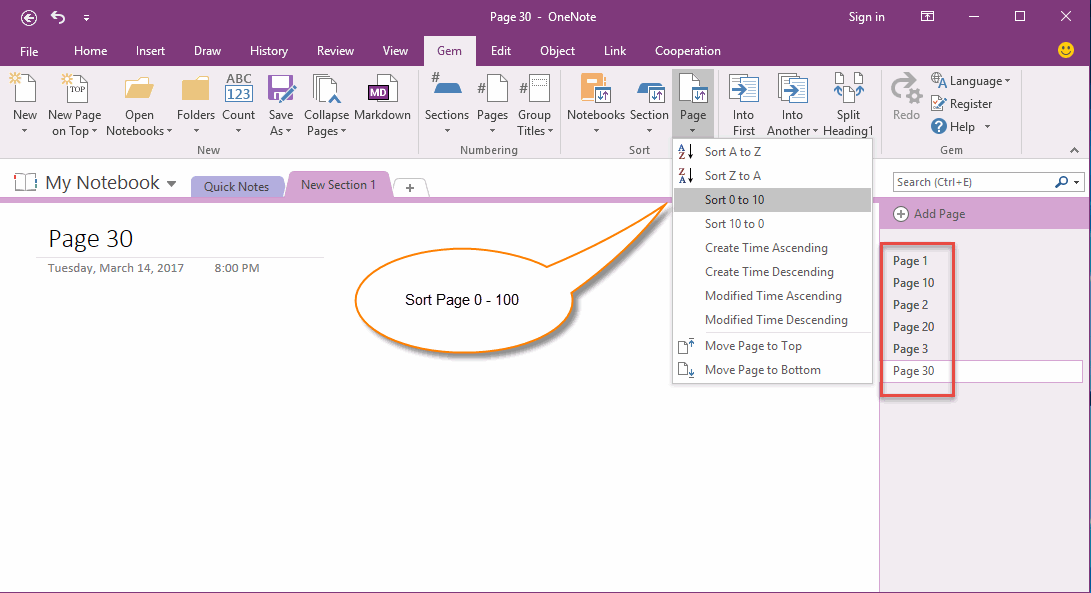
Fonte da imagem: onenotegem.com
Compreendendo a estrutura do OneNote
O OneNote é construído em torno de uma hierarquia que espelha a forma como os cadernos físicos funcionam. O aplicativo utiliza cadernos, seções e páginas como seus blocos de construção principais, e compreender essa estrutura é a base para organização eficaz. Sem uma lógica clara de como essas camadas se relacionam entre si, todo o restante se torna desordenado.
- Blocos de anotações, seções e páginas: O primeiro nível de organização no OneNote é o próprio bloco de anotações. Muitos usuários começam com apenas um bloco e depois adicionam mais ao longo do tempo, mas uma abordagem mais inteligente é tratar cada bloco como um contêiner para um tema, função, departamento ou projeto. Dentro de cada bloco de anotações há seções, que funcionam como abas identificadas. Essas seções contêm páginas onde vivem as Anotações propriamente ditas. A maioria dos usuários trabalha apenas com páginas, mas é a hierarquia que evita o caos. Quando você entende como cada nível deve ser definido, começa a criar blocos de anotações que se expandem, em vez de blocos que apenas acumulam pensamentos aleatórios.
- Como usar seções para categorizar projetos ou equipes: As seções devem funcionar como categorias de alto nível, e não como áreas para qualquer tipo de conteúdo. Um erro comum é criar seções como "Ideias", "Notas" ou "Geral", que acabam se tornando locais de descarte. Em vez disso, as seções devem permitir uma varredura rápida e fácil lembrança. Por exemplo, se você gerencia vários projetos, pode criar um bloco de anotações para cada projeto e estruturar as seções em torno de planejamento, tarefas, pesquisa, reuniões, recursos e entregáveis. Se você lidera um departamento, pode criar seções para contratação, KPIs, planejamento, relatórios e estratégia. O essencial é que as seções reflitam a forma como seu cérebro busca informações. Se você nunca lembraria de uma anotação em algo chamado "diversos", não crie uma seção com esse nome.
- Páginas e subpáginas para acompanhamento detalhado: As páginas são onde o conteúdo específico fica, e as subpáginas ajudam a dividir tópicos complexos em partes menores. Se uma Anotação de reunião tiver decisões, resumos e acompanhamentos, as subpáginas permitem separar esses elementos sem precisar iniciar outro caderno. Uma página pode conter Anotações de alto nível, enquanto as subpáginas armazenam itens de ação, anexos ou referências. As subpáginas também ajudam a controlar a rolagem. Quando uma página fica muito longa, geralmente é um sinal de que ela deve se tornar uma seção ou que o conteúdo deve ser dividido em subpáginas. Quanto mais você aprender a dividir as informações em páginas menores, menos sobrecarregado ficará o seu espaço de trabalho.
Como organizar o OneNote para o trabalho
O OneNote se torna mais útil quando reflete a forma como você trabalha no dia a dia. Seja gerenciando equipes, acompanhando tarefas pessoais ou lidando com interações com clientes, suas Anotações devem seguir um sistema que apoie melhores decisões e uma recuperação de contexto mais rápida. Abaixo estão estratégias que focam em clareza, consistência e fluxos de trabalho repetíveis.
Etapa 1: Crie cadernos por função ou departamento
Em vez de criar cadernos com nomes de anos ou tópicos aleatórios, é melhor criar cadernos com base no papel que você desempenha. Por exemplo, se você trabalha em marketing, produto e operações, cada um pode ter seu próprio caderno. Dentro do caderno de marketing, as seções podem incluir campanhas, análises de desempenho, planejamento de conteúdo e parcerias. No caderno de produto, você pode acompanhar planos de recursos, anotações de sprint, ideias de backlog e pesquisas. Esse método garante que, ao mudar de contexto mental, você também mude de caderno. Assim, você não precisa rolar por conteúdos que não correspondem ao seu foco atual.
Etapa 2: Use modelos para projetos recorrentes
Um dos recursos mais subestimados do OneNote é a capacidade de reutilizar modelos de página. Em vez de reescrever o mesmo roteiro de reunião, início de projeto, relatório de cliente ou anotações de planejamento semanal, você pode armazenar modelos e copiá-los sempre que precisar. Os modelos também ajudam a padronizar os fluxos de trabalho da equipe quando várias pessoas usam o mesmo caderno. Por exemplo, uma equipe de produto pode manter um formato reutilizável para planejamento de sprint, detalhamento de histórias de usuário e resumos de recursos. Uma equipe de vendas pode usar um modelo para chamadas de descoberta ou qualificação de leads. Os modelos reduzem atritos e aumentam a consistência, o que evita que os cadernos se tornem desorganizados.
Etapa 3: Fixar blocos de anotações prioritários e usar tags de forma eficaz
O OneNote permite que os usuários fixem blocos de anotações para que apareçam no topo da lista. Isso é particularmente útil se você gerencia projetos de longo e curto prazo juntos. Fixar mantém o trabalho de alta prioridade visível enquanto afasta blocos de anotações antigos ou de referência. As tags também ajudam a transformar anotações em informações utilizáveis. Você pode marcar tarefas, decisões, perguntas, ideias e citações importantes para que apareçam na visualização de resumo de tags do OneNote. Isso transforma anotações aleatórias em listas filtradas nas quais você pode agir. Uma anotação marcada se torna um lembrete, não apenas uma frase perdida em uma página.
Etapa 4: Manter uma página de plano diário para foco e tarefas
Alguns usuários preferem manter tarefas em aplicativos de lista de afazeres separados, mas o OneNote pode lidar bem com o acompanhamento de tarefas quando estruturado corretamente. Uma página de plano diário permite listar metas para o dia, acompanhar o progresso e armazenar anotações e links relacionados. Adicionar caixas de seleção converte anotações em ações, e usar o formato de data nos títulos das páginas facilita a busca posteriormente. Esse método funciona especialmente bem para trabalhadores híbridos que alternam entre reuniões, pesquisas e execução. Ele mantém as tarefas no mesmo lugar onde o contexto já está, reduzindo a troca de aplicativos e a fadiga mental.
Como organizar o OneNote para gerenciamento de projetos
Muitas pessoas começam a usar o OneNote para Anotações pessoais, mas depois percebem que também precisam dele para projetos que envolvem múltiplos marcos, discussões e repasses. O gerenciamento de projetos dentro do OneNote é possível, mas requer uma configuração intencional para que as informações permaneçam vinculadas, visíveis e utilizáveis. Esses métodos ajudam a transformar os blocos de anotações em painéis de projeto leves, em vez de documentos de planejamento dispersos.
Etapa 1: Combinar o acompanhamento de tarefas com a colaboração
Projetos envolvem decisões, atribuições e acompanhamentos, portanto, o OneNote precisa funcionar como mais do que um bloco de Anotações. Em vez de escrever tarefas dentro das anotações da reunião e esquecê-las, é possível vincular o conteúdo da página a tarefas do Outlook ou marcar itens para que apareçam em uma lista de tarefas filtrada. Embora isso funcione para acompanhamento individual, a colaboração se torna mais difícil quando as responsabilidades mudam de pessoa. O OneNote não transforma automaticamente Anotações em tarefas atribuíveis, o que significa que projetos compartilhados exigem esforço manual para manter o alinhamento. Se uma equipe usa o OneNote para coletar Anotações de discussão, mas move as tarefas para outro aplicativo, o contexto se perde. É por isso que muitas equipes acabam procurando uma plataforma onde Anotações e tarefas permaneçam conectadas automaticamente.
Etapa 2: Configurar um caderno mestre do projeto
Uma maneira inteligente de organizar iniciativas de longa duração é criar um caderno mestre para todo o ciclo de vida do projeto. As seções podem incluir planejamento, metas, funções da equipe, cronogramas, pesquisas e atualizações de status. Cada reunião ou revisão recebe sua própria página para que nada se sobreponha. Um caderno mestre também ajuda novos membros da equipe a se integrarem mais rapidamente. Em vez de enviar arquivos, encaminhar e-mails ou explicar o histórico verbalmente, o caderno se torna a única fonte de verdade. Quando alguém entra no projeto, basta abrir o caderno e navegar pela estrutura das seções para saber o que já aconteceu.
Etapa 3: Unificar calendários e cronogramas
Embora o OneNote não exiba gráficos de Gantt ou quadros de sprint ao vivo, é possível incorporar cronogramas do projeto como tabelas ou imagens vinculadas e, em seguida, manter as anotações de marcos logo abaixo. Isso cria uma visualização rápida dos prazos sem precisar alternar de ferramenta. Se você gerencia vários cronogramas, crie uma seção dedicada de “agenda” para que o trabalho baseado em datas nunca fique perdido nas anotações da reunião.
Etapa 4: Sincronizar as anotações da reunião com listas de tarefas
As anotações da reunião frequentemente se tornam documentos extensos sem um caminho claro para acompanhamento. Ao transformar decisões e itens de ação em tarefas marcadas dentro do OneNote, cada tarefa se torna pesquisável posteriormente. Adicionar iniciais ou nomes após cada tarefa oferece uma responsabilidade leve ao usar blocos de anotações compartilhados. Esse método funciona melhor quando cada reunião segue a mesma estrutura, para que as tarefas não se percam entre as anotações.
Reflexão final
Embora o OneNote se destaque como uma ferramenta de organização pessoal, muitas vezes atinge seus limites quando as equipes precisam colaborar além da tomada de anotações individual. Gerenciar tarefas compartilhadas, acompanhar aprovações e manter vários departamentos alinhados pode rapidamente se tornar trabalhoso em blocos de anotações e páginas separadas. Para equipes em crescimento, a falta de colaboração em tempo real e visibilidade do fluxo de trabalho frequentemente leva à duplicação e a atualizações dispersas. É aí que um espaço de trabalho unificado como o Lark entra em ação, conectando anotações, comunicação e execução de projetos em um só lugar para uma experiência verdadeiramente simplificada.
Conheça o Lark: a maneira mais inteligente de organizar trabalhos e projetos
O OneNote funciona melhor como uma ferramenta pessoal de anotações. Ele ajuda indivíduos a capturar ideias, documentar reuniões e armazenar informações a longo prazo. No entanto, quando as equipes precisam de visibilidade compartilhada, tarefas atribuídas, atualizações em tempo real e comunicação vinculada, o OneNote atinge seus limites. As anotações permanecem estáticas, a responsabilidade não é clara e as informações se tornam mais difíceis de centralizar à medida que mais pessoas contribuem.
É aí que o Lark se torna uma alternativa moderna. Ele mantém a familiaridade das Anotações enquanto adiciona coedição colaborativa, automação e visibilidade do fluxo de trabalho, transformando as Anotações em sistemas funcionais em vez de documentos pessoais. Em vez de armazenar informações e depois transferi-las para outros aplicativos para execução, tudo permanece conectado em uma única plataforma projetada para o trabalho em equipe.
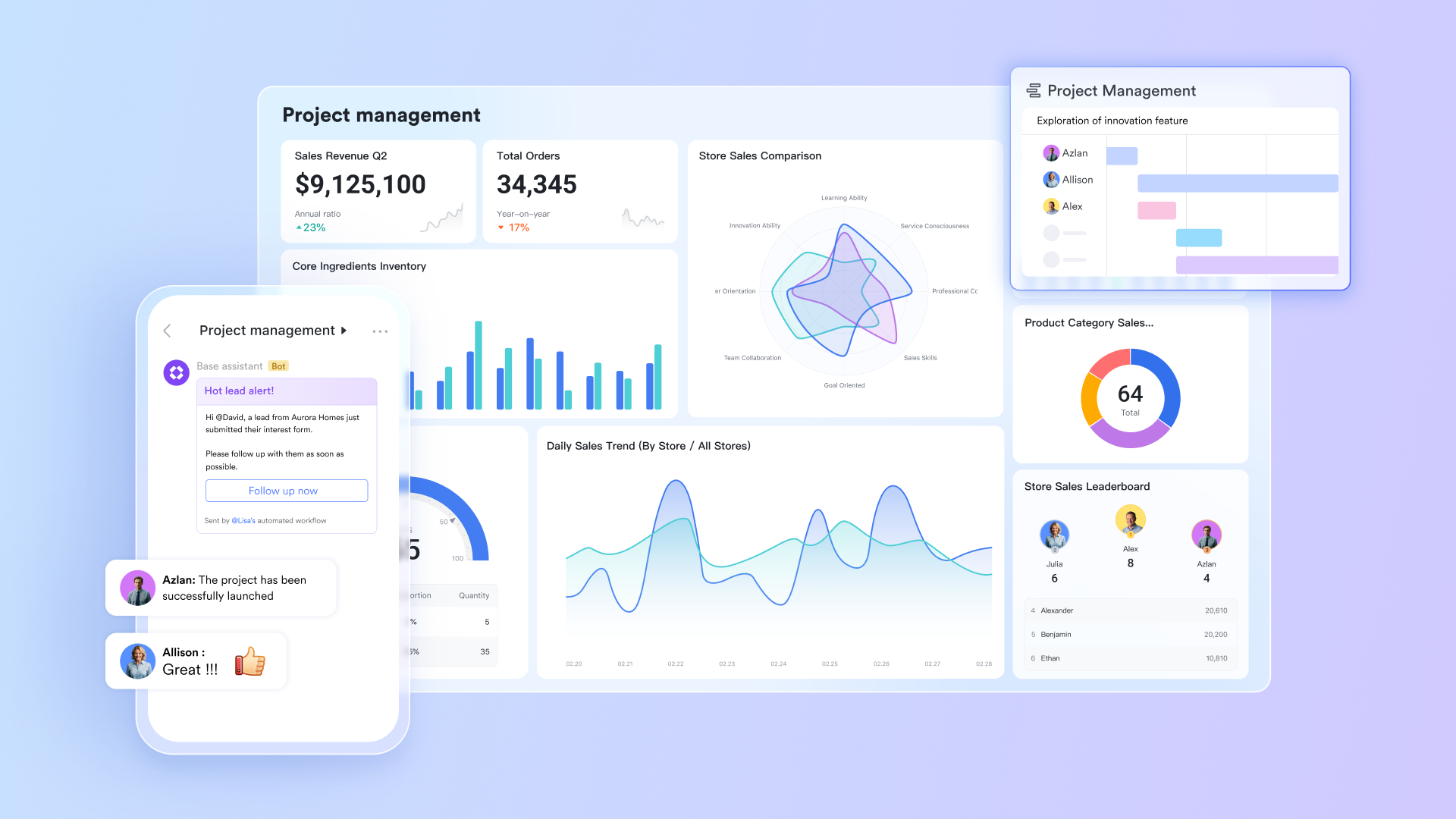
Lark Docs & Lark Wiki: De anotações pessoais a conhecimento compartilhado
Ao contrário dos cadernos individuais do OneNote, Lark Docs permite que várias pessoas coeditem em tempo real, comentem diretamente no texto e gerenciem versões de documentos com facilidade. Isso significa que Anotações de brainstorming, atas de reunião e resumos de projetos podem evoluir de forma colaborativa em vez de ficarem em arquivos separados. Uma vez finalizados, eles podem ser movidos para o Lark Wiki, criando um hub de conhecimento estruturado que permanece acessível para toda a empresa. É uma maneira integrada de transformar ideias em documentação compartilhada, e não em páginas isoladas.
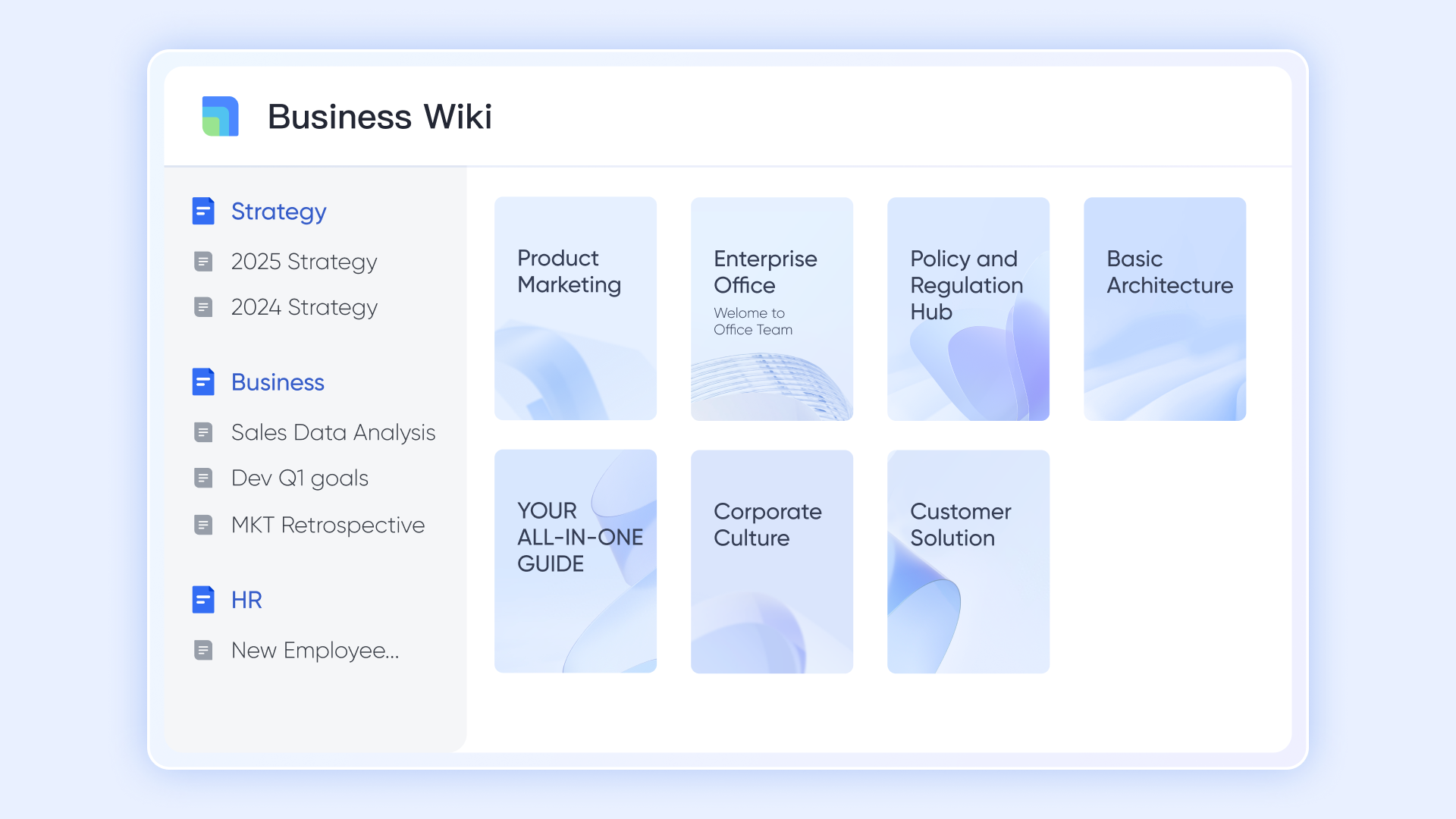
Lark Tasks: Transformando Anotações em ações organizadas
O OneNote ajuda você a escrever listas de tarefas, mas elas frequentemente permanecem estáticas. Com Lark Tasks, cada anotação, discussão ou documento pode se transformar instantaneamente em uma tarefa acionável com responsável, prazos e prioridade. As equipes podem visualizar o progresso em todos os projetos, acompanhar a responsabilidade e receber lembretes, tudo dentro do mesmo espaço de trabalho. Isso preenche a lacuna entre escrever anotações e realmente executá-las, ajudando as equipes a passar do planejamento para os resultados mais rapidamente.
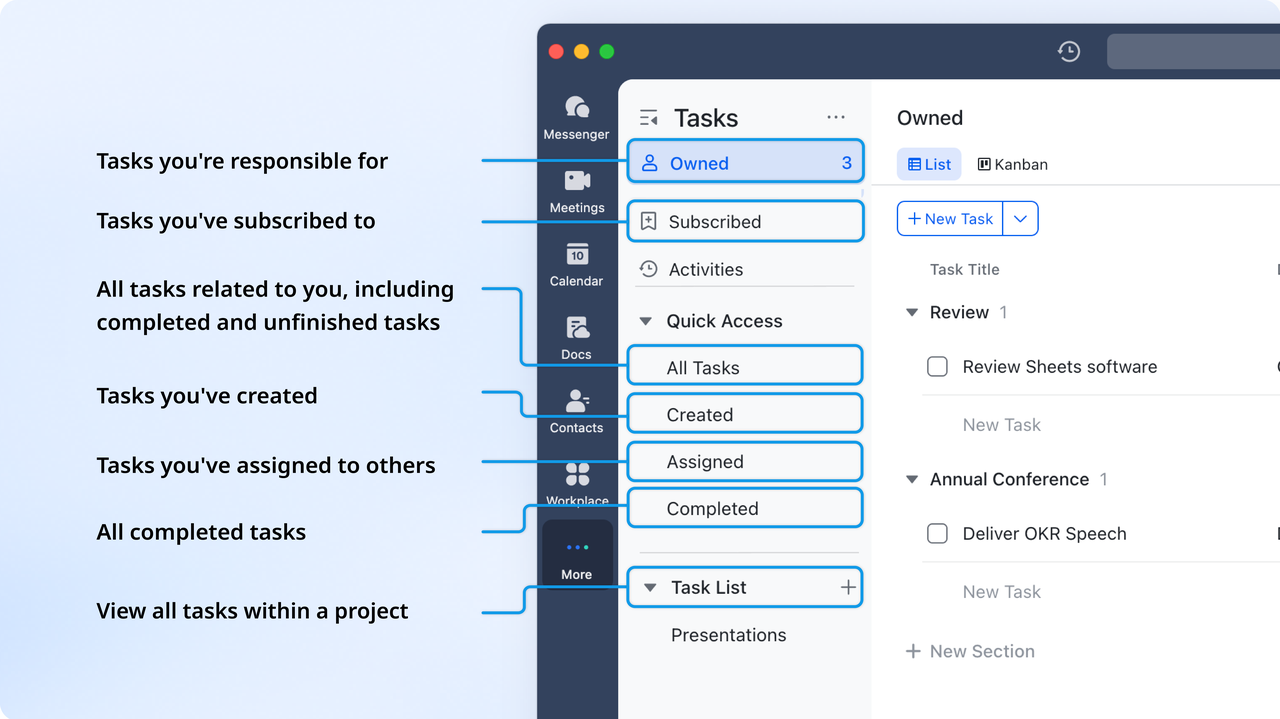
Lark Messenger: Mantendo cada discussão conectada ao trabalho
Embora o OneNote ofereça suporte a comentários, ele não os conecta a conversas ou atualizações em tempo real. O Lark Messenger muda isso ao vincular a comunicação diretamente aos seus projetos, documentos e tarefas. Você pode compartilhar anotações, discutir edições ou atribuir responsabilidades sem alternar entre aplicativos de chat e ferramentas de projeto. Cada mensagem está vinculada ao contexto ao qual pertence, tornando muito mais fácil manter a organização e reduzir mal-entendidos.
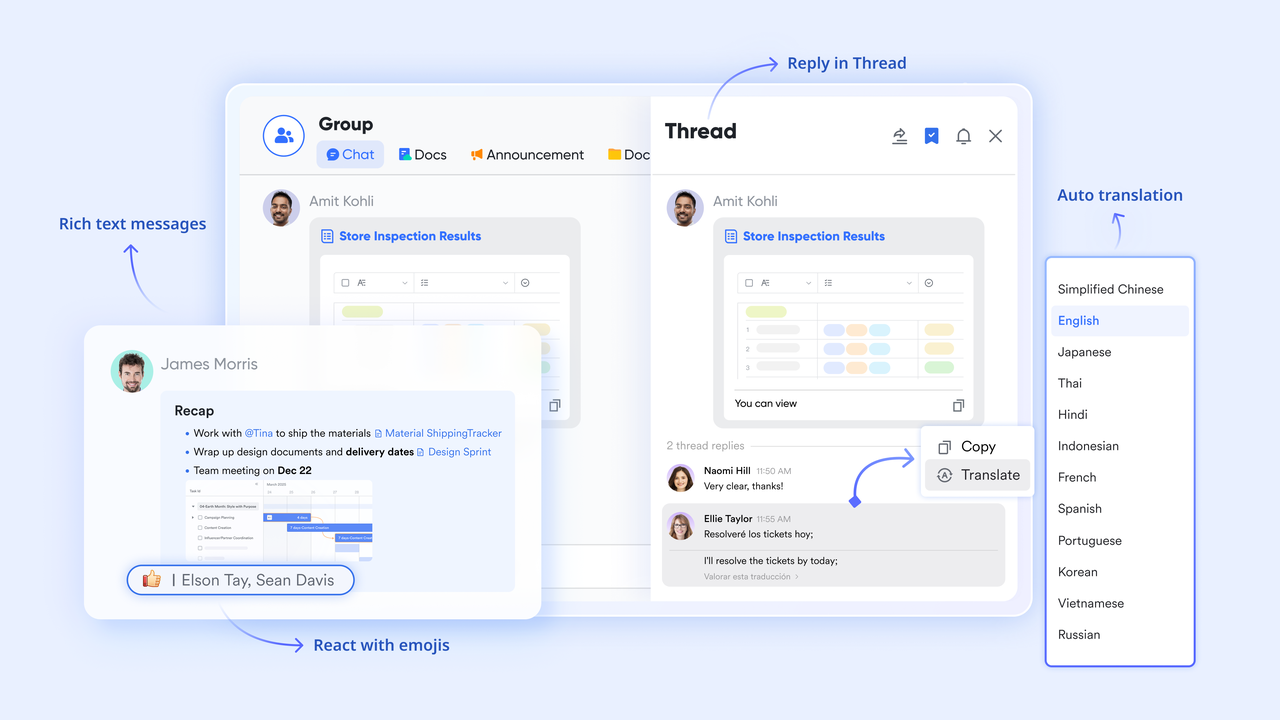
Lark Reuniões: Capture discussões e ações automaticamente com anotações da reunião por IA
Enquanto o OneNote exige que você faça e organize manualmente as anotações da reunião, Lark Reuniões reúne colaboração e estrutura em tempo real. As equipes podem iniciar uma reunião por vídeo diretamente a partir de chats ou eventos de calendário, garantindo que as discussões aconteçam onde o trabalho já está. As Anotações da Reunião com IA integradas do Lark resumem automaticamente os pontos principais, registram decisões e listam itens de ação conforme a reunião acontece, eliminando a necessidade de anotações manuais. Assim que a reunião termina, essas anotações são sincronizadas instantaneamente com o Lark Docs e o Lark Tasks, garantindo que acompanhamentos e próximos passos nunca sejam esquecidos.
Essa configuração inteligente garante que cada reunião se transforme em conhecimento organizado e acionável, tornando muito mais fácil para as equipes manterem-se alinhadas e produtivas do que com ferramentas tradicionais como o OneNote.

Lark Base: Organize informações com clareza e visibilidade
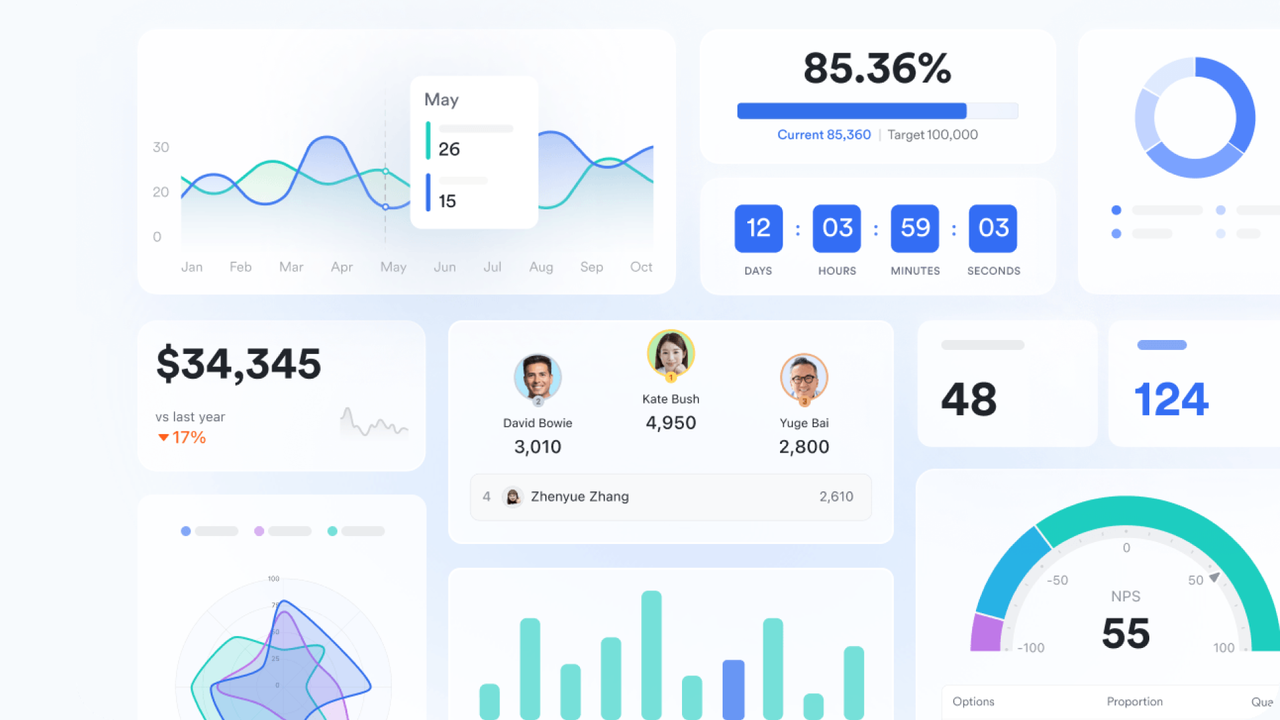
Lark Base leva o conceito de organização de anotações a um novo nível. Em vez de manter os dados do projeto espalhados por páginas, as equipes podem criar bases de dados estruturadas, completas com tabelas, tags, quadros Kanban e painéis. Isso permite acompanhar o progresso, gerenciar entregas e visualizar fluxos de trabalho de forma imediata. É como transformar suas anotações mais detalhadas em sistemas dinâmicos e vivos — um recurso que o OneNote simplesmente não oferece.
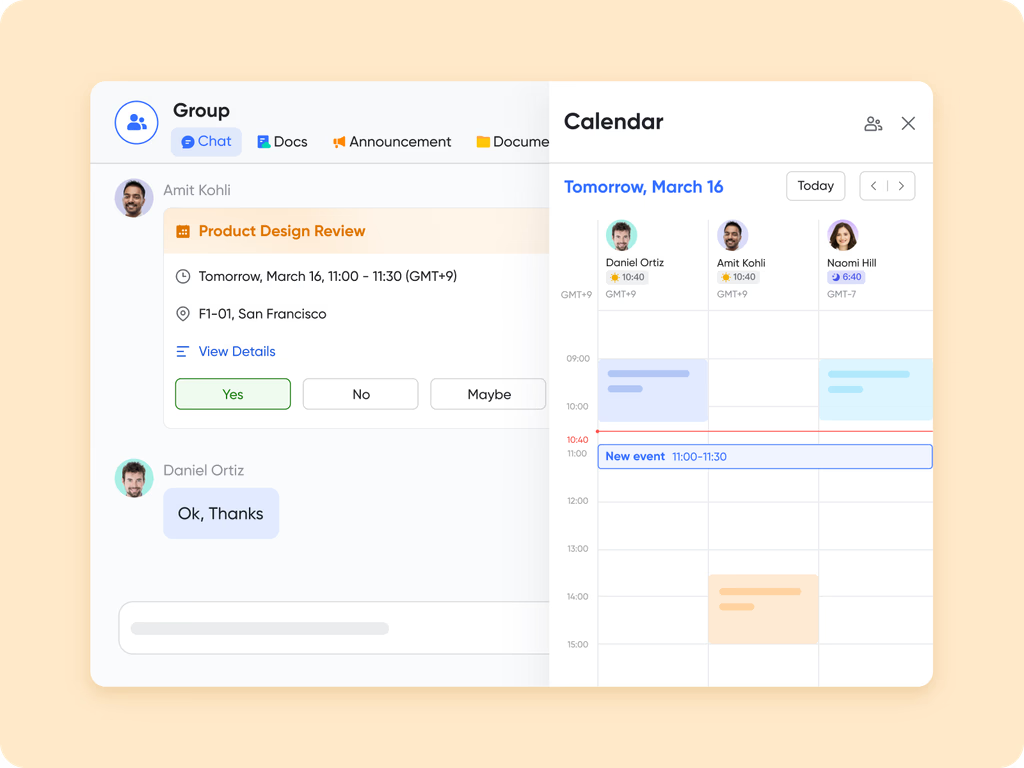
Lark Calendário & Lark Mail: Unindo tempo e comunicação em uma única visão
Enquanto o OneNote se concentra na tomada de notas, Lark Calendário e Lark Mail reúnem sua agenda, reuniões e comunicação em um único espaço conectado. É possível criar eventos diretamente a partir de chats, compartilhar agendas e vincular anotações da reunião a projetos em andamento — mantendo tudo organizado e fácil de acessar. Como um serviço de e-mail comercial integrado ao Lark, o Lark Mail otimiza ainda mais seu fluxo de trabalho ao permitir inserir convites de calendário em e-mails, incorporar mensagens dentro do Lark Docs para revisão colaborativa e acessar sua caixa de entrada diretamente pelo Lark Messenger. Juntos, eles garantem que cada discussão, reunião e acompanhamento permaneçam sincronizados — economizando tempo e mantendo sua equipe perfeitamente alinhada.
- Plano Inicial: Plano gratuito para sempre que inclui 11 ferramentas poderosas para até 20 usuários. Também vem com 100GB de armazenamento, 1000 execuções de automação, traduções por IA e mais.
- Plano Básico: US$6/usuário/mês (cobrado anualmente) para até 500 usuários, incluindo tudo do Plano Inicial mais reuniões por vídeo 1 a 1, 5TB de armazenamento, 1.000 execuções de automação e mais. Para saber mais sobre o Plano Básico, entre em contato com nosso time de vendas.
- Plano Pro: US$12/usuário/mês (cobrado anualmente) para até 500 usuários. Inclui tudo do Plano Inicial mais chamadas em grupo para até 500 participantes, 15TB de armazenamento, 50.000 execuções de automação e mais.
- Plano de Empreendimento: Entre em contato com o setor de vendas para preços personalizados. Suporta usuários ilimitados e inclui ainda mais execuções de automação e recursos avançados de segurança, conformidade e gerenciamento.
Uma lista rápida de verificação do Lark vs. OneNote
Conclusão
Escolher a maneira certa de organizar as Anotações e projetos depende de quanta visibilidade, estrutura e colaboração você precisa. O OneNote continua sendo uma ferramenta poderosa para produtividade pessoal, Anotações extensas e planejamento individual. Mas quando o trabalho cresce além de uma pessoa e os projetos envolvem discussão, responsabilidade e mudanças em tempo real, as equipes precisam de um sistema que conecte as informações em vez de armazená-las em cadernos separados.
Lark preenche essa lacuna transformando as Anotações em documentos dinâmicos, vinculando tarefas a ações e mantendo projetos, arquivos e conversas no mesmo lugar. Em vez de usar várias ferramentas para escrever, atribuir, discutir e acompanhar, tudo acontece em um único espaço de trabalho compartilhado. Isso significa menos tempo trocando de ferramentas, menos tarefas perdidas e mais clareza entre as equipes. Se você está superando os limites do OneNote ou quer uma plataforma que ofereça suporte tanto para Anotações pessoais quanto para a execução em equipe, o Lark oferece uma forma de organizar o trabalho que se adapta de indivíduos a departamentos inteiros.
Perguntas frequentes
Posso usar o OneNote e o Lark juntos para uma melhor empresa?
Sim, você pode usar as duas ferramentas ao mesmo tempo se preferir fazer anotações pessoais no OneNote e gerenciar o trabalho compartilhado no Lark. Muitas pessoas mantêm rascunhos, pesquisas ou brainstorms privados no OneNote, enquanto movem o trabalho finalizado, tarefas e projetos de equipe para o Lark, para que tudo permaneça visível para os outros. Essa configuração ajuda a evitar ter anotações duplicadas em diferentes aplicativos, ao mesmo tempo em que aproveita a colaboração em tempo real no Lark. Também permite que você faça a transição gradualmente, em vez de trocar de plataforma de uma só vez
Como posso migrar minhas anotações do OneNote para o Lark?
Você pode copiar ou exportar conteúdo do OneNote e colar diretamente no Lark Docs ou Lark Wiki, dependendo se deseja um documento colaborativo ou uma página de conhecimento estruturada. Uma vez que o conteúdo esteja dentro do Lark, ele se torna editável pelos colegas de equipe e pode ser vinculado a tarefas, cronogramas ou bancos de dados, facilitando o uso das informações no trabalho em andamento. Isso torna simples mover Anotações importantes sem precisar recriá-las manualmente. O processo funciona para texto, tabelas, listas e a maioria das imagens.
Quais são as principais limitações de organizar projetos no OneNote?
O OneNote funciona bem para a tomada de Anotações individuais, mas não oferece propriedade compartilhada de tarefas, acompanhamento de fluxo de trabalho ou visibilidade automática de progresso entre equipes. As Anotações permanecem estáticas, a menos que alguém as atualize manualmente, o que pode levar a informações desatualizadas e acompanhamentos perdidos. À medida que mais pessoas contribuem para um bloco de Anotações, as páginas podem se tornar mais difíceis de navegar, especialmente sem responsabilidades atribuídas ou indicadores de status. Essas limitações tornam-se mais perceptíveis à medida que os projetos crescem e exigem responsabilidade compartilhada.
Como o Lark ajuda as equipes a se manterem organizadas além da tomada de notas?
O Lark combina Anotações, tarefas, chat, reuniões e acompanhamento de projetos em um único espaço de trabalho, para que as informações passem de ideias para ações sem trocar de aplicativo. Uma anotação pode se transformar em uma tarefa, uma mensagem pode ser anexada a um documento e uma reunião pode gerar itens de ação automaticamente. Isso reduz a troca entre aplicativos e mantém as conversas vinculadas ao trabalho em vez de espalhadas por e-mails e chats. Também ajuda as equipes a verem o progresso e as responsabilidades em tempo real, em vez de depender de anotações estáticas.
O Lark é gratuito para organizar anotações e projetos?
Sim, o Lark oferece um plano Inicial gratuito para até 20 usuários, que inclui Docs, Tarefas, Base, Wiki, Calendário, Messenger, ferramentas de IA e armazenamento em nuvem. Isso possibilita que pequenas equipes ou empresas em crescimento organizem projetos, façam anotações, atribuam tarefas e colaborem sem pagar por vários aplicativos separados. Conforme as necessidades aumentam, as equipes podem fazer upgrade para planos pagos, mas a versão gratuita já oferece colaboração completa em documentos e gerenciamento estruturado de projetos. Isso o torna mais do que apenas uma ferramenta básica de anotações.
Leitura relacionada
Table of contents
Interessado no Lark?

Todas as suas ferramentas em um só lugar
Economize tempo e aumente a eficiência
Economize até 70% em custos de software
Table of contents
Interessado no Lark?
Todas as suas ferramentas em um só lugar
Economize tempo e aumente a eficiência
Economize até 70% em custos de software



© 2026 Lark Technologies Pte. Ltd.