Guia fácil de usar para utilizar o OneNote de forma eficaz no gerenciamento de projetos

Cecilia Lin
Associada de Go-to-Market
5 de nov. de 2026
Cecilia Lin
5 de nov. de 2026


Muitos gerentes de projeto começam sua jornada com o OneNote porque ele parece intuitivo, flexível e parte do ecossistema Microsoft 365 que já utilizam todos os dias. Quando gerenciado de forma cuidadosa, este simples caderno digital torna-se um espaço central para organizar anotações da reunião, sessões de brainstorming, planos e entregáveis. Compreender como usar o OneNote para gerenciamento de projetos de forma eficaz significa ir além da simples tomada de Anotações — utilizando-o como uma ferramenta para estruturar a colaboração e orientar decisões.
Embora o OneNote ofereça uma base sólida para pequenas equipes, alguns profissionais procuram ambientes integrados como o Lark, que combinam tomada de Anotações, acompanhamento de tarefas e comunicação em um único lugar. Mas, antes de explorar alternativas, é útil entender como aproveitar ao máximo o que o OneNote já faz bem para gerenciar projetos de forma eficiente.
O que é o OneNote e por que os gerentes de projeto o utilizam
O Microsoft OneNote é um caderno digital projetado para capturar, organizar e compartilhar informações em vários dispositivos. Como parte do Microsoft 365, ele se conecta perfeitamente a ferramentas familiares como Word, Outlook e Teams — o que o torna um ponto de partida confiável para muitos gerentes de projeto.
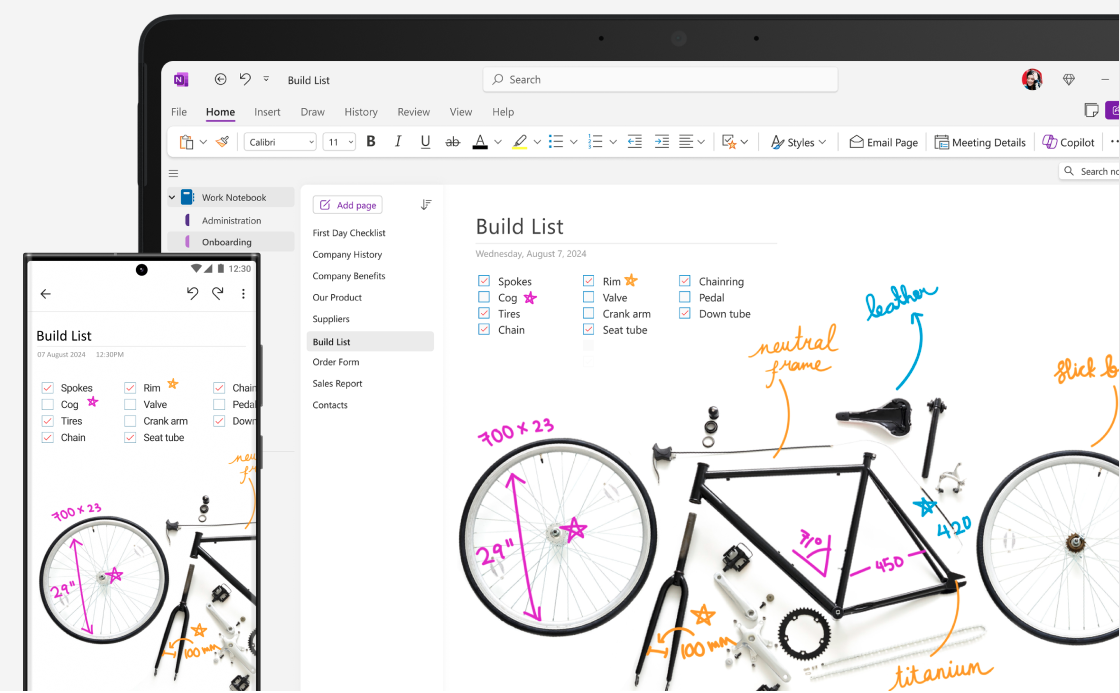
Fonte da imagem: microsoft.com
Os gerentes de projeto geralmente escolhem o OneNote por três motivos principais:
- Documentação centralizada: O OneNote permite que cada ideia de projeto, referência e arquivo fique em um único espaço de trabalho digital organizado para documentos. Isso minimiza dados dispersos em e-mails, chats ou unidades de armazenamento.
- Trabalho em equipe acessível: Como ele sincroniza em tempo real entre dispositivos, os membros da equipe podem acessar as Anotações mais recentes, estejam eles no escritório ou trabalhando remotamente.
- Integração com o Microsoft 365: O OneNote se integra a ferramentas de produtividade como tarefas do Outlook ou canais do Teams, ajudando a reduzir lacunas de comunicação em projetos em andamento.
Para equipes pequenas ou médias, ou colaboradores individuais, o OneNote oferece simplicidade — capturando projetos em evolução sem a necessidade de uma suíte completa de gerenciamento de projetos.
Como usar o OneNote para gerenciamento de projetos
Saber usar o Microsoft OneNote para gerenciamento de projetos de forma eficaz começa com transformar seus recursos flexíveis em processos repetíveis. Em vez de tratá-lo como um bloco de notas, veja-o como seu centro de comando digital, onde ideias se tornam fluxos de trabalho organizados.
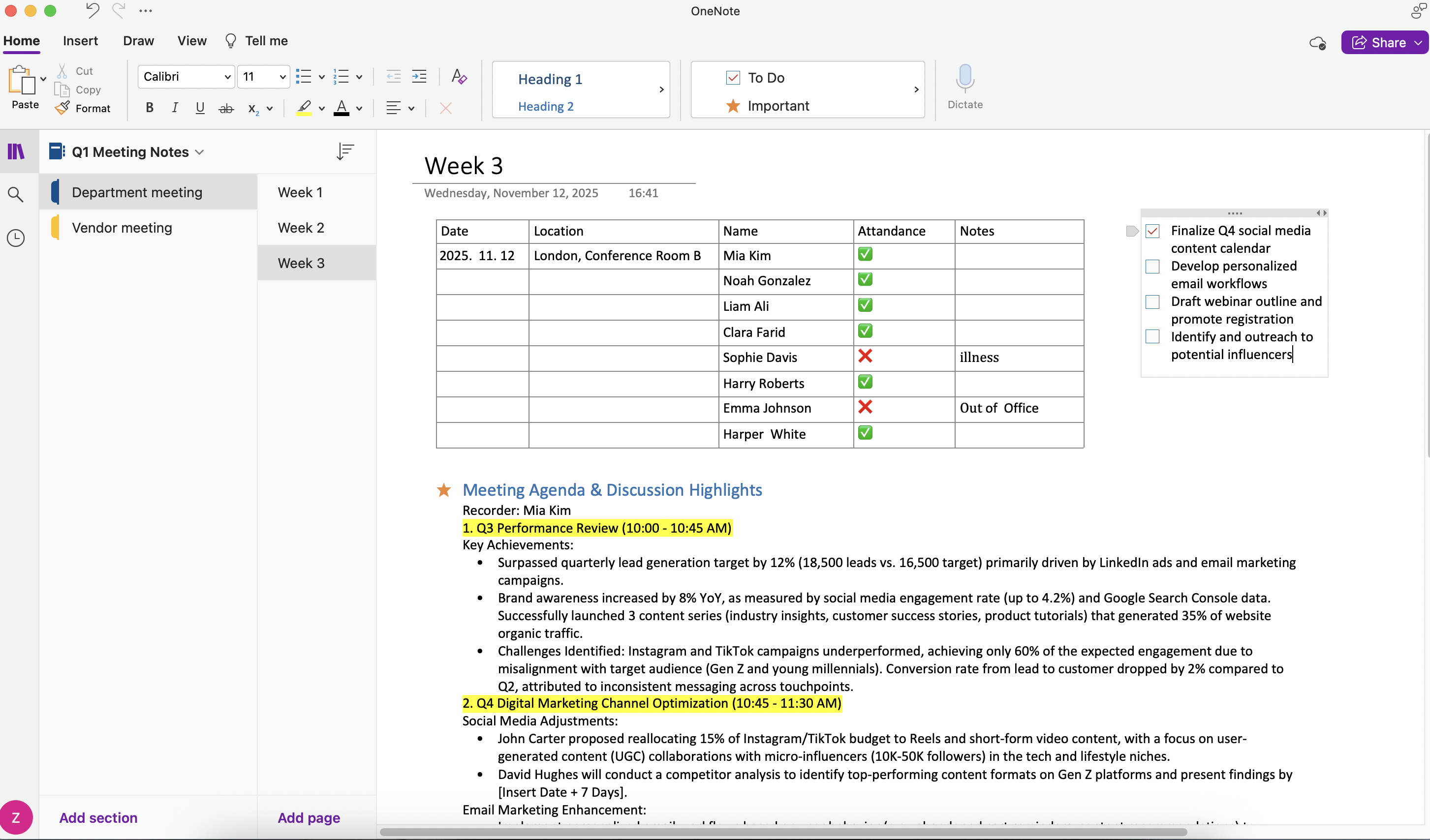
Fonte da imagem: Capturas de tela do OneNote
Use o OneNote como um hub centralizado de conhecimento e manual de ações
Etapa 1: Configure seu bloco de anotações para a organização do projeto
Todo projeto merece seu próprio “lar” digital. Crie um novo bloco de anotações com o nome do seu projeto e divida-o em seções como visão geral do projeto, plano, reuniões e entregáveis. Em cada seção:
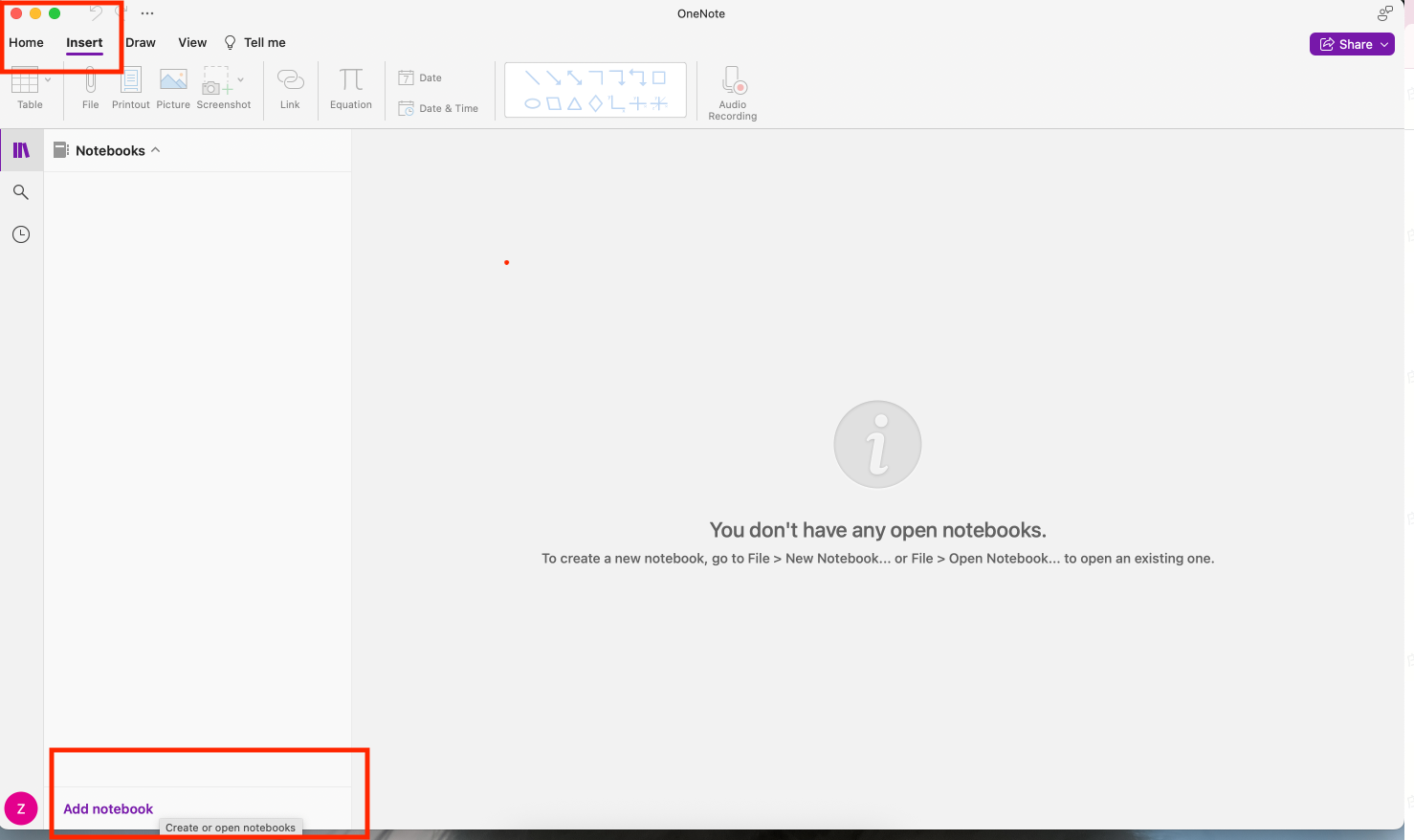
Fonte da imagem: Capturas de tela do OneNote
- No menu superior, selecione “Inserir” e, na parte inferior, selecione “Adicionar seção” para iniciar um novo bloco de anotações e renomeá-lo.
- Use páginas e subpáginas para separar diferentes tópicos — por exemplo, "Planejamento da Fase 1" ou "Avaliação de Riscos".
- Adicione hiperlinks entre páginas para referenciar materiais relacionados com facilidade.
- Mantenha uma seção de "Notas Rápidas" onde ideias espontâneas ou contribuições de clientes sejam registradas e reorganizadas posteriormente.
Essa estrutura transforma o OneNote de um repositório desorganizado de anotações em um repositório de projetos organizado. Eu frequentemente percebo que a consistência na nomenclatura e na estrutura ajuda as equipes a se manterem alinhadas, especialmente em projetos dinâmicos.
Etapa 2: Crie um hub central para reuniões e discussões
As reuniões continuam sendo a espinha dorsal do gerenciamento de projetos, e o OneNote é especializado em capturar o que é dito e decidido. Para gerenciar reuniões de forma eficaz:
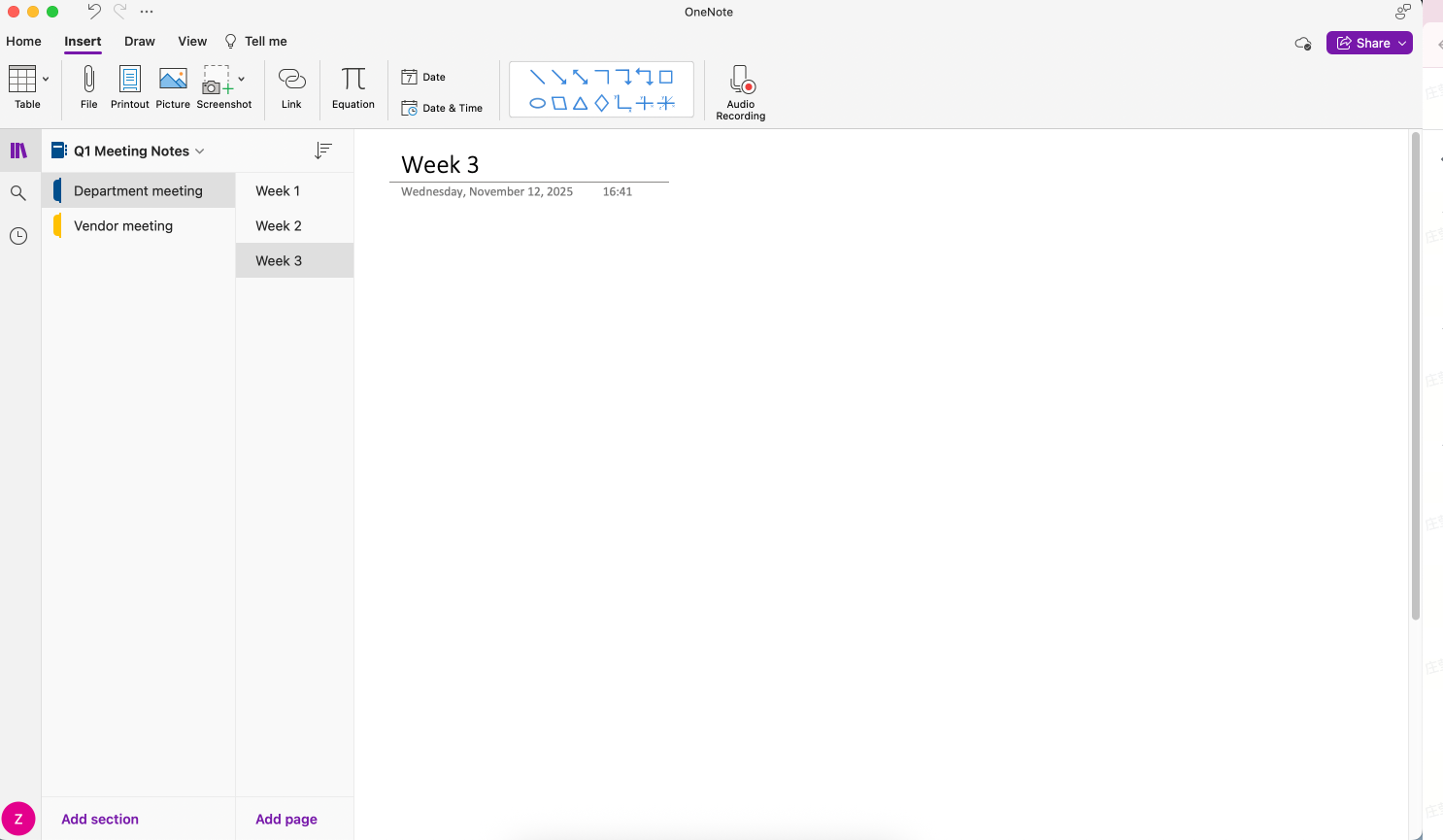
Fonte da imagem: Capturas de tela do OneNote
- Use modelos de reuniões ou páginas pré-construídas para agendas e pontos de discussão.
- Conecte seu calendário do Outlook ao OneNote para importar automaticamente os detalhes das reuniões.
- Registre itens de ação durante as reuniões usando caixas de seleção — simples, mas poderoso para manter as tarefas visíveis.
- Marque pontos-chave da discussão com etiquetas como "Acompanhamento", "Decisão" ou "Referência". Essas etiquetas facilitam a busca e a revisão posteriormente.
Essa abordagem garante que cada anotação de reunião não seja apenas um registro, mas parte de um repositório contínuo e completo de insights, materiais e arquivos.
Etapa 3: Acompanhe tarefas e progresso de forma sistemática
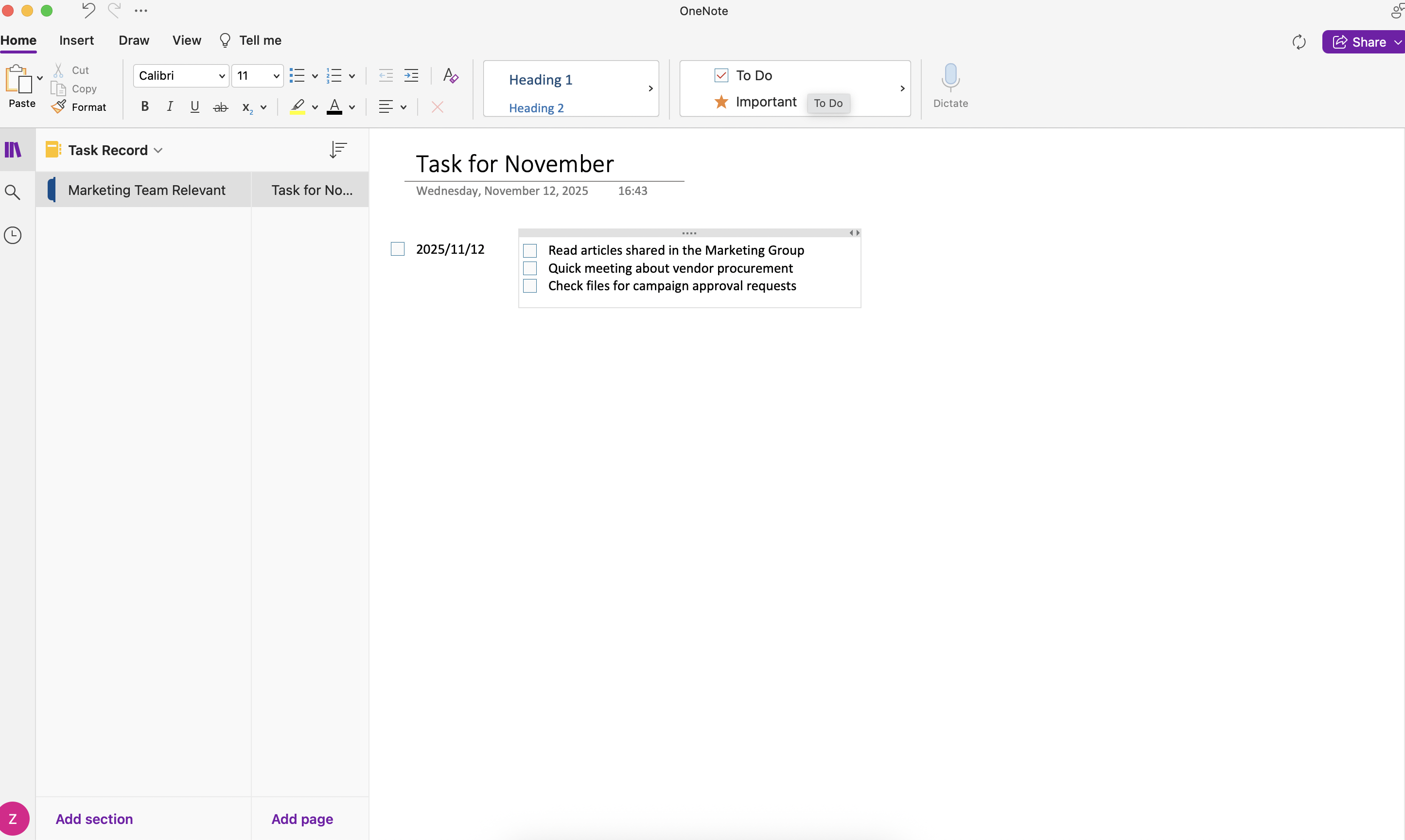
Para usar o OneNote de forma eficaz na gestão de projetos, é necessário transformar anotações escritas em etapas acionáveis. O OneNote oferece suporte a isso por meio do acompanhamento de tarefas integrado:
Fonte da imagem: Capturas de tela do OneNote
- Converta as Anotações em listas de verificação usando tags de tarefas para visibilidade de conclusão de tarefas.
- Atribua responsáveis ou prazos e, em seguida, vincule essas tarefas a lembretes do Outlook para garantir responsabilidade.
- Use tabelas para acompanhar o progresso — listando tarefas, responsáveis e status atual.
- Revise sua lista de verificação com frequência, marcando os itens concluídos e atualizando os próximos passos.
Com prática consistente, este sistema evolui para um leve quadro de gerenciamento de tarefas que mantém seu projeto organizado sem exigir software adicional.
Colabore entre aplicativos do Microsoft 365 com o OneNote
Parte do que torna o OneNote poderoso para o gerenciamento de projetos é o quão bem ele se conecta com outros aplicativos do Microsoft 365. Ao vinculá-lo a ferramentas como Word, Excel, Outlook e Teams, você pode transformar suas Anotações em um espaço de trabalho coordenado. Tudo permanece atualizado em tempo real e sua equipe gasta menos tempo alternando entre aplicativos. Aqui está como aproveitar ao máximo essas integrações.
Dica 1: Combine OneNote e Word/Excel para gerenciamento de documentos e dados
Fonte da imagem: Capturas de tela do OneNote
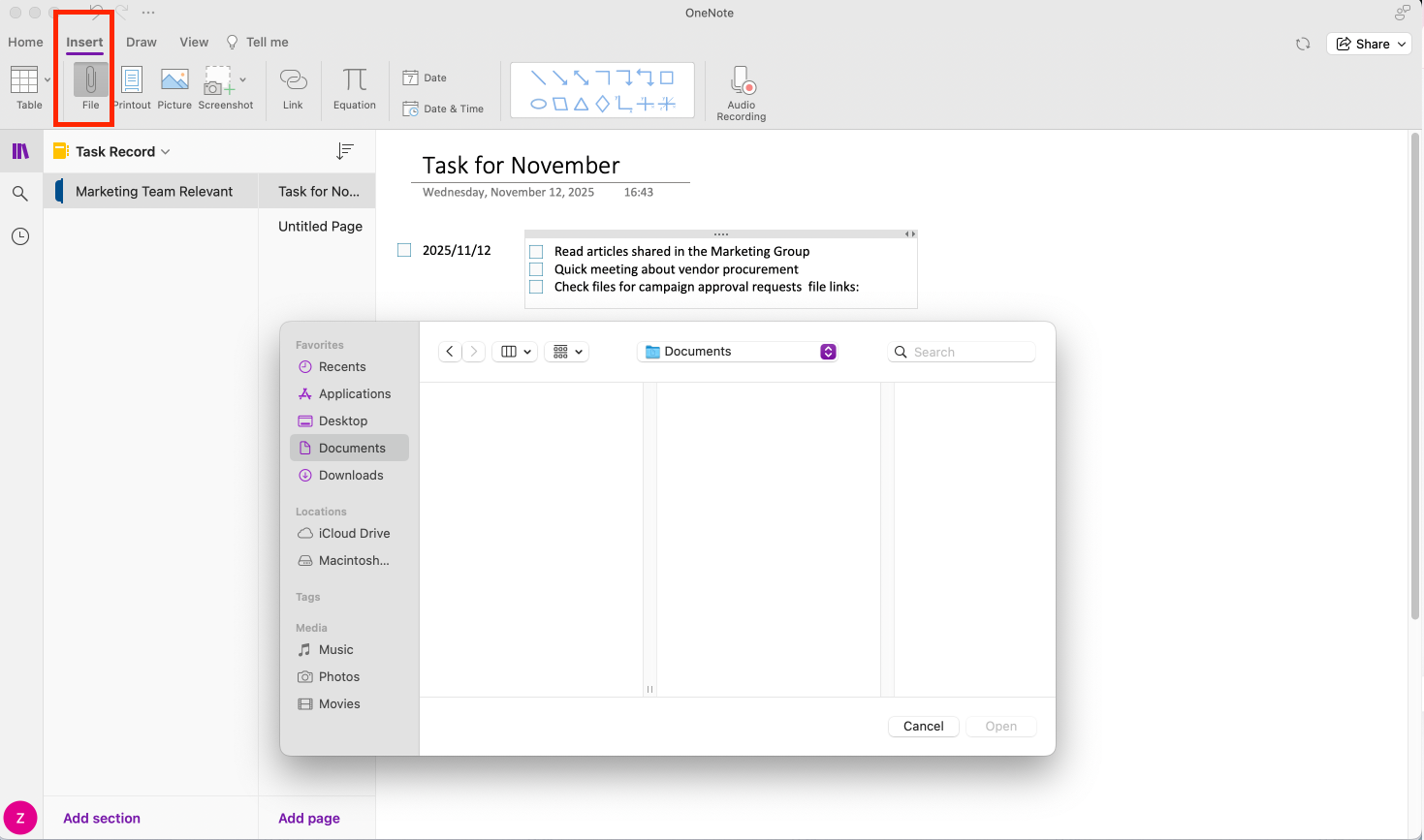
Use o OneNote para manter todas as informações do seu projeto em um só lugar e, em seguida, vincule ou incorpore arquivos importantes do Word e do Excel diretamente no seu bloco de anotações. Por exemplo, você pode adicionar um rastreador de projeto no Excel ou uma proposta de projeto baseada no Word logo abaixo das suas anotações da reunião, simplesmente clicando em "Inserir" - "arquivo" para adicionar arquivos (Excel ou Word) em uma determinada página no OneNote. Assim, todos que visualizarem o bloco de anotações poderão acessar a versão mais recente sem precisar procurar em unidades compartilhadas ou anexos de e-mail. Isso mantém a documentação organizada e garante que dados e decisões fiquem lado a lado.
Dica 2: Combine o OneNote com o Outlook para gerenciamento de tarefas, e-mails e reuniões
O Outlook e o OneNote funcionam em conjunto quando se trata de organização diária. Você pode transformar anotações em tarefas do Outlook, conectar páginas de reuniões a convites de calendário ou vincular diretamente a e-mails de projeto. Isso transforma o OneNote de uma simples ferramenta de anotações em um gerenciador de tarefas e reuniões. Cada item de ação registrado nas suas anotações pode ser transformado em um lembrete na sua lista de afazeres do Outlook após a configuração, reduzindo o risco de que algo passe despercebido.
Dica 3: Colabore no Microsoft Teams
Fonte da imagem: capturas de tela do OneNote
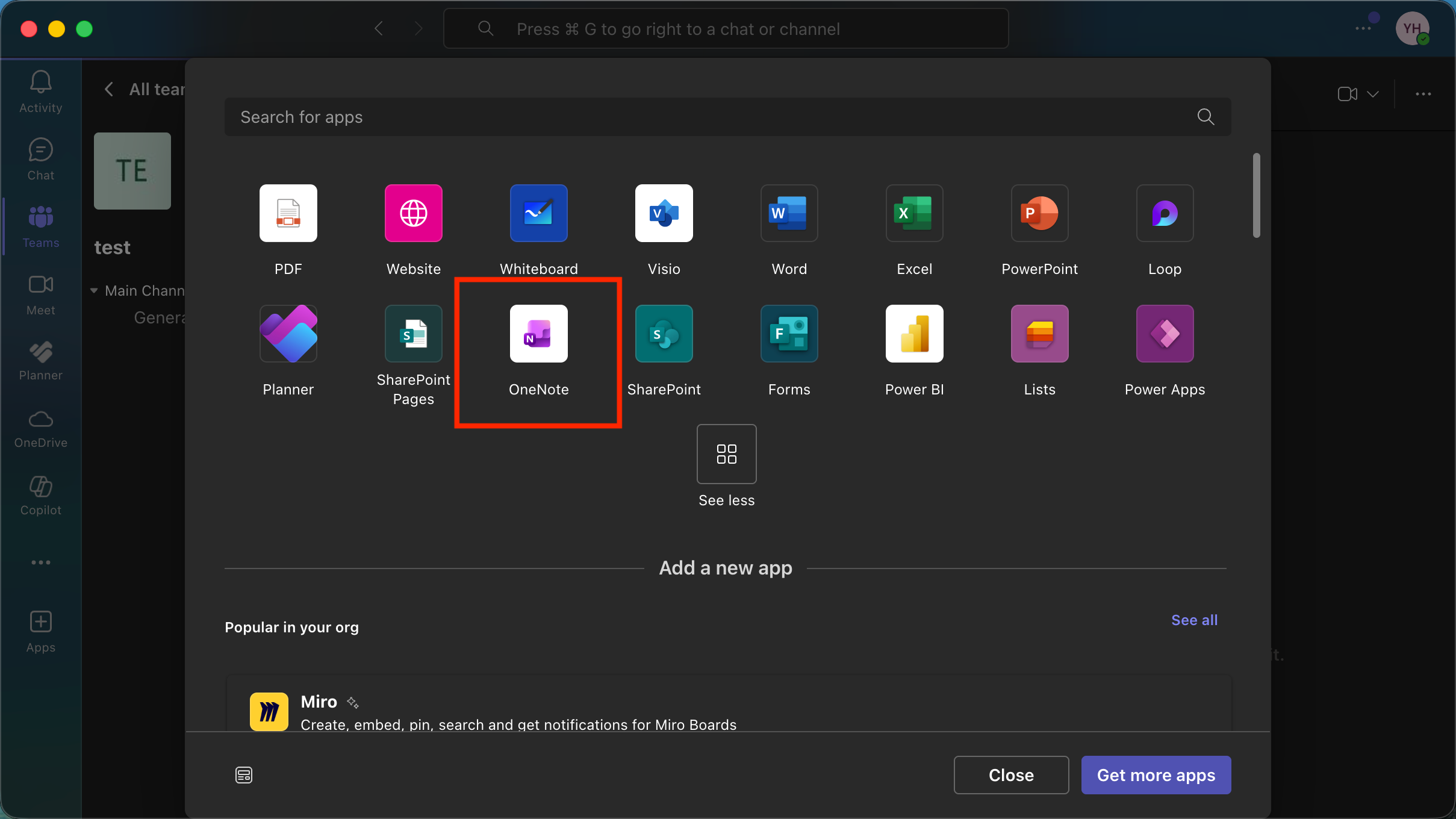
Ao trabalhar com um grupo, integrar o OneNote ao Microsoft Teams reúne a memória e a comunicação da equipe. É possível adicionar uma guia do OneNote em qualquer canal do Teams para compartilhar planos de projeto, acompanhar discussões ou registrar decisões de reuniões. Todos podem editar páginas simultaneamente e consultar atualizações anteriores — tudo sem sair do Teams. É uma maneira simples de garantir que suas conversas resultem diretamente em progresso documentado, mantendo todos alinhados e informados.
Como tornar o gerenciamento de projetos no OneNote mais eficiente
Aprender a usar o OneNote de forma eficaz para o gerenciamento de projetos não se trata apenas de estrutura, mas também de aprimorar hábitos e aproveitar a inteligência integrada do aplicativo. Depois que seus blocos de anotações estiverem organizados e suas listas de tarefas definidas, melhorar a eficiência passa a ser trabalhar de forma mais inteligente dentro de cada espaço de trabalho. As práticas a seguir ajudam você a simplificar suas rotinas diárias e evitar a duplicação de esforços.
Use tags e pesquise de forma inteligente
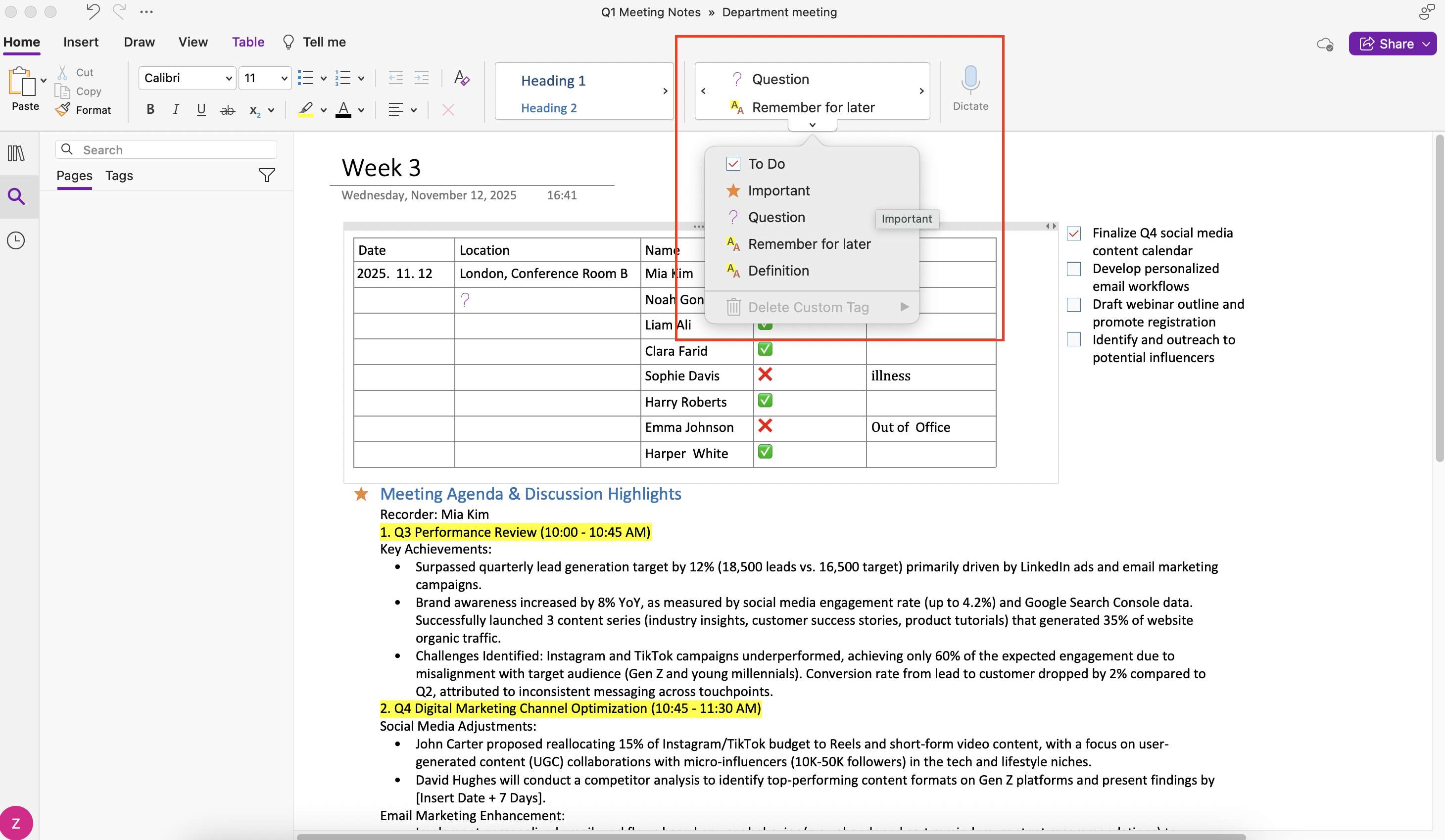
As etiquetas são um dos recursos mais subutilizados, porém poderosos, do OneNote. Elas ajudam os gerentes de projeto a categorizar informações rapidamente e encontrá-las novamente quando mais importa.
Fonte da imagem: capturas de tela do OneNote
Para fazer com que a marcação funcione de fato nos fluxos de trabalho de projetos:
- Crie seu próprio sistema de marcação para prioridades, riscos ou tarefas pendentes. Por exemplo, use etiquetas como "A fazer", "Importante", "Acompanhar", "Em revisão" ou "Orçamento".
- Realize regularmente uma pesquisa de resumo de etiquetas para reunir todos os itens marcados em todos os blocos de anotações em uma única visualização. Isso fornece uma lista de ações pronta.
- Incentive sua equipe a usar a mesma estrutura de etiquetas para que as pesquisas em todo o projeto forneçam resultados consistentes.
Na minha experiência, a marcação pode transformar um bloco de anotações desorganizado em um centro de conhecimento estruturado, uma habilidade essencial ao explorar a melhor forma de usar o OneNote para gerenciamento de projetos em grande escala.
Combinar anotações manuscritas e artefatos digitais
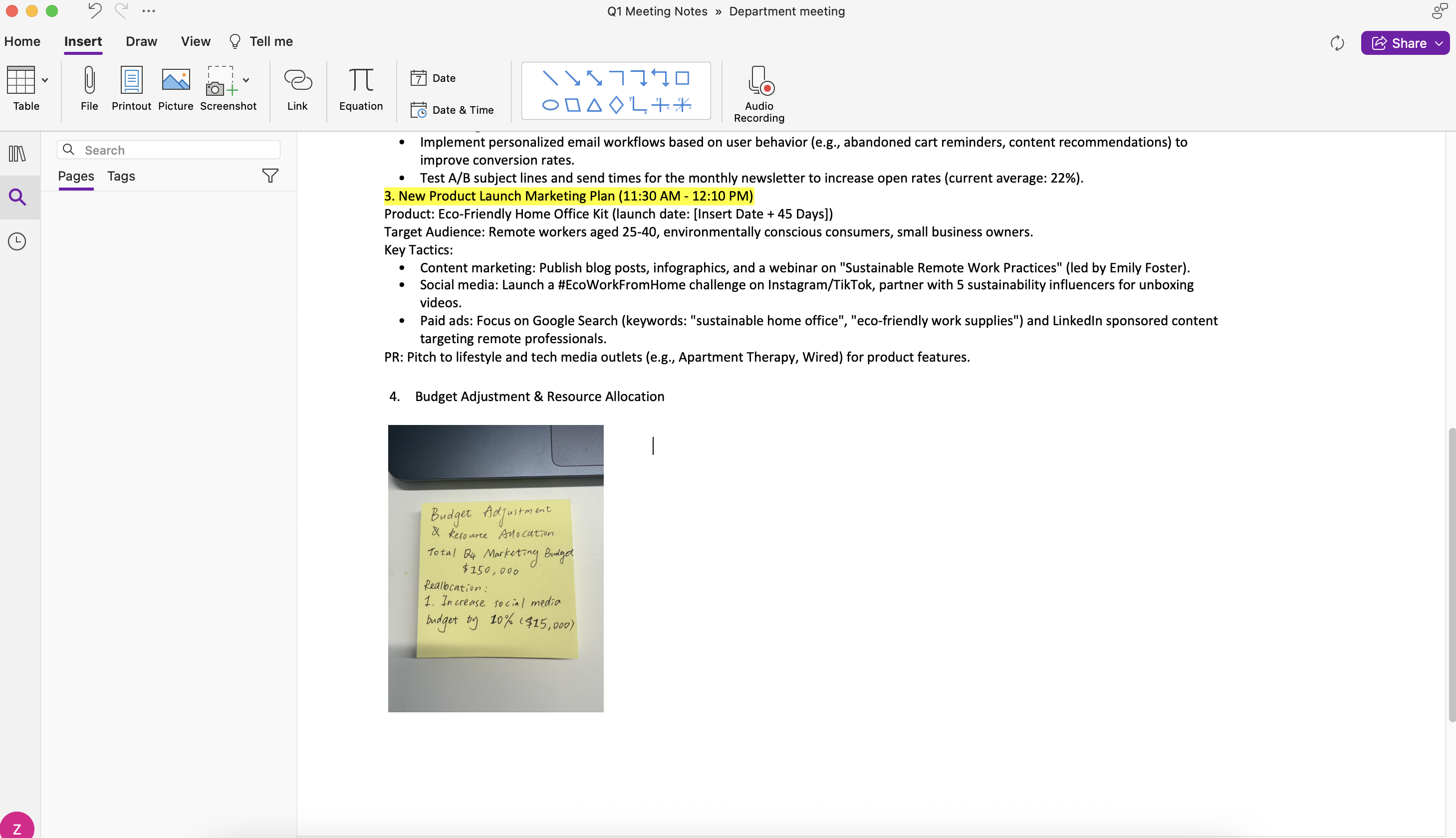
A flexibilidade do OneNote se destaca quando as discussões de projeto alternam entre quadros brancos, esboços e recursos digitais. Gerentes de projeto que sabem usar o Microsoft OneNote para gerenciamento de projetos frequentemente combinam entradas rápidas escritas à mão com arquivos e referências.
Fonte da imagem: Capturas de tela do OneNote
Para melhor desempenho:
- Use um tablet ou caneta stylus durante as sessões de planejamento para desenhar fluxos de trabalho ou diagramas de brainstorming diretamente nas páginas do projeto.
- Capture imagens de quadros brancos ou notas adesivas e incorpore-as junto com anotações escritas relacionadas.
- Vincule esses elementos visuais aos entregáveis relacionados ou às anotações da reunião para facilitar a revisão posteriormente.
Essa abordagem híbrida preserva o pensamento criativo enquanto mantém tudo pesquisável e centralizado — algo que documentos compartilhados simples ou quadros de tarefas básicos muitas vezes não conseguem replicar.
Crie modelos para consistência
Uma das razões pelas quais os cadernos de projeto perdem impulso é a inconsistência — cada reunião parece diferente e cada plano segue uma estrutura diferente. Modelos resolvem isso. Criar modelos reutilizáveis é fundamental se você quer saber como usar o OneNote de forma eficaz para o gerenciamento de projetos ao longo do tempo.
Experimente estas abordagens:
- Crie um “Modelo de Início de Projeto” com seções para objetivos, partes interessadas, marcos e riscos.
- Crie um “Modelo de Ata de Reunião” que inclua pauta, decisões e próximos passos.
- Armazene todos os modelos em um caderno compartilhado de “Recursos” para que sua equipe possa duplicá-los e adaptá-los facilmente.
Com o tempo, esses modelos padronizam a forma como os projetos são documentados sem restringir a criatividade. Eles também reduzem o tempo de configuração para novas iniciativas — um ganho significativo para gerentes que administram vários projetos simultaneamente.
Quando você incorpora marcação, anotações multimídia e modelos reutilizáveis ao seu fluxo de trabalho diário, o OneNote parece menos um arquivo estático e mais um painel dinâmico de projetos. É um passo mais próximo da agilidade e da conectividade que muitas vezes associamos a ferramentas modernas de colaboração como o Lark — mas permanece dentro do ambiente confiável da Microsoft, no qual muitas empresas confiam.

As limitações comuns de gerenciar projetos no OneNote
Embora compreender o uso do OneNote para gerenciamento de projetos possa transformar seus hábitos de organização, é importante reconhecer onde a ferramenta atinge seus limites naturais. O OneNote não foi originalmente projetado como um sistema completo de controle de projetos; é um hub de documentação que pode ser adaptado de forma criativa.
Aqui estão seus desafios mais frequentes:
- Governança limitada de tarefas: Você pode acompanhar itens de ação manualmente, mas o OneNote não possui um painel central para visualizar o status de todos os projetos de forma rápida. A coordenação entre vários blocos de anotações exige atualizações manuais.
- Sem dependências ou cronogramas de tarefas integrados: Não há uma forma nativa de visualizar tarefas em um gráfico de Gantt ou criar métricas de progresso interligadas. Para isso, é necessário usar software externo.
- Atualizações manuais de progresso: O acompanhamento de status depende de colaboradores individuais editando páginas. Sem automação, inconsistências podem surgir rapidamente.
- Problemas de escalabilidade entre equipes: À medida que os projetos se multiplicam, gerenciar permissões, acessos e controle de versão torna-se mais difícil. É fácil perder o contexto entre blocos de anotações.
Essas lacunas não invalidam os pontos fortes do OneNote; na verdade, elas destacam que, quanto mais sua equipe se aproxima de uma gestão de projetos orientada por dados, mais você vai querer recursos de automação, análise e coordenação que não estão incluídos nativamente. É por isso que muitos membros de projetos fazem a transição do sistema baseado em anotações do OneNote para ambientes de colaboração mais amplos que integram gestão de documentos, comunicação em tempo real e automação de fluxos de trabalho. Compreender esses limites ajuda você a decidir como usar melhor o OneNote para a gestão de projetos, sabendo quando é hora de recorrer a ferramentas de apoio.
Encontrar uma alternativa moderna para resolver as limitações do OneNote
Se você chegou ao ponto em que o OneNote parece limitado, não está sozinho. Muitos profissionais de projetos que começam dominando o uso do Microsoft OneNote para gestão de projetos acabam buscando ferramentas que eliminem o trabalho manual e centralizem as operações. A solução ideal Lark aproveita o que o OneNote faz bem — flexibilidade e organização — e adiciona dados estruturados, automação e colaboração em tempo real. Vamos explorar como os espaços de trabalho integrados modernos abordam esses pontos problemáticos e criam experiências de projeto mais fluidas.
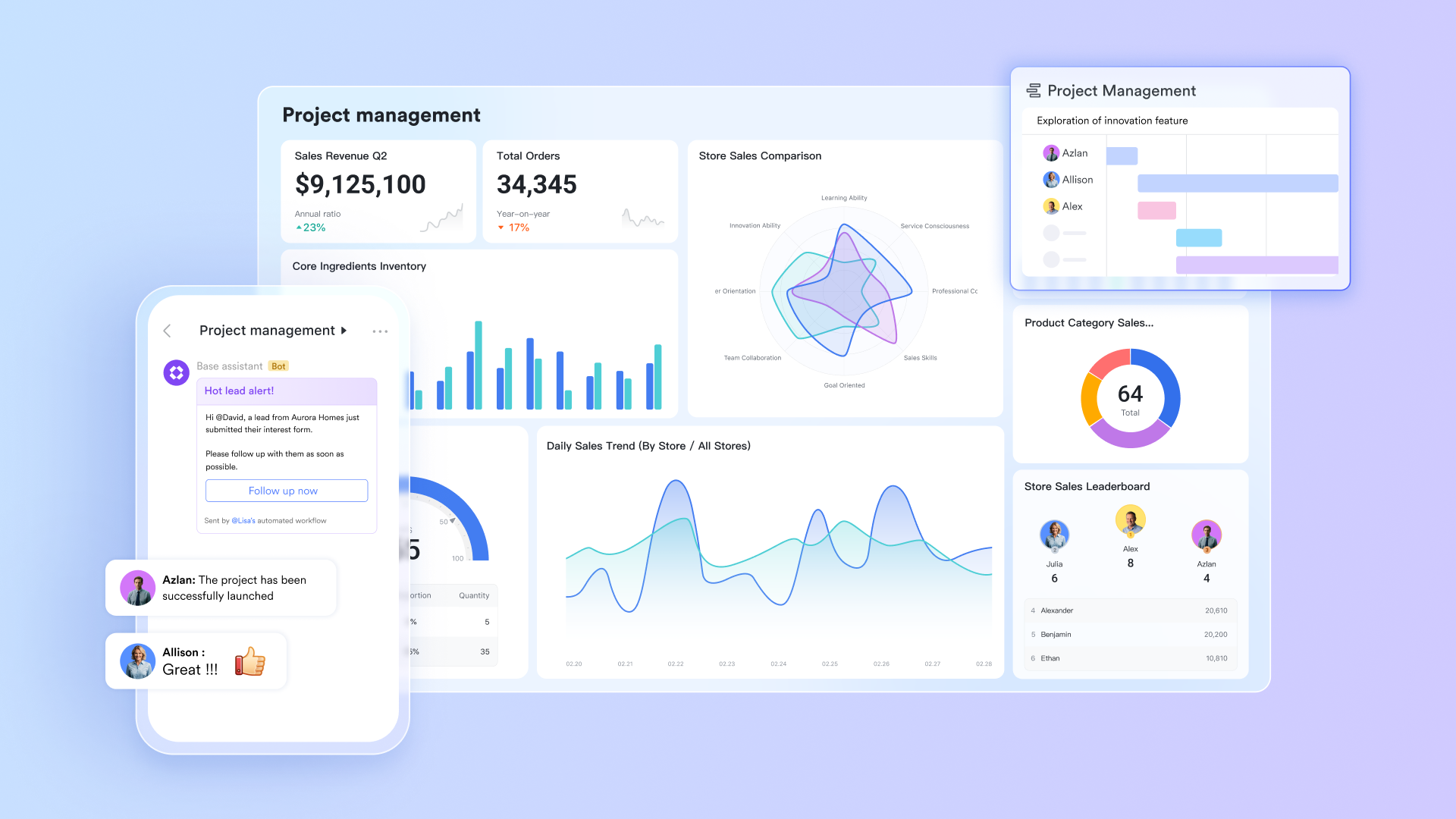
Transformando anotações em fluxos de trabalho de projetos orientados por dados
O desafio: O OneNote é ótimo para capturar ideias, mas não para transformá-las em dados acionáveis. Marcos, tarefas e responsáveis existem como Anotações, não como entidades rastreáveis.
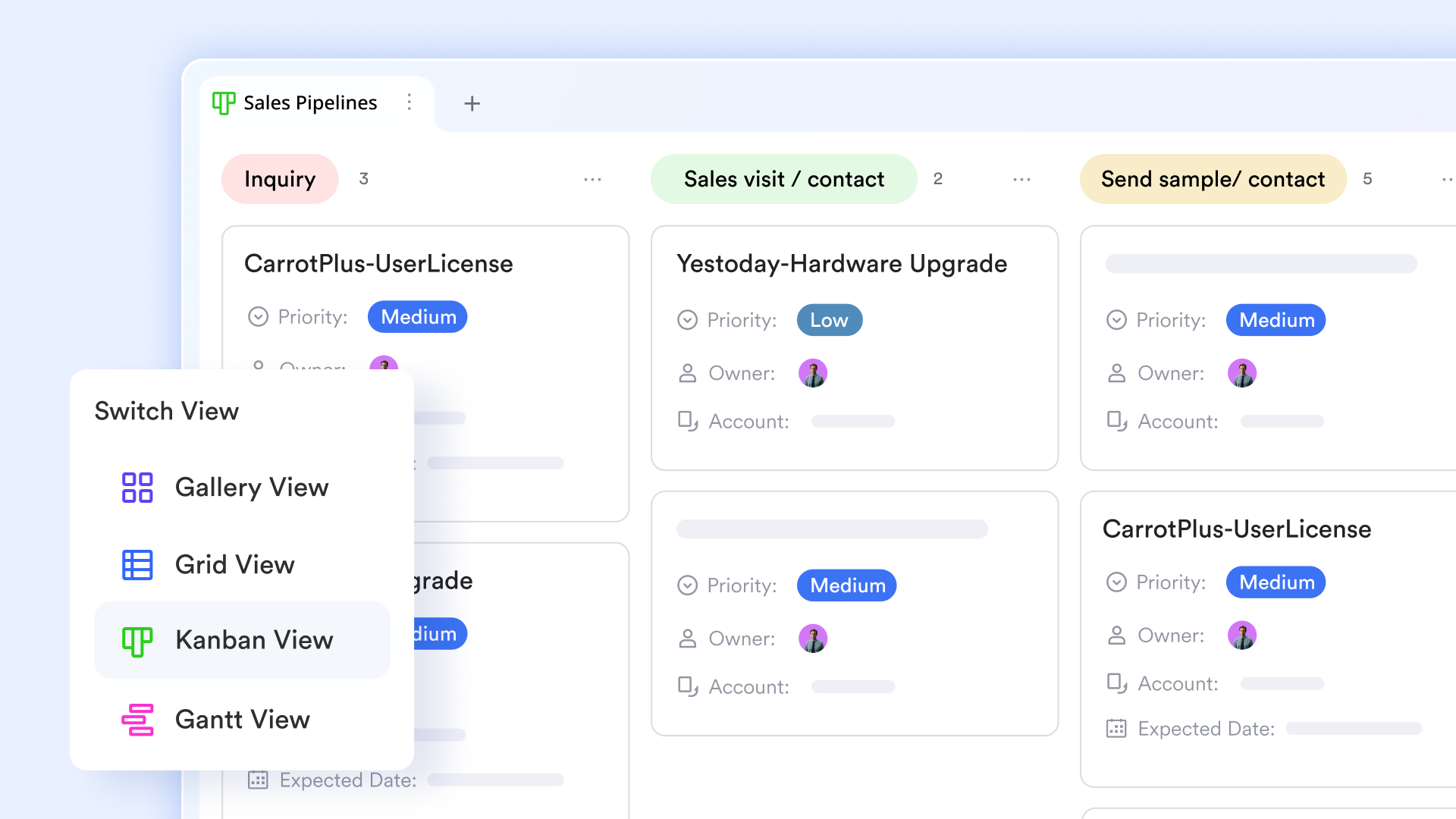
Solução da Lark: Lark Base preenche a lacuna entre anotações livres e acompanhamento estruturado de projetos. Ela permite que as equipes transformem ideias capturadas em documentos ou discussões em registros dinâmicos e rastreáveis de forma instantânea. Cada informação — desde marcos e responsáveis por tarefas até atualizações de progresso — torna-se um campo de dados conectado que pode ser filtrado, classificado ou visualizado em tempo real. Em vez de listas estáticas, você obtém um espaço de trabalho vivo, onde documentação e execução acontecem lado a lado, garantindo que cada anotação evolua naturalmente para um progresso de projeto mensurável.
- Você pode visualizá-los como Gantt, grades ou Kanban em várias visualizações no Lark Base.
- As atualizações são sincronizadas instantaneamente entre os participantes, reduzindo atrasos causados por relatórios manuais.
- Usando os fluxos de trabalho automatizados da Lark Base com gatilhos predefinidos e personalizáveis para gerenciar equipes e projetos de forma fácil e eficiente.
Esse equilíbrio entre liberdade e estrutura apoia equipes que já superaram sistemas puramente voltados para anotações, sem precisar migrar para um software Enterprise rígido.
Unindo comunicação, reuniões e tarefas
O desafio: Usuários do OneNote frequentemente dependem de e-mail, Teams ou outras ferramentas de chat para discutir tarefas, o que fragmenta o contexto entre diferentes plataformas.
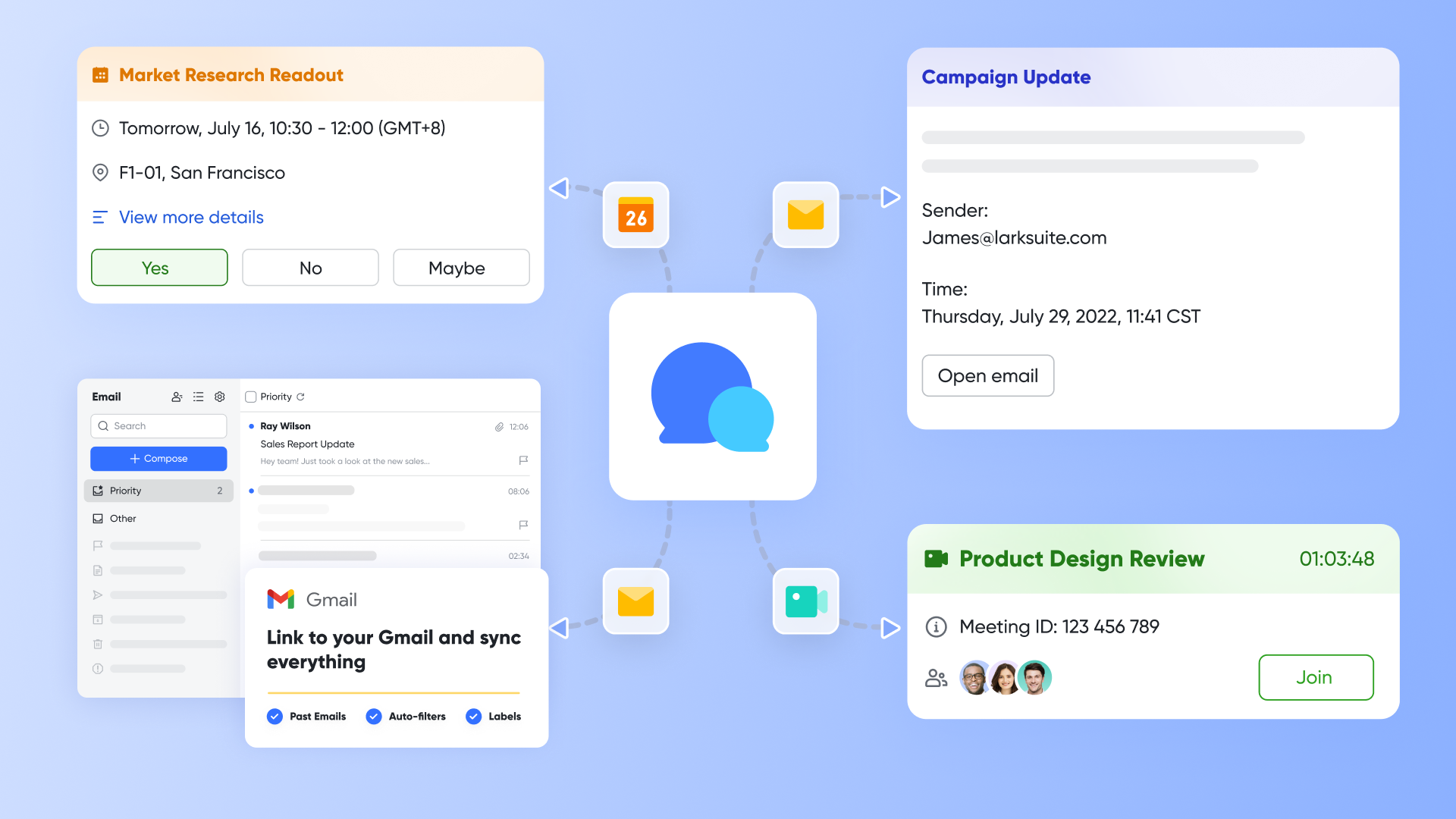
Solução da Lark: Lark Messenger reúne chat, reuniões e gerenciamento de tarefas em um único hub de comunicação integrado. As conversas não são tópicos isolados — elas estão diretamente conectadas a trabalhos acionáveis. Dentro de um chat ou de um tópico, é possível criar e atribuir tarefas, agendar reuniões, compartilhar documentos ou entrar em uma videochamada sem trocar de aplicativo. Todas as atualizações permanecem sincronizadas entre chats, calendários e espaços de projeto. Essa integração profunda transforma discussões cotidianas em ações coordenadas, mantendo as equipes alinhadas, ágeis e produtivas, independentemente de onde trabalhem.
- Reuniões virtuais e acompanhamentos ficam lado a lado com as Anotações que produzem.
- Relatórios de status se atualizam automaticamente quando os membros da equipe marcam tarefas como concluídas.
Enquanto o OneNote exige alternar entre vários aplicativos da Microsoft, esse tipo de ambiente unificado oferece um único ciclo contínuo de trabalho, da discussão à entrega.
Visualizando o progresso e o alinhamento sem esforço
O desafio: No OneNote, medir o desempenho ou conectar resultados a objetivos estratégicos é difícil. Não há um mecanismo integrado para painéis ou OKRs.
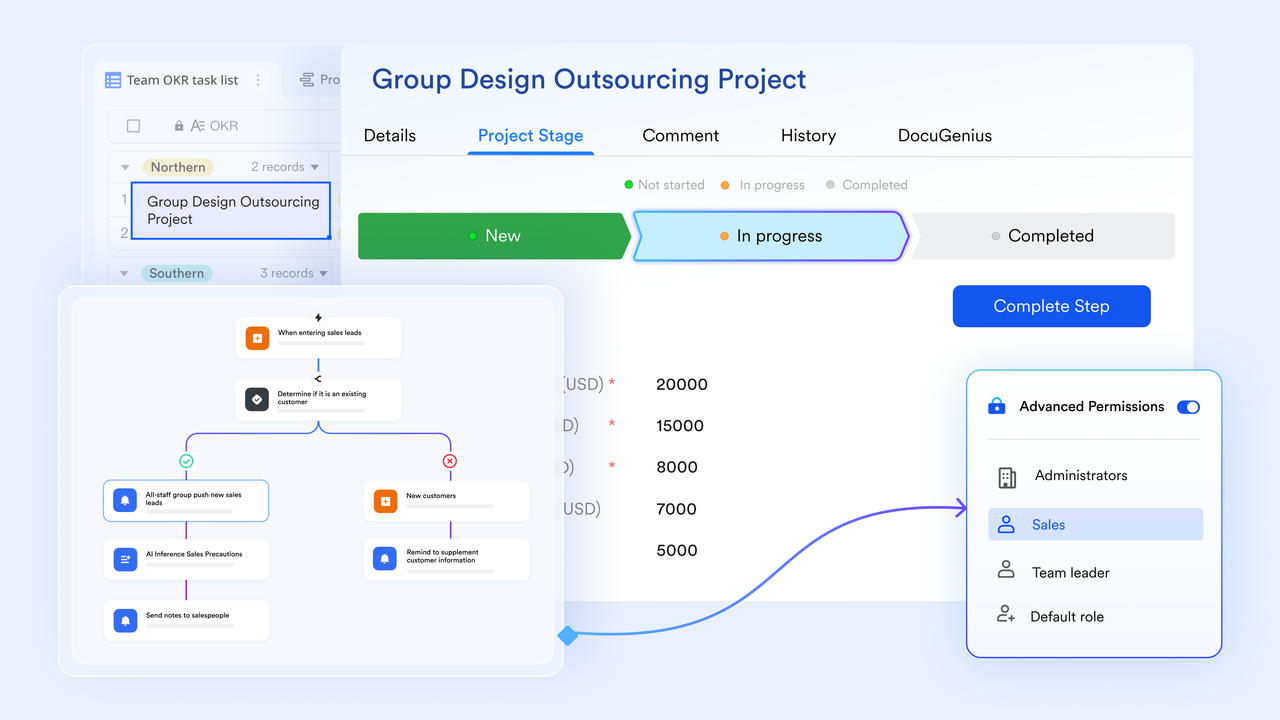
Solução da Lark: Lark Base e Lark OKR trabalham juntas para fechar a lacuna do OneNote no acompanhamento de desempenho e alinhamento de metas. Com o Lark Base, as equipes podem organizar dados de projetos — como tarefas, responsáveis e atualizações de progresso — em tabelas personalizáveis que alimentam automaticamente painéis visuais. Isso permite que todos monitorem o progresso e as dependências em tempo real sem sair do espaço de trabalho. Paralelamente, o Lark OKR ajuda as equipes a definir, alinhar e acompanhar objetivos e resultados-chave dentro da mesma plataforma.
- No Lark Base, é possível criar e acompanhar marcos de projeto usando a visualização de Gantt, que permite visualizar o progresso e atualizar tarefas. Os gestores obtêm visibilidade instantânea sobre o progresso em todos os níveis.
- Para OKRs, é possível monitorar o progresso de conclusão e enviar lembretes por meio do painel no Lark OKR.
- Os painéis no Lark Base podem exibir marcos importantes e o progresso dos projetos, ajudando as equipes a manter o foco nos objetivos.
Construindo um centro de conhecimento conectado
O desafio: O OneNote organiza bem as anotações, mas enfrenta dificuldades para evoluir em um verdadeiro centro de conhecimento onde as informações permanecem conectadas, pesquisáveis e atualizadas de forma colaborativa. À medida que os projetos se expandem, o conhecimento frequentemente se fragmenta entre diferentes blocos de anotações, dificultando para as equipes manterem uma única fonte de verdade.
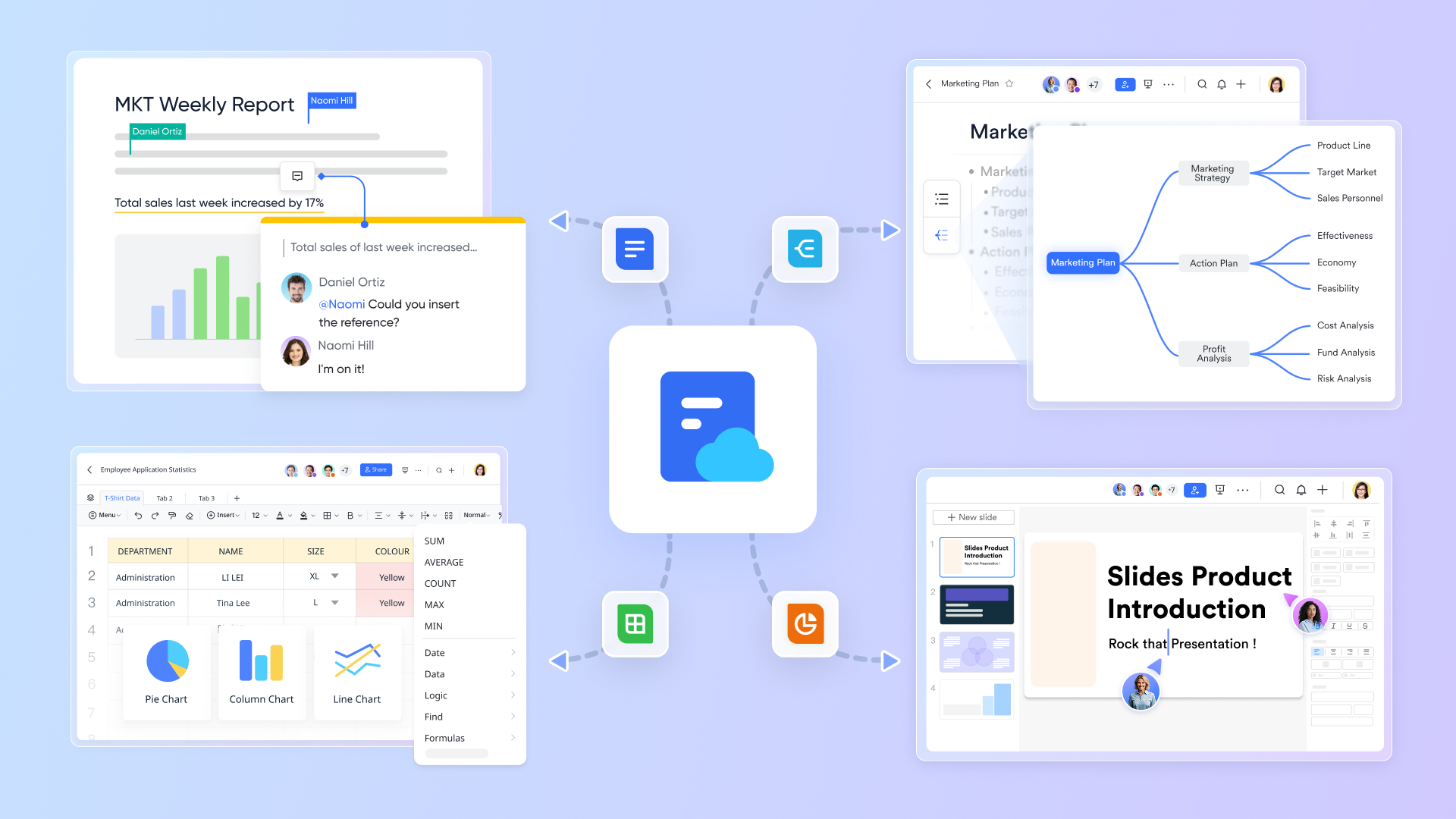
Solução da Lark: Lark Docs & Wiki oferecem um ambiente poderoso e colaborativo que iguala — e em alguns casos supera — as capacidades de compartilhamento de conhecimento do OneNote. Com o Lark Docs, as equipes podem coeditar em tempo real, comentar diretamente no conteúdo e incorporar elementos ricos como tabelas, vídeos ou dados do Lark Base — garantindo que cada plano ou diretriz permaneça dinâmico e rico em contexto. O recurso Wiki integrado permite que as equipes estruturem e publiquem documentação interna em um espaço de fácil navegação e pesquisa, criando uma única fonte confiável para políticas, processos e melhores práticas.
- Cada documento é atualizado em tempo real instantaneamente para todos os usuários, mantendo todos alinhados com a versão mais recente.
- Crie e gerencie diferentes tipos de arquivos no Lark Docs, incluindo apresentações (Slides), Docs, Sheets, Forms, Boards, MindNotes, todos armazenados no Lark Wiki.
- Os Docs se conectam perfeitamente a tarefas, OKRs e registros do Lark Base, garantindo que o conhecimento esteja ligado à execução.
- Controle de permissões e histórico de versões protegem a transparência e a responsabilidade conforme o conteúdo cresce.
Essa integração estreita entre documentação, comunicação e dados de projeto transforma o Lark Docs & Wiki de um simples espaço de armazenamento de notas em um verdadeiro ecossistema colaborativo de conhecimento, ajudando as equipes a capturar ideias, colaborar de forma fluida e construir memória institucional — tudo dentro da mesma plataforma.
Comparação de preços do Lark e do OneNote
Ao considerar o uso eficaz do OneNote para gerenciamento de projetos, o custo é outro fator essencial. Tanto o OneNote quanto o Lark oferecem opções gratuitas generosas, mas seus modelos de preços diferem no que está incluído e na forma como as equipes podem crescer. Abaixo está uma comparação simplificada que destaca a estrutura de preços, os recursos incluídos e os casos de uso ideais.
Fonte de informação: microsoft.com & larksuite.com
Data de atualização: 19/11/2025
O objetivo não é substituir o OneNote, mas ampliar o que ele iniciou — trazendo clareza estruturada para projetos dinâmicos e com múltiplas equipes. Ao fazer isso, as equipes preservam a flexibilidade enquanto aprimoram a visibilidade e a eficiência. Quando vistas em conjunto, essas soluções revelam que dominar o uso eficaz do OneNote para gerenciamento de projetos é apenas a base. A verdadeira produtividade hoje vem de conectar o pensamento baseado em anotações à colaboração em tempo real e a resultados mensuráveis. Seja continuando a otimizar o OneNote ou explorando espaços de trabalho integrados, o objetivo permanece o mesmo: transformar ideias em execução sem esforço.
Para saber mais sobre os preços da Microsoft, leia isto: 👉Preços do Microsoft Project 2025 - Guia de Planos e Custos
Experimente a calculadora de economia do Lark: Migrar para o plano Pro do Lark pode gerar economias significativas — por exemplo, uma empresa com 100 funcionários que utiliza Slack, Google Workspace e Airtable poderia economizar aproximadamente US$ 25.200 por ano ao consolidar suas ferramentas com o Lark.
Exemplos e modelos de fluxo de trabalho do mundo real
Entender o uso do Microsoft OneNote para gerenciamento de projetos se torna mais fácil quando se vê como ele funciona na prática diária. A seguir, três exemplos realistas mostram como a estrutura, a flexibilidade e a conectividade das ferramentas modernas se unem em fluxos de trabalho reais de projetos — e onde as equipes podem posteriormente considerar ferramentas complementares.
Cenário 1: Gerenciando o lançamento de um produto
Uma equipe de marketing que se prepara para o lançamento de um produto pode tratar um bloco de anotações como seu único centro de planejamento.
- Seções: Uma para estratégia, uma para conteúdo, uma para eventos e uma para análise pós-lançamento.
- Páginas: Acompanhar divulgação na mídia, feedback de design, tarefas do dia do lançamento e anotações de fornecedores externos.
- Integração: Conectar páginas do OneNote com e-mails do Outlook e atualizações do Teams para referências em tempo real.
Essa estrutura mantém todos alinhados, pois as mudanças no cronograma são refletidas instantaneamente nas anotações. Para equipes que precisam de estatísticas de desempenho em tempo real ou atualizações automáticas, combinar essa abordagem com um espaço de trabalho integrado — como uma planilha de gerenciamento Base ou um painel no estilo Lark — pode ajudar a transformar a documentação em execução dinâmica.
Cenário 2: Coordenando uma equipe de projeto remota
Equipes distribuídas frequentemente enfrentam dificuldades com atualizações inconsistentes e perda de contexto. Com ferramentas modernas de gerenciamento de projetos, líderes de projeto podem organizar reuniões de acompanhamento da equipe, ideias compartilhadas e atualizações de status em um único bloco de notas digital integrado.
- Agendar páginas recorrentes intituladas "Check-in Semanal" ou "Resumo da Sprint".
- Os membros da equipe adicionam atualizações de forma assíncrona, mantendo a visibilidade entre diferentes fusos horários.
- Os líderes marcam bloqueadores-chave ou prioridades futuras para que apareçam nos resumos semanais de pesquisa.
Quando as conversas começam a se dispersar por muitos aplicativos, este formato centralizado garante que a história por trás de cada decisão permaneça rastreável. Ferramentas com mensagens integradas e automação — como o Lark — podem agilizar ainda mais esse tipo de colaboração remota sem perder a flexibilidade organizada do OneNote.
Cenário 3: Relatar o progresso do projeto aos stakeholders
As reuniões com stakeholders frequentemente exigem resumos organizados que reflitam o status do projeto sem ciclos longos de preparação.
- Ferramentas como OneNote e Lark permitem compilar decisões, riscos e entregáveis de cada página de reunião em um relatório de progresso de alto nível; o AI Meeting Notes do Lark pode até resumir de forma clara e concisa as Anotações de cada reunião.
- Estruturas de tabelas e listas de verificação ajudam a manter a clareza.
- Capturas de tela, links e anexos criam uma atualização visualmente completa.
Embora o OneNote não possua gráficos automatizados, esses resumos apresentam o progresso de forma transparente. Gestores que buscam painéis em tempo real ou alinhamento de KPIs podem integrar suas Anotações ao Excel ou migrar para quadros visuais de desempenho suportados por suítes modernas de colaboração.
Melhores práticas para fazer seu sistema de projetos baseado em notas escalar
Depois que você souber como usar o OneNote da melhor forma para o gerenciamento de projetos, a expansão se torna o próximo desafio. À medida que os projetos e colaboradores se multiplicam, manter as Anotações coerentes e acionáveis exige práticas deliberadas.
Definir governança e disciplina de pasta
Uma estratégia sólida de nomenclatura e de organização em pastas evita confusão à medida que seus blocos de anotações crescem. Estabeleça convenções como o uso de códigos de projeto, títulos consistentes e formatação de datas.
- Mantenha os projetos arquivados separados dos atuais.
- Defina uma propriedade clara para cada bloco de anotações para que as atualizações e permissões permaneçam controladas.
- Alinhe a hierarquia de pastas com as políticas mais amplas de governança de documentos da sua empresa.
Uma boa estrutura significa integração mais rápida para novos membros e menos casos de perda de informações.
Combinar flexibilidade com estrutura
A maior vantagem do OneNote, a liberdade criativa, também pode gerar caos se cada página tiver uma aparência diferente. Busque o equilíbrio:
- Permita que as sessões de brainstorming permaneçam livres, garantindo que os entregáveis estejam organizados em espaços estruturados.
- Combine listas com tabelas e páginas vinculadas para rastreabilidade.
- Centralize as decisões finais em uma página de “resumo” após cada marco.
Muitos profissionais que entendem como usar o Microsoft OneNote para gerenciamento de projetos enfatizam essa combinação de flexibilidade e consistência como o segredo para manter a utilidade a longo prazo.
Adote a automação desde cedo
A automação é a peça que falta para conectar a documentação à gestão dinâmica.
- Use o Microsoft Power Automate para conectar o Outlook, o Planner ou o Teams ao OneNote.
- Automatize lembretes ou acione tarefas quando novas entradas forem adicionadas sob determinadas tags.
- Exporte resumos diretamente para e-mails ou relatórios do Excel quando forem detectadas atualizações.
Essas pequenas automações geram economia de tempo e precisão que escalam sem esforço — mesmo antes de migrar para sistemas mais avançados. As equipes que buscam uma automação mais rica frequentemente avançam para ecossistemas integrados como o Lark, onde fluxos de trabalho, comunicação e atualizações de dados sincronizam em tempo real.
Conclusão
Aprender a usar o OneNote de forma eficaz para o gerenciamento de projetos ajuda as equipes de projeto a unificar ideias, discussões e documentação em um único ambiente acessível. Isso traz a estrutura necessária para as operações diárias e elimina o atrito causado por arquivos dispersos ou atualizações esquecidas. Dominar a configuração, os modelos, a marcação e a documentação de reuniões capacita até mesmo equipes pequenas a agir com nível de organização de Enterprise.
No entanto, o OneNote continua sendo principalmente uma ferramenta de documentação e compartilhamento de informações, e não um sistema completo de controle de projetos. À medida que as equipes crescem, a necessidade de automação, visibilidade e relatórios baseados em dados naturalmente aumenta. É aí que os espaços de trabalho conectados entram para complementar a força do OneNote baseada em Anotações. Plataformas que centralizam a comunicação, automatizam atualizações e visualizam o desempenho, como Lark , constroem sobre a base do OneNote enquanto conectam todas as partes móveis da execução de projetos em um só lugar. A transição não se trata de substituir o que funciona, mas de evoluir para um ecossistema onde ideias, ação e resultados fluem continuamente.
Perguntas frequentes
O OneNote pode ser usado para gerenciamento de projetos?
Sim, o OneNote pode ser adaptado para gerenciamento básico de projetos. Ele ajuda a organizar Anotações, resumos de reuniões, cronogramas e listas de tarefas. Embora não possua recursos avançados de acompanhamento de projetos, muitas equipes pequenas gerenciam projetos com sucesso estruturando os blocos de anotações de forma eficaz e vinculando-os a ferramentas do Microsoft 365, como o Outlook e o Teams.
Como usar o OneNote de forma eficaz para projetos?
Para usar o OneNote de forma eficaz, crie um notebook dedicado para cada projeto, divida-o em seções para reuniões, planejamento e entregáveis, e aplique tags consistentes. Construa modelos para tarefas recorrentes e integre seu notebook com o Outlook ou o Teams para lembretes e colaboração. A marcação e a manutenção regular são essenciais para manter as anotações acionáveis.
A Microsoft está descontinuando o OneNote?
Não. A Microsoft continua a atualizar e oferecer suporte ao OneNote dentro do Microsoft 365. Ela combinou versões anteriores do aplicativo em uma única versão de desktop mantida, garantindo consistência entre Windows, macOS e dispositivos móveis. Os usuários podem contar com o OneNote como parte de sua pilha de produtividade de longo prazo.
Você pode criar um gráfico de Gantt no OneNote?
Não diretamente. O OneNote não oferece ferramentas de gráfico de Gantt ou visualização avançada de cronogramas. Para representar agendas, os usuários normalmente inserem tabelas ou colam gráficos criados no Excel ou em outras ferramentas de projeto. Para gerenciamento visual de tarefas, a integração com o Microsoft Planner ou plataformas mais completas pode proporcionar uma experiência semelhante.
Como usar o Microsoft OneNote para gerenciamento de projetos em equipes?
Ao usar o OneNote em projetos de equipe, configure blocos de anotações compartilhados no OneDrive ou SharePoint. Cada membro da equipe pode contribuir com atualizações, adicionar resultados de reuniões ou marcar tarefas concluídas. Incentive a marcação consistente e a estrutura organizada para manter uma colaboração clara e evitar sobreposição de versões.
Quais são as melhores alternativas ao OneNote para gerenciar projetos?
Se sua equipe precisar de automação, análise de progresso e comunicação em uma única interface, sistemas integrados como Lark ou Basecamp podem ir além do escopo do OneNote. Essas plataformas conectam anotações, tarefas e painéis, transformando documentos estáticos em fluxos de trabalho de projeto conectados.
Leitura relacionada
Table of contents
Interessado no Lark?

Todas as suas ferramentas em um só lugar
Economize tempo e aumente a eficiência
Economize até 70% em custos de software
Table of contents
Interessado no Lark?
Todas as suas ferramentas em um só lugar
Economize tempo e aumente a eficiência
Economize até 70% em custos de software



© 2026 Lark Technologies Pte. Ltd.