Imagine que você está preparando uma proposta de projeto ou um relatório de aula e percebe que uma simples linha do tempo visual deixaria tudo mais claro. Você abre o Google Docs porque é familiar, colaborativo e fácil de compartilhar — mas então surge a pergunta: é possível criar uma linha do tempo no Google Docs sem ferramentas especiais ou habilidades de design? Essa é uma situação comum para estudantes, profissionais de marketing, coordenadores de projetos e qualquer pessoa que precise de uma sequência clara de eventos sem trocar de plataforma. Neste guia, vamos mostrar como criar uma linha do tempo no Google Docs usando recursos integrados, modelos e técnicas práticas de formatação. Ao longo do processo, também vamos analisar de forma honesta onde o Google Docs funciona bem — e onde ele discretamente gera trabalho extra — para que você possa escolher a abordagem mais realista para suas necessidades.
Como criar uma linha do tempo no Google Docs usando ferramentas integradas
Quando as pessoas perguntam como criar uma linha do tempo no Google Docs, geralmente esperam um recurso integrado de “linha do tempo”. O Google Docs não possui esse recurso. Em vez disso, oferece ferramentas flexíveis — Desenhos e tabelas — que podem ser combinadas para criar uma linha do tempo no Google Docs que seja clara e funcional, desde que você siga as etapas corretas.
A seguir, estão dois métodos passo a passo que você pode usar, dependendo de valorizar mais o design visual ou a estabilidade a longo prazo.
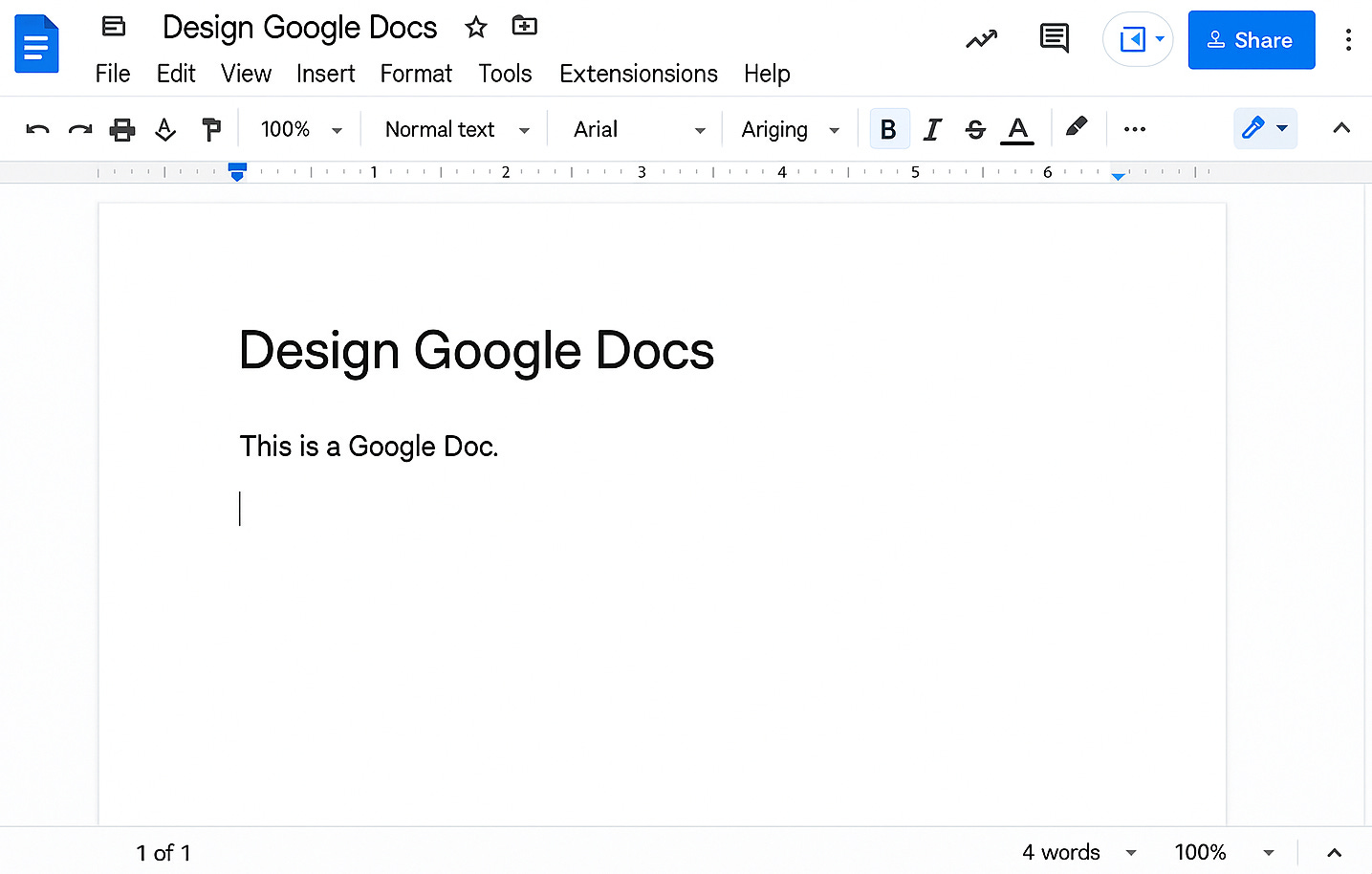
Fonte da imagem: google.com
Método 1: criar uma linha do tempo com o Google Desenhos (passo a passo)
Esta é a abordagem mais comum para usuários que procuram criar uma linha do tempo no Google Docs, pois oferece mais liberdade visual. Funciona melhor para linhas do tempo curtas, no estilo de apresentação, que não mudarão com frequência.
Etapa 1: Inserir uma área de desenho
- Coloque o cursor no documento onde deseja que a linha do tempo apareça.
- Clique em Inserir → Desenho → Novo.
- Uma tela de desenho é aberta em uma janela separada, permitindo que você crie a linha do tempo de forma independente do seu texto.
Etapa 2: Desenhar o eixo da linha do tempo
- Selecione a ferramenta Linha na barra de ferramentas.
- Desenhe uma linha horizontal reta para uma linha do tempo da esquerda para a direita ou uma linha vertical para uma linha do tempo de cima para baixo.
- Mantenha pressionada a tecla "Shift" enquanto desenha para manter a linha perfeitamente reta.
Esta linha representa o fluxo do tempo e serve como a base para .
Etapa 3: Adicionar formas de marco
- Use a ferramenta "Forma" para inserir círculos ou retângulos ao longo da linha.
- Coloque cada forma em um ponto onde um Evento ou marco ocorra.
- Mantenha as formas espaçadas de maneira uniforme para sugerir visualmente a progressão ao longo do tempo.
Cada forma normalmente representa uma data, fase ou Evento importante.
Etapa 4: Inserir rótulos de texto e descrições
- Clique dentro de uma forma para adicionar rótulos curtos, como datas ou nomes de marcos.
- Use caixas de “Texto” para descrições mais longas e posicione-as acima ou abaixo do eixo da linha do tempo.
- Mantenha o texto conciso para evitar sobrecarregar o design.
Nesta etapa, você já respondeu à questão básica de como criar uma linha do tempo no Google Docs, mas o refinamento é essencial.
Etapa 5: Alinhar e distribuir elementos
- Selecionar várias formas de uma vez.
- Usar "Organizar" → "Alinhar" para posicioná-las de forma consistente.
- Usar "Organizar" → "Distribuir" para espaçá-las uniformemente.
As ferramentas de alinhamento reduzem a poluição visual, mas exigem uma seleção cuidadosa para funcionar corretamente.
Etapa 6: Manter o espaçamento consistente
- Para evitar que a linha do tempo se quebre posteriormente:
- Duplique formas existentes em vez de criar novas, para que o tamanho e o estilo permaneçam uniformes.
- Evite arrastar elementos manualmente sempre que possível.
- Agrupe cada forma de marco com seu rótulo de texto para evitar movimentação acidental.
Etapa 7: Salvar e inserir a linha do tempo
- Clique em "Salvar" e "Fechar" para inserir o desenho no seu documento.
- Redimensione a linha do tempo com cuidado dentro do documento, sem esticá-la de forma desproporcional.
Por que este método funciona: Ele oferece controle visual total e é ideal para linhas do tempo simples e estáticas.
Por que ele falha: Cada atualização exige reposicionamento manual. Se você já se perguntou como no Google Docs que não se desfaça após edições, este método pode se tornar frustrante à medida que as linhas do tempo mudam.
Método 2: Criar uma linha do tempo usando tabelas e formatação (passo a passo)
Se você está se perguntando se é possível criar uma linha do tempo no Google Docs que permaneça intacta durante as revisões, as tabelas costumam ser a resposta mais confiável. Este método sacrifica um pouco do apelo visual em prol da estabilidade a longo prazo.
Passo 1: Inserir uma tabela
- Coloque o cursor onde a linha do tempo deve aparecer.
- Clique em "Inserir" → "Tabela".
- Escolha o número de colunas ou linhas com base em quantos períodos de tempo ou marcos você precisa.
Cada célula se torna uma unidade de tempo estruturada.
Etapa 2: Definir a estrutura da linha do tempo
- Use colunas para estágios cronológicos (para linhas do tempo horizontais).
- Use linhas para datas ou fases (para cronogramas verticais).
- Adicione datas, títulos de marcos ou nomes de fases diretamente nas células.
A tabela funciona como uma grade fixa que mantém o conteúdo alinhado.
Etapa 3: Mesclar células para fases mais longas
- Selecione células adjacentes que pertençam à mesma fase.
- Clique com o botão direito e escolha “Mesclar” células.
- Use células mescladas para mostrar a duração em vez de Evento de ponto único.
Isso ajuda a transmitir períodos de tempo em vez de apenas a sequência.
Etapa 4: Ajuste a formatação para maior clareza
- Centralize o texto vertical e horizontalmente quando apropriado.
- Ajuste a largura das colunas ou a altura das linhas para melhor legibilidade.
- Use cores de fundo sutis para distinguir fases sem sobrecarregar o layout.
Etapa 5: Refinar bordas e espaçamento
- Reduza a espessura das bordas ou use cores de borda claras para um visual mais limpo.
- Adicione preenchimento dentro das células para que o texto não pareça apertado.
- Mantenha os estilos de fonte consistentes em toda a tabela.
Etapa 6: Atualizar e manter a linha do tempo
- Quando as datas ou marcos mudarem.
- Edite o texto diretamente dentro das células.
- Adicione ou remova linhas ou colunas sem quebrar o alinhamento.
Por que este método funciona: As tabelas resistem a desalinhamentos acidentais e lidam bem com edições.
Por que falha: Elas parecem mais rígidas e menos visuais, o que pode não ser adequado para documentos ou apresentações com muito foco em design.
Escolher o método certo e formatar sua linha do tempo de forma eficaz
Na prática, a resposta para criar uma linha do tempo no Google Docs depende menos da ferramenta em si e mais de como você planeja usar a linha do tempo ao longo do tempo. O Google Docs oferece várias maneiras de criar uma linha do tempo, mas cada uma traz compromissos que afetam a manutenção, a legibilidade e o compartilhamento.
Ambos os métodos integrados podem funcionar, mas eles atendem a prioridades diferentes:
- Use o Google Desenhos se for mais importante do que atualizações frequentes. Linhas do tempo baseadas em desenhos são mais adequadas para apresentações, relatórios ou documentos pontuais em que o layout e o fluxo visual são importantes. Elas permitem mais liberdade criativa, mas até mesmo pequenas alterações geralmente exigem realinhamento manual.
- Use tabelas se a linha do tempo mudar ao longo do tempo e precisar permanecer organizada. Linhas do tempo baseadas em tabelas são menos expressivas visualmente, mas muito mais estáveis. Datas, marcos e fases permanecem alinhados mesmo quando o conteúdo é editado, tornando essa abordagem mais confiável para documentos que evoluem.
Compreender essa troca ajuda você a criar uma linha do tempo no Google Docs que se encaixe no seu fluxo de trabalho real, e não apenas na sua ideia inicial. Muitas frustrações surgem ao escolher um método visualmente atraente para uma linha do tempo que depois precisa de atualizações frequentes.
Práticas recomendadas de formatação e legibilidade
Não importa qual método você escolha, a formatação desempenha um papel decisivo para que sua linha do tempo seja útil ou confusa. Uma linha do tempo bem estruturada guia naturalmente o olhar do leitor, enquanto uma mal formatada cria atrito.
1. Fontes, cores e espaçamento devem favorecer a clareza em vez da decoração
Escolha uma única fonte limpa para datas e rótulos, mantendo a linha do tempo coesa. Misturar muitos estilos de fonte geralmente torna a leitura mais difícil. A cor pode ser eficaz para agrupar fases ou destacar , mas a moderação é fundamental. Um contraste sutil normalmente comunica a estrutura melhor do que combinações brilhantes ou excessivamente saturadas.
2. A acessibilidade deve ser considerada desde o início
Um alto contraste de cores melhora a legibilidade para todos, incluindo usuários com deficiência visual. Os rótulos de texto devem ser sempre claros o suficiente para se sustentarem sozinhos, de modo que a linha do tempo ainda faça sentido mesmo que as cores não sejam visíveis. Quando as pessoas perguntam sobre criar uma linha do tempo no Google Docs para compartilhamento, a acessibilidade é uma parte essencial da resposta.
3. Pense antecipadamente na impressão e no compartilhamento
Linhas do tempo criadas com desenhos podem se deslocar ligeiramente ao serem impressas ou exportadas, especialmente se o layout do documento mudar. Linhas do tempo baseadas em tabelas geralmente são mais consistentes entre diferentes formatos. Testar sua linha do tempo tanto na tela quanto na impressão ajuda a evitar surpresas de última hora e garante que seu trabalho transmita exatamente o que você pretende.
Ao escolher o método certo e aplicar uma formatação cuidadosa, você pode criar uma linha do tempo no Google Docs que seja não apenas visualmente clara, mas também prática para manter e compartilhar.
Pronto para tornar sua linha do tempo mais fácil?
Usando modelos de linha do tempo do Google Docs para economizar tempo
Se começar a partir de uma página em branco parecer ineficiente, modelos podem ser uma maneira mais rápida de criar uma linha do tempo no Google Docs. Muitos usuários procuram atalhos porque querem resultados rapidamente, e não porque desejam criar o design do zero.
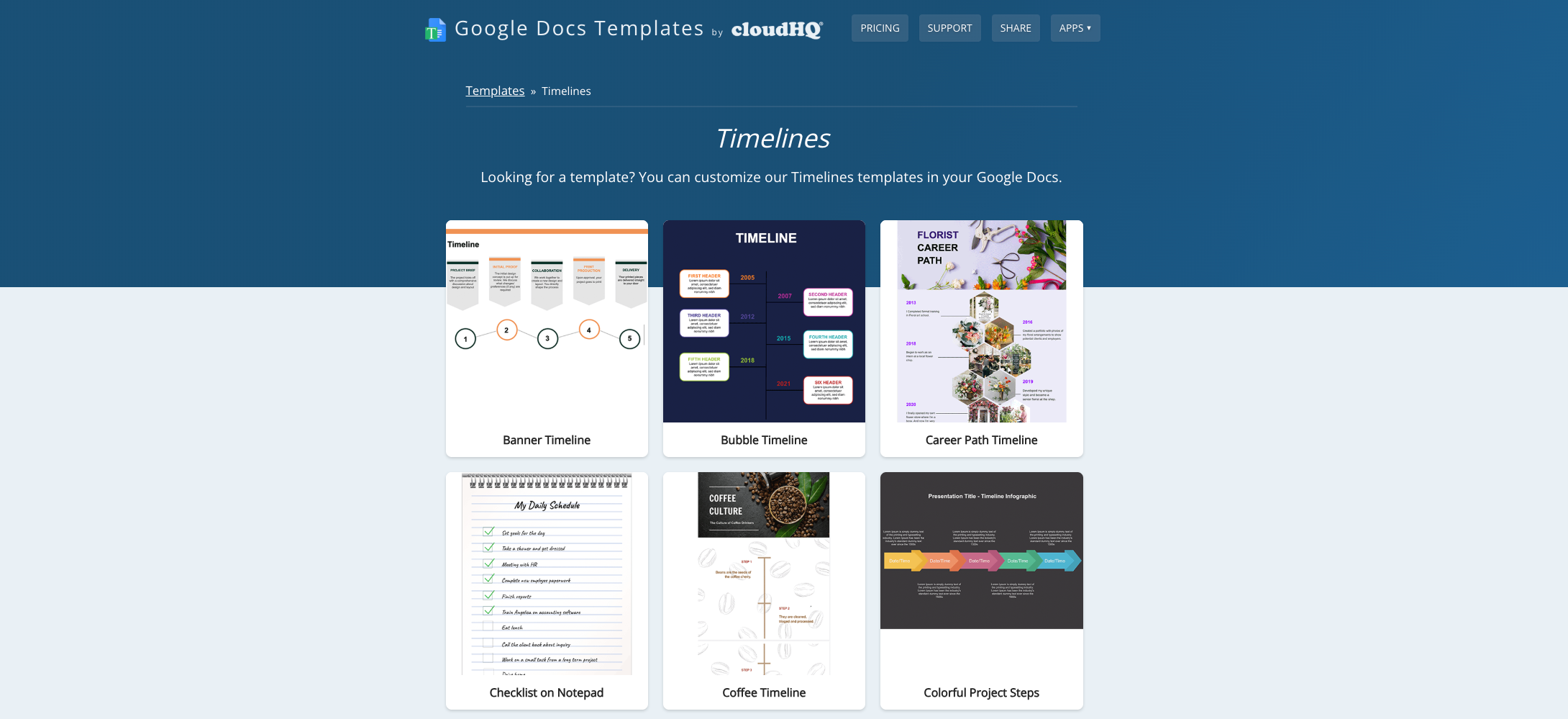
Fonte da imagem: google-docs-templates.com
Onde encontrar modelos de linha do tempo do Google Docs
O Google Docs inclui uma galeria de modelos, mas suas opções de cronograma são limitadas e geralmente básicas. Elas são úteis para projetos simples, mas raramente atendem a necessidades mais complexas. É por isso que muitas pessoas recorrem a fontes de modelos de terceiros que oferecem designs visualmente mais refinados.
Outra abordagem comum é o fluxo de trabalho de copiar e colar. Você encontra um layout de cronograma em um documento existente, o duplica e o adapta para seu próprio uso. Esse método tecnicamente responde à questão de criar um cronograma no Google Docs, mas depende muito da qualidade do modelo original.
Os modelos ajudam porque fornecem uma estrutura inicial. Eles reduzem o tempo de configuração inicial e dão uma ideia de como o conteúdo pode ser organizado. No entanto, eles não eliminam as limitações subjacentes dos cronogramas no Google Docs.
Como personalizar um modelo sem comprometer o layout
é onde muitas linhas do tempo começam a se desorganizar. Atualizar datas e marcos parece simples, mas pequenas alterações podem prejudicar o alinhamento ou o espaçamento, especialmente em modelos baseados em desenhos.
Para atualizar com segurança, o ideal é:
- Substituir o texto dentro das formas ou células existentes em vez de redimensioná-las.
- Adicionar ou remover fases em pequenos incrementos, verificando o alinhamento após cada alteração.
- Evitar misturar estilos de formatação, o que frequentemente leva à inconsistência visual.
Se você precisar adicionar marcos, duplicar elementos existentes preserva melhor o espaçamento do que inserir novos. Essa abordagem ajuda a manter o equilíbrio visual e reduz a chance de deslocamento do layout. É uma resposta prática para usuários que se perguntam como criar uma linha do tempo no Google Docs que permaneça intacta após a personalização.
Limitações do modelo que você deve conhecer antecipadamente
Modelos são excelentes para começar rapidamente, mas não resolvem a manutenção a longo prazo. A maioria dos modelos é estática por design, o que significa que não se adaptam automaticamente quando as datas mudam ou as fases se alteram. Reutilizar o mesmo modelo em frequentemente exige trabalho manual repetitivo.
Com o tempo, cada atualização se torna uma pequena tarefa de redesign. É por isso que os modelos parecem eficientes no início e frustrantes depois. Compreender essa troca ajuda a definir expectativas realistas e evita decepções após a configuração inicial.
Ansioso para descobrir modelos mais poderosos?
O custo oculto de manter cronogramas no Google Docs
Muitos guias focam na criação, mas poucos abordam o que acontece depois. O verdadeiro desafio de criar uma linha do tempo no Google Docs não é a primeira versão — é tudo o que vem a seguir.
O que acontece quando as linhas do tempo mudam com frequência
Quando as linhas do tempo evoluem, os designs baseados em desenhos exigem redesenho constante de formas e conectores. Cada pequena alteração pode gerar uma série de ajustes. O histórico de versões ajuda a acompanhar as mudanças, mas não evita a inconsistência visual.
Com o tempo, as linhas do tempo frequentemente perdem o alinhamento, o espaçamento torna-se irregular e o design geral parece menos intencional. Isso não acontece por falta de habilidade dos usuários, mas porque a ferramenta não foi projetada para o gerenciamento contínuo de .
Desafios de colaboração em equipes reais
O Google Docs é excelente para colaboração, mas cronogramas introduzem problemas específicos. Vários editores podem, acidentalmente, deslocar elementos, especialmente em desenhos. Comentários podem explicar o que deve acontecer, mas não atribuem responsabilidade nem atualizam o próprio cronograma.
Sem uma fonte clara de verdade, as equipes acabam discutindo o cronograma mais do que o utilizando. Para quem pergunta: é possível criar um cronograma no Google Docs para um projeto em equipe? É aqui que normalmente surge a fricção.
Um guia simples de decisão: Você deve permanecer no Google Docs?
A decisão de continuar usando o Google Docs depende da natureza do seu cronograma.
- Sim, se o cronograma for curto, estático e de responsabilidade de uma única pessoa.
- Talvez, se uma pequena equipe fizer alterações limitadas e valorizar a simplicidade.
- Não, se o projeto estiver crescendo, for recorrente ou estiver intimamente ligado à execução e à responsabilidade.
Pensar dessa forma muda a questão de criar uma linha do tempo no Google Docs para avaliar se o Google Docs ainda atende aos seus objetivos. Essa perspectiva ajuda a escolher ferramentas de forma intencional, e não por hábito.
Formas mais inteligentes de lidar com cronogramas quando o Google Docs não é suficiente
Aprender a criar uma linha do tempo no Google Docs é valioso, mas é apenas parte da história. Com o tempo, muitas equipes percebem que, embora o Google Docs seja acessível e familiar, ele não foi projetado para dar suporte a linhas do tempo como objetos vivos e em evolução. Entender por que as equipes vão além do Google Docs ajuda a esclarecer quando é hora de .
Por que as equipes procuram além do Google Docs para cronogramas
As equipes raramente deixam de usar o Google Docs porque não gostam dele. Elas seguem em frente porque seus cronogramas ultrapassam o que a ferramenta pode realisticamente oferecer suporte. Os motivos mais comuns incluem:
- Falta de e lógica estrutural: Ao criar um cronograma no Google Docs, as datas são apenas texto. As formas não compreendem sequenciamento, dependências ou duração. Cada atualização depende de edições manuais, o que aumenta o risco de inconsistência ao longo do tempo. À medida que os projetos evoluem, esse esforço manual se torna um custo oculto.
- Conexão fraca entre cronogramas e o trabalho real: Um cronograma no Google Docs geralmente é descritivo, não operacional. Ele mostra o que deveria acontecer, mas não reflete o que está acontecendo. Quando as responsabilidades mudam ou os prazos são alterados, o cronograma precisa ser atualizado separadamente do próprio trabalho. Essa desconexão frequentemente leva as equipes a perguntar novamente: é possível criar um cronograma no Google Docs que realmente permaneça alinhado com a execução? Na prática, esse alinhamento é difícil de manter.
- Baixa reutilização entre documentos e projetos: Muitas equipes desejam reutilizar cronogramas entre documentos, reuniões e projetos recorrentes. Ao criar um cronograma no Google Docs, a duplicação geralmente significa copiar e colar desenhos ou tabelas. Com o tempo, surgem várias versões e torna-se incerto qual delas está atualizada. Essa divergência de versões compromete a confiança no cronograma como uma referência confiável.
Essas pressões não significam que o Google Docs tenha falhado. Elas apenas destacam que o Google Docs é otimizado para documentos, e não para artefatos de planejamento dinâmico como cronogramas.
Por que o Lark Docs substitui o Google Docs
O Google Docs é frequentemente a escolha padrão para escrita colaborativa, mas suas limitações tornam-se mais evidentes à medida que o trabalho em equipe se torna mais complexo. Em essência, o Google Docs foi projetado para criação de documentos, e não para coordenar o trabalho entre pessoas e ferramentas. Conteúdo, discussões e tarefas geralmente ficam dispersos em diferentes aplicativos, o que dificulta a manutenção de contexto e alinhamento.
Limitações comuns do Google Docs:
- Fluxos de trabalho fragmentados, onde documentos, chats e tarefas ficam em locais separados
- Colaboração passiva, com comentários que sugerem ação mas não geram responsabilidade
- Suporte limitado para , como fluxogramas ou diagramas que exigem ferramentas externas
- Acompanhamentos manuais, que aumentam o risco de tarefas perdidas à medida que os documentos evoluem
O Lark Docs foi projetado para suprir essas lacunas, mantendo a experiência colaborativa familiar. Ele funciona como mais do que um documento compartilhado, atuando como um hub central onde escrita, discussão e execução se unem.
Principais vantagens do Lark Docs:
- , semelhante ao Google Docs, mas mais integrado ao trabalho em equipe
- Elementos interativos integrados, como fluxogramas, diagramas UML e quadros brancos colaborativos, incorporados diretamente nos documentos
- A capacidade de converter qualquer texto ou comentário em uma tarefa acionável e atribuí-la a um colega de equipe
- Compartilhamento de documentos e gerenciamento de permissão de forma integrada diretamente no chat
- Referência fácil a documentos em chats, e convites de calendário para manter todo o trabalho relacionado conectado
Ao reduzir a troca de ferramentas e transformar a documentação em ação, o Lark Docs oferece uma alternativa mais integrada e eficaz para equipes que já superaram as limitações do Google Docs.
Solução da Lark: Modelos que substituem o desenho manual
Quando as equipes sentem claramente esses pontos problemáticos, a questão torna-se prática em vez de teórica. Quando criar uma linha do tempo no Google Docs deixa de ser a pergunta certa, o foco passa a ser como as linhas do tempo podem ser mais fáceis de construir, atualizar e reutilizar.
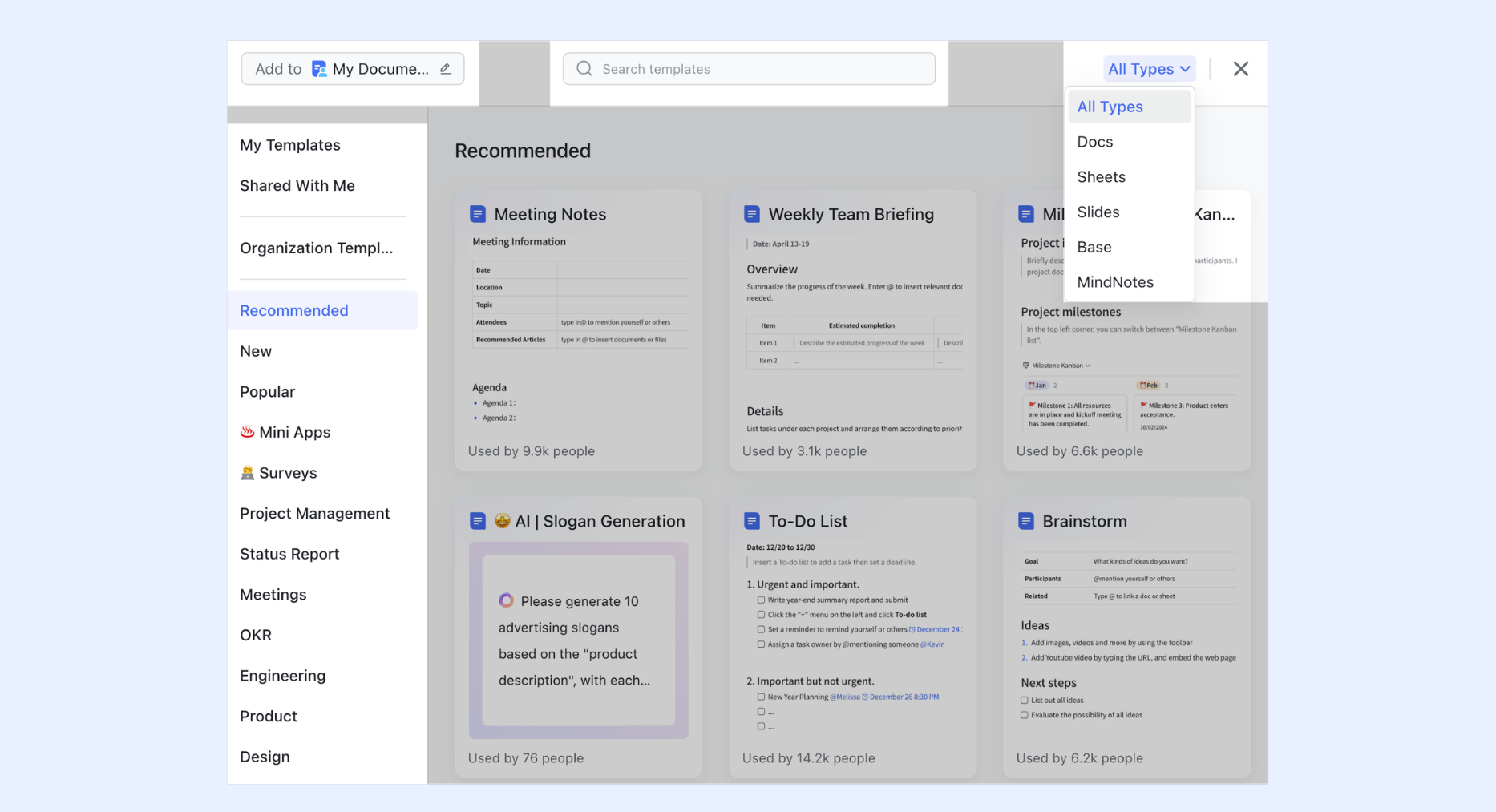
aborda os limites das linhas do tempo baseadas em documentos ao eliminar a necessidade de desenho manual. No , os usuários podem começar com modelos de linha do tempo e de roteiro prontos para uso, estruturados desde o início. Em vez de montar formas ou formatar tabelas, esses modelos refletem e ajudam as equipes a avançar com clareza, em vez de começar com uma página em branco.
Uma melhoria importante é o uso de campos de data estruturados em vez de formas visuais. As datas se comportam como dados reais, não como texto decorativo. Quando um marco muda, a linha do tempo é atualizada sem que os usuários precisem realinhar elementos manualmente. Isso resolve diretamente uma frustração comum vivida após aprender a criar uma linha do tempo no Google Docs, apenas para descobrir o quão frágil ela se torna à medida que os planos evoluem.
Modelos do Lark Base: Linhas do tempo conectadas a dados e repetição
Para equipes que precisam de mais do que documentação, expandem cronogramas para um ambiente mais estruturado e orientado por dados. Esses modelos são projetados para fluxos de trabalho recorrentes, como integração de novos membros, lançamentos de produtos ou planejamento de campanhas, onde cronogramas precisam ser duplicados, acompanhados e ajustados repetidamente.
Como os cronogramas no são construídos com campos estruturados, é fácil reutilizá-los sem precisar reconstruir do zero. As equipes podem duplicar um modelo, atualizar datas ou responsáveis e manter a consistência entre projetos, reduzindo o trabalho repetitivo. Esta é uma área em que os cronogramas do Google Docs frequentemente enfrentam dificuldades, especialmente à medida que as versões se multiplicam ao longo do tempo.
O objetivo não é substituir a documentação, mas fornecer cronogramas que sejam mais fáceis de manter, adaptar e escalar do que aqueles criados manualmente no Google Docs.
Receba mais modelos a um custo menor
Solução da Lark: vinculando cronogramas à execução
Outro motivo pelo qual as equipes vão além do Google Docs é a lacuna entre o planejamento e a execução. Um cronograma criado no Google Docs frequentemente fica separado das tarefas, responsáveis e do progresso diário.
A solução da Lark preenche essa lacuna ao vincular cronogramas diretamente à execução. Os cronogramas podem ser conectados a tarefas e responsáveis, o que significa que as responsabilidades ficam visíveis no próprio cronograma. Em vez de perguntar quem é responsável por um marco, as partes interessadas podem ver isso imediatamente. As atualizações automáticas são outra vantagem prática. Quando as datas mudam no nível da tarefa, o cronograma reflete essas alterações sem exigir um redesenho. Isso reduz a manutenção manual que frustra usuários que inicialmente procuraram criar um cronograma no Google Docs, esperando por uma resposta simples.
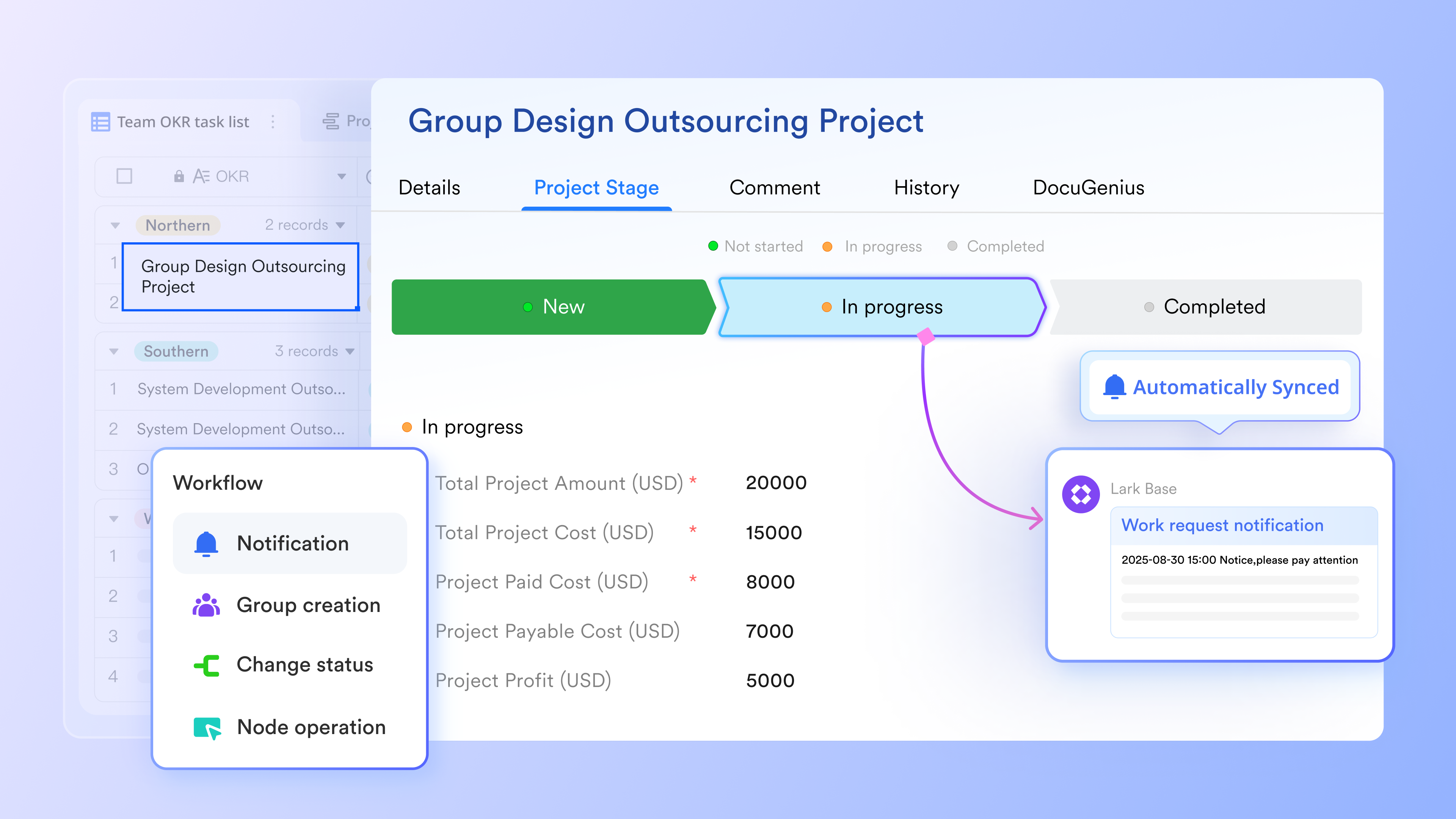
Visibilidade clara para todas as partes interessadas é um resultado natural dessa conexão. Todos veem a mesma linha do tempo, , o que reduz mal-entendidos e conversas paralelas. A linha do tempo torna-se um ponto de referência compartilhado em vez de uma imagem estática incorporada em um documento.
Essa abordagem não elimina a necessidade de comunicação. Ela simplesmente garante que a linha do tempo apoie a comunicação em vez de criar trabalho adicional.
:
- Plano Inicial: Plano gratuito para sempre com 11 ferramentas poderosas para até 20 usuários, 100GB de armazenamento, 1.000 execuções de automação, traduções por IA e mais. Não é necessário cartão de crédito.
- Plano Pro: US$12/usuário/mês (cobrado anualmente) para até 500 usuários. Inclui tudo no plano Inicial, além de chamadas em grupo para até 500 participantes, 15TB de armazenamento, 50.000 execuções de automação e mais.
- Plano Empreendimento: para preços personalizados. Suporta usuários ilimitados e inclui automação avançada, segurança, conformidade e recursos de gerenciamento.
For small teams with simple communication needs

18 months message history
1000 Base automation runs/month
2000 rows per table in Base
Most POPULAR
For companies with comprehensive collaboration and management needs
Unlimited message history
500-participant video meetings
50k Base automation runs/month
20k rows per table in Base
For large companies with advanced security and organizational management needs
Get a personalized demo and pricing
Unlimited message history
500-participant video meetings
15 TB storage + 30 GB storage/user
500k Base automation runs/month
50k Base automation runs/month
Most POPULAR
For companies with comprehensive collaboration and management needs
Unlimited message history
500-participant video meetings
50k Base automation runs/month
20k rows per table in Base
Conclusão
O Google Docs é frequentemente o primeiro lugar onde as pessoas recorrem ao perguntar como criar uma linha do tempo no Google Docs, e por um bom motivo. É familiar, acessível e funciona bem para linhas do tempo curtas e estáticas, gerenciadas por uma única pessoa. Como ponto de partida, cumpre bem o papel.
No entanto, cronogramas raramente permanecem simples. À medida que os planos mudam e mais pessoas se envolvem, a questão muda de como criar um cronograma para se o recurso ainda atende ao trabalho. Edições contínuas, colaboração e reutilização rapidamente expõem limites que o Google Docs não foi projetado para lidar.
A chave é alinhar a ferramenta à complexidade do cronograma. Comece de forma simples, mas mantenha-se aberto a opções mais estruturadas conforme as necessidades aumentam. Ferramentas como oferecem cronogramas que conectam o planejamento à execução, ajudando as equipes a manterem-se alinhadas sem atualizações manuais constantes. Escolher de forma intencional garante que seu cronograma apoie o progresso em vez de desacelerá-lo.
Otimize a criação de conteúdo no Lark
Perguntas frequentes
Existe um modelo de linha do tempo no Google Docs?
O Google Docs não oferece um modelo de linha do tempo dedicado. É possível adaptar modelos existentes usando tabelas ou desenhos, mas eles são estáticos e exigem atualizações manuais quando datas ou marcos mudam.
Como adiciono uma linha do tempo em um documento?
Você pode adicionar uma linha do tempo inserindo um Desenho do Google ou usando uma tabela. Os desenhos funcionam para layouts visuais, enquanto as tabelas oferecem melhor estrutura, mas menos flexibilidade de design.
Por que a linha do tempo do Google não está mais disponível?
O Google removeu recursos de linha do tempo de certos produtos ao mudar o foco para uma edição de documentos mais simples. As visualizações de linha do tempo agora existem principalmente no Google Sheets, e não no Google Docs.
Como criar um cronograma no Google Docs?
Um cronograma geralmente é criado com tabelas. As tabelas mantêm linhas e colunas alinhadas, mas não oferecem suporte para agendamento automático ou atualizações dinâmicas.
Como você cria uma linha do tempo no Google Docs?
Você cria manualmente usando o Google Desenhos ou tabelas. O Google Docs não possui função nativa de linha do tempo, portanto, as atualizações e o alinhamento devem ser feitos manualmente.
Leitura relacionada