Como compartilhar planilhas de forma eficaz: exemplos e ferramentas

Ryan Tanner
Especialista em Marketing de Produto
21 de set. de 2026
Ryan Tanner
21 de set. de 2026

Leitura de 12 min


As planilhas continuam sendo uma das ferramentas mais poderosas para acompanhar dados, projetos e desempenho. No entanto, quando várias pessoas precisam colaborar, gerenciá-las pode se tornar confuso rapidamente. Uma planilha compartilhada — aquela que vários usuários podem acessar e editar ao mesmo tempo — resolve esse desafio ao permitir o trabalho em equipe sem versões infinitas de arquivos.
Embora o Excel e o Google Sheets sejam as opções mais comuns, ambos apresentam limitações que podem desacelerar as equipes. É aí que o Lark entra em cena, oferecendo colaboração em tempo real, comunicação integrada e fluxos de trabalho avançados que reduzem o caos de versões.

O que é uma planilha compartilhada?
Uma planilha compartilhada é um arquivo projetado para que várias pessoas possam acessar, atualizar e editar simultaneamente. Em vez de enviar anexos por e-mail de um lado para o outro, todos trabalham no mesmo documento, garantindo uma única fonte de verdade.
As equipes normalmente usam planilhas compartilhadas para:
- Acompanhamento de projetos (tarefas, prazos, responsabilidades).
- Planejamento da equipe e alocação de recursos.
No ambiente de trabalho híbrido e acelerado de hoje, as planilhas compartilhadas não são opcionais — elas são essenciais para evitar confusão, economizar tempo e manter dados precisos.
Como compartilhar uma planilha do Excel
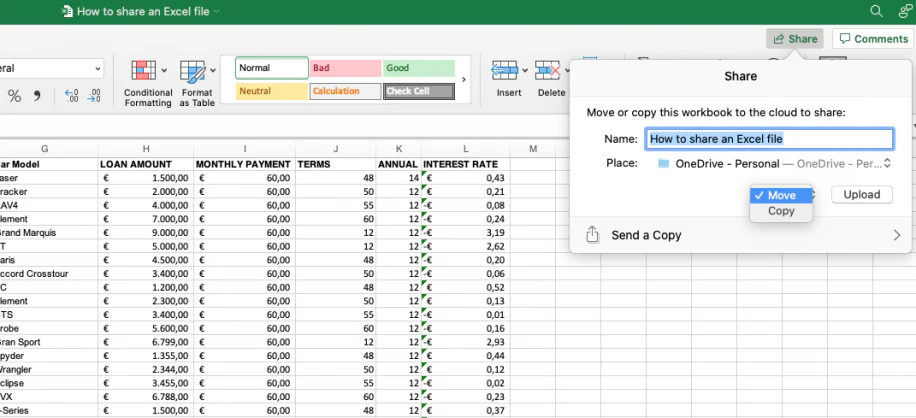
Fonte da imagem: microsoft.com
Etapa 1: Salve o arquivo no OneDrive ou SharePoint
Para que uma planilha seja compartilhada em tempo real, ela precisa estar armazenada na nuvem. Ao salvar seu arquivo do Excel no OneDrive ou SharePoint, você garante que os colaboradores possam acessar a mesma versão de qualquer lugar, sem precisar enviar anexos de e-mail de um lado para o outro.
Etapa 2: Clique em Compartilhar na faixa de opções do Excel
Depois que seu arquivo estiver na nuvem, abra o Excel e procure pelo botão Compartilhar na faixa de opções no canto superior direito. Isso permite começar a convidar colaboradores sem sair do aplicativo, tornando o processo contínuo e integrado.
Etapa 3: Adicionar endereços de e-mail dos colaboradores
Digite os endereços de e-mail das pessoas com quem deseja trabalhar. Você pode convidar membros internos da equipe ou parceiros externos, e eles receberão uma notificação por e-mail com acesso à planilha compartilhada.
Etapa 4: Definir permissões (visualizar/editar)
Decida se os colaboradores poderão apenas visualizar ou terão direitos completos de edição. Definir a permissão correta é fundamental — somente visualização evita alterações acidentais, enquanto acesso de edição permite atualizações conjuntas e inserção de dados.
Etapa 5: Acompanhar alterações com o histórico de versões
O Excel mantém automaticamente um histórico de versões para arquivos na nuvem. Isso facilita ver quem alterou o quê e quando, além de restaurar versões anteriores caso algo dê errado. É uma rede de segurança para trabalhos compartilhados.
Como compartilhar um arquivo do Google Sheets
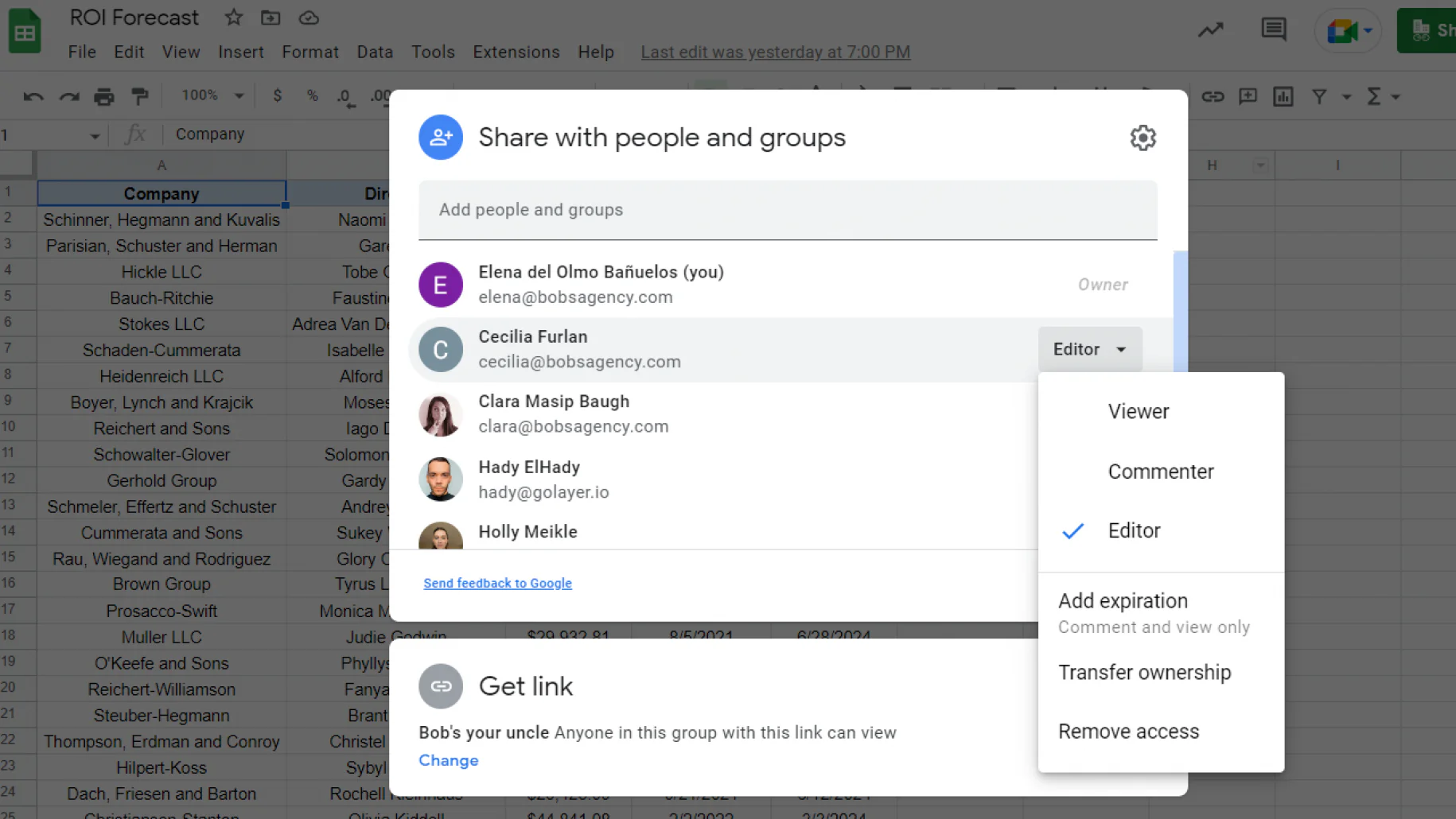
Fonte da imagem: Google.com
Etapa 1: Abra a planilha no Google Drive
Comece abrindo seu Google Drive e navegando até a planilha que deseja compartilhar. O Google Sheets é baseado em nuvem por padrão, o que significa que cada arquivo já está online e acessível sem necessidade de configuração extra.
Etapa 2: Clique em Compartilhar no canto superior direito
Dentro da sua Planilha Google, vá até o canto superior direito e clique no botão Compartilhar. É aqui que você gerencia as configurações de acesso, convida colaboradores e gera links para distribuição mais ampla.
Etapa 3: Adicione os e-mails dos colaboradores ou crie um link compartilhável
Você pode inserir diretamente os endereços de e-mail dos colaboradores para enviar um convite ou gerar um link compartilhável que possa ser distribuído manualmente. A opção de e-mail garante que apenas pessoas específicas tenham acesso, enquanto os links são convenientes para equipes maiores.
Etapa 4: Escolha as permissões (visualizador, comentador, editor)
Por fim, decida qual nível de acesso cada pessoa deve ter. Defina como Visualizador (somente leitura), Comentador (pode sugerir alterações sem editar) ou Editor (direitos completos de edição). Escolher a permissão correta ajuda a equilibrar colaboração e controle.
Desafios de planilhas compartilhadas
Embora uma planilha compartilhada facilite o trabalho em equipe, ela também apresenta armadilhas que podem atrasar projetos ou gerar erros. Conhecer esses desafios ajuda as equipes a escolher ferramentas mais inteligentes para colaboração.
- Problemas de controle de versão: Quando várias cópias de uma planilha são enviadas por e-mail, é fácil perder o controle da “última” versão. Isso leva a atualizações conflitantes, confusão e perda de tempo ao consolidar alterações.
- Risco de sobrescrever ou exclusões acidentais: Com muitos editores trabalhando no mesmo arquivo, um único pressionar de tecla errado pode apagar dados críticos. Mesmo com histórico de versões, recuperar alterações pode ser demorado e estressante.
- Automação limitada: Ferramentas tradicionais como Excel e Google Sheets oferecem automação integrada limitada. As equipes frequentemente precisam de complementos de terceiros ou soluções manuais, o que desacelera os fluxos de trabalho e aumenta o risco de erro humano.
- Dificuldades de acesso offline: O Google Sheets depende fortemente do acesso à internet e, embora o Excel ofereça suporte à edição offline, sincronizar as alterações de volta nem sempre é simples. Isso torna as planilhas compartilhadas menos confiáveis em ambientes remotos ou com baixa conectividade.
- Problemas de escalabilidade: Conjuntos de dados grandes com fórmulas, tabelas dinâmicas ou macros frequentemente ficam lentos no Google Sheets. O Excel pode lidar com arquivos maiores, mas compartilhá-los entre equipes torna o desempenho inconsistente.
- Complexidade de permissão: Gerenciar quem pode visualizar, comentar ou editar pode se tornar complicado — especialmente com colaboradores externos. Permissões configuradas incorretamente podem resultar na exposição de dados sensíveis ou em edições não intencionais.
Dica Pro: Evite esses problemas com ferramentas modernas como o Lark Sheets, onde a sincronização em tempo real garante uma única fonte de verdade e a colaboração integrada mantém os dados seguros e acessíveis.
Use o Lark: uma maneira mais inteligente de compartilhar planilhas
Ao contrário do Excel e do Google Sheets, Lark Sheets é desenvolvido dentro de um espaço de trabalho conectado, portanto o compartilhamento não requer plug-ins, e-mails ou links externos. As equipes colaboram em dados ao vivo enquanto discutem alterações e agendam revisões na mesma plataforma.
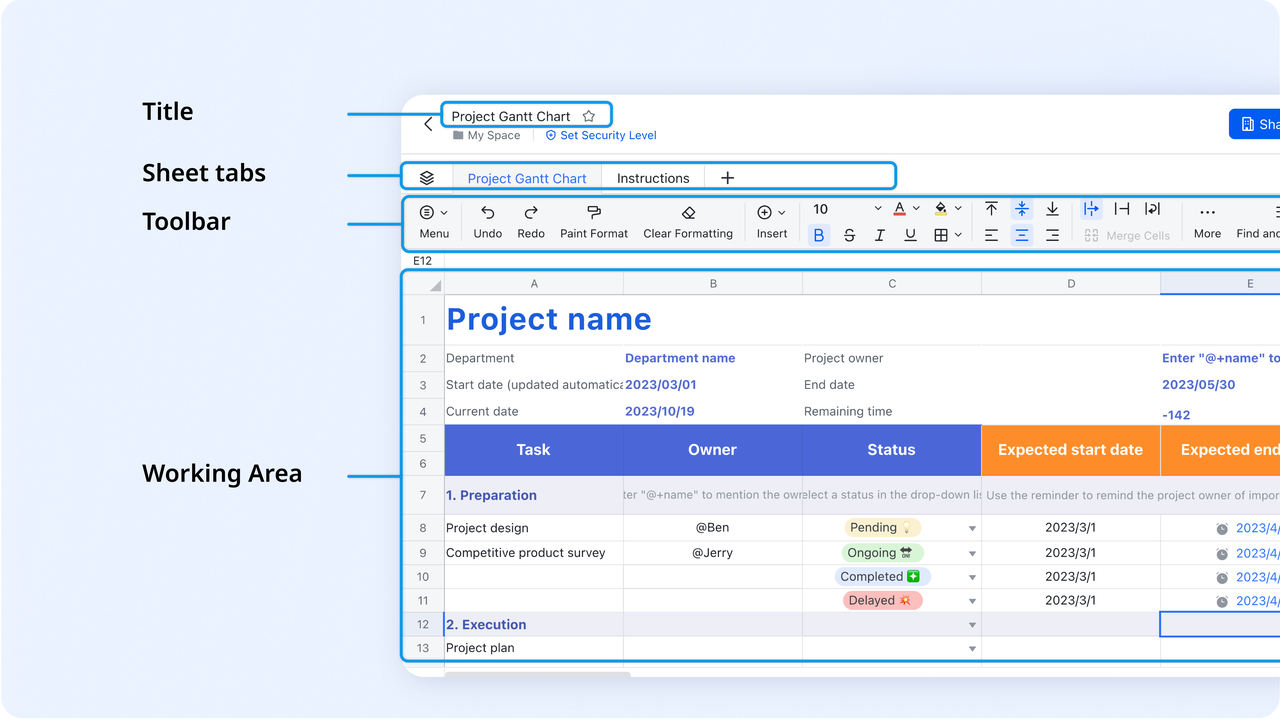
Compartilhamento instantâneo
Lark Sheets é nativo na nuvem, portanto criar ou enviar uma planilha significa que ela fica imediatamente disponível dentro do seu espaço de trabalho — sem anexos de arquivos ou envios manuais para serviços externos. Compartilhar é tão simples quanto conceder acesso ao espaço de trabalho ou enviar um link de permissão; administradores podem controlar quem vê ou edita quais arquivos, garantindo que segurança e governança permaneçam intactas. Como existe apenas um arquivo ativo, integrar novos colaboradores é mais rápido: eles abrem a mesma planilha que todos usam e obtêm o estado atual instantaneamente. Na prática, isso significa menos cópias enviadas por e-mail, menos fusões e um registro de auditoria muito mais limpo de quem recebeu acesso e quando.
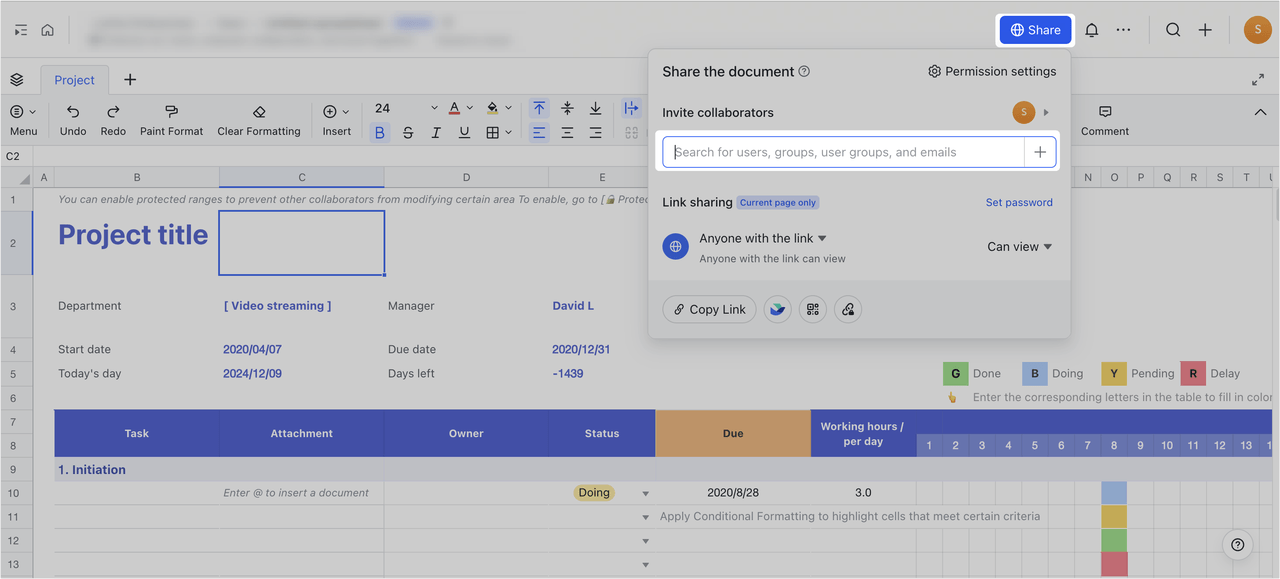
Edição em tempo real
Várias pessoas podem trabalhar na mesma planilha ao mesmo tempo e ver instantaneamente as edições dos outros, o que evita o problema de “qual versão é a mais recente” e reduz a sobrecarga de reconciliação. As edições se propagam para fórmulas e gráficos em tempo real, de modo que uma alteração em uma célula atualiza os cálculos dependentes para todos que estão visualizando a planilha. Comentários inline e @menções permitem que revisores destaquem linhas ou células sem alterar os dados, e os comentários funcionam como tópicos de discussão contextual vinculados ao conteúdo ativo. O resultado: coautoria mais rápida, revisões ao vivo mais precisas e muito menos erros provenientes de fusões em estágios finais.
Sincronize informações via Lark Messenger e Lark Calendário
Como o Lark Sheets está no mesmo espaço de trabalho que o Messenger e o Calendário, as conversas e o agendamento acontecem exatamente onde os dados estão.
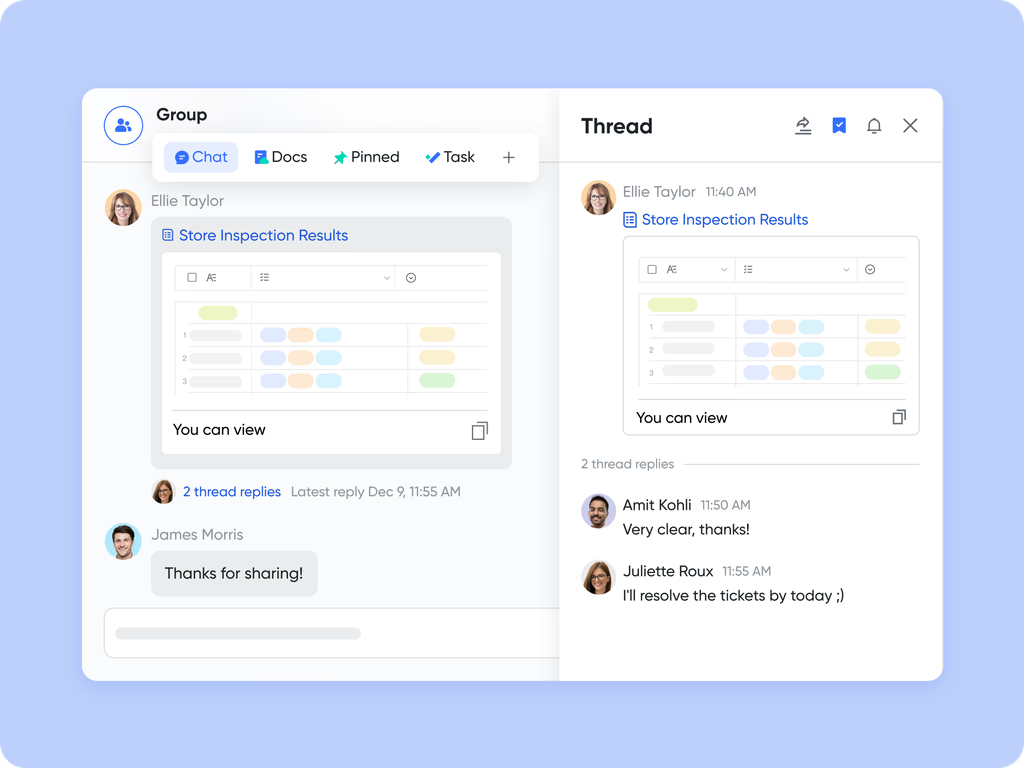
- No Lark Messenger, você pode responder a uma mensagem sobre a Planilha para criar um tópico. Passe o cursor sobre a mensagem e selecione o ícone "Responder no Tópico" (desktop) ou toque e segure a mensagem e toque em "Responder no Tópico" (dispositivo móvel). Isso mantém as discussões relacionadas organizadas.
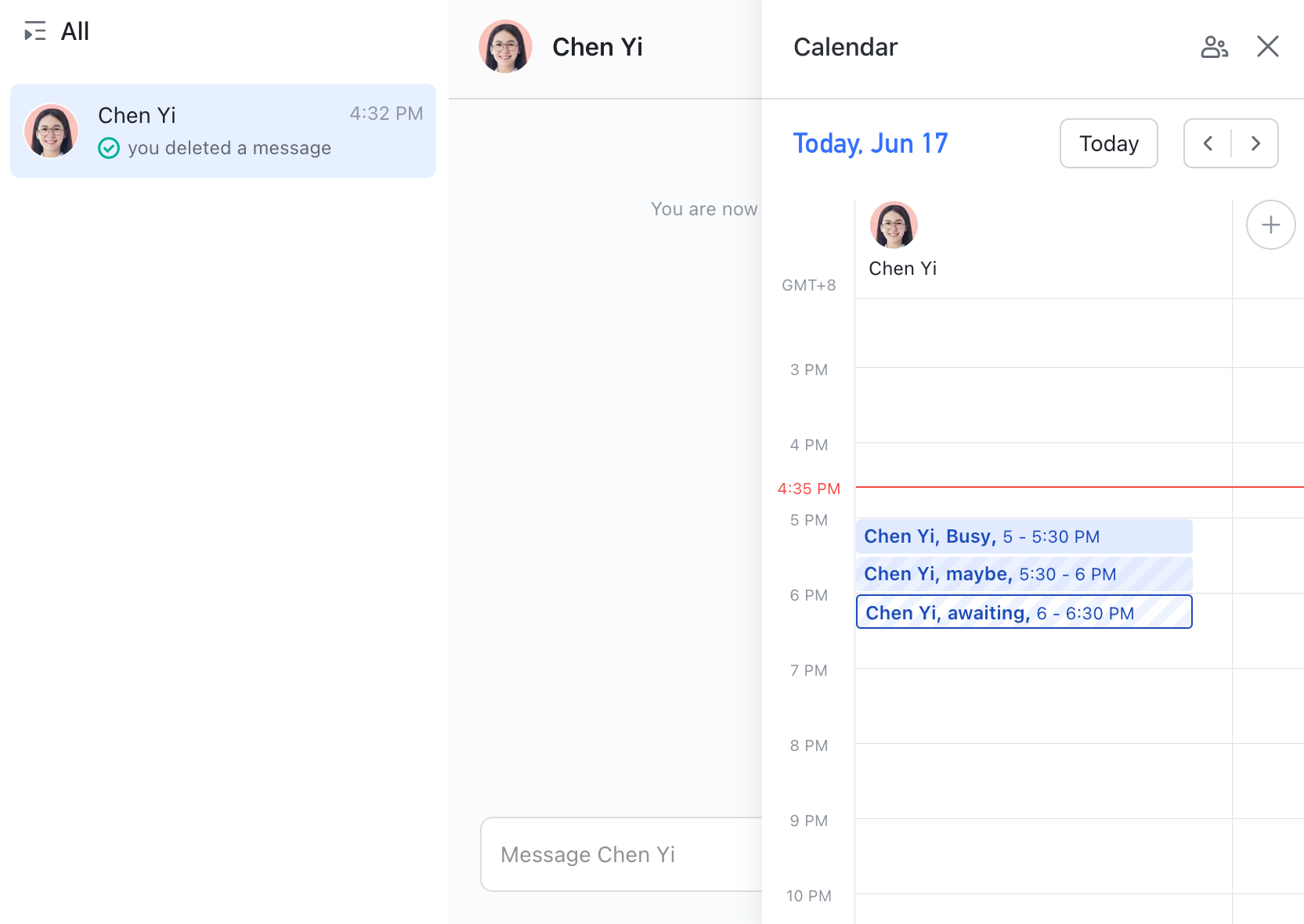
- No Lark Calendário, você pode agendar uma sessão de revisão ou reunião de projeto diretamente da Planilha, anexar o arquivo e convidar participantes. Assim, a preparação da reunião, a pauta e os dados em tempo real ficam automaticamente vinculados.
Incorporação de Lark Docs para relatórios
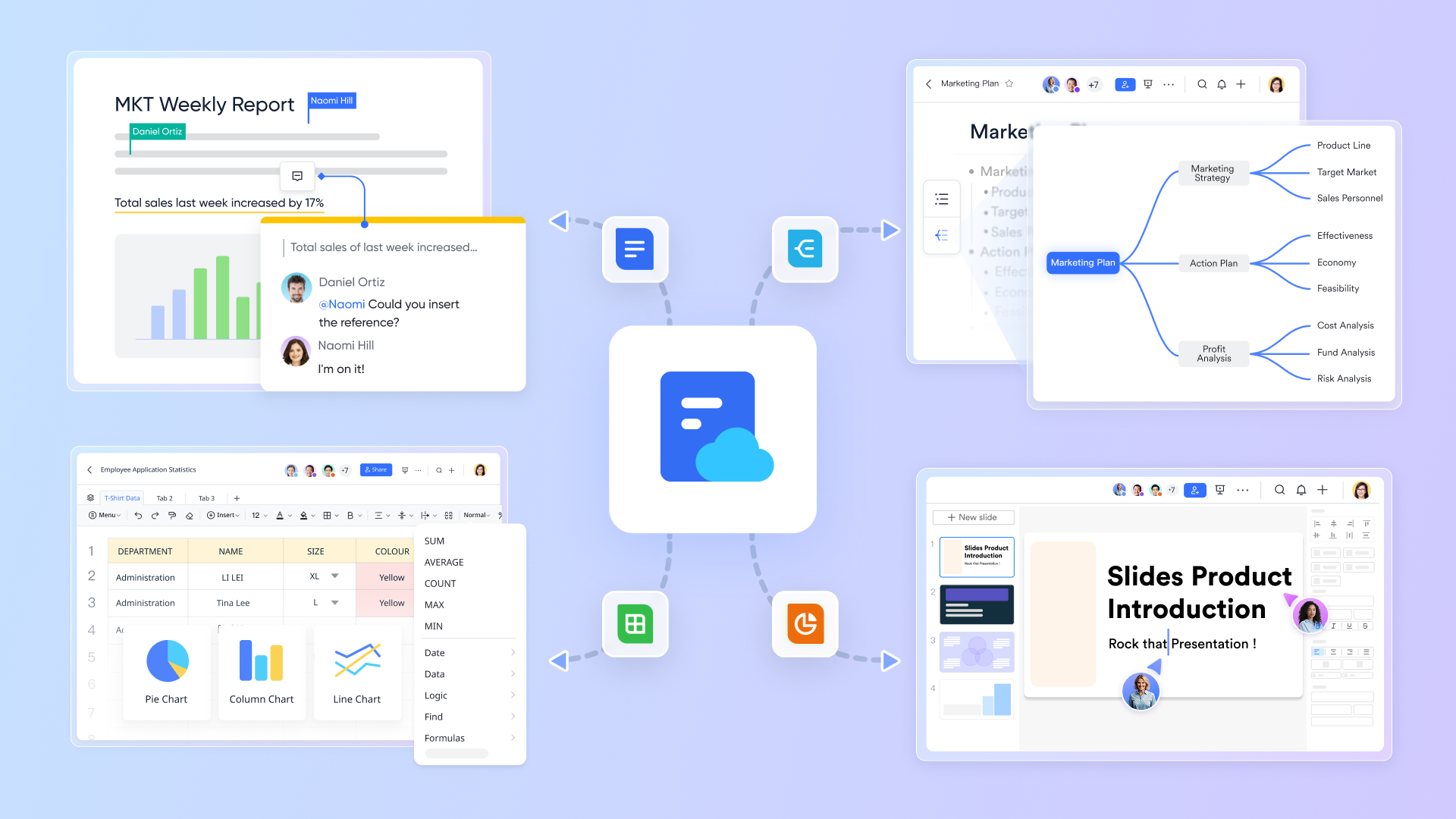
Em vez de copiar tabelas para relatórios separados, você pode incorporar uma planilha ou gráfico ao vivo em um Lark Docs para que a narrativa e os números apareçam juntos. O conteúdo incorporado reflete os dados mais recentes, o que significa que relatórios mensais, propostas ou SOPs sempre exibem números atualizados sem a necessidade de atualizações manuais. Isso evita que os leitores precisem procurar pelos arquivos subjacentes e reduz a chance de apresentar números desatualizados em reuniões de decisão. Na prática, a incorporação transforma uma planilha de um conjunto de dados isolado em uma parte viva da documentação do seu projeto.
Fluxos de trabalho automatizados com Lark Base
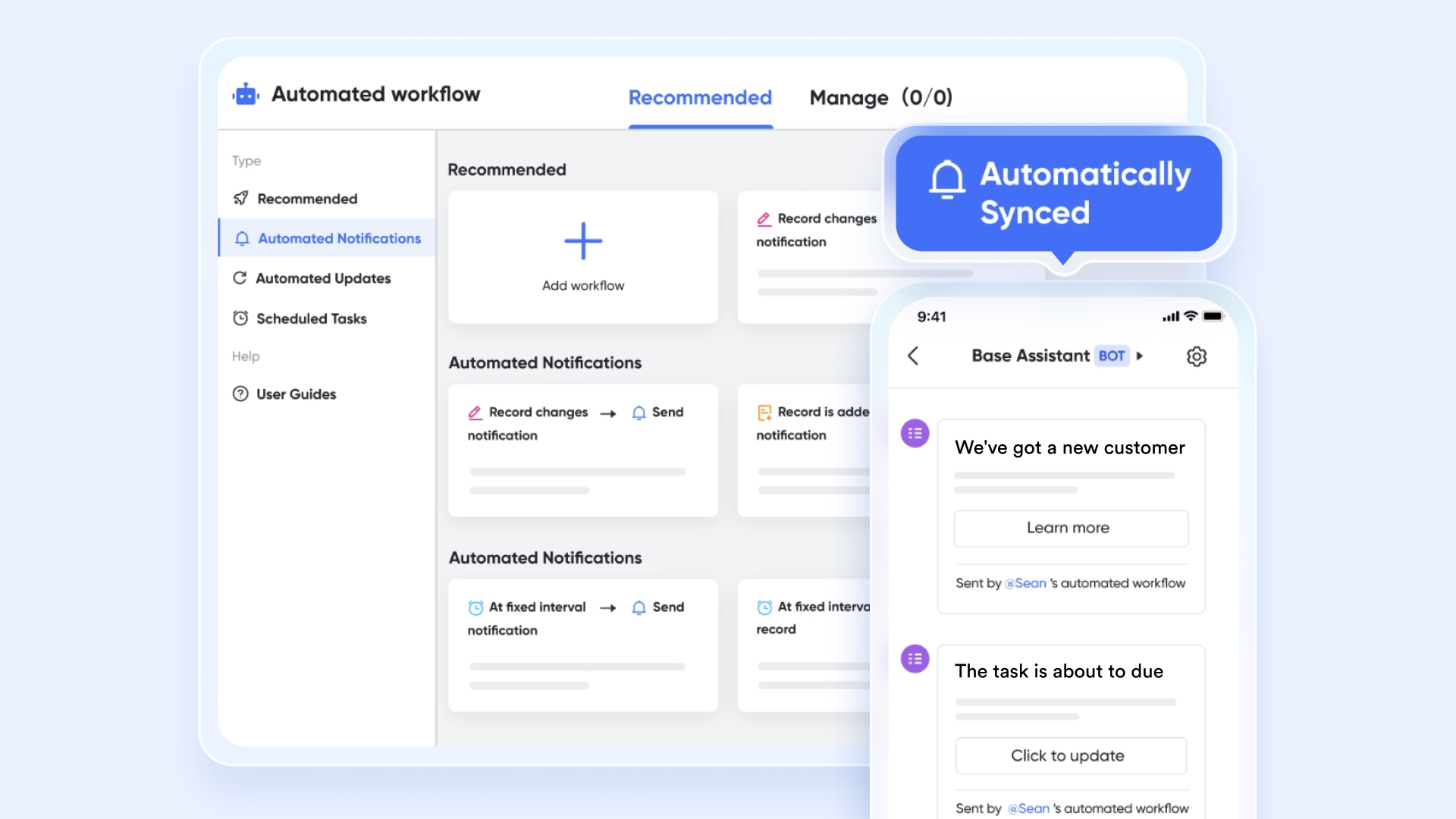
Quando alterações em planilhas precisam acionar ações — como criar tarefas, enviar lembretes ou direcionar aprovações — o Sheets pode ser conectado ao Lark Base, que é desenvolvido para regras e automações. Um padrão comum é usar uma coluna de status ou “próxima etapa” na planilha como o gatilho: quando essa célula é alterada, o Base pode criar uma tarefa, notificar um canal no Messenger ou iniciar um fluxo de aprovação. Isso separa a captura de dados (Sheets) da execução de processos (Base), mantendo o Sheets leve enquanto possibilita fluxos de trabalho repetíveis e auditáveis. Essa combinação significa que você não precisa de repasses manuais: as atualizações na planilha iniciam de forma confiável o trabalho subsequente correto.
- Plano Inicial: Plano gratuito para sempre que inclui 11 ferramentas poderosas para até 20 usuários. Também vem com 100GB de armazenamento, 1000 execuções de automação, traduções por IA e mais.
- Plano Pro: US$12/usuário/mês (cobrado anualmente) para até 500 usuários. Inclui tudo do Plano Inicial mais chamadas em grupo para até 500 participantes, 15TB de armazenamento, 50.000 execuções de automação e mais.
- Plano Empreendimento: Contate o departamento de vendas para preços personalizados. Suporta usuários ilimitados e inclui ainda mais execuções de automação e recursos avançados de segurança, conformidade e gerenciamento.
Melhores práticas para compartilhar planilhas
Para obter o máximo valor de uma planilha compartilhada — seja uma Google Sheet, uma planilha Excel compartilhável ou Lark Sheets — é importante estabelecer regras básicas. Essas práticas mantêm os dados precisos, o trabalho em equipe fluindo e os erros no mínimo.
- Defina responsabilidades claras: Atribua responsabilidade por seções ou pontos de dados específicos. Quando todos sabem quem atualiza o quê, evita-se duplicação e edições conflitantes, e a responsabilidade é mais fácil de acompanhar.
- Use as permissões com sabedoria: Nem todos os colaboradores precisam de direitos completos de edição. Defina alguns usuários como “somente visualização” ou “somente comentários” para reduzir riscos de exclusões acidentais, enquanto concede controle total aos editores quando necessário.
- Mantenha a formatação limpa e consistente: Formatação consistente — como nomes de colunas padronizados, códigos de cores ou formatos numéricos — ajuda os colaboradores a compreender rapidamente a planilha. Isso também reduz erros durante relatórios ou análise de dados.
- Automatize tarefas repetitivas: Use fórmulas, formatação condicional ou — se estiver no Lark — conecte os dados ao Base para lembretes e criação de tarefas. Automatizar a inserção de dados e acompanhamentos reduz o trabalho manual e melhora a confiabilidade.
- Faça backup regularmente de arquivos importantes: Mesmo com o histórico de versões, manter backups agendados é uma decisão inteligente. Isso garante que planilhas essenciais para o negócio permaneçam acessíveis caso as permissões mudem, os dados sejam sobrescritos ou os arquivos sejam excluídos.
Conclusão
As planilhas compartilhadas transformaram a forma como as equipes colaboram, tornando mais fácil acompanhar orçamentos, projetos e relatórios em tempo real. No entanto, ferramentas tradicionais como Excel e Google Sheets apresentam limitações — problemas de sincronização, caos de versões e automação restrita — que podem desacelerar o trabalho. Uma planilha do Excel compartilhável pode atender necessidades básicas, mas frequentemente não é suficiente para equipes dinâmicas.
Com o Lark Sheets, a colaboração vai além. As equipes têm compartilhamento instantâneo, edição em tempo real e a capacidade de conectar dados com conversas e agendas no mesmo espaço de trabalho. Quando combinado com o Base, a automação leva as planilhas além de arquivos estáticos, transformando atualizações em tarefas, aprovações ou lembretes.
Ao reunir dados, pessoas e fluxos de trabalho, o Lark Sheets torna as planilhas compartilhadas mais inteligentes, confiáveis e poderosas — para que as equipes gastem menos tempo corrigindo arquivos e mais tempo avançando nos projetos.
Perguntas frequentes
Qual é a maneira mais segura de compartilhar uma planilha?
A maneira mais segura é usar uma ferramenta baseada em nuvem com controles de permissão em vez de enviar arquivos por e-mail. O Excel no OneDrive e o Google Sheets permitem configurações básicas de acesso, mas ainda apresentam risco de duplicação de versões. O Lark Sheets oferece permissões integradas, garantindo que as equipes sempre trabalhem em um único arquivo seguro enquanto os administradores controlam a visibilidade.
Como posso impedir que as pessoas editem minha planilha compartilhada?
Tanto o Excel quanto o Google Sheets permitem atribuir permissões de “somente visualização”, mas isso pode gerar confusão em equipes grandes. No Lark Sheets, é possível restringir facilmente os usuários aos modos de visualização, comentário ou edição, além de impedir exportações quando necessário — mantendo os dados confidenciais protegidos e ainda assim compartilháveis.
Posso automatizar tarefas em planilhas compartilhadas?
O Excel e o Google Sheets exigem plug-ins ou scripts manuais para automação. O Lark Sheets, quando conectado ao Lark Base, pode transformar atualizações em tarefas, lembretes ou aprovações. Por exemplo, uma alteração de status em uma planilha pode automaticamente notificar uma equipe ou criar uma tarefa de acompanhamento.
O Google Sheets é melhor que o Excel para compartilhamento?
O Google Sheets é mais simples para compartilhamento rápido online, enquanto o Excel é mais robusto para análises avançadas, mas requer o Office 365 para colaboração sem problemas. O Lark Sheets combina o melhor dos dois — edição poderosa e trabalho em equipe em tempo real — sem problemas de sincronização ou barreiras de custo.
Qual é a melhor alternativa aos arquivos Excel compartilhados?
A melhor alternativa é o Lark Sheets, que elimina o caos de versões e reúne compartilhamento, comentários e agendamento em um único espaço de trabalho. Diferente de uma planilha Excel compartilhável isolada, o Lark garante que todos editem o mesmo arquivo ao vivo, com chat e ferramentas de fluxo de trabalho integradas.
Como o Lark Sheets lida com a colaboração em tempo real?
As edições no Lark Sheets são sincronizadas instantaneamente entre todos os usuários, de modo que existe apenas uma versão da verdade. As equipes podem comentar diretamente na planilha, fazer chat no Messenger ou agendar revisões no Calendário — mantendo discussões e prazos vinculados aos dados. Isso torna a colaboração mais rápida e confiável do que usar apenas o Excel ou o Google Sheets.
Leitura relacionada
Table of contents
Interessado no Lark?

Todas as suas ferramentas em um só lugar
Economize tempo e aumente a eficiência
Economize até 70% em custos de software
Table of contents
Interessado no Lark?
Todas as suas ferramentas em um só lugar
Economize tempo e aumente a eficiência
Economize até 70% em custos de software
Continue lendo







© 2026 Lark Technologies Pte. Ltd.