การปรับกระบวนการจัดการโครงการให้มีประสิทธิภาพด้วย Microsoft Teams

Ryan Tanner
ผู้เชี่ยวชาญด้านการตลาดผลิตภัณฑ์
20 ก.ย. 2569
Ryan Tanner
20 ก.ย. 2569

ใช้เวลาอ่าน 14 นาที


การจัดการโครงการด้วย Microsoft Teams ได้กลายเป็นโซลูชันที่ใช้งานได้จริงสำหรับบริษัทที่ต้องรับมือกับการทำงานแบบไฮบริด ผู้มีส่วนได้ส่วนเสียหลายฝ่าย และโครงการที่เคลื่อนไหวอย่างรวดเร็ว Teams ช่วยรวมการสื่อสาร จัดระเบียบงาน และมอบเครื่องมือการทำงานร่วมกันเพื่อใช้ติดตามความคืบหน้าและบรรลุเส้นตายอย่างมีประสิทธิภาพ ด้วยคุณสมบัติเช่น กระดานงาน การจัดเก็บไฟล์ การกำหนดตารางการประชุม และการทำงานอัตโนมัติของเวิร์กโฟลว์ Teams ช่วยให้ทีมทำงานสอดคล้องกันและรักษาการมองเห็นภาพรวมของโครงการได้อย่างต่อเนื่อง ในคู่มือนี้ เราจะสำรวจการจัดการโครงการด้วย Microsoft Teams รวมถึงคุณสมบัติสำคัญ เคล็ดลับการตั้งค่า แม่แบบ และทางเลือกอื่น เช่น Lark, Asana, Trello และ Monday.com เพื่อช่วยให้คุณเลือกเครื่องมือที่เหมาะสมกับเวิร์กโฟลว์ของทีมคุณมากที่สุด

การจัดการโครงการด้วย Microsoft Teams คืออะไร?
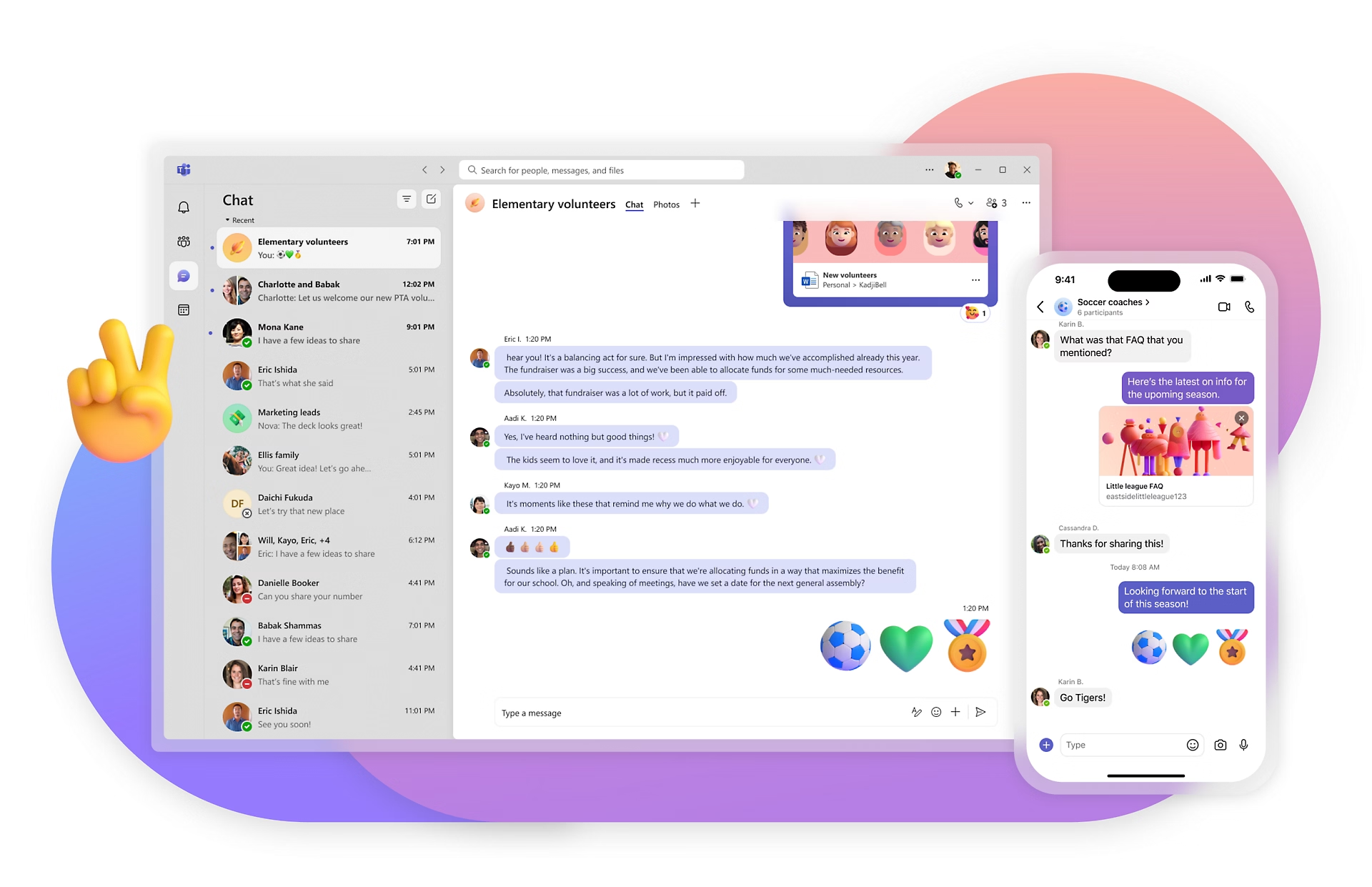
การจัดการโครงการด้วย Microsoft Teams คือกระบวนการจัดระเบียบ ติดตาม และทำงานร่วมกันในโครงการภายในแพลตฟอร์มการทำงานร่วมกันแบบรวมศูนย์ของ Microsoft โดย Teams ผสมผสานแชท การประชุมทางวิดีโอ การจัดเก็บไฟล์ และการจัดการงานเพื่อช่วยให้ทีมทำงานได้อย่างมีประสิทธิภาพในหลายสถานที่และหลายแผนก การใช้เทมเพลตการจัดการโครงการของ Microsoft Teams หรือการผสานเครื่องมืออย่าง Planner, To Do และ Project ทีมสามารถสร้างเวิร์กโฟลว์ที่มีโครงสร้าง กำหนดงาน ตั้งเส้นตาย และติดตามความคืบหน้าแบบเรียลไทม์
Teams ยังรองรับการจัดการเวอร์ชันไฟล์ การแจ้งเตือน และการทำงานอัตโนมัติของเวิร์กโฟลว์ผ่าน Power Automate เพื่อให้มั่นใจในความรับผิดชอบและความโปร่งใสตลอดวงจรชีวิตโครงการ สำหรับทีมที่ต้องการการจัดการโครงการด้วย Microsoft Teams ฟรี แพลตฟอร์มนี้มีฟีเจอร์สำคัญ เช่น กระดานงาน การแชร์เอกสาร และการสื่อสารผ่านช่องทาง โดยไม่มีค่าใช้จ่ายเพิ่มเติม ด้วยการรวมศูนย์การสื่อสารและการติดตามโครงการ Microsoft Teams ช่วยลดปัญหาคอขวด ปรับปรุงการทำงานร่วมกัน และทำให้ทีมสามารถบรรลุเส้นตายได้อย่างมีประสิทธิภาพ ทำให้เป็นเครื่องมือที่หลากหลายสำหรับทั้งโครงการง่ายและซับซ้อน
แหล่งที่มาของภาพ: microsoft.com
คุณสมบัติหลักสำหรับการจัดการโครงการภายใน Teams
การจัดการโครงการอย่างมีประสิทธิภาพด้วย Microsoft Teams อาศัยคุณสมบัติที่หลากหลายซึ่งช่วยให้การทำงานร่วมกันเป็นไปอย่างราบรื่น การติดตามงาน และการรายงาน Teams รวมศูนย์การสื่อสาร เอกสาร และเวิร์กโฟลว์ ช่วยให้ทีมมีการจัดระเบียบและทำงานได้อย่างมีประสิทธิภาพตลอดทุกขั้นตอนของโครงการ
- ช่องและการสื่อสารแบบเป็นเธรด: ช่องช่วยจัดระเบียบการสนทนาตามโครงการ แผนก หรือหัวข้อ ทำให้การสนทนาเกี่ยวข้องและติดตามได้ง่าย การสื่อสารแบบเป็นเธรดช่วยให้ความคิดเห็นและการตอบกลับเชื่อมโยงกันตามบริบท โครงสร้างนี้ช่วยลดความสับสนและช่วยให้ทีมมีความสอดคล้องกับเป้าหมายของโครงการ
- การจัดการงานด้วย Planner: Microsoft Planner ทำงานร่วมกับ Teams เพื่อสร้างกระดานงานแบบคัมบัง ทีมสามารถมอบหมายงาน กำหนดวันครบกำหนด แนบไฟล์ และติดตามความคืบหน้าได้อย่างชัดเจน ทำให้การมอบหมายงานและการติดตามเป็นไปอย่างโปร่งใสและง่ายดาย
- การจัดเก็บไฟล์และการควบคุมเวอร์ชัน: Teams จัดเก็บเอกสารโครงการทั้งหมดใน SharePoint เพื่อให้สามารถเข้าถึงได้จากศูนย์กลาง การควบคุมเวอร์ชันช่วยให้สมาชิกทีมสามารถดูการเปลี่ยนแปลงและกู้คืนเวอร์ชันก่อนหน้าได้ ซึ่งช่วยลดข้อผิดพลาดและทำให้ทุกคนทำงานกับไฟล์ล่าสุด
- การกำหนดตารางการประชุมและการบันทึก: Teams ช่วยให้ผู้จัดการโครงการกำหนดการประชุม ส่งคำเชิญ และบันทึกการประชุมได้ การบันทึกใช้เป็นข้อมูลอ้างอิงสำหรับสมาชิกทีมที่ไม่สามารถเข้าร่วม หรือสำหรับการทบทวนในอนาคต บันทึกการประชุมแบบบูรณาการช่วยให้การสนทนาเป็นระเบียบและสามารถนำไปปฏิบัติได้
- การแจ้งเตือนและการติดตามกิจกรรม: ฟีดกิจกรรมและการแจ้งเตือนช่วยให้สมาชิกทีมได้รับข้อมูลล่าสุดเกี่ยวกับความคืบหน้าของงาน ความคิดเห็น และการเปลี่ยนแปลงเอกสาร การแจ้งเตือนสามารถปรับแต่งได้เพื่อหลีกเลี่ยงการรับข้อมูลมากเกินไป ซึ่งช่วยให้เกิดความรับผิดชอบและการตอบสนองที่ทันเวลาในโครงการ
- แดชบอร์ด Power BI: แดชบอร์ดที่ฝังอยู่ใน Teams แสดงตัวชี้วัดและ KPI ของโครงการแบบเรียลไทม์ รายงานเชิงภาพช่วยให้ผู้จัดการวิเคราะห์ประสิทธิภาพและระบุจุดติดขัด ทีมสามารถตัดสินใจโดยใช้ข้อมูลได้โดยไม่ต้องออกจากแพลตฟอร์ม
- การทำงานอัตโนมัติของเวิร์กโฟลว์: Power Automate ช่วยให้สามารถทำงานโครงการที่ซ้ำๆ เช่น คำอนุมัติและการเตือนความจำ ให้เป็นแบบอัตโนมัติ การทำงานอัตโนมัติช่วยลดความพยายามด้วยตนเองและทำให้เวิร์กโฟลว์มีความสม่ำเสมอ ทีมสามารถรักษาประสิทธิภาพและลดข้อผิดพลาดในโครงการที่ซับซ้อนได้
วิธีการตั้งค่า Microsoft Teams สำหรับการจัดการโครงการ
การจัดการโครงการด้วย Microsoft Teams จะมีประสิทธิภาพมากขึ้นเมื่อแพลตฟอร์มถูกจัดโครงสร้างอย่างถูกต้องตั้งแต่เริ่มต้น การตั้งค่าทีม ช่องทาง ไฟล์ และแท็บอย่างมีกลยุทธ์ช่วยให้การทำงานเป็นระบบและเพิ่มความร่วมมือในทุกช่วงของวงจรโครงการ
ขั้นตอนที่ 1: สร้างทีมเฉพาะสำหรับแต่ละโครงการ
เริ่มต้นด้วยการสร้างทีมแยกสำหรับทุกโครงการเพื่อรวมศูนย์การสื่อสาร ไฟล์ และงานต่างๆ วิธีนี้ช่วยให้การสนทนาเฉพาะโครงการไม่ปะปนกับงานอื่น พื้นที่ทำงานเฉพาะช่วยให้การติดตามความคืบหน้าและความรับผิดชอบง่ายขึ้น
ขั้นตอนที่ 2: จัดช่องทางตามหัวข้อ สปรินต์ หรือแผนก
ภายในแต่ละทีม ให้สร้างช่องทางเพื่อจัดระเบียบการสนทนาตามหัวข้อ สปรินต์ หรือแผนก วิธีนี้ช่วยให้การสนทนาเป็นไปอย่างมีจุดมุ่งหมายและเกี่ยวข้อง ทำให้สมาชิกทีมค้นหาข้อมูลได้ง่ายขึ้น ช่องทางยังช่วยจัดโครงสร้างการประชุม การอัปเดต และการติดตามงาน
ขั้นตอนที่ 3: การตั้งค่าโครงสร้างไฟล์
สร้างโฟลเดอร์ไฟล์ที่ชัดเจนในแท็บไฟล์สำหรับเอกสาร งานนำเสนอ และรายงาน การใช้รูปแบบการตั้งชื่อที่สม่ำเสมอช่วยให้ทีมค้นหาวัสดุได้อย่างรวดเร็ว การผสานรวม SharePoint ช่วยให้เข้าถึงแบบรวมศูนย์และควบคุมเวอร์ชันได้
ขั้นตอนที่ 4: การใช้แท็บสำหรับงาน เอกสาร แดชบอร์ด และรายงาน
ใช้แท็บเพื่อปักหมุดเครื่องมือสำคัญ เช่น Planner สำหรับงาน, OneNote สำหรับหมายเหตุ และ Power BI สำหรับแดชบอร์ด แท็บช่วยให้เข้าถึงทรัพยากรโครงการได้อย่างรวดเร็วโดยไม่ต้องออกจาก Teams สิ่งนี้เพิ่มประสิทธิภาพการทำงานและทำให้ข้อมูลสำคัญทั้งหมดอยู่ใกล้มือ
ตัวอย่างเทมเพลตการจัดการโครงการของ Microsoft Teams
Microsoft Teams มีเทมเพลตการจัดการโครงการหลากหลายรูปแบบเพื่อช่วยให้ทีมทำงานอย่างเป็นระบบ ลดขั้นตอนการทำงานที่ซ้ำซ้อน และติดตามความคืบหน้าได้อย่างมีประสิทธิภาพ เทมเพลตเหล่านี้ช่วยลดเวลาในการตั้งค่าและมอบโครงสร้างสำเร็จรูปสำหรับสถานการณ์โครงการทั่วไป ไม่ว่าคุณจะจัดการงานทั่วไป การประชุมทีม กรณีธุรกิจ หรือการวางแผนโครงการ เทมเพลตของ Teams สามารถช่วยให้มั่นใจได้ว่ามีความสม่ำเสมอและความโปร่งใสในทุกโครงการ การใช้เทมเพลตเหล่านี้ทำให้การจัดการโครงการด้วย Microsoft Teams เป็นเรื่องที่เข้าใจง่ายและร่วมมือกันได้มากขึ้นสำหรับสมาชิกทุกคนในทีม
เทมเพลตการจัดการโครงการทั่วไป
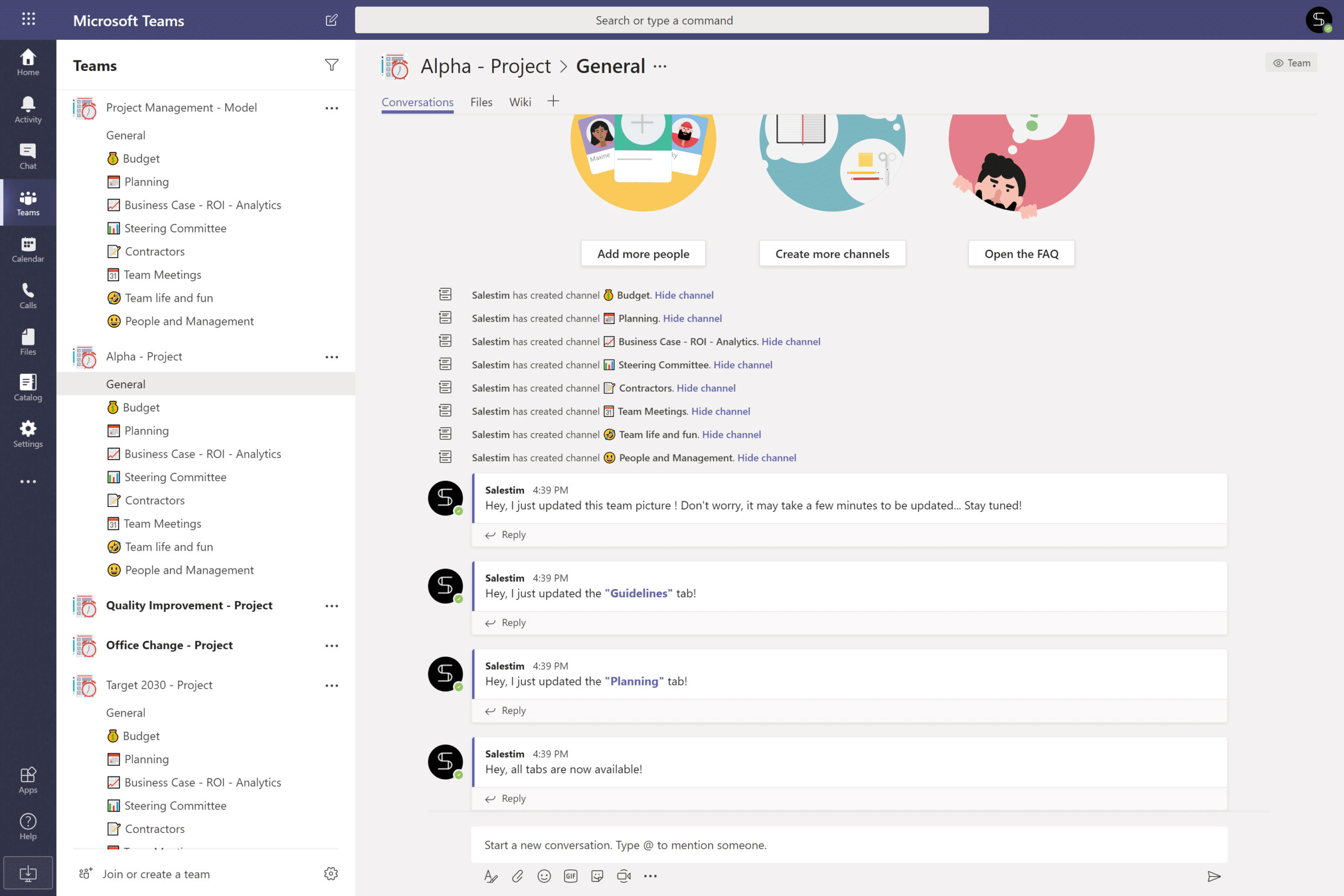
เทมเพลตนี้เหมาะสำหรับการติดตามงานโครงการ กำหนดเส้นตาย และเหตุการณ์สำคัญในพื้นที่ศูนย์กลางเดียว ทีมสามารถ มอบหมายความรับผิดชอบ ตรวจสอบความคืบหน้า และอัปเดตสถานะได้แบบเรียลไทม์ ช่วยให้รักษาความชัดเจนในลำดับความสำคัญและทำให้ทุกคนสอดคล้องกับสิ่งที่ต้องส่งมอบ เหมาะอย่างยิ่งสำหรับทีมที่จัดการหลายโครงการพร้อมกัน
แหล่งที่มาของภาพ: microsoft.com
เทมเพลตการจัดการโครงการสำหรับการประชุมทีม
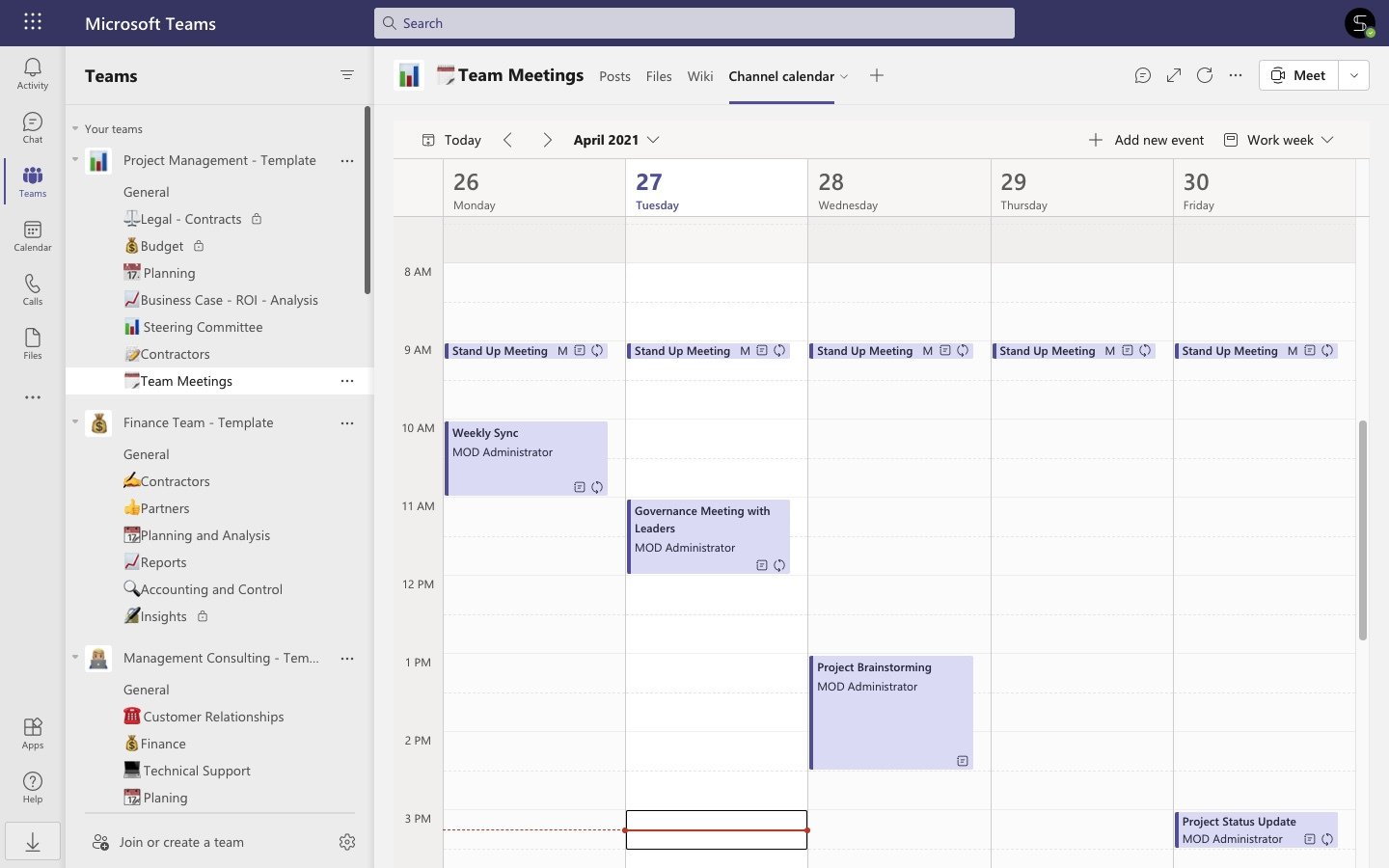
ออกแบบมาเพื่อจัดระเบียบวาระการประชุม, บันทึกการประชุม และรายการการดำเนินการ เทมเพลตนี้ช่วยให้การสนทนาของทีมมีประสิทธิภาพและมีโครงสร้าง สมาชิกสามารถติดตามการตัดสินใจ มอบหมายงานติดตามผล และทบทวนการประชุมที่ผ่านมาได้ทั้งหมดภายใน Teams ลดความเสี่ยงในการพลาดการอัปเดตหรือภารกิจสำคัญ ทำให้เป็นเครื่องมือที่ยอดเยี่ยมสำหรับการประชุมทีมที่เกิดขึ้นซ้ำ
แหล่งที่มาของภาพ: microsoft.com
เทมเพลตการจัดการโครงการสำหรับกรณีธุรกิจ
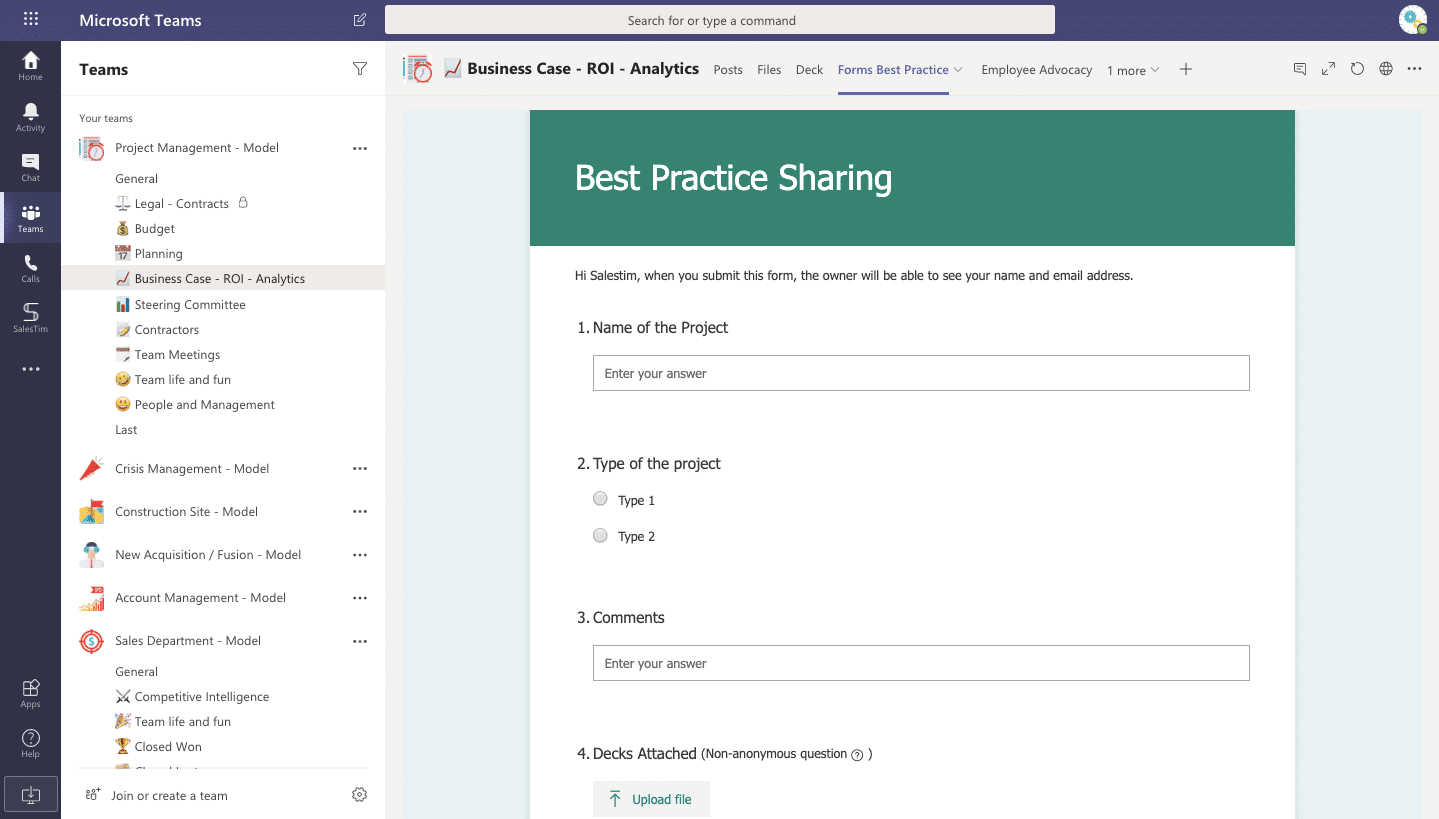
เทมเพลตนี้ช่วยให้ทีมสามารถบันทึกวัตถุประสงค์ ความต้องการ และสิ่งที่จะส่งมอบสำหรับโครงการริเริ่มทางธุรกิจได้ โดยมีโครงสร้างที่ชัดเจนสำหรับการวิเคราะห์ความเป็นไปได้ ผลประโยชน์ และความเสี่ยง ทีมสามารถทำงานร่วมกันในการพัฒนากรณีธุรกิจโดยไม่ต้องพึ่งพาเอกสารแยกต่างหาก ช่วยให้มั่นใจได้ถึงความโปร่งใสและความรับผิดชอบในการตัดสินใจ
แหล่งที่มาของภาพ: microsoft.com
เทมเพลตการจัดการโครงการสำหรับการวางแผน
เน้นการวางแผนโครงการและการจัดการไทม์ไลน์ เทมเพลตนี้ช่วยให้ทีมสามารถมองเห็นงาน ความเชื่อมโยง และกำหนดเวลาได้อย่างชัดเจน ช่วยติดตามขั้นตอนของโครงการและการจัดสรรทรัพยากรอย่างมีประสิทธิภาพ ทีมสามารถใช้เพื่อปรับความสำคัญให้สอดคล้องกันและคาดการณ์ปัญหาคอขวดที่อาจเกิดขึ้น เหมาะสำหรับทั้งการทำงานแบบสั้นและโครงการระยะยาว
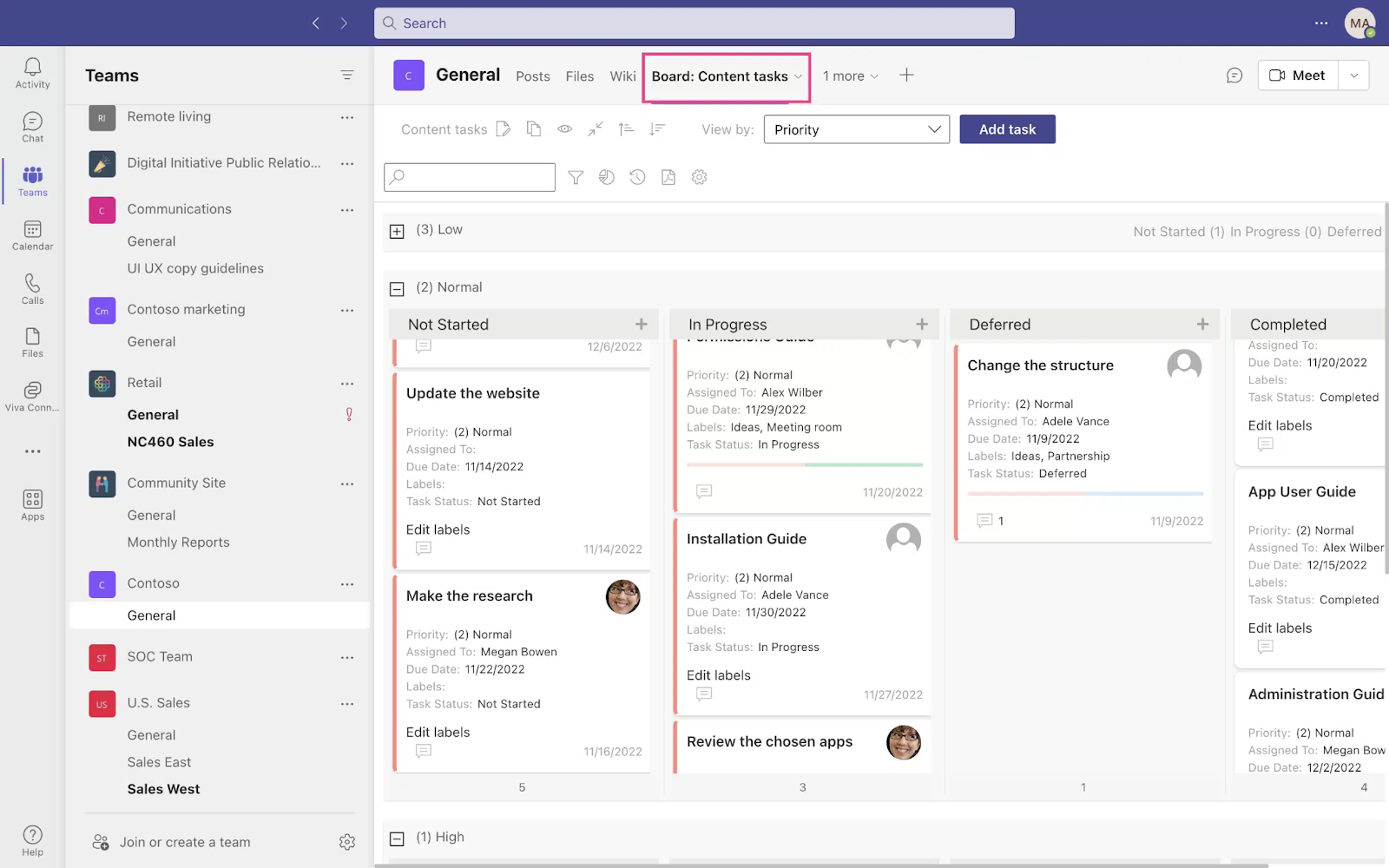
แหล่งที่มาของภาพ: microsoft.com
แอปการจัดการโครงการ Microsoft Teams
การจัดการโครงการด้วย Microsoft Teams ได้รับการปรับปรุงให้ดียิ่งขึ้นด้วยการผสานรวมแอปและเครื่องมือที่มีอยู่ในตัว แอปเหล่านี้ช่วยให้ทีมจัดระเบียบงาน ติดตามความคืบหน้า บันทึกงาน และทำงานอัตโนมัติเพื่อส่งมอบโครงการได้อย่างมีประสิทธิภาพมากขึ้น
- Planner สำหรับบอร์ดงาน: Planner มีบอร์ดงานสไตล์คัมบังเพื่อจัดระเบียบและติดตามงานของทีม งานสามารถมอบหมาย ติดป้ายกำกับ และจัดลำดับความสำคัญพร้อมกำหนดวันครบกำหนด วิธีการแบบภาพนี้ช่วยให้ทีมเห็นความคืบหน้าและจัดการปริมาณงานได้อย่างมีประสิทธิภาพ
- Microsoft To Do สำหรับการซิงค์งานส่วนบุคคล: Microsoft To Do ซิงค์งานส่วนบุคคลระหว่างอุปกรณ์และผสานการทำงานกับ Teams สมาชิกทีมสามารถจัดการงานส่วนตัวของตนเองพร้อมทั้งรักษาความสอดคล้องกับเป้าหมายโดยรวมของโครงการ ซึ่งช่วยให้มั่นใจได้ว่ามีความรับผิดชอบและความชัดเจนสำหรับผู้มีส่วนร่วมแต่ละคน
- Microsoft Project สำหรับแผนภูมิแกนต์และการวางแผนขั้นสูง: Microsoft Project มีฟีเจอร์การวางแผนโครงการขั้นสูง รวมถึงแผนภูมิแกนต์และการจัดการไทม์ไลน์ ทีมสามารถใช้เพื่อกำหนดตารางงาน จัดสรรทรัพยากร และติดตามความสัมพันธ์ของงาน เหมาะสำหรับโครงการที่ซับซ้อนซึ่งต้องการการวางแผนอย่างละเอียด
- OneNote สำหรับการจัดทำเอกสาร: OneNote ช่วยให้ทีมสามารถจดหมายเหตุ บันทึกการประชุม และจัดระเบียบเอกสารโครงการในพื้นที่ทำงานร่วมกัน หน้าและส่วนต่าง ๆ สามารถจัดโครงสร้างตามหัวข้อหรือช่วงของโครงการ ซึ่งช่วยรวมความรู้ไว้ในที่เดียวเพื่อการอ้างอิงที่ง่าย
- Power Automate สำหรับการทำงานอัตโนมัติของเวิร์กโฟลว์: ทำงานซ้ำๆ ในโครงการโดยอัตโนมัติ เช่น คำอนุมัติ การเตือน และการแจ้งเตือน เวิร์กโฟลว์สามารถปรับแต่งให้ตรงกับความต้องการของโครงการได้ การทำงานอัตโนมัติช่วยลดความพยายามด้วยตนเองและเพิ่มความสม่ำเสมอในกระบวนการ
ความท้าทายในการใช้ Microsoft Teams สำหรับการจัดการโครงการ
แม้ว่าการจัดการโครงการด้วย Microsoft Teams จะมีข้อดีหลายประการ แต่ก็มีข้อจำกัดบางอย่างที่ทีมควรทราบ การเข้าใจความท้าทายเหล่านี้สามารถช่วยให้บริษัทวางการตั้งค่า การผสานรวม และการฝึกอบรมที่เหมาะสมเพื่อเพิ่มประสิทธิภาพสูงสุด
- อาจรู้สึกว่าถูกจำกัดหากไม่มีการผสานรวม: ฟีเจอร์ในตัวของ Teams มีความแข็งแกร่งสำหรับการสื่อสารและการติดตามงานพื้นฐาน แต่สำหรับความต้องการโครงการที่ซับซ้อน อาจรู้สึกว่ามีข้อจำกัด การผสานรวมกับแอปของบุคคลที่สามมักเป็นสิ่งจำเป็นสำหรับฟังก์ชันขั้นสูง หากไม่มีการผสานรวมเหล่านี้ เวิร์กโฟลว์อาจถูกจำกัดได้
- ต้องมีการฝึกอบรมเพื่อการใช้งานอย่างเป็นระบบ: การใช้งาน Teams อย่างถูกต้องจำเป็นต้องมีการฝึกอบรมเกี่ยวกับช่อง แท็บ Planner และการจัดการไฟล์ หากไม่มีคำแนะนำ ทีมอาจประสบปัญหาในการปรับใช้กระบวนการทำงานที่สม่ำเสมอ การเริ่มต้นใช้งานอย่างมีโครงสร้างจะช่วยให้ทุกคนปฏิบัติตามแนวทางที่ดีที่สุดและลดความสับสน
- การแจ้งเตือนมากเกินไปหากไม่มีการตั้งค่าที่เหมาะสม: Teams สามารถสร้างการแจ้งเตือนบ่อยครั้งจากแชท งาน และการอัปเดตเอกสาร หากไม่มีการปรับแต่งการแจ้งเตือน สมาชิกทีมอาจรู้สึกว่ามีภาระมากเกินไป การตั้งค่าการแจ้งเตือนตามความต้องการจะช่วยรักษาสมาธิและป้องกันสิ่งรบกวน
- คุณสมบัติการจัดการโครงการขั้นสูงที่จำกัดเมื่อเทียบกับเครื่องมือเฉพาะทาง: แม้ว่า Teams จะรองรับการติดตามงานและการวางแผนพื้นฐาน แต่ยังขาดความสามารถในการจัดการโครงการขั้นสูง รวมถึงการจัดการทรัพยากรอย่างละเอียดและการรายงานที่ซับซ้อน สำหรับโครงการขนาดใหญ่หรือซับซ้อน อาจจำเป็นต้องผสานการทำงานกับเครื่องมืออย่าง Microsoft Project หรือ Asana
ตัวเลือกใหม่: ลองใช้ Lark เพื่อรวมการทำงานร่วมกัน เวิร์กโฟลว์ และโครงการได้อย่างง่ายดาย
Lark เป็นแพลตฟอร์มคลาวด์สมัยใหม่ที่รวมงาน เอกสาร ปฏิทิน แชท และระบบอัตโนมัติของเวิร์กโฟลว์ไว้ในพื้นที่ทำงานเดียว ช่วยให้ทีมปรับกระบวนการทำงานของโครงการให้มีประสิทธิภาพ ติดตามงาน และรักษาการมองเห็นแบบเรียลไทม์ระหว่างแผนก ด้วยการเข้าถึงผ่านมือถือและเดสก์ท็อป Lark ช่วยให้ทีมจัดระเบียบ ทำงานร่วมกันอย่างมีประสิทธิภาพ และส่งมอบโครงการตรงเวลา โดยการผสาน Lark Base, Tasks, Docs, Messenger และปฏิทิน ทีมสามารถรวมศูนย์การจัดการโครงการและเพิ่มประสิทธิภาพโดยรวม
Lark Base: การจัดการโครงการและเวิร์กโฟลว์แบบรวมศูนย์
Lark Base ทำหน้าที่เป็นศูนย์กลางสำหรับข้อมูลโครงการและเวิร์กโฟลว์ทั้งหมด โดยทำหน้าที่จัดเก็บข้อมูลโครงการและเวิร์กโฟลว์ ช่วยให้คุณสามารถแยกโครงการที่ซับซ้อนออกเป็นองค์ประกอบย่อยโดยใช้ตารางที่ปรับแต่งได้ ซึ่งบันทึกรายละเอียดสำคัญทั้งหมด รวมถึงชื่อภารกิจ ความสำคัญ สถานะ เจ้าของ และวัตถุประสงค์ ข้อมูลนี้สามารถแสดงผลได้ทันทีผ่านมุมมองหลายแบบ—รวมถึง Kanban, Grid และ Gantt เพื่อใช้ติดตามภารกิจตามขั้นตอน สถานะ และไทม์ไลน์ ด้วยระบบอัตโนมัติในตัว คุณสามารถจัดการงานที่ทำซ้ำได้ เช่น การส่งการแจ้งเตือนอัปเดตความคืบหน้าตามกำหนด การสร้างภารกิจและกิจกรรมจากข้อมูลในตาราง หรือการจัดกลุ่มผู้เข้าร่วมและมอบหมายหน้าที่โดยอัตโนมัติได้อย่างง่ายดาย
เมื่อเปรียบเทียบกับ Teams: Microsoft Teams ทำหน้าที่หลักเป็นแพลตฟอร์มการทำงานร่วมกันที่รวมฟีเจอร์การจัดการโครงการผ่านการเชื่อมต่อกับแอป Microsoft 365 ภายนอก (เช่น Planner หรือ Project) ซึ่งต้องให้ผู้ใช้พึ่งพาเครื่องมือ Power Automate แยกต่างหากในการสร้างเวิร์กโฟลว์ที่ซับซ้อน ทำให้เป็นศูนย์กลางสำหรับการสื่อสารและเครื่องมือที่เชื่อมต่อกันมากกว่าการเป็นชั้นการจัดการข้อมูลแบบรวมศูนย์
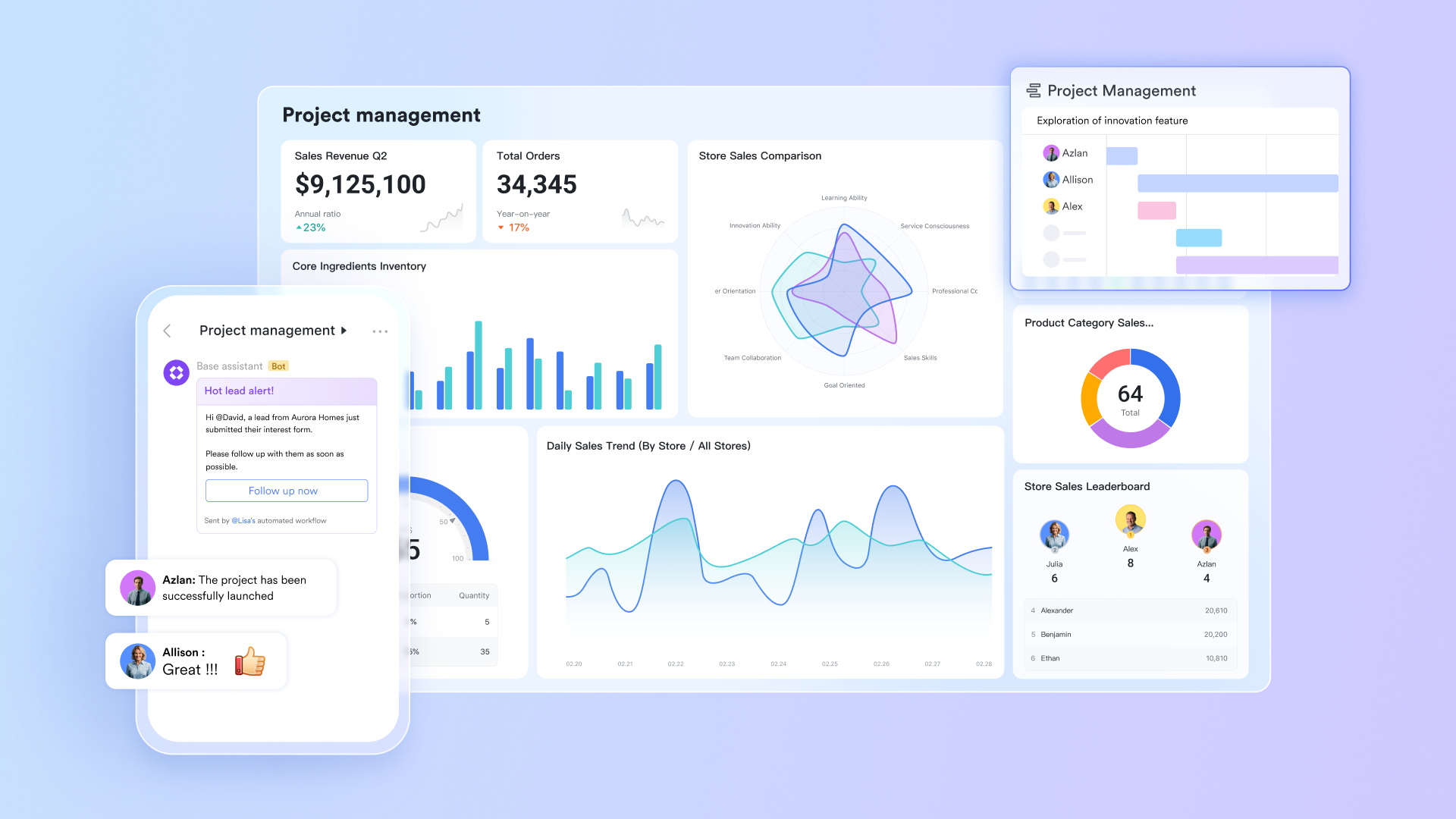
Lark Tasks: การประสานงานงานระหว่างทีม
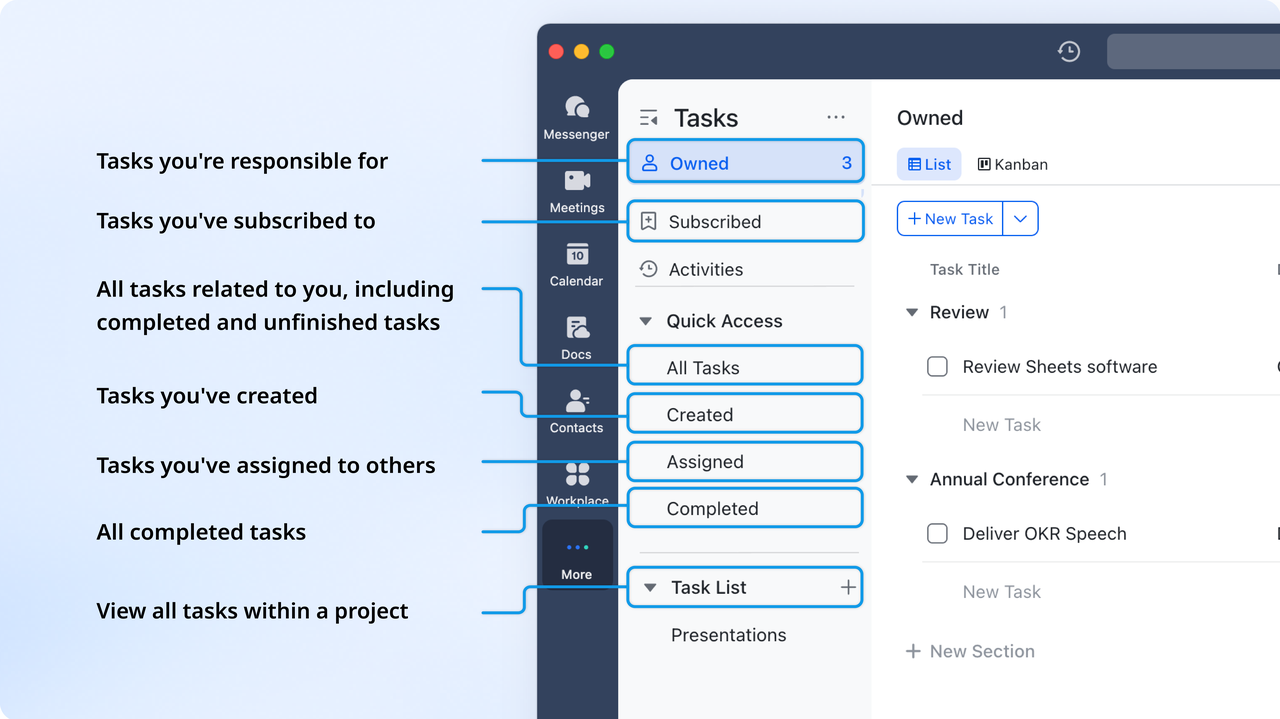
Lark Tasks ช่วยให้ผู้จัดการสามารถมอบหมายและติดตามงานระหว่างสมาชิกทีมและโครงการได้อย่างมีประสิทธิภาพ คุณสามารถแบ่งโครงการออกเป็นขั้นตอนย่อย มอบหมายงานและงานย่อยให้กับสมาชิกทีม พร้อมกำหนดเส้นตายที่ชัดเจน เกณฑ์การเสร็จสิ้น และเวลาสำหรับการตรวจสอบ เพื่อให้การสื่อสารเป็นไปอย่างราบรื่น รายการงานสามารถแชร์และปักหมุดในแชทกลุ่มเพื่อให้ติดตามได้ง่าย โดยทั้งทีม ผู้จัดการสามารถรักษาการมองเห็นงานได้อย่างครบถ้วนโดยดูงานที่จัดเรียงตามบทบาท เช่น “เป็นเจ้าของ” “ได้รับมอบหมาย” หรือ “ติดตาม” เพื่อให้มั่นใจว่าพวกเขาได้รับข้อมูลอัปเดตเกี่ยวกับความคืบหน้าอย่างครบถ้วน
เมื่อเปรียบเทียบกับ Teams: ในทางตรงกันข้าม Microsoft Teams จัดการงานโดยการผสานรวมเครื่องมือ M365 ภายนอก เช่น Planner และ To Do ซึ่งมีประสิทธิภาพสำหรับงานที่ง่าย อย่างไรก็ตาม เมื่อจัดการการพึ่งพากันจริงและขั้นตอนการทำงานของโครงการที่ละเอียด ผู้ใช้มักต้องผสานรวม Microsoft Project ที่แยกออกมาและมีความก้าวหน้ามากกว่า
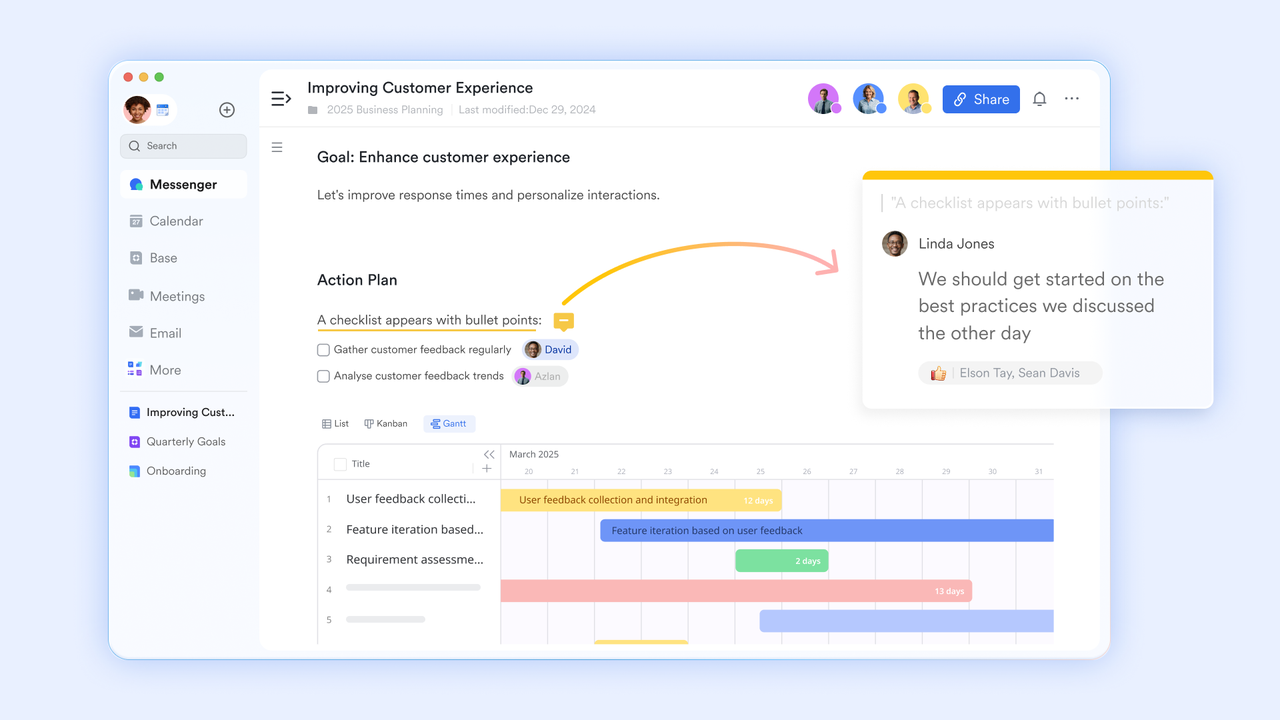
Lark Docs: การจัดเก็บเอกสารและการแบ่งปันความรู้แบบรวมศูนย์
Lark Docs จัดเก็บเอกสารที่เกี่ยวข้องกับโครงการทั้งหมด รวมถึงรายงาน บันทึกการประชุม SOP และร่างงานร่วมกัน รองรับการแก้ไขแบบเรียลไทม์ ทำให้ผู้ใช้หลายคนสามารถทำงานร่วมกันได้พร้อมกัน ฟีเจอร์การควบคุมเวอร์ชันช่วยให้คุณตรวจสอบการเปลี่ยนแปลงและกู้คืนเวอร์ชันก่อนหน้า เพื่อให้มั่นใจว่าทุกคนอ้างอิงข้อมูลล่าสุด คุณยังสามารถแทรกงาน ความคิดเห็น และเนื้อหาหลากหลายประเภทเพื่อสนับสนุนการจัดการโครงการและการสื่อสาร
เมื่อเปรียบเทียบกับ Teams: Microsoft Teams มีความสามารถในการเขียนร่วมกันแบบเรียลไทม์และประวัติการแก้ไขที่คล้ายกันโดยการผสานรวมเครื่องมือเอกสารหลัก (SharePoint และแอป Microsoft 365) อย่างไรก็ตาม แม้ว่าจะรองรับการฝังความคิดเห็นและลิงก์ไปยังงาน แต่การผสานรวมฟังก์ชันและประเภทเนื้อหาที่ใช้งานได้อย่างราบรื่นและเป็นเนทีฟภายในไฟล์เอกสารเอง มักจะพึ่งพาแชทของ Teams รอบข้างหรือแท็บ Planner แยกต่างหากมากกว่า
Lark Messenger: การสื่อสารทีมอย่างราบรื่น
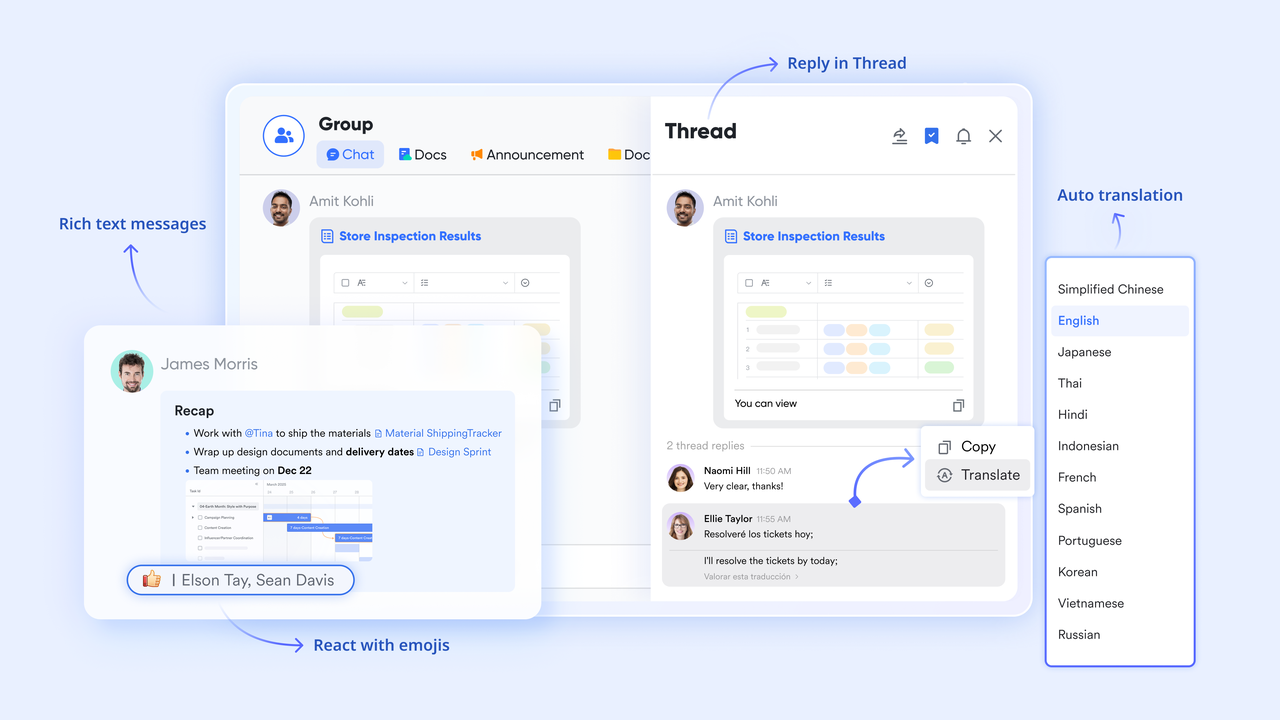
Lark Messenger เชื่อมต่อสมาชิกทีมทันทีผ่านแชทและช่องทางที่จัดตามโครงการหรือแผนก ข้อความสามารถแปลงเป็นงานหรือส่งออกเป็นเอกสาร ทำให้การสื่อสารสามารถนำไปปฏิบัติได้และเชื่อถือได้ สิ่งนี้ช่วยให้การอัปเดต คำถาม และการตัดสินใจเกิดขึ้นแบบเรียลไทม์โดยไม่ต้องใช้อีเมลที่กระจัดกระจาย
Microsoft Teams มีการสื่อสารผ่านช่องทางแบบเรียลไทม์ที่ใกล้เคียงกัน แต่ต้องอาศัยการดำเนินการแยกต่างหากของผู้ใช้ เช่น ฟีเจอร์ “สร้างงาน” หรือ Power Automate เพื่อเชื่อมโยงการสนทนาแชทกับเครื่องมือจัดการงานภายนอกอย่าง Planner ส่งผลให้เส้นทางการดำเนินการมีหลายชั้นมากกว่าระบบแบบรวมและเป็นเนทีฟของ Lark
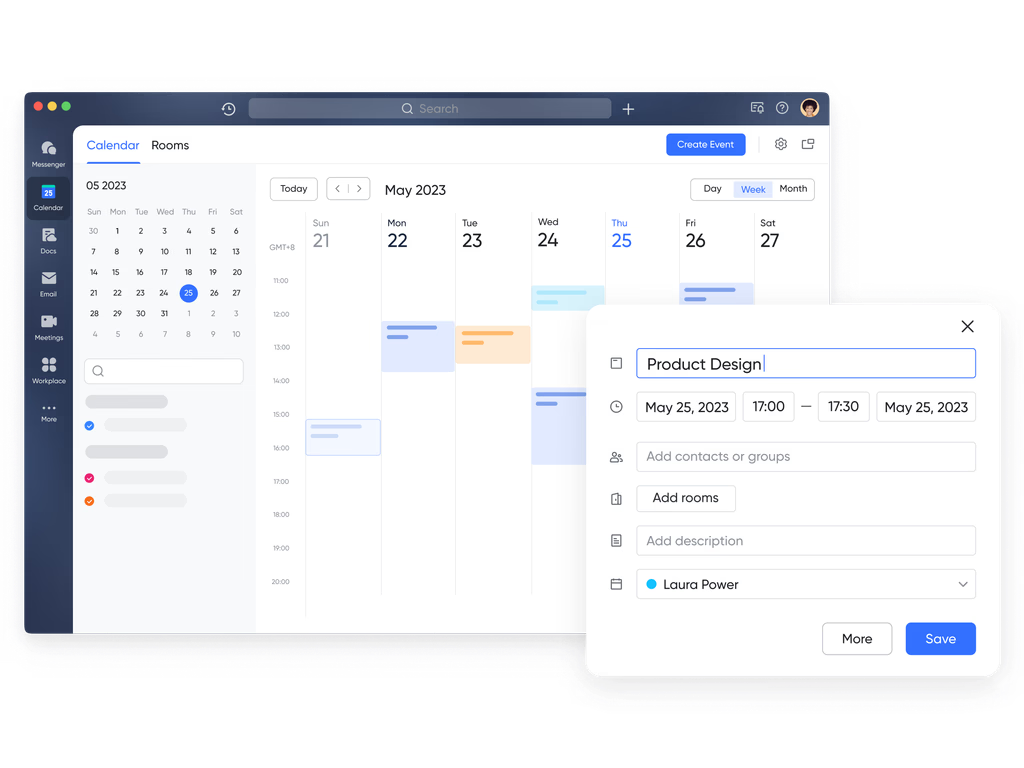
ปฏิทิน Lark: การจัดตารางและการวางแผนโครงการ
ปฏิทิน Lark ช่วยให้การประสานงานของทีมมีความราบรื่นโดยช่วยหลีกเลี่ยงความขัดแย้งของตารางนัดหมายผ่านการมองเห็นความพร้อมของทุกคนอย่างชัดเจนในมุมมองปฏิทินที่แชร์กัน ทีมสามารถติดตามเหตุการณ์สำคัญได้อย่างมีประสิทธิภาพด้วยการสร้างปฏิทินโครงการสาธารณะที่ระบุวันที่สำคัญอย่างชัดเจนและทำให้ทุกคนสอดคล้องกัน เพื่อให้มั่นใจว่างานเสร็จตามกำหนด คุณสามารถบล็อกเวลาให้กับงาน และตั้งการแจ้งเตือนอัตโนมัติสำหรับแต่ละส่วน เพื่อให้มั่นใจว่าไม่มีเหตุการณ์หรือภาระผูกพันสำคัญใดถูกพลาด
เมื่อเปรียบเทียบกับ Teams: Microsoft Teams สามารถบรรลุการประสานงานและการมองเห็นที่ใกล้เคียงกันผ่านการผสานการทำงานอย่างไร้รอยต่อกับ Outlook/Exchange ปฏิทิน ที่มีความแข็งแกร่ง จัดการความพร้อมใช้งานและเหตุการณ์สำคัญของโครงการที่แชร์ได้อย่างมีประสิทธิภาพ อย่างไรก็ตาม ฟังก์ชันการทำงานโดยตรงสำหรับการบล็อกเวลาในงานและการตั้งค่าการแจ้งเตือนแบบแบ่งส่วน มักจะต้องพึ่งพาการผสานงานรายการงานจาก To Do หรือ Planner เข้ากับ Outlook ปฏิทิน ทำให้กระบวนการเชื่อมโยงการจัดการงานในระดับละเอียดกับเวลาบนปฏิทินนั้นไม่ค่อยเป็นธรรมชาติ
- Starter แผน: แผนฟรีตลอดไปที่รวมเครื่องมือทรงพลัง 11 รายการสำหรับผู้ใช้สูงสุด 20 คน มาพร้อมพื้นที่จัดเก็บข้อมูล 100GB การทำงานอัตโนมัติ 1000 ครั้ง การแปลด้วย AI และอื่นๆ
- แผน Basic: $6/ผู้ใช้/เดือน (เรียกเก็บรายปี) สำหรับผู้ใช้สูงสุด 500 คน รวมทุกอย่างใน Starter พร้อมการโทรกลุ่มสำหรับผู้เข้าร่วมสูงสุด 500 คน, พื้นที่จัดเก็บข้อมูล 5TB, การทำงานอัตโนมัติ 1000 ครั้ง และอื่นๆ สำหรับรายละเอียดเพิ่มเติม กรุณา ติดต่อฝ่ายขาย.
- แผน Pro: $12/ผู้ใช้/เดือน (เรียกเก็บรายปี) สำหรับผู้ใช้สูงสุด 500 คน รวมทุกอย่างใน Basic พร้อมการโทรกลุ่มสำหรับผู้เข้าร่วมสูงสุด 500 คน, พื้นที่จัดเก็บข้อมูล 15TB, การทำงานอัตโนมัติ 50,000 ครั้ง และอื่นๆ
- แผนองค์กร: ติดต่อฝ่ายขาย เพื่อขอราคาที่กำหนดเอง รองรับผู้ใช้ไม่จำกัด และรวมการทำงานอัตโนมัติที่มากขึ้น รวมถึงคุณสมบัติด้านความปลอดภัย การปฏิบัติตามข้อกำหนด และการจัดการขั้นสูง

Starter
Pro
Enterprise
Starter
For small teams with simple communication needs
$0
/ user / month
20 users max
18 months message history
1-on-1 video meetings
100 GB storage
Lark Docs & Mail
1000 Base automation runs/month
2000 rows per table in Base
Pro
For companies with comprehensive collaboration and management needs
$12
/ user / month
500 users max
Unlimited message history
500-participant video meetings
15 TB storage
Lark Docs & Mail
50k Base automation runs/month
20k rows per table in Base
Enterprise
For large companies with advanced security and organizational management needs
Get a personalized demo and pricing
Unlimited users
Unlimited message history
500-participant video meetings
15 TB storage + 30 GB storage/user
Lark Docs & Mail
500k Base automation runs/month
50k Base automation runs/month
Single sign-on (SSO)
Pro
For companies with comprehensive collaboration and management needs
$12
/ user / month
500 users max
Unlimited message history
500-participant video meetings
15 TB storage
Lark Docs & Mail
50k Base automation runs/month
20k rows per table in Base
Microsoft Teams เทียบกับ Lark: การเปรียบเทียบราคา
ก่อนที่จะตัดสินใจเลือกแพลตฟอร์มการจัดการโครงการ สิ่งสำคัญคือต้องเปรียบเทียบไม่เพียงแค่คุณสมบัติ แต่รวมถึงต้นทุนรวมของการเป็นเจ้าของด้วย Microsoft Teams รวมอยู่ในแผน Microsoft 365 แต่ฟังก์ชันการจัดการโครงการที่แท้จริง (Planner, Project, ระบบอัตโนมัติ, การรายงาน) มักต้องใช้การซ้อนสิทธิ์การใช้งานและส่วนเสริมหลายรายการ ในทางตรงกันข้าม Lark มอบการทำงานร่วมกัน งาน เอกสาร ระบบอัตโนมัติ แดชบอร์ด และการจัดตารางเวลา ภายในการสมัครสมาชิกเดียว ทำให้ต้นทุนสามารถคาดการณ์ได้ง่ายและจัดการได้สะดวกขึ้น
ข้อสรุปด้านการตั้งราคา
- Microsoft Teams มีค่าใช้จ่ายเพิ่มขึ้นอย่างต่อเนื่องเมื่อบริษัทเพิ่ม Microsoft Project สำหรับไทม์ไลน์, Power BI สำหรับแดชบอร์ด, Power Automate สำหรับคำอนุมัติ และพื้นที่จัดเก็บหรือโมดูลการปฏิบัติตามข้อกำหนดเพิ่มเติม
- Lark มีฟีเจอร์หลักทั้งหมดสำหรับการทำงานร่วมกันในโครงการภายใต้การสมัครสมาชิกเดียว ช่วยขจัดค่าใช้จ่ายแฝงจากการขยายและลดการกระจายตัวของซอฟต์แวร์
- สำหรับทีมที่ต้องการเวิร์กโฟลว์โครงการแบบครบวงจรพร้อมงบประมาณที่คาดการณ์ได้ Lark มอบความคุ้มค่าระหว่างราคาและความสามารถที่สูงกว่ามากเมื่อเทียบกับการซ้อนสิทธิ์การใช้งาน Microsoft 365
สิ่งนี้ทำให้ Lark น่าสนใจเป็นพิเศษสำหรับทีมที่กำลังเติบโตซึ่งต้องการการจัดการโครงการขั้นสูงโดยไม่มีการปรับราคาที่ซับซ้อน
บทสรุป
การจัดการโครงการด้วย Microsoft Teams มอบแพลตฟอร์มศูนย์กลางสำหรับการสื่อสาร การติดตามงาน การแชร์ไฟล์ และการทำงานอัตโนมัติในเวิร์กโฟลว์ ฟีเจอร์ต่างๆ เช่น Planner, To Do, OneNote และ Power Automate ช่วยให้ทีมทำงานอย่างเป็นระบบและสอดคล้องกันในขณะจัดการโครงการที่มีความซับซ้อนหลากหลาย Teams โดดเด่นในด้านการทำงานร่วมกันแบบเรียลไทม์ แต่สำหรับการวางแผนขั้นสูง การรายงาน หรือเวิร์กโฟลว์ที่ปรับแต่งสูง อาจจำเป็นต้องผสานการทำงานกับเครื่องมือ PM เฉพาะหรือแอปของบุคคลที่สาม ด้วยการเข้าใจแนวทางการตั้งค่าที่ดีที่สุด การใช้เทมเพลต และการผสาน Teams เข้ากับโซลูชันอื่น บริษัทสามารถทำให้การส่งมอบโครงการมีประสิทธิภาพมากขึ้น สำหรับพื้นที่ทำงานแบบรวมที่สร้างสมดุลระหว่างการทำงานร่วมกันและการจัดการโครงการ Lark เป็นทางเลือกที่แข็งแกร่ง
คำถามที่พบบ่อย
Microsoft Teams สามารถแทนที่ซอฟต์แวร์จัดการโครงการเฉพาะทางได้หรือไม่?
แม้ว่าการจัดการโครงการ ด้วย Microsoft Teams ฟรีจะเหมาะสำหรับโครงการขนาดเล็กถึงขนาดกลาง แต่ก็อาจไม่สามารถแทนที่ซอฟต์แวร์การจัดการโครงการขั้นสูงได้อย่างสมบูรณ์ Teams จัดการการสื่อสาร การติดตามงาน และการจัดการไฟล์ได้อย่างมีประสิทธิภาพ แต่สำหรับการรายงานเชิงลึกหรือเวิร์กโฟลว์โครงการที่ซับซ้อน การใช้ Teams ร่วมกับเครื่องมือเฉพาะจากรายชื่อ 10 เครื่องมือจัดการโครงการยอดนิยมมักเป็นทางออกที่ดีที่สุด
วิธีที่ง่ายที่สุดในการสร้างแดชบอร์ดโครงการใน Teams คืออะไร?
วิธีที่ง่ายที่สุดคือการใช้ Power BI หรือฟีเจอร์รายงานที่มีอยู่ในแอปการจัดการโครงการของ Microsoft Teams คุณสามารถฝังแดชบอร์ดลงในช่องทางได้โดยตรงเพื่อให้เห็นข้อมูลแบบเรียลไทม์ การใช้เทมเพลตการจัดการโครงการของ Microsoft Teams ช่วยจัดโครงสร้างข้อมูลและงานได้อย่างมีประสิทธิภาพ ทำให้ทีมสามารถติดตามความคืบหน้าและประสิทธิภาพได้โดยไม่ต้องออกจากพื้นที่ทำงานของ Teams
ฉันจำเป็นต้องมี Microsoft Project เพื่อจัดการโครงการภายใน Teams หรือไม่?
ไม่ คุณไม่จำเป็นต้องใช้ Microsoft Project สำหรับทุกโครงการ เครื่องมือพื้นฐานของ Teams เช่น Planner และ To Do มีความสามารถเพียงพอสำหรับการจัดการงานและการทำงานร่วมกัน สำหรับการวางตารางขั้นสูงหรือแผนภูมิแกนต์ สามารถผสาน Microsoft Project เข้าด้วยกันได้ Teams ยังรองรับเครื่องมือจัดการโครงการยอดนิยมหลายตัวใน 10 อันดับแรก มอบความยืดหยุ่นโดยไม่จำเป็นต้องใช้ชุดเครื่องมือ PM แบบเฉพาะเต็มรูปแบบ
ฉันสามารถจัดการโครงการหลายโครงการใน Teams ได้อย่างมีประสิทธิภาพอย่างไร?
สร้างทีมแยกหรือช่องทางสำหรับแต่ละโครงการ และใช้เทมเพลตการจัดการโครงการของ Microsoft Teams เพื่อให้มีโครงสร้างที่สม่ำเสมอ ผสานแอปการจัดการโครงการของ Microsoft Teams เช่น Planner เพื่อใช้ติดตามงานและกำหนดเวลา สำหรับโซลูชันฟรี คุณสามารถใช้การจัดการโครงการกับ Microsoft Teams ได้ฟรี เพื่อให้มั่นใจว่ามีการมองเห็นและการจัดระเบียบในหลายโครงการพร้อมกัน
เครื่องมือของบุคคลที่สามใดที่สามารถผสานการทำงานกับ Microsoft Teams ได้ดีที่สุด?
Teams สามารถผสานการทำงานได้อย่างดีเยี่ยมกับเครื่องมือจัดการโครงการยอดนิยม 10 อันดับ เช่น Asana, ClickUp, Trello และ Monday.com การผสานการทำงานเหล่านี้ช่วยขยายความสามารถของ Teams ให้มากกว่าการติดตามงานพื้นฐาน การใช้แอปจัดการโครงการ Microsoft Teams ร่วมกับเครื่องมือเหล่านี้ หรือการใช้เทมเพลตจัดการโครงการ Microsoft Teams สามารถช่วยทำให้การทำงานเป็นระบบมากขึ้น อัตโนมัติกระบวนการ และปรับปรุงการทำงานร่วมกันในทุกโครงการ
การอ่านที่เกี่ยวข้อง
Table of contents
สนใจ Lark ไหม?

รวมทุกเครื่องมือไว้ในที่เดียว
ประหยัดเวลาและเพิ่มประสิทธิภาพ
ประหยัดค่าซอฟต์แวร์สูงสุดถึง 70%
Table of contents
สนใจ Lark ไหม?
รวมทุกเครื่องมือไว้ในที่เดียว
ประหยัดเวลาและเพิ่มประสิทธิภาพ
ประหยัดค่าซอฟต์แวร์สูงสุดถึง 70%
อ่านต่อ





© 2026 Lark Technologies Pte. Ltd.