Paano Idagdag ang Iyong Outlook Calendar sa Google Calendar

Fecilia Clarke
Solutions Marketing Specialist
Set 20, 2026
Fecilia Clarke
Set 20, 2026

Basahin sa loob ng 15 minuto


Kung nakarating ka rito, malamang ay sinusubukan mong lutasin ang isang karaniwang ngunit lubhang nakakainis na modernong problema: namumuhay ka ng dobleng buhay na pinamumunuan ng iyong mga kalendaryo. Ang iyong propesyonal na mundo, na pinamamahalaan sa loob ng Microsoft Outlook, ay puno ng mga pagpupulong, mga deadline, at mga mahalagang yugto ng proyekto. Samantala, ang iyong personal na buhay ay maayos na nakaayos sa Google Calendar, isang makulay na mapa ng mga obligasyon sa pamilya, mga pagtitipon, at mga personal na layunin.
Ang hamon ng pamamahala ng maraming kalendaryo ay isang malaking pag-ubos ng mental na enerhiya. Hindi ka lang nagtatala ng mga kaganapan; pinamamahalaan mo rin ang mga hiwa-hiwalay na impormasyon. Nauunawaan namin nang malalim ang hamong ito, at nais naming malaman mo na may mas mabuting paraan. Ang tiyak na gabay na ito ay maglalakad sa iyo sa bawat paraan upang pamahalaan ang iyong mga kalendaryo. Susuriin natin ang pagdaragdag ng Outlook sa Google Calendar gamit ang iyong Google account, saklaw ang mga libreng paraan, mga solusyong partikular sa mobile, at sa huli, isang mas makapangyarihan at pinagsamang paraan upang hindi lamang makita ang iyong iskedyul, kundi pag-isahin ang buong daloy ng iyong trabaho sa isang app.
Mahahalagang puntos: Mabilis na paghahambing ng iyong mga opsyon sa pag-sync ng kalendaryo
Ang oras mo ay ang pinakamahalagang yaman mo, kaya magsimula tayo sa isang malinaw na buod ng iyong mga pagpipilian. Pagdating sa pagpapagana ng iyong Outlook at Google calendars na magkasama, may mga pangunahing magkaibang paraan na maaari mong piliin. Bawat landas ay may sariling kapalit pagdating sa functionality, gastos, at kabuuang kaginhawahan. Ang talahanayan ng paghahambing na ito ay ginawa upang matulungan kang mabilis na matukoy ang paraan na pinakaangkop sa iyong partikular na pangangailangan, maging naghahanap ka lamang ng mabilisang sulyap sa iyong abalang iskedyul o kailangan mo ng lubos na pinagsamang, real-time na solusyon sa kalendaryo.
Ang pagpili ng tamang landas ay nakadepende sa iyong pagtitiis para sa manu-manong pag-update at sa iyong pangangailangan para sa real-time na katumpakan. Ngayon, tuklasin natin ang masalimuot na mga detalye ng kaganapan para sa bawat isa sa mga pamamaraang ito.
Paraan 1: Libreng paraan para idagdag ang iyong Outlook calendar sa Google calendar
Ang pinaka-karaniwan at malawak na naidokumento na paraan upang ikonekta ang iyong mga digital na iskedyul ay sa pamamagitan ng pag-subscribe sa iyong Outlook calendar gamit ang isang espesyal na web link. Gumagamit ang link na ito ng iCal format, na lumilikha ng tinatawag na ICS link o internet calendar feed. Ang prosesong ito ay sa esensya ay “naglalathala” ng isang bersyon ng iyong Outlook calendar na maaaring basahin at ipakita ng Google Calendar nang pana-panahon. Ito ay isang medyo tuwirang proseso, ngunit bago tayo sumabak sa sunud-sunod na mga tagubilin, napakahalaga munang maunawaan ang pinakamalaking limitasyon nito, na kadalasang hindi nabibigyang pansin sa ibang mga gabay.
Maging malinaw tayo: ang pamamaraang ito ay lumilikha ng isang one-way, read-only na pag-sync. Ibig sabihin, habang makikita ang mga kaganapan sa Google Calendar kasabay ng mga kaganapan sa Outlook, hindi mo maaaring i-edit ang iyong mga kaganapan sa trabaho o lumikha ng bagong kaganapan para sa iyong Outlook calendar mula sa interface ng Google. Isa ka lamang tagamasid. Bukod pa rito, hindi agad-agad ang pag-sync. Ayon sa sariling dokumentasyon ng Google, maaaring umabot ng hanggang 24 oras bago makita ang mga pagbabagong ginawa sa Outlook. Kung kailangan mo ng real-time na mga update upang maiwasan ang mga conflict sa iskedyul o kailangan ang kakayahang pamahalaan ang iyong buhay-trabaho mula sa isang interface, mabilis na magiging sanhi ng pagkadismaya ang pamamaraang ito.
Sa mahalagang impormasyong iyon sa isip, narito ang paraan upang isagawa ang proseso.
Una, kailangan mong i-publish ang iyong Outlook calendar
Upang magsimula sa paglalakbay na ito ng pagsasama ng mga calendar, kailangan mo munang bumuo ng pribadong link para sa pagbabahagi mula sa iyong Outlook account. Maaaring bahagyang magkaiba ang mga hakbang depende kung ginagamit mo ang Outlook app sa web o ang buong desktop application. Lubos naming inirerekomenda ang paggamit ng web version (maaaring ma-access sa anumang browser), dahil ito ang pinakamapanatag at pinakapare-parehong paraan, lalo na para sa mga gumagamit ng Microsoft Outlook account na ibinigay ng kumpanya.
Para sa Outlook sa web (Microsoft 365 / Outlook.com):
- Pumunta sa Settings. Buksan ang Outlook sa iyong web browser at mag-log in. Hanapin at i-click ang icon ng Settings—na kadalasang mukhang gear icon—na karaniwang matatagpuan sa upper-right corner ng pahina. Ito ang iyong daan para i-configure ang iyong Outlook experience.
- Pumunta sa shared calendars. Sa detalyadong settings menu na lilitaw, piliin ang Calendar option, at pagkatapos ay piliin ang Shared calendars. Ito ang pangunahing lugar kung saan maaari mong kontrolin ang lahat ng sharing permissions para sa iba’t ibang Outlook calendars mo.
- I-publish ang iyong kalendaryo. Sa seksyon ng kalendaryong ito, hanapin ang isang subseksyon na may pamagat na "I-publish ang isang kalendaryo." Gamitin ang unang dropdown menu para piliin ang partikular na kalendaryong nais mong i-sync (halimbawa, "Kalendaryo," na kadalasang iyong pangunahing kalendaryo). Susunod, at ito ay mahalaga, gamitin ang dropdown na "Piliin ang mga pahintulot" para pumili ng "Maaaring makita ang lahat ng detalye." Tinitiyak nito na makikita mo ang mga pamagat at paglalarawan ng iyong mga kaganapan, at hindi lamang isang walang silbing bloke na "Abala."
- Kopyahin ang ICS link. Ngayon, kailangan mong i-click ang publish. Pagkatapos nito, gagawa ang Outlook ng dalawang magkaibang link para sa iyo: isang HTML link (para sa pagtingin sa browser) at isang ICS link. Dapat mong gamitin ang ICS link para gumana ang prosesong ito. I-click ang link na ito, at pagkatapos ay piliin ang opsyon na kopyahin ito sa iyong clipboard. Ngayon ay hawak mo na ang lihim na address ng iyong calendar feed, handa nang idagdag sa iyong mga detalye sa Google Account.
Nais naming ulitin na ang paggamit ng desktop Outlook app para dito ay maaaring maging problema. Madalas na nililimitahan ng mga patakaran ng IT ang functionality na ito, at maaaring hindi ganoon ka-intuitive ang interface. Ang pananatili sa web app ang pinakatiyak na paraan para magtagumpay. Kung wala ka ng web app, maaaring kailanganin mong i-download ang pinakabagong bersyon ng Microsoft Outlook o makipag-ugnayan sa iyong IT department.
Susunod, mag-su-subscribe ka sa link na iyon sa Google Calendar
Kapag nakopya at handa na ang iyong pribadong ICS link, ang huling hakbang ay ipakilala ito sa iyong Google Calendar. Ang bahaging ito ng proseso ay nakakatuwang mabilis at simple. Mahalaga na gawin mo ang mga hakbang na ito sa isang desktop computer, dahil ang opsyon na magdagdag ng kalendaryo mula sa isang URL ay kasalukuyang hindi available sa Google Calendar mobile app.
- Buksan ang Google Calendar. Sa iyong paboritong web browser, pumunta sa calendar.google.com. Siguraduhing naka-log in ka sa tamang Gmail account upang maiwasang maidagdag ang iyong iskedyul sa trabaho sa maling personal na kalendaryo.
- Hanapin ang "Iba pang mga kalendaryo." Sa kaliwang sidebar ng iyong screen, makikita mo ang listahan ng iyong mga kasalukuyang kalendaryo. Sa ibaba ng listahang ito ay may seksyong malinaw na may label na "Iba pang mga kalendaryo." Upang magpatuloy, i-click ang plus sign (+) sa tabi nito.
- Piliin ang "From URL." Lalabas ang isang maliit na menu. Mula sa menu na ito, kailangan mong piliin ang opsyong "From URL." Ito ang partikular na function na idinisenyo upang payagan kang mag-subscribe sa anumang pampubliko o pribadong iCalendar feed, na eksakto kung ano ang mayroon ka.
- I-paste at Idagdag. Magpapakita ang isang bagong screen na hihingi ng link. I-paste ang ICS link na kinopya mo mula sa Outlook sa field na "URL of calendar." Napakahalaga na huwag mong lagyan ng check ang kahong "Make the calendar publicly accessible." Pagkatapos, i-click lamang ang add calendar.
Pagkalipas ng ilang sandali, ipoproseso ng Google Calendar ang link. Makikita mo pagkatapos ang iyong bagong calendar na lilitaw sa kaliwang sidebar sa ilalim ng seksyong "Other calendars." Mula rito, maaari mong i-click ang icon na may tatlong tuldok upang palitan ang pangalan nito (hal., "Work Calendar"), magtalaga ng natatanging kulay upang maiba ito mula sa iyong mga personal na kaganapan, at gamitin ang checkbox upang i-toggle ang pagpapakita nito. Matagumpay mo nang naidagdag ang Outlook calendar sa Google.
Isang seryosong paalala tungkol sa pagbabahagi ng kalendaryo at iyong privacy
Bago tayo magpatuloy, magpahinto muna tayo para sa isang mahalagang talakayan tungkol sa seguridad. Kapag gumawa at nagbahagi ka ng ICS link, para ka na ring lumikha ng isang digital na susi na nagbibigay ng detalyadong pagtingin sa iyong propesyonal na buhay. Bagama’t ito ay walang dudang maginhawa para magkaroon ng iisang kalendaryo na sumasaklaw sa lahat, napakahalaga na hawakan ang susi na ito nang may pag-iingat at pananagutan. Karamihan sa mga gabay ay ipinapakita kung paano isagawa ang aksyong ito, ngunit iilan lamang ang mapanganib na hindi tinatalakay ang mga posibleng panganib sa privacy, na nag-iiwan sa iyo na walang kamalay-malay na nasa panganib.
Ang lihim na address na kinopya mo ay idinisenyo upang hindi mahulaan, ngunit wala itong proteksyon ng password. Sinumang makakuha ng link na ito ay maaaring idagdag ang iyong kalendaryo sa kanilang feed at makita ang buong iskedyul mo. Kung aksidente mo itong mai-paste sa isang pampublikong forum o maipasa ang isang email na naglalaman ng link sa maling tatanggap, maaaring malubhang masira ang seguridad ng iyong data sa kalendaryo at privacy. Maaari nitong ilantad ang mga sensitibong pamagat ng pulong, lokasyon, at listahan ng mga dadalo sa mga taong hindi dapat makakita nito. Ligtas ang mga detalye ng iyong personal na account, ngunit nasa panganib ang privacy ng iyong iskedyul.
Upang mabawasan ang panganib na ito, laging sundin ang mga pinakamahusay na kasanayan sa seguridad. Una, tiyaking doblehin ang pagsuri na nagbabahagi ka lamang gamit ang mga pahintulot na “view only.” Pangalawa, maging lubos na maingat kung saan mo ipapaste at ise-save ang link na ito. Sa huli, kung sakaling maghinala ka na nailantad na ang link, dapat kang agad na bumalik sa iyong mga setting sa pagbabahagi ng Outlook. Doon, maaari mong i-click ang “Unpublish” o “Reset” upang agad na bawiin ang access para sa lumang link at lumikha ng bago at mas ligtas na link.
Paraan 2: Ang pang-mobile lamang na ayos para sa pinag-isang view habang naglalakbay
Marahil ang pangunahing layunin mo ay mas simple at mas agarang makamit. Hindi mo naman kailangang magkaroon ng perpektong integrated na desktop system; gusto mo lang itigil ang walang tigil na paglipat-lipat ng app sa iyong telepono tuwing kailangan mong mag-iskedyul ng mga pagpupulong o tingnan ang iyong availability. Kung isang pinag-isang mobile view lang ang hinahanap mo, may mas direktang solusyon na lubusang iniiwasan ang komplikasyon at pagkaantala ng iCal feeds. Kasama sa pamamaraang ito ang direktang pagdaragdag ng iyong Outlook account sa operating system ng iyong telepono o sa pangunahing calendar app.
Mahalagang maunawaan na ang paraang ito ay hindi nagsi-sync ng mga kalendaryo sa antas ng account. Ang Google Calendar sa iyong desktop ay mananatiling ganap na walang kaalaman sa iyong mga kaganapan sa Outlook. Ang solusyong ito ay limitado lamang sa iyong mobile device, kinokolekta ang parehong Gmail email accounts at ang iyong Outlook account sa iisang interface para sa pagtingin. Isa itong mahusay na solusyon kapag ikaw ay nasa labas.
Para sa iyong Android na telepono (sa pamamagitan ng Gmail o Google Calendar App)
Ang Android ecosystem, bilang bahagi ng Google Workspace, ay mahusay na idinisenyo upang pamahalaan ang maraming account. Maaari mong idagdag ang iyong Outlook account direkta sa pamamagitan ng pangunahing settings ng iyong telepono o, mas madali pa, sa pamamagitan mismo ng Google Calendar o Gmail menu.
- Buksan ang Google Calendar app sa iyong Android phone. Makikilala mo ito sa pamamagitan ng kakaibang icon ng kalendaryo nito.
- Pindutin ang icon ng menu (tatlong pahalang na guhit) sa kaliwang itaas at mag-scroll pababa upang piliin ang "Settings."
- Pindutin ang "Add account."
- Mula sa listahan ng mga uri ng account, piliin ang "Outlook, Hotmail & Live" o "Exchange and Microsoft 365," depende sa uri ng work account mo.
- Sundin ang mga tagubilin sa screen upang mag-sign in gamit ang iyong Outlook email at password, at payagan ang kinakailangang mga permiso para sa pag-sync. Pagkatapos nito, tiyakin na naka-on ang toggle ng calendar para sa account na iyon.
Kapag naidagdag na, lilitaw ang iyong Outlook calendar bilang isang opsyon sa loob ng Google Calendar app. Ang mga kaganapan nito ay ipapakita sa parehong timeline ng iyong mga Google event, na nagbibigay ng pinag-isang view na hinahanap mo sa iyong mobile device. Marami sa mga default na Google apps ay gumagana sa ganitong paraan.
Para sa mga gumagamit ng iPhone at iPad (sa pamamagitan ng iOS Settings)
Ang iOS platform ng Apple ay may tampok na sentralisadong sistema ng pamamahala ng account na nagpapadali nang husto sa prosesong ito. Sa pamamagitan ng pagdaragdag ng iyong Outlook account sa antas ng system, maaari mong gawing magagamit ang kalendaryo, mail, at mga contact nito sa lahat ng native na aplikasyon ng Apple.
- Buksan ang app na "Settings" sa iyong iPhone o iPad.
- Mag-scroll pababa at i-tap ang "Calendar," pagkatapos ay i-tap ang "Accounts."
- I-tap ang "Magdagdag ng Account" at piliin ang "Microsoft Exchange" o "Outlook.com" mula sa listahan ng mga provider.
- Ilagay ang iyong Outlook email address at password, at sundin ang mga tagubilin sa pag-sign in na ibinigay ng Microsoft.
- Sa huling screen, tiyakin na naka-on ang toggle na "Calendars". Ito ang mahalagang hakbang na magpapakita ng iyong Outlook calendar sa native na iOS calendar app.
Kapag binuksan mo na ang Apple Calendar app, makikita mo ang mga kaganapan mula sa parehong Google at Outlook account sa isang magkakaugnay na timeline, na sa wakas ay malulutas ang problema sa iyong mobile device. Hindi mo na rin kakailanganin ang naka-install na Outlook mobile app kung mas gusto mo ang interface ng Apple.
Ang pagkadismaya sa pangunahing pag-sync: Bakit patuloy ka pa ring nagsasayang ng oras
Ginawa mo na ang mga hakbang, nalampasan ang mga pagsubok, at sa wakas ay naabot ang unang layunin: lumalabas na ngayon, sa ilang anyo, ang iyong Outlook calendar sa loob ng iyong Google Calendar. Sa isang saglit, naramdaman mo ang tagumpay, ang pakiramdam na nalampasan mo ang kaguluhan sa kalendaryo. Gayunpaman, habang kumukupas ang unang kasabikan, unti-unti ngunit tuloy-tuloy na sumisiksik ang banayad na digital na alitan. Parang libu-libong maliliit na sugat, ngunit sa digital na mundo. Nagsisimula mong mapagtanto na ang tinaguriang “solusyon” ay pinalitan lamang ang isang hanay ng problema ng isa pa. Ang unang pangako ng pinag-isang tanawin ay mabilis na guguho sa bigat ng pang-araw-araw na realidad. Suriin natin kung bakit kulang sa huli ang simpleng pag-sync ng kalendaryo.
Ang pagsi-sync ay malayo sa pagiging instant: Mga nananatiling multo ng mga nakaraang iskedyul
Isa sa mga agad na mapapansing limitasyon ay ang sobrang bagal ng bilis ng pag-sync. Kapag ang isang pulong sa trabaho ay na-reschedule, nailipat, o tuluyang nakansela, nananatili pa rin ang lumang entry sa iyong personal na kalendaryo nang ilang oras pagkatapos. Nagdudulot ito ng mga sandali ng tunay na kalituhan at maging ng pagkataranta, habang muli mong pinag-iisipan ang iyong availability at natatakot na makaligtaan ang mahahalagang update. Nagiging malinaw na ang mabagal na kalendaryo ay halos kasing sama ng walang kalendaryo.
Isang kalsadang one-way: Maaari kang tumingin, ngunit hindi ka maaaring humawak
Marahil mas nakakainis pa ang mapagtanto na ang koneksyon ay halos isang direksyon lamang. Nakaupo ka sa iyong personal na laptop, nais mong tanggihan ang isang pulong sa trabaho na sumasalungat sa isang kaganapan ng pamilya. Gayunpaman, hindi mo magawa – read-only ang naka-sync na entry. Napipilitan kang hanapin ang iyong work device, buksan ang Outlook, mag-navigate sa interface, at saka pamahalaan ang kaganapan. Lubos na nawawala ang kaginhawaan ng pinag-isang view dahil sa kawalan ng kakayahang kumilos. Para ka na lamang isang pasibong tagamasid sa sarili mong buhay.
Isang iskedyul na walang katawan: Mga kaganapang walang konteksto
Ang mga naka-sync na kaganapan, bagama’t nakikita, ay parang mga walang katawang entidad. Ang Outlook calendar patungo sa Google feed ay nagiging parang multo ng iyong iskedyul, isang mababaw na representasyon na walang anumang sumusuportang detalye. Isa lamang itong bloke ng oras na may pamagat, ganap na hiwalay sa lahat ng bagay na nagbibigay saysay sa kaganapan. Ang agenda na masinop na ipinadala ng iyong manager, ang mga dokumentong dapat basahin bago ang pulong, ang masiglang group chat kung saan tinatalakay ng iyong team ang mga layunin ng pulong—lahat ng mahalagang kontekstong iyon ay nananatiling nakakulong sa isang hiwalay na digital na ekosistema, tila milya-milya ang layo mula sa iyong kalendaryo.
Ang walang katapusang siklo ng pagpapalit ng tab: Ang ilusyon ng pagiging episyente
Sa huli, nabigo ang pangunahing pag-sync na lutasin ang ugat ng problema: ang walang humpay na pangangailangang magpalipat-lipat sa napakaraming tab at iba’t ibang calendar app para lamang maghanda para sa isang oras na tawag. Maaaring mayroon kang malawak na pananaw sa iyong mga obligasyon, ngunit napipilitan ka pa ring magsagawa ng isang digital na paghahanap upang tipunin ang lahat ng kinakailangang impormasyon. Ang layunin sanang magdala ng kahusayan ay nauwi sa isang masalimuot at kumakain-ng-oras na ilusyon. Ang “simpleng sync” ay nagbigay sa iyo ng hiwa-hiwalay at hindi kumpletong pananaw, ngunit lubos itong nabigo na bigyan ka ng kontrol, tunay na kahusayan, o ang pinapangarap na ganap na pinag-isang at real-time na kalendaryo.

Ang tunay na solusyon: Iwanan nang tuluyan ang pag-sync gamit ang all-in-one na plataporma ng Lark
Paano kung hindi mo na kailangang i-sync ang Google Calendar sa Outlook sa simula pa lang? Paano kung, sa halip na palaging pinagdudugtong ang magkakaibang app, maaari mong pagsamahin nang walang putol sa iisang platform ang iyong mga email, kalendaryo, at collaborative workspace? Iyan ang pangunahing bentahe na ibinibigay ng Lark. Sa halip na maging koleksyon ng mga tool na nangangailangan ng tuloy-tuloy na pagsasama, ang Lark ay isang pinag-isang solusyon na mula sa simula ay idinisenyo upang magtrabaho nang magkasama nang walang hirap.
Wala nang pag-sync: Naka-built-in na mail at kalendaryo
Hindi tulad ng pilit na pagpapagana sa Google Calendar at Outlook na magkasundo, ang Lark ay may sarili nitong makapangyarihang built-in na Mail at Kalendaryo na mga application. Ibig sabihin, maaari mong ikonekta ang iyong kasalukuyang mga email account (kabilang ang Outlook at Gmail) at pamahalaan ang lahat ng iyong iskedyul sa loob ng Lark, nang hindi umaasa sa mabibigat na panlabas na paraan ng pag-sync, iCal feeds, o mga third-party na tool. Nandiyan na lahat, idinisenyo upang magtrabaho nang magkakasundo.
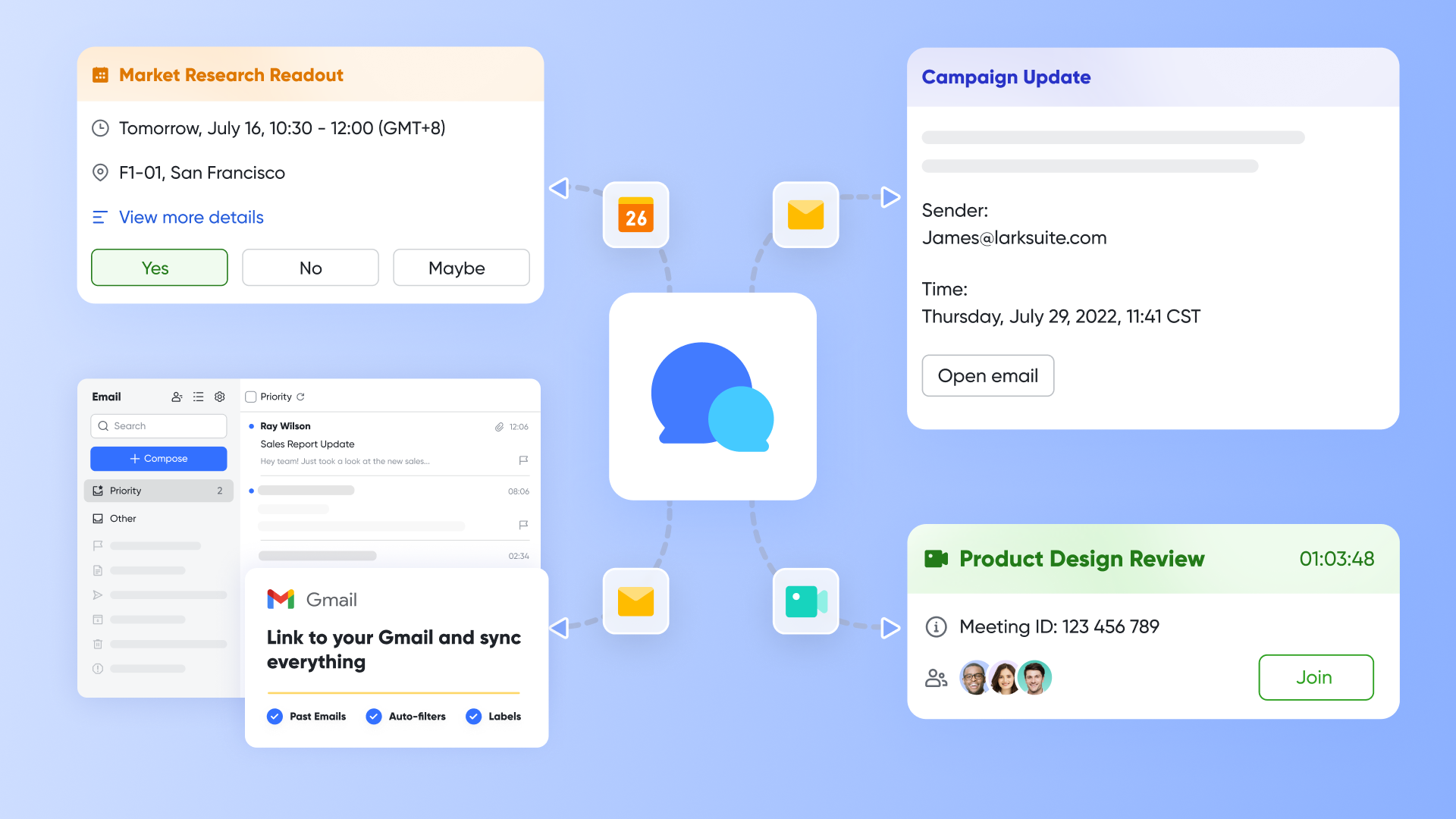
Ngayon, bukod sa pagtanggal ng pangangailangan na magdagdag ng panlabas na kalendaryo, binubuksan ng Lark ang isang bagong antas ng produktibidad sa pamamagitan ng mas malalim na pagsasama ng iyong iskedyul sa iba pang bahagi ng iyong trabaho.
Mula sa isang nakapirming iskedyul tungo sa isang buhay na workspace
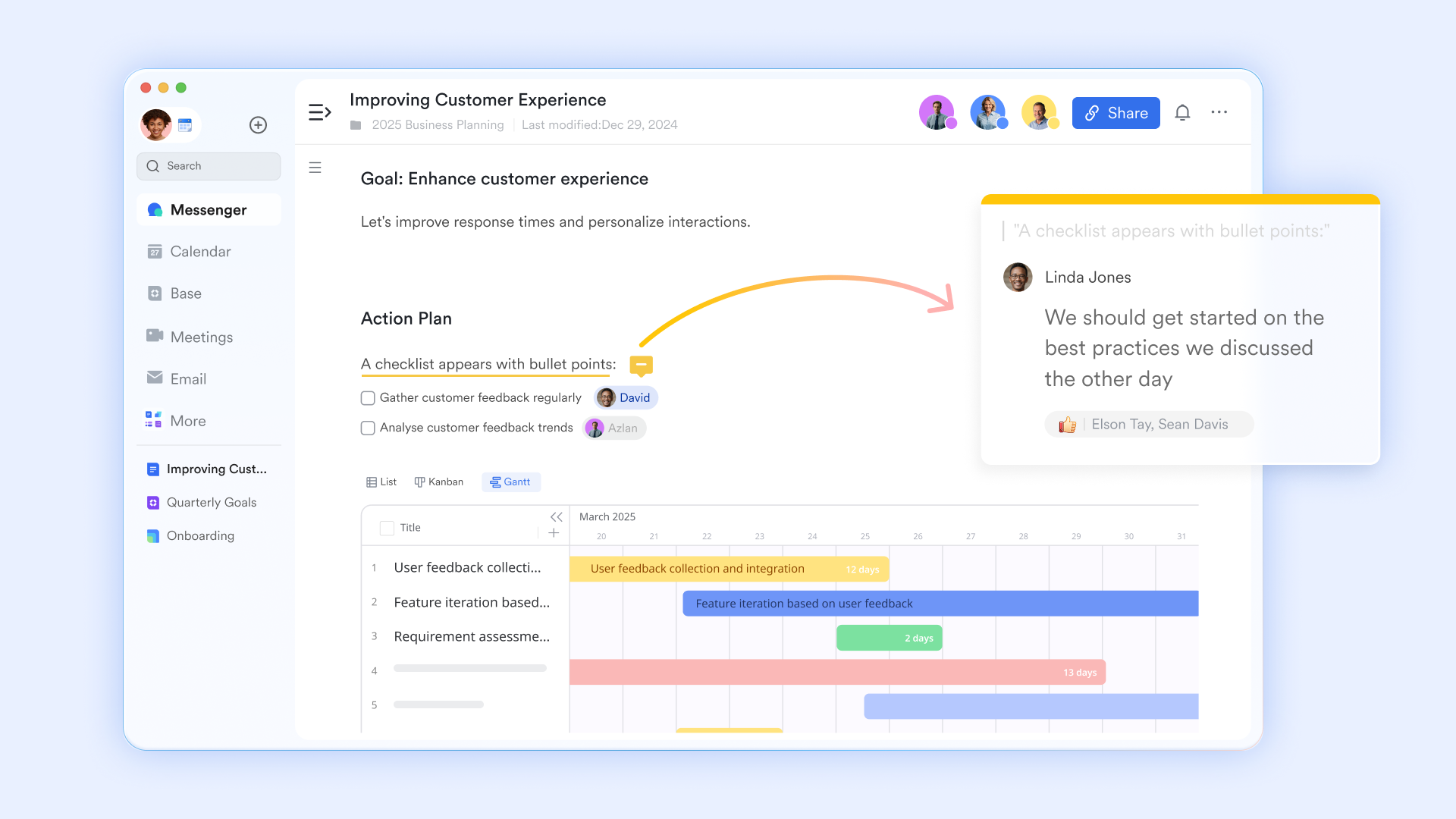
Kapag lumikha ka ng isang pulong sa Lark Calendar na may maraming kalahok, maaaring awtomatikong malikha ang isang Lark Messenger group chat para sa partikular na kaganapang iyon. Agad nitong nagbibigay ng nakalaang digital na espasyo upang ibahagi ang agenda na ginawa sa Lark Docs, talakayin ang mga paksa, o magsagawa ng mabilis na botohan upang makakuha ng puna bago pa magsimula ang tawag. Bigla, ang lahat ng kaguluhan bago ang pulong ay may lohikal na lugar, direktang naka-link sa kaganapan sa iyong kalendaryo. Hindi mo na kailangang maghanap sa mga lumang email chain para sa isang mahalagang attachment muli.
Magdaos ng mga pagpupulong na tunay na nagpapasulong ng trabaho
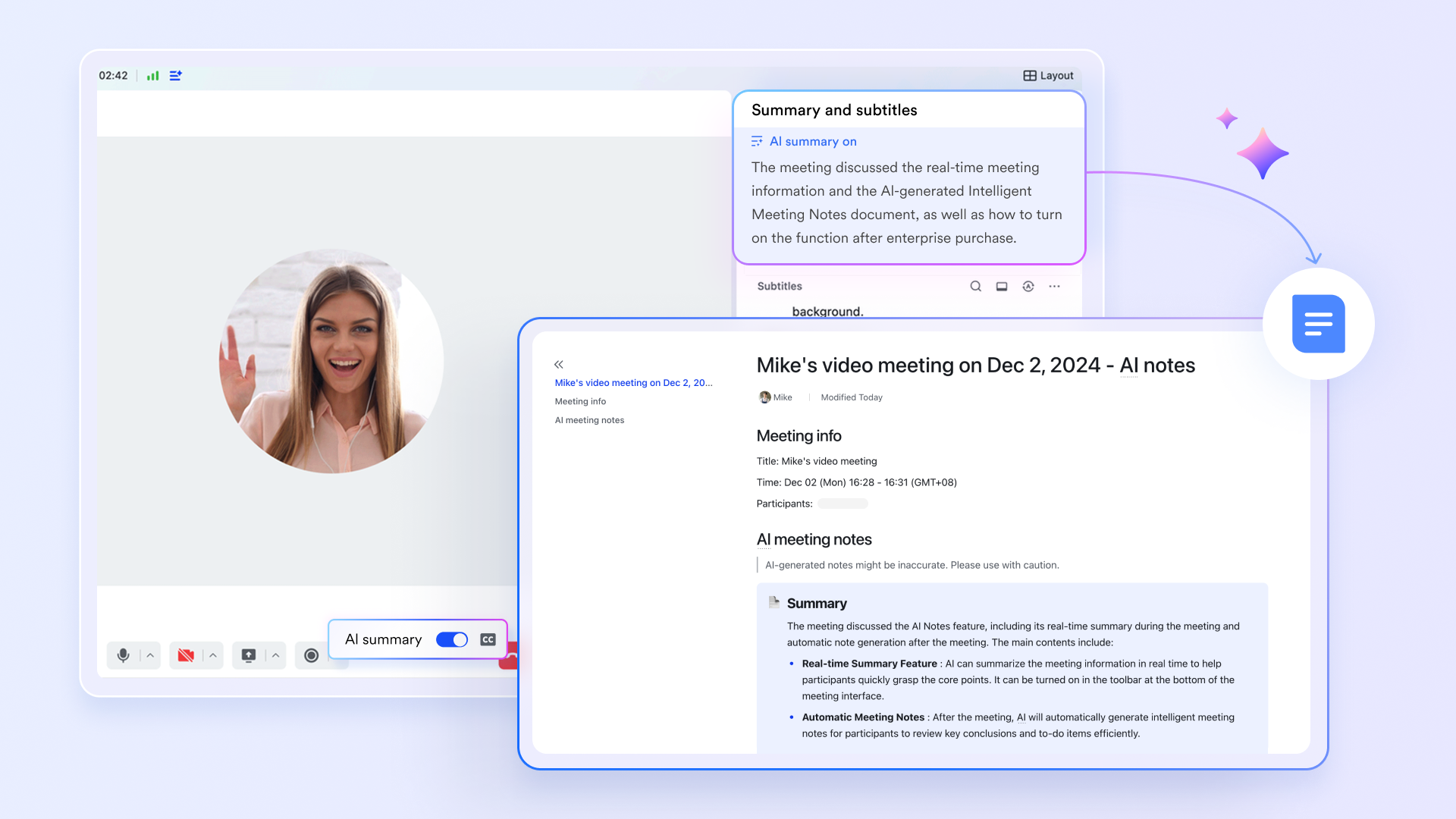
Nagpapatuloy ang kombinasyon kapag nagsimula na ang pagpupulong. Sa isang pag-click, maaari kang maglunsad ng video conference direkta mula sa kaganapan sa kalendaryo. Dito nagaganap ang tunay na pagbabago, salamat sa AI Meeting Notes ng Lark. Habang ikaw at ang iyong koponan ay nag-uusap, awtomatikong itinatala ng AI ang buong pag-uusap sa real-time. Maaari pa itong gumawa ng maikling buod, tukuyin ang mahahalagang desisyon na ginawa, at maglabas ng malinaw na listahan ng mga gawain.
Gawin mong kaalaman ang iyong kalendaryo
Pagkatapos magtapos ang pulong, ang AI-generated na buod at listahan ng mga maaaring gawin ay awtomatikong ikinakabit muli sa orihinal na kaganapan sa kalendaryo. Isipin na bumalik sa isang kaganapan mula tatlong linggo na ang nakalipas at makita ang isang kumpletong transcript, perpektong buod, at checklist kung sino ang naatasang gumawa ng alin, lahat ay naghihintay para sa iyo. Binabago nito ang iyong kalendaryo mula sa pagiging talaan ng nakaraan kung saan ka naroon tungo sa isang masusuri at matalinong imbakan ng kaalaman tungkol sa mga napagpasyahan mo at ng iyong koponan. Tinutulungan ka nitong pamahalaan ang mga gawain at subaybayan ang progreso, lahat mula sa isang pinag-isang interface.
🌟 Alamin pa ang tungkol sa presyo ng Lark:
Bilang isang all-in-one na solusyon, hindi mo na kailangang gumamit ng dalawang magkaibang app at maligaw sa mga silo ng impormasyon. Kabilang sa lahat ng plano ng Lark ang lahat ng mga app na ito, kahit sa libreng plano:
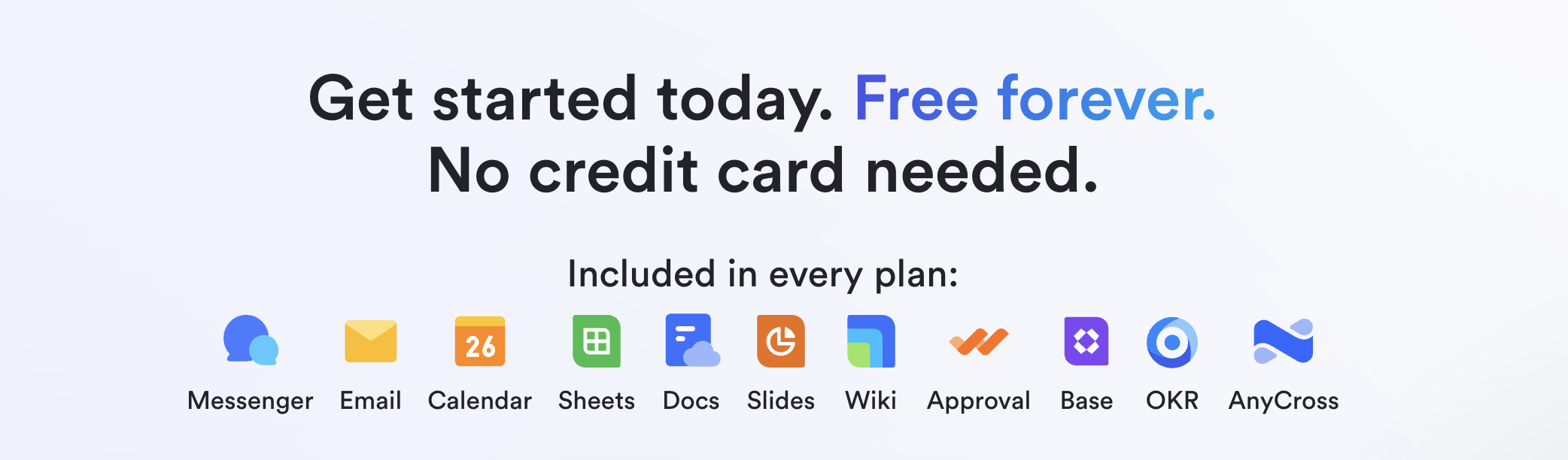
- Libreng plano: Kabilang ang 11 makapangyarihang produkto, sumusuporta hanggang 20 user, 100 GB na imbakan, 1,000 automation runs at walang limitasyong AI na pagsasalin sa mga chat, dokumento at email.
- Mga bayad na plano: Ang pinakapopular na plano sa pagpepresyo ay $12/user/buwan, sumusuporta hanggang 500 user. Kabilang ang walang limitasyong kasaysayan ng mensahe, 50,000 awtomatikong Base workflow executions bawat buwan.
- Plano para sa enterprise: Pasadyang pagpepresyo.
Konklusyon
Magkasama nating tinahak ang buong paglalakbay—mula sa unang, puno ng pag-asang pagtatangka na gumawa ng isang simple, read-only na view ng iyong Outlook calendar papunta sa Google, hanggang sa malalim na pag-unawa sa matitinding limitasyon ng pamamaraang iyon. Bagama’t teknikal na posible na pagdugtungin ang iyong dalawang calendar gamit ang mga iCal link, sa huli ay maiiwan ka pa rin sa isang sistemang mabagal, hiwa-hiwalay, at lubos na hindi kumpleto. Nalulutas nito ang mababaw na problema ng pagtingin ngunit hindi pinapansin ang mas malawak na ekosistema ng trabaho na nakapalibot sa bawat kaganapan sa iyong iskedyul.
Ang hinaharap ng pagiging produktibo ay hindi tungkol sa paghahanap ng mas matatalinong paraan upang i-sync ang magkakaibang app. Ito ay tungkol sa pag-aalis ng pangangailangan para sa pag-sync mula sa simula. Ito ay tungkol sa pagkakaroon ng isang nagkakaisang plataporma kung saan ang iyong iskedyul, mga email, mga pag-uusap, mga ideya, at mga gawain ay magkakasamang naninirahan sa perpekto at tuluy-tuloy na pagkakaisa. Panahon nang tumigil sa simpleng pamamahala ng mga bloke ng oras sa isang screen. Panahon nang simulan ang pagbago ng iyong iskedyul bilang isang mitsa para sa kongkretong pag-unlad. Handa ka na bang makita kung ano ang kayang gawin para sa iyo ng isang tunay na konektado at real-time na calendar? Tuklasin kung paano maaaring maging command center ng buong araw ng iyong trabaho ang Lark.
Mga Madalas Itanong
Paano i-sync ang Google sa Outlook?
Oo, maaari mong i-sync ang iyong Google Calendar upang lumabas sa Outlook. Sa mga setting ng Google Calendar, hanapin ang "Secret address in iCal format" para sa kalendaryong nais mong ibahagi at kopyahin ang pribadong link na ito. Pagkatapos, sa desktop na bersyon ng Outlook, gamitin ang tampok na "Add Calendar from Internet" at i-paste ang link. Ito ay lilikha ng isang one-way, read-only na view ng iyong mga kaganapan sa Google sa loob ng Outlook.
Posible bang i-link ang Google Calendar sa Outlook?
Talagang posible na i-link ang Google Calendar sa Outlook para sa layunin ng pagtingin. Ang pinakakaraniwang paraan ay sa pamamagitan ng pag-subscribe sa pribadong iCal feed ng iyong Google Calendar mula sa loob ng Outlook application. Pinapahintulutan ka nitong makita ang iyong mga kaganapan sa Google kasabay ng iyong iskedyul sa Outlook. Mahalaga na tandaan na ang "link" na ito ay isang one-way, read-only na koneksyon, hindi isang tunay na bi-directional sync para sa pag-edit ng mga kaganapan.
Maaari ka bang magdagdag ng Microsoft account sa Google Calendar?
Bagama’t hindi mo direktang maidagdag ang isang buong Microsoft account sa web interface ng Google Calendar, maaari mong idagdag ang kalendaryo nito. Kabilang sa proseso ang pag-publish ng iyong Outlook calendar upang makakuha ng pribadong ICS link, gaya ng nakasaad sa gabay na ito. Pagkatapos, mag-subscribe ka sa link na ito sa loob ng Google Calendar, na epektibong nagdaragdag at nagpapakita ng mga kaganapan sa kalendaryo ng iyong Microsoft account kasabay ng sa Google mo.
Pwede ko bang i-sync ang isang Outlook email sa Gmail?
Oo, maaari mong i-sync ang iyong Outlook email sa iyong Gmail account, isang tampok na madalas tawaging Gmailify. Sa loob ng iyong Gmail settings sa web, maaari mong piliin ang “Magdagdag ng mail account” at i-link ang iyong Outlook.com address. Pinapahintulutan ka nitong magbasa, sumagot, at mag-ayos ng iyong mga email sa Outlook direkta mula sa Gmail interface, na nagbibigay ng pinag-isang inbox para sa lahat ng iyong mensahe.
Kaugnay na pagbabasa
Table of contents
Interesado ka ba sa Lark?

Lahat ng iyong tool sa isang lugar
Tipirin ang oras at pataasin ang kahusayan
Makatipid ng hanggang 70% sa gastos ng software
Table of contents
Interesado ka ba sa Lark?
Lahat ng iyong tool sa isang lugar
Tipirin ang oras at pataasin ang kahusayan
Makatipid ng hanggang 70% sa gastos ng software
Magpatuloy sa pagbabasa
Top 12 Slack Alternatives para sa Mas Mabuting Pagtutulungan ng Koponan sa 2025
Hanapin ang pinakamahusay na alternatibo sa Slack para sa 2025. Sinuri namin ang mga nangungunang libreng at bayad na mga tool batay sa presyo, mga tampok, at mga limitasyon upang matulungan kang mahanap ang perpektong akma.




Ano ang pinakamahusay na alternatibo sa Microsoft Teams para sa iyong koponan sa 2025?
Libre, bukas na pinagmulan, o puno ng mga tampok. Narito ang 8 pinakamahusay na mga alternatibo sa Microsoft Teams na dapat subukan sa 2025. Hanapin ang perpektong kasangkapan sa pakikipagtulungan para sa iyong koponan.


© 2026 Lark Technologies Pte. Ltd.