Mga Workflow ng Power Automate: Mula sa Depinisyon hanggang sa Pagsusuri

Nidhi
Freelance na Manunulat ng Nilalaman
Nob 4, 2026
Nidhi
Nob 4, 2026


Umaasa ang mga organisasyon sa mga paulit-ulit na proseso upang mapanatiling maayos ang daloy ng trabaho sa iba’t ibang departamento. Habang lumalaki ang mga prosesong ito, maraming koponan ang umaasa sa mga kasangkapang pang-awtomasyon upang mabawasan ang mga manu-manong gawain at mapabuti ang katumpakan. Ang isang Power Automate workflow ay tumutulong sa mga gumagamit na ilipat ang impormasyon sa pagitan ng mga app, mag-trigger ng mga aksyon, at pamahalaan ang mga rutinang hakbang nang mas pare-pareho.
Sa gabay na ito, ipapaliwanag namin nang mas detalyado ang produktong ito at ang nakapaloob nitong workflow upang magkaroon ka ng malinaw na larawan kung paano dapat ang modernong workflow.

Ano ang isang Power Automate workflow?
Ang Power Automate workflow ay isang sunod-sunod na mga aksyon na awtomatikong tumatakbo kapag may naganap na partikular na kaganapan. Ang mga flow na ito ay tumutulong sa mga gumagamit na mabawasan ang paulit-ulit na gawain, ikonekta ang mga Microsoft app, at pamahalaan ang mga pag-apruba o pag-ruta ng datos nang may pagkakapare-pareho. Ang tool na ito ay idinisenyo para sa parehong teknikal at hindi teknikal na mga koponan, na nag-aalok ng visual builder interface na nagpapadali sa paggawa ng mga awtomatikong pagkakasunod-sunod. Maraming organisasyon ang gumagamit ng Power Automate para sa pag-ruta ng dokumento, mga abiso, pag-update ng mga tala, at mga flow ng pag-apruba.
Karaniwang ginagamit ang mga Power Automate workflow para sa mga proseso ng negosyo na nangangailangan ng tiyak na mga hakbang. Halimbawa, ang isang kahilingan para sa customer onboarding ay maaaring dumaan sa mga email, pagsusumite ng dokumento, at mga pag-apruba bago ito makumpleto. Pinapayagan ng platform ang mga gumagamit na bumuo ng mga flow na ito gamit ang mga trigger, aksyon, konektor, at kondisyon. Para sa mga koponang malalim ang paggamit sa Microsoft ecosystem, nagiging mahalagang bahagi ng pang-araw-araw na operasyon ang Power Automate. Gayunpaman, madalas ding suriin ng mga koponan ang mas bagong mga tool na nagpapababa ng pagiging kumplikado at nagpapanatili ng kolaborasyon na mas malapit sa mismong gawain.
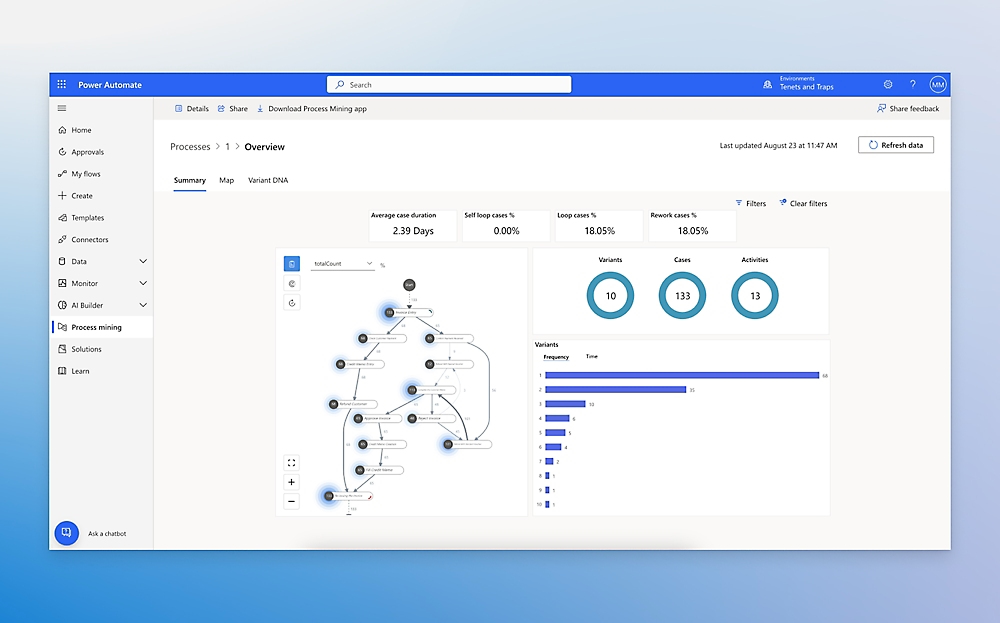
Pinagmulan ng larawan: mircosoft.com
Unawain ang daloy ng trabaho sa loob ng Microsoft Power Automate
Workflow automation sa loob ng Microsoft Power Automate ay nakabatay sa isang organisadong pagkakasunod-sunod ng mga trigger, connector, at aksyon. Sinusunod ng sistema ang malinaw na pattern ng daloy upang ang mga proseso ay makatakbo nang walang interbensyon ng tao. Bawat hakbang ay tumutulong sa workflow na mangolekta ng impormasyon, magpadala ng mga gawain, o mag-update ng mga sistema. Nasa ibaba ang kumpletong paliwanag kung paano gumagana ang isang Power Automate workflow mula simula hanggang katapusan.
Hakbang 1: Tukuyin ang trigger na magsisimula ng iyong workflow
Bawat Power Automate workflow ay nagsisimula sa isang panimulang punto na nagpapagana sa buong proseso. Ang panimulang puntong ito ay tinatawag na trigger, at ito ang tumutukoy kung kailan eksaktong magsisimula ang automation. Ang mga trigger ay nakabatay sa mga kaganapan sa sistema, aksyon ng gumagamit, o nakatakdang oras. Halimbawa:
- May bagong email na dumating: Ang bagong email trigger ay tumutulong na magsimula agad ang mga workflow kapag natugunan ng mga mensahe ang ilang partikular na kondisyon. Maraming koponan ang gumagamit nito upang i-route ang mga kahilingan, bumuo ng mga gawain, o mag-imbak ng mga mensahe sa SharePoint. Ang mga trigger na ito ay kapaki-pakinabang para sa mga support team na tumatanggap ng maraming dami ng papasok na mga katanungan.
- May naidagdag na file sa SharePoint: Awtomatikong ina-activate ng trigger na ito kapag may bagong file na na-upload sa isang SharePoint library. Karaniwan itong ginagamit sa Power Automated document approval workflow kung saan kailangang ilipat ang mga dokumento sa iba’t ibang tagasuri. Umaasa rito ang mga koponan para sa maayos na siklo ng mga dokumento.
- May naisumiteng response form: Kapaki-pakinabang ang mga form trigger para sa organisadong pangongolekta ng datos. Kapag nagsumite ang isang user ng Microsoft Form, maaaring i-update ng workflow ang mga tala, magpaalam sa mga koponan, o magsimula ng mga hakbang sa Power Automate approval workflow.
- Naabot ang nakatakdang oras: Ang mga nakatakdang trigger ay tumutulong sa mga koponan na awtomatikong isagawa ang mga paulit-ulit na gawain. Maaari itong tumakbo kada oras, araw-araw, lingguhan, o buwanan depende sa pangangailangan ng negosyo. Madalas itong ginagamit para sa mga proseso ng pag-uulat o paalala.
Hakbang 2: Magdagdag ng mga connector upang iugnay ang Microsoft at mga third-party na app
Ang mga connector ay nagsisilbing tulay sa pagitan ng Power Automate at iba pang mga aplikasyon. Tinutulungan nitong mailipat ang impormasyon, ma-update ang datos, at maisagawa ang magkakaugnay na gawain sa iba’t ibang sistema. Nagbibigay ang Microsoft ng malawak na pagpipilian ng mga connector upang suportahan ang parehong panloob na mga tool at panlabas na mga serbisyo.
Pinapahintulutan ng mga connector ang iyong workflow na makipagpalitan ng datos sa:
- Outlook: Pinapahintulutan ng mga Outlook connector ang mga workflow na awtomatikong magpadala o tumanggap ng mga email. Ginagamit ito para sa mga daloy ng notipikasyon, paalala, pagtugon sa mga ticket, o mga update sa pag-apruba. Maraming pangunahing gawain sa workflow automation gamit ang Microsoft Power Automate ang umaasa sa connector na ito.
- Teams: Pinapahintulutan ng mga konektor ng Team ang mga workflow na mag-post ng mga mensahe, magpadala ng mga alerto, at mag-update ng mga channel. Sikat ang mga konektor na ito para sa mga abiso sa status at mabilisang pag-apruba.
- SharePoint: Mahalaga ang mga konektor ng SharePoint para sa workflow ng pag-apruba ng dokumento na inaasahan ng mga gumagamit ng Power Automate. Tumutulong ang mga ito sa pag-upload ng mga file, paglipat ng mga dokumento, pag-update ng metadata, o pagsubaybay sa mga pagbabago sa bersyon.
- Excel: Tinutulungan ng mga konektor ng Excel ang mga workflow na magbasa at mag-update ng data sa spreadsheet. Maraming mga team ang gumagamit nito para sa pag-uulat, paglilinis ng data, o dynamic na pag-update ng listahan.
- Dynamics 365: Pinapahintulutan ng Dynamics connectors ang mga workflow na mag-update ng mga tala sa CRM, magdagdag ng mga tala, at mag-manage ng data ng customer. Malawak itong ginagamit ng mga sales team.
- OneDrive: Tumutulong ang OneDrive connectors sa pamamahala ng personal o team storage workflows. Kapaki-pakinabang ito para sa pag-sync ng mga file o awtomasyon ng personal na dokumento.
- Higit sa 1,000 panlabas na app: Sinusuportahan ng Power Automate ang napakalaking library ng mga third-party services. Marami sa mga ito ang nangangailangan ng premium na lisensya, lalo na kapag kumokonekta sa mga business-level na platform.
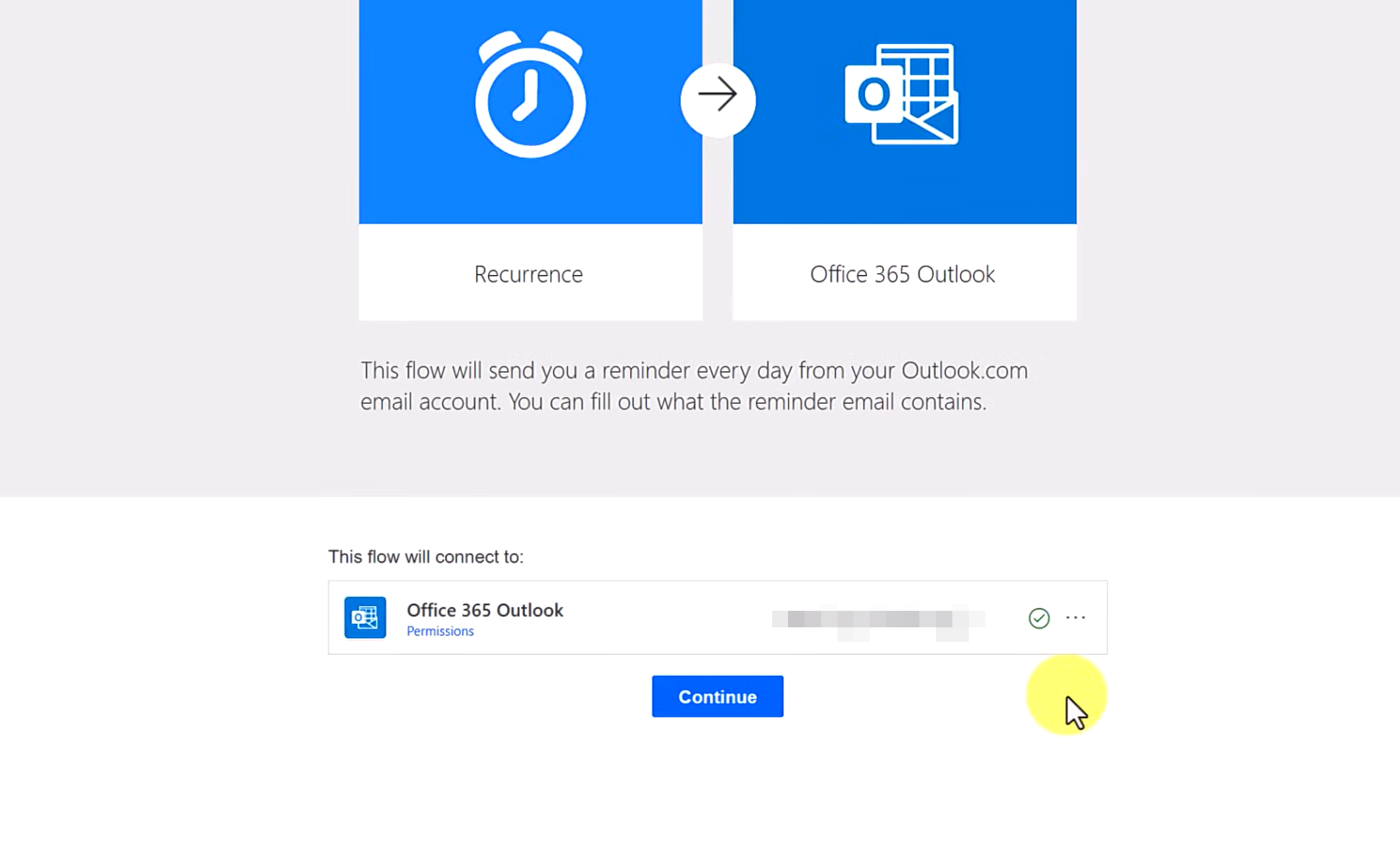
Pinagmulan ng larawan: mircosoft.com
Hakbang 3: Buoin ang mga hakbang ng workflow gamit ang visual designer
Kapag naitakda na ang trigger at mga connector, sisimulan ng mga user ang pagdidisenyo ng mga aksyon na bumubuo sa pangunahing workflow. Nagbibigay ang Power Automate ng visual builder kung saan ang bawat aksyon ay lumilitaw bilang isang bloke sa daloy. Nakakatulong ang format na ito para malinaw na maunawaan ng mga hindi teknikal na user ang istruktura. Kasama sa mga aksyon ang:
- Pagpapadala ng mga email: Ang pag-automate ng mga abiso sa email ay nakakatulong upang mabawasan ang manu-manong komunikasyon. Maaaring magpadala ang mga workflow ng mga update, paalala, buod, o mga mensahe ng pag-apruba. Malawak itong ginagamit sa mga setup ng Power Automate para sa workflow ng pag-apruba.
- Pag-update ng mga rekord: Maaaring baguhin ng mga workflow ang mga item sa iba’t ibang app gaya ng mga listahan sa SharePoint, mga sheet sa Excel, o mga entry sa Dynamics 365 CRM. Nakakatulong ito upang mapanatili ang pagkakapare-pareho sa mga sistema ng datos.
- Paglipat ng mga file: Pinapahintulutan ng mga aksyon sa file ang Power Automate na ilipat ang mga dokumento sa iba’t ibang folder o library. Ito ay partikular na mahalaga para sa mga proseso ng Power Automate na may pag-apruba ng dokumento na nangangailangan ng maraming yugto ng pagsusuri.
- Pagpuno ng mga field: Maaaring awtomatikong punan ng Power Automate ang mga field sa mga form o rekord. Nakakatipid ito ng oras at nakakaiwas sa mga pagkakamali kapag nagtatrabaho sa may estrukturang datos.
- Paglikha ng mga gawain: Ang paglikha ng gawain ay tumutulong na dalhin ang mga resulta ng workflow nang direkta sa mga item na kailangang aksyunan. Madalas itong gamitin ng mga koponan para sa mga follow-up o paalala.
- Pagdaragdag ng mga pag-apruba: Ang mga aksyon sa pag-apruba ay bumubuo ng may estrukturang proseso ng pag-apruba. Ang mga aksyong ito ay mahalaga sa karamihan ng mga workflow sa pagproseso ng dokumento.
- Pag-branch sa iba’t ibang landas ng lohika: Ang pag-branch ay tumutulong sa mga workflow na gumawa ng desisyon batay sa mga kondisyon. Maaaring lumikha ang mga team ng kumplikadong daloy na humahawak sa maraming sitwasyon.
Hakbang 4: Magdagdag ng mga kondisyon, lohika, at patakaran upang kontrolin ang daloy
Tumutulong ang mga kondisyon sa mga workflow na kumilos nang iba depende sa sitwasyon. Kasama sa Power Automate ang iba’t ibang kasangkapan sa lohika na tumutulong sa mga team na bumuo ng mga dinamikong proseso na tumutugon sa data, input ng gumagamit, o estado ng sistema. Kabilang sa mga kasangkapan sa lohika ang:
- IF o ELSE na mga kondisyon: Ang mga kondisyong ito ay tumutulong sa mga workflow na pumili sa pagitan ng iba’t ibang landas. Pinapayagan nitong magsagawa ang mga team ng partikular na aksyon lamang kapag totoo ang ilang pamantayan.
- Magkakasabay na mga sanga: Pinapayagan ng magkakasabay na mga sanga na magsagawa ng maraming aksyon nang sabay-sabay. Ito ay kapaki-pakinabang para sa mga prosesong nangangailangan ng sabayang pag-update.
- Mga Loop: Inuulit ng mga aksyon sa loop ang mga hakbang hanggang matugunan ang isang kondisyon. Ginagamit ang mga ito kapag nagtatrabaho sa mga listahan o tala na may maraming item.
- Mga Filter: Tinutulungan ng mga filter ang workflow na paliitin ang datos bago iproseso. Pinapabuti nito ang performance at katumpakan.
- Mga Expression: Pinapahintulutan ng mga expression ang advanced na pagkalkula sa loob ng mga workflow. Sinusuportahan nila ang kumplikadong mga patakaran sa negosyo at mga pagbabago sa datos.
Hakbang 5: Isama ang mga hakbang sa pag-apruba kapag kinakailangan
Ang mga workflow para sa pag-apruba ay isa sa mga pinakakaraniwang gamit ng Power Automate. Tinutulungan nitong i-route ang mga kahilingan, mangolekta ng mga tugon, at subaybayan ang mga desisyon sa isang organisadong paraan. Maaaring i-configure ng mga gumagamit ang mga pag-apruba sa isa o maraming antas depende sa pangangailangan. Ang mga pag-apruba ay maaaring:
- Sunod-sunod: Ang sunod-sunod na pag-apruba ay gumagalaw nang isang hakbang sa bawat pagkakataon. Natatanggap ng bawat tagapag-apruba ang kahilingan pagkatapos makumpleto ng naunang tao ang kanilang pagsusuri. Madalas itong ginagamit para sa mga pag-apruba sa pananalapi.
- Magkakasabay: Ang magkakasabay na pag-apruba ay nagpapadala ng mga kahilingan sa lahat nang sabay-sabay. Naghihintay ang workflow hanggang lahat ng nakatalagang tagasuri ay makapagbigay ng tugon.
- Unang tumugon: Natatapos ang opsyong ito sa sandaling tumugon ang unang tagapag-apruba. Kapaki-pakinabang ito para sa mga kagyat o sensitibo sa oras na kahilingan.
- Maramihang antas: Ang mga maramihang antas na setup ay nagruruta ng mga kahilingan sa iba’t ibang tagasuri batay sa mga kondisyon. Ginagamit ito sa detalyadong Power Automated na mga setup ng workflow para sa pag-apruba.
Maaaring tumugon ang mga tagapag-apruba mula sa Teams, Outlook, o sa Power Automate mobile app.
Hakbang 6: Isama ang paghawak ng file para sa mga daloy ng dokumento
Ang mga daloy ng trabaho na nakabatay sa dokumento ay nangangailangan ng malinaw na pag-ruta, pamamahala ng bersyon, at organisadong pag-apruba. Sinusuportahan ng Power Automate ang paglipat ng file at pagsubaybay ng metadata upang matugunan ang mga pangangailangan ng negosyo. Karaniwang kinabibilangan ang mga daloy ng dokumento ng:
- Pag-ruta ng mga file sa pamamagitan ng SharePoint libraries: Nagsisilbing pangunahing lokasyon ng imbakan ang SharePoint para sa karamihan ng mga setup ng daloy ng pag-apruba ng dokumento sa Power Automate. Pinamamahalaan nito ang mga pahintulot, folder, at kasaysayan ng bersyon.
- Pag-abiso sa mga tagasuri: Awtomatikong tumatanggap ng mga alerto ang mga tagasuri kapag dumating sa kanila ang mga file. Nakakatulong ito upang mabawasan ang pagkaantala sa mga siklo ng pag-apruba.
- Pagsubaybay sa mga pagbabago ng bersyon: Pinapayagan ng kasaysayan ng bersyon ang mga koponan na ihambing ang mga pagbabago at mapanatili ang kontrol sa mga dokumento. Awtomatikong ina-update ng Power Automate ang metadata.
- Pag-update ng metadata: Ang mga field ng metadata ay tumutulong sa pag-kategorya ng mga dokumento, pagsubaybay sa progreso, at pag-imbak ng mga resulta ng pag-apruba.
- Pag-imbak ng mga dokumentong opisyal na naaprubahan: Karaniwang inililipat ang mga naaprubahang file sa isang nakalaang folder para sa pag-archive o hinaharap na sanggunian. Mahalaga ito para sa pagsunod sa mga patakaran.
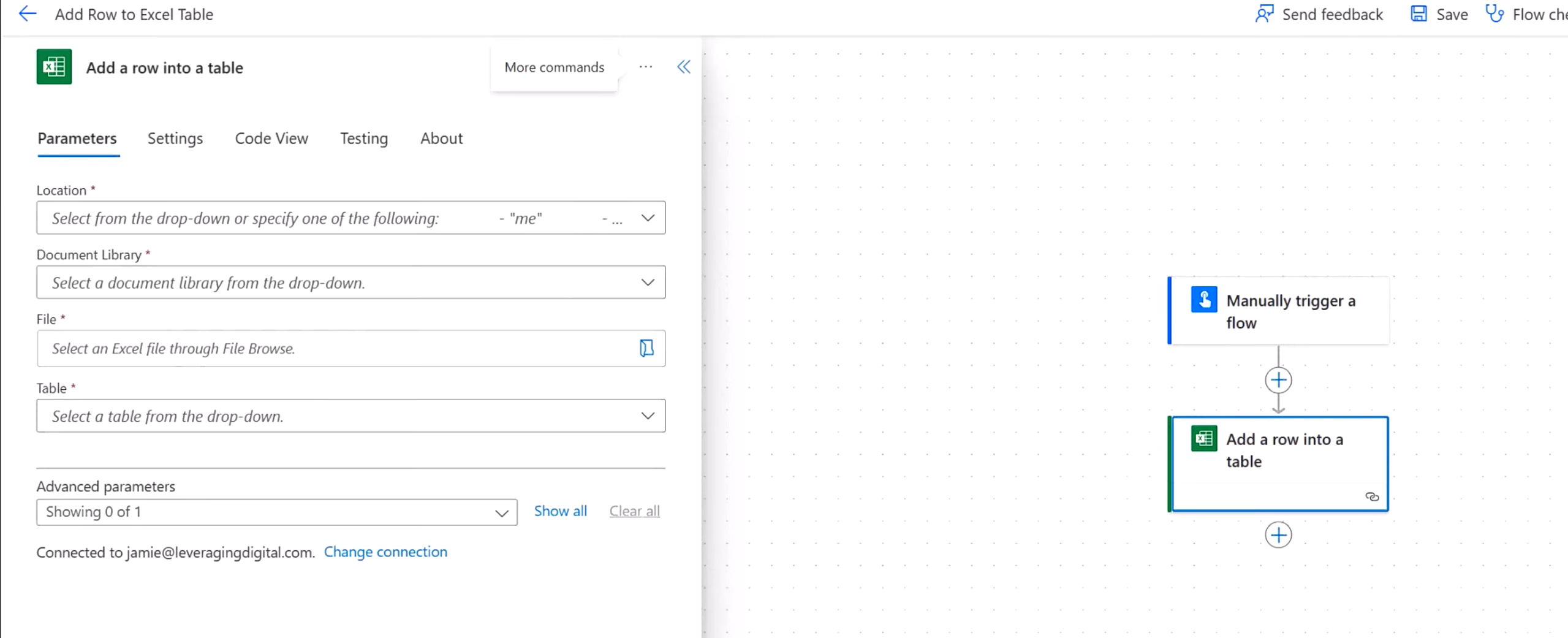
Pinagmulan ng larawan: mircosoft.com
Hakbang 7: Subukan, imonitor, at panatilihin ang workflow
Madalas magbago ang mga workflow habang nagbabago ang pangangailangan ng negosyo. Ang regular na pag-monitor at pag-update ay nakakatulong upang matiyak na maayos ang takbo ng mga flow at patuloy na nagbibigay ng halaga.
Dapat gawin ng mga team ang mga sumusunod:
- Subukan ang workflow: Nakakatulong ang pagsubok upang makumpirma na gumagana ang mga trigger at aksyon ayon sa inaasahan.
- I-monitor ang run history: Nagbibigay ang run history dashboard ng mga log para sa bawat execution.
- Suriin ang mga pagkabigo: Ang mga nabigong run ay naglalaman ng mga mensahe ng error na nagpapahiwatig ng mga problema sa connectors o logic.
- Ayusin ang lohika kapag nagbabago ang mga kondisyon: Madalas magbago ang mga patakaran sa negosyo, kaya kailangan ng mga workflow ng pana-panahong pag-update.
Kadalasang nangangailangan ng tuloy-tuloy na suporta mula sa admin ang mga kumplikadong workflow.
Karaniwang kaalaman: Mga daloy ng pag-apruba sa Power Automate
Ang mga proseso ng pag-apruba ang bumubuo sa pundasyon ng maraming workflow sa negosyo. Tinutulungan ng Power Automate ang mga koponan na i-route ang mga dokumento, subaybayan ang mga tugon ng gumagamit, at panatilihin ang sentralisadong mga talaan. Malaki ang pag-asa ng mga approval flow sa SharePoint at mga serbisyo ng Microsoft. Kasama sa mga approval workflow ang:
- Pag-route ng mga file para sa pagsusuri: Awtomatikong lumilipat ang mga file mula sa isang tagasuri patungo sa iba pa. Pinapanatili nitong pare-pareho ang mga cycle ng pag-apruba.
- Pagkuha ng metadata: Tinutulungan ng metadata na ikategorya ang mga dokumento at tukuyin ang susunod na hakbang sa daloy.
- Pagsubaybay sa mga pagbabago: Tinitiyak ng pagsubaybay sa pagbabago ang pananagutan at malinaw na pagtingin sa buong daloy ng trabaho.
- Pagbeberisyon at mga library ng dokumento sa SharePoint: Pamamahala ng bersyon ay tumutulong sa mga koponan na magkumpara at mag-imbak ng mga pagbabago sa dokumento sa paglipas ng panahon.
Mga karaniwang hamon sa mga workflow ng Power Automate
Bagama’t nag-aalok ang Power Automate ng makapangyarihang kakayahan sa awtomasyon, maraming organisasyon ang nakararanas ng mga praktikal na hamon kapag pinalalawak ang kanilang mga workflow. Madalas lumitaw ang mga hamong ito kapag nagiging mas kumplikado ang mga proseso o kapag maraming konektor ang kasangkot.
Kabilang sa mga hamon ang:
- Teknikal na pagiging kumplikado para sa mga hindi teknikal na gumagamit: Maraming gumagamit ang nahihirapang magtrabaho gamit ang mga expression, kondisyon, at branching logic dahil nangangailangan ang mga ito ng teknikal na kaalaman. Nagdudulot ito ng kurba sa pagkatuto na nagpapabagal sa pagtanggap nito sa iba’t ibang koponan.
- Pangangailangan para sa mga konektor at lisensya: Pinapataas ng mga premium na konektor ang kabuuang gastos at nangangailangan ng karagdagang lisensya upang ma-access ang mga advanced na integrasyon. Madalas umasa ang mga koponan sa mga admin upang pamahalaan ang mga pahintulot at pagkakaroon ng konektor.
- Mga tala ng error at pag-troubleshoot: Ang mga nabigong pagpapatakbo ay madalas na nagpapakita ng mga teknikal na mensahe ng error na mahirap intindihin para sa mga hindi teknikal na gumagamit. Pinapabagal nito ang paglutas ng isyu at maaaring mangailangan ng tulong mula sa mga IT team.
- Dagdag na gawain sa pagpapanatili ng workflow: Madalas magbago ang mga patakaran sa negosyo, kaya kailangang i-update, muling subukan, at subaybayan ang mga workflow upang manatiling tama. Ang patuloy na pagpapanatiling ito ay nagdaragdag ng pasaning operasyonal sa paglipas ng panahon.
- Pagdepende sa SharePoint o OneDrive para sa imbakan ng dokumento: Kailangang maunawaan ng mga gumagamit ang istruktura ng SharePoint, mga patakaran sa folder, at mga pahintulot upang mahusay na mapamahalaan ang mga dokumento. Nagdaragdag ito ng pagiging kumplikado sa mga workflow na maraming dokumento.
Maganda ang Power Automate hanggang sa lumaki ang iyong mga workflow: tahimik na nasisira ang mga flow kapag may nag-update sa connector, kumakain ng oras ang pag-debug, at biglang tumataas ang bayarin dahil sa premium connectors o per-flow pricing. Maraming team ang nauuwi sa paggugol ng mas maraming oras sa pag-maintain ng automation kaysa sa oras na natitipid nila. Inaalis ng Lark ang mga problemang ito sa pamamagitan ng pagpapanatili ng mga form, multi-level approvals, notifications, at data storage nang native sa loob ng isang platform. Mag-scroll pa at alamin kung paano binabago ng Lark ang iyong workflow.
Makilala si Lark: Isang matalino at pinag-isang plataporma na may pinasimpleng mga daloy ng trabaho
Madalas naghahanap ang mga koponan ng mga kasangkapang pang-awtomasyon na nagpapasimple ng trabaho, nagpapababa ng pagsisikap sa pag-setup, at nagpapanatili ng mas malapit na kolaborasyon sa proseso. Nag-aalok ang Lark ng pinag-isang workspace kung saan ang mga dokumento, chat, gawain, at mga kasangkapan sa daloy ng trabaho ay magkasamang gumagana nang natural. Sa halip na pamahalaan ang maraming sistema, maaaring magdisenyo ng mga daloy ng trabaho ang mga koponan na nananatiling konektado sa pang-araw-araw na komunikasyon at aktibidad ng proyekto.
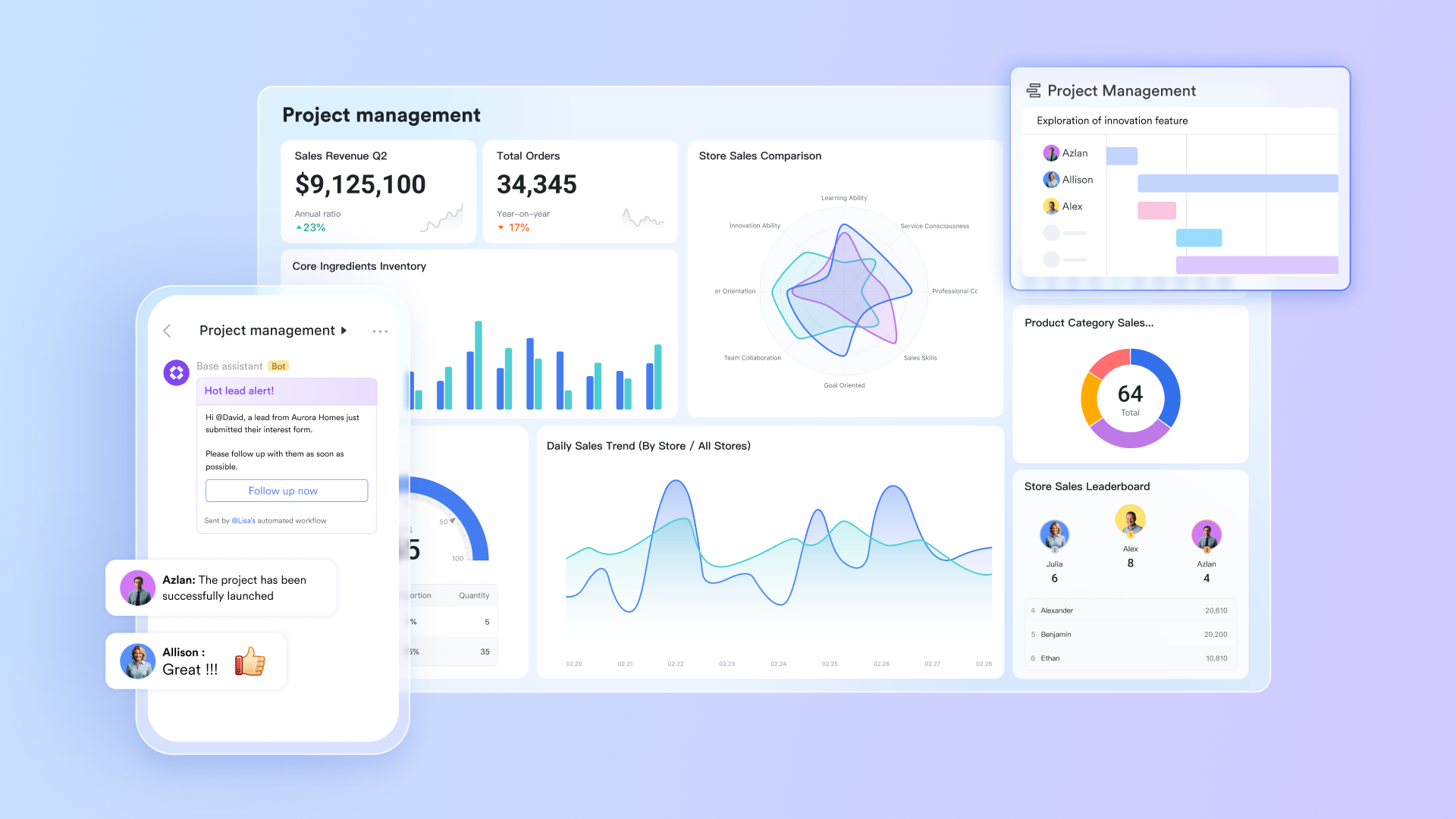
Kondisyunal na lohika gamit ang if o else at mga sangay ng switch
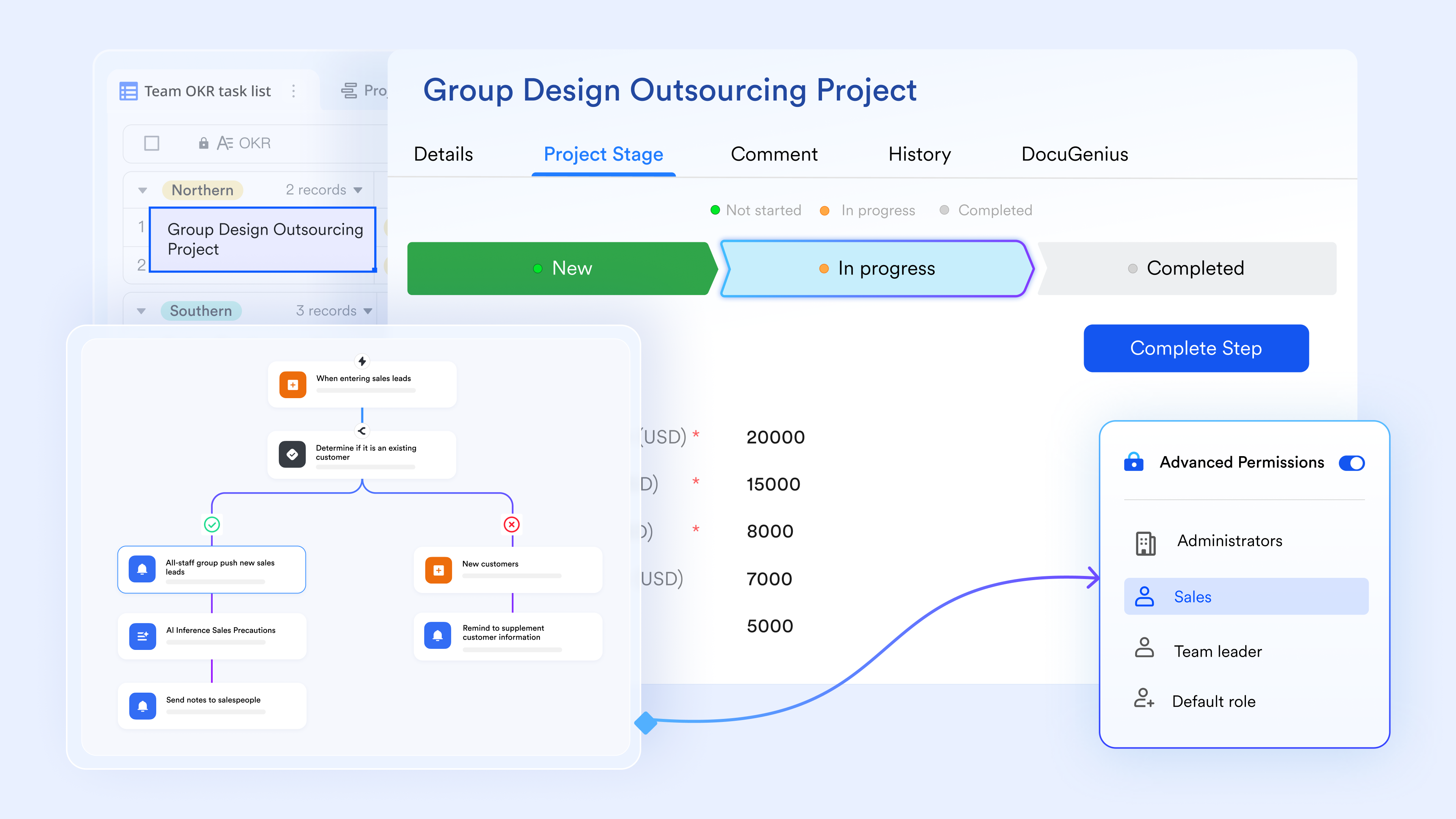
Ang Workflow sa Lark Base ay nagbibigay-daan sa mga koponan na magdagdag ng makapangyarihang lohika sa pagpapasya sa mga workflow gamit ang If/Else at mga Switch branch. Sinusuri ng mga branch na ito ang papasok na datos at awtomatikong itinuturo ang workflow sa tamang landas, tinitiyak na ang tamang mga hakbang ay nagaganap sa tamang oras. Halimbawa, ang isang sales lead ay maaaring awtomatikong i-route sa pinuno ng departamento kapag na-update ang status, o ang isang kahilingan ay maaaring laktawan ang ilang partikular na hakbang batay sa rehiyon, prayoridad, o uri ng proyekto. Ang kakayahang kondisyunal na ito ay ginagawang tumutugon, matalino, at nababagay ang mga workflow sa tunay na mga patakaran sa negosyo.
Flexible at reusable na mga node na maaaring kopyahin o ayusin muli
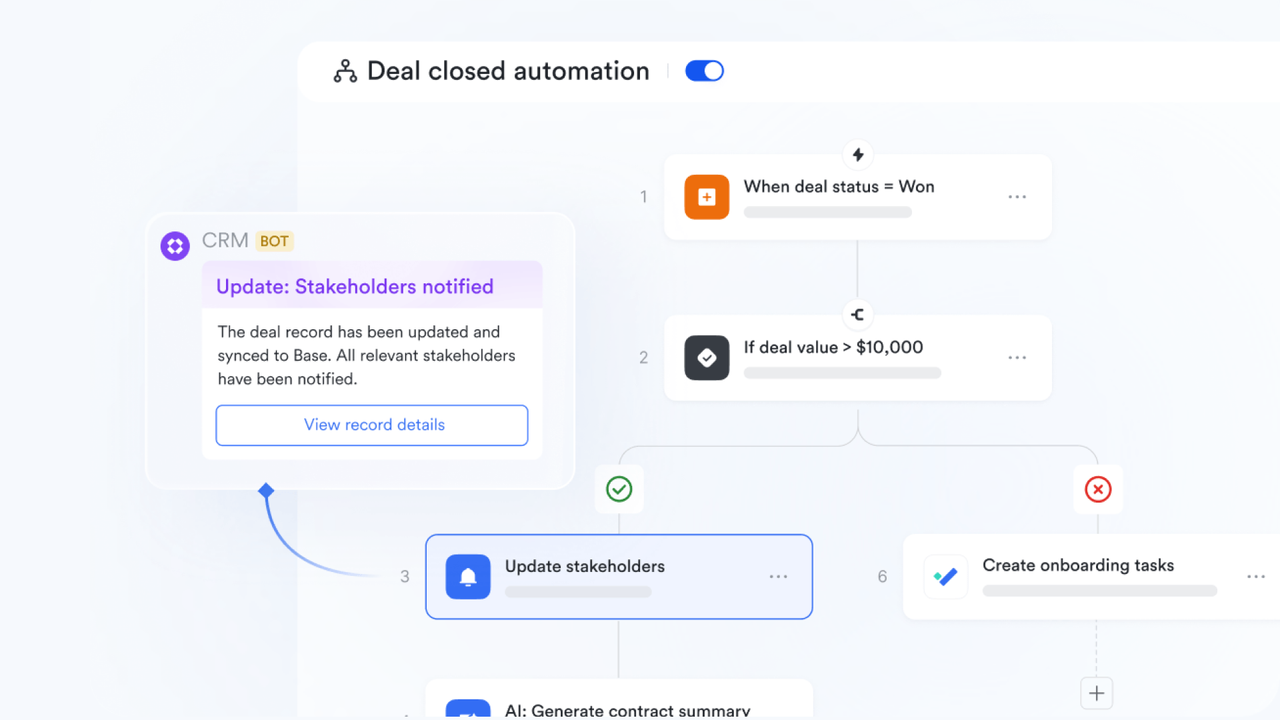
Sa loob ng Lark Base, ang mga node ay ganap na naigagalaw, na nagbibigay-daan sa mga koponan na muling ayusin ang mga hakbang nang madali gamit ang drag-and-drop. Kapag gumagawa ng mga bagong workflow, maaaring kopyahin ng mga user ang umiiral na mga node, nakakatipid ng oras at tinitiyak ang pagkakapare-pareho sa buong proseso. Ang kakayahang umangkop na ito ay partikular na mahalaga para sa mga koponang may paulit-ulit na workflow gaya ng pag-apruba ng pagbili, onboarding flows, o regular na pagsusuri ng kalidad. Sa halip na muling likhain ang lohika mula sa simula, maaaring ulitin ng mga koponan ang mga pattern at mabilis na iakma ang mga ito, na nagpapataas ng kahusayan at nagpapababa ng oras ng paggawa.
Suporta sa formula para sa mas advanced na paghawak ng datos at lohika ng workflow
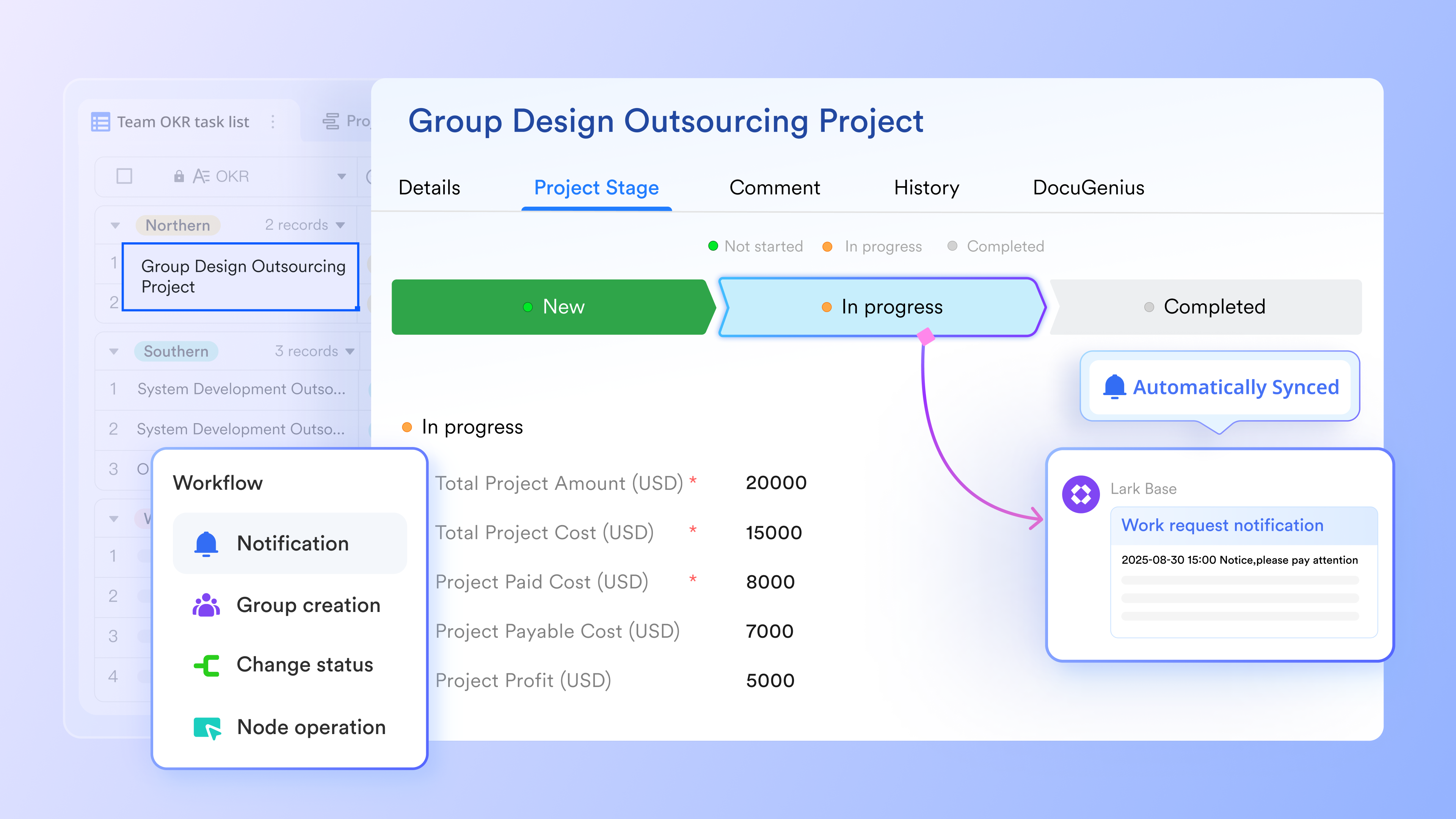
Kasama sa Lark Base ang mga kakayahan sa formula na nagbibigay-daan sa mga koponan na magkwenta ng mga halaga, mag-check ng mga kondisyon, at pagyamanin ang lohika ng workflow. Maaaring kumuha ang mga formula ng impormasyon mula sa mga base record, magkwenta ng kabuuan, mag-kategorya ng datos, o mag-validate ng mga entry bago magpatuloy ang workflow. Pinapahintulutan nito ang mga workflow na awtomatikong gumawa ng mga desisyong may batayan, gaya ng pagkalkula ng halaga ng reimbursement, pagtukoy ng antas ng prioridad, o pag-check kung ang isang kahilingan ay pumapasa sa mga compliance threshold. Binabago nito ang mga simpleng workflow tungo sa mga dynamic na sistema na tumutugon nang matalino sa datos.
Agad at tuluy-tuloy na komunikasyon para sa pang-araw-araw na workflow
Lark Messenger at Lark Meetings ay nagpapadali ng komunikasyon at pagtutulungan sa pang-araw-araw na daloy ng trabaho. Sinusuportahan ng Messenger ang rich text, pagbanggit, emojis, at madaling pagbabahagi ng file, na nagpapanatiling malinaw at epektibo ang mga pag-uusap. Maaari kang magbahagi ng mga dokumento sa mga chat, mag-ayos ng mga pahintulot, at makatanggap ng mga abiso para sa mga komento at likes upang mapanatiling napapanahon ang feedback. Sa mga pagpupulong, ang tampok na Magic Share ay nagbibigay-daan sa lahat na makita at sabayang i-edit ang parehong file. Maaari ka ring mag-iskedyul ng mga pagpupulong direkta mula sa mga chat sa pamamagitan ng pag-check sa availability ng mga kasamahan.

Magkatuwang na dokumento at sentralisadong imbakan ng kaalaman
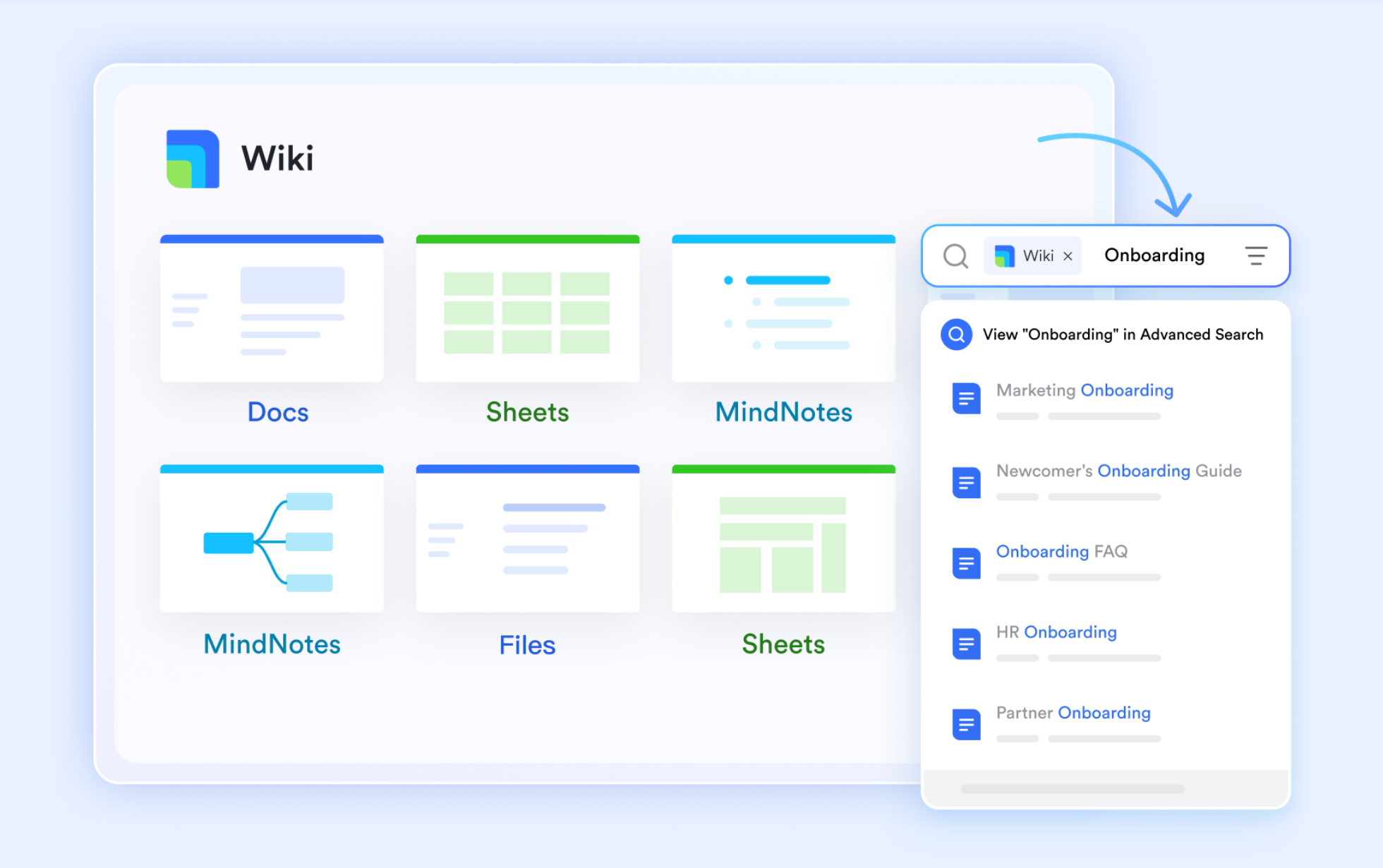
Bilang isang information hub, nagbibigay din ang Lark ng produktibong solusyon para sa mga dokumento. Lark Docs ay nagbibigay-daan sa iyo na gumawa ng workflow documentation, ibahagi ito sa mga kasamahan sa koponan, at i-coordinate ang progreso sa iisang lugar. Maaaring magkomento ang mga miyembro ng koponan, magbigay ng feedback, at banggitin ang iba upang mapanatiling malinaw at maagap ang mga tugon. Ang Lark Wiki ay tumutulong mag-organisa ng mga kumplikadong dokumento para sa madaling paghahanap at sanggunian, tinitiyak na nananatiling madaling ma-access ang mahahalagang impormasyon. Sinusuportahan din ng mga Wiki page ang mga komento, na nagbibigay-daan sa kolaboratibong talakayan direkta sa dokumentasyon.
- Starter plan: Libreng habang-buhay na plano na may kasamang 11 makapangyarihang tool para sa hanggang 20 user. May kasama rin itong 100GB na storage, 1000 automation runs, AI translations, at iba pa.
- Pro plan: $12/gumagamit/buwan (sinisingil taun-taon) para sa hanggang 500 gumagamit. Kasama rito ang lahat sa Starter pati na rin ang pagtawag ng grupo para sa hanggang 500 kalahok, 15TB na imbakan, 50,000 automation runs, at iba pa.
- Enterprise plan: Makipag-ugnayan sa sales para sa pasadyang presyo. Sinusuportahan nito ang walang limitasyong gumagamit at may kasamang mas marami pang automation runs at mga advanced na tampok sa seguridad, pagsunod, at pamamahala.

Starter
Pro
Enterprise
Starter
For small teams with simple communication needs
$0
/ user / month
20 users max
18 months message history
1-on-1 video meetings
100 GB storage
Lark Docs & Mail
1000 Base automation runs/month
2000 rows per table in Base
Pro
For companies with comprehensive collaboration and management needs
$12
/ user / month
500 users max
Unlimited message history
500-participant video meetings
15 TB storage
Lark Docs & Mail
50k Base automation runs/month
20k rows per table in Base
Enterprise
For large companies with advanced security and organizational management needs
Get a personalized demo and pricing
Unlimited users
Unlimited message history
500-participant video meetings
15 TB storage + 30 GB storage/user
Lark Docs & Mail
500k Base automation runs/month
50k Base automation runs/month
Single sign-on (SSO)
Pro
For companies with comprehensive collaboration and management needs
$12
/ user / month
500 users max
Unlimited message history
500-participant video meetings
15 TB storage
Lark Docs & Mail
50k Base automation runs/month
20k rows per table in Base
Pumili ng iyong kasangkapan: Power Automate kumpara sa Lark
Nagbibigay ang Power Automate at Lark ng matatag na workflow automation, ngunit magkaiba ang kanilang sinusunod na pilosopiya. Narito ang malinaw na paghahambing nang magkatabi kung paano talaga nagkakaiba ang dalawa para sa pang-araw-araw na workflow automation:
Konklusyon
Ang Power Automate na daloy ng trabaho para sa pag-apruba ng dokumento ay tumutulong sa mga koponan na pamahalaan ang mga pagsusuri, subaybayan ang mga desisyon, at idaan ang mga file sa mga inaasahang hakbang. Para sa mga organisasyong umaasa na sa mga kasangkapan ng Microsoft, ang mga daloy ng trabahong ito ay nag-aalok ng isang istrukturadong paraan upang mabawasan ang mga manu-manong gawain at mapanatiling maayos ang mga dokumento sa SharePoint at iba pang konektadong app. Habang lumalawak ang mga proseso, madalas na mas maraming oras ang ginugugol ng mga koponan sa pamamahala ng mga konektor, lisensya, at patuloy na mga pag-update upang mapanatili ang katumpakan. Ito ay nagtutulak sa maraming organisasyon na maghanap ng mga opsyon na nagpapasimple sa kolaborasyon at nagpapababa sa dami ng mga sistemang kasangkot.
Ang Lark ay unti-unting pumapasok sa usapan para sa mga koponang nais ng mas pinag-isang workspace kung saan ang chat, mga dokumento, at awtomasyon ay mas magkakalapit. Sa pamamagitan ng pagsasama ng mga kasangkapan sa komunikasyon at daloy ng trabaho sa isang kapaligiran, maaaring magdisenyo ang mga koponan ng mga proseso nang may higit na kalinawan at mas madaling maiakma ang mga ito habang nagbabago ang mga pangangailangan. Ang pagpili ng tamang plataporma ay tumutulong sa mga organisasyon na palawakin ang kanilang estratehiya sa daloy ng trabaho nang may higit na kumpiyansa at pagkakapare-pareho.
Mga Madalas Itanong
Kailangan ba ng kasanayan sa pag-code para sa Power Automate?
Hindi nangangailangan ng pagko-code ang Power Automate para sa mga pangunahing workflow, ngunit ang mas advanced na mga flow ay madalas na nangangailangan ng mga expression o detalyadong lohika na maaaring maging teknikal para sa mga baguhan. Maraming gumagamit ang umaasa sa mga template upang makapagsimula bago magdagdag ng mas kumplikadong mga hakbang. Habang lumalaki ang mga koponan, ang ilan ay naghahanap ng mga tool tulad ng Lark na nagpapanatili ng mas visual na setup at mas madaling iakma. Nakakatulong ito upang mabawasan ang learning curve para sa mga hindi teknikal na gumagamit.
Kasama ba ang Power Automate sa mga plano ng Microsoft 365?
Maraming mga plano ng Microsoft 365 ang nag-aalok ng access sa mga karaniwang tampok ng Power Automate, bagaman ang mga premium na connector ay nangangailangan ng karagdagang lisensya. Karaniwan, sinusuri ng mga organisasyon ang mga detalye ng plano upang maunawaan kung ano ang kasama bago bumuo ng malakihang mga workflow. May ilang koponan na nagsasaliksik ng mga alternatibo tulad ng Lark kapag nais nila ng tiyak na presyo at built-in na mga tampok ng automation nang walang karagdagang add-on. Nagbibigay ito sa kanila ng mas malinaw na pananaw habang lumalaki ang mga workflow.
Maaaring magpatakbo ba ang Power Automate ng mga workflow sa mga app na hindi mula sa Microsoft?
Nakakakonekta ang Power Automate sa mahigit isang libong panlabas na app, na ginagawa itong kapaki-pakinabang para sa cross-platform na automation. Ang ilang connector ay nangangailangan ng karagdagang lisensya, na nagdaragdag ng pagiging kumplikado para sa mga koponang umaasa sa maraming third-party na tool. Kapag nais ng mga koponan ng mas simpleng integrasyon nang walang limitasyon sa connector, minsan ay isinasaalang-alang nila ang mga plataporma tulad ng Lark na pinagsasama ang data, mga mensahe, at mga workflow sa iisang workspace. Nakakatulong ito upang mabawasan ang pagdepende sa mga panlabas na app connector.
Gaano ka-secure ang mga workflow ng Power Automate?
Ang Power Automate ay sumusunod sa security framework ng Microsoft at sumusuporta sa encryption, permissions, at compliance controls. Maaaring kontrolin ng mga admin kung sino ang puwedeng gumawa, mag-edit, o magpatakbo ng flows upang mapanatili ang tamang pamamahala. Ang mga organisasyong nais ng pinag-isang seguridad sa mga dokumento, komunikasyon, at automation sa iisang kapaligiran ay minsang sumusubok sa Lark para sa pinagsama-samang workspace model nito. Nakakatulong ito upang mabawasan ang pagkakahiwa-hiwalay ng mga gamit.
Sinusuportahan ba ng Power Automate ang pag-apruba ng workflow sa mobile?
Sumusuporta ang Power Automate sa approvals sa pamamagitan ng mobile app nito, Teams mobile, at Outlook mobile, na nagbibigay-daan sa mga user na kumilos kahit nasa labas. Pinapabilis ng mobile access ang oras ng pagtugon at pinapanatili ang daloy ng trabaho kahit wala sa desk ang mga user. May ilang team na mas gusto ang mga tool tulad ng Lark na pinagsasama ang chat, tasks, documents, at approvals sa iisang mobile interface. Nakakatulong ito sa mga user na pamahalaan ang lahat mula sa isang app nang mas kaunti ang paglipat-lipat.
Kaugnay na pagbabasa
Table of contents
Interesado ka ba sa Lark?

Lahat ng iyong tool sa isang lugar
Tipirin ang oras at pataasin ang kahusayan
Makatipid ng hanggang 70% sa gastos ng software
Table of contents
Interesado ka ba sa Lark?
Lahat ng iyong tool sa isang lugar
Tipirin ang oras at pataasin ang kahusayan
Makatipid ng hanggang 70% sa gastos ng software
Magpatuloy sa pagbabasa





© 2026 Lark Technologies Pte. Ltd.