Pagpapasimple ng Pamamahala ng Proyekto gamit ang Microsoft Teams

Nidhi
Freelance na Manunulat ng Nilalaman
Nob 4, 2026
Nidhi
Nob 4, 2026


Ang pamamahala ng proyekto gamit ang Microsoft Teams ay naging praktikal na solusyon para sa mga organisasyong humaharap sa hybrid na trabaho, maraming stakeholder, at mabilis na pag-usad ng mga proyekto. Pinagsasama ng Teams ang komunikasyon, inaayos ang mga gawain, at nagbibigay ng mga kasangkapang pangkolaborasyon upang masubaybayan ang progreso at matugunan ang mga deadline nang mahusay. Sa mga tampok tulad ng task boards, imbakan ng file, pag-iskedyul ng mga pagpupulong, at awtomasyon ng workflow, tinutulungan ng Teams ang mga koponan na manatiling nakaayon at magkaroon ng malinaw na pananaw sa lahat ng proyekto. Sa gabay na ito, tatalakayin natin ang pamamahala ng proyekto gamit ang Microsoft Teams, kabilang ang mahahalagang tampok, mga tip sa pag-setup, mga template, at mga alternatibo gaya ng Lark, Asana, Trello, at Monday.com, upang matulungan kang pumili ng mga kasangkapan na pinakamainam para sa daloy ng trabaho ng iyong koponan.

Ano ang pamamahala ng proyekto gamit ang Microsoft Teams?
Pamamahala ng proyekto gamit ang Microsoft Teams ay ang proseso ng pag-oorganisa, pagsubaybay, at pakikipagtulungan sa mga proyekto sa loob ng sentralisadong plataporma ng pakikipagtulungan ng Microsoft. Pinagsasama ng Teams ang chat, mga pagpupulong sa video, pag-iimbak ng mga file, at pamamahala ng gawain upang matulungan ang mga koponan na magtrabaho nang mahusay sa iba’t ibang lokasyon at departamento. Sa paggamit ng mga template ng pamamahala ng proyekto ng Microsoft Teams o pagsasama ng mga tool tulad ng Planner, To Do, at Project, maaaring lumikha ang mga koponan ng organisadong daloy ng trabaho, magtalaga ng mga gawain, magtakda ng mga deadline, at subaybayan ang progreso nang real time.
Sinusuportahan din ng Teams ang bersyon ng file, mga abiso, at awtomasyon ng daloy ng trabaho sa pamamagitan ng Power Automate, na tinitiyak ang pananagutan at pagiging malinaw sa buong siklo ng proyekto. Para sa mga koponang naghahanap ng pamamahala ng proyekto gamit ang Microsoft Teams nang libre, nag-aalok ang plataporma ng mahahalagang tampok tulad ng mga task board, pagbabahagi ng dokumento, at komunikasyon batay sa channel nang walang karagdagang gastos. Sa pamamagitan ng pagsentralisa ng komunikasyon at pagsubaybay sa proyekto, binabawasan ng Microsoft Teams ang mga sagabal, pinapabuti ang pakikipagtulungan, at nagbibigay-daan sa mga koponan na mas epektibong matugunan ang mga deadline, na ginagawa itong isang maraming gamit na tool para sa parehong simpleng at kumplikadong mga proyekto.

Pinagmulan ng larawan: microsoft.com
Mga pangunahing tampok para sa pamamahala ng proyekto sa loob ng Teams
Ang epektibong pamamahala ng proyekto gamit ang Microsoft Teams ay nakasalalay sa iba’t ibang tampok nito na nagpapasimple ng kolaborasyon, pagsubaybay ng gawain, at pag-uulat. Pinagsasama ng Teams ang komunikasyon, mga dokumento, at mga workflow, na tumutulong sa mga koponan na manatiling organisado at mahusay sa bawat yugto ng proyekto.
- Mga channel at naka-thread na komunikasyon: Inaayos ng mga channel ang mga talakayan ayon sa proyekto, departamento, o paksa, upang manatiling kaugnay at madaling sundan ang mga usapan. Tinitiyak ng naka-thread na komunikasyon na ang mga komento at tugon ay nananatiling konektado sa konteksto. Binabawasan ng ganitong estruktura ang kalituhan at tumutulong sa mga koponan na manatiling nakaayon sa mga layunin ng proyekto.
- Pamamahala ng gawain gamit ang Planner: Ang Microsoft Planner ay isinama sa Teams upang lumikha ng mga task board na may istilong Kanban. Maaaring magtalaga ng mga gawain ang mga koponan, magtakda ng mga petsa ng pagtatapos, maglakip ng mga file, at subaybayan ang progreso nang biswal. Ginagawa nitong malinaw at direkta ang delegasyon at pagsubaybay ng gawain.
- Imbakan ng file at kontrol sa bersyon: Iniimbak ng Teams ang lahat ng dokumento ng proyekto sa SharePoint, na tinitiyak ang sentralisadong pag-access. Pinapayagan ng kontrol sa bersyon ang mga miyembro ng koponan na makita ang mga pagbabago at ibalik ang mga nakaraang bersyon. Binabawasan nito ang mga pagkakamali at tinitiyak na lahat ay nagtatrabaho gamit ang pinakabagong mga file.
- Pag-iskedyul ng pagpupulong at mga recording: Pinapayagan ng Teams ang mga tagapamahala ng proyekto na mag-iskedyul ng mga pagpupulong, magpadala ng mga imbitasyon, at magrekord ng mga sesyon. Nagsisilbing sanggunian ang mga recording para sa mga miyembro ng koponan na wala o para sa susunod na pagsusuri. Pinananatiling organisado at madaling maisagawa ang mga talakayan sa pamamagitan ng pinagsamang tala ng pagpupulong.
- Mga abiso at pagsubaybay ng aktibidad: Ang mga feed ng aktibidad at mga abiso ay nagpapanatili sa mga miyembro ng koponan na may kaalaman sa progreso ng gawain, mga komento, at mga pagbabago sa dokumento. Maaaring i-customize ang mga alerto upang maiwasan ang labis na impormasyon. Tinitiyak nito ang pananagutan at maagap na pagtugon sa buong proyekto.
- Power BI dashboards: Ang mga naka-embed na dashboard sa Teams ay nagbibigay ng real-time na sukatan ng proyekto at mga KPI. Ang mga visual na ulat ay tumutulong sa mga tagapamahala na surin ang performance at tukuyin ang mga sagabal. Maaaring gumawa ang mga koponan ng mga desisyong nakabatay sa datos nang hindi umaalis sa platform.
- Pag-automate ng workflow: Pinapayagan ng Power Automate na ma-automate ang mga paulit-ulit na gawain sa proyekto, gaya ng mga pag-apruba at paalala. Binabawasan ng automation ang manu-manong gawain at tinitiyak ang pagkakapare-pareho sa mga workflow. Maaaring mapanatili ng mga koponan ang kahusayan at mabawasan ang mga pagkakamali sa mga kumplikadong proyekto.
Paano i-set up ang Microsoft Teams para sa pamamahala ng proyekto
Ang pamamahala ng proyekto gamit ang Microsoft Teams ay nagiging mas epektibo kapag maayos ang pagkakaayos ng platform mula sa simula. Ang maingat na pag-set up ng mga team, channel, file, at tab ay nakatutulong upang mapadali ang daloy ng trabaho at mapabuti ang pakikipagtulungan sa buong lifecycle ng proyekto.
Hakbang 1: Paglikha ng nakalaang team para sa bawat proyekto
Magsimula sa pamamagitan ng paglikha ng hiwalay na team para sa bawat proyekto upang ma-centralize ang komunikasyon, mga file, at mga gawain. Tinitiyak nito na ang mga talakayang partikular sa proyekto ay hindi nahahalo sa ibang trabaho. Ang nakalaang workspace ay nagpapadali sa pagsubaybay ng progreso at mga responsibilidad.
Hakbang 2: Pag-oorganisa ng mga channel ayon sa paksa, sprint, o departamento
Sa loob ng bawat team, lumikha ng mga channel upang ayusin ang mga pag-uusap ayon sa paksa, sprint, o departamento. Pinapanatili nitong nakatuon at may kaugnayan ang mga talakayan, na nagpapadali para sa mga miyembro ng team na makahanap ng impormasyon. Nakakatulong din ang mga channel sa pag-istruktura ng mga pulong, update, at pagsubaybay ng gawain.
Hakbang 3: Pagsasaayos ng estruktura ng mga file
Maglagay ng malinaw na mga folder ng file sa tab na Files para sa mga dokumento, presentasyon, at ulat. Ang pare-parehong paraan ng pagbibigay ng pangalan ay nakatutulong sa mga koponan na mabilis na mahanap ang mga materyales. Ang pagsasama ng SharePoint ay nagsisiguro ng sentralisadong access at kontrol sa mga bersyon.
Hakbang 4: Paggamit ng mga Tab para sa mga gawain, dokumento, dashboard, at ulat
Gamitin ang mga tab upang i-pin ang mahahalagang tool tulad ng Planner para sa mga gawain, OneNote para sa mga tala, at Power BI para sa mga dashboard. Nagbibigay ang mga tab ng mabilis na access sa mga mapagkukunan ng proyekto nang hindi umaalis sa Teams. Ito ay nagpapataas ng produktibidad at pinananatiling nasa kamay ang lahat ng mahahalagang impormasyon.
Mga halimbawa ng mga template sa pamamahala ng proyekto ng Microsoft Teams
Nag-aalok ang Microsoft Teams ng iba’t ibang template para sa pamamahala ng proyekto upang matulungan ang mga koponan na manatiling organisado, mapagaan ang daloy ng trabaho, at masubaybayan nang mahusay ang progreso. Pinapababa ng mga template na ito ang oras ng pagsasaayos at nagbibigay ng mga handa nang istruktura para sa mga karaniwang sitwasyon sa proyekto. Kung ikaw man ay namamahala ng pangkalahatang gawain, mga pagpupulong ng koponan, mga business case, o pagpaplano ng mga inisyatiba, makakatulong ang mga template ng Teams upang matiyak ang pagkakapare-pareho at malinaw na pananaw sa lahat ng iyong proyekto. Ang paggamit ng mga template na ito ay ginagawang mas madali at mas kolaboratibo ang pamamahala ng proyekto sa Microsoft Teams para sa lahat ng miyembro ng koponan.
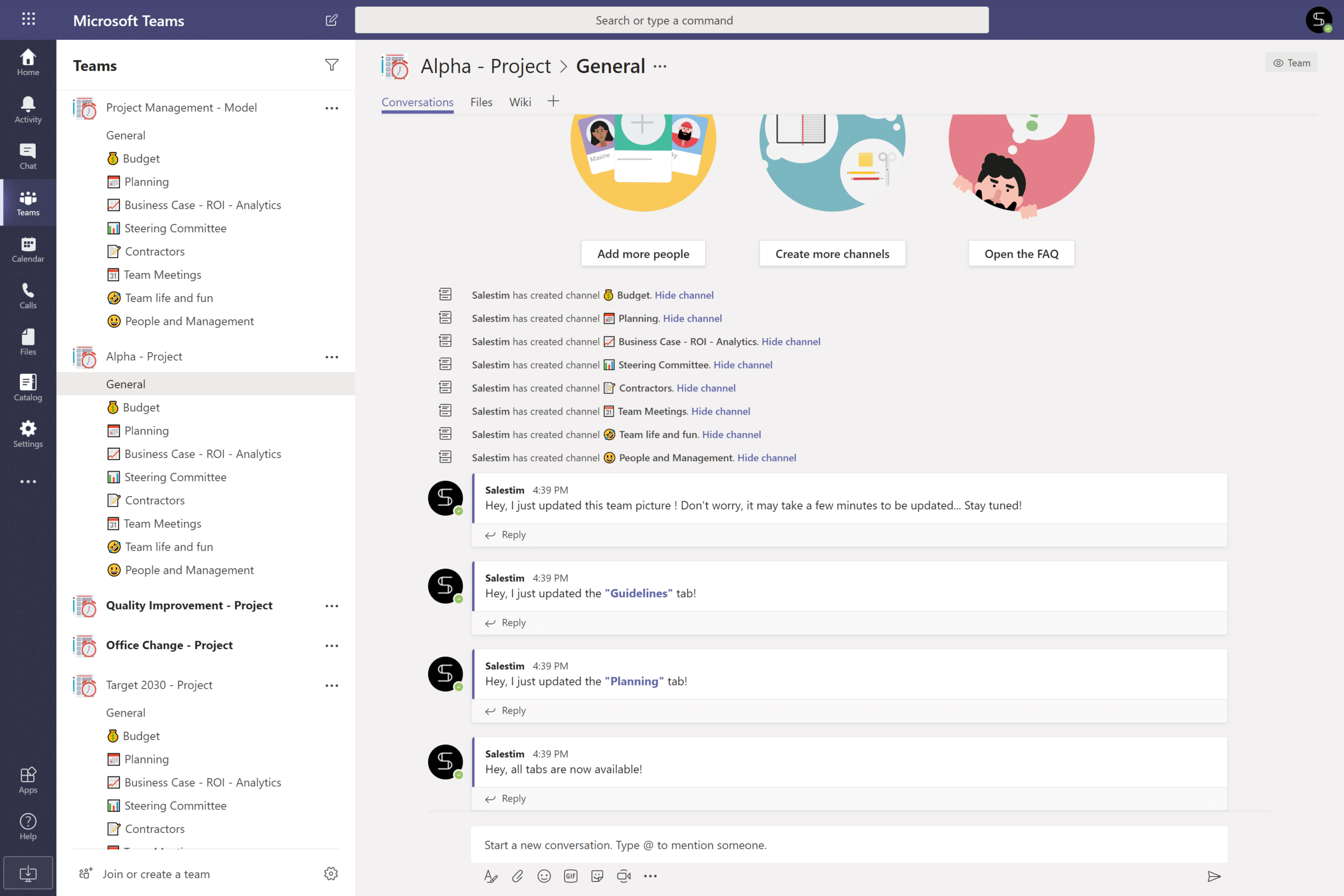
Pangkalahatang template para sa pamamahala ng proyekto
Ang template na ito ay mainam para sa pagsubaybay ng mga gawain sa proyekto, mga deadline, at mga milestone sa isang sentralisadong espasyo. Maaaring magtalaga ng mga responsibilidad ang mga koponan, subaybayan ang progreso, at mag-update ng mga status nang real time. Nakakatulong ito upang mapanatili ang kalinawan sa mga prayoridad at matiyak na lahat ay nakaayon sa mga deliverable. Perpekto para sa mga koponang sabay-sabay na namamahala ng maraming proyekto.
Pinagmulan ng larawan: microsoft.com
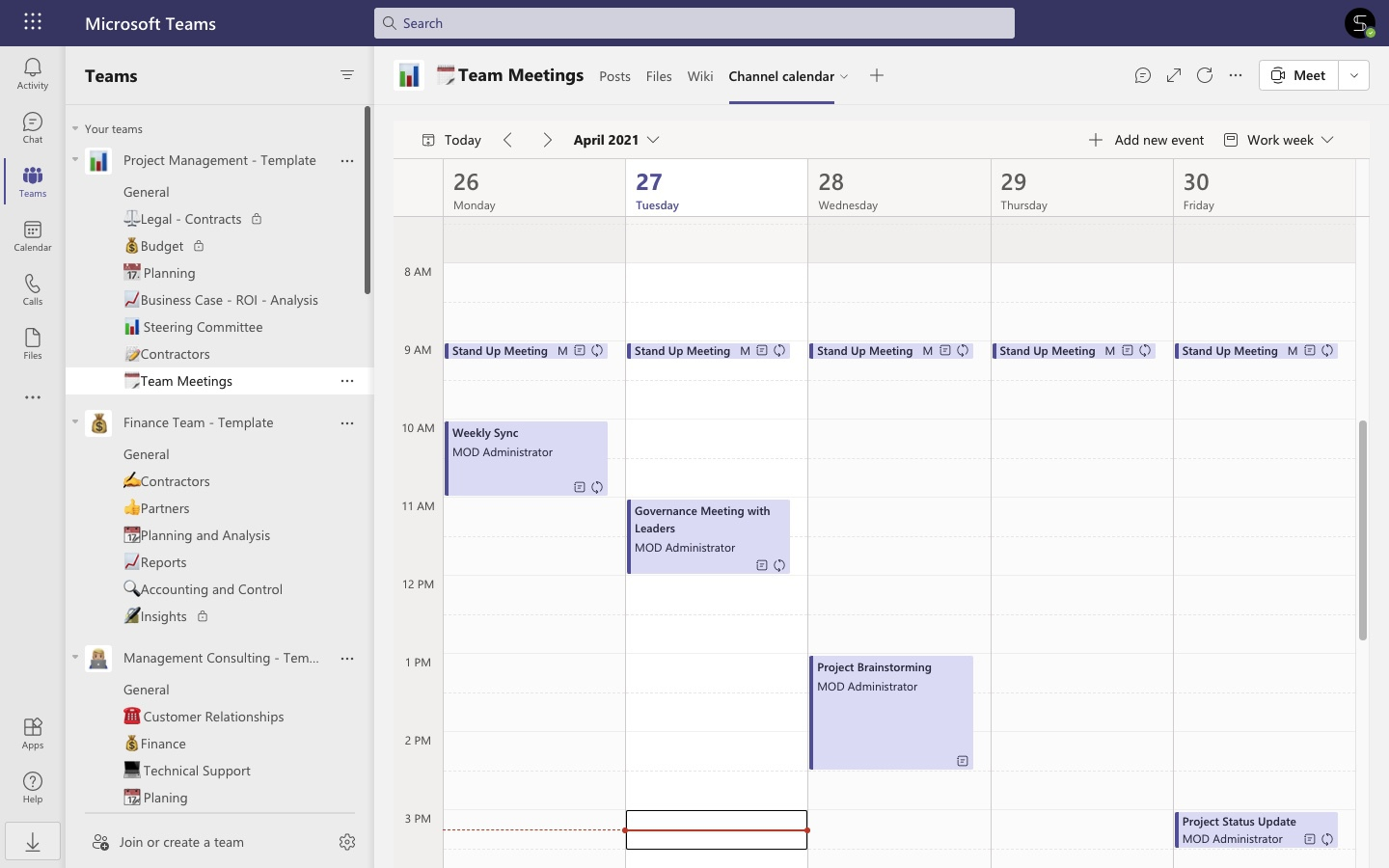
Template sa pamamahala ng proyekto para sa mga pagpupulong ng koponan
Dinisenyo upang ayusin ang mga agenda, mga tala ng pagpupulong, at mga aksyon na dapat gawin, tinitiyak ng template na ito ang produktibo at maayos na talakayan ng koponan. Maaaring subaybayan ng mga miyembro ang mga desisyon, magtalaga ng mga gawain para sa follow-up, at suriin ang mga nakaraang pagpupulong lahat sa loob ng Teams. Binabawasan nito ang panganib na makaligtaan ang mahahalagang update o gawain, kaya’t ito ay mahusay na kasangkapan para sa mga paulit-ulit na pagpupulong ng koponan.
Pinagmulan ng larawan: microsoft.com
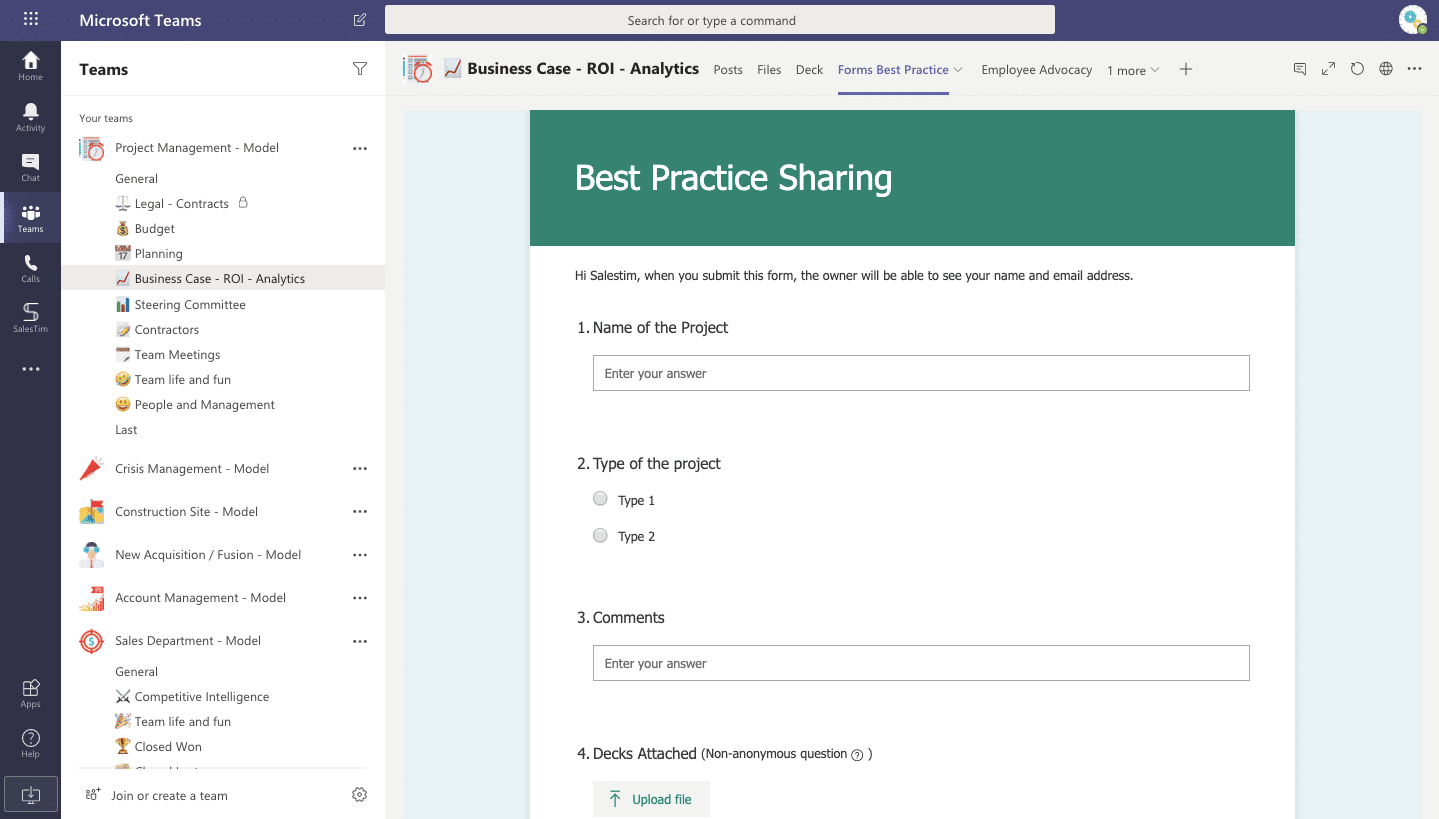
Template sa pamamahala ng proyekto para sa business case
Tinutulungan ng template na ito ang mga koponan na idokumento ang mga layunin, kinakailangan, at mga deliverable para sa mga inisyatibong pangnegosyo. Nagbibigay ito ng malinaw na istruktura para sa pagsusuri ng pagiging posible, mga benepisyo, at mga panganib. Maaaring magtulungan ang mga koponan sa pagbuo ng business case nang hindi umaasa sa hiwalay na mga dokumento. Tinitiyak nito ang pagiging bukas at pananagutan sa paggawa ng desisyon.
Pinagmulan ng larawan: microsoft.com
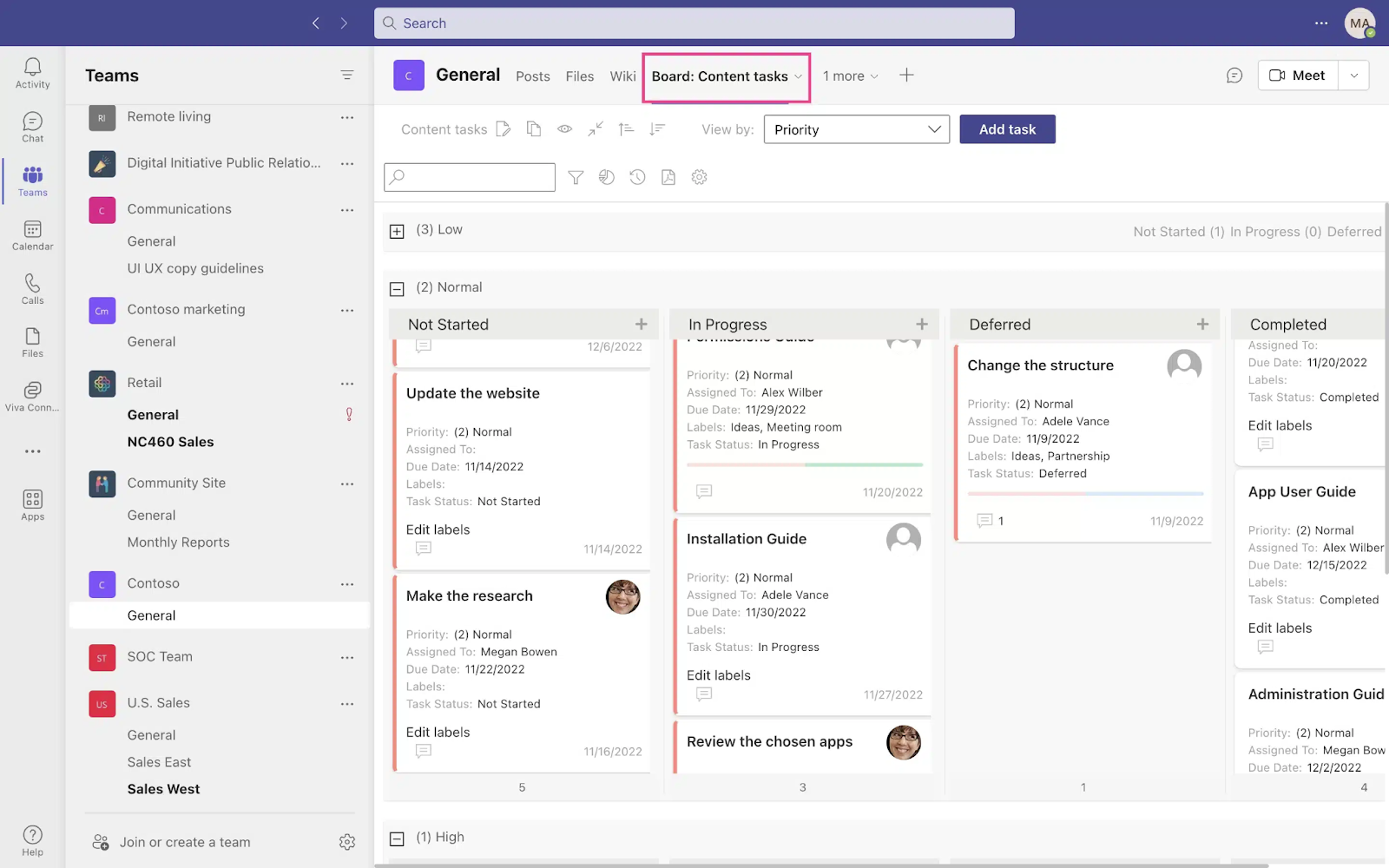
Template sa pamamahala ng proyekto para sa pagpaplano
Nakatuon sa pagpaplano ng proyekto at pamamahala ng timeline, pinapayagan ng template na ito ang mga koponan na makita nang malinaw ang mga gawain, dependencies, at mga deadline. Nakakatulong ito sa mas epektibong pagsubaybay ng mga yugto ng proyekto at alokasyon ng mga mapagkukunan. Maaari itong gamitin ng mga koponan upang magkaisa sa mga prayoridad at asahan ang mga posibleng sagabal. Mainam para sa parehong panandaliang sprints at pangmatagalang mga proyekto.
Pinagmulan ng larawan: microsoft.com
Mga app ng pamamahala ng proyekto ng Microsoft Teams
Ang pamamahala ng proyekto gamit ang Microsoft Teams ay pinahusay sa pamamagitan ng pagsasama ng mga built-in na app at tool nito. Ang mga app na ito ay tumutulong sa mga koponan na ayusin ang mga gawain, subaybayan ang progreso, idokumento ang trabaho, at i-automate ang mga workflow upang maihatid ang mga proyekto nang mas mahusay.
- Planner para sa mga task board: Ang Planner ay nagbibigay ng Kanban-style na mga task board upang ayusin at subaybayan ang mga gawain ng koponan. Maaaring italaga, lagyan ng label, at bigyan ng prayoridad ang mga gawain na may takdang petsa. Ang visual na paraang ito ay tumutulong sa mga koponan na makita ang progreso at mahusay na pamahalaan ang workload.
- Microsoft To Do para sa personal na pag-sync ng gawain: Ang Microsoft To Do ay nagsi-sync ng mga indibidwal na gawain sa iba’t ibang device at ini-integrate sa Teams. Maaaring pamahalaan ng mga miyembro ng team ang kanilang personal na mga assignment habang nananatiling nakaayon sa kabuuang layunin ng proyekto. Tinitiyak nito ang pananagutan at kalinawan para sa bawat kalahok.
- Microsoft Project para sa Gantt charts at advanced na pagpaplano: Ang Microsoft Project ay nag-aalok ng mga advanced na tampok sa pagpaplano ng proyekto, kabilang ang Gantt charts at pamamahala ng timeline. Maaari itong gamitin ng mga team upang mag-iskedyul ng mga gawain, magtalaga ng mga mapagkukunan, at subaybayan ang mga dependency. Mainam ito para sa mga kumplikadong proyekto na nangangailangan ng detalyadong pagpaplano.
- OneNote para sa dokumentasyon: Pinapayagan ng OneNote ang mga team na magtala ng mga nota, magrekord ng mga minuto ng pulong, at ayusin ang dokumentasyon ng proyekto sa isang shared na workspace. Maaaring istrukturahin ang mga pahina at seksyon ayon sa paksa o yugto. Pinapagitna nito ang kaalaman para sa madaling sanggunian.
- Power Automate para sa awtomasyon ng workflow: Ina-automate ang mga paulit-ulit na gawain sa proyekto gaya ng mga pag-apruba, paalala, at abiso. Maaaring i-customize ang mga workflow upang tumugma sa pangangailangan ng proyekto. Ang awtomasyon ay nagpapabawas ng manu-manong gawain at nagpapataas ng pagkakapare-pareho sa mga proseso.
Mga hamon sa paggamit ng Microsoft Teams para sa pamamahala ng proyekto
Bagama’t maraming benepisyo ang pamamahala ng proyekto gamit ang Microsoft Teams, may ilang limitasyon na dapat malaman ng mga koponan. Ang pag-unawa sa mga hamong ito ay makatutulong sa mga organisasyon na magplano ng tamang setup, integrasyon, at pagsasanay upang mapakinabangan nang husto ang bisa nito.
- Maaaring maging limitado kung walang integrasyon: Malakas ang mga built-in na tampok ng Teams para sa komunikasyon at pangunahing pagsubaybay ng gawain, ngunit para sa mas kumplikadong pangangailangan ng proyekto, maaaring maramdaman ang kakulangan. Madalas na kinakailangan ang integrasyon sa mga third-party na app para sa mas advanced na kakayahan. Kung wala ang mga integrasyong ito, maaaring maging limitado ang mga workflow.
- Nangangailangan ng pagsasanay para sa organisadong paggamit: Ang tamang paggamit ng Teams ay nangangailangan ng pagsasanay sa mga channel, tab, Planner, at pamamahala ng file. Kung walang gabay, maaaring mahirapan ang mga team na magpatupad ng pare-parehong daloy ng trabaho. Ang organisadong onboarding ay nagsisiguro na lahat ay sumusunod sa pinakamahusay na mga kasanayan at nababawasan ang kalituhan.
- Sobra-sobrang abiso kung walang tamang setup: Maaaring maglabas ang Teams ng madalas na mga abiso mula sa chat, gawain, at mga update sa dokumento. Kung hindi iaangkop ang mga alerto, maaaring mabigatan ang mga miyembro ng team. Ang pag-set up ng mga kagustuhan sa abiso ay nakakatulong na mapanatili ang pokus at maiwasan ang pagkaabala.
- Limitadong advanced na mga tampok sa PM kumpara sa mga dedikadong tool: Bagama’t sinusuportahan ng Teams ang pagsubaybay ng gawain at pangunahing pagpaplano, kulang ito sa mga advanced na kakayahan sa pamamahala ng proyekto, kabilang ang detalyadong pamamahala ng mga mapagkukunan at sopistikadong pag-uulat. Para sa malalaki o kumplikadong proyekto, maaaring kailanganin ang pagsasama sa mga tool tulad ng Microsoft Project o Asana.
Bagong opsyon: Subukan ang Lark upang pag-isahin nang madali ang kolaborasyon, daloy ng trabaho, at mga proyekto
Lark ay isang makabagong cloud platform na pinagsasama ang mga gawain, dokumento, kalendaryo, chat, at awtomasyon ng workflow sa isang workspace. Tinutulungan nito ang mga koponan na gawing mas maayos ang mga proyekto, subaybayan ang mga gawain, at mapanatili ang real-time na visibility sa iba’t ibang departamento. Sa pamamagitan ng mobile at desktop access, tinitiyak ng Lark na nananatiling organisado ang mga koponan, epektibong nakikipagtulungan, at naihahatid ang mga proyekto sa tamang oras. Sa pagsasama ng Lark Base, Tasks, Docs, Messenger, at Calendar, maaaring i-centralize ng mga koponan ang pamamahala ng proyekto at mapalakas ang kabuuang produktibidad.
Lark Base: Sentralisadong pamamahala ng proyekto at workflow
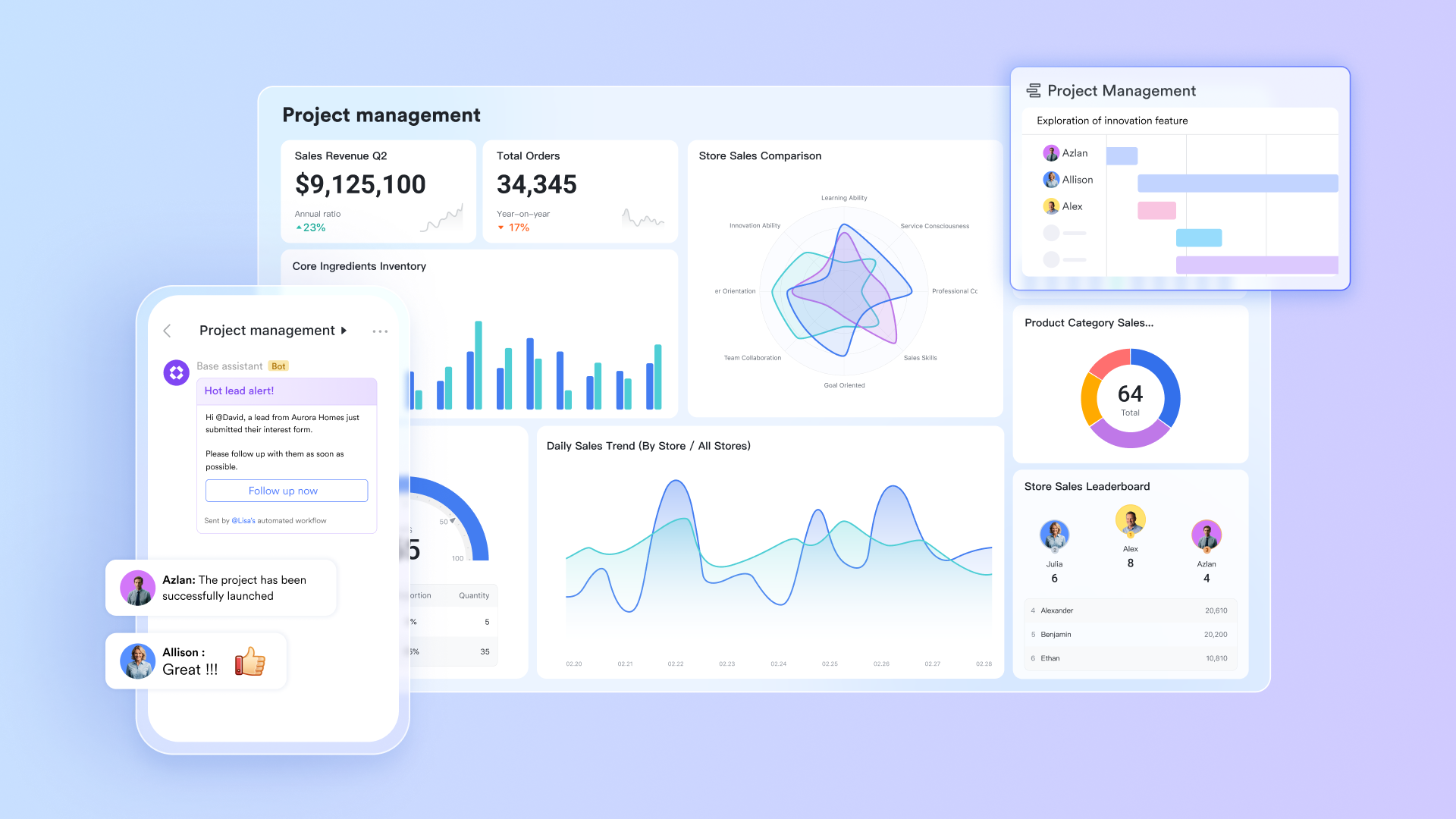
Lark Base ay nagsisilbing sentrong hub para sa lahat ng data ng proyekto at mga workflow. Pinapahintulutan ka nitong hatiin ang kumplikadong mga proyekto sa mas maliliit na bahagi gamit ang mga nako-customize na talahanayan na kumukuha ng lahat ng mahahalagang detalye, kabilang ang pangalan ng gawain, prayoridad, katayuan, may-ari, at mga layunin. Ang data na ito ay maaaring agad na makita sa pamamagitan ng iba’t ibang view—kabilang ang Kanban, Grid, at Gantt—upang masubaybayan ang mga gawain ayon sa yugto, katayuan, at iskedyul. Sa pamamagitan ng nakapaloob na mga automation, maaari mong pamahalaan ang mga paulit-ulit na gawain gaya ng pagpapadala ng nakaiskedyul na mga abiso sa pag-update ng progreso, paglikha ng mga gawain at kaganapan batay sa data ng talahanayan, o awtomatikong pag-grupo ng mga kalahok o pagtalaga ng mga tungkulin nang madali.
Paghahambing sa Teams: Pangunahing gumagana ang Microsoft Teams bilang isang collaboration wrapper na pinagsasama-sama ang mga tampok sa pamamahala ng proyekto sa pamamagitan ng integrasyon sa mga panlabas na Microsoft 365 app (tulad ng Planner o Project), na nangangailangan sa mga gumagamit na umasa sa hiwalay na Power Automate tool para sa paglikha ng mas kumplikadong mga workflow, na ginagawa itong isang hub para sa komunikasyon at pinagsamang mga tool sa halip na isang pinag-isang layer para sa pamamahala ng data.
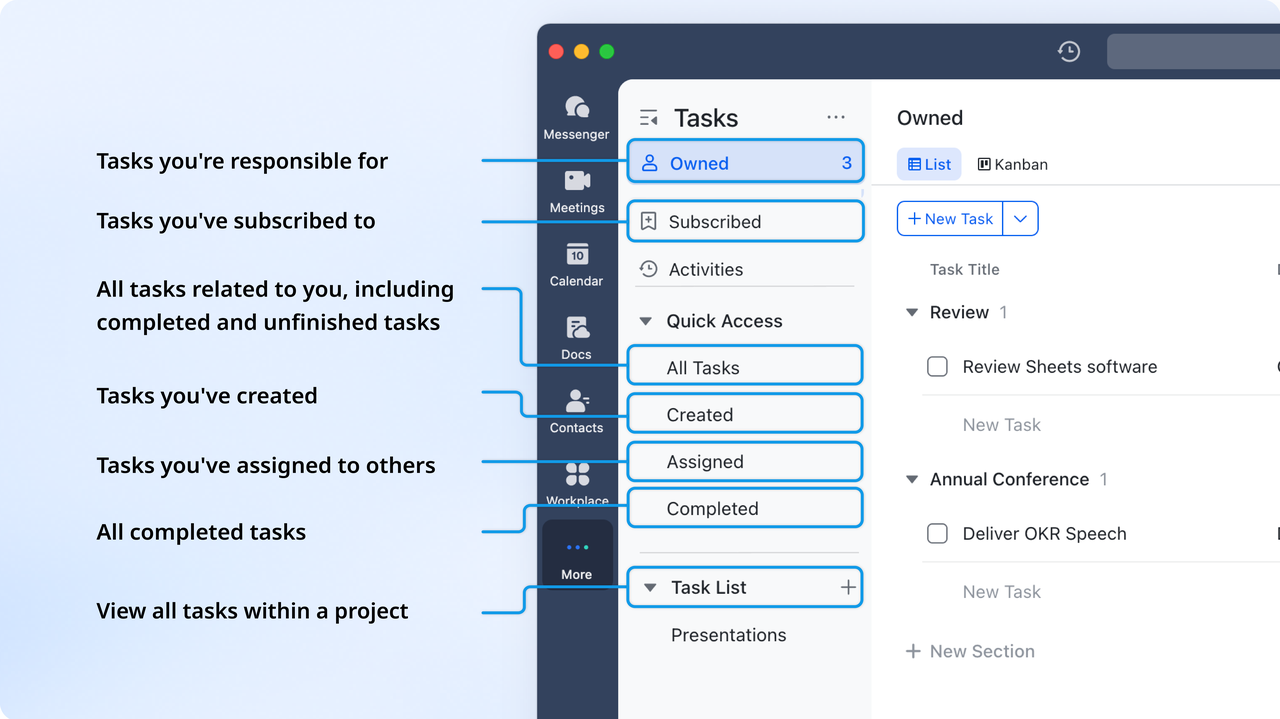
Lark Tasks: Pag-uugnay ng mga gawain sa iba’t ibang koponan
Lark Tasks ay nagbibigay-daan sa mga tagapamahala na magtalaga at subaybayan ang mga gawain sa iba’t ibang miyembro ng koponan at proyekto. Madali mong mahahati ang mga proyekto sa magkakahiwalay na hakbang, pagtatalaga ng mga gawain at sub-gawain sa mga miyembro ng koponan habang nagtatakda ng malinaw na mga deadline, pamantayan sa pagkumpleto, at oras ng pagsusuri. Para sa mas maayos na komunikasyon, maaaring ibahagi at i-pin ang mga listahan ng gawain sa mga group chat para madaling masubaybayan ng buong koponan. Maaaring mapanatili ng mga tagapamahala ang ganap na pananaw sa pamamagitan ng pagtingin sa mga gawain na nakaayos ayon sa kanilang papel, gaya ng “pagmamay-ari,” “nakatalaga,” o “nakasubscribe,” upang matiyak na sila ay lubos na naipapaalam sa lahat ng progreso.
Kumpara sa Teams: Sa kabaligtaran, pinangangasiwaan ng Microsoft Teams ang pamamahala ng gawain sa pamamagitan ng pagsasama ng mga panlabas na M365 na tool tulad ng Planner at To Do, na epektibo para sa mga simpleng asignatura; gayunpaman, kapag pinamamahalaan ang aktwal na mga dependency at detalyadong daloy ng proyekto, madalas na kailangang isama ng mga gumagamit ang mas advanced at hiwalay na Microsoft Project.
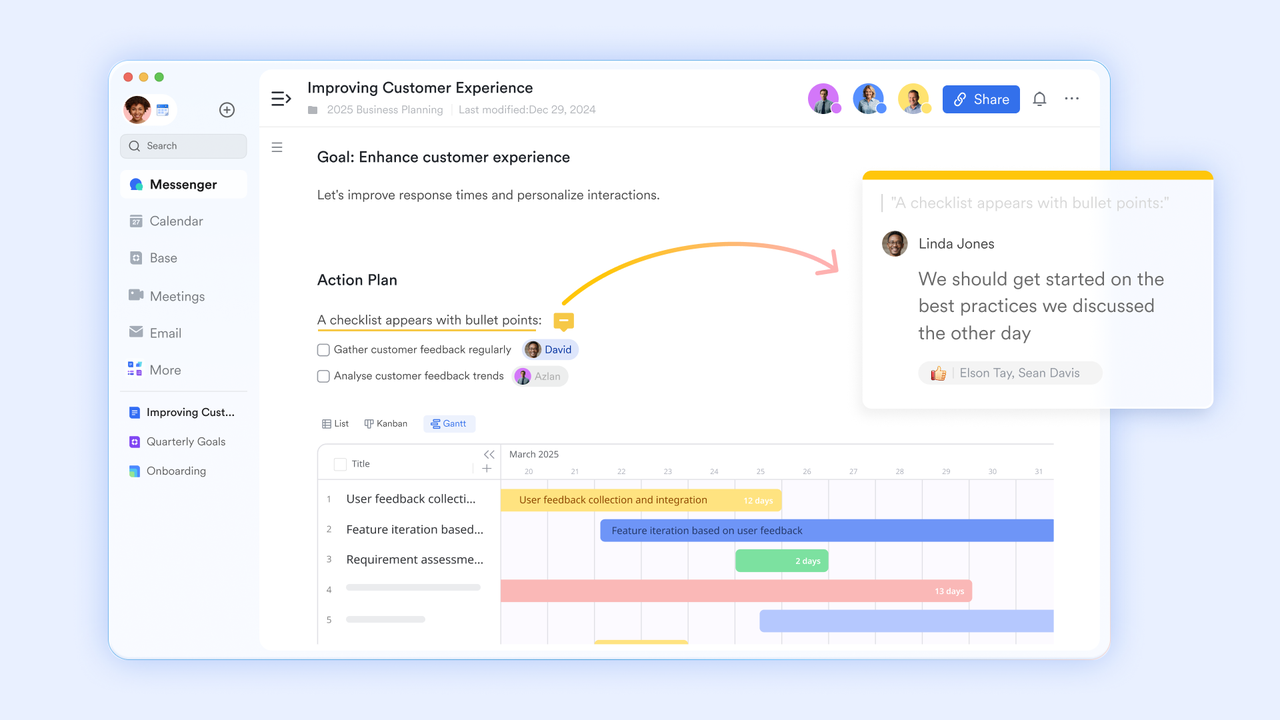
Lark Docs: Sentralisadong dokumentasyon at pagbabahagi ng kaalaman
Lark Docs ay nag-iimbak ng lahat ng dokumentong may kaugnayan sa proyekto, kabilang ang mga ulat, tala ng pagpupulong, SOPs, at mga kolaboratibong draft. Sinusuportahan nito ang real-time na pag-edit, na nagbibigay-daan sa maraming gumagamit na magtrabaho nang sabay-sabay. Ang mga tampok ng version control ay nagbibigay-daan sa iyo na suriin ang mga pagbabago at ibalik ang mga nakaraang bersyon, na tinitiyak na ang lahat ay tumutukoy sa pinakabagong impormasyon. Maaari ka ring magpasok ng mga gawain, komento, at iba’t ibang uri ng nilalaman upang mapadali ang pamamahala ng proyekto at komunikasyon.
Kumpara sa Teams: Nakakamit ng Microsoft Teams ang katulad na real-time na sabayang pag-aakda at kasaysayan ng bersyon sa pamamagitan ng pagsasama ng mga pangunahing kasangkapan sa dokumento nito (SharePoint at Microsoft 365 apps); gayunpaman, habang sinusuportahan nito ang naka-embed na mga komento at mga link sa mga gawain, ang tuluy-tuloy at likas na integrasyon ng mga tungkulin at mga uri ng nilalaman na direktang nasa loob mismo ng file ng dokumento ay kadalasang mas nakasalalay sa nakapaligid na chat sa Teams o hiwalay na mga tab sa Planner.
Lark Messenger: Tuluy-tuloy na komunikasyon ng koponan
Lark Messenger ay agad na nag-uugnay sa mga miyembro ng koponan sa pamamagitan ng chat at mga channel na nakaayos ayon sa proyekto o departamento. Maaaring gawing mga gawain ang mga mensahe o i-export bilang isang dokumento, na ginagawang maisakatuparan at maaasahan ang komunikasyon. Tinitiyak nito na ang mga update, tanong, at desisyon ay nagaganap nang real time nang walang kalat na mga email.
Nagbibigay ang Microsoft Teams ng katulad na real-time na komunikasyon sa channel ngunit umaasa sa hiwalay na aksyon ng gumagamit, gaya ng tampok na "Create task" o Power Automate, upang maisama ang mga talakayan sa chat sa mga panlabas na tool sa pamamahala ng gawain tulad ng Planner, na nagreresulta sa mas maraming hakbang kumpara sa pinagsama at likas na sistema ng Lark.

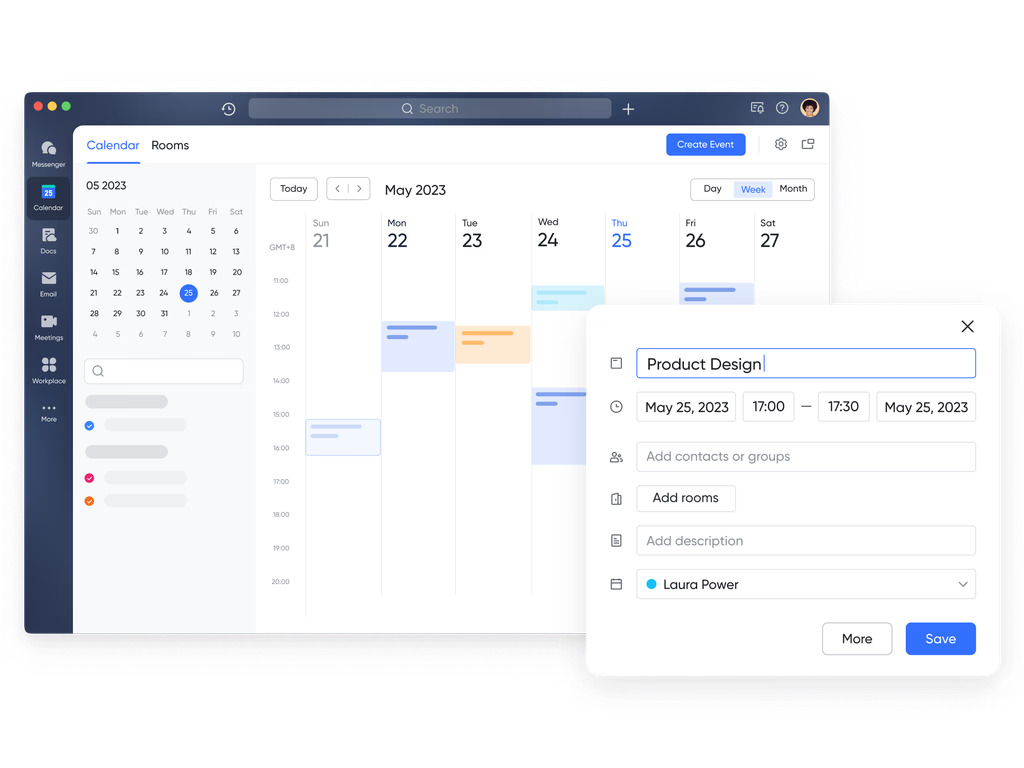
Lark Calendar: Pag-iskedyul at Pagpaplano ng Proyekto
Lark Calendar ay nagpapadali ng koordinasyon ng koponan sa pamamagitan ng pagtulong na maiwasan ang mga salungatan sa iskedyul sa pamamagitan ng malinaw na pagpapakita ng availability ng bawat isa sa mga pinagsamang view ng kalendaryo. Pinapahintulutan nito ang mga koponan na epektibong masubaybayan ang mahahalagang milestone sa pamamagitan ng paggawa ng pampublikong kalendaryo ng proyekto na malinaw na nagmamarka ng mahahalagang petsa at tinitiyak ang pagkakahanay ng lahat ng miyembro. Upang matiyak na natutugunan ang mga deadline, maaari mong madaling mag-time-block ng mga gawain at magtakda ng awtomatikong paalala para sa bawat bahagi, upang matiyak na walang mahalagang kaganapan o obligasyon ang mapalampas.
Kumpara sa Teams: Ang Microsoft Teams ay nakakamit ng kaparehong koordinasyon at visibility sa pamamagitan ng tuluy-tuloy na integrasyon nito sa matatag na Outlook/Exchange Calendar, na epektibong humahawak sa availability at mga pinagsasaluhang milestone ng proyekto. Gayunpaman, ang direktang kakayahan para sa pag-time block ng mga gawain at pagtatakda ng hiwa-hiwalay na paalala ay madalas na umaasa sa pag-integrate ng mga task item mula sa To Do o Planner papunta sa Outlook calendar, na ginagawa ang proseso ng pag-link ng mas detalyadong pamamahala ng gawain sa oras ng kalendaryo na mas hindi likas.
- Starter plan: Libreng habang-buhay na plano na may kasamang 11 makapangyarihang tool para sa hanggang 20 user. May kasama rin itong 100GB na storage, 1000 automation runs, AI translations, at iba pa.
- Pangunahing plano: $6/gumagamit/buwan (binabayaran taun-taon) para sa hanggang 500 na gumagamit. Kasama rito ang lahat sa Starter pati na rin ang pagtawag ng grupo para sa hanggang 500 na kalahok, 5TB na imbakan, 1000 automation runs, at iba pa. Para sa karagdagang detalye, mangyaring makipag-ugnayan sa sales.
- Pro na plano: $12/gumagamit/buwan (binabayaran taun-taon) para sa hanggang 500 na gumagamit. Kasama rito ang lahat sa Pangunahing plano pati na rin ang pagtawag ng grupo para sa hanggang 500 na kalahok, 15TB na imbakan, 50,000 automation runs, at iba pa.
- Plano para sa Enterprise: Makipag-ugnayan sa sales para sa pasadyang presyo. Sinusuportahan ang walang limitasyong bilang ng mga gumagamit at kasama ang mas marami pang automation runs at mga advanced na tampok sa seguridad, pagsunod, at pamamahala.

Starter
Pro
Enterprise
Starter
For small teams with simple communication needs
$0
/ user / month
20 users max
18 months message history
1-on-1 video meetings
100 GB storage
Lark Docs & Mail
1000 Base automation runs/month
2000 rows per table in Base
Pro
For companies with comprehensive collaboration and management needs
$12
/ user / month
500 users max
Unlimited message history
500-participant video meetings
15 TB storage
Lark Docs & Mail
50k Base automation runs/month
20k rows per table in Base
Enterprise
For large companies with advanced security and organizational management needs
Get a personalized demo and pricing
Unlimited users
Unlimited message history
500-participant video meetings
15 TB storage + 30 GB storage/user
Lark Docs & Mail
500k Base automation runs/month
50k Base automation runs/month
Single sign-on (SSO)
Pro
For companies with comprehensive collaboration and management needs
$12
/ user / month
500 users max
Unlimited message history
500-participant video meetings
15 TB storage
Lark Docs & Mail
50k Base automation runs/month
20k rows per table in Base
Microsoft Teams kumpara sa Lark: Paghahambing ng presyo
Bago magpasya sa isang platform para sa pamamahala ng proyekto, mahalagang ikumpara hindi lamang ang mga tampok kundi pati na rin ang kabuuang gastos ng pagmamay-ari. Kasama ang Microsoft Teams sa mga plano ng Microsoft 365, ngunit ang tunay na kakayahan sa pamamahala ng proyekto (Planner, Project, automation, reporting) ay madalas na nangangailangan ng pagsasama ng maraming lisensya at mga add-on. Sa kabilang banda, ang Lark ay nagbibigay ng kolaborasyon, mga gawain, mga dokumento, automation, mga dashboard, at pag-iiskedyul sa loob ng isang solong subscription, na ginagawang mas tiyak at mas madaling pamahalaan ang mga gastos.
Pangunahing punto sa pagpepresyo
- Ang Microsoft Teams ay unti-unting nagiging mas mahal habang ang mga organisasyon ay nagdaragdag ng Microsoft Project para sa mga timeline, Power BI para sa mga dashboard, Power Automate para sa mga pag-apruba, at karagdagang storage o mga module para sa pagsunod.
- Ibinibigay ng Lark ang lahat ng pangunahing tampok para sa kolaborasyon ng proyekto sa ilalim ng isang subscription, na inaalis ang mga nakatagong gastos sa pagpapalawak at binabawasan ang sobrang dami ng software.
- Para sa mga team na nangangailangan ng kumpletong workflow ng proyekto na may tiyak na badyet, nag-aalok ang Lark ng mas mataas na halaga sa pagitan ng presyo at kakayahan kumpara sa pagsasama-sama ng mga lisensya ng Microsoft 365.
Ginagawa nitong lalo pang kaakit-akit ang Lark para sa mga lumalaking team na naghahanap ng advanced na pamamahala ng proyekto nang walang komplikadong pagtaas ng presyo.
Konklusyon
Ang pamamahala ng proyekto gamit ang Microsoft Teams ay nagbibigay ng sentralisadong plataporma para sa komunikasyon, pagsubaybay ng gawain, pagbabahagi ng file, at awtomasyon ng workflow. Ang mga tampok nito, kabilang ang Planner, To Do, OneNote, at Power Automate, ay tumutulong sa mga koponan na manatiling organisado at nakaayon habang pinamamahalaan ang mga proyektong may iba’t ibang antas ng pagiging kumplikado. Mahusay ang Teams sa real-time na pakikipagtulungan, ngunit para sa mas advanced na pagpaplano, pag-uulat, o lubos na naka-customize na mga workflow, maaaring kailanganin ang integrasyon sa mga dedikadong PM tool o third-party na app. Sa pamamagitan ng pag-unawa sa mga pinakamahusay na kasanayan sa setup, paggamit ng mga template, at pag-integrate ng Teams sa iba pang solusyon, maaaring mapabilis ng mga organisasyon ang paghahatid ng proyekto. Para sa isang pinag-isang workspace na nagbabalanse ng kolaborasyon at pamamahala ng proyekto, ang Lark ay isang matibay na alternatibo.
Mga Madalas Itanong
Maaaring palitan ba ng Microsoft Teams ang nakalaang software para sa pamamahala ng proyekto?
Bagaman ang pamamahala ng proyekto gamit ang Microsoft Teams nang libre ay angkop para sa maliliit hanggang katamtamang laki ng mga proyekto, maaaring hindi nito ganap na mapalitan ang mga advanced na PM software. Mahusay na hinahawakan ng Teams ang komunikasyon, pagsubaybay ng gawain, at pamamahala ng file, ngunit para sa detalyadong pag-uulat o mas kumplikadong daloy ng trabaho ng proyekto, ang pagsasama ng Teams sa mga dedikadong kasangkapan mula sa nangungunang 10 listahan ng mga tool sa pamamahala ng proyekto ay kadalasang pinakamainam na solusyon.
Ano ang pinakamadaling paraan upang gumawa ng mga dashboard ng proyekto sa Teams?
Ang pinakamadaling paraan ay ang paggamit ng Power BI o mga built-in na tampok sa pag-uulat sa isang Microsoft Teams project management app. Maaari kang mag-embed ng mga dashboard nang direkta sa mga channel para sa real-time na visibility. Ang paggamit ng Microsoft Teams project management template ay tumutulong sa pag-istruktura ng data at mga gawain nang mahusay, na nagbibigay-daan sa mga koponan na subaybayan ang progreso at performance nang hindi umaalis sa workspace ng Teams.
Kailangan ko ba ng Microsoft Project para mag-manage ng mga proyekto sa loob ng Teams?
Hindi, hindi mo kailangan ng Microsoft Project para sa lahat ng proyekto. Ang mga native na tool ng Teams, gaya ng Planner at To Do, ay nagbibigay ng sapat na pamamahala ng gawain at kolaborasyon. Para sa mas advanced na pag-iiskedyul o Gantt charts, maaaring i-integrate ang Microsoft Project. Sinusuportahan din ng Teams ang ilang sa nangungunang 10 na tool sa pamamahala ng proyekto, na nagbibigay ng flexibility nang hindi nangangailangan ng buong dedikadong PM suite.
Paano ko mapapamahalaan nang mahusay ang maraming proyekto sa Teams?
Gumawa ng hiwalay na mga team o channel para sa bawat proyekto at gamitin ang mga template ng pamamahala ng proyekto sa Microsoft Teams para sa pare-parehong istruktura. I-integrate ang isang app ng pamamahala ng proyekto sa Microsoft Teams, gaya ng Planner, upang masubaybayan ang mga gawain at mga deadline. Para sa mga libreng solusyon, maaari mong gamitin ang pamamahala ng proyekto sa Microsoft Teams nang libre, na tinitiyak ang visibility at organisasyon sa maraming proyekto nang sabay-sabay.
Alin sa mga third-party na tool ang pinakamainam na mag-integrate sa Microsoft Teams?
Maganda ang integrasyon ng Teams sa mga kilalang nangungunang 10 na project management tools gaya ng Asana, ClickUp, Trello, at Monday.com. Pinalalawak ng mga integrasyong ito ang kakayahan ng Teams lampas sa simpleng pagsubaybay ng mga gawain. Ang paggamit ng Microsoft Teams project management app kasabay ng mga tool na ito o ang paglalapat ng Microsoft Teams project management template ay maaaring magpadali ng mga workflow, mag-automate ng mga proseso, at magpabuti ng kolaborasyon sa iba’t ibang proyekto.
Kaugnay na pagbabasa
Table of contents
Interesado ka ba sa Lark?

Lahat ng iyong tool sa isang lugar
Tipirin ang oras at pataasin ang kahusayan
Makatipid ng hanggang 70% sa gastos ng software
Table of contents
Interesado ka ba sa Lark?
Lahat ng iyong tool sa isang lugar
Tipirin ang oras at pataasin ang kahusayan
Makatipid ng hanggang 70% sa gastos ng software
Magpatuloy sa pagbabasa



Ang 10 Pinakamahusay na Mga Kasangkapan sa Pamamahala ng Gawain para Pabilisin ang Iyong Trabaho sa 2025
Pasimplehin ang iyong mga proyekto at palakasin ang pagtutulungan. Tuklasin ang aming pagsusuri sa 10 pinakamahusay na mga kasangkapan sa pamamahala ng gawain, mula sa mga all-in-one na plataporma hanggang sa mga simpleng listahan ng gagawin.


© 2026 Lark Technologies Pte. Ltd.