












Từ Slack đến Lark: Hướng dẫn từng bước di chuyển từ Slack

Jessica O
Chuyên gia Tạo nhu cầu Sản phẩm
20 thg 9, 2026
Jessica O
20 thg 9, 2026

Đọc trong 3 phút


Bạn có mệt mỏi khi phải quản lý nhiều công cụ cho giao tiếp và năng suất của nhóm, chỉ để nhận ra rằng Slack không đáp ứng hết các yêu cầu của bạn? Nếu bạn đang gật đầu, đã đến lúc chuyển sang Lark.
Trong hướng dẫn toàn diện này, chúng tôi sẽ hướng dẫn bạn các bước đơn giản để di chuyển dữ liệu Slack, bao gồm cả tin nhắn trực tiếp, sang Lark một cách liền mạch. Hãy nói lời tạm biệt với những hạn chế và khám phá một cấp độ hợp tác và giao tiếp mới cho nhóm của bạn. Bắt đầu di chuyển Slack sang Lark ngay hôm nay.
Di chuyển Slack từng bước được đơn giản hóa
1. Xuất Dữ Liệu Slack Của Bạn
Để bắt đầu, xuất dữ liệu của bạn từ Slack bằng cách truy cập bảng điều khiển quản trị Slack. Đăng nhập vào Slack và điều hướng đến Cài đặt không gian làm việc > Hiển thị địa chỉ email > Mở rộng. Bật Hiển thị địa chỉ email của thành viên và nhấp vào Lưu. Khi các tài khoản email được hiển thị, hãy làm theo hướng dẫn của Slack để xuất dữ liệu của bạn.
2. Tải tập tin lên Lark
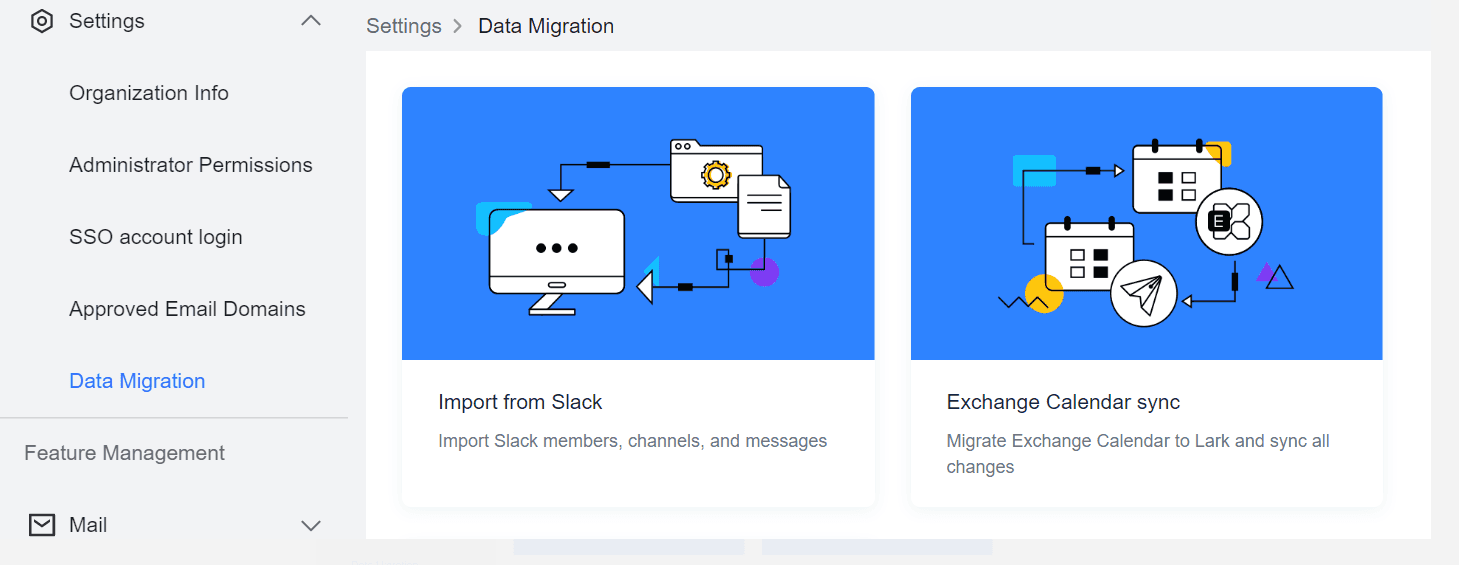
Sau khi xuất dữ liệu từ Slack, đã đến lúc tải lên Lark. Truy cập Bảng điều khiển dành cho quản trị viên Lark, nhấp vào Cài đặt, sau đó Di chuyển dữ liệu, và chọn Nhập từ Slack. Chọn Tải lên tập tin và tiếp tục bước tiếp theo.
Ghi chú:
- Chỉ các tập tin ZIP nhỏ hơn 2 GB mới có thể được tải lên. Đối với tập tin lớn hơn, liên hệ với chúng tôi để được hỗ trợ.
- Người dùng gói dịch vụ Miễn phí và Pro của Slack không thể xuất kênh riêng tư và tin nhắn trực tiếp. Nâng cấp lên gói Kinh doanh+ hoặc Doanh nghiệp Grid hoặc liên hệ với bộ phận hỗ trợ Slack để biết các tùy chọn này.
3. Xác nhận thông tin thành viên
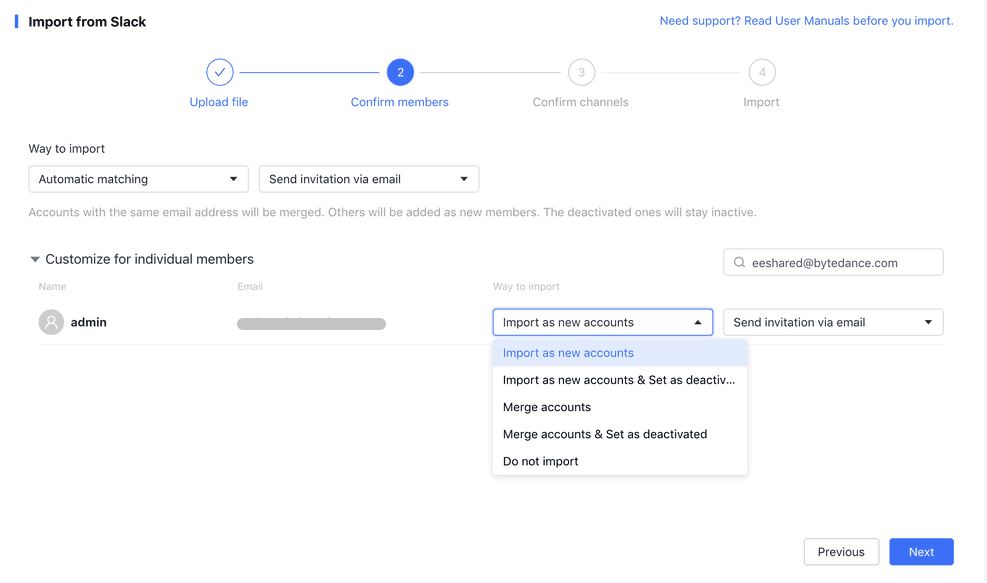
Sau khi tải dữ liệu lên Lark, hãy đảm bảo rằng tất cả thông tin thành viên đều chính xác. Thực hiện các bước sau:
- Chọn Cách Nhập Thông Tin Thành Viên:
- Khớp tự động: Chọn có gửi lời mời qua email đến các thành viên hay không.
- Khớp tự động & Đặt thành không kích hoạt: Tự động nhận diện thông tin thành viên được nhập và tạo tài khoản Lark mà không kích hoạt. Cho phép quản trị viên điều chỉnh trước khi thông báo cho thành viên.
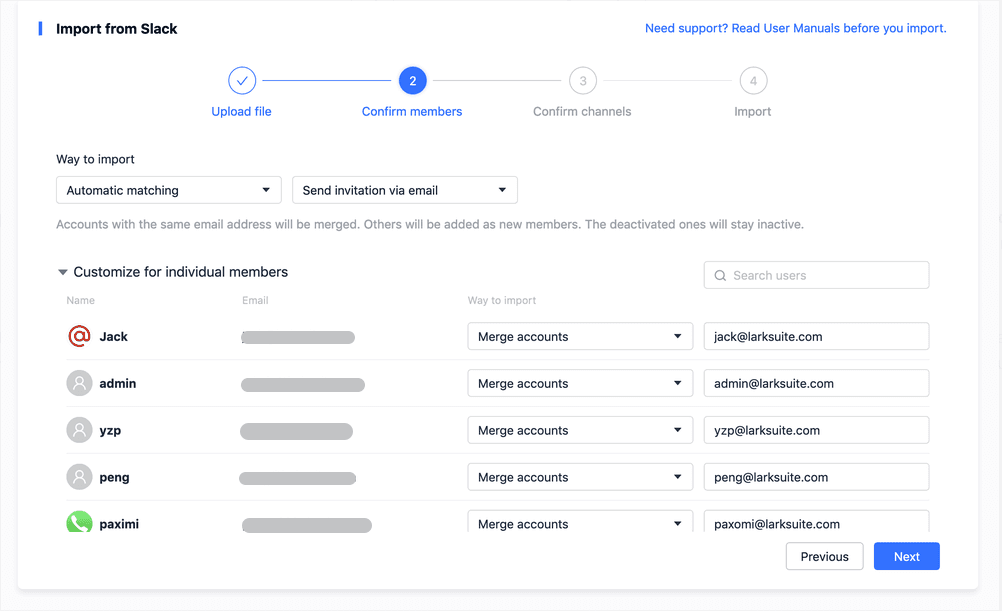
- Tùy chỉnh Phương pháp Nhập cho từng Thành viên:
Quản trị viên có thể chỉnh sửa thủ công cài đặt nhập cho từng thành viên bằng tên tài khoản hoặc địa chỉ email của họ.
4. Xác nhận các kênh
Xác nhận các kênh và tin nhắn trực tiếp bạn muốn chuyển từ Slack sang Lark. Kiểm tra xem tất cả các kênh đã có mặt và thông tin của chúng có chính xác hay không.
5. Bắt đầu nhập khẩu
Khi thông tin thành viên và các kênh được xác nhận, hãy bắt đầu quá trình nhập khẩu. Sau khi nhập khẩu thành công:
- Thành viên sẽ nhận được thông báo về thông tin đã được nhập khẩu.
- Các nhóm trò chuyện từ Slack sẽ xuất hiện trong Lark, tương ứng với các Kênh & Tin nhắn Trực tiếp của Slack.
- Các kênh công khai trong Slack sẽ được nhập khẩu thành nhóm công khai trong Lark.
- Các kênh riêng tư và tin nhắn trực tiếp trong Slack sẽ được nhập khẩu thành nhóm riêng tư trong Lark.
- Các nhóm được đánh dấu với "Slack" trong Lark biểu thị các phiên đã được nhập khẩu từ Slack.
- Thành viên có thể xem và xử lý tin nhắn từ tài khoản Slack gốc của họ trong Lark.
- Kiểm tra các tài khoản mới được nhập khẩu từ Slack trong <strong>Danh bạ</strong> > <strong>Cơ cấu tổ chức</strong>.
- Xem các nhóm đã tạo hoặc tham gia từ Slack trong <strong>Danh bạ</strong> > <strong>Nhóm của tôi</strong>.
Kết luận
Việc chuyển đổi từ Slack sang Lark không nhất thiết phải gây quá tải. Với hướng dẫn dễ theo dõi này, bạn có thể chuyển đổi một cách liền mạch và đảm bảo việc giao tiếp cũng như hợp tác của nhóm bạn tiếp tục diễn ra không gián đoạn. Hãy nói lời tạm biệt với những hạn chế của Slack và mở khóa toàn bộ tiềm năng của Lark để mang lại thành công cho nhóm của bạn.
Table of contents
Bạn quan tâm đến Lark không?

Tất cả công cụ của bạn ở cùng một nơi
Tiết kiệm thời gian và nâng cao hiệu quả
Tiết kiệm tới 70% chi phí phần mềm
Table of contents
Bạn quan tâm đến Lark không?
Tất cả công cụ của bạn ở cùng một nơi
Tiết kiệm thời gian và nâng cao hiệu quả
Tiết kiệm tới 70% chi phí phần mềm