







阅读需 6 分钟


在Lark,我们致力于最大化效率,实现最有效的团队协作。Lark无缝整合了不同的工作工具,帮助用户节省以往在不同应用之间切换所花费的时间,专注于重要的事情。
除了这一核心价值外,我们一直对Lark用户的前瞻性思维和效率意识印象深刻,他们不断创新与Lark平台的互动方式,彻底改变了工作方式。我们发现许多用户惊讶于他们每天使用的功能如何被利用来节省时间,方式是他们从未想象过的。
以下是我们最喜欢的一些节省Lark时间的小技巧,您今天就可以开始使用!
使用视频会议字幕加快会议纪要的撰写
作为今年早些时候引入Lark的新视频会议功能之一,视频通话字幕有着广泛的用途。Lark视频会议原生集成,支持在应用内即时生成字幕。因此,您无需像使用Zoom那样依赖第三方的闭幕字幕服务。
带有闭幕字幕的视频通话帮助听力障碍的同事参与视频会议,也让在公共场所没有佩戴耳机的参会者能够理解会议内容,同时避免泄露机密信息。此外,Lark视频通话字幕提供的自动翻译功能,对于缺乏共同语言的团队来说,是一大救星。
除了这些有助于通过视频会议协作的优势外,视频通话字幕还是提升工作效率的绝佳工具,帮助您轻松完成最繁重的任务——会后会议纪要的撰写。
视频通话字幕使您可以将Lark用作记录和转录会议纪要的软件,因为它会从通话开始时就转录整个过程,而不是从某人开启字幕时才开始。这让您能够复制所有字幕并粘贴到会议纪要文档中,极大提升了便利性。
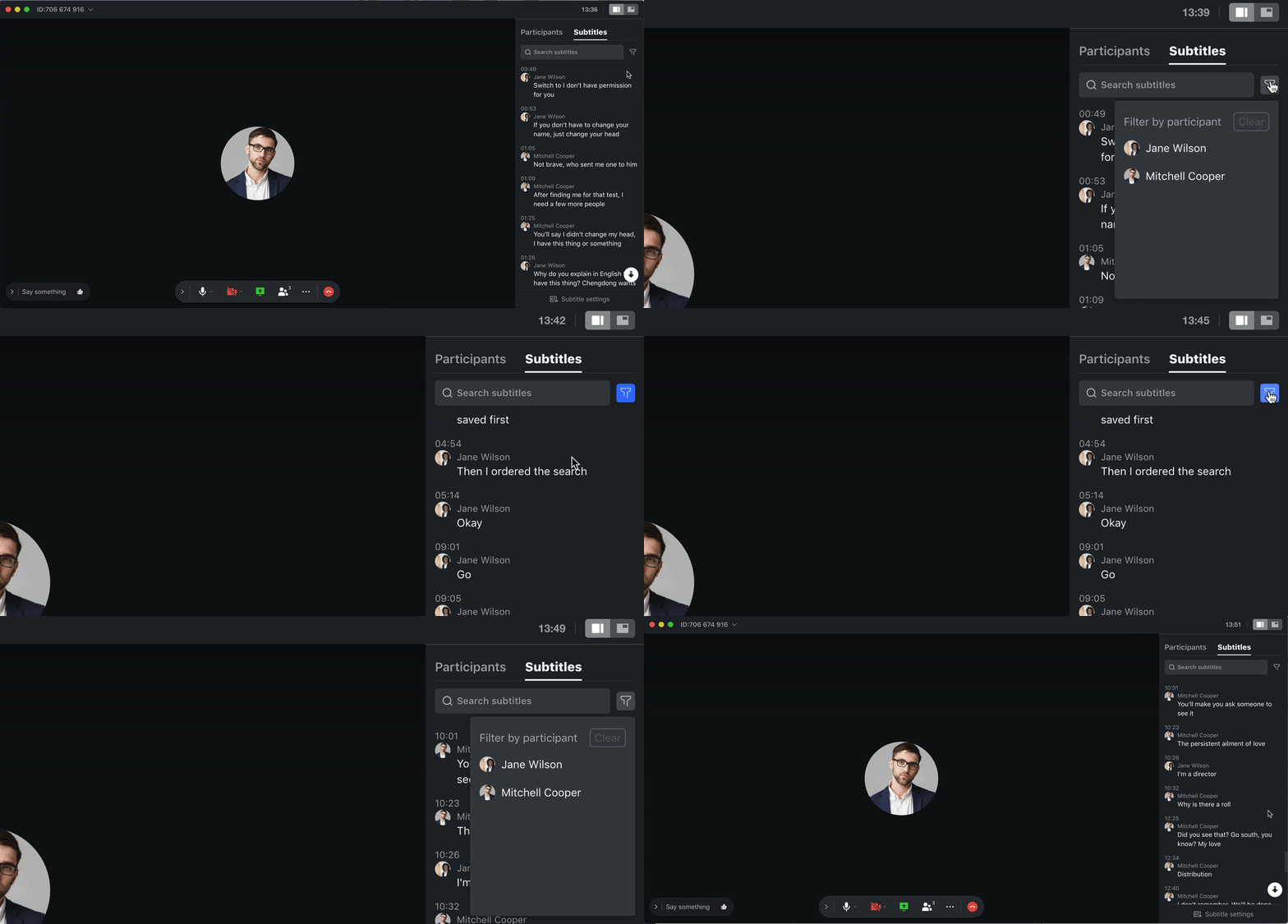 字幕还支持全文搜索,您可以通过输入关键词快速定位会议中的特定部分。如果您想查找某位特定参与者的发言,转录文本也可以按发言者筛选。会议纪要从未如此轻松!
使用 Markdown 在 Lark 云文档中更快地进行格式设置
如今,越来越多寻求最佳学生和职场笔记应用的用户对一个功能有着更高的需求,那就是Markdown,这是一种简单的语法,允许你在输入时轻松格式化文本。
与选择Evernote等应用进行笔记的用户不同,Lark云文档全面支持Markdown格式,提供多种格式快捷方式。Lark云文档用户可以使用Markdown规则快速输入格式,如有序列表或无序列表、引用、分割线、删除线、代码块、九级标题、加粗或斜体文本等多种格式。
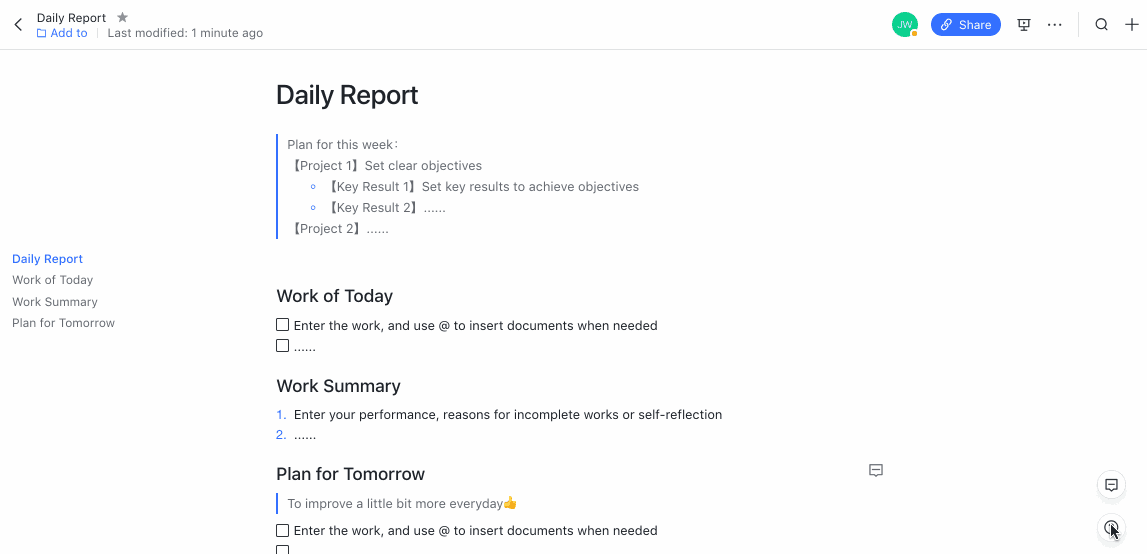 如果你想查看Lark云文档中可用的快捷键或Markdown规则,请在Mac上按⌘+/,或在PC上按Ctrl+/。或者,只需将光标悬停在你当前查看的文档右下角的?-键盘快捷键⌨上。
如果你想查看Lark云文档中可用的快捷键或Markdown规则,请在Mac上按⌘+/,或在PC上按Ctrl+/。或者,只需将光标悬停在你当前查看的文档右下角的?-键盘快捷键⌨上。
订阅团队成员的日历
Lark 日历拥有丰富的功能,帮助您轻松安排日程,确保与同事保持一致。
您的组织可能已经使用了 Lark 的公开日历功能。订阅公开日历有助于团队同步即将到来的截止日期或产品发布,但您是否知道也可以订阅某位同事的日历?
订阅单个联系人日历可以节省您手动查看其日程的时间,只需切换开关,所有他们的日程就会自动显示在您的日历中。这对您每天互动的同事非常有用,也让安排与经理的一对一会议更加轻松。
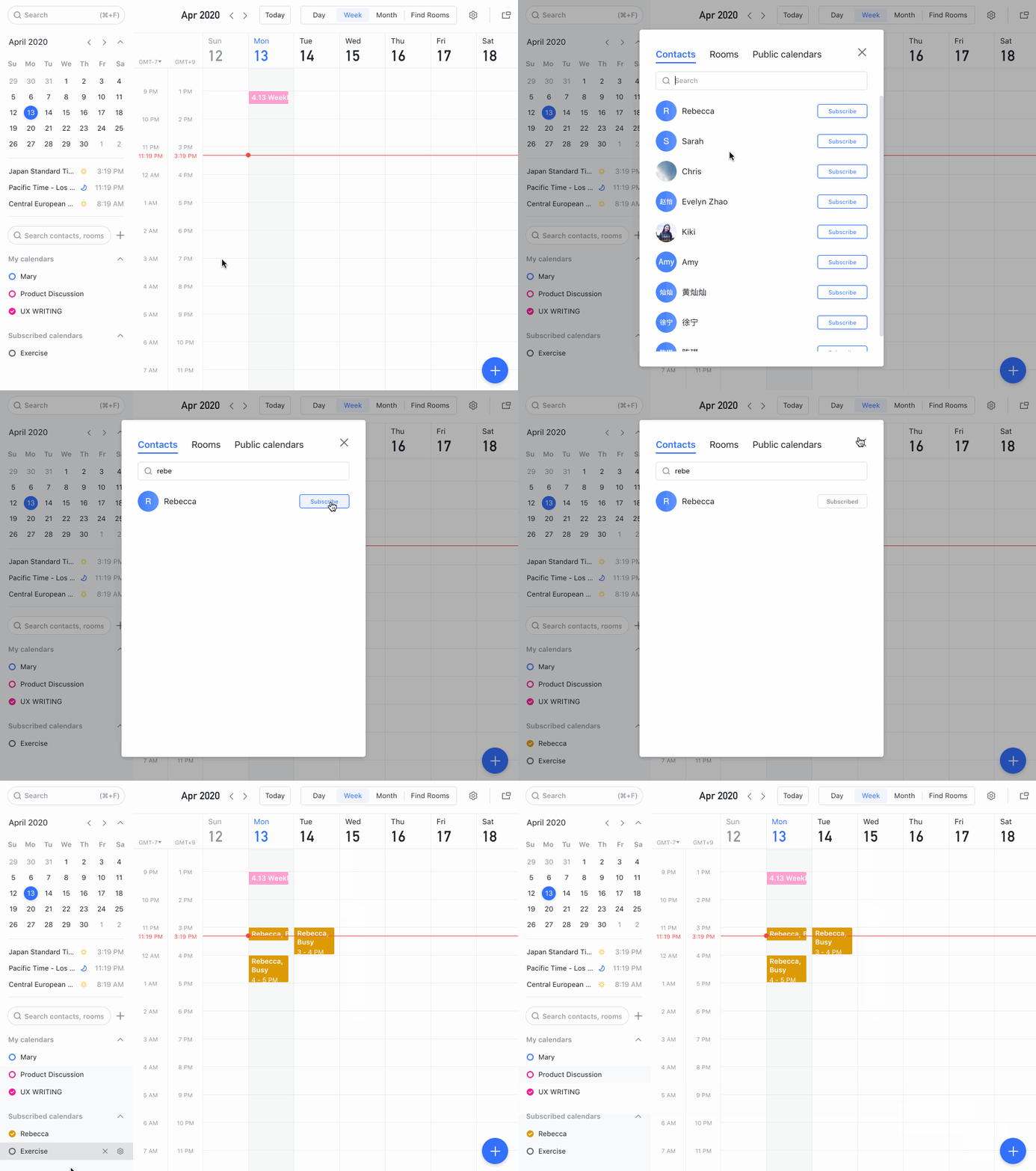 要订阅某个联系人的日历,可以在日历左侧的搜索栏中输入他们的名字,或者点击加号通过弹窗订阅,如上图所示。您也可以用同样的方法订阅公开日历,甚至查看会议室的可用情况!
在群组会话中固定文档或重要消息
Lark即时消息的核心功能之一——在群聊中Pin信息,不仅为您节省时间,也为整个团队带来便利。每个会话都有一个独立的“Pin项目”面板,您可以通过点击任何会话右侧的“Pin”图标进入。该面板作为该会话所有重要信息的关键存储库,所有成员均可查看。
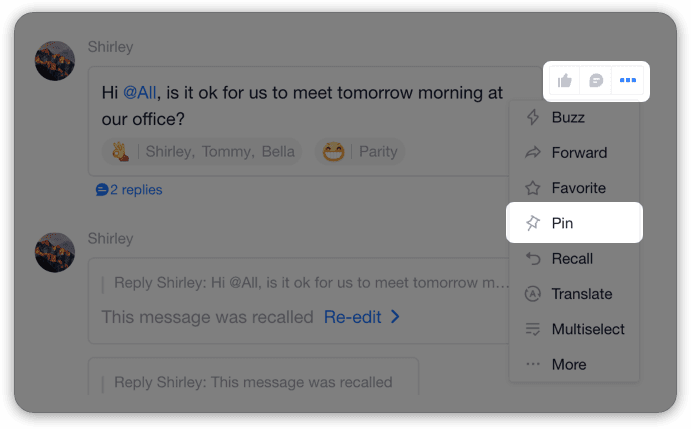 您可以Pin群聊中发布的几乎任何内容,包括消息、云文档和日历邀请。由于Lark允许您访问无限的历史消息,通常建议您一加入群组就查看Pin项目面板,这样可以立即掌握该群组的重要信息。此功能大幅减少了向新加入组织的用户解释内容所需的时间。
您可以Pin群聊中发布的几乎任何内容,包括消息、云文档和日历邀请。由于Lark允许您访问无限的历史消息,通常建议您一加入群组就查看Pin项目面板,这样可以立即掌握该群组的重要信息。此功能大幅减少了向新加入组织的用户解释内容所需的时间。在桌面端点击Pin图标即可查看您所有的Pin项目。为了确保您不会错过重要信息,当群组中有人Pin内容时,Lark的Pin助手会及时通知您。
在您的日历中为日程设置颜色编码
正如传奇的俄罗斯抽象画家和理论家瓦西里·康定斯基在他1910年的著作《论艺术中的精神性》中阐述的那样:“色彩是一种直接影响灵魂的力量。”
Lark 也认同这一点,这就是为什么你在 Lark 日历中的所有日程都可以通过颜色进行完全自定义。只需几次简单的点击,你就可以创建一个符合你心情和品味的美观在线日历。无论你是想根据心情更改颜色,还是根据类型为日程设置颜色编码,得益于 Lark 作为真正个人化日历制作工具的功能,选择权完全掌握在你手中。
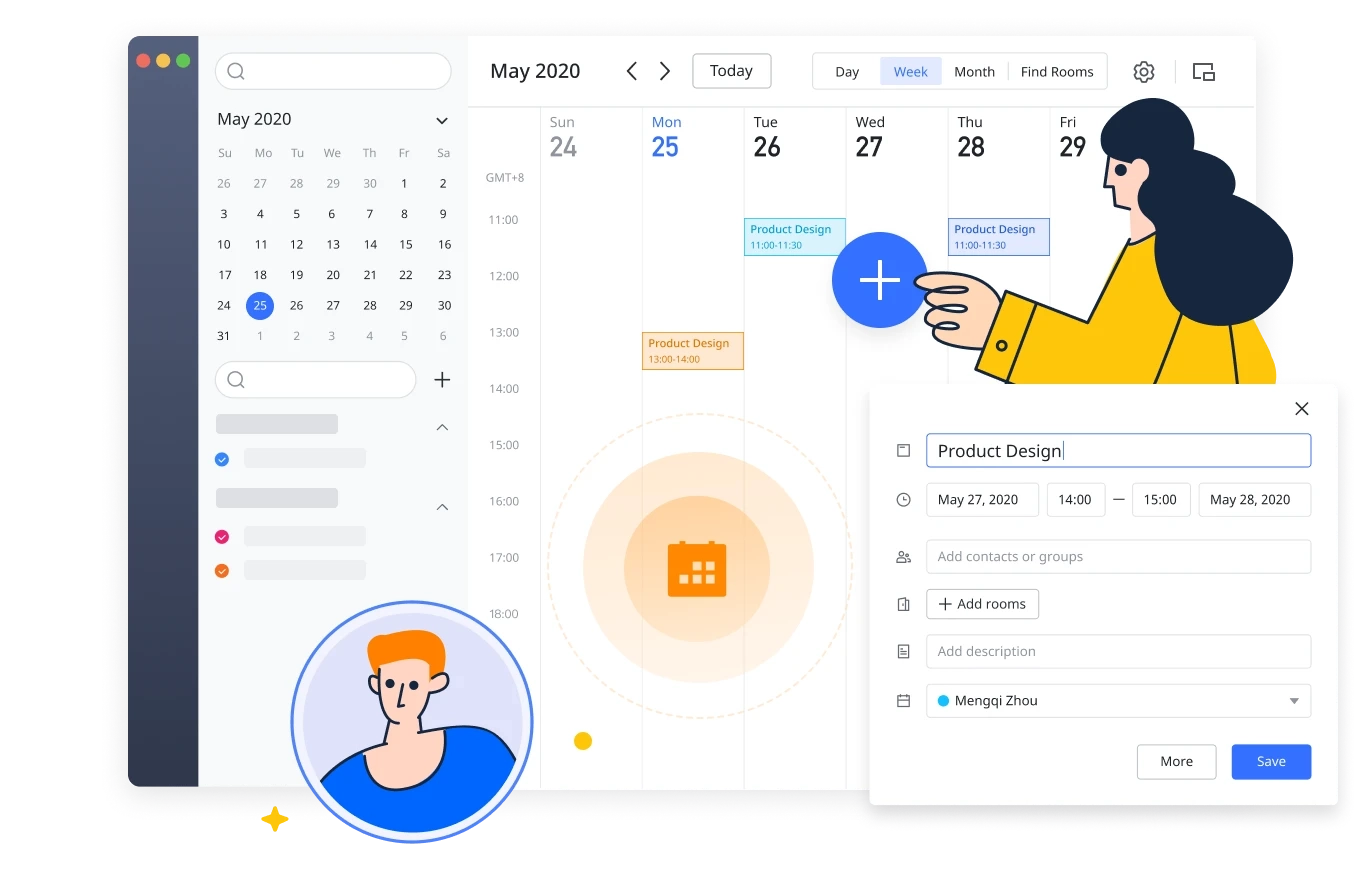 你可以通过点击 Lark 日历左侧导航栏中的你的名字来设置默认的日程颜色。创建日程时,点击彩色圆点选择该日程显示的颜色。你还可以通过编辑邀请,改变任何你被邀请参加的日程在你屏幕上的显示颜色。
将常用会话固定到快速切换器
另一个能为您节省宝贵秒数的功能——这些秒数在紧迫的截止时间前可能决定成败——是Lark即时消息的QuickSwitcher。
QuickSwitcher的设计目的是让您无需滚动浏览会话或花时间搜索最常互动的同事和会话。QuickSwitcher位于Lark即时消息的中央枢纽显著位置,汇集了您最常用的通讯录和群组,您只需一次点击即可联系他们。
 在桌面端,您可以通过点击会话的个人资料图片来Pin该会话到QuickSwitcher,右键点击会话选择“Pin到QuickSwitcher”,或在会话设置中勾选“Pin到QuickSwitcher”。在移动端,您只需在任意会话上向左滑动并选择该选项,或通过该会话的设置来Pin会话到QuickSwitcher。
在桌面端,您可以通过点击会话的个人资料图片来Pin该会话到QuickSwitcher,右键点击会话选择“Pin到QuickSwitcher”,或在会话设置中勾选“Pin到QuickSwitcher”。在移动端,您只需在任意会话上向左滑动并选择该选项,或通过该会话的设置来Pin会话到QuickSwitcher。
使用机器人为群组中的所有成员设置提醒
许多应用允许您为自己设置提醒,但您知道Lark可以让您为整个群组设置提醒吗?
向Lark的提醒机器人问好。与Lark上众多原生集成的机器人一样,提醒机器人就像一个联系人,您可以将它邀请进您所在的任何群组。在提醒机器人向群组自我介绍后,任何群组成员都可以简单地“@”它,为所有人设置提醒。
提醒到达后,群组成员可以表示他们是否已完成手头的任务。提醒可以设置为定期重复,这样当您需要定期提醒同事同一事项时,比如要求团队每周报告的反馈,就能节省时间。
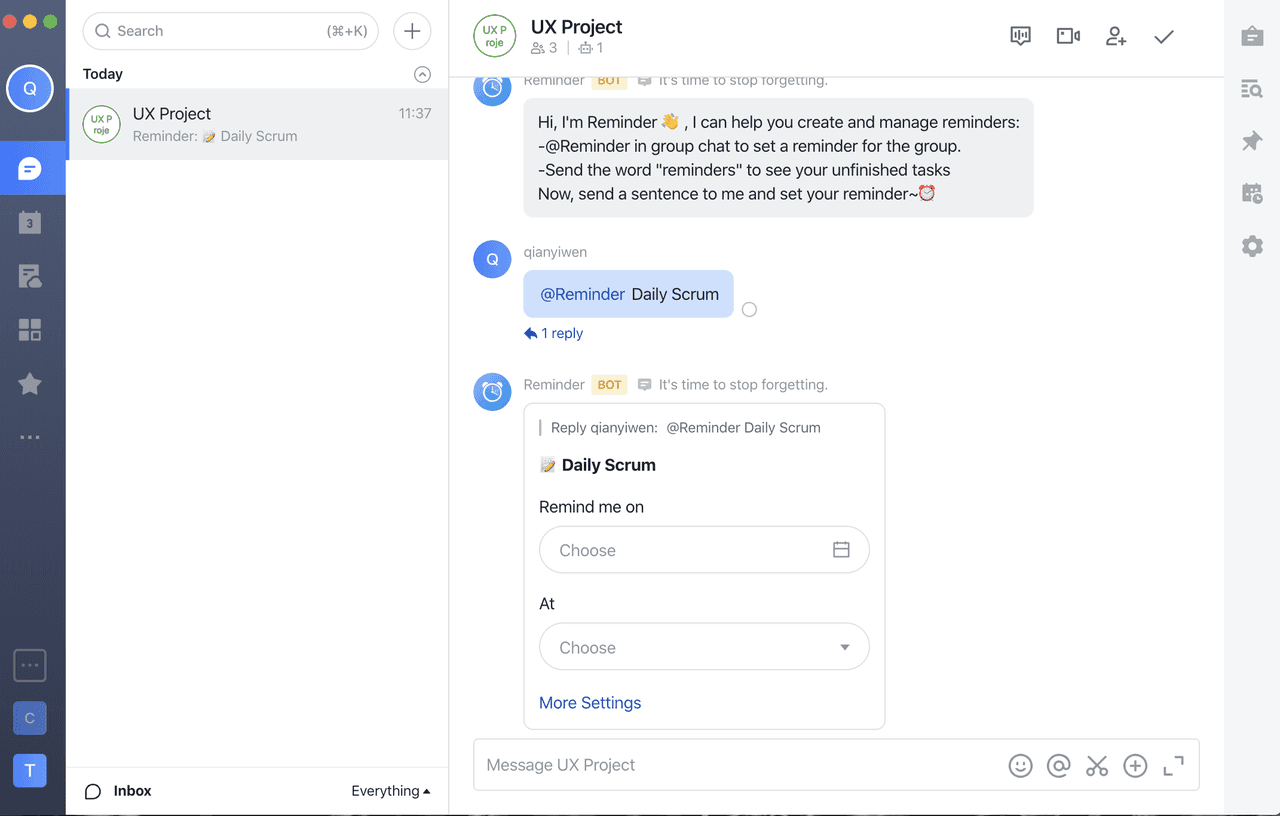 除了像提醒机器人这样的会话机器人,您还可以使用Lark平台的通知机器人来自动化工作流程,并享受与常用第三方应用如Jira、Git Lab、Jenkins和Trello的集成。如果Lark上丰富的预设机器人无法满足您的需求,您也可以轻松创建自定义机器人来实现目的。
除了像提醒机器人这样的会话机器人,您还可以使用Lark平台的通知机器人来自动化工作流程,并享受与常用第三方应用如Jira、Git Lab、Jenkins和Trello的集成。如果Lark上丰富的预设机器人无法满足您的需求,您也可以轻松创建自定义机器人来实现目的。
自动翻译群组会话和文档
如果您是一个使用多种语言的团队成员,看到一连串您不理解的语言消息可能会让人感到困惑。
像市场上其他一些最佳远程办公工具一样,Lark支持对单条消息进行翻译。您可以在桌面端通过将鼠标悬浮在消息上时出现的“更多”省略号菜单进行操作,而在移动端则可以长按消息并选择“翻译”。
但为了节省您的时间,Lark还支持群组会话的自动翻译,所有不同语言的消息都会即时翻译成您选择的语言。告别语言障碍。
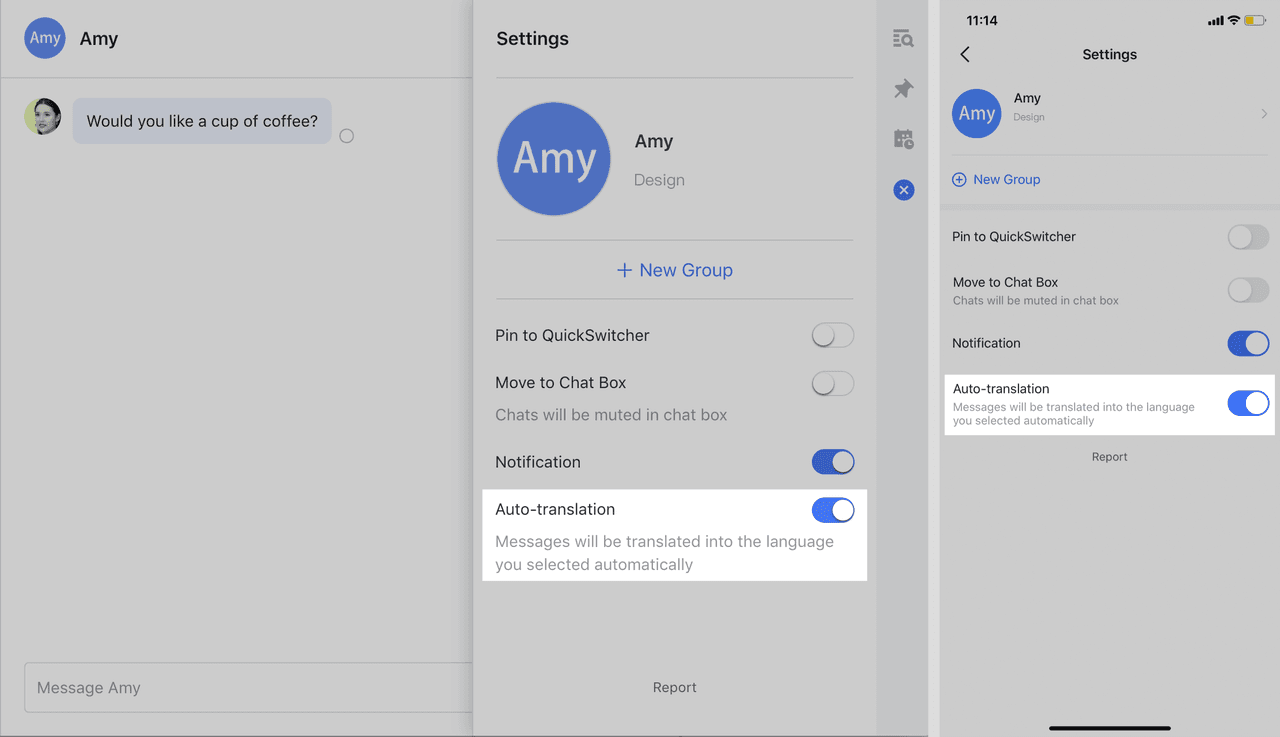 您可以在任何单独会话的设置面板中启用自动翻译。从此,该会话中接收的所有消息都会自动显示为您的目标语言。
您可以在任何单独会话的设置面板中启用自动翻译。从此,该会话中接收的所有消息都会自动显示为您的目标语言。自动翻译功能同样适用于云文档。在您翻译完单个云文档后,点击页面顶部的齿轮图标,进入翻译偏好设置菜单。勾选自动翻译字段后,您可以指示Lark以您选择的语言显示所有云文档内容,包括评论。
注意:Lark目前支持翻译成18种语言,包括英语、日语、西班牙语等。

Table of contents
想了解 Lark 吗?

所有工具尽在一处
节省时间,提高效率
节省高达 70% 的软件成本
Table of contents
想了解 Lark 吗?
所有工具尽在一处
节省时间,提高效率
节省高达 70% 的软件成本