






阅读需 8 分钟


理解会议记录的概念
在深入了解会议记录之前,首先需要明白这个术语的含义。会议记录是对一次商务会议的数字或实体文档,记录了会议中最重要的要点、对话和所做的决策。这些记录在商业领域中至关重要,因为它们作为未来跟进、澄清和决策的参考依据。
为什么录制会议很重要:它们的好处
1. 增强的沟通与协作
会议记录通过提供清晰简明的讨论和决策摘要,促进团队成员之间更好的沟通。这减少了误解,推动了协作,因为每个人都能获取相同的信息。
2. 文档与责任追究
保留会议记录确保所有参与者对其操作和承诺负责。它还有助于跟踪进展并识别需要改进的领域。此外,这些记录在发生争议或分歧时可作为法律文档。
3. 节省时间与提升生产力
详尽的会议记录使团队成员能够快速回顾会议的要点,无需依赖记忆或花时间澄清细节。这节省了时间并提升了生产力,因为每个人都能专注于自己的任务和项目,而不是反复回顾过去的讨论。
会议记录工具的主要功能
1. 可访问性和易用性
一个实用的会议记录工具应当易于访问且用户友好。这意味着团队成员应能随时随地通过任何设备访问记录。该工具还应具备直观的界面,使用户能够轻松导航并找到所需信息。
2. 与其他工具的集成
为了实现无缝协作,会议记录工具应能与其他业务工具(如项目管理和沟通平台)良好集成。这确保所有相关信息集中在一个地方,便于团队成员访问和处理数据。
3. 安全性和隐私功能
会议记录工具必须具备强大的安全性和隐私保护功能,以保护敏感的业务数据。这包括密码保护、数据加密和用户访问控制。此外,该工具应遵守相关数据保护法规,以保障公司的利益。
为您的商业版选择合适的会议录制工具
1. 确定商业版需求和目标
在选择会议记录工具之前,评估您的商业版需求和目标至关重要。这包括识别会议中需要记录的内容、记录的详细程度以及使用此类工具所期望达到的效果。
2. 评估功能和兼容性
明确商业版需求后,您可以根据功能和与现有系统及流程的兼容性来评估不同的会议记录工具。寻找在功能性、易用性和集成能力之间取得良好平衡的工具。同时,确保该工具兼容团队偏好的设备和操作系统。
3. 考虑价格和支持选项
最后,考虑会议记录工具的价格和支持选项。选择符合预算且物有所值的工具。此外,确保该工具提供可靠的客户支持,以便在遇到问题或有疑问时获得帮助。既然我们已经讨论了会议记录的重要性以及如何为您的商业版选择合适的工具,接下来介绍Lark作为记录会议的优秀选择。Lark是一套旨在提升团队协作和生产力的综合工具。在其众多功能中,Lark的会议记录功能尤为突出,堪称变革者。
最大化利用Lark的会议录制功能的优势
在这篇博客文章中,我们将深入探讨使用Lark会议录制功能的好处,简要介绍如何使用该功能,并讨论一些最佳使用场景。
为什么您应该使用Lark的会议录制功能
录制会议可以为您的团队带来诸多优势。以下是使用Lark会议录制功能的一些重要好处:
1. 改善协作:
通过录制的会议,错过会议的团队成员可以轻松了解会议期间的讨论和决策。这有助于确保每个人都保持信息同步,维持顺畅的工作流程。
2. 提高生产力:
录制的会议使团队成员能够专注于对话,而无需做大量备注。通过访问录音,他们可以回顾会议内容,确保捕捉到所有必要的信息。
3. 更清晰的沟通:
Lark的会议录制功能还包括自动转录,方便团队成员回顾和理解会议内容。这对非母语者或讨论复杂话题时尤其有帮助。
4. 更好的决策:
拥有会议讨论的记录有助于决策过程,团队成员可以回顾导致特定决策的原因和因素。
使用Lark的会议录制功能简要说明
使用Lark的会议录制功能简单明了。以下是如何在Lark中录制会议的简要说明:
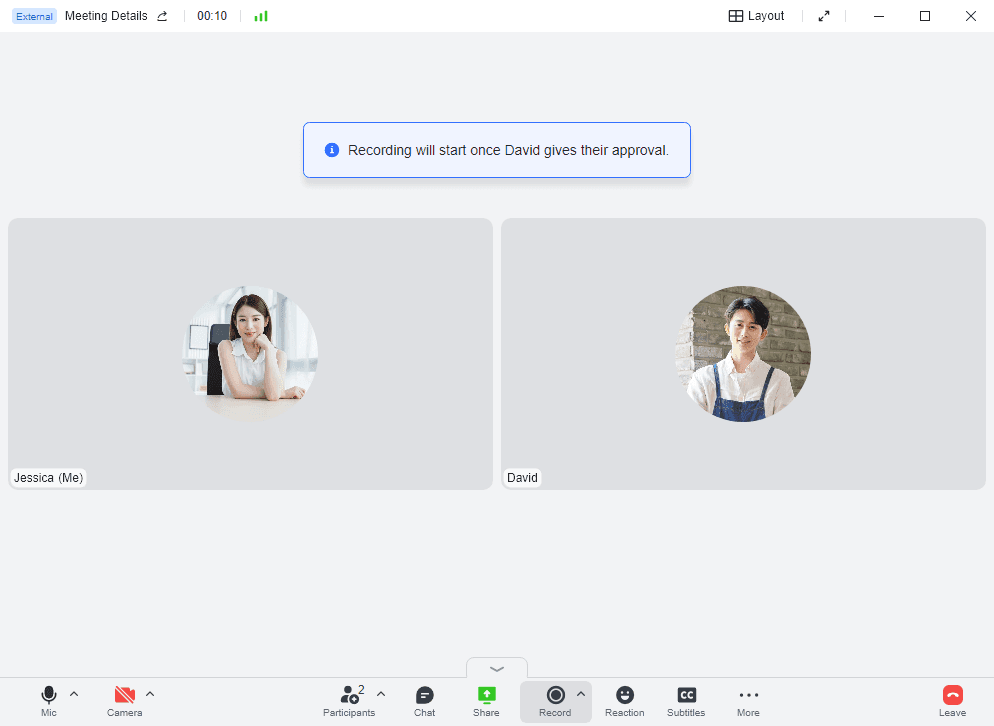
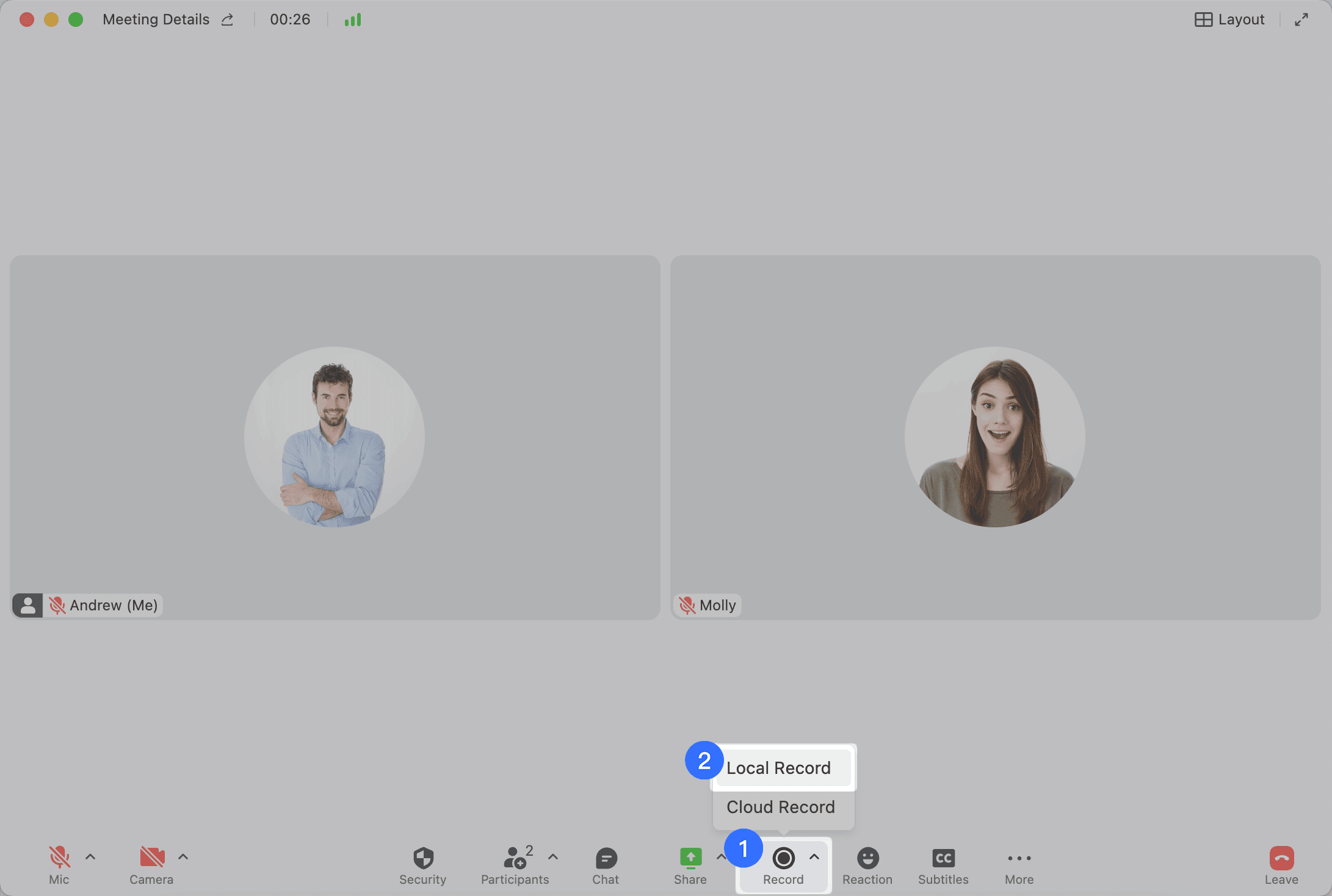
1. 在Lark会议期间,主持人可以点击控制栏上的“录制”按钮。参与者也可以通过点击“录制”按钮申请主持人开始录制会议。
 2. 会议结束后,录制所有者将通过视频会议助手机器人收到妙记链接。
2. 会议结束后,录制所有者将通过视频会议助手机器人收到妙记链接。
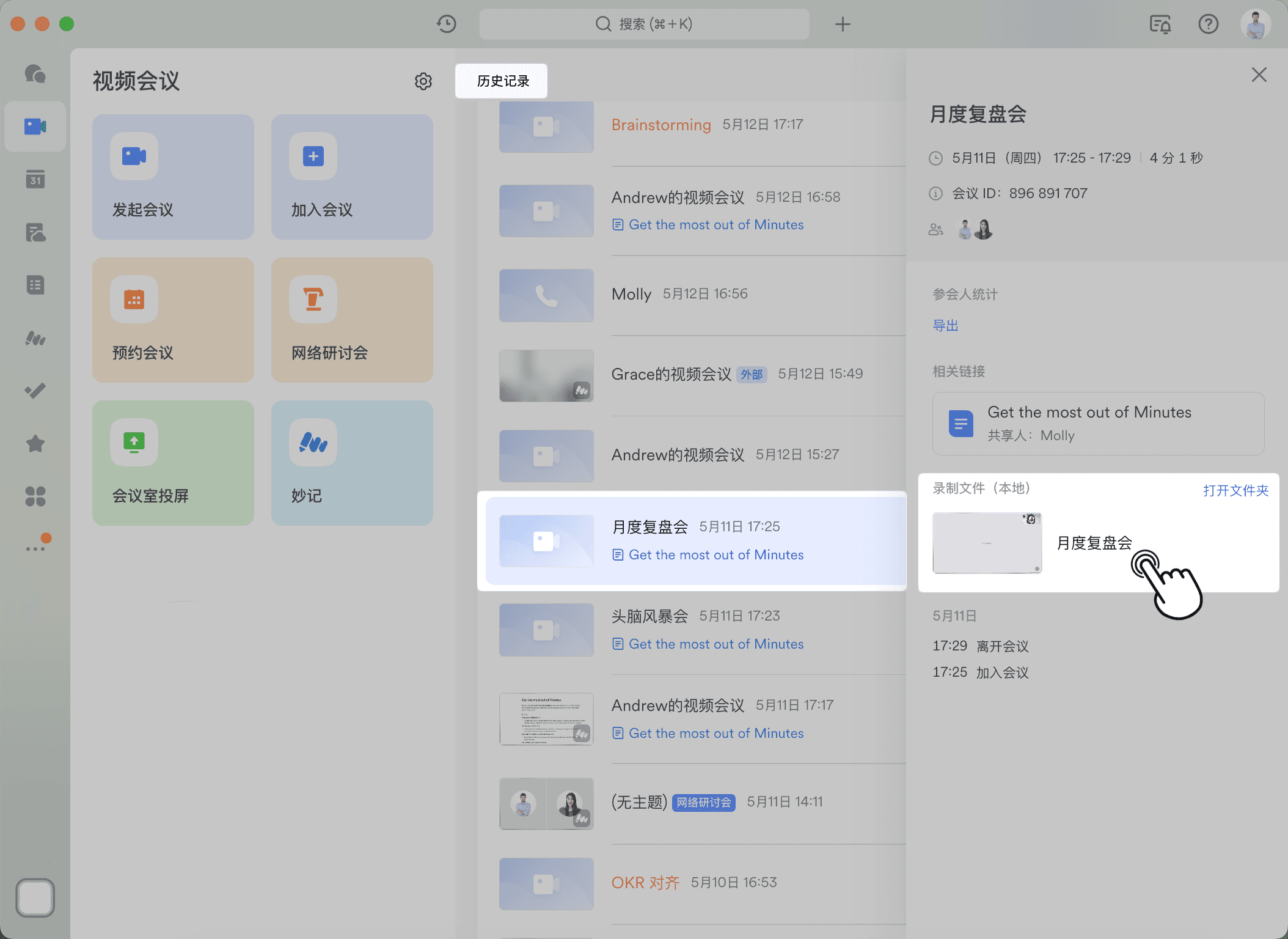 3. 要查看录制的会议,请进入“会议”,点击带有“妙记”图标的已完成会议。在会议详情页的“录制(妙记)”下可以找到录制会议的链接。
3. 要查看录制的会议,请进入“会议”,点击带有“妙记”图标的已完成会议。在会议详情页的“录制(妙记)”下可以找到录制会议的链接。
Lark会议录制功能的最佳使用场景
在多种场景中,Lark的会议录制功能都能发挥极大作用。以下是一些值得考虑的最佳使用案例:
1. 培训课程:
录制培训课程使新团队成员能够按照自己的节奏学习,确保他们充分理解内容。这也可以作为未来培训的宝贵资源。
2. 客户演示:
录制客户演示对内部复盘和与客户共享都非常有用。这确保所有相关方对讨论的主题有清晰的理解,并能更有效地解决任何问题或疑虑。
3. 头脑风暴会议:
录制头脑风暴会议有助于捕捉会议中产生的创意和讨论,使团队成员能够回顾内容并进一步发展这些想法。
4. 绩效评估:
录制绩效评估为管理者和员工提供了全面的讨论记录,使他们能够反思反馈并跟踪进展情况。
关于Lark已开启会议录制功能的常见问题解答
以下是关于Lark会议录制功能的一些常见问题及解答:
1. 可以录制彩排吗?
彩排无法录制。如果会议已设置为自动录制,则会议正式开始后录制将自动启动。
2. 如何开启会议录制提醒?
您可以通过点击Lark应用中的头像,进入“设置” > “视频会议”,然后勾选“接收录制弹窗提醒”来开启会议录制提醒。
3. 本地录制和云端录制有什么区别?
本地录制将会议录制保存到您的设备上,而云端录制则将录制内容存储在Lark的云服务器上。云端录制便于所有团队成员共享和访问录制内容。
 总之,通过了解会议录制的概念、优势以及录制工具的关键功能,您可以为您的组织做出明智的选择。Lark的会议录制功能是一个出色的解决方案,提供了一个全面且用户友好的平台供您的团队使用。通过仔细考虑您的业务需求、评估功能和兼容性,以及考虑价格和支持选项,您可以选择理想的会议录制工具,助力您的业务蓬勃发展。
总之,通过了解会议录制的概念、优势以及录制工具的关键功能,您可以为您的组织做出明智的选择。Lark的会议录制功能是一个出色的解决方案,提供了一个全面且用户友好的平台供您的团队使用。通过仔细考虑您的业务需求、评估功能和兼容性,以及考虑价格和支持选项,您可以选择理想的会议录制工具,助力您的业务蓬勃发展。

Table of contents
想了解 Lark 吗?

所有工具尽在一处
节省时间,提高效率
节省高达 70% 的软件成本
Table of contents
想了解 Lark 吗?
所有工具尽在一处
节省时间,提高效率
节省高达 70% 的软件成本