







阅读需 3 分钟


您是否厌倦了为团队的沟通和生产力管理多个工具,却发现Slack无法满足您的所有需求?如果您点头认可,是时候切换到Lark了。
在这份全面的指南中,我们将带您了解将Slack数据(包括直接消息)无缝迁移到Lark的简单步骤。告别限制,开启团队协作与沟通的新境界。立即开始您的Slack迁移到Lark之旅。
简化的逐步Slack迁移
1. 导出您的 Slack 数据
首先,通过访问 Slack 管理控制台导出您的数据。登录 Slack 后,导航至 工作区设置 > 邮件地址 显示 > 展开。启用显示成员的邮件地址并点击 保存。一旦邮件账户显示出来,按照 Slack 的说明 导出您的数据。
2. 上传文件到Lark
注意事项:
- 仅支持上传小于 2 GB 的 ZIP 文件。对于更大的文件,请 联系我们 获取帮助。
- Slack 的免费和专业版用户无法导出私有频道和直接消息。请升级到商业版+或旗舰版套餐,或联系 Slack 支持以获取这些选项。
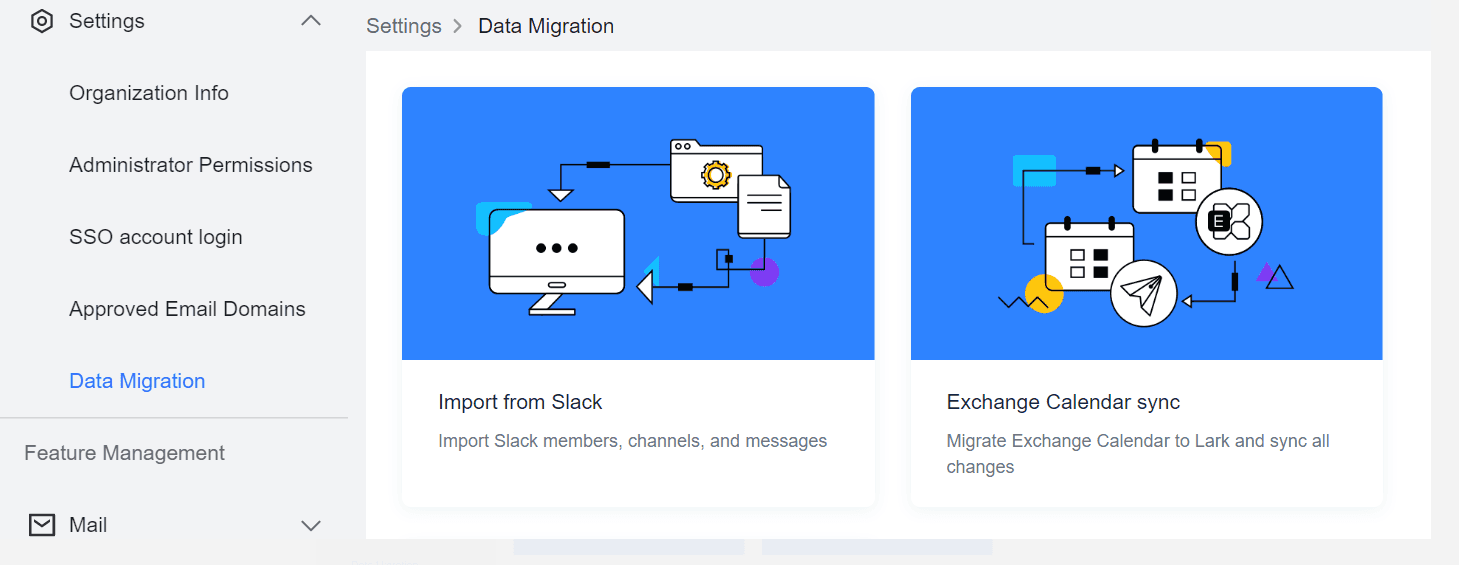
3. 确认会员信息
将数据上传至 Lark 后,请确保所有成员信息准确无误。请按照以下步骤操作:
- 选择导入成员信息的方式:
- 自动匹配:选择是否向成员发送邮件邀请。
- 自动匹配且设为未激活:自动识别导入的成员信息并创建 Lark 账号,但不激活。允许管理员在通知成员前进行调整。
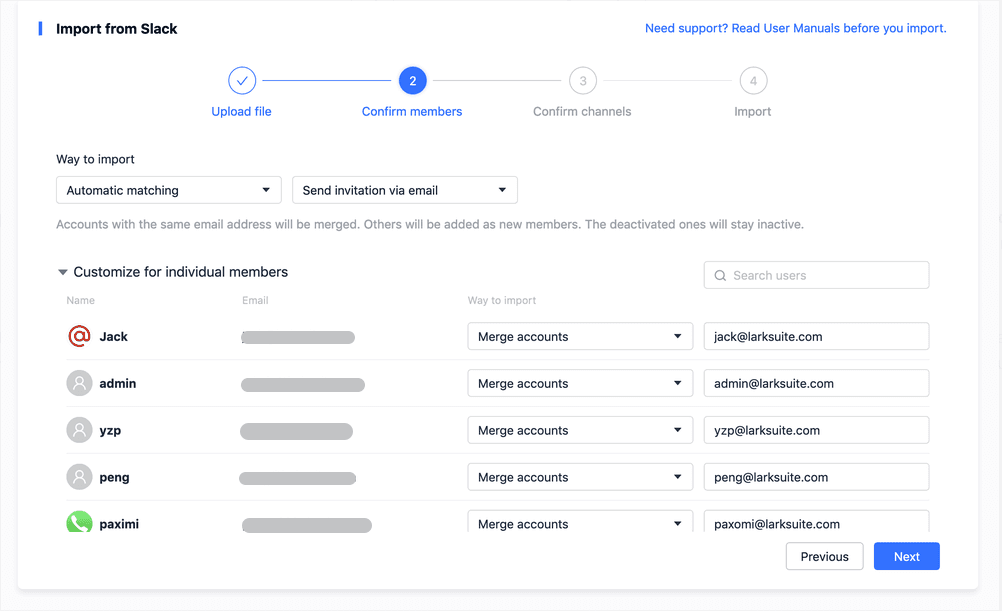
- 为单个成员自定义导入方式:
管理员可以通过成员的账号名或邮件地址手动修改单个成员的导入设置。
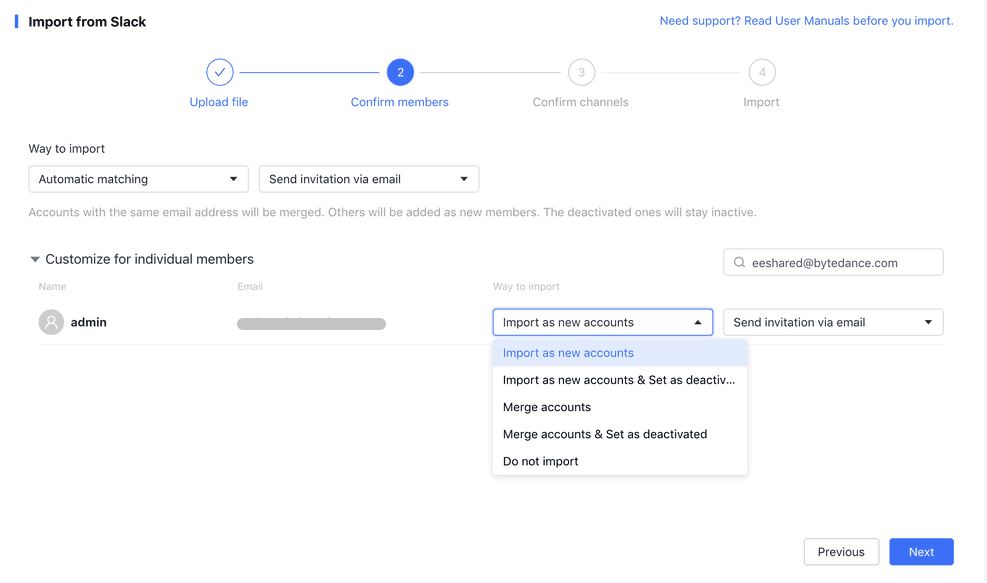
4. 确认频道
确认您想从 Slack 转移到 Lark 的频道和直接消息。请核实所有频道是否齐全且信息正确。
5. 开始导入
一旦确认成员信息和频道,即可启动导入流程。导入成功后:
- 成员将收到其导入信息的消息通知。
- 来自 Slack 的群聊将显示在 Lark 中,对应 Slack 的频道和直接消息。
- Slack 中的公开频道将作为 Lark 中的公开群导入。
- Slack 中的私有频道和直接消息将作为 Lark 中的私密群导入。
- Lark 中标记为“Slack”的群组表示从 Slack 导入的会话。
- 成员可在 Lark 中阅读其原 Slack 账号的消息。
- 在 联系人 > 组织架构 中查看从 Slack 导入的新账号。
- 在 联系人 > 我的群组 中查看从 Slack 创建或加入的群组。
结论
从 Slack 迁移到 Lark 不必感到压力重重。通过这份易于遵循的指南,您可以顺利过渡,确保团队的沟通与协作不受影响。告别 Slack 的限制,解锁 Lark 的全部潜力,助力团队取得成功。

Table of contents
想了解 Lark 吗?

所有工具尽在一处
节省时间,提高效率
节省高达 70% 的软件成本
Table of contents
想了解 Lark 吗?
所有工具尽在一处
节省时间,提高效率
节省高达 70% 的软件成本