
閱讀約 13 分鐘


建立有效的時間軸對於成功的專案管理、教育規劃以及組織個人活動至關重要。本文探討如何在 Google 試算表中建立時間軸,這是一個受眾多使用者歡迎的工具,能夠幫助他們隨時間推進可視化專案。Google 試算表提供了易於使用的平台並支援即時協作,使其成為許多團隊的首選。此外,像 Lark 這樣的替代方案也能加強時間軸管理,提供獨特功能以補足傳統試算表的能力。
為什麼在 Google 試算表中建立時間軸
專案時間軸是一種按時間順序呈現事件的視覺化方式,展示與特定專案或敘事相關的一系列任務、里程碑或重要日期。時間軸在多種情境中都至關重要,包括專案管理,它能幫助追蹤截止日期與交付成果;以及在學術環境中,學生可以用來概述研究或作業中的關鍵事件。透過將複雜資訊濃縮成簡明的格式,時間軸能有效提升理解與溝通。
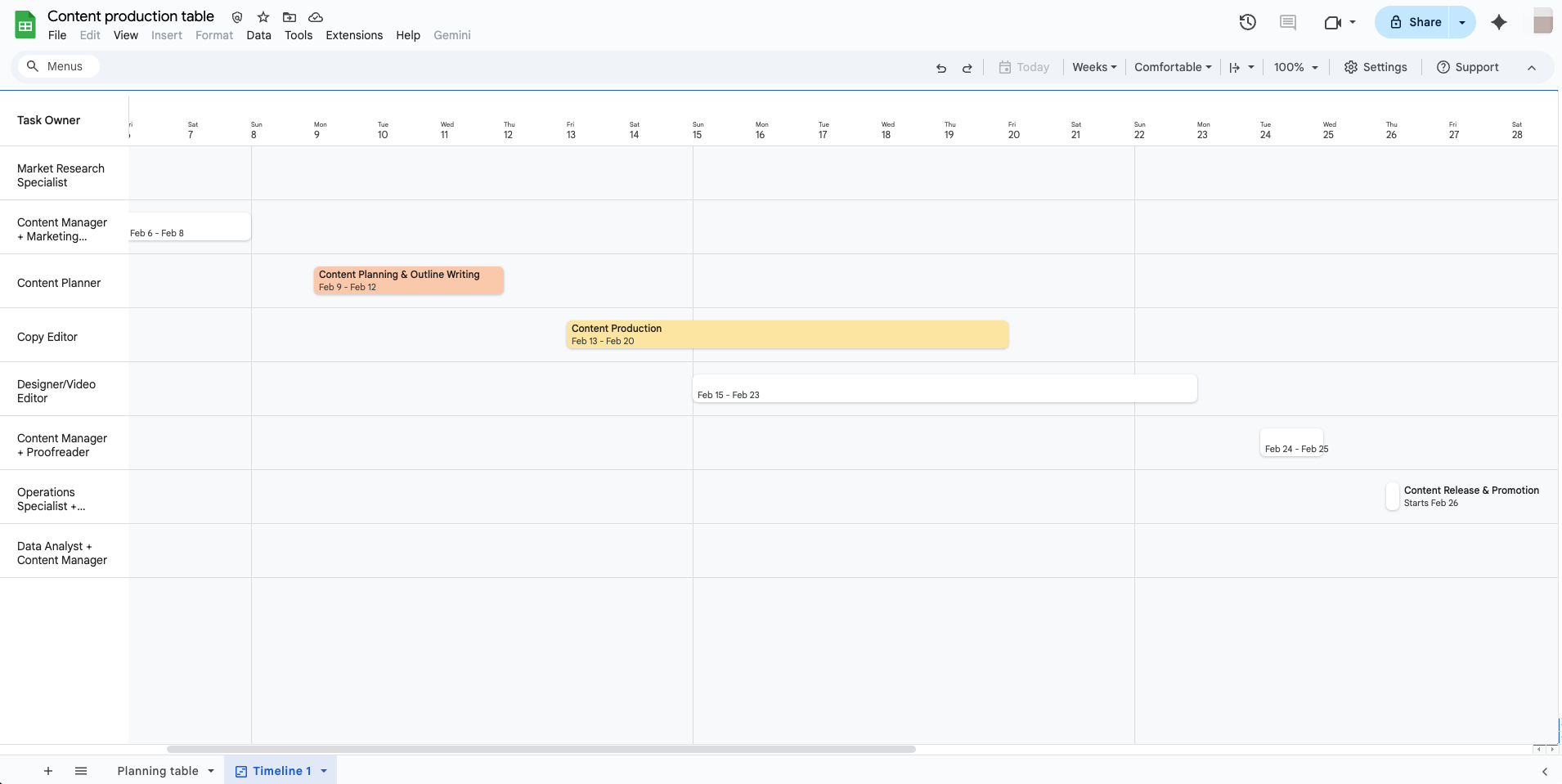
圖片來源:Google 試算表截圖
Google 試算表因其眾多優勢,是建立時間軸的強大工具:
- 可存取性:作為雲端應用程式,Google 試算表可在任何有網路連線的地方存取,方便團隊協作。這使多位使用者能同時在時間軸上工作,提升即時更新與溝通效率。
- 易用性:採用熟悉的試算表格式,使用者可以快速將資料整理成欄與列,方便直接輸入資料。此設定對已習慣使用試算表的人特別有幫助。
- 整合功能:Google 試算表可與其他 Google 應用程式(如 Google 文件與行事曆)無縫整合,讓使用者能將文件與行程直接連結到時間軸。Google 試算表能輕鬆整理與視覺化專案計畫的資料,使使用者能有效地安排任務細節、日期與責任,建立高效的時間軸。Google 試算表也可與其他工具(如專案管理或分析平台)同步,以全面管理專案資料。Unito 是一種免程式碼工作流程管理解決方案,可讓使用者將 Google 試算表中的資料同步到專案管理工具,簡化跨平台的專案資料整合。
然而,必須承認一些潛在的缺點:
雖然 Google 試算表非常多功能,但它可能缺乏一些在專業專案管理軟體中才有的進階功能,例如資源管理工具或深入的分析。當僅依賴 Google 試算表時,使用者可能會覺得難以一眼掌握複雜專案的全貌。

在 Google 試算表中建立時間軸
在 Google 試算表中建立時間軸包含幾個簡單易行的步驟:
步驟 1:整理資料
首先,在 Google 試算表中收集時間軸所需的所有相關資訊。請確保包含標題列,並將資料分成不同欄位,例如日期欄、開始日期、結束日期,以及第三欄用於繪製數字或序列值。這通常包括:
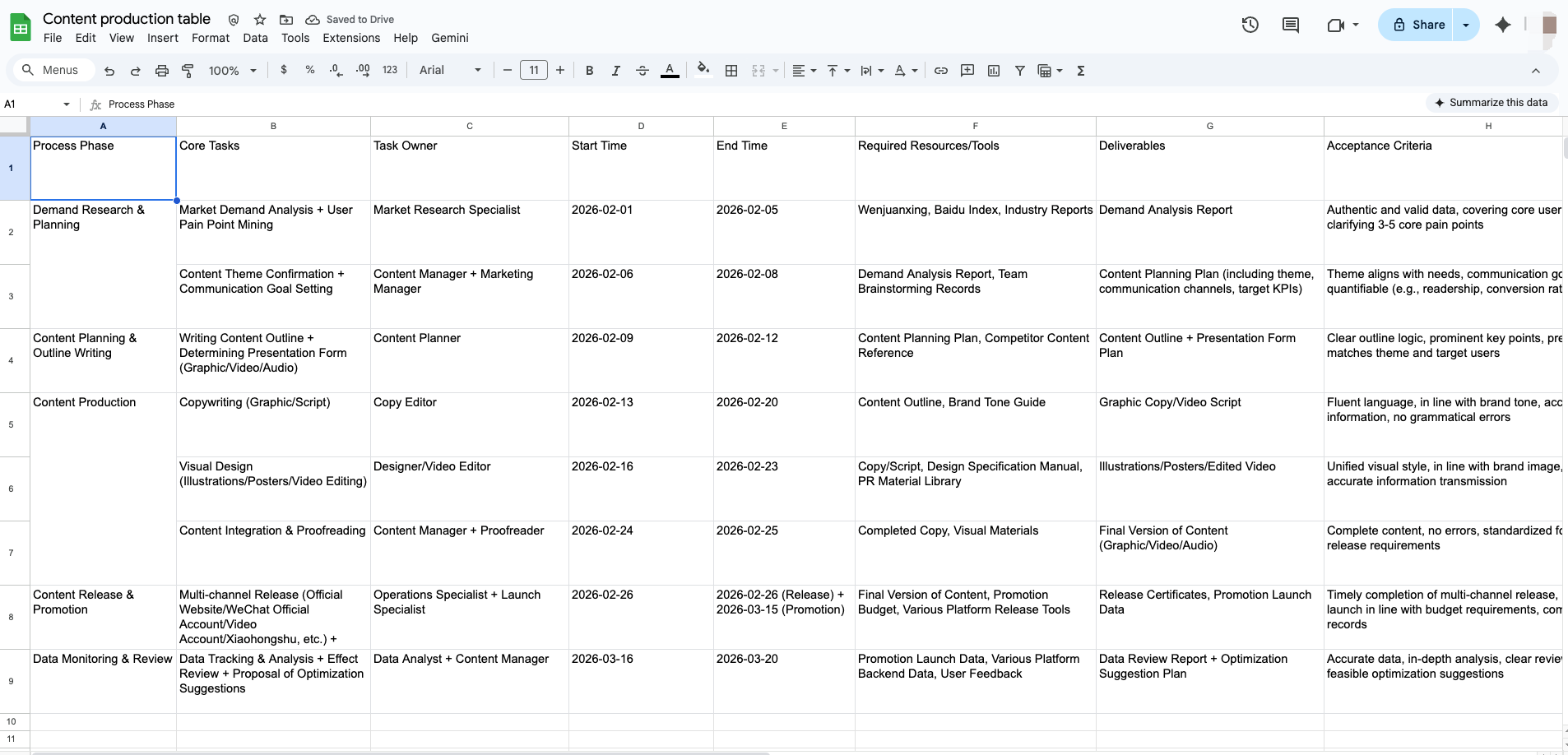
圖片來源:Google 試算表截圖
- 任務或事件標題:事件的簡短描述。
- 開始與結束日期:用於標示每個事件發生的時間。
- 描述:為每個任務或里程碑提供額外細節以提供背景資訊。
- 繪製數字:使用下一欄輸入序列值以進行時間軸視覺化。
步驟 2:選擇正確的圖表類型
當您的資料在試算表中整理完成後,選取包含標題列及所有相關欄位的資料範圍。接著,前往 Google 試算表上方的「插入」選單,選擇「時間軸」以使用內建的時間軸功能。Google 試算表也提供專案時間軸的內建範本,可從範本庫存取,幫助您快速開始。或者,您也可以使用泡泡圖建立簡單的時間軸,以進行基本的視覺化。
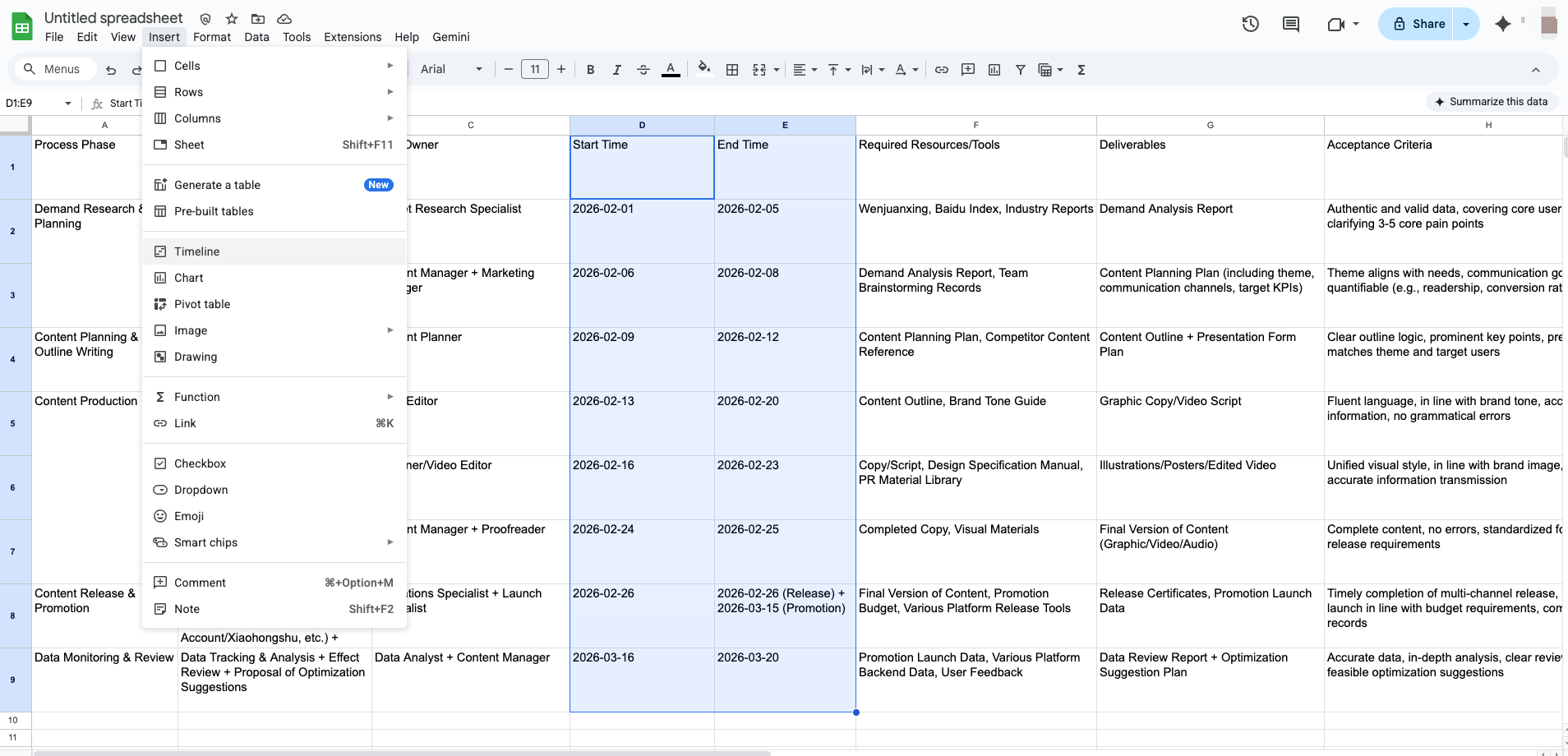
圖片來源:Google 試算表截圖
步驟 3:插入圖表
插入時間軸後,系統會自動生成一個名為「Timeline 1」的新分頁,並顯示時間軸視圖。每個任務會以獨立的時間軸卡片呈現,來源資料中的超連結會自動顯示為時間軸卡片中的可點擊連結。
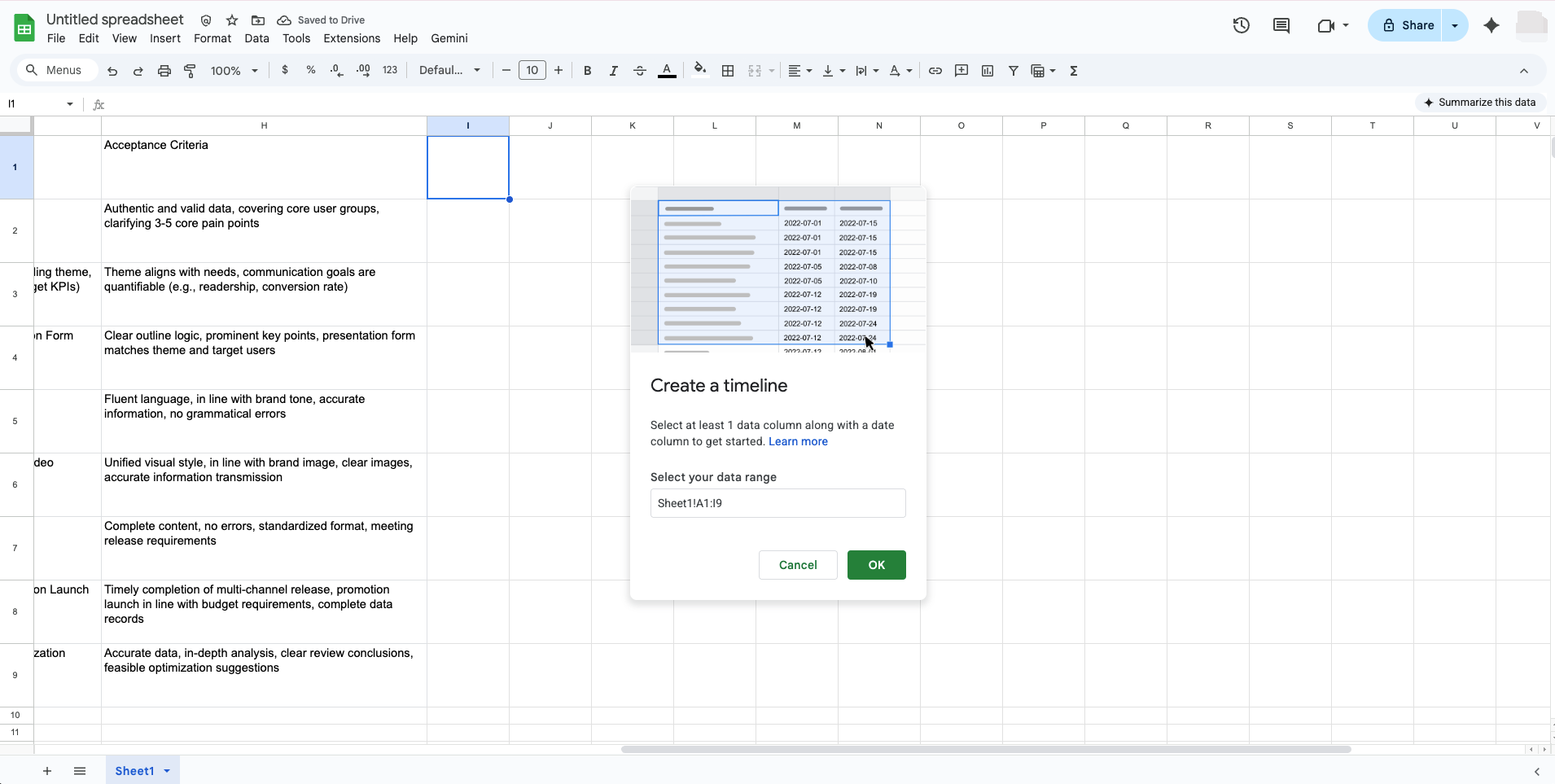
圖片來源:Google 試算表截圖
步驟 4:微調您的時間軸
透過更改時間刻度(天、週、月、季、年)、依任何資料欄位(例如「負責人」或「狀態」)分組時間軸卡片,以及使用條件格式調整卡片顏色,來自訂時間軸檢視。您可以在條件格式中使用「TODAY()」函數來突顯即將到期的任務。設定面板可讓您自訂卡片標題、卡片顏色及卡片詳細資訊。為確保時間軸清晰易讀,請調整圖表大小並修改垂直軸設定——當您變更圖表時,線條或連接器會自動調整。
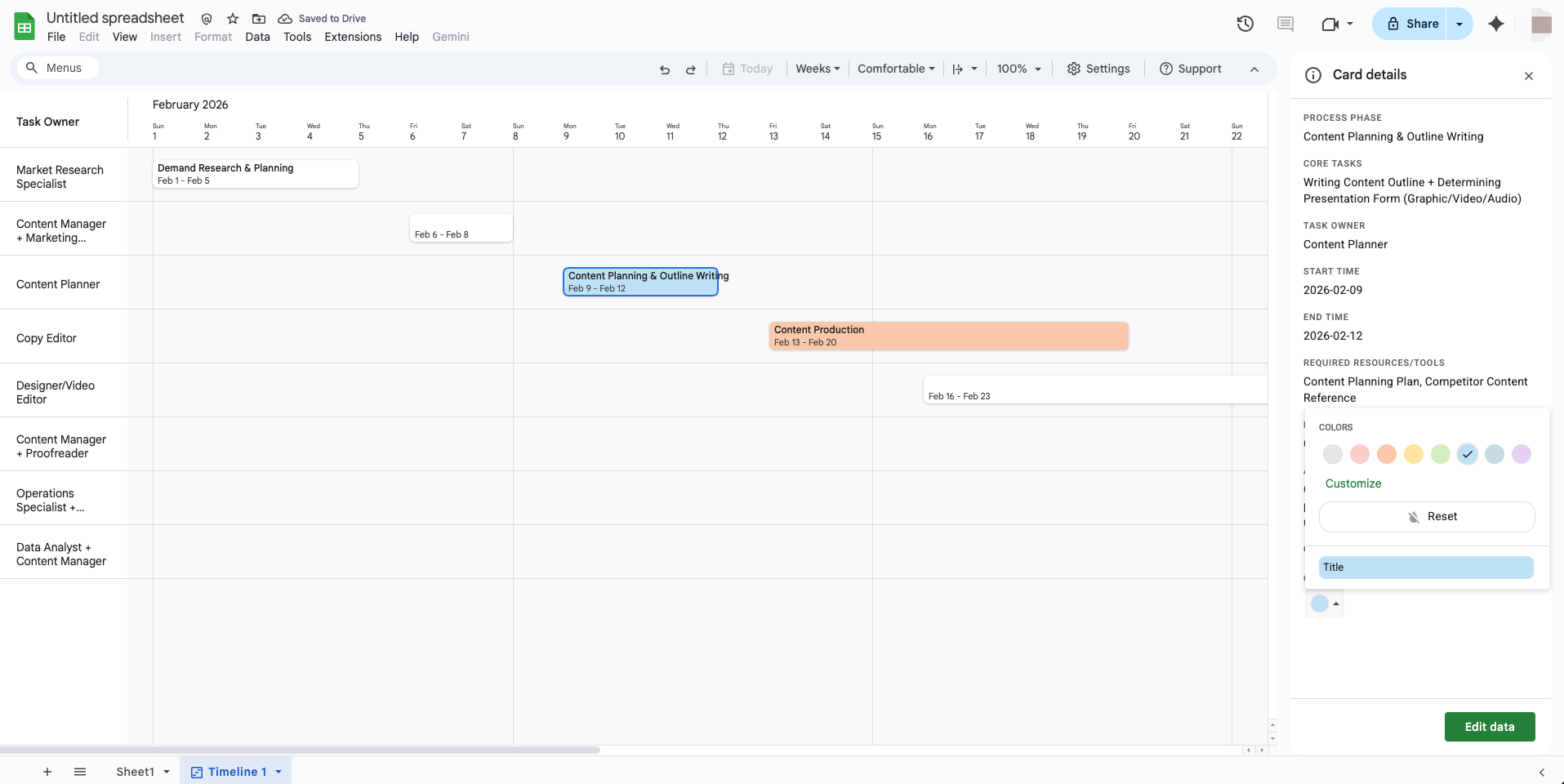
圖片來源:Google 試算表截圖
步驟 5:分享與協作
您可以使用「編輯資料」按鈕,或直接在試算表中編輯資料,以根據需要更新時間軸卡片。Google 試算表讓您輕鬆與團隊成員或利害關係人分享您的時間軸,他們可以根據需要檢視或編輯時間軸。這種協作特性可確保所有人保持一致,並允許對專案時間軸進行集體意見輸入。
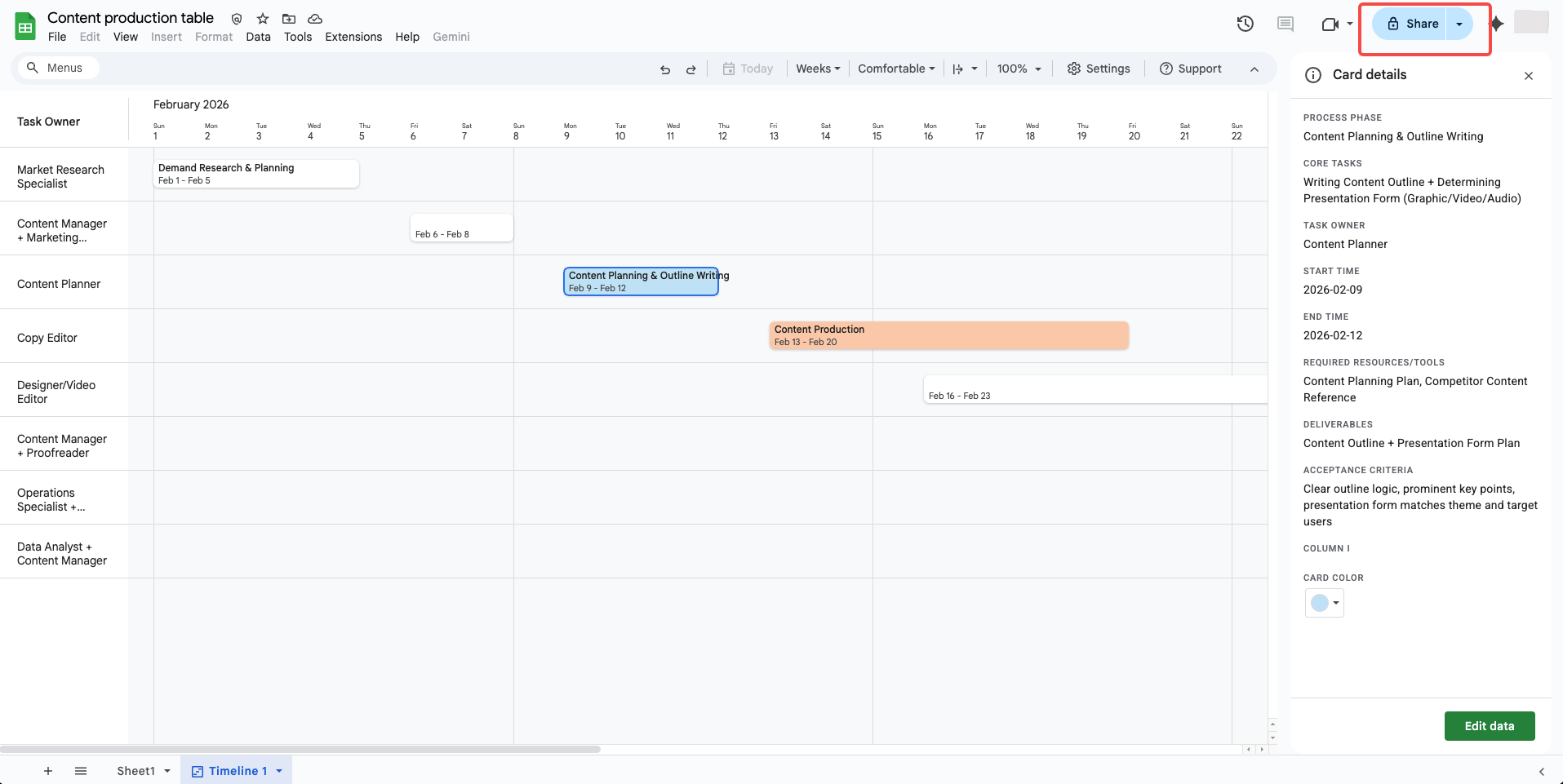
圖片來源:Google 試算表螢幕截圖
Lark 如何協助建立時間軸:最佳替代方案
零程式碼與視覺化專案管理空間
Lark Base 讓使用者能輕鬆建立專案管理空間。透過可自訂的欄位以存放不同類型的資訊,使用者可無縫切換至各種檢視模式,例如行事曆檢視與 甘特圖檢視。此功能提供清晰的時間線變化視覺化呈現,確保所有利害關係人能即時看到更新。在 Lark Base 中進行的任何調整,例如截止日期或專案里程碑的變更,都會自動反映在相關的時間線上。這減少了手動更新的麻煩,並簡化了專案追蹤流程。
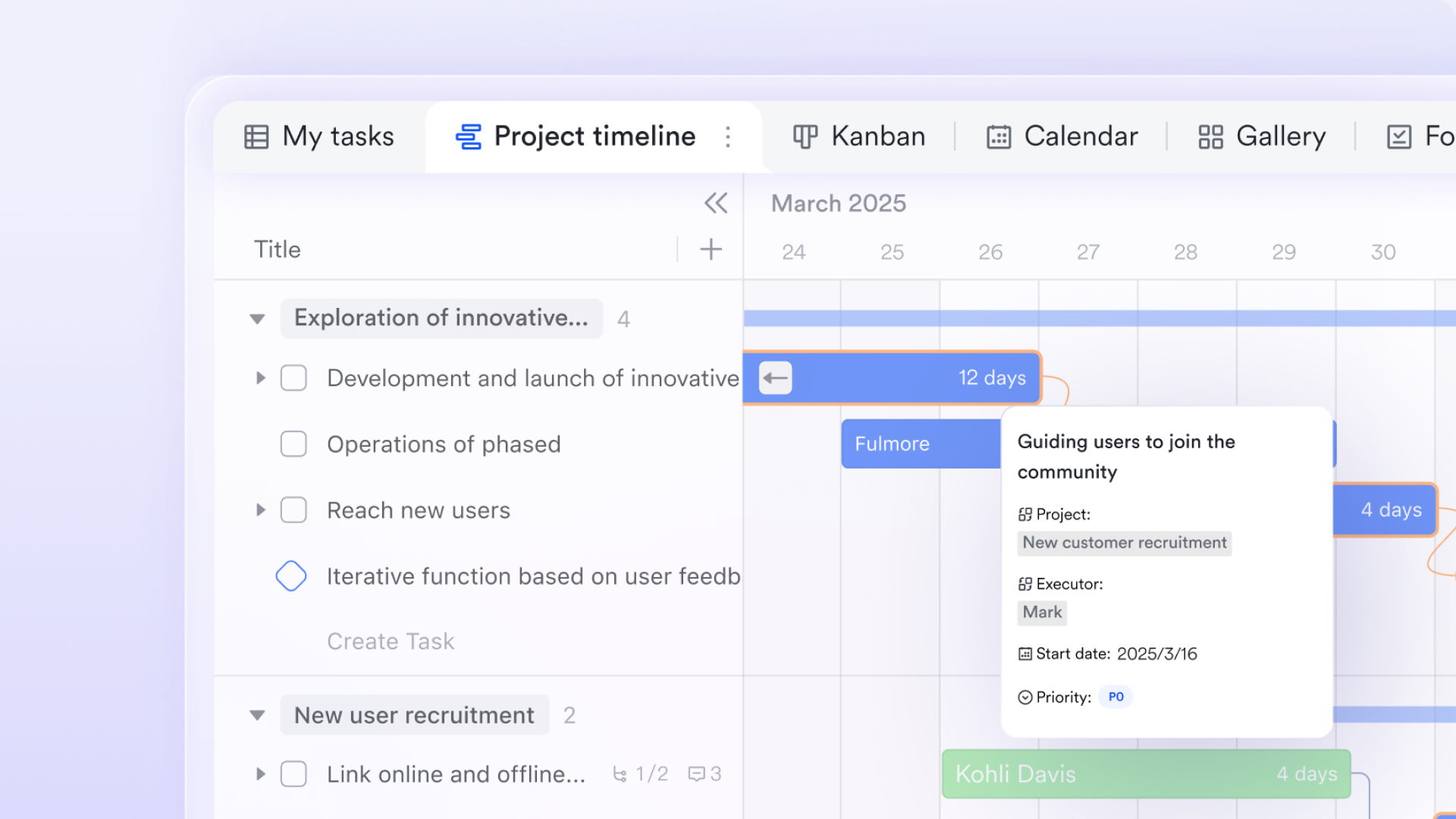
多重嵌入的協作編輯
Lark Docs 允許多位使用者同時編輯文件,使其成為協作建立時間軸的理想平台。在 Lark Docs 中,使用者可以插入不同類型的媒體,包括甘特圖,提升時間軸展示的視覺吸引力與清晰度。甘特檢視也可以與 Lark Base 的資訊動態同步,確保資料保持最新且準確。此外,使用者還可以利用 時間軸外掛 建立專用的時間軸,輕鬆整合文字內容與視覺元素。
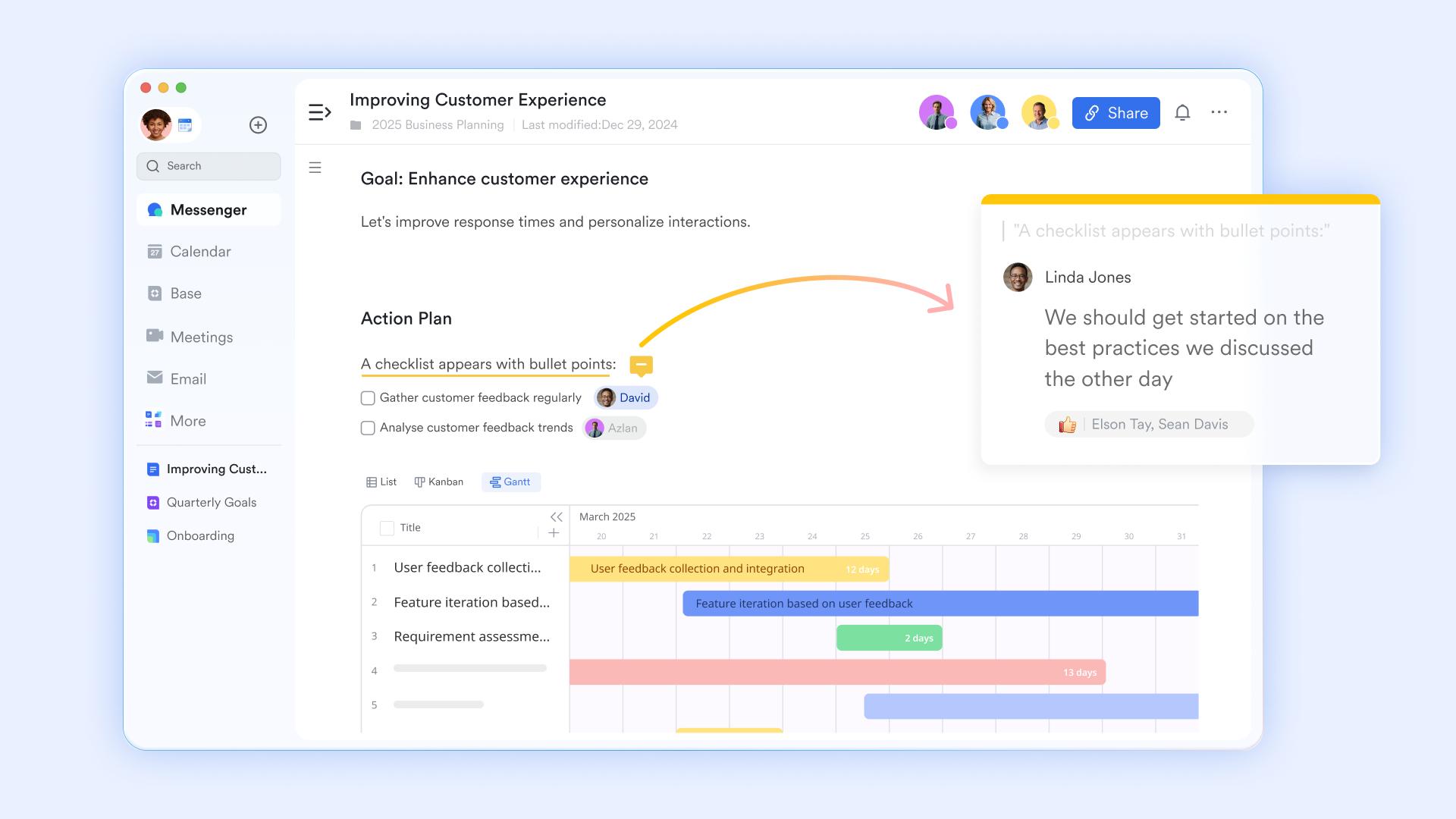
注重細節的任務管理
Lark Tasks 允許使用者為每個任務設定完整的細節,包括職責、截止日期和相依性。此功能為個人與團隊提供任務進度的概覽,確保所有人都能保持在正軌上。Lark Tasks 中的甘特圖檢視提供了一種直觀的方式來視覺化各項任務的時間線。這讓使用者不僅能看到自己的職責,還能了解其任務如何融入更廣泛的專案時間線中,從而提升整體專案協調。
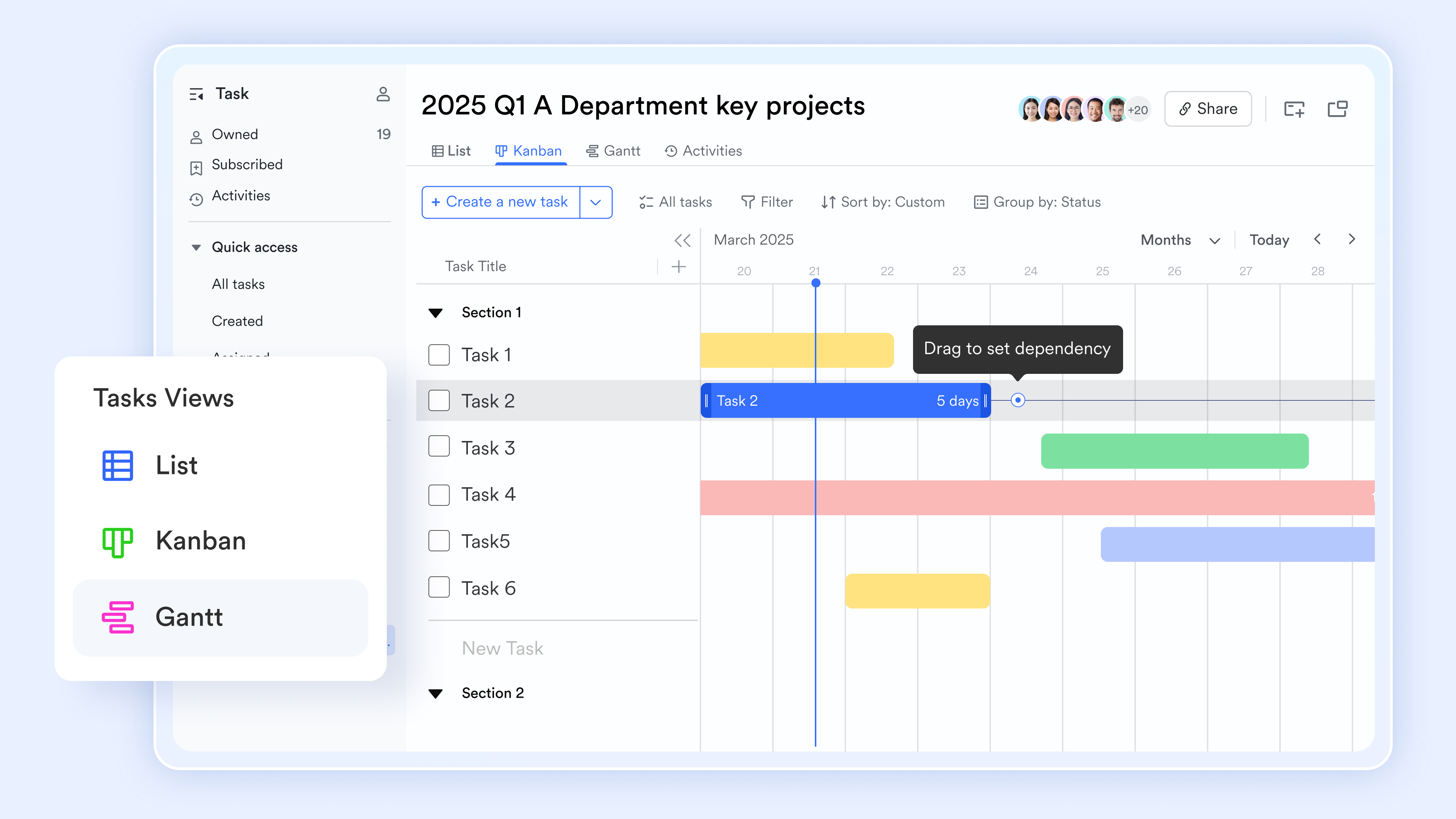
使用看板和工作表建立自訂時間軸
使用者可以在 Lark Docs 中直接使用白板功能繪製時間軸,或使用 Lark Sheets 或 Lark Slides 來建立更具自訂性的時間軸。這種靈活性讓使用者能設計符合其特定偏好與 專案需求 的時間軸。無論是簡單的線性時間軸,或是具有多重相依關係的複雜時間軸,Lark 所提供的工具都能完全自訂,讓使用者依需求調整其視覺化呈現。
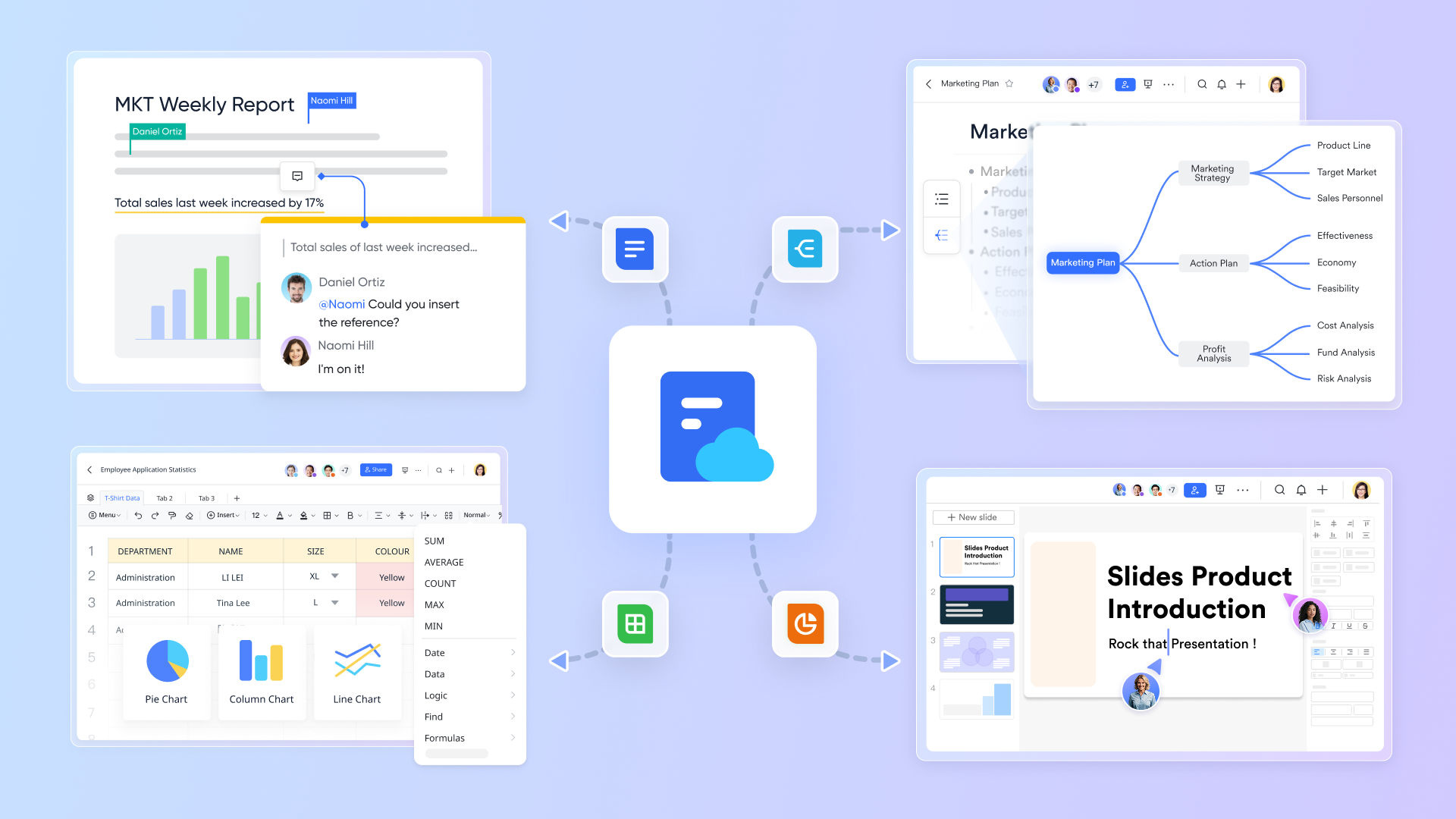
增強的協作功能
無論使用者是在 Lark Base、Docs 還是 Tasks 中建立時間軸,Lark 的協作能力始終是顯著的優勢。使用者可以透過 Lark Messenger 分享他們的時間軸,促進即時溝通與回饋,無需切換平台。此功能減少了在工具切換與溝通效率低落上所花費的時間,最終降低整體成本並改善專案工作流程。
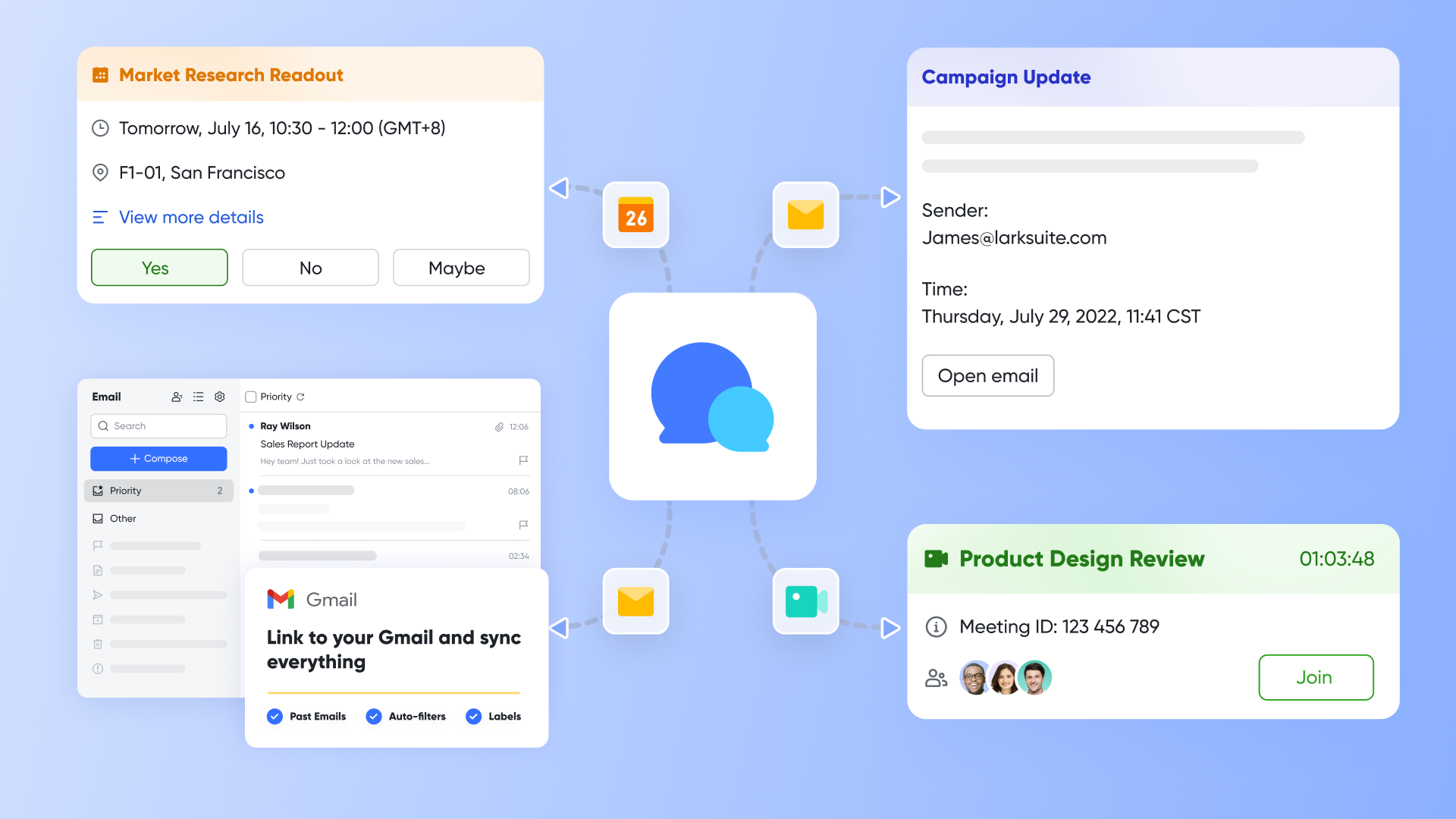
Lark 的各項功能透過結合易用性與強大的協作工具,全面提升時間軸的建立流程。這些功能使 Lark 成為傳統工具的有力替代方案,特別適合希望透過高效時間軸處理來提升專案管理能力的團隊。
可直接使用的時間軸範本
專案管理時間表範本
其中一個受歡迎的選擇是專案管理時間軸範本,它提供一個有結構的格式,用於追蹤專案中的重要交付項、截止日期以及分配的團隊成員。此範本特別有助於維持組織性,並確保所有團隊成員在職責上保持一致。
活動規劃時間表範本
此外,活動規劃時間表範本在高效協調活動方面極具價值。此範本涵蓋了重要的組成部分,例如場地預訂、餐飲安排以及活動日期前的宣傳活動。透過使用此範本,規劃人員可以確保不遺漏任何關鍵細節。
學術時間表範本
學生可以受益於專為管理作業和教育專案而設計的學術時間表範本。此範本協助學生規劃重要日期,從主題選擇到研究完成以及簡報準備,促進有效的時間管理與責任感。
行銷活動時間表範本
另一個多功能的選擇是行銷活動時間軸範本,專為規劃行銷工作而設計。此範本可讓團隊列出各階段,例如策略制定、內容創作、活動啟動日期以及績效評估,確保在整個活動期間所有人都能掌握資訊並保持有序。
個人成長時間軸範本
最後,個人成長時間軸範本為個人提供了一個框架,用於隨時間設定並追蹤其個人與職業目標。此範本邀請使用者反思自己的成就,並為未來的抱負制定可行的步驟,使其成為促進個人成長的強大工具。
這些可直接使用的範本能夠顯著提升你建立有效時間軸的能力,確保在各種情境與專案中保持清晰與有條理。無論是用於職業、教育或個人用途,這些範本都提供了一個方便的起點,並可輕鬆依照你的獨特需求進行自訂。
真實世界的時間軸範例
專案管理時間表
一個常見的例子是在專案管理中,時間軸作為路線圖,引導團隊完成專案的不同階段。例如,產品發佈的專案時間軸可以展示關鍵階段,如研究、開發與測試,以及每個里程碑的具體截止日期。這種視覺化呈現不僅有助於團隊保持進度,還能確保利害關係人了解進展與時間安排,最終促成成功的發佈。
活動規劃時間表
在活動規劃的背景下,時間表同樣重要。例如,婚禮規劃時間表會按時間順序列出重要任務,這可能包括預訂場地、寄送邀請函以及敲定供應商合約,每項都有其截止日期。擁有清晰的時間表有助於確保大日子的一切都已就緒,讓新人和策劃人員能專注於享受活動,而不是擔心最後一刻的細節。
時間軸作為激勵工具
最後,個人時間表可以作為設定人生目標的激勵工具。例如,有人可能會建立時間表來追蹤個人成就,如教育里程碑、職業晉升,以及婚姻或購屋等人生事件。這種反思過程能幫助人們認識自己隨時間的進展,並更有效地規劃未來目標。
為時間軸選擇合適的工具:Lark 或 Google 試算表
在決定使用 Lark 還是 Google 試算表來建立時間軸時,必須進行全面的功能比較,並了解每個工具所涉及的成本影響。
功能比較
作為圖表製作工具,Lark 提供專為專案管理設計的強大時間軸建立功能。與 Google 試算表不同,在 Google 試算表中時間軸基本上是以靜態試算表的形式建立,Lark 則提供多種視覺化工具,例如 甘特圖 和自訂範本。這使使用者能夠建立更具動態性且視覺效果更佳的時間軸,並能輕鬆與任務管理功能整合。
作為協作工具, Lark 以其內建的協作功能表現出色,能夠促進團隊成員在同一平台上進行即時共同編輯與溝通。Lark 的環境整合了聊天、視訊會議與文件編輯,確保所有團隊成員都能保持最新狀態並積極參與。相比之下,Google Sheets 雖然提供基本的協作功能,但由於缺乏專門的專案管理功能,團隊成員可能仍需在不同應用程式間切換以進行有效溝通,這可能導致延誤與誤解。
使用者介面是另一個重要考量。Lark 的介面以易用性為設計理念,採用直覺化的控制方式,使其在建立時間軸與管理專案時更加友善。Google Sheets 雖然在試算表任務上操作簡單,但在管理較複雜的時間軸時可能變得繁瑣,因為使用者可能需要在各種選單選項中來回操作,才能簡單地調整或更新視覺元件。
價格比較
在價格方面,Google Sheets 是免費 Google Workspace 套件的一部分,非常適合尋求具成本效益解決方案的小型團隊或個人。然而,Google Workspace 的進階功能可能需要付費訂閱才能獲得更多功能。
相比之下,Lark 採用訂閱模式,根據團隊規模和功能需求提供多種方案。Lark 將全面的工具整合到同一平台,通常能為需要完善專案管理支援的團隊提供更高的價值。對於重視協作與動態專案時程的組織而言,投資 Lark 可能在生產力與效率方面帶來顯著的效益。
試用 Lark 的節省計算器:切換至 Lark 的 Pro 方案可帶來顯著的成本節省——例如,一家擁有 100 名員工並使用 Slack、Google Workspace 和 Airtable 的公司,透過將工具整合至 Lark,每年可節省約 25,200 美元。
最終裁定:選擇哪個工具?
最終,選擇 Lark 還是 Google 試算表,應根據團隊的具體需求和專案要求來決定。對於需要簡單且具成本效益的解決方案來處理基本時程或偶爾專案的團隊,Google 試算表可能已足夠。然而,對於需要更高階專案管理工具,並能進行詳細協作、視覺化及整合的組織,Lark 很可能是更佳的選擇。
結論
建立時間軸能夠顯著提升專案的組織性與效率,無論是使用 Google 試算表還是像 Lark 這樣的專用工具。Google 試算表為熟悉試算表應用的使用者提供免費且熟悉的介面,能夠進行基本的時間軸建立與管理。然而,其限制可能會阻礙需要進階功能與協作工具的複雜專案。另一方面,Lark 提供專為協作專案管理設計的完整平台,具備直覺化的時間軸建立、動態視覺化以及加強團隊合作的功能。它讓團隊能更有效率地管理工作,並享有更整合的體驗。最終,探索這兩種選項能幫助使用者判斷哪個工具最符合其時間軸需求。建議讀者嘗試 Google 試算表與 Lark,評估它們的功能,並選擇最符合自身專案需求的工具。
常見問題
你可以在 Google 試算表上建立時間軸嗎?
是的,您可以在 Google 試算表中建立時間軸。為此,您需要將資料整理成結構化的表格格式,包括日期與事件的欄位。透過使用「插入」選單新增時間軸圖表,您可以將資料以時間軸的方式視覺化,以便更有效地追蹤與管理專案。
Google 文件中有時間軸範本嗎?
Google 文件沒有專用的時間軸範本,但您可以使用繪圖工具或插入圖表來建立。或者,您也可以在 Google 試算表或 Google 簡報中設計時間軸,然後將其連結或嵌入到 Google 文件中,以達到無縫整合的效果。
如何在試算表中建立時間軸?
要在試算表中建立時間軸,首先將資料整理好,將相關事件及其對應日期分別輸入在不同欄位。接著,選取資料範圍,並使用圖表選項插入時間軸圖表。根據需要調整外觀以確保清晰度,並記得定期更新。
2026年在 Google 試算表中製作時間軸的方法是什麼?
在 2026 年,於 Google 試算表中建立時間軸將涉及相同的基本步驟:輸入資料、選取範圍,並使用「插入」選項新增時間軸功能。預期 Google 試算表將具備更完善的功能,使時間軸的建立更加簡單且高效。
在 Google 試算表中建立時間軸的最佳做法是什麼?
最佳做法包括為每個事件使用清晰且簡潔的標題、以顏色區分任務以提升視覺清晰度,並定期更新時間軸以反映專案狀態的任何變更。這可確保所有參與者擁有準確資訊並清楚了解專案的時間安排。
我可以在 Google 試算表中建立的時間軸上進行協作嗎?
是的,Google 試算表支援即時協作,允許多位使用者同時在同一份文件上工作。此功能對團隊而言非常有利,因為它能確保更新即時共享,並讓所有人隨時掌握最新的專案進展。
相關閱讀

Table of contents
想瞭解 Lark 嗎?

所有工具盡在一處
節省時間,提高效率
節省高達 70% 的軟體成本
Table of contents
想瞭解 Lark 嗎?
所有工具盡在一處
節省時間,提高效率
節省高達 70% 的軟體成本

© 2026 Lark Technologies Pte. Ltd.