

閱讀約 9 分鐘


能將會議內容轉換成可搜尋且可分享的文字,對提升生產力與協作能力有極大助益。Google Meet 的「逐字稿」功能承諾能做到這一點,但它也存在一些缺點,包括隱藏費用、語言支援有限以及可及性受限。
別將就於「差不多就好」。
本文將引導你如何充分利用 Google Meet 的逐字稿功能,揭示其限制,並介紹一個全面且免費的替代方案,真正改變你的會議體驗。
Google Meet 有轉錄功能嗎?
是的,Google Meet 內建有一個轉錄功能,可以將您會議中的語音轉換成文字。這對於參考重點、製作會議記錄以及讓團隊成員保持一致非常有幫助。
但這並非完美的解決方案,也不是對每個人來說最方便的選擇。語言支援、無障礙性以及整體功能的限制,值得我們更深入探討是否有更好的替代方案。
透過 Google Meet 設定轉錄的需求是什麼?
要使用 Google Meet 的逐字稿功能,請務必確認勾選以下選項:
裝置相容性
您需要使用筆記型電腦或桌上型電腦才能使用逐字稿功能。目前,Google Meet 逐字稿不支援行動裝置。
對於在家工作或依賴智慧型手機或平板電腦工作的行動專業人士來說,這種限制可能會造成很大的不便。
語言限制
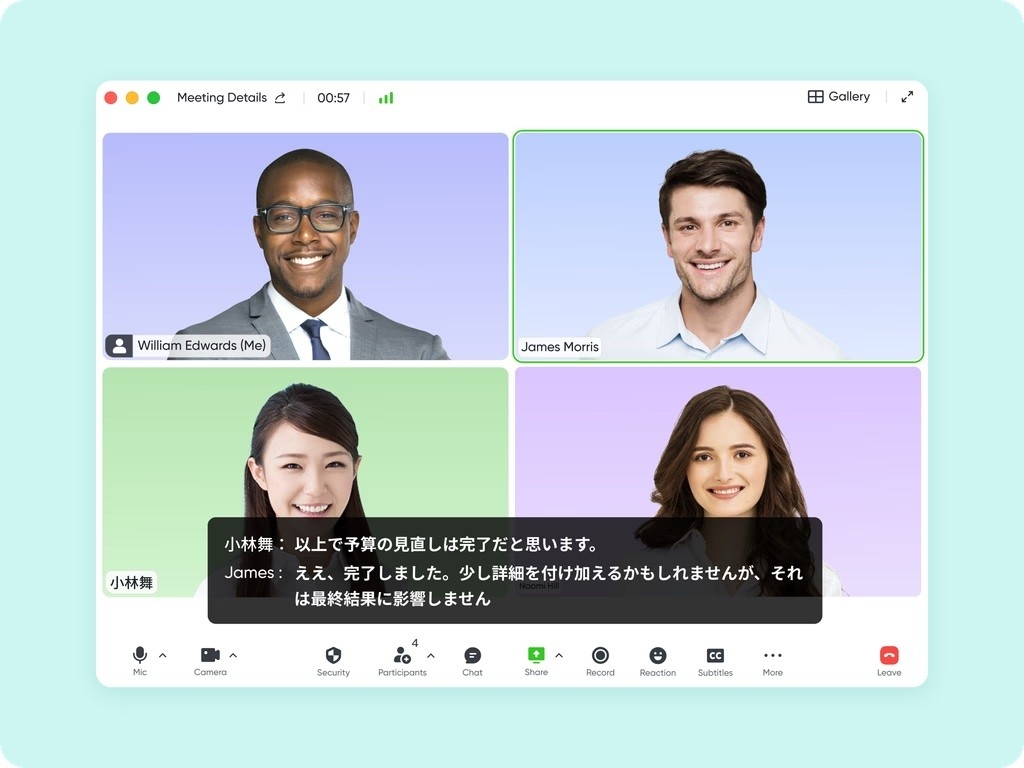
Google Meet 表示只有英文逐字稿被視為準確。不幸的是,對於全球團隊來說,這並不夠。許多團隊成員希望能在虛擬會議中使用母語溝通。
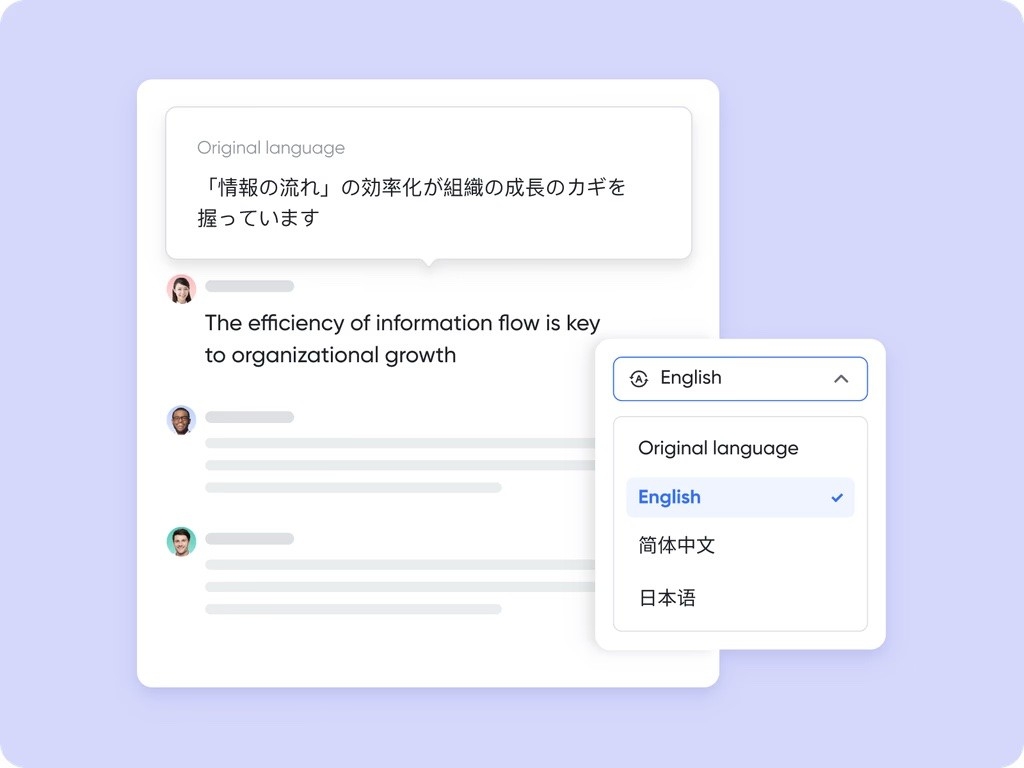
另一方面,Lark Meetings 支援即時英文、中文和日文逐字稿。您還可以將逐字稿翻譯成 100 多種來源語言和 17 種目標語言。
儲存空間
您的 Google 雲端硬碟有足夠的儲存空間嗎?如果沒有,您可能無法使用 Google Meet 逐字稿,因為逐字稿無法被儲存。
您需要向 Google 購買額外的儲存空間,費用為每月 300 美元,可額外增加 10 兆位元組(TB),以年度訂閱方式計費。
Google Workspace 資格
逐字稿功能僅適用於特定付費的 Google Workspace 方案:Business Standard、Business Plus、Enterprise 及 Education Plus。
免費的 Google 帳戶無法使用此功能。這表示個人、小型團隊或預算有限且未訂閱 Google Workspace 方案的組織,無法享受逐字稿帶來的便利。
如何設定 Google Meet 逐字稿
如果您符合所有要求,以下是使用 Google Meet 逐字稿開始轉錄的方法:
-
啟用轉錄功能
在 Google Meet 中,點擊右上角的三個點選單,選擇「設定」。接著,選擇「字幕」標籤,並選擇「英文」。
此步驟確保轉錄功能已啟用並準備就緒。
-
開始轉錄
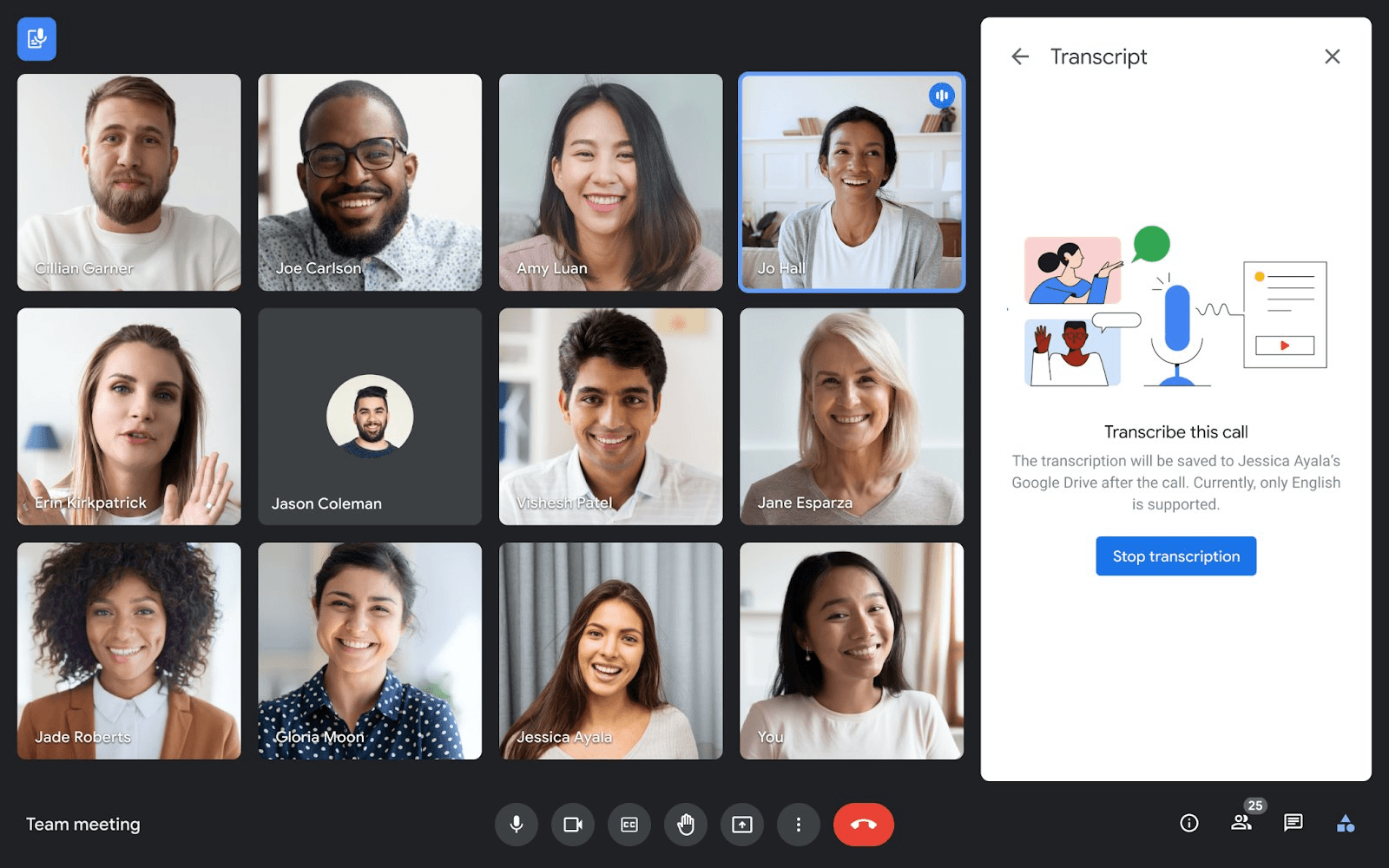
進入或開始您的 Google Meet 會議,然後點擊右下角的「活動」按鈕(三角形圖示)。
接著,選擇「逐字稿」,然後點選「開始轉錄」。請注意,每次進入會議時都需要手動執行此操作,因為轉錄不會自動開始。
-
查找逐字稿
虛擬會議結束後,您將收到一封包含逐字稿連結的電子郵件。您也可以在 Google 雲端硬碟的「Meet 錄製」資料夾中找到以 Google 文件格式保存的逐字稿。
誰可以查看逐字稿?
以下參與者可以查看並存取 Google 逐字稿:
- 會議主持人:啟動會議的人
- 共同主持人:會議期間被指派的任何共同主持人
- 轉錄啟動者:開啟轉錄功能的人
其他會議參與者不會自動取得逐字稿存取權限,因此您需要手動與他們分享。
使用 Google Meet 轉錄的優點和缺點是什麼?
Google Meet 逐字稿適合您的團隊嗎?我們整理了其優點與缺點,幫助您做出決定。
Google Meet 逐字稿的優點
Google Meet 逐字稿帶來多項好處:
可編輯的逐字稿
與 Google 日曆整合
透過與 Google 日曆的整合,您可以直接從 Google 日曆活動中存取逐字稿。打開相應的日曆活動,會議逐字稿便可供檢視。
此功能方便您參考過去的討論並跟進待辦事項,無需在電子郵件和檔案中搜尋。
連結錄音
Google Meet 逐字稿與每場會議的錄音相連結。這表示您可以點擊逐字稿中的特定行,系統會帶您到錄音中該內容大約出現的時間點。
此功能有助於快速回顧會議片段、尋找特定引述或調查差異。
Google Meet 逐字稿的缺點
Google Meet 逐字稿也有一些無法忽視的缺點:
語言支援有限
Google Meet 僅支援會議中英文的準確逐字稿。雖然部分其他語言的逐字稿可用,但連 Google 也承認其準確度並不總是理想。
語言支援有限對需要每日溝通的國際團隊來說是一大障礙。它阻礙協作,排除非英語使用者,並可能導致重要資訊的誤解或曲解。
處理延遲
雖然會議進行時會即時產生逐字稿,但可能需要長達24小時才能完成處理並完全開放使用。當您需要快速查閱資訊或與利害關係人分享會議紀錄時,這種延遲會帶來不便。它會拖慢工作流程,並阻礙您的團隊及時採取行動。
存取限制
您需要付費的 Google Workspace 帳戶才能使用逐字稿功能。免費用戶無法使用此功能。
然而,Lark Minutes 提供免費的會議逐字稿服務給所有用戶 — 即使是我們的免費入門帳戶用戶也能使用此功能。對於不想額外支付 Google Workspace 費用、預算有限的用戶來說,這是個很好的替代方案。

準確性問題
Google Meet 的逐字稿可能會有錯誤,需要人工審核修正。背景噪音、口音、專業術語或語音重疊都可能導致逐字稿不準確。
為什麼 Lark Minutes 是多語言團隊的更佳解決方案
Lark Minutes 對任何類型的團隊來說都很容易使用。從即時轉錄和翻譯到整合功能,它讓有效的會議變得輕而易舉。
多語言轉錄
Lark 為您解決了這個問題。
此外,所有轉錄均為即時進行,因此無論語言差異如何,每個人都能跟上並參與對話。
靈活的轉錄選項
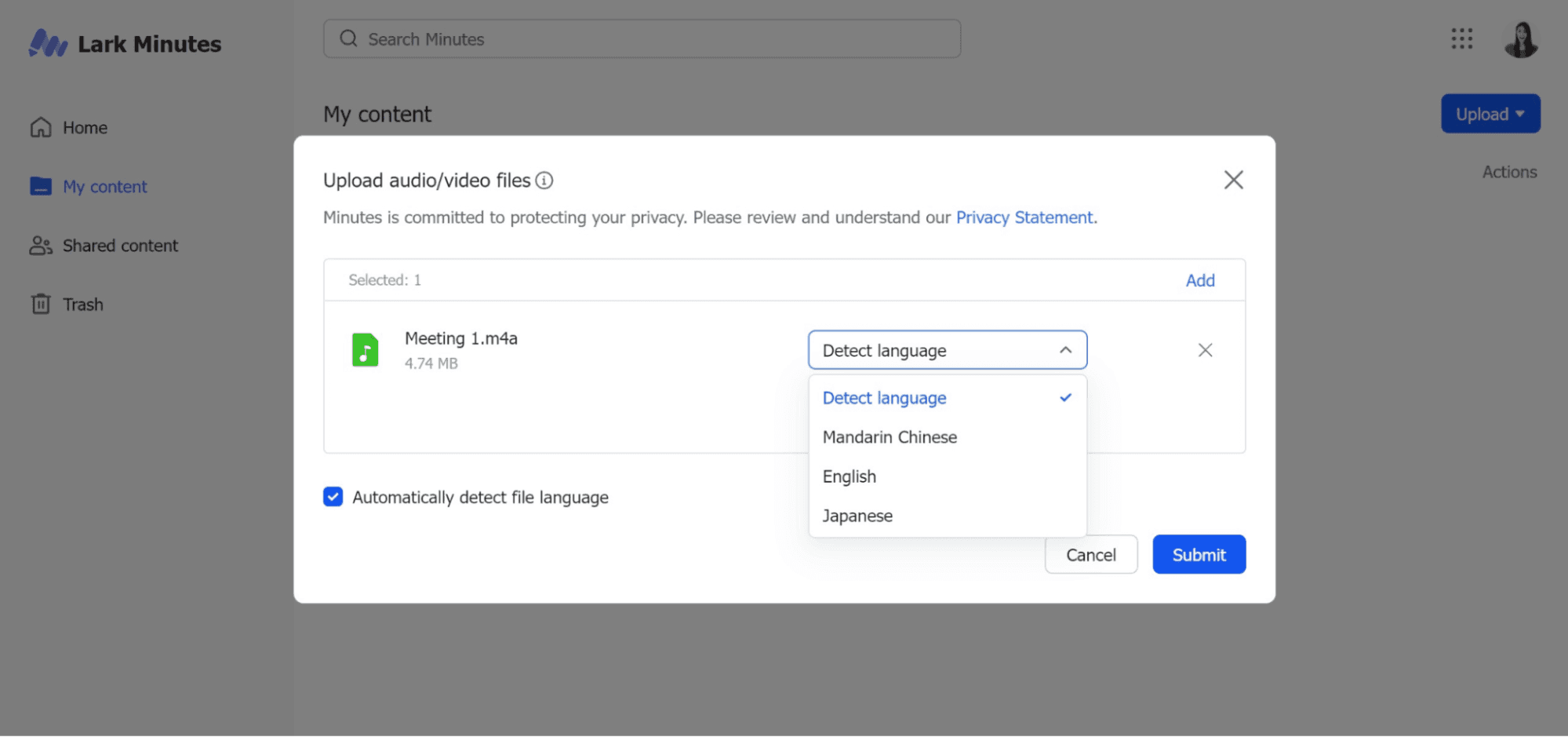
Lark 的轉錄功能提供多種轉錄方式,不僅限於會議中的轉錄。無論您是在 Lark Meetings 的現場會議中,還是擁有已保存的音訊或影片檔案,Lark Minutes 都能應付自如。
您甚至可以直接從 Lark Docs 匯入檔案進行轉錄。這表示任何保存在 Lark Docs 中的資料——簡報投影片、協作文件或客戶回饋調查——都能被轉錄。
隨時隨地存取
即使離開辦公桌,也能隨時掌握最新資訊。利用 Lark 的播客模式,您和您的團隊可以像聽播客一樣,在行動裝置上收聽會議逐字稿。
您還可以控制逐字稿的播放,根據需要調整速度、快轉或倒帶。
對於經常奔波的忙碌專業人士來說,這項功能提供了一種方便的方式,讓您在通勤途中隨時補上重要討論內容。無論身在何處,都能以自己的節奏取得會議資訊。
可分享的影片剪輯
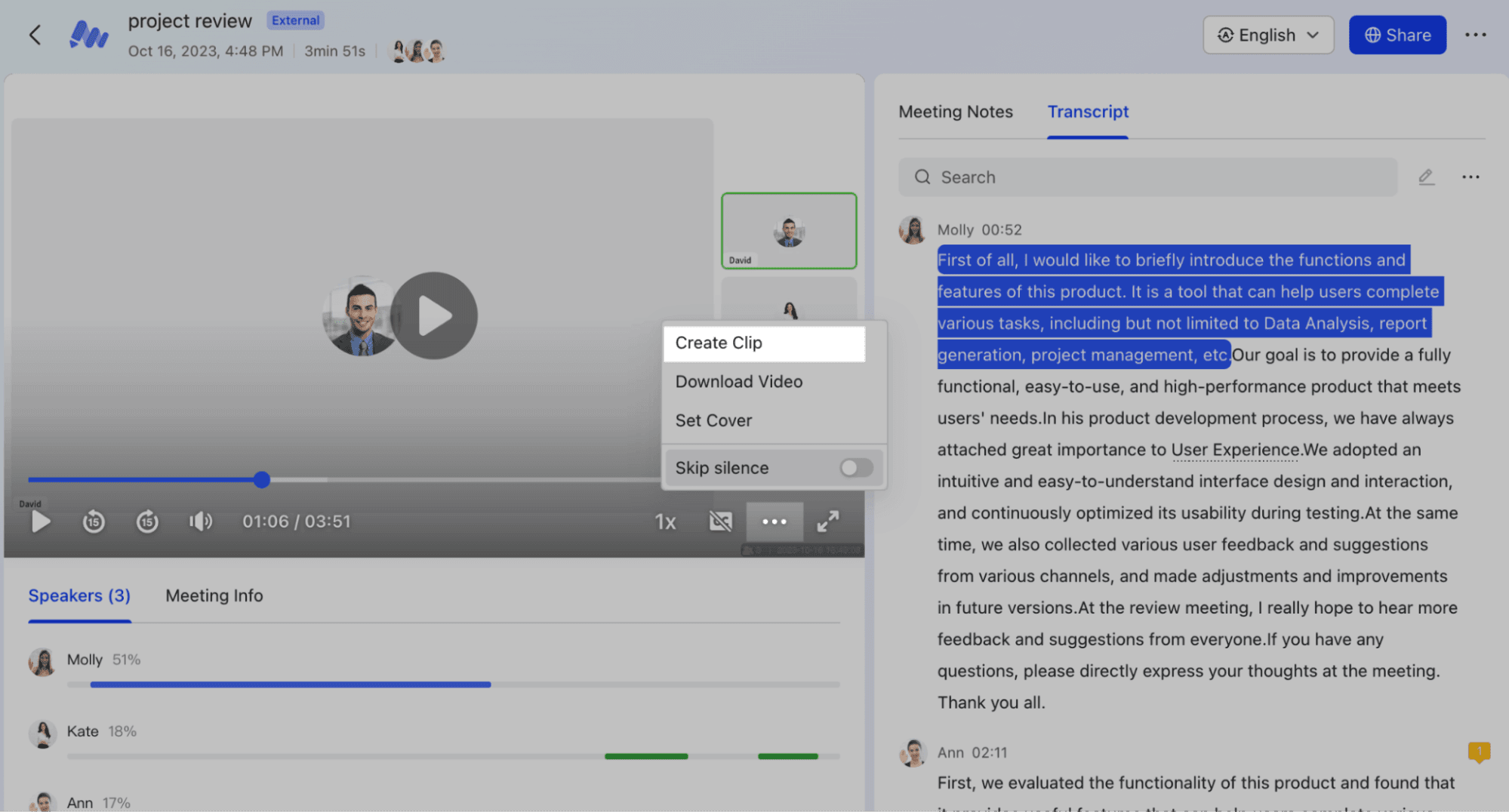
使用 Lark,您可以製作並分享會議剪輯。與其對抗短暫的注意力,不如提供一個實用的解決方案,讓團隊成員在會議結束後仍能重溫關鍵討論內容。
此外,您還可以將這些剪輯傳送給無法參加會議的成員,或與未參加者及外部利害關係人分享特定片段。讓每個人都能掌握最新狀況,並控制您選擇分享的資訊。
Lark 套件整合
Lark 提供了一個全新的選擇,將所有必要功能整合於一處。Lark Minutes 和 Lark Meetings 與其他 Lark 套件應用程式無縫整合,如 Lark 日曆、Lark Base 及 Lark 文件。
在同一個 Lark 生態系統中,隨時掌握指派的任務、截止日期和團隊進度,無需在應用程式間切換。我們的集中平台專為擁有多國遠端工作者、使用多種語言並跨時區協作的全球企業打造。
關於 Google Meet 逐字稿功能的常見問題
還有一些遺留的問題嗎?請參考我們對最常見問題的解答:
Google Meet 的轉錄功能是免費的嗎?
不,並非所有 Google 帳戶都免費。目前,只有付費帳戶可以使用此功能。免費的 Google 帳戶和其他 Google Workspace 計劃不包含此功能。
以下是升級至符合資格計劃所需支付的費用:
- Business Standard:每位用戶每月 12 美元
- Business Plus:每位用戶每月 18 美元
- Enterprise:客製化定價
- Education Plus:客製化定價
這些僅是起始價格。最終費用將取決於貴公司的規模及您可能需要的其他功能。
Google Meet 有哪些免費的轉錄工具?
Lark Minutes 是一款免費的第三方工具,提供 Google Meet 及其他視訊會議平台的轉錄服務。
您只需將影片或音訊檔案上傳至我們的轉換器,即可免費獲得準確的轉錄結果。這是一種簡單且方便的方式,讓您在無需付費訂閱的情況下轉錄會議內容。
我可以在手機上查看 Google Meet 的轉錄內容嗎?
很遺憾,Google Meet 的轉錄目前不支援手機檢視。您只能透過會議結束後寄送的電子郵件連結或在電腦上的 Google 雲端硬碟中存取。
相反地,Lark Minutes 包含 Podcast 模式功能,讓您能在手機上收聽轉錄內容。這讓您能隨時隨地接收會議資訊,無論是在通勤途中或執行其他任務時都能輕鬆跟上會議進度。
Google Meet 是否提供即時字幕翻譯?
不,Google Meet 不提供字幕的即時翻譯功能。然而,Lark 會議支援字幕,可即時翻譯成超過 100 種語言。
如何從 Google Meet 轉換到 Lark 會議?
此免費帳號還可讓您使用完整的生產力與協作工具套件,包括聊天、行事曆、文件和會議範本。
用 Lark 改變您的會議體驗
厭倦了 Google Meet 轉錄的限制嗎?如果是這樣,為何不使用 Lark 改變您的會議體驗?享受即時、多語言轉錄、隨時隨地的存取,以及一套真正賦能團隊的工具。

Table of contents
想瞭解 Lark 嗎?

所有工具盡在一處
節省時間,提高效率
節省高達 70% 的軟體成本
Table of contents
想瞭解 Lark 嗎?
所有工具盡在一處
節省時間,提高效率
節省高達 70% 的軟體成本

© 2026 Lark Technologies Pte. Ltd.