Los 10 mejores software de gestión de tareas en 2026

Lance Carter
Especialista en Marketing Técnico de Producto
21 sep 2026
Lance Carter
21 sep 2026


13 min


La gestión ineficiente de tareas puede obstaculizar significativamente la productividad y la moral de los empleados. Un estudio reciente indica que el 60 % de los empleados reportan cargas de trabajo elevadas como una fuente principal de estrés, lo que conduce a sentimientos de agobio y exceso de trabajo. Además, los empleados pierden más de 21 días al año en tareas redundantes o rutinarias que podrían automatizarse, lo que resulta en pérdidas financieras sustanciales para las empresas.
La implementación de un software eficaz para la gestión de tareas puede abordar estos desafíos al organizar los flujos de trabajo, asignar responsabilidades y hacer seguimiento del progreso en tiempo real. Ya sea gestionando un equipo pequeño o varios departamentos, la herramienta adecuada garantiza que las tareas se optimicen, se cumplan los plazos y los equipos se mantengan alineados hacia objetivos comunes.
En esta guía, presentamos las 10 mejores soluciones de software para la gestión de tareas para empresas en 2025. Liderando la lista está Lark, una plataforma todo en uno, seguida de otras herramientas principales, cada una evaluada por sus características clave, ventajas, desventajas y precios.

Qué buscar en un software de gestión de tareas
Al evaluar software de gestión de tareas para su negocio, tenga en cuenta estos criterios clave para asegurarse de elegir una solución que se adapte a sus necesidades:
- Facilidad de uso: Una interfaz fácil de usar es crucial para una adopción rápida. El software debe funcionar sin problemas en todos los dispositivos principales (escritorio y móvil) para que su equipo pueda acceder a las tareas desde cualquier lugar. La personalización flexible (como campos personalizados o flujos de trabajo) es una ventaja, ya que permite que la herramienta se adapte a los procesos de su negocio.
- Colaboración y comunicación: Busque funciones integradas de colaboración como comentarios, intercambio de archivos e integraciones de chat en equipo. La gestión efectiva de tareas no se realiza de forma aislada; su herramienta debe apoyar discusiones productivas, menciones a compañeros y actualizaciones en tiempo real para mantener a todos en la misma página.
- Automatización de tareas: A medida que su negocio crece, la automatización se vuelve vital para la eficiencia. Las mejores herramientas de gestión de tareas le permiten automatizar tareas recurrentes, recordatorios y actualizaciones de estado. Esto reduce el trabajo manual (y los errores humanos) en procesos rutinarios y libera tiempo para proyectos de alto nivel.
- Integraciones: Asegúrese de que el gestor de tareas incluya todas las herramientas que necesita o pueda integrarse con el otro software en el que confía su negocio (correo electrónico, calendarios, CRM, aplicaciones de comunicación, gestión de proyectos, etc.). La integración fluida reduce el cambio de contexto; por ejemplo, sincronizar con Google Calendar para ver fechas límite de tareas o conectarse con Slack/Microsoft Teams para notificaciones. Una herramienta bien integrada se convierte en un centro que une sus flujos de trabajo.
El mejor software de gestión de tareas de un vistazo (2026)
No todas las herramientas de gestión de tareas son iguales. Algunas son potentes soluciones todo en uno, mientras que otras destacan en funciones específicas como el seguimiento del tiempo o las listas de tareas simples. Aquí tienes un resumen rápido de nuestras 10 mejores opciones para negocios, junto con lo que cada una es más reconocida por:
- Lark: La mejor plataforma todo en uno para la gestión de tareas y la colaboración en equipo. Combina mensajería, seguimiento de proyectos, documentos en la nube y más en un solo lugar; nuestra mejor opción para la productividad general (disponible plan gratuito generoso).
- Monday.com: La mejor para el seguimiento visual de proyectos. Ofrece tableros visuales y cronogramas intuitivos que facilitan la gestión de tareas, fechas límite y recursos de un vistazo (cuenta con opciones de prueba gratuita y plan gratuito).
- ClickUp: La mejor para personalización y automatización. Gestión de tareas altamente flexible con vistas personalizadas, automatización robusta y un conjunto de funciones completo que los equipos pueden adaptar a sus flujos de trabajo (plan gratuito disponible).
- Asana: La mejor para coordinación de equipo y escalabilidad. Popular gestor de tareas enfocado en la colaboración en equipo, planificación de proyectos e integraciones; ideal para organizaciones de todos los tamaños (versión básica gratuita disponible).
- Jira: La mejor para equipos técnicos y Agile. Software líder en la industria para la gestión de tareas de ingeniería y TI con seguimiento avanzado de incidencias, planificación de sprints y personalización (gratis para equipos pequeños).
- Smartsheet: La mejor para gestión estilo hoja de cálculo. Una herramienta única de gestión de tareas con una interfaz familiar de hoja de cálculo, ideal para el seguimiento de proyectos basado en cuadrícula o formularios y automatización potente (plan gratuito disponible).
- MeisterTask: La mejor para flujos de trabajo Kanban simples e intuitivos. Tableros Kanban y listas de verificación fáciles de usar que ayudan a los equipos a gestionar tareas con mínima complicación (plan básico gratuito disponible).
- Todoist: La mejor para productividad personal y equipos pequeños. Una aplicación limpia y enfocada de lista de tareas que se adapta a proyectos, permitiendo delegación de tareas, subtareas e integraciones (plan gratuito disponible).
- TimeCamp: La mejor para integración de seguimiento de tiempo. Combina la gestión de tareas con seguimiento automático del tiempo y hojas de tiempo, perfecto para empresas que necesitan monitorear el tiempo dedicado a las tareas (plan gratuito disponible).
- Trello: La mejor para simplicidad y principiantes. Utiliza tableros, listas y tarjetas para organizar tareas visualmente; extremadamente fácil de usar para introducir a los equipos en la gestión estructurada de tareas (plan gratuito disponible).
Los 10 mejores software de gestión de tareas en 2026
1. Lark: La mejor plataforma todo en uno para la gestión de tareas y la colaboración en equipo
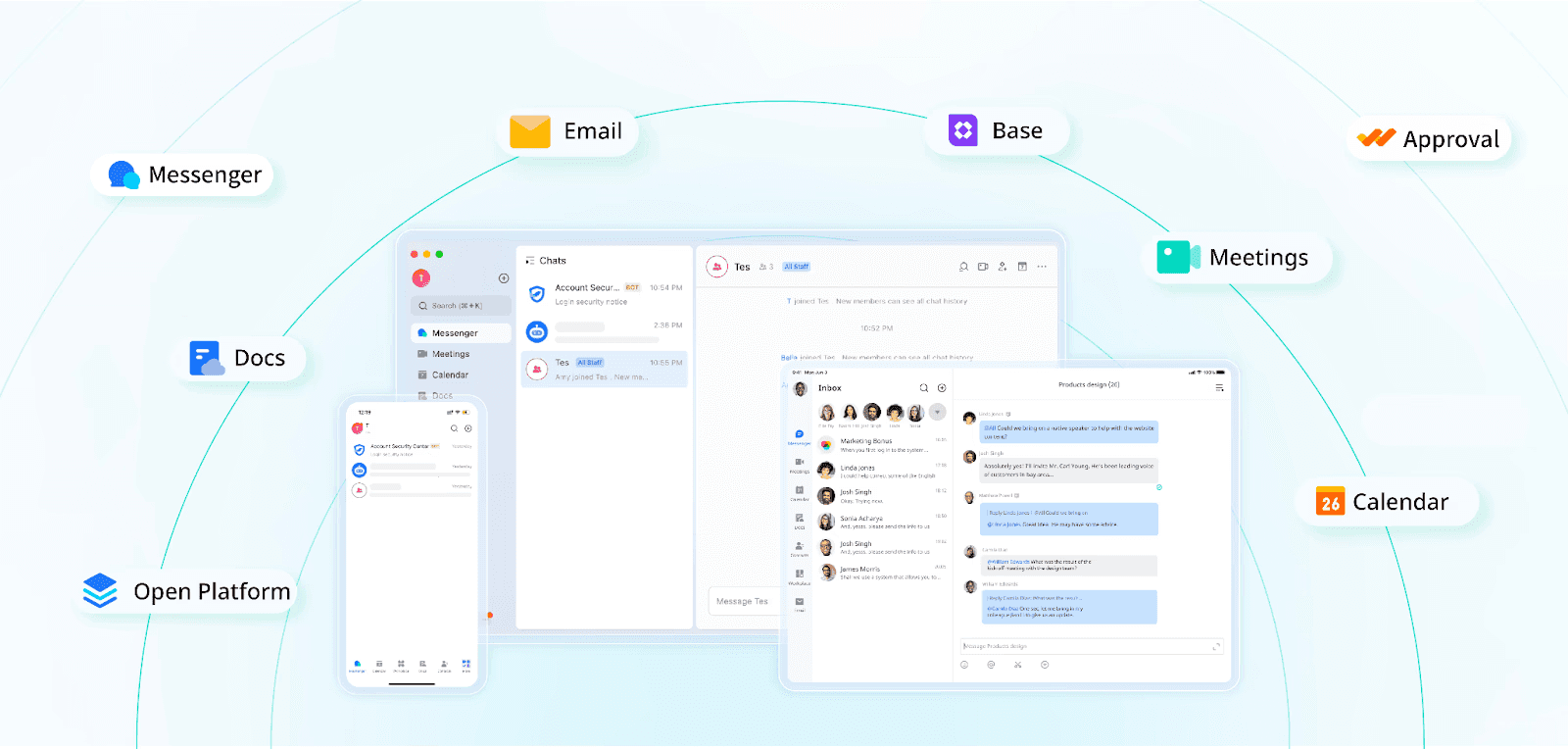
Imagina una solución de gestión de tareas que evoluciona con las necesidades de tu negocio. Lark es una plataforma moderna de gestión laboral todo en uno que integra mensajería de equipo, seguimiento de tareas, calendarios compartidos, documentos en la nube y reuniones por video, todo en una interfaz intuitiva. Es todo lo que tu equipo necesita para mantenerse alineado, productivo y enfocado.
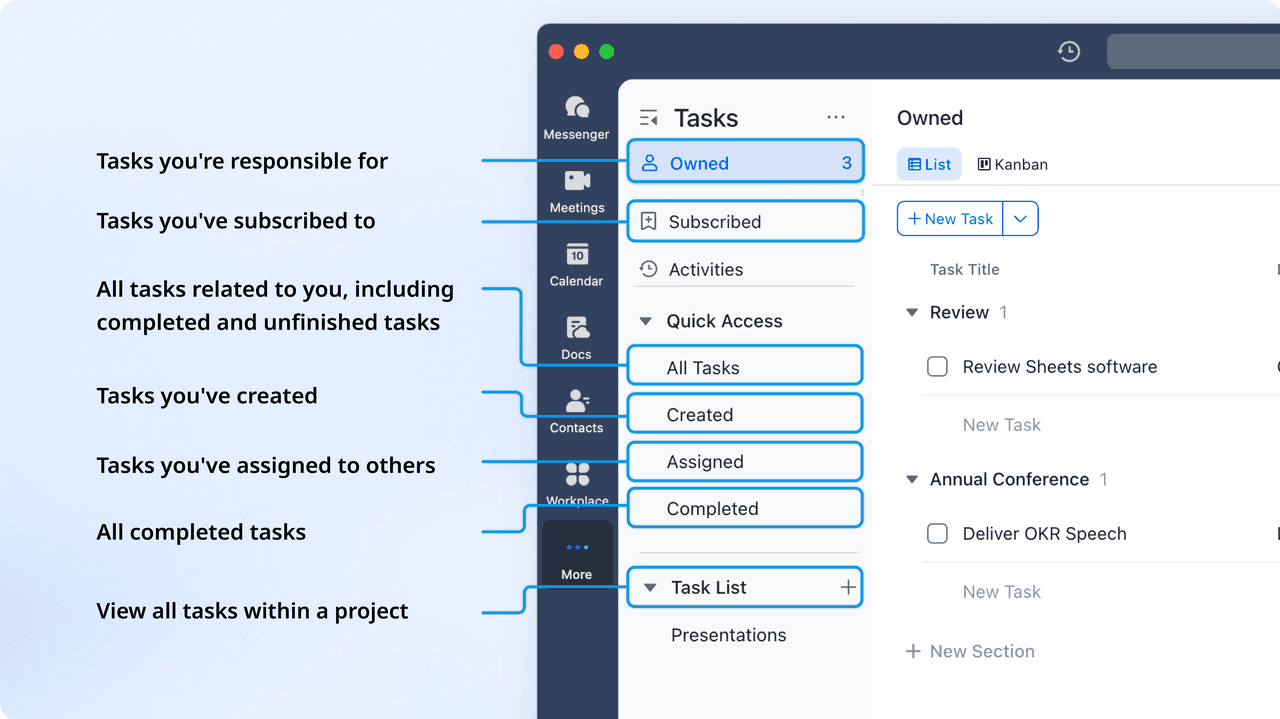
Para las tareas diarias, la función Tareas de Lark es perfecta para el trabajo. Puedes crear tareas directamente desde mensajes de chat, documentos o dentro del módulo de tareas, asignar responsables, establecer fechas límite y colaborar en tiempo real desde cualquier lugar. Las tareas pueden mostrarse en vista Kanban o en lista, donde pueden agruparse, filtrarse y ordenarse según criterios como prioridad, asignado o estado, dando a los equipos control total sobre cómo organizan su trabajo. Para flujos de trabajo más complejos, puedes desglosar elementos más grandes en subtareas, lo que ayuda a clarificar los siguientes pasos y distribuir responsabilidades de manera más efectiva.
 Para proyectos más grandes que requieren mayor estructura, Lark Base funciona como una plataforma flexible de gestión de datos sin código que ayuda a los equipos a administrar tareas, cronogramas y flujos de trabajo en un solo lugar. Con campos totalmente personalizables, los equipos pueden rastrear exactamente lo que importa, ya sea el estado de la tarea, fechas límite, asignados, prioridades o métricas específicas del proyecto, asegurando que cada detalle se mantenga visible y organizado. Hay múltiples vistas disponibles, como Kanban, cuadrícula, calendario y Gantt, que permiten a los equipos visualizar el trabajo en el formato que mejor se adapte a su proceso. Para una visión más amplia, se pueden crear paneles para resaltar métricas clave y monitorear el progreso en tiempo real. Los equipos también pueden configurar automatizaciones para reducir el trabajo repetitivo, como activar recordatorios, actualizar estados de tareas o notificar a las partes interesadas cuando se cumplen ciertas condiciones, manteniendo todo en movimiento sin necesidad de actualizaciones manuales constantes.
Para proyectos más grandes que requieren mayor estructura, Lark Base funciona como una plataforma flexible de gestión de datos sin código que ayuda a los equipos a administrar tareas, cronogramas y flujos de trabajo en un solo lugar. Con campos totalmente personalizables, los equipos pueden rastrear exactamente lo que importa, ya sea el estado de la tarea, fechas límite, asignados, prioridades o métricas específicas del proyecto, asegurando que cada detalle se mantenga visible y organizado. Hay múltiples vistas disponibles, como Kanban, cuadrícula, calendario y Gantt, que permiten a los equipos visualizar el trabajo en el formato que mejor se adapte a su proceso. Para una visión más amplia, se pueden crear paneles para resaltar métricas clave y monitorear el progreso en tiempo real. Los equipos también pueden configurar automatizaciones para reducir el trabajo repetitivo, como activar recordatorios, actualizar estados de tareas o notificar a las partes interesadas cuando se cumplen ciertas condiciones, manteniendo todo en movimiento sin necesidad de actualizaciones manuales constantes.Lark ofrece una ventaja única con su enfoque integrado de productividad, reuniendo todo lo que los equipos necesitan para trabajar de manera eficiente en una plataforma fluida. La gestión de tareas está estrechamente conectada con el chat y las videollamadas, por lo que el contexto nunca se pierde. Puedes discutir una tarea directamente en un hilo de chat o iniciar una reunión rápida sin cambiar de aplicación. Un calendario incorporado facilita programar y ver las fechas límite próximas, mientras que los documentos colaborativos permiten a los equipos coeditar archivos en tiempo real sin depender de herramientas de terceros. La suite de herramientas de Lark también significa que los equipos pueden elegir las herramientas que mejor les funcionen, como las tareas diarias en Lark Tasks y un seguimiento de proyectos más estructurado en Lark Base. El resultado es una experiencia unificada e intuitiva que mantiene a todos alineados y facilita avanzar en el trabajo.
 Ventajas:
Ventajas:- Accesibilidad basada en la nube: La plataforma de Lark es completamente basada en la nube, lo que permite a los miembros del equipo acceder y compartir información de tareas de forma remota desde cualquier dispositivo. Esto mejora la flexibilidad y asegura que el trabajo continúe sin interrupciones, ya sea que estés en la oficina o en movimiento.
- Sincronización en tiempo real: Las actualizaciones realizadas en Lark se reflejan instantáneamente en toda la plataforma. Los miembros del equipo reciben notificaciones en tiempo real sobre nuevas tareas, cambios de estado o comentarios, por lo que todos siempre tienen la información más reciente y pueden actuar rápidamente.
- Integración sin interrupciones: Lark centraliza la comunicación, colaboración de documentos, tareas, gestión del conocimiento y más sin necesidad de integraciones. Si necesitas incorporar herramientas externas, hay una amplia variedad de opciones de integración disponibles.
- Interfaz fácil de usar: A pesar de su amplia gama de funciones, Lark está diseñado para ser intuitivo. La interfaz limpia y los tutoriales interactivos ayudan a los nuevos usuarios a incorporarse rápidamente. Acciones comunes como crear tareas, actualizar estados o aprobar solicitudes son sencillas, lo que fomenta una alta adopción en todos los departamentos.
- Creación personalizada de tareas: Los equipos pueden crear listas de tareas personalizadas y subtareas adaptadas a sus flujos de trabajo. Esta flexibilidad mejora la precisión y eficiencia en las operaciones diarias; ya sea un equipo de ventas que rastrea prospectos o un equipo de recursos humanos que gestiona tareas de incorporación, Lark puede configurarse para ajustarse.
Desventajas:
- Curva de aprendizaje para funciones avanzadas: Debido a que Lark ofrece tantas funciones, los usuarios nuevos pueden encontrar inicialmente que es mucho para asimilar. Dominar todas las funcionalidades puede requerir algo de capacitación y tiempo.
Precios:
- Inicio: Gratis. Acceso a 11 aplicaciones potentes para hasta 20 usuarios, incluyendo chat, calendario, documentos, hojas de cálculo, correo electrónico y más; suficiente para que equipos pequeños comiencen con la gestión de tareas y la colaboración sin costo alguno.
- Pro: $12/usuario/mes. Soporta hasta 500 usuarios y añade funciones avanzadas como videoconferencias, controles administrativos mejorados y 15 TB de almacenamiento. Este nivel es ideal para negocios en crecimiento que necesitan mayor escalabilidad y automatización de flujos de trabajo.
- Empresarial: Precio personalizado. Soporta usuarios ilimitados con seguridad de nivel empresarial, soporte dedicado, 15 TB de almacenamiento y otras funciones avanzadas para empresas.
2. Monday.com: Lo mejor para el seguimiento visual de proyectos
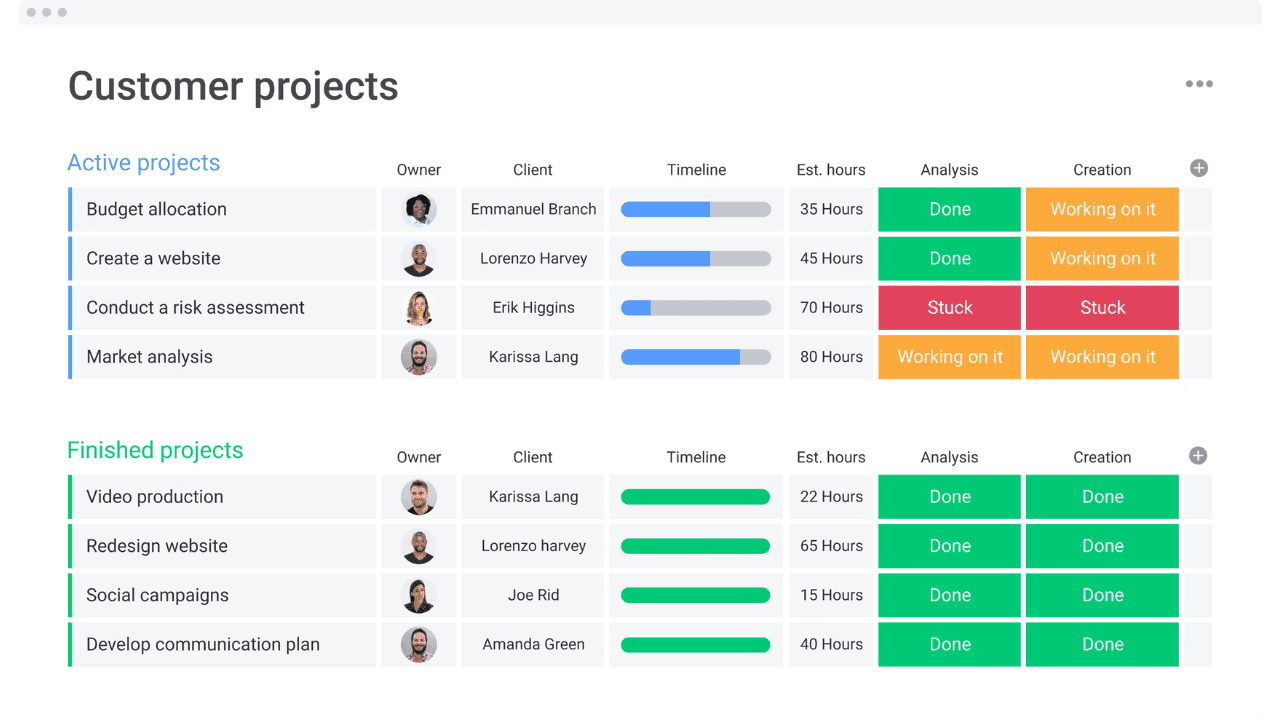
Monday.com ofrece una gestión integral de tareas para negocios a través de su interfaz altamente visual. Los equipos pueden planificar y seguir el trabajo en tableros coloridos que muestran el estado del proyecto de un vistazo. La plataforma es conocida por su flexibilidad: puedes gestionar desde listas simples de tareas hasta portafolios complejos de proyectos personalizando columnas y flujos de trabajo. La sincronización en tiempo real de Monday.com asegura que todos vean información actualizada. Por ejemplo, si un miembro del equipo mueve una tarea a “Hecho” o cambia una fecha límite, se refleja inmediatamente para todos los usuarios. Esto mantiene a todo el equipo alineado y consciente del progreso y los cuellos de botella.
 Fuente de la imagen: monday.com
Fuente de la imagen: monday.comLas aplicaciones móviles para iOS y Android permiten a los gerentes y miembros del equipo mantenerse conectados con el trabajo en cualquier lugar, monitoreando actualizaciones de tareas o revisando paneles desde donde sea. Monday.com también se integra con muchas herramientas empresariales populares (Slack, Google Workspace, Microsoft Teams, Jira y más), lo que ayuda a optimizar las notificaciones y el flujo de datos en todo su conjunto de herramientas. Con la simplicidad de arrastrar y soltar, crear y asignar tareas en Monday.com es rápido e intuitivo. Los equipos pueden visualizar proyectos en múltiples vistas, incluyendo tableros Kanban, líneas de tiempo, diagramas de Gantt o calendarios, lo que aporta claridad a la planificación y gestión de recursos.
Ventajas:
- Gestión integral del trabajo: Monday.com permite un seguimiento efectivo de todas las tareas, fechas límite y recursos en un solo lugar. Los equipos pueden desglosar proyectos en tareas, establecer fechas de entrega, asignar responsables y seguir el progreso a través de varias etapas, asegurando que nada se pase por alto.
- Sincronización en tiempo real: Las actualizaciones y cambios se reflejan instantáneamente en toda la plataforma. Si un miembro del equipo actualiza el estado o añade un comentario, todos los demás lo ven en tiempo real. Esta sincronización en vivo previene malentendidos y mantiene a los equipos distribuidos en la misma página.
- Accesibilidad móvil: La robusta aplicación móvil significa que no estás atado a un escritorio. Los miembros del equipo pueden crear, actualizar o comentar tareas desde sus teléfonos o tabletas, lo cual es ideal para el personal remoto o en campo que necesita revisar el trabajo mientras está fuera de su escritorio.
- Automatización de flujos de trabajo: Monday.com ofrece recetas de automatización que permiten automatizar tareas rutinarias (por ejemplo, enviar una alerta cuando pasa una fecha de entrega o mover una tarea a un nuevo grupo cuando se marca como completada). Las automatizaciones reducen el esfuerzo manual y aseguran que los procesos avancen sin supervisión constante.
- Tableros personalizables: Puedes adaptar los tableros para ajustarlos a procesos comerciales específicos. Añade columnas personalizadas para datos como prioridad, fase del proyecto, nombre del cliente o cualquier atributo relevante para tu flujo de trabajo. Esta flexibilidad significa que los equipos de diferentes funciones (marketing, recursos humanos, operaciones, etc.) pueden configurar Monday.com para apoyar sus necesidades únicas.
Contras:
- Curva de aprendizaje potencial: Aunque el seguimiento básico de tareas es sencillo, dominar las capacidades más avanzadas de Monday.com puede tomar tiempo. Los usuarios nuevos podrían necesitar capacitación para utilizar fórmulas, automatizaciones complejas o para configurar paneles elaborados. Sin experiencia previa con herramientas similares, la navegación y configuración inicial pueden resultar desafiantes.
- Precios para equipos grandes: Los planes de Monday.com se cobran por usuario (con niveles de características). Al escalar a un equipo grande con necesidades avanzadas, el costo puede aumentar significativamente. Además, algunas funciones útiles (como el seguimiento de tiempo o tableros privados) solo están disponibles en planes de nivel superior, lo que podría obligar a las empresas pequeñas a actualizar antes de lo esperado.
Precios de Monday:
- Gratis: Monday.com ofrece un plan gratuito para hasta 2 usuarios con funciones limitadas (tableros básicos, 500 MB de almacenamiento y hasta 3 tableros).
- Básico: $9/usuario/mes. Este plan incluye tableros e ítems ilimitados y 5 GB de almacenamiento.
- Estándar: $12/usuario/mes. El plan Estándar añade vistas de línea de tiempo y calendario, integraciones (hasta 250 acciones/mes) y automatizaciones (250 acciones/mes), y amplía el almacenamiento.
- Pro: $19/usuario/mes, que ofrece vistas de gráficos, seguimiento de tiempo, integraciones/automatizaciones ilimitadas (con límites de acciones más altos) y tableros privados.
- Enterprise: Precio personalizado para seguridad avanzada (registros de auditoría, SSO, cifrado), acciones ilimitadas para integraciones/automatizaciones, soporte prioritario y asistencia en la incorporación.
Para un análisis profundo sobre los precios de Monday, consulta Monday Pricing: Comprehensive Guide to the Latest Plans in 2025.
3. ClickUp: Lo mejor para personalización y automatización
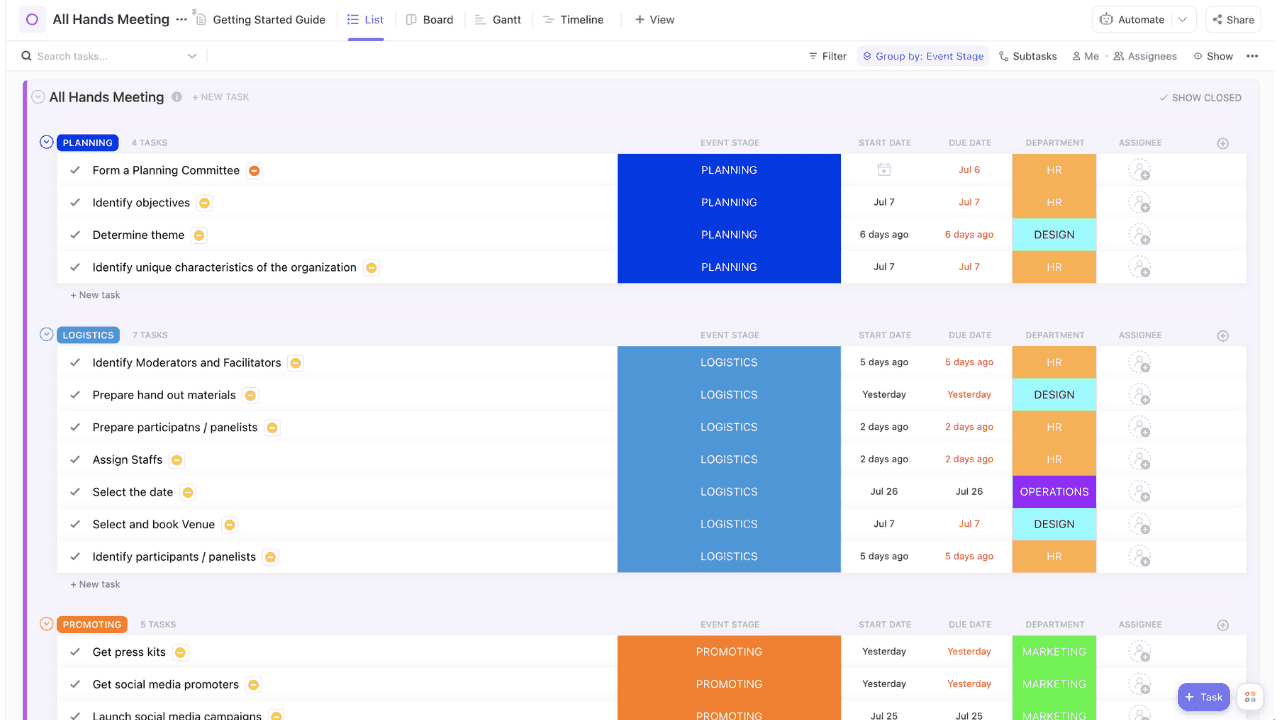
ClickUp es un software versátil de gestión de tareas que busca ser una solución integral para todas tus necesidades de proyectos y flujos de trabajo. Optimiza las operaciones comerciales al ofrecer un conjunto completo de funciones que pueden adaptarse a equipos de todo tipo. Con ClickUp, puedes organizar las tareas de múltiples maneras: listas, tableros, calendarios o diagramas de Gantt, y obtener actualizaciones en tiempo real sobre el progreso del proyecto y la comunicación del equipo en dispositivos web y móviles. Esta plataforma es altamente personalizable: los equipos pueden crear estados, campos y vistas personalizados para ajustarse a su forma preferida de trabajar, ya sea un sprint de desarrollo de software o un plan de marketing de la empresa.
 Fuente de la imagen: clickup.com
Fuente de la imagen: clickup.comLos gerentes y miembros del equipo se benefician por igual de la capacidad de ClickUp para centralizar el trabajo. Puedes chatear dentro de las tareas, vincular documentos o wikis, y establecer metas u OKR, todo dentro de ClickUp. La personalización del flujo de trabajo también se extiende a la automatización: tareas repetitivas como mover elementos cuando cambia un estado o asignar subtareas de seguimiento pueden automatizarse con unos pocos clics. Estas capacidades ayudan a las empresas a mantenerse organizadas y receptivas a las demandas cambiantes, ya que ClickUp se adapta a tus procesos (no al revés). Es una herramienta diseñada para escalar con la complejidad, desde simples listas personales de tareas hasta proyectos empresariales multifuncionales.
Ventajas:
- Vistas y paneles personalizables: ClickUp ofrece paneles personalizados y vistas que los usuarios pueden configurar según sus necesidades. Por ejemplo, un equipo de ventas podría crear un panel para monitorear prospectos y tareas de seguimiento, mientras que un equipo de producto rastrea el desarrollo de funciones con sprints. Esta personalización permite que cada equipo o usuario se enfoque en los datos que más les importan.
- Automatización robusta: Muchas tareas repetitivas o que consumen mucho tiempo pueden automatizarse en ClickUp. Puedes establecer reglas como “cuando una tarea se marque como completada, crear una nueva tarea para control de calidad” o “si pasa la fecha de entrega, alertar al responsable y al gerente.” Al automatizar procesos como actualizaciones de estado, notificaciones o creación de tareas, los equipos reducen significativamente el esfuerzo manual y las posibilidades de omisiones.
- Colaboración en tiempo real: ClickUp permite que equipos distribuidos colaboren como si estuvieran en una misma oficina. Varias personas pueden comentar en una tarea, editar un documento o actualizar un pizarrón simultáneamente. Los miembros del equipo en diferentes ubicaciones pueden compartir actualizaciones y resolver problemas de manera proactiva mediante las funciones de chat y comentarios de ClickUp, asegurando operaciones fluidas incluso para equipos remotos.
- Seguimiento de tiempo integrado: La plataforma incluye funciones de seguimiento y estimación de tiempo, lo cual es una gran ventaja para empresas que necesitan registrar horas o asignar recursos eficientemente. Los miembros del equipo pueden iniciar temporizadores en tareas o registrar el tiempo manualmente, y los gerentes pueden ver cuánto tiempo se dedicó a diferentes tareas o proyectos. Esto es útil para monitorear la productividad, facturación a clientes o identificar tareas que consistentemente toman más tiempo del esperado.
- Reportes detallados: ClickUp ofrece paneles de informes profundos que brindan información sobre la carga de trabajo, tasas de finalización de tareas y más. Puedes generar reportes sobre el progreso del proyecto, desempeño individual o capacidad del equipo. Estos insights basados en datos ayudan a los gerentes a tomar decisiones informadas rápidamente – por ejemplo, reasignar tareas si alguien está sobrecargado o detectar tendencias en retrasos de proyectos.
Contras:
- Navegación compleja para usuarios nuevos: Debido a que ClickUp está lleno de funciones, la interfaz puede parecer compleja de navegar al principio. Los usuarios nuevos (especialmente aquellos que no son expertos en tecnología) podrían tener dificultades para encontrar ciertos ajustes o para configurar su espacio de trabajo de la mejor manera. Existe el riesgo de sentirse abrumado por las opciones, lo que podría ralentizar la adopción a corto plazo.
- Curva de aprendizaje más pronunciada: Para aprovechar al máximo la amplia gama de funcionalidades de ClickUp, los equipos pueden necesitar invertir tiempo en aprendizaje y capacitación. Por ejemplo, entender cómo personalizar vistas, crear automatizaciones o usar funciones avanzadas como Metas y Campos Personalizados podría requerir ver tutoriales o leer documentación. En entornos empresariales de ritmo acelerado, dedicar tiempo a esta curva de aprendizaje puede ser un desafío, y algunos usuarios podrían inicialmente volver a herramientas más simples hasta que comprendan ClickUp.
- Puede parecer “demasiado completo” para necesidades básicas: Equipos pequeños o proyectos más simples podrían encontrar ClickUp algo pesado si solo requieren seguimiento básico de tareas. La abundancia de opciones puede ser una distracción si realmente no se necesitan todas. En tales casos, es posible configurar ClickUp para que sea una experiencia más sencilla (ocultando funciones), pero esto requiere un esfuerzo adicional.
Precios de ClickUp:
- Gratis: El plan Gratis de ClickUp ofrece usuarios ilimitados y tareas ilimitadas con funciones básicas. Esto incluye 100 MB de almacenamiento, espacios de proyecto ilimitados y herramientas simples de colaboración.
- Ilimitado: $7/usuario/mes. Este plan de pago básico (precio al facturarse anualmente) proporciona almacenamiento ilimitado, integraciones y paneles, además de funciones avanzadas como campos personalizados e informes Agile.
- Negocios: $12/usuario/mes. El plan Negocios añade aún más funcionalidades como seguimiento avanzado del tiempo, gestión de carga de trabajo, automatizaciones (10,000 acciones/mes) y características adicionales de seguridad.
- Empresarial: Precio personalizado. Proporciona permisos avanzados, inicio de sesión único (SSO), incorporación personalizada, gerentes de éxito dedicados y aún mayor capacidad de automatización.
Para un análisis detallado de los precios de ClickUp, consulte Precios de ClickUp: Planes, Funciones y Valor para su Equipo.
4. Asana: Lo mejor para la coordinación y escalabilidad del equipo
Asana es un software de gestión de tareas ampliamente popular, conocido por su interfaz limpia y potentes capacidades para coordinar el trabajo en equipo. Ayuda a optimizar las operaciones comerciales facilitando la creación de proyectos, asignación de tareas, establecimiento de prioridades y monitoreo del progreso en un solo sistema. Asana ofrece actualizaciones en tiempo real entre equipos y departamentos, permitiendo a los gerentes supervisar el trabajo a través de una aplicación web o móvil desde cualquier lugar. Los equipos pueden diseñar y reutilizar fácilmente plantillas de tareas para procesos recurrentes (como calendarios de contenido semanales o listas de verificación financieras mensuales), asegurando consistencia y ahorrando tiempo en la configuración.
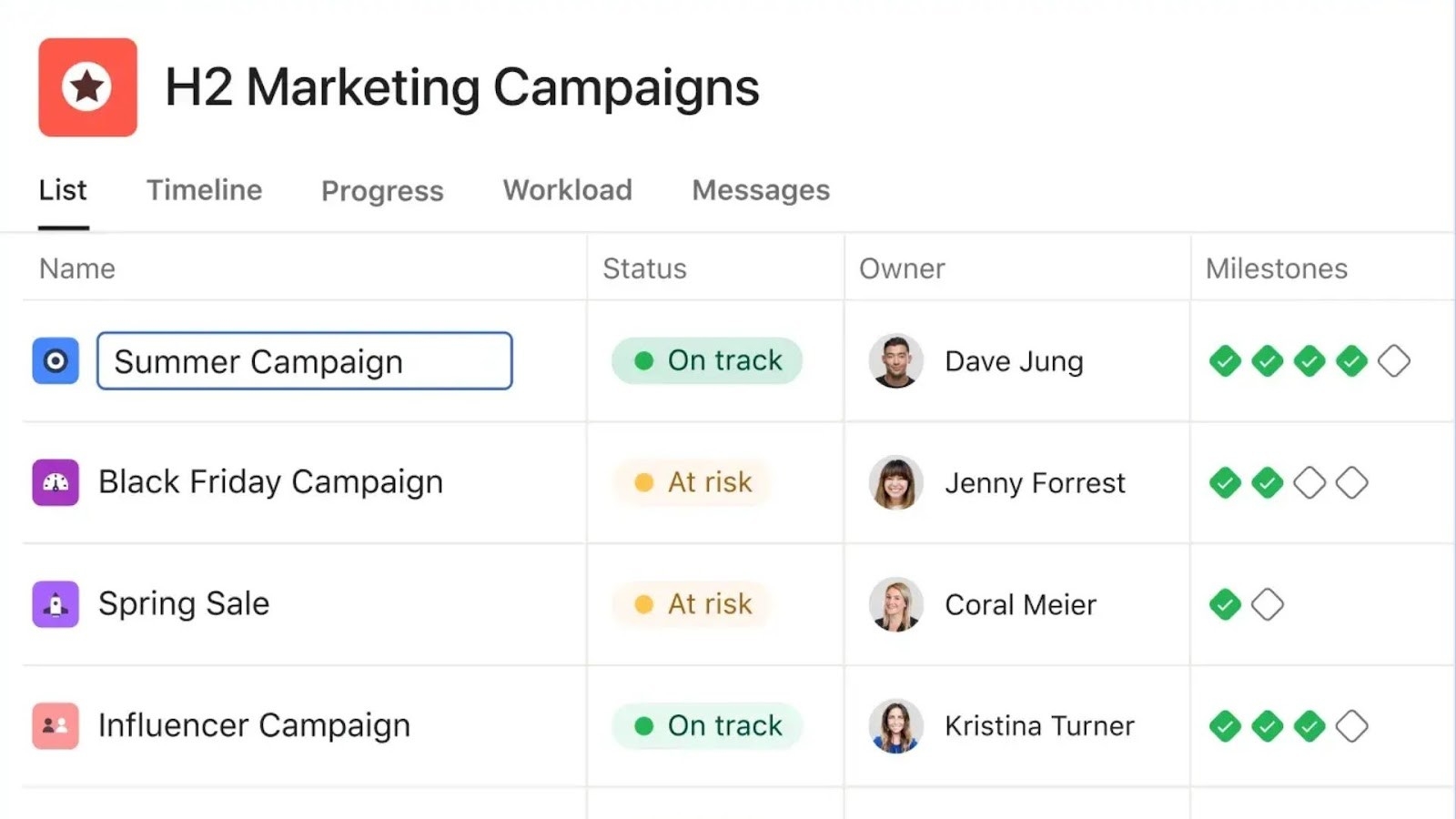 Fuente de la imagen: asana.com
Una fortaleza clave de Asana es su equilibrio entre simplicidad y profundidad: los usuarios nuevos pueden comprender rápidamente el seguimiento básico de tareas, mientras que los usuarios más avanzados pueden aprovechar funciones como campos personalizados, dependencias o integraciones con cientos de otras aplicaciones. Asana se integra perfectamente con herramientas empresariales populares (Slack, Google Drive, Microsoft Teams, Salesforce y muchas más), reuniendo todo el trabajo de tu equipo en un solo lugar y minimizando la necesidad de manejar múltiples aplicaciones. Este enfoque fácil de usar pero robusto significa que se requiere una capacitación mínima para comenzar, pero la plataforma puede escalar hasta proyectos complejos e iniciativas interfuncionales sin perder ritmo.
Los equipos que usan Asana pueden rastrear tanto tareas diarias como proyectos de gran envergadura. Puedes establecer objetivos de proyecto, adjuntar archivos, comentar directamente en las tareas para discusiones con contexto enriquecido y visualizar el trabajo de diferentes maneras (vista de lista, vista de tablero para Kanban, vista de línea de tiempo para planificación estilo Gantt, etc.). El panel de control y las herramientas de informes de Asana proporcionan información clara sobre las tasas de finalización de tareas y la carga de trabajo del equipo, ayudando a las empresas a identificar qué está en curso o dónde hay obstáculos.
Ventajas:
- Vistas personalizables de proyectos: Asana permite a los usuarios alternar entre múltiples vistas (Lista, Tablero, Cronograma, Calendario) para gestionar tareas. Esta flexibilidad significa que los equipos pueden administrar y seguir diversas operaciones, desde campañas de marketing hasta desarrollo de productos, en el formato que mejor les convenga, todo en un solo lugar. Por ejemplo, podrías usar un tablero Kanban para una cola de corrección de errores de TI y una vista de cronograma para un plan de proyecto de construcción.
- Flujos de trabajo automatizados: Asana soporta automatizaciones que pueden agilizar procesos y comunicaciones. Puedes establecer reglas (por ejemplo, si una tarea se marca como “Hecha”, moverla a la sección Completada y notificar al responsable del proyecto) que ayudan a asegurar que nada se quede estancado. Esto es excelente para coordinar entre equipos o departamentos internos porque reduce la necesidad de enviar recordatorios manuales sobre actualizaciones de estado.
- Colaboración en equipo: Asana destaca en unir equipos a lo largo de una organización. Funciones como comentarios en tareas, mencionar compañeros con @ y conversaciones de proyecto eliminan los silos. Todos los involucrados en un proyecto pueden ver fácilmente quién hace qué y para cuándo. Esta transparencia elimina mucho intercambio de correos y reuniones, y maximiza el impacto de cada persona al clarificar responsabilidades.
- Capacidades de integración: Con más de 300 integraciones, Asana conecta equipos y herramientas sin problemas. Ya sea que necesites vincular Asana con tus aplicaciones de comunicación, unidades de archivos u otras herramientas de gestión de proyectos, es probable que Asana tenga una integración o API para ello. Esto significa que puedes, por ejemplo, crear una tarea en Asana a partir de un correo de Gmail o recibir actualizaciones de tareas de Asana en Slack, conectando flujos de trabajo en lugar de fragmentarlos.
- Escalabilidad y plantillas: Asana ofrece numerosas plantillas y la capacidad de crear las propias, lo cual es una ventaja para equipos en crecimiento. Puedes crear plantillas para proyectos comunes (como listas de verificación de incorporación o tareas de planificación de eventos) para no empezar desde cero cada vez. A medida que tu equipo crece, los nuevos miembros pueden integrarse rápidamente a estos flujos de trabajo existentes. Además, el nivel Enterprise de Asana soporta controles avanzados de administración y seguridad de datos, asegurando que la herramienta escale de manera controlada y conforme a normativas.
Contras:
- Curva de aprendizaje inicial: Aunque Asana es generalmente intuitivo, algunos usuarios podrían necesitar ayuda con la configuración inicial de proyectos y entender cómo organizar mejor el trabajo en la herramienta. Por ejemplo, decidir entre usar un solo proyecto con secciones o varios proyectos, o cómo usar etiquetas y campos personalizados de manera efectiva, puede requerir algo de aprendizaje. Asana ofrece mucha flexibilidad, lo cual puede ser abrumador para quienes prefieren estructuras muy guiadas.
- Costo de las funciones premium: El nivel gratuito de Asana es excelente para uso básico, pero muchas de sus funciones más potentes (como la vista de línea de tiempo, campos personalizados, búsqueda avanzada y reglas) forman parte de planes pagos. Para equipos grandes, los costos pueden aumentar al actualizar a planes Premium o Business para desbloquear funciones o acomodar a más usuarios. Las organizaciones con presupuesto limitado deben planificar estos costos a medida que crecen.
- Posible sobrecarga de funciones: A medida que Asana ha añadido más funciones con el tiempo (como Metas, Portafolios y el creador de flujos de trabajo), algunos usuarios que buscan un administrador de tareas básico podrían sentir que hay más funciones de las que necesitan. La amplitud de funciones podría abrumar a usuarios que solo requieren un seguimiento simple de tareas, haciendo que la interfaz se sienta más saturada que una aplicación minimalista de tareas.
- Limitaciones en dependencias de tareas: Aunque Asana permite establecer dependencias (es decir, la Tarea B no puede comenzar hasta que la Tarea A esté terminada), gestionar cadenas complejas de dependencias puede volverse complicado. Por ejemplo, no hay reprogramación automática si cambia la fecha de una tarea predecesora. En proyectos muy intrincados con muchas tareas interdependientes, esto podría requerir muchos ajustes manuales o supervisión cuidadosa.
- Gestión de notificaciones y actualizaciones: Algunos usuarios reportan que, a medida que proliferan proyectos y tareas, el volumen de notificaciones de Asana (correos electrónicos o en la aplicación) puede volverse difícil de manejar. Aunque puedes ajustar la configuración de notificaciones, puede requerir esfuerzo encontrar el equilibrio adecuado para asegurar que no se pierdan actualizaciones importantes mientras que las menos críticas no saturen tu bandeja de entrada.
Precios de Asana:
- Personal: La versión gratuita de Asana admite hasta 10 usuarios y ofrece gestión básica de tareas con vistas de lista, tablero y calendario.
- Starter: $10.99/usuario/mes. Este plan añade vistas de Cronograma y Gantt, paneles y reportes ilimitados, campos personalizados, dependencias de tareas, formularios para solicitudes y un límite aumentado de tamaño de archivo.
- Advanced: $24.99/usuario/mes. El plan Business incluye todo lo del Premium más Portafolios (para monitorear múltiples proyectos en una sola vista), Metas (para seguir los objetivos de la empresa), integraciones avanzadas (como Salesforce, Adobe Creative Cloud), herramientas de revisión para equipos creativos y gestión de carga de trabajo para equilibrar las asignaciones del equipo.
- Enterprise: Precio personalizado. Enterprise ofrece seguridad y soporte mejorados: SAML SSO, aprovisionamiento de usuarios (SCIM), exportación y eliminación de datos, personalización de marca y soporte prioritario.
- Enterprise+: Precio personalizado. Se añaden características aún más avanzadas a nivel empresarial.
Para un análisis detallado de los precios de Asana, consulte Explicación de precios de Asana: ¿Qué plan es adecuado para usted?.
5. Jira: Lo mejor para equipos técnicos y Agile
Jira de Atlassian es una herramienta poderosa para la gestión de tareas en equipos técnicos y de software, aunque es lo suficientemente flexible para usarse en otras industrias también. Originalmente diseñado para el seguimiento de problemas en el desarrollo de software, las capacidades de gestión de tareas de Jira se han aplicado desde entonces a la gestión general de proyectos, especialmente en entornos Agile. El software ayuda a optimizar las operaciones al proporcionar monitoreo en tiempo real de tareas y problemas, y permitir la automatización inteligente de los flujos de trabajo. Los gerentes pueden rastrear proyectos, el desempeño del equipo y las tareas diarias desde cualquier dispositivo usando la interfaz web o la aplicación móvil de Jira. La plataforma se integra de manera fluida con una amplia gama de otros sistemas y herramientas, incluyendo herramientas para desarrolladores como GitHub o Bitbucket, pipelines de CI/CD, centros de soporte al cliente y aplicaciones de productividad, convirtiéndola en un centro neurálgico para los flujos de trabajo de proyectos de muchas empresas.
Los equipos pueden crear, asignar y monitorear tareas o “tickets” al instante en Jira, haciendo que las operaciones sean más eficientes y transparentes. Cada tarea puede ser tan detallada como se necesite, con campos para prioridad, componente, etiquetas, fechas de entrega, archivos adjuntos y comentarios para discusión. Los tableros integrados de Scrum y Kanban permiten a los equipos visualizar el trabajo en curso y gestionar los pendientes. Para los gerentes, los análisis integrados y los informes (gráficos de burn-down, gráficos de velocidad, diagramas de flujo acumulativo, etc.) proporcionan información para tomar decisiones basadas en datos reales de desempeño en lugar de suposiciones.
Mientras que Jira suele ser la opción preferida para TI y desarrollo de software (seguimiento de errores, planificación de sprints, gestión de lanzamientos), muchos equipos de negocio también lo utilizan por su potente motor de flujo de trabajo y personalización. Puedes adaptarlo a proyectos no técnicos configurando tipos de incidencias y flujos de trabajo personalizados; por ejemplo, un equipo de marketing podría usar Jira para gestionar los pasos de producción de contenido, o un equipo de recursos humanos podría hacer seguimiento de los procesos de contratación.
Ventajas:
- Monitoreo en tiempo real: Jira proporciona visibilidad instantánea del estado del proyecto. Los tableros con gadgets personalizables permiten a los gerentes ver métricas clave de un vistazo, y los miembros del equipo pueden verificar rápidamente el estado de cualquier tarea o problema. Esta visión en tiempo real mejora la toma de decisiones, ya que los líderes pueden detectar retrasos o cuellos de botella temprano y ajustar los planes en consecuencia.
- Automatización inteligente: Las funciones de Automatización de Jira permiten a los equipos automatizar procesos repetitivos, reduciendo el esfuerzo manual. Por ejemplo, se pueden asignar tareas automáticamente cuando se crean según ciertos criterios (como asignar todos los problemas de “Error en el sitio web” al equipo web), o enviar notificaciones cuando un problema avanza a una etapa determinada. Esto aumenta la eficiencia al permitir que el sistema maneje las transiciones y alertas rutinarias.
- Accesibilidad móvil: Con la aplicación móvil de Jira, la gestión de tareas no se limita a tu escritorio. Los miembros del equipo y los gerentes de proyecto pueden crear problemas, actualizar estados, comentar y recibir notificaciones en cualquier lugar. Esto es crucial para equipos distribuidos geográficamente o que viajan con frecuencia: los elementos de trabajo pueden ser rastreados y atendidos desde cualquier lugar.
- Ecosistema de integración: Jira se integra con numerosas otras herramientas. Dentro de la suite Atlassian, se conecta con Confluence (para documentación), Bitbucket (para código), Opsgenie (para alertas) y más. Además, el Atlassian Marketplace ofrece complementos para conectar Jira con casi cualquier herramienta (Slack, Gmail, Salesforce, etc.). Estas integraciones fluidas optimizan los flujos de trabajo, por ejemplo, creando automáticamente un ticket de Jira a partir de un correo de soporte al cliente o vinculando problemas de Jira con commits de código para trazabilidad.
- Flujos de trabajo personalizables: Una de las mayores fortalezas de Jira es la personalización de flujos de trabajo. Las empresas pueden adaptar cómo las tareas avanzan por las etapas para ajustarse a sus procesos. Ya sea que tengas un flujo simple “Por hacer → En progreso → Hecho” o un proceso complejo de aprobación en varios pasos, Jira puede configurarse para ello. Esta adaptabilidad significa que Jira se ajusta a operaciones minoristas, desarrollo de software, campañas de marketing o cualquier área que tenga tareas que avancen por pasos definidos.
- Análisis y reportes robustos: Jira incluye herramientas poderosas de reporte. Los equipos ágiles se benefician de gráficos burn-down para seguir el progreso del sprint, mientras que los equipos Kanban pueden usar gráficos de control para analizar el tiempo de ciclo. Puedes generar reportes sobre distribución de carga de trabajo, tiempos de resolución y más. Estos conocimientos ayudan a optimizar operaciones y estrategias, por ejemplo, destacando si ciertos tipos de tareas se retrasan constantemente o si un miembro del equipo está sobrecargado.
Contras:
- Complejidad potencial: Las extensas funciones y las infinitas opciones de personalización de Jira pueden abrumar a los usuarios que son nuevos en la plataforma o a aquellos fuera del ámbito tecnológico. Configurar Jira por primera vez (configurar proyectos, tipos de incidencias, permisos, notificaciones) puede ser complejo y puede requerir un administrador que conozca bien el sistema. Para algunos equipos no técnicos, Jira puede sentirse como “usar un cohete para ir a la tienda” – más potente (y complicado) de lo necesario para el seguimiento básico de tareas.
- Sobrecarga de configuración y administración: Debido a su flexibilidad, Jira a menudo requiere una administración dedicada para mantenerlo funcionando sin problemas, especialmente en organizaciones grandes. Gestionar campos personalizados, diseños de pantalla, flujos de trabajo y permisos de usuario puede volverse bastante complejo. Sin una gobernanza adecuada, las instancias de Jira pueden volverse desordenadas (con demasiados tipos de incidencias o campos), lo que confunde a los usuarios. Esto significa que adoptar Jira debe ir acompañado de un compromiso para mantenerlo.
- Interfaz no tan intuitiva para los recién llegados: La interfaz de usuario de Jira está diseñada en torno al seguimiento de incidencias y puede parecer técnica (con campos como componentes, versiones de corrección, etc.) que podrían no aplicarse a usuarios generales de negocios. Los usuarios nuevos pueden necesitar capacitación para realizar acciones simples como crear filtros o configurar un tablero. La curva de aprendizaje es más pronunciada en comparación con herramientas de tareas más ligeras; esto puede ralentizar la productividad inicial mientras el equipo se adapta.
- Costo para equipos grandes y complementos: Aunque tiene un precio razonable para equipos pequeños, los costos pueden aumentar a medida que se escala Jira, especialmente si se usan muchos complementos del Marketplace para ampliar la funcionalidad. Cada complemento puede tener su propio costo de licencia. Además, algunas funciones avanzadas (como la planificación avanzada en Jira Software Premium) tienen precios más altos. Las organizaciones deben evaluar qué funciones realmente necesitan para administrar el presupuesto.
Precios:
- Gratis: Jira ofrece un plan gratuito para hasta 10 usuarios.
- Estándar: $7.53/usuario/mes. El plan Estándar soporta hasta 50,000 usuarios, con 250 GB de almacenamiento de archivos. Incluye todas las funciones principales, junto con permisos de roles de usuario y soporte básico.
- Premium: $13.53/usuario/mes. El plan Premium ofrece almacenamiento ilimitado, funciones avanzadas como reglas de automatización globales y multi-proyecto, hojas de ruta avanzadas y soporte premium 24/7 con tiempos de respuesta más rápidos.
- Enterprise: Precio personalizado. Proporciona infraestructura escalable, seguridad de nivel empresarial (SAML SSO, datos cifrados en tránsito y en reposo, registros de auditoría) y aprovisionamiento centralizado de usuarios.
6. Smartsheet: Lo mejor para la gestión estilo hoja de cálculo
Smartsheet ofrece una propuesta única para la gestión de tareas al combinar la familiaridad de las hojas de cálculo con el poder de una plataforma de gestión de trabajo. Es esencialmente una herramienta de gestión de tareas estilo hoja de cálculo que muchas empresas encuentran accesible, especialmente si están acostumbradas a gestionar proyectos en Excel. Smartsheet permite a los equipos planificar, rastrear y automatizar el trabajo en un formato de cuadrícula, además de ofrecer vistas de galería, calendario y tarjetas (Kanban) para mayor versatilidad. Para organizaciones que dependen mucho de Excel o Google Sheets para el seguimiento de tareas, Smartsheet proporciona una actualización más fluida y colaborativa: varias personas pueden actualizar la hoja en tiempo real, y se obtienen funcionalidades especializadas como listas desplegables, casillas de verificación para el estado y celdas para adjuntos.
La plataforma ofrece actualizaciones en tiempo real entre equipos y ubicaciones. Los gerentes pueden activar alertas o solicitudes de actualización para que, cuando alguien termine una tarea o cambie un campo clave, las personas indicadas sean notificadas de inmediato. Esto garantiza que todos trabajen con los datos más recientes. Los miembros del equipo también pueden acceder a sus tareas a través de la aplicación móvil de Smartsheet, lo que hace que las operaciones en el lugar o remotas sean más eficientes (por ejemplo, un supervisor de construcción actualizando una lista de pendientes en una tableta mientras está en el sitio de trabajo).
Smartsheet también incluye herramientas robustas de análisis e informes. Puedes crear paneles que integren métricas clave (como % de tareas completadas, fechas límite próximas, estado del presupuesto) de múltiples hojas para obtener una vista general de tus operaciones. Estas métricas de desempeño ayudan a las empresas a identificar áreas de mejora y optimizar procesos. Por ejemplo, una cadena minorista podría usar Smartsheet para rastrear tareas en las tiendas y ver tendencias en las tasas de finalización, o un equipo de marketing podría monitorear los tiempos de producción de contenido para detectar retrasos.
La adopción temprana de Smartsheet en las empresas suele mostrar beneficios medibles: reducción de costos operativos (al eliminar mucho trabajo manual con hojas de cálculo y seguimiento por correo electrónico) y mejora en la productividad del equipo (gracias a la automatización de recordatorios y una colaboración más sencilla).
Ventajas:
- Actualizaciones y visibilidad en tiempo real: Los paneles y reportes de Smartsheet ofrecen una vista en tiempo real de los indicadores clave de desempeño (KPI) y el estado del proyecto. Los líderes de equipo pueden ver, de un vistazo, el progreso de las tareas, el estado de los presupuestos u otras métricas críticas. Esta visibilidad de alto nivel ayuda en la toma de decisiones ágil: si una métrica se desvía del objetivo, puede detectarse rápidamente.
- Estructuras de tareas personalizables: A diferencia de una lista rígida de tareas, Smartsheet te permite crear y gestionar procesos con la información más relevante para ti. Puedes diseñar una hoja con columnas que importen a tu negocio (por ejemplo, “Nombre del cliente”, “Número de orden”, “Revisión de control de calidad completada”) y usar fórmulas como en una hoja de cálculo. Esta capacidad de adaptar la herramienta a tus necesidades significa que Smartsheet puede soportar desde planes de proyecto hasta seguimiento de inventarios y cronogramas de eventos.
- Interfaz fácil de usar: Para cualquiera que haya usado hojas de cálculo, Smartsheet resulta familiar. Ofrece plantillas predefinidas (planes de proyecto, embudos de ventas, hojas de ruta de productos, etc.) para ayudarte a comenzar rápidamente. La interfaz soporta acciones típicas de hojas de cálculo como arrastrar para rellenar o vincular celdas, haciendo que la curva de aprendizaje sea bastante suave. Los equipos pueden poner en marcha proyectos con capacitación mínima, aprovechando las plantillas y el diseño de cuadrícula familiar.
- Capacidades de automatización: Smartsheet puede automatizar acciones repetitivas mediante su función de Automatizaciones. Puedes configurar reglas como enviar notificaciones, actualizar campos de estado o incluso mover filas cuando se cumplan ciertas condiciones (por ejemplo, notificar automáticamente al equipo de compras cuando los niveles de inventario bajen de un umbral). Estas automatizaciones ahorran tiempo y aseguran que nada se pase por alto; por ejemplo, ya no se olvidará enviar un correo al jefe cuando se alcance un hito; Smartsheet puede hacerlo por ti.
- Requiere capacitación mínima: Con documentación clara, plantillas y una interfaz intuitiva, los equipos suelen necesitar solo una breve orientación para comenzar a usar Smartsheet de manera efectiva. Es fácil compartir hojas con miembros del equipo o incluso colaboradores externos, y puedes controlar permisos (ver, editar, etc.) de forma sencilla. Las personas que podrían evitar herramientas complejas de gestión de proyectos suelen encontrar Smartsheet accesible, lo que fomenta una adopción rápida.
Contras:
- Compatibilidad con sistemas existentes: Aunque Smartsheet se integra con muchas herramientas populares (como Google Workspace, Microsoft 365, Salesforce, etc.), algunas empresas con sistemas muy especializados o heredados podrían enfrentar desafíos. Si Smartsheet no tiene una integración directa o conector para su CRM o ERP, es posible que necesite usar su API o herramientas de terceros, lo que podría requerir esfuerzo técnico. Asegurar que Smartsheet encaje en su ecosistema de software existente es una consideración importante.
- Posible dependencia excesiva de la automatización: Debido a que Smartsheet facilita la automatización y digitalización de muchos procesos, existe un pequeño riesgo de que los equipos dependan demasiado de los flujos de trabajo y notificaciones automatizadas de la herramienta. En algunos casos, esto podría llevar a una comunicación o supervisión menos personal, por ejemplo, asumir que una tarea está terminada solo porque la hoja fue actualizada, sin una conversación. Las empresas deben equilibrar la automatización con revisiones humanas para mantener un toque personal cuando sea necesario (especialmente en tareas de atención al cliente).
- Esfuerzo inicial de configuración y personalización: Sacar el máximo provecho de Smartsheet puede implicar una inversión inicial significativa de tiempo. Configurar hojas adaptadas a su proceso, crear informes o paneles vinculados y configurar automatizaciones requiere planificación. Para operaciones grandes, puede ser necesario un proyecto dedicado para implementar Smartsheet de manera efectiva, incluyendo la migración de datos desde Excel y la capacitación del personal. Este trabajo inicial, aunque valioso, puede consumir muchos recursos.
- Consideraciones de seguridad de datos: Con cualquier herramienta basada en la nube que maneje datos empresariales sensibles, las empresas deben considerar la seguridad. Smartsheet requiere asegurar permisos adecuados para compartir y posiblemente usar funciones como inicio de sesión único (disponible en planes empresariales) para cumplir con los estándares de seguridad. Los minoristas, por ejemplo, que manejan datos de clientes o cifras internas de ventas, deben sentirse cómodos con las medidas de seguridad de Smartsheet. Aunque Smartsheet cuenta con certificaciones robustas de seguridad, las organizaciones en industrias altamente reguladas querrán realizar la debida diligencia en cumplimiento.
Precios de Smartsheet:
- Pro: $9/usuario/mes. El plan Pro es el nivel de pago inicial que incluye hasta 10 editores (espectadores ilimitados) y permite más automatizaciones e integraciones que la versión gratuita. Obtienes funciones como paneles (limitados) e informes, además de 20 GB de almacenamiento.
- Business: $19/usuario/mes. Ofrece editores ilimitados y amplía las capacidades con automatizaciones ilimitadas, hasta 1 TB de almacenamiento, informes avanzados (incluidas fórmulas entre hojas y paneles), revisión (para evaluación creativa) e integración con aplicaciones empresariales.
- Enterprise: Precio personalizado. El nivel Enterprise incluye todas las funciones de Business y añade herramientas administrativas y de seguridad de nivel empresarial. Esto significa autenticación SSO/SAML, registros de auditoría, cumplimiento mejorado (HIPAA, acuerdos de la UE disponibles) y opciones de soporte premier.
Para un análisis detallado de los precios de Smartsheet, consulta Precios de Smartsheet: Planes, Funciones y Opiniones de Usuarios.
7. MeisterTask: Lo mejor para flujos de trabajo Kanban simples e intuitivos
MeisterTask es una herramienta de gestión de tareas conocida por su simplicidad y diseño elegante, que ofrece capacidades esenciales para organizar el trabajo sin complejidad innecesaria. Está basada en tableros estilo Kanban, lo que facilita a los equipos visualizar las tareas en columnas (por ejemplo, “Pendientes, En progreso, Completadas” o cualquier flujo de trabajo personalizado que configures). La interfaz limpia y las funciones intuitivas de MeisterTask ayudan a los equipos a coordinar proyectos y tareas diarias de manera eficiente, lo cual es especialmente útil en entornos dinámicos donde las prioridades pueden cambiar rápidamente.
La plataforma ofrece actualizaciones en tiempo real que permiten la comunicación instantánea entre los miembros del equipo. Si alguien mueve una tarjeta de tarea o agrega un comentario, esos cambios aparecen de inmediato para todos los que están viendo el tablero. Junto con la accesibilidad móvil, los gerentes pueden monitorear el progreso o actualizar tareas desde cualquier lugar, ya sea en un sitio de trabajo o viajando entre reuniones. MeisterTask también se integra con otras herramientas (como GSuite, Slack, GitHub, etc.), por lo que puede encajar perfectamente en su flujo de trabajo existente, mejorando el trabajo en equipo y la eficiencia operativa al conectar los puntos entre diferentes aplicaciones.
Crear y asignar tareas en MeisterTask es sencillo. Cada tarjeta de tarea puede contener listas de verificación, fechas de entrega, archivos adjuntos, etiquetas y discusiones, proporcionando suficiente detalle para un seguimiento robusto de las tareas. Los equipos pueden personalizar sus flujos de trabajo con tantas columnas como sea necesario para representar diferentes etapas del trabajo. MeisterTask soporta flujos de trabajo personalizables, lo que significa que puede adaptarse a los procesos de diferentes departamentos, desde la línea de desarrollo de un equipo de software hasta el procedimiento de manejo de tickets de un equipo de soporte al cliente. Las funciones avanzadas de seguridad (especialmente en planes de nivel superior) como la autenticación de dos factores y el almacenamiento cifrado de datos también ayudan a proteger la información empresarial sensible.
Ventajas:
- Actualizaciones en tiempo real: MeisterTask ofrece seguimiento de tareas en tiempo real en tableros Kanban, asegurando que todos tengan información actualizada sobre el estado del trabajo. Los miembros del equipo reciben retroalimentación instantánea sobre el progreso de las tareas, lo que les ayuda a responder rápidamente a cambios o problemas en entornos empresariales dinámicos. Esta agilidad es crucial en situaciones cambiantes; por ejemplo, un equipo de marketing puede ajustar las tareas en su tablero de campaña conforme cambian las prioridades, y todos ven de inmediato el nuevo plan de acción.
- Accesibilidad móvil: La aplicación móvil de la plataforma es fluida y cuenta con todas las funciones, permitiendo a los equipos gestionar tareas de forma remota con facilidad. Ya sea que los empleados estén en campo, trabajando desde casa o simplemente lejos de su escritorio, pueden crear tareas, actualizar el progreso o comunicarse con colegas mediante comentarios en las tareas desde su teléfono. Esto garantiza productividad continua y capacidad de respuesta incluso cuando no están en la oficina.
- Integraciones fluidas: MeisterTask puede conectarse con diversas otras herramientas (a través de integraciones incorporadas o usando Zapier), mejorando el trabajo en equipo al integrarse en los flujos de trabajo existentes. Por ejemplo, se puede integrar MeisterTask con Slack para recibir notificaciones sobre actualizaciones de tareas en los canales de Slack, o con Google Drive para adjuntar archivos directamente desde el almacenamiento en la nube. Estas integraciones reducen el tiempo dedicado a cambiar de contexto y mantienen el flujo de información sin interrupciones entre plataformas.
- Flujos de trabajo personalizables: Las empresas pueden configurar los tableros de MeisterTask para reflejar sus procesos únicos. No estás limitado a un genérico Por Hacer/Haciendo/Hecho; puedes crear columnas para cada paso de tu flujo de trabajo específico. Un negocio minorista podría tener “Por ordenar → Enviado → En tienda → Vendido” para manejar tareas de inventario, mientras que un equipo de software podría usar “Diseño → Desarrollo → Pruebas → Implementación.” Esta personalización asegura que la herramienta funcione en armonía con tus operaciones en lugar de obligarte a adaptarte a ella.
- Seguridad avanzada (en niveles superiores): MeisterTask ofrece funciones de seguridad robustas como permisos basados en roles, autenticación de dos factores (2FA) e incluso medidas de cumplimiento en planes empresariales. Esto significa que las empresas pueden confiarle proyectos y datos confidenciales. Todos los datos de tareas están cifrados y se realizan copias de seguridad regulares. Para industrias donde la seguridad de datos y el cumplimiento son primordiales, estas características ayudan a cumplir con los estándares sin sacrificar la facilidad de uso de MeisterTask.
Contras:
- Consideraciones de costos para funciones premium: Aunque MeisterTask ofrece una versión básica gratuita, muchas funciones útiles (como la vista de línea de tiempo, relaciones entre tareas, múltiples listas de verificación por tarea, etc.) forman parte de los planes de pago. Las pequeñas empresas con presupuestos ajustados pueden encontrar que los costos de suscripción aumentan a medida que crece su equipo y necesitan actualizar a niveles superiores para obtener más funcionalidades o cuentas de usuario. El valor está ahí, pero es importante presupuestarlo conforme su equipo se expanda.
- Curva de aprendizaje potencial para algunos equipos: MeisterTask es más sencillo que muchos competidores, pero cualquier software nuevo puede requerir capacitación. Los empleados acostumbrados a gestionar mediante correo electrónico o hojas de cálculo podrían necesitar un cambio de mentalidad para usar los tableros Kanban de manera efectiva. Puede haber un período de adaptación para que todos se sientan cómodos moviendo tarjetas de tareas y actualizando estados regularmente. En comparación con una aplicación básica de lista de tareas, entender cómo aprovechar etiquetas, filtros o automatización en MeisterTask podría requerir algo de aprendizaje.
- Conjunto limitado de funciones para necesidades complejas: La fortaleza de MeisterTask está en su simplicidad, pero eso también significa que puede carecer de algunas funciones avanzadas de gestión de proyectos que demandan organizaciones más grandes. Por ejemplo, no encontrarás gestión de recursos ni análisis profundos integrados. Si tus proyectos involucran programación intrincada (con dependencias y rutas críticas) o necesitas reportes extensos, MeisterTask por sí solo podría resultar insuficiente. Es más adecuado para equipos pequeños a medianos con flujos de trabajo moderadamente complejos; proyectos muy complejos podrían superarlo.
- Acceso sin conexión: MeisterTask es principalmente basado en la nube y no ofrece una funcionalidad robusta sin conexión. Si los miembros del equipo están sin internet (por ejemplo, viajando en avión o en una zona remota con poca conectividad), podrían no poder actualizar o ver tareas hasta que vuelvan a estar en línea. Esta es una limitación común en las herramientas SaaS modernas, pero es un factor para equipos que trabajan frecuentemente en entornos con acceso limitado a internet.
Precios de MeisterTask:
- Gratis: El plan gratuito de MeisterTask permite tareas y miembros ilimitados, pero limita a 3 proyectos y funciones básicas. Obtienes tableros Kanban simples, adjuntos de archivos (hasta 20 MB por archivo) y soporte por correo electrónico.
- Pro: $7/usuario/mes. El plan Pro incluye proyectos ilimitados, integraciones ilimitadas, capacidades de automatización y adjuntos de archivos de hasta 200 MB. También añade fondos personalizados y múltiples listas de verificación.
- Business: $12.50/usuario/mes. El plan Business está dirigido a empresas que necesitan más control e informes. Incluye todo lo del plan Pro, además de vista de línea de tiempo, roles y permisos (para gestionar quién puede hacer qué en los proyectos), soporte prioritario y exportaciones para cumplimiento.
- Enterprise: Precio personalizado. Enterprise ofrece precios a medida y añade funciones necesarias para grandes organizaciones. Esto típicamente incluye un gerente de cuenta dedicado, seguridad mejorada (SSO, aprovisionamiento de usuarios SCIM), soporte personalizado de contratos y cumplimiento, y posiblemente opciones locales o despliegue en nube privada si se requiere.
8. Todoist: Mejor para productividad personal y equipos pequeños
Todoist es un software de gestión de tareas que destaca por transformar listas de tareas complejas en un sistema simple y organizado. A menudo se elogia por su diseño limpio e intuitivo, lo que facilita capturar y administrar tareas, ya sean pendientes personales o proyectos colaborativos de equipo. A pesar de su simplicidad, Todoist es potente en su funcionamiento: soporta proyectos (que son esencialmente listas de tareas), subproyectos, secciones y subtareas, permitiéndote desglosar grandes proyectos en partes manejables. Funciones como fechas de vencimiento, tareas recurrentes, etiquetas y prioridades ayudan a los usuarios a cumplir con los plazos y a categorizar el trabajo de manera efectiva.
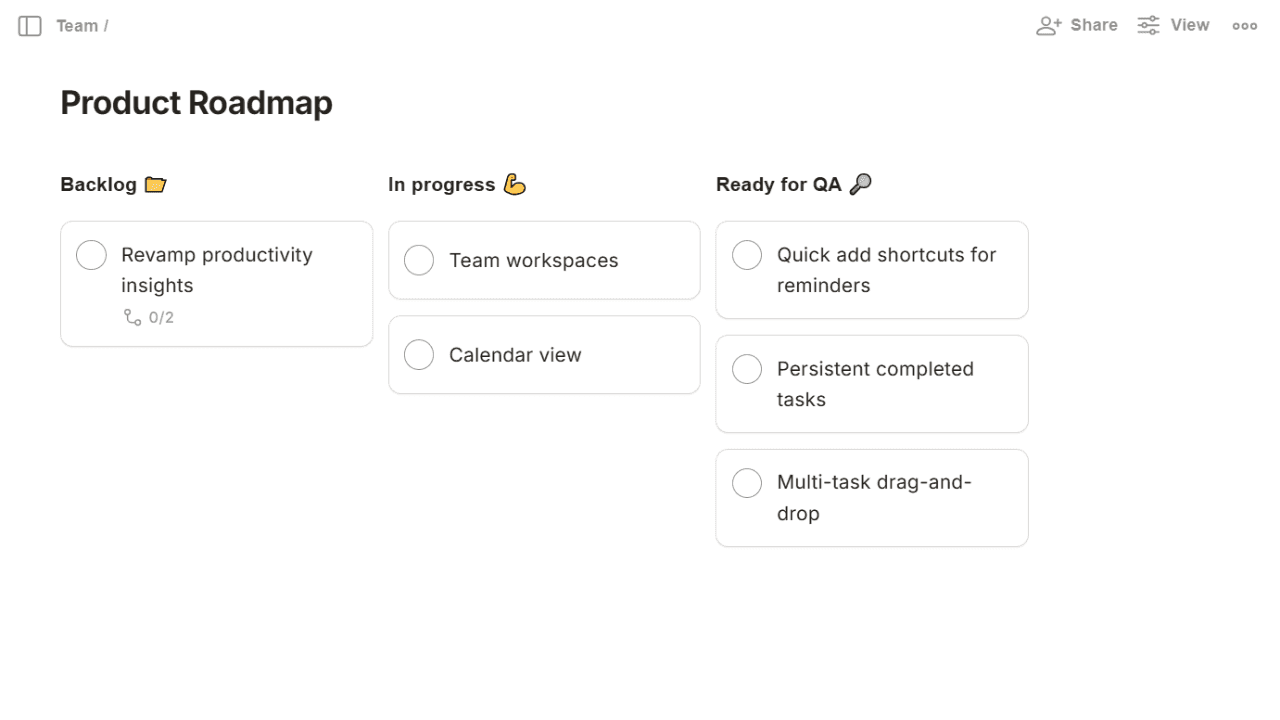
Para las empresas, Todoist puede mejorar la productividad al optimizar procesos. Los miembros del equipo pueden compartir proyectos, asignarse tareas mutuamente y discutir detalles dentro de los comentarios de las tareas. Esto asegura que todos sepan quién es responsable de qué y que toda la información relevante para una tarea (como agendas de reuniones, requisitos o enlaces) se mantenga en un solo lugar. La interfaz de Todoist es minimalista, lo que minimiza distracciones y ayuda a las personas a enfocarse en sacar las tareas de su mente y ponerlas en el sistema. Una vez que las tareas están registradas, Todoist ofrece vistas útiles como Hoy y Próximamente, que agrupan tareas de todos los proyectos según la fecha de vencimiento; de esta manera, cada persona tiene una agenda clara de qué trabajar a continuación.
El software es adaptable a diversos tamaños de equipo y alcances de proyecto. Es tan útil para un profesional individual que organiza su trabajo con clientes como para un equipo pequeño que gestiona un calendario de contenido o una cartera de ventas. Todoist se integra con muchos otros servicios (aplicaciones de calendario, correo electrónico, Slack, etc.), por lo que las tareas pueden añadirse o consultarse desde donde sea más conveniente. Con funciones como plantillas para tipos comunes de proyectos y la vista de “Tableros” (una opción estilo Kanban para quienes prefieren un diseño visual), Todoist puede adaptarse fácilmente a diferentes flujos de trabajo.
Al ofrecer capacidades como configurar tareas para la agenda de reuniones a las que varias personas pueden contribuir, o el seguimiento de proyectos con hitos (usando secciones o etiquetas), Todoist ayuda a minimizar el tiempo perdido. Los equipos pasan menos tiempo en reuniones de estado o buscando en correos electrónicos, y más tiempo ejecutando tareas, ya que todo está claramente organizado en Todoist.
Ventajas:
- Seguimiento en tiempo real: Todoist se sincroniza entre dispositivos y colaboradores casi al instante. Esto significa que si un miembro del equipo marca una tarea como completada o añade un comentario, todos los que comparten ese proyecto ven la actualización en tiempo real. Las empresas pueden monitorear el progreso de las tareas de un vistazo, asegurándose de que nada se quede rezagado sin que alguien lo note. Por ejemplo, un gerente puede abrir un proyecto y ver inmediatamente qué tareas se completaron hoy y cuáles están atrasadas, sin tener que preguntar a cada miembro del equipo.
- Solución robusta pero sencilla: Todoist logra un gran equilibrio: es una plataforma confiable para gestionar listas de tareas extensas y complejas (gracias a funciones como subtareas, secciones y filtros), pero su diseño se mantiene despejado. Esto lo hace ideal para manejar proyectos grandes sin abrumar al usuario. Muchos encuentran que pueden gestionar todo, desde rutinas diarias hasta proyectos de varios meses en Todoist, usando funciones como prioridades y etiquetas para codificar información adicional (como estados de “Alta Prioridad” o “En Espera”).
- Plantillas personalizables: Los usuarios pueden crear y usar plantillas para configurar rápidamente listas de tareas para flujos de trabajo comunes. Por ejemplo, un equipo de operaciones minoristas podría tener una plantilla para la “Lista de Verificación para Apertura de Nueva Tienda” o un equipo de marketing podría tener una para “Tareas de Lanzamiento de Producto.” Estas plantillas de listas de tareas personalizadas ahorran tiempo y aseguran que no se omitan pasos importantes al repetir un proceso conocido.
- Capacidades de integración: Todoist se conecta con varios otros sistemas para un flujo de trabajo sin interrupciones. Puedes integrarlo con aplicaciones de calendario (para ver tus tareas como eventos en el calendario), con herramientas de comunicación (como agregar tareas vía Slack o Microsoft Teams) y con herramientas de productividad (como Zapier para automatización personalizada). Esto permite, por ejemplo, crear automáticamente una tarea en Todoist a partir de un correo marcado o sincronizar las tarjetas de un tablero Trello en Todoist para seguimiento personal. Estas integraciones ayudan a incorporar Todoist en cualquier cadena de herramientas existente y mantienen los flujos de trabajo fluidos.
- Entrenamiento mínimo requerido: Gracias a su diseño fácil de usar, la mayoría del personal puede volverse competente con Todoist rápidamente. La interfaz utiliza paradigmas comunes de gestión de tareas (una casilla para completar, un botón + para agregar, etc.) y cuenta con un reconocimiento de lenguaje natural útil para fechas (escribir “Reporte para el viernes” establece automáticamente la fecha de entrega para ese día). Esto significa que hay poco tiempo de inactividad para incorporar a un equipo: pueden empezar a usar Todoist y aprender haciendo, sin necesidad de capacitación formal significativa. El resultado es un tiempo mínimo de inactividad y ganancias rápidas en productividad.
Contras:
- Posible dependencia excesiva de un solo sistema: Centralizar todas las tareas en Todoist significa que si el servicio presenta interrupciones o si un usuario pierde la conexión a internet, podría afectar significativamente la gestión de sus tareas. Las empresas deben ser conscientes de esta dependencia; aunque Todoist cuenta con soporte sin conexión en sus aplicaciones (las tareas pueden verse y agregarse sin conexión y se sincronizarán después), depender mucho de ello implica que una falla puede ralentizar temporalmente el trabajo. Es recomendable exportar o respaldar ocasionalmente las listas importantes de proyectos como precaución.
- Funciones limitadas de gestión avanzada de proyectos: Todoist es excelente para el seguimiento de tareas, pero no es una suite completa de gestión de proyectos. Carece de funciones como diagramas de Gantt, gestión compleja de dependencias, seguimiento de tiempo (de forma nativa) o paneles de informes detallados. Los equipos que requieran esas capacidades podrían necesitar una herramienta adicional o una integración. En otras palabras, Todoist podría no cubrir todas las necesidades para proyectos grandes con muchas partes móviles donde la visualización de la línea de tiempo o la gestión de recursos sea crucial.
- Curva de aprendizaje para funciones avanzadas: Aunque el uso básico es sencillo, algunas de las funciones más potentes de Todoist (como filtros con consultas, sistemas complejos de etiquetas o la vista de tablero Kanban) podrían requerir que los usuarios inviertan tiempo en aprender a usarlas eficazmente. Por ejemplo, crear un filtro personalizado para ver “tareas con fecha límite esta semana asignadas a mí con alta prioridad” implica aprender la sintaxis de consultas de Todoist. Algunos miembros del equipo con menos conocimientos tecnológicos podrían no aprovechar completamente estas funciones sin orientación, lo que podría limitar inicialmente sus ganancias en eficiencia.
Precios de Todoist:
- Principiante: La versión gratuita de Todoist admite hasta 5 proyectos activos y 5 colaboradores por proyecto. Incluye funciones básicas como fechas de vencimiento, subtareas, archivos adjuntos (hasta 5 MB) y recordatorios básicos.
- Pro: $4/usuario/mes. El plan Pro está dirigido a usuarios avanzados o equipos pequeños. Permite hasta 300 proyectos activos (hasta 20 personas por proyecto), añade recordatorios mediante notificaciones, comentarios en tareas, etiquetas y filtros para una organización avanzada, y cargas de archivos de hasta 100 MB.
- Business: $6/usuario/mes. El plan Business está diseñado para uso en equipo. Incluye hasta 500 proyectos activos (50 personas por proyecto), 1000 miembros y invitados del equipo, 1000 carpetas de proyectos, y roles de administrador y miembro para una mejor gestión.
9. TimeCamp: Mejor para integración de seguimiento de tiempo
TimeCamp es una plataforma de gestión de tareas y seguimiento de tiempo que ayuda a las empresas a supervisar de cerca tanto qué tareas se están realizando como cuánto tiempo se dedica a ellas. Para organizaciones donde la facturación por horas, el seguimiento de la productividad o el análisis del uso del tiempo son importantes, TimeCamp puede ser un cambio radical. Permite a los gerentes monitorear tareas, horarios y registros de tiempo en tiempo real. A través de su panel de control o aplicación móvil, los supervisores pueden ver quién está trabajando en qué, rastrear la asistencia o las horas de trabajo, e incluso monitorear niveles de inventario u otras métricas del proyecto si se integra correctamente.
Los miembros del equipo pueden usar la aplicación de TimeCamp (de escritorio o móvil) para registrar su tiempo de trabajo en las tareas, ya sea manualmente o mediante un temporizador automático. Estos datos se integran en informes que facilitan el cálculo de aspectos como las horas trabajadas por proyecto, que luego pueden usarse para la nómina, la facturación a clientes o el análisis interno. La supervisión en tiempo real significa que, si un proyecto está tomando significativamente más tiempo del estimado, se vuelve evidente rápidamente, lo que permite una toma de decisiones ágil (como reasignar recursos o ajustar plazos).
TimeCamp se integra con herramientas populares de gestión de proyectos y productividad como Trello, Asana, Jira, Slack y muchas otras. Esto significa que las tareas de esos sistemas pueden aparecer en TimeCamp para el seguimiento del tiempo, vinculando el trabajo realizado con el tiempo dedicado a ello. La interfaz es fácil de usar, con una curva de aprendizaje mínima para el uso básico: los empleados pueden iniciar un temporizador para una tarea con un solo clic. Las plantillas de tareas personalizables y las estructuras de proyectos permiten a las empresas configurar TimeCamp para reflejar sus proyectos, facilitando que el personal asigne sus horas correctamente.
Al rastrear el tiempo automáticamente (incluso hay una función para monitorear el tiempo dedicado a ciertas aplicaciones o sitios web para obtener análisis más profundos de productividad), TimeCamp proporciona análisis que ayudan a optimizar la eficiencia de la fuerza laboral y mejorar la prestación de servicios. Por ejemplo, una firma consultora podría identificar que las tareas administrativas rutinarias consumen mucho tiempo y decidir simplificarlas o externalizarlas. O una empresa de software puede usar TimeCamp para asegurarse de facturar todas las horas que realmente trabajan en el proyecto de un cliente.
Ventajas:
- Monitoreo en tiempo real de tiempo y tareas: TimeCamp ofrece herramientas completas de seguimiento del tiempo que capturan datos detallados y en tiempo real sobre cómo se está utilizando el tiempo en las tareas. Los gerentes pueden ver en cualquier momento qué tareas están en progreso y el tiempo registrado en ellas. Esta transparencia ayuda a optimizar los flujos de trabajo, ya que se puede detectar rápidamente si se está consumiendo demasiado tiempo en actividades de bajo valor y reasignar esfuerzos según sea necesario.
- Accesibilidad mediante aplicación móvil: El seguimiento y la gestión de tareas de TimeCamp funcionan sin problemas en todos los dispositivos. La aplicación móvil permite que los empleados puedan registrar el tiempo o actualizar el estado de las tareas desde cualquier lugar, lo cual es útil para equipos que no siempre están en un escritorio (consultores, trabajadores de campo, empleados remotos, etc.). Por ejemplo, un vendedor en la carretera puede registrar el tiempo de una reunión con un cliente inmediatamente después de que esta termine a través de la aplicación móvil.
- Integración fluida con otras herramientas: TimeCamp se integra con más de 30 herramientas populares de gestión de proyectos, contabilidad y colaboración. Si tu empresa utiliza herramientas como Trello, Asana, Basecamp o incluso Evernote, puedes vincularlas con TimeCamp para importar tareas o exportar registros de tiempo. Esto elimina la brecha entre la planificación de proyectos y el seguimiento del tiempo, asegurando que los datos de tiempo se alineen directamente con las tareas del proyecto sin entradas duplicadas.
- Interfaz fácil de usar: A pesar de ser una herramienta especializada, TimeCamp está diseñada con una curva de aprendizaje corta. La interfaz para iniciar temporizadores, cambiar de tareas o generar un informe es bastante sencilla. Incluso los miembros del equipo que son nuevos en el seguimiento del tiempo la encuentran extremadamente accesible y fácil de usar, lo cual es crucial porque el mejor rastreador de tiempo es aquel que los empleados realmente usarán de manera constante.
- Informes personalizables: Los usuarios pueden crear informes personalizados para obtener información profunda sobre el uso del tiempo que importa para su negocio. Por ejemplo, puedes generar un informe que desglosa el tiempo dedicado por proyecto, por empleado o por tipo de tarea, durante cualquier período. Estos informes ayudan en áreas como presupuestación, facturación a clientes e identificación de tendencias de productividad. Si notas que una fase del proyecto siempre toma un 20% más de tiempo del esperado, puedes investigar por qué o ajustar las estimaciones futuras.
Contras:
- Dependencia de la tecnología: Como con cualquier sistema automatizado, existe una dependencia de que la tecnología funcione correctamente. Si TimeCamp experimenta interrupciones o si el dispositivo de un empleado falla, algunos datos de tiempo podrían no capturarse durante ese período, lo que podría causar problemas operativos. Las empresas deberían tener un plan de respaldo pequeño (incluso si es tan simple como ingresar el tiempo manualmente después) para estos escenarios y evitar lagunas en los registros.
- Consideraciones de costo para funciones avanzadas: Aunque TimeCamp tiene un plan gratuito y niveles accesibles, algunas empresas podrían necesitar pasar a planes de nivel superior (de pago) para obtener funciones esenciales como tarifas facturables, facturación o seguimiento de productividad. Para equipos grandes, estos costos de suscripción se acumulan. Puede ser difícil justificar el gasto si una organización solo utiliza funciones básicas de seguimiento de tiempo y no aprovecha las capacidades más avanzadas que ofrecen los planes de pago. Se requiere una evaluación cuidadosa para asegurar que se obtenga un retorno de inversión de las funciones por las que se paga.
- Cumplimiento del usuario y curva de aprendizaje: Implementar el seguimiento de tiempo requiere un cambio cultural en algunas organizaciones. Los miembros del equipo deben recordar usar el temporizador o asignar sus horas, y puede haber una resistencia inicial o curva de aprendizaje que afecte la eficiencia y productividad hasta que todos estén familiarizados. Sin una capacitación adecuada y comunicación de los beneficios, algunos podrían encontrarlo tedioso o intrusivo, lo que podría afectar la moral. Es importante que el equipo entienda cómo usar TimeCamp eficazmente y vea el valor para lograr una adopción exitosa.
- Carga administrativa para la revisión de datos: TimeCamp genera muchos datos. Alguna persona o equipo deberá revisar regularmente las hojas de tiempo, aprobarlas o analizar los informes. Esto puede crear trabajo administrativo adicional. En equipos pequeños, puede ser insignificante, pero en equipos grandes, gestionar y auditar los datos de seguimiento de tiempo podría convertirse en una tarea en sí misma. Las organizaciones deben estar preparadas para que alguien (gerente de proyecto, líder de equipo o analista dedicado) supervise la calidad de los datos y extraiga conclusiones, de lo contrario, los datos recopilados podrían no traducirse en mejoras accionables.
Precios de Timecamp:
- Starter: TimeCamp ofrece un plan gratuito para un solo usuario con funciones básicas de seguimiento de tiempo.
- Premium: $4.99/usuario/mes. El plan Premium incluye todas las funciones gratuitas más tiempo facturable y presupuestación, que te permite establecer tarifas de facturación por horas y controlar los presupuestos de proyectos. También ofrece redondeo de tiempo (útil para informes más claros) y elimina la limitación de un solo usuario si estabas en el plan personal gratuito.
- Ultimate: $7.99/usuario/mes. El plan Ultimate añade funcionalidades más avanzadas como informes personalizados, exportaciones XLS, roles de gestión, facturación a partir de entradas de tiempo y seguimiento del tiempo para facturación a clientes de manera más eficiente. También incluye aprobaciones de hojas de tiempo (para que los gerentes puedan aprobar o rechazar las hojas de tiempo enviadas) e integraciones con más herramientas.
- Enterprise: $11.99/usuario/mes. El plan Enterprise incluye todas las funciones Pro y añade soporte prioritario, capacitación/personalización de incorporación, opción de autoalojamiento y otras características de nivel empresarial como SSO, registros de auditoría más completos y necesidades de seguridad personalizadas.
10. Trello: Mejor para simplicidad y principiantes
Trello es una herramienta de gestión de tareas bien conocida que utiliza un enfoque de tablero Kanban para ayudar a los equipos a organizar proyectos en tableros, listas y tarjetas. Ofrece funciones esenciales para administrar tareas en un formato simple y visual que es fácil de entender de un vistazo. Cada tablero de Trello representa un proyecto o área de trabajo, las listas representan etapas o categorías (como “Por hacer”, “En proceso”, “Hecho” – o cualquier flujo de trabajo personalizado), y las tarjetas representan tareas individuales o elementos de trabajo. Esta estructura ofrece una vista clara de las tareas y responsabilidades, ya que cualquiera puede abrir un tablero y ver inmediatamente el estado de cada tarea y a quién está asignada.
Las actualizaciones en tiempo real de Trello aseguran una comunicación fluida entre equipos o ubicaciones. Cuando alguien mueve una tarjeta a otra lista, agrega un elemento a la lista de verificación o deja un comentario, esos cambios aparecen instantáneamente para todos los miembros del tablero. La aplicación móvil de Trello permite además que los gerentes y miembros del equipo se coordinen y mantengan actualizados desde cualquier lugar. Por ejemplo, un líder de equipo que viaja entre tiendas u oficinas puede consultar la aplicación de Trello para monitorear lo que el equipo logró ese día o para actualizar prioridades.
Una de las fortalezas de Trello es su interfaz fácil de usar. Requiere una capacitación mínima; muchos la describen como usar notas adhesivas digitales en un pizarrón. Esto la hace ideal para equipos con diferentes niveles de experiencia tecnológica; incluso el personal no técnico puede aprender a usarla rápidamente. La personalización también es una ventaja: los equipos pueden adaptar los flujos de trabajo creando listas que coincidan con sus procesos y usando Power-Ups (integraciones o complementos) para ampliar la funcionalidad (como calendarios, diagramas de Gantt o integraciones con otras aplicaciones).
Trello se integra perfectamente con muchas herramientas populares (Slack, Google Drive, Confluence, etc.) y cuenta con una herramienta de automatización que puede automatizar acciones rutinarias (como mover tarjetas cuando llegan las fechas de vencimiento o asignar tarjetas cuando se agregan a una lista). Estas funciones ayudan a agilizar las tareas rutinarias, lo cual es especialmente útil durante períodos ocupados (por ejemplo, un equipo de ventas minoristas durante la temporada navideña o un equipo financiero durante el cierre de trimestre).
Ventajas:
- Actualizaciones en tiempo real: Trello ayuda a los equipos a mantenerse informados con el progreso más reciente de las tareas mediante actualizaciones instantáneas. Si un colega completa una tarea y mueve la tarjeta a “Hecho,” todos lo saben de inmediato. Esto asegura una colaboración fluida, ya que los miembros del equipo no trabajan con información desactualizada. Pueden adaptarse a los cambios o intervenir para ayudar si ven que una tarea se ha detenido, todo en tiempo real.
- Accesibilidad móvil: La robusta aplicación móvil de Trello significa que, ya sea que estés en el piso de producción, en una reunión con un cliente o en el transporte, puedes gestionar tareas y mantenerte actualizado en movimiento. Puedes agregar nuevas tarjetas de tareas en el momento en que las piensas, subir una foto de una sesión de lluvia de ideas en una pizarra a una tarjeta, o responder rápidamente a la pregunta de un compañero en un comentario de tarjeta. Este nivel de acceso mantiene los flujos de trabajo en movimiento incluso cuando no todos están en su escritorio.
- Interfaz fácil de usar: Los tableros, listas y tarjetas de Trello ofrecen una manera sencilla de gestionar tareas que la mayoría de las personas entiende de inmediato. A menudo es una de las primeras herramientas que la gente prueba al pasar de la gestión personal a la gestión de tareas en equipo debido a su simplicidad. Se requiere capacitación mínima, lo que significa que los equipos pueden adoptar Trello rápidamente y enfocarse en su trabajo en lugar de aprender a usar la herramienta. La interfaz de arrastrar y soltar para mover tarjetas a través de un proceso es especialmente intuitiva e incluso un poco satisfactoria, dando una sensación visual de progreso.
- Integración fluida: Trello permite una conexión fácil con una amplia gama de aplicaciones y herramientas existentes para mejorar la productividad. Por ejemplo, puedes adjuntar archivos de Google Drive o OneDrive directamente a las tarjetas, o crear tarjetas de Trello a partir de correos electrónicos en Gmail con un clic. Incluso puedes ver las tareas de Trello en un calendario activando el Power-Up de Calendario. Estas integraciones significan que Trello puede encajar en tus procesos actuales sin mucha interrupción, aprovechando los datos y flujos de trabajo que ya tienes.
- Flujos de trabajo personalizables: Los equipos pueden personalizar los tableros de Trello para adaptarse a las necesidades específicas de cada proyecto. ¿Necesitas un paso extra de revisión en tu proceso? Simplemente agrega otra lista. La flexibilidad de Trello permite que cada departamento o proyecto defina su propio proceso. Marketing podría tener “Idea → Redacción → Diseño → Publicado”, mientras que TI podría usar “Pendiente → En progreso → En prueba → Desplegado”. Esto asegura que la herramienta se adapte a la forma en que trabajan los diferentes equipos, en lugar de imponer un método único para todos.
- Capacitación mínima requerida: (Para enfatizar este punto aún más) La simplicidad de Trello significa que los nuevos miembros del equipo o empleados con menos experiencia tecnológica pueden incorporarse con poca guía. A menudo, solo compartir el tablero y una demostración rápida es suficiente para que todos comiencen a usarlo. Esto reduce la barrera de entrada para mejorar la gestión de tareas en organizaciones que podrían resistirse a software de gestión de proyectos más complejo.
Contras:
- Costos de suscripción a gran escala: Aunque Trello ofrece una versión gratuita y planes accesibles, los costos pueden acumularse para empresas grandes, especialmente si optan por los planes Premium o Enterprise para desbloquear funciones avanzadas (como automatización ampliada, más Power-Ups o controles administrativos más estrictos). Un equipo en crecimiento podría considerar el costo de Trello como un gasto a presupuestar, especialmente al compararlo con algunos competidores que incluyen más funciones en su precio base. Para equipos pequeños, Trello es rentable, pero las empresas grandes podrían encontrar que el costo por usuario en niveles superiores es un factor.
- Funcionalidad limitada sin conexión: Las capacidades sin conexión de Trello son limitadas. Si no tienes internet, la aplicación móvil te permite ver los tableros que abriste recientemente, pero no puedes actualizar nada hasta que vuelvas a estar en línea (momento en el que se sincronizará). Esto podría ser una desventaja para equipos en áreas con internet intermitente o para quienes viajan frecuentemente sin conectividad, ya que podrían no poder actualizar o acceder a la información más reciente del tablero cuando están sin conexión. Es un aspecto a considerar para asegurar una gestión de tareas consistente en esos escenarios.
- Escalabilidad para proyectos complejos: Trello es excelente para el seguimiento sencillo de tareas, pero para proyectos altamente complejos (con cientos de tareas y dependencias intrincadas), puede volverse difícil de manejar. No gestiona de forma nativa las dependencias de tareas ni ofrece reportes avanzados como diagramas de Gantt o vistas de carga de trabajo (algunos de estos se pueden lograr con Power-Ups, pero a menudo requieren el plan Premium). Los proyectos grandes podrían necesitar dividirse en múltiples tableros, lo que puede aislar la información a menos que se gestione cuidadosamente. Por lo tanto, aunque Trello puede usarse a nivel empresarial, los casos de uso extremadamente complejos podrían sobrecargar su estructura simple.
Precios de Trello:
- Gratis: El plan gratuito de Trello es uno de sus puntos fuertes: permite tarjetas ilimitadas, con hasta 10 tableros para equipos y funciones básicas. Obtienes Power-Ups ilimitados (integraciones) por tablero y un límite de tamaño de archivo adjunto de 10 MB.
- Estándar: $5/usuario/mes. El plan Estándar está diseñado para equipos pequeños que necesitan un poco más. Permite tableros ilimitados (no limitados a 10 como en el plan Gratis), archivos adjuntos más grandes (hasta 250 MB) y algunas funciones adicionales como listas de verificación avanzadas (asignar elementos de la lista, agregar fechas de vencimiento a estos).
- Premium: $10/usuario/mes. El plan Premium ofrece un conjunto de funciones avanzadas: línea de tiempo, calendario, panel y otras vistas para proyectos, Power-Ups ilimitados, automatización avanzada y funciones administrativas como observadores y soporte prioritario.
- Enterprise: Comienza alrededor de $17.50/usuario/mes para 50 usuarios. El plan Enterprise de Trello es para organizaciones más grandes que requieren seguridad y administración mejoradas. Incluye todas las funciones Premium, además de permisos a nivel organizacional, restricciones de adjuntos, inicio de sesión único (SSO) y otros controles administrativos de nivel empresarial. El precio por usuario disminuye a medida que aumenta el número de usuarios.
Para un análisis detallado de los precios de Trello, consulta la guía de precios de Trello 2025: planes, funciones y alternativas.
Mejores prácticas para implementar software de gestión de tareas
Implementar un software de gestión de tareas en su negocio requiere un enfoque estratégico. Considere las siguientes mejores prácticas para asegurar una implementación sin contratiempos y obtener el máximo beneficio:
- Programa piloto: Comienza con un equipo pequeño o un departamento como grupo piloto. Esto te permite probar el software en un escenario real, identificar cualquier problema o cambio de configuración necesario, y hacer ajustes antes de implementarlo en toda la empresa. La retroalimentación temprana del equipo piloto puede ser invaluable para adaptar la herramienta a las necesidades de tu organización.
- Sesiones de capacitación: Invierte tiempo en una capacitación exhaustiva para todos los empleados que usarán el software. Aunque una herramienta sea intuitiva como Trello o Todoist, mostrar a tu equipo cómo planeas usarla (tus convenciones de nombres, cómo registrar actualizaciones, etc.) es crucial. Asegurarte de que todos comprendan cómo usar las funciones clave del software maximizará la adopción y los beneficios del software. Talleres prácticos o tutoriales en línea pueden poner a todos al día rápidamente.
- Bucle de retroalimentación: Crea una cultura de retroalimentación abierta durante y después de la implementación. Anima a los miembros del equipo a compartir sus experiencias, puntos problemáticos y sugerencias para la nueva herramienta. Esta retroalimentación puede destacar áreas donde se necesite capacitación adicional o donde un ajuste en el proceso podría mejorar la usabilidad. Al involucrar a tu equipo en el proceso de mejora, se sentirán más comprometidos y positivos respecto al cambio.
- Revisiones regulares: No lo “configures y lo olvides.” Programa revisiones periódicas (por ejemplo, después de un mes, tres meses y seis meses tras la implementación) para evaluar cómo está funcionando el software para el equipo. En estas revisiones, evalúa si está cumpliendo con los objetivos esperados (mejorar la eficiencia, reducir el desorden de correos electrónicos, etc.). Ajusta los flujos de trabajo o configuraciones según sea necesario y atiende cualquier problema persistente. La mejora continua asegura que la herramienta siga satisfaciendo las necesidades de tu equipo a medida que evolucionan.
Al seguir estas prácticas, puede mejorar la integración del software de gestión de tareas en sus operaciones, lo que conducirá a una mayor eficiencia y productividad en todo su negocio.
Conclusión
Implementar el software adecuado para la gestión de tareas puede transformar la productividad y colaboración de tu equipo. Pero elegir uno incorrecto puede resultar contraproducente: no querrás terminar luchando por administrar las tareas y las herramientas que se supone deben ayudarte. Por eso es esencial seleccionar una solución que se integre perfectamente en tu flujo de trabajo.
Con Lark, obtienes una plataforma todo en uno que reúne tareas, chat, videoconferencias, calendarios y documentos en la nube en un solo lugar, para que tu equipo pueda mantenerse enfocado sin tener que cambiar entre aplicaciones. Todo lo que necesitas para planificar, comunicar y ejecutar el trabajo está en un espacio único y unificado. Además, podrás ahorrar en tarifas de suscripción SaaS, ya que todas las herramientas esenciales están incluidas en un solo precio.
Comienza explorando los planes gratuitos, involucra a tu equipo en las pruebas y sigue las mejores prácticas para la implementación. ¿Listo para optimizar tus operaciones? Prueba Lark gratis hoy mismo y descubre cómo una plataforma integrada puede hacer que el trabajo en equipo sea sencillo.
Lectura relacionada
Table of contents
¿Interesado en Lark?

Todas tus herramientas en un solo lugar
Ahorra tiempo y aumenta la eficiencia
Ahorra hasta un 70 % en costos de software
Table of contents
¿Interesado en Lark?
Todas tus herramientas en un solo lugar
Ahorra tiempo y aumenta la eficiencia
Ahorra hasta un 70 % en costos de software
Sigue leyendo





© 2026 Lark Technologies Pte. Ltd.