Guía fácil de usar para utilizar OneNote en la gestión de proyectos de manera efectiva

Cecilia Lane
Asociada de Go-to-Market
21 sep 2026
Cecilia Lane
21 sep 2026

23 min


Muchos gerentes de proyectos comienzan su camino con OneNote porque se siente intuitivo, flexible y parte del ecosistema de Microsoft 365 que ya utilizan todos los días. Cuando se gestiona de manera cuidadosa, este sencillo cuaderno digital se convierte en un espacio central para organizar notas de reuniones, lluvias de ideas, planes y entregables. Comprender el uso eficaz de OneNote para la gestión de proyectos significa ir más allá de tomar notas: utilizarlo como una herramienta para estructurar la colaboración y guiar las decisiones.
Si bien OneNote ofrece una base sólida para equipos pequeños, algunos profesionales buscan entornos integrados como Lark, que combinan la toma de notas, el seguimiento de tareas y la comunicación en un solo lugar. Pero antes de explorar alternativas, es útil entender cómo aprovechar al máximo lo que OneNote ya hace bien para gestionar proyectos de manera eficiente.
Qué es OneNote y por qué los gerentes de proyecto lo usan
Microsoft OneNote es un cuaderno digital diseñado para capturar, organizar y compartir información en múltiples dispositivos. Como parte de Microsoft 365, se conecta de forma fluida con herramientas conocidas como Word, Outlook y Teams, lo que lo convierte en un punto de partida confiable para muchos gerentes de proyectos.
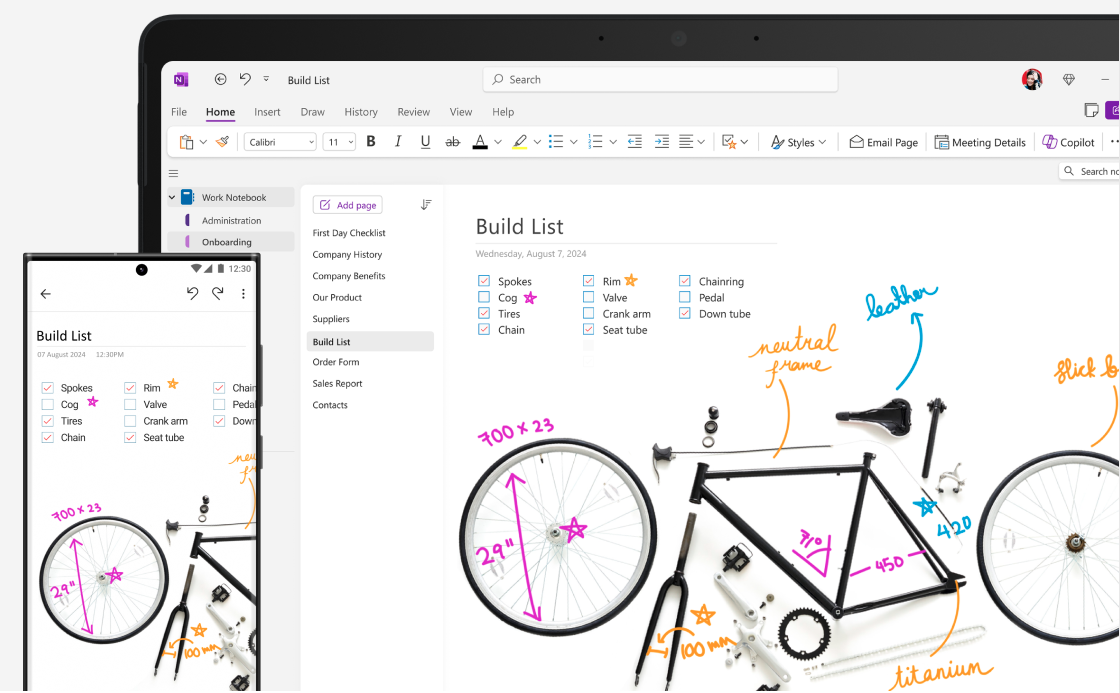
Fuente de la imagen: microsoft.com
Los gerentes de proyecto suelen elegir OneNote por tres razones principales:
- Documentación centralizada: OneNote permite que cada idea de proyecto, referencia y archivo se almacene en un único espacio de trabajo digital organizado para documentos. Esto minimiza la dispersión de datos en correos electrónicos, chats o unidades de almacenamiento.
- Trabajo en equipo accesible: Debido a que se sincroniza en tiempo real en todos los dispositivos, los miembros del equipo pueden acceder a las notas más recientes, ya sea que estén en la oficina o trabajando de forma remota.
- Integración con Microsoft 365: OneNote se integra con herramientas de productividad como las tareas de Outlook o los canales de Teams, ayudando a cerrar las brechas de comunicación en proyectos en curso.
Para equipos pequeños o medianos, o colaboradores individuales, OneNote ofrece simplicidad: captura proyectos en evolución sin necesidad de una suite completa de gestión de proyectos.
Cómo usar OneNote para la gestión de proyectos
Saber usar Microsoft OneNote para la gestión de proyectos de manera eficaz comienza con convertir sus funciones flexibles en procesos repetibles. En lugar de tratarlo como un bloc de notas, considérelo su centro de mando digital donde las ideas se convierten en flujos de trabajo organizados.
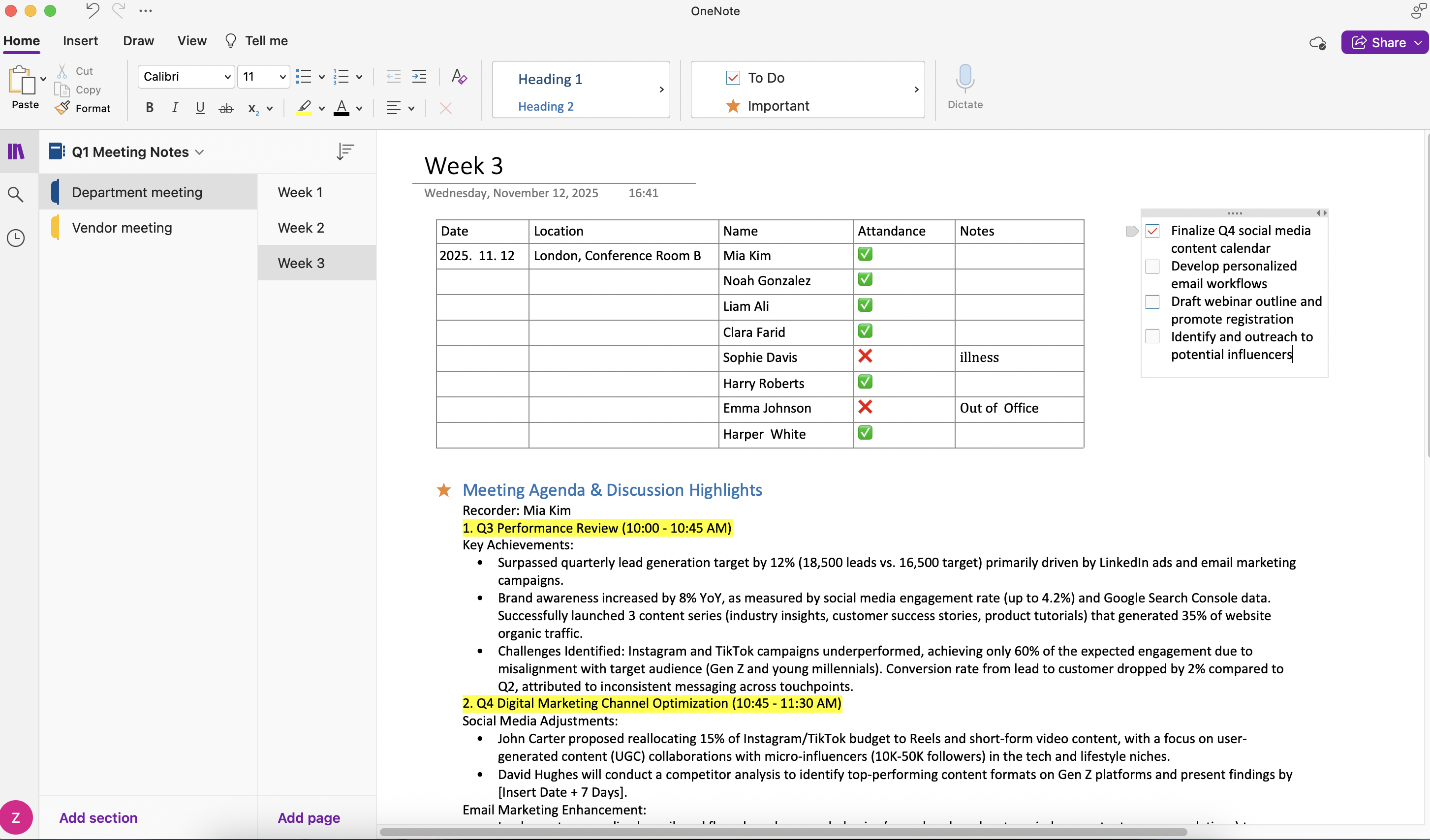
Fuente de la imagen: Capturas de pantalla de OneNote
Usa OneNote como un centro de conocimiento centralizado y manual de acciones
Paso 1: Configura tu bloc de notas para la organización del proyecto
Cada proyecto merece su propio “hogar” digital. Crea un nuevo bloc de notas con el nombre de tu proyecto y divídelo en secciones como descripción general del proyecto, planificación, reuniones y entregables. En cada sección:
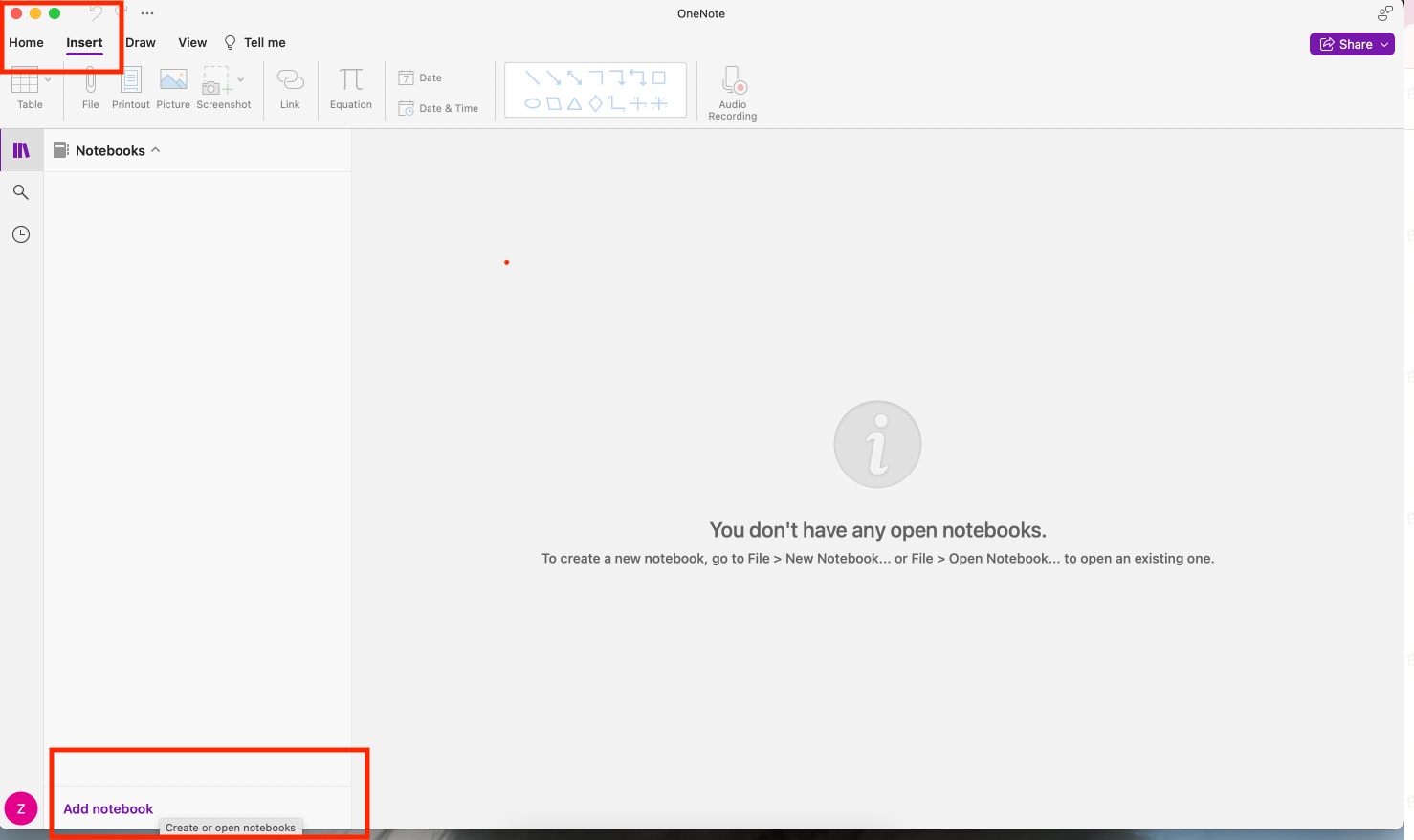
Fuente de la imagen: Capturas de pantalla de OneNote
- Haz clic en “Insertar” en la barra superior y haz clic en “Agregar sección” en la parte inferior para iniciar un nuevo bloc de notas y cámbiale el nombre.
- Utiliza páginas y subpáginas para separar diferentes temas — por ejemplo, "Planificación de la Fase 1" o "Evaluación de Riesgos".
- Agrega hipervínculos entre páginas para referenciar materiales relacionados fácilmente.
- Mantén una sección de "Notas Rápidas" donde se capturen ideas espontáneas o aportes de clientes y luego se reorganicen.
Esta estructura transforma OneNote de un simple contenedor de notas en un repositorio de proyectos ordenado. A menudo descubro que la consistencia en los nombres y la estructura ayuda a que los equipos se mantengan alineados, especialmente en proyectos de ritmo acelerado.
Paso 2: Crea un centro principal para reuniones y discusiones
Las reuniones siguen siendo la columna vertebral de la gestión de proyectos, y OneNote se especializa en capturar lo que se dice y se decide. Para gestionar las reuniones de manera efectiva:
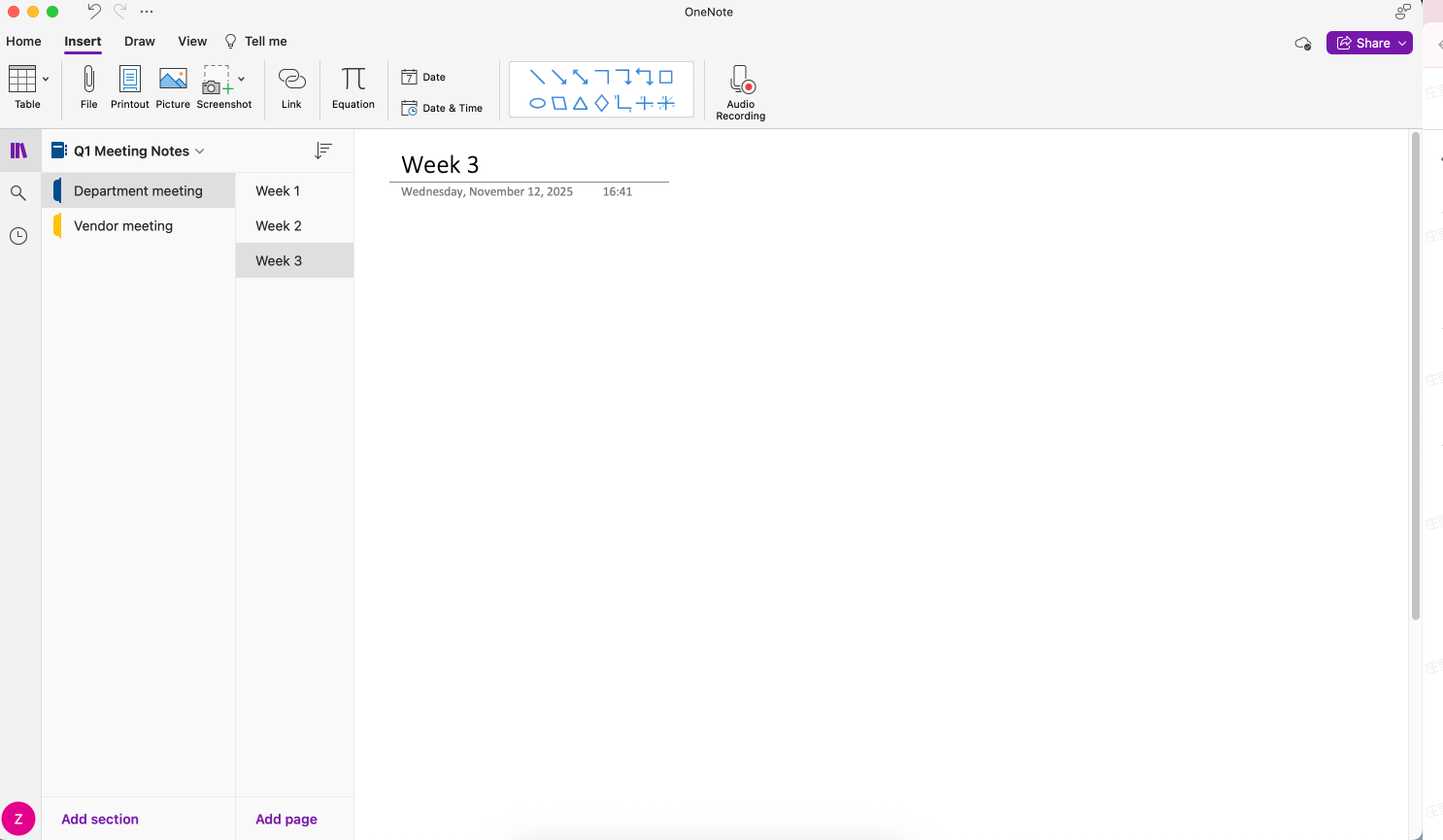
Fuente de la imagen: Capturas de pantalla de OneNote
- Utiliza plantillas de reuniones o páginas predefinidas para las agendas y los puntos de discusión.
- Conecta tu calendario de Outlook a OneNote para obtener automáticamente los detalles de las reuniones.
- Registra los elementos de acción durante las reuniones usando casillas de verificación — simple pero poderoso para mantener las tareas visibles.
- Etiqueta los puntos clave de discusión con etiquetas como "Seguimiento", "Decisión" o "Referencia". Estas etiquetas facilitan la búsqueda y la revisión posterior.
Este enfoque asegura que cada nota de reunión no sea solo un registro, sino parte de un almacén continuo y completo de ideas, materiales y archivos.
Paso 3: Rastrea tareas y progreso de manera sistemática
Para usar OneNote de manera efectiva en la gestión de proyectos, necesitas una forma de convertir las notas escritas en pasos accionables. OneNote admite esto mediante el seguimiento de tareas integrado:
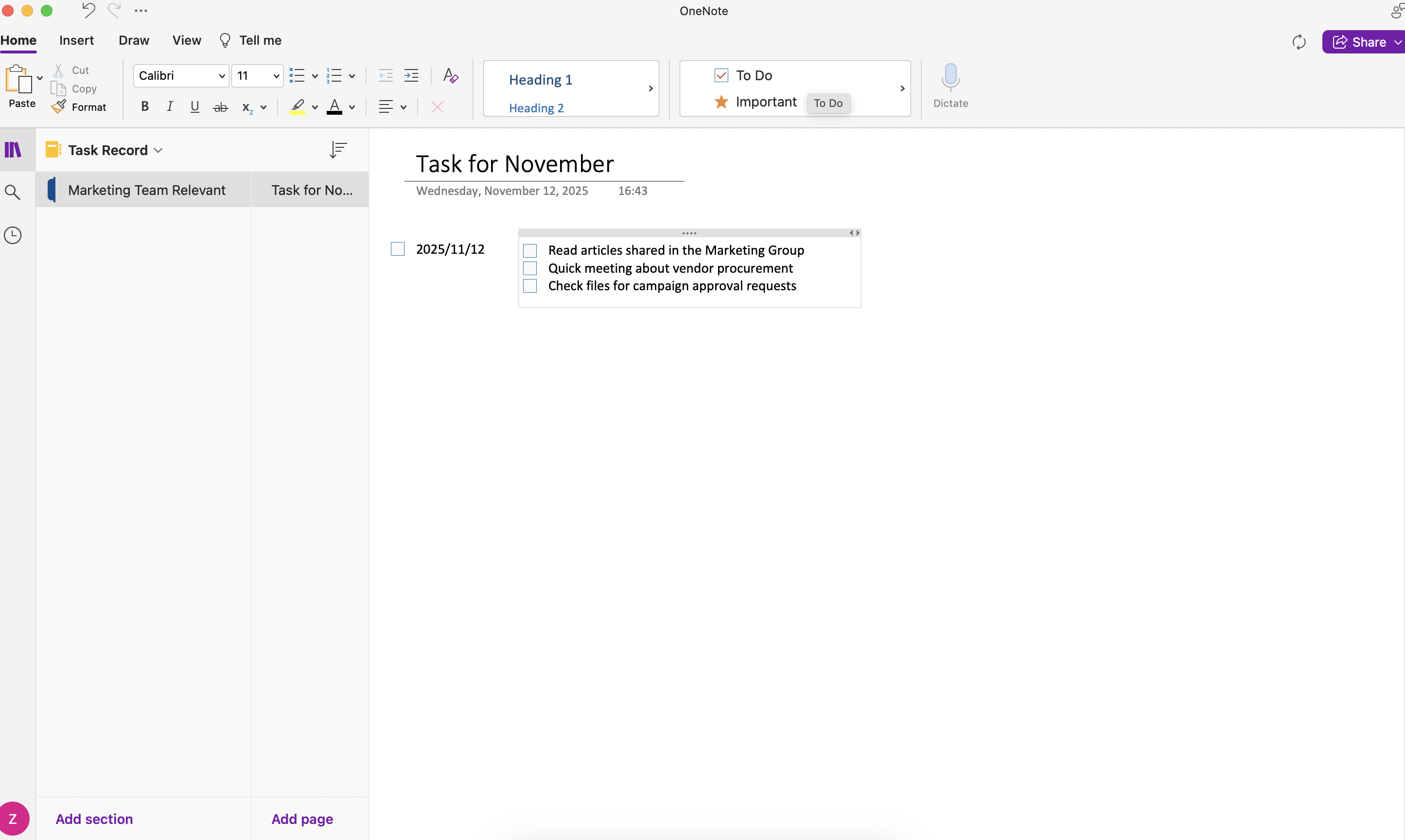
Fuente de la imagen: Capturas de pantalla de OneNote
- Convierte las notas en listas de verificación usando etiquetas de tareas pendientes para visibilidad del cumplimiento de tareas.
- Asigna responsables o fechas límite, luego vincula estas tareas con recordatorios de Outlook para garantizar la responsabilidad.
- Usa tablas para dar seguimiento al progreso, enumerando las tareas, las personas responsables y el estado actual.
- Revisa tu lista de verificación con frecuencia, marcando los elementos completados y actualizando los próximos pasos.
Con práctica constante, este sistema evoluciona en un tablero ligero de gestión de tareas que mantiene tu proyecto organizado sin requerir software adicional.
Colabora en todas las aplicaciones de Microsoft 365 con OneNote
Parte de lo que hace que OneNote sea potente para la gestión de proyectos es lo bien que se conecta con otras aplicaciones de Microsoft 365. Al vincularlo con herramientas como Word, Excel, Outlook y Teams, puedes convertir tus notas en un espacio de trabajo coordinado. Todo se mantiene actualizado en tiempo real y tu equipo dedica menos tiempo a cambiar entre aplicaciones. Aquí te mostramos cómo aprovechar al máximo esas integraciones.
Consejo 1: Combina OneNote y Word/Excel para la gestión de documentos y datos
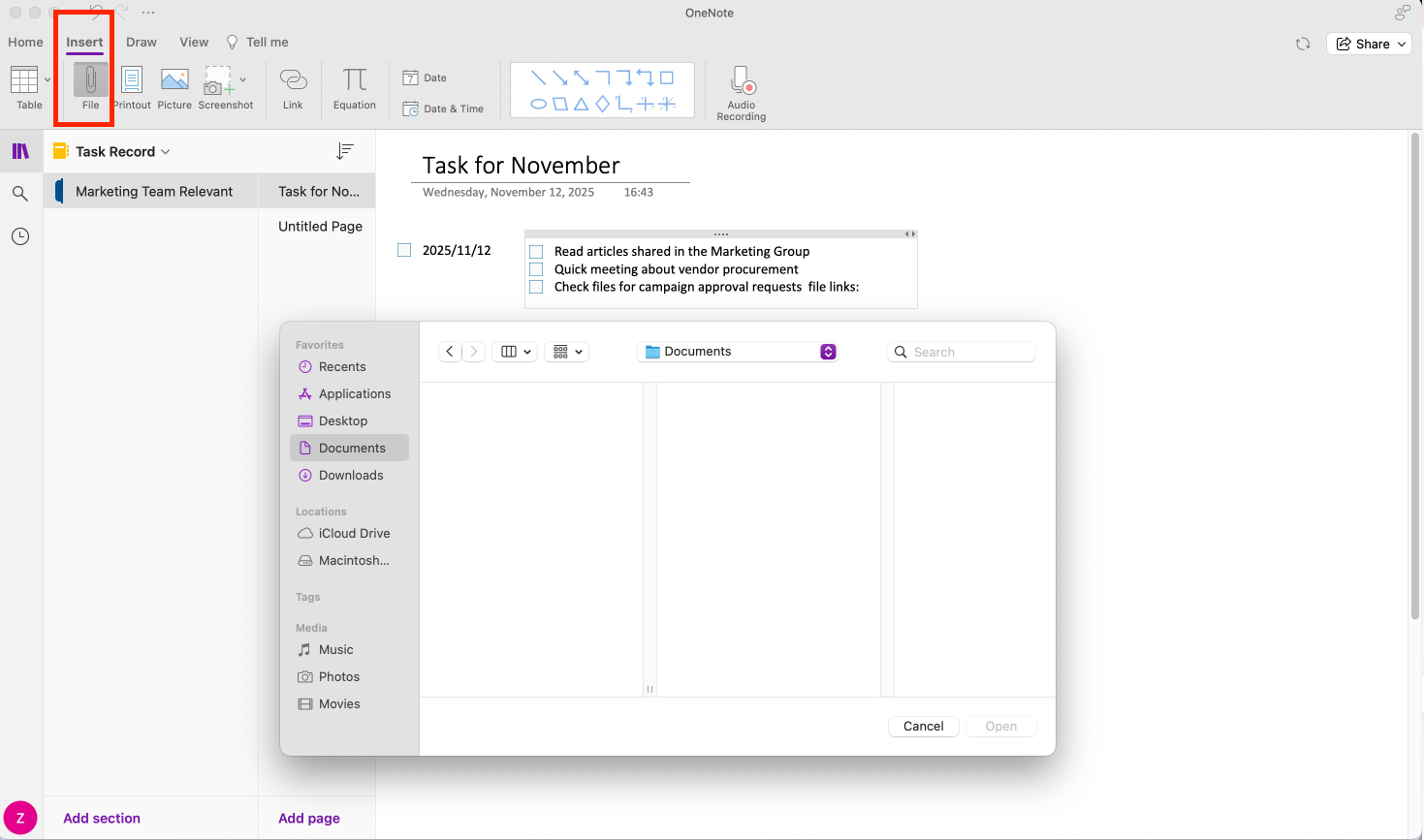
Fuente de la imagen: Capturas de pantalla de OneNote
Usa OneNote para mantener toda la información de tu proyecto en un solo lugar, luego vincula o incrusta archivos importantes de Word y Excel directamente en tu bloc de notas. Por ejemplo, podrías agregar un rastreador de proyectos en Excel o una propuesta de proyecto en Word justo debajo de tus notas de reunión simplemente haciendo clic en "Insertar"-"archivo" para agregar archivos (Excel o Word) en una página específica de OneNote. De esta manera, todos los que vean el bloc de notas podrán acceder a la versión más reciente sin tener que buscar en unidades compartidas o adjuntos de correo electrónico. Esto mantiene la documentación organizada y asegura que los datos y las decisiones estén lado a lado.
Consejo 2: Combina OneNote con Outlook para la gestión de tareas, correos y reuniones
Outlook y OneNote trabajan de la mano cuando se trata de organización diaria. Puedes convertir notas en tareas de Outlook, conectar páginas de reuniones con invitaciones de calendario o vincular directamente a correos electrónicos de proyectos. Esto convierte a OneNote de una simple herramienta para tomar notas en un gestor de tareas y reuniones. Cada elemento de acción registrado en tus notas puede convertirse en un recordatorio en tu lista de pendientes de Outlook después de configurarlo, reduciendo el riesgo de que algo se pase por alto.
Consejo 3: Colabora en Microsoft Teams
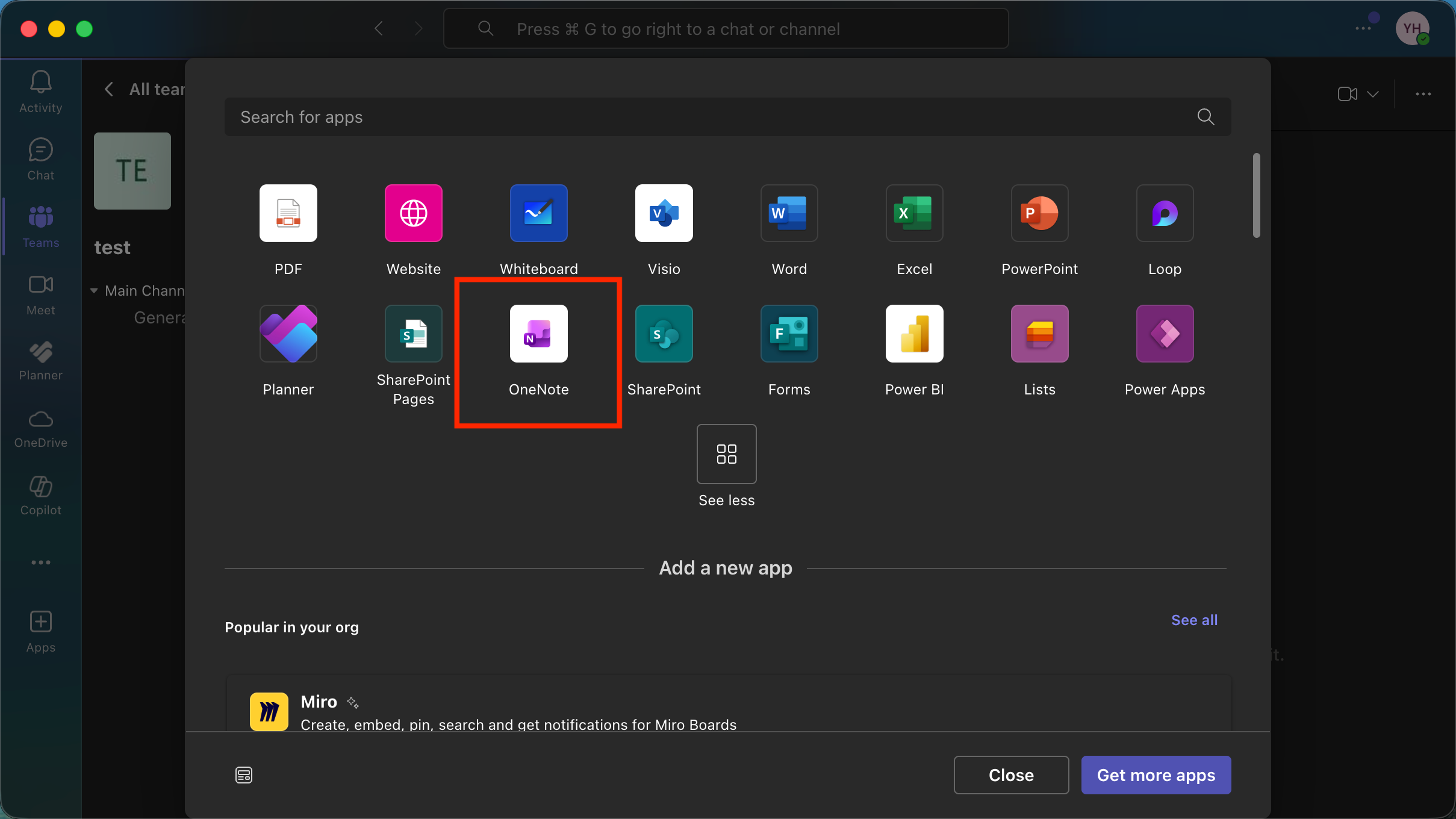
Fuente de la imagen: Capturas de pantalla de OneNote
Al trabajar con un grupo, integrar OneNote en Microsoft Teams reúne la memoria y la comunicación del equipo. Puedes agregar una pestaña de OneNote dentro de cualquier canal de Teams para compartir planes de proyecto, dar seguimiento a las discusiones o registrar decisiones de reuniones. Todos pueden editar páginas simultáneamente y consultar actualizaciones anteriores, todo sin salir de Teams. Es una manera sencilla de asegurarte de que tus conversaciones se traduzcan directamente en avances documentados, manteniendo a todos alineados e informados.
Cómo hacer que la gestión de proyectos en OneNote sea más eficiente
Aprender a usar OneNote de manera efectiva para la gestión de proyectos no solo se trata de la estructura, sino también de perfeccionar los hábitos y aprovechar la inteligencia integrada de la aplicación. Una vez que tus blocs de notas estén organizados y tus listas de tareas estén en su lugar, mejorar la eficiencia se reduce a trabajar de forma más inteligente dentro de cada espacio de trabajo. Las siguientes prácticas te ayudan a optimizar tus rutinas diarias y evitar la duplicación de esfuerzos.
Usa etiquetas y busca de manera inteligente
Las etiquetas son una de las funciones más subutilizadas pero poderosas de OneNote. Ayudan a los gestores de proyectos a categorizar la información rápidamente y a encontrarla de nuevo cuando más importa.
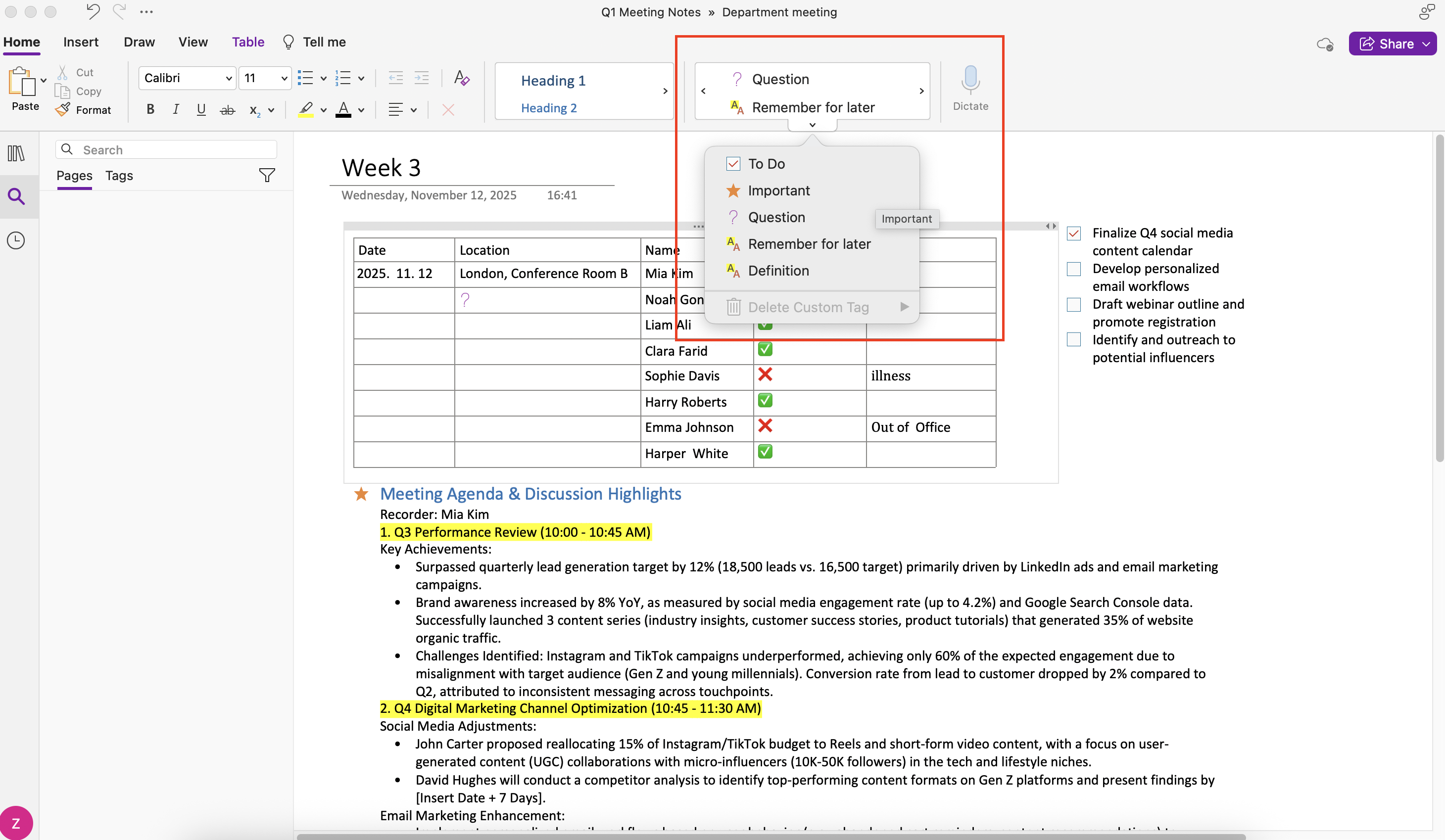
Fuente de la imagen: Capturas de pantalla de OneNote
Para que el etiquetado funcione en flujos de trabajo reales de proyectos:
- Crea tu propio sistema de etiquetado para prioridades, riesgos o tareas pendientes. Por ejemplo, usa etiquetas como "Por hacer", "Importante", "Dar seguimiento", "En revisión" o "Presupuesto".
- Realiza periódicamente una búsqueda de resumen de etiquetas para recopilar todos los elementos etiquetados en todos los cuadernos en una sola vista. Esto proporciona una lista de acciones lista para usar.
- Incentiva a tu equipo a usar la misma estructura de etiquetas para que las búsquedas a nivel de proyecto ofrezcan resultados consistentes.
En mi experiencia, el uso de etiquetas puede convertir un cuaderno desordenado en un centro de conocimiento estructurado, una habilidad clave al explorar la mejor manera de usar OneNote para la gestión de proyectos a gran escala.
Combinar notas escritas a mano y artefactos digitales
La flexibilidad de OneNote destaca cuando las discusiones de proyectos cambian entre pizarras, bocetos y recursos digitales. Los gerentes de proyecto que saben usar Microsoft OneNote para la gestión de proyectos suelen combinar entradas rápidas escritas a mano con archivos y referencias.
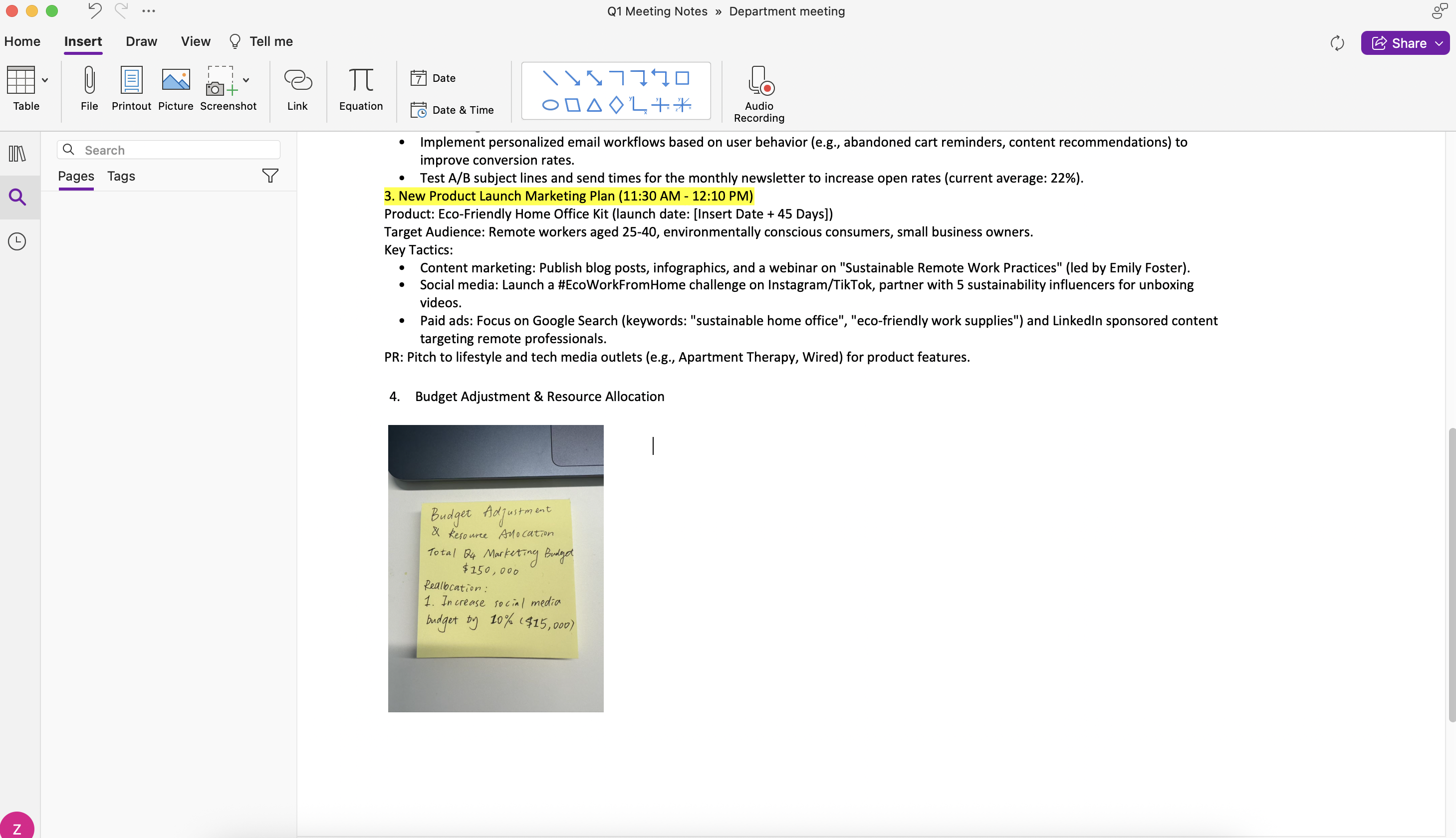
Fuente de la imagen: Capturas de pantalla de OneNote
Para un mejor rendimiento:
- Utiliza una tableta o un lápiz óptico durante las sesiones de planificación para dibujar flujos de trabajo o diagramas de lluvia de ideas directamente en las páginas del proyecto.
- Captura imágenes de pizarras o notas adhesivas y embébelas junto con las notas escritas relacionadas.
- Vincula estos elementos visuales a entregables relacionados o notas de reuniones para poder revisarlos fácilmente más tarde.
Este enfoque híbrido preserva el pensamiento creativo mientras mantiene todo accesible mediante búsqueda y centralizado, algo que los documentos compartidos simples o los tableros de tareas básicos a menudo no pueden replicar.
Crear plantillas para mantener la coherencia
Una de las razones por las que los cuadernos de proyectos pierden impulso es la falta de consistencia: cada reunión se ve diferente y cada plan sigue una estructura distinta. Las plantillas solucionan eso. Crear plantillas reutilizables es clave si quieres saber cómo usar OneNote de manera efectiva para la gestión de proyectos a lo largo del tiempo.
Prueba estos enfoques:
- Diseñar una “Plantilla de Inicio de Proyecto” con secciones para objetivos, interesados, hitos y riesgos.
- Crear una “Plantilla de Notas de Reunión” que incluya agenda, decisiones y próximos pasos.
- Almacenar todas las plantillas en un cuaderno compartido de “Recursos” para que tu equipo pueda duplicarlas y adaptarlas fácilmente.
Con el tiempo, estas plantillas estandarizan la forma en que se documentan los proyectos sin limitar la creatividad. También reducen el tiempo de preparación para nuevas iniciativas, lo que representa un impulso significativo para los gerentes que manejan múltiples proyectos simultáneamente.
Cuando incorporas etiquetado, notas multimedia y plantillas reutilizables en tu flujo de trabajo diario, OneNote se siente menos como un archivo estático y más como un tablero de proyectos dinámico. Es un paso más cerca de la agilidad y la conexión que a menudo asociamos con herramientas modernas de colaboración como Lark, pero permanece dentro del entorno confiable de Microsoft en el que muchos equipos confían.

Las limitaciones comunes de gestionar proyectos en OneNote
Si bien comprender el uso de OneNote para la gestión de proyectos puede transformar tus hábitos organizativos, es importante reconocer dónde la herramienta alcanza sus límites naturales. OneNote no fue diseñado originalmente como un sistema completo de control de proyectos; es un centro de documentación que puede adaptarse de manera creativa.
Estos son sus desafíos más frecuentes:
- Gobernanza limitada de tareas: Puedes rastrear elementos de acción manualmente, pero OneNote carece de un panel central para ver todos los estados de los proyectos de un vistazo. La coordinación entre múltiples cuadernos requiere actualizaciones manuales.
- Sin dependencias o cronogramas de tareas integrados: No existe una forma nativa de visualizar tareas en un diagrama de Gantt o crear métricas de progreso interconectadas. Para eso, necesitas software externo.
- Actualizaciones de progreso manuales: El seguimiento de estado depende de que los colaboradores individuales editen las páginas. Sin automatización, las inconsistencias pueden aparecer rápidamente.
- Problemas de escalabilidad entre equipos: A medida que los proyectos se multiplican, gestionar permisos, accesos y control de versiones se vuelve más difícil. Es fácil perder el contexto entre cuadernos.
Estas carencias no invalidan las fortalezas de OneNote; más bien, resaltan que mientras más se acerque tu equipo a una gestión de proyectos basada en datos, más necesitarás funciones de automatización, análisis y coordinación que no están incluidas de forma nativa. Por eso muchos miembros de proyectos pasan del sistema basado en notas de OneNote a entornos de colaboración más amplios que integran gestión de documentos, comunicación en tiempo real y automatización de flujos de trabajo. Comprender estos límites te ayuda a decidir cómo aprovechar mejor OneNote para la gestión de proyectos, al mismo tiempo que sabes cuándo es momento de utilizar herramientas complementarias.
Encontrar una alternativa moderna para resolver las limitaciones de OneNote
Si has llegado al punto en que OneNote se siente limitado, no estás solo. Muchos profesionales de proyectos que comienzan dominando el uso de Microsoft OneNote para la gestión de proyectos eventualmente buscan herramientas que eliminen el trabajo manual y centralicen las operaciones. La solución ideal Lark se basa en lo que OneNote hace bien — flexibilidad y organización — y añade datos estructurados, automatización y colaboración en tiempo real. Vamos a explorar cómo los espacios de trabajo integrados modernos abordan estos puntos problemáticos y crean experiencias de proyecto más fluidas.
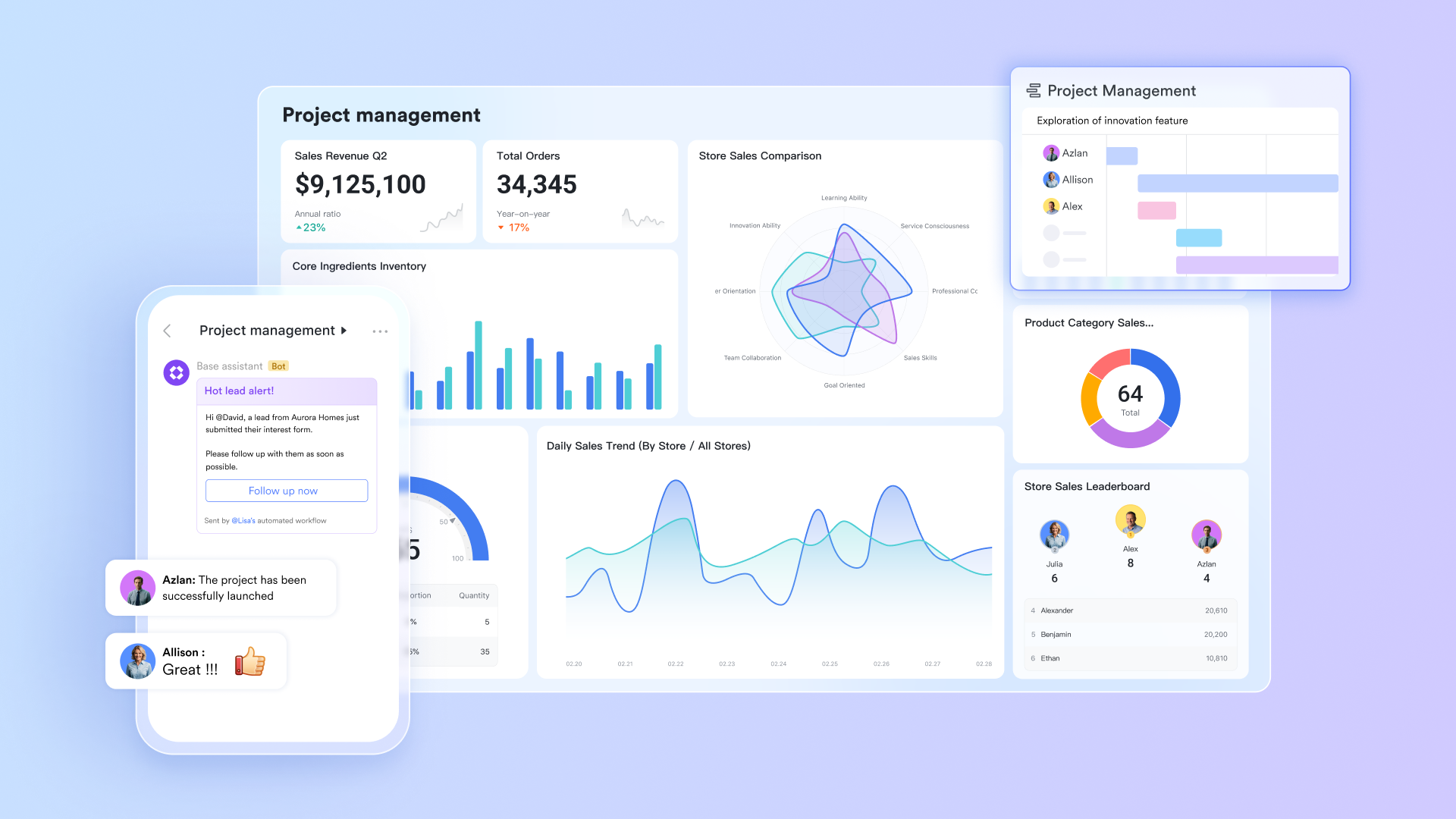
Convertir notas en flujos de trabajo de proyectos basados en datos
El desafío: OneNote es excelente para capturar ideas, pero no para transformarlas en datos procesables. Los hitos, tareas y responsables existen como notas, no como entidades que se puedan rastrear.
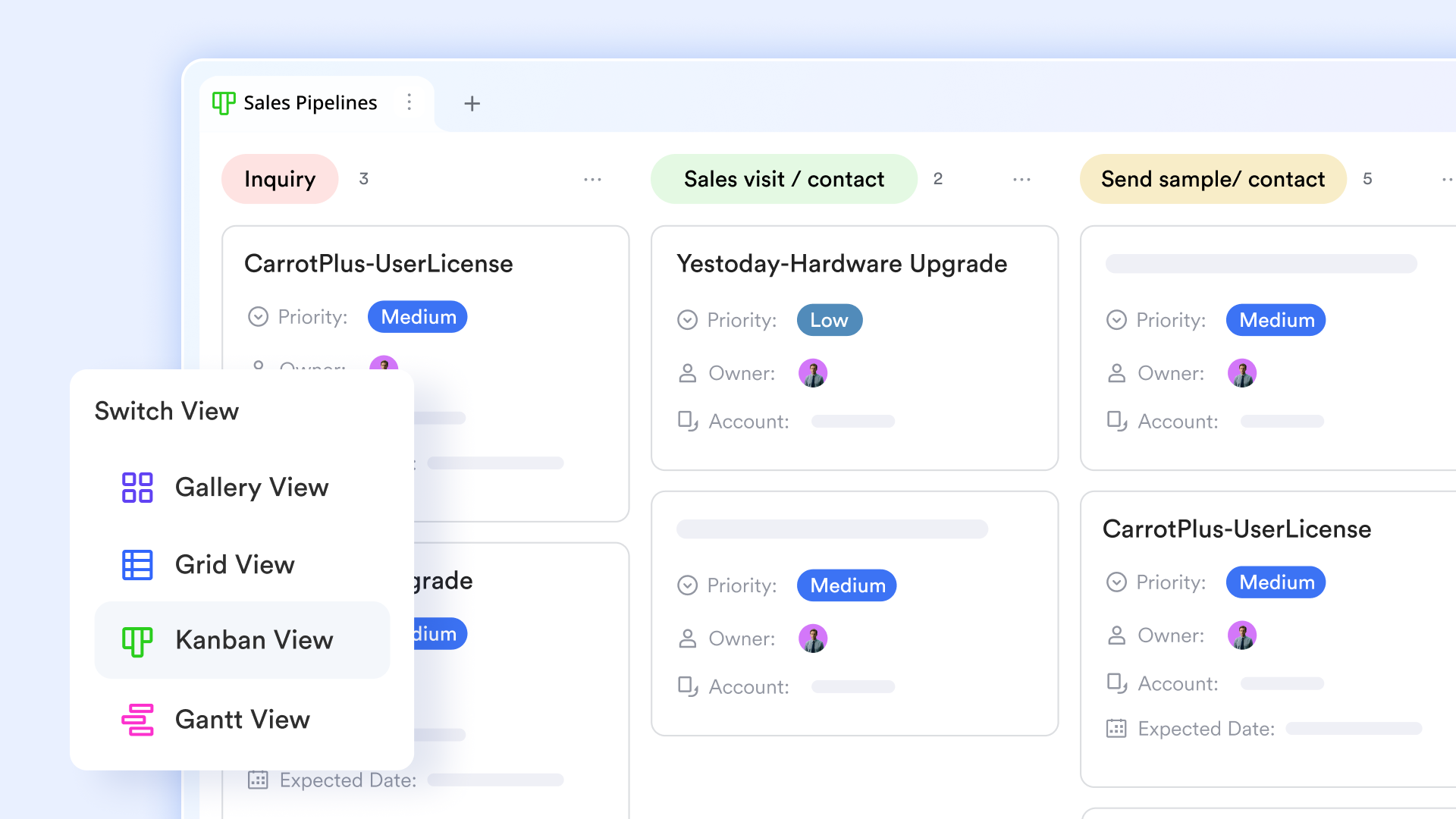
Solución de Lark: Lark Base cierra la brecha entre las notas de formato libre y el seguimiento estructurado de proyectos. Permite que los equipos tomen ideas capturadas en documentos o conversaciones y las conviertan al instante en registros dinámicos y rastreables. Cada pieza de información —desde hitos y responsables de tareas hasta actualizaciones de progreso— se convierte en un campo de datos conectado que puede filtrarse, ordenarse o visualizarse en tiempo real. En lugar de listas estáticas, obtienes un espacio de trabajo vivo donde la documentación y la ejecución ocurren lado a lado, asegurando que cada nota evolucione de forma natural en un progreso de proyecto medible.
- Puedes ver esto como Gantt, cuadrículas o Kanban en múltiples vistas en Lark Base.
- Las actualizaciones se sincronizan al instante entre los participantes, reduciendo retrasos por reportes manuales.
- Usar los flujos de trabajo automatizados de Lark Base con activadores preestablecidos y personalizables para gestionar equipos y proyectos de manera sencilla y eficiente.
Este equilibrio entre libertad y estructura respalda a los equipos que han superado los sistemas de toma de notas puros sin pasar a un software empresarial rígido.
Reuniendo la comunicación, las reuniones y las tareas
El desafío: Los usuarios de OneNote suelen depender del correo electrónico, Teams u otras herramientas de chat para discutir tareas, lo que fragmenta el contexto entre plataformas.
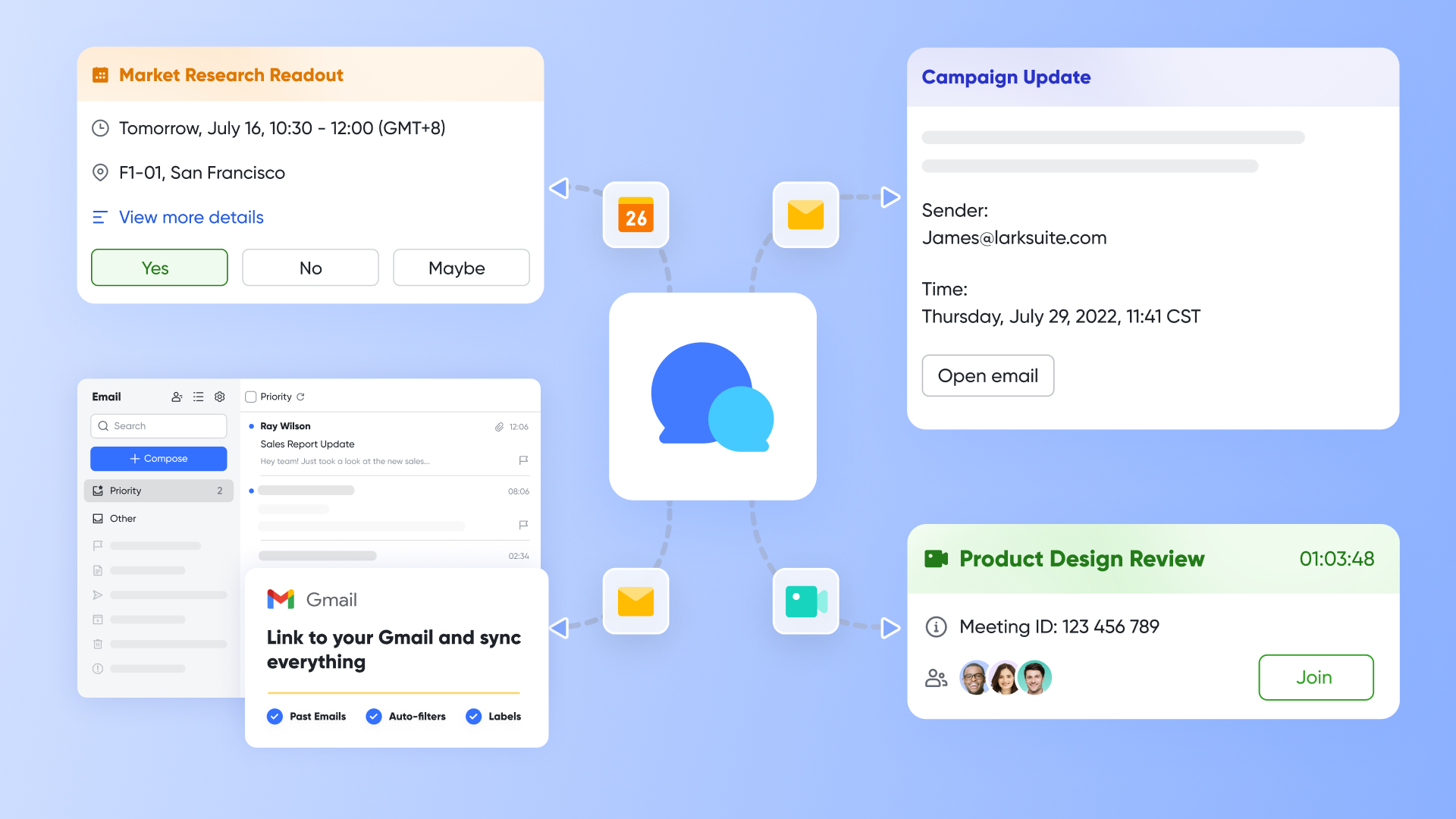
Solución de Lark: Lark Messenger reúne chat, reuniones y gestión de tareas en un único centro de comunicación sin interrupciones. Las conversaciones no son hilos aislados, sino que están directamente conectadas con trabajo accionable. Dentro de un chat o un hilo, puedes crear y asignar tareas, programar reuniones, compartir documentos o unirte a una videollamada sin cambiar de aplicación. Todas las actualizaciones permanecen sincronizadas en chats, calendarios y espacios de proyectos. Esta integración profunda transforma las conversaciones cotidianas en acciones coordinadas, manteniendo a los equipos alineados, receptivos y productivos sin importar dónde trabajen.
- Las reuniones virtuales y los seguimientos conviven junto con las notas que generan.
- Los informes de estado se actualizan automáticamente cuando los miembros del equipo marcan las tareas como completadas.
Mientras que OneNote requiere cambiar entre múltiples aplicaciones de Microsoft, este tipo de entorno unificado ofrece un ciclo de trabajo continuo único, desde la discusión hasta la entrega.
Visualizar el progreso y la alineación sin esfuerzo
El desafío: En OneNote, medir el rendimiento o vincular los resultados con los objetivos estratégicos es difícil. No existe un mecanismo integrado para tableros o OKR.
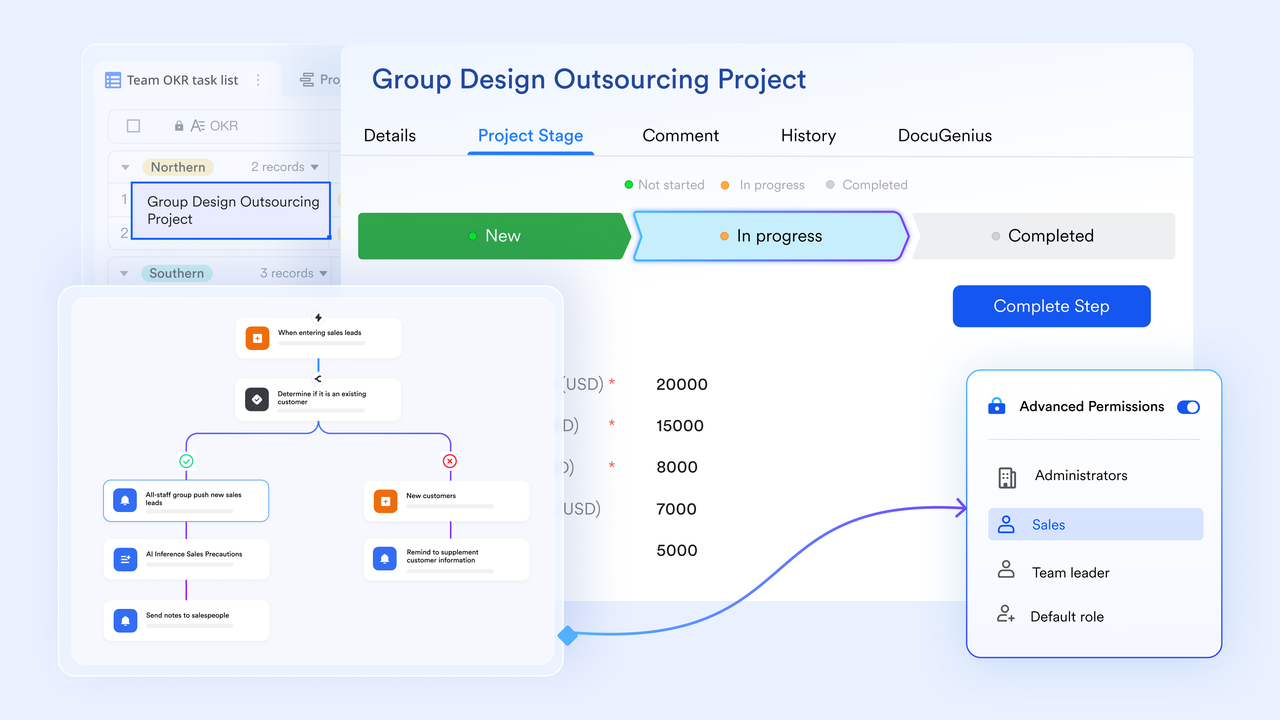
Solución de Lark: Lark Base y Lark OKR trabajan en conjunto para cerrar la brecha de OneNote en el seguimiento del rendimiento y la alineación de objetivos. Con Lark Base, los equipos pueden organizar datos de proyectos —como tareas, responsables y actualizaciones de progreso— en tablas personalizables que se integran automáticamente en tableros visuales. Esto permite que todos supervisen el progreso y las dependencias en tiempo real sin salir del espacio de trabajo. Paralelamente, Lark OKR ayuda a los equipos a definir, alinear y dar seguimiento a objetivos y resultados clave dentro de la misma plataforma.
- En Lark Base, puedes crear y dar seguimiento a hitos de proyectos usando la vista de Gantt, que te permite visualizar el progreso y actualizar tareas. Los gerentes obtienen visibilidad instantánea del progreso en cada nivel.
- Para los OKR, puedes supervisar el progreso de finalización y enviar recordatorios a través del tablero en Lark OKR.
- Los tableros en Lark Base pueden mostrar hitos clave y el progreso de los proyectos, ayudando a los equipos a enfocarse en los objetivos.
Construyendo un centro de conocimiento conectado
El desafío: OneNote organiza bien las notas, pero tiene dificultades para evolucionar en un verdadero centro de conocimiento donde la información permanezca conectada, sea fácil de buscar y se actualice de forma colaborativa. A medida que los proyectos crecen, el conocimiento a menudo se fragmenta entre diferentes cuadernos, lo que dificulta que los equipos mantengan una única fuente de verdad.
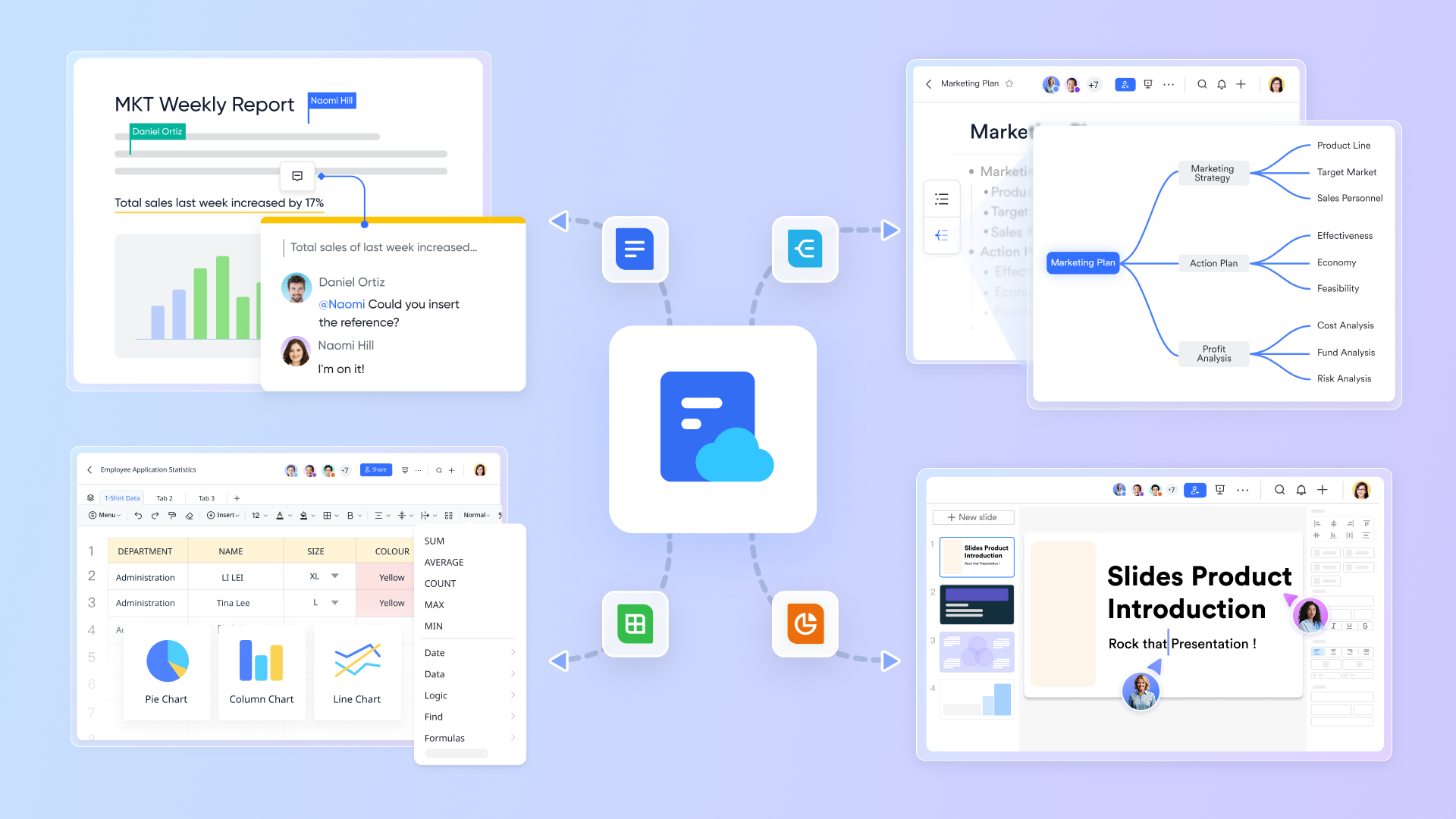
Solución de Lark: Lark Docs y Wiki ofrecen un entorno colaborativo potente que iguala — y en algunos casos supera — las capacidades de intercambio de conocimiento de OneNote. Con Lark Docs, los equipos pueden coeditar en tiempo real, comentar en línea e insertar contenido enriquecido como tablas, videos o datos de Lark Base, asegurando que cada plan o directriz se mantenga dinámico y con contexto. La función integrada de Wiki permite a los equipos estructurar y publicar documentación interna en un espacio fácilmente navegable y con capacidad de búsqueda, creando una única fuente confiable para políticas, procesos y mejores prácticas.
- Cada documento se actualiza en tiempo real de forma instantánea entre los usuarios, manteniendo a todos alineados con la versión más reciente.
- Crea y administra diferentes tipos de archivos en Lark Docs, incluyendo presentaciones (Slides), documentos, hojas de cálculo, formularios, tableros, MindNotes, todos almacenados en Lark Wiki.
- Los documentos se vinculan de manera fluida con tareas, OKR y registros de Lark Base, asegurando que el conocimiento esté conectado con la ejecución.
- Control de permisos y el historial de versiones protegen la transparencia y la responsabilidad a medida que el contenido crece.
Esta estrecha integración entre documentación, comunicación y datos de proyectos transforma Lark Docs & Wiki de un simple espacio de almacenamiento de notas en un verdadero ecosistema colaborativo de conocimiento, ayudando a los equipos a capturar ideas, colaborar sin fricciones y construir memoria institucional, todo dentro de la misma plataforma.
Comparación de precios de Lark y OneNote
Al considerar el uso eficaz de OneNote para la gestión de proyectos, el costo es otro factor esencial. Tanto OneNote como Lark ofrecen opciones gratuitas generosas, pero sus modelos de precios difieren en lo que incluyen y en cómo escalan los equipos. A continuación se presenta una comparación simplificada que destaca su estructura de precios, las funciones incluidas y los casos de uso ideales.
Fuente de información: microsoft.com y larksuite.com
Fecha de actualización: 2025-11-19
El propósito no es reemplazar OneNote, sino ampliar lo que inició: aportar claridad estructurada a proyectos dinámicos y de múltiples equipos. Al hacerlo, los equipos conservan la flexibilidad mientras mejoran la visibilidad y la eficiencia. Al observar estas soluciones en conjunto, queda claro que dominar el uso eficaz de OneNote para la gestión de proyectos es solo la base. La verdadera productividad hoy proviene de conectar el pensamiento basado en notas con la colaboración en tiempo real y resultados medibles. Ya sea que continúes optimizando OneNote o explorando espacios de trabajo integrados, el objetivo sigue siendo el mismo: transformar ideas en una ejecución sin esfuerzo.
Para conocer más sobre los precios de Microsoft, lee esto: 👉Guía de precios de Microsoft Project 2025 - Planes y costos
Prueba la calculadora de ahorros de Lark: Cambiar al plan Pro de Lark puede generar ahorros significativos; por ejemplo, una empresa con 100 empleados que use Slack, Google Workspace y Airtable podría ahorrar aproximadamente $25,200 al año al consolidar sus herramientas con Lark.
Ejemplos y plantillas de flujos de trabajo del mundo real
Comprender el uso de Microsoft OneNote para la gestión de proyectos se vuelve más sencillo cuando se observa cómo funciona en la práctica diaria. A continuación, se presentan tres ejemplos realistas que muestran cómo las herramientas modernas combinan estructura, flexibilidad y conectividad en flujos de trabajo reales de proyectos, y en qué casos los equipos podrían considerar herramientas complementarias más adelante.
Escenario 1: Gestión de un lanzamiento de producto
Un equipo de marketing que se prepara para un lanzamiento de producto puede usar un cuaderno como su único centro de planificación.
- Secciones: Una para estrategia, una para contenido, una para eventos y una para análisis posterior al lanzamiento.
- Páginas: Seguimiento de alcance mediático, retroalimentación de diseño, tareas del día de lanzamiento y notas de proveedores externos.
- Integración: Conectar páginas de OneNote con correos electrónicos de Outlook y actualizaciones de Teams para referencias en tiempo real.
Esta estructura mantiene a todos alineados, ya que los cambios en la línea de tiempo se reflejan instantáneamente en las notas. Para equipos que necesitan estadísticas de rendimiento en vivo o actualizaciones automatizadas, combinar este enfoque con un espacio de trabajo integrado —como una hoja de gestión Base o un panel estilo Lark— puede ayudar a convertir la documentación en ejecución dinámica.
Escenario 2: Coordinación de un equipo de proyecto remoto
Los equipos distribuidos a menudo enfrentan dificultades con actualizaciones inconsistentes y pérdida de contexto. Con las herramientas modernas de gestión de proyectos, los líderes de proyecto pueden organizar reuniones de seguimiento, ideas compartidas y actualizaciones de estado en un cuaderno digital integrado.
- Programar páginas recurrentes tituladas "Revisión semanal" o "Resumen de sprint".
- Los miembros del equipo agregan actualizaciones de forma asincrónica, manteniendo la visibilidad a través de diferentes zonas horarias.
- Los líderes etiquetan los principales obstáculos o prioridades próximas para que aparezcan en los resúmenes de búsqueda semanales.
Cuando las conversaciones comienzan a dispersarse en demasiadas aplicaciones, este formato centralizado garantiza que la historia detrás de cada decisión permanezca rastreable. Las herramientas con mensajería y automatización integradas —como Lark— pueden agilizar aún más este tipo de colaboración remota sin perder la flexibilidad organizada de OneNote.
Escenario 3: Informar el progreso del proyecto a las partes interesadas
Las reuniones con las partes interesadas suelen requerir resúmenes organizados que reflejen el estado del proyecto sin ciclos largos de preparación.
- Herramientas como OneNote y Lark permiten compilar decisiones, riesgos y entregables de cada página de reunión en un informe de progreso de alto nivel; las Notas de reunión con IA de Lark incluso pueden resumir de manera clara y concisa las notas de cada reunión.
- Las estructuras de tablas y las listas de verificación ayudan a mantener la claridad.
- Las capturas de pantalla, enlaces y archivos adjuntos crean una actualización visualmente completa.
Aunque OneNote carece de gráficos automatizados, estos resúmenes presentan el progreso de manera transparente. Los gerentes que buscan tableros en vivo o alineación de KPI pueden integrar sus notas con Excel o avanzar hacia tableros visuales de rendimiento respaldados por suites modernas de colaboración.
Mejores prácticas para hacer que tu sistema de proyectos basado en notas escale
Una vez que sepas cómo utilizar mejor OneNote para la gestión de proyectos, el siguiente desafío será la expansión. A medida que los proyectos y los colaboradores se multiplican, mantener las notas coherentes y procesables requiere prácticas deliberadas.
Establecer la gobernanza y la disciplina de carpetas
Una estrategia sólida de nombres y carpetas evita la confusión a medida que crecen tus blocs de notas. Establece convenciones como usar códigos de proyecto, títulos consistentes y un formato de fecha uniforme.
- Mantén los proyectos archivados separados de los actuales.
- Defina una propiedad clara para cada cuaderno para que las actualizaciones y permisos permanezcan controlados.
- Alinee la jerarquía de carpetas con las políticas más amplias de gobernanza de documentos de su empresa.
Una buena estructura significa una incorporación más rápida para los nuevos miembros y menos casos de pérdida de información.
Combinar flexibilidad con estructura
La mayor ventaja de OneNote, la libertad creativa, también puede generar caos si cada página luce diferente. Busque un equilibrio:
- Permitir que las sesiones de lluvia de ideas se mantengan libres mientras se asegura que los entregables estén en espacios organizados.
- Combinar listas con tablas y páginas vinculadas para garantizar la trazabilidad.
- Centralizar las decisiones finales en una página de “resumen” después de cada hito.
Muchos profesionales que entienden cómo usar Microsoft OneNote para la gestión de proyectos enfatizan esta combinación de flexibilidad y consistencia como el secreto para mantener su utilidad a largo plazo.
Adopta la automatización desde el principio
La automatización es la pieza que falta para conectar la documentación con la gestión dinámica.
- Usa Microsoft Power Automate para conectar Outlook, Planner o Teams con OneNote.
- Automatiza recordatorios o activa tareas cuando se agreguen nuevas entradas bajo ciertas etiquetas.
- Exporta resúmenes directamente a correos electrónicos o reportes de Excel cuando se detecten actualizaciones.
Estas pequeñas automatizaciones generan ahorros de tiempo y precisión que escalan sin esfuerzo, incluso antes de pasar a sistemas más avanzados. Los equipos que buscan una automatización más completa suelen avanzar hacia ecosistemas integrados como Lark, donde los flujos de trabajo, la comunicación y las actualizaciones de datos se sincronizan en tiempo real.
Conclusión
Aprender a usar OneNote de manera efectiva para la gestión de proyectos ayuda a los equipos de proyecto a unificar ideas, discusiones y documentación en un solo entorno accesible. Aporta la estructura tan necesaria a las operaciones diarias y elimina la fricción de archivos dispersos o actualizaciones olvidadas. Dominar la configuración, las plantillas, el etiquetado y la documentación de reuniones permite que incluso los equipos pequeños actúen con un nivel de organización propio de una empresa.
Sin embargo, OneNote sigue siendo principalmente una herramienta de documentación y de intercambio de información, no un sistema de control de proyectos a gran escala. A medida que los equipos crecen, la necesidad de automatización, visibilidad y reportes basados en datos aumenta de forma natural. Ahí es donde los espacios de trabajo conectados intervienen para complementar la fortaleza de OneNote basada en notas. Plataformas que centralizan la comunicación, automatizan actualizaciones y visualizan el rendimiento, como Lark , se basan en la infraestructura de OneNote mientras conectan cada parte móvil de la ejecución de proyectos en un solo lugar. La transición no se trata de reemplazar lo que funciona, sino de evolucionar hacia un ecosistema donde las ideas, acciones y resultados fluyan de manera continua.
Preguntas frecuentes
¿Se puede usar OneNote para la gestión de proyectos?
Sí, OneNote puede adaptarse para la gestión básica de proyectos. Ayuda a organizar notas, resúmenes de reuniones, cronogramas y listas de tareas. Aunque carece de funciones avanzadas de seguimiento de proyectos, muchos equipos pequeños gestionan proyectos con éxito estructurando los blocs de notas de manera efectiva y vinculándolos con herramientas de Microsoft 365 como Outlook y Teams.
¿Cómo usar OneNote de manera efectiva para proyectos?
Para usar OneNote de manera efectiva, crea un cuaderno dedicado por proyecto, divídelo en secciones para reuniones, planificación y entregables, y aplica etiquetas de forma consistente. Crea plantillas para tareas recurrentes e integra tu cuaderno con Outlook o Teams para recordatorios y colaboración. Etiquetar y realizar mantenimiento regular son clave para mantener las notas accionables.
¿Microsoft está eliminando OneNote?
No. Microsoft continúa actualizando y dando soporte a OneNote dentro de Microsoft 365. Combinó las versiones anteriores de la aplicación en una única versión de escritorio mantenida, asegurando la consistencia en Windows, macOS y dispositivos móviles. Los usuarios pueden confiar en OneNote como parte de su conjunto de productividad a largo plazo.
¿Puedes crear un diagrama de Gantt en OneNote?
No directamente. OneNote no ofrece herramientas de diagramas de Gantt ni visualización avanzada de cronogramas. Para representar horarios, los usuarios normalmente insertan tablas o pegan gráficos creados en Excel u otras herramientas de proyectos. Para la gestión visual de tareas, la integración con Microsoft Planner u otras plataformas más completas puede brindar una experiencia similar.
¿Cómo usar Microsoft OneNote para la gestión de proyectos en equipos?
Al usar OneNote en proyectos de equipo, configura cuadernos compartidos en OneDrive o SharePoint. Cada miembro del equipo puede aportar actualizaciones, agregar resultados de reuniones o marcar tareas completadas. Fomenta el uso constante de etiquetas y una estructura clara para mantener una colaboración ordenada y evitar la superposición de versiones.
¿Cuáles son las mejores alternativas a OneNote para gestionar proyectos?
Si tu equipo necesita automatización, análisis de progreso y comunicación en una sola interfaz, sistemas integrados como Lark o Basecamp pueden ir más allá del alcance de OneNote. Estas plataformas vinculan notas, tareas y paneles, convirtiendo documentos estáticos en flujos de trabajo de proyectos conectados.
Lecturas relacionadas
Table of contents
¿Interesado en Lark?

Todas tus herramientas en un solo lugar
Ahorra tiempo y aumenta la eficiencia
Ahorra hasta un 70 % en costos de software
Table of contents
¿Interesado en Lark?
Todas tus herramientas en un solo lugar
Ahorra tiempo y aumenta la eficiencia
Ahorra hasta un 70 % en costos de software
Sigue leyendo





© 2026 Lark Technologies Pte. Ltd.