Cómo crear un diagrama de Gantt en Google Sheets: guía con plantillas

Ryan Tanner
Especialista en Marketing de Producto
20 sep 2026
Ryan Tanner
20 sep 2026

11 min


Crear un diagrama de Gantt no requiere software costoso. Muchos equipos todavía dependen de hojas de cálculo para visualizar cronogramas y dar seguimiento al progreso. En esta guía, aprenderás a crear un diagrama de Gantt en Google Sheets manualmente, los errores comunes que debes evitar y cuándo es momento de ir más allá de las hojas de cálculo. Comencemos.
¿Qué es un diagrama de Gantt?
Un diagrama de Gantt es una línea de tiempo visual que muestra las tareas de un proyecto a lo largo de un eje horizontal de fechas. Cada tarea aparece como una barra que comienza en su fecha programada y se extiende hasta su finalización prevista. Este formato ayuda a los equipos a comprender la duración de las tareas, las dependencias y las superposiciones de un vistazo.
Los diagramas de Gantt se utilizan ampliamente en la gestión de proyectos porque ofrecen una visión clara del progreso y las fechas límite. Ayudan a identificar cuellos de botella, coordinar cargas de trabajo y comunicar expectativas con las partes interesadas. Ya sea que estés gestionando el lanzamiento de un producto o una campaña de marketing, un diagrama de Gantt mantiene a todos alineados.
Por qué los equipos todavía usan Google Sheets para los diagramas de Gantt
A pesar de la disponibilidad de herramientas modernas, muchos equipos todavía dependen de hojas de cálculo para los diagramas de Gantt.
- Gratis y accesible: Google Sheets es gratuito y solo requiere una cuenta de Google para comenzar, lo que lo hace accesible para personas y equipos pequeños. Esto elimina las barreras presupuestarias y permite a cualquiera crear cronogramas básicos de proyectos sin costos adicionales de software.
- Compartir fácilmente: Las hojas pueden compartirse al instante mediante un enlace, lo que permite que los compañeros de equipo vean o editen archivos en tiempo real. Esto facilita reunir comentarios, revisar el progreso y mantener a todos alineados sin enviar múltiples versiones de archivos.
- Interfaz de hoja de cálculo familiar: La mayoría de los profesionales ya utilizan hojas de cálculo en su trabajo diario, por lo que la curva de aprendizaje es mínima. Los equipos pueden comenzar a crear diagramas de Gantt de inmediato sin necesidad de capacitación formal.
- Funciona para proyectos pequeños: Para proyectos con pocas tareas y dependencias simples, Google Sheets suele ser suficiente. Ofrece la flexibilidad necesaria para visualizar cronogramas sin requerir funciones avanzadas de gestión de proyectos.

Lo que necesitas antes de crear un diagrama de Gantt
Antes de crear un diagrama de Gantt, es importante reunir la información correcta del proyecto. Contar con datos claros desde el inicio garantiza que tu cronograma sea preciso, fácil de actualizar y útil para dar seguimiento al progreso y a las dependencias a lo largo del ciclo de vida del proyecto.
- Lista de tareas: Una lista de tareas define todo el trabajo que debe completarse para entregar el proyecto. Cada tarea debe estar claramente nombrada y desglosada a un nivel manejable para que los cronogramas sean realistas. Las tareas bien definidas facilitan asignar responsables, estimar el esfuerzo y dar seguimiento al progreso.
- Fechas de inicio y fin: Las fechas de inicio y fin determinan cuándo comienza y termina cada tarea en el cronograma. Estas fechas ayudan a visualizar la duración total del proyecto e identificar superposiciones entre actividades. Fechas consistentes y realistas son esenciales para evitar conflictos de programación y retrasos.
- Dependencias: Las dependencias muestran cómo están conectadas las tareas y qué actividades dependen de otras para completarse primero. Identificar las dependencias ayuda a prevenir cuellos de botella y problemas de secuenciación. También permiten que los equipos comprendan el impacto de los retrasos en el cronograma general del proyecto.
- Hitos del proyecto: Los hitos representan puntos de control clave o logros importantes en un proyecto. Ayudan a seguir el progreso en relación con objetivos críticos y a mantener alineados a los interesados. Los hitos también facilitan la revisión del avance y aseguran que el proyecto se mantenga en el rumbo correcto.
Cómo crear un diagrama de Gantt en Google Sheets manualmente
Crear un diagrama de Gantt en Google Sheets implica configurar tus datos y usar gráficos para simular una línea de tiempo del proyecto. Aunque no ofrece una vista de Gantt integrada, puedes lograr el mismo resultado con un formato cuidadoso. Sigue los pasos a continuación para construir un diagrama de Gantt claro y funcional para el seguimiento sencillo de proyectos.
Paso 1: Organizar los datos del cronograma en una tabla
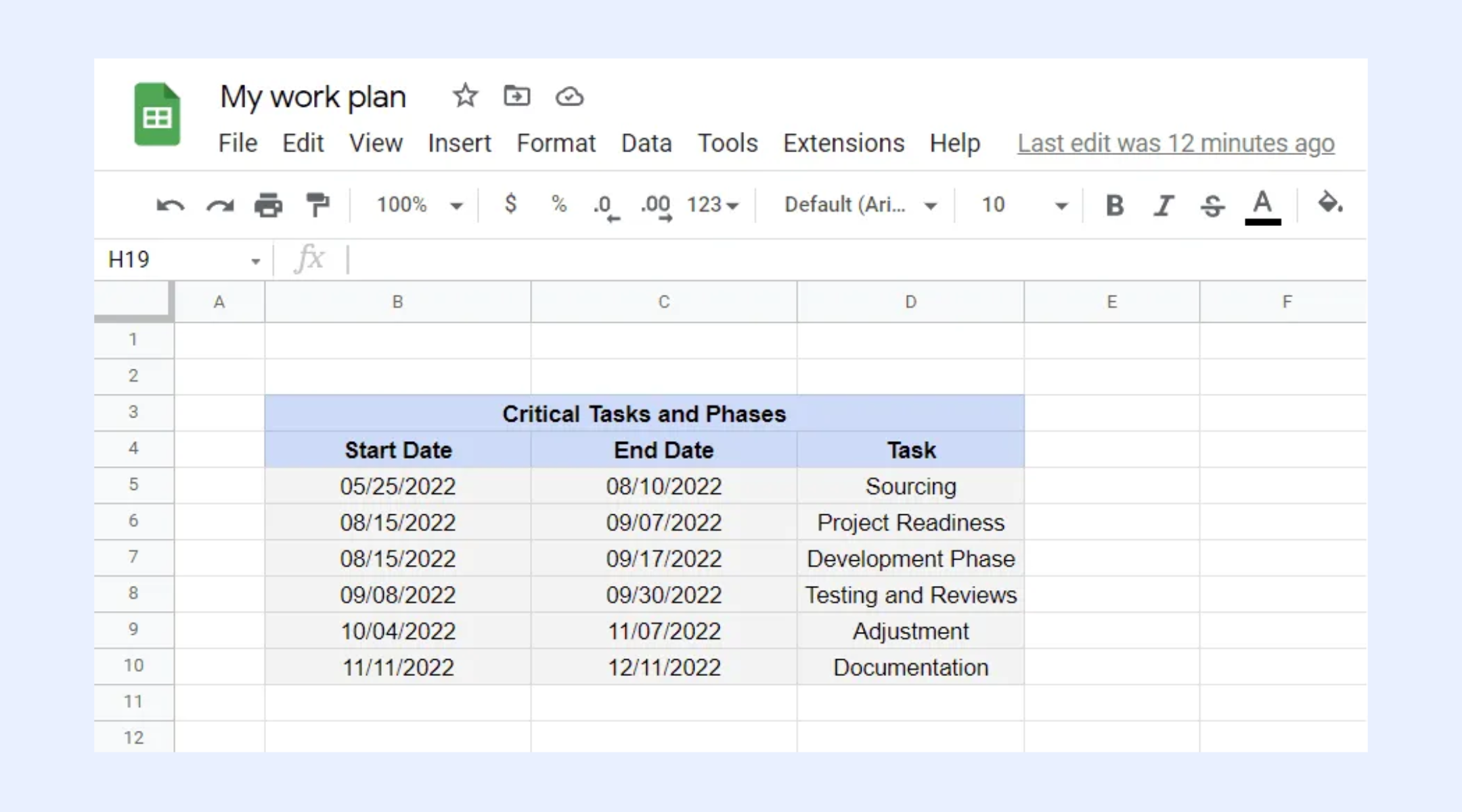
Comienza creando una tabla estructurada en Google Sheets para contener el cronograma de tu proyecto. Incluye columnas para el nombre de la tarea, fecha de inicio, fecha de finalización y duración. Asegúrate de que todas las fechas usen el mismo formato para evitar errores de cálculo. Un diseño de datos limpio ayuda a que Google Sheets interprete correctamente tu línea de tiempo y facilita que la creación del gráfico sea más fluida y precisa.
Fuente de la imagen: google.com
Paso 2: Agregar la tabla de duración de tareas
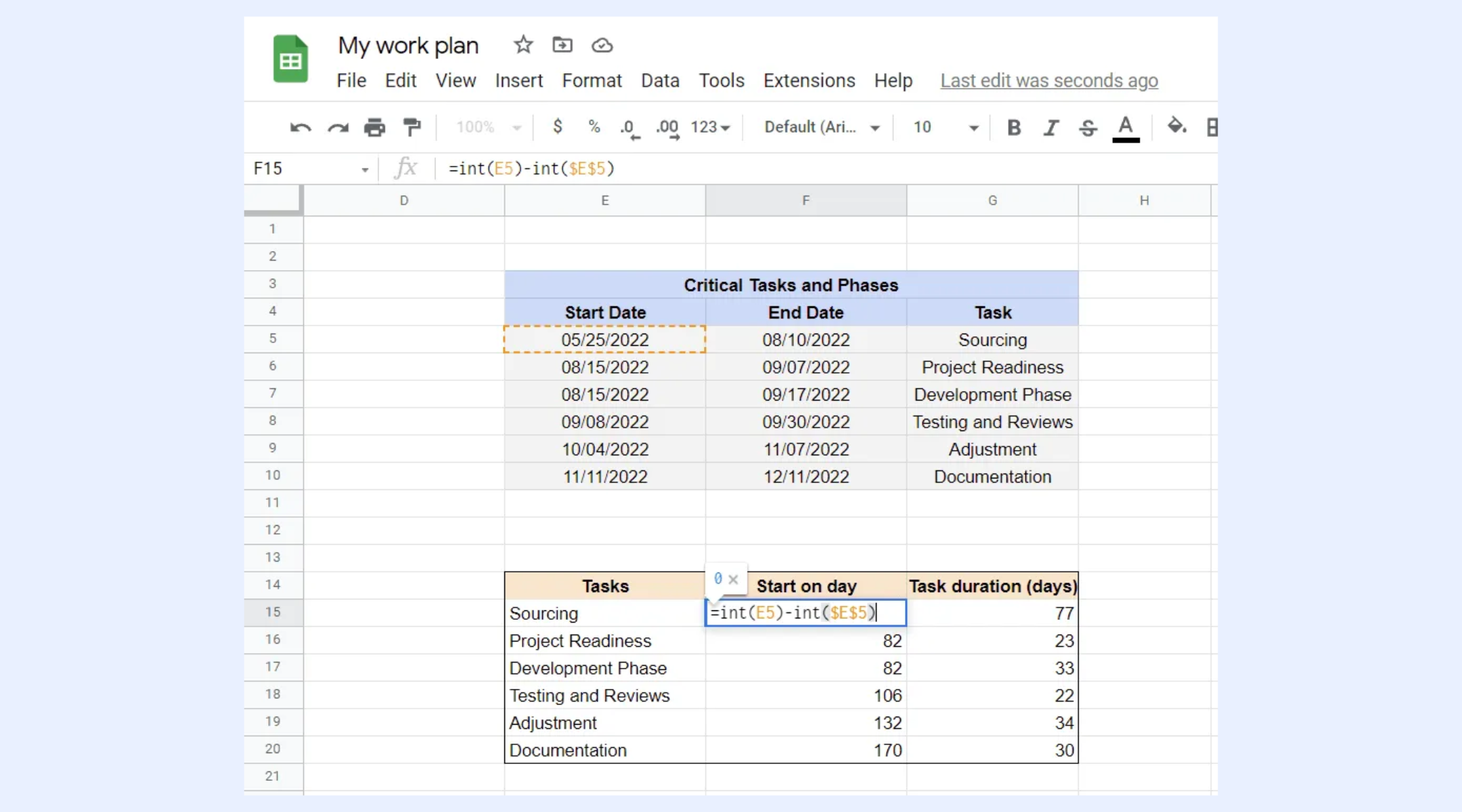
A continuación, crea una columna o tabla separada para calcular la duración de la tarea. Resta la fecha de inicio de la fecha de finalización para determinar cuánto tiempo tomará cada tarea. Esta duración numérica es esencial para construir las barras visuales en tu diagrama de Gantt. Verifica dos veces las fórmulas para asegurar resultados precisos, ya que las duraciones incorrectas distorsionarán la línea de tiempo de tu proyecto.
Fuente de la imagen: google.com
Paso 3: Insertar un gráfico de barras apiladas
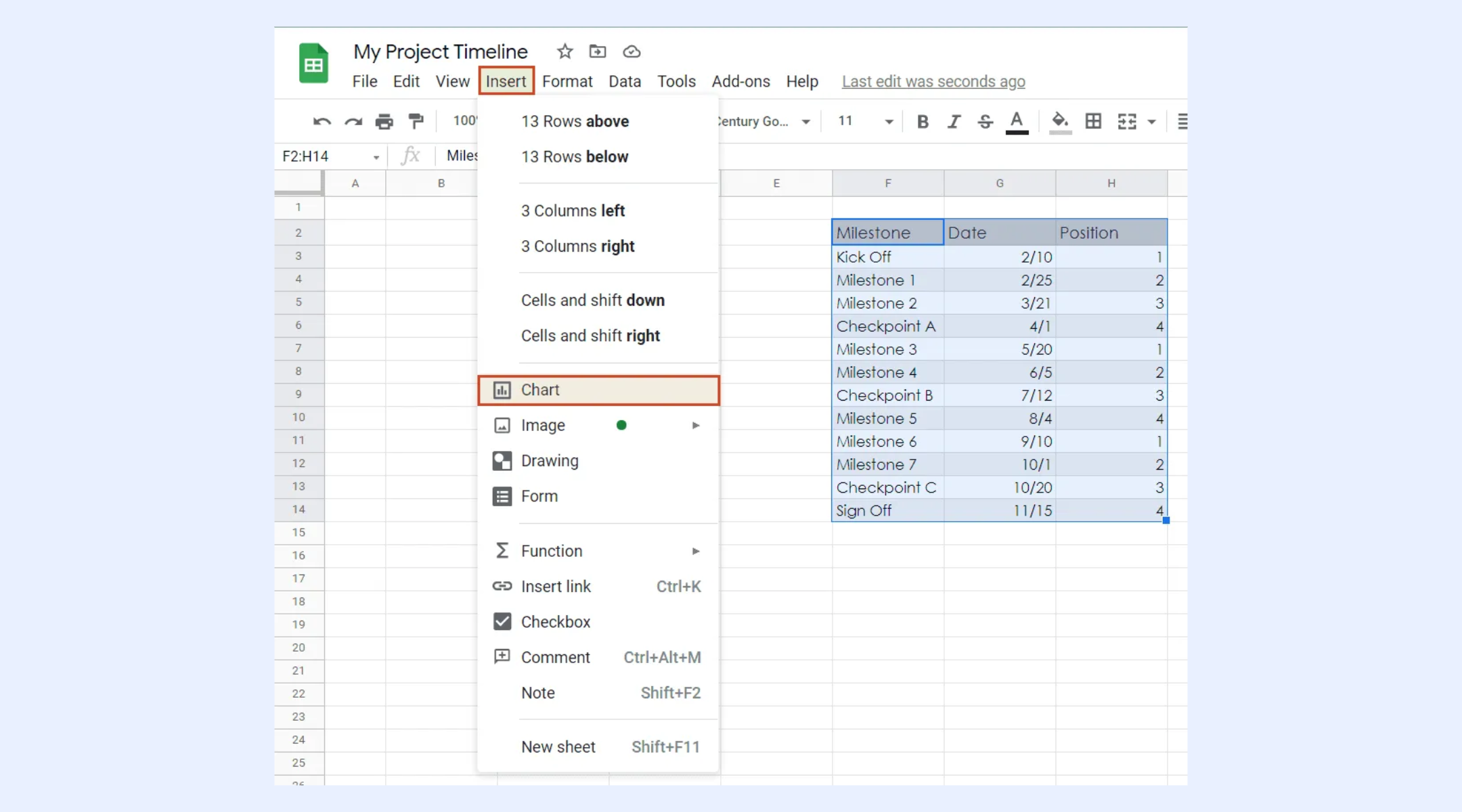
Resalta las columnas de fecha de inicio y duración, luego inserta un gráfico de barras apiladas desde el menú de gráficos. Este formato permite que una barra represente el desplazamiento de inicio, mientras que la segunda barra muestra la longitud de la tarea. La disposición apilada imita visualmente una línea de tiempo de Gantt, mostrando cuándo comienzan las tareas y cuánto duran a lo largo de tu programación del proyecto.
Fuente de la imagen: google.com
Paso 4: Cambiar la apariencia de las barras del gráfico
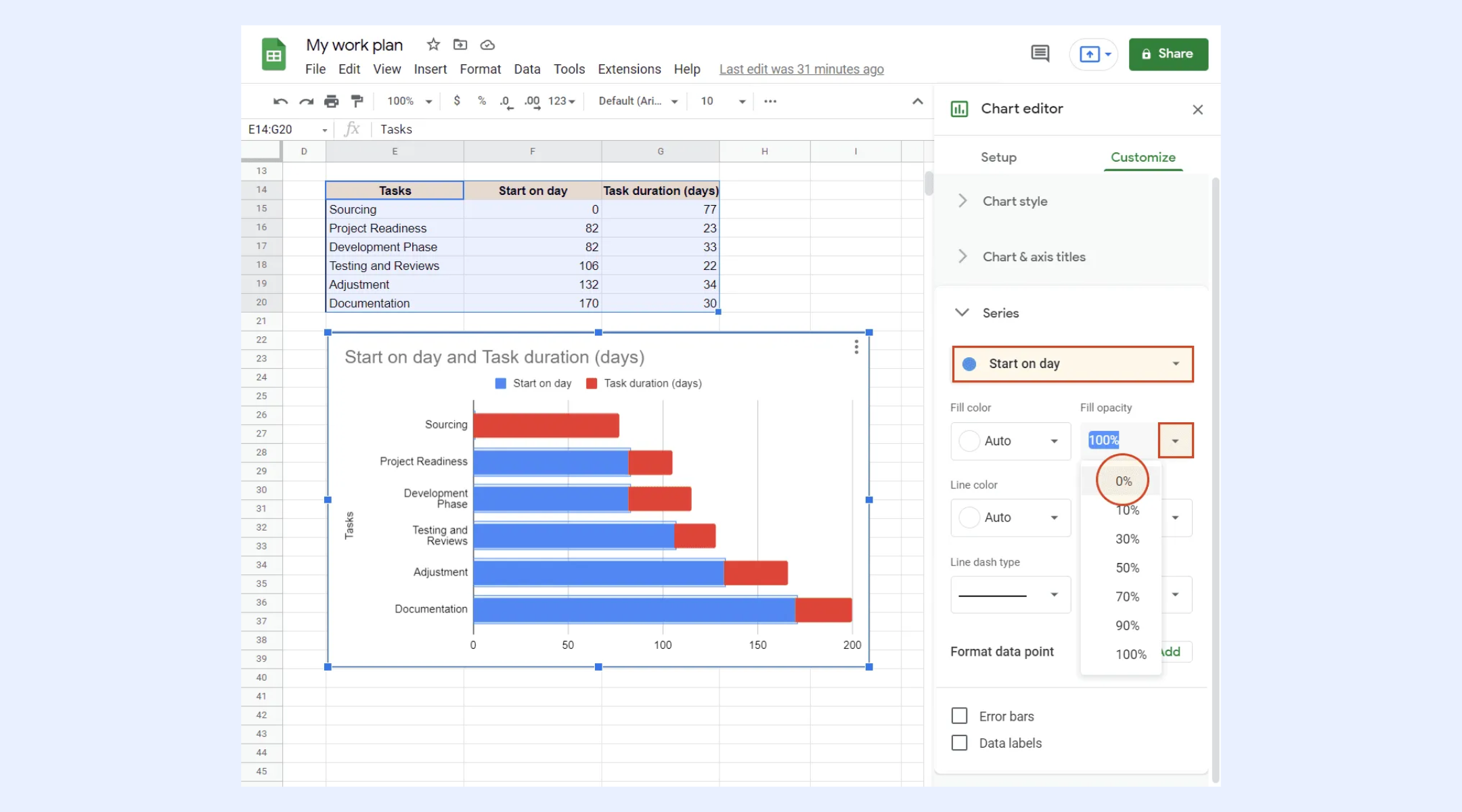
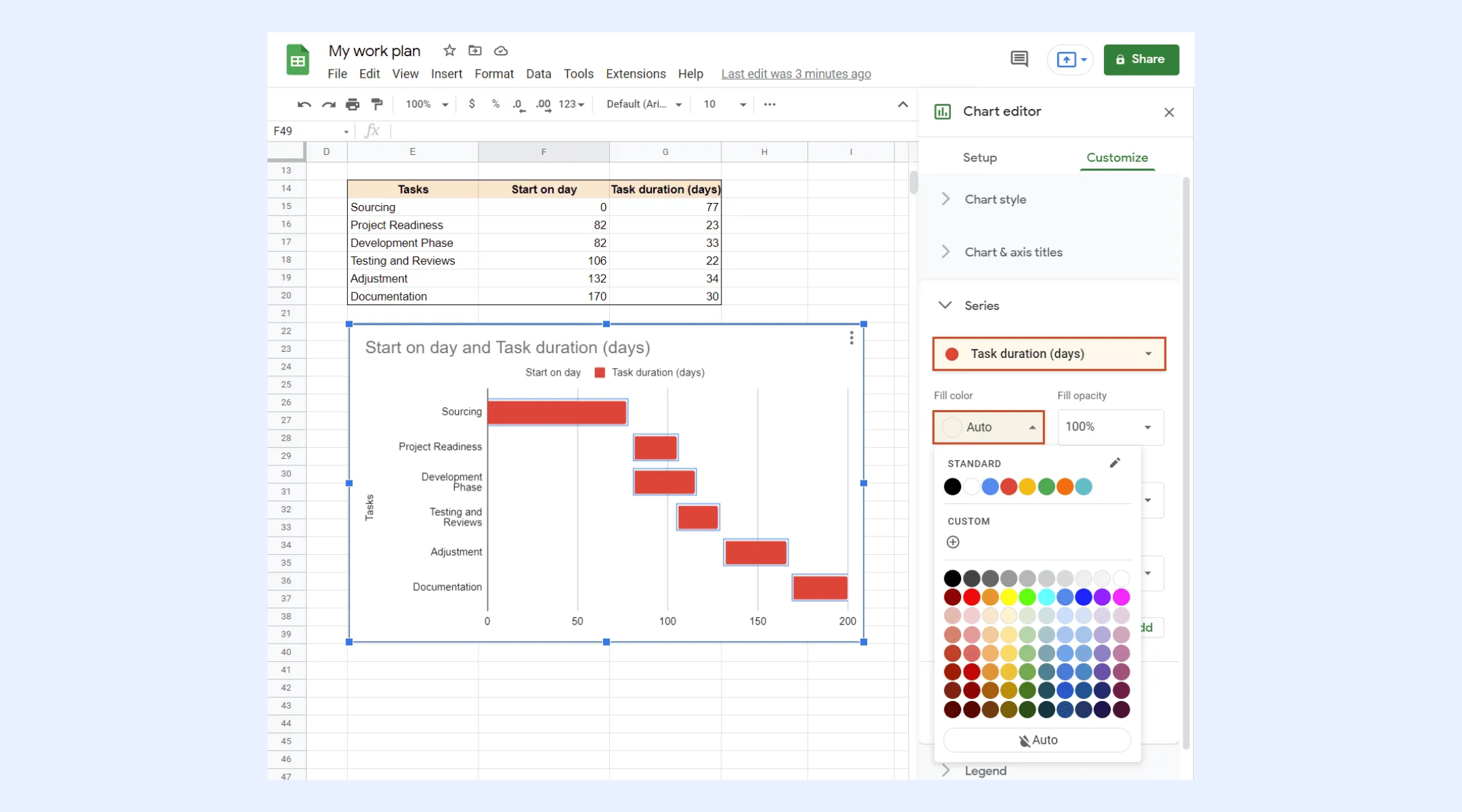
Ajusta los colores de las barras para mejorar la claridad. Haz que la barra de la fecha de inicio sea transparente para que solo la barra de duración permanezca visible. Esto crea el efecto clásico de gráfico de Gantt. Personaliza los colores para diferentes categorías de tareas si es necesario. Un contraste visual claro ayuda a los usuarios a comprender rápidamente las líneas de tiempo e identificar tareas superpuestas o dependientes.
Fuente de la imagen: google.com
Paso 5: Personaliza tu gráfico de Gantt
Refina tu gráfico editando las etiquetas de los ejes, agregando un título y ajustando las líneas de la cuadrícula para mejorar la legibilidad. Ordena las tareas de manera lógica, como por fecha de inicio o prioridad. También puedes cambiar el tamaño del gráfico y ajustar el espaciado para que se adapte a tu diseño. Estos toques finales hacen que tu diagrama de Gantt sea más fácil de interpretar y más profesional para presentaciones o informes.
Fuente de la imagen: google.com
Errores comunes al crear diagramas de Gantt en Sheets
Aunque Google Sheets puede ser útil para cronogramas simples, ciertos errores pueden hacer que los diagramas de Gantt se vuelvan poco confiables y difíciles de mantener. Evitar estos problemas comunes ayudará a mantener tu calendario de proyecto preciso y funcional.
- Fechas codificadas de forma fija: Ingresar fechas manualmente en lugar de usar fórmulas hace que las líneas de tiempo sean frágiles. Cualquier cambio requiere actualizar varias celdas, lo que aumenta el riesgo de errores. Esto a menudo conduce a cronogramas desactualizados o inconsistentes.
- Sin seguimiento de dependencias: Sin dependencias de tareas claras, los equipos no pueden ver cómo los retrasos afectan la línea de tiempo general. Cuando una tarea se retrasa, las tareas relacionadas no se ajustan automáticamente. Esto puede generar plazos poco realistas y cuellos de botella ocultos.
- Actualizaciones manuales: Cada cambio en el cronograma debe actualizarse manualmente en Sheets. A medida que los proyectos evolucionan, esto se vuelve lento y propenso a errores. Las actualizaciones manuales a menudo resultan en cambios omitidos y un seguimiento inexacto del progreso.
- Problemas de formato: Formatos de fecha inconsistentes, barras desalineadas o ediciones accidentales pueden romper el gráfico. Incluso errores de formato pequeños pueden dificultar la lectura del diagrama de Gantt. Esto reduce la claridad durante las revisiones y las actualizaciones para las partes interesadas.
- Conflictos de versión: Varios editores trabajando en la misma hoja pueden sobrescribir cambios. Los comentarios y ediciones pueden pasarse por alto o malinterpretarse. Con el tiempo, esto genera confusión sobre qué versión refleja el plan actual.
Ventajas y limitaciones de los diagramas de Gantt en Google Sheets
Google Sheets suele ser la primera opción para crear diagramas de Gantt porque es familiar y fácil de acceder. Sin embargo, aunque ofrece algunas ventajas, también tiene limitaciones claras que se vuelven más evidentes a medida que los proyectos crecen en tamaño y complejidad.
Pros
- Gratis: Google Sheets es completamente gratuito de usar y solo requiere una cuenta de Google. Esto lo convierte en una opción atractiva para personas, startups o equipos pequeños que no desean invertir en un software de gestión de proyectos dedicado. Elimina las barreras de costo para la planificación básica de cronogramas.
- Formato flexible: Sheets permite personalizar diseños, colores, etiquetas y estilos de gráficos para adaptarse a tus necesidades. Los equipos pueden ajustar el diagrama de Gantt a diferentes tipos de proyectos o requisitos de presentación. Esta flexibilidad es útil para crear cronogramas simples y visualmente claros.
- Fácil de compartir y acceder: Los diagramas de Gantt en Google Sheets pueden compartirse al instante mediante un enlace sencillo. Los miembros del equipo pueden ver o editar el cronograma desde cualquier lugar, lo que resulta conveniente para una colaboración y retroalimentación rápidas.
- No se requiere instalación de software: Google Sheets se ejecuta completamente en el navegador, por lo que no hay nada que instalar ni mantener. Esto facilita su uso en diferentes dispositivos y es ideal para equipos con soporte técnico limitado o sistemas operativos mixtos.
Limitaciones
- Sin automatización: Todas las actualizaciones en Google Sheets deben realizarse manualmente. Cuando cambian las fechas, necesitas ajustar tú mismo las fórmulas, gráficos y el formato. Esto aumenta el riesgo de errores y ralentiza las actualizaciones de proyectos.
- Sin lógica de dependencia en tiempo real: Google Sheets no ajusta automáticamente las tareas dependientes cuando una tarea se retrasa. Los equipos deben identificar manualmente las tareas afectadas y actualizar las fechas, lo que puede generar cronogramas poco realistas. Esto dificulta la gestión de secuencias de proyectos complejos.
- Dificultad para colaborar a gran escala: Aunque Sheets permite compartir, la colaboración se vuelve complicada con equipos más grandes. Las múltiples ediciones pueden causar conflictos y las discusiones importantes pueden quedar enterradas en los comentarios. A medida que aumenta la complejidad del proyecto, mantener la claridad y la responsabilidad se vuelve más difícil.
Conoce Lark: una alternativa profesional a los diagramas de Gantt de Google Sheets
Cuando tu proyecto supera el uso de hojas de cálculo manuales, Lark ofrece una solución mucho más potente e intuitiva para la gestión visual de cronogramas. A diferencia de Google Sheets, donde los diagramas de Gantt requieren configuración manual y mantenimiento constante, Lark proporciona vistas de Gantt nativas que transforman automáticamente las fechas de tus tareas en cronogramas interactivos. Con lógica de dependencias integrada, colaboración en tiempo real y notificaciones automatizadas, ayuda a los equipos a mantenerse alineados, ahorrar tiempo y gestionar las complejidades sin esfuerzo, lo que lo hace ideal para proyectos de cualquier tamaño.
Vistas de Gantt dentro de Lark Base
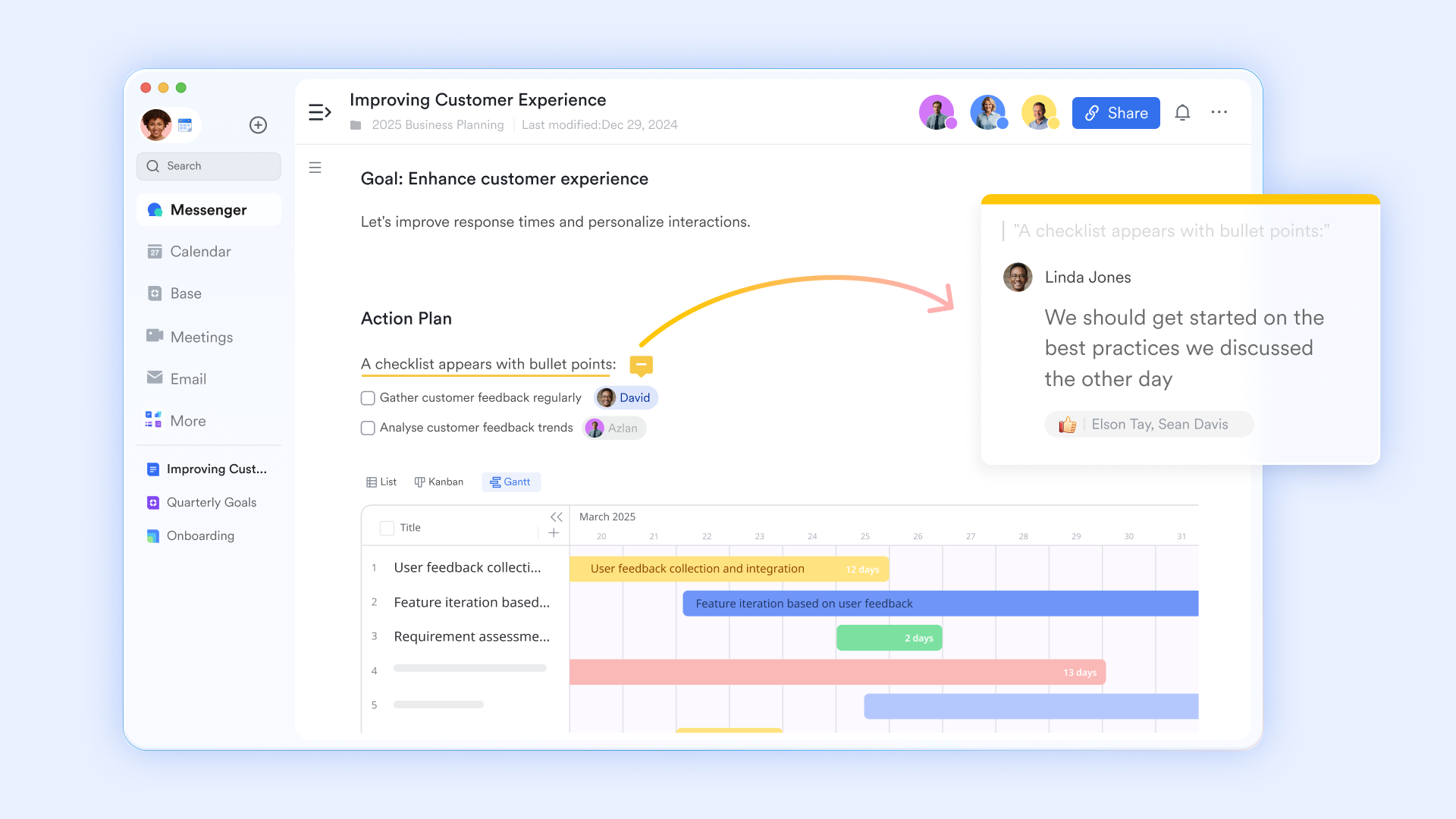
En Lark Base, la vista de Gantt es una visualización nativa que transforma automáticamente tus campos de datos en una línea de tiempo sin necesidad de configurar manualmente un gráfico. A diferencia de Google Sheets, donde debes crear un gráfico de barras apiladas para visualizar el tiempo, esta te permite alternar entre una cuadrícula estándar de hoja de cálculo y un gráfico de Gantt con un solo clic. Puedes arrastrar y soltar intuitivamente las barras de tiempo para extender las duraciones o mover las fechas, y estos cambios actualizan de inmediato los datos subyacentes en todas las demás vistas y paneles.
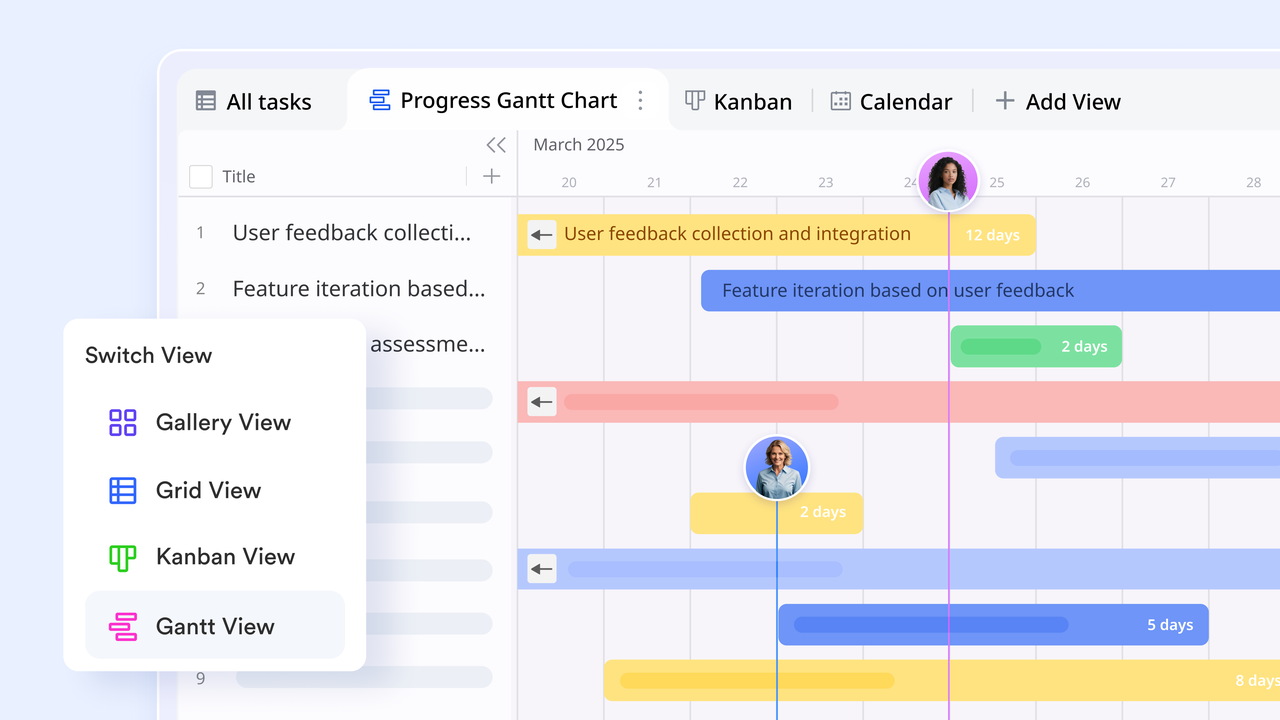
Organizar la dependencia de tareas con vistas de Gantt
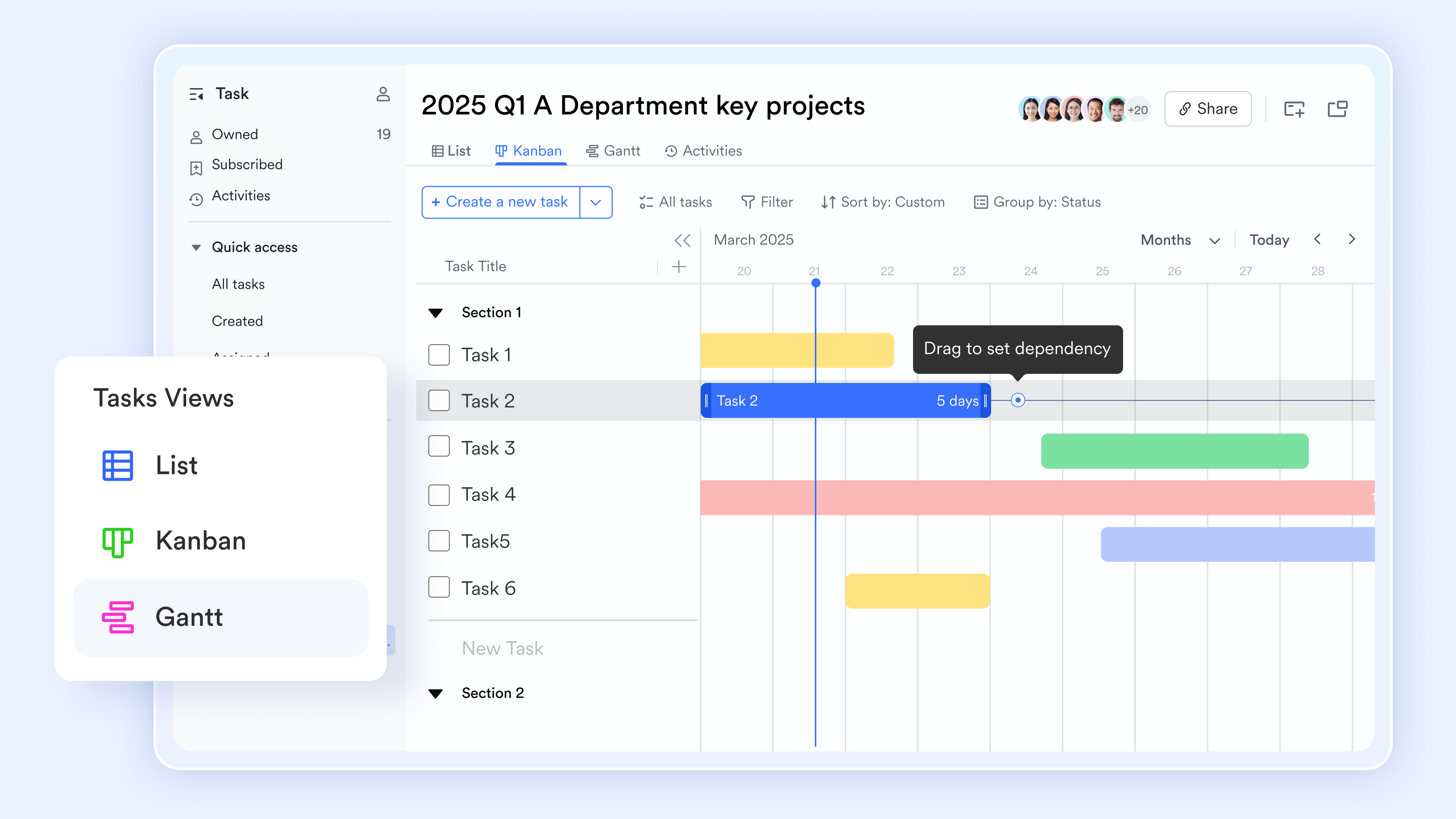
En Lark Tasks, los usuarios pueden crear su vista de diagrama de Gantt arrastrando los límites de las barras de tareas para establecer las fechas de inicio y finalización. El sistema permite una coordinación avanzada mediante el mapeo de dependencias, lo que te permite vincular tareas, gestionar márgenes de tiempo y verificar dependencias de tareas para asegurar un flujo de trabajo lógico. Para proteger los plazos, puedes resaltar la “ruta crítica” para identificar las secuencias más importantes de tareas o marcar fases esenciales como hitos para un seguimiento claro.
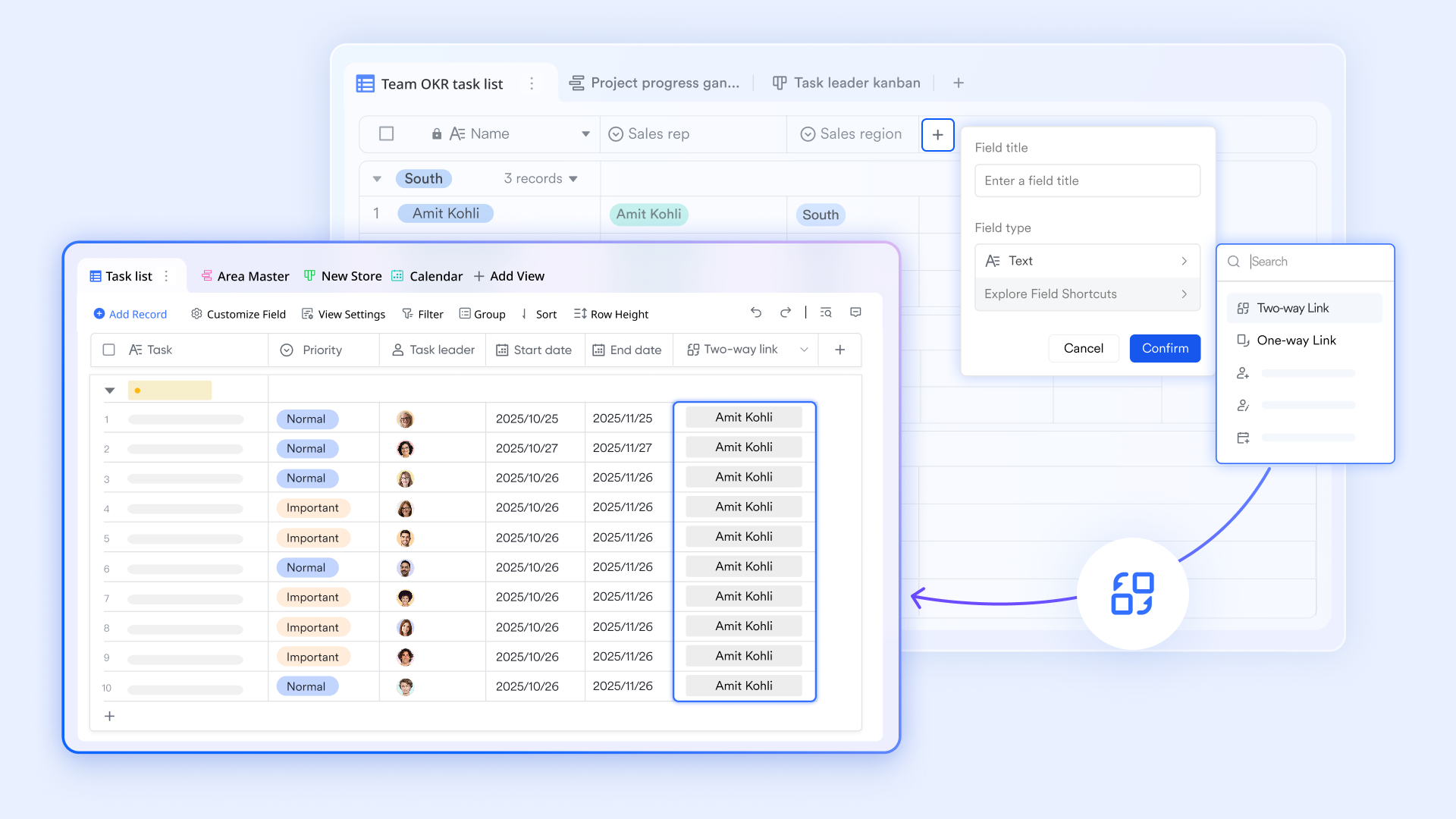
Bases de datos de tareas vinculadas
Lark Base trata tus datos como una base de datos relacional, lo que te permite vincular tablas separadas para Proyectos, Tareas y Recursos. En Google Sheets, vincular datos entre pestañas normalmente implica fórmulas frágiles de VLookUp o XLookUp que se rompen cuando se agregan filas. Los campos de enlace (unidireccionales o bidireccionales) te permiten conectar registros entre diferentes tablas dentro de la misma base, creando relaciones sólidas entre los datos. Esto asegura que la ubicación general de un recurso en un proyecto sea visible de inmediato en la línea de tiempo del portafolio general.
Colaboración en tiempo real
Lark Base sobresale en colaboración en tiempo real al integrar la comunicación directamente dentro del registro del proyecto. En Google Sheets, las discusiones suelen quedar enterradas en comentarios de celdas o correos electrónicos externos, pero en Lark, cada barra de tareas en la vista de Gantt puede expandirse para mostrar un dedicado, archivos adjuntos y un sistema de @mención. Esto garantiza que el contexto de un “cambio de cronograma” o “actualización de presupuesto” esté permanentemente vinculado al registro, permitiendo que los miembros del equipo colaboren en el calendario mientras observan el impacto en vivo de sus cambios.
- Plan inicial: Plan gratuito para siempre que incluye 11 herramientas potentes para hasta 20 usuarios. También incluye 100 GB de almacenamiento, 1,000 ejecuciones de automatización, traducciones con IA y más.
- Plan Pro: $12/usuario/mes (facturado anualmente) para hasta 500 usuarios. Incluye todo lo del plan inicial más llamadas grupales para hasta 500 asistentes, 15 TB de almacenamiento, 50,000 ejecuciones de automatización y más.
- Plan empresarial: Contactar al equipo de ventas para precios personalizados. Admite usuarios ilimitados e incluye aún más ejecuciones de automatización y funciones avanzadas de seguridad, cumplimiento y gestión.

Starter
Pro
Enterprise
Starter
For small teams with simple communication needs
$0
/ user / month
20 users max
18 months message history
1-on-1 video meetings
100 GB storage
Lark Docs & Mail
1000 Base automation runs/month
2000 rows per table in Base
Pro
For companies with comprehensive collaboration and management needs
$12
/ user / month
500 users max
Unlimited message history
500-participant video meetings
15 TB storage
Lark Docs & Mail
50k Base automation runs/month
20k rows per table in Base
Enterprise
For large companies with advanced security and organizational management needs
Get a personalized demo and pricing
Unlimited users
Unlimited message history
500-participant video meetings
15 TB storage + 30 GB storage/user
Lark Docs & Mail
500k Base automation runs/month
50k Base automation runs/month
Single sign-on (SSO)
Pro
For companies with comprehensive collaboration and management needs
$12
/ user / month
500 users max
Unlimited message history
500-participant video meetings
15 TB storage
Lark Docs & Mail
50k Base automation runs/month
20k rows per table in Base
Plantillas de Gantt listas para usar y disponibles hoy
Si deseas omitir la configuración manual y comenzar a planificar de inmediato, las plantillas de Gantt listas para usar son la opción más rápida. Estas plantillas vienen preconfiguradas con campos de tareas, cronogramas y vistas, lo que te permite visualizar los calendarios de proyectos en minutos. Ya sea que estés gestionando proyectos, tareas, contenido u operaciones, estas plantillas gratuitas te ayudan a mantenerte organizado, ahorrar tiempo y adaptarte rápidamente sin tener que crear un diagrama de Gantt desde cero.
Plantillas de diagrama de Gantt para gestión de proyectos
La plantilla de diagrama de Gantt para gestión de proyectos es una herramienta visual para la planificación y programación de proyectos. Te permite mostrar la línea de tiempo de un proyecto, las tareas involucradas y los responsables del proyecto. Esta plantilla está diseñada para ofrecer una vista clara del progreso del proyecto, con las tareas mostradas en relación con el tiempo. Es una excelente herramienta para gestionar proyectos complejos con múltiples tareas y partes interesadas.
Plantilla de gestión de tareas
Esta plantilla de gestión de tareas está diseñada para ayudarte a llevar un registro de todas tus tareas en un solo lugar. Incluye una lista de tareas, un kanban de estado, un diagrama de Gantt de progreso y un calendario de tareas. La plantilla te permite agregar registros, configurar campos, filtrar tareas, agrupar tareas y ordenar tareas. También incluye una función de codificación por colores para una referencia visual sencilla. La plantilla incluye campos para nombre de la tarea, prioridad, probar funcionalidad, evaluar usabilidad, recopilar comentarios, estado y progreso.
Plantilla de gestión de OKR
La plantilla de gestión de OKR es una herramienta integral diseñada para ayudarte a gestionar de manera efectiva tus Objetivos y Resultados Clave (OKR). Proporciona una forma estructurada de seguir tus objetivos anuales, su prioridad, estado, fechas de inicio y finalización. También te permite desglosar los objetivos en resultados clave y seguir su progreso utilizando un diagrama de Gantt y un tablero Kanban. La plantilla es personalizable, lo que te permite agregar registros, personalizar campos y ajustar la configuración de vista para adaptarse a tus necesidades.
Plantilla de calendario de contenido
En el mundo de la creación de contenido, la organización es fundamental. Con múltiples campañas, eventos y formatos que seguir, es fácil perder de vista la visión general. Ahí es donde entra en juego nuestra plantilla de calendario de contenido. Esta plantilla te permite llevar un registro de todo tu contenido en un solo lugar, con campos para nombres de campañas, formato de contenido, progreso y eventos asociados. También incluye un diagrama de Gantt para visualizar tu cronograma de contenido y un tablero Kanban para seguir el progreso.
Plantilla de gestión para la creación de contenido de pódcast de nuevos medios
Crear un pódcast implica muchas partes en movimiento: desde seleccionar los temas de contenido, programar la producción, hasta gestionar el lanzamiento de los episodios. Esta plantilla está diseñada para ayudarte a optimizar todos estos procesos. Te permite seguir y gestionar tu calendario de producción del pódcast, personalizar los campos según tus necesidades e incluso visualizar tu calendario en un diagrama de Gantt para una representación gráfica de tu cronograma. También incluye campos para el canal, el tema o título y el anfitrión.
Comparación de Google Sheets vs Lark Gantt
Comparar Google Sheets y Lark resalta cómo han evolucionado las herramientas de cronogramas de proyectos. Aunque Sheets ofrece gráficos básicos y flexibilidad, carece de automatización y de funciones de colaboración para equipos en crecimiento. Lark, diseñado pensando en las necesidades modernas de los proyectos, ofrece vistas en tiempo real, lógica de dependencias y flujos de trabajo más inteligentes para ayudar a los equipos a planificar y ejecutar de manera más efectiva.
Elige Google Sheets si:
- Gestionas proyectos pequeños o de corto plazo.
- Solo necesitas cronogramas básicos o diagramas de Gantt simples.
- Tu equipo se siente cómodo con actualizaciones manuales y fórmulas.
- Las necesidades de colaboración son mínimas.
Elige Lark si:
- Gestionas proyectos complejos o de largo plazo con dependencias.
- Tu equipo requiere colaboración en tiempo real y actualizaciones en vivo.
- Quieres flujos de trabajo automatizados, alertas inteligentes y escalabilidad.
- Necesitas un sistema estructurado que crezca junto con tu equipo.
En resumen, Sheets funciona para una planificación sencilla, mientras que Lark está mejor adaptado a entornos de proyectos dinámicos y de rápido movimiento.
Conclusión
Google Sheets es un punto de partida práctico para crear diagramas de Gantt simples, especialmente para proyectos pequeños con tareas limitadas y dependencias mínimas. Es gratuito, familiar y lo suficientemente flexible para la visualización básica de cronogramas. Sin embargo, a medida que los proyectos crecen, involucran a varios equipos o requieren actualizaciones frecuentes, las hojas de cálculo rápidamente se vuelven difíciles de gestionar y propensas a errores. Aquí es donde las herramientas modernas marcan una verdadera diferencia. Con vistas de Gantt nativas, dependencias automatizadas, colaboración en tiempo real y notificaciones integradas, Lark ofrece una forma más confiable y escalable de gestionar los cronogramas de proyectos. Para los equipos que buscan claridad, rapidez y control, ir más allá de las hojas de cálculo suele ser el siguiente paso más inteligente.
Preguntas frecuentes
¿Puedes crear un diagrama de Gantt en Google Sheets?
Sí, puedes crear un diagrama de Gantt en Google Sheets usando un gráfico de barras apiladas. Sin embargo, requiere configuración manual y actualizaciones continuas cada vez que cambian las fechas o las tareas.
¿Es Google Sheets adecuado para proyectos complejos?
Google Sheets funciona mejor para proyectos pequeños y simples. Para proyectos complejos con muchas dependencias y cambios frecuentes, puede volverse difícil de mantener y propenso a errores.
¿Google Sheets admite dependencias de tareas?
No de forma nativa. Las dependencias deben registrarse manualmente y las fechas de las tareas no se actualizan automáticamente cuando cambia una tarea relacionada.
¿Cuál es una mejor alternativa a Google Sheets para los diagramas de Gantt?
Herramientas como Lark ofrecen vistas de Gantt nativas, dependencias automáticas, colaboración en tiempo real y alertas, lo que las hace más efectivas para equipos en crecimiento y proyectos complejos.
Lectura relacionada
Table of contents
¿Interesado en Lark?

Todas tus herramientas en un solo lugar
Ahorra tiempo y aumenta la eficiencia
Ahorra hasta un 70 % en costos de software
Table of contents
¿Interesado en Lark?
Todas tus herramientas en un solo lugar
Ahorra tiempo y aumenta la eficiencia
Ahorra hasta un 70 % en costos de software
Sigue leyendo






© 2026 Lark Technologies Pte. Ltd.