Formas de compartir hojas de cálculo de manera efectiva: ejemplos y herramientas

Ryan Tanner
Especialista en Marketing de Producto
20 sep 2026
Ryan Tanner
20 sep 2026

12 min


Las hojas de cálculo siguen siendo una de las herramientas más poderosas para registrar datos, proyectos y rendimiento. Sin embargo, cuando varias personas necesitan colaborar, gestionarlas puede volverse complicado rápidamente. Una hoja de cálculo compartida—a la que varios usuarios pueden acceder y editar al mismo tiempo—resuelve este desafío al permitir el trabajo en equipo sin versiones interminables de archivos.
Aunque Excel y Google Sheets son las opciones más comunes, ambas tienen limitaciones que pueden ralentizar a los equipos. Ahí es donde Lark entra en acción, ofreciendo colaboración en tiempo real, comunicación integrada y flujos de trabajo avanzados que reducen el caos de versiones.

¿Qué es una hoja de cálculo compartida?
Una hoja de cálculo compartida es un archivo diseñado para que varias personas puedan acceder, actualizar y editar simultáneamente. En lugar de enviar archivos adjuntos por correo electrónico de un lado a otro, todos trabajan en el mismo documento, asegurando una única fuente de información confiable.
Los equipos normalmente usan hojas de cálculo compartidas para:
- Seguimiento de proyectos (tareas, fechas límite, responsabilidades).
- Planificación del equipo y asignación de recursos.
En el entorno laboral híbrido y acelerado de hoy, las hojas de cálculo compartidas no son opcionales, sino esenciales para evitar confusiones, ahorrar tiempo y mantener datos precisos.
Cómo compartir una hoja de cálculo de Excel
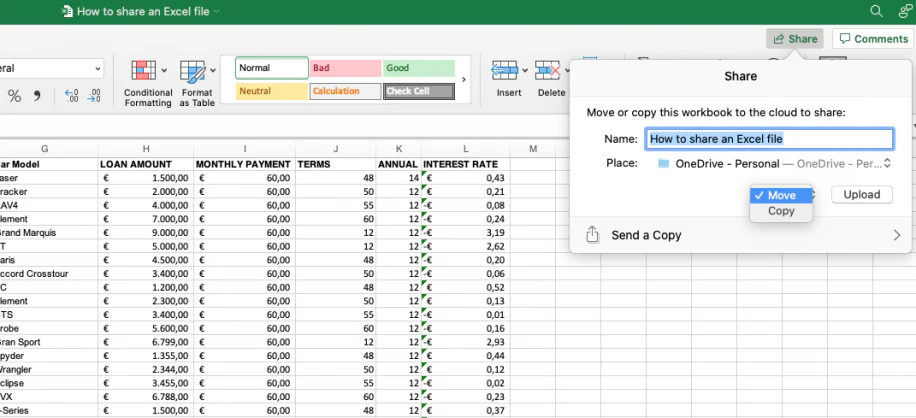
Fuente de la imagen: microsoft.com
Paso 1: Guarda el archivo en OneDrive o SharePoint
Para que una hoja de cálculo se comparta en tiempo real, debe almacenarse en la nube. Al guardar tu archivo de Excel en OneDrive o SharePoint, aseguras que los colaboradores puedan acceder a la misma versión desde cualquier lugar, sin necesidad de enviar archivos adjuntos por correo electrónico de un lado a otro.
Paso 2: Haz clic en Compartir en la cinta de opciones de Excel
Una vez que tu archivo esté en la nube, abre Excel y busca el botón Compartir en la cinta superior derecha. Esto te permite comenzar a invitar colaboradores sin salir de la aplicación, haciendo que el proceso sea fluido e integrado.
Paso 3: Agregar direcciones de correo electrónico de los colaboradores
Ingresa las direcciones de correo electrónico de las personas con las que deseas trabajar. Puedes invitar a miembros internos del equipo o socios externos, y ellos recibirán una notificación por correo electrónico con acceso a la hoja de cálculo compartida.
Paso 4: Establecer permisos (ver/editar)
Decide si los colaboradores solo pueden ver o si tienen derechos completos de edición. Establecer el nivel de permiso correcto es clave: la opción de solo ver evita cambios accidentales, mientras que el acceso de edición permite actualizaciones conjuntas y la entrada de datos.
Paso 5: Rastrear cambios con el historial de versiones
Excel mantiene automáticamente un historial de versiones para los archivos en la nube. Esto facilita ver quién cambió qué y cuándo, y restaurar versiones anteriores si algo sale mal. Es una red de seguridad para el trabajo compartido.
Cómo compartir un archivo de Google Sheets
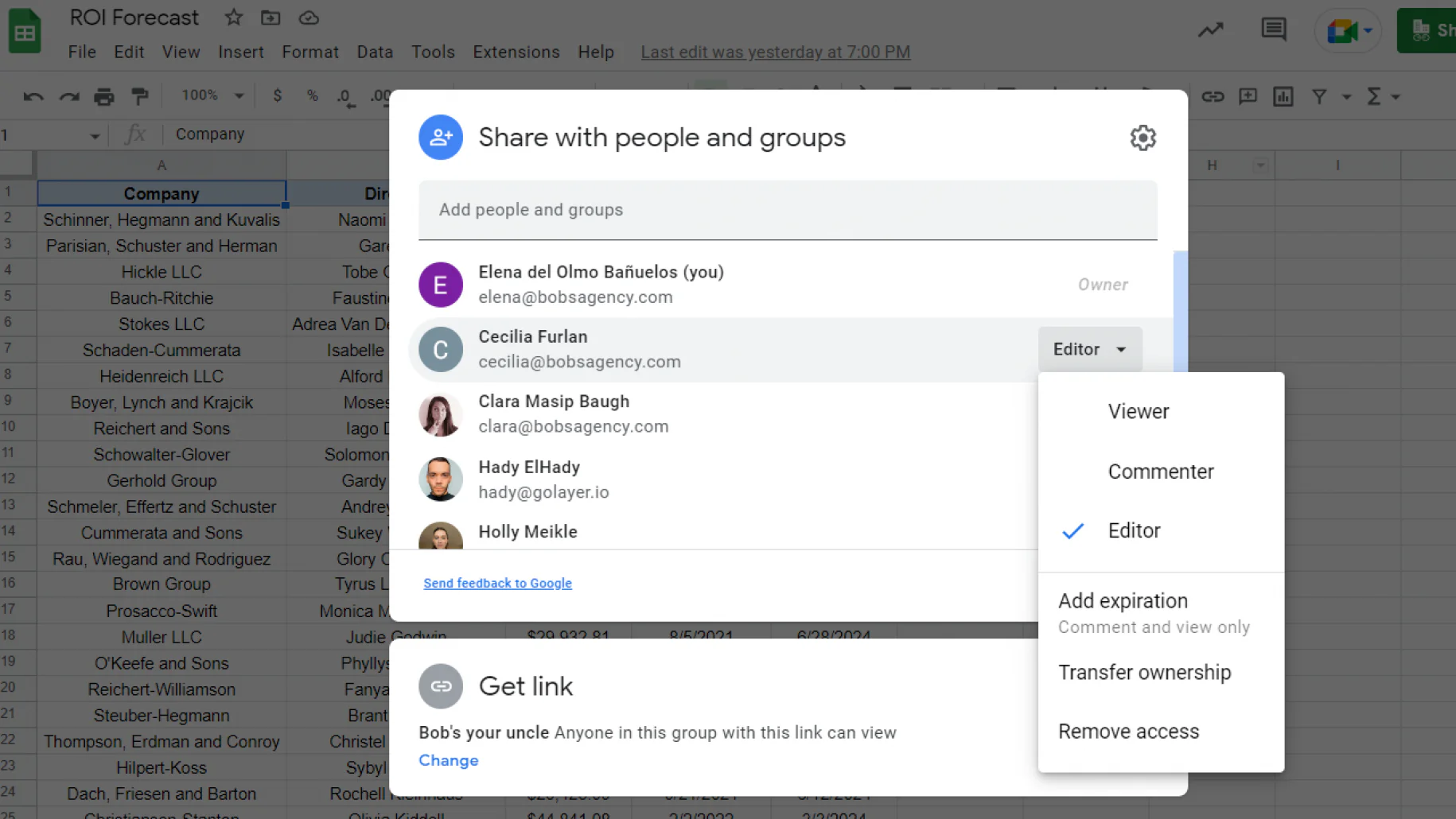
Fuente de la imagen: Google.com
Paso 1: Abre la hoja en Google Drive
Comienza abriendo tu Google Drive y navegando a la hoja de cálculo que deseas compartir. Google Sheets es, por defecto, una herramienta basada en la nube, lo que significa que cada archivo ya está en línea y accesible sin necesidad de configuración adicional.
Paso 2: Haz clic en Compartir en la esquina superior derecha
Dentro de tu hoja de cálculo de Google, dirígete a la esquina superior derecha y haz clic en el botón Compartir. Aquí es donde administras la configuración de acceso, invitas a colaboradores y generas enlaces para una distribución más amplia.
Paso 3: Agrega los correos electrónicos de los colaboradores o crea un enlace para compartir
Puedes ingresar directamente las direcciones de correo electrónico de los colaboradores para enviarles una invitación, o generar un enlace para compartir que puedas distribuir manualmente. La opción de correo electrónico asegura que solo personas específicas tengan acceso, mientras que los enlaces son convenientes para equipos más amplios.
Paso 4: Elige permisos (visor, comentarista, editor)
Finalmente, decide qué nivel de acceso debe tener cada persona. Configúralos como Visor (solo lectura), Comentarista (puede sugerir cambios sin editar) o Editor (con derechos completos de edición). Elegir el permiso adecuado ayuda a equilibrar la colaboración con el control.
Desafíos de las hojas de cálculo compartidas
Aunque una hoja de cálculo compartida facilita el trabajo en equipo, también presenta obstáculos que pueden ralentizar los proyectos o generar errores. Conocer estos desafíos ayuda a los equipos a elegir herramientas más inteligentes para la colaboración.
- Problemas de control de versiones: Cuando se envían por correo electrónico varias copias de una hoja de cálculo, es fácil perder el seguimiento de la versión “más reciente”. Esto provoca actualizaciones conflictivas, confusión y pérdida de tiempo al consolidar cambios.
- Riesgo de sobrescritura o eliminaciones accidentales: Con muchos editores trabajando en el mismo archivo, una tecla incorrecta puede borrar datos críticos. Incluso con el historial de versiones, recuperar los cambios puede ser un proceso que consume tiempo y resulta estresante.
- Automatización limitada: Las herramientas tradicionales como Excel y Google Sheets ofrecen una automatización integrada limitada. Los equipos a menudo necesitan complementos de terceros o soluciones manuales, lo que ralentiza los flujos de trabajo y aumenta el riesgo de errores humanos.
- Dificultades de acceso sin conexión: Google Sheets depende en gran medida del acceso a internet, y aunque Excel admite la edición sin conexión, la sincronización de los cambios no siempre es fluida. Esto hace que las hojas de cálculo compartidas sean menos confiables en entornos remotos o con baja conectividad.
- Problemas de escalabilidad: Los conjuntos de datos grandes con fórmulas, tablas dinámicas o macros suelen ralentizarse en Google Sheets. Excel puede manejar archivos más grandes, pero compartirlos entre equipos hace que el rendimiento sea inconsistente.
- Complejidad de permisos: Gestionar quién puede ver, comentar o editar puede volverse complicado, especialmente con colaboradores externos. Los permisos mal configurados pueden provocar que datos sensibles se expongan o se editen de manera no intencional.
Consejo profesional: Evita estos problemas con herramientas modernas como Lark Sheets, donde la sincronización en tiempo real garantiza una única fuente de verdad y la colaboración integrada mantiene los datos seguros y accesibles.
Usa Lark: una forma más inteligente de compartir hojas de cálculo
A diferencia de Excel y Google Sheets, Lark Sheets está integrado en un espacio de trabajo conectado, por lo que compartir no requiere complementos, correos electrónicos ni enlaces externos. Los equipos colaboran con datos en vivo mientras discuten cambios y programan revisiones en la misma plataforma.
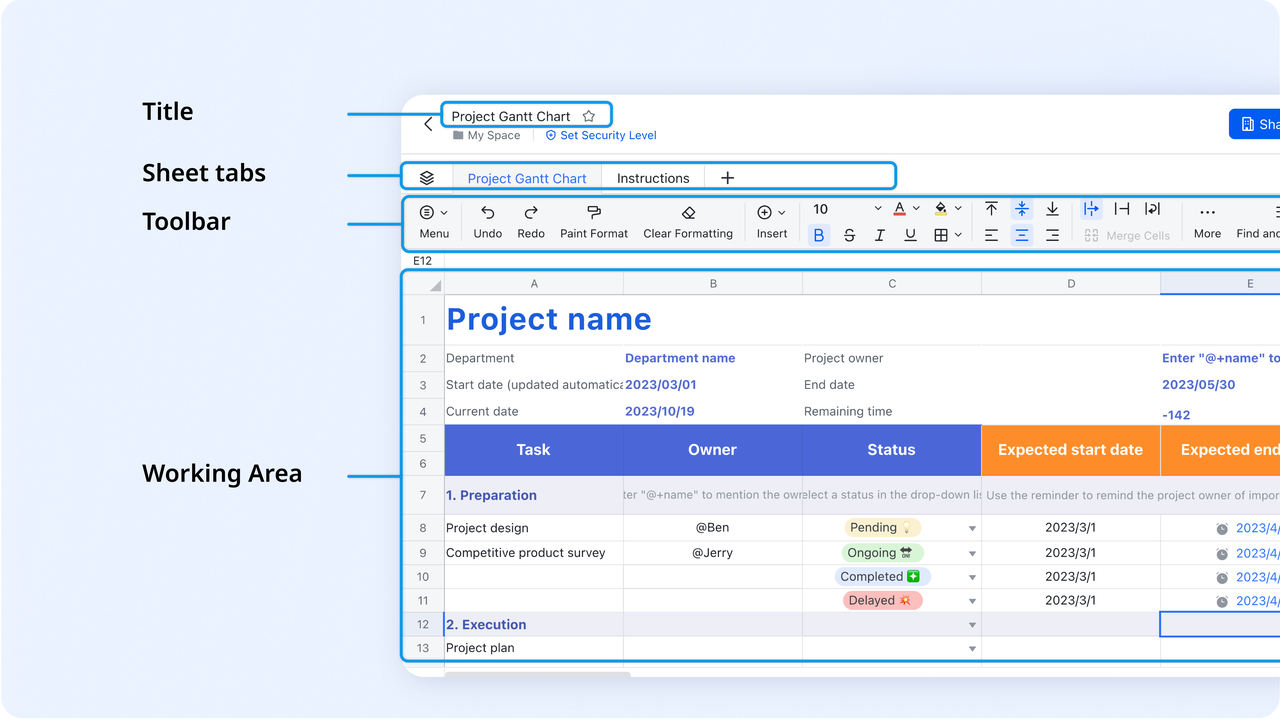
Compartir al instante
Lark Sheets es nativo en la nube, por lo que crear o subir una hoja significa que está disponible de inmediato dentro de tu espacio de trabajo, sin archivos adjuntos ni cargas manuales a servicios externos. Compartir es tan sencillo como otorgar acceso al espacio de trabajo o enviar un enlace de permisos; los administradores pueden controlar quién ve o edita qué archivos, de modo que la seguridad y el gobierno de datos se mantengan intactos. Al existir un único archivo en vivo, la incorporación de nuevos colaboradores es más rápida: ellos abren la misma hoja que todos los demás usan y obtienen el estado actual al instante. En la práctica, esto significa menos copias enviadas por correo electrónico, menos fusiones y un historial de auditoría mucho más limpio sobre quién recibió acceso y cuándo.
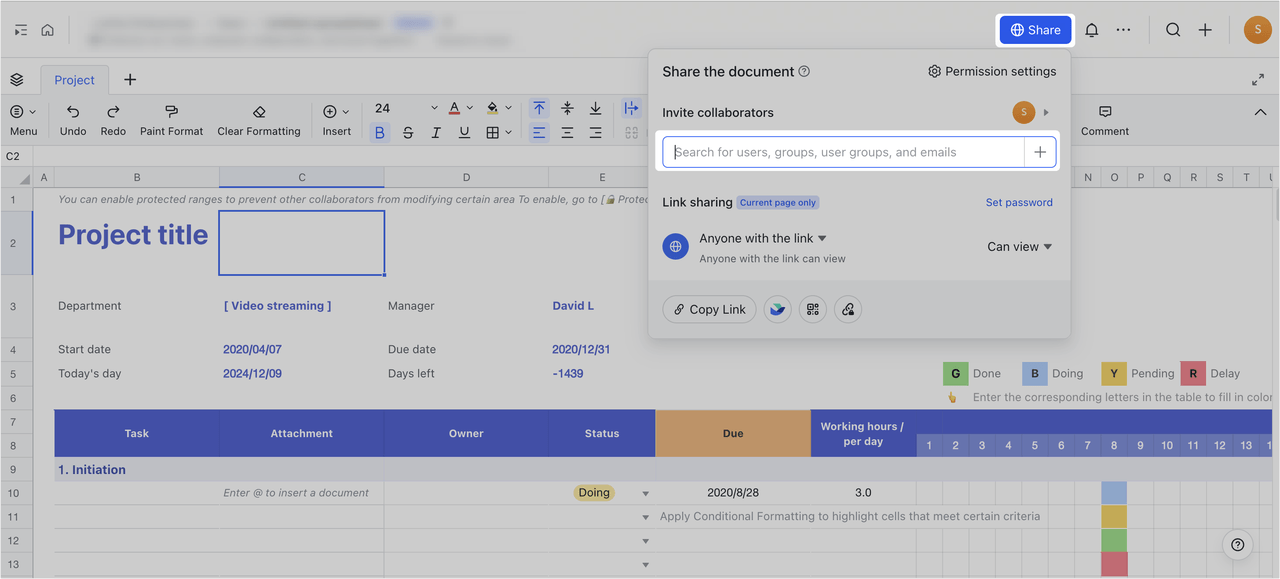
Edición en tiempo real
Varias personas pueden trabajar en la misma hoja al mismo tiempo y ver las ediciones de otros al instante, lo que evita el problema de “cuál es la versión más reciente” y reduce la carga de conciliación. Las ediciones se propagan a fórmulas y gráficos en tiempo real, por lo que un cambio en una celda actualiza los cálculos dependientes para todos los que visualizan la hoja. Los comentarios en línea y las @menciones permiten que los revisores señalen filas o celdas sin alterar los datos, y los comentarios funcionan como hilos de discusión contextuales vinculados al contenido en vivo. El resultado: coautoría más rápida, revisiones en vivo más precisas y muchos menos errores por fusiones en etapas finales.
Sincroniza información mediante Lark Messenger y Lark Calendar
Debido a que Lark Sheets se encuentra en el mismo espacio de trabajo que Messenger y Calendar, las conversaciones y la programación ocurren justo donde viven los datos.
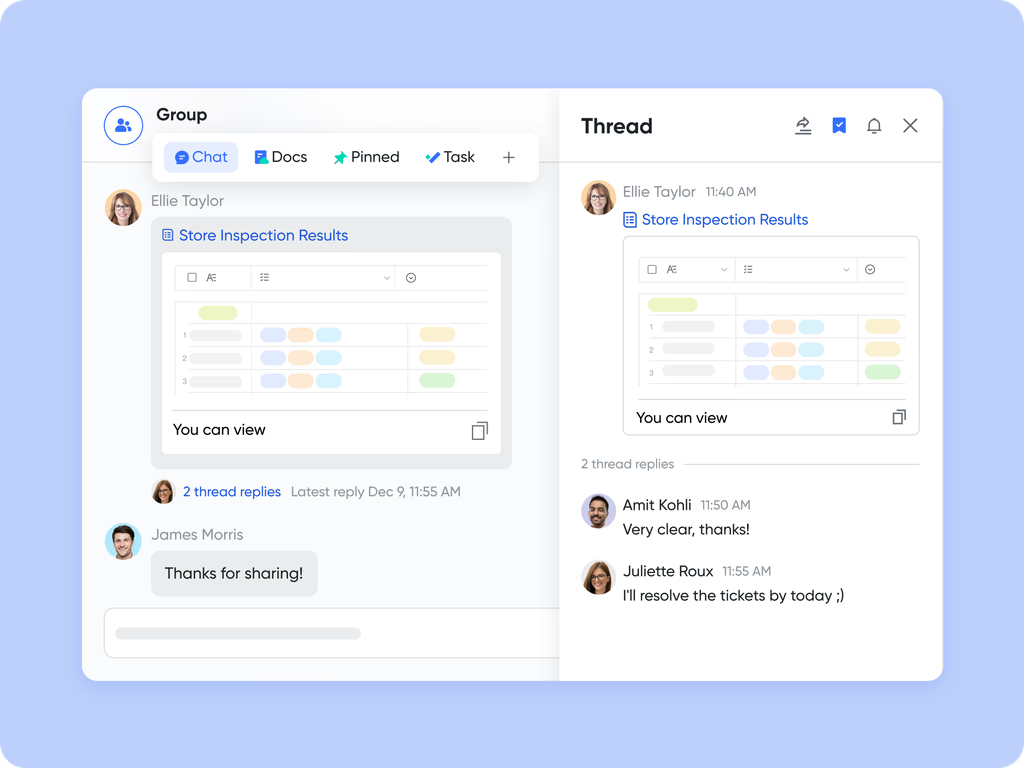
- En Lark Messenger, puedes responder a un mensaje sobre la hoja para crear un hilo. Pasa el cursor sobre el mensaje y selecciona el ícono de “Responder en hilo” (escritorio), o mantén presionado el mensaje y toca “Responder en hilo” (móvil). Esto mantiene organizadas las conversaciones relacionadas.
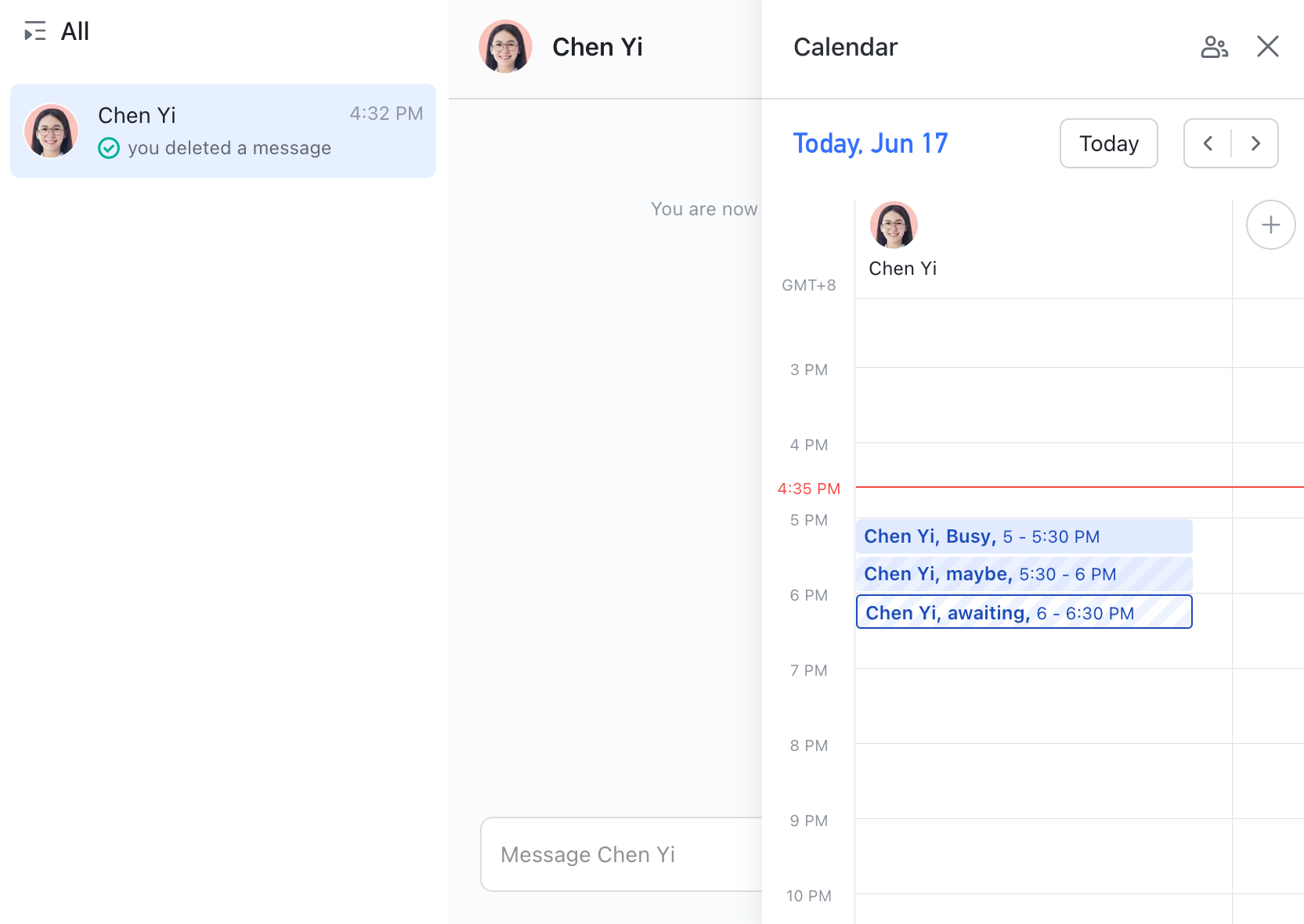
- En Lark Calendar, puedes programar una sesión de revisión o una reunión de proyecto directamente desde la hoja, adjuntar el archivo y invitar a los participantes. De esta manera, la preparación de la reunión, la agenda y los datos en tiempo real se vinculan automáticamente.
Incorporación de Lark Docs para reportes
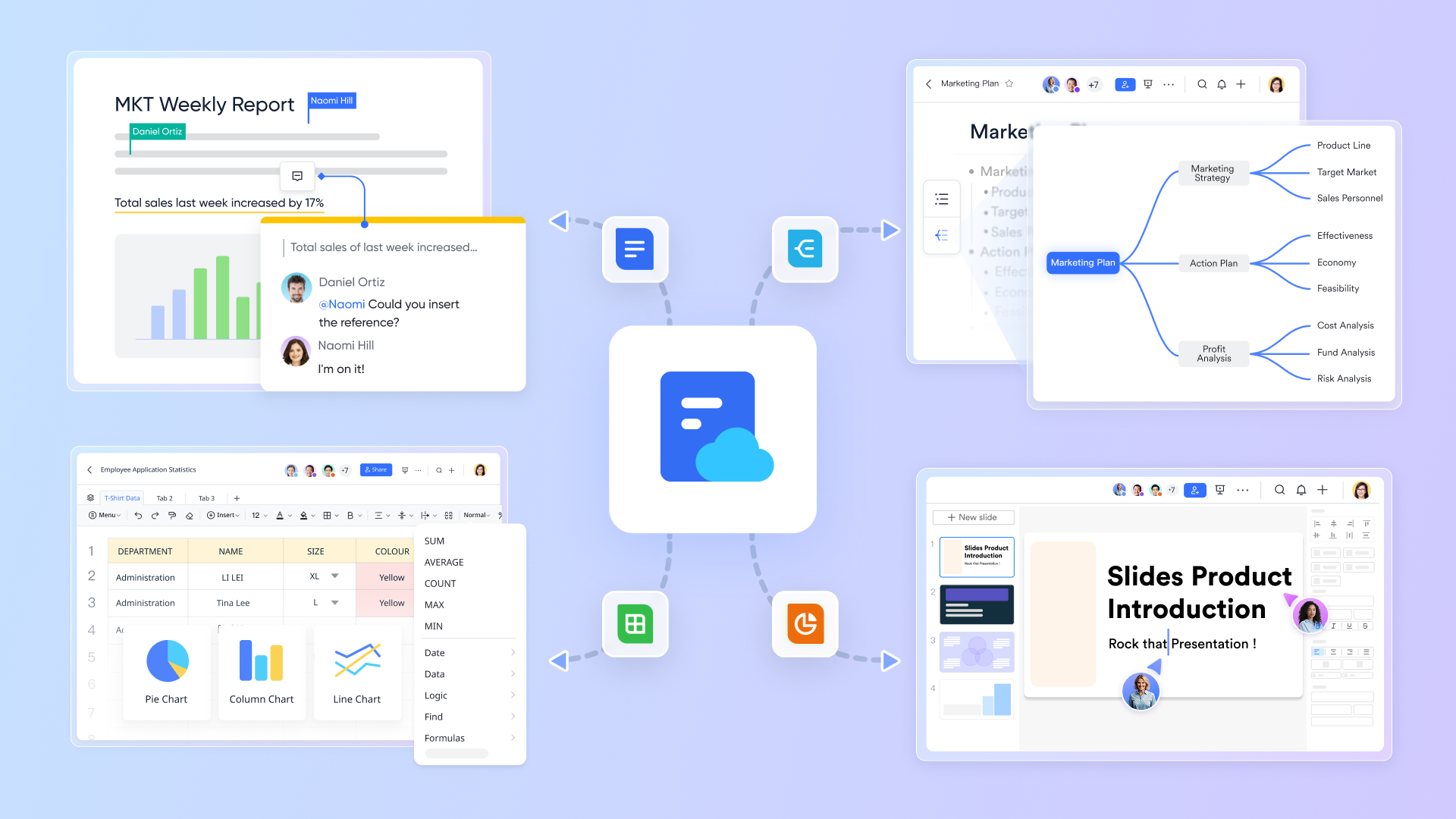
En lugar de copiar tablas en reportes separados, puedes incrustar una hoja o gráfico en vivo dentro de un Lark Docs para que la narrativa y las cifras aparezcan juntas. El contenido incrustado refleja los datos más recientes, lo que significa que los reportes mensuales, propuestas o SOPs siempre muestran cifras actuales sin actualizaciones manuales. Esto evita que los lectores tengan que buscar archivos subyacentes y reduce la posibilidad de presentar cifras obsoletas en reuniones de toma de decisiones. En la práctica, la incorporación convierte una hoja de datos aislada en una parte viva de la documentación de tu proyecto.
Flujos de trabajo automatizados con Lark Base
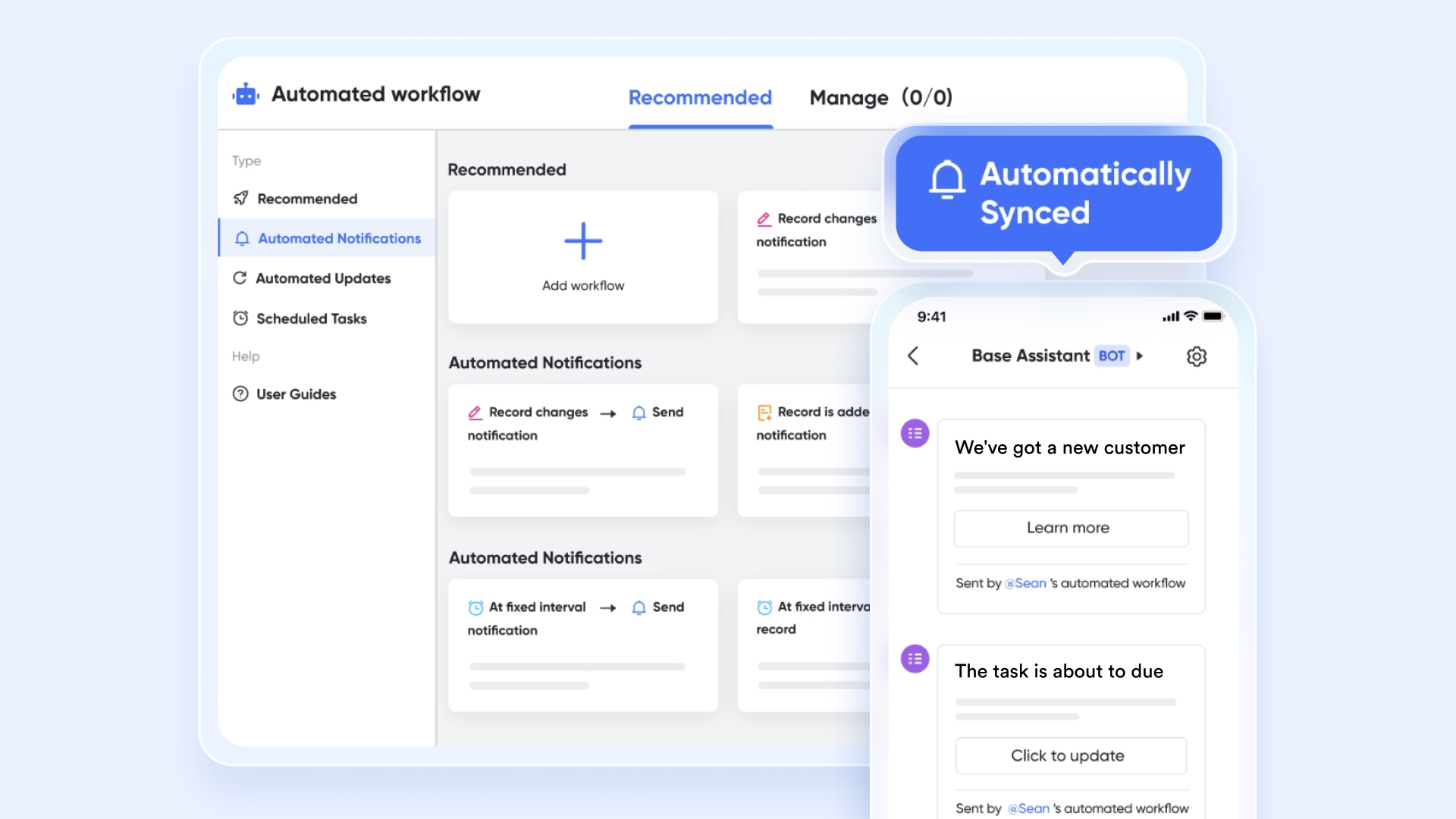
Cuando los cambios en la hoja de cálculo deben activar acciones—como crear tareas, enviar recordatorios o dirigir aprobaciones—Sheets puede conectarse con Lark Base, que está diseñado para reglas y automatizaciones. Un patrón común es usar una columna de estado o “próximo paso” en la hoja como el desencadenante: cuando esa celda cambia, Base puede crear una tarea, notificar a un canal en Messenger o iniciar un flujo de aprobación. Esto separa la captura de datos (Sheets) de la aplicación de procesos (Base), manteniendo Sheets ligero mientras habilita flujos de trabajo repetibles y auditables. La combinación significa que no se necesitan entregas manuales: las actualizaciones en la hoja inician de forma confiable el trabajo correcto en las siguientes etapas.
- Plan Starter: Plan gratuito para siempre que incluye 11 herramientas potentes para hasta 20 usuarios. También incluye 100 GB de almacenamiento, 1000 ejecuciones de automatización, traducciones con IA y más.
- Plan Pro: $12/usuario/mes (facturado anualmente) para hasta 500 usuarios. Incluye todo lo del plan Starter más llamadas grupales para hasta 500 asistentes, 15 TB de almacenamiento, 50 000 ejecuciones de automatización y más.
- Plan Enterprise: Contactar al equipo de ventas para obtener un precio personalizado. Admite usuarios ilimitados e incluye aún más ejecuciones de automatización y funciones avanzadas de seguridad, cumplimiento y administración.
Mejores prácticas para compartir hojas de cálculo
Para obtener el máximo valor de una hoja de cálculo compartida —ya sea una hoja de Google, una hoja de Excel compartible o Lark Sheets— es importante establecer reglas básicas. Estas prácticas mantienen los datos precisos, el trabajo en equipo fluido y los errores al mínimo.
- Definir una propiedad clara: Asignar la responsabilidad de secciones o puntos de datos específicos. Cuando todos saben quién actualiza qué, se evitan duplicaciones y ediciones conflictivas, y la rendición de cuentas es más fácil de rastrear.
- Usa los permisos con prudencia: No todos los colaboradores necesitan derechos completos de edición. Configura a algunos usuarios como “solo visualización” o “solo comentarios” para reducir el riesgo de eliminaciones accidentales, mientras otorgas control total a los editores cuando sea necesario.
- Mantén el formato limpio y consistente: Un formato consistente—como nombres de columnas estandarizados, códigos de color o formatos de números—ayuda a que los colaboradores comprendan rápidamente la hoja. También reduce errores durante la elaboración de informes o análisis de datos.
- Automatiza las tareas repetitivas: Usa fórmulas, formato condicional o—si estás en Lark—conecta los datos a Base para recordatorios y creación de tareas. Automatizar la entrada de datos y los seguimientos reduce el trabajo manual y mejora la fiabilidad.
- Haz copias de seguridad periódicas de los archivos importantes: Aun con el historial de versiones, programar copias de seguridad es una decisión inteligente. Esto garantiza que las hojas de cálculo críticas para el negocio sigan siendo accesibles si cambian los permisos, se sobrescriben datos o se eliminan archivos.
Conclusión
Las hojas de cálculo compartidas han transformado la forma en que los equipos colaboran, facilitando el seguimiento de presupuestos, proyectos e informes en tiempo real. Sin embargo, herramientas tradicionales como Excel y Google Sheets tienen limitaciones —problemas de sincronización, caos de versiones y automatización restringida— que pueden ralentizar el trabajo. Una hoja de Excel compartida puede cubrir necesidades básicas, pero a menudo se queda corta para equipos que se mueven rápido.
Con Lark Sheets, la colaboración llega más lejos. Los equipos obtienen uso compartido instantáneo, edición en tiempo real y la capacidad de conectar datos con conversaciones y calendarios en el mismo espacio de trabajo. Al combinarlo con Base, la automatización lleva las hojas de cálculo más allá de archivos estáticos, convirtiendo las actualizaciones en tareas, aprobaciones o recordatorios.
Al reunir datos, personas y flujos de trabajo, Lark Sheets hace que las hojas de cálculo compartidas sean más inteligentes, confiables y potentes, para que los equipos puedan dedicar menos tiempo a corregir archivos y más tiempo a avanzar en los proyectos.
Preguntas frecuentes
¿Cuál es la forma más segura de compartir una hoja de cálculo?
La forma más segura es usar una herramienta basada en la nube con controles de permisos en lugar de enviar archivos por correo electrónico. Excel en OneDrive y Google Sheets permiten configuraciones básicas de acceso, pero aún existe el riesgo de duplicación de versiones. Lark Sheets ofrece permisos integrados, lo que garantiza que los equipos siempre trabajen en un solo archivo seguro mientras los administradores controlan la visibilidad.
¿Cómo detengo que las personas editen mi hoja compartida?
Tanto Excel como Google Sheets permiten asignar permisos de “solo visualización”, pero estos pueden resultar confusos en equipos grandes. En Lark Sheets, puedes restringir fácilmente a los usuarios a modos de visualización, comentarios o edición, y evitar exportaciones cuando sea necesario, manteniendo los datos sensibles protegidos y al mismo tiempo compartibles.
¿Puedo automatizar tareas en hojas de cálculo compartidas?
Excel y Google Sheets requieren complementos o scripts manuales para la automatización. Lark Sheets, cuando se conecta con Lark Base, puede convertir las actualizaciones en tareas, recordatorios o aprobaciones. Por ejemplo, un cambio de estado en una hoja puede notificar automáticamente a un equipo o crear una tarea de seguimiento.
¿Es Google Sheets mejor que Excel para compartir?
Google Sheets es más sencillo para compartir rápidamente en línea, mientras que Excel es más potente para análisis avanzados pero requiere Office 365 para una colaboración fluida. Lark Sheets combina lo mejor de ambos: edición potente más trabajo en equipo en tiempo real, sin problemas de sincronización ni barreras de costo.
¿Cuál es la mejor alternativa a los archivos de Excel compartidos?
La mejor alternativa es Lark Sheets, que elimina el caos de versiones y reúne el uso compartido, los comentarios y la programación en un solo espacio de trabajo. A diferencia de una hoja de Excel independiente y compartible, Lark garantiza que todos editen el mismo archivo en vivo, con herramientas de chat y flujo de trabajo integradas.
¿Cómo maneja Lark Sheets la colaboración en tiempo real?
Las ediciones en Lark Sheets se sincronizan al instante entre todos los usuarios, por lo que solo existe una versión de la verdad. Los equipos pueden comentar directamente en la hoja, chatear en Messenger o programar revisiones en Calendar, manteniendo las discusiones y las fechas límite vinculadas a los datos. Esto hace que la colaboración sea más rápida y confiable que usar solo Excel o Google Sheets.
Lecturas relacionadas
Table of contents
¿Interesado en Lark?

Todas tus herramientas en un solo lugar
Ahorra tiempo y aumenta la eficiencia
Ahorra hasta un 70 % en costos de software
Table of contents
¿Interesado en Lark?
Todas tus herramientas en un solo lugar
Ahorra tiempo y aumenta la eficiencia
Ahorra hasta un 70 % en costos de software
Sigue leyendo






© 2026 Lark Technologies Pte. Ltd.