Membuat Diagram Gantt di Excel: Panduan Lengkap Langkah demi Langkah

Fecilia Chang
Spesialis Pemasaran Solusi
4 Nov 2026
Fecilia Chang
4 Nov 2026



Excel tetap menjadi media paling mudah diakses untuk timeline proyek cepat, pembaruan status, dan paket sekali pakai. Kita menggunakannya karena bersifat universal, fleksibel, dan mudah dibagikan. Namun, membuat bagan Gantt di Excel dapat terasa seperti solusi sementara: tidak ada jenis Gantt bawaan, diagram batang bertumpuk memerlukan pemformatan yang cermat, dan perubahan rutin dapat merusak tata letak.
Panduan ini membahas dasar-dasar sekaligus detail pentingnya. Kami akan membuat bagan Gantt Excel yang jelas, meningkatkannya dengan milestone, persentase penyelesaian, dan dependensi tugas, mendiagnosis masalah umum, serta mengeksplorasi alternatif modern dan kolaboratif yang mempertahankan kenyamanan spreadsheet sambil mengurangi pemeliharaan. Untuk membantu Anda memulai dengan cepat, berbagai template Gantt disertakan dalam blog ini. Cobalah template berguna ini dan ubah pengalaman manajemen tugas Anda!

Apa itu bagan Gantt?
Sebuah diagram Gantt adalah linimasa visual dari tugas proyek, yang direpresentasikan sebagai batang horizontal yang ditempatkan di sepanjang hari kalender. Setiap batang tugas dipetakan ke tanggal mulai dan tanggal selesai, sehingga tumpang tindih dan serah terima dapat terlihat sekilas. Ini mengubah tabel tugas yang panjang menjadi bagan di Excel yang dapat ditinjau dengan cepat oleh para pemangku kepentingan.
Gagasan ini dikaitkan dengan Henry Gantt, yang memopulerkan bagan waktu dan aktivitas dalam proyek industri awal. Saat ini, diagram Gantt mendukung perencanaan proyek dengan memperjelas jadwal proyek, menampilkan tanggal mulai proyek, menyoroti tonggak pencapaian, dan memungkinkan tim melacak kemajuan dari waktu ke waktu.

Mengapa bagan Gantt penting dalam manajemen proyek
Bagan Gantt sangat penting dalam manajemen proyek karena mengubah detail proyek menjadi linimasa yang jelas sehingga meningkatkan pemahaman dan koordinasi. Bagan ini secara efektif menyoroti penugasan tugas, durasi, dependensi, dan keterbatasan sumber daya. Selain itu, bagan Gantt memfasilitasi komunikasi dan pemantauan kemajuan di seluruh tim. Versi yang disesuaikan dapat menunjukkan persentase penyelesaian tugas, sehingga memungkinkan deteksi dini terhadap keterlambatan. Bahkan bagan Gantt dasar lebih unggul daripada daftar tugas yang panjang karena merepresentasikan urutan secara visual dan mengidentifikasi potensi hambatan.
Manfaat utama bagan Gantt:
- Visualisasi tugas: Menunjukkan penugasan tugas dan durasi dengan jelas.
- Kejelasan dependensi: Menyoroti dependensi dan urutan tugas.
- Alokasi sumber daya: Menampilkan batasan yang terkait dengan penggunaan sumber daya.
- Pelacakan progres: Menunjukkan persentase penyelesaian tugas dan progres.
- Identifikasi hambatan: Mengungkap potensi masalah alur kerja secara visual.
Cara membuat bagan Gantt di Excel (langkah demi langkah)
Berikut adalah panduan langkah demi langkah untuk membuat bagan Gantt di Excel:
- Pilih data Anda: Pilih data yang ingin Anda sertakan dalam bagan. Ini harus mencakup nama tugas, tanggal mulai, dan durasi.
 Sumber gambar: support.microsoft.com
- Sisipkan bagan batang bertumpuk: Buka Insert > Recommended Charts > Stacked Bar chart.
- Sembunyikan batang "Start": Klik seri data pertama (yang mewakili bagian "Start" pada batang, biasanya berwarna biru). Lalu buka tab Format dan pilih Shape Fill > No Fill. Ini akan membuat tanggal mulai tidak terlihat.
 Sumber gambar: support.microsoft.com
- Hapus elemen yang tidak diperlukan: Hapus legenda dan judul bagan jika Anda tidak membutuhkannya.
- Balik urutan tugas: Tahan tombol CONTROL lalu pilih sumbu vertikal (Tugas). Pilih Format Axis..., lalu di bawah Axis position, pilih Categories in reverse order untuk memulai dengan Task1 di bagian atas.
- Sesuaikan bagan Anda:
- Tambahkan elemen bagan: Klik area bagan, buka tab Chart Design, lalu pilih Add Chart Element untuk menambahkan hal seperti garis kisi atau label.
- Gunakan tata letak cepat: Pilih Quick Layout untuk tata letak yang sudah dirancang sebelumnya.
- Sesuaikan desain secara detail: Telusuri opsi desain pada tab Chart Design.
- Ubah warna: Pilih Change Colors pada tab Chart Design.
- Simpan sebagai templat (Opsional): Untuk menggunakan kembali bagan yang telah disesuaikan, tahan CONTROL, klik pada bagan, lalu pilih Save as Template.
Di mana Excel mengalami kesulitan seiring berkembangnya proyek
Pemeliharaan manual dan kerentanan: Membangun bagan Gantt melalui batang bertumpuk berarti setiap perubahan jadwal dapat berdampak pada seluruh tata letak. Memperbarui tanggal sering kali memerlukan pengurutan ulang tugas, pengaturan ulang posisi sumbu, revisi batas minimum/maksimum, dan penerapan ulang label data. Perubahan kecil—seperti menyisipkan baris atau mengganti nama kolom—dapat merusak referensi seri, membalik urutan tugas, atau membuat linimasa tidak selaras. Seiring waktu, kerentanan ini mengubah visual cepat menjadi artefak dengan kebutuhan pemeliharaan tinggi yang memerlukan penyesuaian cermat dan berulang agar tetap akurat.
- Kolaborasi dan penyebaran versi: Mengirim workbook melalui email atau menyimpan salinan di berbagai folder bersama dengan cepat menciptakan versi yang saling bertentangan. Tim kehilangan jejak “file terbaru,” dan pengeditan paralel saling menimpa. Tanpa izin terperinci pada bidang atau baris, sangat mudah menekan delete pada sel yang mengendalikan batang penting. Bahkan ketika OneDrive atau alat manajemen proyek serupa mengurangi benturan, utas komentar dan pengeditan tetap tersebar, sehingga lebih sulit mengaudit siapa yang mengubah tanggal dan alasannya.
- Konteks dan persetujuan di luar bagan: Komentar, keputusan, dan persetujuan biasanya berada di obrolan, email, atau dokumen terpisah, bukan berdampingan dengan Gantt. Keterputusan tersebut memaksa para pemangku kepentingan mencari alasan di balik perubahan jadwal. Tanpa diskusi yang terhubung atau jejak persetujuan yang terstruktur, pimpinan proyek menghabiskan waktu untuk menyelaraskan pesan yang saling bertentangan dan menjelaskan perubahan, sementara bagan tetap menjadi gambaran statis yang tidak memiliki cerita yang dibutuhkan untuk pengambilan keputusan yang percaya diri.
- Otomatisasi terbatas dan makro yang rapuh: Excel tidak memiliki pengingat, proses intake, atau aturan bawaan yang bereaksi terhadap perubahan tanggal. Mengotomatiskan bahkan tugas dasar—seperti memberi tahu penanggung jawab saat milestone tertunda—memerlukan VBA atau add-in. Makro bersifat rapuh, sulit diamankan, dan sering rusak ketika struktur berubah atau saat file dipindahkan antar lingkungan. Hanya sedikit tim yang memelihara kode ini, sehingga “otomatisasi” mengalami penurunan kualitas, menyisakan pembaruan manual dan tindak lanjut yang memperlambat momentum serta meningkatkan risiko kesalahan.
- Pelaporan multi-tampilan memaksa duplikasi: Pemangku kepentingan menginginkan tampilan grid, Gantt, kalender, dan kanban dari kumpulan data yang sama. Di Excel, setiap tampilan biasanya berupa sheet atau bagan terpisah yang menggunakan rentang duplikat atau rumus yang rapuh. Begitu satu tampilan berbeda, inkonsistensi mulai muncul—urutan tugas berbeda, tanggal tidak cocok, atau bidang status yang usang. Menjaga beberapa visual tetap tersinkronisasi menjadi proses rekonsiliasi terus-menerus yang menyita waktu dari pekerjaan proyek yang sebenarnya.
- Batas skalabilitas dan performa: Seiring bertambahnya jumlah tugas dan meluasnya linimasa, interaktivitas bagan menurun. Semakin banyak kolom bantuan, rumus volatil, dan rentang tanggal yang besar memperlambat perhitungan ulang serta membuat pengguliran atau pencetakan menjadi merepotkan. Kepadatan visual juga mengurangi keterbacaan—label saling tumpang tindih, batang menjadi padat, dan unit utama terlihat berisik—sehingga mengurangi kejelasan yang seharusnya diberikan oleh bagan Gantt.

Alternatif modern untuk bagan Gantt di Excel dengan Lark
Anda dapat tetap menggunakan input yang ramah spreadsheet sambil mengatasi berbagai kendala ini. Lark menghubungkan perencanaan dengan komunikasi, dokumentasi, dan otomatisasi sehingga diagram Gantt berfungsi seperti sistem yang hidup. Diagram Gantt bawaan di Base menggunakan tanggal mulai dan selesai atau bidang durasi tanpa solusi rumit. Otomatisasi menangani proses intake, persetujuan, dan pengingat sehingga diagram tetap selalu diperbarui. Ini tentang memastikan jadwal tetap relevan di masa depan sambil mempertahankan antarmuka tabel yang familier untuk perubahan sehari-hari.
Gantt native di Lark Base, tanpa perlu trik
Di Base, tampilan Gantt merender tugas langsung dari bidang Anda—tanpa memerlukan solusi sementara berupa bilah bertumpuk. Anda dapat mengaktifkan atau menonaktifkan garis dependensi dan menciutkan fase, serta dataset yang sama mendukung grid, kanban, kalender, dan Gantt. Hal itu menghilangkan kerentanan diagram Gantt di Excel, di mana seri mulai harus disembunyikan, seri durasi disesuaikan, dan sumbu vertikal dibalik. Pembaruan pada data proyek langsung tercermin, dan para pemangku kepentingan melihat sumber informasi yang sama, baik saat mereka melihat jadwal, grid bergaya spreadsheet, maupun Dokumen tersemat dengan diagram langsung.

Otomatisasi dari penerimaan hingga pelaporan
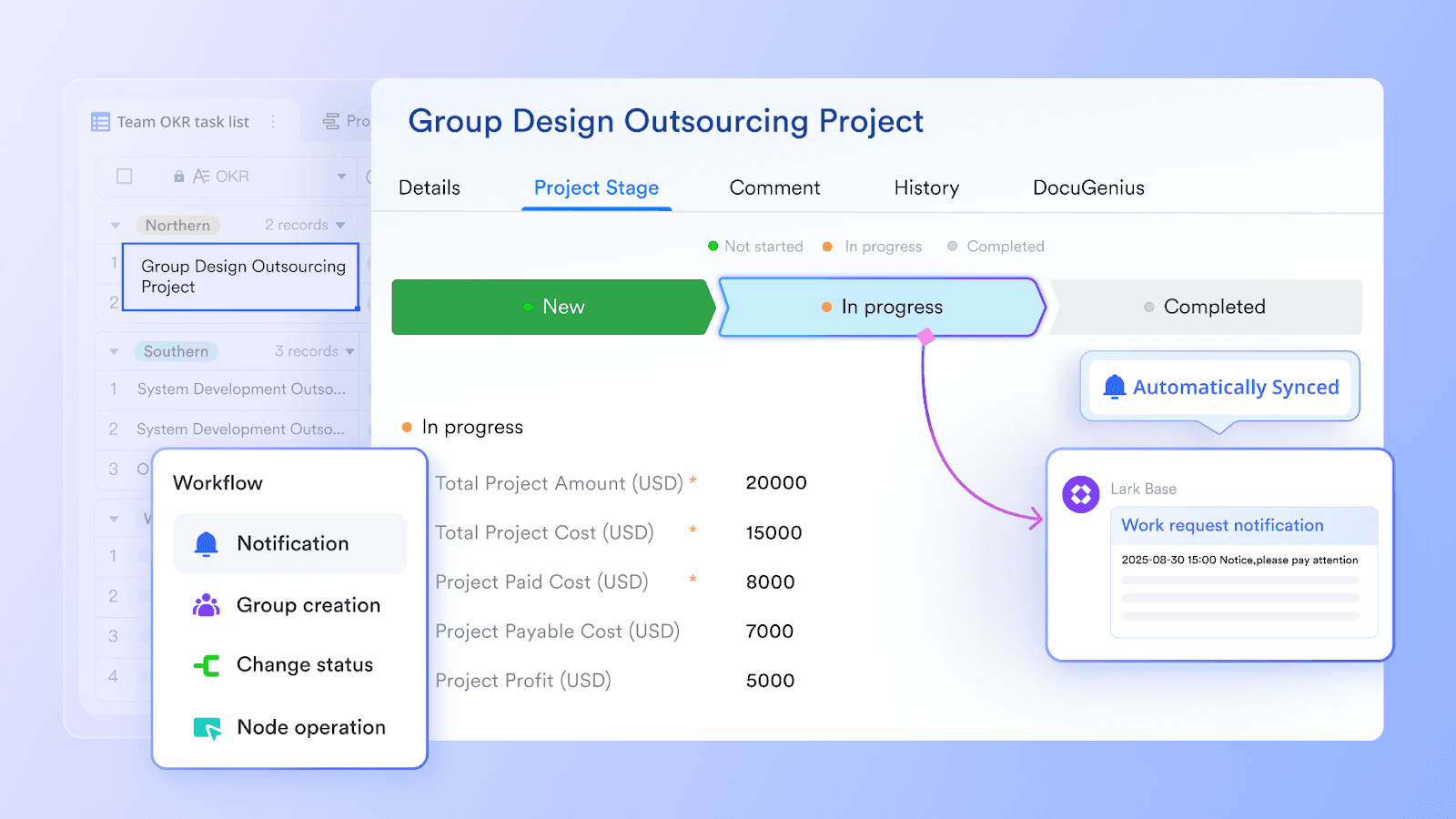
Forms menangkap permintaan baru dan mengubahnya menjadi tugas yang muncul di Gantt. Persetujuan mengarahkan perubahan tanggal atau cakupan, sehingga tata kelola menjadi bagian dari alur kerja, bukan sekadar tambahan belakangan. Notifikasi Messenger membantu pemilik tetap mendapatkan informasi, dan Mail membantu menyampaikan pembaruan penting.
Otomatisasi alur kerja di Base menutup celah yang sulit dipertahankan di Microsoft Excel, tempat pengingat dan penerimaan permintaan sering kali dilakukan secara manual. Hasilnya, tim menghemat waktu, mengurangi kesalahan, dan mempertahankan jadwal proyek yang andal. Gantt menjadi sumber informasi utama yang tidak memerlukan intervensi terus-menerus.
Kolaborasi real-time dengan konteks
Pengeditan bersama memungkinkan beberapa kontributor menyesuaikan tanggal, pemilik, dan status secara real time tanpa versi yang saling bertentangan. Izin tingkat bidang menjaga visibilitas yang sesuai. Percakapan tersedia di setiap tugas, dan @mentions langsung menjangkau orang yang tepat.
Anda dapat menyematkan Gantt langsung di Docs bersama persyaratan dan keputusan, sehingga elemen bagan dan narasi tetap sinkron. Wiki yang tertaut menyimpan detail proyek yang mendalam. Bersama-sama, ini menggantikan komentar terpisah dalam spreadsheet excel dengan lapisan komunikasi yang terpadu dan berpusat pada pekerjaan itu sendiri.
Kalender, rapat, dan Catatan yang disinkronkan dengan paket
Sinkronisasi Kalender mengubah tanggal menjadi pengingat dan sinyal ketersediaan. Di Meetings, tim meninjau jadwal dan mencatat hasil dalam AI Meeting Notes, yang dapat mengirim item tindakan kembali ke Base.
Siklus ini berarti keputusan tidak tertahan dalam log obrolan atau file yang tersebar. Saat progres tugas berubah, bagan Gantt diperbarui di ruang yang sama tempat orang sudah berkolaborasi. Tim mendapatkan riwayat yang tahan lama yang menghubungkan diskusi, keputusan, dan penyelesaian tanpa perlu berpindah konteks, sehingga lebih mudah melacak progres dan menjaga para pemangku kepentingan tetap selaras dengan overhead minimal.
Keamanan, berbagi, dan keterlacakan
Detail proyek yang sensitif memerlukan kontrol. Lark menyediakan pembagian terperinci dan jejak audit sehingga Anda dapat berbagi tampilan eksternal dengan aman dan melacak siapa yang mengubah apa. Hal ini sulit direplikasi dengan bagan Gantt di Excel yang dikirim melalui email, di mana izin bersifat umum dan riwayat versi tersebar.
Dengan keterlacakan yang lebih baik, manajer proyek dapat menjaga akuntabilitas tanpa harus mengawasi file. Saat bagan Anda menjadi tampilan langsung atas data tepercaya—bukan ekspor yang rapuh—para pemangku kepentingan dapat berpartisipasi dengan lebih percaya diri karena informasinya selalu terbaru dan aman.
Template bagan Gantt dan kapan menggunakannya
Memulai dengan diagram Gantt dapat terasa menakutkan bagi pemula. Kabar baiknya: template siap pakai menyederhanakan proses, mempercepat penyiapan, dan meningkatkan produktivitas. Di bawah ini, jelajahi template diagram Gantt yang praktis—dan pelajari cara tepat menggunakannya untuk hasil yang cepat dan andal. Jika Anda tertarik dengan salah satunya, Anda dapat langsung mengklik gambar template dan menggunakan template ini secara gratis!
Template bagan Gantt peta jalan proyek

Template ini adalah perencana visual yang memetakan tugas, penanggung jawab, dan lini masa ke dalam satu tampilan berbasis waktu untuk melacak progres secara sekilas. Gunakan template ini saat Anda perlu menyelaraskan tim terkait cakupan dan waktu, mengelola pekerjaan lintas fungsi, atau melaporkan status dengan jelas selama beberapa minggu atau bulan.
Cocok untuk: Manajer proyek, pemimpin tim, dan anggota tim yang membutuhkan roadmap bersama yang dinamis untuk merencanakan, menetapkan, dan memantau pekerjaan secara efisien.
Template bagan Gantt personel Litbang

Template ini menyederhanakan perencanaan R&D dengan menyusun tugas, penanggung jawab, dan rentang waktu dalam satu jadwal yang mudah dibaca. Gunakan template ini untuk mengoordinasikan eksperimen dan sprint, menyeimbangkan beban kerja peneliti, serta menjaga agar perubahan prioritas tetap terlihat di seluruh proyek. Lacak bidang utama—status, prioritas, tanggal mulai/selesai, dan personel yang ditugaskan—lalu sesuaikan tampilan, filter, dan grup agar sesuai dengan alur kerja lab atau rekayasa Anda. Tambahkan catatan baru secara langsung dan beralih antar perspektif untuk mendeteksi konflik, serah terima tugas, dan kesenjangan sejak awal.
Cocok untuk: Manajer R&D, pemimpin tim, supervisor, serta kontributor independen atau konsultan yang menangani banyak inisiatif dan memerlukan linimasa bersama yang jelas untuk mengatur pekerjaan dan memantau progres.
Template pelacak tugas karyawan

Template ini mengoordinasikan pekerjaan tim di satu tempat dengan tampilan yang fleksibel—Gantt untuk linimasa, Kanban untuk kepemilikan, dan daftar yang dapat difilter untuk pelaksanaan sehari-hari. Gunakan template ini saat Anda memerlukan visibilitas real-time di banyak tugas, menyeimbangkan beban kerja, dan menjaga tenggat waktu, penerima tugas, serta status tetap sangat jelas. Sesuaikan bidang, tambahkan rekaman baru dengan cepat, dan ganti tampilan untuk menampilkan prioritas, hambatan, dan serah terima tanpa membangun ulang pengaturan Anda.
Cocok untuk: manajer HR, pemimpin tim, manajer proyek, dan tim terdistribusi yang memerlukan pusat bersama untuk menetapkan pekerjaan, memantau kemajuan, dan berkolaborasi dengan lancar lintas zona waktu.
Kesimpulan
Bagan Gantt adalah cara praktis untuk mengomunikasikan paket ketika kecepatan dan kemudahan dikenali menjadi hal penting. Dengan tabel tugas yang terstruktur, diagram batang bertumpuk, dan sumbu yang disesuaikan dengan cermat, Anda dapat menghasilkan linimasa yang jelas dan dipercaya para pemangku kepentingan. Saat kompleksitas meningkat, mempertahankan bagan Excel memerlukan disiplin; menggabungkan overlay kemajuan, dependensi sederhana, dan pemformatan yang konsisten membantu menjaga keandalannya.
Seiring kolaborasi dan otomatisasi menjadi kebutuhan sehari-hari, pertimbangkan Gantt bawaan yang terhubung dengan obrolan, dokumen, rapat, dan kalender untuk menjaga momentum serta mengurangi pekerjaan manual. Bagaimanapun juga, Gantt yang dirancang dengan baik akan menjadi pusat percakapan proyek dan membantu tim menyelesaikan pekerjaan dengan percaya diri. Lark, sebagai ruang kerja all-in-one dengan sumber daya templat yang kaya, sangat cocok untuk tim modern.
Mulai bangun timeline proyek yang jelas dengan Lark sekarang!
FAQ
Bagaimana cara membuat bagan Gantt di Excel?
- Siapkan tabel tugas: nama tugas, tanggal mulai, durasi.
- Sisipkan diagram batang bertumpuk menggunakan mulai (sebagai tidak terlihat) dan durasi.
- Format: sembunyikan seri mulai, atur min/maks sumbu tanggal, balik urutan kategori, tambahkan label.
Bisakah saya menyesuaikan diagram Gantt di Excel?
Ya. Sesuaikan melalui Desain Bagan dan Format: ubah warna batang berdasarkan status/pemilik, tambahkan label data, sesuaikan skala/granularitas tanggal, terapkan pemformatan bersyarat, ubah urutan tugas, tambahkan pencapaian, garis kisi, dan legenda. Gunakan rentang bernama atau tabel agar pembaruan menjadi dinamis.
Bagaimana membuat bagan Gantt untuk pemula?
- Mulai dengan templat atau tabel sederhana (tugas, mulai, durasi).
- Sisipkan diagram batang bertumpuk; sembunyikan seri awal untuk menyelaraskan batang berdasarkan tanggal.
- Sesuaikan tampilan: balik urutan tugas, tetapkan batas sumbu, beri kode warna pada batang, dan tambahkan label.
Bagaimana cara melacak progres pada bagan Gantt di Excel?
Tambahkan kolom Progress (persentase penyelesaian). Buat seri overlay untuk panjang progress atau gunakan pemformatan bersyarat untuk memberi bayangan pada bagian yang sudah selesai. Perbarui data tugas secara reguler; segarkan diagram. Secara opsional, sertakan kolom baseline dan variance untuk memvisualisasikan keterlambatan.
Artikel terkait
Table of contents
Tertarik dengan Lark?

Semua alat Anda di satu tempat
Hemat waktu dan tingkatkan efisiensi
Hemat biaya perangkat lunak hingga 70%
Table of contents
Tertarik dengan Lark?
Semua alat Anda di satu tempat
Hemat waktu dan tingkatkan efisiensi
Hemat biaya perangkat lunak hingga 70%