Berbagi Spreadsheet Secara Efektif: Contoh & Alat

Ryan Tanner
Product Marketing Specialist
20 Sep 2026
Ryan Tanner
20 Sep 2026

Baca selama 12 menit


Spreadsheet tetap menjadi salah satu alat paling kuat untuk melacak data, proyek, dan kinerja. Namun, ketika banyak orang perlu berkolaborasi, mengelolanya bisa menjadi berantakan dengan cepat. Spreadsheet bersama—yang dapat diakses dan diedit oleh banyak pengguna secara bersamaan—menyelesaikan tantangan ini dengan memungkinkan kerja tim tanpa versi file yang tak ada habisnya.
Meskipun Excel dan Google Sheets adalah pilihan yang paling umum, keduanya memiliki keterbatasan yang dapat memperlambat tim. Di sinilah Lark hadir, menawarkan kolaborasi waktu nyata, komunikasi bawaan, dan alur kerja canggih yang mengurangi kekacauan versi.

Apa itu spreadsheet bersama?
Spreadsheet bersama adalah file yang dirancang untuk diakses, diperbarui, dan diedit oleh banyak orang secara bersamaan. Alih-alih mengirim lampiran melalui email bolak-balik, semua orang bekerja di dokumen yang sama, memastikan satu sumber kebenaran.
Tim biasanya menggunakan spreadsheet bersama untuk:
- Pelacakan proyek (tugas, tenggat waktu, kepemilikan).
- Perencanaan tim dan alokasi sumber daya.
Dalam lingkungan kerja hybrid dan serba cepat saat ini, spreadsheet bersama bukanlah pilihan—melainkan penting untuk menghindari kebingungan, menghemat waktu, dan menjaga data tetap akurat.
Cara membagikan spreadsheet Excel
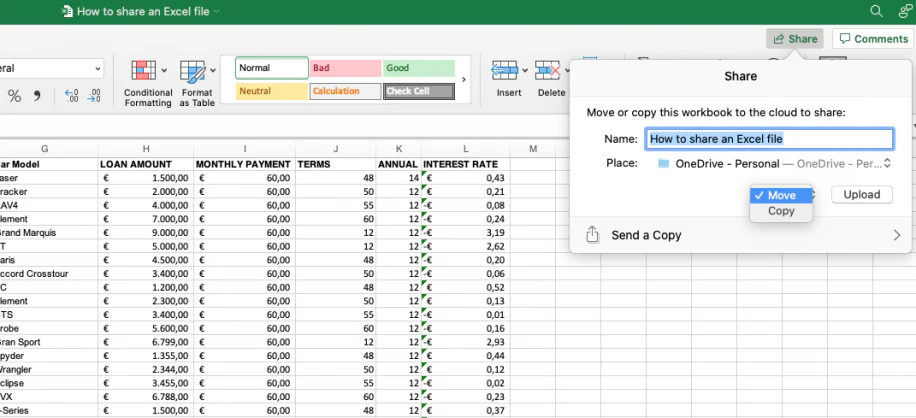
Sumber gambar: microsoft.com
Langkah 1: Simpan file ke OneDrive atau SharePoint
Agar spreadsheet dapat dibagikan secara real time, file tersebut harus disimpan di cloud. Dengan menyimpan file Excel Anda ke OneDrive atau SharePoint, Anda memastikan bahwa kolaborator dapat mengakses versi yang sama dari mana saja, tanpa perlu mengirim lampiran email bolak-balik.
Langkah 2: Klik Bagikan di pita Excel
Setelah file Anda berada di cloud, buka Excel dan cari tombol Bagikan di pita kanan atas. Ini memungkinkan Anda mulai mengundang kolaborator tanpa meninggalkan aplikasi, sehingga prosesnya menjadi mulus dan terintegrasi.
Langkah 3: Tambahkan alamat email kolaborator
Masukkan alamat email orang-orang yang ingin Anda ajak bekerja sama. Anda dapat mengundang anggota tim internal atau mitra eksternal, dan mereka akan menerima notifikasi email dengan akses ke spreadsheet bersama.
Langkah 4: Atur izin (lihat/edit)
Tentukan apakah kolaborator hanya dapat melihat atau memiliki hak edit penuh. Mengatur tingkat izin yang tepat sangat penting—hanya lihat mencegah perubahan yang tidak disengaja, sementara akses edit memungkinkan pembaruan bersama dan entri data.
Langkah 5: Lacak perubahan dengan riwayat versi
Excel secara otomatis menyimpan riwayat versi untuk file cloud. Hal ini memudahkan untuk melihat siapa yang mengubah apa dan kapan, serta memulihkan versi sebelumnya jika terjadi masalah. Ini adalah jaring pengaman untuk pekerjaan bersama.
Cara membagikan file Google Sheets
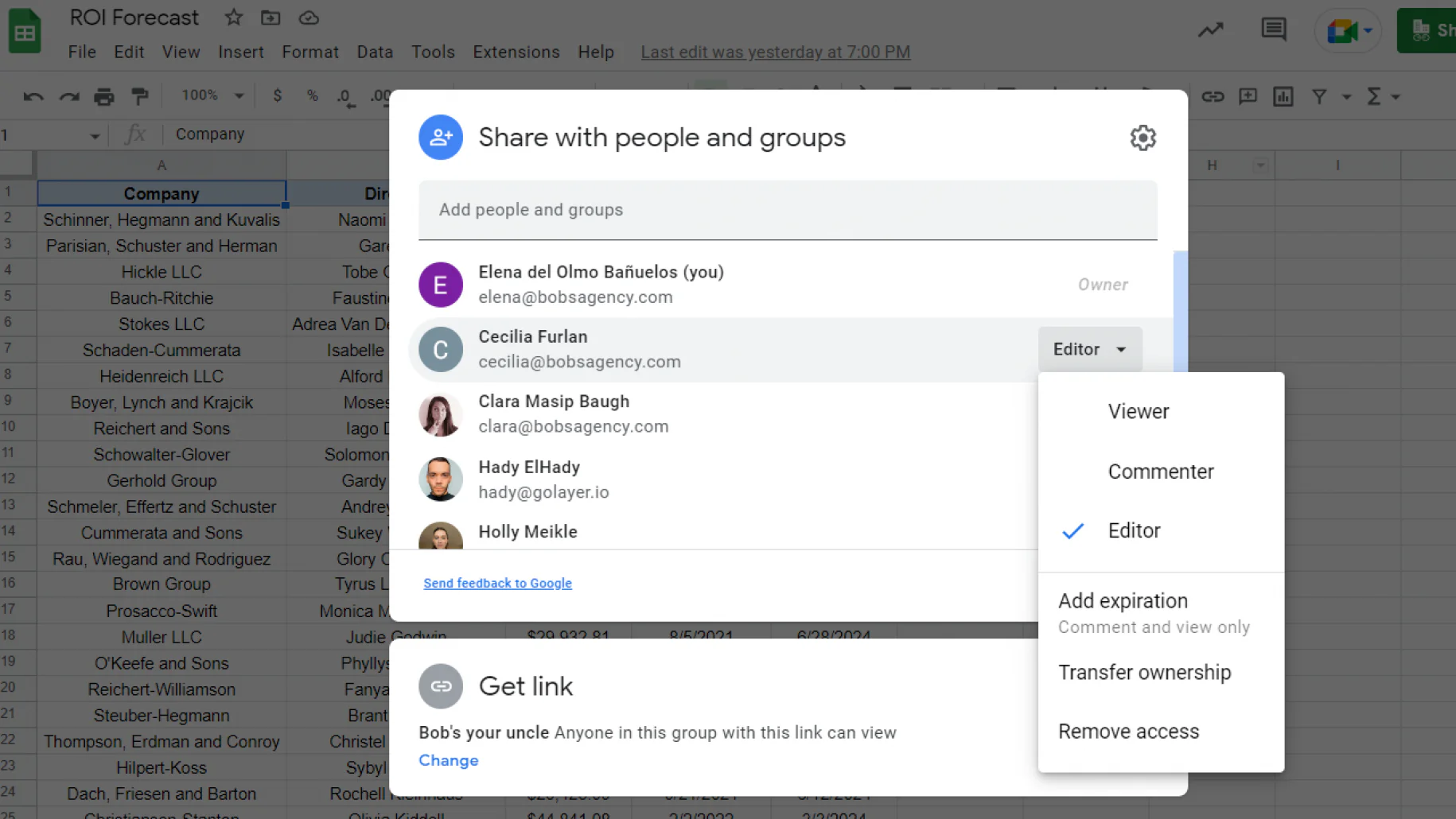
Sumber gambar: Google.com
Langkah 1: Buka lembar di Google Drive
Mulailah dengan membuka Google Drive Anda dan menavigasi ke spreadsheet yang ingin Anda bagikan. Google Sheets berbasis cloud secara default, yang berarti setiap file sudah online dan dapat diakses tanpa memerlukan pengaturan tambahan.
Langkah 2: Klik Bagikan di pojok kanan atas
Di dalam Google Sheet Anda, lihat ke pojok kanan atas dan klik tombol Bagikan. Di sini Anda dapat mengatur pengaturan akses, mengundang kolaborator, dan membuat tautan untuk distribusi yang lebih luas.
Langkah 3: Tambahkan email kolaborator atau buat tautan yang dapat dibagikan
Anda dapat langsung memasukkan alamat email kolaborator untuk mengirim undangan kepada mereka, atau membuat tautan yang dapat dibagikan dan mendistribusikannya secara manual. Opsi email memastikan hanya orang tertentu yang mendapatkan akses, sementara tautan lebih praktis untuk tim yang lebih besar.
Langkah 4: Pilih izin (penonton, pemberi komentar, editor)
Terakhir, tentukan tingkat akses yang dimiliki setiap orang. Atur mereka sebagai Penonton (hanya membaca), Pemberi komentar (dapat menyarankan perubahan tanpa mengedit), atau Editor (hak mengedit penuh). Memilih izin yang tepat membantu menyeimbangkan kolaborasi dengan kontrol.
Tantangan spreadsheet bersama
Meskipun spreadsheet bersama memudahkan kerja tim, hal ini juga memiliki jebakan yang dapat memperlambat proyek atau menimbulkan kesalahan. Mengetahui tantangan ini membantu tim memilih alat kolaborasi yang lebih cerdas.
- Masalah kontrol versi: Ketika banyak salinan spreadsheet dikirim melalui email, mudah kehilangan jejak versi “terbaru”. Hal ini menyebabkan pembaruan yang saling bertentangan, kebingungan, dan membuang waktu untuk menggabungkan perubahan.
- Risiko menimpa atau penghapusan tidak sengaja: Dengan banyak editor yang bekerja pada file yang sama, satu penekanan tombol yang salah dapat menghapus data penting. Bahkan dengan riwayat versi, memulihkan perubahan bisa memakan waktu dan membuat stres.
- Otomatisasi terbatas: Alat tradisional seperti Excel dan Google Sheets menawarkan otomatisasi bawaan yang terbatas. Tim sering memerlukan add-on pihak ketiga atau solusi manual, yang memperlambat alur kerja dan meningkatkan risiko kesalahan manusia.
- Kendala akses offline: Google Sheets sangat bergantung pada akses internet, dan meskipun Excel mendukung pengeditan offline, sinkronisasi kembali perubahan tidak selalu mulus. Hal ini membuat spreadsheet bersama menjadi kurang andal di lingkungan terpencil atau dengan konektivitas rendah.
- Masalah skalabilitas: Set data besar dengan rumus, tabel pivot, atau makro sering kali melambat di Google Sheets. Excel dapat menangani file yang lebih besar, tetapi membagikannya di seluruh tim membuat kinerjanya tidak konsisten.
- Kompleksitas izin: Mengelola siapa yang dapat melihat, berkomentar, atau mengedit bisa menjadi rumit—terutama dengan kolaborator eksternal. Izin yang salah konfigurasi dapat menyebabkan data sensitif terekspos atau diedit tanpa sengaja.
Pro Tip: Hindari masalah ini dengan alat modern seperti Lark Sheets, di mana sinkronisasi waktu nyata memastikan satu sumber kebenaran dan kolaborasi bawaan menjaga data tetap aman dan dapat diakses.
Gunakan Lark: cara yang lebih cerdas untuk berbagi spreadsheet
Berbeda dengan Excel dan Google Sheets, Lark Sheets dibangun di dalam ruang kerja yang terhubung, sehingga berbagi tidak memerlukan plugin, email, atau tautan eksternal. Tim berkolaborasi pada data langsung sambil membahas perubahan dan menjadwalkan peninjauan di platform yang sama.
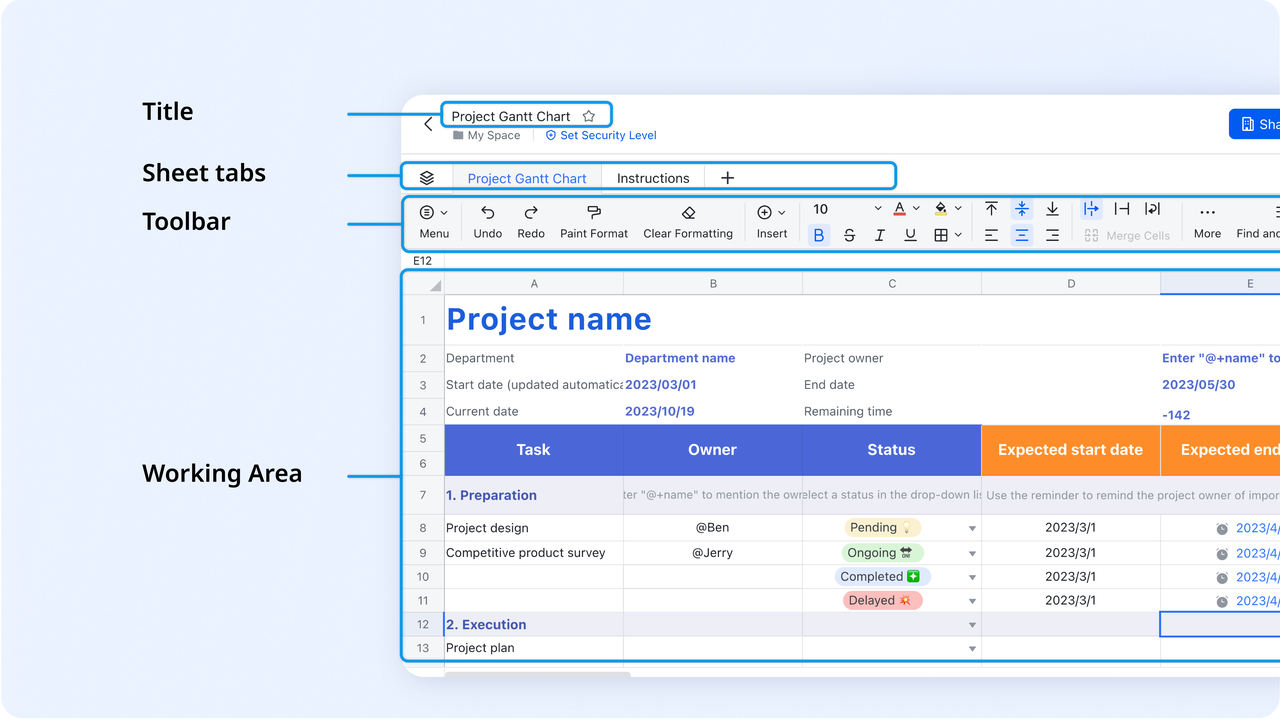
Berbagi instan
Lark Sheets berbasis cloud, sehingga membuat atau mengunggah lembar berarti langsung tersedia di dalam ruang kerja Anda—tanpa lampiran file atau unggahan manual ke layanan eksternal. Berbagi semudah memberikan akses ruang kerja atau mengirim tautan izin; admin dapat mengontrol siapa yang melihat atau mengedit file mana, sehingga keamanan dan tata kelola tetap terjaga. Karena hanya ada satu file aktif, proses onboarding kolaborator baru lebih cepat: mereka membuka lembar yang sama yang digunakan semua orang dan langsung mendapatkan kondisi terkini. Dalam praktiknya, ini berarti lebih sedikit salinan yang dikirim melalui email, lebih sedikit penggabungan, dan jejak audit yang jauh lebih rapi tentang siapa yang diberi akses dan kapan.
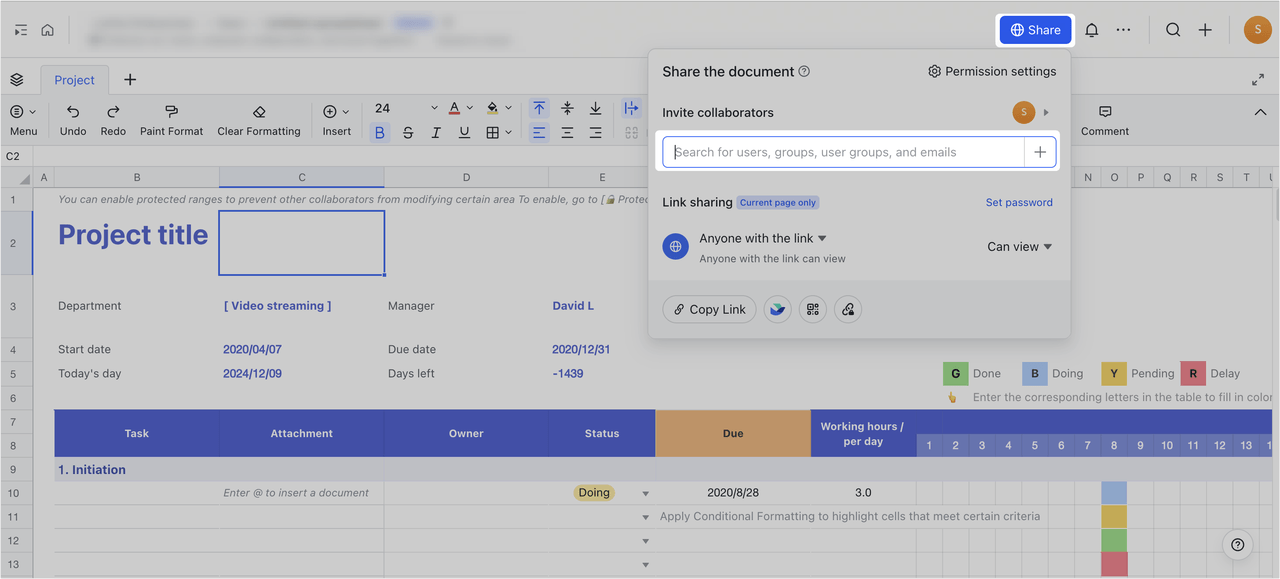
Penyuntingan waktu nyata
Beberapa orang dapat bekerja pada lembar yang sama secara bersamaan dan melihat edit orang lain secara instan, sehingga mencegah masalah “versi mana yang terbaru” dan mengurangi beban rekonsiliasi. Edit langsung diterapkan ke rumus dan grafik secara real time, sehingga perubahan pada satu sel memperbarui perhitungan yang bergantung untuk semua orang yang melihat lembar tersebut. Komentar langsung dan @mention memungkinkan peninjau menyoroti baris atau sel tanpa mengubah data, dan komentar berfungsi sebagai utas diskusi kontekstual yang terhubung ke konten langsung. Hasilnya: penulisan bersama lebih cepat, peninjauan langsung lebih akurat, dan jauh lebih sedikit kesalahan dari penggabungan tahap akhir.
Sinkronkan informasi melalui Lark Messenger dan Lark Kalender
Karena Lark Sheets berada di ruang kerja yang sama dengan Messenger dan Kalender, percakapan dan penjadwalan terjadi tepat di tempat data berada.
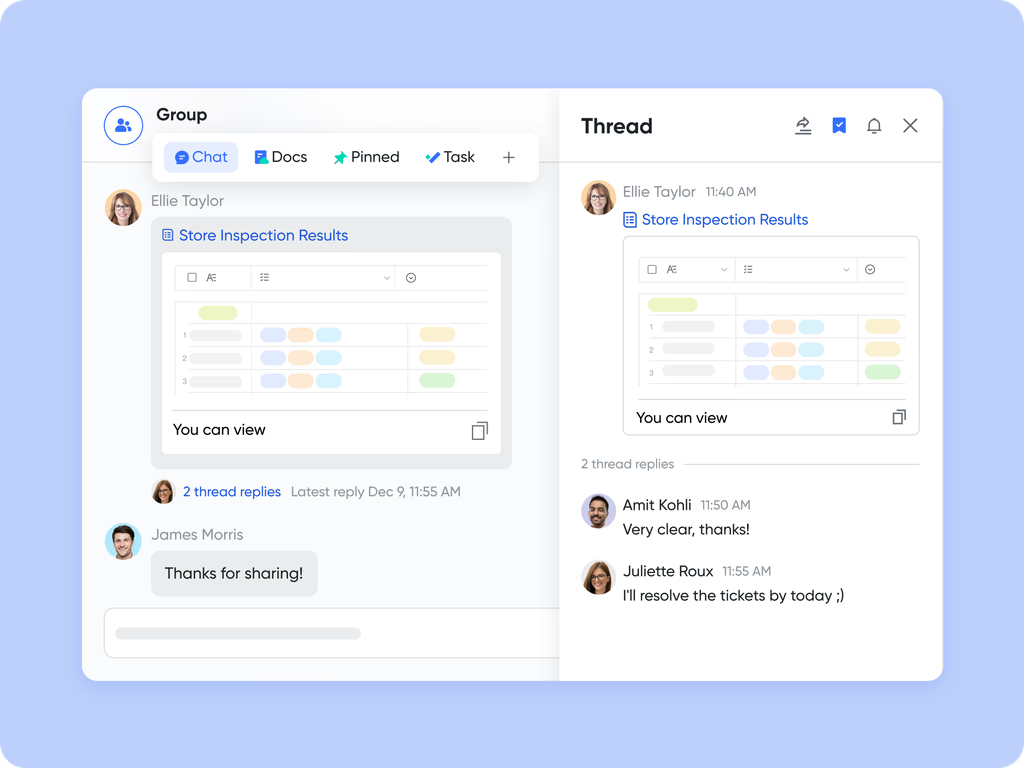
- Di Lark Messenger, Anda dapat membalas pesan tentang Sheet untuk membuat sebuah thread. Arahkan kursor ke pesan dan pilih ikon "Balas di Thread" (desktop), atau sentuh dan tahan pesan lalu ketuk "Balas di Thread" (mobile). Ini menjaga diskusi terkait tetap terorganisir.
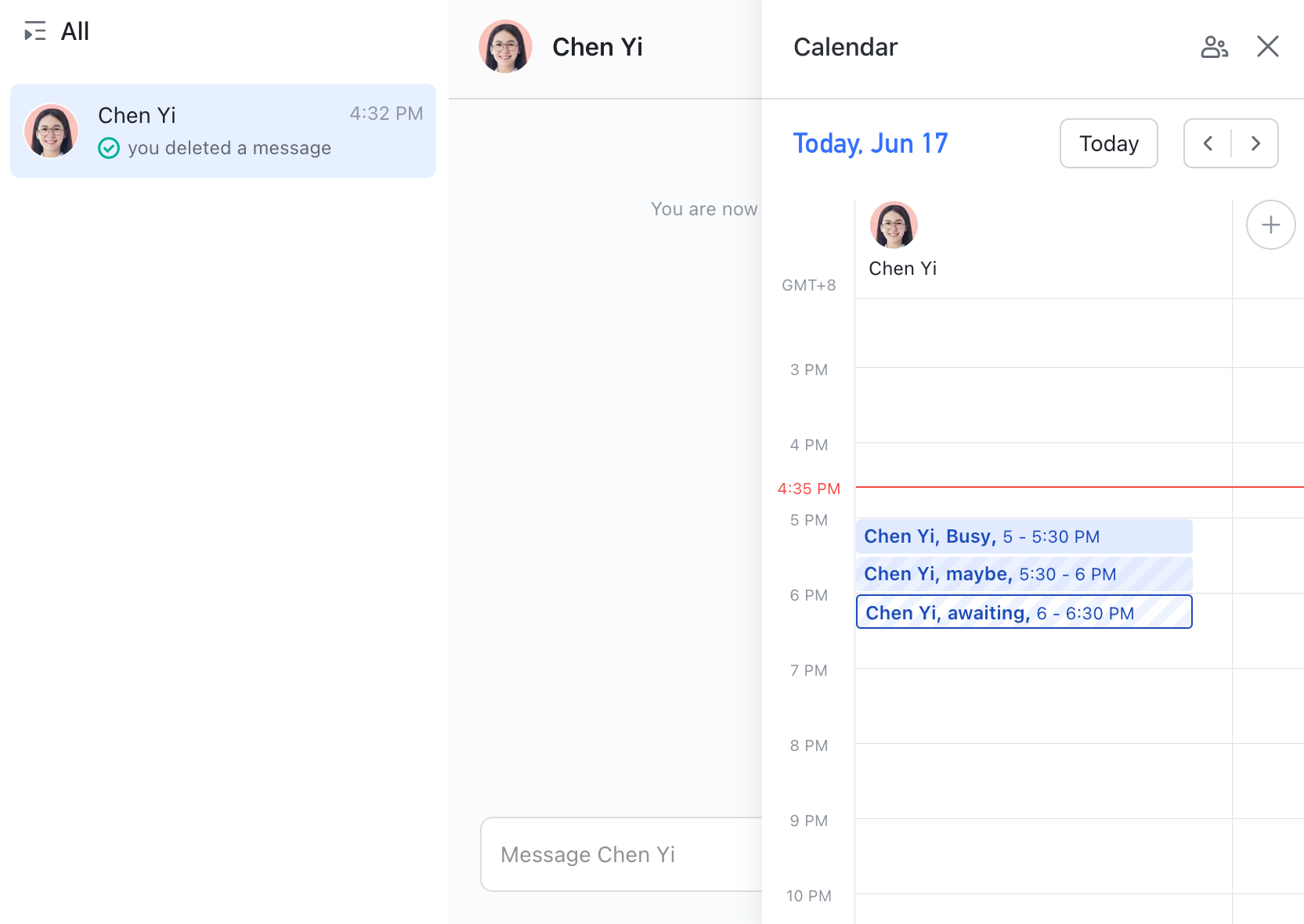
- Di Lark Kalender, Anda dapat menjadwalkan sesi tinjauan atau rapat proyek langsung dari Sheet, melampirkan file, dan mengundang peserta. Dengan cara ini, persiapan rapat, agenda, dan data langsung akan terhubung secara otomatis.
Penyematan Lark Docs untuk laporan
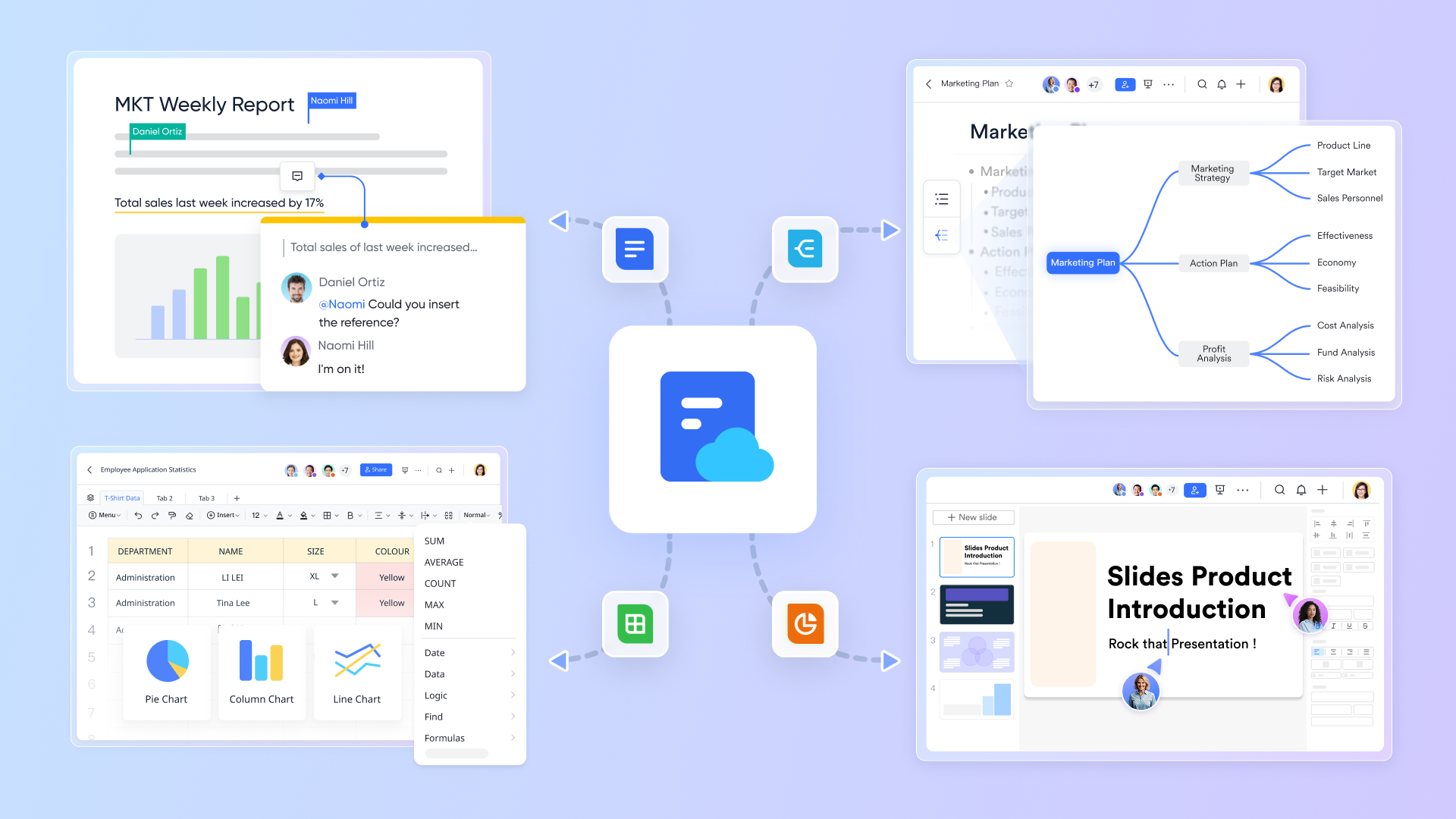
Alih-alih menyalin tabel ke dalam laporan terpisah, Anda dapat menyematkan lembar atau bagan langsung ke dalam Lark Docs sehingga narasi dan angka muncul bersamaan. Konten yang disematkan mencerminkan data terbaru, artinya laporan bulanan, proposal, atau SOP selalu menampilkan angka terkini tanpa pembaruan manual. Hal ini mencegah pembaca mencari file sumber dan mengurangi kemungkinan menyajikan angka usang dalam rapat pengambilan keputusan. Secara praktis, penyematan mengubah lembar dari sekadar kumpulan data terpisah menjadi bagian hidup dari dokumentasi proyek Anda.
Alur kerja otomatis dengan Lark Base
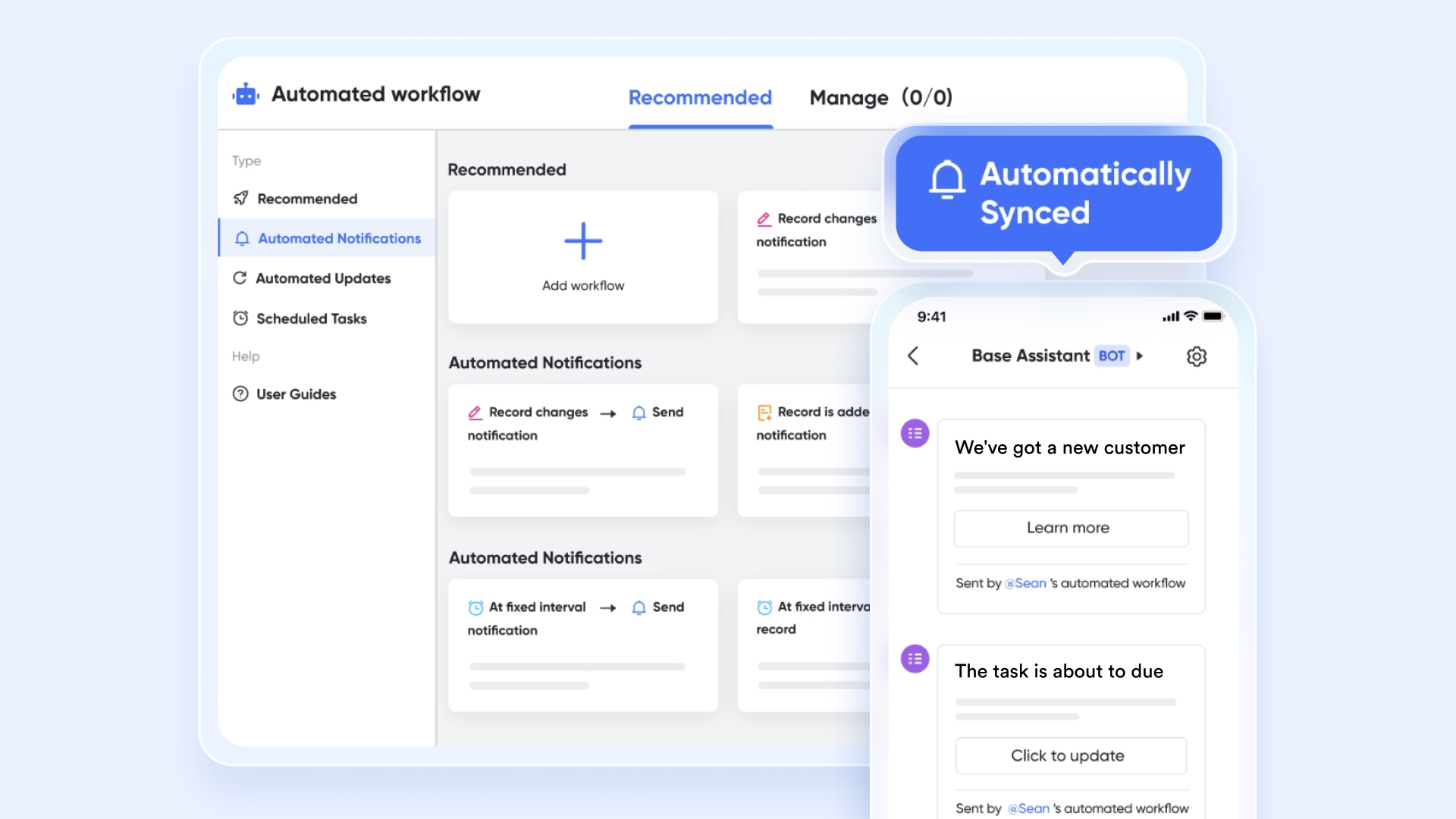
Ketika perubahan pada Sheets harus memicu tindakan—seperti membuat tugas, mengirim pengingat, atau mengarahkan persetujuan—Sheets dapat dihubungkan dengan Lark Base, yang dibuat untuk aturan dan otomatisasi. Pola umum adalah menggunakan kolom status atau "langkah berikutnya" di sheet sebagai pemicu: ketika sel tersebut berubah, Base dapat membuat tugas, memberi tahu saluran di Messenger, atau memulai alur persetujuan. Hal ini memisahkan pengumpulan data (Sheets) dari penegakan proses (Base), menjaga Sheets tetap ringan sambil memungkinkan alur kerja yang dapat diulang dan diaudit. Kombinasi ini berarti Anda tidak memerlukan serah terima manual: pembaruan di sheet secara andal memulai pekerjaan lanjutan yang tepat.
- Paket Pemula: Paket gratis selamanya yang mencakup 11 alat canggih untuk hingga 20 pengguna. Paket ini juga dilengkapi dengan penyimpanan 100GB, 1000 proses otomatisasi, terjemahan AI, dan lainnya.
- Paket Pro: $12/pengguna/bulan (ditagih tahunan) untuk hingga 500 pengguna. Mencakup semua yang ada di Paket Pemula ditambah panggilan grup untuk hingga 500 peserta, penyimpanan 15TB, 50.000 proses otomatisasi, dan lainnya.
- Paket Enterprise: Hubungi tim penjualan untuk harga khusus. Mendukung pengguna tanpa batas dan mencakup lebih banyak proses otomatisasi serta fitur keamanan, kepatuhan, dan manajemen tingkat lanjut.
Praktik terbaik untuk berbagi spreadsheet
Untuk mendapatkan nilai maksimal dari spreadsheet bersama—baik itu Google Sheet, Excel yang dapat dibagikan, atau Lark Sheets—penting untuk menetapkan aturan dasar. Praktik ini menjaga data tetap akurat, kerja sama tim berjalan lancar, dan kesalahan seminimal mungkin.
- Tentukan kepemilikan yang jelas: Tetapkan tanggung jawab untuk bagian atau titik data tertentu. Ketika semua orang tahu siapa yang memperbarui apa, duplikasi dan pengeditan yang bertentangan dapat dihindari, dan akuntabilitas lebih mudah dilacak.
- Gunakan izin dengan bijak: Tidak semua kolaborator memerlukan hak pengeditan penuh. Atur beberapa pengguna sebagai “hanya lihat” atau “hanya komentar” untuk mengurangi risiko penghapusan tidak sengaja, sambil memberikan editor kendali penuh jika diperlukan.
- Jaga format tetap rapi dan konsisten: Format yang konsisten—seperti penamaan kolom yang distandardisasi, kode warna, atau format angka—membantu kolaborator cepat memahami lembar kerja. Hal ini juga mengurangi kesalahan saat pelaporan atau analisis data.
- Otomatisasi tugas berulang: Gunakan rumus, pemformatan bersyarat, atau—jika Anda menggunakan Lark—hubungkan data ke Base untuk pengingat dan pembuatan tugas. Mengotomatiskan entri data dan tindak lanjut mengurangi pekerjaan manual dan meningkatkan keandalan.
- Secara rutin mencadangkan file penting: Meskipun ada riwayat versi, membuat cadangan terjadwal adalah langkah cerdas. Ini memastikan spreadsheet yang penting bagi bisnis tetap dapat diakses jika izin berubah, data ditimpa, atau file dihapus.
Kesimpulan
Spreadsheet bersama telah mengubah cara tim berkolaborasi, membuat pelacakan anggaran, proyek, dan laporan menjadi lebih mudah secara waktu nyata. Namun, alat tradisional seperti Excel dan Google Sheets memiliki keterbatasan—masalah sinkronisasi, kekacauan versi, dan otomatisasi yang terbatas—yang dapat memperlambat pekerjaan. Lembar Excel yang dapat dibagikan mungkin memenuhi kebutuhan dasar, tetapi sering kali kurang memadai untuk tim yang bergerak cepat.
Dengan Lark Sheets, kolaborasi menjadi lebih jauh. Tim mendapatkan berbagi instan, pengeditan waktu nyata, dan kemampuan untuk menghubungkan data dengan percakapan dan jadwal dalam ruang kerja yang sama. Ketika digabungkan dengan Base, otomatisasi membawa spreadsheet melampaui file statis, mengubah pembaruan menjadi tugas, persetujuan, atau pengingat.
Dengan menggabungkan data, orang, dan alur kerja, Lark Sheets membuat spreadsheet bersama menjadi lebih pintar, lebih andal, dan lebih kuat—sehingga tim dapat menghabiskan lebih sedikit waktu untuk memperbaiki file dan lebih banyak waktu untuk mendorong proyek maju.
FAQ
Apa cara paling aman untuk membagikan spreadsheet?
Cara paling aman adalah menggunakan alat berbasis cloud dengan kontrol izin, bukan mengirim file melalui email. Excel di OneDrive dan Google Sheets memungkinkan pengaturan akses dasar, tetapi tetap berisiko terjadi duplikasi versi. Lark Sheets menawarkan izin bawaan, memastikan tim selalu bekerja pada satu file yang aman sementara admin mengontrol visibilitas.
Bagaimana saya menghentikan orang mengedit lembar yang saya bagikan?
Baik Excel maupun Google Sheets memungkinkan Anda memberikan izin “hanya lihat”, tetapi ini bisa membingungkan untuk tim besar. Di Lark Sheets, Anda dapat dengan mudah membatasi pengguna ke mode lihat, komentar, atau edit, serta mencegah ekspor jika diperlukan—menjaga data sensitif tetap terlindungi sambil tetap dapat dibagikan.
Bisakah saya mengotomatisasi tugas di spreadsheet bersama?
Excel dan Google Sheets memerlukan plug-in atau skrip manual untuk otomatisasi. Lark Sheets, ketika terhubung dengan Lark Base, dapat mengubah pembaruan menjadi tugas, pengingat, atau persetujuan. Misalnya, perubahan status di sebuah sheet dapat secara otomatis memberi tahu tim atau membuat tugas tindak lanjut.
Apakah Google Sheets lebih baik daripada Excel untuk berbagi?
Google Sheets lebih sederhana untuk berbagi online secara cepat, sementara Excel lebih unggul untuk analisis lanjutan tetapi memerlukan Office 365 untuk kolaborasi yang lancar. Lark Sheets menggabungkan keunggulan keduanya—penyuntingan yang kuat ditambah kerja tim secara real-time—tanpa masalah sinkronisasi atau hambatan biaya.
Apa alternatif terbaik untuk file Excel bersama?
Alternatif terbaik adalah Lark Sheets, yang menghilangkan kekacauan versi dan menghadirkan berbagi, berkomentar, dan penjadwalan dalam satu ruang kerja. Berbeda dengan lembar Excel yang dapat dibagikan secara terpisah, Lark memastikan semua orang mengedit file langsung yang sama, dengan alat obrolan dan alur kerja yang terintegrasi.
Bagaimana Lark Sheets menangani kolaborasi waktu nyata?
Edit di Lark Sheets tersinkronisasi secara instan di seluruh pengguna, sehingga hanya ada satu versi kebenaran. Tim dapat berkomentar langsung di lembar, melakukan obrolan di Messenger, atau menjadwalkan peninjauan di Kalender—menjaga diskusi dan tenggat waktu tetap terhubung dengan data. Hal ini membuat kolaborasi lebih cepat dan lebih andal dibandingkan hanya menggunakan Excel atau Google Sheets.
Bacaan terkait
Table of contents
Tertarik dengan Lark?

Semua alat Anda di satu tempat
Hemat waktu dan tingkatkan efisiensi
Hemat biaya perangkat lunak hingga 70%
Table of contents
Tertarik dengan Lark?
Semua alat Anda di satu tempat
Hemat waktu dan tingkatkan efisiensi
Hemat biaya perangkat lunak hingga 70%