Cara Membuat Carta Gantt dalam PowerPoint: Panduan Langkah demi Langkah

Matthew Sia
Pengurus Pemasaran Produk
20 Sep 2026
Matthew Sia
20 Sep 2026

Bacaan 17 minit


Kebanyakan pengurus projek pernah mengalami detik kekeliruan tertentu: meneliti menu "Insert Chart", mengharapkan cara mudah untuk membuat carta Gantt dalam PowerPoint, tetapi tidak menemui apa-apa. Walaupun ia merupakan standard perniagaan, PowerPoint tidak mempunyai ciri Gantt asli, memaksa pengguna bergantung pada penyelesaian manual dan helah pemformatan.
Panduan ini menyelesaikan masalah tersebut. Kami akan menerangkan secara terperinci cara membuat carta Gantt dalam PowerPoint menggunakan kaedah "stacked bar" dan meneroka templat yang berguna. Kemudian, kami juga akan membincangkan mengapa memindahkan garis masa anda ke platform dinamik seperti Lark mungkin menjadi peningkatan yang diperlukan dalam aliran kerja anda. Mari sediakan garis masa projek anda untuk pihak berkepentingan.
Mengapa menggunakan carta Gantt untuk pembentangan projek anda?
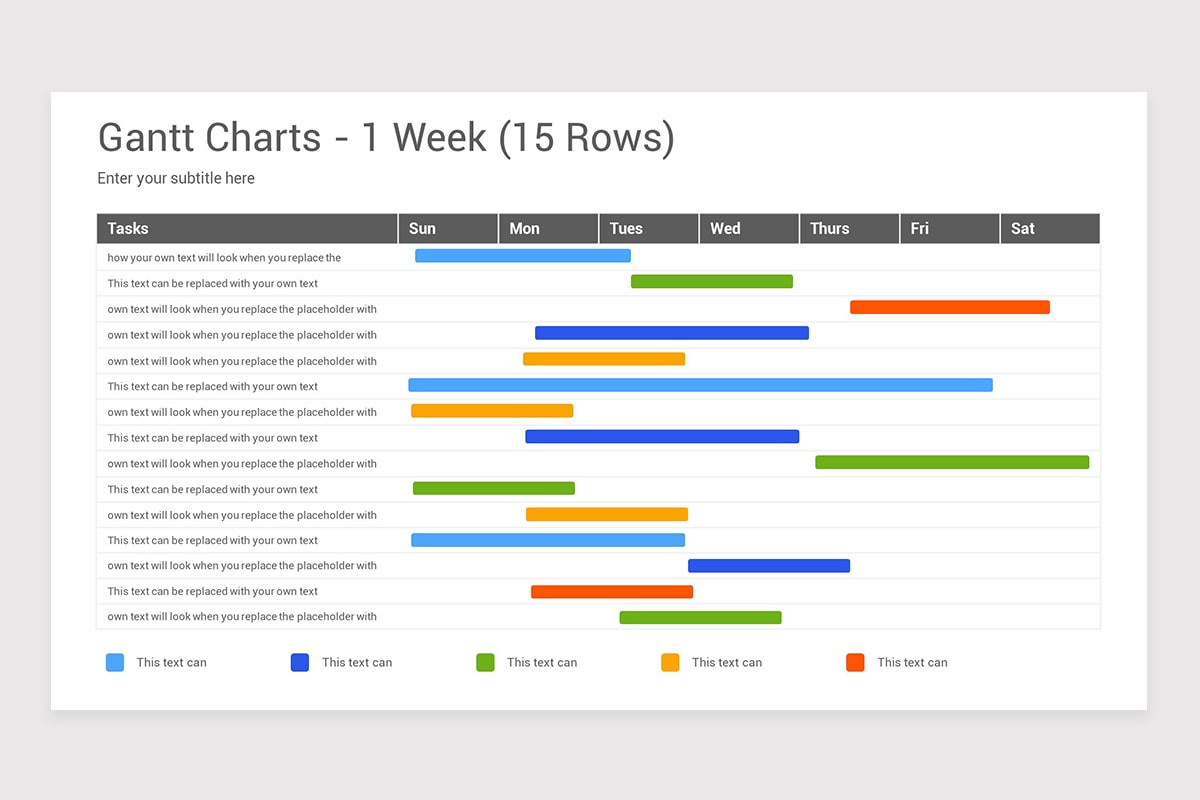
Apabila membentangkan pelan projek kepada eksekutif, pelanggan, atau ahli pasukan, senarai tarikh yang ringkas jarang menceritakan keseluruhan cerita. Baris teks dalam hamparan adalah berfungsi, tetapi ia boleh sukar difahami semasa mesyuarat yang pantas. Di sinilah kesan visual carta Gantt menjadi penting.
Carta yang direka dengan baik menukar jangka masa abstrak kepada ruang fizikal pada slaid. Ia membolehkan penonton memahami dengan segera tempoh tugasan, urutan peristiwa, dan laluan kritikal projek. Ia menjawab soalan penting—"Di manakah kita sekarang?"—tanpa memerlukan penjelasan lisan yang panjang.
Selain itu, memvisualkan jadual membantu dengan ketara dalam mengurus jangkaan. Apabila saya menunjukkan garis masa secara visual, pihak berkepentingan dapat melihat secara fizikal bagaimana kelewatan dalam fasa 1 menolak bar untuk fasa 2 lebih jauh ke kanan. Ia mewujudkan pemahaman bersama tentang kebergantungan dan tarikh akhir yang realistik. Dengan meluangkan masa untuk membuat carta Gantt dalam PowerPoint, anda bukan sahaja menghasilkan slaid hiasan; anda sedang membina hujah visual untuk kebolehlaksanaan projek.
Sumber imej: powerpoint.cloud.microsoft
Cara membuat carta Gantt secara manual dalam PowerPoint
Jika anda tidak mempunyai akses kepada perisian pengurusan projek khusus atau pemalam mahal, kaedah manual adalah pilihan terbaik anda. Ia bergantung pada jenis carta tertentu yang dipanggil "Carta Palang Bertindan."
Ini mungkin kedengaran bertentangan dengan logik. Lagipun, carta palang bertindan biasanya digunakan untuk menunjukkan bahagian daripada keseluruhan, seperti angka jualan di pelbagai wilayah. Namun, dengan menggunakan helah pemformatan yang bijak—menjadikan bahagian pertama palang telus—kita boleh mencipta ilusi tugasan terapung merentasi garis masa.
Berikut adalah proses langkah demi langkah untuk mencipta carta Gantt dalam PowerPoint dari awal.
Langkah 1: Susun data anda dalam Excel terlebih dahulu
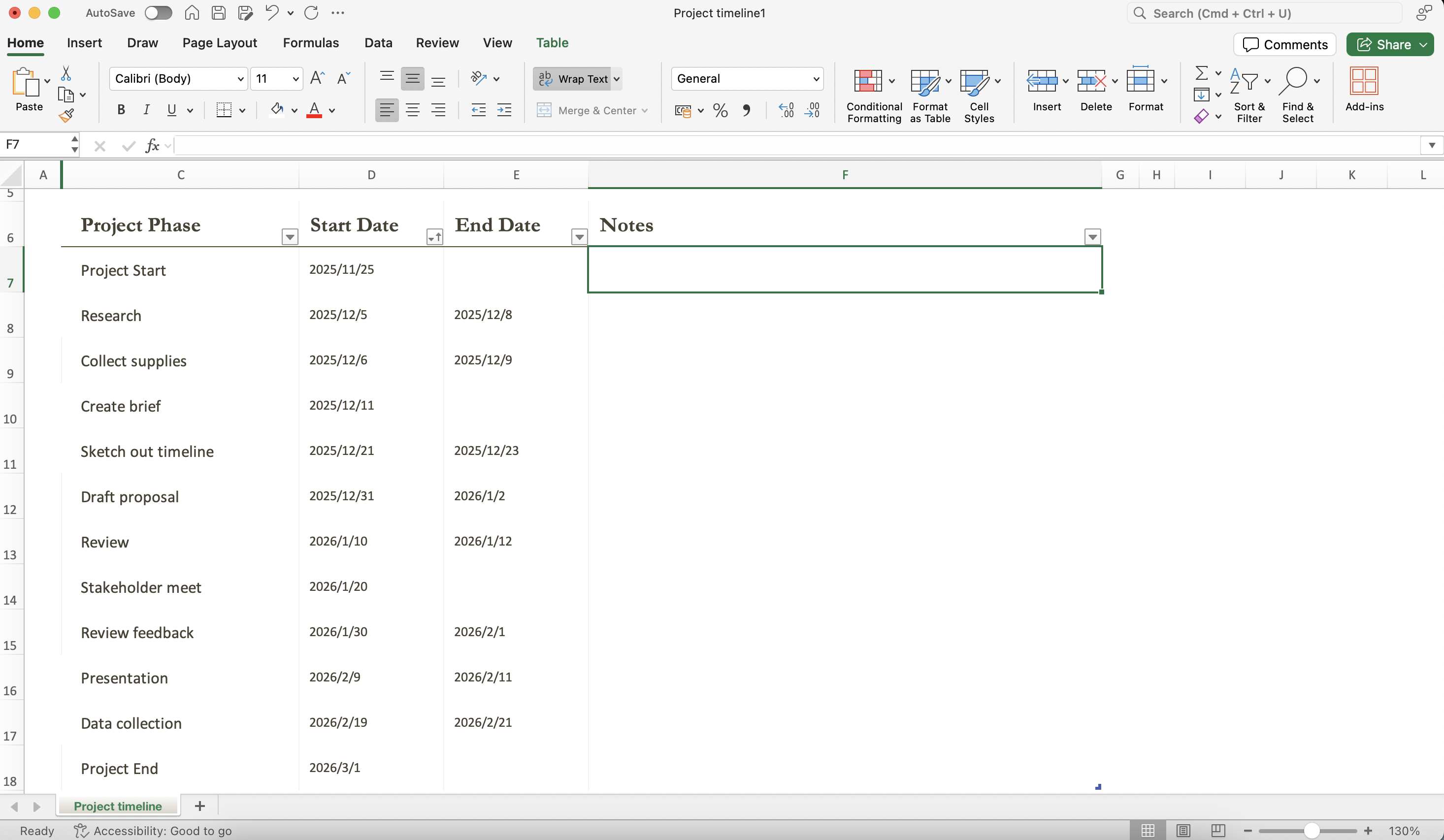
Walaupun anda boleh menaip data terus ke dalam PowerPoint, saya sangat mengesyorkan menyediakan jadual anda dalam Excel terlebih dahulu. Ia memberi anda lebih kawalan terhadap pengiraan. Untuk mencipta carta Gantt dalam PowerPoint dengan berkesan, data anda perlu diformat dengan cara yang sangat khusus.
Anda tidak boleh sekadar menyenaraikan Tarikh Mula dan Tarikh Tamat. Enjin carta PowerPoint perlu mengetahui panjang palang, bukan titik penamatnya. Oleh itu, anda memerlukan tiga lajur khusus:
- Nama Tugasan: Aktiviti khusus (contohnya, "Penyelidikan Pasaran").
- Tarikh Mula: Masa tugasan bermula.
- Tempoh: Ini adalah lajur yang paling penting.
Untuk mendapatkan "Tempoh", jangan taip secara manual. Gunakan formula ringkas dalam Excel: Tarikh Tamat - Tarikh Mula. Ini memastikan jika anda mengubah tarikh kemudian, tempoh akan dikemas kini secara automatik.
Ketahui lebih lanjut tentang membuat garis masa projek dalam Excel 👉 Buat Garis Masa Projek dalam Excel: Panduan Langkah demi Langkah
Sumber imej: tangkapan skrin Microsoft Excel
Langkah 2: Masukkan carta palang bertindan
Sebaik sahaja data anda sedia, beralih ke slaid PowerPoint anda.
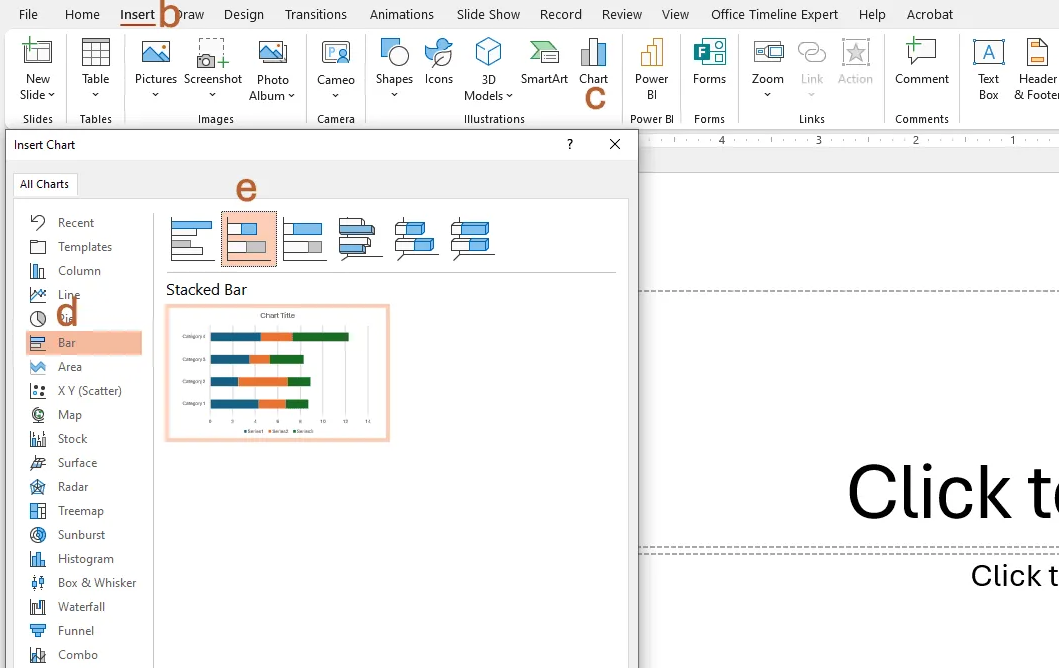
- Pergi ke "tab Sisip" pada reben.
- Klik pada "Carta".
- Pilih "Bar" daripada senarai di sebelah kiri.
- Pilih pilihan "Stacked Bar" (biasanya ikon kedua dari kiri). Jangan pilih "100% Stacked Bar" atau "Clustered Bar".
Apabila anda klik "OK", PowerPoint akan meletakkan carta generik pada slaid anda dan membuka tetingkap Excel kecil untuk kemasukan data.
Sumber imej: tangkapan skrin Microsoft Excel
Langkah 3: Masukkan data projek anda
Sekarang, kita perlu menggantikan data dummy lalai dengan jadual projek anda.
Salin data anda daripada fail Excel yang anda sediakan dalam Langkah 1. Anda perlu menyalin lajur "Task Name", "Start Date", dan "Duration". Tampalkan terus ke dalam tetingkap hamparan kecil yang dibuka oleh PowerPoint.
Anda mungkin perasan amaran muncul, atau carta kelihatan pelik sebaik sahaja menampal. Ini adalah perkara biasa. Pastikan "Tarikh Mula" ialah siri pertama (bahagian biru pada palang biasanya) dan "Tempoh" ialah siri kedua (bahagian oren). Padamkan mana-mana lajur tambahan jika PowerPoint menambah data pemegang tempat seperti "Siri 3."
Langkah 4: Helah ketelusan
Pada tahap ini, carta anda kelihatan seperti graf palang bertindan standard. Ia belum kelihatan seperti garis masa kerana palang bermula dari paksi kiri dan bukannya "terapung" di tengah.
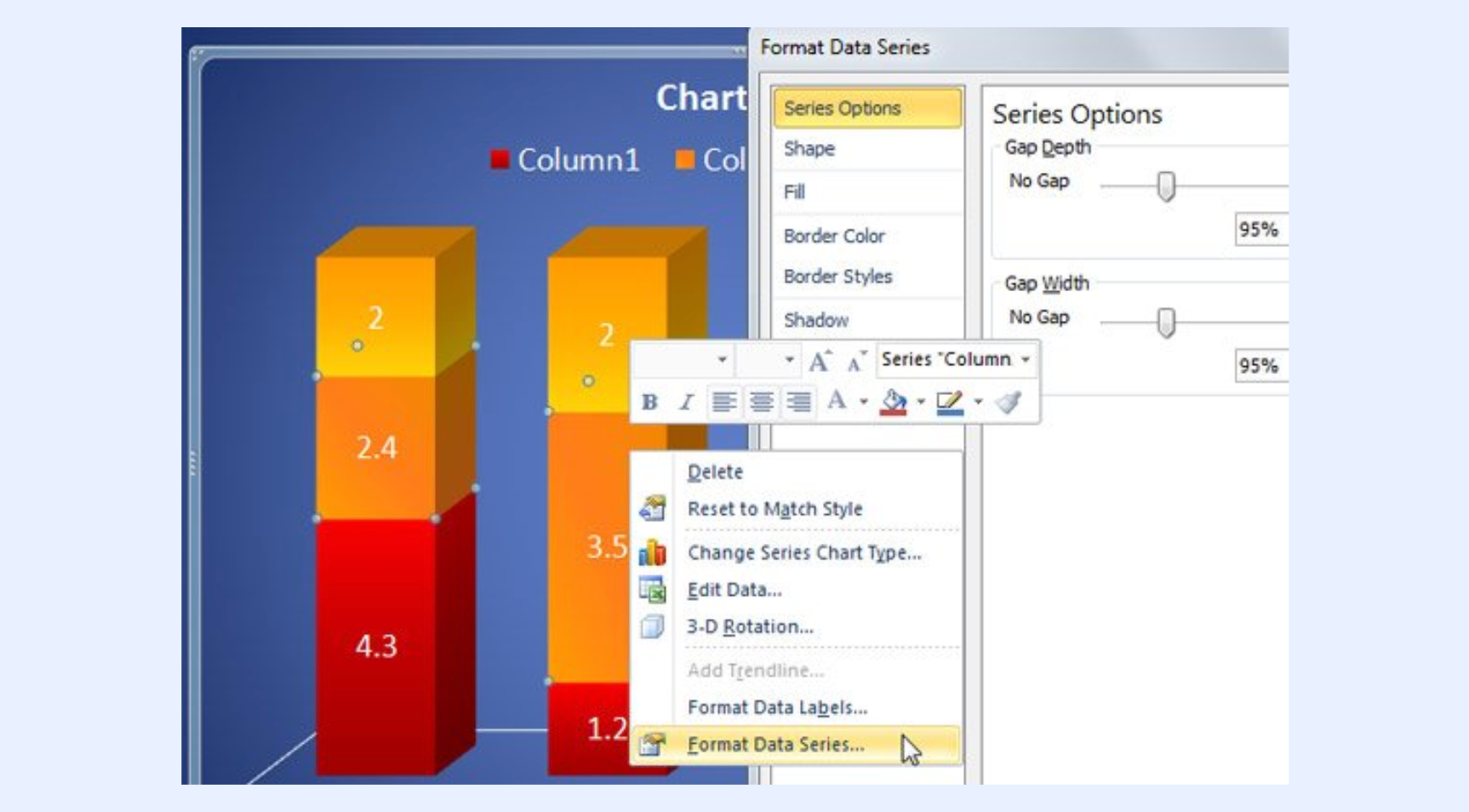
- Klik sekali pada siri data pertama (palang yang mewakili "Tarikh Mula").
- Klik kanan dan pilih "Format Siri Data".
- Dalam anak tetingkap format, cari ikon "Isi & Garis" (baldi cat).
- Pilih Tiada Isi.
Dengan segera, bahagian pertama palang akan hilang. Palang yang masih kelihatan (siri Tempoh) kini terapung pada kedudukan yang betul berbanding garis masa. Anda telah berjaya menggunakan helah utama untuk mencipta carta Gantt dalam PowerPoint.
Sumber imej: tangkapan skrin Microsoft Excel
Langkah 5: Balikkan susunan tugasan
Anda mungkin akan perasan satu masalah: PowerPoint menyenaraikan tugasan anda dalam susunan terbalik, bermula dari bahagian bawah dan naik ke atas. Untuk membetulkannya:
- Klik pada paksi menegak (senarai Nama Tugasan).
- Klik kanan dan pilih "Format Axis".
- Dalam menu "Pilihan Paksi", tandakan kotak berlabel Kategori dalam susunan terbalik.
Ini akan membalikkan senarai, supaya tugasan pertama anda muncul di bahagian atas, dan ia juga memindahkan tarikh ke bahagian atas carta, yang merupakan susun atur standard untuk carta Gantt.
Langkah 6: Laraskan julat tarikh
Akhirnya, tarikh pada paksi mendatar mungkin kelihatan berselerak atau merangkumi jangka masa yang terlalu luas. Untuk memperkemaskannya:
- Cari format "Nombor umum" untuk Tarikh Mula pertama projek anda dalam Excel (anda boleh melihatnya dengan menukar format sel kepada "Nombor").
- Pilih paksi tarikh mendatar dalam PowerPoint.
- Buka "Format Paksi" dan pergi ke "Pilihan Paksi".
- Dalam medan had minimum, masukkan nombor tersebut.
Ini memotong ruang kosong pada permulaan carta, menjadikan garis masa projek anda kelihatan tepat dan profesional.

Bagaimana secara automatik membuat carta Gantt dalam PowerPoint
Kaedah manual yang diterangkan di atas adalah boleh dipercayai, tetapi secara jujur—ia memakan masa. Jika anda mempunyai projek yang kompleks dengan berpuluh-puluh tugasan, anda mungkin tidak mahu melaraskan had paksi dan mengira tempoh secara manual.
Jika anda mencari cara yang lebih pantas untuk membuat carta Gantt dalam PowerPoint, anda mempunyai dua pilihan automatik utama: memaut terus dari Excel atau menggunakan pemalam khusus.
Pilihan 1: Kaedah \
Jika anda telah membina Carta Gantt yang cantik dalam Excel menggunakan pemformatan bersyarat, anda tidak perlu membinanya semula dalam PowerPoint. Anda boleh mencipta tetingkap langsung ke dalam fail Excel anda.
- Pilih carta atau sel anda dalam Excel.
- Salin mereka (Ctrl+C).
- Pergi ke slaid PowerPoint anda.
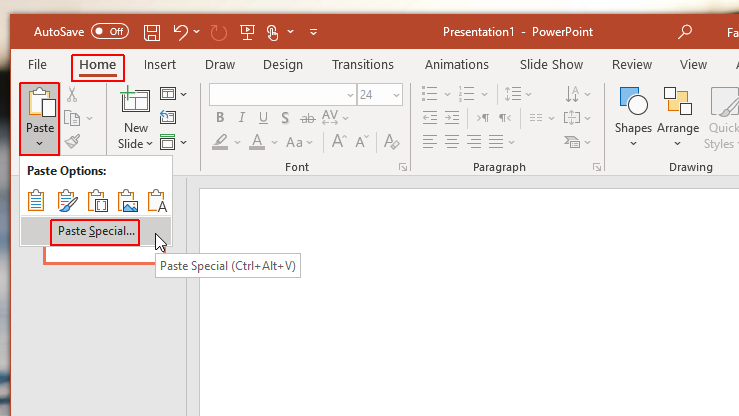
- Sebaliknya daripada menekan Ctrl+V, pergi ke menu Tampal dalam tab Laman Utama dan pilih Tampal Istimewa.
- Pilih Pautan Tampal dan pilih Objek Lembaran Kerja Microsoft Excel.
Ini meletakkan imej carta Excel anda ke dalam slaid. Kelebihan besar di sini ialah penyegerakan. Apabila anda mengemas kini tarikh dalam hamparan Excel anda, slaid PowerPoint akan dikemas kini secara automatik (atau dengan klik kanan dan memilih "Kemas Kini Pautan"). Ini adalah cara separa automatik untuk membuat carta Gantt dalam PowerPoint yang menyelamatkan anda daripada kesilapan kemasukan berganda.
Sumber imej: tangkapan skrin Microsoft Excel
Pilihan 2: Menggunakan pemalam PowerPoint
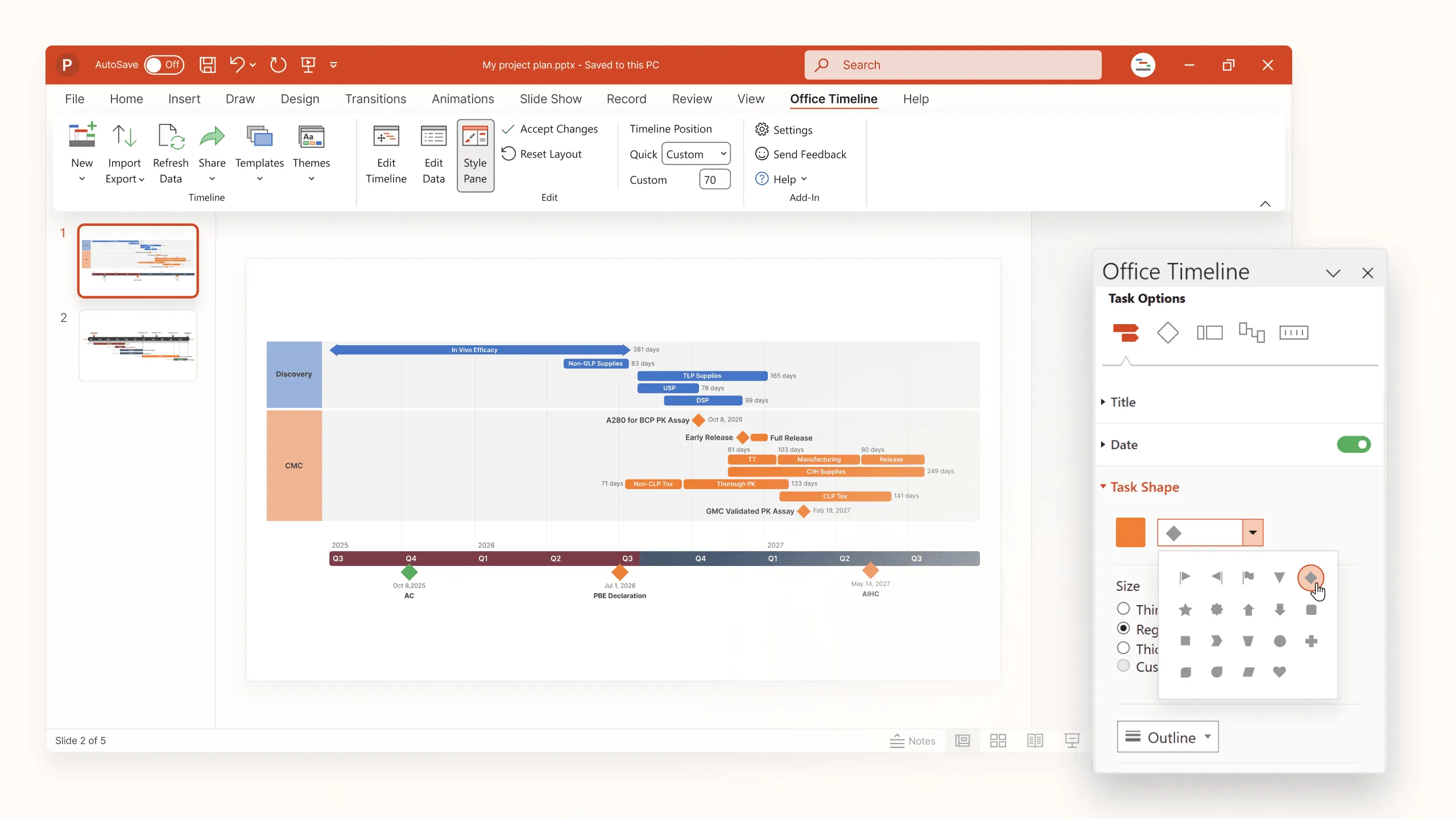
Bagi penyampai yang kerap membuat pembentangan, pemalam pihak ketiga boleh menjadi penyelamat. Alat seperti Office Timeline direka khusus untuk disambungkan ke PowerPoint dan menghasilkan garis masa.
Biasanya, alat ini menambah tab baharu pada reben PowerPoint anda. Anda klik "Baharu," pilih templat, dan taip data anda ke dalam pembantu. Perisian kemudian melukis bentuk untuk anda.
Sumber imej: officetime.com
Kelebihan:
- Ia sangat pantas.
- Reka bentuk biasanya kelihatan lebih baik secara terus berbanding bentuk manual.
- Ia mengendalikan elemen kompleks seperti “Berlian Penanda Pencapaian” dan penunjuk “Peratus Selesai” secara automatik.
Kekurangan:
- Kebanyakan pemalam yang baik memerlukan langganan berbayar.
- Jika anda berkongsi fail dengan rakan sekerja yang tidak mempunyai pemalam tersebut, mereka mungkin tidak dapat mengedit data dengan mudah.
Walaupun alat ini mengautomasikan proses melukis, ia masih menganggap carta Gantt sebagai objek persembahan statik. Ia mewakili gambaran masa pada satu ketika dan bukannya pelan projek yang hidup. Kemudian dalam artikel ini, kami akan membincangkan mengapa perbezaan ini penting dan bagaimana alat moden merapatkan jurang tersebut. Tetapi buat masa ini, jika matlamat anda hanyalah untuk membuat carta Gantt dalam PowerPoint bagi mesyuarat sekali sahaja, kaedah automatik ini akan menjimatkan usaha anda dengan ketara.
Petua penyesuaian lanjutan untuk carta Gantt PowerPoint anda
Sekarang setelah anda mempunyai struktur asas, carta anda berfungsi tetapi mungkin kelihatan agak ringkas. Untuk menukar graf bar bertindan standard menjadi persembahan pelan projek yang menarik, anda perlu melakukan beberapa penyesuaian. Petua lanjutan ini akan membantu slaid anda kelihatan seperti direka oleh perunding profesional.
Menambah pencapaian dan penanda
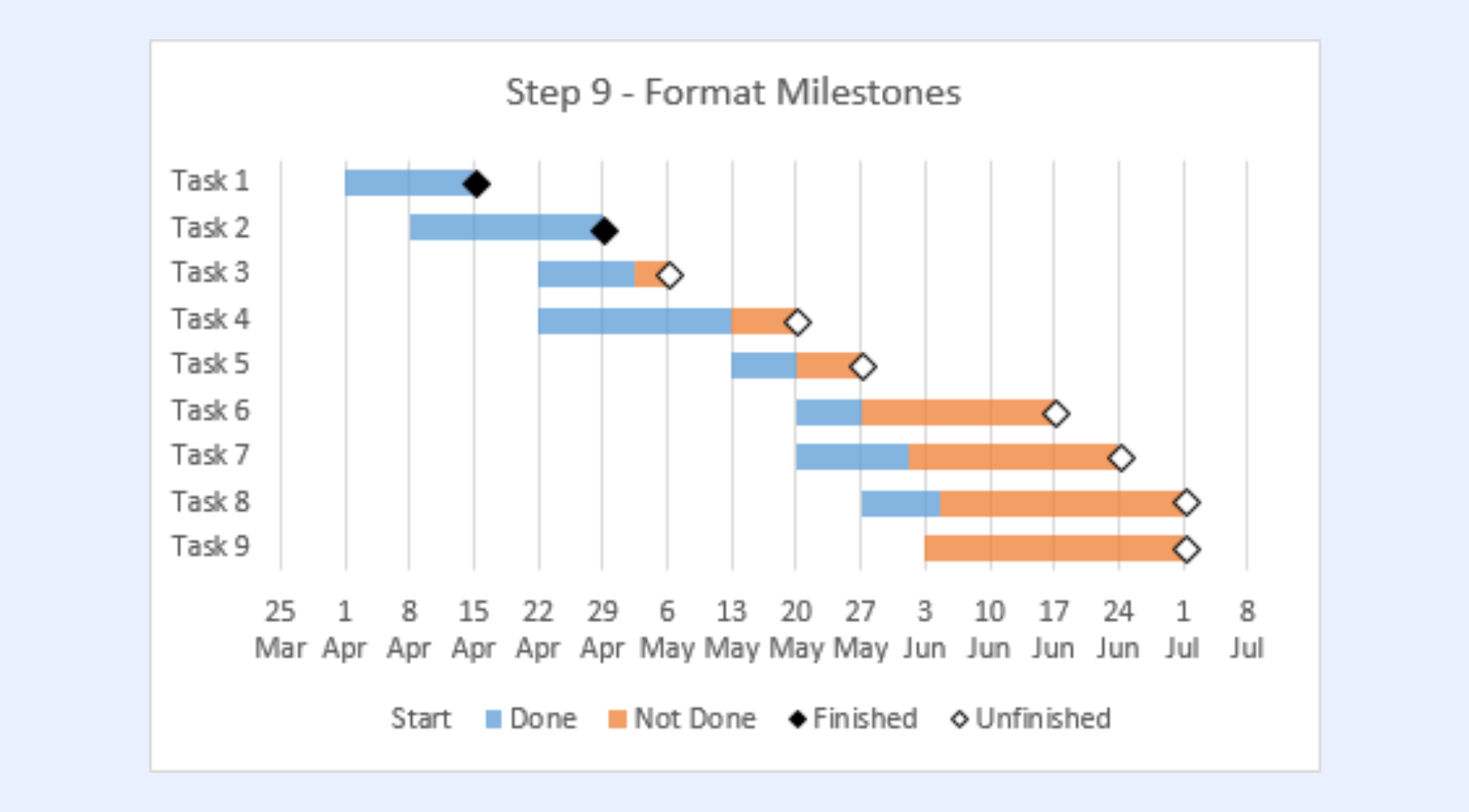
Carta Gantt standard bukan sekadar tentang palang tempoh; ia juga berkaitan dengan tarikh akhir kritikal. Dalam pengurusan projek, pencapaian penting—seperti "Permulaan Projek" atau "Kelulusan Akhir"—biasanya merupakan acara berdurasi sifar hari.
Kaedah palang bertindan yang kami gunakan untuk membuat carta Gantt dalam PowerPoint tidak mengendalikan acara berdurasi sifar hari dengan baik. Jika anda mempunyai tugasan dengan tempoh "0", palang tersebut akan hilang begitu sahaja.
Untuk membetulkannya, anda mempunyai dua pilihan. Kaedah pantas ialah melukis bentuk berlian secara manual daripada menu Sisipkan > Bentuk dan meletakkannya pada tarikh yang betul di garis masa. Walau bagaimanapun, ini adalah statik. Jika carta bergerak, bentuk tersebut akan kekal di belakang.
Kaedah lanjutan melibatkan penambahan siri data baharu pada carta anda (siri "Plot Taburan") pada paksi sekunder. Ini membolehkan anda memetakan tarikh tertentu kepada titik atau berlian yang bergerak secara dinamik bersama data anda. Walaupun ini memerlukan sedikit kemahiran Excel tambahan, ia memastikan pencapaian penting anda kekal tepat walaupun garis masa berubah.
Sumber imej: peltiertech.com
Membuat garisan kebergantungan secara manual
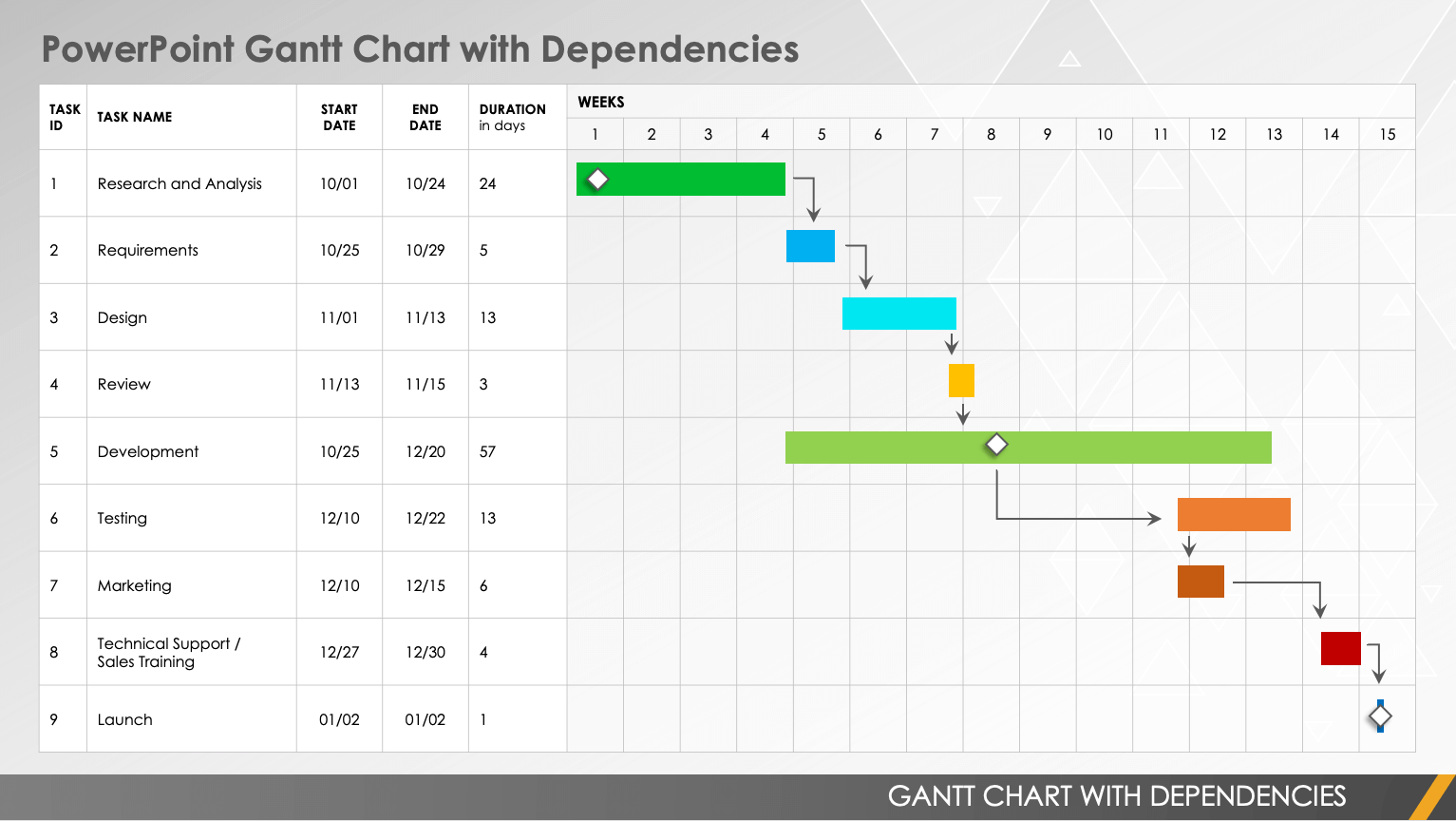
Salah satu ciri yang paling banyak diminta apabila orang mempelajari cara membuat carta Gantt dalam PowerPoint ialah keupayaan untuk menunjukkan kebergantungan—anak panah kecil yang menunjukkan bahawa Tugasan B tidak boleh bermula sehingga Tugasan A selesai.
PowerPoint tidak menjana perkara ini secara automatik dalam carta. Untuk menunjukkan aliran ini, anda perlu menggunakan "Penyambung Siku" daripada menu Bentuk.
- Pergi ke Sisipkan > Bentuk dan pilih garisan dengan siku bengkok.
- Arahkan kursor ke hujung bar pertama anda sehingga anda melihat titik sambungan.
- Lukis garisan ke permulaan palang seterusnya.
Petua profesional: Tukar warna garisan kepada kelabu muda. Garisan ini bertujuan untuk membimbing pandangan, bukan mengganggu palang garis masa utama. Perlu diingat bahawa garisan ini ialah bentuk terapung; jika anda mengemas kini data dan palang bergerak, anda mungkin perlu menyambung semula anak panah anda secara manual.
Sumber imej: powerpoint.cloud.microsoft
Pengkodan warna untuk fasa projek
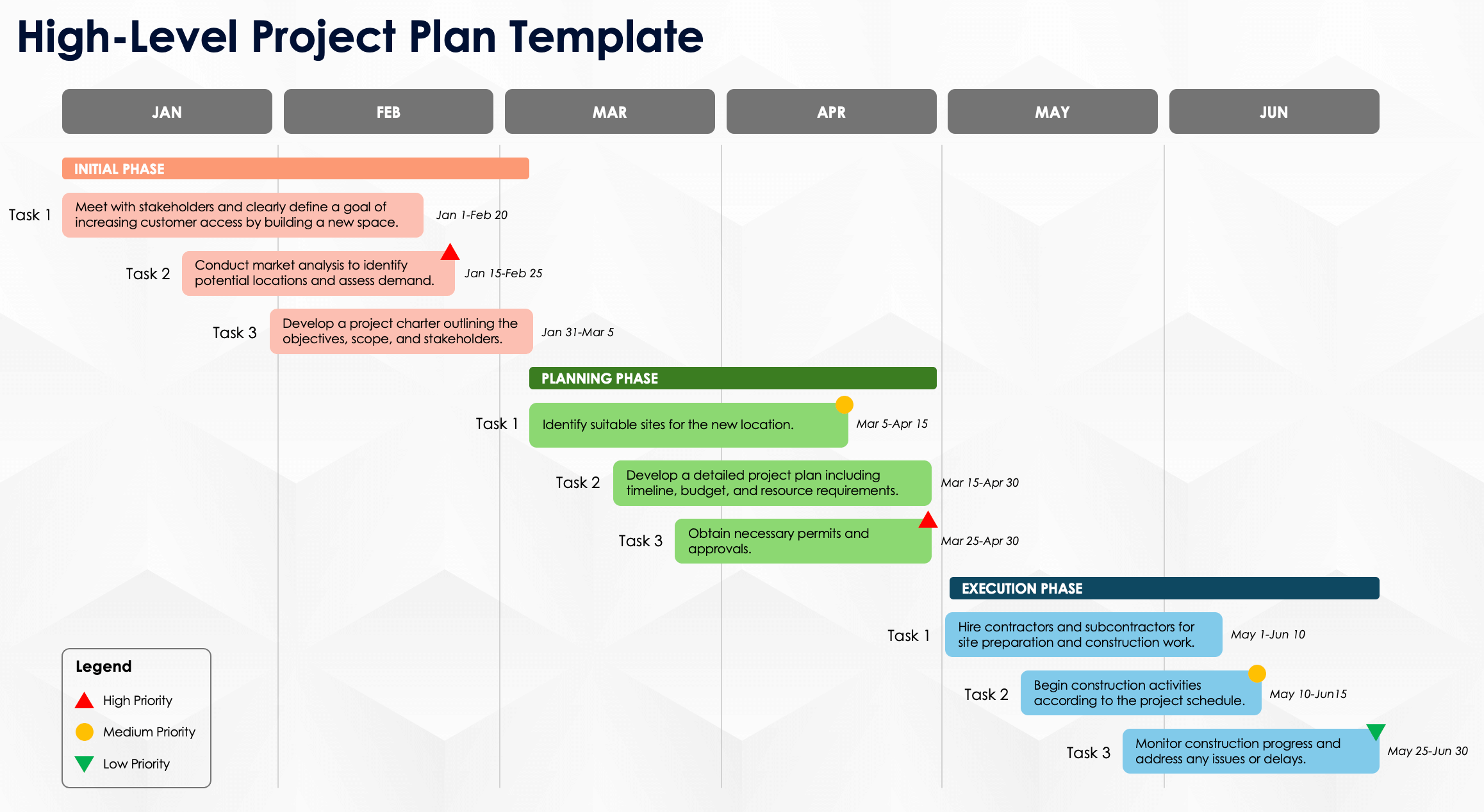
Secara lalai, PowerPoint menjadikan semua palang tempoh anda dengan warna yang sama (biasanya biru atau jingga). Ini sesuai untuk senarai ringkas, tetapi projek yang kompleks memerlukan pengkategorian.
Jika projek anda melibatkan beberapa pasukan—Reka Bentuk, Pembangunan, dan Pemasaran—anda perlu mewarnakan bar mengikut kod warna yang sesuai. Malangnya, anda tidak boleh mengautomasikan perkara ini dengan mudah dalam tetapan carta PowerPoint standard melainkan anda memecahkan data anda kepada siri berasingan dalam Excel terlebih dahulu (contohnya, lajur "Reka Bentuk" dan lajur "Pembangunan").
Jika itu kedengaran terlalu rumit, anda boleh klik pada bar individu dalam carta dua kali (klik sekali untuk memilih siri, klik sekali lagi untuk memilih bar tertentu sahaja) dan tukar warna Isian Bentuk secara manual. Ini membantu pihak berkepentingan membezakan aliran kerja yang berbeza dengan segera.
Sumber imej: powerpoint.cloud.microsoft
Pemformatan untuk keterbacaan
Akhir sekali, bersihkan gangguan visual. Carta PowerPoint selalunya disertakan dengan garisan grid yang tebal dan fon yang kecil.
- Buang garisan grid menegak: Garisan ini sering mengganggu pandangan. Biasanya anda hanya memerlukan garisan menegak untuk menandakan minggu atau bulan.
- Tingkatkan saiz fon paksi: Pastikan tarikh di bahagian atas dapat dibaca dari belakang bilik.
- Tambah label data: Kadangkala, adalah berguna untuk melihat tarikh mula atau tempoh yang tepat ditulis pada bar itu sendiri. Klik kanan pada bar dan pilih Tambah Label Data, kemudian formatkan supaya ia berada di dalam bar untuk penampilan yang lebih kemas.
Cabaran carta Gantt PowerPoint
Kami telah membincangkan cara membuat carta Gantt dalam PowerPoint kerana ia adalah kemahiran penting untuk pembentangan. Namun, adalah sama penting untuk mengenal pasti had aliran kerja ini. Walaupun slaid mungkin kelihatan sempurna, mengekalkannya mewujudkan ketidakcekapan tersembunyi.
- Mimpi ngeri penyelenggaraan: Masalah terbesar dengan carta Gantt PowerPoint manual ialah ia bersifat statik. Jika pihak berkepentingan menunda tarikh akhir selama tiga hari semasa mesyuarat, carta itu serta-merta menjadi usang. Anda tidak boleh sekadar menyeret bar untuk mengemas kini. Anda mesti membuka helaian data, mengira semula formula, dan secara manual mengubah kedudukan mana-mana anak panah pergantungan atau penanda pencapaian yang anda lukis. “Cukai penyelenggaraan” ini menjadikan pengurus projek sebagai pereka grafik, membazirkan berjam-jam setiap minggu untuk memformat semula.
- Perangkap kawalan versi: Menggunakan slaid untuk berkongsi garis masa secara tidak langsung membawa kepada kekacauan versi. Anda menghantar e-mel "Project_Schedule_v1.pptx," tetapi apabila pasukan anda membukanya, anda mungkin sudah berada pada v3. Oleh kerana data dalam slaid terputus daripada kerja sebenar, ahli pasukan sering bekerja berdasarkan tarikh akhir yang sudah lapuk. Pembentangan mencipta rasa kepastian yang palsu, menutup sifat projek yang sentiasa berubah.
- Kekurangan kolaborasi: Akhirnya, membina carta dalam PowerPoint adalah pengalaman pemain tunggal. Hanya seorang sahaja boleh mengedit fail pada satu masa. Ini menjadi halangan maklumat. Daripada pasukan mengemas kini kemajuan mereka sendiri, pengurus projek perlu mengejar semua orang untuk mendapatkan kemas kini dan kemudian melukis semula slaid secara manual. Pemisahan antara perancangan dan pelaksanaan inilah yang sering menyebabkan projek mula tergelincir.
Alternatif yang lebih bijak: Mencipta carta Gantt dinamik dengan Lark
Mengetahui cara membuat carta Gantt dalam PowerPoint adalah satu kemahiran yang berguna, tetapi ia sering menyelesaikan masalah yang salah. Ia menyelesaikan masalah “lukisan”, bukan masalah “pengurusan”.
Jika anda letih mengubah saiz bar secara manual dan bergelut dengan pemformatan, terdapat cara moden untuk menguruskan garis masa projek. Dengan beralih daripada alat persembahan statik kepada ekosistem kolaboratif seperti Lark, anda boleh mengubah aliran kerja anda. Berikut adalah cara Lark meningkatkan pengalaman tersebut.

Paparkan jadual langsung, bukan tangkapan skrin
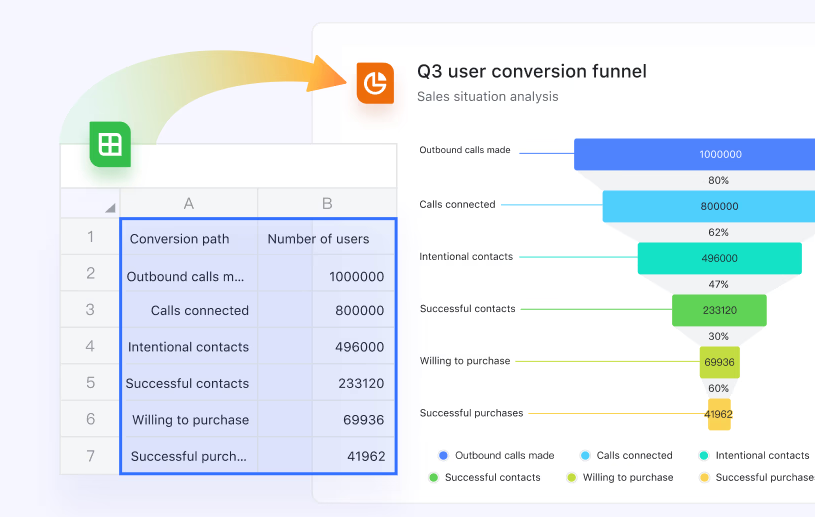
Bahagian paling mengecewakan dalam aliran kerja PowerPoint ialah ketidakselarasan antara fail kerja anda (Excel) dan fail pembentangan anda (PPT). Biasanya, anda perlu mengambil tangkapan skrin jadual anda dan menampalnya ke dalam slaid. Sebaik sahaja anda melakukannya, data itu menjadi tidak bernyawa.
Lark menghapuskan halangan ini. Anda boleh menyisipkan carta Gantt langsung anda daripada Lark Sheets terus ke dalam Lark Slides. Ini bukan imej statik; ia adalah portal kepada papan projek sebenar. Apabila anda membuka dek pembentangan anda, ia menarik status masa nyata bagi setiap tugasan. Anda tidak perlu risau tentang membentangkan maklumat yang sudah lapuk kerana dek slaid anda dan alat pengurusan projek anda adalah sama.
Penciptaan garis masa yang mudah daripada data anda
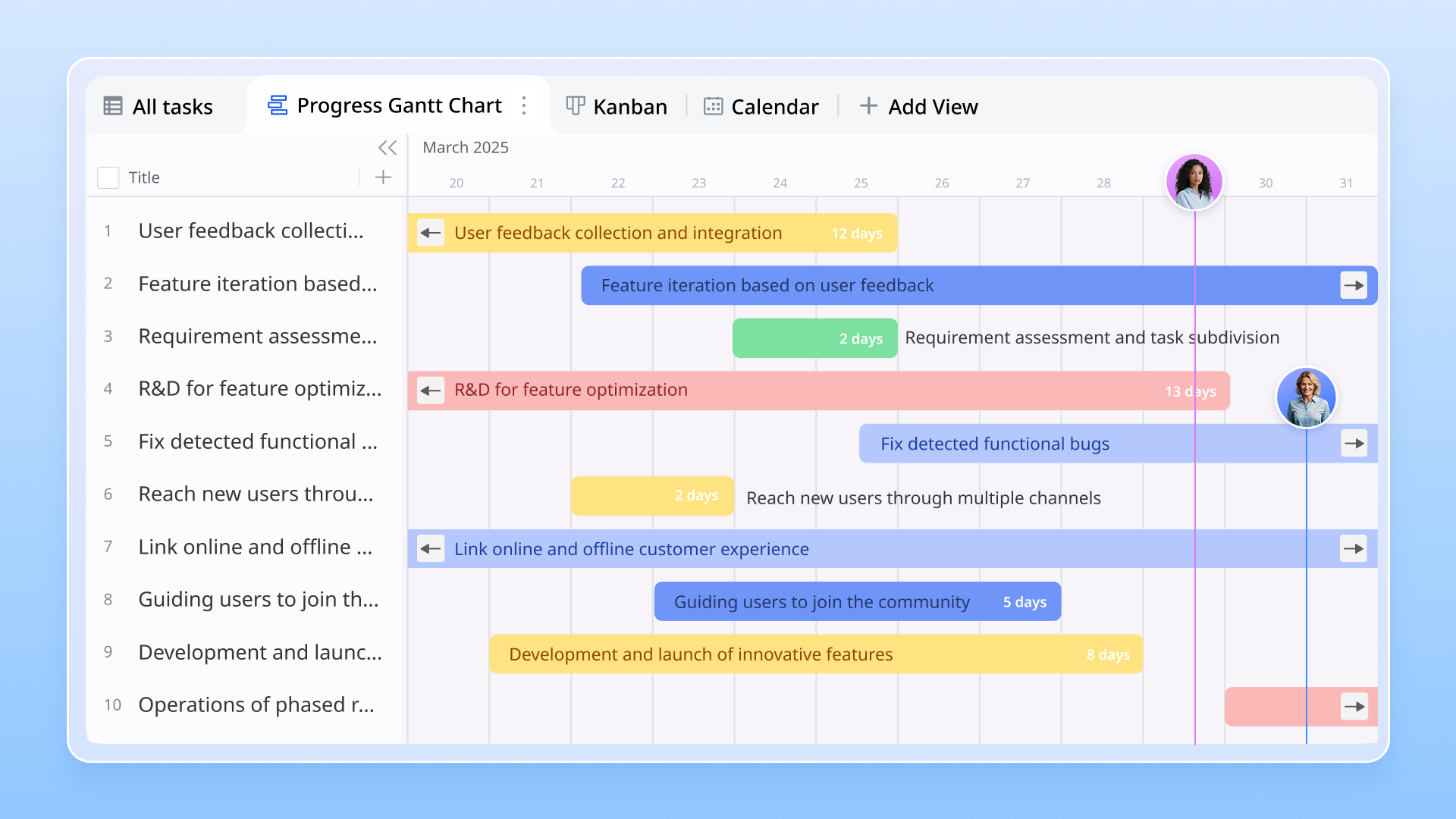
Cabaran dengan PowerPoint ialah anda sebenarnya sedang melukis bentuk. Dalam Lark, anda bermula dengan data. Anda menggunakan Lark Base—pangkalan data generasi baharu yang fleksibel—untuk menyenaraikan tugasan, pemilik, dan tarikh akhir anda.
Anda tidak perlu mengira lebar piksel atau menyeret segi empat tepat. Dengan satu klik, anda menukar paparan Base anda kepada paparan Gantt, dan sistem secara automatik memvisualkan jadual anda. Jika anda melanjutkan tarikh akhir dalam jadual, bar pada garis masa akan terus memanjang. Ia memisahkan data daripada reka bentuk, memastikan carta anda sentiasa tepat tanpa memerlukan anda menjadi pereka grafik.
Memberi kuasa kepada pasukan anda untuk meneroka secara berdikari
Mungkin perubahan terbesar adalah cara audiens mengalami carta tersebut. Dalam pembentangan PowerPoint tradisional, audiens hanya melihat apa yang anda tunjukkan kepada mereka. Jika mereka ingin menyemak tarikh akhir dalam fasa bulan depan, mereka perlu mengganggu anda dan meminta anda menukar slaid.
Dengan Magic Share Lark, dinamik mesyuarat berubah sepenuhnya. Apabila anda membentang melalui Lark, ahli pasukan anda boleh menyemak dokumen atau slaid mengikut kadar mereka sendiri pada skrin masing-masing. Semasa anda membincangkan halangan minggu semasa, seorang pihak berkepentingan boleh menatal ke hadapan secara bebas dalam carta Gantt terbenam untuk menyemak tarikh pelancaran dan kemudian menyegerakkan semula ke paparan anda dengan satu klik. Ia mengubah pembentangan pasif menjadi semakan kolaboratif yang aktif.

- Pelan Permulaan: Pelan percuma selama-lamanya yang merangkumi 11 alat berkuasa untuk sehingga 20 pengguna. Ia juga disertakan dengan storan 100GB, 1000 pelaksanaan automasi, terjemahan AI, dan banyak lagi.
- Pelan Pro: $12/pengguna/bulan (dibilkan setiap tahun) untuk sehingga 500 pengguna. Ia merangkumi semua dalam Pelan Permulaan serta panggilan berkumpulan untuk sehingga 500 peserta, storan 15TB, 50,000 pelaksanaan automasi, dan banyak lagi.
- Pelan Perusahaan: Hubungi jualan untuk harga tersuai. Menyokong pengguna tanpa had dan merangkumi lebih banyak pelaksanaan automasi serta ciri keselamatan, pematuhan, dan pengurusan lanjutan.

Starter
Pro
Enterprise
Starter
For small teams with simple communication needs
$0
/ user / month
20 users max
18 months message history
1-on-1 video meetings
100 GB storage
Lark Docs & Mail
1000 Base automation runs/month
2000 rows per table in Base
Pro
For companies with comprehensive collaboration and management needs
$12
/ user / month
500 users max
Unlimited message history
500-participant video meetings
15 TB storage
Lark Docs & Mail
50k Base automation runs/month
20k rows per table in Base
Enterprise
For large companies with advanced security and organizational management needs
Get a personalized demo and pricing
Unlimited users
Unlimited message history
500-participant video meetings
15 TB storage + 30 GB storage/user
Lark Docs & Mail
500k Base automation runs/month
50k Base automation runs/month
Single sign-on (SSO)
Pro
For companies with comprehensive collaboration and management needs
$12
/ user / month
500 users max
Unlimited message history
500-participant video meetings
15 TB storage
Lark Docs & Mail
50k Base automation runs/month
20k rows per table in Base
3 petua profesional untuk membentangkan carta Gantt anda
Sama ada anda teliti membina carta Gantt dalam PowerPoint atau menjana satu dengan segera dalam Lark, kejayaan mesyuarat anda bergantung pada penyampaian. Audiens yang keliru adalah audiens yang ragu-ragu. Berikut tiga petua untuk memastikan garis masa projek anda disampaikan dengan berkesan.
Kekalkan pada tahap tinggi (tetapi pastikan butirannya mudah diakses)
Kesilapan biasa ialah cuba memuatkan setiap sub-tugas ke dalam satu slaid. Jika carta PowerPoint anda mempunyai 50 baris, saiz fon akan menjadi terlalu kecil dan pihak berkepentingan akan hilang minat.
Untuk paparan pembentangan utama, kumpulkan tugas anda kepada “Fasa” atau “Aliran Kerja” yang lebih umum. Walau bagaimanapun, soalan tentang butiran khusus pasti akan timbul.
- Jika anda menggunakan PowerPoint, simpan slaid “Lampiran” tersembunyi dengan pecahan terperinci atau pastikan fail Excel anda dibuka di latar belakang.
- Jika anda menggunakan Lark, anda tidak memerlukan fail berasingan. Hanya tetapkan paparan Gantt terbenam anda kepada "Kumpulkan mengikut Fasa" untuk gambaran keseluruhan. Apabila timbul soalan, anda boleh mengembangkan kumpulan dengan satu klik untuk mendedahkan sub-tugas tanpa meninggalkan aliran pembentangan anda.
Sorot laluan kritikal
Audiens anda bukan sahaja mahu tahu apa yang sedang berlaku; mereka mahu tahu perkara yang penting. Tidak semua kelewatan mempunyai kesan yang sama.
Pastikan pemformatan visual anda menarik perhatian kepada "Laluan Kritikal"—urutan tugas yang, jika tertangguh, akan menjejaskan tarikh akhir akhir.
- Dalam PowerPoint: Tukar warna bar-bar tertentu ini secara manual kepada warna berani seperti merah, sambil mengekalkan tugas tidak kritikal dalam warna kelabu neutral.
- Dalam Lark: Anda boleh menggunakan pemformatan bersyarat dalam Lark Sheets. Tetapkan peraturan yang menyatakan, "Jika Keutamaan adalah Tinggi, bar berwarna Merah." Ini memastikan bahawa walaupun garis masa berubah, laluan kritikal anda kekal jelas secara visual secara automatik.
Bersiap untuk soalan
Dalam hampir setiap semakan projek, seseorang akan bertanya: "Apa akan berlaku jika kita menangguhkan pelancaran pemasaran selama dua minggu?"
Jika anda hanya bergantung pada slaid PowerPoint statik, jawapan anda biasanya, "Saya akan buat kiraan dan kembali kepada anda," yang mematikan momentum mesyuarat. Untuk kelihatan seperti seorang profesional, anda perlu bersedia untuk mensimulasikan senario.
- Cara manual: Sediakan kalkulator anda dan bersedia untuk menerangkan implikasinya secara lisan.
- Cara Lark: Oleh kerana slaid anda ialah tetingkap langsung ke dalam pangkalan data, anda boleh menyeret bar "Pelancaran Pemasaran" dua minggu ke kanan semasa mesyuarat. Sistem akan serta-merta menunjukkan kesan berantai pada tugasan yang bergantung. Anda menukar soalan hipotesis menjadi jawapan visual, membuktikan bahawa anda mempunyai kawalan sepenuhnya terhadap jadual.
Kesimpulan
Mempelajari cara mencipta carta Gantt dalam PowerPoint ialah kemahiran berharga untuk mana-mana profesional. Ia membolehkan anda membina garis masa visual menggunakan alat yang sudah dipasang. Walau bagaimanapun, apabila projek anda semakin kompleks, “cukai penyelenggaraan” untuk mengemas kini bentuk dan tarikh secara manual boleh dengan cepat menjadi beban.
Alat pengurusan projek anda sepatutnya mempercepatkan kerja anda, bukannya melambatkannya. Jika anda sudah bersedia untuk berhenti melukis segi empat statik dan mula mengurus aliran kerja langsung, sudah tiba masanya untuk menaik taraf set alat anda.
Bersedia untuk mengubah perancangan projek anda? Cuba Lark hari ini untuk membina carta Gantt dinamik yang dikemas kini secara automatik dan disematkan dengan lancar ke dalam pembentangan anda. Alami perbezaan antara slaid statik dan pelan projek yang hidup.
Soalan Lazim
Bagaimana menjana carta Gantt dalam PowerPoint?
Untuk menjana satu secara asli, pergi ke Sisipkan > Carta > Bar Bertindan. Masukkan data tugasan anda (Tarikh Mula, Tempoh) ke dalam helaian Excel terbenam, kemudian format siri bar pertama kepada "Tiada Isian" supaya bar yang selebihnya kelihatan terapung. Untuk kaedah yang lebih pantas tanpa memerlukan pemformatan yang rumit, ramai pengurus lebih suka menjana carta secara automatik dalam Lark Base.
Apakah cara paling mudah untuk membuat carta Gantt?
Kaedah paling mudah ialah menggunakan alat yang menukar data kepada visual secara automatik, berbanding melukisnya secara manual. Dalam Lark Base, anda hanya senaraikan tugasan dan tarikh dalam jadual, dan "Paparan Gantt" dijana serta-merta dengan satu klik. Ini menjimatkan anda daripada mengira lebar piksel atau melaraskan bentuk secara manual setiap kali tarikh akhir berubah.
Bagaimana membuat carta Gantt dalam Slides?
Anda boleh mencipta carta statik menggunakan alat graf PowerPoint atau dengan melukis bentuk secara manual pada garis masa. Namun, pendekatan yang lebih bijak ialah menggunakan Lark Slides, yang membolehkan anda menyisipkan carta Gantt langsung daripada pangkalan data projek anda. Ini memastikan slaid anda interaktif dan sentiasa mencerminkan status projek masa nyata tanpa memerlukan tangkapan skrin.
Bagaimana mencipta garis masa peringkat tinggi dalam PowerPoint?
Untuk pandangan ringkas di peringkat tinggi, anda boleh menggunakan grafik SmartArt "Proses" dalam PowerPoint atau melukis bentuk chevron untuk mewakili fasa. Jika anda perlu beralih antara gambaran keseluruhan peringkat tinggi dan tugasan terperinci semasa mesyuarat, paparan Gantt Lark membolehkan anda "Kumpulkan mengikut Fasa," yang membolehkan anda meruntuhkan atau mengembangkan butiran dengan segera mengikut kesesuaian audiens anda.
Bacaan berkaitan
Table of contents
Berminat dengan Lark?

Semua alat anda di satu tempat
Jimat masa dan tingkatkan kecekapan
Jimat sehingga 70% untuk kos perisian
Table of contents
Berminat dengan Lark?
Semua alat anda di satu tempat
Jimat masa dan tingkatkan kecekapan
Jimat sehingga 70% untuk kos perisian
Teruskan membaca







© 2026 Lark Technologies Pte. Ltd.