Cipta Garis Masa Projek dalam Excel: Panduan Langkah demi Langkah

Cecilia Lane
Bersekutu Go-to-Market
20 Sep 2026
Cecilia Lane
20 Sep 2026

Bacaan 22 minit


Garis masa projek ialah alat penting dalam pengurusan projek, membantu pasukan memvisualisasikan tugasan, menjejak tarikh akhir, dan memastikan pelaksanaan aliran kerja berjalan lancar. Jika anda ingin membuat garis masa projek dalam Excel, anda berada di tempat yang betul. Excel ialah platform yang digunakan secara meluas dan menawarkan ciri-ciri kukuh untuk mencipta carta garis masa, menjadikannya mudah diakses oleh pengguna baharu mahupun yang berpengalaman.
Dalam panduan ini, kami akan menerangkan proses yang terlibat dalam topik khusus membuat garis masa projek Excel. Kami akan membincangkan asas-asas garis masa projek dan menyediakan pendekatan langkah demi langkah yang memudahkan pengurusan projek anda dengan lebih berkesan. Selain itu, kami juga akan menyentuh tentang alat alternatif seperti Lark yang dapat meningkatkan pengalaman pengurusan projek anda.

Memahami asas-asas garis masa projek
Satu garis masa projek ialah representasi kronologi bagi tugasan, pencapaian penting, dan tarikh akhir yang penting untuk pelaksanaan projek yang berjaya. Ia menggariskan perkara yang perlu diselesaikan dari masa ke masa dan menyediakan laluan visual yang jelas untuk perkembangan projek. Dengan memahami cara mencipta garis masa projek dalam Excel, anda boleh mengurus sumber dan masa dengan berkesan, memastikan semua ahli pasukan selaras dengan matlamat projek.
Kepentingan garis masa dalam mengurus tugasan dan tarikh akhir
- Visualisasi kemajuan: Garis masa memberikan gambaran jelas tentang status projek, membolehkan pasukan melihat apa yang telah disiapkan, apa yang sedang dijalankan, dan apa yang masih memerlukan perhatian.
- Komunikasi berkesan: Berkongsi garis masa projek dengan pihak berkepentingan memupuk ketelusan. Semua orang dapat melihat tanggungjawab dan tarikh akhir mereka, yang membantu meminimumkan salah faham.
- Tanggungjawab: Apabila garis masa ditakrifkan dengan jelas, ahli pasukan memahami peranan dan tanggungjawab mereka dalam projek, sekali gus meningkatkan akauntabiliti.
- Pengurusan masa: Garis masa membantu dalam memprioritikan tugasan dan memperuntukkan sumber dengan berkesan, membolehkan pasukan memenuhi tarikh akhir tanpa tergesa-gesa di saat akhir.
Elemen biasa dalam garis masa projek
Garis masa projek yang menyeluruh biasanya merangkumi elemen-elemen berikut:
- Pencapaian Utama: Hasil utama atau titik dalam projek yang menandakan kejayaan penting. Ini membantu memecahkan projek kepada bahagian yang lebih mudah diurus.
- Tugas: Aktiviti atau tindakan individu yang perlu diselesaikan untuk mencapai satu pencapaian utama. Ia perlu ditakrif dengan jelas, sering disertakan dengan orang yang bertanggungjawab bagi setiap tugas.
- Tarikh: Setiap tugas dan pencapaian utama dikaitkan dengan tarikh mula dan tamat yang khusus. Ini membantu dalam penjadualan dan menjejaki kemajuan dari masa ke masa.
Memahami aspek-aspek asas garis masa projek ini akan menyediakan landasan untuk proses penciptaan garis masa yang berkesan. Apabila kita menyelami dengan lebih mendalam, anda akan belajar cara memanfaatkan ciri-ciri hebat Excel untuk menghasilkan gambaran visual garis masa projek anda.
Langkah demi langkah: Cara mencipta garis masa projek dalam Excel
Membuat garis masa projek dalam Excel dapat meningkatkan keupayaan anda untuk mengurus tugasan dan memvisualisasikan tarikh akhir dengan berkesan. Ikuti panduan langkah demi langkah ini untuk menyediakan garis masa projek anda dari awal:
Langkah 1: Sediakan dokumen Excel anda
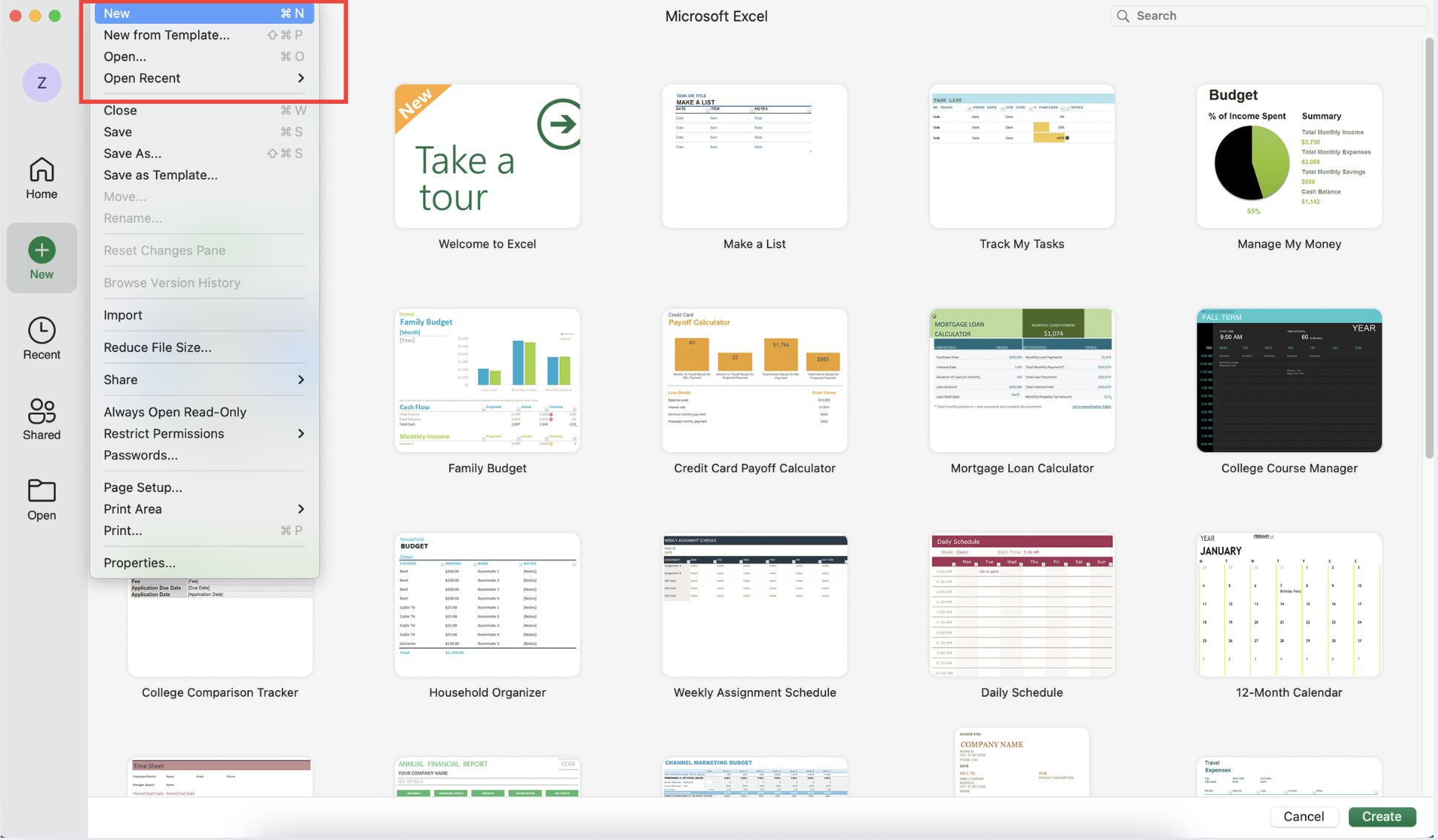
Sumber imej: Tangkapan skrin Microsoft Excel
- Buka Excel: Mulakan Microsoft Excel pada komputer anda.
- Cipta buku kerja baharu: Klik pada "Fail" dan pilih "Baharu" untuk mencipta buku kerja kosong.
- Laraskan susun atur anda: Sebelum memasukkan data, pertimbangkan untuk melaraskan saiz sel bagi meningkatkan keterlihatan. Anda mungkin mahu melebarkan lajur dan menambah ketinggian baris.
Langkah 2: Cipta jadual untuk tugasan dan pencapaian
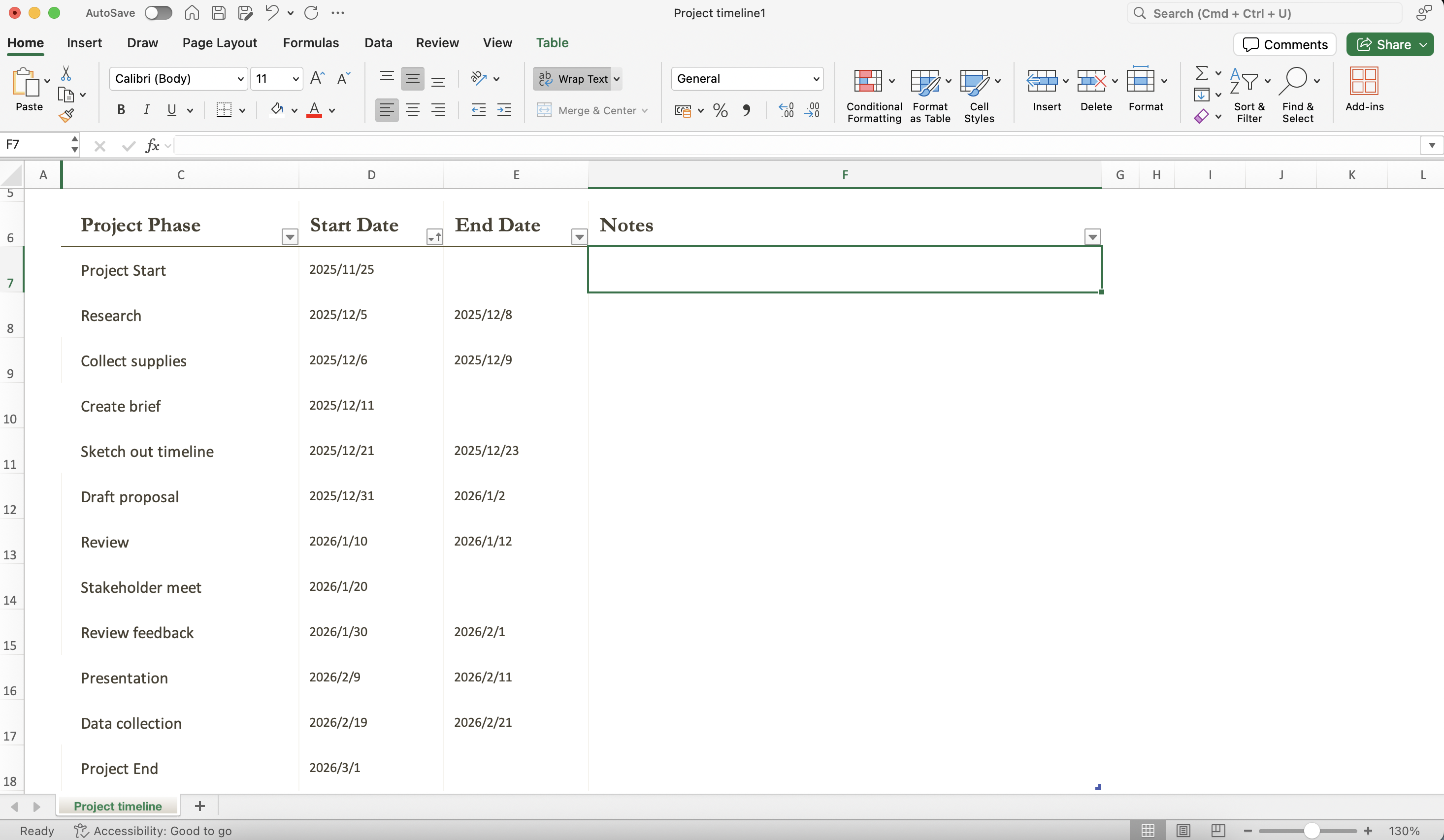
Sumber imej: Tangkapan skrin Microsoft Excel
- Tentukan lajur anda: Di bahagian atas hamparan anda, labelkan baris pertama dengan pengepala berikut:
- Nama Tugasan: Tajuk tugasan.
- Tarikh mula: Tarikh tugasan bermula.
- Tarikh tamat: Tarikh tugasan berakhir.
- Tempoh: Jumlah masa yang diperlukan untuk menyiapkan tugasan, yang boleh dikira berdasarkan perbezaan antara tarikh tamat dan tarikh mula.
- Diberikan kepada: Ahli pasukan yang bertanggungjawab terhadap tugasan tersebut.
- Masukkan data anda: Isikan jadual dengan tugasan dan pencapaian yang berkaitan untuk projek anda. Sebagai contoh:
- Dalam lajur "Nama tugasan", senaraikan setiap tugasan (contohnya, "Permulaan projek," "Fasa penyelidikan," "Fasa reka bentuk").
- Isikan "Tarikh mula" dan "Tarikh tamat" yang sepadan untuk setiap tugasan, kemudian kira "Tempoh" berdasarkan tarikh tersebut.
Langkah 3: Gunakan ciri Excel untuk penciptaan garis masa yang berkesan
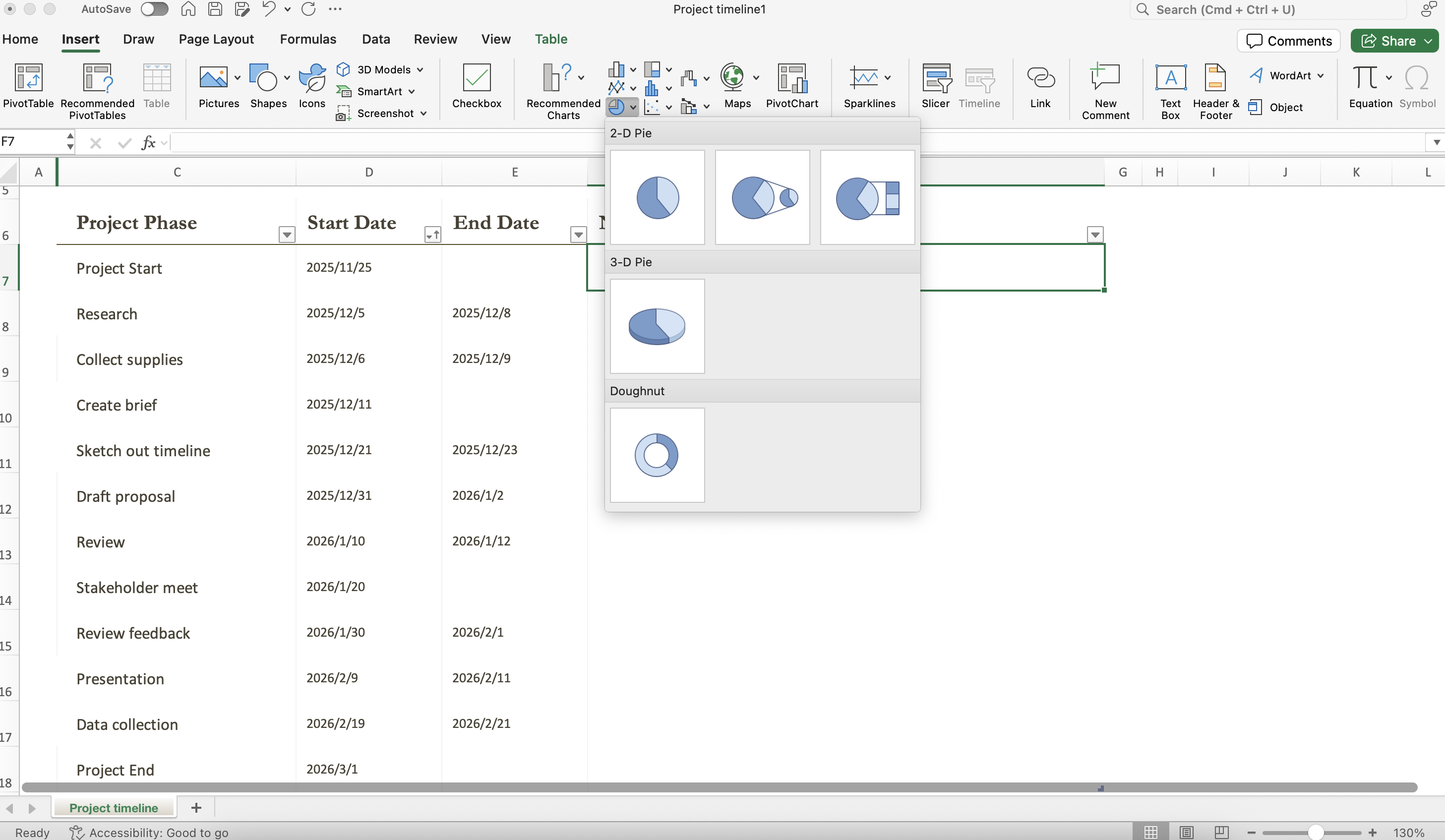
Sumber imej: Tangkapan skrin Microsoft Excel
- Pilih julat data: Sorot data dalam jadual anda, termasuk pengepala.
- Sisipkan carta:
- Pergi ke tab "Insert" dalam reben Excel.
- Klik pada butang "Insert Bar Chart". Dari menu lungsur, pilih "Stacked Bar Chart." Ini akan memberikan gambaran visual bagi garis masa projek anda.
- Format carta anda:
- Klik kanan pada kawasan carta dan pilih "Pilih Data." Dalam tetingkap baharu, anda boleh melaraskan julat dan nama untuk paksi mendatar supaya memaparkan nama tugasan dengan betul.
- Format bar dengan mengklik kanan padanya dan memilih "Format Siri Data." Anda perlu melaraskan warna isian untuk membezakan tugasan secara visual.
Langkah 4: Tingkatkan garis masa anda dengan warna dan gaya
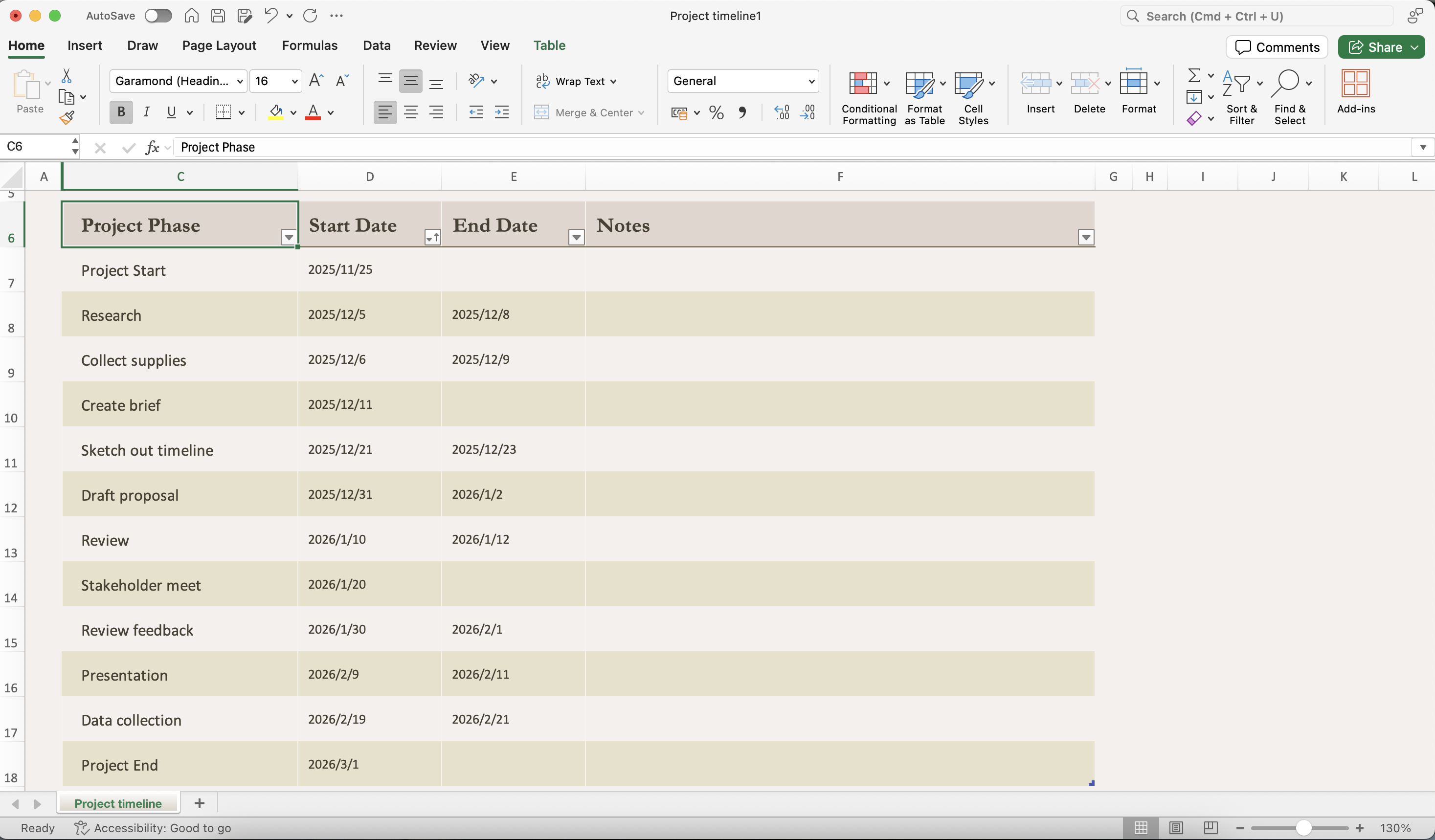
Sumber imej: Tangkapan skrin Microsoft Excel
- Sesuaikan penampilan: Gunakan warna untuk menandakan fasa berbeza projek anda atau untuk membezakan antara tugasan yang diberikan kepada ahli pasukan yang berbeza. Sebagai contoh, gunakan biru untuk tugasan perancangan, hijau untuk pelaksanaan, dan jingga untuk peringkat semakan.
- Tambah label data: Klik kanan pada bar dalam carta anda dan pilih "Tambah Label Data" untuk memaparkan nama tugasan atau tempoh secara langsung pada bar bagi pemahaman yang lebih jelas secara sepintas lalu.
- Pertimbangkan untuk menggunakan bentuk atau garisan: Untuk kejelasan lanjut, gunakan bentuk atau garisan daripada alat "Shapes" di bawah tab "Insert" untuk menghubungkan tugasan yang saling bergantung antara satu sama lain.
Langkah 5: Menyimpan dan berkongsi garis masa anda
- Simpan buku kerja anda: Klik pada "File" dan pilih "Save As." Pilih lokasi pada komputer anda untuk menyimpan fail Excel anda. Adalah lebih baik untuk menyimpan fail di lokasi perkongsian jika anda perlu bekerjasama dengan orang lain.
- Eksport ke format lain (pilihan): Jika anda perlu berkongsi garis masa dengan pihak berkepentingan yang mungkin tidak mempunyai Excel, pertimbangkan untuk mengeksport dokumen sebagai PDF. Pergi ke "File" > "Export" > "Create PDF/XPS Document" untuk berkongsi garis masa anda dengan mudah.
- Kongsi dengan pihak berkepentingan: Jika anda menggunakan penyelesaian berasaskan awan seperti OneDrive, anda boleh berkongsi buku kerja Excel anda secara terus dengan ahli pasukan, membolehkan semua orang melihat atau mengedit mengikut keperluan secara masa nyata.
Templat garis masa projek sedia digunakan
Apabila membuat garis masa projek dalam Excel, menggunakan templat sedia ada boleh menjimatkan masa anda dan meningkatkan daya tarikan visual projek anda. Di sini, saya akan menyenaraikan pelbagai jenis templat garis masa yang tersedia, termasuk pilihan seperti Carta Gantt dan meneroka cara membuat garis masa projek menggunakan SmartArt, PivotTable. Bagi mereka yang tidak tahu mencipta garis masa projek dalam Excel, menggunakan templat adalah pilihan yang baik.
Templat garis masa projek sedia guna yang biasa
Garis masa projek dengan pencapaian dalam Excel
Garis masa projek dengan pencapaian dalam Excel mewakili secara visual peristiwa atau pencapaian sepanjang garis masa linear. Ia membantu pengurus projek menyampaikan tarikh akhir dan fasa projek dengan jelas, menjadikannya lebih mudah untuk menjejaki kemajuan dari masa ke masa. Dengan menggunakan ciri carta Excel, pengguna yang tidak tahu membuat garis masa projek ringkas dalam Excel boleh menghasilkan garis masa yang menarik yang meningkatkan perancangan dan pemahaman projek.
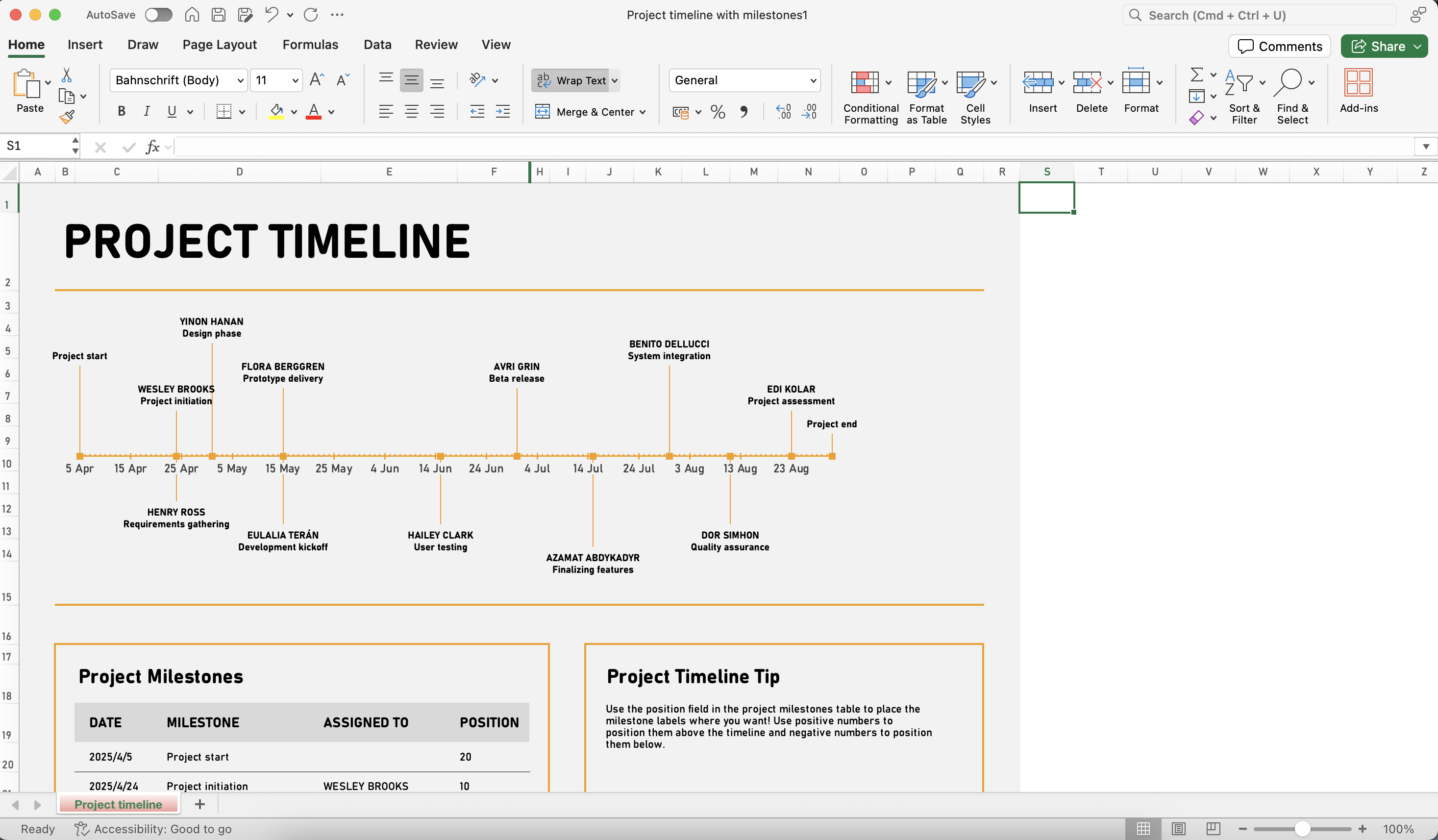
Sumber imej: Tangkapan skrin Microsoft Excel
Perancang projek Gantt dalam Excel untuk projek
Perancang projek Gantt dalam Excel menyusun tugasan, tarikh akhir, dan hasil kerja secara sistematik. Templat ini membolehkan pasukan menjejaki kemajuan berbanding garis masa yang ditetapkan dan memastikan akauntabiliti bagi aktiviti tertentu. Kebolehadaptasiannya bermaksud ia boleh berkembang bersama projek, memastikan semua orang sentiasa dimaklumkan dan selaras.
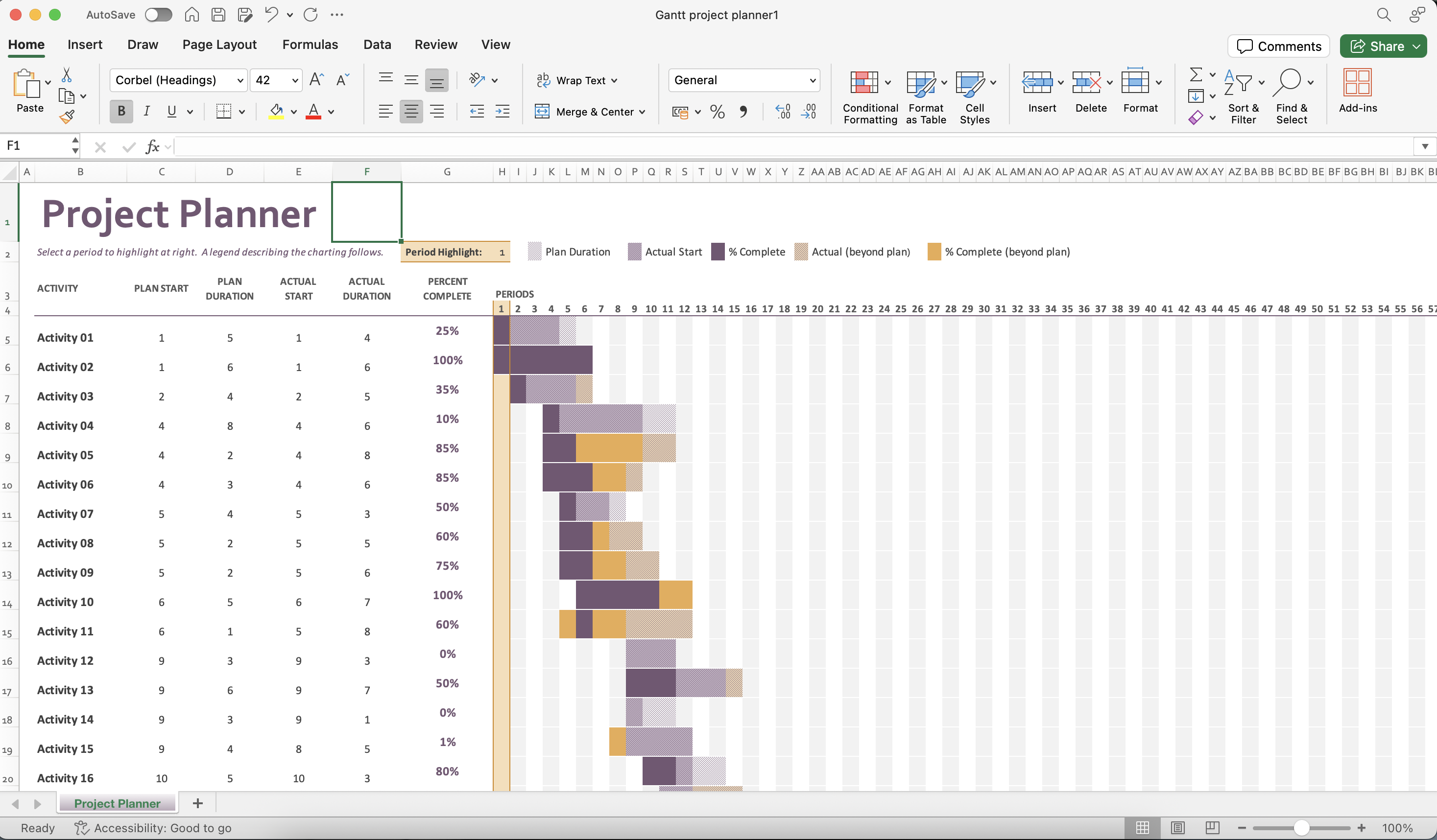
Sumber imej: Tangkapan skrin Microsoft Excel
Jadual harian dalam Excel
Jadual harian dalam Excel direka untuk membantu individu mengurus tugasan harian mereka dengan cekap. Templat ini membolehkan pengguna memperuntukkan masa untuk pelbagai aktiviti, meningkatkan produktiviti dan pengurusan masa. Boleh disesuaikan mengikut keperluan peribadi atau profesional, ia menyediakan cara yang berstruktur untuk mengutamakan tanggungjawab harian, memberikan jawapan kepada "cara mencipta garis masa projek dalam Excel dengan tarikh."
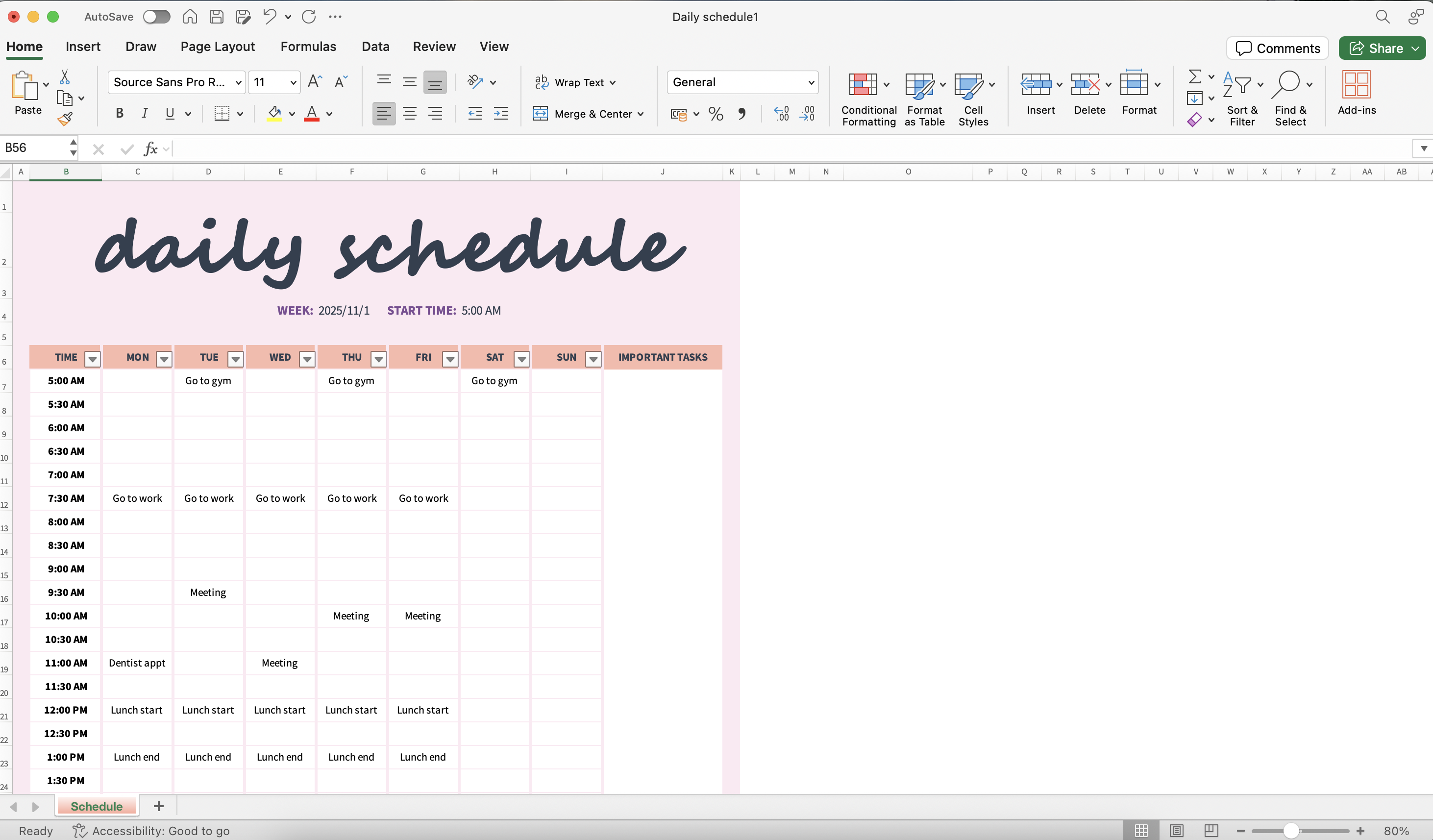
Sumber imej: Tangkapan skrin Microsoft Excel
Lembaran masa dalam Excel
Lembaran masa dalam Excel menjejak jam bekerja pada pelbagai tugasan atau projek. Templat ini membolehkan individu merekodkan jam kerja mereka dengan mudah, membantu dalam pengebilan atau pelaporan gaji yang tepat. Dengan pengiraan automatik, ia membantu memantau produktiviti dan pengagihan sumber dengan berkesan.
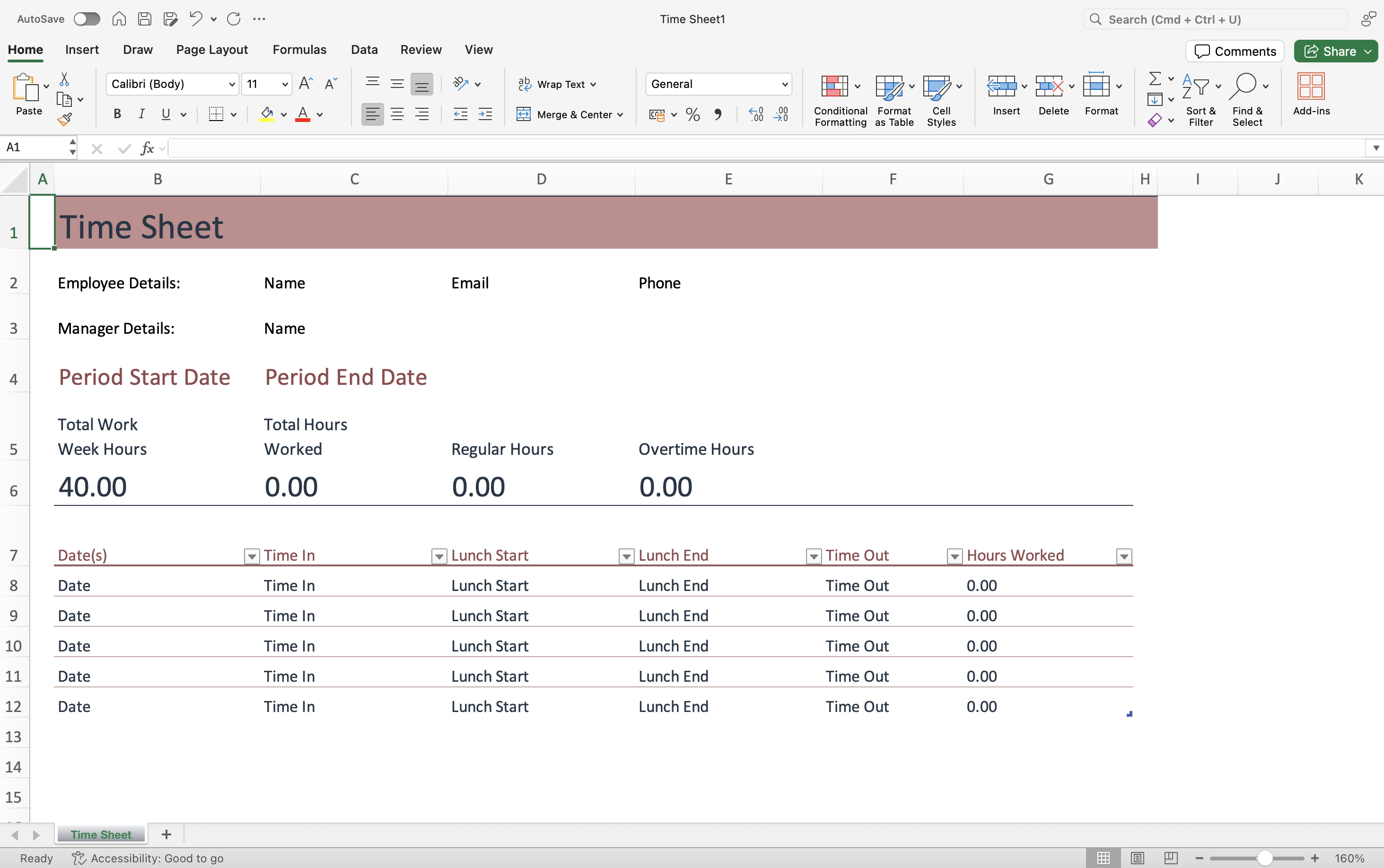
Sumber imej: Tangkapan skrin Microsoft Excel
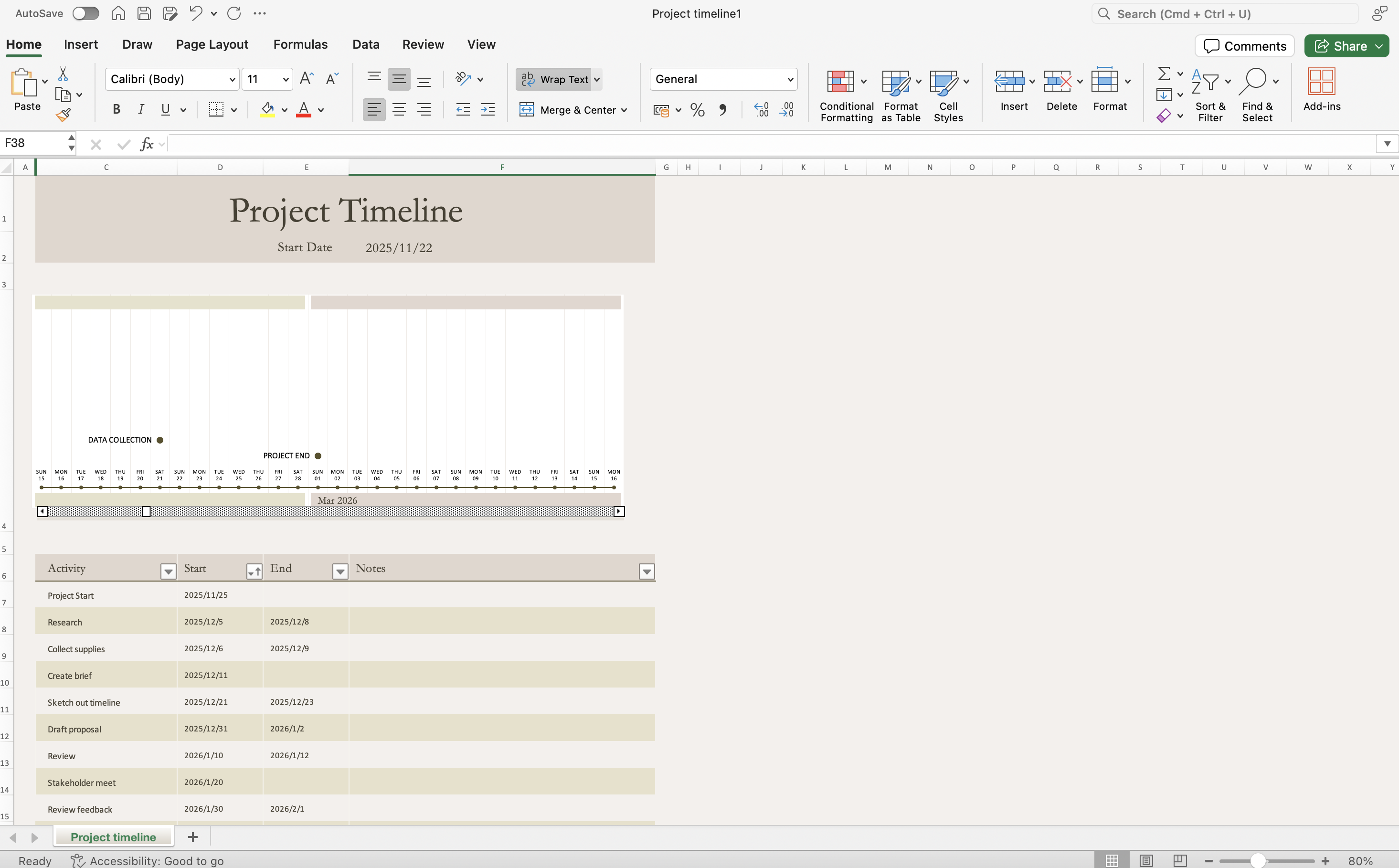
Garis masa projek dalam Excel
Garis masa projek dalam Excel menggariskan tugasan, tarikh akhir, dan pencapaian mengikut urutan kronologi. Ia memberikan gambaran jelas tentang keseluruhan projek, memudahkan komunikasi objektif dan tanggungjawab antara ahli pasukan. Ciri yang boleh disesuaikan menjadikannya alat yang fleksibel untuk pengurusan projek yang berkesan, menyelesaikan masalah “mencipta garis masa untuk projek dalam Excel.”
Sumber imej: Tangkapan skrin Microsoft Excel
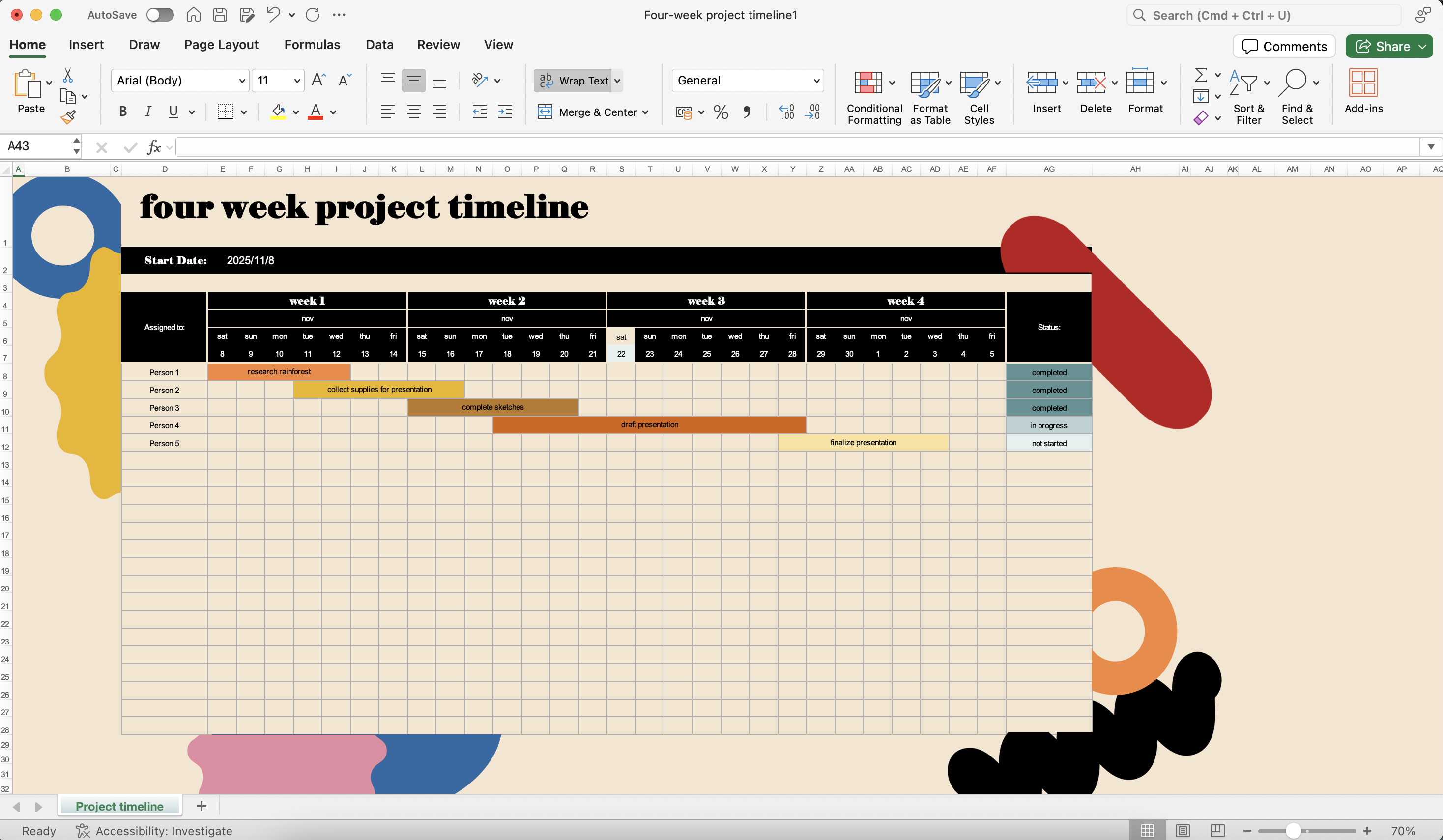
Garis masa projek empat minggu
Templat garis masa projek empat minggu dalam Excel menunjukkan pencapaian utama dan tugasan sepanjang tempoh yang ditetapkan. Templat ini biasanya menggunakan garisan mendatar untuk menandakan peristiwa penting dan sesuai untuk projek mudah yang memerlukan penjejakan visual. Cari “templat garis masa” dalam galeri templat Excel dan gunakan dengan satu klik mudah.
Carta Gantt untuk garis masa projek
Carta Gantt adalah salah satu templat yang paling popular untuk pengurusan projek. Ia menyediakan garis masa visual yang memaparkan tarikh mula dan tarikh tamat setiap tugasan berhubung dengan tugasan lain. Carta Gantt membantu pengurus projek menilai kemajuan dan aktiviti yang bertindih dengan cepat. Anda boleh mencari templat carta Gantt di Lark atau repositori templat dalam talian yang boleh anda muat turun dan sesuaikan.
Carta pencapaian projek
Carta pencapaian projek memberi tumpuan kepada pencapaian utama yang dicapai sepanjang projek. Ia secara visual menandakan titik semak penting, memberikan pihak berkepentingan gambaran ringkas tentang kemajuan dan penyempurnaan projek.
Templat garis masa pemasaran
Templat garis masa pemasaran ialah alat strategik yang direka untuk membantu pasukan pemasaran merancang dan memvisualisasikan kempen mereka dalam tempoh yang ditetapkan. Templat ini menggariskan aktiviti pemasaran utama, tarikh akhir, dan pencapaian, membolehkan pasukan menyelaras usaha mereka dengan berkesan. Dengan menyediakan gambaran jelas tentang agenda pemasaran, pasukan dapat memastikan pelaksanaan inisiatif tepat pada masanya dan mengoptimumkan pengagihan sumber untuk mencapai matlamat pemasaran mereka.
Templat garis masa tetamu jadual program podcast
Templat garis masa tetamu jadual program podcast ini direka khas untuk pencipta podcast bagi mengurus penampilan tetamu dan penerbitan episod dengan berkesan. Templat ini menggariskan butiran penjadualan, termasuk nama tetamu, tarikh penampilan, dan topik episod, bagi memastikan proses rakaman dan penerbitan berjalan lancar. Dengan mengatur maklumat ini, podcaster dapat meningkatkan kerjasama dengan tetamu dan mengekalkan jadual muat naik yang konsisten, sekali gus menyumbang kepada penghasilan podcast yang teratur.
Templat penetapan matlamat untuk pengurusan masa
Templat penetapan matlamat untuk pengurusan masa direka untuk membantu individu menetapkan, menjejak, dan mencapai matlamat peribadi atau profesional mereka. Templat ini menggalakkan pengguna untuk menentukan matlamat mereka, menetapkan garis masa, dan merangka langkah-langkah yang boleh diambil untuk mencapai objektif tersebut. Dengan memvisualisasikan matlamat dan tarikh akhir mereka, pengguna dapat meningkatkan fokus dan mengutamakan tugasan, sekali gus meningkatkan produktiviti dan kemahiran pengurusan masa mereka.
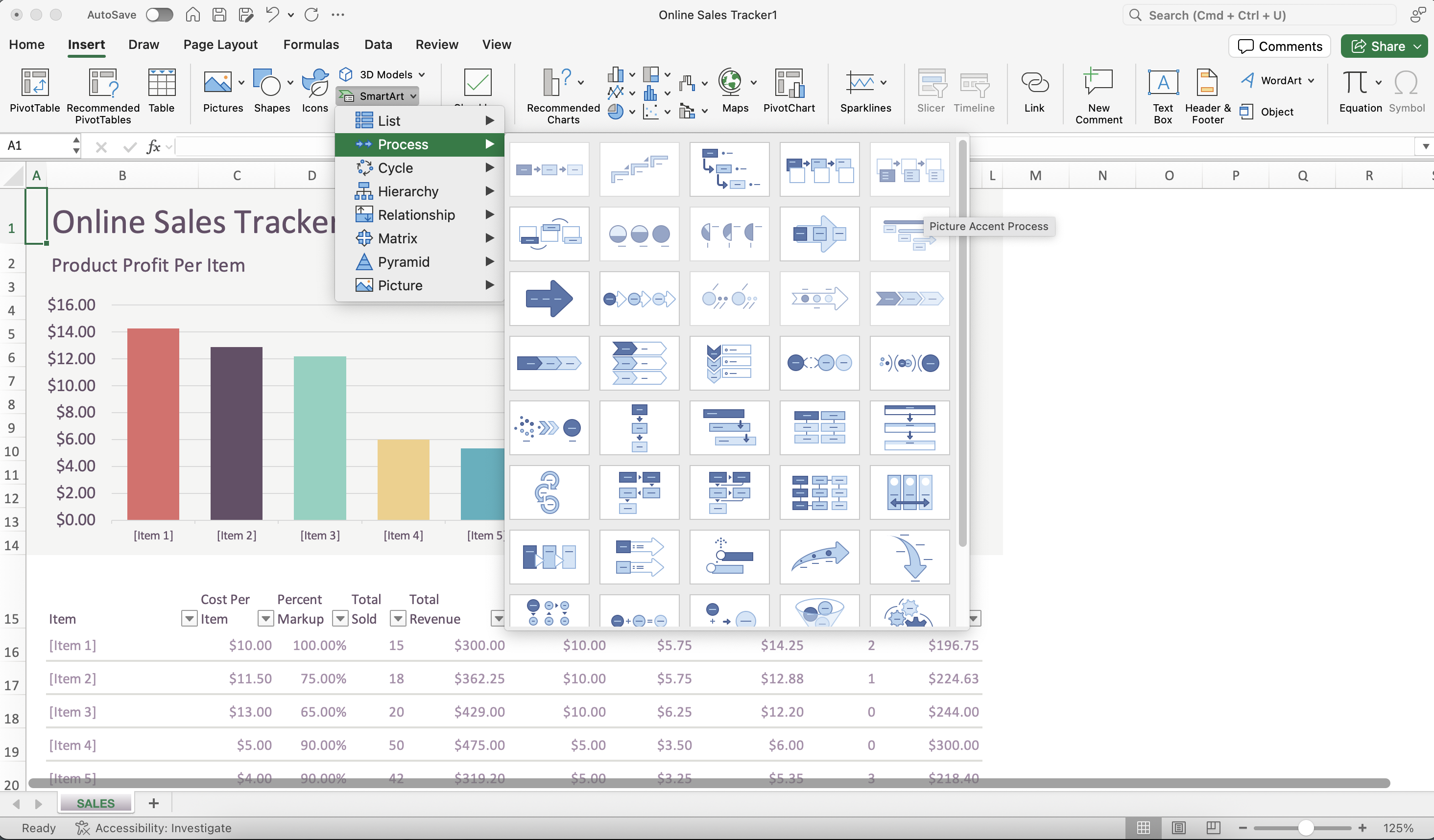
Cipta garis masa projek menggunakan SmartArt
Sumber imej: Tangkapan skrin Microsoft Excel
- Buka dokumen Excel anda: Mulakan dengan projek sedia ada atau helaian baharu dalam Excel.
- Sisipkan SmartArt: Pergi ke tab "Insert" pada reben Excel, klik "SmartArt," dan pilih kategori "Process." Anda akan menemui pelbagai grafik SmartArt yang mewakili garis masa secara visual, seperti "Basic Timeline" dan reka bentuk berorientasikan proses yang lain.
- Sesuaikan SmartArt anda: Setelah anda memilih reka bentuk, masukkan nama tugas dan tarikh yang berkaitan ke dalam kotak teks. Anda boleh menyesuaikan warna dan gaya melalui tab "Design" dan "Format" untuk disesuaikan dengan penjenamaan projek anda.
- Tingkatkan persembahan visual anda: Laraskan saiz dan tambah bentuk atau ikon tambahan untuk menyerlahkan pencapaian penting atau tugas kritikal. Ini meningkatkan kebolehbacaan dan menjadikan garis masa lebih menarik.
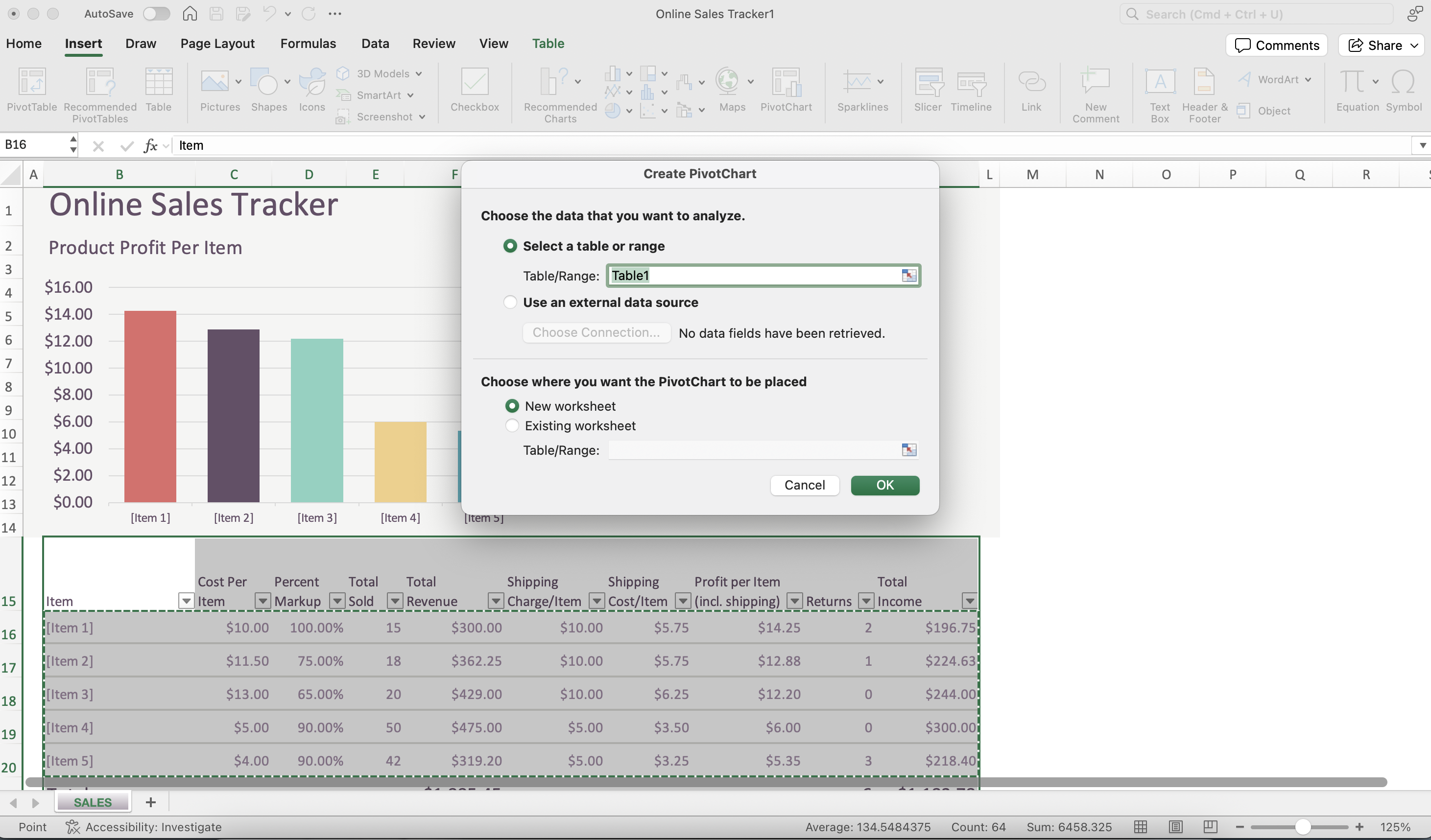
Buat garis masa projek menggunakan PivotTable
Sumber imej: Tangkapan skrin Microsoft Excel
- Susun data anda: Sediakan data anda dalam format jadual yang jelas di dalam Excel, pastikan anda menyertakan semua tugas yang berkaitan, tempoh, dan kakitangan yang ditugaskan.
- Pilih julat data anda: Sorot jadual anda, kemudian pergi ke tab "Insert" dan klik "PivotTable." Pilih sama ada untuk meletakkan PivotTable di lembaran kerja baharu atau yang sedia ada.
- Cipta paparan garis masa anda: Dalam Senarai Medan PivotTable, seret medan ke kawasan "Rows" dan "Values" untuk menghasilkan ringkasan tugasan berdasarkan tarikh mula atau tarikh tamatnya. Anda boleh memvisualisasikan ringkasan ini dengan carta garisan atau carta palang untuk mewakili garis masa secara dinamik.
Dengan memanfaatkan templat dan alat ini, anda boleh mencipta garis masa projek yang menarik secara visual dan berkesan yang selaras dengan aliran kerja pasukan anda. Sama ada anda menggemari kesederhanaan carta Gantt atau fleksibiliti grafik SmartArt, sumber ini memastikan pengurusan projek anda akan teratur dan cekap.
Had batasan garis masa projek dalam Excel
Walaupun Excel ialah alat yang digunakan secara meluas untuk membuat garis masa projek, ia mempunyai beberapa batasan yang boleh menghalang pengurusan projek yang berkesan:
- Kemas kini manual: Salah satu kelemahan utama menggunakan Excel ialah keperluan untuk kemas kini secara manual. Apabila tugasan berjalan atau berubah, pengguna mesti ingat untuk mengedit tarikh dan tempoh secara manual, yang boleh menyebabkan ketidakselarasan jika tidak diurus dengan teliti.
- Kerumitan dengan projek yang lebih besar: Bagi projek yang mempunyai banyak tugasan dan kebergantungan, Excel boleh menjadi rumit dan sukar untuk diurus dengan cepat. Kerumitan ini boleh membebankan pengguna, menjadikannya mencabar untuk mendapatkan gambaran yang jelas tentang keseluruhan garis masa projek.
- Ciri kolaborasi terhad: Keupayaan kolaborasi Excel adalah asas berbanding dengan alat pengurusan projek khusus. Kolaborasi masa nyata boleh menjadi sukar bagi pengguna yang berbeza, menyebabkan masalah kawalan versi dan komunikasi.
- Kekurangan pilihan visualisasi lanjutan: Walaupun Excel mempunyai alat visual seperti carta dan SmartArt, ia tidak sekuat yang terdapat dalam perisian pengurusan projek khusus. Pengguna mungkin mendapati sukar untuk menghasilkan garis masa yang menarik secara visual dan berkesan menyampaikan kemajuan projek.
- Pengurusan sumber yang tidak efisien: Excel tidak mudah menampung peruntukan dan pengurusan sumber. Pengguna yang ingin menjejak beban kerja ahli pasukan atau kebergantungan antara tugas mungkin mendapati proses tersebut membebankan dan tidak efisien.
Walaupun terdapat had ini, Excel masih boleh berfungsi sebagai alat yang berguna untuk garis masa projek yang ringkas, terutamanya apabila digunakan bersama dengan sumber tambahan dan templat. Namun, bagi projek yang kompleks atau pasukan yang memerlukan kerjasama, meneroka alternatif seperti perisian pengurusan projek khusus mungkin memberikan penyelesaian yang lebih berkesan.
Memperkemas pengurusan garis masa projek dengan Lark: Satu alternatif yang hebat
Lark menyediakan satu set alat serba lengkap yang direka khusus untuk meningkatkan pengurusan garis masa projek. Dengan menggunakan ciri-ciri Lark, pasukan dapat meningkatkan kecekapan, kerjasama, dan keterlihatan sepanjang kitaran hayat projek. Berikut adalah fungsi utama yang membantu membina garis masa projek yang ditawarkan oleh Lark:
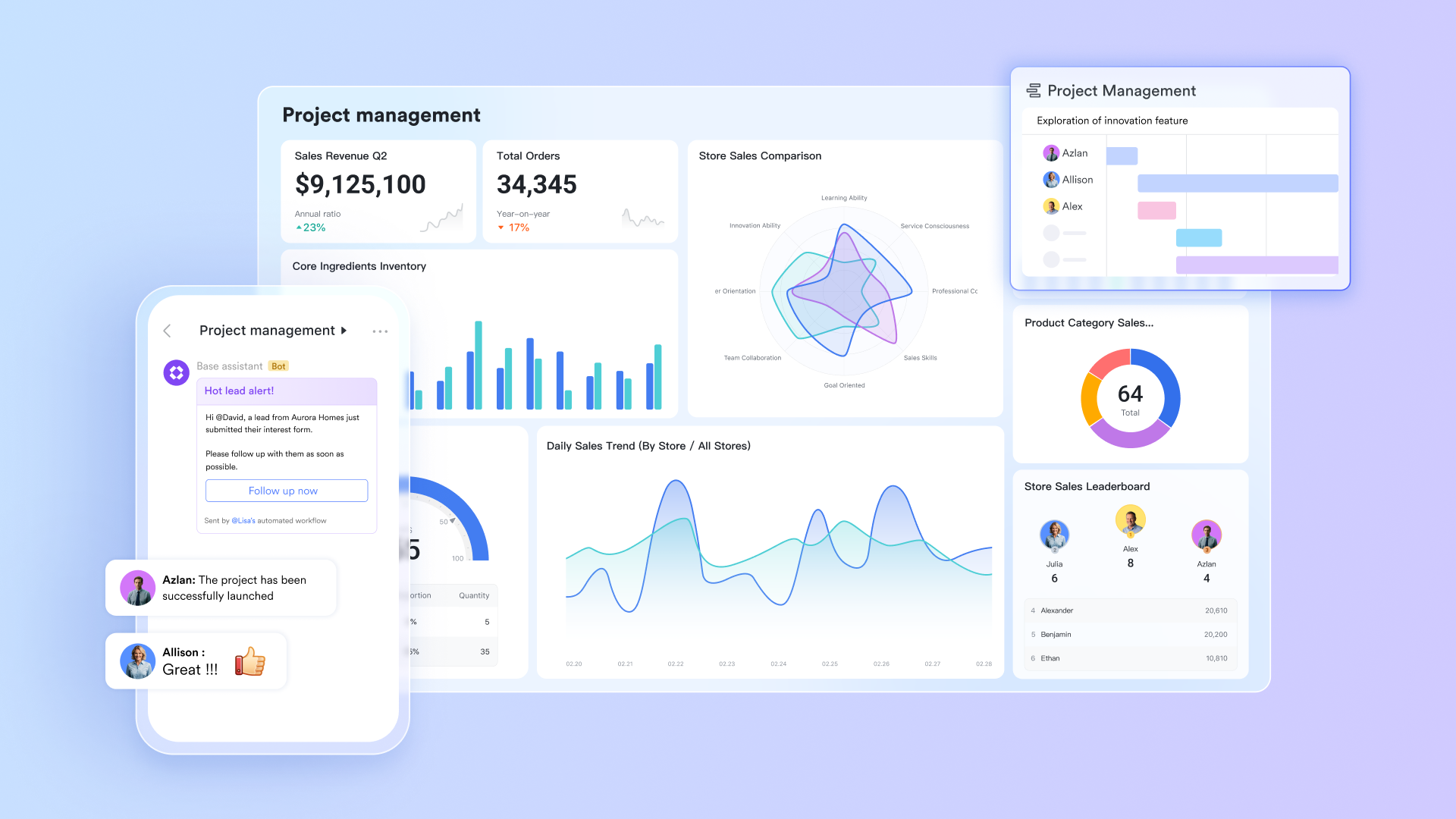
Cipta garis masa projek dengan Lark Base
Lark Base ialah alat pengurusan projek yang komprehensif dalam suite Lark yang meningkatkan kerjasama dan organisasi untuk pasukan. Ia direka untuk membantu pasukan mengurus tugasan, menjejaki kemajuan, dan memperkemas aliran kerja dengan berkesan. Lark Base mengintegrasikan pelbagai fungsi termasuk penugasan tugasan, tarikh akhir, dan kemas kini masa nyata, memastikan semua ahli pasukan mempunyai akses kepada maklumat projek yang penting.
Ciri carta Gantt dan penjejakan pencapaian: Ciri carta Gantt dalam Lark Base membolehkan pasukan memvisualisasikan garis masa projek mereka, menjadikannya lebih mudah untuk memahami tempoh tugasan dan kebergantungan dengan pantas.
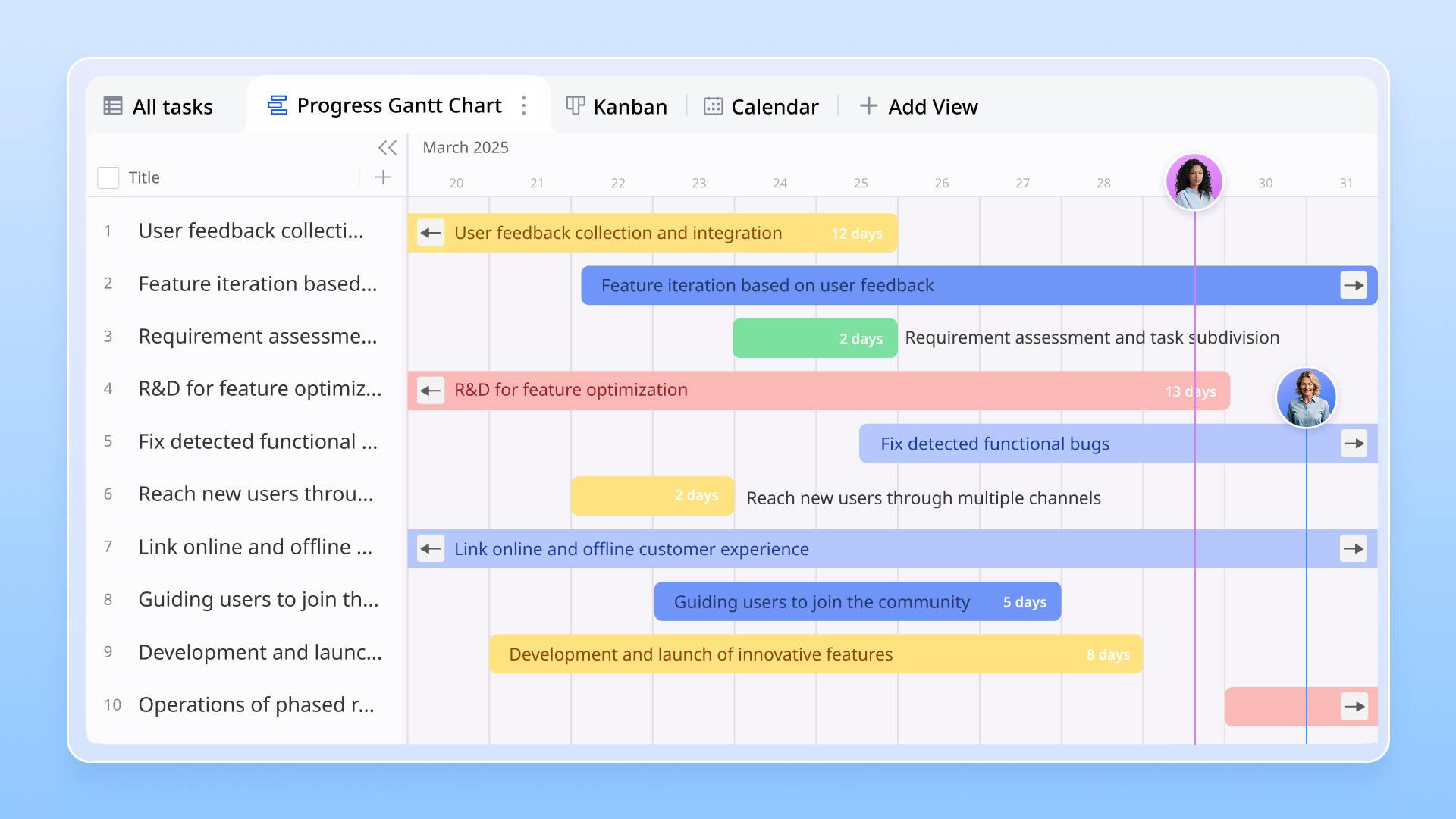
- Visualisasi dinamik: Pengguna boleh menghasilkan carta Gantt terperinci yang memaparkan tugasan sepanjang garis masa, memberikan gambaran jelas tentang bagaimana tugasan bertindih dan saling bergantung antara satu sama lain. Representasi visual ini membantu pengurus projek menjadualkan sumber dengan berkesan dan mengutamakan kerja.
- Pengesanan pencapaian penting: Dalam carta Gantt, pasukan boleh menetapkan pencapaian utama yang menandakan titik penting dalam garis masa projek, seperti tarikh akhir atau kelulusan. Ciri ini membantu pasukan memberi tumpuan untuk mencapai hasil kritikal dan memastikan kemajuan dipantau mengikut matlamat yang telah ditetapkan.
Kanban untuk pengurusan tugasan visual: Ciri papan Kanban dalam Lark Base menawarkan cara intuitif untuk menyusun dan mengurus tugasan secara visual.
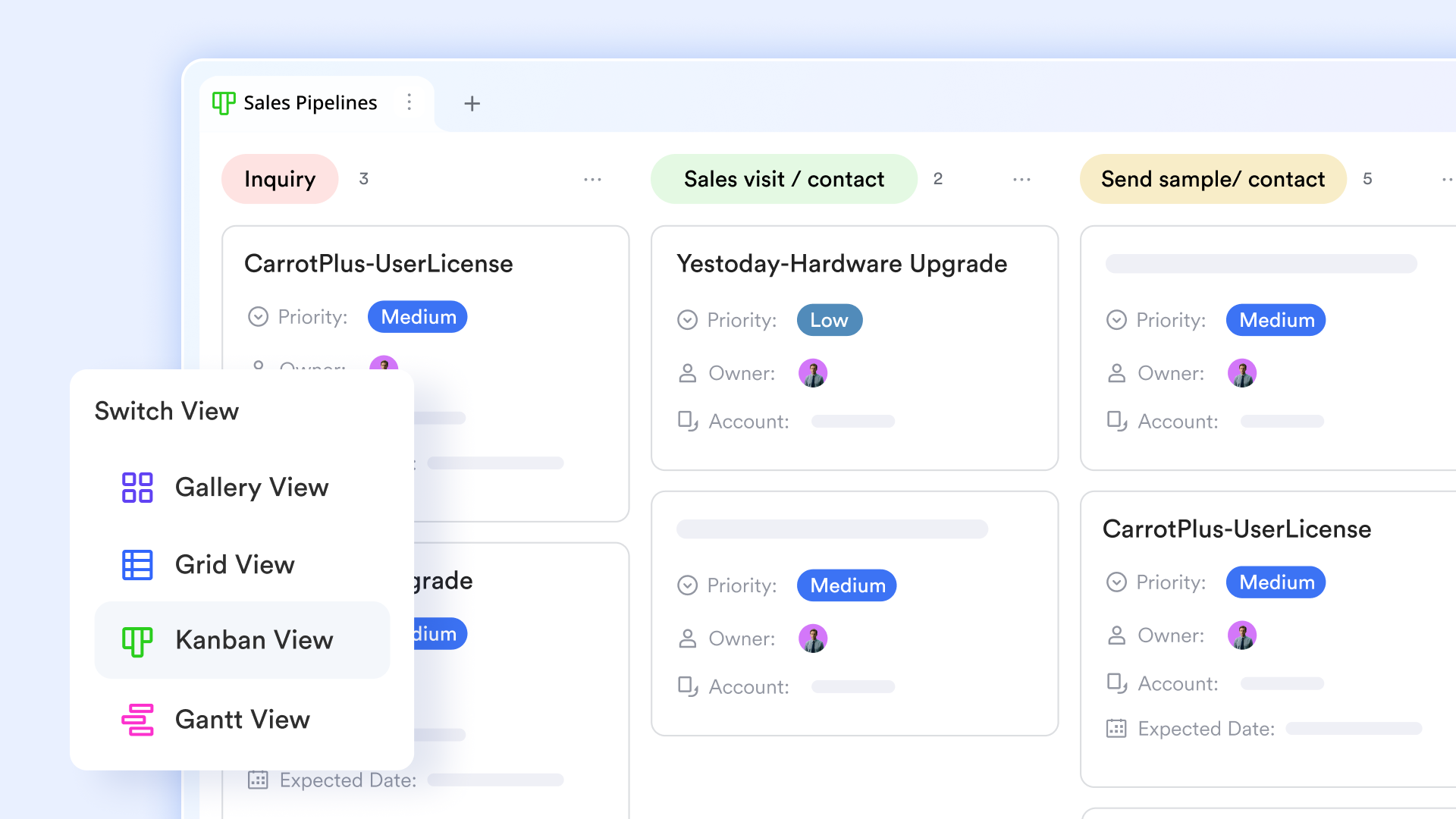
- Pengurusan tugasan: Pasukan boleh mencipta papan yang mengkategorikan tugasan kepada pelbagai peringkat seperti "Untuk Dilakukan," "Sedang Dilaksanakan," dan "Selesai." Pengurusan ini membantu ahli pasukan menilai status setiap tugasan dengan cepat dan memahami aliran keseluruhan projek.
- Fleksibiliti dan kerjasama: Pendekatan Kanban menggalakkan suasana kerjasama, kerana ahli pasukan boleh memindahkan tugasan melalui peringkat yang berbeza dengan mudah. Kemas kini masa nyata ini membantu mengekalkan fokus dan memastikan semua orang selaras dengan kemajuan projek.
Templat untuk persediaan pantas: Lark menyediakan pelbagai templat Base yang direka untuk memudahkan persediaan projek dengan cepat dan pengurusan yang lebih lancar bagi penggunaan garis masa projek.
- Pilihan sedia ada: Pengguna boleh mengakses pelbagai templat pengurusan tugas yang disesuaikan untuk pelbagai jenis projek. Templat ini membolehkan pasukan mengkonfigurasi garis masa dan tugas mereka dengan pantas tanpa perlu bermula dari awal, sekali gus menjimatkan masa dan meningkatkan kecekapan.
- Kebolehsuaian: Setiap templat boleh disesuaikan untuk memenuhi keperluan projek tertentu, membantu pasukan menyesuaikan aliran kerja mengikut proses dan keutamaan unik mereka.
Visualisasikan pengurusan tugasan dalam Lark Tasks
Lark Tasks berintegrasi dengan lancar bersama kedua-dua carta Gantt dan ciri Kanban, meningkatkan keseluruhan pengalaman pengurusan tugasan. Antara muka Lark Tasks membolehkan pengguna mengurus, menetapkan, dan mengemas kini tugasan dengan cekap. Ahli pasukan boleh melihat dengan mudah tugasan yang diberikan kepada mereka dan sentiasa dimaklumkan tentang tarikh akhir serta kemajuan.
Gunakan papan untuk pengurusan tugasan dalam Lark Docs
Lark Docs melengkapi Lark Base dengan menyediakan keupayaan pengurusan dokumen yang berkuasa. Sebagai alat serba guna dalam suite Lark, Lark Docs membolehkan pasukan bekerjasama dalam dokumen projek sambil digabungkan dengan lancar bersama ciri pengurusan projek.

- Benamkan carta Gantt dalam Docs: Pengguna boleh menambah dan menyunting bersama carta Gantt dalam fail Docs, yang membantu ahli pasukan mengurus masa dan menjadualkan tarikh akhir semasa perbincangan tentang kempen atau projek.
- Menambah tugasan terus dalam Docs: Pengguna boleh menyenaraikan atau memasukkan tugasan dalam dokumen dan memautkan tugasan ini kepada Lark Tasks untuk menjejak setiap tugasan dengan mudah.
- Templat papan untuk pengurusan masa: Lark Docs merangkumi ciri seperti papan Garis Masa, Carta Alir, Pencapaian, dan Rajah Urutan. Alat visual ini membolehkan pasukan mencipta gambaran terperinci tentang projek mereka dan memudahkan komunikasi serta pemahaman yang lebih baik antara ahli pasukan.
- Gunakan pemalam garis masa: Pengguna boleh menggunakan pemalam garis masa untuk memvisualisasikan proses pembangunan, pencapaian projek, dan banyak lagi. Anda boleh mengedit nod pada garis masa dan mengubah susun atur serta jumlah butiran dengan fleksibel mengikut keperluan.
Fungsi terbina dalam untuk meningkatkan pengurusan projek melebihi garis masa projek
Selain garis masa projek, Lark menyediakan satu set alat bersepadu yang meningkatkan setiap aspek pengurusan projek.
- Kerjasama alat tanpa gangguan: Lark Messenger, Lark Calendar, Lark Tasks, Lark Meetings, Lark Docs & Wiki, dan Lark Base berfungsi bersama dengan lancar. Sebagai contoh, pasukan boleh memulakan mesyuarat video secara 1-lawan-1 atau berkumpulan melalui saluran sembang tanpa meninggalkan Lark Messenger atau beralih ke aplikasi lain; ahli juga boleh menghantar fail/rekod Docs atau Base dalam Messenger, dan menunjukkan proses penyuntingan bersama mana-mana fail semasa mesyuarat melalui Magic Share. Gabungan menyeluruh ini membolehkan pasukan menyelaras jadual, berkomunikasi dengan berkesan, dan memastikan semua orang selaras dengan garis masa projek.
- Pengurusan projek menyeluruh: Dengan menggunakan alat-alat ini secara bersama, pasukan bukan sahaja dapat mencipta dan mengurus garis masa projek dengan lebih berkesan tetapi juga meningkatkan kerjasama, pendokumenan, dan pelaksanaan projek secara keseluruhan.
Dengan memanfaatkan ciri-ciri ini, Lark secara signifikan mempermudah pengurusan garis masa projek, menjadikannya alternatif yang berkesan kepada kaedah tradisional. Dengan alat seperti tambahan garis masa, carta Gantt, templat papan, dan tambahan yang boleh disesuaikan, pasukan dapat meningkatkan kerjasama dan pelaksanaan projek mereka, sekali gus mendorong hasil yang lebih baik.
Harga untuk Lark
- Pelan permulaan: Pelan percuma selama-lamanya yang merangkumi 11 alat berkuasa untuk sehingga 20 pengguna. Ia juga disertakan dengan storan 100GB, 1,000 larian automasi, terjemahan AI, dan banyak lagi.
- Pelan Pro: $12/pengguna/bulan (dibil setiap tahun) untuk sehingga 500 pengguna. Ia merangkumi semua dalam Pelan Permulaan serta panggilan berkumpulan untuk sehingga 500 peserta, storan 15TB, 50,000 larian automasi, dan banyak lagi.
- Pelan perusahaan: Hubungi jualan untuk harga tersuai. Menyokong pengguna tanpa had dan merangkumi lebih banyak lagi automasi serta ciri keselamatan, pematuhan, dan pengurusan lanjutan.

Starter
Pro
Enterprise
Starter
For small teams with simple communication needs
$0
/ user / month
20 users max
18 months message history
1-on-1 video meetings
100 GB storage
Lark Docs & Mail
1000 Base automation runs/month
2000 rows per table in Base
Pro
For companies with comprehensive collaboration and management needs
$12
/ user / month
500 users max
Unlimited message history
500-participant video meetings
15 TB storage
Lark Docs & Mail
50k Base automation runs/month
20k rows per table in Base
Enterprise
For large companies with advanced security and organizational management needs
Get a personalized demo and pricing
Unlimited users
Unlimited message history
500-participant video meetings
15 TB storage + 30 GB storage/user
Lark Docs & Mail
500k Base automation runs/month
50k Base automation runs/month
Single sign-on (SSO)
Pro
For companies with comprehensive collaboration and management needs
$12
/ user / month
500 users max
Unlimited message history
500-participant video meetings
15 TB storage
Lark Docs & Mail
50k Base automation runs/month
20k rows per table in Base
Cuba kalkulator penjimatan Lark: Beralih kepada pelan Pro Lark boleh membawa kepada penjimatan kos yang ketara—contohnya, sebuah syarikat dengan 100 pekerja yang menggunakan Slack, Google Workspace, dan Airtable boleh menjimatkan kira-kira $25,200 setahun dengan menggabungkan alatan mereka menggunakan Lark.
Memandangkan Microsoft Excel adalah sebahagian daripada pakej Microsoft Office, pengguna perlu membayar untuk keseluruhan pakej tersebut. Untuk butiran pelan, sila rujuk: Panduan Harga Microsoft Project 2025 - Pelan & Kos
Kesimpulan
Membuat garis masa projek dalam Excel menawarkan manfaat yang besar untuk pengurusan projek, menjadikannya alat yang berharga untuk pasukan dan individu. Dengan menyediakan gambaran visual yang jelas tentang tugasan, tarikh akhir, dan pencapaian, Excel membantu memastikan matlamat projek dicapai tepat pada masanya. Keupayaan untuk menyesuaikan garis masa mengikut keperluan projek tertentu, digabungkan dengan ciri seperti carta Gantt dan SmartArt, meningkatkan penjejakan dan pengurusan kemajuan secara berkesan.
Dalam persekitaran kerja kolaboratif masa kini, kerjasama yang berkesan adalah penting. Menggunakan alat yang betul, sama ada Excel atau alternatif seperti Lark, meningkatkan komunikasi dalam pasukan dan memudahkan usaha pengurusan projek. Dengan memastikan semua orang mempunyai akses kepada maklumat terkini dan garis masa yang jelas, pasukan dapat bekerja dengan lebih padu, menyesuaikan diri dengan perubahan dengan cepat, dan akhirnya mencapai objektif projek mereka dengan lebih cekap.
Soalan Lazim
Bolehkah anda membuat garis masa projek dalam Excel?
Ya, anda boleh membuat garis masa projek dalam Excel menggunakan pelbagai ciri seperti carta garis masa, carta Gantt, dan grafik SmartArt untuk mewakili tugasan dan pencapaian secara visual.
Bagaimana saya boleh memasukkan garis masa projek dalam Excel?
Untuk memasukkan garis masa projek dalam Excel, anda boleh pergi ke tab "Insert" pada reben, pilih "SmartArt" untuk memilih susun atur garis masa atau gunakan pilihan "Bar Chart" untuk membuat versi carta Gantt. Dari situ, anda boleh memasukkan tugasan anda dan melaraskan pemformatan mengikut keperluan anda.
Bagaimana saya mencipta jadual projek dalam Excel?
Untuk membuat jadual projek dalam Excel, mulakan dengan menyusun tugasan anda, tarikh mula, tarikh tamat, dan tempoh dalam format jadual. Kemudian, anda boleh menggunakan formula untuk mengira tempoh tugasan, dan akhirnya memvisualisasikan maklumat ini menggunakan garis masa atau carta Gantt.
Adakah Excel mempunyai templat garis masa?
Ya, Excel menawarkan pelbagai templat garis masa yang boleh diakses melalui galeri templat. Templat yang telah direka ini dapat membantu anda memulakan dengan cepat dan boleh disesuaikan mengikut keperluan khusus projek anda. Anda juga boleh mencari templat tambahan dalam talian yang memenuhi pelbagai gaya pengurusan projek.
Bacaan berkaitan
Table of contents
Berminat dengan Lark?

Semua alat anda di satu tempat
Jimat masa dan tingkatkan kecekapan
Jimat sehingga 70% untuk kos perisian
Table of contents
Berminat dengan Lark?
Semua alat anda di satu tempat
Jimat masa dan tingkatkan kecekapan
Jimat sehingga 70% untuk kos perisian
Teruskan membaca





© 2026 Lark Technologies Pte. Ltd.