Pelajari Cara Mencipta Pelan Projek dalam Excel dengan Panduan, Contoh dan Templat

Prathyusha
Pencipta Kandungan Bebas
4 Nov 2026
Prathyusha
4 Nov 2026


Mempelajari cara mencipta pelan projek dalam Excel adalah salah satu cara paling mudah untuk membawa struktur dan kejelasan kepada kerja anda. Alat terbina dalam Excel membolehkan anda mengatur tugasan, menetapkan garis masa, menetapkan tanggungjawab, dan menjejaki kemajuan—semuanya di satu tempat. Sama ada anda menguruskan kempen pemasaran, melancarkan produk, atau menyelaras inisiatif antara pasukan, Excel menawarkan asas yang fleksibel untuk memvisualisasikan setiap fasa projek anda.
Dalam panduan ini, anda akan belajar cara menyusun senarai tugasan, menambah kebergantungan, dan membina carta Gantt untuk penjejakan visual. Anda juga akan mengetahui cara mengatasi batasan biasa hamparan apabila projek berkembang. Bagi pasukan yang ingin bekerjasama dengan lebih lancar, platform moden seperti Lark memperluas asas perancangan ini dengan kemas kini masa nyata dan aliran kerja yang bersambung—menjadikan penjejakan projek lebih lancar dari awal hingga akhir.

Apakah rancangan projek?
Pelan projek ialah dokumen berstruktur yang menggariskan cara sesuatu projek akan dilaksanakan, dipantau, dan disiapkan. Ia berfungsi sebagai peta jalan yang menentukan objektif, skop, garis masa, sumber, tugasan, dan hasil projek, membantu pasukan kekal teratur dan selaras.
Pelan projek yang dirangka dengan baik menjelaskan siapa yang bertanggungjawab bagi setiap tugasan, bila pencapaian penting perlu dicapai, dan cara kemajuan akan dipantau. Sama ada dibuat secara manual atau menggunakan alat seperti templat projek Excel, ia memastikan konsistensi dan keterlihatan di semua peringkat projek. Mempelajari cara membina pelan projek dalam Excel membolehkan pasukan membentuk rangka kerja yang jelas untuk pengurusan tugasan, peruntukan bajet, dan penjadualan. Ia juga membantu mengenal pasti risiko dan kebergantungan yang berpotensi lebih awal.
Cara mencipta pelan projek dalam Excel
Apabila anda memulakan projek baharu dan memerlukan kejelasan dengan segera, Excel boleh menjadi alat perancangan utama anda. Proses membina pelan projek dalam Excel menjadi mudah apabila anda mengikuti struktur yang jelas. Dengan beberapa langkah penting, anda akan bergerak daripada skop yang tidak ditentukan kepada senarai tugasan, garis masa, dan papan pemuka visual. Berikut ialah panduan untuk membina pelan pengurusan projek dalam Excel:
Langkah 1: Tentukan matlamat dan skop projek anda
Sebelum mula menggunakan Excel, jelaskan apa yang ingin dicapai oleh projek dan hadnya. Ini bermaksud menyenaraikan objektif utama (sebaiknya SMART: Spesifik, Boleh Diukur, Boleh Dicapai, Relevan, Terikat Masa) dan menyelaraskannya dengan pihak berkepentingan. Tentukan juga perkara yang termasuk dalam skop dan di luar skop untuk mengelakkan peluasan skop yang tidak terkawal serta memastikan pelan kekal fokus.
Langkah 2: Tambah maklumat projek
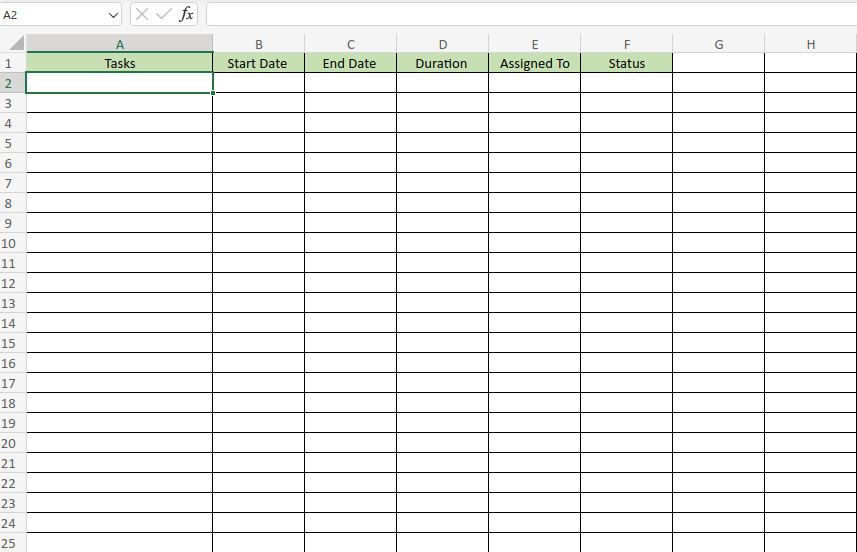
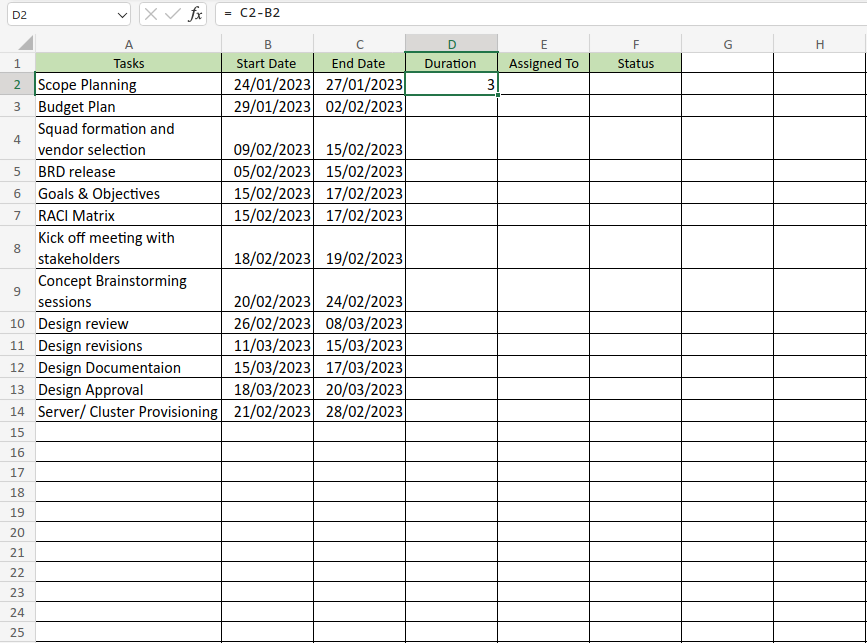
Buat buku kerja baharu dan sediakan lembaran kerja anda dengan tajuk yang jelas (contohnya, Tugasan, Ditugaskan Kepada, Tarikh Mula, Tarikh Tamat, Tempoh, Status). Masukkan data tugasan anda: nama tugasan, pemilik, tarikh, kemudian gunakan formula (seperti =TarikhTamat–TarikhMula) untuk mengira tempoh. Pastikan susun atur kemas—tajuk ditebalkan, lajur disesuaikan secara automatik untuk keterlihatan.
Sumber imej: microsoft.com
Langkah 3: Tugaskan tugas kepada ahli pasukan
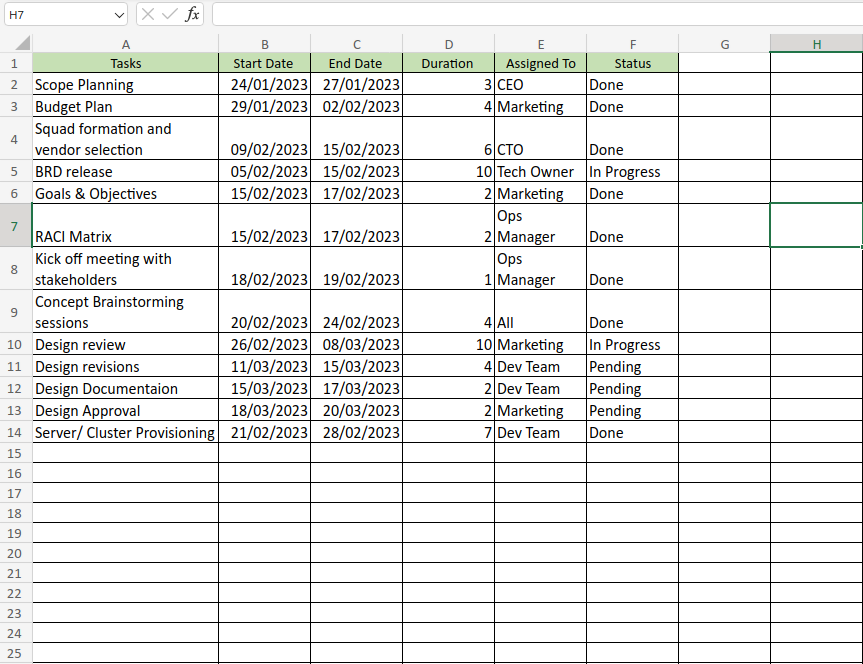
Isikan lajur "Ditugaskan Kepada" dengan nama individu yang bertanggungjawab dan tambah komen untuk penjelasan (Excel → Sisipkan Komen). Gunakan nota atau @sebutan jika disokong untuk menandakan individu tertentu. Langkah ini memastikan akauntabiliti dan kejelasan tentang siapa yang memiliki setiap tugas serta sebarang komen atau penjelasan berkaitan.
Sumber imej: microsoft.com
Langkah 4: Visualisasikan garis masa projek
Oleh kerana Excel tidak mempunyai carta Gantt terbina dalam, anda boleh mensimulasikannya: pilih data tugas anda, sisipkan carta palang bertindan, kemudian format siri "Tarikh Mula" dengan Tiada Isian untuk menyembunyikannya supaya hanya palang tempoh dipaparkan. Balikkan susunan kategori supaya tugas muncul dari atas ke bawah dengan betul. Selepas itu, anda boleh menyimpannya di komputer anda dan tidak perlu lagi mencari "cara membuat templat pelan projek dalam Excel".
Sumber imej: microsoft.com
Had batasan dalam perancangan projek menggunakan Excel
Walaupun Excel merupakan titik permulaan yang berkuasa untuk menguruskan projek, ia mempunyai batasan yang boleh menjejaskan kecekapan apabila pasukan atau projek anda berkembang. Apa yang berkesan untuk projek kecil sering menjadi membebankan apabila kerjasama, kemas kini masa nyata, atau automasi diperlukan. Memahami kelemahan ini membantu anda menentukan masa untuk beralih daripada hamparan statik kepada alat pengurusan projek yang dinamik. Berikut adalah batasan utama perancangan projek dalam Excel.
- Kemas kini manual: Excel sangat bergantung pada kemasukan data dan kemas kini secara manual, yang meningkatkan risiko ralat dan maklumat lapuk. Setiap penyelesaian tugasan atau perubahan garis masa mesti dimasukkan secara manual. Lama-kelamaan, ini memperlahankan pasukan dan menjadikan pelaporan kurang boleh dipercayai.
- Kerjasama terhad: Beberapa orang yang mengedit fail Excel yang sama boleh menyebabkan konflik versi dan penindihan data. Walaupun buku kerja yang dikongsi membantu, ia masih kekurangan kerjasama masa nyata yang sebenar. Ini menyukarkan pasukan untuk bekerja bersama dengan cekap merentasi jabatan.
- Tiada keterlihatan masa nyata: Excel tidak menyediakan papan pemuka projek secara langsung atau penjejakan status segera. Pihak berkepentingan perlu membuka dan menyegar semula fail untuk melihat perubahan. Akibatnya, kelewatan atau kemas kini kemajuan sering tidak disedari sehingga semakan atau mesyuarat.
- Tiada pemberitahuan automatik: Apabila sesuatu tugasan tertunda atau kerja bergantung berubah, Excel tidak akan memaklumkan pasukan secara automatik. Kekurangan automasi ini meningkatkan kemungkinan tarikh akhir terlepas. Pasukan perlu sentiasa memeriksa helaian untuk kekal dimaklumkan.
- Kebolehskalaan: Apabila projek berkembang, mengurus ratusan tugasan dan kebergantungan dalam Excel menjadi tidak efisien. Set data yang besar memperlahankan prestasi dan meningkatkan kerumitan. Bagi projek berpasukan berganda, ini menjadikan penyelarasan dan pelaporan sangat sukar.
Cuba cara bijak: Tukar rancangan statik menjadi aliran kerja yang hidup dengan Lark
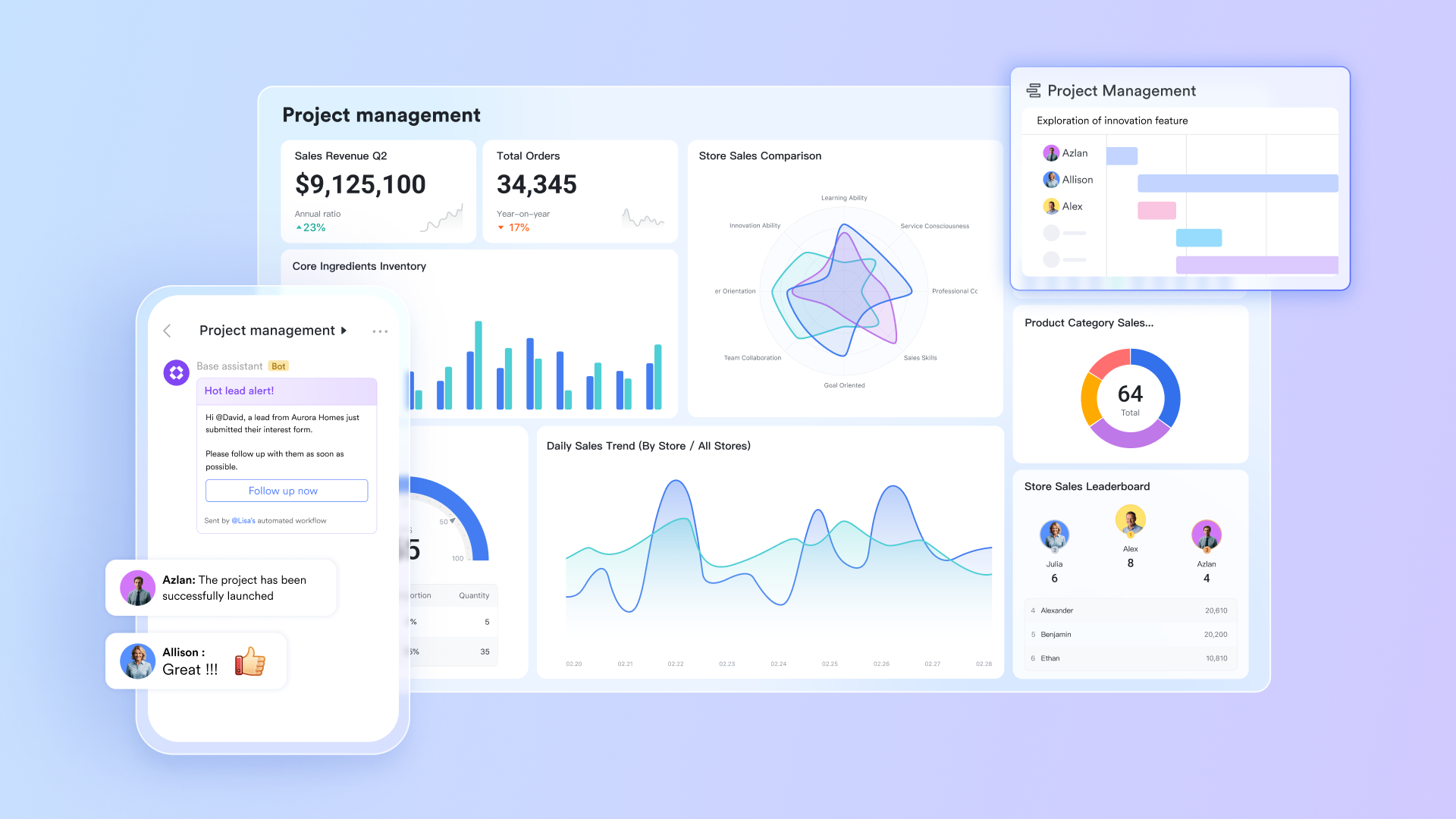
Menukar rancangan Excel statik kepada aliran kerja yang dinamik dengan Lark membantu pasukan beralih daripada penjejakan manual kepada pengurusan projek masa nyata yang automatik. Lark menghubungkan data, tugasan, dan komunikasi anda dalam satu ruang kerja kolaboratif, menghapuskan pengasingan yang wujud dalam hamparan tradisional. Daripada mengemas kini baris secara manual, kemajuan diselaraskan secara automatik merentasi papan pemuka, tugasan, dan dokumen. Ahli pasukan boleh menjejaki kebergantungan, berkongsi kemas kini, dan menyelesaikan halangan dengan segera.
Lark Base: Data projek berstruktur dan keterlihatan masa nyata
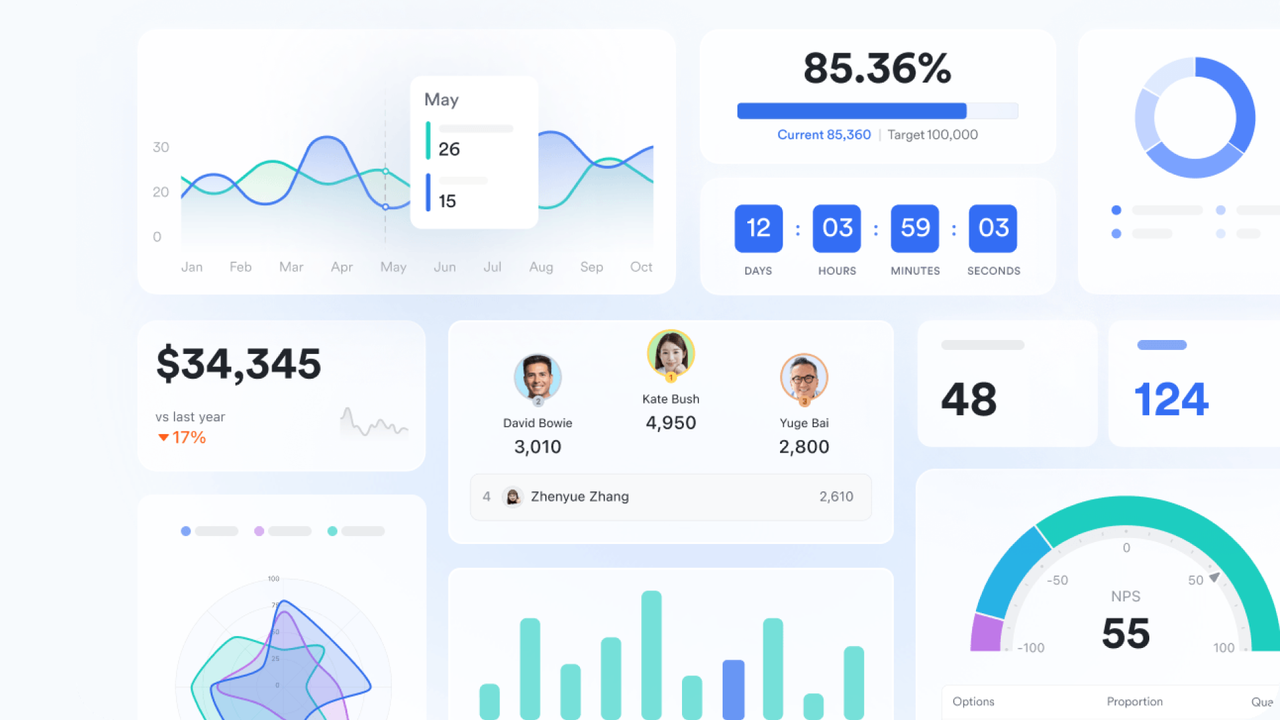
Lark Base memberikan anda pusat berpusat untuk setiap butiran projek—pemilik, garis masa, kebergantungan, dan pencapaian. Anda boleh melihat data sebagai jadual, papan Kanban, atau garis masa untuk menjejaki kemajuan dari pelbagai perspektif. Papan Pemuka dikemas kini secara automatik, menunjukkan kadar penyiapan dan halangan dalam masa nyata. Aliran kerja automatik menandakan tugas tertunggak atau pencapaian yang tertunda sebelum ia menjadi lebih serius. Ia adalah pusat arahan langsung anda untuk segala yang berlaku merentasi projek.
Lark Tasks: Pemilikan yang jelas dan akauntabiliti yang konsisten
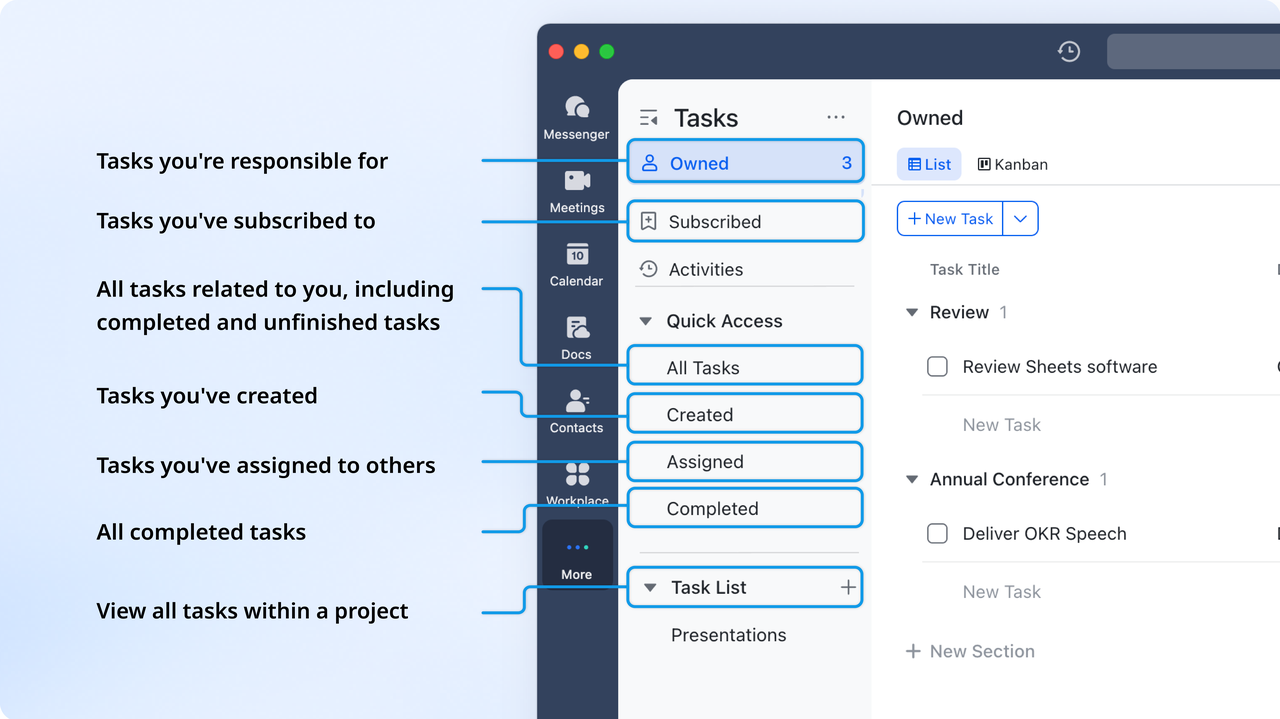
Lark Tasks menukar rancangan menjadi tindakan dengan menetapkan tugasan yang mempunyai pemilik yang jelas, keutamaan, dan tarikh akhir. Setiap tugasan diselaraskan secara automatik kepada projeknya dalam Base, jadi kemas kini kemajuan mengalir secara automatik. Tugasan kecil digabungkan ke dalam tugasan induk, memastikan metrik penyelesaian tepat tanpa pelaporan manual. Senarai tugasan boleh dikongsi dan diurus secara kolaboratif, dan anda boleh melihat tugasan mengikut peranan (Dimiliki, Ditetapkan, Dicipta, Dilanggan).
Lark Docs: Ringkasan projek yang aktif dan rekod keputusan
Lark Docs menyimpan setiap nota projek, dokumen skop, dan rekod mesyuarat dalam satu ruang yang dikongsi dan boleh disunting. Pasukan menyunting bersama secara masa nyata, meninggalkan komen, dan menyematkan jadual atau carta dari Base untuk rujukan segera. Setiap dokumen kekal terkini, mengurangkan kekeliruan versi dan jurang maklumat. Keputusan, kelulusan, dan alasan direkodkan di tempat yang sama dengan rancangan anda. Ia mengubah fail statik menjadi rekod hidup yang berkembang bersama projek anda.

Lark Messenger: Komunikasi masa nyata yang mendorong tindakan
Lark Messenger membawa perbualan projek terus ke tempat kerja dijalankan. Lark Messenger menyokong sembang kumpulan, balasan kepada mesej tertentu untuk mengekalkan konteks, dan untuk perbincangan yang lebih fokus. Jika langganan utas diaktifkan, apabila garis masa berubah atau kemas kini berlaku, pemberitahuan automatik akan memaklumkan orang yang tepat dengan segera. Ahli pasukan boleh membincangkan halangan, meluluskan perubahan, atau mengemas kini kemajuan secara langsung dalam sembang. Ia memendekkan masa tindak balas, mengurangkan kekeliruan, dan memastikan semua orang selaras dengan data yang sama.

Lark Meetings: Ulasan lebih pintar dengan akauntabiliti terbina
Lark Meetings menghubungkan perbincangan secara langsung dengan data projek secara langsung. Anda boleh menyemak papan pemuka Base semasa mesyuarat, menjejak metrik prestasi, dan melaraskan rancangan secara masa nyata. Selepas mesyuarat, anda boleh membuat sembang kumpulan untuk kerjasama berterusan. Dengan Minutes diaktifkan, mesyuarat akan dirakam, dan fail Minutes yang mengandungi rakaman mesyuarat, transkrip, serta nota mesyuarat yang dipertingkatkan AI akan dijana selepas mesyuarat berakhir. Setiap semakan berakhir dengan kejelasan, akauntabiliti, dan tindakan susulan segera dalam ruang kerja yang sama.

- Pelan Permulaan: Pelan percuma selama-lamanya yang merangkumi 11 alat berkuasa untuk sehingga 20 pengguna. Ia juga disertakan dengan storan 100GB, 1000 larian automasi, terjemahan AI, dan banyak lagi.
- Pelan Asas: $6/pengguna/bulan (dibilkan setiap tahun) untuk sehingga 500 pengguna. Termasuk semua dalam Pelan Permulaan serta sejarah mesej tanpa had, storan 5TB, 1,000 larian automasi, dan banyak lagi. Sesetengah pengguna mungkin perlu menghubungi pasukan jualan untuk membeli.
- Pelan Pro: $12/pengguna/bulan (dibilkan setiap tahun) untuk sehingga 500 pengguna. Ia merangkumi semua dalam Pelan Permulaan serta panggilan berkumpulan untuk sehingga 500 peserta, storan 15TB, 50,000 larian automasi, dan banyak lagi.
- Pelan perusahaan: Hubungi pasukan jualan untuk harga tersuai. Menyokong pengguna tanpa had dan termasuk lebih banyak lagi pelaksanaan automasi serta ciri keselamatan, pematuhan, dan pengurusan yang canggih.
Gunakan templat Lark untuk memulakan rancangan projek anda yang seterusnya dengan segera
Memulakan projek baharu dari awal boleh memakan masa, terutamanya apabila menyediakan senarai tugasan, garis masa, dan kebergantungan. Templat projek sedia guna Lark memudahkan pelancaran pelan seterusnya dalam beberapa minit. Hanya pilih templat, sesuaikan mengikut keperluan anda, dan mula menjejak kemajuan dengan segera.
Pelan projek
Templat pelan projek dalam Lark menyediakan rangka kerja berstruktur untuk menggariskan objektif, pencapaian, dan hasil dengan jelas. Ia membantu anda memecahkan projek yang kompleks kepada tugas yang boleh diurus dengan pemilik, garis masa, dan kebergantungan yang ditetapkan. Anda boleh melihat kemajuan dalam pelbagai format—jadual, Kanban, atau garis masa—bergantung pada aliran kerja anda. Kemas kini automatik dan peringatan pintar memastikan setiap pihak berkepentingan selaras, memastikan tiada perkara terlepas dari permulaan hingga selesai.
Pelan hala tuju
Templat pelan hala tuju memberikan gambaran jelas dan visual tentang arah serta kemajuan projek anda. Ia membantu pasukan merancang fasa utama, pencapaian, dan tarikh akhir dalam satu garis masa yang mudah diikuti. Anda boleh menjejaki kebergantungan dan menyelaraskan pasukan merentas fungsi terhadap matlamat bersama. Dengan kemas kini masa nyata dan paparan yang boleh disesuaikan, ia memastikan semua orang sentiasa dimaklumkan tentang langkah seterusnya dan bagaimana setiap fasa menyumbang kepada gambaran keseluruhan.
Carta Gantt pengurusan projek
Templat carta gantt pengurusan projek membantu anda memvisualisasikan keseluruhan garis masa projek secara sepintas lalu. Ia memaparkan tugasan, tempoh, dan kebergantungan dalam format dinamik dan interaktif yang dikemas kini secara masa nyata. Pasukan boleh dengan mudah menyesuaikan jadual, memantau kemajuan, dan mengenal pasti halangan sebelum ia menjadi serius. Dengan garis masa berwarna dan penyelarasan automatik merentasi tugasan, ia memudahkan penjadualan yang kompleks dan memastikan semua pihak berkepentingan selaras dengan hasil kerja dan tarikh akhir.
Penjejak pelbagai projek
Templat penjejak pelbagai projek membolehkan pasukan mengurus beberapa projek secara serentak dalam satu ruang kerja yang teratur. Ia menyatukan garis masa, pemilik, dan metrik kemajuan merentasi pelbagai inisiatif, memberikan pemimpin pandangan menyeluruh tentang prestasi. Anda boleh menapis mengikut projek, keutamaan, atau status untuk mengenal pasti risiko dan mengagihkan sumber dengan berkesan. Dengan kemas kini automatik dan papan pemuka masa nyata, ia memudahkan pemantauan dan memastikan setiap projek kekal di landasan tanpa perlu bertukar antara berbilang fail.
Perancangan dan pelaksanaan projek
Templat perancangan & pelaksanaan projek membantu pasukan bergerak dengan lancar daripada strategi kepada pelaksanaan. Ia menyediakan susun atur berstruktur untuk menentukan matlamat projek, menetapkan tanggungjawab, dan menetapkan pencapaian utama. Setiap fasa—daripada perancangan hingga penghantaran—dijejaki dengan garis masa dan kebergantungan yang jelas. Automasi terbina dalam dan papan pemuka kemajuan memastikan semua pihak selaras, memastikan pelaksanaan kekal cekap, telus, dan mengikut jadual.
Subpembahagian tugasan OKR dan kawalan kemajuan
Templat pecahan tugasan OKR dan kawalan kemajuan membantu pasukan menterjemahkan objektif peringkat tinggi kepada tugasan yang boleh dilaksanakan dan diukur. Ia memecahkan OKR kepada hasil yang jelas, menetapkan pemilikan, dan menjejaki kemajuan secara masa nyata. Papan pemuka visual memaparkan kadar penyempurnaan dan menonjolkan kawasan yang memerlukan perhatian. Dengan kemas kini dan peringatan automatik, ia memastikan pasukan kekal fokus pada hasil dan memastikan penjajaran yang konsisten antara kerja harian dan matlamat strategik.
Peruntukan tugasan pasukan
Templat pengagihan tugasan pasukan memudahkan pengagihan beban kerja dan akauntabiliti merentasi pasukan. Ia membolehkan pengurus menetapkan tugasan dengan keutamaan, tarikh akhir, dan pemilik yang jelas—semuanya dapat dilihat dalam satu ruang kerja bersama. Kemas kini masa nyata memastikan semua orang tahu siapa yang bertanggungjawab untuk apa dan bila tarikh akhirnya. Dengan paparan boleh suai seperti jadual, Kanban, atau garis masa, pasukan dapat menjejaki kemajuan dengan mudah dan mengekalkan beban kerja yang seimbang untuk produktiviti optimum.
Pengurusan projek reka bentuk
Templat pengurusan projek reka bentuk ini dibina untuk membantu pasukan kreatif merancang, melaksanakan, dan menyampaikan projek reka bentuk dengan cekap. Ia menyusun setiap peringkat—daripada sesi percambahan idea dan kelulusan konsep, hinggalah ke pengeluaran dan penghantaran—dalam satu ruang kerja kolaboratif. Tugasan, tarikh akhir, dan maklum balas disentralisasi untuk mengurangkan kekeliruan dan masalah versi. Dengan kemas kini masa nyata, garis masa visual, dan benang komen, pasukan reka bentuk dapat kekal selaras, memenuhi tarikh akhir, dan memastikan aliran kerja kreatif berjalan lancar dari awal hingga akhir.
Pelan projek jangka pendek
Templat pelan projek jangka pendek ini sangat sesuai untuk mengurus projek yang bergerak pantas dengan tarikh akhir yang ketat. Ia menyediakan rangka kerja yang jelas untuk menyenaraikan tugas utama, pencapaian, dan pemilik bagi pelaksanaan yang cepat. Pasukan boleh memantau kemajuan secara masa nyata, melaraskan garis masa dengan segera, dan kekal selaras dengan keutamaan. Dengan automasi terbina dalam dan penjejakan kemajuan, ia memastikan matlamat jangka pendek dicapai dengan cekap tanpa terlepas butiran penting.
Petua tambahan: Komponen rancangan projek yang baik
Selain mengetahui cara membuat pelan projek dalam Excel, anda juga perlu sedar bahawa pelan projek yang baik berfungsi sebagai asas kepada pelaksanaan projek yang berjaya. Ia menentukan apa yang perlu dicapai, bagaimana ia akan dilakukan, dan siapa yang bertanggungjawab bagi setiap langkah. Struktur yang jelas dan komponen yang ditetapkan memudahkan pengurusan garis masa, pengagihan sumber, dan mengukur kemajuan. Berikut adalah komponen penting yang menjadikan pelan projek berkesan dan boleh dilaksanakan.
- Objektif projek: Objektif yang ditakrif dengan jelas menerangkan tujuan dan hasil yang dijangka daripada projek. Ia membantu menyelaraskan pasukan dengan matlamat bersama dan membuat keputusan. Objektif hendaklah spesifik, boleh diukur, boleh dicapai, relevan, dan terikat masa (SMART).
- Hasil kerja: Hasil kerja ialah output yang nyata atau boleh diukur yang dihasilkan semasa projek. Ia boleh merangkumi laporan, reka bentuk, prototaip, atau produk siap. Setiap hasil kerja hendaklah dikaitkan dengan pencapaian atau matlamat projek untuk kejelasan.
- Pencapaian: Pencapaian menandakan titik kemajuan penting dalam garis masa projek. Ia membantu menjejaki kejayaan, menilai kemajuan, dan memastikan pasukan terus bermotivasi. Contoh biasa termasuk pelancaran projek, kelulusan, atau penyiapan fasa utama.
- Tugas & kebergantungan: Tugas memecahkan projek kepada langkah-langkah yang boleh dilaksanakan untuk mencapai pencapaian. Kebergantungan mengenal pasti tugas yang bergantung pada tugas lain untuk bermula atau selesai. Menjejaki kedua-duanya memastikan penjadualan yang cekap dan mengelakkan kesesakan aliran kerja.
- Garis masa: Garis masa memvisualisasikan jadual projek, menggariskan tarikh mula dan tamat bagi setiap tugas. Ia membantu pasukan meramalkan beban kerja dan mengenal pasti kemungkinan kelewatan. Alat seperti Carta Gantt dalam Excel memudahkan garis masa untuk dilihat dan disesuaikan.
- Sumber & pemilik: Bahagian ini menetapkan ahli pasukan, alat, dan bajet kepada tugasan tertentu. Pengenalan pemilik dengan jelas memastikan akauntabiliti dan pengagihan beban kerja yang seimbang. Perancangan sumber yang betul membantu mengoptimumkan produktiviti dan mencegah halangan.
Kesimpulan
Membuat pelan projek dalam Excel adalah titik permulaan yang baik untuk menyusun matlamat, tugasan, dan garis masa anda. Ia menawarkan fleksibiliti dan kesederhanaan, menjadikannya sesuai untuk pasukan kecil atau projek jangka pendek. Namun, apabila projek anda semakin kompleks, had Excel—seperti kemas kini manual dan ketiadaan kerjasama masa nyata—boleh memperlahankan kemajuan dan mewujudkan ketidakcekapan. Di sinilah alat moden seperti Lark memainkan peranan.
Lark mengubah hamparan statik menjadi aliran kerja dinamik dan bersambung dengan menggabungkan penjejakan projek, pengurusan tugasan, komunikasi, dan pendokumenan dalam satu platform. Anda boleh memvisualisasikan kemajuan, mengautomasikan kemas kini, dan bekerjasama secara serta-merta dengan pasukan anda—tanpa konflik versi atau tarikh akhir yang terlepas. Sama ada anda menguruskan pelbagai projek atau mengetuai pasukan besar, Lark memastikan ketelusan, akauntabiliti, dan kelajuan pada setiap peringkat.
Soalan Lazim
Bagaimana mencipta carta Gantt pelan projek dalam Excel?
Adalah disyorkan untuk menggunakan carta bar bertindan Excel bagi menghasilkan carta Gantt yang ringkas. Mulakan dengan menyenaraikan tugasan anda bersama tarikh mula dan tarikh tamat, kemudian masukkan carta bar bertindan untuk memvisualisasikan tempoh. Formatkan bar untuk menunjukkan hanya bahagian garis masa dengan membuang isian bagi tarikh mula. Laraskan warna dan label untuk menyerlahkan pencapaian penting dan kebergantungan dengan jelas.
Bagaimana mencipta pelan projek dengan kebergantungan dalam Excel?
Untuk membuat pelan projek dengan kebergantungan dalam Excel, mulakan dengan menyediakan jadual tugasan yang mempunyai lajur untuk Nama Tugasan, Tarikh Mula, Tempoh, Tarikh Tamat, dan Pendahulu. Kira Tarikh Tamat menggunakan formula yang mengambil kira pendahulu supaya tugasan bermula selepas tugasan yang bergantung selesai. Kemudian, buat carta Gantt dengan memasukkan carta bar bertindan yang mengandungi Tarikh Mula dan Tempoh untuk memvisualisasikan jadual. Ini membolehkan anda menjejak garis masa dan kebergantungan tugasan dengan berkesan.
Bagaimana saya mengurus kebergantungan dalam perancangan projek Excel?
Anda boleh menguruskan kebergantungan dalam Excel dengan memautkan tarikh tugasan menggunakan formula seperti =TarikhTamat+1 atau dengan menandakan warna pada tugasan yang berkaitan. Walau bagaimanapun, ini memerlukan kemas kini secara manual setiap kali garis masa berubah. Menjejak kebergantungan yang kompleks mungkin menjadi membebankan, jadi pastikan anda menyemak urutan tugasan secara berkala untuk mengelakkan pertindihan atau sambungan yang terlepas.
Bolehkah saya menggunakan Excel untuk projek jangka panjang atau kompleks?
Excel boleh mengendalikan projek jangka panjang sehingga tahap tertentu, tetapi ia menjadi lebih sukar untuk diurus apabila bilangan tugasan dan kebergantungan meningkat. Kemas kini manual, kerjasama yang terhad, dan isu versi boleh memperlahankan pasukan. Untuk projek yang kompleks atau merentasi jabatan, alat pengurusan projek khusus menyediakan penyelesaian yang lebih berskala dan automatik.
Bagaimanakah Lark mempermudah perancangan dan kerjasama projek?
Lark menyatukan perancangan projek, penjejakan tugasan, dan komunikasi dalam satu ruang kerja yang saling berhubung. Tidak seperti Excel, ia mengemas kini data secara masa nyata, mengautomasikan kebergantungan tugasan, dan menyegerakkan kemajuan merentasi papan pemuka. Pasukan boleh menyunting bersama, memberi komen, dan menyemak kemas kini serta-merta—menjadikan perancangan lebih telus, cekap, dan kolaboratif dari awal hingga akhir.
Bacaan berkaitan
Table of contents
Berminat dengan Lark?

Semua alat anda di satu tempat
Jimat masa dan tingkatkan kecekapan
Jimat sehingga 70% untuk kos perisian
Table of contents
Berminat dengan Lark?
Semua alat anda di satu tempat
Jimat masa dan tingkatkan kecekapan
Jimat sehingga 70% untuk kos perisian
Teruskan membaca





© 2026 Lark Technologies Pte. Ltd.