Cara Menyelaraskan Pengurusan Projek dengan Microsoft Teams

Nidhi
Penulis Kandungan Bebas
4 Nov 2026
Nidhi
4 Nov 2026


Pengurusan projek dengan Microsoft Teams telah menjadi penyelesaian praktikal bagi organisasi yang menguruskan kerja hibrid, pelbagai pihak berkepentingan, dan projek yang bergerak pantas. Teams memusatkan komunikasi, menyusun tugasan, dan menyediakan alat kolaboratif untuk menjejaki kemajuan serta memenuhi tarikh akhir dengan cekap. Dengan ciri seperti papan tugasan, storan fail, penjadualan mesyuarat, dan automasi aliran kerja, Teams membantu pasukan kekal selaras dan mengekalkan keterlihatan merentasi projek. Dalam panduan ini, kami akan meneroka pengurusan projek dengan Microsoft Teams, termasuk ciri utama, petua penyediaan, templat, dan alternatif seperti Lark, Asana, Trello, dan Monday.com, bagi membantu anda memilih alat yang paling sesuai dengan aliran kerja pasukan anda.

Apakah pengurusan projek dengan Microsoft Teams?
Pengurusan projek dengan Microsoft Teams ialah proses mengatur, menjejak, dan bekerjasama dalam projek di dalam platform kolaborasi berpusat Microsoft. Teams menggabungkan sembang, mesyuarat video, penyimpanan fail, dan pengurusan tugasan untuk membantu pasukan bekerja dengan cekap merentasi lokasi dan jabatan. Dengan menggunakan templat pengurusan projek Microsoft Teams atau mengintegrasikan alat seperti Planner, To Do, dan Project, pasukan boleh mewujudkan aliran kerja yang berstruktur, menetapkan tugasan, menetapkan tarikh akhir, dan memantau kemajuan secara masa nyata.
Teams juga menyokong pengurusan versi fail, pemberitahuan, dan automasi aliran kerja melalui Power Automate, memastikan akauntabiliti dan ketelusan sepanjang kitar hayat projek. Bagi pasukan yang mencari pengurusan projek dengan Microsoft Teams secara percuma, platform ini menawarkan ciri penting seperti papan tugasan, perkongsian dokumen, dan komunikasi berasaskan saluran tanpa kos tambahan. Dengan memusatkan komunikasi dan penjejakan projek, Microsoft Teams mengurangkan kesesakan, meningkatkan kerjasama, dan membolehkan pasukan memenuhi tarikh akhir dengan lebih berkesan, menjadikannya alat serba guna untuk projek mudah dan kompleks.

Sumber imej: microsoft.com
Ciri utama untuk pengurusan projek dalam Teams
Pengurusan projek yang berkesan dengan Microsoft Teams bergantung pada pelbagai cirinya yang memperkemas kerjasama, penjejakan tugasan, dan pelaporan. Teams memusatkan komunikasi, dokumen, dan aliran kerja, membantu pasukan kekal teratur dan cekap sepanjang setiap fasa projek.
- Saluran dan komunikasi berutas: Saluran menyusun perbincangan mengikut projek, jabatan, atau topik, memastikan perbualan relevan dan mudah diikuti. Komunikasi berutas memastikan komen dan balasan kekal terhubung secara kontekstual. Struktur ini mengurangkan kekeliruan dan membantu pasukan kekal selaras dengan matlamat projek.
- Pengurusan tugas dengan Planner: Microsoft Planner berintegrasi dengan Teams untuk menghasilkan papan tugas gaya Kanban. Pasukan boleh menetapkan tugas, menetapkan tarikh akhir, melampirkan fail, dan memantau kemajuan secara visual. Ini menjadikan delegasi dan penjejakan tugas lebih telus dan mudah.
- Penyimpanan fail dan kawalan versi: Teams menyimpan semua dokumen projek dalam SharePoint, memastikan akses berpusat. Kawalan versi membolehkan ahli pasukan melihat perubahan dan memulihkan versi terdahulu. Ini mengurangkan kesilapan dan memastikan semua orang bekerja dengan fail terkini.
- Penjadualan mesyuarat dan rakaman: Teams membolehkan pengurus projek menjadualkan mesyuarat, menghantar jemputan, dan merakam sesi. Rakaman berfungsi sebagai rujukan untuk ahli pasukan yang tidak hadir atau untuk semakan pada masa hadapan. Nota mesyuarat bersepadu memastikan perbincangan teratur dan boleh diambil tindakan.
- Pemberitahuan dan penjejakan aktiviti: Suapan aktiviti dan pemberitahuan memastikan ahli pasukan sentiasa dikemas kini mengenai kemajuan tugasan, komen, dan perubahan dokumen. Amaran boleh disesuaikan untuk mengelakkan beban berlebihan. Ini memastikan akauntabiliti dan tindak balas tepat pada masanya di seluruh projek.
- Papan pemuka Power BI: Papan pemuka yang disepadukan dalam Teams menyediakan metrik projek dan KPI secara masa nyata. Laporan visual membantu pengurus menganalisis prestasi dan mengenal pasti halangan. Pasukan boleh membuat keputusan berasaskan data tanpa meninggalkan platform.
- Pengeautomatan aliran kerja: Power Automate membolehkan tugasan projek berulang, seperti kelulusan dan peringatan, diautomatikkan. Automasi mengurangkan usaha manual dan memastikan konsistensi dalam aliran kerja. Pasukan dapat mengekalkan kecekapan dan mengurangkan kesilapan dalam projek yang kompleks.
Cara menetapkan Microsoft Teams untuk pengurusan projek
Pengurusan projek dengan Microsoft Teams menjadi lebih berkesan apabila platform disusun dengan betul dari awal. Menyediakan pasukan, saluran, fail, dan tab secara strategik membantu memperkemas aliran kerja dan meningkatkan kerjasama sepanjang kitar hayat projek.
Langkah 1: Mewujudkan pasukan khusus untuk setiap projek
Mulakan dengan mewujudkan pasukan berasingan bagi setiap projek untuk memusatkan komunikasi, fail, dan tugasan. Ini memastikan perbincangan khusus projek tidak bercampur dengan kerja lain. Ruang kerja khusus memudahkan penjejakan kemajuan dan tanggungjawab.
Langkah 2: Menyusun saluran mengikut topik, sprint, atau jabatan
Dalam setiap pasukan, wujudkan saluran untuk menyusun perbualan mengikut topik, sprint, atau jabatan. Ini memastikan perbincangan kekal fokus dan relevan, memudahkan ahli pasukan mencari maklumat. Saluran juga membantu menyusun mesyuarat, kemas kini, dan penjejakan tugasan.
Langkah 3: Menyediakan struktur fail
Wujudkan folder fail yang jelas dalam tab Fail untuk dokumen, pembentangan, dan laporan. Konvensyen penamaan yang konsisten membantu pasukan mencari bahan dengan cepat. Mengintegrasikan SharePoint memastikan akses berpusat dan kawalan versi.
Langkah 4: Menggunakan Tab untuk tugasan, dokumen, papan pemuka, dan laporan
Gunakan tab untuk menyematkan alat penting seperti Planner untuk tugasan, OneNote untuk nota, dan Power BI untuk papan pemuka. Tab menyediakan akses pantas kepada sumber projek tanpa meninggalkan Teams. Ini meningkatkan produktiviti dan memastikan semua maklumat utama berada dalam jangkauan.
Contoh templat pengurusan projek Microsoft Teams
Microsoft Teams menawarkan pelbagai templat pengurusan projek untuk membantu pasukan kekal teratur, memperkemas aliran kerja, dan menjejaki kemajuan dengan cekap. Templat ini mengurangkan masa penyediaan dan menyediakan struktur sedia guna untuk senario projek yang biasa. Sama ada anda menguruskan tugasan umum, mesyuarat pasukan, kes perniagaan, atau merancang inisiatif, templat Teams dapat membantu memastikan konsistensi dan keterlihatan merentasi projek anda. Menggunakan templat ini menjadikan pengurusan projek dengan Microsoft Teams lebih intuitif dan kolaboratif untuk semua ahli pasukan.
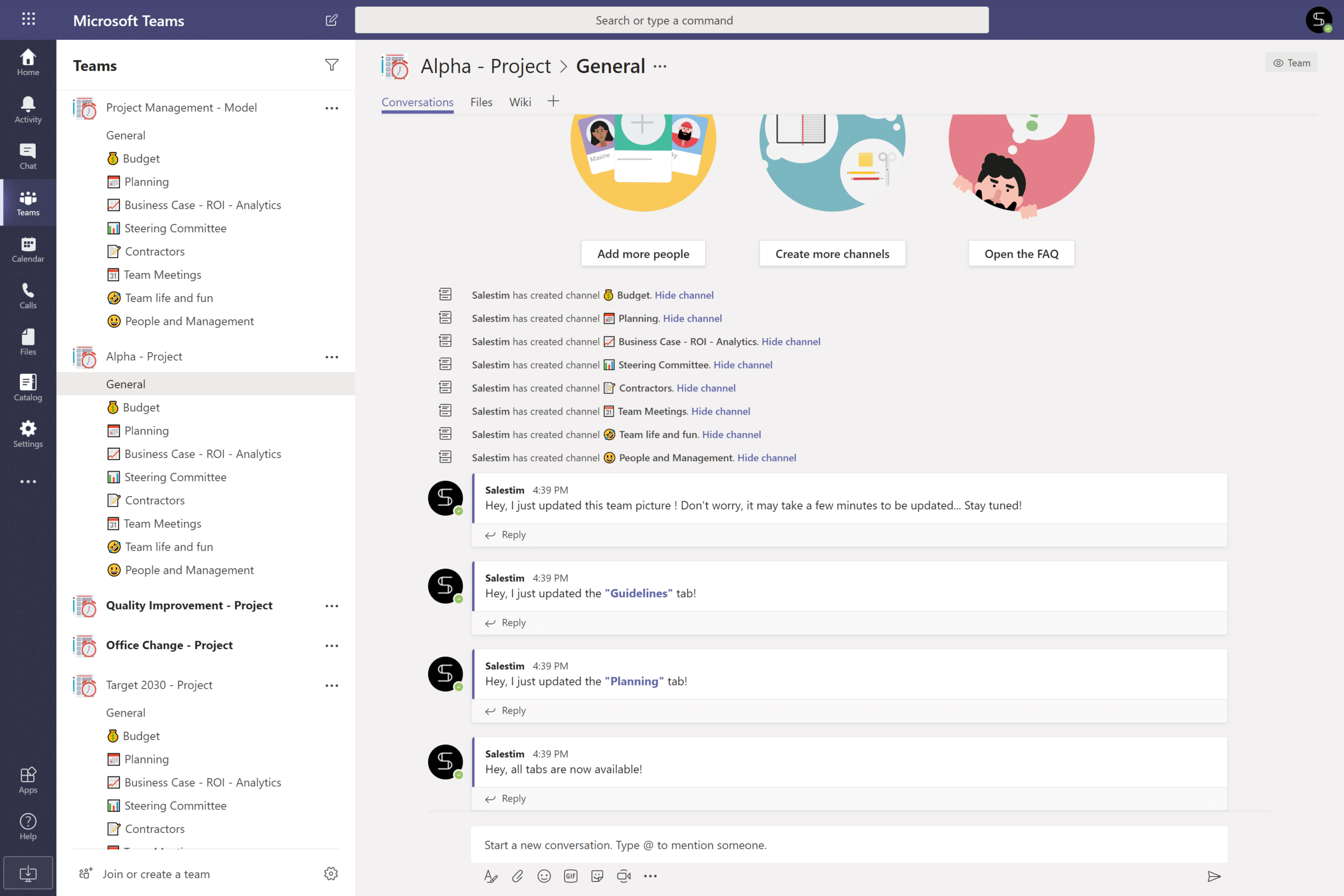
Templat pengurusan projek umum
Templat ini sesuai untuk menjejaki tugasan projek, tarikh akhir, dan pencapaian dalam satu ruang berpusat. Pasukan boleh menetapkan tanggungjawab, memantau kemajuan, dan mengemas kini status secara masa nyata. Ia membantu mengekalkan kejelasan tentang keutamaan dan memastikan semua orang selaras dengan hasil yang perlu disampaikan. Sesuai untuk pasukan yang menguruskan pelbagai projek secara serentak.
Sumber imej: microsoft.com
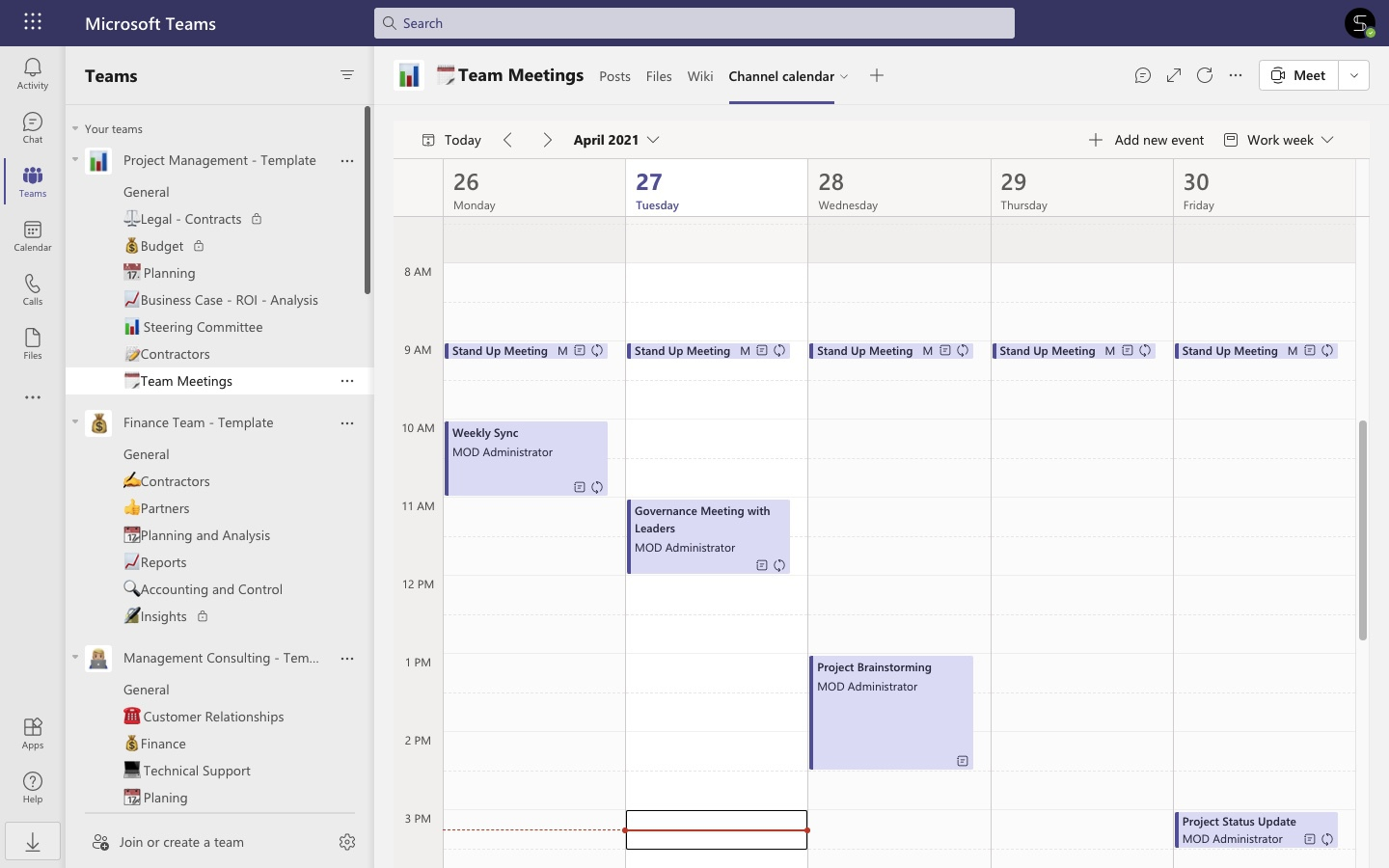
Templat pengurusan projek untuk mesyuarat pasukan
Direka untuk menyusun agenda, nota mesyuarat, dan perkara tindakan, templat ini memastikan perbincangan pasukan yang produktif dan teratur. Ahli boleh menjejak keputusan, menetapkan tugas susulan, dan menyemak mesyuarat lepas semuanya dalam Teams. Ia mengurangkan risiko terlepas kemas kini atau tugas penting, menjadikannya alat yang sangat baik untuk mesyuarat pasukan yang berulang.
Sumber imej: microsoft.com
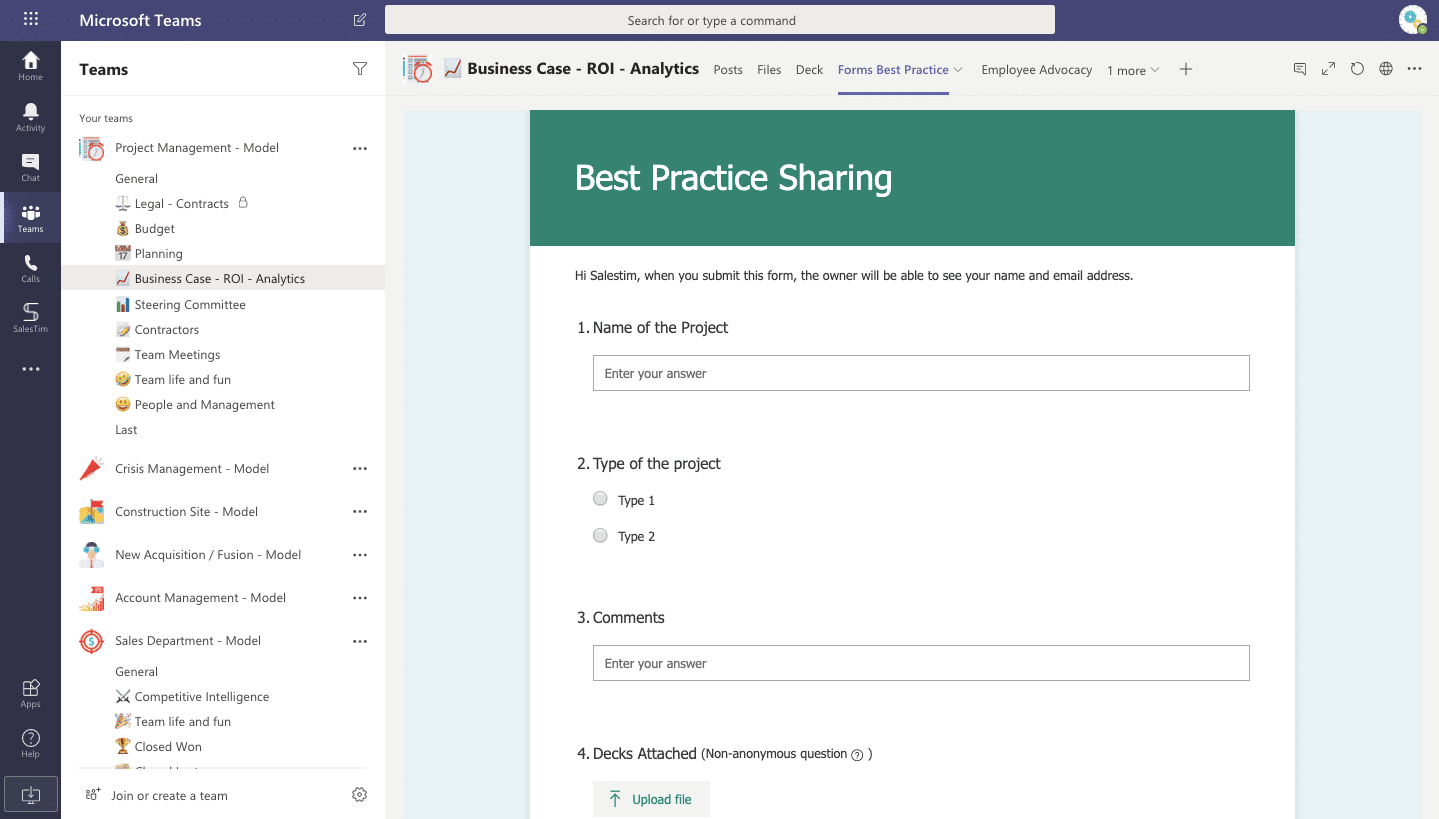
Templat pengurusan projek untuk kes perniagaan
Templat ini membantu pasukan mendokumentasikan objektif, keperluan, dan hasil yang perlu diserahkan bagi inisiatif perniagaan. Ia menyediakan struktur yang jelas untuk menganalisis kebolehlaksanaan, manfaat, dan risiko. Pasukan boleh bekerjasama dalam pembangunan kes perniagaan tanpa bergantung pada dokumen berasingan. Ia memastikan ketelusan dan akauntabiliti dalam membuat keputusan.
Sumber imej: microsoft.com
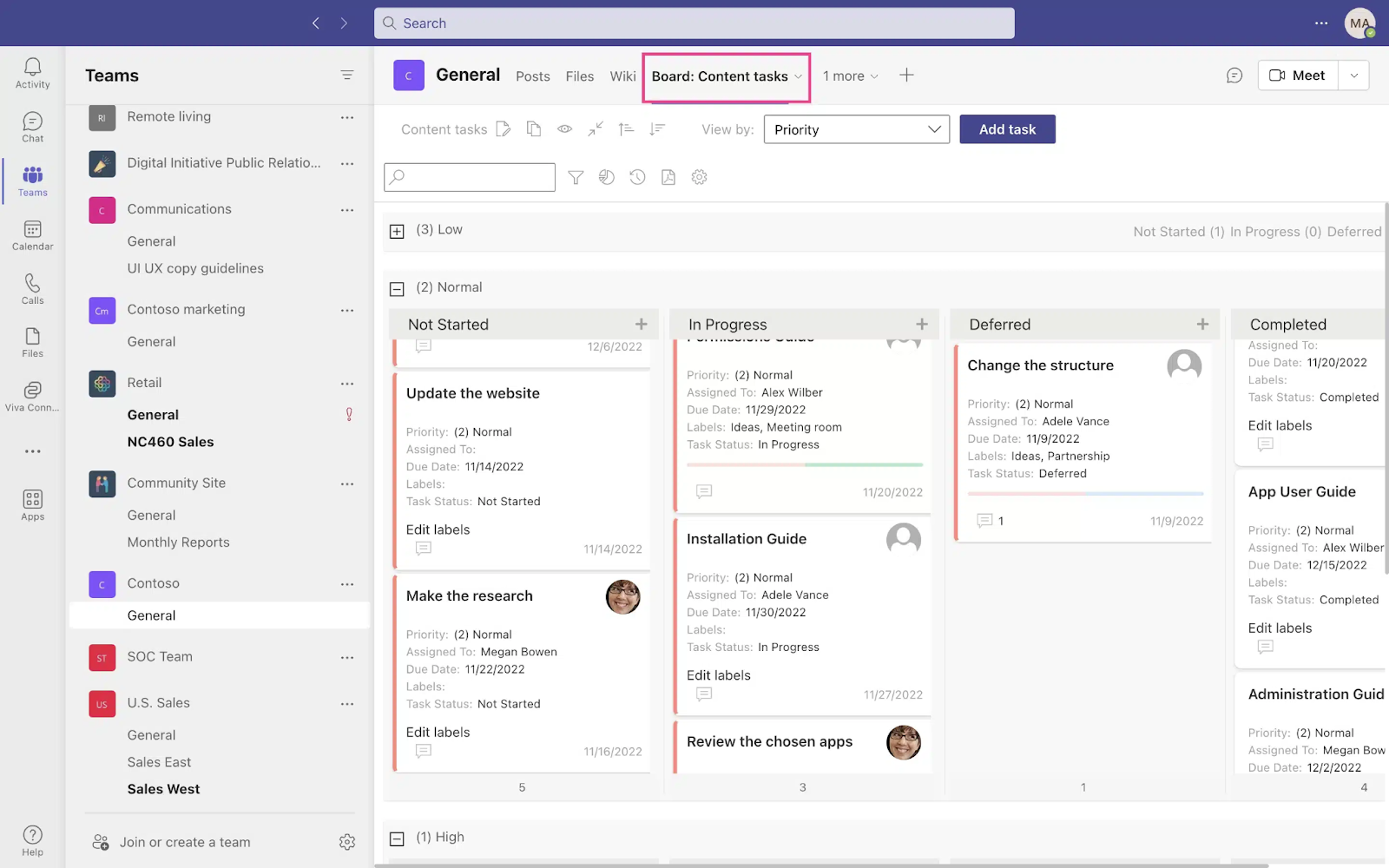
Templat pengurusan projek untuk perancangan
Bertumpu pada perancangan projek dan pengurusan garis masa, templat ini membolehkan pasukan memvisualisasikan tugasan, kebergantungan, dan tarikh akhir. Ia membantu menjejaki fasa projek dan pengagihan sumber dengan cekap. Pasukan boleh menggunakannya untuk menyelaraskan keutamaan dan menjangka kemungkinan halangan. Sesuai untuk pecut jangka pendek dan projek jangka panjang.
Sumber imej: microsoft.com
Aplikasi pengurusan projek Microsoft Teams
Pengurusan projek dengan Microsoft Teams dipertingkatkan melalui integrasi aplikasi dan alat terbina dalamnya. Aplikasi ini membantu pasukan mengatur tugasan, menjejaki kemajuan, mendokumentasikan kerja, dan mengautomasikan aliran kerja untuk menyampaikan projek dengan lebih cekap.
- Planner untuk papan tugasan: Planner menyediakan papan tugasan gaya Kanban untuk mengatur dan menjejaki tugasan pasukan. Tugasan boleh diberikan, dilabelkan, dan diutamakan dengan tarikh akhir. Pendekatan visual ini membantu pasukan melihat kemajuan dan mengurus beban kerja dengan berkesan.
- Microsoft To Do untuk penyelarasan tugasan peribadi: Microsoft To Do menyelaras tugasan individu merentasi peranti dan berintegrasi dengan Teams. Ahli pasukan boleh mengurus tugasan peribadi sambil kekal selaras dengan matlamat projek keseluruhan. Ini memastikan akauntabiliti dan kejelasan bagi setiap penyumbang.
- Microsoft Project untuk carta Gantt dan perancangan lanjutan: Microsoft Project menawarkan ciri perancangan projek lanjutan, termasuk carta Gantt dan pengurusan garis masa. Pasukan boleh menggunakannya untuk menjadualkan tugasan, memperuntukkan sumber, dan menjejak kebergantungan. Ia sesuai untuk projek kompleks yang memerlukan perancangan terperinci.
- OneNote untuk dokumentasi: OneNote membolehkan pasukan membuat catatan, merekod minit mesyuarat, dan menyusun dokumentasi projek dalam ruang kerja bersama. Halaman dan seksyen boleh distrukturkan mengikut topik atau fasa. Ini memusatkan pengetahuan untuk rujukan yang mudah.
- Power Automate untuk automasi aliran kerja: Mengautomasi tugas projek berulang seperti kelulusan, peringatan, dan pemberitahuan. Aliran kerja boleh disesuaikan mengikut keperluan projek. Automasi mengurangkan usaha manual dan meningkatkan konsistensi merentasi proses.
Cabaran menggunakan Microsoft Teams untuk pengurusan projek
Walaupun pengurusan projek dengan Microsoft Teams menawarkan banyak manfaat, terdapat beberapa batasan yang perlu diketahui oleh pasukan. Memahami cabaran ini dapat membantu organisasi merancang persediaan, integrasi, dan latihan yang sesuai untuk memaksimumkan keberkesanan.
- Boleh terasa terhad tanpa integrasi: Ciri terbina dalam Teams adalah kukuh untuk komunikasi dan penjejakan tugas asas, tetapi bagi keperluan projek yang kompleks, ia mungkin terasa terhad. Mengintegrasi dengan aplikasi pihak ketiga sering diperlukan untuk fungsi lanjutan. Tanpa integrasi ini, aliran kerja boleh menjadi terhad.
- Memerlukan latihan untuk penggunaan berstruktur: Penggunaan Teams yang betul memerlukan latihan mengenai saluran, tab, Planner, dan pengurusan fail. Tanpa panduan, pasukan mungkin sukar untuk mengamalkan aliran kerja yang konsisten. Proses onboarding yang berstruktur memastikan semua orang mengikuti amalan terbaik dan mengurangkan kekeliruan.
- Beban notifikasi tanpa tetapan yang betul: Teams boleh menghasilkan notifikasi yang kerap daripada sembang, tugasan, dan kemas kini dokumen. Tanpa menyesuaikan amaran, ahli pasukan mungkin berasa terbeban. Menetapkan keutamaan notifikasi membantu mengekalkan fokus dan mengelakkan gangguan.
- Ciri PM lanjutan terhad berbanding alat khusus: Walaupun Teams menyokong penjejakan tugas dan perancangan asas, ia kekurangan keupayaan pengurusan projek lanjutan, termasuk pengurusan sumber yang terperinci dan pelaporan canggih. Untuk projek yang besar atau kompleks, integrasi dengan alat seperti Microsoft Project atau Asana mungkin diperlukan.
Pilihan baharu: Cuba Lark untuk menyatukan kolaborasi, aliran kerja, dan projek dengan mudah
Lark ialah platform awan moden yang menggabungkan tugasan, dokumen, kalendar, sembang, dan automasi aliran kerja dalam satu ruang kerja. Ia membantu pasukan memperkemas projek, menjejak tugasan, dan mengekalkan keterlihatan masa nyata merentasi jabatan. Dengan akses mudah alih dan desktop, Lark memastikan pasukan kekal teratur, bekerjasama dengan berkesan, dan menyiapkan projek tepat pada masanya. Dengan menggabungkan Lark Base, Tasks, Docs, Messenger, dan Calendar, pasukan boleh memusatkan pengurusan projek dan meningkatkan produktiviti keseluruhan.
Lark Base: Pengurusan projek dan aliran kerja berpusat
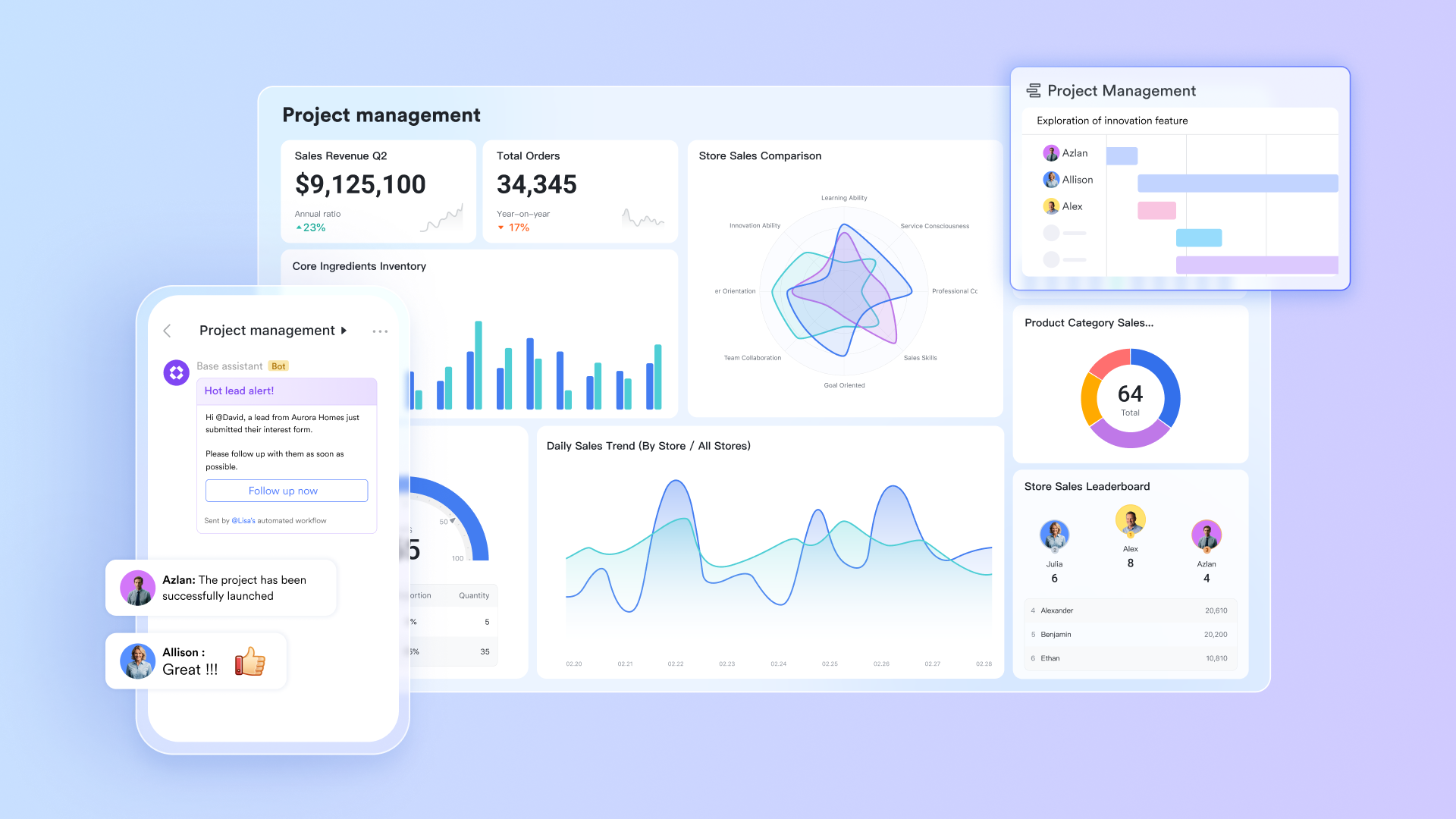
Lark Base berfungsi sebagai hab pusat untuk semua data projek dan aliran kerja. Ia membolehkan anda memecahkan projek yang kompleks kepada komponen terperinci menggunakan jadual boleh suai yang menangkap semua butiran penting, termasuk nama tugasan, keutamaan, status, pemilik, dan objektif. Data ini boleh divisualkan serta-merta melalui pelbagai paparan—termasuk Kanban, Grid, dan Gantt—untuk menjejaki tugasan mengikut peringkat, status, dan garis masa. Dengan automasi terbina dalam, anda boleh mengurus tugasan berulang seperti menghantar pemberitahuan kemas kini kemajuan berjadual, mencipta tugasan dan acara berdasarkan data jadual, atau mengumpulkan peserta secara automatik atau menetapkan fungsi dengan mudah.
Berbanding dengan Teams: Microsoft Teams berfungsi terutamanya sebagai pembungkus kolaborasi yang menggabungkan ciri pengurusan projek melalui integrasi dengan aplikasi Microsoft 365 luaran (seperti Planner atau Project), memerlukan pengguna bergantung pada alat Power Automate yang berasingan untuk mencipta aliran kerja kompleks, menjadikannya hab untuk komunikasi dan alat bersepadu dan bukannya lapisan pengurusan data yang bersatu.
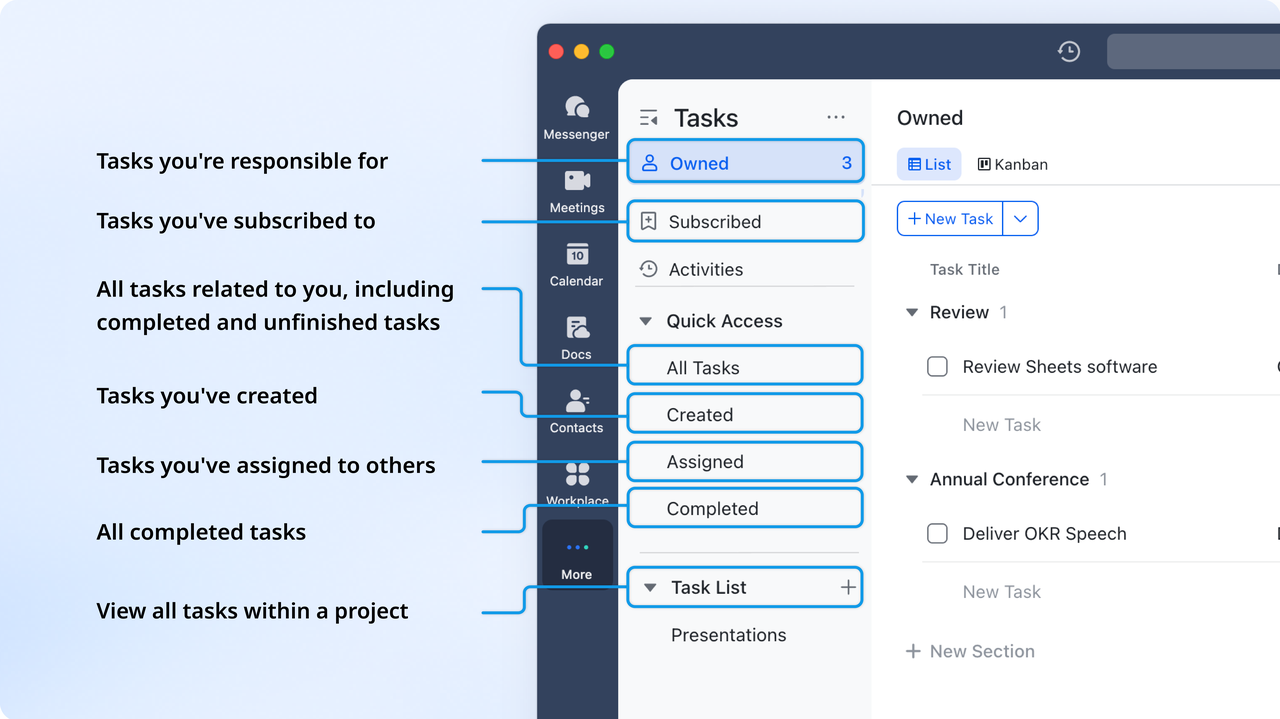
Lark Tasks: Penyelarasan tugasan merentasi pasukan
Lark Tasks membolehkan pengurus menetapkan dan menjejak tugasan merentasi ahli pasukan dan projek. Anda boleh dengan mudah memecahkan projek kepada langkah-langkah individu, menetapkan tugasan dan sub-tugasan kepada ahli pasukan sambil menetapkan tarikh akhir yang jelas, kriteria penyiapan, dan masa semakan. Untuk komunikasi yang lebih lancar, senarai tugasan boleh dikongsi dan dipinkan dalam sembang kumpulan untuk penjejakan mudah oleh seluruh pasukan. Pengurus boleh mengekalkan keterlihatan penuh dengan melihat tugasan yang diatur mengikut peranan mereka, seperti "dimiliki," "ditetapkan," atau "dilanggan," memastikan mereka sentiasa dikemas kini tentang semua perkembangan.
Berbanding dengan Teams: Sebaliknya, Microsoft Teams mengurus pengurusan tugas dengan mengintegrasikan alat M365 luaran seperti Planner dan To Do, yang berkesan untuk tugasan mudah; walau bagaimanapun, apabila mengurus kebergantungan sebenar dan aliran kerja projek yang terperinci, pengguna sering perlu mengintegrasikan Microsoft Project yang lebih maju dan berasingan.
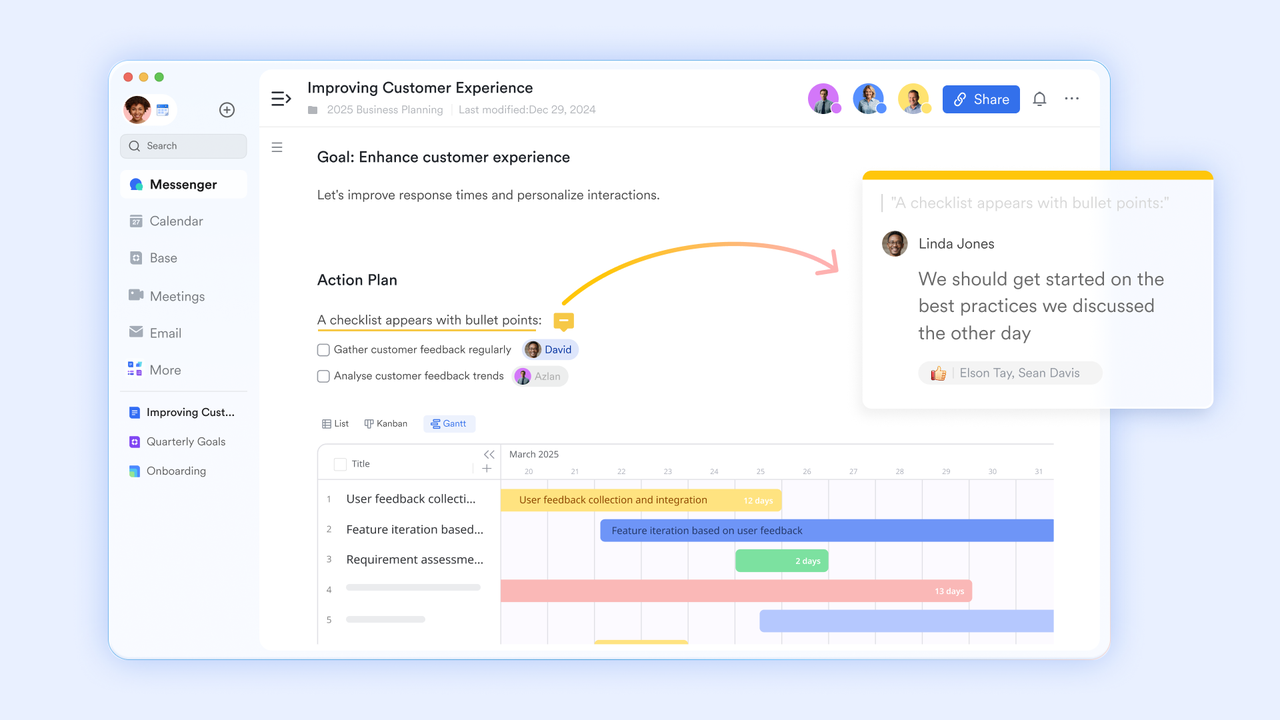
Lark Docs: Dokumentasi berpusat dan perkongsian pengetahuan
Lark Docs menyimpan semua dokumen berkaitan projek, termasuk laporan, nota mesyuarat, SOP, dan draf kolaboratif. Ia menyokong penyuntingan masa nyata, membolehkan berbilang pengguna bekerja bersama secara serentak. Ciri kawalan versi membolehkan anda menyemak perubahan dan memulihkan versi terdahulu, memastikan semua orang merujuk maklumat terkini. Anda juga boleh menyisipkan tugas, komen, dan pelbagai jenis kandungan untuk memudahkan pengurusan projek dan komunikasi.
Berbanding dengan Teams: Microsoft Teams mencapai pengarang bersama masa nyata dan sejarah versi yang serupa dengan mengintegrasikan alat dokumen terasnya (SharePoint dan aplikasi Microsoft 365); namun, walaupun ia menyokong komen terbenam dan pautan kepada tugasan, integrasi asli yang lancar bagi fungsi dan jenis kandungan fungsional secara langsung dalam fail dokumen itu sendiri sering bergantung dengan lebih ketara pada sembang Teams di sekeliling atau tab Planner yang berasingan.
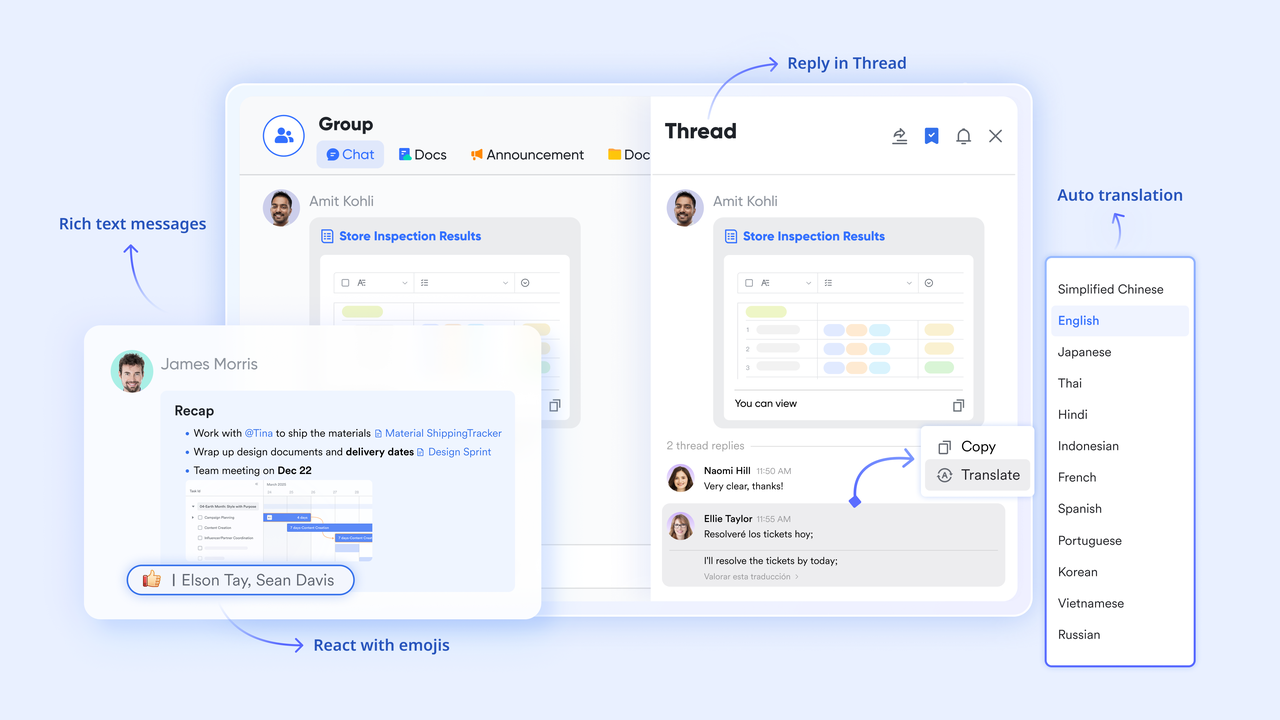
Lark Messenger: Komunikasi pasukan yang lancar
Lark Messenger menghubungkan ahli pasukan dengan segera melalui sembang dan saluran yang diatur mengikut projek atau jabatan. Mesej boleh ditukar menjadi tugasan atau dieksport sebagai dokumen, menjadikan komunikasi boleh diambil tindakan dan boleh dipercayai. Ini memastikan kemas kini, soalan, dan keputusan berlaku secara masa nyata tanpa e-mel yang berselerak.
Microsoft Teams menyediakan komunikasi saluran masa nyata yang setara tetapi bergantung pada tindakan berasingan oleh pengguna, seperti ciri "Buat tugasan" atau Power Automate, untuk mengintegrasikan perbincangan sembang dengan alat pengurusan tugasan luaran seperti Planner, menghasilkan laluan tindakan yang lebih berlapis berbanding sistem bersatu dan asli Lark.
Kalendar Lark: Penjadualan dan Perancangan Projek
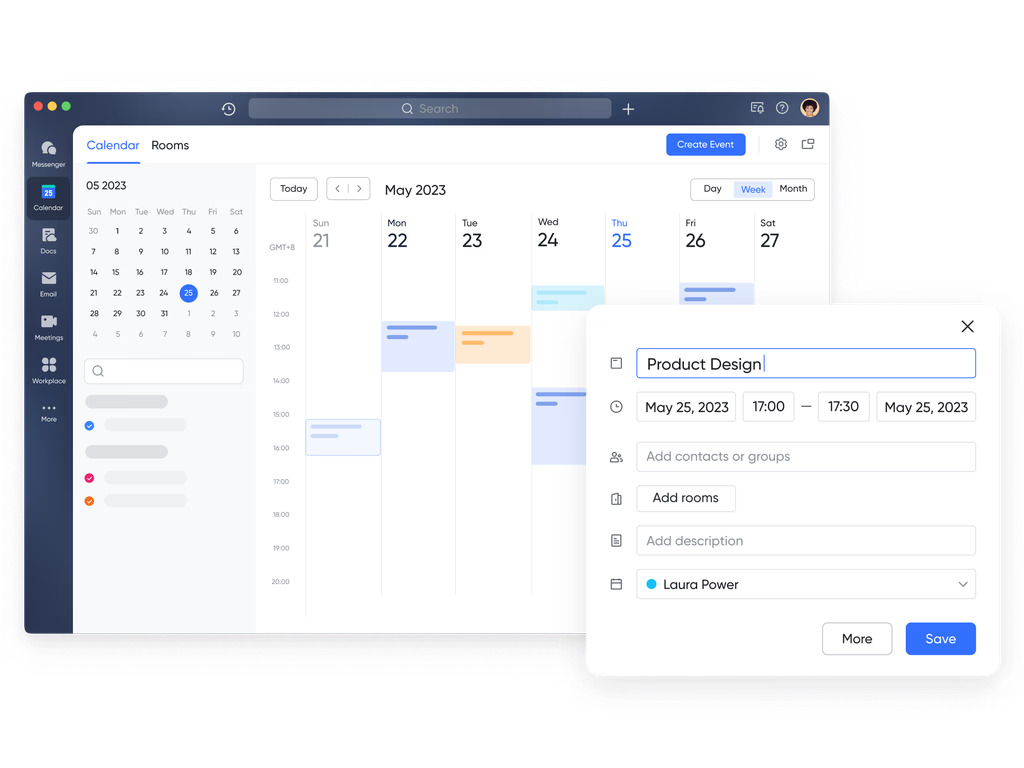
Kalendar Lark memudahkan penyelarasan pasukan dengan membantu anda mengelakkan pertindihan jadual melalui paparan kalendar berkongsi yang memberikan gambaran jelas tentang ketersediaan semua orang. Ia membolehkan pasukan menjejaki pencapaian utama dengan berkesan melalui penciptaan kalendar projek awam yang menandakan tarikh penting dengan jelas dan memastikan keselarasan di kalangan semua ahli. Untuk memastikan tarikh akhir dipenuhi, anda boleh dengan mudah menyekat masa bagi tugasan dan menetapkan peringatan automatik untuk setiap segmen, memastikan tiada acara atau komitmen penting terlepas.
Berbanding dengan Teams: Microsoft Teams mencapai penyelarasan dan keterlihatan yang setara melalui integrasi lancar dengan Outlook/Exchange Calendar yang kukuh, dengan berkesan mengurus ketersediaan dan pencapaian projek yang dikongsi. Walau bagaimanapun, fungsi langsung untuk menyekat masa bagi tugasan dan menetapkan peringatan bersegmen sering bergantung pada pengintegrasian item tugasan daripada To Do atau Planner ke dalam kalendar Outlook, menjadikan proses menghubungkan pengurusan tugasan terperinci kepada masa kalendar kurang asli.
- Pelan permulaan: Pelan percuma selama-lamanya yang merangkumi 11 alat berkuasa untuk sehingga 20 pengguna. Ia juga disertakan dengan storan 100GB, 1000 larian automasi, terjemahan AI, dan banyak lagi.
- Pelan Asas: $6/pengguna/bulan (dibil setiap tahun) untuk sehingga 500 pengguna. Termasuk semua dalam Starter serta panggilan berkumpulan untuk sehingga 500 peserta, storan 5TB, 1000 larian automasi, dan banyak lagi. Untuk maklumat lanjut, sila hubungi jualan.
- Pelan Pro: $12/pengguna/bulan (dibil setiap tahun) untuk sehingga 500 pengguna. Termasuk semua dalam Asas serta panggilan berkumpulan untuk sehingga 500 peserta, storan 15TB, 50,000 larian automasi, dan banyak lagi.
- Pelan Enterprise: Hubungi jualan untuk harga tersuai. Menyokong pengguna tanpa had dan termasuk lebih banyak larian automasi serta ciri keselamatan, pematuhan, dan pengurusan lanjutan.

Starter
Pro
Enterprise
Starter
For small teams with simple communication needs
$0
/ user / month
20 users max
18 months message history
1-on-1 video meetings
100 GB storage
Lark Docs & Mail
1000 Base automation runs/month
2000 rows per table in Base
Pro
For companies with comprehensive collaboration and management needs
$12
/ user / month
500 users max
Unlimited message history
500-participant video meetings
15 TB storage
Lark Docs & Mail
50k Base automation runs/month
20k rows per table in Base
Enterprise
For large companies with advanced security and organizational management needs
Get a personalized demo and pricing
Unlimited users
Unlimited message history
500-participant video meetings
15 TB storage + 30 GB storage/user
Lark Docs & Mail
500k Base automation runs/month
50k Base automation runs/month
Single sign-on (SSO)
Pro
For companies with comprehensive collaboration and management needs
$12
/ user / month
500 users max
Unlimited message history
500-participant video meetings
15 TB storage
Lark Docs & Mail
50k Base automation runs/month
20k rows per table in Base
Microsoft Teams vs Lark: Perbandingan harga
Sebelum membuat keputusan mengenai platform pengurusan projek, adalah penting untuk membandingkan bukan sahaja ciri-ciri tetapi juga jumlah kos pemilikan. Microsoft Teams disertakan dalam pelan Microsoft 365, namun fungsi sebenar pengurusan projek (Planner, Project, automasi, pelaporan) selalunya memerlukan gabungan pelbagai lesen dan tambahan. Sebaliknya, Lark menyediakan kerjasama, tugasan, dokumen, automasi, papan pemuka, dan penjadualan dalam satu langganan, menjadikan kos lebih mudah diramal dan diurus.
Ringkasan harga
- Microsoft Teams menjadi semakin mahal apabila organisasi menambah Microsoft Project untuk garis masa, Power BI untuk papan pemuka, Power Automate untuk kelulusan, serta storan tambahan atau modul pematuhan.
- Lark menyediakan semua ciri utama kerjasama projek di bawah satu langganan, menghapuskan kos pengembangan tersembunyi dan mengurangkan kepelbagaian perisian.
- Bagi pasukan yang memerlukan aliran kerja projek penuh dengan bajet yang boleh dijangka, Lark menawarkan nilai harga-berbanding-keupayaan yang jauh lebih kukuh berbanding menggabungkan lesen Microsoft 365.
Ini menjadikan Lark sangat menarik untuk pasukan yang sedang berkembang yang mencari pengurusan projek lanjutan tanpa peningkatan harga yang kompleks.
Kesimpulan
Pengurusan projek dengan Microsoft Teams menyediakan platform berpusat untuk komunikasi, penjejakan tugasan, perkongsian fail, dan automasi aliran kerja. Ciri-cirinya, termasuk Planner, To Do, OneNote, dan Power Automate, membantu pasukan kekal teratur dan selaras semasa mengurus projek dengan tahap kerumitan yang berbeza. Teams cemerlang dalam kolaborasi masa nyata, tetapi untuk perancangan lanjutan, pelaporan, atau aliran kerja yang sangat disesuaikan, integrasi dengan alat PM khusus atau aplikasi pihak ketiga mungkin diperlukan. Dengan memahami amalan terbaik untuk penyediaan, memanfaatkan templat, dan mengintegrasikan Teams dengan penyelesaian lain, organisasi boleh memperkemas penyampaian projek. Untuk ruang kerja bersatu yang mengimbangi kolaborasi dan pengurusan projek, Lark ialah alternatif yang kukuh.
Soalan Lazim
Bolehkah Microsoft Teams menggantikan perisian pengurusan projek khusus?
Walaupun pengurusan projek dengan Microsoft Teams secara percuma sesuai untuk projek kecil hingga sederhana, ia mungkin tidak sepenuhnya menggantikan perisian PM yang lebih canggih. Teams mengurus komunikasi, penjejakan tugas, dan pengurusan fail dengan berkesan, tetapi untuk pelaporan terperinci atau aliran kerja projek yang kompleks, menggabungkan Teams dengan alat khusus daripada senarai 10 alat pengurusan projek teratas selalunya merupakan penyelesaian terbaik.
Apakah cara paling mudah untuk mencipta papan pemuka projek dalam Teams?
Cara paling mudah ialah menggunakan Power BI atau ciri pelaporan terbina dalam dalam aplikasi pengurusan projek Microsoft Teams. Anda boleh menyematkan papan pemuka terus ke dalam saluran untuk keterlihatan masa nyata. Menggunakan templat pengurusan projek Microsoft Teams membantu menyusun data dan tugas dengan cekap, membolehkan pasukan memantau kemajuan dan prestasi tanpa meninggalkan ruang kerja Teams.
Adakah saya memerlukan Microsoft Project untuk mengurus projek dalam Teams?
Tidak, anda tidak memerlukan Microsoft Project untuk semua projek. Alat asli Teams, seperti Planner dan To Do, menyediakan pengurusan tugas dan kolaborasi yang mencukupi. Untuk penjadualan yang lebih maju atau carta Gantt, Microsoft Project boleh diintegrasikan. Teams juga menyokong beberapa daripada 10 alat pengurusan projek teratas, menawarkan fleksibiliti tanpa memerlukan suite PM khusus sepenuhnya.
Bagaimana saya boleh menguruskan berbilang projek dalam Teams dengan berkesan?
Cipta pasukan atau saluran berasingan untuk setiap projek dan gunakan templat pengurusan projek Microsoft Teams bagi memastikan struktur yang konsisten. Gabungkan aplikasi pengurusan projek Microsoft Teams, seperti Planner, untuk menjejak tugas dan tarikh akhir. Untuk penyelesaian percuma, anda boleh memanfaatkan pengurusan projek dengan Microsoft Teams secara percuma, memastikan keterlihatan dan organisasi merentasi pelbagai projek secara serentak.
Alat pihak ketiga manakah yang berintegrasi dengan paling baik bersama Microsoft Teams?
Teams berintegrasi dengan baik bersama 10 alat pengurusan projek popular seperti Asana, ClickUp, Trello, dan Monday.com. Integrasi ini memperluaskan keupayaan Teams melebihi penjejakan tugasan asas. Menggunakan aplikasi pengurusan projek Microsoft Teams bersama alat-alat ini atau menggunakan templat pengurusan projek Microsoft Teams dapat memperkemas aliran kerja, mengautomasikan proses, dan meningkatkan kerjasama merentasi projek.
Bacaan berkaitan
Table of contents
Berminat dengan Lark?

Semua alat anda di satu tempat
Jimat masa dan tingkatkan kecekapan
Jimat sehingga 70% untuk kos perisian
Table of contents
Berminat dengan Lark?
Semua alat anda di satu tempat
Jimat masa dan tingkatkan kecekapan
Jimat sehingga 70% untuk kos perisian
Teruskan membaca





© 2026 Lark Technologies Pte. Ltd.