O guia definitivo de aplicativos de produtividade para Windows: ferramentas para transformar seu fluxo de trabalho

Jennifer Tang
Especialista em conteúdo
4 de nov. de 2026
Jennifer Tang
4 de nov. de 2026


Sentar-se em frente a uma tela desorganizada com dezenas de abas abertas é uma frustração que todo profissional moderno conhece muito bem. No nosso atual ambiente de trabalho híbrido, a diferença entre um dia caótico e um bem-sucedido muitas vezes se resume ao conjunto de softwares que você utiliza. Encontrar os aplicativos de produtividade para Windows certos já não é apenas instalar um processador de texto; trata-se de criar um ecossistema que ajude a filtrar distrações e manter o foco. Seja procurando aplicativos essenciais de produtividade para estações de trabalho de PC ou ferramentas leves para viagens, a plataforma Windows oferece uma gama incrivelmente diversa de soluções. De plataformas completas que simplificam a comunicação a utilitários especializados que aprimoram o próprio sistema operacional, analisamos o mercado para ajudar você a recuperar seu tempo.
Principais pontos: 3 melhores opções para economizar seu tempo
Para ajudar você a montar a pilha perfeita, selecionamos os 3 principais aplicativos de produtividade para Windows atualmente reconhecidos no setor pelo desempenho excepcional.
1. Lark: Melhor aplicativo de produtividade tudo-em-um para usuários do Windows
2. Microsoft Office (Microsoft 365): Melhor suíte de documentos para produtividade no Windows
3. Todoist: Melhor gerenciador de tarefas leve para foco diário

Por que sua escolha de aplicativos de produtividade para desktop é importante
Para muitos usuários, softwares de produtividade são uma reflexão tardia — algo simplesmente baixado quando surge uma necessidade específica. No entanto, adotar uma abordagem deliberada na escolha de suas ferramentas pode mudar fundamentalmente a forma como você interage com o computador. Não se trata apenas das funcionalidades que um aplicativo lista em sua página de marketing; trata-se de como esse aplicativo se comporta dentro do ambiente Windows e de como impacta os recursos do seu sistema.
Desempenho e eficiência do sistema
O aspecto mais negligenciado na seleção de software é o impacto nos recursos de hardware. Em uma era em que navegadores consomem quantidades massivas de RAM, depender totalmente de ferramentas baseadas na web pode prejudicar a velocidade do seu computador. Ao selecionar estrategicamente aplicativos de produtividade de alto desempenho para desktop, você garante que seu sistema permaneça responsivo mesmo sob cargas pesadas. Aplicativos nativos do Windows geralmente são otimizados para gerenciar a memória de forma mais eficiente do que uma aba de navegador executando um script pesado. Isso é particularmente crucial ao escolher aplicativos de produtividade para ambientes de laptop de forma eficaz, onde a vida útil da bateria e a memória disponível são recursos finitos. Um aplicativo nativo bem programado pode ser executado silenciosamente em segundo plano sem drenar sua bateria, enquanto um fluxo de trabalho pesado em navegador pode prender você a uma tomada antes do meio-dia.
Integração profunda com o sistema operacional
Para determinar objetivamente os melhores aplicativos do Windows para produtividade, é necessário observar o quão profundamente eles se integram aos recursos centrais do sistema operacional. Uma página da web não pode interagir com seus arquivos locais ou notificações do sistema da mesma forma que um aplicativo nativo pode. As ferramentas mais eficazes aproveitam recursos específicos do Windows, como o "Centro de Ações", o "Assistente de Concentração" e os "Layouts de Ajuste".
- Central de ações e notificações: Um aplicativo nativo pode enviar notificações ricas e interativas para a Central de Ações do Windows, permitindo que você responda a uma mensagem ou conclua uma tarefa sem sequer abrir a janela do aplicativo.
- Funcionalidade da barra de tarefas e bandeja: Ferramentas superiores frequentemente residem na bandeja do sistema, oferecendo funcionalidades em segundo plano — como captura rápida ou gerenciamento da área de transferência — que são instantaneamente acessíveis, mas visualmente discretas.
- Contexto do explorador de arquivos: A capacidade de clicar com o botão direito em um arquivo no Windows Explorer e enviá-lo imediatamente para sua ferramenta de gerenciamento de projetos ou armazenamento em nuvem é um grande economizador de tempo que aplicativos web simplesmente não conseguem replicar de forma perfeita.
O modelo mental de “pilha”
É um erro comum procurar por um único aplicativo “bala de prata” que faça tudo perfeitamente. Embora os aplicativos de produtividade da Microsoft padrão formem a base de muitos ambientes corporativos, depender exclusivamente deles pode deixar lacunas no seu fluxo de trabalho pessoal. Os usuários mais produtivos adotam um modelo mental de “pilha” — combinando um conjunto de ferramentas especializadas que se comunicam entre si. Você pode precisar de uma “Camada de Comunicação” (como Lark ou Slack), uma “Camada de Criação” (como Adobe ou Office) e uma “Camada de Gestão” (como Todoist ou Asana). Ao selecionar deliberadamente sua própria suíte de produtividade para Windows, você cria um motor personalizado para realizar tarefas. Essa abordagem permite substituir um único componente da sua pilha se surgir uma ferramenta melhor, sem interromper todo o seu fluxo de trabalho.
Compatibilidade entre versões do Windows
Por fim, a longevidade e o suporte do software são fundamentais. À medida que a Microsoft continua a evoluir seu sistema operacional, a diferença entre softwares legados e modernos aumenta. Atualmente, estamos vendo uma onda de aplicativos modernos de produtividade para o Windows 11 que utilizam novas linguagens de design (como o material Mica) e recursos aprimorados de ajuste de janelas para parecerem e funcionarem como uma extensão natural do sistema operacional. No entanto, a compatibilidade com versões anteriores continua sendo vital para quem busca os melhores aplicativos de produtividade especificamente para o Windows 10, já que muitos ambientes Enterprise ainda não foram atualizados. Desenvolvedores de alto nível garantem que suas ferramentas funcionem em toda essa divisão. Esteja você executando a versão mais recente do sistema operacional ou precisando de aplicativos de produtividade estáveis para o Windows 10 localmente, a melhor escolha é sempre um software que seja ativamente mantido para fazer a ponte entre estabilidade e inovação.
Como selecionamos e avaliamos softwares em nossas análises?
Nossa equipe editorial segue uma metodologia transparente e repetível. Cada análise é baseada na experiência de uso em cenários de trabalho realistas, e sempre seguimos um conjunto de critérios de avaliação consistentes.
- Recursos e funcionalidades
- Facilidade de uso
- Segurança, privacidade e conformidade
- Integrações e compatibilidade
- Preços e valor
- Suporte e comunidade
Nossa equipe analisa e avalia ferramentas usando conjuntos de dados consistentes e cenários do mundo real, com foco nos aspectos que mais importam para os usuários — como pipelines de vendas, automação de marketing, colaboração e gestão de conhecimento. Confirmamos o preço oficial e as notas de lançamento de cada produto que revisamos, além de coletar feedback de usuários em diferentes canais. Não aceitamos colocações pagas e garantimos que nossas análises sejam totalmente imparciais e justas. Além disso, como o software e os ambientes digitais de trabalho estão em constante evolução, revisamos nosso conteúdo pelo menos trimestralmente e atualizamos os artigos sempre que os produtos passam por mudanças significativas. Para mais informações sobre nossa metodologia de avaliação, leia o resumo completo de como avaliamos software na Lark.
Top 10 aplicativos de produtividade para Windows para instalar hoje
Navegar pelo vasto ecossistema de software pode ser desafiador, mas nós selecionamos uma lista de ferramentas que se destacam pelo desempenho, integração e utilidade na plataforma Windows. Seja para otimizar a comunicação da equipe ou para aprimorar a gestão pessoal de arquivos, esses aplicativos representam o que há de melhor em sua categoria.
1. Lark: Melhor ferramenta de produtividade tudo-em-um para usuários do Windows
Visão geral
Lark, um dos versáteis ferramentas de gerenciamento de projetos, é cada vez mais reconhecido como um “superaplicativo” que busca resolver o problema de fragmentação que afeta os ambientes de trabalho modernos. Em vez de obrigar os usuários a alternar entre um aplicativo de videoconferência, um editor de documentos e um calendário, o Lark unifica essas funções em uma única interface coesa. Para usuários do Windows que enfrentam lentidão no sistema causada pela execução simultânea de vários aplicativos baseados em Electron, o Lark oferece uma alternativa revigorante. Ao consolidar essas funções principais, ele reduz significativamente o uso de RAM em comparação a manter abas separadas abertas para Slack, Zoom e Google Docs. É particularmente eficaz para equipes que buscam aplicativos de produtividade otimizados para o Windows 11 atualmente, já que seu design moderno se encaixa perfeitamente na estética mais recente do sistema operacional, mantendo um desempenho leve.
Melhor para
- Equipes e empresas que buscam consolidar seu conjunto de softwares e reduzir a fadiga de assinaturas
- Startups e PMEs consolidando ferramentas de trabalho diárias.
- Equipes multifuncionais (operações, vendas, produto, suporte).
- Equipes híbridas/remotas colaborando entre diferentes locais.
- Equipes usando laptops com Windows que precisam de cargas mais leves de aplicativos.
Principais recursos
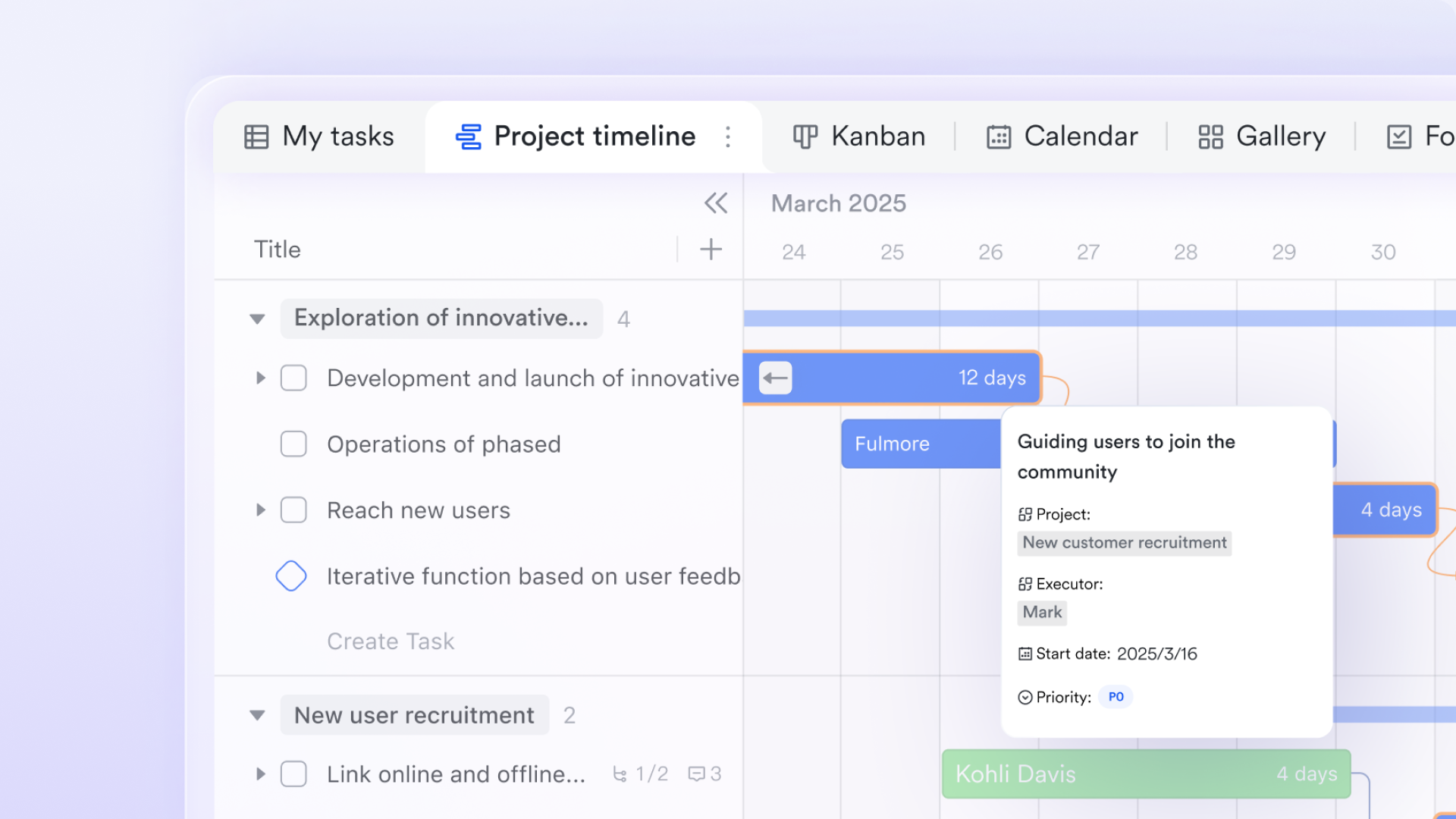
Unificar o acompanhamento de trabalho com visualizações flexíveis no estilo de banco de dados: No Windows, o Lark ajuda as equipes a substituir planilhas dispersas e rastreadores de uso único por um sistema estruturado que ainda parece familiar. No Lark Base, o mesmo conjunto de dados pode ser exibido em várias visualizações, por exemplo, visualização em grade para edição rápida, visualização Kanban para fluxos de trabalho baseados em etapas, visualização de Calendário para planejamento orientado por datas e Gantt para cronogramas e dependências. Como cada visualização aponta para uma única fonte de verdade, as atualizações feitas por um colega em uma visualização são refletidas instantaneamente em todas as outras, reduzindo arquivos duplicados, confusão de versões e relatórios manuais de status.
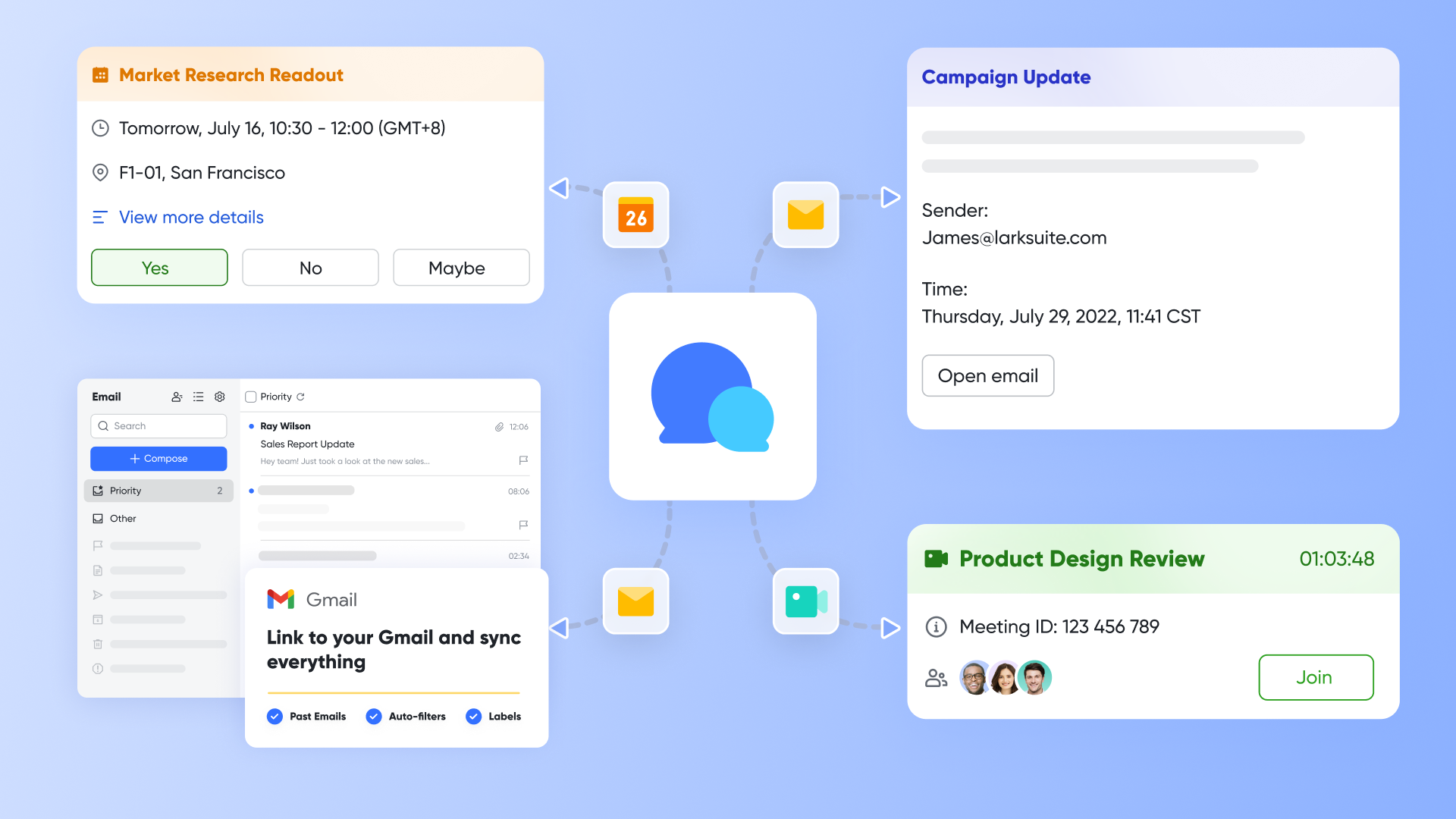
Transforme a comunicação diária em ação — não em ruído: Muitas configurações do Windows sofrem com “aplicativos demais abertos” e troca constante de abas. Lark Messenger reduz esse atrito mantendo as mensagens fortemente conectadas aos artefatos de trabalho. As conversas podem se vincular diretamente a documentos, tarefas ou registros, para que as decisões permaneçam ligadas ao contexto. Isso é especialmente útil para usuários de laptop que gerenciam espaço de tela limitado: menos troca de janelas, menos links perdidos e transferências mais rápidas entre discussão e execução.
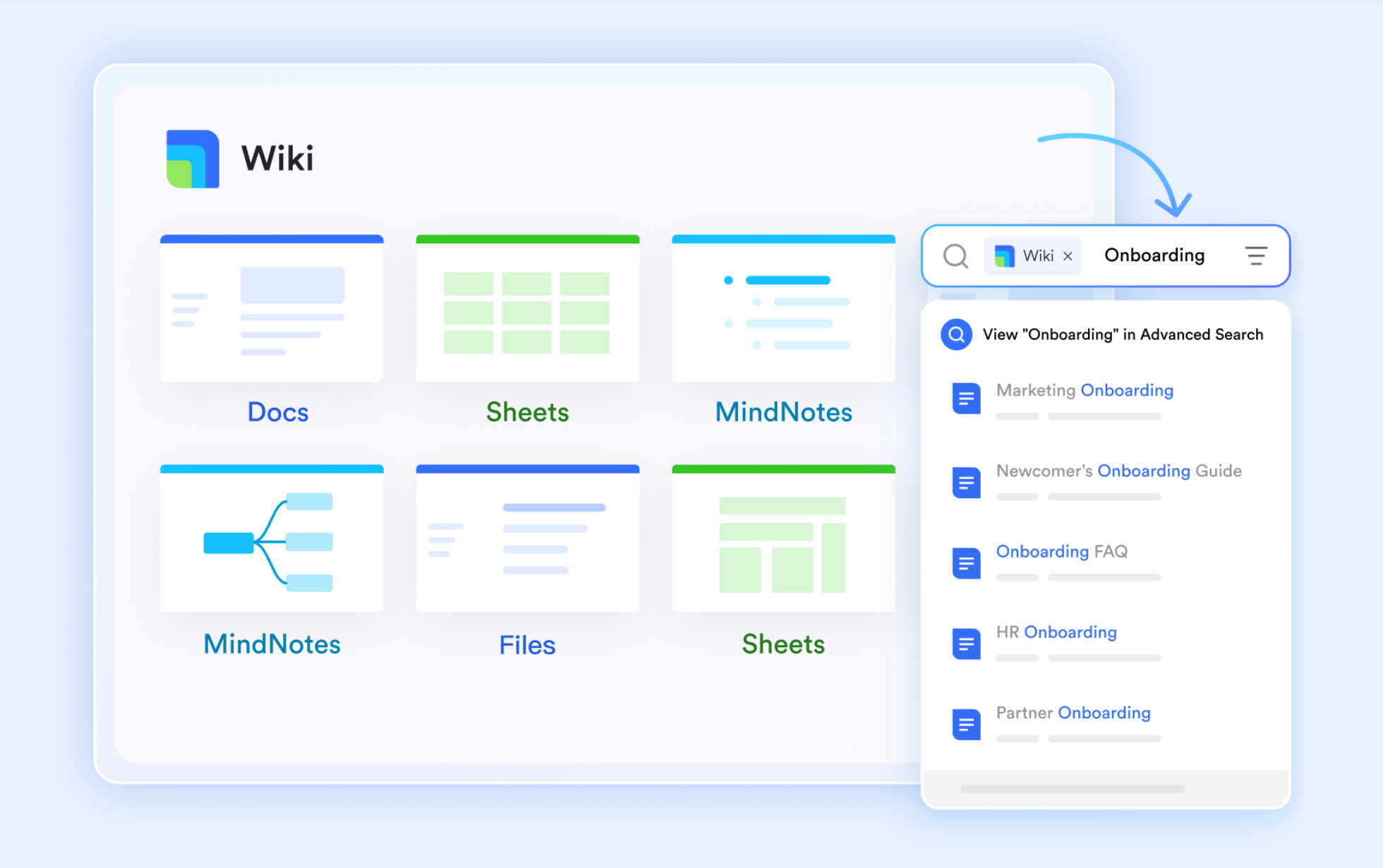
Torne mais fácil criar e reutilizar documentos e conhecimento: A produtividade no Windows melhora quando as equipes deixam de recriar os mesmos materiais. Lark Docs oferece coedição em tempo real e escrita estruturada, enquanto o Lark Wiki ajuda a organizar páginas em um hub de conhecimento navegável para integração, SOPs, guias de projeto e FAQs. Em vez de procurar em pastas dispersas e registros de chat, os colegas de equipe podem encontrar rapidamente a “resposta atual” — e mantê-la atualizada — reduzindo perguntas repetitivas e diminuindo o tempo de adaptação de novos contratados.
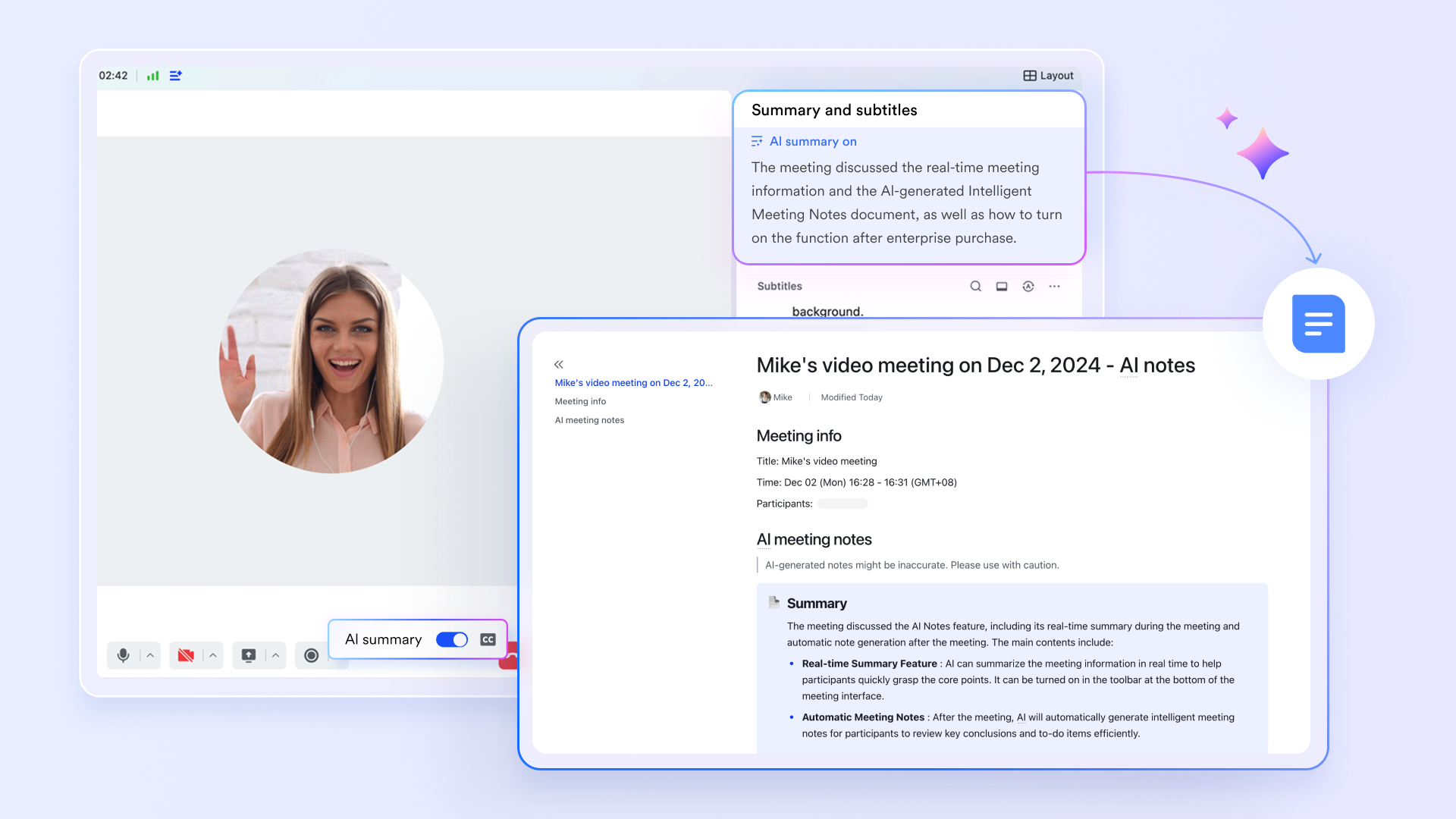
Conduza reuniões que produzem automaticamente acompanhamentos: As reuniões frequentemente geram trabalho invisível: alguém precisa resumir, traduzir e atribuir os próximos passos. Lark reuniões junto com Notas de reunião com IA e registros de atas têm como objetivo converter discussões ao vivo em resultados utilizáveis — capturando pontos-chave, decisões e itens de ação que podem ser compartilhados logo após a chamada. Para equipes distribuídas no Windows, recursos como legendas em tempo real e tradução também podem reduzir falhas de comunicação e acelerar o alinhamento entre idiomas.
Prós
- Uso de memória significativamente menor do que executar aplicativos separados equivalentes.
- O design “tudo-em-um” elimina a troca de contexto e melhora o foco.
- Camada gratuita generosa para startups e pequenas empresas.
Contras
- Uma pequena curva de aprendizado. Embora seja fácil de usar, novos usuários podem precisar de tempo para se adaptar às suas funcionalidades. Mas o centro de ajuda do Lark pode ajudar os usuários com possíveis problemas.
- Plano Inicial: Plano gratuito para sempre com 11 ferramentas poderosas para até 20 usuários, 100 GB de armazenamento, 1.000 execuções de automação, traduções por IA e mais. Não é necessário cartão de crédito.
- Plano Básico: US$ 6/usuário/mês (cobrado anualmente) para até 500 usuários. Inclui tudo do Plano Inicial mais histórico de mensagens ilimitado, 5 TB de armazenamento, 1.000 execuções de automação e mais. Alguns usuários podem precisar entrar em contato com vendas para comprar.
- Plano Pro: US$ 12/usuário/mês (cobrado anualmente) para até 500 usuários. Inclui tudo do Plano Básico mais chamadas em grupo para até 500 participantes, 15 TB de armazenamento, 50.000 execuções de automação e mais.
- Plano de Empreendimento: Entre em contato com o departamento de vendas para preços personalizados. Suporta usuários ilimitados e inclui recursos avançados de automação, segurança, conformidade e gerenciamento.

Starter
Pro
Enterprise
Starter
For small teams with simple communication needs
$0
/ user / month
20 users max
18 months message history
1-on-1 video meetings
100 GB storage
Lark Docs & Mail
1000 Base automation runs/month
2000 rows per table in Base
Pro
For companies with comprehensive collaboration and management needs
$12
/ user / month
500 users max
Unlimited message history
500-participant video meetings
15 TB storage
Lark Docs & Mail
50k Base automation runs/month
20k rows per table in Base
Enterprise
For large companies with advanced security and organizational management needs
Get a personalized demo and pricing
Unlimited users
Unlimited message history
500-participant video meetings
15 TB storage + 30 GB storage/user
Lark Docs & Mail
500k Base automation runs/month
50k Base automation runs/month
Single sign-on (SSO)
Pro
For companies with comprehensive collaboration and management needs
$12
/ user / month
500 users max
Unlimited message history
500-participant video meetings
15 TB storage
Lark Docs & Mail
50k Base automation runs/month
20k rows per table in Base
2. Microsoft Office (Microsoft 365): Melhor suíte de documentos para produtividade no Windows
Visão geral
É impossível discutir este tópico sem reconhecer o padrão de referência. O Microsoft 365 continua sendo a espinha dorsal do trabalho corporativo, oferecendo um conjunto de ferramentas que definem como os negócios são realizados. Diferente das versões baseadas na web, os aplicativos para desktop instalados do Word, Excel e PowerPoint oferecem desempenho incomparável e profundidade de recursos. Eles são os aplicativos de produtividade da Microsoft por excelência em todo o mundo, projetados para lidar com conjuntos de dados massivos e formatações complexas que derrubariam um editor baseado em navegador. A integração com o OneDrive cria uma ponte perfeita entre o armazenamento local de arquivos e a colaboração na nuvem, permitindo que usuários do Windows utilizem o Explorador de Arquivos para gerenciamento enquanto aproveitam recursos de salvamento automático em tempo real.
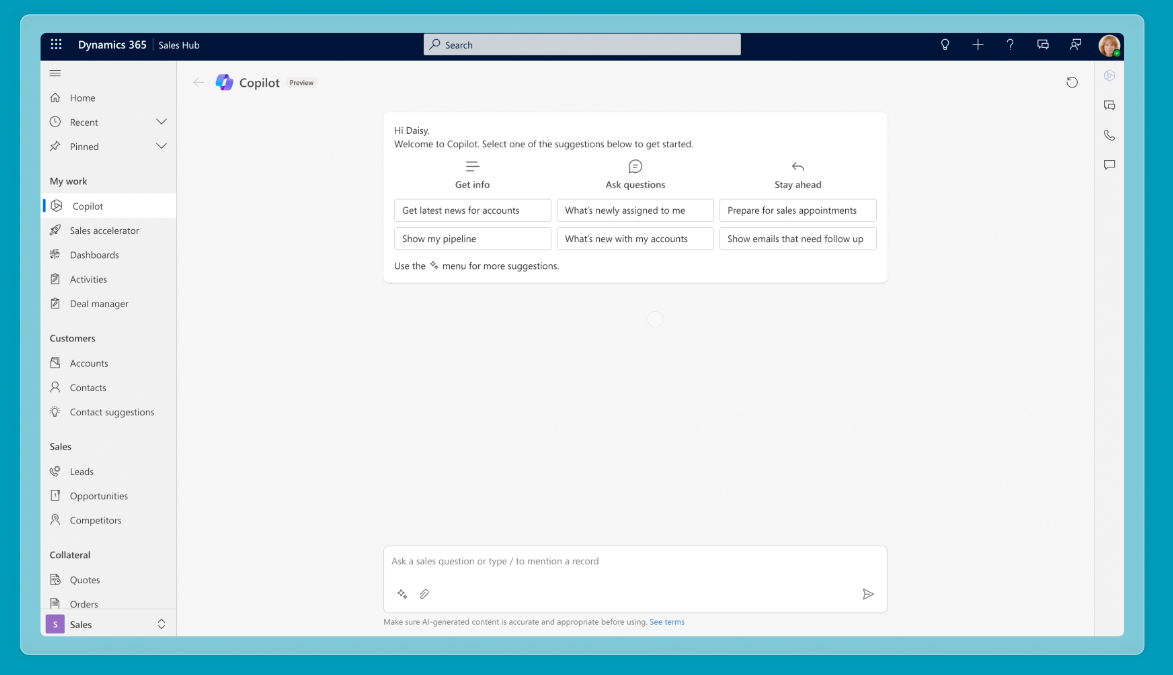
Fonte da imagem: microsoft.com
Melhor para
- Profissionais e estudantes que precisam de criação de documentos e análise de planilhas com padrão do setor.
- Finanças, analistas e funções com uso intensivo de Excel.
- Equipes corporativas que precisam de formatos padrão do Office.
- Estudantes e profissionais que preparam documentos/apresentações formais.
Principais recursos
- Colaboração em tempo real: Coedite documentos no aplicativo para desktop sem latência.
- Formatação avançada: Macros do Excel e layouts complexos do Word que os aplicativos web não conseguem igualar.
- Integração com o OneDrive: O recurso "Arquivos sob Demanda" permite visualizar todos os arquivos no Explorer sem precisar baixá-los.
Prós
- Interface extremamente estável e familiar para a maioria dos usuários.
- Integração mais profunda possível com o sistema operacional Windows.
- Recursos offline superiores a quase todos os concorrentes.
Contras
- O modelo de assinatura pode ser caro para indivíduos.
- Pode parecer “inchado” com recursos que usuários ocasionais talvez nunca utilizem.
Preços
- Microsoft 365 Empresarial Básico: US$ 6,00 por usuário/mês, pago anualmente
- Microsoft 365 Empresarial Padrão: US$ 12,50 por usuário/mês, pago anualmente
- Microsoft 365 Empresarial Premium: US$ 22,00 por usuário/mês, pago anualmente
3. Todoist: Melhor gerenciador de tarefas leve para foco diário
Visão geral
O Todoist é um gerenciador de tarefas que se destaca pela sua simplicidade e pelo poderoso processamento de linguagem natural. Para usuários do Windows, a experiência é aprimorada por um cliente dedicado para desktop que suporta teclas de atalho globais. Basta pressionar um atalho (como Win + Alt + q) para abrir a barra de Adição Rápida, digitar "Enviar relatório toda sexta-feira às 16h #Trabalho" e o aplicativo instantaneamente categoriza e agenda a tarefa sem que você precise sair da janela atual. Ele atua como um dos aplicativos de produtividade mais confiáveis para ambientes de PC, onde a velocidade de captura é essencial para manter o ritmo do fluxo de trabalho. Sua interface limpa e livre de distrações garante que você dedique tempo a realizar tarefas, e não a gerenciá-las.
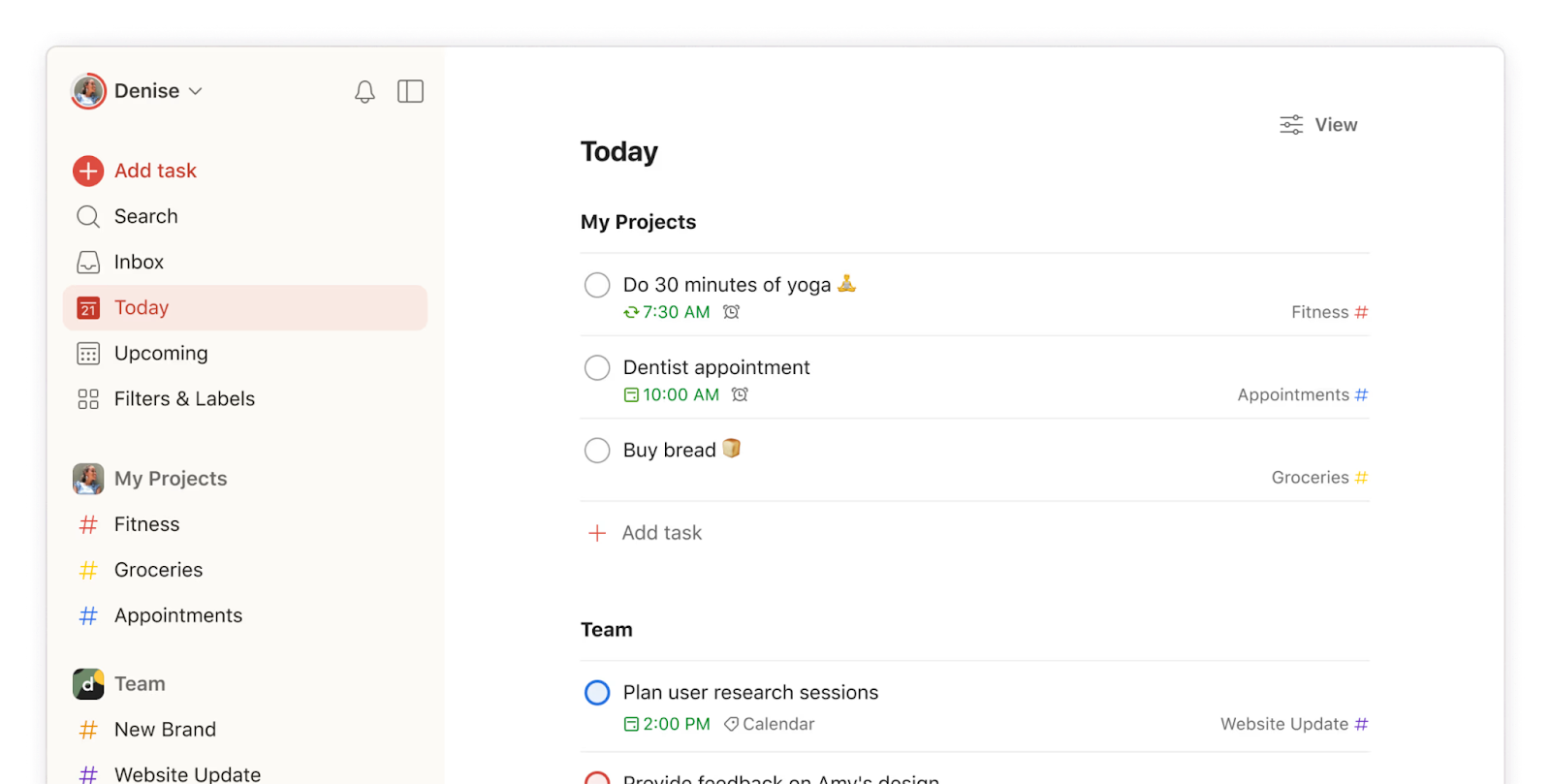
Fonte da imagem: todoist.com
Melhor para
- Indivíduos que precisam de um sistema confiável e rápido para registrar tarefas e organizar sua vida diária.
- Profissionais ocupados que precisam registrar tarefas rapidamente.
- Estudantes que equilibram aulas e prazos.
Principais recursos
- Entrada em linguagem natural: interpreta de forma inteligente datas, horários e prioridades a partir de texto simples.
- Sistema de karma: Gamifica a produtividade acompanhando sequências de conclusão.
- Adição rápida no Windows: Um atalho em todo o sistema para adicionar tarefas de qualquer lugar.
Pros
- Entrada de tarefas extremamente rápida que minimiza a fricção.
- Sincroniza instantaneamente em todos os dispositivos (celular, relógio, desktop).
- Design limpo e minimalista que fica ótimo no Windows.
Contras
- Alguns recursos essenciais (como lembretes) estão bloqueados atrás do paywall.
- As visualizações de projetos são menos visuais em comparação com ferramentas focadas em Kanban, como o Trello.
Preços
- Iniciante: US$0
- Pro: US$5 por usuário/mês, pago anualmente
- Empresarial: US$8,00 por usuário/mês, pago anualmente
4. ShareX: Melhor ferramenta avançada de captura de tela para fluxos de trabalho no Windows
Visão geral
O ShareX é a utilidade de código aberto definitiva para quem considera a Ferramenta de Captura nativa do Windows insuficiente. É muito mais do que uma ferramenta de captura de tela; é uma potência de produtividade para capturar, editar e compartilhar informações. Os usuários podem configurar fluxos de trabalho automatizados — por exemplo, tirar uma captura de tela, desfocar automaticamente informações confidenciais, adicionar uma marca d'água, salvar em uma pasta local específica e enviar para um host na nuvem simultaneamente. Para usuários avançados que buscam os melhores aplicativos de produtividade especificamente para o Windows 10, o ShareX oferece um nível de personalização e controle que aplicativos modernos e simplificados frequentemente não possuem. Ele representa o ethos clássico do Windows de utilidade e configurabilidade em vez de aparência chamativa.
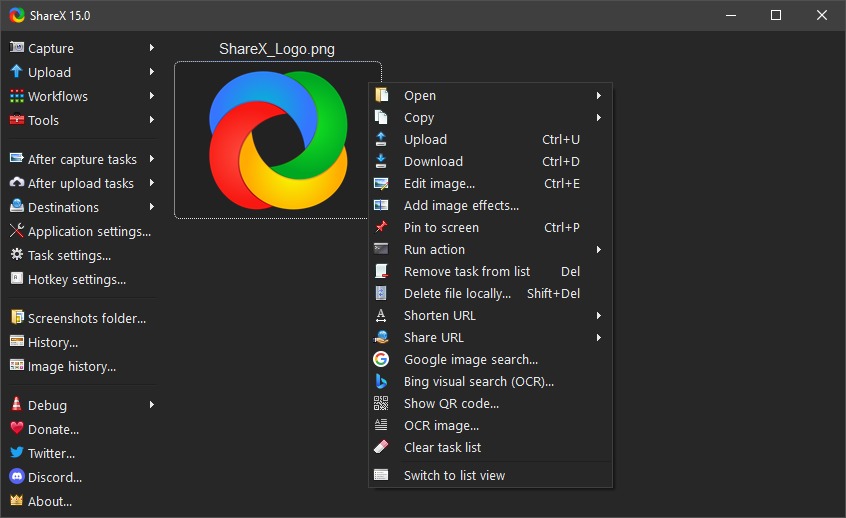
Fonte da imagem: getsharex.com
Melhor para
- Equipes de suporte/CS documentando problemas e etapas.
- Testadores de QA e desenvolvedores registrando relatórios de bugs.
- Instrutores e redatores criando guias passo a passo.
Principais recursos
- Métodos de captura: Captura de rolagem, captura de região, gravação de tela (GIF/MP4) e captura de texto (OCR).
- Fluxos de trabalho automatizados: Encadeie tarefas para serem executadas automaticamente após a captura.
- Ferramentas de produtividade: Inclui um seletor de cores, régua, combinador de imagem e gerador de código QR.
Pros
- Completamente gratuito e de código aberto, sem anúncios.
- Extremamente leve e eficiente no uso de recursos.
- Conjunto de recursos incomparável para captura de tela e manipulação de arquivo.
Contras
- A interface é antiquada e pode ser intimidante para usuários ocasionais.
- A configuração exige tempo para definir fluxos de trabalho de forma eficaz.
Preços
Preços personalizados estão disponíveis exclusivamente mediante solicitação de demonstração.
5. Slack: Melhor chat de equipe para ambientes de trabalho com muitas integrações
Visão geral
O Slack transformou a comunicação empresarial ao mover as conversas da caixa de entrada de e-mail para canais organizados. Embora tenha começado como uma ferramenta web, o aplicativo independente para Windows oferece uma experiência mais robusta com melhor gerenciamento de notificações. É possível ajustar exatamente quando e como o aplicativo alerta você — seja por som, um flash na barra de tarefas ou um aviso pop-up. Embora seja intensivo em recursos, continua sendo um dos aplicativos de produtividade para desktop mais importantes e amplamente utilizados no setor de tecnologia atualmente. A capacidade de integração com praticamente todas as outras ferramentas desta lista o torna um hub central para notificações, garantindo que você não perca atualizações do Jira, Trello ou Google Drive.
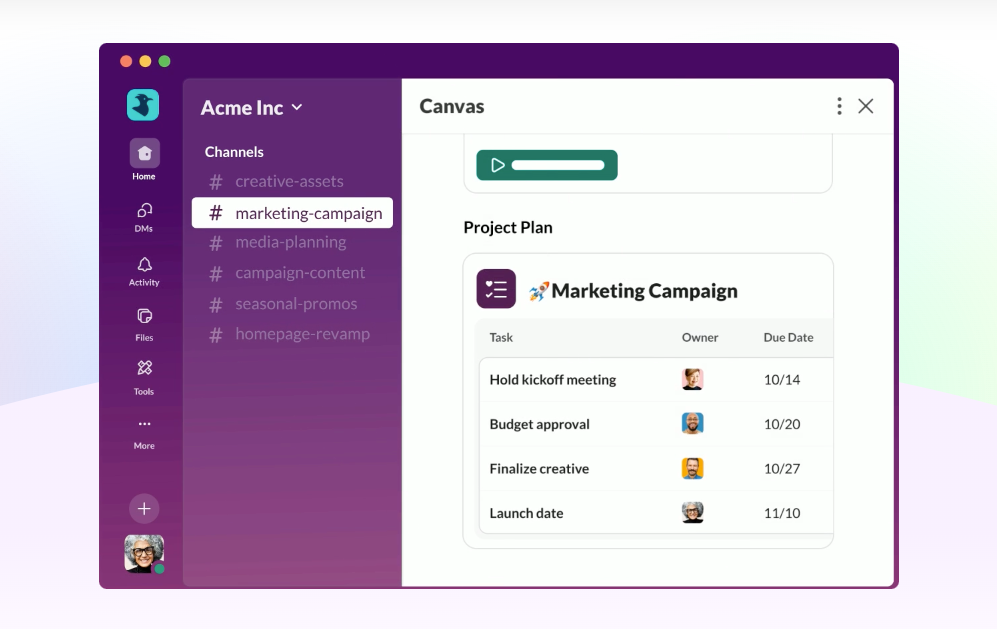
Fonte da imagem: slack.com
Melhor para
- Empresas de tecnologia com muitas ferramentas SaaS para conectar.
- Grandes equipes coordenando-se por diversos canais.
- Agências colaborando com parceiros externos.
Principais recursos
- Huddles: Conversas rápidas e informais por áudio/vídeo que simulam passar na mesa de alguém.
- Construtor de fluxos de trabalho: Automatize atualizações e solicitações rotineiras sem necessidade de programação.
- Organização de canais: Agrupe conversas por tópico, projeto ou equipe para reduzir o ruído.
Pros
- Biblioteca massiva de integrações com aplicativos de terceiros.
- Interface intuitiva que é fácil para novos funcionários adotarem.
- Funcionalidade de pesquisa poderosa para encontrar mensagens e arquivos antigos.
Contras
- Pode consumir bastante memória RAM em máquinas mais antigas.
- A natureza “sempre ativa” pode contribuir para distrações se não for bem gerenciada.
Preços
- Gratuito: US$0
- Pro: US$8,75 por usuário/mês, pago anualmente
- Empresarial+: US$18 por usuário/mês, pago anualmente
- Empreendimento+: Preço personalizado
6. Airtable: Melhor combinação de banco de dados e planilha para trabalho organizado
Visão geral
O Airtable faz a ponte entre uma planilha simples e um banco de dados relacional complexo. Ele se parece com o Excel, mas funciona como um banco de dados, permitindo que os usuários organizem projetos, calendários de conteúdo e inventários com tipos de campo avançados, como anexos, caixas de seleção e menus suspensos. O aplicativo para desktop do Windows oferece uma experiência mais fluida do que a versão para navegador, especialmente ao lidar com bases com milhares de registros. Ele armazena dados em cache localmente, tornando a navegação mais ágil. Esta ferramenta é essencial para quem precisa estruturar dados, mas não possui habilidades de programação, oferecendo uma tela flexível para criar fluxos de trabalho personalizados.
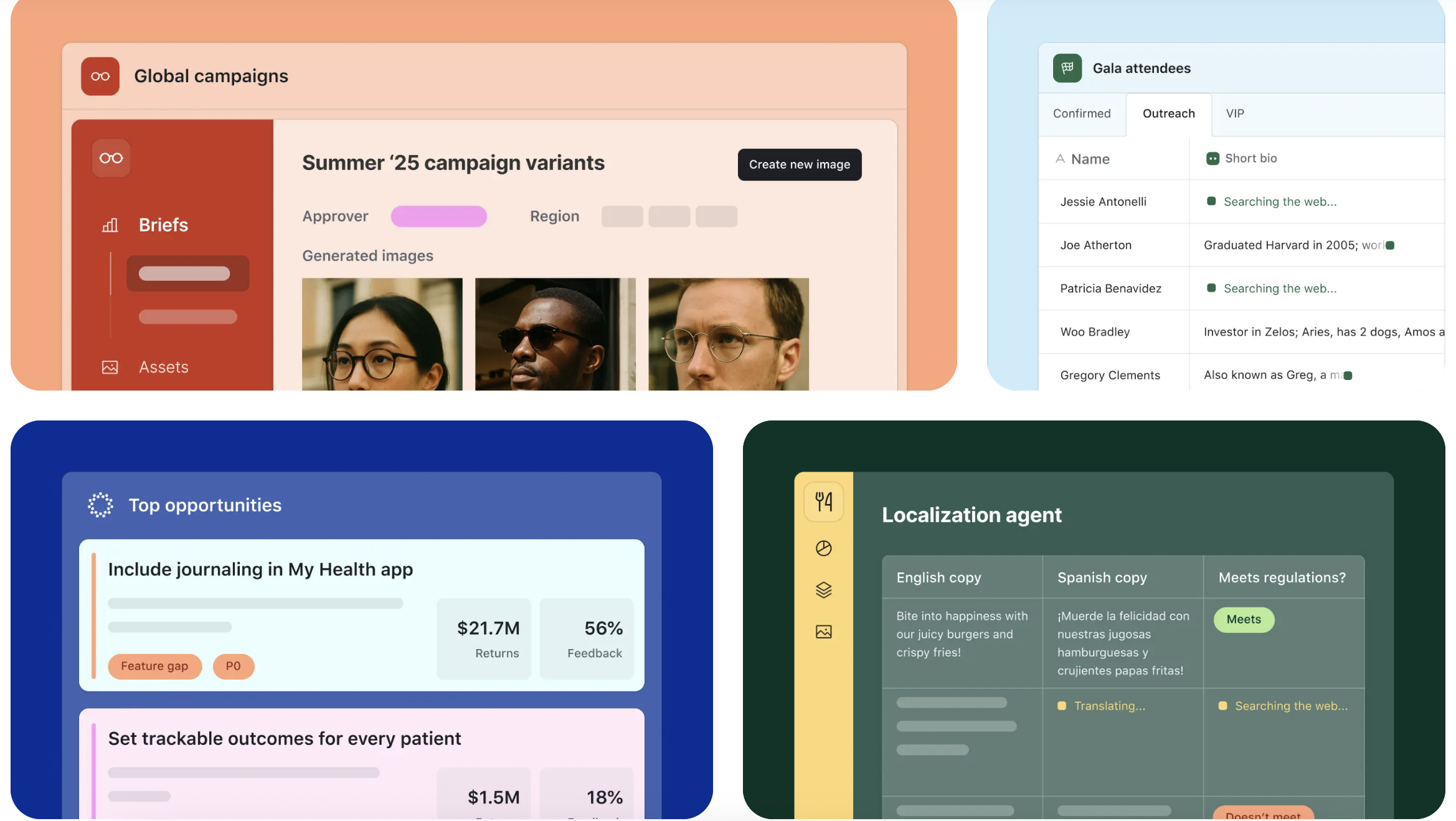
Fonte da imagem: airtable.com
Melhor para
- Equipes de operações que acompanham fluxos de trabalho estruturados.
- Equipes de conteúdo que gerenciam calendários e ativos.
- Pequenas equipes que precisam de um “sistema interno” leve.
Principais recursos
- Designer de interface: Transforme seus dados em um painel de arrastar e soltar para sua equipe.
- Visualizações: Alterne instantaneamente entre as visualizações em Grade, Kanban, Calendário e Galeria.
- Automatizações: Dispare e-mails ou atualizações de status com base em alterações nos registros.
Prós
- Altamente visual e flexível para adaptação a diversos casos de uso.
- Ponto de entrada amigável para o gerenciamento de banco de dados.
- Modelos fortes da comunidade para começar rapidamente.
Contras
- Limites de registros nos planos de nível inferior podem ser restritivos.
- Recursos avançados de geração de relatórios exigem uma curva de aprendizado.
Preços
- Gratuito: US$0
- Equipe: US$20 por usuário/mês, pago anualmente
- Empresarial: US$ 45 por usuário/mês, pago anualmente
- Empreendimento: Preço personalizado
7. Asana: Melhor acompanhamento estruturado de projetos para clareza entre equipes
Visão geral
O Asana é um peso pesado no espaço de gerenciamento de projetos, projetado para ajudar equipes a coordenar seu trabalho, desde tarefas diárias até iniciativas estratégicas. O aplicativo para Windows encapsula a poderosa funcionalidade da web em um ambiente livre de distrações. Ele se destaca na visualização de cronogramas e dependências complexas, deixando claro quem está fazendo o quê e até quando. Diferente de listas de tarefas simples, o Asana lida com projetos de múltiplas etapas com facilidade. Para profissionais que alternam entre o escritório e a estrada, usar aplicativos de produtividade para configurações de laptop de forma eficiente é vital; o modo offline do aplicativo para desktop do Asana permite acesso limitado e atualizações rápidas mesmo quando o Wi-Fi está instável.
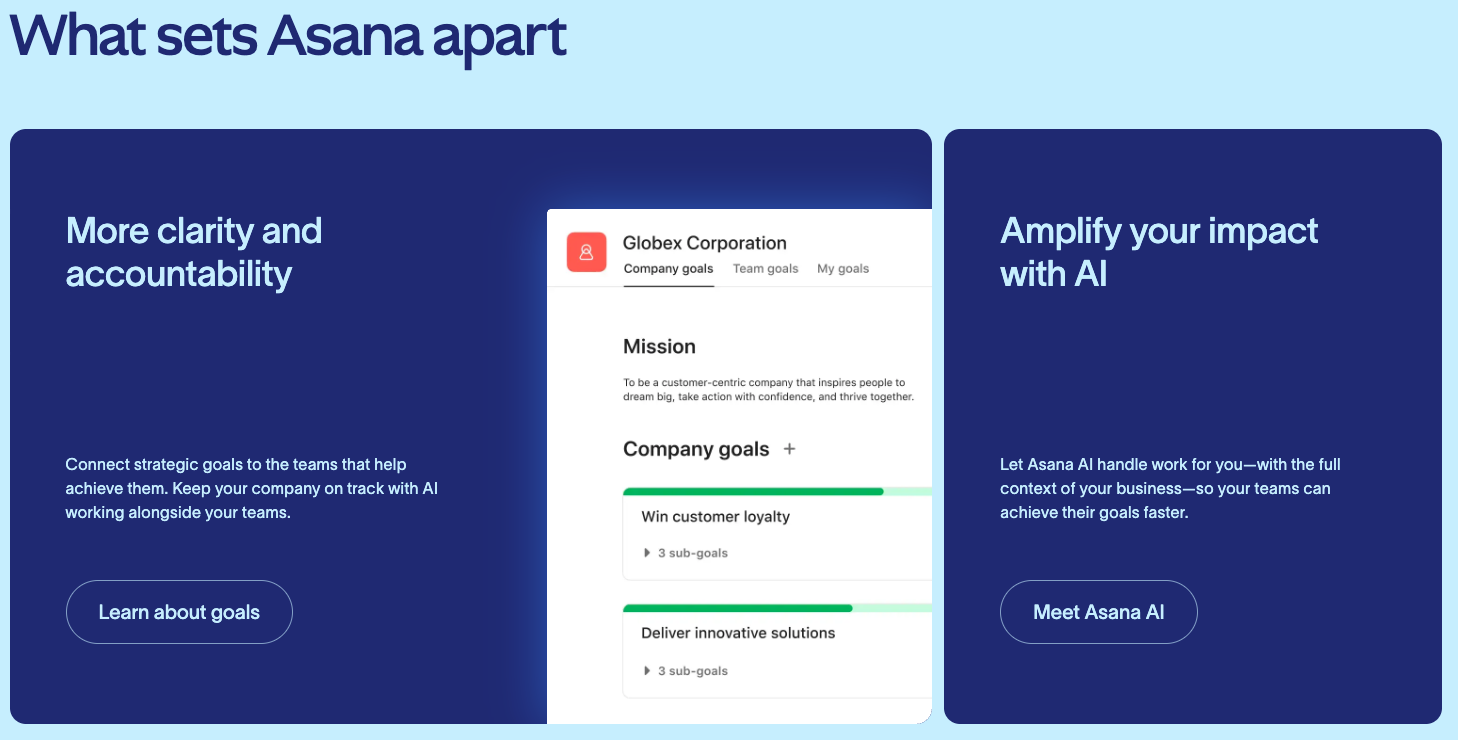
Fonte da imagem: asana.com
Melhor para
- Gerentes de projeto coordenando entregas entre equipes.
- Equipes de marketing conduzindo campanhas e lançamentos.
- Equipes de produto/engenharia acompanhando iniciativas (sem código).
Principais recursos
- Visualização de cronograma: Uma visualização no estilo Gantt para mapear cronogramas e dependências de projetos.
- Portfólios: Monitorar o status de vários projetos em uma visualização de alto nível.
- Gerenciamento de carga de trabalho: visualizar a capacidade da equipe para evitar sobrecarga.
Prós
- Interface bonita e intuitiva que incentiva o uso.
- Visões flexíveis permitem que diferentes equipes trabalhem da maneira que preferem.
- Bom equilíbrio entre estrutura e flexibilidade.
Contras
- Pode parecer excessivo para equipes muito pequenas ou tarefas pessoais simples.
- Recursos avançados como Portfólios são caros.
Preços
- Pessoal: US$0
- Inicial: US$10,99 por usuário/mês, pago anualmente
- Avançado: US$24,99 por usuário/mês, pago anualmente
- Empreendimento: Preço personalizado
8. Monday.com: Melhor gestão visual de trabalho para equipes de operações
Visão geral
O Monday.com se apresenta como um Work OS, uma plataforma onde qualquer pessoa pode criar as ferramentas necessárias para gerenciar todos os aspectos do seu trabalho. É altamente colorido e personalizável, utilizando um sistema de "boards" e "pulses" para acompanhar tarefas. O aplicativo para Windows garante que seus painéis estejam sempre acessíveis e que as notificações sejam entregues de forma nativa. É particularmente forte em automação, permitindo que os usuários eliminem trabalhos manuais repetitivos. O Monday.com escala bem, servindo como uma solução viável para tudo, desde CRM até acompanhamento de desenvolvimento de software.
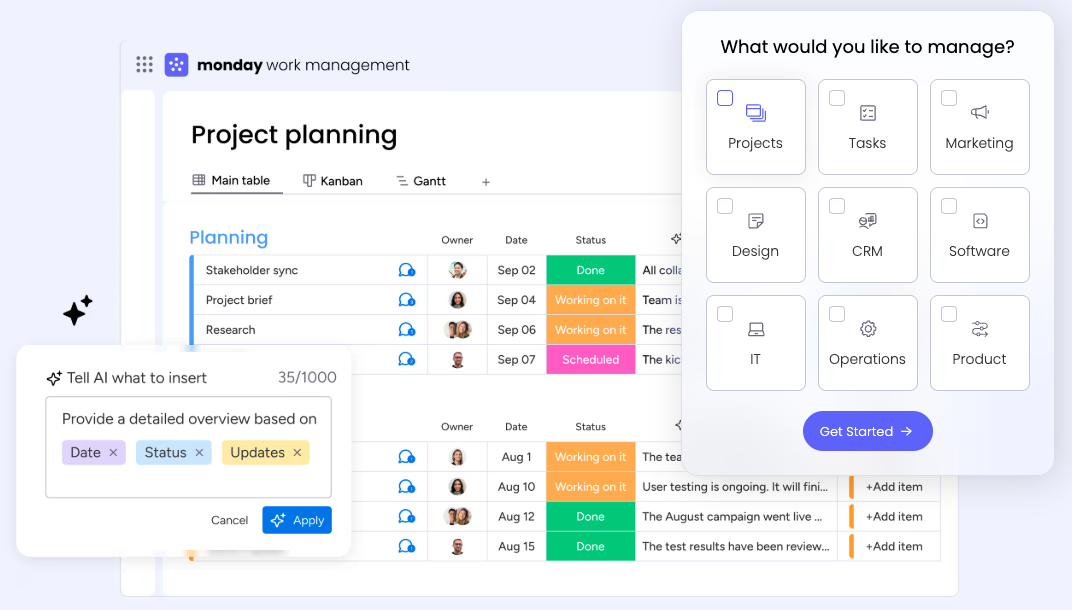
Fonte da imagem: monday.com
Melhor para
- Equipes que desejam uma plataforma altamente visual e personalizável para acompanhar qualquer tipo de fluxo de trabalho.
- Equipes de Operações e PMO padronizando processos.
- Equipes de operações de vendas e RH acompanhando pipelines/fluxos de trabalho.
- Equipes que precisam de painéis de relatórios para a liderança.
Principais recursos
- Centro de automações: Receitas pré-construídas para automatizar mudanças de status e enviar notificações.
- Painéis: Agregar dados de vários quadros em uma única tela de relatórios.
- Tipos de colunas: Mais de 30 tipos diferentes de colunas para capturar dados específicos.
Prós
- Extremamente visual e fácil de entender à primeira vista.
- Alto nível de personalização sem necessidade de suporte de TI.
- Excelente sistema de tutoriais e suporte ao cliente.
Contras
- A estrutura de preços é baseada em grupos de assentos (por exemplo, 3, 5, 10), o que pode ser inconveniente.
- A interface pode ficar desorganizada se não for organizada adequadamente.
Preços
- Gratuito: US$0
- Básico: US$9 por usuário/mês, pago anualmente
- Inicial: US$12 por usuário/mês, pago anualmente
- Pro: US$19 por usuário/mês, pago anualmente
- Empreendimento: Preço personalizado
9. Obsidian: Melhores anotações locais para construção de conhecimento
Visão geral
O Obsidian cria um “segundo cérebro” para seus pensamentos, operando com a filosofia de arquivos Markdown em texto simples armazenados localmente. Diferente de aplicativos voltados para a nuvem, onde seus dados ficam presos em um formato proprietário, o Obsidian reside no seu disco rígido. Isso o torna extremamente rápido e totalmente funcional offline. Para usuários que constroem uma suíte de produtividade no Windows de forma segura, o Obsidian é uma peça fundamental, pois garante a propriedade dos dados. É possível vincular Anotações para formar uma rede de conhecimento, imitando como o cérebro humano faz associações. É o favorito entre pesquisadores, escritores e desenvolvedores que valorizam a capacidade de personalizar a interface por meio de plugins da comunidade.
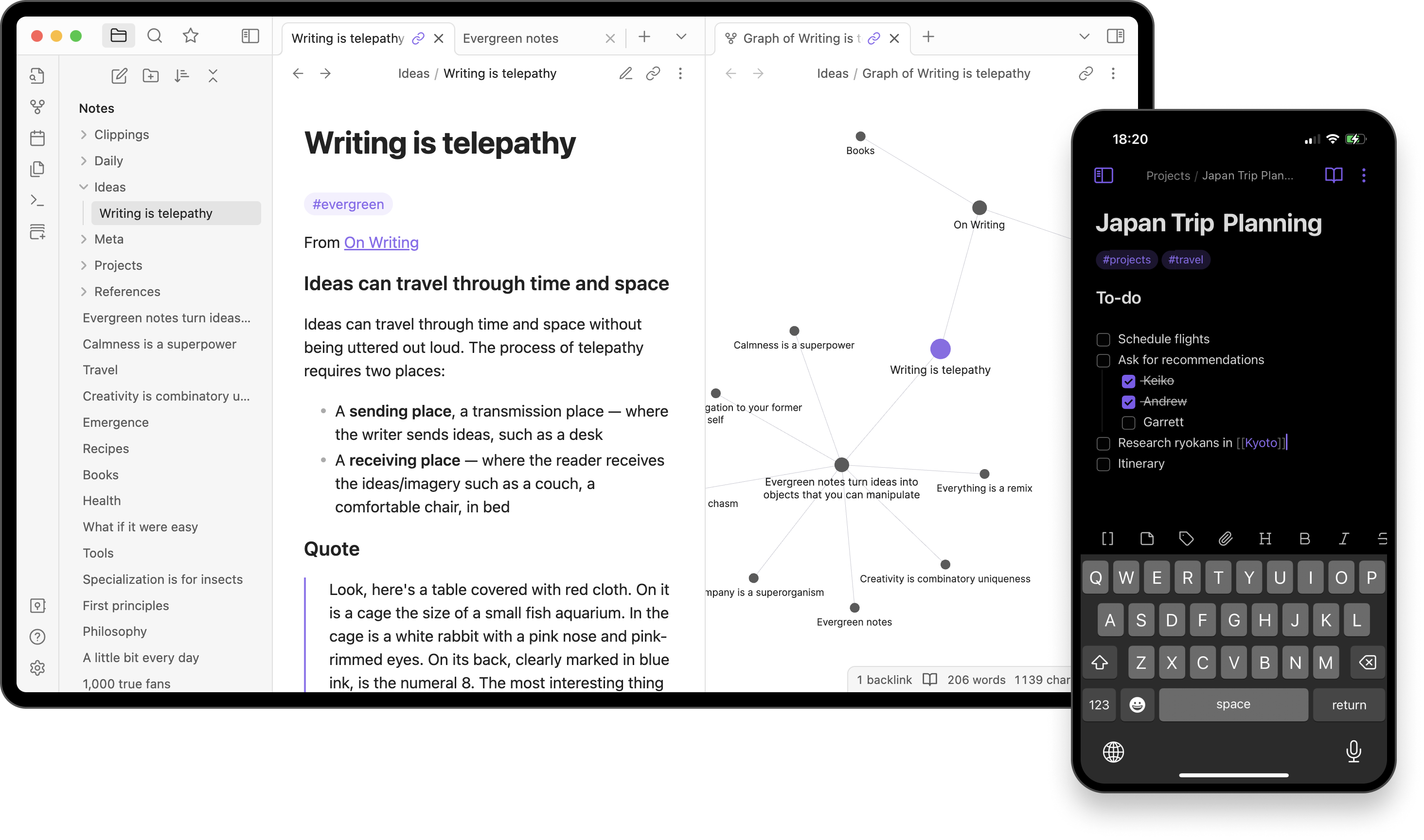
Fonte da imagem: obsidian.com
Melhor para
- Trabalhadores do conhecimento, escritores e estudantes que constroem uma base pessoal de conhecimento de longo prazo.
- Pesquisadores, escritores e trabalhadores do conhecimento.
- Estudantes que constroem anotações de estudo de longo prazo.
- Usuários preocupados com a privacidade que preferem arquivos locais.
Principais recursos
- Vinculação bidirecional: Conecte anotações para descobrir relações ocultas nas suas ideias.
- Visualização em gráfico: Uma representação visual da sua rede de anotações.
- Ecossistema de plug-ins: Centenas de plug-ins da comunidade para adicionar recursos como calendários ou quadros Kanban.
Prós
- Os arquivos são 100% locais, garantindo privacidade e proteção futura.
- Altamente extensível e personalizável.
- Gratuito para uso pessoal sem restrições de recursos.
Contras
- Exige aprendizado da sintaxe Markdown.
- A sincronização entre dispositivos requer pagamento ou configuração técnica (por exemplo, via Git ou iCloud).
Preços
- Sync: US$4 por usuário/mês, pago anualmente
- Publish: US$8 por usuário/mês, pago anualmente
- Catalyst: US$25 por usuário/mês, pago anualmente
- Commercial: US$50 por usuário/mês, pago anualmente
10. Flow Launcher: Melhor iniciador de teclado para uma navegação mais rápida no Windows
Visão geral
Flow Launcher é uma ferramenta de produtividade de código aberto que substitui ou complementa o Menu Iniciar padrão do Windows. Ativado por uma simples combinação de teclas (geralmente Alt + Espaço), ele cria uma barra de pesquisa no centro da tela. A partir daí, é possível abrir aplicativos, pesquisar arquivos, fazer cálculos, executar comandos do sistema (como desligar ou colocar em suspensão) e até pesquisar na web. Foi projetado para usuários que preferem utilizar o teclado e manter as mãos longe do mouse. Embora a pesquisa nativa do Windows tenha melhorado, o Flow Launcher continua sendo um dos melhores aplicativos de produtividade para alternativas ao Windows 10 e 11 devido à sua velocidade e suporte a plugins.
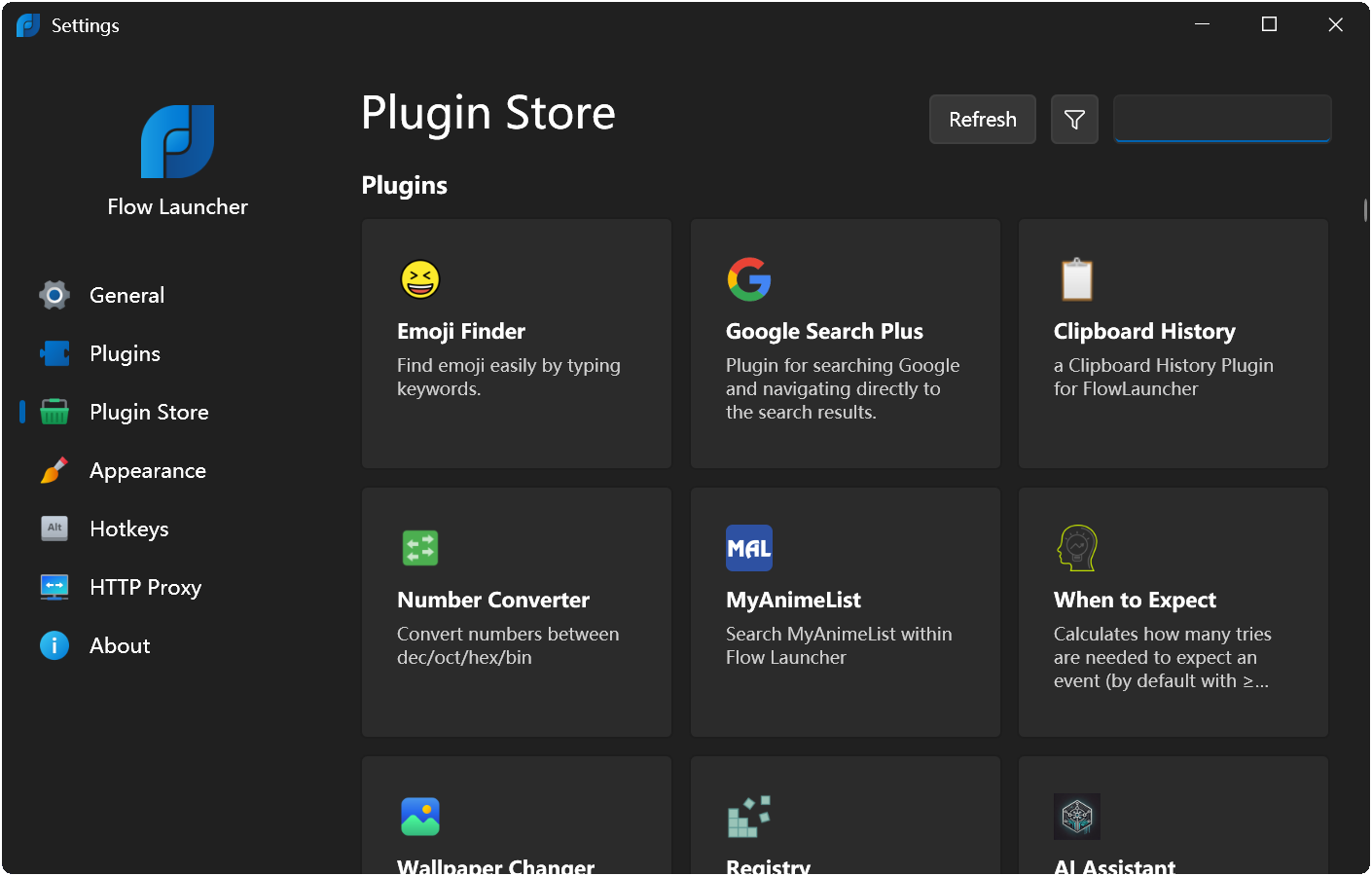
Fonte da imagem: flowlauncher.com
Melhor para
- Usuários avançados que desejam navegar pelo PC e executar comandos exclusivamente via teclado.
- Usuários avançados que preferem fluxos de trabalho com prioridade para o teclado.
- Desenvolvedores e profissionais de TI que navegam por muitas ferramentas diariamente.
- Usuários frustrados com a busca lenta do Windows.
Principais recursos
- Busca instantânea: Encontre arquivos e aplicativos sem atraso.
- Loja de plugins: Adicione funcionalidades como controle do Spotify, conversão de moeda ou tradução de cores.
- Comandos do sistema: acesso rápido para suspender, reiniciar ou esvaziar a lixeira.
Prós
- Código aberto e desenvolvido pela comunidade.
- Altamente personalizável para combinar com a estética do seu desktop.
- Significativamente mais rápido que a pesquisa nativa do Windows.
Contras
- Requer alguma configuração inicial para configurar plugins.
- Não é tão “plug-and-play” quanto o Menu Iniciar padrão.
Preços
Preços personalizados estão disponíveis.
Selecionando os melhores aplicativos do Windows para produtividade: uma abordagem passo a passo
Escolher os melhores aplicativos do Windows para produtividade é menos sobre buscar um “aplicativo nº 1” e mais sobre eliminar atritos do seu dia — um passo de cada vez. Aqui está uma forma prática que recomendo para montar sua pilha no Windows sem gastar demais ou complicar excessivamente.
Comece identificando seu maior gargalo
Se você perde tempo em conversas de vai e vem e arquivos dispersos, comece com um aplicativo que reduza a troca entre aplicativos. O Lark é uma ótima primeira escolha porque combina chat, reuniões e documentos em um só lugar, evitando que você tenha que gerenciar várias janelas o dia todo. Se sua equipe depende de muitos alertas e integrações de terceiros, o Slack ainda pode ser adequado — apenas espere mais alternância de contexto.
Se o seu trabalho envolve projetos com várias etapas, escolha um aplicativo que corresponda à sua complexidade. O Asana é excelente quando você precisa de cronogramas estruturados e responsabilidades claras. O Monday.com atende equipes que desejam painéis flexíveis e fluxos de trabalho configuráveis. Se o seu trabalho é intensivo em dados e você quer algo como “planilha encontra banco de dados”, o Airtable é uma opção inteligente.
Capture rapidamente tarefas pessoais e conhecimento
Para o acompanhamento diário, escolha uma ferramenta de captura leve: o Todoist é excelente para inserir tarefas rapidamente e para rotinas recorrentes. Para pensamento de longo prazo e documentação, o Obsidian funciona bem porque é local-primeiro e rápido, mesmo offline.
Corrija pequenos vazamentos de fluxo de trabalho com um utilitário
Se você cria documentos, tutoriais ou relatórios de erros, o ShareX economiza tempo com captura e anotação poderosas. Se a pesquisa do Windows desacelera você, o Flow Launcher acelera o lançamento de aplicativos e a localização de arquivos.
Mantenha apenas o que você realmente vai usar
Tenha como objetivo um “hub” (geralmente o Lark), uma ferramenta de projeto (Asana/Monday/Airtable, se necessário) e um sistema pessoal (Todoist/Obsidian). Depois, reavalie após uma semana e remova qualquer coisa que gere ruído.
Otimizando aplicativos de produtividade para usuários de laptop
Trabalhar em um laptop é uma troca: você ganha mobilidade, mas herda limites mais restritos de bateria, térmica e espaço de tela — e não pode presumir que terá Wi‑Fi confiável. Para manter a produtividade em movimento, organizo a otimização em torno de três prioridades: energia, espaço e continuidade offline.
Proteger a vida útil da bateria e manter o sistema responsivo
O fator mais comum que prejudica a produtividade em um laptop é a carga em segundo plano. Muitas ferramentas de colaboração são desenvolvidas com tecnologias web (frequentemente Electron), o que significa que cada aplicativo pode se comportar como seu próprio mini-navegador. Executar vários ao mesmo tempo pode fazer com que o ventilador acelere e o desempenho caia — mesmo durante trabalhos “leves”.
- Consolide quando fizer sentido: Uma plataforma tudo-em-um como o Lark pode reduzir a sobrecarga ao combinar chat, documentos e reuniões em um único aplicativo em execução, em vez de manter vários clientes pesados ativos ao mesmo tempo.
- Reduza o que é iniciado junto com o sistema: Abra o "Gerenciador de Tarefas" → aplicativos de "Inicialização" e desative tudo o que não for necessário imediatamente. Muitos aplicativos de produtividade para PC adicionam entradas de inicialização automática por padrão, e removê-las pode manter seu laptop mais frio e rápido.
Faça com que telas pequenas pareçam maiores
Passar de dois monitores para uma única tela de 15 polegadas exige uma disciplina mais rigorosa com as janelas. O objetivo é reduzir a desordem da interface para que sua “área de trabalho” permaneça visível.
- Recolha elementos da interface ao criar: No Microsoft Office ou Obsidian, oculte faixas de opções, barras laterais e painéis quando estiver escrevendo ou editando. É um hábito simples que recupera um espaço vertical valioso.
- Use áreas de trabalho virtuais para separar contextos: Com Win + Tab, crie uma área de trabalho para comunicação (e-mail/Slack) e outra para trabalho profundo (escrita/codificação). Isso reduz a desordem visual e torna a troca mais intencional.
Priorizar a continuidade offline para viagens
Um fluxo de trabalho móvel falha no momento em que sua conexão cai. A armadilha “somente na nuvem” é real: algumas ferramentas não conseguem nem abrir conteúdo essencial sem internet.
- Prefira o local primeiro sempre que possível: O Obsidian armazena as Anotações como arquivos Markdown locais, funcionando totalmente offline e sincronizando depois. O Todoist também oferece suporte para captura de tarefas offline e atualizações.
- Prepare arquivos críticos para acesso offline: Para aplicativos de produtividade da Microsoft que dependem muito da nuvem, use “Sempre manter neste dispositivo” no Explorador de Arquivos para pastas de trabalho essenciais, assim você pode continuar trabalhando mesmo sem Wi‑Fi.
Conclusão
Uma configuração digital eficaz não se trata de um único “aplicativo” perfeito — trata-se de um fluxo de trabalho que se adapta à forma como você trabalha no Windows. Analise sua suíte de produtividade atual do Windows e remova ferramentas que criam atrito, duplicam notificações ou deixam seu PC lento. Comece com um gargalo: capturar tarefas (Todoist), organizar conhecimento (Obsidian), acelerar a navegação (Flow Launcher) ou gerenciar projetos (Asana). À medida que os melhores aplicativos de produtividade para Windows 10 evoluem e os aplicativos de produtividade para Windows 11 adicionam integrações mais inteligentes ao sistema operacional, mantenha-se intencional e mantenha sua pilha enxuta. Se o maior problema for a troca constante de aplicativos, considere Lark para unificar chat, documentos e reuniões em um só lugar. É uma forma prática de simplificar sem perder a colaboração.
Perguntas frequentes
Qual é o aplicativo de produtividade nº 1?
Não existe um número 1 universal — isso depende do seu fluxo de trabalho. Se você quer menos logins e menos troca de aplicativos do que Slack + documentos + reuniões, o Lark é uma forte solução tudo‑em‑um. Para tarefas pessoais, o Todoist é excelente.
Quais são os melhores aplicativos gratuitos de produtividade?
Ótimas opções gratuitas incluem Lark (recursos generosos para equipes), Todoist (fundamentos sólidos), Obsidian (Anotações locais), ShareX (captura poderosa) e Flow Launcher (pesquisa rápida). Muitas ferramentas SaaS “gratuitas” restringem histórico, automações ou vagas de colaboração.
Quais são as 5 ferramentas de produtividade mais utilizadas?
Microsoft 365 (Office), Slack, Google Workspace, Zoom e ferramentas de projeto no estilo Trello/Asana são comuns. A desvantagem é a fragmentação: múltiplas assinaturas, notificações duplicadas e constante troca de contexto. O Lark pode substituir vários desses para muitas equipes.
Quais são os 3 programas da Microsoft que você pode usar para gerenciar o tempo?
Outlook (calendário e lembretes), Microsoft To Do (tarefas) e OneNote (planejamento e anotações da reunião). Funcionam bem, mas a colaboração pode parecer dispersa entre aplicativos; combiná-los com uma solução tudo‑em‑um como o Lark pode simplificar a execução diária.
Como posso reduzir a fadiga de aplicativo no Windows sem perder a colaboração?
Executar separadamente aplicativos de chat, documentos e reuniões frequentemente aumenta distrações e o uso de RAM. O Lark os consolida em um único espaço de trabalho, enquanto ainda é possível manter ferramentas especializadas como Airtable ou Asana para acompanhamento de projetos complexos.
Leitura relacionada
Table of contents
Interessado no Lark?

Todas as suas ferramentas em um só lugar
Economize tempo e aumente a eficiência
Economize até 70% em custos de software
Table of contents
Interessado no Lark?
Todas as suas ferramentas em um só lugar
Economize tempo e aumente a eficiência
Economize até 70% em custos de software



© 2026 Lark Technologies Pte. Ltd.