Como otimizar o gerenciamento de projetos com o Microsoft Teams

Ryan Tanner
Especialista em Marketing de Produto
21 de set. de 2026
Ryan Tanner
21 de set. de 2026

Leitura de 14 min


O gerenciamento de projetos com o Microsoft Teams tornou-se uma solução prática para empresas que lidam com trabalho híbrido, múltiplas partes interessadas e projetos dinâmicos. O Teams centraliza a comunicação, organiza tarefas e fornece ferramentas colaborativas para acompanhar o progresso e cumprir prazos de forma eficiente. Com recursos como quadros de tarefas, armazenamento de arquivos, agendamento de reuniões e automação de fluxos de trabalho, o Teams ajuda as equipes a manterem alinhamento e visibilidade em todos os projetos. Neste guia, vamos explorar o gerenciamento de projetos com o Microsoft Teams, incluindo recursos principais, dicas de configuração, modelos e alternativas como Lark, Asana, Trello e Monday.com, ajudando você a escolher as ferramentas que melhor se adequam ao fluxo de trabalho da sua equipe.

O que é gerenciamento de projetos com o Microsoft Teams?
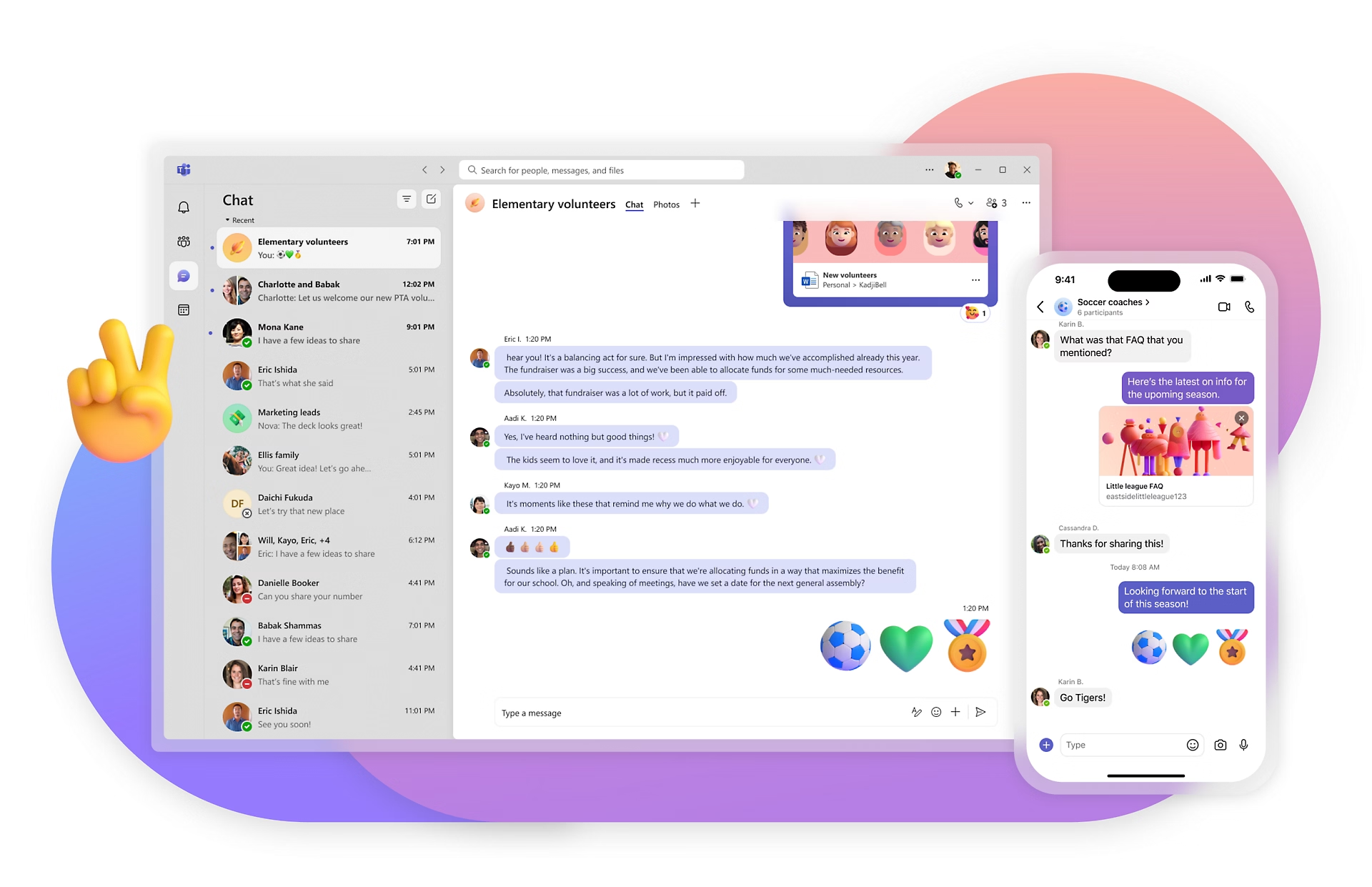
Gerenciamento de projetos com o Microsoft Teams é o processo de organizar, acompanhar e colaborar em projetos dentro da plataforma centralizada de colaboração da Microsoft. O Teams combina chat, reuniões por vídeo, armazenamento de arquivos e gerenciamento de tarefas para ajudar as equipes a trabalharem de forma eficiente em diferentes locais e departamentos. Usando modelos de gerenciamento de projetos do Microsoft Teams ou integrando ferramentas como Planner, To Do e Project, as equipes podem criar fluxos de trabalho estruturados, atribuir tarefas, definir prazos e monitorar o progresso em tempo real.
O Teams também oferece suporte a controle de versões de arquivos, notificações e automação de fluxos de trabalho por meio do Power Automate, garantindo responsabilidade e transparência durante todo o ciclo de vida do projeto. Para equipes que buscam gerenciamento de projetos com o Microsoft Teams gratuitamente, a plataforma oferece recursos essenciais como quadros de tarefas, compartilhamento de documentos e comunicação baseada em canais sem custo adicional. Ao centralizar a comunicação e o acompanhamento de projetos, o Microsoft Teams reduz gargalos, melhora a colaboração e permite que as equipes cumpram prazos de forma mais eficaz, tornando-se uma ferramenta versátil para projetos simples e complexos.
Fonte da imagem: microsoft.com
Principais recursos para gerenciamento de projetos dentro do Teams
A gestão eficaz de projetos com o Microsoft Teams depende de seus diversos recursos que simplificam a colaboração, o acompanhamento de tarefas e a geração de relatórios. O Teams centraliza a comunicação, documentos e fluxos de trabalho, ajudando as equipes a manterem-se organizadas e eficientes em todas as fases do projeto.
- Canais e comunicação em tópicos: Os canais organizam as discussões por projeto, departamento ou tópico, mantendo as conversas relevantes e fáceis de acompanhar. A comunicação em tópicos garante que comentários e respostas permaneçam vinculados ao contexto. Essa estrutura reduz a confusão e ajuda as equipes a manterem-se alinhadas com os objetivos do projeto.
- Gerenciamento de tarefas com o Planner: O Microsoft Planner integra-se ao Teams para criar quadros de tarefas no estilo Kanban. As equipes podem atribuir tarefas, definir prazos, anexar arquivos e monitorar o progresso visualmente. Isso torna a delegação e o acompanhamento de tarefas transparentes e simples.
- Armazenamento de arquivos e controle de versão: O Teams armazena todos os documentos do projeto no SharePoint, garantindo acesso centralizado. O controle de versão permite que os membros da equipe visualizem alterações e restaurem versões anteriores. Isso minimiza erros e garante que todos trabalhem com os arquivos mais recentes.
- Agendamento de reuniões e gravações: O Teams permite que os gerentes de projeto agendem reuniões, enviem convites e gravem sessões. As gravações servem como referência para membros ausentes ou para revisão futura. As anotações da reunião integradas mantêm as discussões organizadas e acionáveis.
- Notificações e rastreamento de atividades: Feeds de atividades e notificações mantêm os membros da equipe atualizados sobre o progresso das tarefas, comentários e alterações em documentos. Os alertas podem ser personalizados para evitar sobrecarga. Isso garante responsabilidade e respostas rápidas em todo o projeto.
- Painéis do Power BI: Painéis incorporados no Teams fornecem métricas e KPIs do projeto em tempo real. Relatórios visuais ajudam os gerentes a analisar o desempenho e identificar gargalos. As equipes podem tomar decisões baseadas em dados sem sair da plataforma.
- Automação de fluxos de trabalho: O Power Automate permite automatizar tarefas repetitivas do projeto, como aprovações e lembretes. A automação reduz o esforço manual e garante consistência nos fluxos de trabalho. As equipes podem manter a eficiência e reduzir erros em projetos complexos.
Como configurar o Microsoft Teams para gerenciamento de projetos
O gerenciamento de projetos com o Microsoft Teams torna-se mais eficaz quando a plataforma é estruturada corretamente desde o início. Configurar equipes, canais, arquivos e guias de forma estratégica ajuda a otimizar fluxos de trabalho e melhorar a colaboração ao longo do ciclo de vida do projeto.
Etapa 1: Criar uma equipe dedicada para cada projeto
Comece criando uma equipe separada para cada projeto a fim de centralizar a comunicação, arquivos e tarefas. Isso garante que as discussões específicas do projeto não se misturem com outros trabalhos. Um espaço de trabalho dedicado torna o acompanhamento do progresso e das responsabilidades mais simples.
Etapa 2: Organizar canais por tópico, sprint ou departamento
Dentro de cada equipe, crie canais para organizar conversas por tópico, sprint ou departamento. Isso mantém as discussões focadas e relevantes, facilitando para os membros da equipe encontrar informações. Os canais também ajudam a estruturar reuniões, atualizações e acompanhamento de tarefas.
Etapa 3: Configurando estruturas de arquivos
Estabeleça pastas de arquivos claras na guia Arquivos para documentos, apresentações e relatórios. Convenções de nomenclatura consistentes ajudam as equipes a localizar materiais rapidamente. A integração com o SharePoint garante acesso centralizado e controle de versão.
Etapa 4: Usando guias para tarefas, documentos, painéis e relatórios
Use guias para fixar ferramentas essenciais como o Planner para tarefas, o OneNote para Anotações e o Power BI para painéis. As guias oferecem acesso rápido aos recursos do projeto sem sair do Teams. Isso aumenta a produtividade e mantém todas as informações importantes à mão.
Exemplos de modelos de gerenciamento de projetos do Microsoft Teams
O Microsoft Teams oferece uma variedade de modelos de gerenciamento de projetos para ajudar as equipes a se manterem organizadas, otimizar fluxos de trabalho e acompanhar o progresso de forma eficiente. Esses modelos reduzem o tempo de configuração e fornecem estruturas prontas para cenários comuns de projetos. Seja para gerenciar tarefas gerais, reuniões de equipe, casos de negócios ou iniciativas de planejamento, os modelos do Teams podem ajudar a garantir consistência e visibilidade em todos os seus projetos. Utilizar esses modelos torna o gerenciamento de projetos com o Microsoft Teams mais intuitivo e colaborativo para todos os membros da equipe.
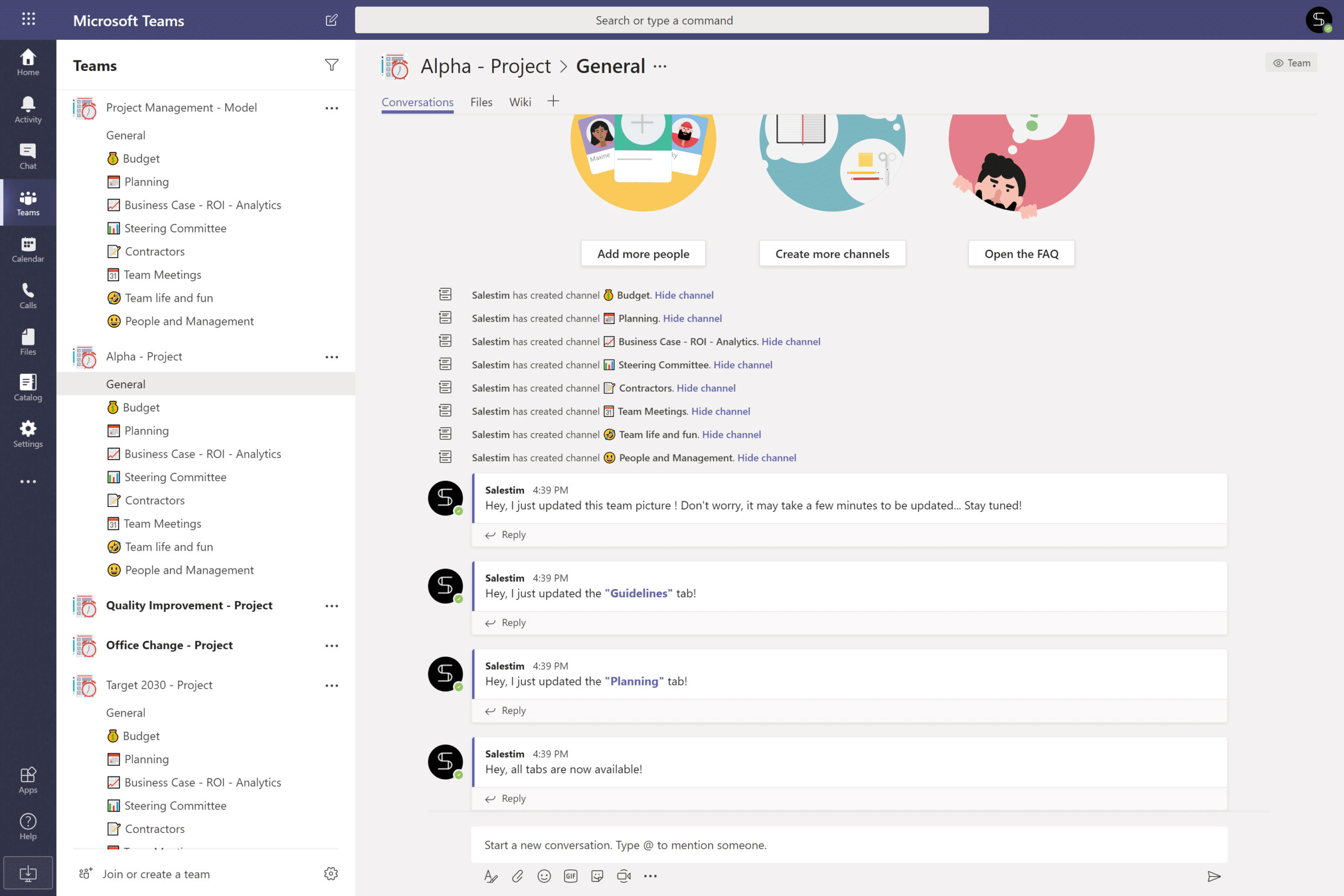
Modelo geral de gerenciamento de projetos
Este modelo é ideal para acompanhar tarefas, prazos e marcos do projeto em um espaço centralizado. As equipes podem atribuir responsabilidades, monitorar o progresso e atualizar os status em tempo real. Ele ajuda a manter clareza nas prioridades e garante que todos estejam alinhados com as entregas. Perfeito para equipes que gerenciam vários projetos simultaneamente.
Fonte da imagem: microsoft.com
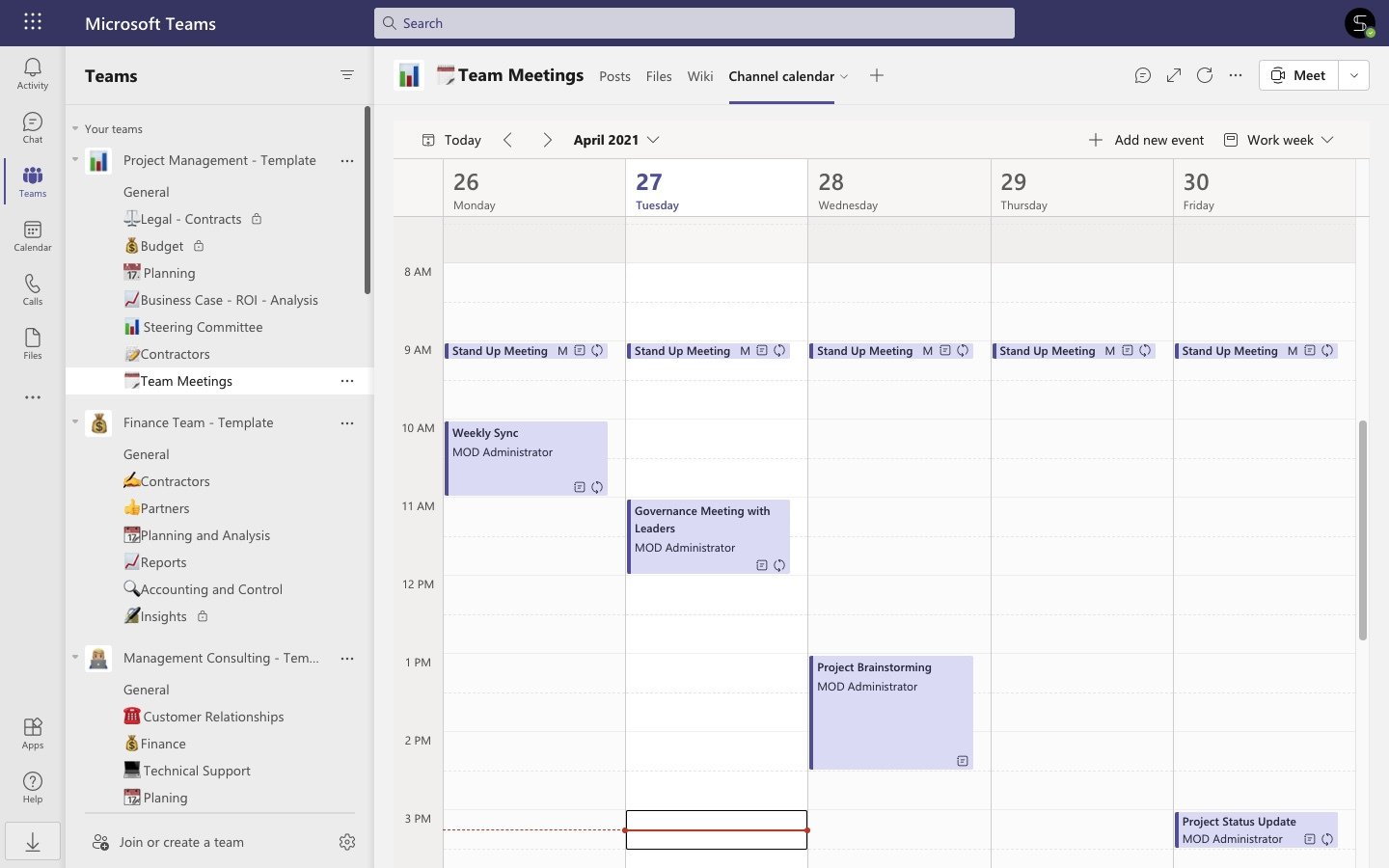
Modelo de gerenciamento de projetos para reuniões de equipe
Projetado para organizar agendas, anotações da reunião e itens de ação, este modelo garante discussões de equipe produtivas e estruturadas. Os membros podem acompanhar decisões, atribuir tarefas de acompanhamento e revisar reuniões anteriores, tudo dentro do Teams. Isso reduz o risco de perder atualizações ou tarefas importantes, tornando-o uma excelente ferramenta para reuniões recorrentes de equipe.
Fonte da imagem: microsoft.com
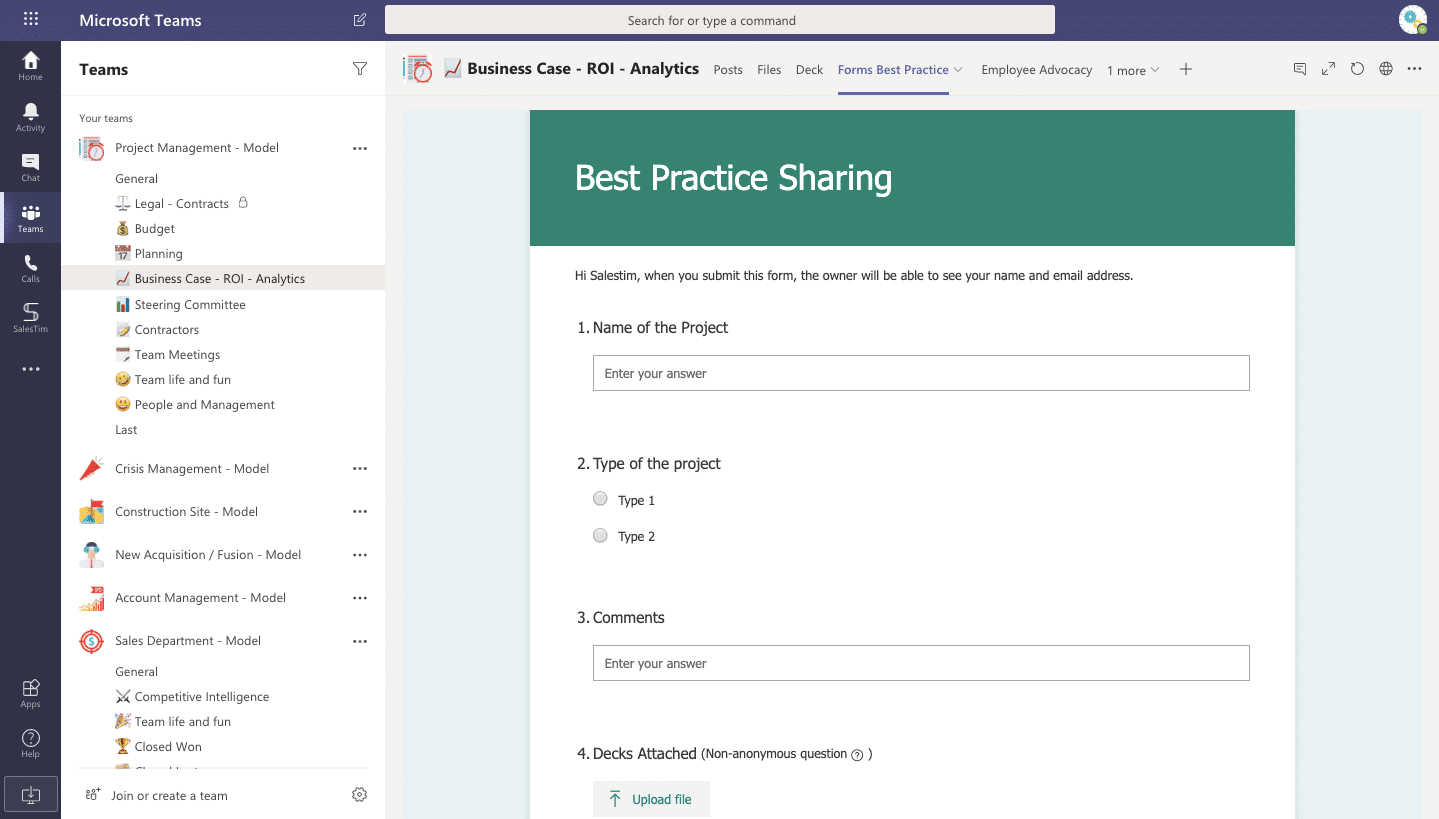
Modelo de gerenciamento de projetos para caso de negócio
Este modelo ajuda as equipes a documentar objetivos, requisitos e entregáveis para iniciativas de negócios. Ele fornece uma estrutura clara para analisar viabilidade, benefícios e riscos. As equipes podem colaborar no desenvolvimento do caso de negócios sem depender de documentos separados. Garante transparência e responsabilidade na tomada de decisões.
Fonte da imagem: microsoft.com
Modelo de gerenciamento de projeto para planejamento
Focado no planejamento de projetos e gerenciamento de cronograma, este modelo permite que as equipes visualizem tarefas, dependências e prazos. Ele ajuda a acompanhar as fases do projeto e a alocação de recursos de forma eficiente. As equipes podem usá-lo para alinhar prioridades e antecipar possíveis gargalos. Ideal tanto para sprints de curto prazo quanto para projetos de longo prazo.
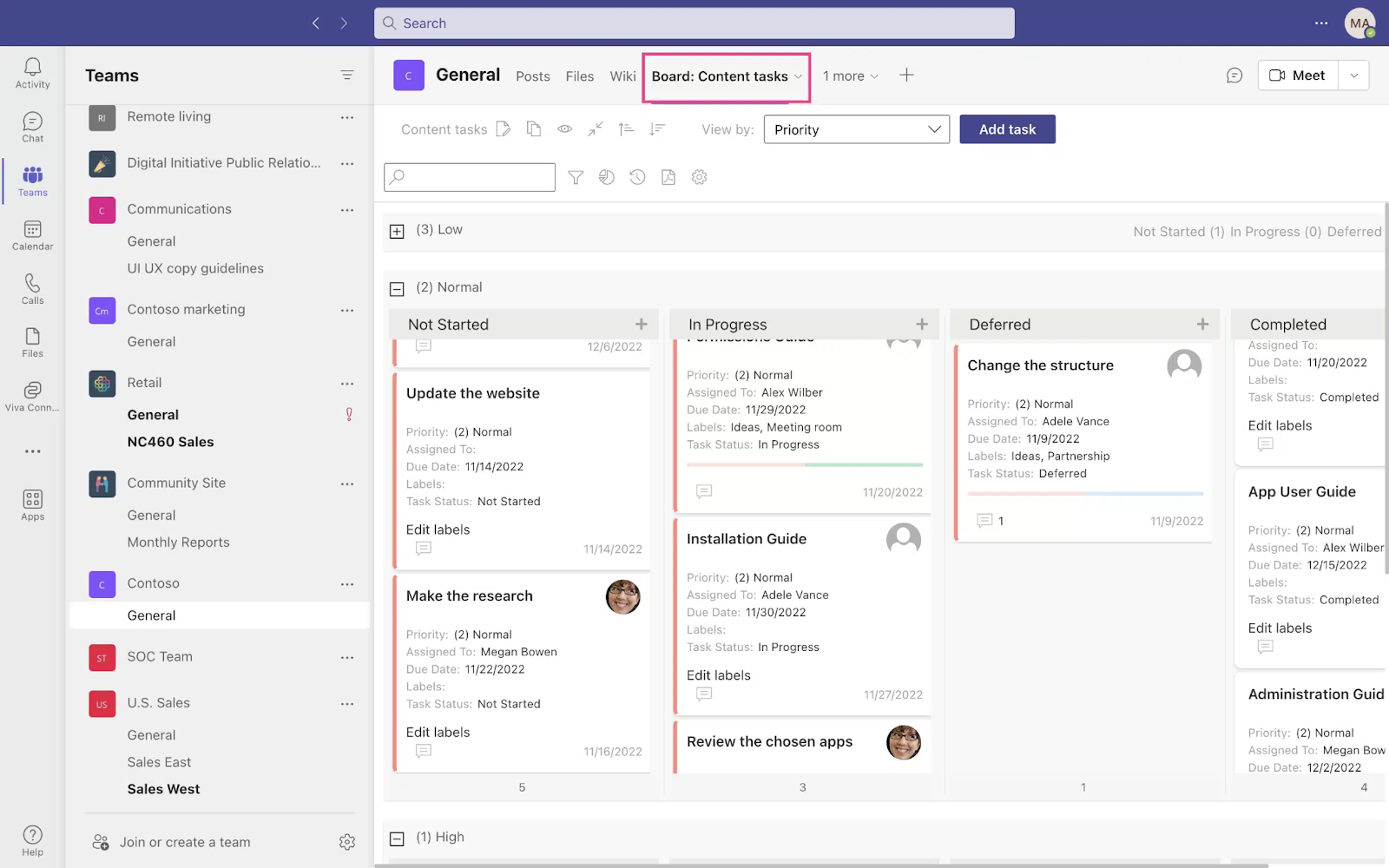
Fonte da imagem: microsoft.com
Aplicativos de gerenciamento de projetos do Microsoft Teams
O gerenciamento de projetos com o Microsoft Teams é aprimorado pela integração de seus aplicativos e ferramentas integrados. Esses aplicativos ajudam as equipes a organizar tarefas, acompanhar o progresso, documentar o trabalho e automatizar fluxos de trabalho para entregar projetos de forma mais eficiente.
- Planner para quadros de tarefas: O Planner oferece quadros de tarefas no estilo Kanban para organizar e acompanhar as tarefas da equipe. As tarefas podem ser atribuídas, rotuladas e priorizadas com datas de entrega. Essa abordagem visual ajuda as equipes a visualizar o progresso e gerenciar cargas de trabalho de forma eficaz.
- Microsoft To Do para sincronização de tarefas pessoais: O Microsoft To Do sincroniza tarefas individuais entre dispositivos e integra-se ao Teams. Os membros da equipe podem gerenciar atribuições pessoais enquanto permanecem alinhados com os objetivos gerais do projeto. Isso garante responsabilidade e clareza para cada colaborador.
- Microsoft Project para gráficos de Gantt e planejamento avançado: O Microsoft Project oferece recursos avançados de planejamento de projetos, incluindo gráficos de Gantt e gerenciamento de cronogramas. As equipes podem usá-lo para agendar tarefas, alocar recursos e acompanhar dependências. É ideal para projetos complexos que exigem planejamento detalhado.
- OneNote para documentação: O OneNote permite que as equipes façam anotações, registrem atas de reuniões e organizem a documentação do projeto em um espaço de trabalho compartilhado. Páginas e seções podem ser estruturadas por tópico ou fase. Isso centraliza o conhecimento para fácil consulta.
- Power Automate para automação de fluxos de trabalho: Automatiza tarefas repetitivas de projetos, como aprovações, lembretes e notificações. Os fluxos de trabalho podem ser personalizados para atender às necessidades do projeto. A automação reduz o esforço manual e aumenta a consistência nos processos.
Desafios de usar o Microsoft Teams para gerenciamento de projetos
Embora o gerenciamento de projetos com o Microsoft Teams ofereça muitos benefícios, existem algumas limitações das quais as equipes devem estar cientes. Compreender esses desafios pode ajudar a empresa a planejar configurações, integrações e treinamentos adequados para maximizar a eficácia.
- Pode parecer restritivo sem integrações: Os recursos integrados do Teams são fortes para comunicação e acompanhamento básico de tarefas, mas para requisitos complexos de projetos, podem parecer limitados. A integração com aplicativos de terceiros é frequentemente necessária para funcionalidades avançadas. Sem essas integrações, os fluxos de trabalho podem ficar restritos.
- Requer treinamento para uso estruturado: O uso adequado do Teams requer treinamento sobre canais, guias, Planner e gerenciamento de arquivos. Sem orientação, as equipes podem ter dificuldade em adotar fluxos de trabalho consistentes. A integração estruturada garante que todos sigam as melhores práticas e reduz a confusão.
- Sobrecarga de notificações sem configuração adequada: O Teams pode gerar notificações frequentes de chats, tarefas e atualizações de documentos. Sem personalizar os alertas, os membros da equipe podem se sentir sobrecarregados. Configurar as preferências de notificação ajuda a manter o foco e evita distrações.
- Recursos avançados de gerenciamento de projetos limitados em comparação com ferramentas dedicadas: Embora o Teams ofereça suporte ao acompanhamento de tarefas e ao planejamento básico, ele não possui recursos avançados de gerenciamento de projetos, incluindo gerenciamento detalhado de recursos e relatórios sofisticados. Para projetos grandes ou complexos, pode ser necessário integrar com ferramentas como Microsoft Project ou Asana.
Nova opção: Experimente o Lark para unificar colaboração, fluxo de trabalho e projetos com facilidade
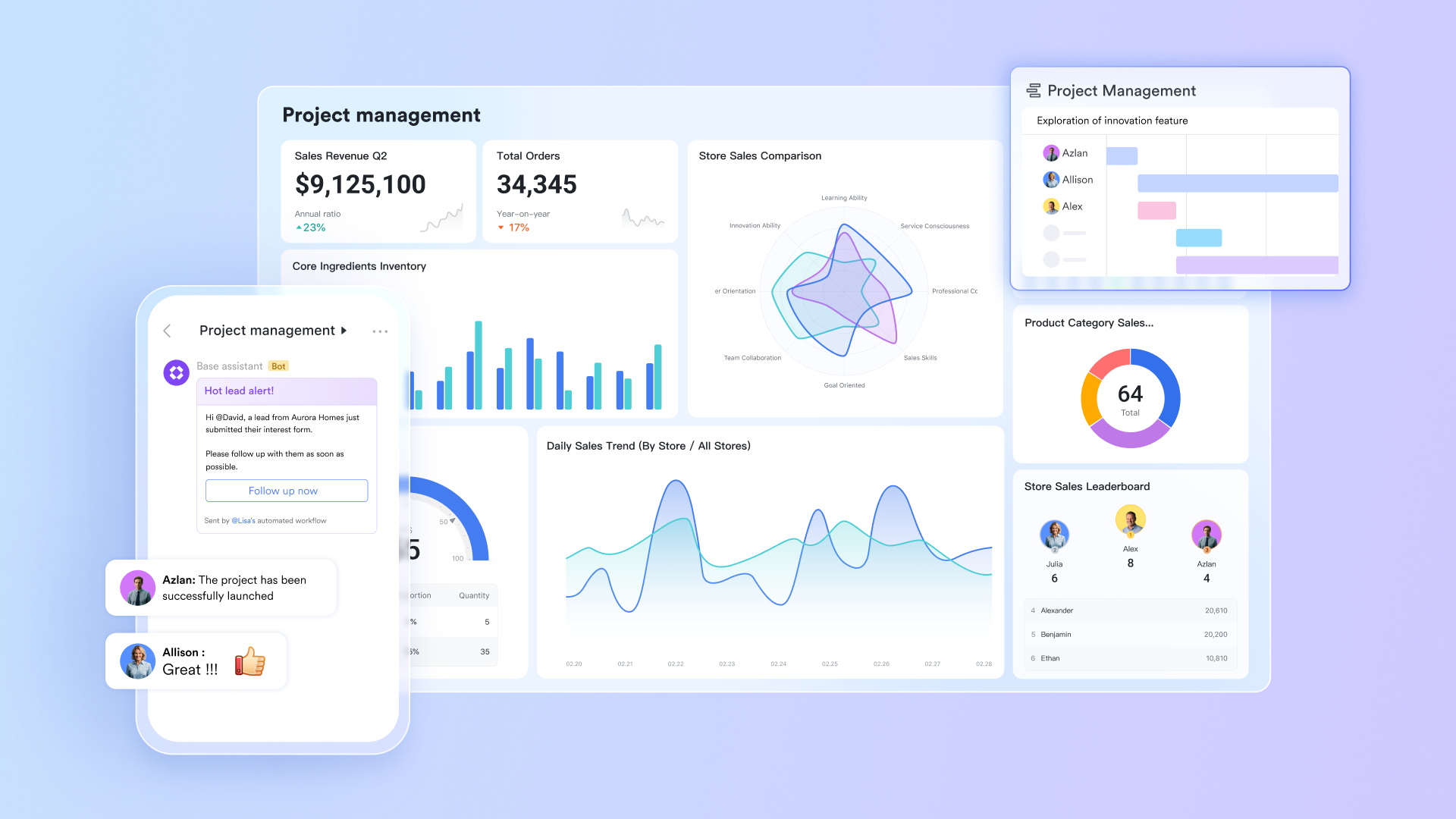
Lark é uma plataforma moderna em nuvem que reúne tarefas, documentos, Calendário, chat e automação de fluxos de trabalho em um único espaço de trabalho. Ela ajuda as equipes a otimizar projetos, acompanhar tarefas e manter visibilidade em tempo real entre departamentos. Com acesso móvel e para desktop, o Lark garante que as equipes permaneçam organizadas, colaborem de forma eficaz e entreguem projetos dentro do prazo. Ao combinar Lark Base, Tasks, Docs, Messenger e Calendário, as equipes podem centralizar o gerenciamento de projetos e aumentar a produtividade geral.
Lark Base: gerenciamento centralizado de projetos e fluxos de trabalho
Lark Base atua como o hub central para todos os dados e fluxos de trabalho de projetos. Ele permite dividir projetos complexos em componentes granulares usando tabelas personalizáveis que capturam todos os detalhes essenciais, incluindo nome da tarefa, prioridade, status, responsável e objetivos. Esses dados podem ser visualizados instantaneamente por meio de várias visualizações — incluindo Kanban, Grade e Gantt — para acompanhar as tarefas por estágio, status e cronograma. Com automatizações integradas, é possível lidar com tarefas repetitivas, como enviar notificações de atualização de progresso agendadas, criar tarefas e eventos com base nos dados da tabela ou agrupar participantes e atribuir funções automaticamente com facilidade.
Comparado ao Teams: O Microsoft Teams funciona principalmente como uma camada de colaboração que consolida recursos de gerenciamento de projetos por meio da integração com aplicativos externos do Microsoft 365 (como Planner ou Project), exigindo que os usuários dependam da ferramenta separada Power Automate para criar fluxos de trabalho complexos, tornando-o um hub de comunicação e ferramentas integradas, em vez de uma camada unificada de gerenciamento de dados.
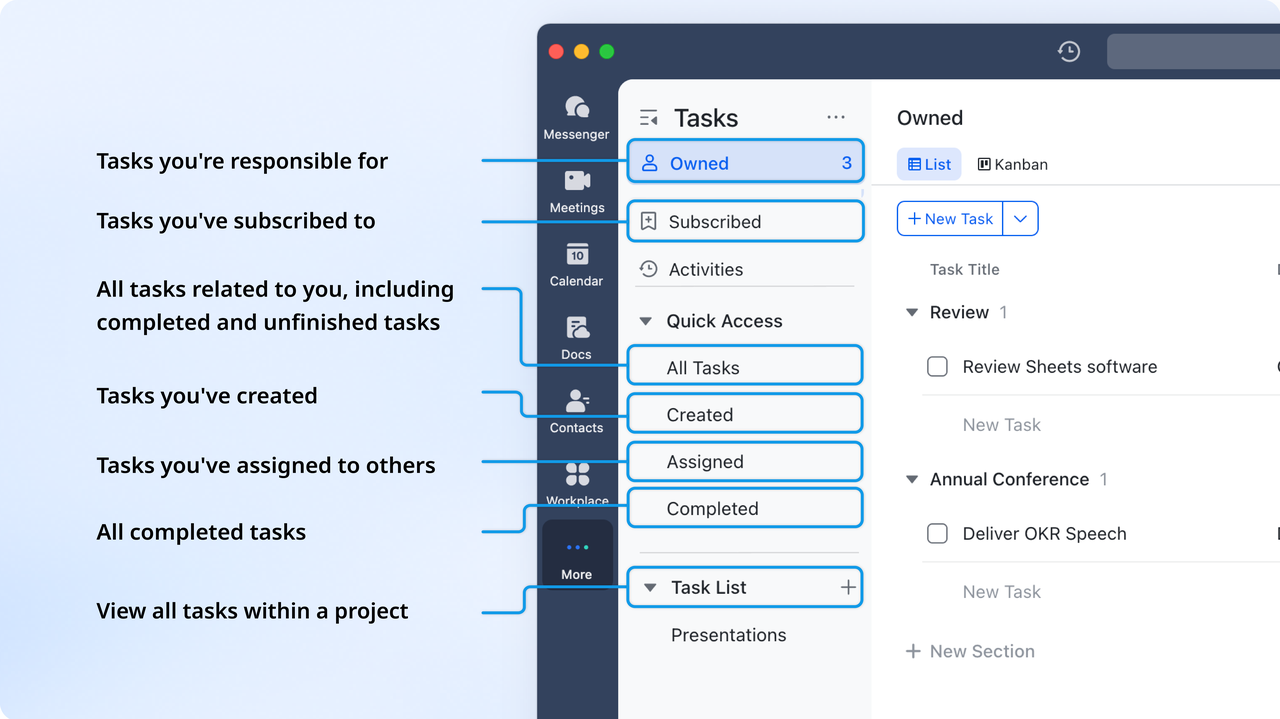
Lark Tasks: Coordenação de tarefas entre equipes
Lark Tasks permite que os gerentes atribuam e acompanhem tarefas entre membros da equipe e projetos. É possível dividir facilmente os projetos em etapas individuais, atribuindo tarefas e subtarefas aos membros da equipe enquanto definem prazos claros, critérios de conclusão e horários de revisão. Para uma comunicação simplificada, listas de tarefas podem ser compartilhadas e fixadas em chats de grupo para fácil acompanhamento por toda a equipe. Os gerentes podem manter visibilidade total visualizando tarefas organizadas por seu papel, como “possuídas”, “atribuídas” ou “inscritas”, garantindo que permaneçam totalmente atualizados sobre todo o progresso.
Comparado com o Teams: Em contraste, o Microsoft Teams gerencia tarefas integrando ferramentas externas do M365, como Planner e To Do, que são eficazes para atribuições simples; no entanto, ao gerenciar dependências reais e fluxos de trabalho detalhados de projetos, os usuários frequentemente precisam integrar o Microsoft Project, que é mais avançado e separado.
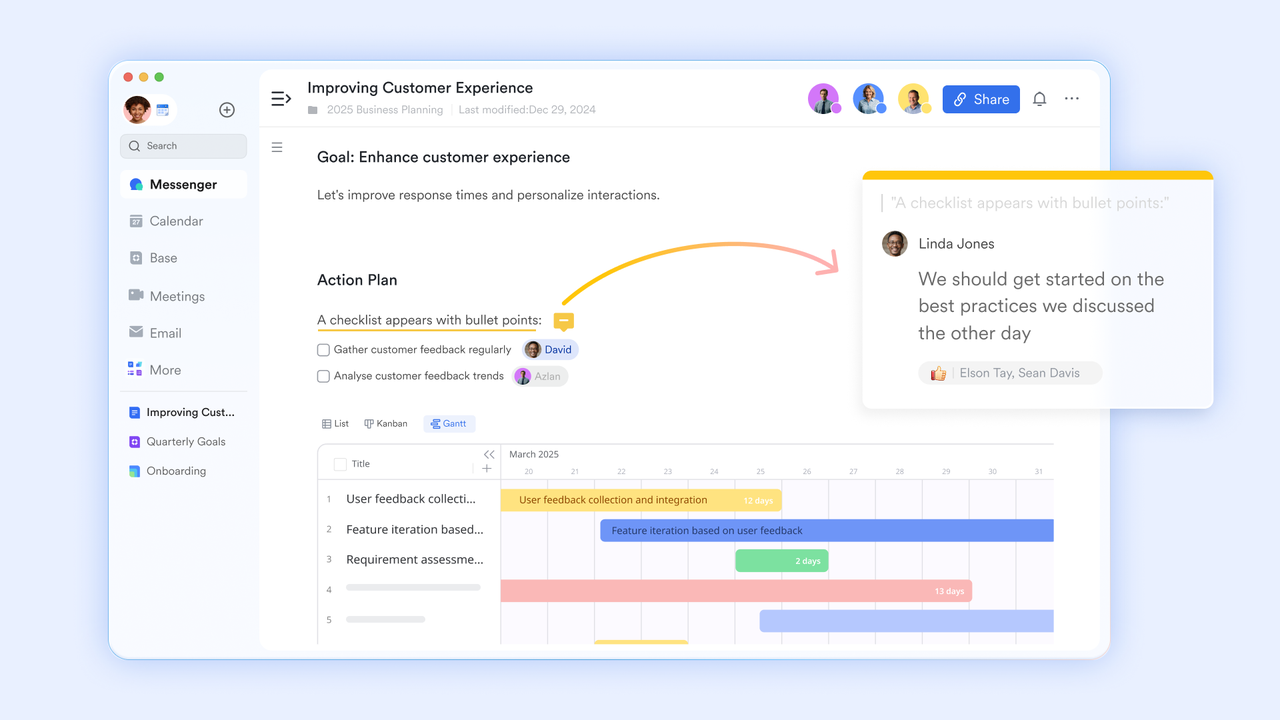
Lark Docs: Documentação centralizada e compartilhamento de conhecimento
Lark Docs armazena todos os documentos relacionados ao projeto, incluindo relatórios, anotações da reunião, SOPs e rascunhos colaborativos. Ele suporta edição em tempo real, permitindo que vários usuários trabalhem juntos simultaneamente. Os recursos de controle de versão permitem revisar alterações e restaurar versões anteriores, garantindo que todos consultem as informações mais recentes. Também é possível inserir tarefas, comentários e diversos tipos de conteúdo para facilitar o gerenciamento de projetos e a comunicação.
Comparado com o Teams: O Microsoft Teams alcança colaboração em tempo real e histórico de versões semelhantes ao integrar suas principais ferramentas de documentos (SharePoint e aplicativos Microsoft 365); no entanto, embora ofereça suporte a comentários incorporados e links para tarefas, a integração nativa e contínua de funções e tipos de conteúdo funcional diretamente dentro do próprio arquivo de documento muitas vezes depende mais do chat do Teams ou de abas separadas do Planner.
Lark Messenger: Comunicação integrada para equipes
Lark Messenger conecta membros da equipe instantaneamente por meio de chat e canais organizados por projeto ou departamento. As mensagens podem ser convertidas em tarefas ou exportadas como um documento, tornando a comunicação prática e confiável. Isso garante que atualizações, perguntas e decisões ocorram em tempo real sem e-mails dispersos.
O Microsoft Teams oferece comunicação em canal em tempo real comparável, mas depende de ações de usuário separadas, como o recurso "Criar tarefa" ou o Power Automate, para integrar discussões de chat com ferramentas externas de gerenciamento de tarefas como o Planner, resultando em um caminho de ação mais complexo em comparação ao sistema unificado e nativo do Lark.
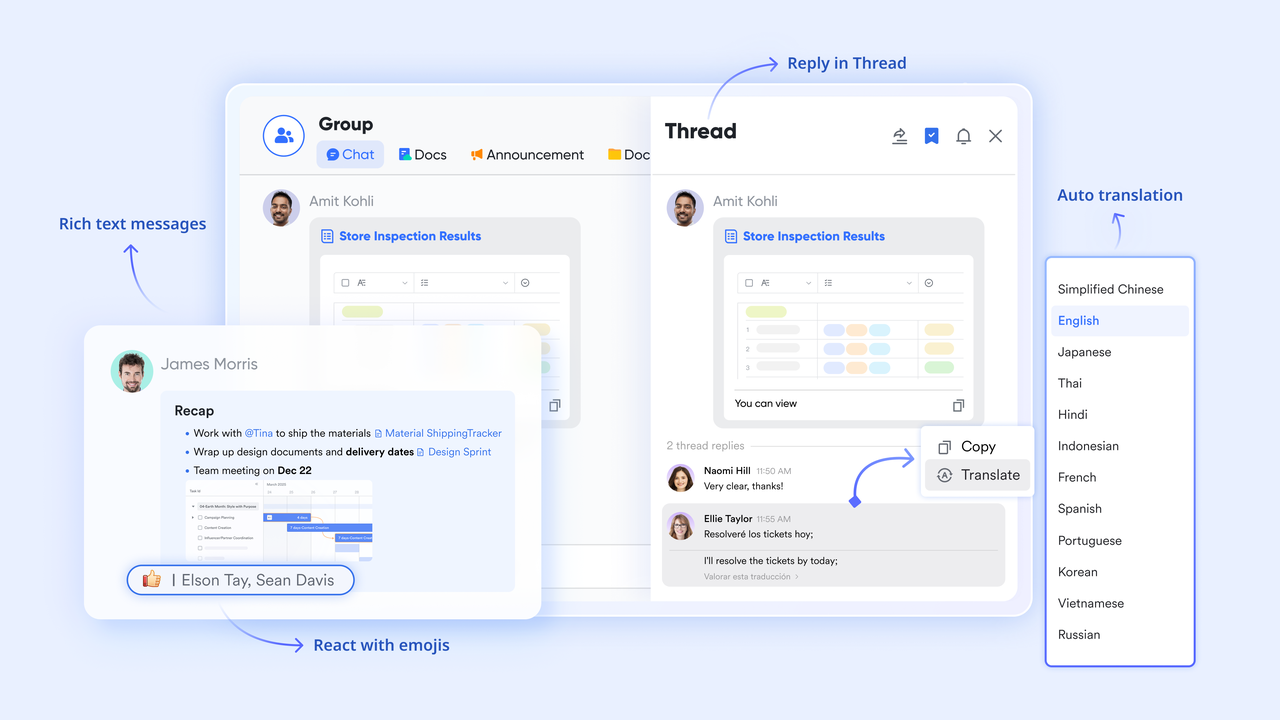
Calendário Lark: Agendamento e Planejamento de Projetos
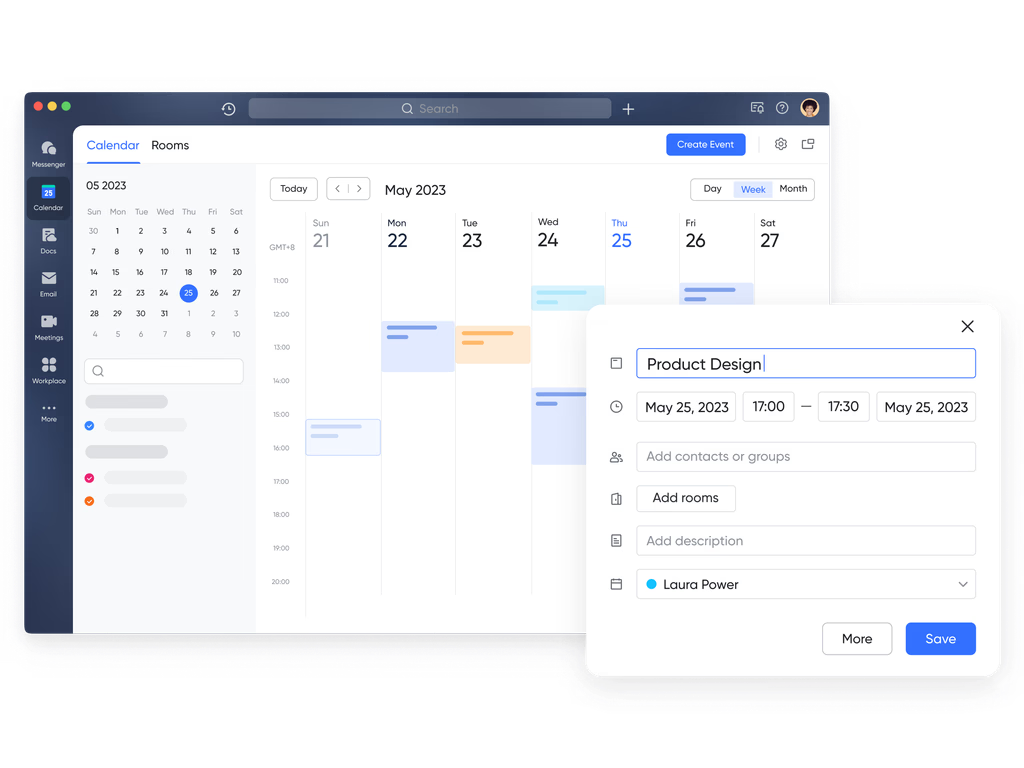
Calendário Lark simplifica a coordenação da equipe ajudando a evitar conflitos de agendamento por meio de uma visualização clara da disponibilidade de todos nos calendários compartilhados. Ele permite que as equipes acompanhem efetivamente marcos importantes criando calendários públicos de projeto que destacam claramente datas relevantes e garantem alinhamento entre todos os membros. Para assegurar que os prazos sejam cumpridos, é possível facilmente bloquear horários para tarefas e configurar lembretes automáticos para cada etapa, garantindo que nenhum Evento ou compromisso importante seja perdido.
Comparado com o Teams: O Microsoft Teams alcança coordenação e visibilidade comparáveis por meio de sua integração perfeita com o robusto Calendário do Outlook/Exchange, lidando de forma eficaz com disponibilidade e marcos compartilhados de projetos. No entanto, a funcionalidade direta para bloquear tempo em tarefas e definir lembretes segmentados frequentemente depende da integração de itens de tarefas do To Do ou Planner no Calendário do Outlook, tornando o processo de vincular o gerenciamento detalhado de tarefas ao tempo no calendário menos nativo.
- Plano Inicial: Plano gratuito para sempre que inclui 11 ferramentas poderosas para até 20 usuários. Também vem com 100GB de armazenamento, 1000 execuções de automação, traduções por IA e mais.
- Plano Básico: US$6/usuário/mês (cobrado anualmente) para até 500 usuários. Inclui tudo no Inicial, além de chamadas em grupo para até 500 participantes, 5TB de armazenamento, 1000 execuções de automação e mais. Para mais detalhes, por favor entre em contato com vendas.
- Plano Pro: US$12/usuário/mês (cobrado anualmente) para até 500 usuários. Inclui tudo no Básico, além de chamadas em grupo para até 500 participantes, 15TB de armazenamento, 50.000 execuções de automação e mais.
- Plano Empreendimento: Entre em contato com vendas para preços personalizados. Suporta usuários ilimitados e inclui ainda mais execuções de automação e recursos avançados de segurança, conformidade e gerenciamento.

Starter
Pro
Enterprise
Starter
For small teams with simple communication needs
$0
/ user / month
20 users max
18 months message history
1-on-1 video meetings
100 GB storage
Lark Docs & Mail
1000 Base automation runs/month
2000 rows per table in Base
Pro
For companies with comprehensive collaboration and management needs
$12
/ user / month
500 users max
Unlimited message history
500-participant video meetings
15 TB storage
Lark Docs & Mail
50k Base automation runs/month
20k rows per table in Base
Enterprise
For large companies with advanced security and organizational management needs
Get a personalized demo and pricing
Unlimited users
Unlimited message history
500-participant video meetings
15 TB storage + 30 GB storage/user
Lark Docs & Mail
500k Base automation runs/month
50k Base automation runs/month
Single sign-on (SSO)
Pro
For companies with comprehensive collaboration and management needs
$12
/ user / month
500 users max
Unlimited message history
500-participant video meetings
15 TB storage
Lark Docs & Mail
50k Base automation runs/month
20k rows per table in Base
Microsoft Teams vs Lark: comparação de preços
Antes de decidir sobre uma plataforma de gerenciamento de projetos, é importante comparar não apenas os recursos, mas também o custo total de propriedade. O Microsoft Teams está incluído nos planos do Microsoft 365, mas a verdadeira funcionalidade de gerenciamento de projetos (Planner, Project, automação, relatórios) frequentemente exige a combinação de várias licenças e complementos. O Lark, por outro lado, oferece colaboração, tarefas, documentos, automação, painéis e agendamento dentro de uma única assinatura, tornando os custos mais previsíveis e fáceis de gerenciar.
Conclusão sobre preços
- O Microsoft Teams torna-se progressivamente mais caro à medida que as empresas adicionam o Microsoft Project para cronogramas, o Power BI para painéis, o Power Automate para aprovações e módulos extras de armazenamento ou conformidade.
- O Lark oferece todos os principais recursos de colaboração em projetos em uma única assinatura, eliminando custos ocultos de expansão e reduzindo a proliferação de softwares.
- Para equipes que precisam de fluxos de trabalho completos de projetos com orçamentos previsíveis, o Lark oferece um valor significativamente melhor na relação preço-capacidade em comparação com o empilhamento de licenças do Microsoft 365.
Isso torna o Lark especialmente atraente para equipes em crescimento que buscam gerenciamento avançado de projetos sem a complexidade de escalonamento de preços.
Conclusão
O gerenciamento de projetos com o Microsoft Teams oferece uma plataforma centralizada para comunicação, acompanhamento de tarefas, compartilhamento de arquivos e automação de fluxos de trabalho. Seus recursos, incluindo Planner, To Do, OneNote e Power Automate, ajudam as equipes a manterem-se organizadas e alinhadas enquanto gerenciam projetos de diferentes níveis de complexidade. O Teams se destaca na colaboração em tempo real, mas para planejamento avançado, geração de relatórios ou fluxos de trabalho altamente personalizados, pode ser necessário integrar com ferramentas de gerenciamento de projetos dedicadas ou com algum aplicativo de terceiros. Ao compreender as melhores práticas de configuração, aproveitar modelos e integrar o Teams com outras soluções, as empresas podem otimizar a entrega de projetos. Para um espaço de trabalho unificado que equilibre colaboração e gerenciamento de projetos, o Lark é uma alternativa sólida.
Perguntas frequentes
O Microsoft Teams pode substituir softwares dedicados de gerenciamento de projetos?
Embora o gerenciamento de projetos com o Microsoft Teams gratuitamente seja adequado para projetos de pequeno a médio porte, ele pode não substituir totalmente softwares avançados de gerenciamento de projetos. O Teams lida de forma eficaz com comunicação, acompanhamento de tarefas e gerenciamento de arquivos, mas para relatórios detalhados ou fluxos de trabalho complexos, combinar o Teams com ferramentas dedicadas da lista dos 10 melhores softwares de gerenciamento de projetos costuma ser a melhor solução.
Qual é a maneira mais fácil de criar painéis de projeto no Teams?
A maneira mais fácil é usar o Power BI ou os recursos de relatórios integrados em um aplicativo de gerenciamento de projetos do Microsoft Teams. É possível incorporar painéis diretamente nos canais para visibilidade em tempo real. Usar um modelo de gerenciamento de projetos do Microsoft Teams ajuda a estruturar dados e tarefas de forma eficiente, permitindo que as equipes monitorem o progresso e o desempenho sem sair do espaço de trabalho do Teams.
Eu preciso do Microsoft Project para gerenciar projetos dentro do Teams?
Não, você não precisa do Microsoft Project para todos os projetos. As ferramentas nativas do Teams, como o Planner e o To Do, oferecem gerenciamento de tarefas e colaboração suficientes. Para agendamentos mais avançados ou gráficos de Gantt, o Microsoft Project pode ser integrado. O Teams também é compatível com várias das 10 principais ferramentas de gerenciamento de projetos, oferecendo flexibilidade sem exigir uma suíte completa dedicada de gerenciamento de projetos.
Como posso gerenciar vários projetos no Teams de forma eficiente?
Crie equipes ou canais separados para cada projeto e utilize modelos de gerenciamento de projetos do Microsoft Teams para manter uma estrutura consistente. Integre um aplicativo de gerenciamento de projetos do Microsoft Teams, como o Planner, para acompanhar tarefas e prazos. Para soluções gratuitas, é possível aproveitar o gerenciamento de projetos com o Microsoft Teams sem custo, garantindo visibilidade e organização em vários projetos simultaneamente.
Quais ferramentas de terceiros se integram melhor ao Microsoft Teams?
O Teams integra-se bem com as 10 principais ferramentas populares de gerenciamento de projetos, como Asana, ClickUp, Trello e Monday.com. Essas integrações expandem as capacidades do Teams além do acompanhamento básico de tarefas. Usar um aplicativo de gerenciamento de projetos do Microsoft Teams junto com essas ferramentas ou aplicar um modelo de gerenciamento de projetos do Microsoft Teams pode otimizar fluxos de trabalho, automatizar processos e melhorar a colaboração entre projetos.
Leitura relacionada
Table of contents
Interessado no Lark?

Todas as suas ferramentas em um só lugar
Economize tempo e aumente a eficiência
Economize até 70% em custos de software
Table of contents
Interessado no Lark?
Todas as suas ferramentas em um só lugar
Economize tempo e aumente a eficiência
Economize até 70% em custos de software



© 2026 Lark Technologies Pte. Ltd.