วิธีสร้างแผนภูมิแกนต์ใน PowerPoint: คู่มือทีละขั้นตอน

Matthew Sia
ผู้จัดการฝ่ายการตลาดผลิตภัณฑ์
20 ก.ย. 2569
Matthew Sia
20 ก.ย. 2569

ใช้เวลาอ่าน 17 นาที


ผู้จัดการโครงการส่วนใหญ่เคยประสบกับช่วงเวลาที่สับสนเป็นพิเศษ: มองหาเมนู "Insert Chart" โดยคาดหวังว่าจะมีวิธีง่ายๆ ในการ สร้าง Gantt chart PowerPoint แต่กลับไม่พบอะไรเลย แม้ว่า PowerPoint จะเป็นมาตรฐานทางธุรกิจ แต่ก็ไม่มีฟีเจอร์ Gantt ในตัว ทำให้ผู้ใช้ต้องพึ่งพาวิธีแก้ปัญหาแบบทำเองและเทคนิคการจัดรูปแบบ
คู่มือนี้จะแก้ปัญหานั้น เราจะอธิบายทีละขั้นตอนว่าการสร้าง Gantt chart ใน PowerPoint ด้วยวิธี "stacked bar" ทำอย่างไร และสำรวจเทมเพลตที่มีประโยชน์ ต่อมาเราจะพูดถึงเหตุผลว่าทำไมการย้ายไทม์ไลน์ของคุณไปยังแพลตฟอร์มแบบไดนามิกอย่าง Lark อาจเป็นการอัปเกรดที่เวิร์กโฟลว์ของคุณต้องการ มาจัดเตรียมไทม์ไลน์โครงการของคุณให้พร้อมสำหรับผู้มีส่วนได้ส่วนเสียกันเถอะ
ทำไมจึงใช้แผนภูมิแกนต์สำหรับการนำเสนอโครงการของคุณ?
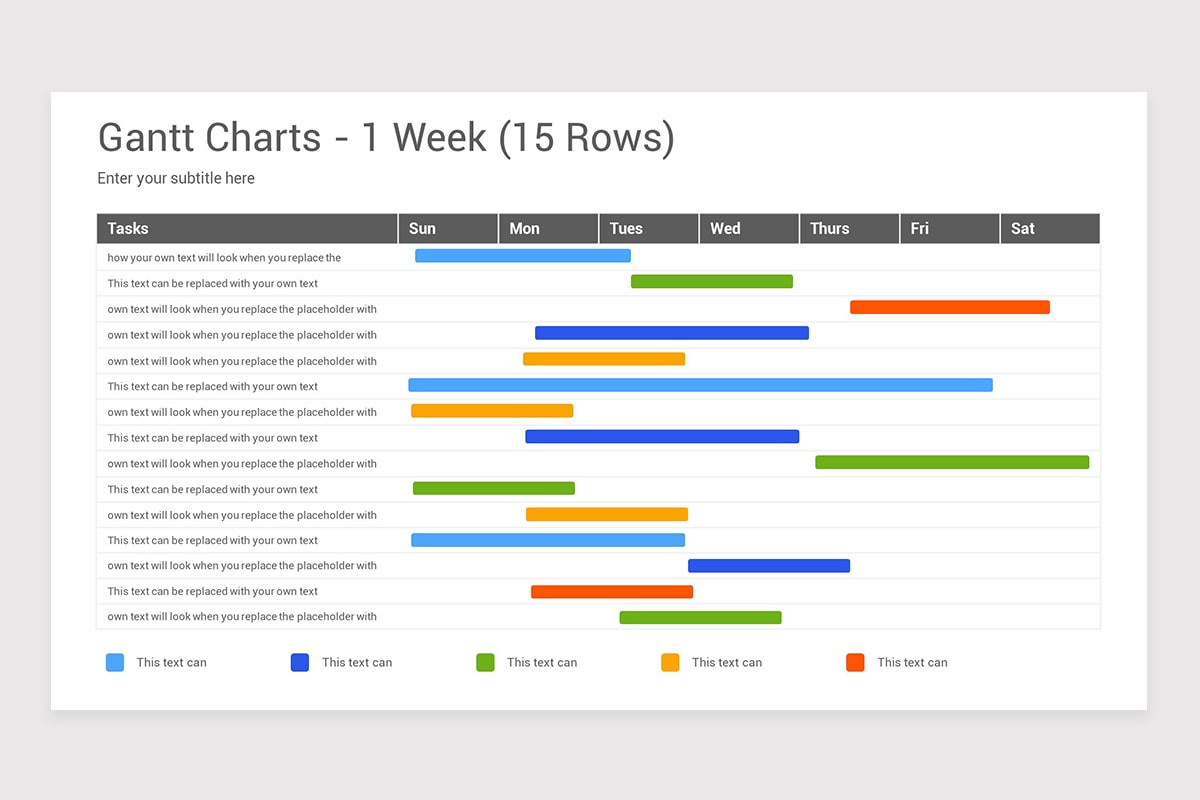
เมื่อคุณนำเสนอแผนโครงการให้กับผู้บริหาร ลูกค้า หรือสมาชิกทีม รายการวันที่แบบง่ายๆ มักไม่สามารถบอกเรื่องราวทั้งหมดได้ แถวข้อความในสเปรดชีตอาจใช้งานได้ แต่ก็อาจย่อยยากในระหว่างการประชุมที่ดำเนินไปอย่างรวดเร็ว นี่คือจุดที่ผลกระทบทางภาพของGantt chartกลายเป็นสิ่งสำคัญ
แผนภูมิที่ออกแบบมาอย่างดีจะแปลงกรอบเวลาที่เป็นนามธรรมให้กลายเป็นพื้นที่ทางกายภาพบนสไลด์ ซึ่งช่วยให้ผู้ชมเข้าใจระยะเวลาของงาน ลำดับของกิจกรรม และเส้นทางสำคัญของโครงการได้ทันที มันตอบคำถามสำคัญว่า “ตอนนี้เราอยู่ที่ไหน” โดยไม่จำเป็นต้องอธิบายด้วยคำพูดยาวๆ
นอกจากนี้ การทำให้แผนงานเป็นภาพช่วยได้มากในการจัดการความคาดหวัง เมื่อฉันแสดงไทม์ไลน์ในรูปแบบภาพ ผู้มีส่วนได้ส่วนเสียสามารถเห็นได้อย่างชัดเจนว่าความล่าช้าในเฟส 1 จะดันแถบของเฟส 2 ไปทางขวา ซึ่งสร้างความเข้าใจร่วมกันเกี่ยวกับความเชื่อมโยงและกำหนดเวลาที่เป็นจริง การใช้เวลาในการสร้างแผนภูมิแกนต์ใน PowerPoint ไม่ใช่เพียงการทำสไลด์ตกแต่ง แต่เป็นการสร้างเหตุผลเชิงภาพเพื่อสนับสนุนความเป็นไปได้ของโครงการ
แหล่งที่มาภาพ: powerpoint.cloud.microsoft
วิธีสร้างแผนภูมิแกนต์ด้วยตนเองใน PowerPoint
หากคุณไม่มีซอฟต์แวร์การจัดการโครงการเฉพาะทางหรือปลั๊กอินราคาแพง วิธีการทำด้วยมือจะเป็นเพื่อนที่ดีที่สุดของคุณ ซึ่งอาศัยประเภทแผนภูมิที่เรียกว่า “แผนภูมิแท่งแบบซ้อน”
สิ่งนี้อาจฟังดูขัดกับความรู้สึกทั่วไป เพราะโดยปกติแผนภูมิแท่งแบบซ้อนจะใช้เพื่อแสดงส่วนประกอบของทั้งหมด เช่น ยอดขายในแต่ละภูมิภาค อย่างไรก็ตาม ด้วยการใช้เทคนิคการจัดรูปแบบอย่างชาญฉลาด—ทำให้ส่วนแรกของแท่งโปร่งใส—เราสามารถสร้างภาพลวงตาของงานที่ลอยอยู่บนเส้นเวลาได้
นี่คือขั้นตอนแบบทีละขั้นในการสร้างแผนภูมิแกนต์ใน PowerPoint ตั้งแต่เริ่มต้น
ขั้นตอนที่ 1: จัดโครงสร้างข้อมูลของคุณใน Excel ก่อน
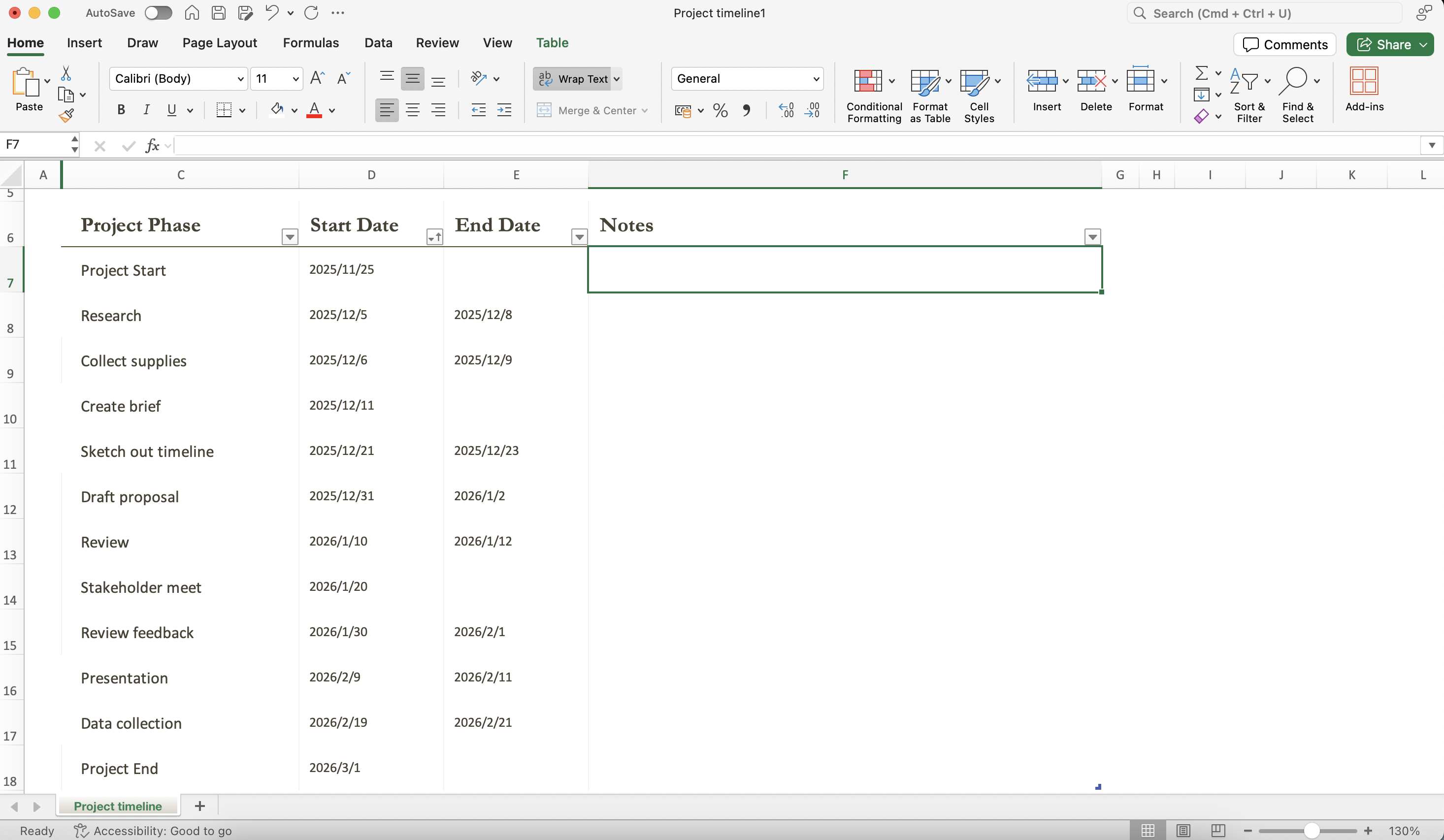
แม้ว่าคุณสามารถพิมพ์ข้อมูลลงใน PowerPoint ได้โดยตรง แต่ขอแนะนำอย่างยิ่งให้ตั้งค่าตารางใน Excel ก่อน เพราะจะช่วยให้คุณควบคุมการคำนวณได้มากขึ้น เพื่อสร้างแผนภูมิแกนต์ใน PowerPoint อย่างมีประสิทธิภาพ ข้อมูลของคุณต้องถูกจัดรูปแบบในลักษณะเฉพาะมาก
คุณไม่สามารถระบุเพียงวันที่เริ่มต้นและวันที่สิ้นสุดได้ เครื่องมือสร้างแผนภูมิของ PowerPoint จำเป็นต้องทราบความยาวของแท่ง ไม่ใช่จุดสิ้นสุด ดังนั้นคุณต้องมีสามคอลัมน์เฉพาะ
- ชื่องาน: กิจกรรมเฉพาะ (เช่น "การวิจัยตลาด").
- วันที่เริ่มต้น: เมื่อเริ่มทำงาน.
- ระยะเวลา: นี่คือคอลัมน์ที่สำคัญที่สุด.
เพื่อให้ได้ "ระยะเวลา" อย่าพิมพ์ด้วยตนเอง ใช้สูตรง่ายๆ ใน Excel: วันที่สิ้นสุด - วันที่เริ่มต้น ซึ่งจะช่วยให้เมื่อคุณเปลี่ยนวันที่ในภายหลัง ระยะเวลาจะอัปเดตโดยอัตโนมัติ
เรียนรู้เพิ่มเติมเกี่ยวกับการสร้างไทม์ไลน์โครงการใน Excel 👉 สร้างไทม์ไลน์โครงการใน Excel: คู่มือทีละขั้นตอน
แหล่งที่มาของภาพ: ภาพหน้าจอของ Microsoft Excel
ขั้นตอนที่ 2: แทรกแผนภูมิแท่งแบบซ้อน
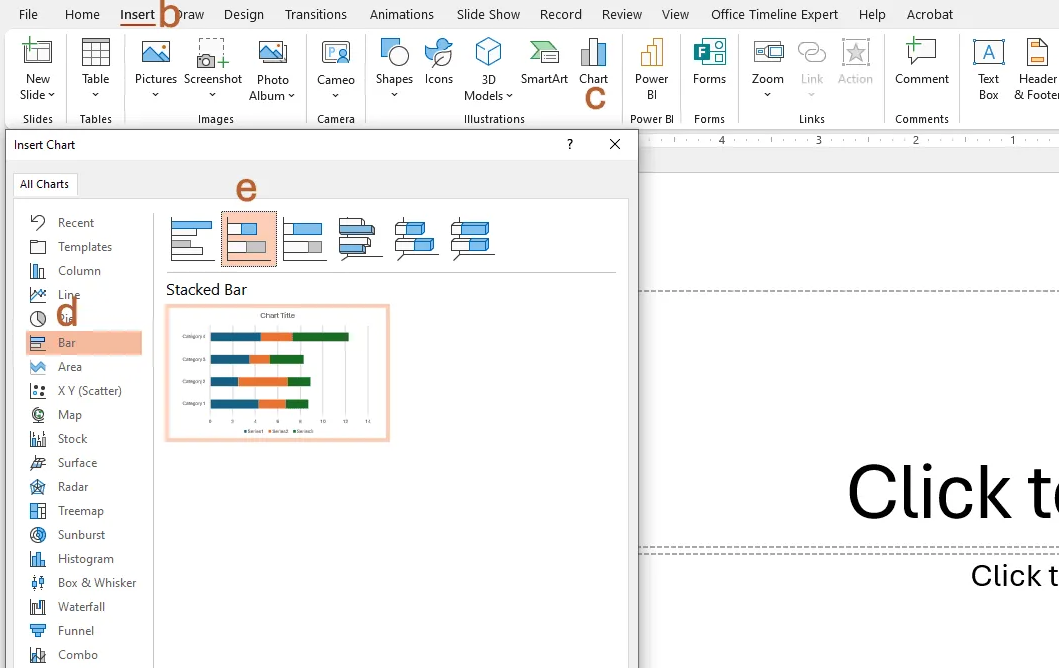
เมื่อข้อมูลของคุณพร้อมแล้ว ให้ไปที่สไลด์ PowerPoint ของคุณ
- ไปที่ "แท็บแทรก" บนริบบอน
- คลิกที่ "แผนภูมิ"
- เลือก "แท่ง" จากรายการทางด้านซ้าย
- เลือกตัวเลือก "Stacked Bar" (โดยปกติจะเป็นไอคอนที่สองจากด้านซ้าย) อย่าเลือก "100% Stacked Bar" หรือ "Clustered Bar"
เมื่อคุณคลิก "OK" PowerPoint จะวางแผนภูมิทั่วไปลงบนสไลด์ของคุณและเปิดหน้าต่าง Excel ขนาดเล็กสำหรับการป้อนข้อมูล
แหล่งที่มาของภาพ: ภาพหน้าจอของ Microsoft Excel
ตอนนี้เราจำเป็นต้องแทนที่ข้อมูลตัวอย่างเริ่มต้นด้วยตารางเวลาของโครงการของคุณ
คัดลอกข้อมูลของคุณจากไฟล์ Excel ที่คุณเตรียมไว้ในขั้นตอนที่ 1 คุณควรคัดลอกคอลัมน์ "Task Name", "Start Date" และ "Duration" วางลงโดยตรงในหน้าต่างสเปรดชีตขนาดเล็กที่ PowerPoint เปิดขึ้น
คุณอาจสังเกตเห็นว่ามีการแจ้งเตือนปรากฏขึ้น หรือกราฟอาจดูแปลกทันทีหลังจากวางข้อมูล ซึ่งเป็นเรื่องปกติ ตรวจสอบให้แน่ใจว่า “วันที่เริ่มต้น” เป็นชุดข้อมูลแรก (ส่วนสีน้ำเงินของแท่งโดยทั่วไป) และ “ระยะเวลา” เป็นชุดข้อมูลที่สอง (ส่วนสีส้ม) ลบคอลัมน์เพิ่มเติมใด ๆ หาก PowerPoint เพิ่มข้อมูลตัวอย่างเช่น “ชุดข้อมูล 3”
ขั้นตอนที่ 4: เคล็ดลับความโปร่งใส
ในขั้นตอนนี้ กราฟของคุณจะมีลักษณะเหมือนกราฟแท่งซ้อนมาตรฐาน ซึ่งยังไม่เหมือนเส้นเวลา เนื่องจากแท่งเริ่มจากแกนด้านซ้ายแทนที่จะ “ลอย” อยู่ตรงกลาง
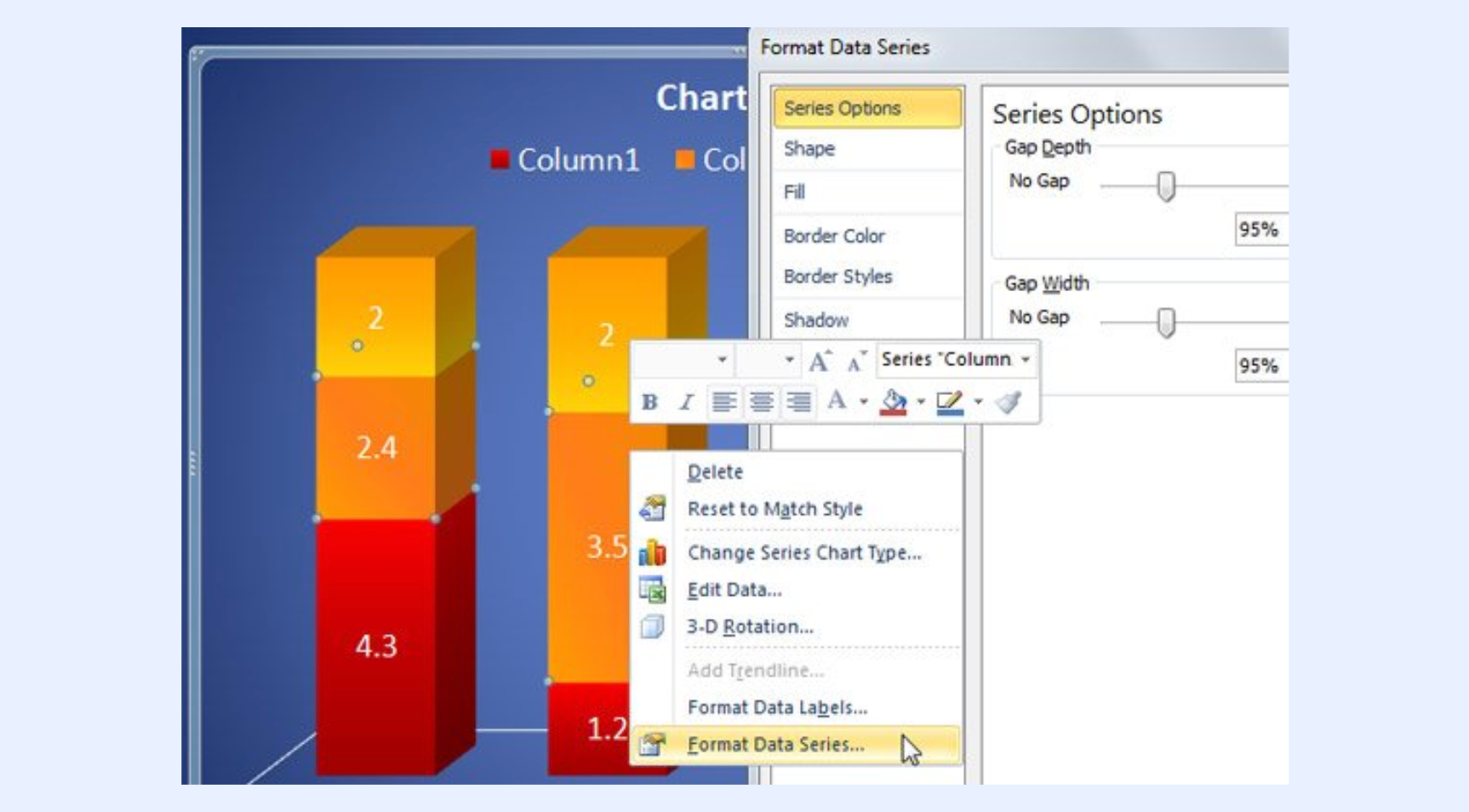
- คลิกหนึ่งครั้งที่ชุดข้อมูลแรก (แท่งที่แสดง “วันที่เริ่มต้น”)
- คลิกขวาแล้วเลือก "จัดรูปแบบชุดข้อมูล"
- ในบานหน้าต่างการจัดรูปแบบ ให้มองหาไอคอน "การเติมและเส้น" (ถังสี)
- เลือก ไม่มีการเติม
ทันที ส่วนแรกของแถบจะหายไป แถบที่ยังคงมองเห็นอยู่ (ชุดข้อมูลระยะเวลา) จะลอยอยู่ในตำแหน่งที่ถูกต้องตามเส้นเวลา คุณได้ใช้เทคนิคหลักสำเร็จในการสร้างแผนภูมิแกนต์ใน PowerPoint
แหล่งที่มาของภาพ: ภาพหน้าจอของ Microsoft Excel
คุณอาจสังเกตเห็นปัญหา: PowerPoint จะแสดงรายการงานของคุณในลำดับย้อนกลับ โดยเริ่มจากด้านล่างขึ้นไปด้านบน เพื่อแก้ไขปัญหานี้:
- คลิกที่แกนตั้ง (รายการชื่อของงาน)
- คลิกขวาแล้วเลือก “จัดรูปแบบแกน”
- ในเมนู “ตัวเลือกแกน” ให้ทำเครื่องหมายในช่อง “หมวดหมู่ในลำดับย้อนกลับ”
การทำเช่นนี้จะสลับลำดับรายการ ทำให้งานแรกของคุณปรากฏที่ด้านบน และยังย้ายวันที่ไปอยู่ด้านบนของแผนภูมิ ซึ่งเป็นรูปแบบมาตรฐานของแผนภูมิแกนต์
สุดท้าย แกนวันที่ในแนวนอนอาจดูยุ่งเหยิงหรือครอบคลุมช่วงเวลาที่กว้างเกินไป เพื่อปรับให้เรียบร้อย:
- ค้นหาการตั้งค่า “ตัวเลขทั่วไป” สำหรับวันเริ่มต้นแรกสุดของโครงการใน Excel (สามารถดูได้โดยเปลี่ยนรูปแบบเซลล์เป็น “ตัวเลข”).
- เลือกแกนวันที่แนวนอนใน PowerPoint.
- เปิด “การจัดรูปแบบแกน” และไปที่ “ตัวเลือกแกน”.
- ในช่องข้อมูล Minimum bound ให้ป้อนตัวเลขนั้น
สิ่งนี้จะตัดพื้นที่ว่างที่จุดเริ่มต้นของแผนภูมิออก ทำให้ไทม์ไลน์โครงการของคุณดูแม่นยำและเป็นมืออาชีพ

วิธีสร้างแผนภูมิแกนต์ใน PowerPoint โดยอัตโนมัติ
วิธีการแบบแมนนวลที่อธิบายไว้ข้างต้นนั้นเชื่อถือได้ แต่เอาจริงแล้วมันใช้เวลามาก หากคุณมีโครงการที่ซับซ้อนซึ่งมีงานหลายสิบงาน คุณอาจไม่ต้องการปรับขอบแกนและคำนวณระยะเวลาด้วยตนเอง
หากคุณกำลังมองหาวิธีที่เร็วกว่าในการสร้างแผนภูมิแกนต์ใน PowerPoint คุณมีตัวเลือกอัตโนมัติหลักสองแบบ: การเชื่อมโยงโดยตรงจาก Excel หรือการใช้ส่วนเสริมเฉพาะ
ตัวเลือกที่ 1: วิธีการ “วางลิงก์” ใน Excel
หากคุณได้สร้างแผนภูมิแกนต์ใน Excelที่สวยงามโดยใช้การจัดรูปแบบตามเงื่อนไขแล้ว คุณไม่จำเป็นต้องสร้างใหม่ใน PowerPoint คุณสามารถสร้างหน้าต่างสดที่เชื่อมต่อกับไฟล์ Excel ของคุณได้
- เลือกแผนภูมิหรือเซลล์ของคุณใน Excel
- คัดลอก (Ctrl+C)
- ไปที่สไลด์ PowerPoint ของคุณ
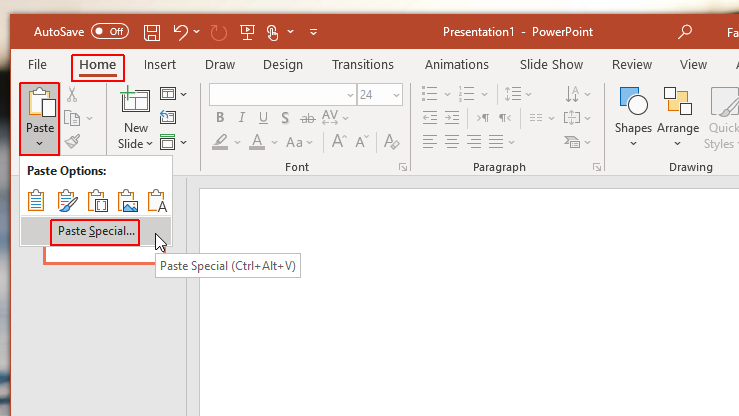
- แทนที่จะกด Ctrl+V ให้ไปที่เมนูวางในแท็บหน้าแรกและเลือกวางแบบพิเศษ
- เลือกวางลิงก์และเลือก Microsoft Excel Worksheet Object
สิ่งนี้จะวางภาพของแผนภูมิ Excel ลงในสไลด์ ข้อดีที่สำคัญคือการซิงโครไนซ์ เมื่อคุณอัปเดตวันที่ในสเปรดชีต Excel สไลด์ PowerPoint จะอัปเดตโดยอัตโนมัติ (หรือเมื่อคลิกขวาและเลือก “อัปเดตลิงก์”) นี่เป็นวิธีแบบกึ่งอัตโนมัติในการสร้างแผนภูมิแกนต์ใน PowerPoint ที่ช่วยให้คุณหลีกเลี่ยงข้อผิดพลาดจากการป้อนข้อมูลซ้ำ
แหล่งที่มาของภาพ: ภาพหน้าจอของ Microsoft Excel
ตัวเลือกที่ 2: การใช้โปรแกรมเสริมของ PowerPoint
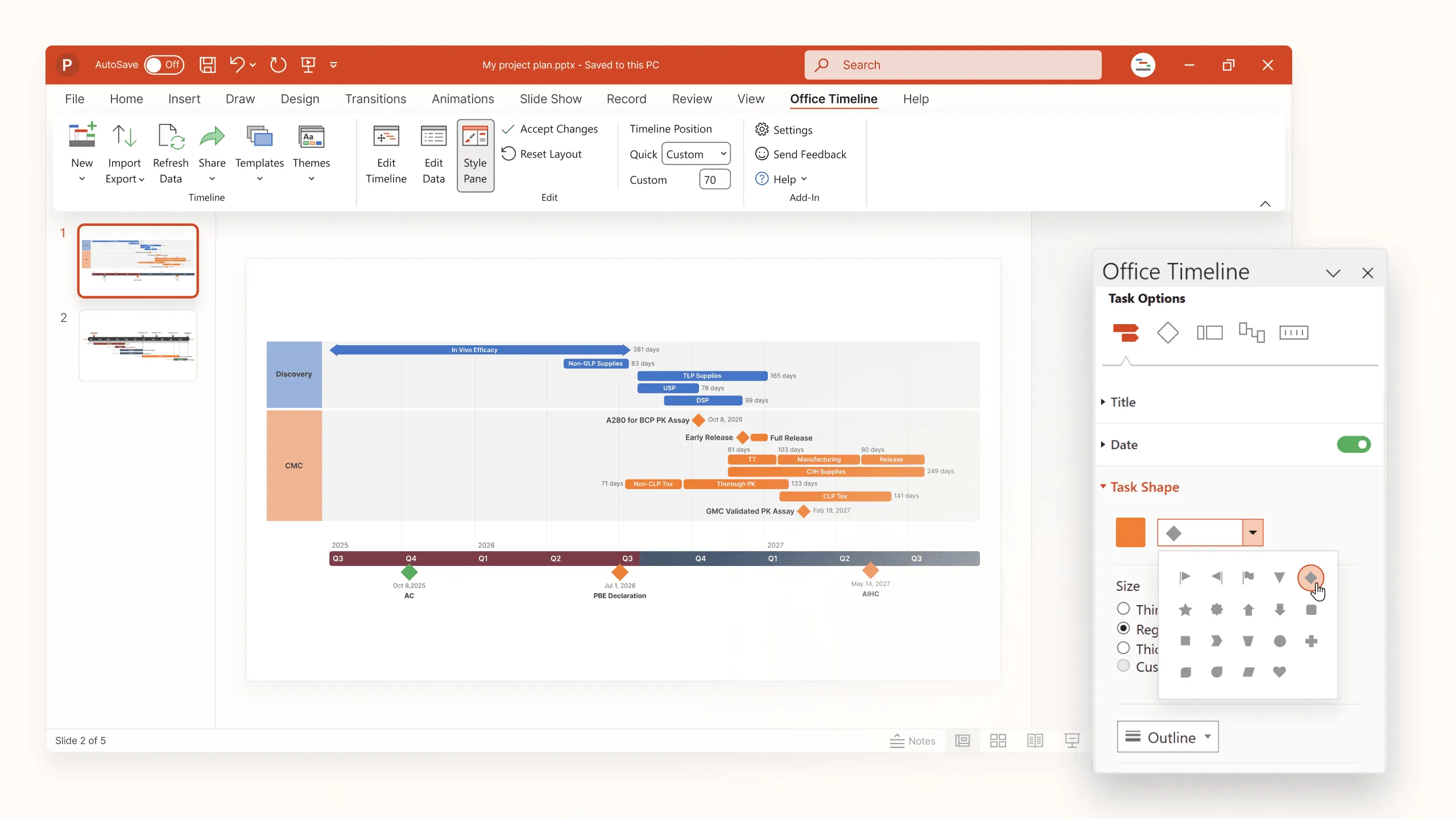
สำหรับผู้ที่นำเสนอเป็นประจำ ปลั๊กอินจากบุคคลที่สามสามารถช่วยชีวิตได้ เครื่องมืออย่าง Office Timeline ถูกออกแบบมาโดยเฉพาะเพื่อเชื่อมต่อกับ PowerPoint และสร้างไทม์ไลน์
โดยปกติ เครื่องมือเหล่านี้จะเพิ่มแท็บใหม่ในริบบอนของ PowerPoint คุณคลิก "New" เลือกแม่แบบ และพิมพ์ข้อมูลของคุณลงในวิซาร์ด จากนั้นซอฟต์แวร์จะวาดรูปร่างให้คุณ
แหล่งที่มาของภาพ: officetime.com
ข้อดี:
- รวดเร็วอย่างมาก
- การออกแบบมักจะดูดีตั้งแต่เริ่มต้นมากกว่าการสร้างรูปร่างด้วยตนเอง
- สามารถจัดการองค์ประกอบที่ซับซ้อน เช่น “Milestone Diamonds” และตัวบ่งชี้ “Percent Complete” ได้โดยอัตโนมัติ
ข้อเสีย:
- ส่วนเสริมที่ดีส่วนใหญ่ต้องสมัครสมาชิกแบบชำระเงิน
- หากคุณแชร์ไฟล์กับเพื่อนร่วมงานที่ไม่มีส่วนเสริม พวกเขาอาจไม่สามารถแก้ไขข้อมูลได้อย่างง่ายดาย
แม้ว่าเครื่องมือเหล่านี้จะช่วยทำให้กระบวนการวาดเป็นแบบอัตโนมัติ แต่ก็ยังคงมองแผนภูมิแกนต์เป็นวัตถุการนำเสนอแบบคงที่ มันแสดงภาพรวมของช่วงเวลาแทนที่จะเป็นแผนโครงการที่มีชีวิต ในภายหลังในบทความนี้ เราจะพูดถึงว่าทำไมความแตกต่างนี้จึงสำคัญ และเครื่องมือสมัยใหม่กำลังเชื่อมช่องว่างนี้อย่างไร แต่ตอนนี้ หากเป้าหมายของคุณคือเพียงแค่สร้างแผนภูมิแกนต์ใน PowerPoint สำหรับการประชุมครั้งเดียว วิธีการอัตโนมัติเหล่านี้จะช่วยประหยัดความพยายามของคุณได้อย่างมาก
เคล็ดลับการปรับแต่งขั้นสูงสำหรับแผนภูมิแกนต์ใน PowerPoint ของคุณ
ตอนนี้คุณมีโครงสร้างพื้นฐานแล้ว แผนภูมิของคุณใช้งานได้ แต่รูปลักษณ์อาจดูเรียบง่าย เพื่อเปลี่ยนกราฟแท่งซ้อนมาตรฐานให้เป็นการนำเสนอแผนโครงการที่น่าสนใจ คุณจำเป็นต้องปรับแต่งเพิ่มเติม เคล็ดลับขั้นสูงเหล่านี้จะช่วยให้สไลด์ของคุณดูเหมือนถูกออกแบบโดยผู้ให้คำปรึกษามืออาชีพ
การเพิ่มเหตุการณ์สำคัญและตัวบ่งชี้
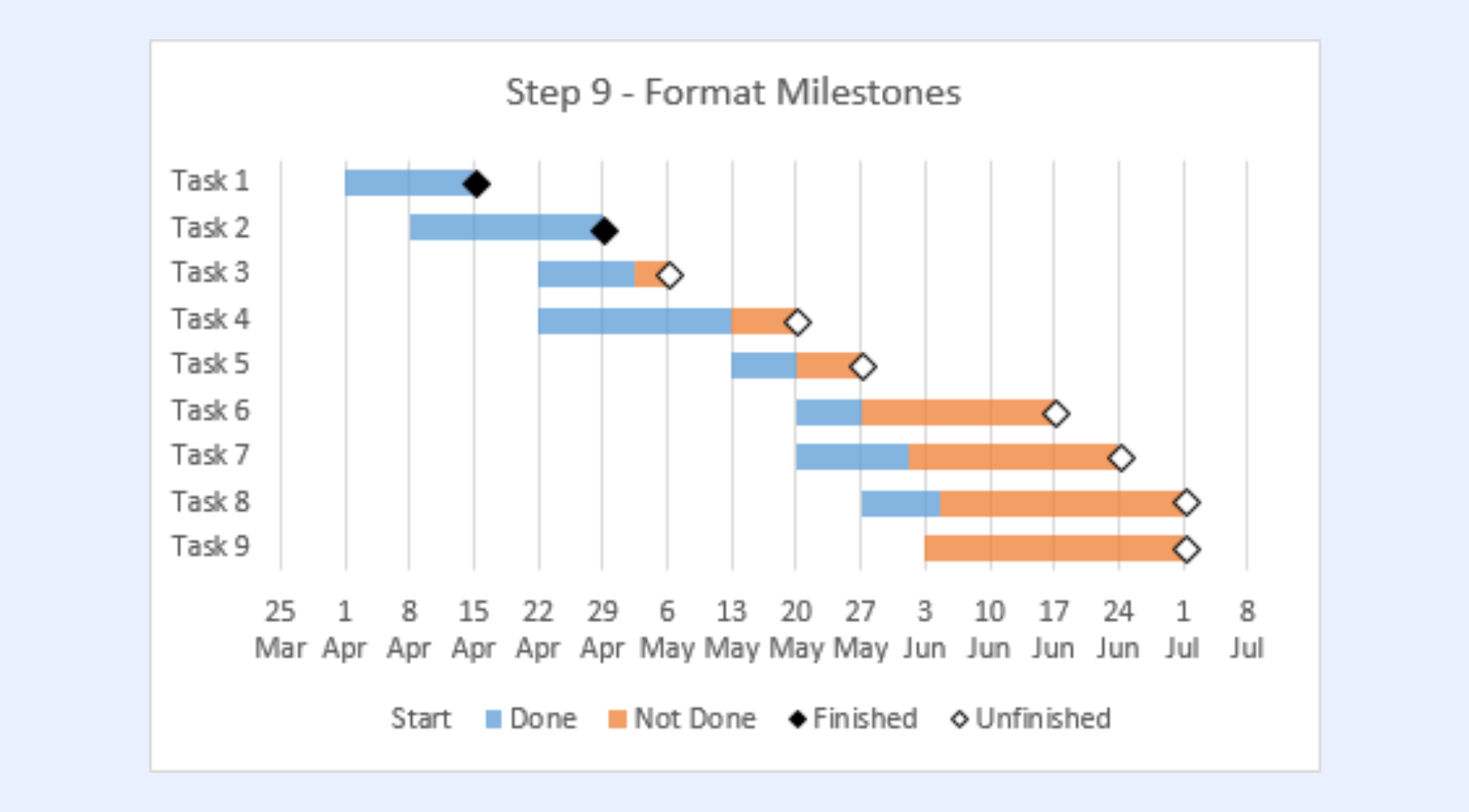
แผนภูมิแกนต์มาตรฐานไม่ใช่แค่แถบระยะเวลาเท่านั้น แต่ยังเกี่ยวข้องกับเส้นตายที่สำคัญด้วย ในการจัดการโครงการ เหตุการณ์สำคัญ—เช่น "การเริ่มต้นโครงการ" หรือ "การอนุมัติขั้นสุดท้าย"—มักเป็นกิจกรรมที่มีระยะเวลาเป็นศูนย์วัน
วิธีการใช้แถบซ้อนที่เราใช้สร้างแผนภูมิแกนต์ใน PowerPoint ไม่สามารถจัดการกับกิจกรรมที่มีระยะเวลาเป็นศูนย์วันได้ดี หากคุณมีงานที่มีระยะเวลา "0" แถบจะหายไปทันที
เพื่อแก้ไขปัญหานี้ คุณมีสองทางเลือก วิธีที่รวดเร็วคือการวาดรูปร่างเพชรด้วยตนเองจากเมนู แทรก > รูปร่าง และวางไว้บนวันที่ที่ถูกต้องในเส้นเวลา อย่างไรก็ตาม วิธีนี้เป็นแบบคงที่ หากแผนภูมิขยับ รูปร่างจะยังคงอยู่ที่เดิม
วิธีขั้นสูงคือการเพิ่มชุดข้อมูลใหม่ลงในแผนภูมิของคุณ (ชุดข้อมูลแบบ "Scatter Plot") บนแกนรอง วิธีนี้ช่วยให้คุณจับคู่วันที่เฉพาะกับจุดหรือรูปร่างเพชรที่เคลื่อนไหวตามข้อมูลของคุณได้อย่างไดนามิก แม้ว่าจะต้องใช้ทักษะ Excel เพิ่มขึ้นเล็กน้อย แต่ก็ช่วยให้เหตุการณ์สำคัญของคุณยังคงถูกต้องแม้เส้นเวลาจะเปลี่ยน
แหล่งที่มาของภาพ: peltiertech.com
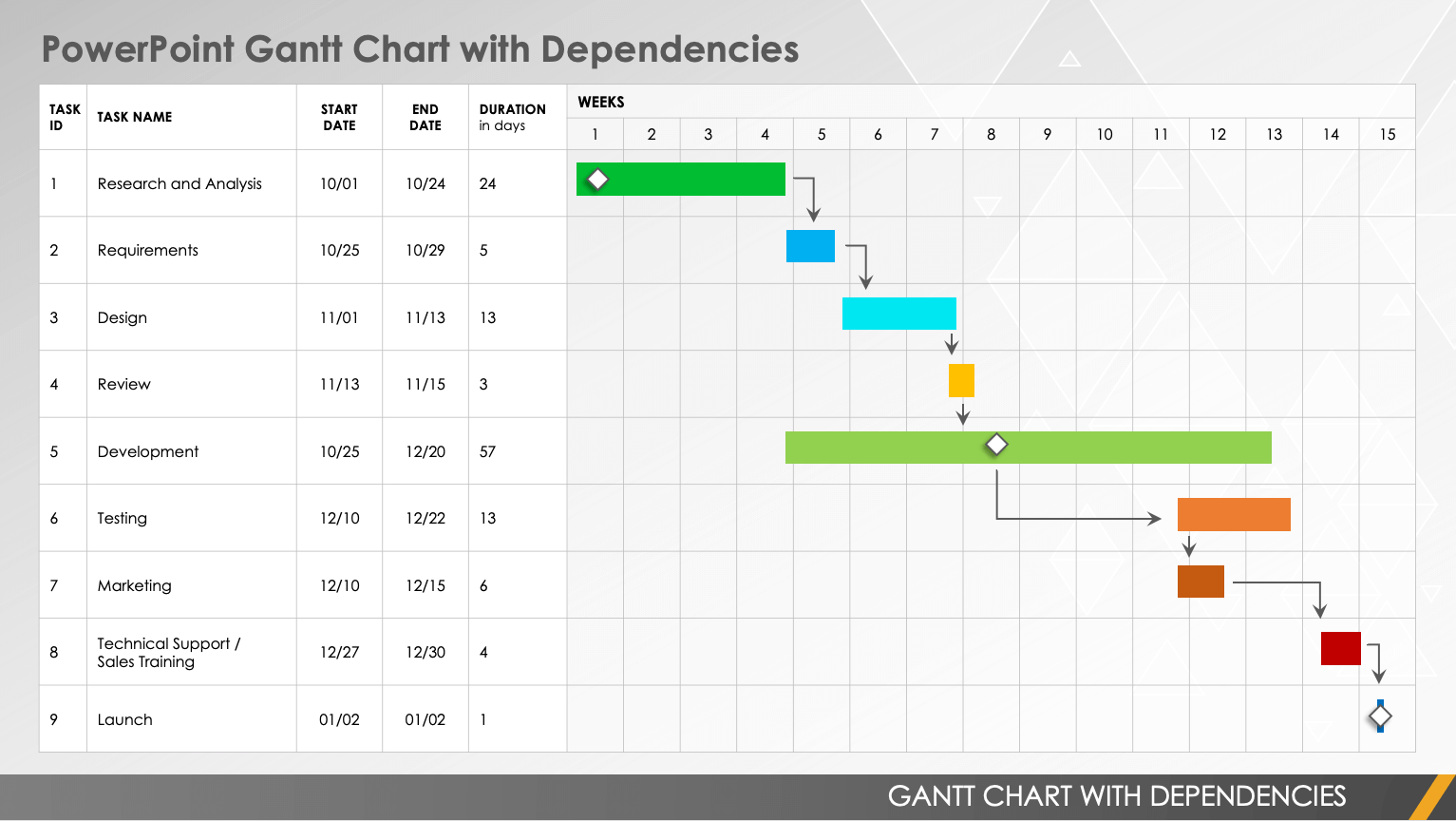
หนึ่งในฟีเจอร์ที่มีการร้องขอมากที่สุดเมื่อผู้คนเรียนรู้การสร้างแผนภูมิแกนต์ใน PowerPoint คือความสามารถในการ แสดงการพึ่งพากัน—ลูกศรเล็ก ๆ ที่บ่งบอกว่างาน B ไม่สามารถเริ่มได้จนกว่างาน A จะเสร็จสิ้น
PowerPoint ไม่ได้สร้างสิ่งเหล่านี้โดยอัตโนมัติในแผนภูมิ เพื่อแสดงลำดับการทำงานนี้ คุณจะต้องใช้ “ตัวเชื่อมข้อศอก” จากเมนูรูปร่าง
- ไปที่ แทรก > รูปร่าง และเลือกเส้นที่มีข้อศอกงอ
- เลื่อนเมาส์ไปที่ปลายแท่งแรกของคุณจนกว่าจะเห็นจุดเชื่อมต่อ
- ลากเส้นไปยังจุดเริ่มต้นของแถบถัดไป
Pro เคล็ดลับ: เปลี่ยนสีเส้นเป็นสีเทาอ่อน คุณต้องการให้เส้นเหล่านี้ช่วยนำสายตา ไม่ใช่ดึงความสนใจจากแถบไทม์ไลน์หลัก โปรดทราบว่าเส้นเหล่านี้เป็นรูปร่างลอยตัว หากคุณอัปเดตข้อมูลและแถบมีการเคลื่อนย้าย คุณอาจต้องเชื่อมต่อหัวลูกศรใหม่ด้วยตนเอง
แหล่งที่มาของภาพ: powerpoint.cloud.microsoft
การใช้รหัสสีสำหรับขั้นตอนของโครงการ
ตามค่าเริ่มต้น PowerPoint จะทำให้แถบระยะเวลาทั้งหมดของคุณมีสีเดียวกัน (โดยทั่วไปเป็นสีน้ำเงินหรือสีส้ม) ซึ่งเหมาะสำหรับรายการง่าย ๆ แต่โครงการที่ซับซ้อนต้องการการจัดหมวดหมู่
หากโครงการของคุณเกี่ยวข้องกับ หลายทีม—การออกแบบ การพัฒนา และการตลาด—คุณควรกำหนดสีของแถบให้แตกต่างกันตามนั้น น่าเสียดายที่คุณไม่สามารถทำให้สิ่งนี้เป็นอัตโนมัติได้ง่ายๆ ภายในการตั้งค่าแผนภูมิ PowerPoint มาตรฐาน เว้นแต่คุณจะแยกข้อมูลออกเป็นชุดข้อมูลแยกกันใน Excel ก่อน (เช่น คอลัมน์ “การออกแบบ” และคอลัมน์ “การพัฒนา”)
หากฟังดูซับซ้อนเกินไป คุณสามารถคลิกที่แถบใดแถบหนึ่งในแผนภูมิสองครั้ง (คลิกครั้งแรกเพื่อเลือกชุดข้อมูล คลิกอีกครั้งเพื่อเลือกเฉพาะแถบนั้น) และเปลี่ยนสีการเติมรูปร่างด้วยตนเอง วิธีนี้ช่วยให้ผู้มีส่วนได้ส่วนเสียสามารถแยกความแตกต่างระหว่างกระแสงานต่างๆ ได้ทันที
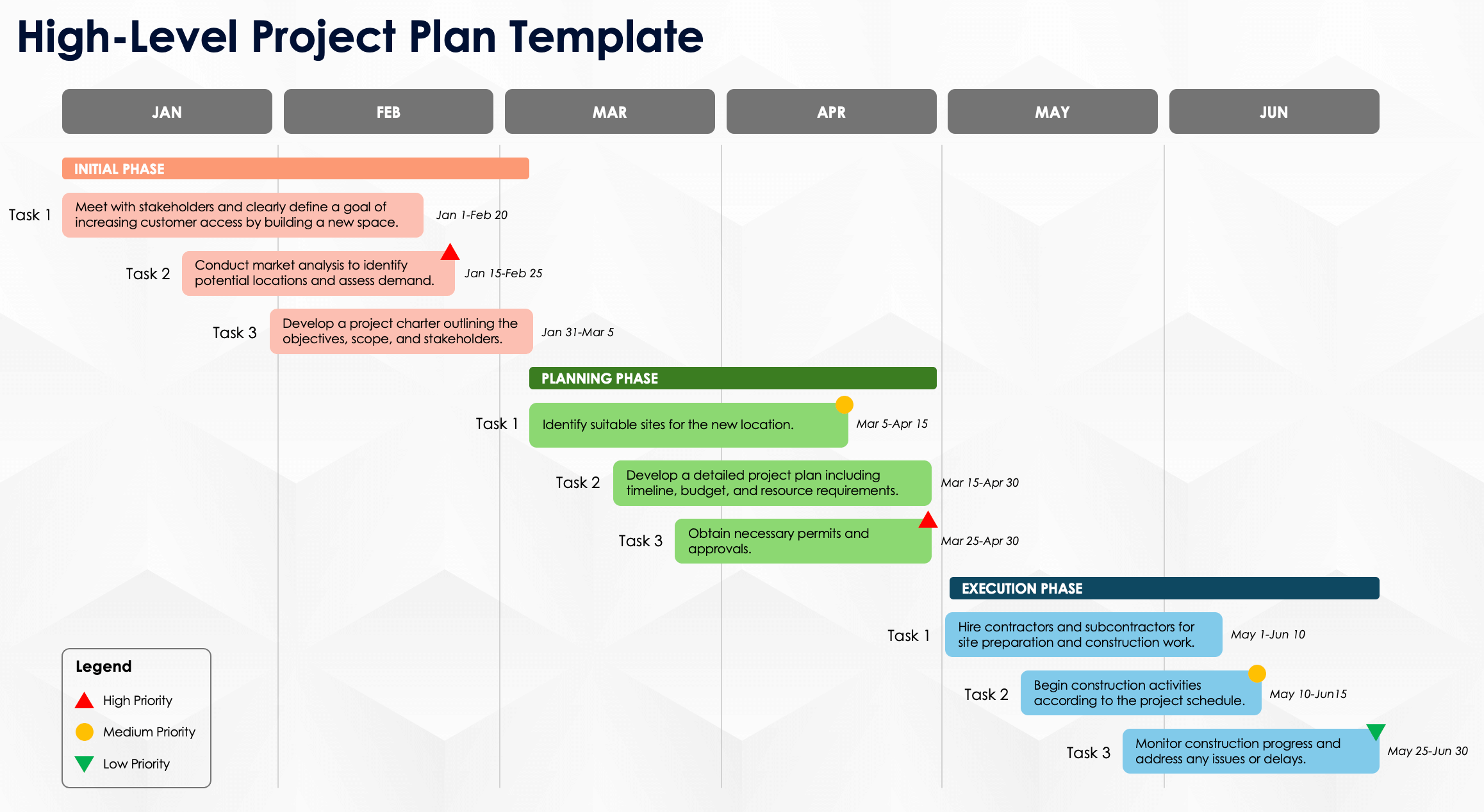
แหล่งที่มาของภาพ: powerpoint.cloud.microsoft
การจัดรูปแบบเพื่อให้อ่านง่าย
สุดท้าย ทำความสะอาดสิ่งรบกวนทางสายตา แผนภูมิใน PowerPoint มักมาพร้อมเส้นตารางหนาและตัวอักษรขนาดเล็ก
- ลบเส้นตารางแนวตั้ง: เส้นเหล่านี้มักทำให้มุมมองรก โดยทั่วไปคุณต้องใช้เส้นแนวตั้งเพียงเพื่อระบุสัปดาห์หรือเดือนเท่านั้น
- เพิ่มขนาดตัวอักษรของแกน: ตรวจสอบให้แน่ใจว่าข้อมูลวันที่ที่อยู่ด้านบนสามารถอ่านได้จากด้านหลังของห้อง
- เพิ่มป้ายข้อมูล: บางครั้งการเห็นวันที่เริ่มต้นหรือระยะเวลา ที่เขียนอยู่บนแท่งเองจะช่วยได้ คลิกขวาที่แท่งแล้วเลือก เพิ่มป้ายข้อมูล จากนั้นจัดรูปแบบให้ป้ายอยู่ภายในแท่งเพื่อให้ดูสะอาดตา
ความท้าทายของแผนภูมิแกนต์ใน PowerPoint
เราได้อธิบายวิธีการสร้างแผนภูมิแกนต์ใน PowerPoint เนื่องจากนี่เป็นทักษะสำคัญสำหรับการนำเสนอ อย่างไรก็ตาม สิ่งที่สำคัญไม่แพ้กันคือการตระหนักถึงข้อจำกัดของกระบวนการทำงานนี้ แม้ว่าสไลด์อาจดูสมบูรณ์แบบ แต่การดูแลรักษามันกลับสร้างความไม่มีประสิทธิภาพที่ซ่อนอยู่
- ฝันร้ายในการดูแลรักษา: ปัญหาที่ใหญ่ที่สุดของแผนภูมิแกนต์ใน PowerPoint ที่ทำด้วยมือคือมันเป็นแบบคงที่ หากผู้มีส่วนได้ส่วนเสียเลื่อนกำหนดส่งออกไปสามวันระหว่างการประชุม แผนภูมินั้นจะล้าสมัยทันที คุณไม่สามารถลากแถบเพื่ออัปเดตได้ ต้องเปิดตารางข้อมูล คำนวณสูตรใหม่ และจัดตำแหน่งลูกศรแสดงความสัมพันธ์หรือเหตุการณ์สำคัญที่คุณวาดไว้ด้วยตนเอง ภาระการดูแลรักษานี้ทำให้ผู้จัดการโครงการต้องกลายเป็นนักออกแบบกราฟิก เสียเวลาหลายชั่วโมงไปกับการปรับรูปแบบใหม่ทุกสัปดาห์
- กับดักการควบคุมเวอร์ชัน: การใช้สไลด์เพื่อแชร์ไทม์ไลน์มักนำไปสู่ความวุ่นวายของเวอร์ชันอย่างหลีกเลี่ยงไม่ได้ คุณส่ง อีเมล ไฟล์ "Project_Schedule_v1.pptx" แต่เมื่อทีมของคุณเปิดดู คุณอาจอยู่ที่เวอร์ชัน v3 แล้ว เนื่องจากข้อมูลในสไลด์ถูกแยกออกจากงานจริง สมาชิกทีมจึงมักทำงานตามกำหนดการที่ล้าสมัย การนำเสนอสร้างความรู้สึกมั่นใจที่ผิดพลาดและปกปิดความเปลี่ยนแปลงของโครงการ
- ขาดความร่วมมือ: สุดท้ายแล้ว การสร้างแผนภูมิใน PowerPoint เป็นประสบการณ์แบบผู้เล่นคนเดียว มีเพียงคนเดียวเท่านั้นที่สามารถแก้ไขไฟล์ได้ในแต่ละครั้ง สิ่งนี้สร้างคอขวดของข้อมูล แทนที่ทีมจะอัปเดตความคืบหน้าของตนเอง ผู้จัดการโครงการต้องติดตามทุกคนเพื่อขอข้อมูลอัปเดตและวาดสไลด์ใหม่ด้วยตนเอง การแยกกันระหว่างการวางแผนและการดำเนินงานมักเป็นจุดที่โครงการเริ่มล้มเหลว
ทางเลือกที่ฉลาดกว่า: การสร้างแผนภูมิแกนต์แบบไดนามิกด้วย Lark
การรู้วิธีสร้างแผนภูมิแกนต์ใน PowerPoint เป็นทักษะที่มีประโยชน์ แต่บ่อยครั้งมันแก้ปัญหาที่ไม่ถูกต้อง มันแก้ปัญหาเรื่อง “การวาด” ไม่ใช่ปัญหาเรื่อง “การจัดการ”
หากคุณเบื่อกับการปรับขนาดแถบด้วยตนเองและต้องต่อสู้กับการจัดรูปแบบ มีวิธีสมัยใหม่ในการจัดการไทม์ไลน์โครงการ โดยการเปลี่ยนจากเครื่องมือการนำเสนอแบบคงที่ไปสู่ระบบนิเวศการทำงานร่วมกันเช่นLark คุณสามารถเปลี่ยนแปลงขั้นตอนการทำงานของคุณได้ นี่คือวิธีที่ Lark ยกระดับประสบการณ์

แสดงตารางสด ไม่ใช่ภาพหน้าจอ
ส่วนที่น่าหงุดหงิดที่สุดของกระบวนการทำงาน PowerPoint คือความไม่เชื่อมโยงระหว่างไฟล์งานของคุณ (Excel) และไฟล์นำเสนอของคุณ (PPT) โดยปกติคุณต้องถ่ายภาพหน้าจอตารางเวลาของคุณแล้ววางลงในสไลด์ ทันทีที่คุณทำ ข้อมูลนั้นก็หมดความหมายทันที
Lark กำจัดอุปสรรคนี้ คุณสามารถแทรกแผนภูมิแกนต์แบบสดจากแผ่นงาน Lark ลงใน Lark Slides ได้โดยตรง ซึ่งนี่ไม่ใช่ภาพนิ่ง แต่เป็นช่องทางเข้าสู่กระดานโครงการจริง เมื่อคุณเปิดชุดสไลด์นำเสนอ มันจะดึงสถานะล่าสุดของทุกงานแบบเรียลไทม์ คุณไม่ต้องกังวลเกี่ยวกับการนำเสนอข้อมูลที่ล้าสมัย เพราะชุดสไลด์และเครื่องมือจัดการโครงการของคุณเป็นสิ่งเดียวกัน
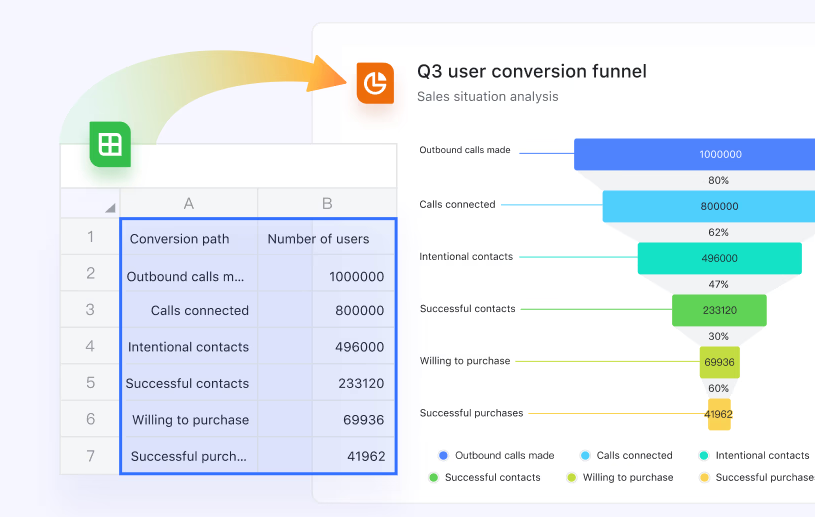
การสร้างไทม์ไลน์จากข้อมูลของคุณได้อย่างง่ายดาย
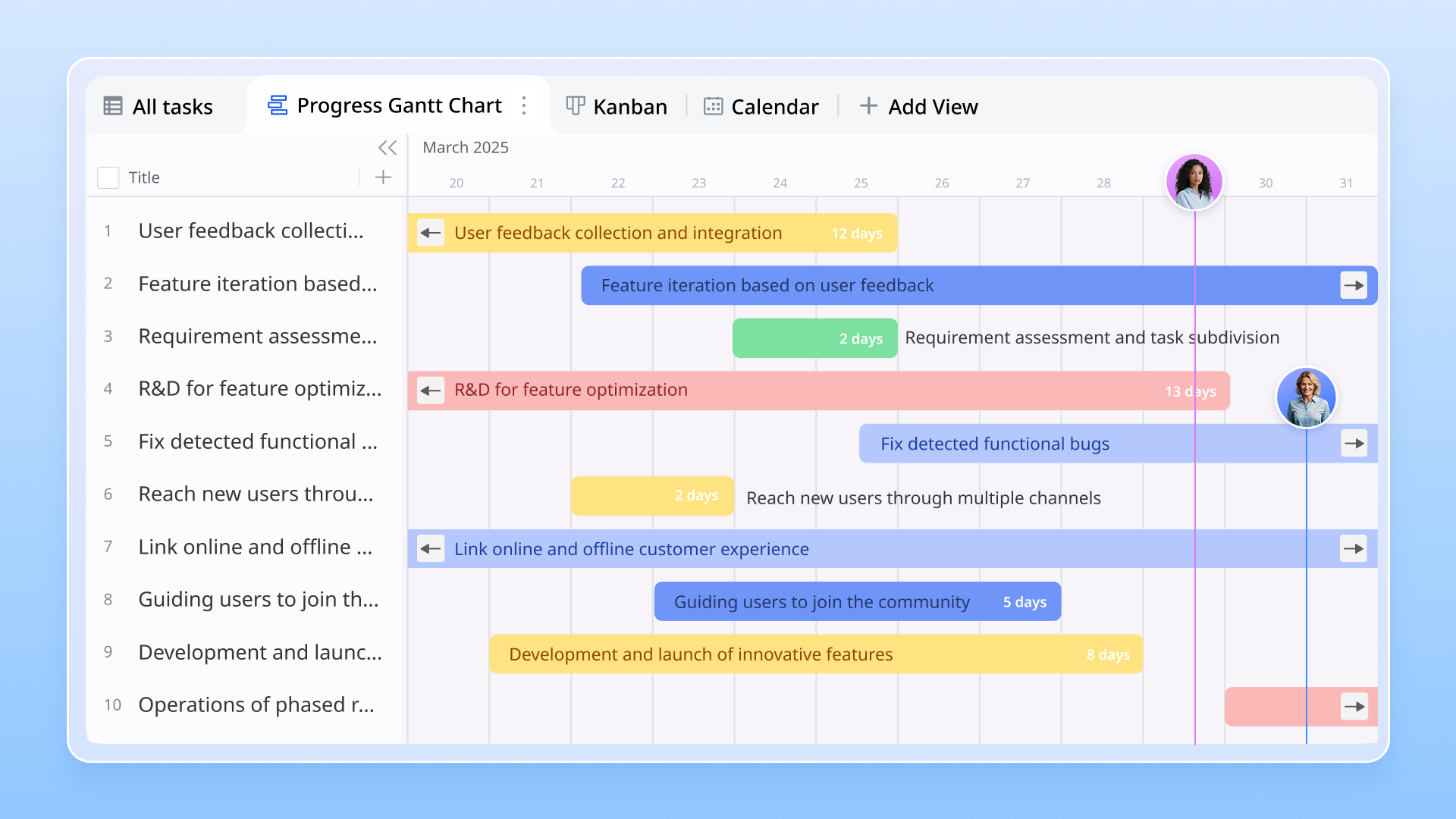
ปัญหากับ PowerPoint คือคุณกำลังวาดรูปร่างเป็นหลัก ใน Lark คุณเริ่มต้นด้วยข้อมูล คุณใช้ Lark Base—ฐานข้อมูลยุคใหม่ที่ยืดหยุ่น—เพื่อจัดรายการงาน เจ้าของงาน และกำหนดเวลา
คุณไม่จำเป็นต้องคำนวณความกว้างพิกเซลหรือลากสี่เหลี่ยม เพียงคลิกเดียว คุณสามารถสลับมุมมอง Base ของคุณไปเป็น มุมมอง Gantt และระบบจะสร้างภาพตารางเวลาของคุณโดยอัตโนมัติ หากคุณขยายกำหนดเวลาในตาราง แถบบนไทม์ไลน์จะขยายทันที ซึ่งช่วยแยกข้อมูลออกจากการออกแบบ ทำให้มั่นใจได้ว่ากราฟของคุณถูกต้องเสมอโดยไม่จำเป็นต้องเป็นนักออกแบบกราฟิก
เสริมพลังให้ทีมของคุณสามารถสำรวจได้อย่างอิสระ
บางทีสิ่งที่เปลี่ยนเกมมากที่สุดคือวิธีที่ผู้ชมได้รับประสบการณ์กับแผนภูมิ ในการนำเสนอ PowerPoint แบบดั้งเดิม ผู้ชมจะเห็นเฉพาะสิ่งที่คุณแสดงให้พวกเขา หากพวกเขาต้องการตรวจสอบกำหนดเวลาของขั้นตอนในเดือนหน้า พวกเขาจำเป็นต้องขัดจังหวะคุณและขอให้คุณเปลี่ยนสไลด์
ด้วย Magic Share ของ Lark บรรยากาศการประชุมเปลี่ยนไปอย่างสิ้นเชิง เมื่อคุณนำเสนอผ่าน Lark สมาชิกทีมของคุณสามารถเรียกดูเอกสารหรือสไลด์ในจังหวะของตนเองบนหน้าจอของตนเอง ขณะที่คุณกำลังพูดถึงสิ่งที่ขัดขวางในสัปดาห์ปัจจุบัน ผู้มีส่วนได้ส่วนเสียสามารถเลื่อนดูแผนภูมิแกนต์ที่ฝังอยู่ไปข้างหน้าเพื่อตรวจสอบวันเปิดตัวได้อย่างอิสระ และจากนั้นซิงค์กลับมายังมุมมองของคุณด้วยการคลิกเพียงครั้งเดียว สิ่งนี้เปลี่ยนการนำเสนอแบบรับฟังเฉย ๆ ให้กลายเป็นการทบทวนร่วมกันอย่างกระตือรือร้น

- แผน Starter: แผนฟรีตลอดไปที่รวมเครื่องมือทรงพลัง 11 รายการสำหรับผู้ใช้สูงสุด 20 คน มาพร้อมพื้นที่จัดเก็บข้อมูล 100GB การทำงานอัตโนมัติ 1,000 ครั้ง การแปลด้วย AI และอื่นๆ
- แผน Pro: $12/ผู้ใช้/เดือน (เรียกเก็บรายปี) สำหรับผู้ใช้สูงสุด 500 คน รวมทุกอย่างในแผน Starter พร้อมการโทรกลุ่มสำหรับผู้เข้าร่วมสูงสุด 500 คน พื้นที่จัดเก็บข้อมูล 15TB การทำงานอัตโนมัติ 50,000 ครั้ง และอื่นๆ
- แผนองค์กร: ติดต่อฝ่ายขาย เพื่อขอราคาที่กำหนดเอง รองรับผู้ใช้ไม่จำกัด และรวมการทำงานอัตโนมัติเพิ่มเติม รวมถึงคุณสมบัติด้านความปลอดภัย การปฏิบัติตามข้อกำหนด และการจัดการขั้นสูง

Starter
Pro
Enterprise
Starter
For small teams with simple communication needs
$0
/ user / month
20 users max
18 months message history
1-on-1 video meetings
100 GB storage
Lark Docs & Mail
1000 Base automation runs/month
2000 rows per table in Base
Pro
For companies with comprehensive collaboration and management needs
$12
/ user / month
500 users max
Unlimited message history
500-participant video meetings
15 TB storage
Lark Docs & Mail
50k Base automation runs/month
20k rows per table in Base
Enterprise
For large companies with advanced security and organizational management needs
Get a personalized demo and pricing
Unlimited users
Unlimited message history
500-participant video meetings
15 TB storage + 30 GB storage/user
Lark Docs & Mail
500k Base automation runs/month
50k Base automation runs/month
Single sign-on (SSO)
Pro
For companies with comprehensive collaboration and management needs
$12
/ user / month
500 users max
Unlimited message history
500-participant video meetings
15 TB storage
Lark Docs & Mail
50k Base automation runs/month
20k rows per table in Base
3 เคล็ดลับระดับมือโปรสำหรับการนำเสนอแผนภูมิแกนต์ของคุณ
ไม่ว่าคุณจะสร้างแผนภูมิแกนต์ใน PowerPoint อย่างพิถีพิถัน หรือสร้างขึ้นทันทีใน Lark ความสำเร็จของการประชุมขึ้นอยู่กับการนำเสนอ ผู้ฟังที่สับสนคือผู้ฟังที่สงสัย ต่อไปนี้คือเคล็ดลับ 3 ข้อเพื่อให้แน่ใจว่าไทม์ไลน์โครงการของคุณสื่อสารได้อย่างมีประสิทธิภาพ
รักษาให้เป็นภาพรวมระดับสูง (แต่ให้รายละเอียดที่เข้าถึงได้)
ข้อผิดพลาดที่พบบ่อยคือพยายามใส่ทุกงานย่อยลงในสไลด์เดียว หากแผนภูมิ PowerPoint ของคุณมี 50 แถว ขนาดตัวอักษรจะเล็กมากจนแทบมองไม่เห็น และผู้มีส่วนได้ส่วนเสียจะเลิกสนใจ
สำหรับมุมมองการนำเสนอหลัก ให้จัดกลุ่มงานของคุณเป็น “ระยะ” หรือ “สายงาน” กว้าง ๆ อย่างไรก็ตาม คำถามเกี่ยวกับรายละเอียดเฉพาะจะเกิดขึ้นอย่างหลีกเลี่ยงไม่ได้
- หากคุณใช้ PowerPoint ให้เก็บสไลด์ “ภาคผนวก” ที่ซ่อนอยู่พร้อมรายละเอียดการแบ่งงาน หรือเปิดไฟล์ Excel ของคุณไว้เบื้องหลัง
- หากคุณใช้ Lark คุณไม่จำเป็นต้องมีไฟล์แยกต่างหาก เพียงตั้งค่ามุมมอง Gantt ที่ฝังไว้ให้เป็น “จัดกลุ่มตามขั้นตอน” เพื่อดูภาพรวม เมื่อมีคำถามเกิดขึ้น คุณสามารถขยายกลุ่มด้วยการคลิกเพียงครั้งเดียวเพื่อแสดงงานย่อยโดยไม่ต้องออกจากลำดับการนำเสนอของคุณ
เน้นเส้นทางที่สำคัญ
ผู้ฟังของคุณไม่ได้ต้องการเพียงแค่รู้ว่าเกิดอะไรขึ้น แต่พวกเขาต้องการรู้ว่าสิ่งใดสำคัญ ความล่าช้าไม่ใช่ทั้งหมดที่มีความสำคัญเท่ากัน
ตรวจสอบให้แน่ใจว่าการจัดรูปแบบภาพของคุณดึงความสนใจไปที่ “เส้นทางวิกฤติ”—ลำดับของงานที่หากล่าช้าจะส่งผลกระทบต่อกำหนดการสิ้นสุด
- ใน PowerPoint: เปลี่ยนสีแท่งเหล่านี้ด้วยตนเองให้เป็นสีเด่นเช่นสีแดง ในขณะที่งานที่ไม่สำคัญให้คงไว้เป็นสีเทากลาง
- ใน Lark: คุณสามารถใช้ การจัดรูปแบบตามเงื่อนไข ในแผ่นงาน Lark ตั้งกฎว่า “ถ้าลำดับความสำคัญเป็นสูง ให้แถบสีแดง” ซึ่งจะช่วยให้แม้ไทม์ไลน์มีการเปลี่ยนแปลง เส้นทางสำคัญของคุณยังคงโดดเด่นอย่างชัดเจนโดยอัตโนมัติ
เตรียมตัวสำหรับคำถาม “ถ้าเกิดว่า”
ในการตรวจสอบโครงการแทบทุกครั้ง จะมีคนถามว่า: “ถ้าเราล่าช้าการเปิดตัวการตลาดไปสองสัปดาห์จะเป็นอย่างไร?”
หากคุณพึ่งพาเพียงสไลด์ PowerPoint แบบคงที่ คำตอบของคุณมักจะเป็น “ฉันจะคำนวณตัวเลขแล้วแจ้งให้ทราบอีกที” ซึ่งทำให้การประชุมเสียจังหวะ เพื่อให้ดูเป็นมืออาชีพ คุณต้องพร้อมที่จะจำลองสถานการณ์
- วิธีทำแบบแมนนวล: เตรียมเครื่องคิดเลขให้พร้อมและเตรียมอธิบายผลกระทบด้วยวาจา
- วิธีของ Lark: เนื่องจากสไลด์ของคุณเป็นหน้าต่างสดที่เชื่อมต่อกับฐานข้อมูล คุณสามารถลากแถบ "Marketing Launch" ไปทางขวาสองสัปดาห์ระหว่างการประชุม ระบบจะแสดงผลกระทบแบบต่อเนื่องต่อภารกิจที่เกี่ยวข้องทันที คุณจึงสามารถเปลี่ยนคำถามสมมุติให้เป็นคำตอบในรูปแบบภาพ เพื่อพิสูจน์ว่าคุณมีการควบคุมตารางงานอย่างสมบูรณ์
การเรียนรู้วิธีสร้างแผนภูมิแกนต์ใน PowerPoint เป็นทักษะที่มีคุณค่าสำหรับมืออาชีพทุกคน ช่วยให้คุณสร้างไทม์ไลน์แบบภาพโดยใช้เครื่องมือที่คุณติดตั้งอยู่แล้ว อย่างไรก็ตาม เมื่อโครงการของคุณมีความซับซ้อนมากขึ้น “ภาษีการบำรุงรักษา” จากการอัปเดตรูปทรงและวันที่ด้วยตนเองอาจกลายเป็นภาระได้อย่างรวดเร็ว
เครื่องมือการจัดการโครงการของคุณควรช่วยเร่งการทำงาน ไม่ใช่ทำให้ช้าลง หากคุณพร้อมที่จะหยุดวาดสี่เหลี่ยมคงที่และเริ่มจัดการเวิร์กโฟลว์แบบสด ก็ถึงเวลาที่จะอัปเกรดชุดเครื่องมือของคุณ
พร้อมที่จะปรับเปลี่ยนการวางแผนโครงการของคุณหรือยัง? ลองใช้ Lark วันนี้เพื่อสร้างแผนภูมิแกนต์แบบไดนามิกที่อัปเดตโดยอัตโนมัติและฝังเข้ากับงานนำเสนอของคุณได้อย่างราบรื่น สัมผัสความแตกต่างระหว่างสไลด์แบบคงที่กับแผนโครงการที่มีชีวิต
คำถามที่พบบ่อย
วิธีสร้างแผนภูมิแกนต์ใน PowerPoint?
หากต้องการสร้างแบบเนทีฟ ให้ไปที่ แทรก > แผนภูมิ > แถบซ้อน ป้อนข้อมูลงานของคุณ (วันที่เริ่มต้น ระยะเวลา) ลงในแผ่นงาน Excel ที่ฝังอยู่ จากนั้นจัดรูปแบบชุดแถบแรกเป็น "ไม่มีการเติม" เพื่อให้แถบที่เหลือดูเหมือนลอยอยู่ สำหรับวิธีที่รวดเร็วกว่าโดยไม่ต้องจัดรูปแบบที่ซับซ้อน ผู้จัดการหลายคนชอบสร้างแผนภูมิอัตโนมัติใน Lark Base
วิธีที่ง่ายที่สุดในการสร้างแผนภูมิแกนต์คืออะไร
วิธีที่ง่ายที่สุดคือการใช้เครื่องมือที่แปลงข้อมูลเป็นภาพโดยอัตโนมัติ แทนที่จะวาดด้วยตนเอง ใน Lark Base เพียงแค่คุณระบุงานและวันที่ในตาราง แล้ว “Gantt View” จะถูกสร้างขึ้นทันทีด้วยการคลิกเพียงครั้งเดียว ซึ่งช่วยให้คุณไม่ต้องคำนวณความกว้างของพิกเซลหรือปรับรูปร่างด้วยตนเองทุกครั้งที่กำหนดเส้นตายใหม่
วิธีสร้างแผนภูมิแกนต์ในสไลด์?
คุณสามารถสร้างกราฟแบบคงที่โดยใช้เครื่องมือกราฟของ PowerPoint หรือวาดรูปร่างบนเส้นเวลาเอง อย่างไรก็ตาม วิธีที่ชาญฉลาดกว่าคือการใช้ Lark Slides ซึ่งช่วยให้คุณแทรกแผนภูมิ Gantt แบบสดจากฐานข้อมูลโครงการของคุณโดยตรง วิธีนี้ทำให้สไลด์ของคุณมีความโต้ตอบและสะท้อนสถานะโครงการแบบเรียลไทม์อยู่เสมอโดยไม่ต้องใช้ภาพหน้าจอ
วิธีสร้างไทม์ไลน์ระดับสูงใน PowerPoint คืออะไร?
สำหรับมุมมองแบบง่ายในระดับสูง คุณสามารถใช้กราฟิก SmartArt “Process” ของ PowerPoint หรือวาดรูปร่างแบบเชฟรอนเพื่อแสดงแต่ละเฟส หากคุณต้องการสลับระหว่างภาพรวมระดับสูงและงานรายละเอียดระหว่างการประชุม มุมมอง Gantt ของ Lark ช่วยให้คุณ “จัดกลุ่มตามเฟส” ทำให้สามารถย่อหรือขยายรายละเอียดได้ทันทีตามความเหมาะสมกับผู้ชมของคุณ
การอ่านที่เกี่ยวข้อง
Table of contents
สนใจ Lark ไหม?

รวมทุกเครื่องมือไว้ในที่เดียว
ประหยัดเวลาและเพิ่มประสิทธิภาพ
ประหยัดค่าซอฟต์แวร์สูงสุดถึง 70%
Table of contents
สนใจ Lark ไหม?
รวมทุกเครื่องมือไว้ในที่เดียว
ประหยัดเวลาและเพิ่มประสิทธิภาพ
ประหยัดค่าซอฟต์แวร์สูงสุดถึง 70%
อ่านต่อ







© 2026 Lark Technologies Pte. Ltd.