เวิร์กโฟลว์การอนุมัติของ SharePoint: การตั้งค่า ประเภท แนวปฏิบัติที่ดีที่สุด ฉบับคัดลอก

Ryan Tanner
ผู้เชี่ยวชาญด้านการตลาดผลิตภัณฑ์
10 ก.ย. 2569
Ryan Tanner
10 ก.ย. 2569

ใช้เวลาอ่าน 16 นาที


กระบวนการคำอนุมัติเป็นสิ่งสำคัญในการดูแลเอกสาร เนื้อหา และคำขอในชีวิตประจำวันของบริษัทให้เป็นไปอย่างมีโครงสร้างและสอดคล้องตามข้อกำหนด สำหรับทีมที่ทำงานภายใน Microsoft 365 เวิร์กโฟลว์คำอนุมัติของ SharePoint ช่วยให้มั่นใจได้ว่าไฟล์ทุกไฟล์ ไม่ว่าจะเป็นนโยบาย ใบแจ้งหนี้ สัญญา หรือการอัปเดตภายใน จะต้องผ่านผู้ตรวจสอบที่ถูกต้องก่อนที่จะเสร็จสมบูรณ์หรือเผยแพร่ เวิร์กโฟลว์เหล่านี้ช่วยลดความพยายามด้วยตนเองโดยการทำให้การตรวจสอบหลายขั้นตอนระหว่างแผนกและประเภทเอกสารเป็นแบบอัตโนมัติ
ในคู่มือนี้ คุณจะได้เรียนรู้การทำงานของเวิร์กโฟลว์คำอนุมัติของ SharePoint วิธีสร้างโดยใช้การตั้งค่าแบบคลาสสิกและ Power Automate กรณีการใช้งานทั่วไป และข้อจำกัดที่ควรระวัง มาตรวจสอบคู่มือส่วนตัวของคุณได้ที่นี่

เวิร์กโฟลว์คำอนุมัติของ SharePoint คืออะไร?
เวิร์กโฟลว์คำอนุมัติของ SharePoint เป็นกระบวนการอัตโนมัติที่ส่งเอกสาร รายการ หรือหน้า SharePoint Online ไปยังผู้ตรวจสอบที่กำหนดเพื่อการตรวจสอบความถูกต้องก่อนที่จะเผยแพร่ แชร์ หรือดำเนินการต่อ ช่วยให้บริษัทควบคุมได้อย่างมีประสิทธิภาพ รักษาการปฏิบัติตามข้อกำหนด และทำให้รอบการตรวจสอบเป็นมาตรฐานสำหรับเนื้อหาหลายประเภท เวิร์กโฟลว์คำอนุมัติเอกสารของ SharePoint ทั่วไปประกอบด้วยขั้นตอน เช่น การส่งไฟล์ การแจ้งผู้อนุมัติ การบันทึกความคิดเห็น การอัปเดตสถานะคำอนุมัติ และการเผยแพร่เวอร์ชันสุดท้ายเมื่ออนุมัติแล้ว
ใน SharePoint Online กระบวนการคำอนุมัติสมัยใหม่ส่วนใหญ่ขับเคลื่อนโดยเวิร์กโฟลว์คำอนุมัติเอกสาร Power Automate สำหรับ SharePoint ซึ่งช่วยให้ทีมสามารถสร้างการส่งต่อหลายระดับ แบบขนาน หรือแบบมีเงื่อนไขตามข้อมูลเมตา ไม่ว่าจะใช้สำหรับสัญญา ใบแจ้งหนี้ SOP เอกสารการรับพนักงานใหม่ หรือเนื้อหาภายใน เวิร์กโฟลว์ SharePoint สำหรับคำอนุมัติเอกสารช่วยลดการติดตามงานแบบแมนนวล และทำให้มั่นใจว่าทุกคำขอจะดำเนินไปตามกระบวนการที่มีโครงสร้างและสามารถติดตามได้ สิ่งนี้ทำให้เวิร์กโฟลว์คำอนุมัติเป็นส่วนสำคัญของการจัดการเอกสารอย่างมีประสิทธิภาพในสภาพแวดล้อม Microsoft 365
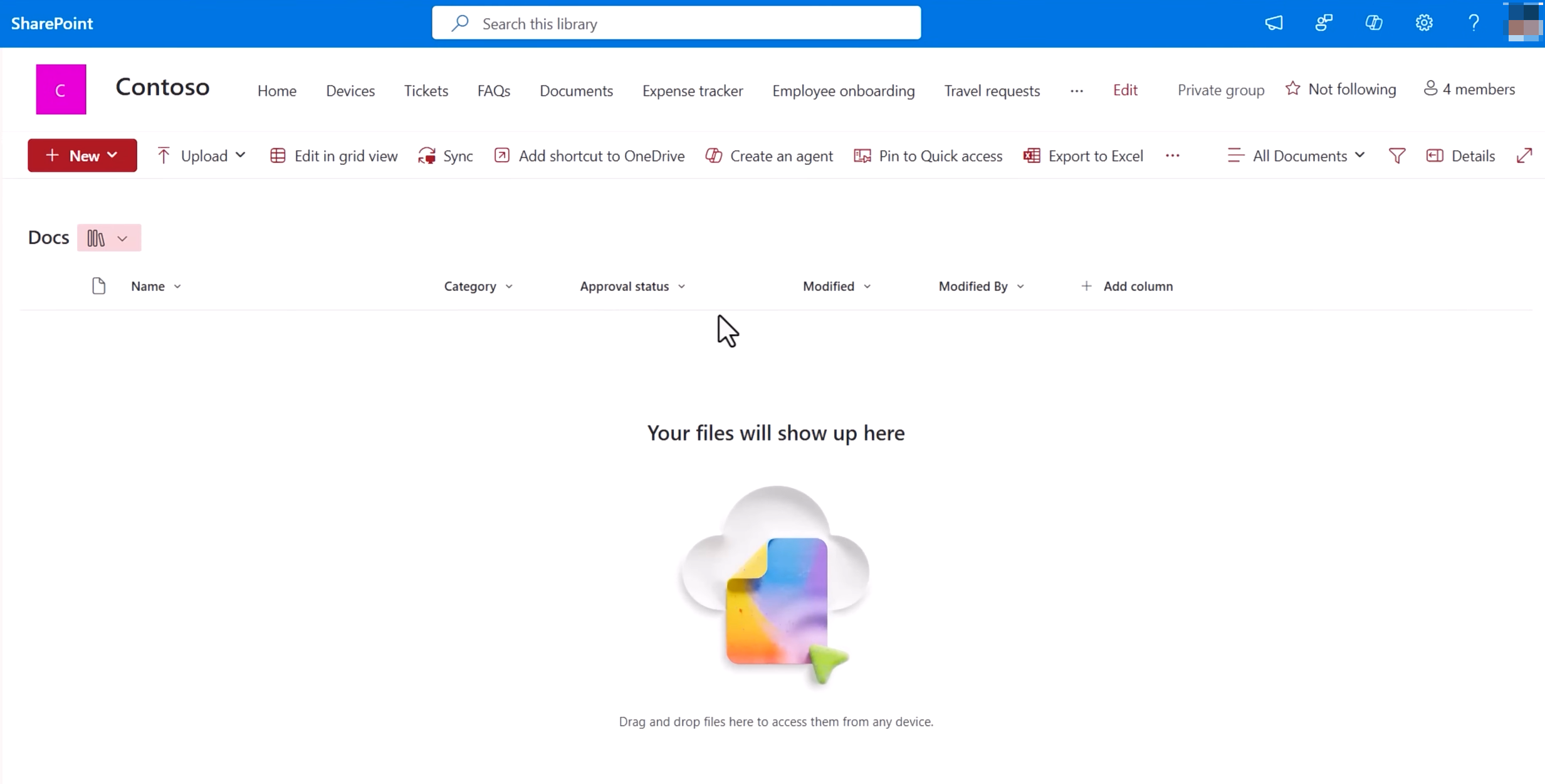
แหล่งที่มาของภาพ: microsoft.com
กระบวนการทำงานของเวิร์กโฟลว์คำอนุมัติของ SharePoint ทำงานอย่างไร (ทีละขั้นตอน)
เวิร์กโฟลว์คำอนุมัติของ SharePoint ดำเนินตามลำดับขั้นตอนที่ชัดเจนซึ่งเคลื่อนย้ายเอกสารหรือรายการในลิสต์จากการสร้างไปจนถึงการเผยแพร่ขั้นสุดท้าย ไม่ว่าจะสร้างผ่านการตั้งค่าพื้นฐานหรือเวิร์กโฟลว์คำอนุมัติเอกสาร Power Automate สำหรับ SharePoint แต่ละขั้นตอนจะรับประกันความชัดเจน ความรับผิดชอบ และการมองเห็นกระบวนการทั้งหมด
ขั้นตอนที่ 1: อัปโหลดหรือสร้างเอกสาร/รายการในลิสต์
เวิร์กโฟลว์เริ่มต้นเมื่อผู้ใช้อัปโหลดเอกสาร เพิ่มไฟล์ใหม่ หรือสร้างรายการในลิสต์ของ SharePoint รายการนี้จะเข้าสู่ไลบรารีที่มีกฎคำอนุมัติใช้บังคับ ข้อมูลเมตา เช่น แผนก ประเภทเอกสาร หรือเจ้าของ มักจะเป็นตัวกำหนดตรรกะการส่งต่อ
ขั้นตอนที่ 2: การเริ่มต้นทริกเกอร์โดยอัตโนมัติหรือด้วยตนเอง
ขึ้นอยู่กับการกำหนดค่า กระบวนการคำอนุมัติอาจเริ่มทำงานโดยอัตโนมัติเมื่อไฟล์ถูกสร้างหรือแก้ไข ผู้ใช้ยังสามารถเรียกใช้คำอนุมัติด้วยตนเองจากเมนูของรายการ ตรรกะตามเงื่อนไข ใน Power Automate สามารถทำให้มั่นใจได้ว่าเฉพาะไฟล์บางไฟล์เท่านั้นที่ต้องได้รับการตรวจสอบ
ขั้นตอนที่ 3: ผู้อนุมัติได้รับคำขอ
เมื่อถูกเรียกใช้งาน ผู้อนุมัติที่ได้รับมอบหมายจะได้รับคำขอผ่านทางอีเมล, Teams หรือการแจ้งเตือนของ Power Automate ข้อความนี้ประกอบด้วยรายละเอียดของรายการ คำแนะนำ และลิงก์คำอนุมัติโดยตรง ผู้ตรวจสอบสามารถเปิดไฟล์ได้ทันทีเพื่อเริ่มการประเมิน
ขั้นตอนที่ 4: ผู้อนุมัติอนุมัติ/ปฏิเสธ/แสดงความคิดเห็น
ผู้อนุมัติจะตรวจสอบเอกสารและเลือกที่จะอนุมัติ ปฏิเสธ หรือแสดงความคิดเห็นเพื่อขอการแก้ไข การตัดสินใจของพวกเขาจะถูกบันทึกลงใน SharePoint เพื่อเก็บเป็นข้อมูล กระบวนการคำอนุมัติแบบขนานหรือหลายระดับ ก็สามารถเปิดใช้งานได้เมื่อจำเป็น
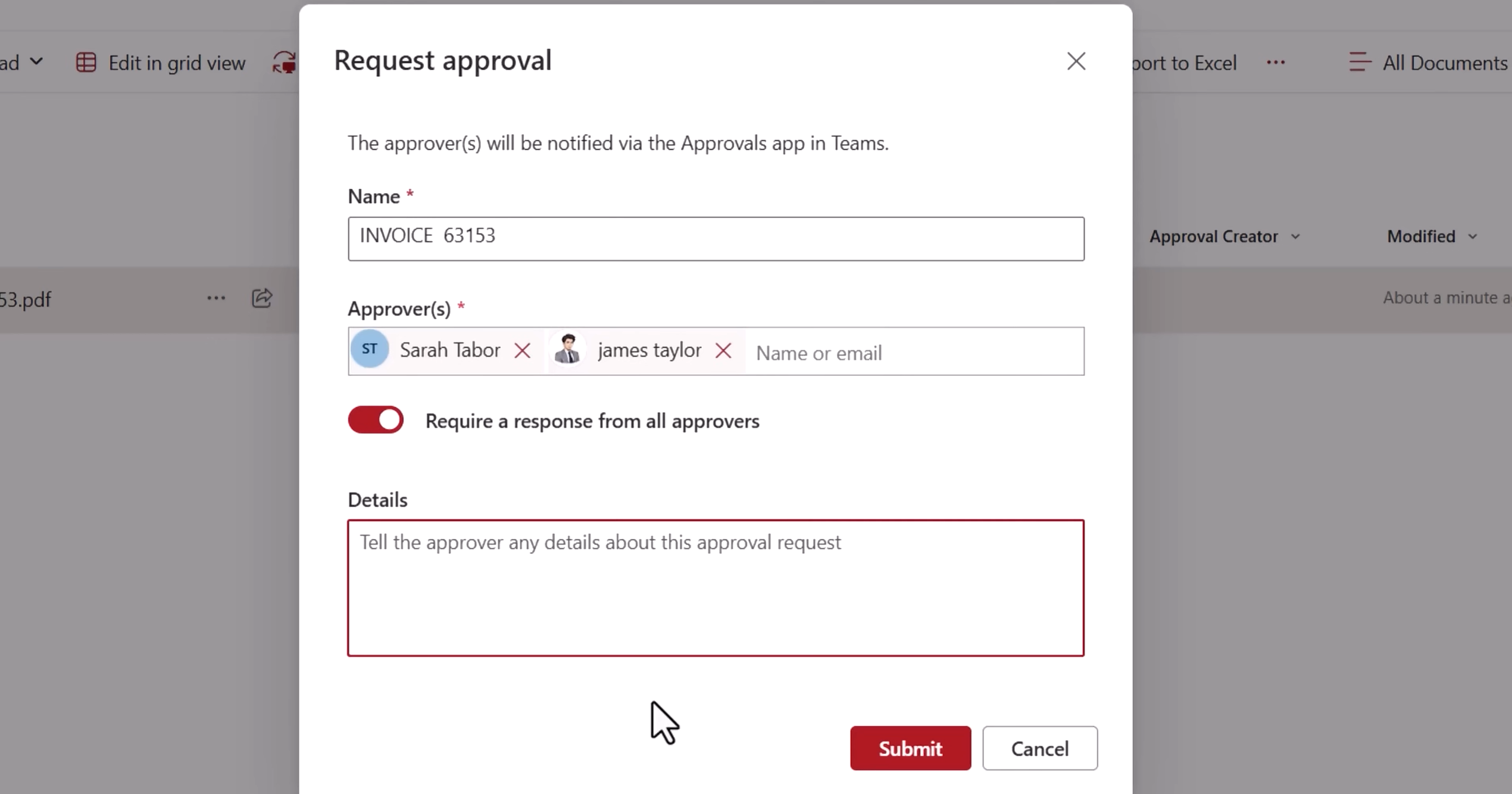
แหล่งที่มาของภาพ: microsoft.com
ขั้นตอนที่ 5: อัปเดตสถานะเอกสาร (อนุมัติแล้ว/ปฏิเสธ/รอดำเนินการ)
หลังจากดำเนินการแล้ว SharePoint จะอัปเดตสถานะคำอนุมัติของรายการโดยอัตโนมัติ สถานะ เช่น อนุมัติแล้ว ปฏิเสธ หรือรอดำเนินการ จะปรากฏในคุณสมบัติของเอกสาร ซึ่งช่วยให้ทีมเข้าใจความคืบหน้าได้ทันทีโดยไม่ต้องค้นหาในอีเมล
ขั้นตอนที่ 6: เผยแพร่เวอร์ชันหรือคงเป็นฉบับร่าง
หากได้รับการอนุมัติแล้ว เอกสารจะถูกเผยแพร่เป็นเวอร์ชันหลักที่มองเห็นได้โดยผู้ชมในวงกว้าง หากถูกปฏิเสธ จะยังคงอยู่ในโหมดฉบับร่างจนกว่าการแก้ไขจะเสร็จสิ้น ประวัติการแก้ไขเวอร์ชันของ SharePoint ช่วยให้เกิดความโปร่งใสในทุกการอัปเดตและการแก้ไข
ขั้นตอนที่ 7: แจ้งผู้มีส่วนได้ส่วนเสีย
เมื่อเวิร์กโฟลว์เสร็จสิ้น ผู้มีส่วนได้ส่วนเสียจะได้รับการแจ้งเตือนอัตโนมัติที่สรุปผลลัพธ์ ซึ่งช่วยให้ทุกคนมีความเข้าใจตรงกันและลดความจำเป็นในการติดตามผลด้วยตนเอง การแจ้งเตือนประกอบด้วยความคิดเห็น สถานะสุดท้าย และหากจำเป็น ขั้นตอนถัดไป
ตัวอย่างคำอนุมัติในเวิร์กโฟลว์ของ SharePoint ที่พบได้บ่อย
องค์กรใช้เวิร์กโฟลว์คำอนุมัติของ SharePoint เพื่อทำให้รอบการตรวจสอบในหลายแผนกและประเภทเอกสารมีความรวดเร็วขึ้น ด้านล่างนี้เป็นสถานการณ์จริงที่พบได้บ่อยที่สุดซึ่งเวิร์กโฟลว์คำอนุมัติเอกสารหรือรายการของ SharePoint ช่วยให้มั่นใจได้ว่ามีความสม่ำเสมอและเป็นไปตามข้อกำหนด
- คำอนุมัติการเผยแพร่เอกสาร: ทีมมักใช้ไลบรารี SharePoint เพื่อจัดเก็บนโยบาย ขั้นตอนการปฏิบัติงานมาตรฐาน เอกสารทางเทคนิค และแนวทางภายใน การอนุมัติช่วยให้มั่นใจว่าเฉพาะเนื้อหาที่ได้รับการตรวจสอบและยืนยันแล้วเท่านั้นที่จะถูกเผยแพร่ ซึ่งช่วยให้เอกสารมีความถูกต้องและป้องกันการเปลี่ยนแปลงที่ไม่ได้รับอนุญาตจากการเผยแพร่
- การให้คำอนุมัติเนื้อหาสำหรับหน้า SharePoint Online: ไซต์ SharePoint แบบใหม่ช่วยให้สามารถสร้างหน้าเพื่อข่าวสาร การอัปเดต และเนื้อหาอินทราเน็ตได้ เวิร์กโฟลว์คำอนุมัติของ SharePoint Online ช่วยให้มั่นใจว่าทุกหน้าจะได้รับการตรวจสอบก่อนเผยแพร่ ซึ่งช่วยรักษาคุณภาพการสื่อสารและป้องกันไม่ให้ข้อมูลที่ผิดพลาดหรือไม่ถูกต้องไปถึงพนักงาน
- การให้คำอนุมัติคำขอลาพักร้อน: หลายบริษัทจัดการการลาผ่านเวิร์กโฟลว์คำอนุมัติในรายการ SharePoint พนักงานส่งคำขอลาพักร้อน และผู้จัดการจะได้รับงานคำอนุมัติโดยอัตโนมัติ การทำให้กระบวนการนี้เป็นอัตโนมัติช่วยลดภาระงานของฝ่ายบุคคลและให้บันทึกที่ชัดเจนสำหรับการลงเวลาและการจัดตารางงาน
- การอนุมัติใบแจ้งหนี้และคำขอซื้อ: ทีมการเงินใช้เวิร์กโฟลว์แบบมีโครงสร้างเพื่อตรวจสอบความถูกต้องของใบแจ้งหนี้จากผู้ขาย การเรียกร้องค่าใช้จ่าย และใบสั่งซื้อ โดยใช้เวิร์กโฟลว์ของ SharePoint สำหรับการอนุมัติเอกสาร รายการจะถูกส่งต่อโดยอ้างอิงจากข้อมูลเมตา เช่น จำนวนเงินหรือแผนก ซึ่งช่วยเพิ่มการปฏิบัติตามข้อกำหนด ลดความเสี่ยง และเร่งกระบวนการทางการเงิน
- เอกสารส่งมอบให้ลูกค้าหรือการส่งต่อสัญญา: ทีมโครงการมักเก็บเอกสารส่งมอบ ข้อเสนอ และสัญญาไว้ในไลบรารีของ SharePoint เวิร์กโฟลว์การอนุมัติช่วยให้ฝ่ายกฎหมาย ฝ่ายบริหาร หรือทีมที่ติดต่อกับลูกค้าสามารถตรวจสอบเอกสารก่อนที่จะส่งออกภายนอก ซึ่งช่วยลดข้อผิดพลาด เพิ่มความรับผิดชอบ และติดตามทุกเวอร์ชันไว้ในระบบศูนย์กลาง
แนวทางปฏิบัติที่ดีที่สุดสำหรับการสร้างเวิร์กโฟลว์คำอนุมัติเอกสารใน SharePoint Online
การสร้างเวิร์กโฟลว์คำอนุมัติ SharePoint ที่มีประสิทธิภาพต้องอาศัยการวางแผนอย่างรอบคอบและโครงสร้างที่สม่ำเสมอ แนวทางปฏิบัติที่ดีที่สุดเหล่านี้ช่วยให้มั่นใจในความถูกต้อง ความรวดเร็วในการอนุมัติ และลดความล้มเหลวของเวิร์กโฟลว์ โดยเฉพาะในไลบรารีเอกสารที่ซับซ้อน
- ใช้ช่องข้อมูลเมทาดาทาที่ชัดเจน: ช่องข้อมูลเมทาดาทา เช่น แผนก ประเภทเอกสาร หรือจำนวนเงิน เป็นตัวกำหนดเส้นทางในเวิร์กโฟลว์คำอนุมัติเอกสาร SharePoint ช่องข้อมูลที่ชัดเจนและเป็นมาตรฐานช่วยให้ Power Automate ระบุผู้อนุมัติได้อย่างถูกต้อง อีกทั้งยังช่วยปรับปรุงการกรอง การรายงาน และความน่าเชื่อถือของเวิร์กโฟลว์
- เพิ่มระดับสิทธิ์การอนุญาตตามบทบาท: กำหนดสิทธิ์การอนุญาตตามบทบาทของผู้ใช้ เช่น ผู้มีส่วนร่วม ผู้ตรวจสอบ หรือผู้อนุมัติ วิธีนี้ช่วยให้มั่นใจได้ว่ามีเพียงผู้ใช้ที่ได้รับอนุญาตเท่านั้นที่สามารถส่ง แก้ไข หรืออนุมัติรายการได้ การควบคุมตามบทบาทช่วยรักษาความถูกต้องของข้อมูลและลดการเปลี่ยนแปลงโดยไม่ตั้งใจ
- เปิดการใช้งานการจัดการเวอร์ชัน: เปิดประวัติการเวอร์ชันเพื่อบันทึกการแก้ไขระหว่างกระบวนการคำอนุมัติ ซึ่งช่วยป้องกันความสับสนหากมีผู้ตรวจสอบหลายคนให้ข้อเสนอแนะหรือทำการเปลี่ยนแปลง การจัดการเวอร์ชันยังรองรับการย้อนกลับเพื่อให้มั่นใจว่ามีการปฏิบัติตามข้อกำหนดและสามารถตรวจสอบได้
- ตั้งผู้อนุมัติสำรอง: เมื่อผู้ตรวจสอบหลักไม่พร้อมใช้งาน ผู้อนุมัติสำรองจะช่วยป้องกันความล่าช้าในเวิร์กโฟลว์ การเพิ่มผู้อนุมัติสำรองช่วยให้มั่นใจว่าคำขอสำคัญ เช่น ใบแจ้งหนี้หรือสัญญา จะไม่ติดค้าง ซึ่งมีประโยชน์อย่างยิ่งสำหรับการอนุมัติหลายระดับหรือที่ขับเคลื่อนด้วย SLA
- ใช้การเตือนสำหรับ SLA: เพิ่มการเตือนใน Power Automate เพื่อให้เป็นไปตามข้อตกลงระดับการให้บริการ การแจ้งเตือนอัตโนมัติช่วยให้ผู้อนุมัติรับผิดชอบและป้องกันไม่ให้รายการหยุดชะงัก ซึ่งมีความสำคัญอย่างยิ่งสำหรับเวิร์กโฟลว์ที่ต้องการความรวดเร็ว เช่น การตรวจสอบทางการเงินหรือการส่งมอบให้ลูกค้า
- ทำให้รูปแบบการตั้งชื่อเป็นมาตรฐาน: การตั้งชื่ออย่างสม่ำเสมอทำให้เอกสารระบุ คัดกรอง และส่งต่อได้ง่ายขึ้น ใช้รูปแบบเช่น "แผนก_ประเภทเอกสาร_วันที่" เพื่อให้ชัดเจนทั้งสำหรับบุคคลและกระบวนการอัตโนมัติ ซึ่งช่วยลดข้อผิดพลาดและเร่งการตัดสินใจให้คำอนุมัติ
ข้อจำกัดและความท้าทายของเวิร์กโฟลว์คำอนุมัติใน SharePoint
แม้ว่าเวิร์กโฟลว์การให้คำอนุมัติของ SharePoint จะมีประสิทธิภาพสูง แต่ก็มีความท้าทายด้านการปฏิบัติงานและการใช้งาน โดยเฉพาะสำหรับทีมที่ไม่มีความเชี่ยวชาญด้านเทคนิค ข้อจำกัดเหล่านี้มักจะเห็นได้ชัดเจนขึ้นเมื่อกระบวนการขยายขอบเขตหรือเกี่ยวข้องกับหลายแผนก
- การพึ่งพา Power Automate อย่างมาก: เวิร์กโฟลว์การให้คำอนุมัติเอกสาร SharePoint Online สมัยใหม่ส่วนใหญ่ขึ้นอยู่กับ Power Automate ซึ่งเพิ่มการพึ่งพาตัวเชื่อมต่อ ตัวกระตุ้น และความน่าเชื่อถือของโฟลว์ หากโฟลว์หยุดทำงาน กระบวนการให้คำอนุมัติจะหยุดลงจนกว่าจะมีผู้แก้ไขด้วยตนเอง
- การแตกแขนงที่ซับซ้อนต้องการการกำหนดค่าขั้นสูง: การกำหนดเส้นทางตามเงื่อนไข เช่น การส่งใบแจ้งหนี้ที่มีมูลค่าเกิน 10,000 ดอลลาร์ไปยังผู้อนุมัติคนที่สอง จำเป็นต้องใช้ การสร้างแผนผังการตัดสินใจเหล่านี้ใน Power Automate มักต้องการทักษะการใช้ตรรกะขั้นสูง ผู้ที่ไม่เชี่ยวชาญอาจประสบปัญหาในการดูแลหรือแก้ไขโฟลว์เหล่านี้เมื่อเวลาผ่านไป
- การทำงานร่วมกันที่จำกัดภายในวงจรคำอนุมัติ: คำอนุมัติของ SharePoint ส่วนใหญ่ดำเนินการผ่านอีเมลและบันทึกหลังบ้าน ฟีเจอร์การทำงานร่วมกันแบบเรียลไทม์มีอยู่อย่างจำกัดภายในประสบการณ์เวิร์กโฟลว์ ผู้ใช้มักต้องใช้ช่องทางแยกต่างหากเพื่อหารือเกี่ยวกับบริบท ซึ่งทำให้การตัดสินใจล่าช้า
- บริบทของเอกสารถูกกระจายอยู่ใน Teams, Outlook และ SharePoint: ผู้อนุมัติมักต้องสลับไปมาระหว่างหลายแอปเพื่อรวบรวมบริบท โดยใช้ Teams สำหรับแชท, Outlook สำหรับการแจ้งเตือน และ SharePoint สำหรับไฟล์ การกระจายเช่นนี้เพิ่มความติดขัดและความล่าช้า โดยเฉพาะในกระบวนการคำอนุมัติหลายระดับ
- ผู้ใช้ที่ไม่เชี่ยวชาญด้านเทคโนโลยีอาจพบปัญหาในการตั้งค่า: แม้แต่ขั้นตอนพื้นฐานในการตั้งค่ากระบวนการทำงานของ SharePoint เช่น การแมปเนื้อหาแบบไดนามิก การเพิ่มเงื่อนไข หรือการกำหนดค่าการแจ้งเตือน ก็อาจทำให้สับสนได้ ซึ่งทำให้ต้องพึ่งพาแผนกไอทีหรือผู้ใช้ระดับสูงสำหรับการปรับเปลี่ยนตามปกติ
- ปัญหาการจัดการเวอร์ชันหากมีผู้แก้ไขหลายคนพร้อมกัน: เมื่อหลายคนแก้ไขเอกสารก่อนการอนุมัติ อาจเกิดความขัดแย้งของเวอร์ชัน SharePoint อาจสร้างร่างที่ไม่จำเป็นหรือเขียนทับการเปลี่ยนแปลง ซึ่งรบกวนกระบวนการคำอนุมัติ ทำให้การกำกับดูแลซับซ้อนขึ้นและเพิ่มความเสี่ยงในการเผยแพร่เนื้อหาที่ล้าสมัย
เนื่องจากความท้าทายเหล่านี้ หลายทีมพบว่าการจัดการคำอนุมัติใน SharePoint กลายเป็นเรื่องยุ่งยากมากขึ้นเรื่อยๆ — โดยเฉพาะเมื่อเวิร์กโฟลว์ครอบคลุมหลายแผนกหรือจำเป็นต้องทำงานร่วมกันแบบเรียลไทม์ การพึ่งพา Power Automate บริบทที่กระจัดกระจายระหว่าง Teams และ Outlook และภาระทางเทคนิคในการดูแลตรรกะแบบแตกแขนง มักทำให้งานประจำวันช้าลง เมื่อบริษัทมองหาประสบการณ์ที่ราบรื่นและร่วมมือกันได้มากขึ้น ซึ่งง่ายต่อการจัดการสำหรับผู้ใช้ที่ไม่ใช่สายเทคนิค หลายแห่งจึงเริ่มมองหาทางเลือกที่ทำให้วงจรชีวิตของคำอนุมัติทั้งหมดง่ายขึ้น และนี่คือจุดที่ Lark โดดเด่นขึ้นมาในฐานะตัวเลือกที่แข็งแกร่งและสอดคล้องกันมากขึ้นสำหรับทีมสมัยใหม่ มาลองดูตัวเลือกใหม่นี้ที่คุณยังไม่เคยลองมาก่อน
พบกับ Lark: พื้นที่ทำงานแบบยืดหยุ่นและเป็นหนึ่งเดียวสำหรับเวิร์กโฟลว์คำอนุมัติขององค์กร
Lark นำเสนอวิธีการสมัยใหม่สำหรับเวิร์กโฟลว์คำอนุมัติที่ออกแบบมาสำหรับทีมที่เคลื่อนไหวรวดเร็วและโครงสร้างองค์กรที่ซับซ้อน แทนที่จะพึ่งพาเครื่องมือที่กระจัดกระจายหรือการกำหนดค่าที่ซับซ้อน การอนุมัติจะเกิดขึ้นในพื้นที่ทำงานแบบรวมศูนย์เดียว เอกสาร คำขอ และการตัดสินใจทุกอย่างยังคงเชื่อมโยงกัน สิ่งนี้สร้างกระบวนการที่ราบรื่นและโปร่งใสมากขึ้นเมื่อเทียบกับการอนุมัติแบบดั้งเดิมของ SharePoint
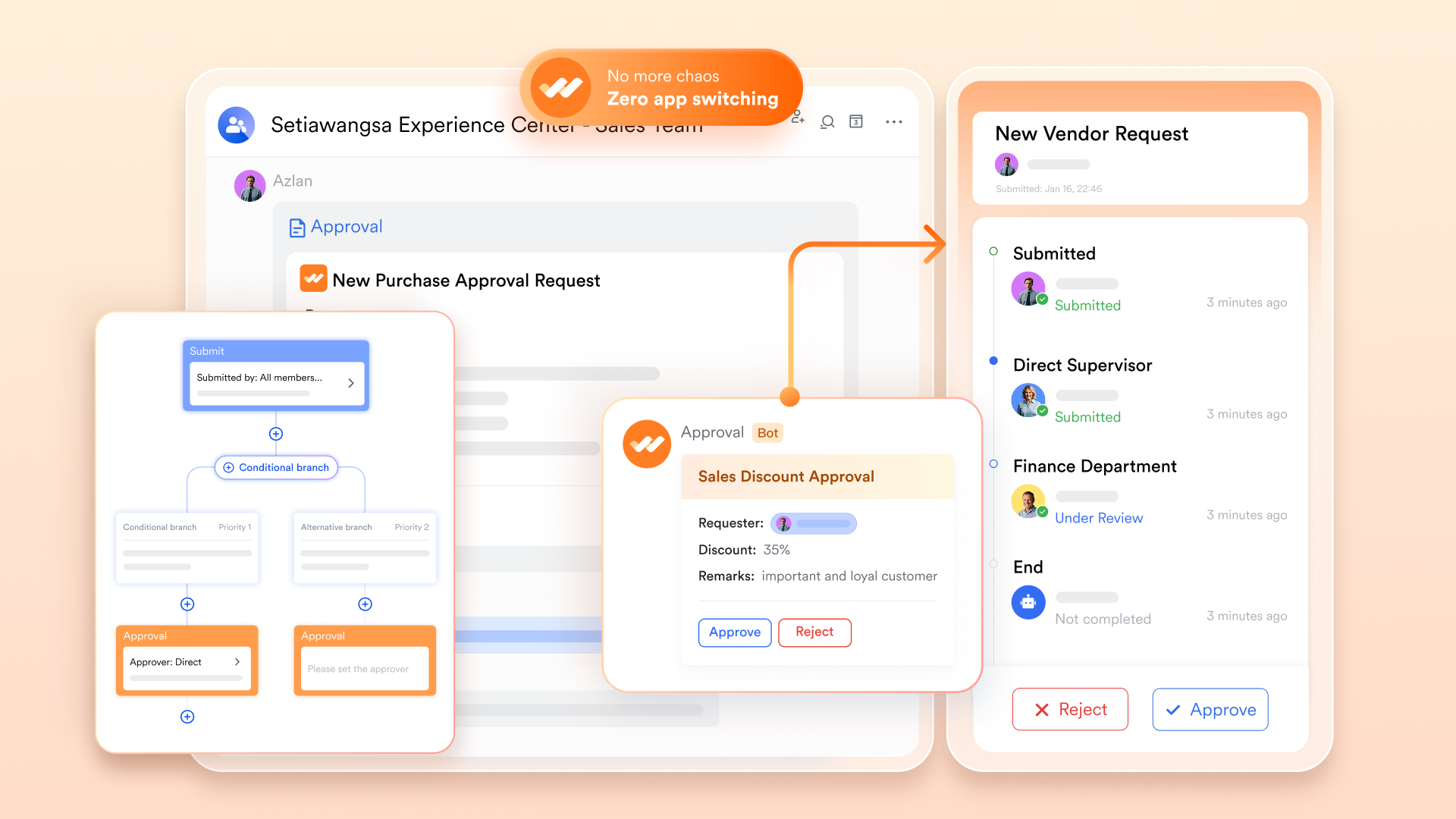
การส่งต่อเอกสารอัตโนมัติที่ทำให้ทุกคำขอเดินหน้าต่อไป
Lark คำอนุมัติ จะแปลงเอกสาร แบบฟอร์ม และคำขอให้เป็นรายการคำอนุมัติที่มีโครงสร้าง ซึ่งจะดำเนินการผ่านขั้นตอนการทำงานที่เป็นระเบียบและรวมศูนย์ ไม่ว่าทีมจะส่งคำของบประมาณ สัญญาสำหรับการตรวจสอบ หรือการอัปเดตนโยบายภายใน Lark จะส่งรายการไปยังผู้ตรวจสอบที่ถูกต้องโดยอัตโนมัติตามเงื่อนไขที่ตั้งไว้ล่วงหน้า โดยไม่ต้องกำหนดค่าเพิ่มเติมในเครื่องมือภายนอก
ทีมยังสามารถดึงไฟล์หรือข้อมูลจากระบบของบุคคลที่สามและแปลงเป็นแบบฟอร์ม Lark หรือบันทึก Base เพื่อให้มั่นใจว่าทุกคำขอคำอนุมัติจะเป็นไปตามรูปแบบเดียวกันและอยู่ในตำแหน่งที่สอดคล้องกัน
ทำไมสิ่งนี้ถึงดีกว่า SharePoint?
SharePoint พึ่งพา Power Automate อย่างมากในการส่งเอกสาร ซึ่งต้องใช้ตัวเชื่อมต่อหลายตัว ตัวกระตุ้น และขั้นตอนการตั้งค่า ทุกกระบวนการต้องออกแบบแยกกัน และผู้ใช้งานมักจะต้องดูแลเครือข่ายของขั้นตอนการทำงานที่ไม่เชื่อมโยงกัน Lark เก็บตรรกะการส่งต่อไว้ในพื้นที่ทำงานเดียวกับคำอนุมัติ ทำให้การตั้งค่าง่ายขึ้นและลดความเสี่ยงของขั้นตอนการทำงานที่ล้มเหลว
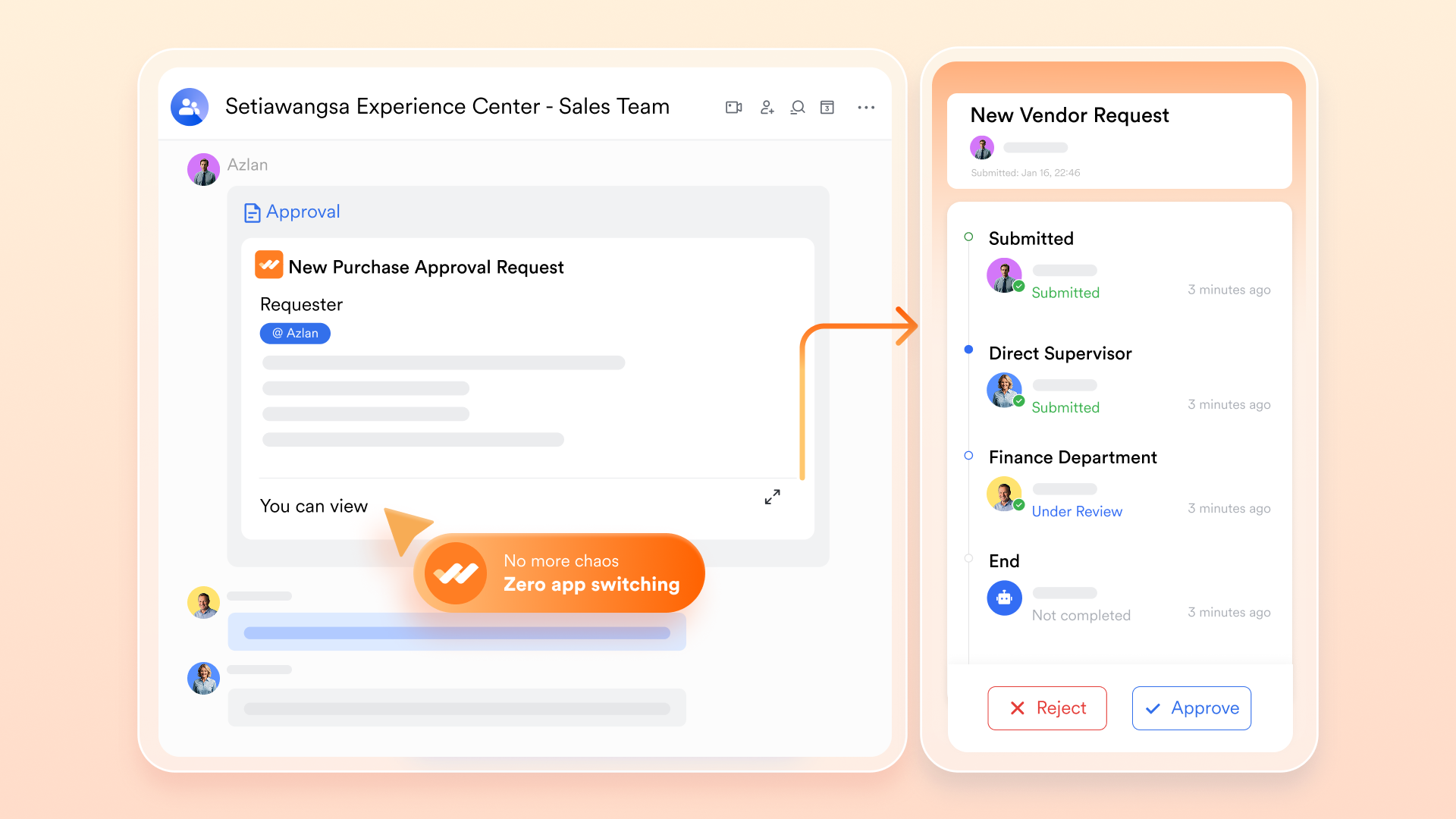
การอนุมัติหลายขั้นตอนที่ปรับให้เข้ากับโครงสร้างองค์กรที่ซับซ้อน
ด้วย Lark กระบวนการคำอนุมัติสามารถเป็นการตรวจสอบขั้นตอนเดียว การตรวจสอบหลายระดับ หรือผู้ตรวจสอบแบบขนาน ตามที่เหมาะสมกับนโยบายภายในของคุณ ผู้อนุมัติสามารถเห็นบริบททั้งหมดแบบเรียลไทม์: ความคิดเห็นก่อนหน้า ไฟล์ที่อัปโหลด เอกสารที่แนบ หรือภารกิจที่เชื่อมโยงกับบันทึก แต่ละขั้นตอนจะแสดงอย่างชัดเจน และทีมสามารถเห็นได้ว่างานติดอยู่ที่ไหนหรือผู้ตรวจสอบคนใดยังไม่ได้ตอบกลับ
ทำไมสิ่งนี้ถึงดีกว่า SharePoint?
SharePoint รองรับการอนุมัติหลายขั้นตอน แต่การจัดการข้ามรายการ ไลบรารี และเทมเพลต Power Automate มักจะกลายเป็นการทำงานที่กระจัดกระจาย ผู้ใช้ต้องสลับไปมาระหว่างการแจ้งเตือนใน Outlook บันทึกประวัติของ Power Automate และคุณสมบัติของรายการใน SharePoint เพื่อทำความเข้าใจความคืบหน้า Lark มอบมุมมองแบบต่อเนื่องเพียงหนึ่งเดียวที่ทุกขั้นตอน ความคิดเห็น และการอัปเดต ยังคงผูกอยู่กับรายการคำอนุมัติเดียวกัน ทำให้กระบวนการเข้าใจง่ายขึ้นและเสร็จสิ้นได้เร็วขึ้น
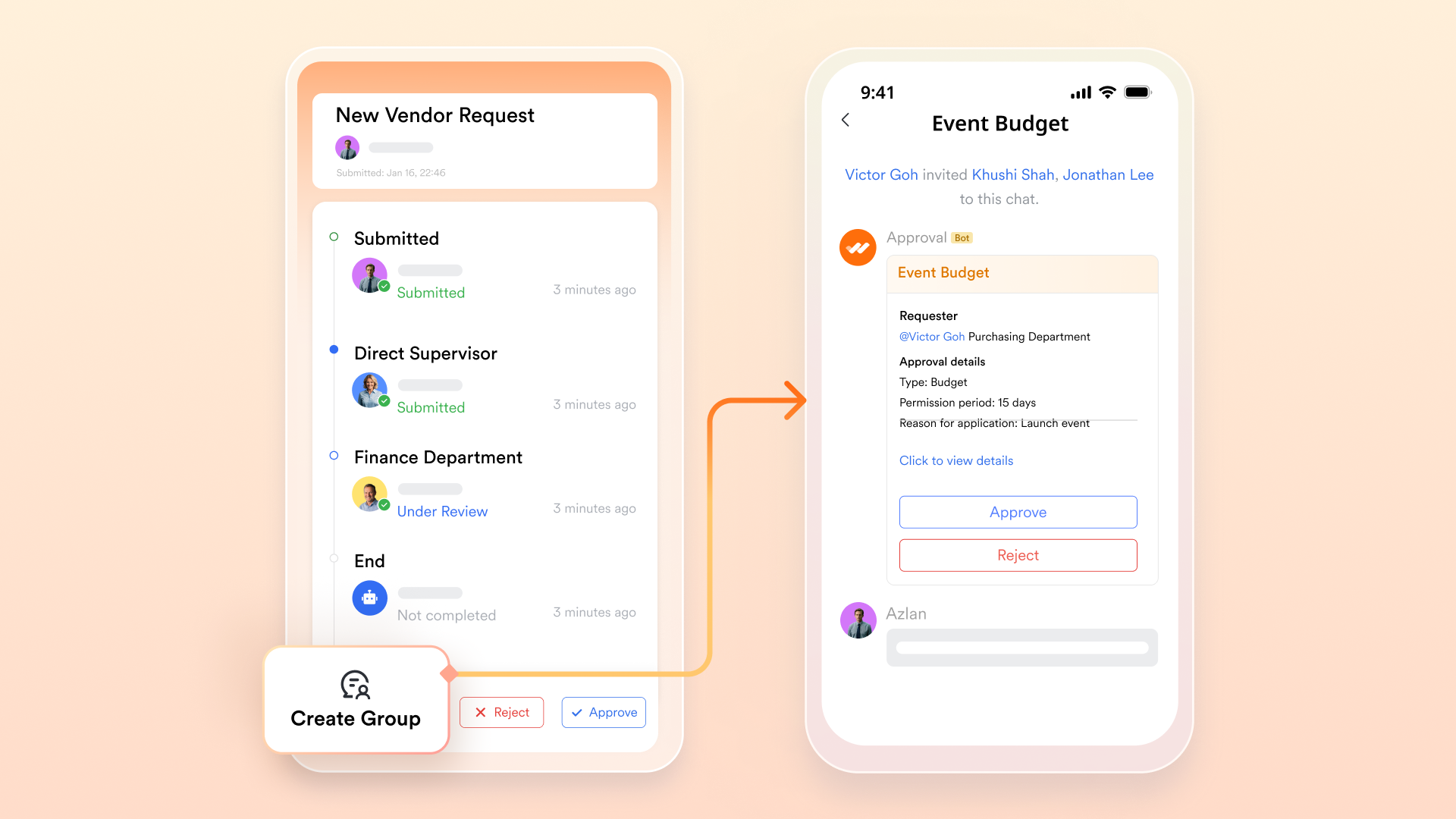
การแจ้งเตือนที่ปรับแต่งได้เพื่อลดความล่าช้าและงานติดตามผล
Lark มี เครื่องมือแจ้งเตือนและเตือนความจำแบบทันที ที่ช่วยให้ทีมรักษาแรงขับเคลื่อน ด้วยการคลิกเพียงครั้งเดียว ผู้ร้องขอหรือผู้ดูแลระบบสามารถส่งการเตือนอย่างสุภาพไปยังผู้อนุมัติ แชร์ลิงก์คำอนุมัติใน Messenger เพื่อดำเนินการอย่างรวดเร็ว หรือวางลงในเอกสารเพื่อให้ทีมมองเห็น ผู้ตรวจสอบจะได้รับการแจ้งเตือนทั้งบนอุปกรณ์เดสก์ท็อปและมือถือ เพื่อให้มั่นใจว่ามีการตอบสนองอย่างทันท่วงที ทีมของคุณยังสามารถ ทำการเตือนอัตโนมัติ ตามกำหนดเวลา การเปลี่ยนแปลงสถานะ หรือการไม่มีการเคลื่อนไหว เพื่อไม่ให้สิ่งใดค้างอยู่
ทำไมสิ่งนี้ถึงดีกว่า SharePoint?
SharePoint และ Power Automate การแจ้งเตือนมักพึ่งพาเพียงแค่อีเมล ซึ่งทำให้กล่องข้อความรกและพลาดคำอนุมัติ หากต้องการการเตือนความจำ มักจะต้องอัปเดตโฟลว์ของ Power Automate เอง Lark เปลี่ยนการเตือนความจำให้เป็นการดำเนินการในชีวิตประจำวันอย่างเป็นธรรมชาติ ภายใน Messenger โดยไม่ต้องเปลี่ยนแปลงตรรกะของเวิร์กโฟลว์ ซึ่งช่วยเพิ่มความเร็วในการตอบสนองอย่างมากและลดความติดขัดในการดำเนินงาน
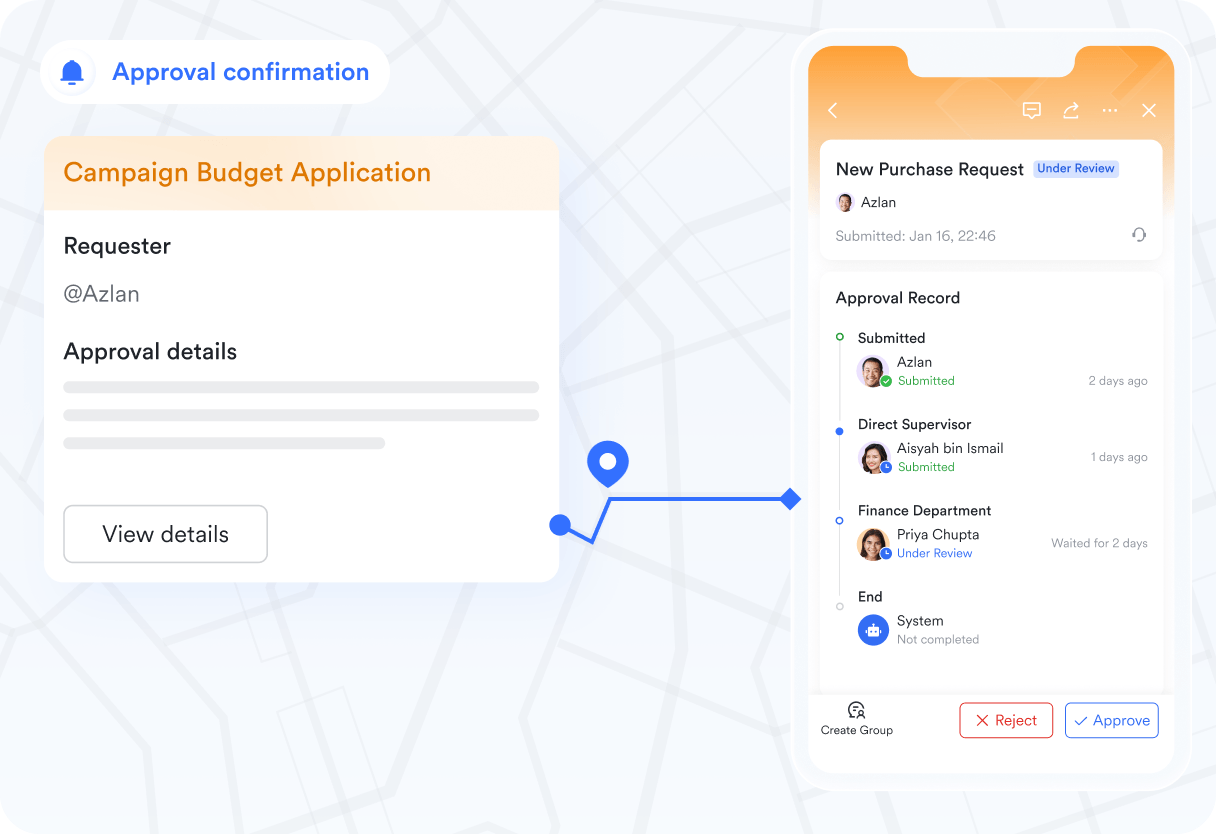
การสื่อสารภายในทีมอย่างราบรื่นพร้อมบริบท บันทึก และไฟล์ครบถ้วน
Lark Messenger มีบทบาทสำคัญในการทำให้เวิร์กโฟลว์คำอนุมัติชัดเจนและร่วมมือกันได้ ผู้อนุมัติและผู้ร้องขอสามารถเพิ่มความคิดเห็นลงในคำขออนุมัติโดยตรง ทำให้สามารถชี้แจงรายละเอียดได้ง่ายโดยไม่ต้องออกจากเวิร์กโฟลว์ เมื่อจำเป็นต้องมีการสนทนาลึกขึ้น สามารถสร้างแชทกลุ่มได้ทันทีพร้อมสมาชิกทีมที่เกี่ยวข้องทั้งหมด คำขออนุมัติยังสามารถแชร์หรือส่งสำเนา (CC) ให้ผู้อื่นผ่าน Messenger เพื่อให้บุคคลที่เกี่ยวข้องได้รับข้อมูลและการตัดสินใจดำเนินไปอย่างราบรื่น
ทำไมสิ่งนี้ถึงดีกว่า SharePoint?
แทนที่จะต้องพึ่งพาเครื่องมือแยกต่างหากอย่าง Power Automate, Outlook และ Teams, Lark รวบรวมการสื่อสาร, คำอนุมัติ และเอกสารทั้งหมดไว้ในที่เดียว ความคิดเห็น, การสนทนากลุ่ม และการอัปเดตไฟล์ เกิดขึ้นโดยตรงภายในบันทึกคำอนุมัติ ทำให้ผู้ใช้ไม่ต้องสลับไปมาระหว่างแอปเพื่อค้นหาบริบท เวิร์กโฟลว์ของ Lark ใช้งานง่ายกว่าสำหรับผู้ใช้ที่ไม่เชี่ยวชาญด้านเทคนิคในการสร้างและปรับแก้ ลดการตั้งค่าที่ซับซ้อนและความยุ่งยากของการแตกแขนงที่ SharePoint ต้องใช้

ศูนย์กลางการจัดการข้อมูลแบบรวมศูนย์เพื่อความแม่นยำและความสม่ำเสมอ
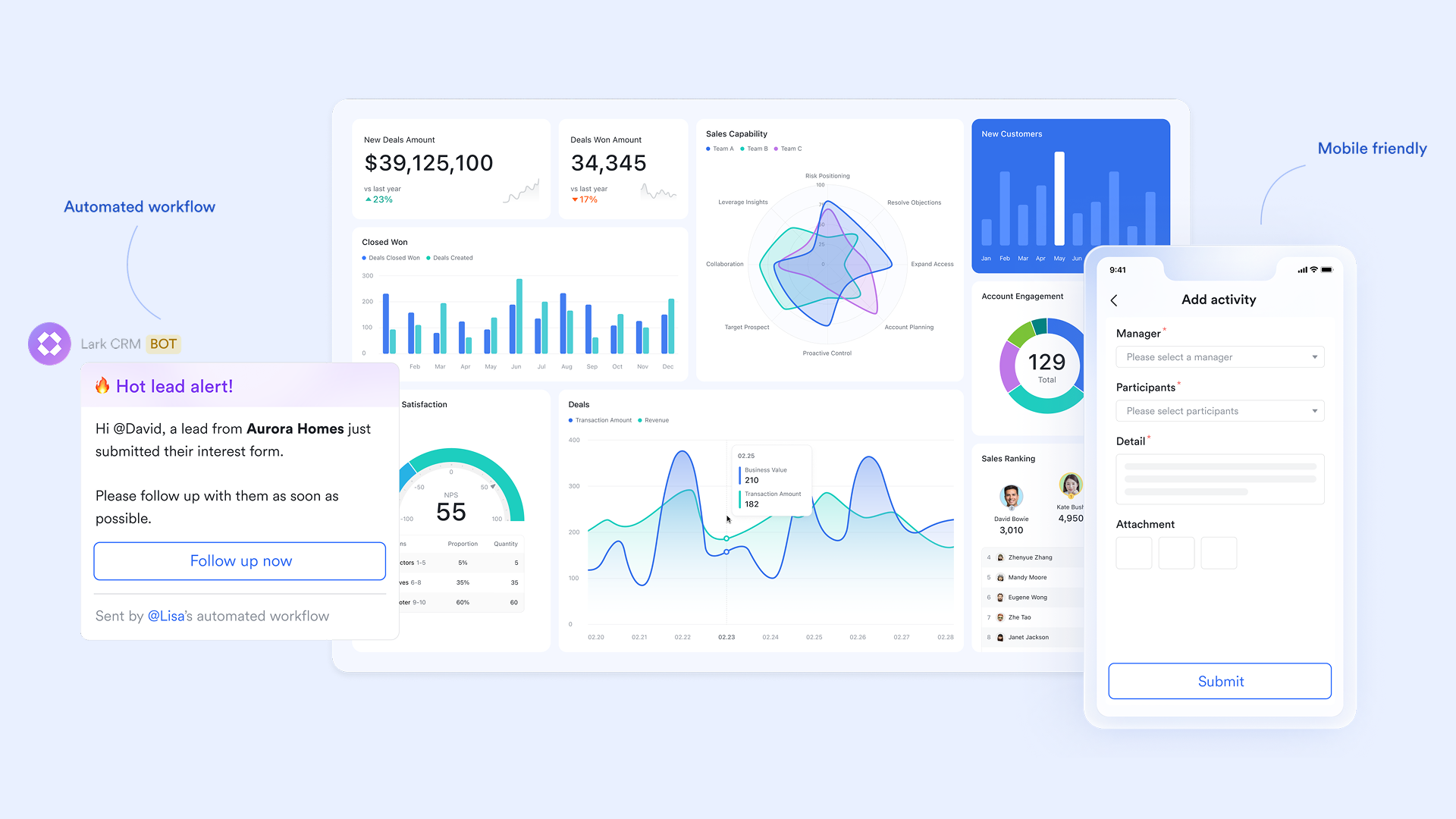
Lark Base ทำหน้าที่เป็นโครงสร้างข้อมูลที่ทรงพลังสำหรับเวิร์กโฟลว์คำอนุมัติ ข้อมูลคำอนุมัติจาก Lark Approval สามารถซิงค์เข้าสู่ Base ได้โดยตรง ทำให้ทีมมีมุมมองข้อมูลที่รวมศูนย์และเป็นระเบียบ เช่น การเบิกจ่ายและการอนุมัติโครงการ ผู้ดูแลระบบสามารถสร้างแบบฟอร์มคำอนุมัติที่อ้างอิงข้อมูลจาก Base โดยอัตโนมัติ เพื่อให้ช่องข้อมูลถูกกรอกล่วงหน้าอย่างถูกต้องและสม่ำเสมอ สมาชิกทีมสามารถติดตามความคืบหน้าของการยื่นคำขอผ่านหน้าค้นหาที่กรองตามผู้ยื่นหรือแผนก และเมื่อมีการใช้คำอนุมัติหลายประเภท แต่ละประเภทสามารถซิงค์ไปยังตารางของตนเองภายใน Base เดียวกัน เพื่อสร้างโครงสร้างข้อมูลที่ชัดเจนและครอบคลุมสำหรับทั้งบริษัท
ทำไมสิ่งนี้ถึงดีกว่า SharePoint?
แตกต่างจาก SharePoint ที่ข้อมูลคำอนุมัติมักกระจายอยู่ตามลิสต์ ไลบรารี และโฟลว์ของ Power Automate, Lark Base มอบแพลตฟอร์มรวมศูนย์เพียงหนึ่งเดียวในการจัดการบันทึกคำอนุมัติทั้งหมด ข้อมูลจาก Lark Approval จะซิงค์เข้าสู่ Base โดยอัตโนมัติ ทำให้ติดตาม กรอง และวิเคราะห์คำขอได้ง่าย โดยไม่ต้องพึ่งพาแอปหรือคอนเนคเตอร์หลายตัว แบบฟอร์มใน Lark สามารถดึงข้อมูลจาก Base เพื่อกรอกช่องข้อมูลอัตโนมัติ ลดข้อผิดพลาดจากการกรอกด้วยมือ ในขณะที่เวิร์กโฟลว์ของ SharePoint มักต้องการการตั้งค่าที่ซับซ้อนและการสนับสนุนจากฝ่ายไอทีเพื่อให้ได้ระบบอัตโนมัติที่คล้ายกัน
- แผน Starter: แผนฟรีตลอดไปที่รวมเครื่องมือทรงพลัง 11 รายการสำหรับผู้ใช้สูงสุด 20 คน มาพร้อมพื้นที่จัดเก็บข้อมูล 100GB การทำงานอัตโนมัติ 1,000 ครั้ง การแปลด้วย AI และอื่นๆ
- แผน Pro: $12/ผู้ใช้/เดือน (เรียกเก็บรายปี) สำหรับผู้ใช้สูงสุด 500 คน รวมทุกอย่างในแผน Starter พร้อมการโทรกลุ่มสำหรับผู้เข้าร่วมสูงสุด 500 คน พื้นที่จัดเก็บข้อมูล 15TB การทำงานอัตโนมัติ 50,000 ครั้ง และอื่นๆ
- แผนองค์กร: ติดต่อฝ่ายขาย เพื่อรับราคาที่กำหนดเอง รองรับผู้ใช้ไม่จำกัดและรวมถึงการทำงานอัตโนมัติเพิ่มเติม พร้อมคุณสมบัติด้านความปลอดภัย การปฏิบัติตามข้อกำหนด และการจัดการขั้นสูง

Starter
Pro
Enterprise
Starter
For small teams with simple communication needs
$0
/ user / month
20 users max
18 months message history
1-on-1 video meetings
100 GB storage
Lark Docs & Mail
1000 Base automation runs/month
2000 rows per table in Base
Pro
For companies with comprehensive collaboration and management needs
$12
/ user / month
500 users max
Unlimited message history
500-participant video meetings
15 TB storage
Lark Docs & Mail
50k Base automation runs/month
20k rows per table in Base
Enterprise
For large companies with advanced security and organizational management needs
Get a personalized demo and pricing
Unlimited users
Unlimited message history
500-participant video meetings
15 TB storage + 30 GB storage/user
Lark Docs & Mail
500k Base automation runs/month
50k Base automation runs/month
Single sign-on (SSO)
Pro
For companies with comprehensive collaboration and management needs
$12
/ user / month
500 users max
Unlimited message history
500-participant video meetings
15 TB storage
Lark Docs & Mail
50k Base automation runs/month
20k rows per table in Base
เวิร์กโฟลว์คำอนุมัติของ SharePoint ที่ออกแบบมาอย่างดีช่วยให้ทีมปรับปรุงการตรวจสอบเอกสาร รักษาการปฏิบัติตามข้อกำหนด และรับรองการเผยแพร่ที่สม่ำเสมอทั่วทั้งบริษัท ตั้งแต่คลังเอกสารและหน้า SharePoint Online ไปจนถึงใบแจ้งหนี้และคำขอที่ใช้รายการ การอนุมัติอัตโนมัติช่วยลดการประสานงานด้วยตนเองและให้การมองเห็นที่ชัดเจนในทุกขั้นตอนของกระบวนการ
อย่างไรก็ตาม การที่ SharePoint ต้องพึ่งพา Power Automate การทำงานร่วมกันที่กระจัดกระจาย และความซับซ้อนในการตั้งค่า อาจทำให้เกิดคอขวดได้ โดยเฉพาะสำหรับผู้ใช้ที่ไม่เชี่ยวชาญด้านเทคนิค สำหรับทีมที่ต้องการกระบวนการไหลของคำอนุมัติหลายระดับที่ยืดหยุ่น พร้อมการสื่อสารในตัวและการจัดการงานที่ราบรื่น Lark นำเสนอทางเลือกที่ผสานรวมและใช้งานง่ายกว่า ซึ่งช่วยให้ทุกคำขอเดินหน้าได้อย่างมีประสิทธิภาพตั้งแต่ต้นจนจบ
คำถามที่พบบ่อย
คุณเปิดใช้งานการจัดการเวอร์ชันเพื่อรองรับคำอนุมัติเอกสารใน SharePoint ได้อย่างไร?
เพื่อเปิดใช้งานการจัดการเวอร์ชันสำหรับเวิร์กโฟลว์คำอนุมัติเอกสารใน SharePoint ให้ไปที่การตั้งค่าห้องสมุด → การตั้งค่าการจัดการเวอร์ชัน และเปิดใช้งานเวอร์ชันหลักหรือเวอร์ชันหลัก/รอง การจัดการเวอร์ชันเป็นสิ่งสำคัญสำหรับเวิร์กโฟลว์คำอนุมัติเอกสารใน SharePoint เพื่อให้ทีมสามารถติดตามการแก้ไข รักษาการปฏิบัติตามข้อกำหนด และกู้คืนร่างก่อนหน้าได้ตลอดวงจรการตรวจสอบของเวิร์กโฟลว์คำอนุมัติเอกสารออนไลน์ใน SharePoint
ผู้ใช้ต้องมีสิทธิ์การอนุญาตอะไรเพื่อเข้าร่วมในเวิร์กโฟลว์คำอนุมัติของ SharePoint?
ผู้เข้าร่วมในเวิร์กโฟลว์ SharePoint สำหรับคำอนุมัติเอกสารมักต้องมีสิทธิ์การอนุญาต Contribute หรือ Edit เพื่อส่งรายการ ในขณะที่ผู้อนุมัติต้องมีสิทธิ์การอนุญาต Approve หรือ Full Control การกำหนดสิทธิ์การอนุญาตอย่างถูกต้องช่วยให้กระบวนการเวิร์กโฟลว์คำอนุมัติเอกสารใน SharePoint ดำเนินไปอย่างราบรื่น และป้องกันข้อผิดพลาดในการเข้าถึงระหว่างการส่งต่อ โดยเฉพาะเมื่อจัดการคำขอผ่านเวิร์กโฟลว์คำอนุมัติเอกสาร Power Automate สำหรับ SharePoint
การอนุมัติของ SharePoint สามารถรองรับการตรวจสอบแบบขนานหรือแบบหลายระดับได้หรือไม่?
ใช่ เวิร์กโฟลว์คำอนุมัติ SharePoint Online สามารถรองรับการอนุมัติแบบลำดับขั้น หลายระดับ และแบบขนานเมื่อสร้างผ่าน Power Automate โดยใช้เงื่อนไขและการแตกแขนง ทีมสามารถสร้างตรรกะการส่งต่อที่ซับซ้อนคล้ายกับกระบวนการระดับองค์กร สิ่งนี้ทำให้เวิร์กโฟลว์ SharePoint สำหรับการอนุมัติเอกสารเหมาะสำหรับบริษัทด้านกฎหมาย การเงิน และการปฏิบัติตามข้อกำหนดที่ต้องการการตรวจสอบหลายชั้น
คุณจะแก้ไขปัญหากระบวนการไหลของคำอนุมัติที่ล้มเหลวใน Power Automate ได้อย่างไร?
เพื่อแก้ไขปัญหาเวิร์กโฟลว์การอนุมัติเอกสาร Power Automate สำหรับ SharePoint ที่ล้มเหลว ให้ตรวจสอบประวัติการทำงานของโฟลว์ สิทธิ์การอนุญาตของการเชื่อมต่อ และการแมปเนื้อหาแบบไดนามิก ข้อผิดพลาดมักเกิดขึ้นเมื่อเอกสารถูกย้ายตำแหน่งหรือเมื่อบัญชีผู้ใช้มีการเปลี่ยนแปลง การตรวจสอบเงื่อนไขการทริกเกอร์ช่วยให้มั่นใจถึงความเสถียรในเวิร์กโฟลว์การอนุมัติเอกสาร SharePoint โดยเฉพาะเวิร์กโฟลว์ที่ใช้เมทาดาทาหรือเงื่อนไขตรรกะ
เวิร์กโฟลว์คำอนุมัติของ SharePoint สามารถแจ้งเตือนผู้ใช้ภายนอกหรือผู้ใช้รับเชิญได้หรือไม่?
SharePoint สามารถส่งการแจ้งเตือนให้ผู้ใช้ภายนอกในเวิร์กโฟลว์การอนุมัติรายการ SharePoint หรือโฟลว์ในไลบรารีเอกสารได้ แต่ผู้ใช้รับเชิญต้องมีสิทธิ์การอนุญาตเพื่อดูรายการ ในหลายกรณีจะมีข้อจำกัด โดยเฉพาะในเวิร์กโฟลว์การอนุมัติเอกสาร SharePoint Online ที่เกี่ยวข้องกับข้อมูลที่มีความอ่อนไหว การแจ้งเตือนภายนอกจะทำงานได้ดีที่สุดเมื่อรองรับโดยตัวเชื่อมต่ออีเมลของ Power Automate และเมื่อการตั้งค่าการแชร์ถูกกำหนดไว้อย่างเหมาะสม
การอ่านที่เกี่ยวข้อง
Table of contents
สนใจ Lark ไหม?

รวมทุกเครื่องมือไว้ในที่เดียว
ประหยัดเวลาและเพิ่มประสิทธิภาพ
ประหยัดค่าซอฟต์แวร์สูงสุดถึง 70%
Table of contents
สนใจ Lark ไหม?
รวมทุกเครื่องมือไว้ในที่เดียว
ประหยัดเวลาและเพิ่มประสิทธิภาพ
ประหยัดค่าซอฟต์แวร์สูงสุดถึง 70%
อ่านต่อ





© 2026 Lark Technologies Pte. Ltd.