Gumawa ng Project Timeline sa Excel: Isang Hakbang-hakbang na Gabay

Cecilia Lin
Associate sa Go-to-Market
Nob 4, 2026
Cecilia Lin
Nob 4, 2026


Ang mga timeline ng proyekto ay mahahalagang kasangkapan sa pamamahala ng proyekto, na tumutulong sa mga koponan na mailarawan ang mga gawain, subaybayan ang mga deadline, at matiyak ang maayos na pagsasagawa ng daloy ng trabaho. Kung nais mong gumawa ng timeline ng proyekto sa Excel, nasa tamang lugar ka. Ang Excel ay isang malawak na ginagamit na plataporma na nag-aalok ng matitibay na tampok para sa paggawa ng mga tsart ng timeline, na ginagawang madali itong gamitin para sa parehong mga baguhan at may karanasang gumagamit.
Sa gabay na ito, tatalakayin natin ang mga proseso na kasangkot sa paksa ng paggawa ng timeline ng proyekto sa Excel. Sasalakayin natin ang mga pangunahing kaalaman tungkol sa mga timeline ng proyekto at magbibigay ng sunud-sunod na paraan na nagpapadali sa mas epektibong pamamahala ng iyong mga proyekto. Bukod pa rito, tatalakayin din natin ang mga alternatibong kasangkapan tulad ng Lark na maaaring magpahusay sa iyong karanasan sa pamamahala ng proyekto.

Pag-unawa sa mga batayan ng iskedyul ng proyekto
Ang isang timeline ng proyekto ay isang kronolohikal na representasyon ng mga gawain, mahahalagang yugto, at mga takdang petsa na mahalaga para sa matagumpay na pagsasakatuparan ng isang proyekto. Ipinapakita nito kung ano ang kailangang matapos sa paglipas ng panahon at nagbibigay ng malinaw na biswal na gabay para sa pag-usad ng proyekto. Sa pamamagitan ng pag-unawa kung paano gumawa ng timeline ng proyekto sa Excel, maaari mong mahusay na pamamahalaan ang mga mapagkukunan at oras, na tinitiyak na ang lahat ng miyembro ng koponan ay nakaayon sa mga layunin ng proyekto.
Kahalagahan ng mga takdang oras sa pamamahala ng mga gawain at mga deadline
- Pagpapakita ng progreso: Ang mga timeline ay nagbibigay ng malinaw na kabuuang pananaw sa estado ng proyekto, na nagbibigay-daan sa mga koponan na makita kung ano ang natapos na, ano ang kasalukuyang ginagawa, at ano pa ang nangangailangan ng atensyon.
- Epektibong komunikasyon: Ang pagbabahagi ng iskedyul ng proyekto sa mga stakeholder ay nagpapalakas ng transparency. Makikita ng lahat ang kanilang mga responsibilidad at mga takdang petsa, na nakatutulong upang mabawasan ang mga hindi pagkakaunawaan.
- Panagutan: Kapag malinaw ang mga iskedyul, nauunawaan ng mga miyembro ng koponan ang kanilang mga tungkulin at responsibilidad sa loob ng proyekto, na nagpapalakas ng pananagutan.
- Pamamahala ng oras: Ang mga iskedyul ay nakatutulong sa pagbibigay-priyoridad sa mga gawain at epektibong paglalaan ng mga mapagkukunan, na nagbibigay-daan sa mga koponan na matugunan ang mga takdang petsa nang walang pagmamadali sa huling sandali.
Karaniwang mga elemento ng iskedyul ng proyekto
Karaniwang kasama sa isang komprehensibong iskedyul ng proyekto ang mga sumusunod na elemento:
- Mga Milestone: Mahahalagang deliverable o punto sa proyekto na nagpapahiwatig ng mahahalagang tagumpay. Nakakatulong ang mga ito upang hatiin ang proyekto sa mas madaling pamahalaang bahagi.
- Mga Gawain: Mga indibidwal na aktibidad o aksyon na kailangang matapos upang maabot ang isang milestone. Dapat malinaw ang pagkakadepina nito, at kadalasang may kasamang taong responsable sa bawat gawain.
- Mga Petsa: Bawat gawain at milestone ay may kaukulang tiyak na petsa ng pagsisimula at pagtatapos. Nakakatulong ito sa pag-iskedyul at pagsubaybay sa progreso sa paglipas ng panahon.
Ang pag-unawa sa mga pangunahing aspeto ng mga iskedyul ng proyekto ay maghahanda ng pundasyon para sa isang epektibong proseso ng paggawa ng iskedyul. Habang tayo ay mas lumalalim, matututuhan mo kung paano gamitin ang makapangyarihang mga tampok ng Excel upang lumikha ng biswal na representasyon ng iskedyul ng iyong proyekto.
Sunod-sunod na hakbang: Paggawa ng project timeline sa Excel
Ang paggawa ng iskedyul ng proyekto sa Excel ay maaaring magpahusay sa iyong kakayahang pamahalaan ang mga gawain at makita nang malinaw ang mga takdang petsa. Sundin ang gabay na ito nang hakbang-hakbang upang maitatag ang iskedyul ng iyong proyekto mula sa simula:
Hakbang 1: I-set up ang iyong Excel na dokumento
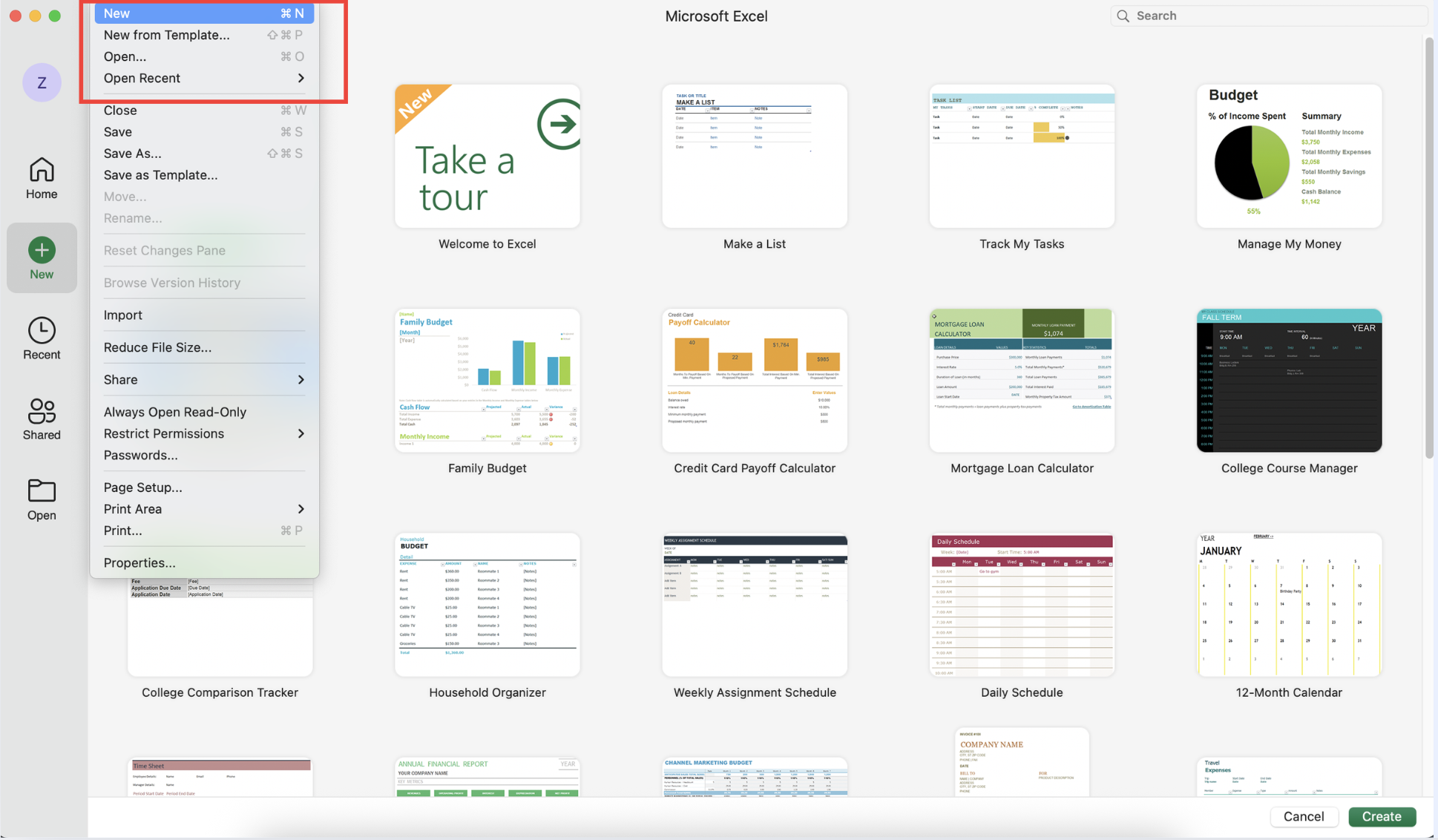
Pinagmulan ng larawan: Screenshot ng Microsoft Excel
- Buksan ang Excel: Ilunsad ang Microsoft Excel sa iyong computer.
- Gumawa ng bagong workbook: I-click ang "File" at piliin ang "New" upang gumawa ng blangkong workbook.
- Ayusin ang iyong layout: Bago maglagay ng data, isaalang-alang ang pag-aayos ng laki ng mga cell para sa mas malinaw na visibility. Maaaring gusto mong palawakin ang mga column at dagdagan ang taas ng mga row.
Hakbang 2: Gumawa ng talahanayan para sa mga gawain at mga mahalagang yugto
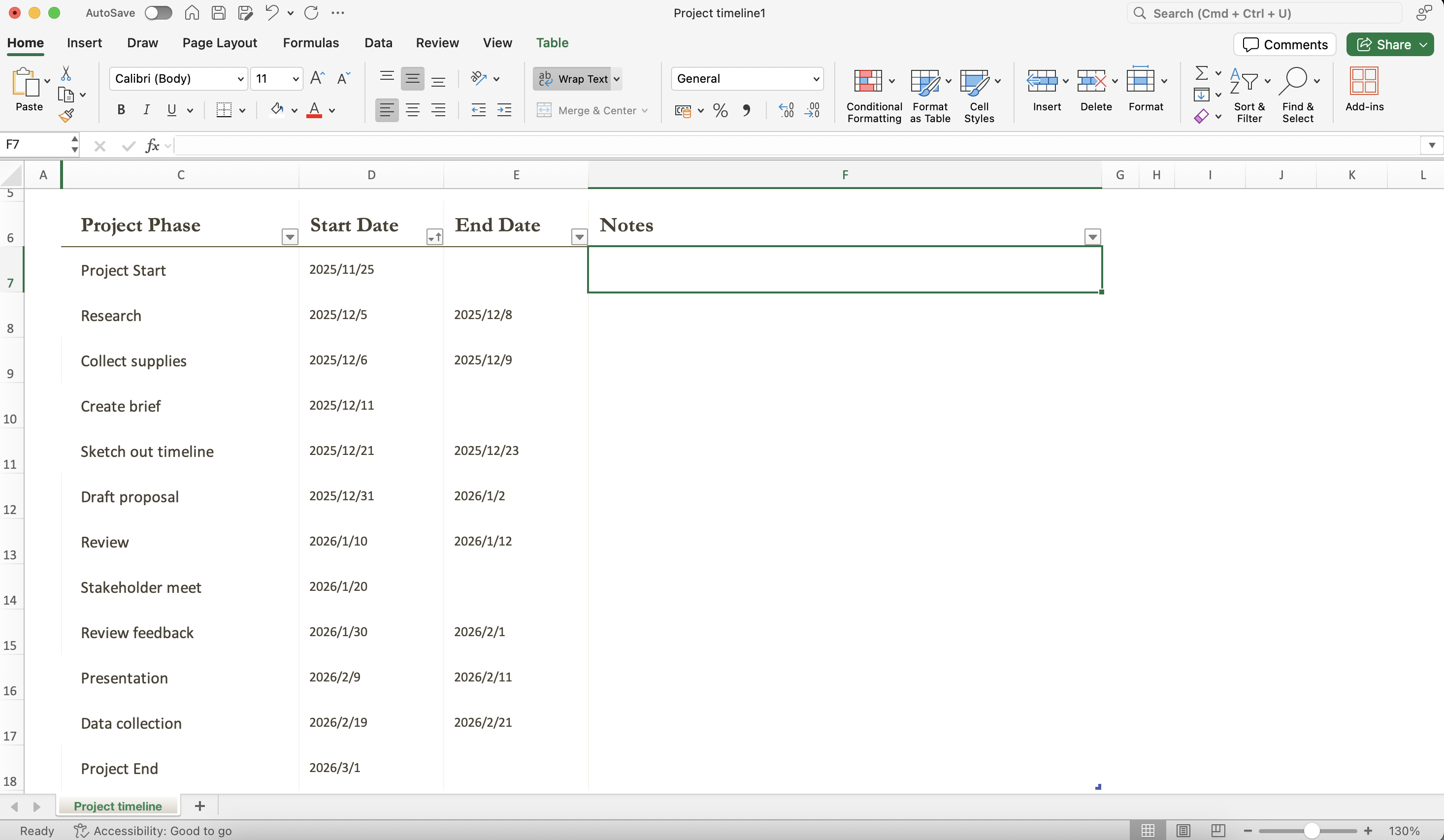
Pinagmulan ng larawan: Screenshot ng Microsoft Excel
- I-define ang iyong mga kolum: Sa itaas ng iyong spreadsheet, lagyan ng label ang unang hanay gamit ang mga sumusunod na header:
- Pangalan ng Gawain: Ang pamagat ng gawain.
- Petsa ng Pagsisimula: Ang petsa kung kailan magsisimula ang gawain.
- Petsa ng pagtatapos: Ang petsa kung kailan matatapos ang gawain.
- Tagal: Ang kabuuang oras na kakailanganin para matapos ang gawain, na maaaring kalkulahin mula sa pagkakaiba ng petsa ng pagtatapos at petsa ng pagsisimula.
- Itinalaga kay: Ang miyembro ng koponan na responsable sa gawain.
- Ilagay ang iyong datos: Punan ang talahanayan ng mga kaugnay na gawain at mahahalagang yugto para sa iyong proyekto. Halimbawa:
- Sa kolum na "Task name," ilista ang bawat gawain (halimbawa, "Project kickoff," "Research phase," "Design phase").
- Punan ang kaukulang "Start date" at "End date" para sa bawat gawain, at pagkatapos kalkulahin ang "Duration" batay sa mga petsang ito.
Hakbang 3: Gamitin ang mga tampok ng Excel para sa epektibong paggawa ng timeline
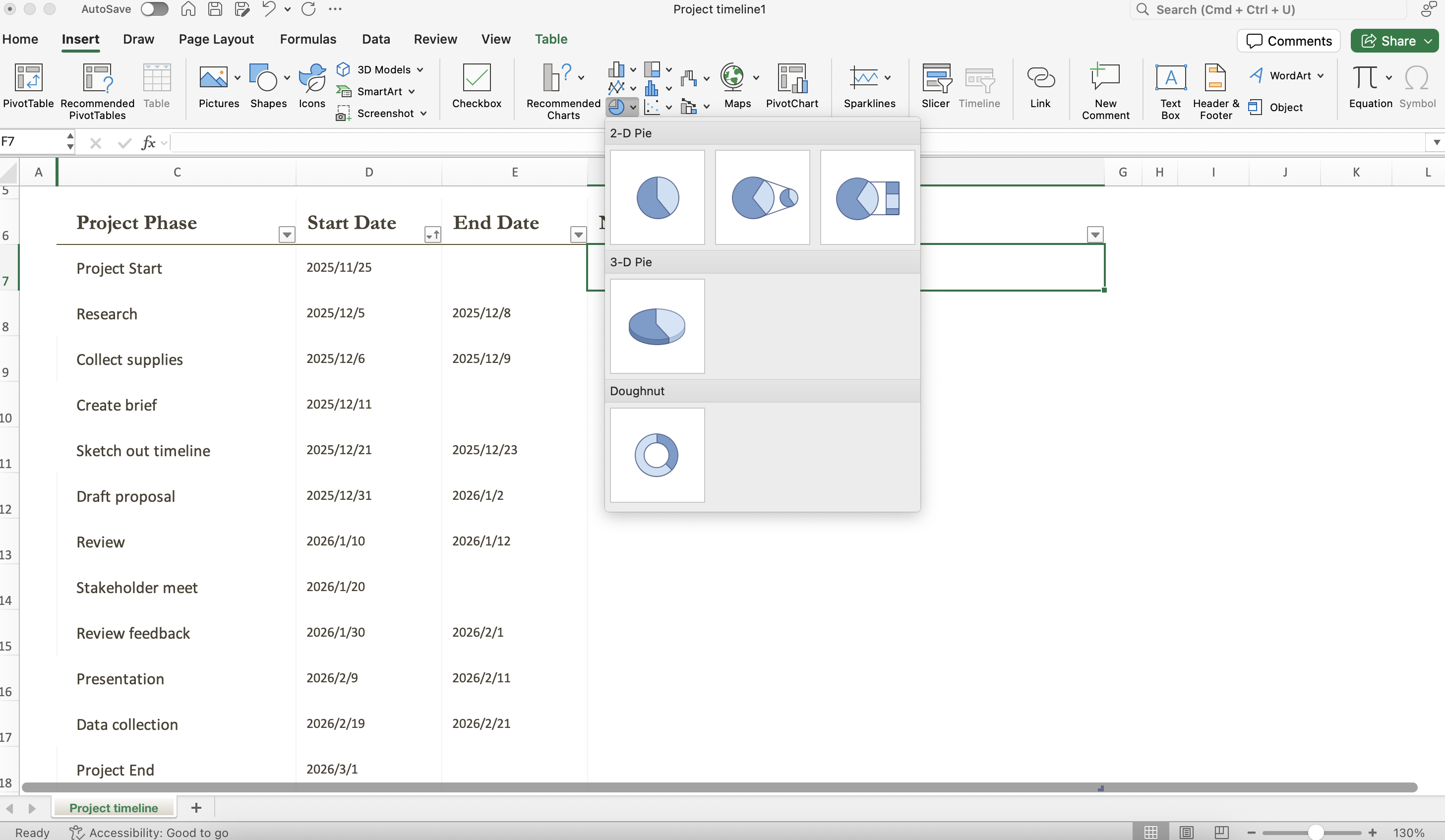
Pinagmulan ng larawan: Screenshot ng Microsoft Excel
- Piliin ang saklaw ng datos: I-highlight ang datos sa iyong talahanayan, kasama ang mga header.
- Maglagay ng tsart:
- Pumunta sa tab na "Insert" sa Excel ribbon.
- I-click ang button na "Insert Bar Chart." Mula sa dropdown, piliin ang "Stacked Bar Chart." Magbibigay ito ng biswal na representasyon ng iyong iskedyul ng proyekto.
- I-format ang iyong tsart:
- I-right click ang lugar ng tsart at piliin ang "Select Data." Sa bagong window, maaari mong ayusin ang saklaw at mga pangalan para sa iyong pahalang na axis upang maipakita nang tama ang mga pangalan ng gawain.
- I-format ang mga bar sa pamamagitan ng pag-right click sa mga ito at pagpili ng "Format Data Series." Dapat mong ayusin ang kulay ng fill upang madaling maiba-iba ang mga gawain sa visual.
Hakbang 4: Pagandahin ang iyong timeline gamit ang mga kulay at estilo
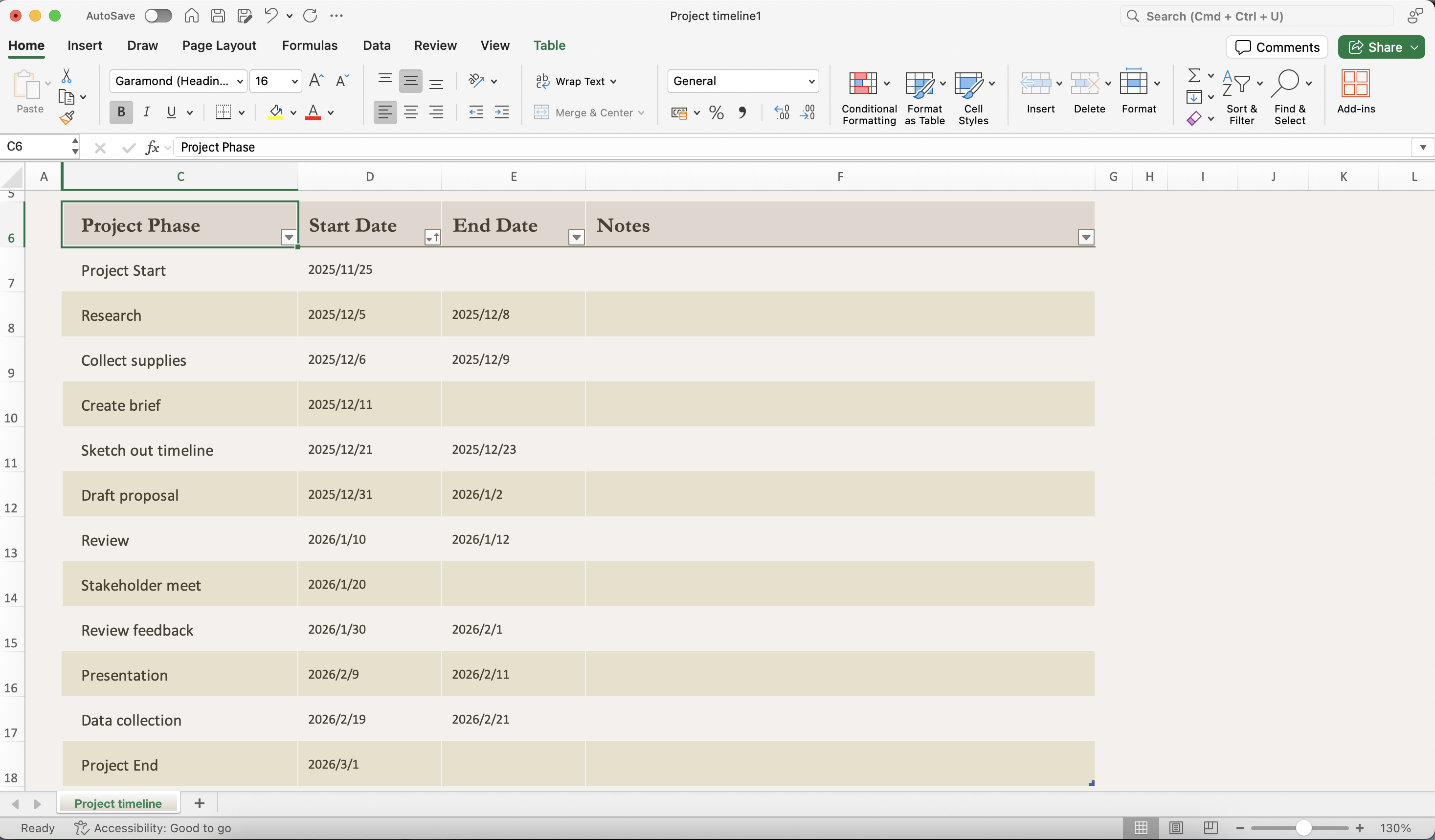
Pinagmulan ng larawan: Screenshot ng Microsoft Excel
- I-customize ang hitsura: Gumamit ng mga kulay upang ipahiwatig ang iba’t ibang yugto ng iyong proyekto o upang makilala ang mga gawain na nakatalaga sa iba’t ibang miyembro ng koponan. Halimbawa, gumamit ng asul para sa mga gawain sa pagpaplano, berde para sa pagpapatupad, at kahel para sa mga yugto ng pagsusuri.
- Magdagdag ng mga label ng datos: I-right click ang mga bar sa iyong tsart at piliin ang "Magdagdag ng mga Label ng Datos" upang ipakita ang mga pangalan ng gawain o tagal nito direkta sa mga bar para sa mas malinaw na pag-unawa sa isang tingin.
- Isaalang-alang ang paggamit ng mga hugis o linya: Para sa mas malinaw na pagpapakita, gumamit ng mga hugis o linya mula sa tool na "Shapes" sa ilalim ng tab na "Insert" upang pagdugtungin ang mga gawain na may kaugnayan sa isa’t isa.
Hakbang 5: Pag-save at pagbabahagi ng iyong timeline
- I-save ang iyong workbook: I-click ang "File" at piliin ang "Save As." Pumili ng lokasyon sa iyong computer kung saan itatabi ang iyong Excel file. Mas mainam na ilagay ang file sa isang shared na lokasyon kung kailangan mong makipagtulungan sa iba.
- I-export sa ibang mga format (opsyonal): Kung kailangan mong ibahagi ang timeline sa mga stakeholder na maaaring walang Excel, isaalang-alang ang pag-export ng dokumento bilang PDF. Pumunta sa "File" > "Export" > "Create PDF/XPS Document" upang madaling maibahagi ang iyong timeline.
- Ibahagi sa mga stakeholder: Kung gumagamit ka ng cloud-based na solusyon gaya ng OneDrive, maaari mong direktang ibahagi ang iyong Excel workbook sa mga miyembro ng koponan, na nagbibigay-daan sa lahat na makakita o mag-edit ayon sa pangangailangan nang real time.
Pagdating sa paggawa ng project timelines sa Excel, ang paggamit ng handa nang mga template ay makakatipid sa oras at makakapagpahusay sa visual na presentasyon ng iyong proyekto. Dito, ililista ko ang iba’t ibang uri ng timeline templates na magagamit, kabilang ang mga opsyon gaya ng Gantt charts at tatalakayin kung paano gumawa ng project timeline gamit ang SmartArt at PivotTables. Para sa mga hindi nakakaalam kung paano gumawa ng project timeline sa Excel, ang paggamit ng template ay isang magandang pagpipilian.
Karaniwang handa nang gamitin na mga template ng iskedyul ng proyekto
Timeline ng proyekto na may mga milestone sa Excel
Ang timeline ng proyekto na may mga milestone sa Excel ay biswal na kumakatawan sa mga kaganapan o milestone sa isang tuwid na timeline. Nakakatulong ito sa mga project manager na malinaw na maiparating ang mga deadline at mga yugto ng proyekto, na ginagawang mas madali ang pagsubaybay sa progreso sa paglipas ng panahon. Sa paggamit ng mga chart feature ng Excel, ang mga gumagamit na hindi marunong gumawa ng simpleng timeline ng proyekto sa Excel ay maaaring lumikha ng mga kaakit-akit na timeline na nagpapahusay sa pagpaplano at pag-unawa sa proyekto.
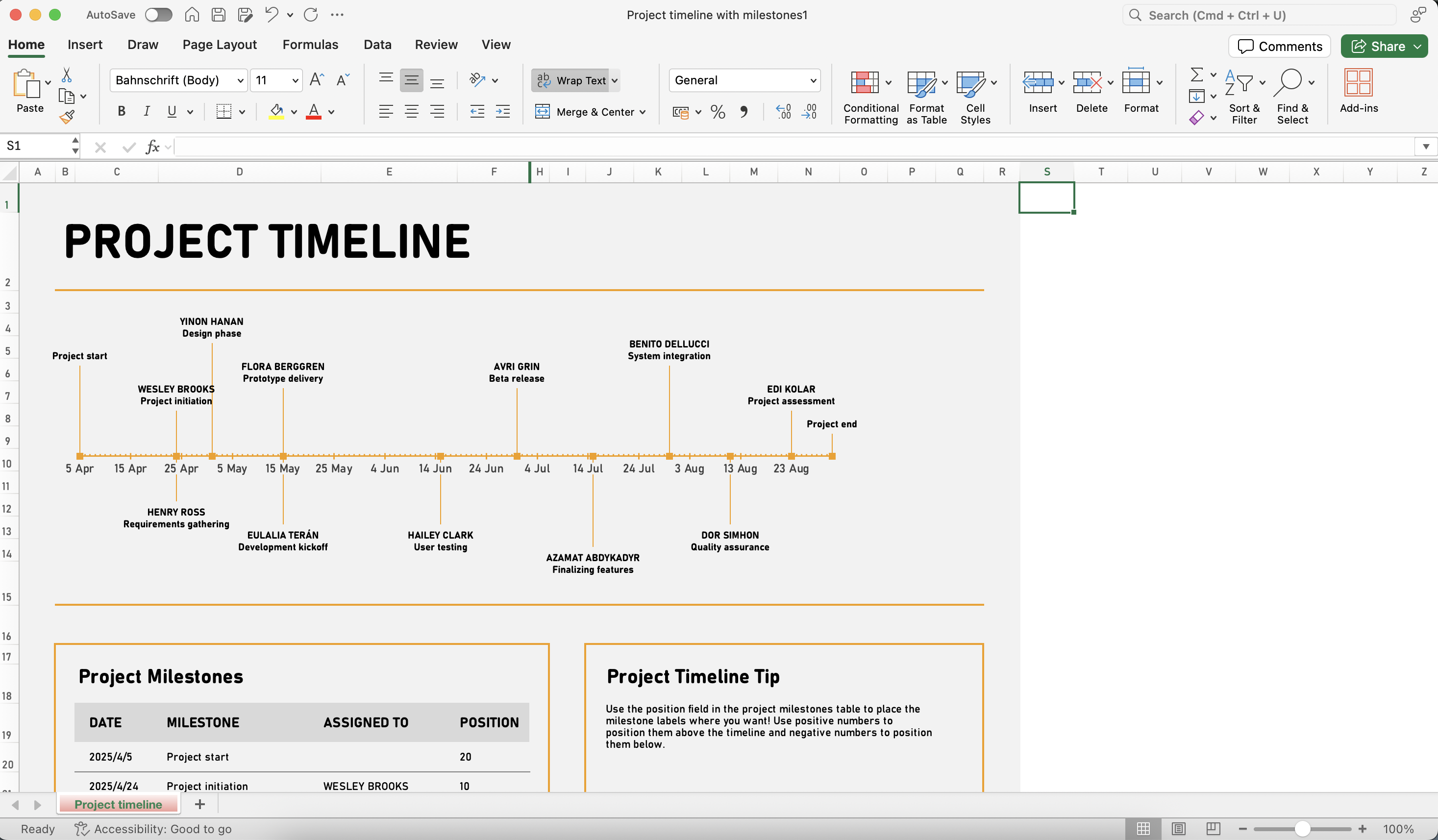
Pinagmulan ng larawan: Screenshot ng Microsoft Excel
Gantt project planner sa Excel para sa proyekto
Ang Gantt project planner sa Excel ay nag-oorganisa ng mga gawain, takdang petsa, at mga deliverable nang sistematiko. Pinapahintulutan ng template na ito ang mga koponan na subaybayan ang progreso ayon sa itinakdang iskedyul at tinitiyak ang pananagutan para sa mga partikular na aktibidad. Ang kakayahang magbago nito ay nangangahulugang maaari itong umangkop sa proyekto, na nagpapanatiling may alam at magkakahanay ang lahat.
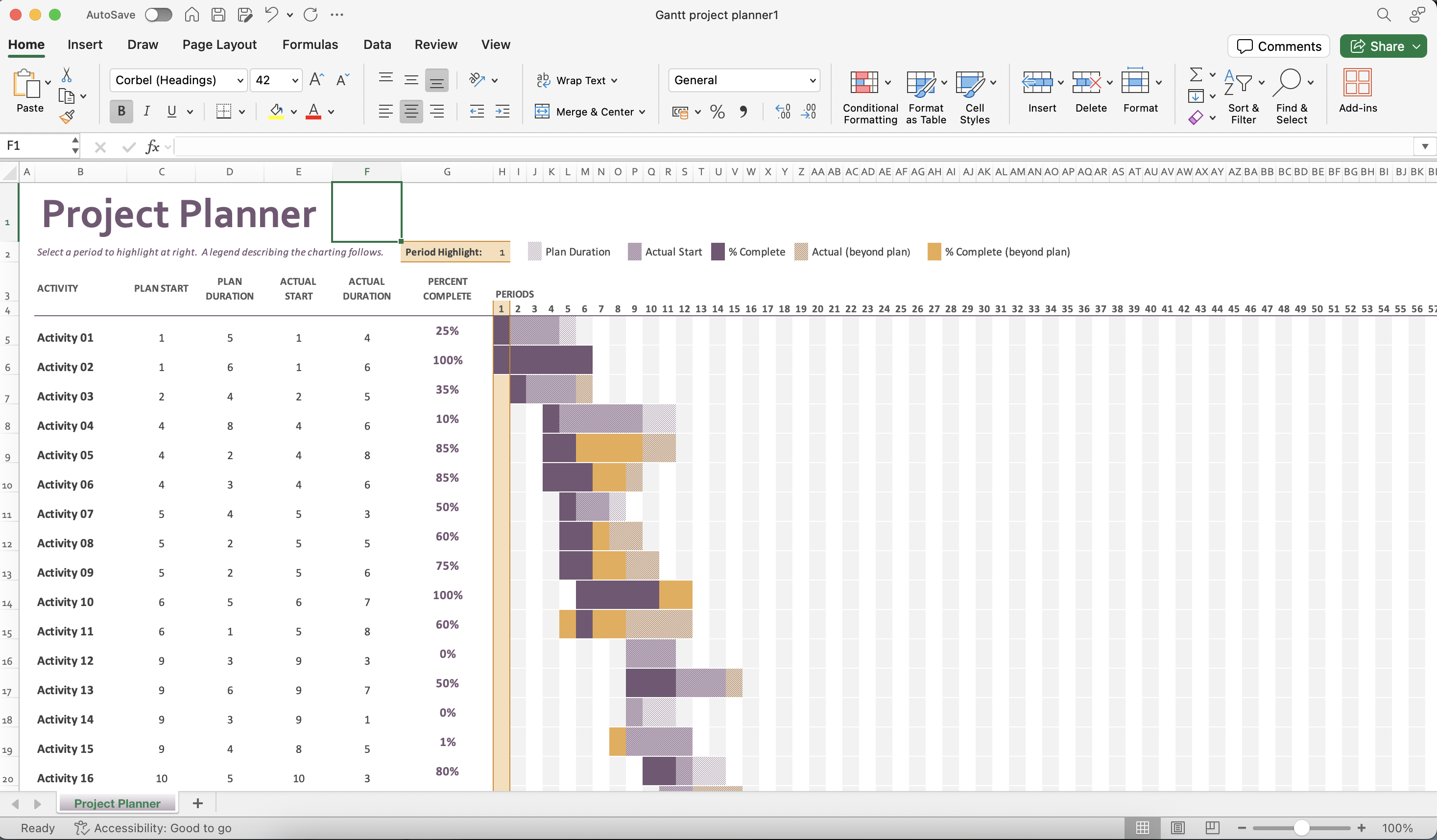
Pinagmulan ng larawan: Screenshot ng Microsoft Excel
Araw-araw na iskedyul sa Excel
Ang araw-araw na iskedyul sa Excel ay idinisenyo upang tulungan ang mga indibidwal na pamahalaan nang mahusay ang kanilang mga gawain sa araw-araw. Pinapahintulutan ng template na ito ang mga gumagamit na maglaan ng oras para sa iba’t ibang aktibidad, nagpapahusay ng produktibidad at pamamahala ng oras. Maaaring iakma upang umangkop sa personal o propesyonal na pangangailangan, nagbibigay ito ng estrukturadong paraan upang unahin ang mga pang-araw-araw na responsibilidad, na nagbibigay ng sagot sa “paglikha ng project timeline sa Excel na may mga petsa.”
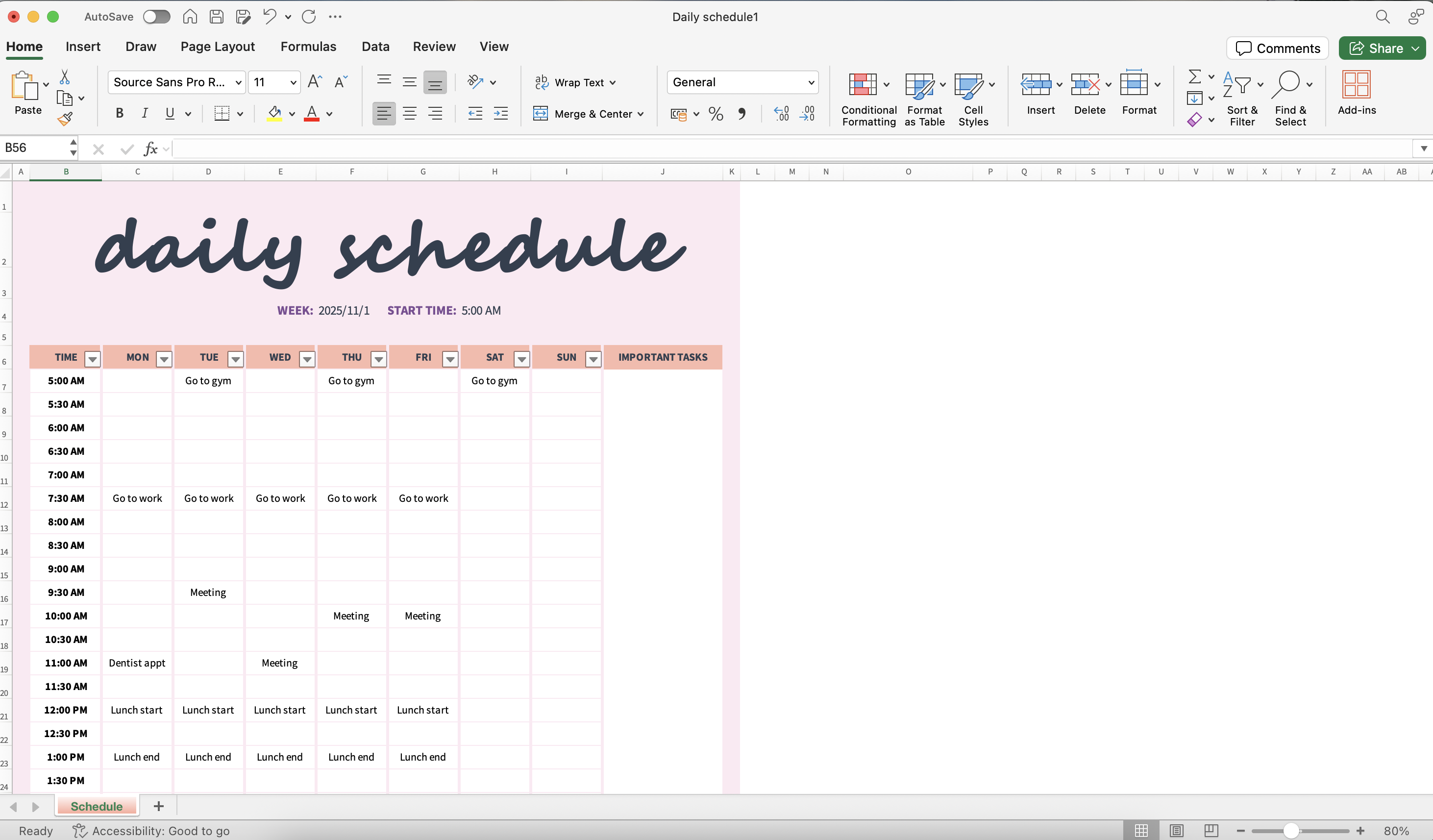
Pinagmulan ng larawan: Screenshot ng Microsoft Excel
Time sheet sa Excel
Ang time sheet sa Excel ay sumusubaybay sa mga oras na ginugol sa iba't ibang gawain o proyekto. Pinapahintulutan ng template na ito ang mga indibidwal na madaling magtala ng kanilang oras ng trabaho, na tumutulong sa tumpak na pagsingil o pag-uulat para sa payroll. Sa pamamagitan ng awtomatikong kalkulasyon, nakakatulong ito sa epektibong pagsubaybay ng produktibidad at tamang pamamahagi ng mga mapagkukunan.
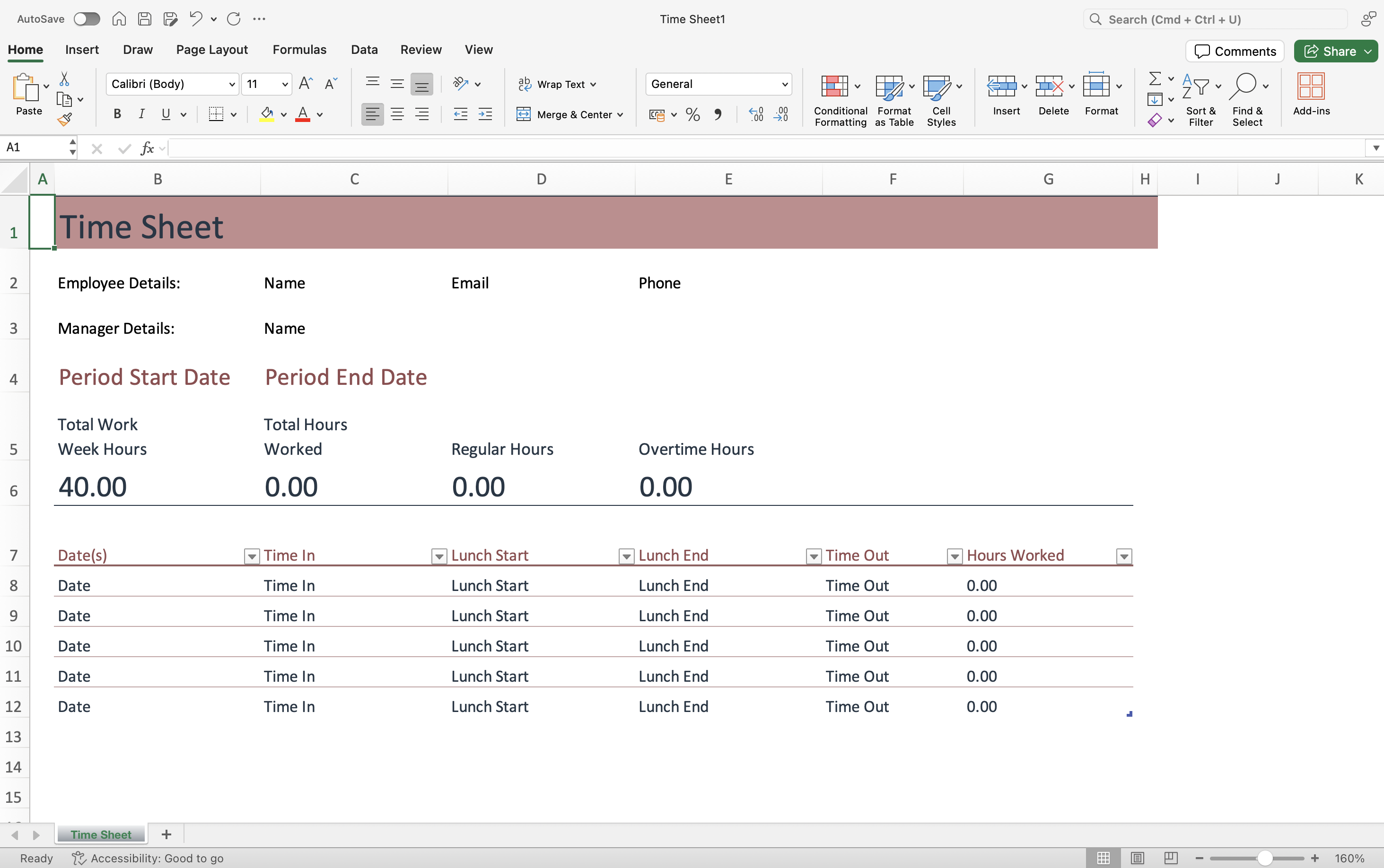
Pinagmulan ng larawan: Screenshot ng Microsoft Excel
Timeline ng proyekto sa Excel
Ang iskedyul ng proyekto sa Excel ay naglalarawan ng mga gawain, takdang petsa, at mahahalagang yugto sa pagkakasunod-sunod ng oras. Nagbibigay ito ng malinaw na kabuuang pananaw sa buong proyekto, na nagpapadali sa komunikasyon ng mga layunin at responsibilidad sa pagitan ng mga miyembro ng koponan. Ang mga nako-customize na tampok ay ginagawa itong isang nababagay na kasangkapan para sa epektibong pamamahala ng proyekto, na lumulutas sa problema ng “paglikha ng iskedyul para sa isang proyekto sa Excel.”
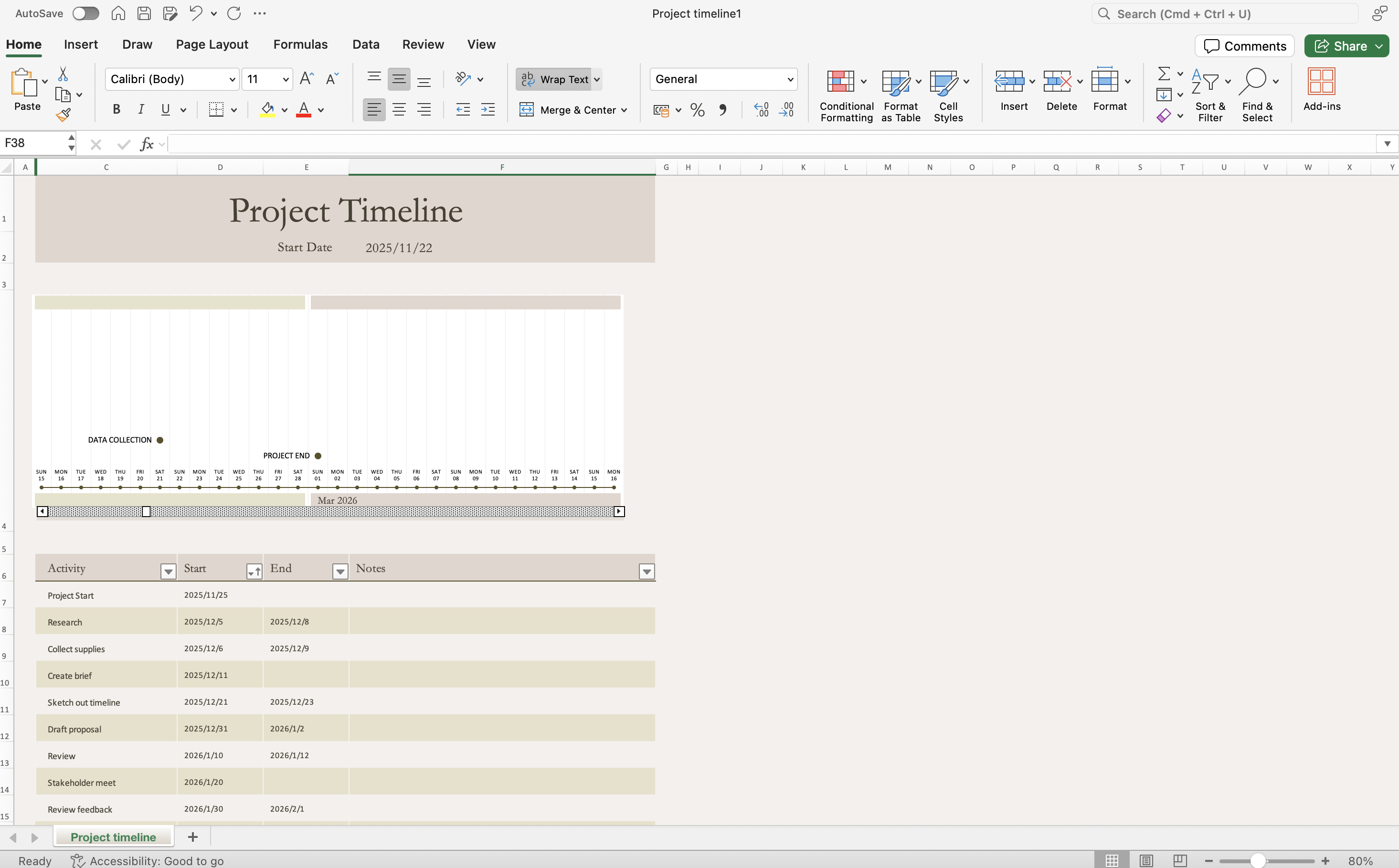
Pinagmulan ng larawan: Screenshot ng Microsoft Excel
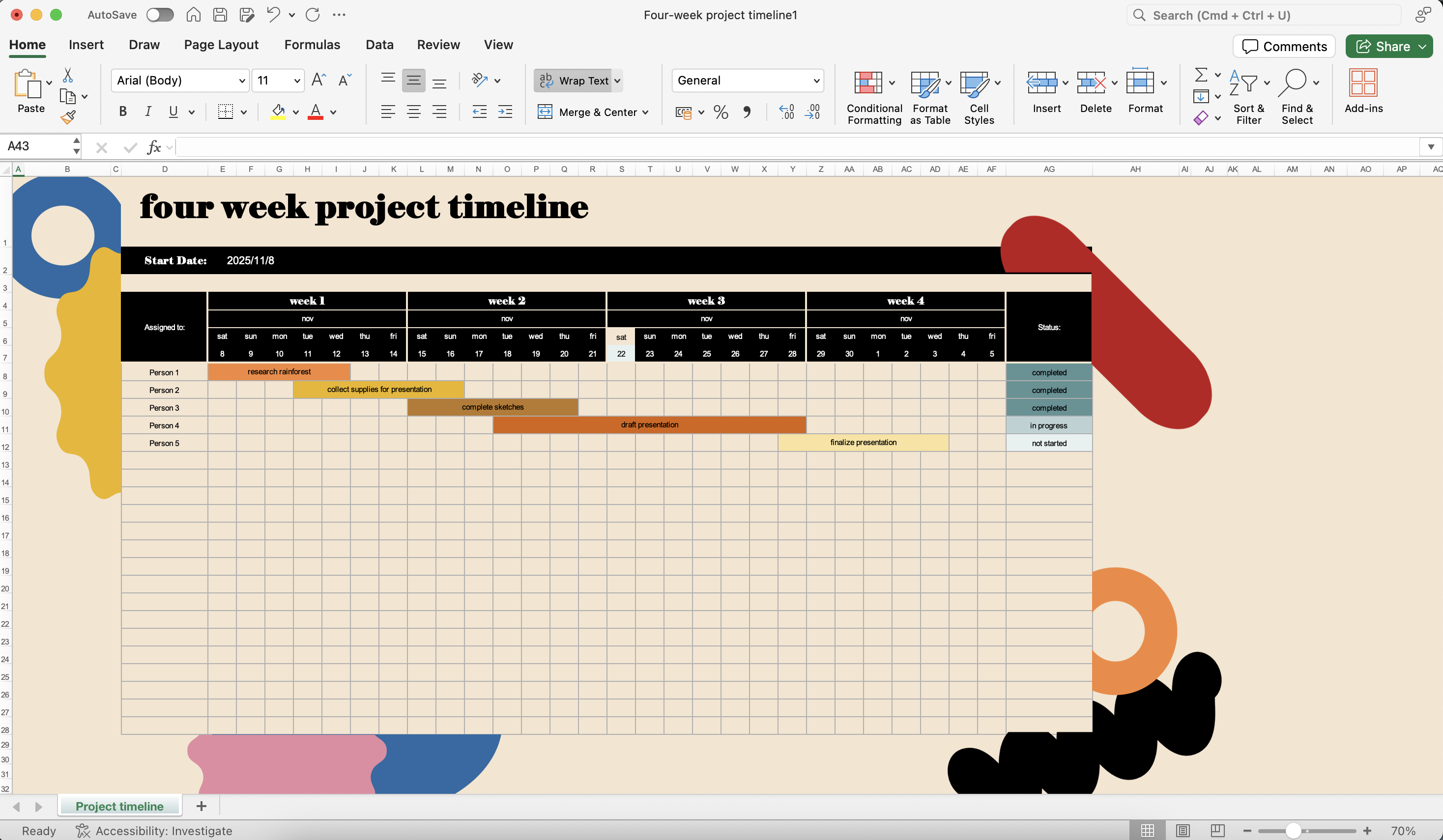
Apat na linggong iskedyul ng proyekto
Ang template ng apat na linggong iskedyul ng proyekto sa Excel ay nagpapakita ng mahahalagang yugto at gawain sa loob ng itinakdang panahon. Karaniwan, ang mga template na ito ay gumagamit ng pahalang na linya upang markahan ang mahahalagang kaganapan at mainam para sa mga simpleng proyekto na nangangailangan ng biswal na pagsubaybay. Maghanap ng “template ng iskedyul” sa gallery ng template ng Excel at gamitin ito sa pamamagitan ng isang simpleng pag-click.
Gantt chart para sa iskedyul ng proyekto
Ang mga Gantt chart ay isa sa mga pinakapopular na template para sa pamamahala ng proyekto. Nagbibigay ang mga ito ng biswal na iskedyul na nagpapakita ng mga petsa ng pagsisimula at pagtatapos ng bawat gawain kaugnay ng iba pa. Tinutulungan ng mga Gantt chart ang mga tagapamahala ng proyekto na mabilis na masuri ang progreso at mga sabayang aktibidad. Maaari kang makahanap ng mga template ng Gantt chart sa Lark o sa mga online na imbakan ng template na maaari mong i-download at i-customize.
Chart ng mga milestone ng proyekto
Ang tsart ng mga milestone ng proyekto ay nakatuon sa mga pangunahing milestone na natamo sa kabuuan ng proyekto. Ito ay biswal na nagpapakita ng mahahalagang checkpoint, na nagbibigay sa mga stakeholder ng mabilis na buod ng progreso at pagtatapos ng proyekto.
Template ng timeline sa marketing
Ang template ng timeline sa marketing ay isang estratehikong kasangkapan na idinisenyo upang tulungan ang mga marketing team na magplano at maglarawan ng kanilang mga kampanya sa loob ng itinakdang panahon. Ang template na ito ay naglalahad ng mga pangunahing aktibidad sa marketing, mga deadline, at mga milestone, na nagbibigay-daan sa mga team na maayos na maiugnay ang kanilang mga gawain. Sa pamamagitan ng pagbibigay ng malinaw na buod ng agenda sa marketing, masisiguro ng mga team ang maagap na pagpapatupad ng mga inisyatiba at ma-optimize ang paggamit ng mga mapagkukunan upang makamit ang kanilang mga layunin sa marketing.
Template ng iskedyul ng programa ng podcast at timeline ng bisita
Ang template ng iskedyul ng programa ng podcast at timeline ng bisita ay iniakma para sa mga tagalikha ng podcast upang mahusay na pamahalaan ang mga pagbisita ng mga bisita at paglabas ng mga episode. Nilalaman ng template na ito ang mga detalye ng iskedyul, kabilang ang mga pangalan ng bisita, mga petsa ng pagbisita, at mga paksa ng episode, upang matiyak ang maayos na proseso ng pagre-record at paglalathala. Sa pamamagitan ng pag-aayos ng impormasyong ito, maaaring mapahusay ng mga podcaster ang pakikipagtulungan sa mga bisita at mapanatili ang tuloy-tuloy na iskedyul ng pag-upload, na nag-aambag sa mahusay na koordinadong produksyon ng podcast.
Template para sa pagtatakda ng layunin sa pamamahala ng oras
Ang template para sa pagtatakda ng layunin sa pamamahala ng oras ay idinisenyo upang tulungan ang mga indibidwal na magtakda, mag-track, at makamit ang kanilang personal o propesyonal na mga layunin. Hinihikayat ng template na ito ang mga gumagamit na tukuyin ang kanilang mga layunin, magtakda ng mga takdang oras, at maglatag ng mga konkretong hakbang upang maabot ang mga layuning iyon. Sa pamamagitan ng paglalagay sa biswal ng kanilang mga layunin at mga deadline, maaaring mapabuti ng mga gumagamit ang kanilang pokus at mauna ang mga gawain, na sa huli ay nagpapahusay sa kanilang produktibidad at kasanayan sa pamamahala ng oras.
Gumawa ng iskedyul ng proyekto gamit ang SmartArt
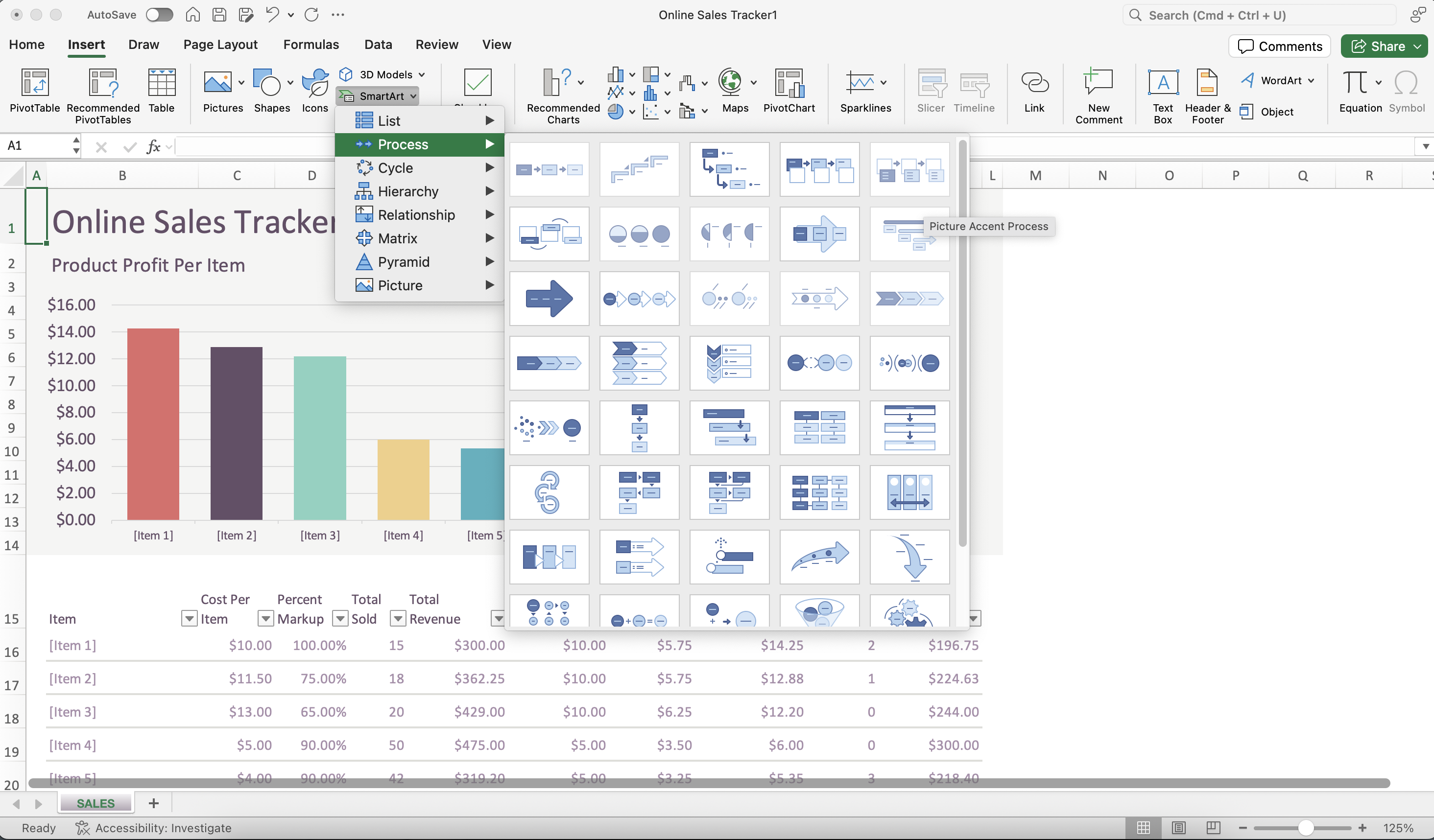
Pinagmulan ng larawan: Screenshot ng Microsoft Excel
- Buksan ang iyong Excel na dokumento: Magsimula sa iyong kasalukuyang proyekto o gumawa ng bagong sheet sa Excel.
- Maglagay ng SmartArt: Pumunta sa tab na "Insert" sa Excel ribbon, i-click ang "SmartArt," at piliin ang kategoryang "Process." Makakakita ka ng iba’t ibang SmartArt graphics na biswal na kumakatawan sa mga timeline, gaya ng "Basic Timeline" at iba pang disenyo na nakatuon sa proseso.
- I-customize ang iyong SmartArt: Kapag nakapili ka na ng disenyo, ilagay ang mga kaukulang pangalan ng gawain at mga petsa sa mga text box. Maaari mong i-customize ang mga kulay at estilo sa pamamagitan ng mga tab na "Design" at "Format" upang umangkop sa branding ng iyong proyekto.
- Pahusayin ang iyong visual na presentasyon: I-adjust ang mga sukat at magdagdag ng karagdagang mga hugis o icon upang i-highlight ang mahahalagang milestone o kritikal na gawain. Pinapahusay nito ang pagiging malinaw at ginagawa ang timeline na mas kaakit-akit.
Gumawa ng iskedyul ng proyekto gamit ang PivotTables
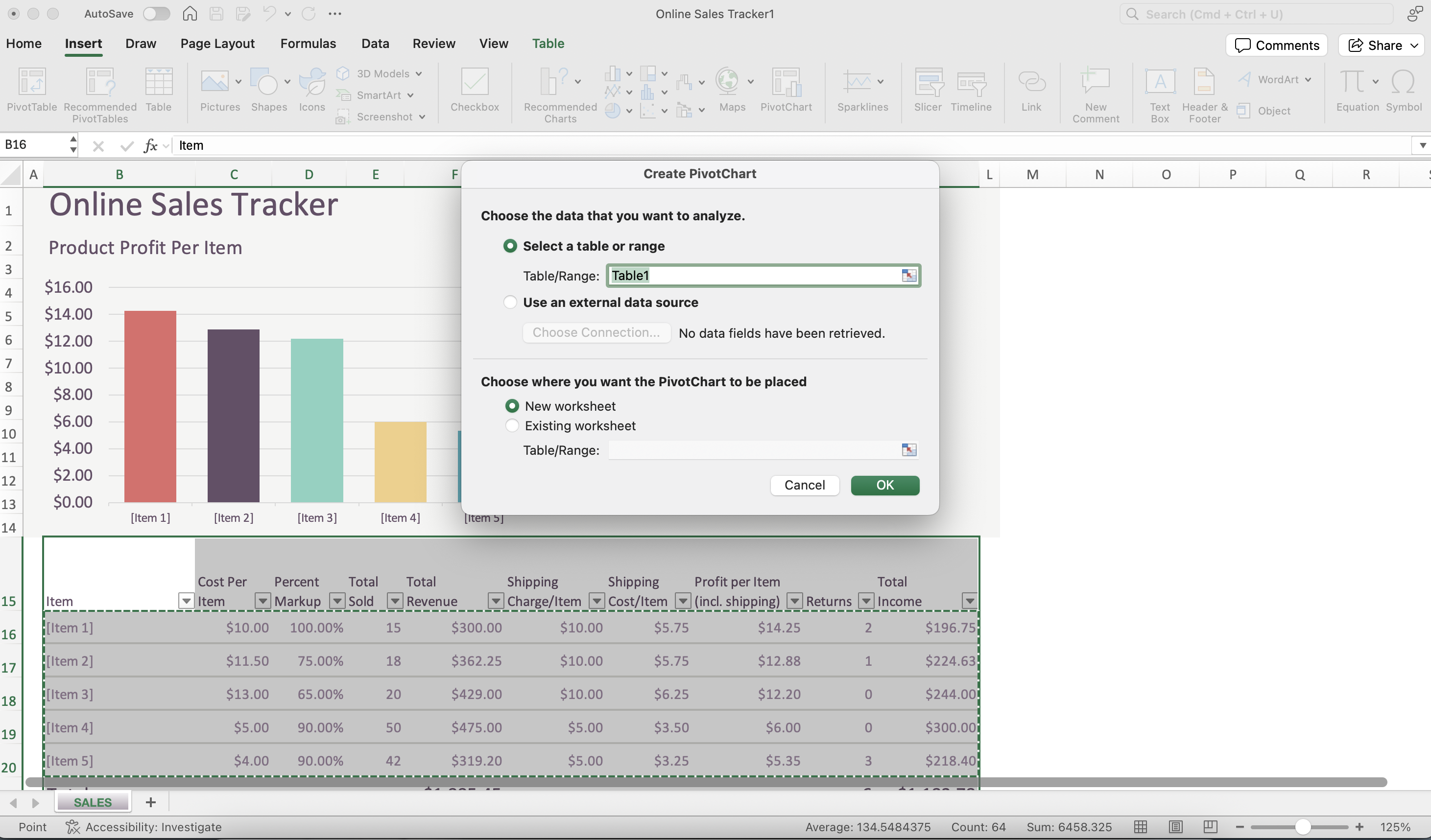
Pinagmulan ng larawan: Screenshot ng Microsoft Excel
- Ayusin ang iyong datos: Ihanda ang iyong datos sa malinaw na format ng talahanayan sa loob ng Excel, siguraduhing isama ang lahat ng kaugnay na gawain, tagal, at nakatalagang tauhan.
- Piliin ang saklaw ng iyong data: I-highlight ang iyong talahanayan, pagkatapos pumunta sa tab na "Insert" at i-click ang "PivotTable." Pumili kung ilalagay ang PivotTable sa bagong worksheet o sa kasalukuyang worksheet.
- Gumawa ng iyong timeline view: Sa PivotTable Field List, i-drag ang mga field papunta sa mga lugar na "Rows" at "Values" upang makagawa ng buod ng mga gawain ayon sa kanilang petsa ng pagsisimula o pagtatapos. Maaari mong gawing biswal ang mga buod na ito gamit ang line chart o bar chart upang mas dynamic na maipakita ang mga timeline.
Sa paggamit ng mga template at tool na ito, makakagawa ka ng kaakit-akit at epektibong project timeline na naaayon sa workflow ng iyong team. Kung mas gusto mo ang pagiging simple ng Gantt chart o ang flexibility ng SmartArt graphics, tinitiyak ng mga resource na ito na magiging maayos at mahusay ang iyong project management.
Mga limitasyon ng iskedyul ng proyekto sa Excel
Bagaman ang Excel ay malawak na ginagamit na kasangkapan para sa paggawa ng mga timeline ng proyekto, mayroon itong ilang limitasyon na maaaring makaapekto sa mahusay na pamamahala ng proyekto:
- Manu-manong pag-update: Isa sa mga pangunahing kahinaan ng paggamit ng Excel ay ang pangangailangan para sa manu-manong pag-update. Habang umuusad o nagbabago ang mga gawain, kailangang tandaan ng mga gumagamit na manu-manong baguhin ang mga petsa at tagal, na maaaring magdulot ng hindi pagkakapare-pareho kung hindi maingat na pamamahalaan.
- Kumplikado para sa mas malalaking proyekto: Para sa mga proyektong may maraming gawain at mga dependency, ang Excel ay mabilis na nagiging kumplikado at mahirap pamahalaan. Ang ganitong kumplikado ay maaaring magdulot ng labis na pagkalito sa mga gumagamit, na nagpapahirap makakuha ng malinaw na pananaw sa buong timeline ng proyekto.
- Limitadong kakayahan sa kolaborasyon: Ang mga kakayahan ng Excel sa kolaborasyon ay pangunahing kumpara sa mga dedikadong kasangkapan para sa pamamahala ng proyekto. Maaaring maging mahirap ang real-time na kolaborasyon para sa iba’t ibang gumagamit, na nagdudulot ng mga isyu sa kontrol ng bersyon at komunikasyon.
- Kakulangan ng mga advanced na opsyon sa biswal na presentasyon: Bagaman may mga kasangkapang biswal ang Excel tulad ng mga tsart at SmartArt, hindi ito kasing tibay ng mga makikita sa espesyal na software para sa pamamahala ng proyekto. Maaaring mahirapan ang mga gumagamit na gumawa ng kaakit-akit na mga timeline na epektibong nagpapakita ng pag-usad ng proyekto.
- Hindi mahusay na pamamahala ng mga yaman: Hindi madaling maisama ng Excel ang paglalaan at pamamahala ng mga yaman. Ang mga gumagamit na nais subaybayan ang gawain ng mga miyembro ng koponan o ang mga ugnayan sa pagitan ng mga gawain ay maaaring makaranas ng mabagal at hindi mahusay na proseso.
Sa kabila ng mga limitasyong ito, maaari pa ring magsilbi ang Excel bilang isang mahalagang kasangkapan para sa mga simpleng iskedyul ng proyekto, lalo na kung gagamitin kasabay ng karagdagang mga mapagkukunan at mga template. Gayunpaman, para sa mga kumplikadong proyekto o mga koponang nangangailangan ng pagtutulungan, ang pagsuri sa mga alternatibo gaya ng dedikadong software sa pamamahala ng proyekto ay maaaring magbigay ng mas epektibong solusyon.
Pagpapasimple ng pamamahala ng iskedyul ng proyekto gamit ang Lark: Isang mahusay na alternatibo
Lark ay nagbibigay ng all-in-one na hanay ng mga kasangkapan na partikular na idinisenyo upang mapahusay ang pamamahala ng iskedyul ng proyekto. Sa paggamit ng mga tampok ng Lark, maaaring mapabuti ng mga koponan ang kahusayan, pagtutulungan, at kakayahang makita sa buong siklo ng proyekto. Nasa ibaba ang mga pangunahing kakayahan na tumutulong sa paglikha ng iskedyul ng proyekto na inaalok ng Lark:
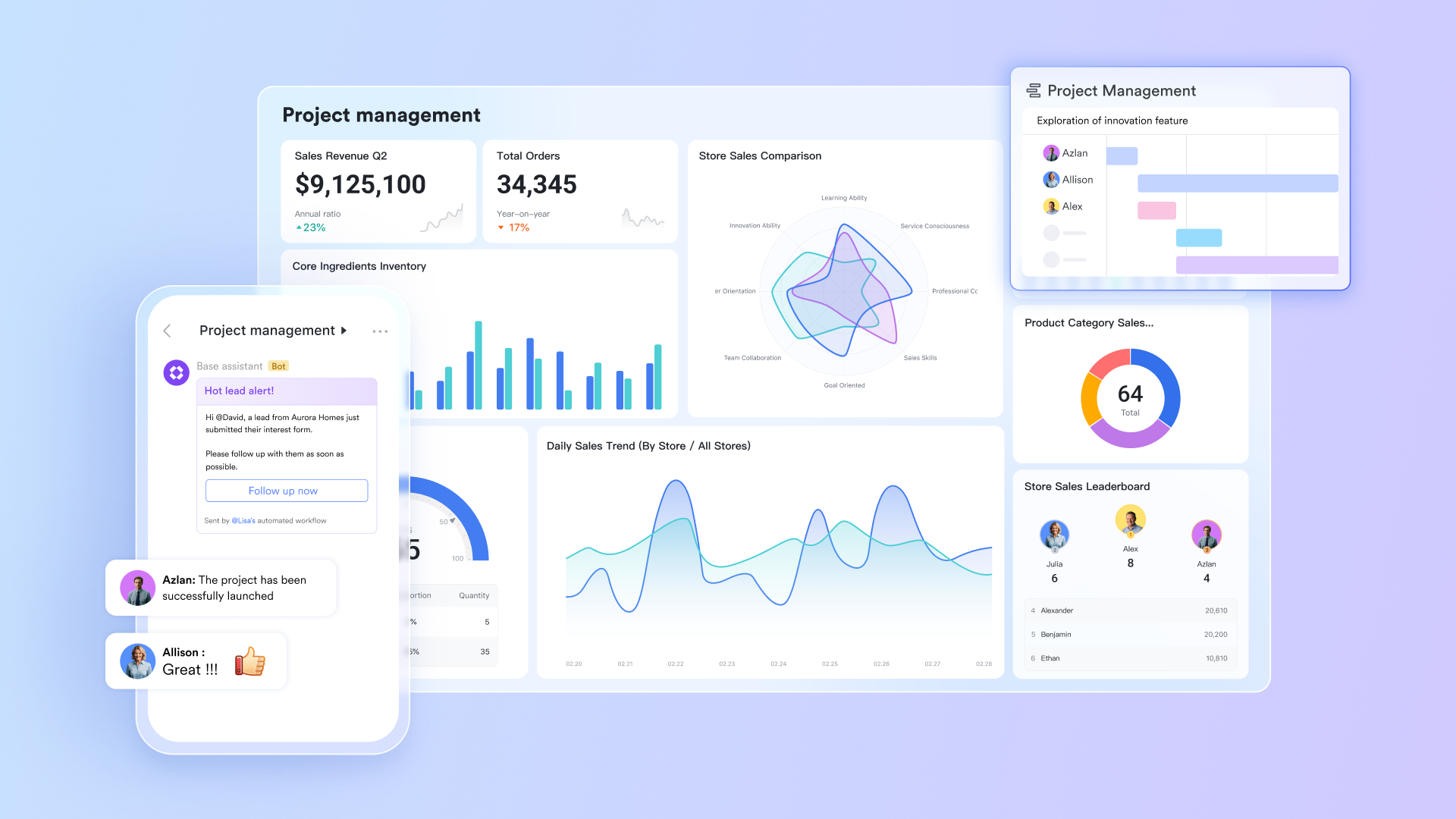
Gumawa ng iskedyul ng proyekto gamit ang Lark Base
Lark Base ay isang komprehensibong kasangkapan para sa pamamahala ng proyekto sa loob ng Lark suite na nagpapahusay sa kolaborasyon at organisasyon para sa mga koponan. Dinisenyo ito upang tulungan ang mga koponan na pamahalaan ang mga gawain, subaybayan ang progreso, at gawing mas episyente ang mga daloy ng trabaho. Pinagsasama ng Lark Base ang iba’t ibang kakayahan, kabilang ang pagtatalaga ng gawain, mga takdang petsa, at mga real-time na update, upang matiyak na lahat ng miyembro ng koponan ay may access sa mahahalagang impormasyon ng proyekto.
Tampok na Gantt chart at pagsubaybay ng milestone: Ang tampok na Gantt chart sa Lark Base ay nagbibigay-daan sa mga koponan na makita ang kanilang iskedyul ng proyekto, na nagpapadali upang maunawaan ang tagal ng mga gawain at ang kanilang mga ugnayan sa isang tingin.
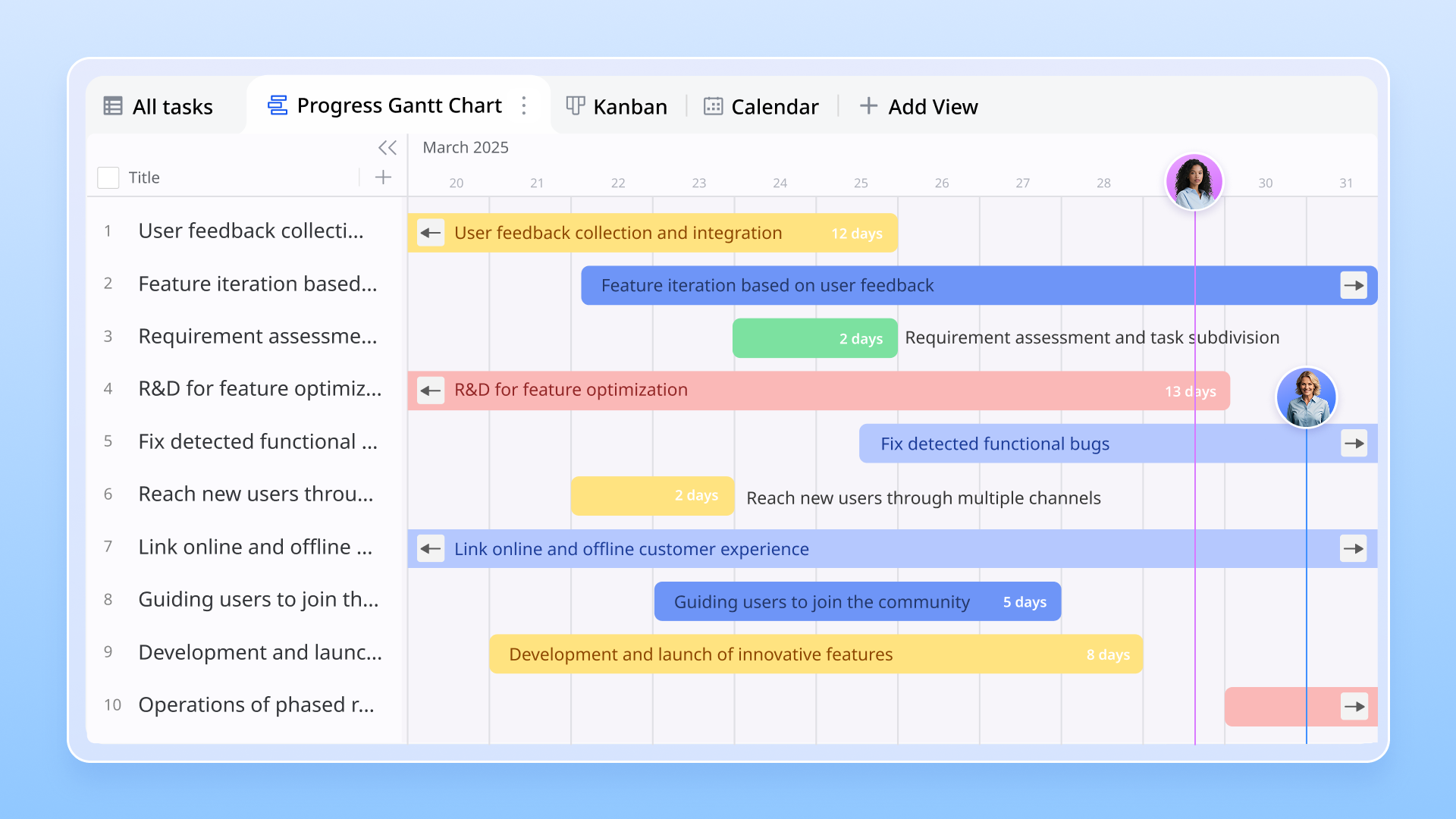
- Dynamic na biswal na pagpapakita: Maaaring lumikha ang mga gumagamit ng detalyadong Gantt chart na nagpapakita ng mga gawain sa isang timeline, na nagbibigay ng malinaw na kabuuang pananaw kung paano nagsasapawan at umaasa sa isa’t isa ang mga gawain. Ang biswal na representasyong ito ay tumutulong sa mga project manager na epektibong mag-iskedyul ng mga mapagkukunan at magbigay-priyoridad sa trabaho.
- Pagsubaybay ng milestone: Sa loob ng Gantt chart, maaaring magtakda ang mga koponan ng mahahalagang milestone na nagmamarka ng makabuluhang punto sa timeline ng proyekto, gaya ng mga deadline o pag-apruba. Ang tampok na ito ay tumutulong sa mga koponan na magpokus sa pagtamo ng mahahalagang deliverable at tinitiyak na nasusubaybayan ang progreso ayon sa itinakdang mga layunin.
Kanban para sa biswal na pamamahala ng gawain: Ang Kanban board na tampok sa Lark Base ay nag-aalok ng madaling maunawaang paraan upang ayusin at pamahalaan ang mga gawain nang biswal.
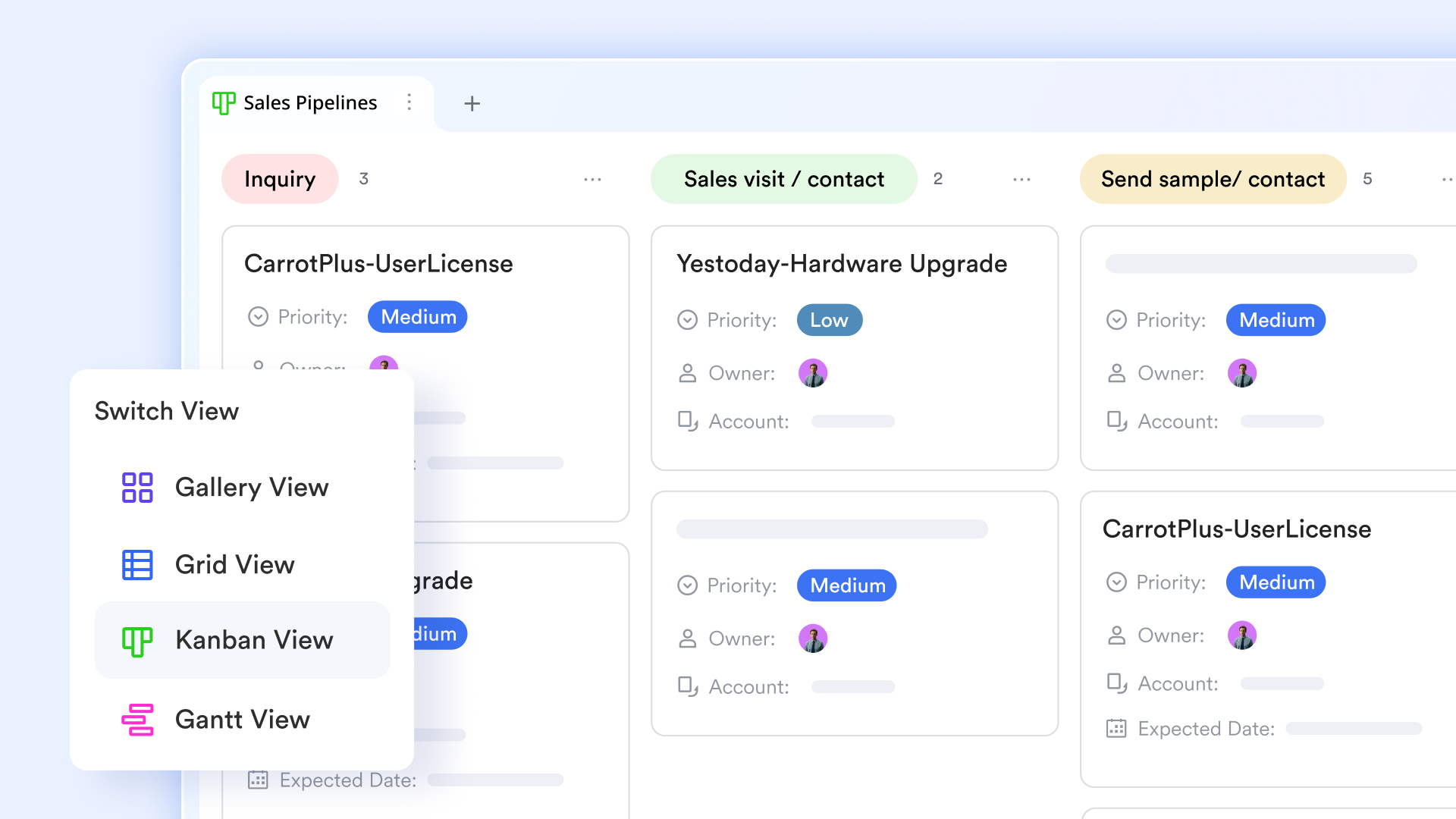
- Pag-oorganisa ng gawain: Maaaring lumikha ang mga koponan ng mga board na nagkakategorya ng mga gawain sa iba’t ibang yugto gaya ng "Gagawin," "Isinasagawa," at "Natapos." Ang organisasyong ito ay tumutulong sa mga miyembro ng koponan na mabilis na masuri ang estado ng bawat gawain at maunawaan ang kabuuang daloy ng proyekto.
- Pagiging flexible at pakikipagtulungan: Ang Kanban na pamamaraan ay nagtataguyod ng kolaboratibong kapaligiran, dahil madaling mailipat ng mga miyembro ng koponan ang mga gawain sa iba’t ibang yugto. Ang real-time na pag-update na ito ay nakatutulong upang mapanatili ang pokus at matiyak na lahat ay nakaayon sa progreso ng proyekto.
Mga template para sa mabilis na pagsisimula: Nagbibigay ang Lark ng iba’t ibang Base template na idinisenyo upang mapadali ang mabilis na pagsisimula ng proyekto at mas maayos na pamamahala para sa paggamit ng timeline ng proyekto.
- Mga naka-gawang opsyon: Maaaring ma-access ng mga gumagamit ang iba’t ibang template para sa pamamahala ng gawain na iniangkop para sa iba’t ibang uri ng proyekto. Pinapayagan ng mga template na ito ang mga koponan na mabilis na i-configure ang kanilang mga iskedyul at gawain nang hindi nagsisimula mula sa simula, nakakatipid ng oras at nagpapataas ng kahusayan.
- Kakayahang iakma: Maaaring iakma ang bawat template upang tumugma sa tiyak na mga kinakailangan ng proyekto, na tumutulong sa mga koponan na iangkop ang daloy ng trabaho ayon sa kanilang natatanging proseso at kagustuhan.
Isalarawan ang pamamahala ng gawain sa Lark Tasks
Lark Tasks ay walang patid na iniintegrate sa parehong Gantt chart at mga tampok ng Kanban, na nagpapahusay sa kabuuang karanasan sa pamamahala ng gawain. Pinapahintulutan ng interface ng Lark Tasks ang mga gumagamit na pamahalaan, magtalaga, at mag-update ng mga gawain nang mahusay. Madaling makita ng mga miyembro ng koponan kung anong mga gawain ang nakatalaga sa kanila at napapanatili silang may kaalaman sa mga deadline at progreso.
Gamitin ang board para sa organisasyon ng gawain sa Lark Docs
Lark Docs ay kumukumpleto sa Lark Base sa pamamagitan ng pagbibigay ng makapangyarihang kakayahan sa pamamahala ng dokumento. Bilang isang maraming gamit na kasangkapan sa loob ng Lark suite, pinapahintulutan ng Lark Docs ang mga koponan na magtulungan sa mga dokumento ng proyekto habang walang patid na pinagsasama sa mga tampok ng pamamahala ng proyekto.

- Mag-embed ng Gantt chart sa Docs: Maaaring magdagdag at magkasamang mag-edit ng Gantt chart sa isang Docs file, na tumutulong sa mga miyembro ng team na pamahalaan ang oras at magtakda ng mga deadline habang tinatalakay ang isang kampanya o proyekto.
- Direktang pagdaragdag ng mga gawain sa Docs: Maaaring maglista o magpasok ng mga gawain sa isang dokumento at i-link ang mga ito sa Lark Tasks upang madaling masubaybayan ang bawat gawain.
- Mga template ng board para sa pamamahala ng oras: Kasama sa Lark Docs ang mga tampok gaya ng Timeline, Flowchart, Milestones, at Sequence Diagram boards. Ang mga visual na kasangkapang ito ay nagbibigay-daan sa mga koponan na lumikha ng detalyadong representasyon ng kanilang mga proyekto at nagpapadali ng mas mahusay na komunikasyon at pag-unawa sa pagitan ng mga miyembro ng koponan.
- Gamitin ang timeline add-on: Maaaring gamitin ng mga user ang timeline add-on upang mailarawan ang proseso ng pag-develop, mga milestone ng proyekto, at iba pa. Maaari mong i-edit ang mga node sa timeline at baguhin nang flexible ang layout at dami ng detalye ayon sa pangangailangan.
Mga built-in na function para mapahusay ang pamamahala ng proyekto lampas sa takdang oras ng proyekto
Bukod sa mga timeline ng proyekto, nagbibigay ang Lark ng hanay ng mga integrated na kasangkapan na nagpapahusay sa bawat aspeto ng pamamahala ng proyekto.
- Walang putol na pagtutulungan ng mga kasangkapan: Ang Lark Messenger, Lark Calendar, Lark Tasks, Lark Meetings, Lark Docs & Wiki, at Lark Base ay nagtutulungan nang walang sagabal. Halimbawa, maaaring magsimula ang mga koponan ng 1-on-1 o panggrupong video meeting sa pamamagitan ng mga chat channel nang hindi umaalis sa Lark Messenger o lumilipat sa ibang app; maaari ring magpadala ang mga miyembro ng Docs o Base na mga file/rekord sa Messenger, at ipakita ang proseso ng sabayang pag-edit ng anumang file habang nasa meeting gamit ang Magic Share. Ang komprehensibong kombinasyong ito ay nagbibigay-daan sa mga koponan na mag-ayos ng iskedyul, makipagkomunikasyon nang epektibo, at matiyak na lahat ay may parehong kaalaman tungkol sa mga takdang oras ng proyekto.
- Komprehensibong pamamahala ng proyekto: Sa paggamit ng mga kasangkapang ito nang magkakasama, maaaring hindi lamang makagawa at mamahala ng mga takdang oras ng proyekto nang mas epektibo ang mga koponan kundi mapabuti rin ang pagtutulungan, dokumentasyon, at kabuuang pagsasakatuparan ng proyekto.
Sa pamamagitan ng paggamit ng mga tampok na ito, malaki ang naitutulong ng Lark sa pagpapasimple ng pamamahala ng iskedyul ng proyekto, na ginagawa itong epektibong alternatibo sa tradisyonal na mga pamamaraan. Sa mga kasangkapan tulad ng timeline add-on, Gantt charts, mga template ng board, at mga nako-customize na add-on, maaaring mapahusay ng mga koponan ang kanilang pagtutulungan at pagsasagawa ng proyekto, na sa huli ay nagdudulot ng mas magagandang resulta.
Presyo para sa Lark
- Starter plan: Libreng plano magpakailanman na may kasamang 11 makapangyarihang kasangkapan para sa hanggang 20 gumagamit. Mayroon din itong 100GB na imbakan, 1,000 automation runs, AI translations, at marami pang iba.
- Pro plan: $12/gumagamit/buwan (binabayaran taun-taon) para sa hanggang 500 gumagamit. Kasama rito ang lahat sa Starter plus group calling para sa hanggang 500 kalahok, 15TB na imbakan, 50,000 automation runs, at marami pang iba.
- Enterprise plan: Makipag-ugnayan sa sales para sa pasadyang pagpepresyo. Sinusuportahan ang walang limitasyong mga user at may kasamang mas marami pang automation runs at mga advanced na tampok sa seguridad, pagsunod, at pamamahala.

Starter
Pro
Enterprise
Starter
For small teams with simple communication needs
$0
/ user / month
20 users max
18 months message history
1-on-1 video meetings
100 GB storage
Lark Docs & Mail
1000 Base automation runs/month
2000 rows per table in Base
Pro
For companies with comprehensive collaboration and management needs
$12
/ user / month
500 users max
Unlimited message history
500-participant video meetings
15 TB storage
Lark Docs & Mail
50k Base automation runs/month
20k rows per table in Base
Enterprise
For large companies with advanced security and organizational management needs
Get a personalized demo and pricing
Unlimited users
Unlimited message history
500-participant video meetings
15 TB storage + 30 GB storage/user
Lark Docs & Mail
500k Base automation runs/month
50k Base automation runs/month
Single sign-on (SSO)
Pro
For companies with comprehensive collaboration and management needs
$12
/ user / month
500 users max
Unlimited message history
500-participant video meetings
15 TB storage
Lark Docs & Mail
50k Base automation runs/month
20k rows per table in Base
Subukan ang savings calculator ng Lark: Ang paglipat sa Pro plan ng Lark ay maaaring magdulot ng malaking pagtitipid sa gastos—halimbawa, ang isang kompanya na may 100 empleyado na gumagamit ng Slack, Google Workspace, at Airtable ay maaaring makatipid ng humigit-kumulang $25,200 taun-taon sa pamamagitan ng pagsasama-sama ng kanilang mga tool gamit ang Lark.
Dahil bahagi ng Microsoft Office suite ang Microsoft Excel, kailangang bayaran ng mga user ang buong suite. Para sa detalye ng mga plano, tingnan: Microsoft Project Pricing 2025 - Gabay sa Mga Plano at Gastos
Konklusyon
Ang paggawa ng mga timeline ng proyekto sa Excel ay nag-aalok ng malalaking benepisyo para sa pamamahala ng proyekto, na ginagawa itong mahalagang kasangkapan para sa mga koponan at indibidwal. Sa pamamagitan ng pagbibigay ng malinaw na biswal na representasyon ng mga gawain, takdang petsa, at mga milestone, nakakatulong ang Excel upang matiyak na natatapos ang mga layunin ng proyekto sa tamang oras. Ang kakayahang i-customize ang mga timeline upang umangkop sa partikular na pangangailangan ng proyekto, kasama ng mga tampok tulad ng Gantt charts at SmartArt, ay nagpapahusay sa epektibong pagsubaybay at pamamahala ng progreso.
Sa kasalukuyang kapaligiran ng pagtutulungan sa trabaho, napakahalaga ng epektibong teamwork. Ang paggamit ng tamang mga kasangkapan, maging ito man ay Excel o mga alternatibo tulad ng Lark, ay nagpapahusay ng komunikasyon sa loob ng mga koponan at nagpapasimple ng mga pagsisikap sa pamamahala ng proyekto. Sa pamamagitan ng pagtiyak na ang lahat ay may access sa pinakabagong impormasyon at malinaw na mga timeline, mas nagiging magkakaugnay ang trabaho ng mga koponan, mabilis na nakakaangkop sa mga pagbabago, at sa huli ay mas mahusay na nakakamit ang kanilang mga layunin sa proyekto.
Mga Madalas Itanong
Maaari ka bang gumawa ng iskedyul ng proyekto sa Excel?
Oo, maaari kang gumawa ng project timeline sa Excel gamit ang iba’t ibang tampok gaya ng timeline charts, Gantt charts, at SmartArt graphics upang biswal na ipakita ang mga gawain at mga milestone.
Paano maglagay ng project timeline sa Excel?
Upang maglagay ng project timeline sa Excel, maaari kang pumunta sa tab na “Insert” sa ribbon, piliin ang “SmartArt” upang pumili ng layout ng timeline o gamitin ang opsyong “Bar Chart” upang gumawa ng bersyon ng Gantt chart. Mula roon, maaari mong ilagay ang iyong mga gawain at ayusin ang format ayon sa iyong pangangailangan.
Paano ako gagawa ng iskedyul ng proyekto sa Excel?
Upang gumawa ng iskedyul ng proyekto sa Excel, magsimula sa pamamagitan ng pag-aayos ng iyong mga gawain, petsa ng pagsisimula, petsa ng pagtatapos, at tagal sa anyong talahanayan. Pagkatapos, maaari mong gamitin ang mga formula upang kalkulahin ang tagal ng mga gawain, at sa huli ay mailarawan ang impormasyong ito gamit ang isang timeline o Gantt chart.
Mayroon bang mga template ng timeline ang Excel?
Oo, nag-aalok ang Excel ng iba't ibang template ng timeline na maaaring ma-access sa pamamagitan ng template gallery. Ang mga pre-designed na template na ito ay makakatulong sa iyo na makapagsimula agad at maaaring i-customize upang umangkop sa mga partikular na pangangailangan ng iyong proyekto. Maaari ka ring makahanap ng karagdagang mga template online na tumutugon sa iba't ibang estilo ng pamamahala ng proyekto.
Kaugnay na pagbasa
Table of contents
Interesado ka ba sa Lark?

Lahat ng iyong tool sa isang lugar
Tipirin ang oras at pataasin ang kahusayan
Makatipid ng hanggang 70% sa gastos ng software
Table of contents
Interesado ka ba sa Lark?
Lahat ng iyong tool sa isang lugar
Tipirin ang oras at pataasin ang kahusayan
Makatipid ng hanggang 70% sa gastos ng software
Magpatuloy sa pagbabasa



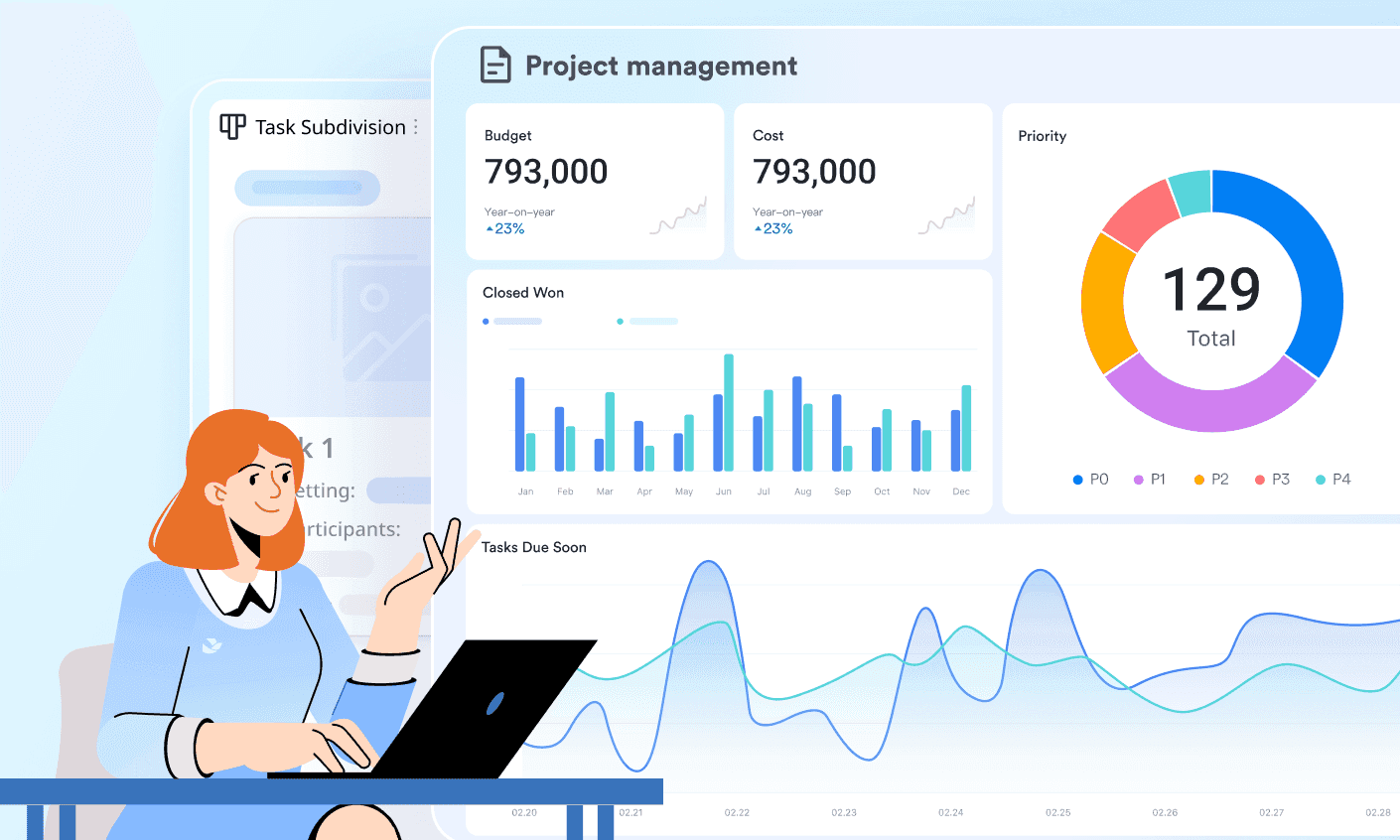
Ang 10 Pinakamahusay na Mga Kasangkapan sa Pamamahala ng Gawain para Pabilisin ang Iyong Trabaho sa 2025
Pasimplehin ang iyong mga proyekto at palakasin ang pagtutulungan. Tuklasin ang aming pagsusuri sa 10 pinakamahusay na mga kasangkapan sa pamamahala ng gawain, mula sa mga all-in-one na plataporma hanggang sa mga simpleng listahan ng gagawin.


© 2026 Lark Technologies Pte. Ltd.