Gamitin ang OneNote para sa Epektibong Pamamahala ng Proyekto: Isang Madaling Gamitin na Gabay

Cecilia Lin
Associate sa Go-to-Market
Nob 5, 2026
Cecilia Lin
Nob 5, 2026


Maraming project manager ang nagsisimula ng kanilang paglalakbay gamit ang OneNote dahil ito ay madaling gamitin, flexible, at bahagi ng Microsoft 365 ecosystem na ginagamit na nila araw-araw. Kapag pinamamahalaan nang maayos, ang simpleng digital notebook na ito ay nagiging sentrong lugar para ayusin ang mga tala sa meeting, brainstorming, plano, at mga deliverable. Ang pag-unawa sa epektibong paggamit ng OneNote para sa project management ay nangangahulugang lampas sa simpleng pagkuha ng tala — ginagamit ito bilang kasangkapan upang istrukturahin ang kolaborasyon at gabayan ang mga desisyon.
Bagama’t nagbibigay ang OneNote ng matibay na pundasyon para sa maliliit na team, may ilang propesyonal na naghahanap ng integrated na kapaligiran tulad ng Lark, na pinagsasama ang pagkuha ng tala, pagsubaybay ng gawain, at komunikasyon sa isang lugar. Ngunit bago maghanap ng alternatibo, makatutulong na maunawaan kung paano pinakamainam na gamitin ang mga magagandang kakayahan ng OneNote para sa mahusay na pamamahala ng mga proyekto.
Ano ang OneNote at bakit ito ginagamit ng mga project manager
Ang Microsoft OneNote ay isang digital notebook na idinisenyo upang mag-capture, mag-organisa, at magbahagi ng impormasyon sa iba’t ibang device. Bilang bahagi ng Microsoft 365, ito ay konektado nang walang sagabal sa mga pamilyar na kasangkapan gaya ng Word, Outlook, at Teams — na ginagawa itong pinagkakatiwalaang panimulang punto para sa maraming project manager.
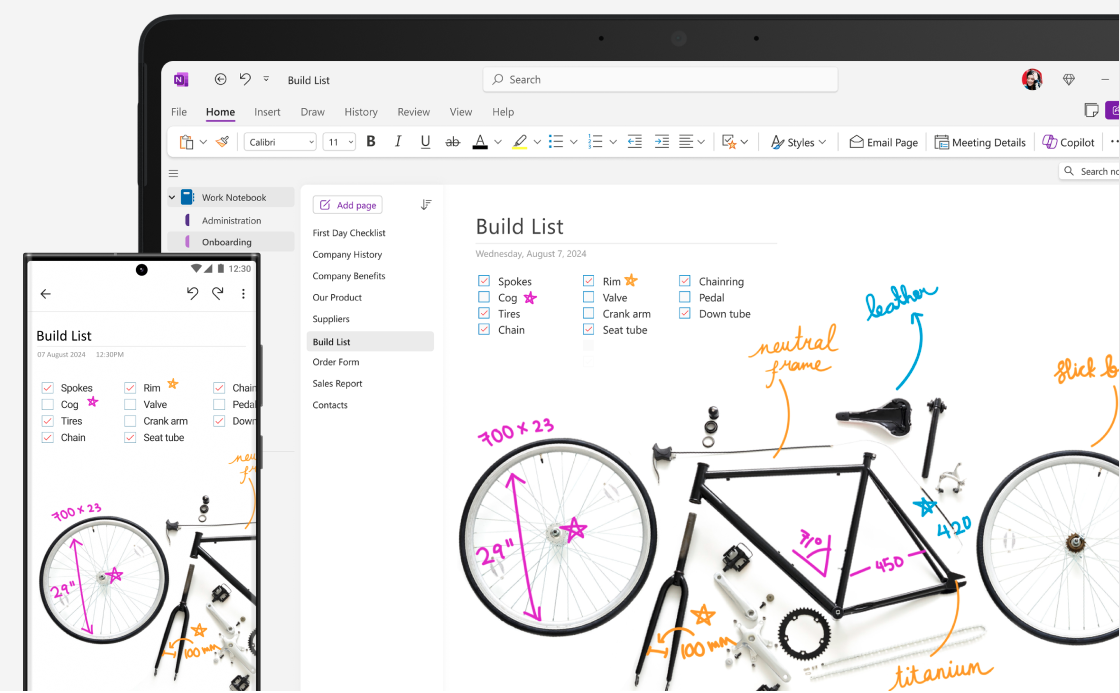
Pinagmulan ng larawan: microsoft.com
Madalas pumili ang mga project manager ng OneNote para sa tatlong pangunahing dahilan:
- Sentralisadong dokumentasyon: Pinapayagan ng OneNote na ang bawat ideya ng proyekto, sanggunian, at file ay manatili sa isang organisadong digital na workspace para sa mga dokumento. Binabawasan nito ang pagkakalat ng datos sa mga email, chat, o drive.
- Madaling pag-access para sa pagtutulungan: Dahil nagsi-sync ito nang real time sa iba't ibang device, maaaring ma-access ng mga miyembro ng team ang pinakabagong tala kahit nasa opisina o nagtatrabaho nang remote.
- Integrasyon sa Microsoft 365: Ang OneNote ay nakikipag-integrate sa mga productivity tool gaya ng Outlook tasks o Teams channels, na tumutulong mag-ugnay ng komunikasyon sa mga nagpapatuloy na proyekto.
Para sa maliliit hanggang katamtamang laki ng mga team o indibidwal na kontribyutor, nag-aalok ang OneNote ng pagiging simple — kinukuha ang umuunlad na mga proyekto nang hindi nangangailangan ng buong project management suite.
Paano gamitin ang OneNote para sa pamamahala ng proyekto
Ang epektibong paggamit ng Microsoft OneNote para sa pamamahala ng proyekto ay nagsisimula sa pag-convert ng mga flexible na tampok nito sa mga paulit-ulit na proseso. Sa halip na ituring ito bilang isang notepad, tingnan ito bilang iyong digital na command center kung saan ang mga ideya ay nagiging maayos na workflows.
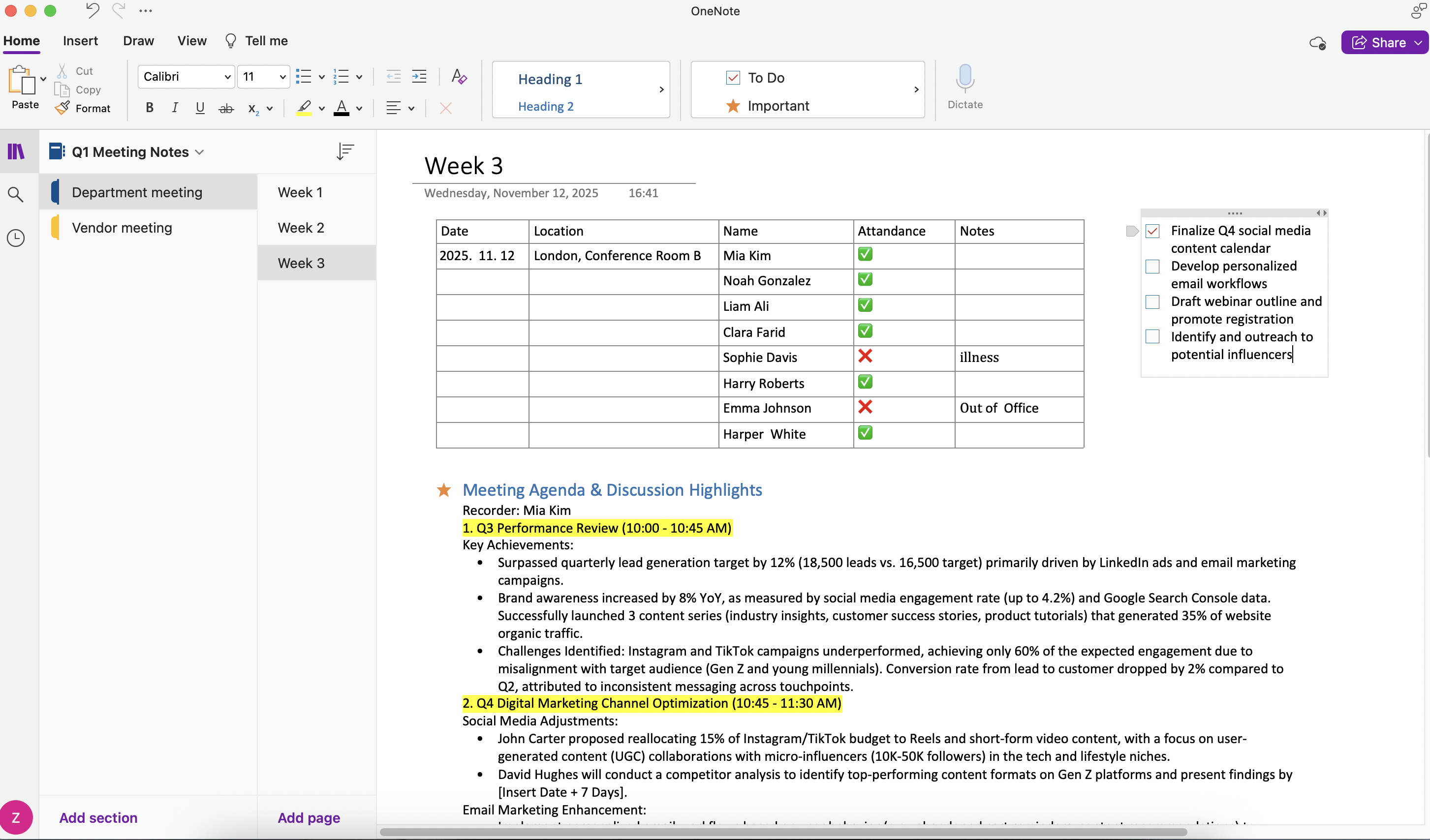
Pinagmulan ng larawan: Mga screenshot ng OneNote
Gamitin ang OneNote bilang sentralisadong sentro ng kaalaman at manwal ng aksyon
Hakbang 1: I-set up ang iyong notebook para sa organisasyon ng proyekto
Bawat proyekto ay nararapat magkaroon ng sariling digital na “tahanan.” Gumawa ng bagong notebook na pinangalanan ayon sa iyong proyekto at hatiin ito sa mga seksyon gaya ng kabuuang ideya ng proyekto, pagpaplano, mga pagpupulong, at mga deliverable. Sa ilalim ng bawat seksyon:
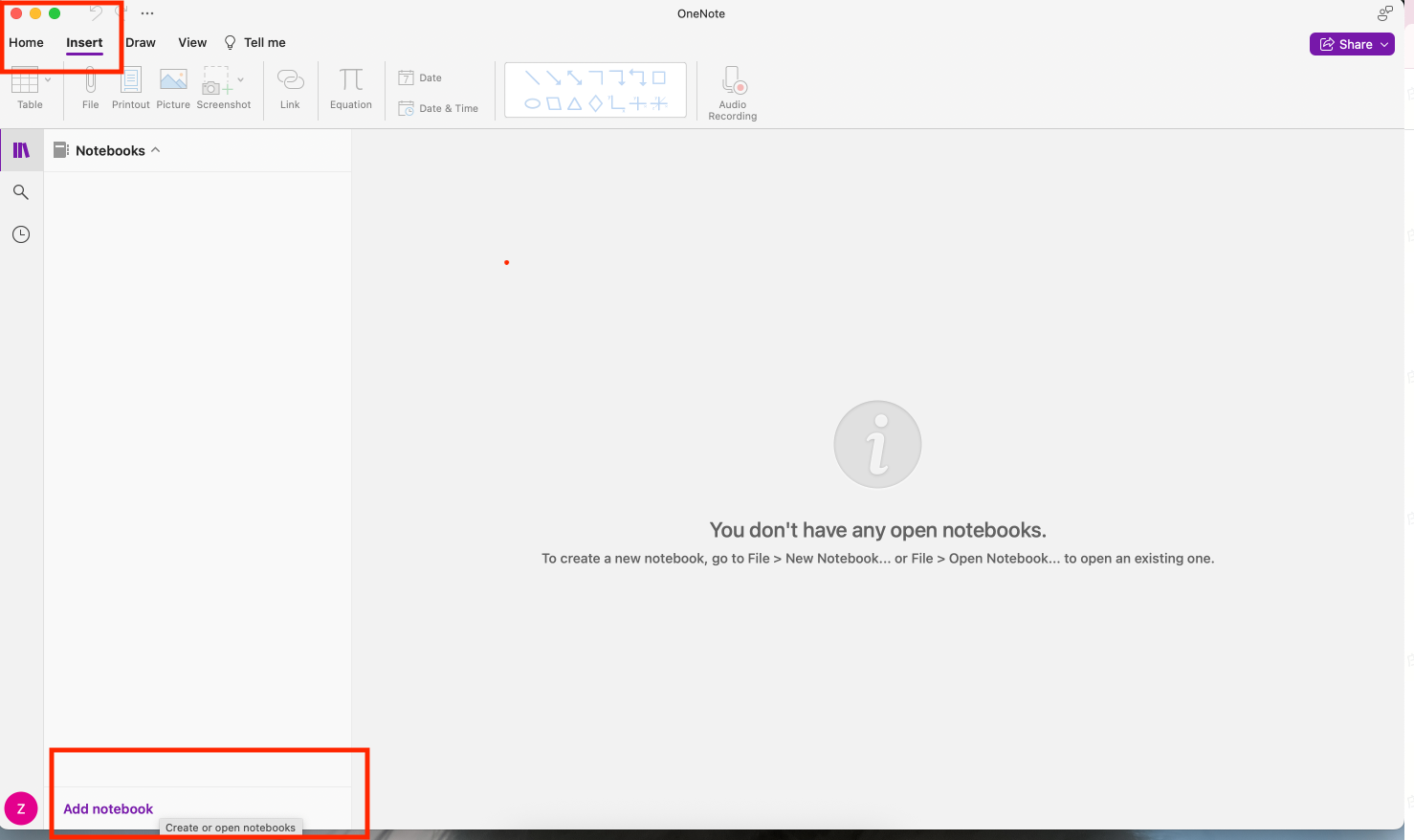
Pinagmulan ng larawan: Mga screenshot ng OneNote
- Pindutin ang “Insert” sa itaas na bar at pindutin ang “Add section” sa ibaba upang magsimula ng bagong notebook, at palitan ang pangalan nito.
- Gumamit ng mga pahina at subpahina upang paghiwalayin ang iba't ibang paksa — halimbawa, "Phase 1 Planning" o "Risk Assessment."
- Magdagdag ng mga hyperlink sa pagitan ng mga pahina upang madaling mag-refer sa mga kaugnay na materyales.
- Magkaroon ng seksyong "Quick Notes" kung saan ang mga biglaang ideya o input mula sa kliyente ay naitatala at muling inaayos sa kalaunan.
Binabago ng ganitong estruktura ang OneNote mula sa isang simpleng imbakan ng tala patungo sa isang organisadong repositoryo ng proyekto. Madalas kong makita na ang pagkakapare-pareho sa pagbibigay ng pangalan at estruktura ay nakatutulong sa mga koponan na manatiling nakaayon, lalo na sa mga proyektong mabilis ang takbo.
Hakbang 2: Lumikha ng sentrong hub para sa mga pagpupulong at talakayan
Ang mga pagpupulong ay nananatiling gulugod ng pamamahala ng proyekto, at ang OneNote ay dalubhasa sa pagkuha ng mga sinabi at napagpasyahan. Upang mahusay na pamahalaan ang mga pagpupulong:
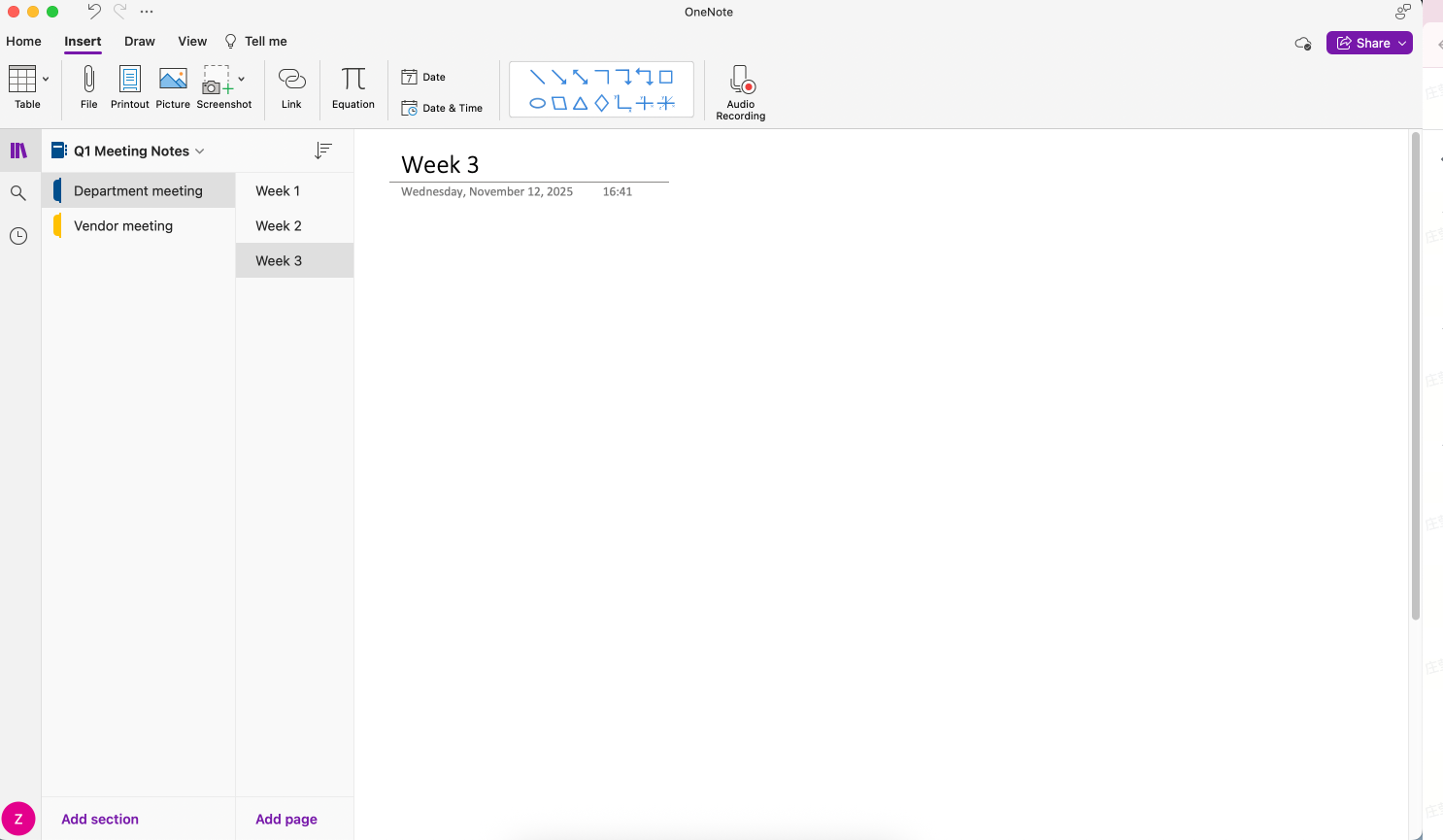
Pinagmulan ng larawan: Mga screenshot ng OneNote
- Gumamit ng mga template ng pagpupulong o mga paunang-gawang pahina para sa mga agenda at mga punto ng talakayan.
- Ikonekta ang iyong kalendaryo sa Outlook sa OneNote upang awtomatikong makuha ang mga detalye ng pagpupulong.
- Itala ang mga item ng aksyon sa panahon ng mga pagpupulong gamit ang mga checkbox — simple ngunit makapangyarihan para panatilihing nakikita ang mga gawain.
- Lagyan ng label ang mahahalagang punto ng talakayan tulad ng "Follow-Up," "Decision," o "Reference." Pinapadali ng mga label na ito ang paghahanap at muling pagbisita sa mga ito sa hinaharap.
Tinitiyak ng pamamaraang ito na ang bawat tala ng pagpupulong ay hindi lamang tala, kundi bahagi ng tuloy-tuloy at kumpletong imbakan ng mga kaalaman, materyales, at mga file.
Hakbang 3: Subaybayan ang mga gawain at progreso nang sistematiko
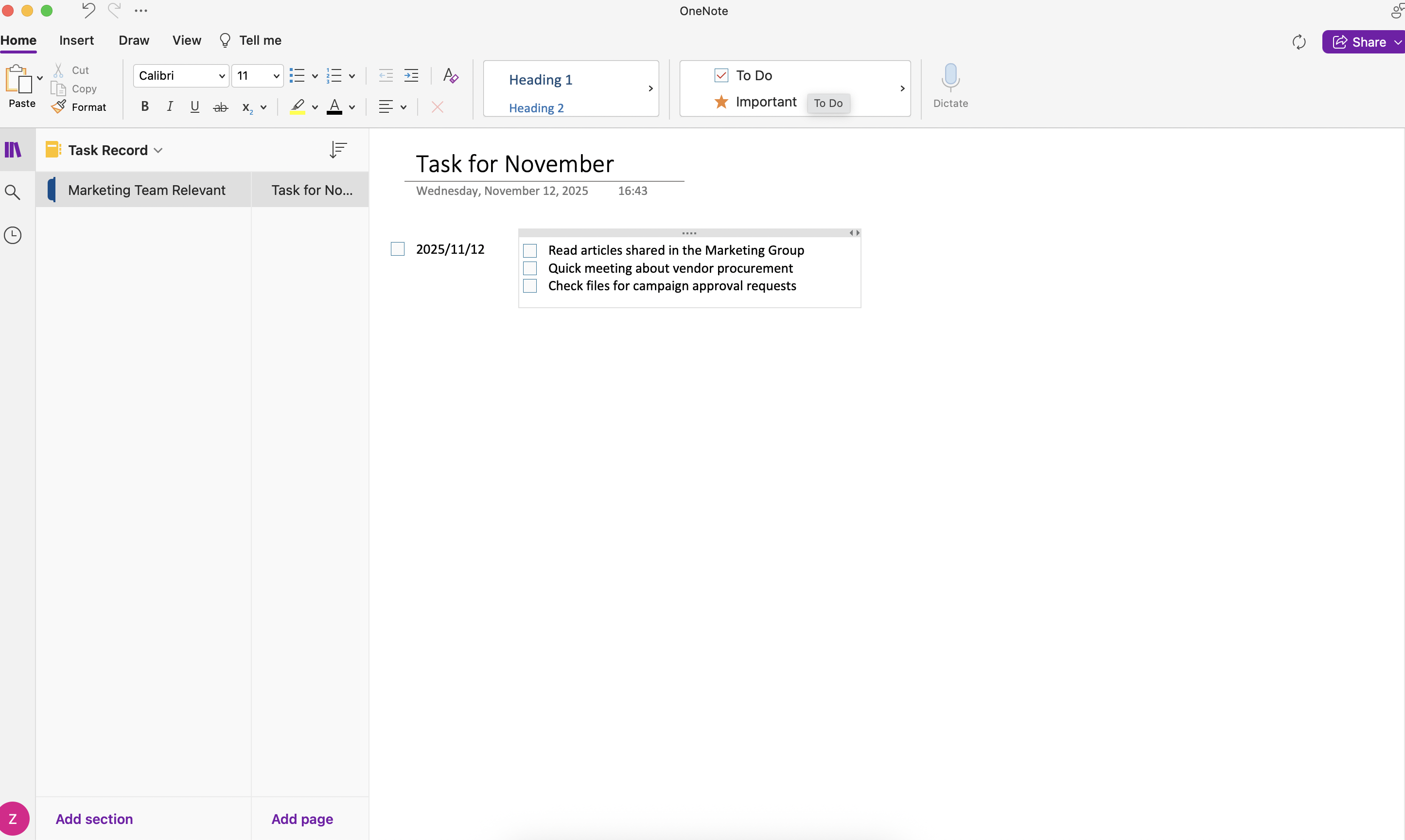
Upang magamit nang epektibo ang OneNote para sa pamamahala ng proyekto, kailangan mo ng paraan upang gawing mga hakbang na magagawa ang mga nakasulat na tala. Sinusuportahan ito ng OneNote sa pamamagitan ng built-in na pagsubaybay ng gawain:
Pinagmulan ng larawan: Mga screenshot ng OneNote
- I-convert ang mga tala sa mga checklist gamit ang To-do tags para sa pagkakakita ng pagtapos ng gawain.
- Magtalaga ng mga may-ari o mga deadline, pagkatapos ay i-link ang mga gawaing ito sa mga paalala ng Outlook para sa pananagutan.
- Gumamit ng mga talahanayan upang subaybayan ang progreso — ilista ang mga gawain, mga taong responsable, at kasalukuyang kalagayan.
- Suriin nang madalas ang iyong checklist, markahan ang mga natapos na item at i-update ang mga susunod na hakbang.
Sa tuloy-tuloy na pagsasanay, ang sistemang ito ay nagiging magaan na task management board na nagpapanatiling organisado ang iyong proyekto nang hindi nangangailangan ng karagdagang software.
Makipagtulungan sa iba gamit ang mga Microsoft 365 app kasama ang OneNote
Isa sa mga dahilan kung bakit makapangyarihan ang OneNote para sa pamamahala ng proyekto ay kung gaano ito kahusay na nakakakonekta sa iba pang Microsoft 365 apps. Sa pamamagitan ng pag-link nito sa mga tool tulad ng Word, Excel, Outlook, at Teams, maaari mong gawing magkakaugnay na workspace ang iyong mga tala. Lahat ay nananatiling naka-update sa real time, at mas kaunting oras ang ginugugol ng iyong team sa pagpapalit-palit ng apps. Narito kung paano mo magagamit nang husto ang mga integrasyong iyon.
Tip 1: Pagsamahin ang OneNote at Word/Excel para sa pamamahala ng dokumento at datos
Pinagmulan ng larawan: Mga screenshot ng OneNote
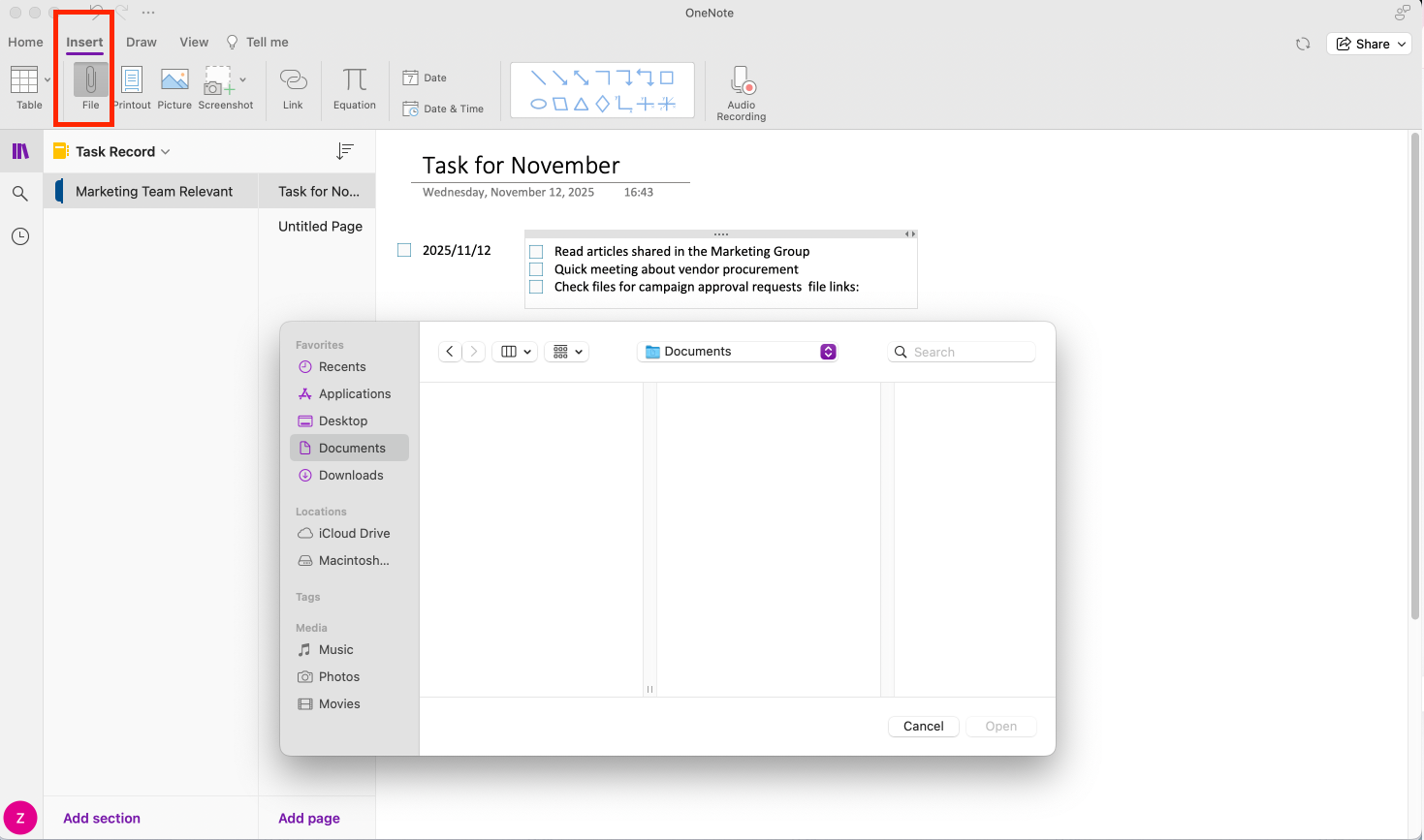
Gamitin ang OneNote upang panatilihin ang lahat ng impormasyon ng iyong proyekto sa iisang lugar, pagkatapos ay i-link o i-embed nang direkta sa iyong notebook ang mahahalagang Word at Excel file. Halimbawa, maaari kang magdagdag ng Excel project tracker o isang Word-based na project proposal kaagad sa ibaba ng iyong meeting notes sa pamamagitan lamang ng pag-click sa "Insert"-"file" upang magdagdag ng mga file (Excel o Word) sa isang partikular na pahina sa OneNote. Sa ganitong paraan, lahat ng tumitingin sa notebook ay maaaring makakuha ng pinakabagong bersyon nang hindi naghahanap sa mga shared drive o email attachment. Pinananatiling organisado nito ang dokumentasyon at tinitiyak na magkasama ang data at mga desisyon.
Tip 2: Pagsamahin ang OneNote at Outlook para sa pamamahala ng gawain, email, at mga pulong
Magkasabay na gumagana ang Outlook at OneNote pagdating sa pang-araw-araw na organisasyon. Maaari mong gawing Outlook tasks ang mga tala, ikonekta ang mga pahina ng pulong sa mga paanyaya sa kalendaryo, o direktang i-link sa mga email ng proyekto. Ginagawa nitong mula sa pagiging simpleng note-taking tool ang OneNote ay nagiging tagapamahala ng gawain at pulong. Bawat action item na naitala sa iyong mga tala ay maaaring gawing paalala sa iyong Outlook to-do list pagkatapos itakda, na nagpapababa ng panganib na may makaligtaan.
Tip 3: Makipagtulungan sa Microsoft Teams
Pinagmulan ng larawan: Mga screenshot ng OneNote
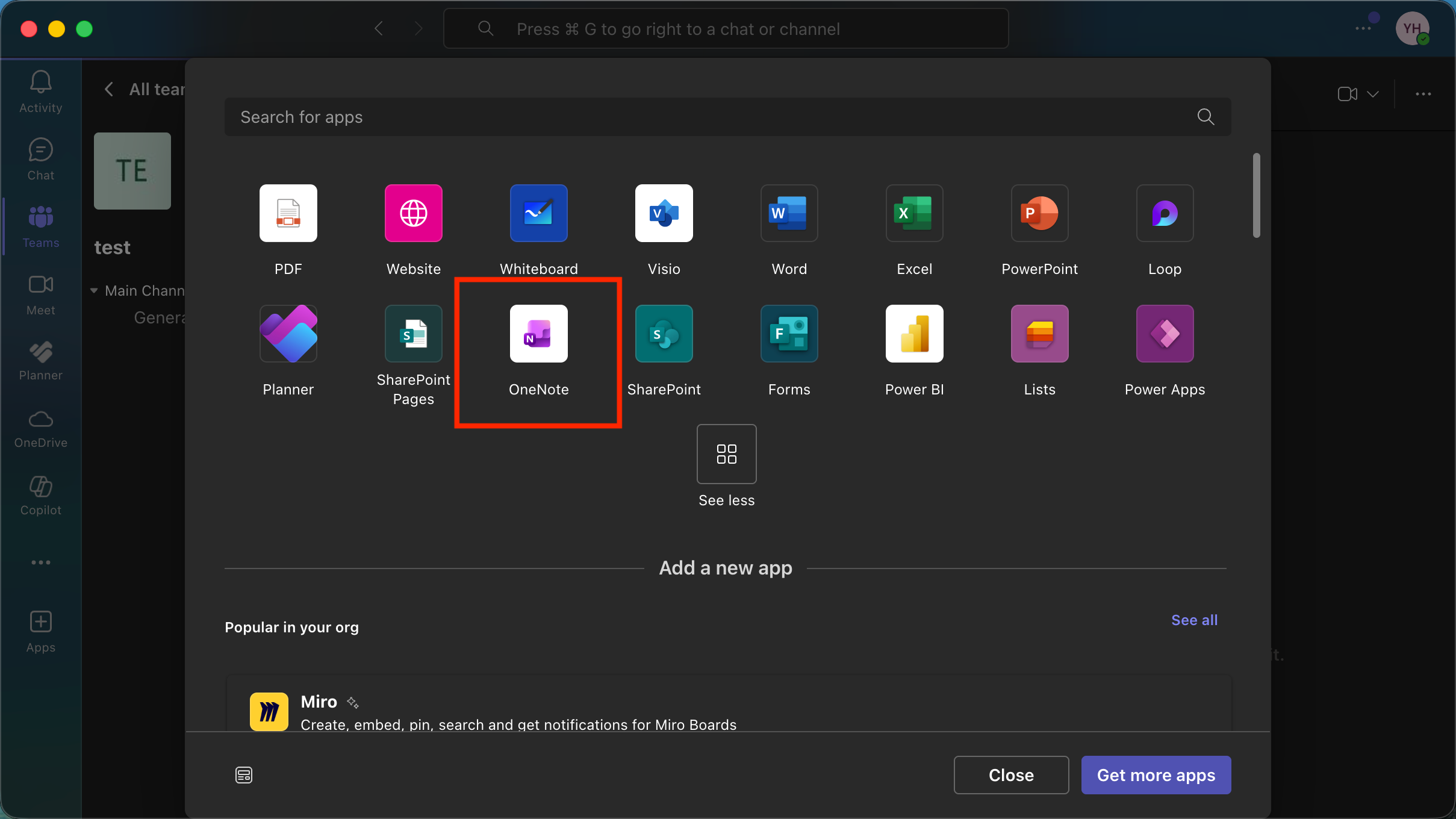
Kapag nagtatrabaho kasama ang isang grupo, ang pagsasama ng OneNote sa Microsoft Teams ay pinagsasama ang alaala at komunikasyon ng koponan. Maaari kang magdagdag ng OneNote tab sa loob ng anumang channel sa Teams upang magbahagi ng mga plano ng proyekto, subaybayan ang mga talakayan, o itala ang mga desisyon sa pagpupulong. Maaaring mag-edit ang lahat ng mga pahina nang sabay-sabay at bumalik sa mga nakaraang update—lahat nang hindi umaalis sa Teams. Ito ay isang simpleng paraan upang matiyak na ang inyong mga pag-uusap ay direktang humahantong sa naitalang progreso, na nagpapanatili sa lahat na nakaayon at may kaalaman.
Paano gawing mas mahusay ang pamamahala ng proyekto sa OneNote
Ang pagkatuto kung paano epektibong gamitin ang OneNote para sa pamamahala ng proyekto ay hindi lamang tungkol sa estruktura, kundi pati na rin sa pagpapabuti ng mga gawi at paggamit ng nakapaloob na katalinuhan ng app. Kapag naayos na ang iyong mga notebook at nakalagay na ang iyong mga listahan ng gawain, ang pagpapahusay ng kahusayan ay nakasalalay sa mas matalinong pagtatrabaho sa loob ng bawat workspace. Ang mga sumusunod na gawain ay makatutulong sa iyo upang mapasimple ang iyong pang-araw-araw na gawain at maiwasan ang pag-uulit ng trabaho.
Gumamit ng mga tag at maghanap nang matalino
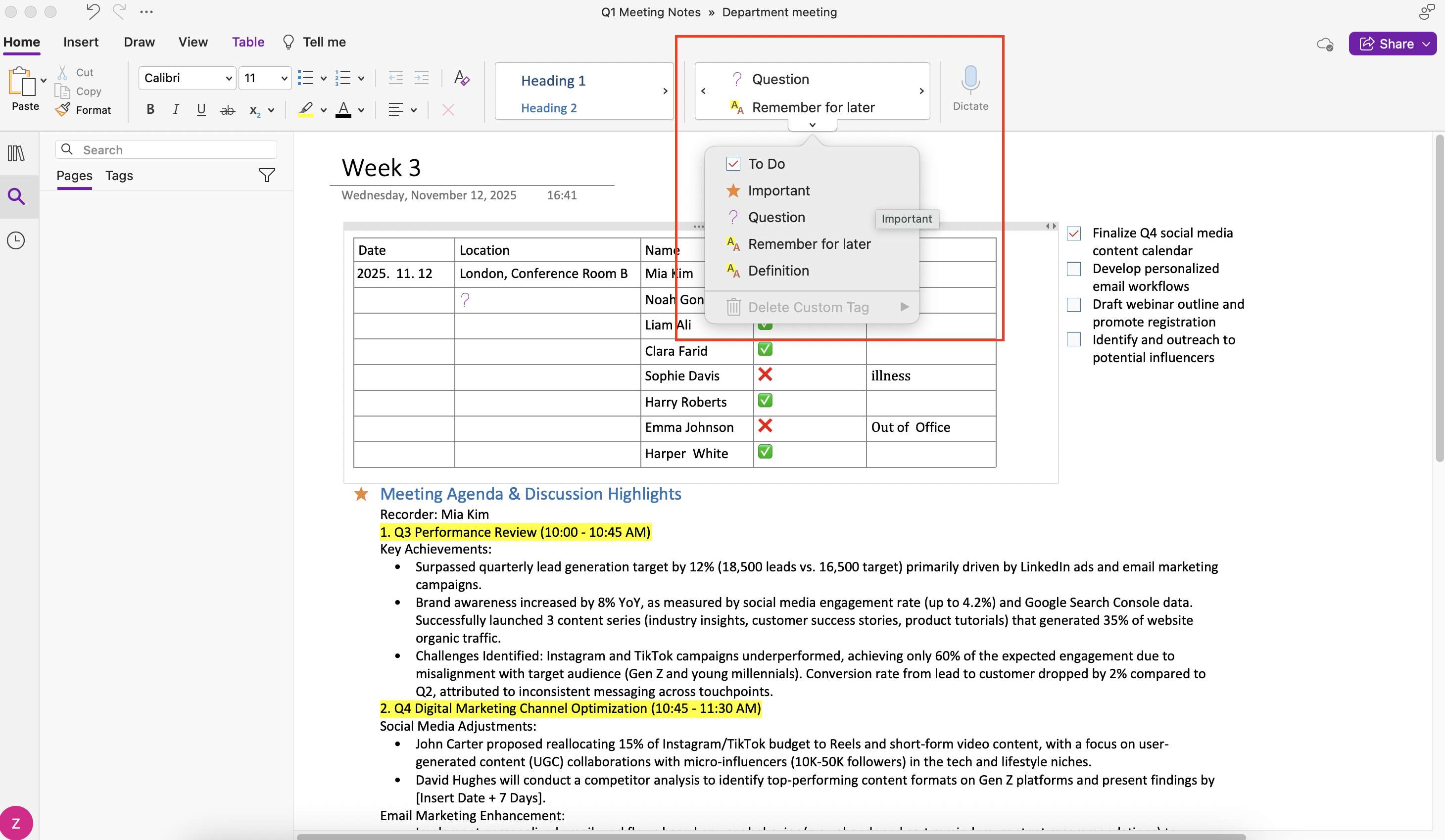
Ang mga tag ay isa sa mga pinakakaunting ginagamit ngunit makapangyarihang tampok sa OneNote. Nakakatulong ang mga ito sa mga tagapamahala ng proyekto na mabilis na ikategorya ang impormasyon at muling mahanap ito kapag pinakamahalaga.
Pinagmulan ng larawan: Mga screenshot ng OneNote
Upang maging epektibo ang pag-tag para sa totoong daloy ng trabaho sa proyekto:
- Gumawa ng sarili mong sistema ng paglalagay ng tag para sa mga prayoridad, panganib, o mga nakabinbing gawain. Halimbawa, gumamit ng mga tag tulad ng "To-do," "Mahalaga," "Follow Up," "In Review," o "Badyet."
- Regular na magsagawa ng paghahanap ng buod ng mga tag upang makolekta ang lahat ng item na may tag mula sa iba’t ibang notebook sa isang view. Nagbibigay ito ng handa nang listahan ng mga aksyon.
- Hikayatin ang iyong team na gumamit ng parehong istruktura ng label upang ang mga paghahanap sa buong proyekto ay magbigay ng pare-parehong resulta.
Sa aking karanasan, ang paglalagay ng tag ay maaaring magbago ng magulong notebook tungo sa isang organisadong sentro ng kaalaman, isang pangunahing kasanayan kapag sinusuri kung paano pinakamainam na gamitin ang OneNote para sa pamamahala ng proyekto sa malakihang saklaw.
Pagsamahin ang mga sulat-kamay na tala at mga digital na artipakto
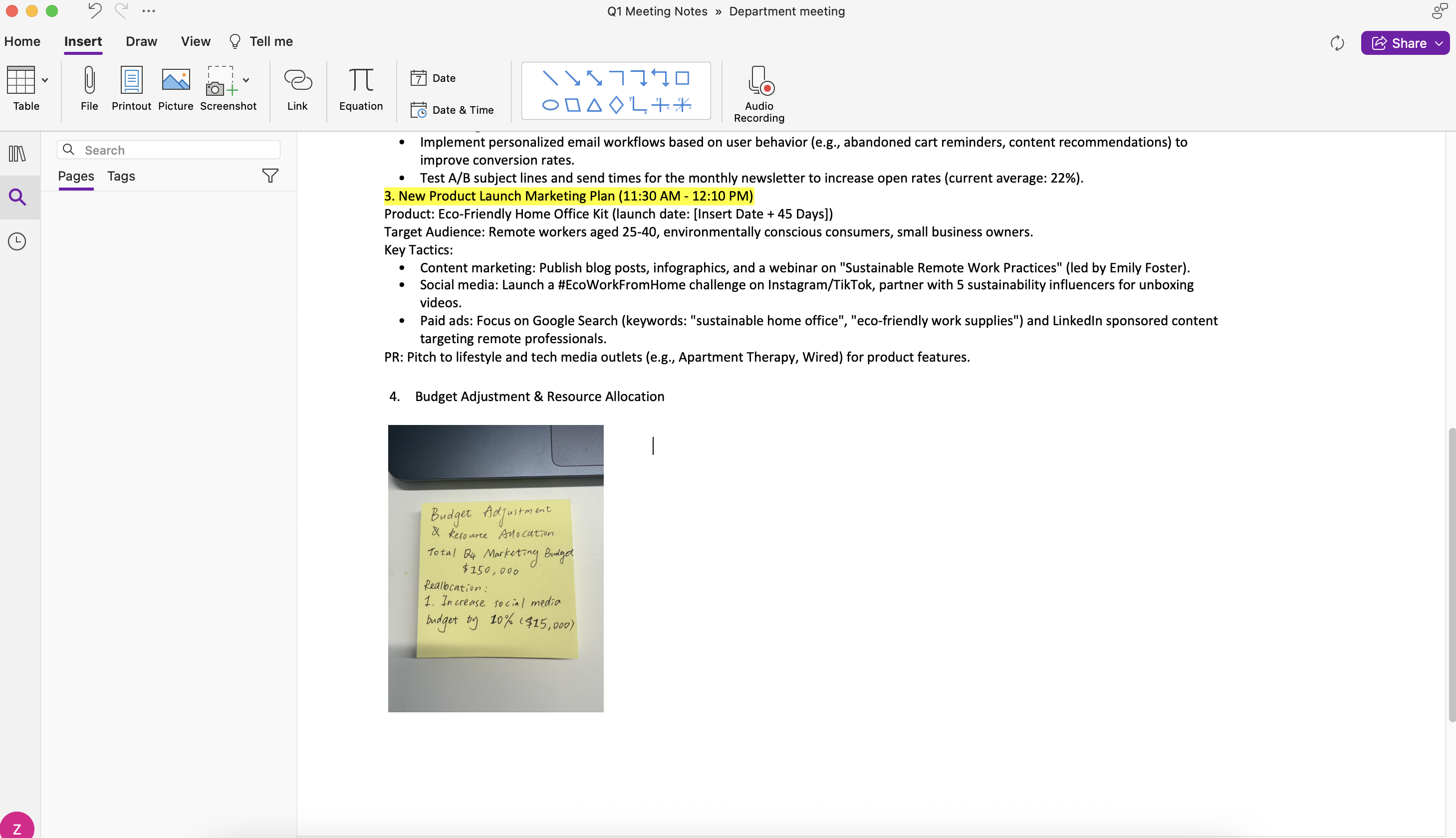
Namumukod-tangi ang flexibility ng OneNote kapag lumilipat ang mga talakayan sa proyekto mula sa mga whiteboard, guhit, at digital na mapagkukunan. Madalas na pinagsasama ng mga project manager na marunong gumamit ng Microsoft OneNote para sa pamamahala ng proyekto ang mabilis na sulat-kamay na input sa mga file at sanggunian.
Pinagmulan ng larawan: Mga screenshot ng OneNote
Para sa mas mahusay na performance:
- Gumamit ng tablet o stylus sa mga planning session upang gumuhit ng mga workflow o mag-brainstorm ng mga diagram nang direkta sa mga pahina ng proyekto.
- Kuhanan ng larawan ang mga whiteboard o sticky note at i-embed ang mga ito kasama ng kaugnay na nakasulat na tala.
- Iugnay ang mga visual na ito sa mga kaugnay na deliverable o tala ng pagpupulong para madaling mabalikan sa hinaharap.
Pinapanatili ng hybrid na paraan na ito ang malikhaing pag-iisip habang tinitiyak na lahat ay madaling mahanap at nakasentro — isang bagay na madalas hindi magawa ng simpleng mga shared document o basic na task board.
Gumawa ng mga template para sa pagkakapare-pareho
Isa sa mga dahilan kung bakit nawawalan ng momentum ang mga project notebook ay ang kawalan ng konsistensya — bawat pagpupulong ay magkaiba ang hitsura, at bawat plano ay may ibang istruktura. Inaayos iyon ng mga template. Ang paggawa ng reusable na mga template ay susi kung nais mong malaman ang epektibong paggamit ng OneNote para sa pamamahala ng proyekto sa paglipas ng panahon.
Subukan ang mga pamamaraang ito:
- Magdisenyo ng "Project Kickoff Template" na may mga seksyon para sa mga layunin, mga stakeholder, mga milestone, at mga panganib.
- Bumuo ng "Meeting Notes Template" na may kasamang agenda, mga desisyon, at mga susunod na hakbang.
- Ilagay lahat ng template sa isang pinagsasaluhang "Resources" notebook upang madali itong madoble at maiangkop ng iyong team.
Sa paglipas ng panahon, ang mga template na ito ay nag-iistandard kung paano idodokumento ang mga proyekto nang hindi nililimitahan ang pagkamalikhain. Pinapaikli rin nito ang oras ng paghahanda para sa mga bagong inisyatiba — isang malaking tulong para sa mga manager na sabay-sabay humahawak ng maraming proyekto.
Kapag isinama mo ang pagta-tag, multimedia na mga tala, at mga reusable na template sa iyong pang-araw-araw na daloy ng trabaho, ang OneNote ay hindi na parang isang static na archive kundi mas parang isang buhay na project dashboard. Isa itong hakbang na mas malapit sa liksi at konektadong karanasan na madalas nating iniuugnay sa makabagong mga kasangkapan sa kolaborasyon gaya ng Lark — ngunit nananatili pa rin ito sa pinagkakatiwalaang kapaligiran ng Microsoft na inaasahan ng maraming koponan.

Ang mga karaniwang limitasyon sa pamamahala ng mga proyekto sa OneNote
Bagama’t ang pag-unawa sa paggamit ng OneNote para sa pamamahala ng proyekto ay maaaring magbago ng iyong mga gawi sa organisasyon, mahalagang kilalanin kung saan umaabot ang natural na limitasyon ng kasangkapan. Ang OneNote ay hindi orihinal na idinisenyo bilang isang ganap na sistema ng kontrol sa proyekto; ito ay isang sentro ng dokumentasyon na maaaring malikhaing iangkop.
Narito ang mga pinakakaraniwang hamon nito:
- Limitadong pamamahala ng gawain: Maaaring subaybayan nang mano-mano ang mga aksyon, ngunit kulang ang OneNote ng sentral na dashboard para makita agad ang lahat ng estado ng proyekto. Ang koordinasyon sa maraming notebook ay nangangailangan ng manu-manong pag-update.
- Walang nakapaloob na ugnayan o iskedyul ng gawain: Walang katutubong paraan upang makita ang mga gawain sa Gantt chart o gumawa ng magkakaugnay na sukatan ng progreso. Para dito, kailangan ng panlabas na software.
- Manu-manong pag-update ng progreso: Ang pagsubaybay sa estado ay nakasalalay sa mga indibidwal na nag-eedit ng mga pahina. Kung walang awtomasyon, mabilis na lilitaw ang mga hindi pagkakapare-pareho.
- Mga isyu sa pagpapalawak sa iba’t ibang koponan: Habang dumarami ang mga proyekto, mas nagiging mahirap ang pamamahala ng mga pahintulot, access, at kontrol sa bersyon. Madaling mawala ang konteksto sa pagitan ng mga notebook.
Ang mga puwang na ito ay hindi nagpapawalang-bisa sa mga kalakasan ng OneNote; sa halip, ipinapakita nito na habang mas lumalapit ang iyong koponan sa pamamahala ng proyekto na nakabatay sa datos, mas nanaisin mo ang awtomasyon, analitika, at mga tampok ng koordinasyon na hindi likas na kasama. Iyon ang dahilan kung bakit maraming miyembro ng proyekto ang lumilipat mula sa sistemang nakabatay sa tala ng OneNote patungo sa mas malawak na kapaligiran ng kolaborasyon na pinagsasama ang pamamahala ng dokumento, komunikasyon sa real-time, at awtomasyon ng daloy ng trabaho. Ang pag-unawa sa mga hangganang ito ay tumutulong sa iyo na magpasya kung paano pinakamainam na gamitin ang OneNote para sa pamamahala ng proyekto habang alam kung kailan oras na para sa mga pantulong na kasangkapan.
Paghanap ng makabagong alternatibo upang malutas ang mga limitasyon ng OneNote
Kung narating mo na ang puntong tila nababatak na ang OneNote, hindi ka nag-iisa. Maraming propesyonal sa proyekto na nagsimula sa pag-master ng paggamit ng Microsoft OneNote para sa pamamahala ng proyekto ay kalaunan naghahanap ng mga kasangkapan na nag-aalis ng manu-manong gawain at nagsasentralisa ng mga operasyon. Ang perpektong solusyon na Lark ay nakabatay sa mga tamang ginagawa ng OneNote — kakayahang mag-adjust at organisasyon — at nagdaragdag ng estrukturadong datos, awtomasyon, at kolaborasyon sa real-time. Tuklasin natin kung paano tinutugunan ng mga makabagong pinagsamang workspace ang mga hamong ito at lumilikha ng mas maayos na karanasan sa proyekto.
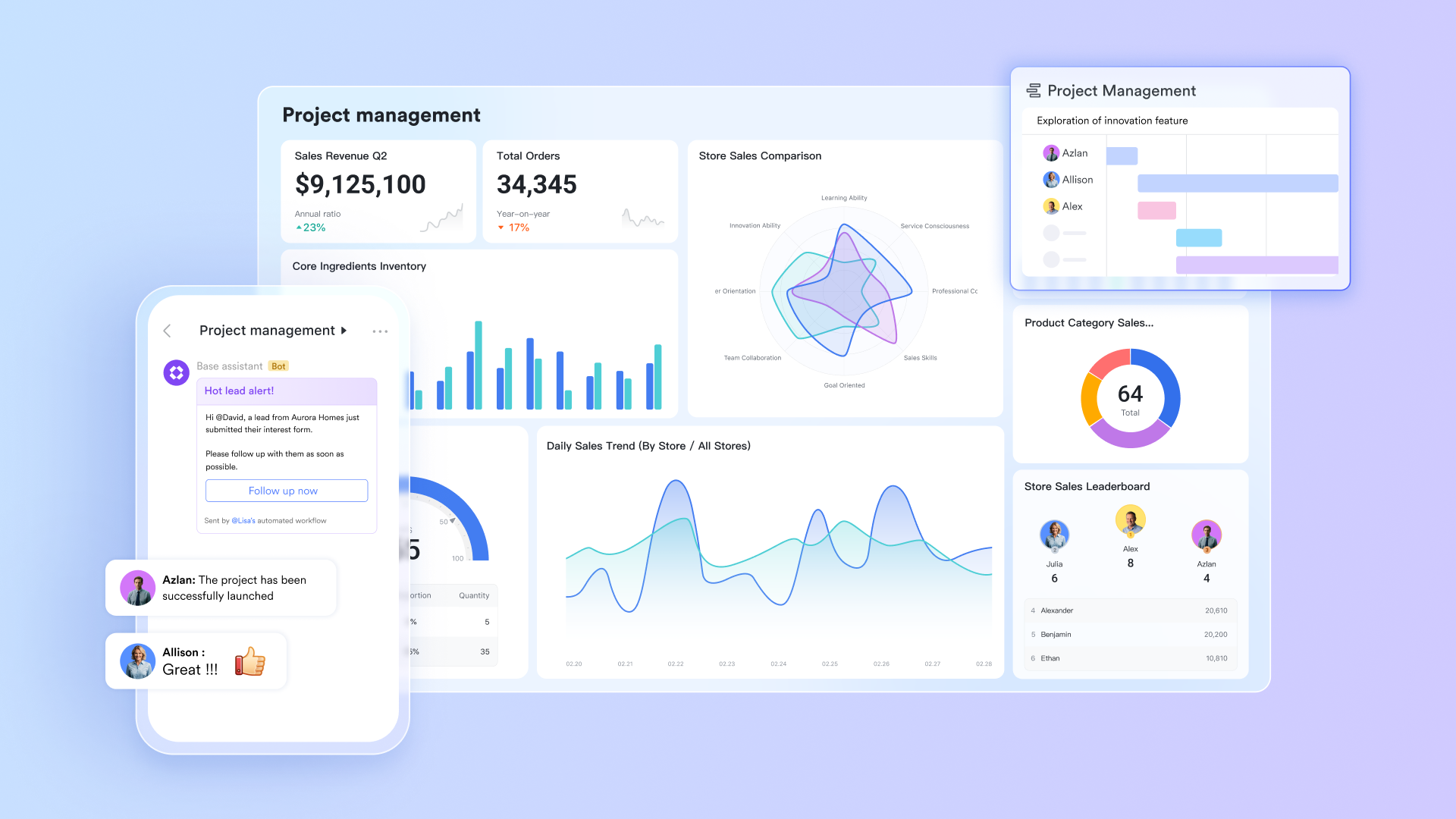
Pagbabago ng mga tala tungo sa mga workflow ng proyekto na nakabatay sa datos
Ang hamon: Mahusay ang OneNote para sa pagkuha ng mga ideya ngunit hindi para sa pagbago ng mga ito tungo sa maisasagawang datos. Ang mga milestone, gawain, at may-ari ay umiiral bilang mga tala, hindi bilang mga nasusubaybayang entidad.
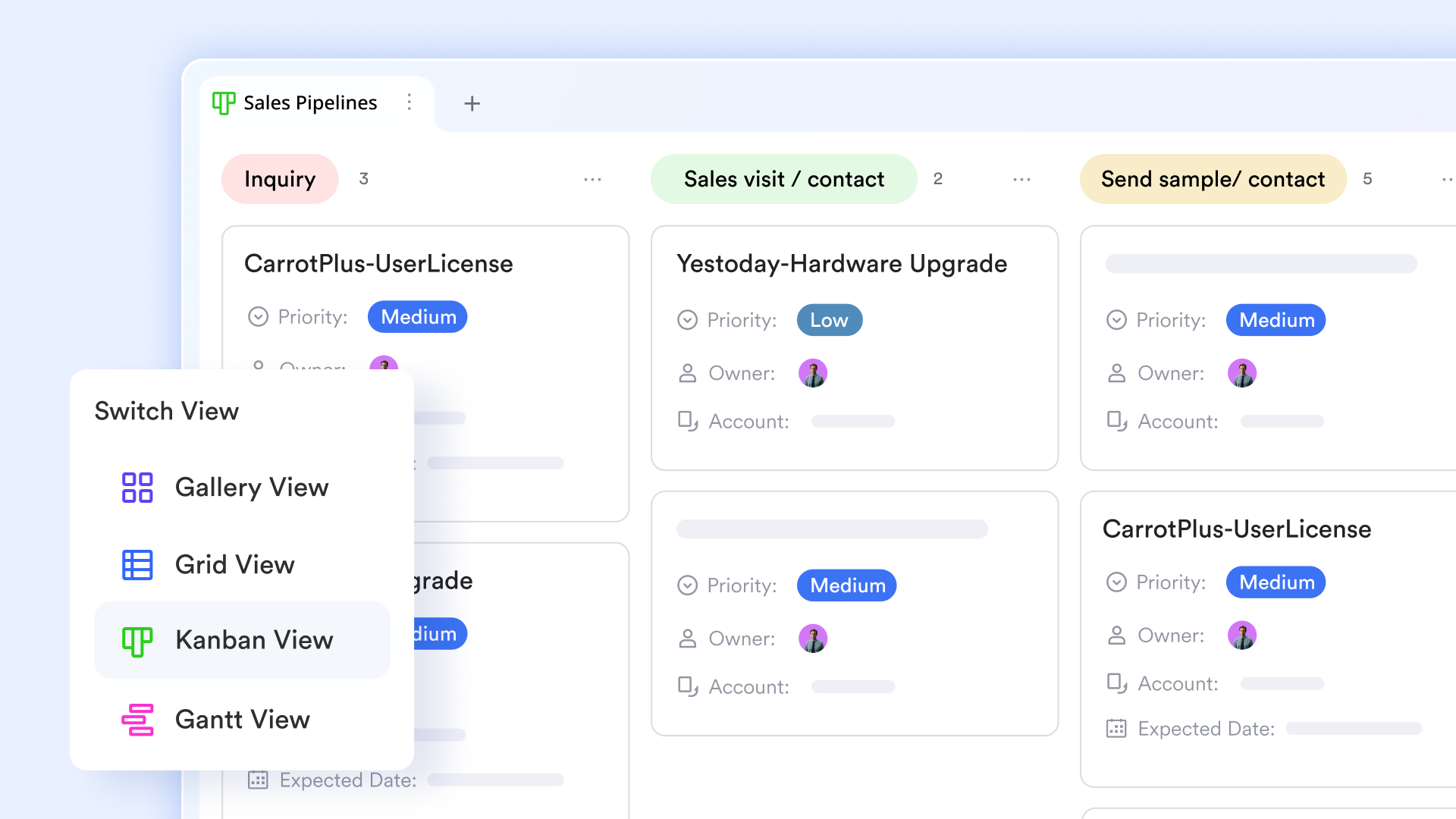
Solusyon ng Lark: Lark Base ay nag-uugnay sa pagitan ng malayang anyo ng mga tala at istrukturadong pagsubaybay ng proyekto. Pinapayagan nito ang mga koponan na kunin ang mga ideya mula sa mga dokumento o talakayan at agad na gawing masigla at nasusubaybayang mga talaan. Bawat piraso ng impormasyon — mula sa mga milestone at may-ari ng gawain hanggang sa mga update sa progreso — ay nagiging magkakaugnay na field ng datos na maaaring i-filter, ayusin, o ipakita nang real time. Sa halip na mga static na listahan, magkakaroon ka ng buhay na workspace kung saan sabay na nagaganap ang dokumentasyon at pagpapatupad, na tinitiyak na bawat tala ay natural na umuunlad tungo sa nasusukat na progreso ng proyekto.
- Maaari mong tingnan ang mga ito bilang Gantt, grids, o Kanban sa maraming view sa Lark Base.
- Ang mga update ay agad na nagsi-sync sa lahat ng kalahok, binabawasan ang pagkaantala mula sa manu-manong pag-uulat.
- Paggamit ng awtomatikong mga workflow ng Lark Base na may mga naka-pre-set at nako-customize na trigger upang pamahalaan ang mga koponan at proyekto nang madali at mahusay.
Ang balanse ng kalayaan at estruktura na ito ay sumusuporta sa mga koponang lumampas na sa simpleng mga sistema ng pagkuha ng tala nang hindi lumilipat sa mahigpit na enterprise software.
Pinagsasama ang komunikasyon, mga pagpupulong, at mga gawain
Ang hamon: Madalas umasa ang mga gumagamit ng OneNote sa email, Teams, o iba pang chat tools upang talakayin ang mga gawain, na nagreresulta sa pagkakapira-piraso ng konteksto sa iba’t ibang platform.

Solusyon ng Lark: Lark Messenger pinagsasama ang chat, mga pagpupulong, at pamamahala ng gawain sa isang tuloy-tuloy na sentro ng komunikasyon. Ang mga pag-uusap ay hindi hiwalay na mga thread — direktang konektado ang mga ito sa mga gawain na maaaring kumilos agad. Sa loob ng isang chat o thread, maaari kang lumikha at magtalaga ng mga gawain, mag-iskedyul ng mga pagpupulong, magbahagi ng mga dokumento, o lumipat sa isang video call nang hindi nagpapalit ng app. Nanatiling naka-synchronize ang lahat ng update sa mga chat, kalendaryo, at mga espasyo ng proyekto. Ang malalim na integrasyong ito ay nagbabago ng pang-araw-araw na talakayan tungo sa koordinadong aksyon, pinananatiling nakaayon, tumutugon, at produktibo ang mga koponan saan man sila nagtatrabaho.
- Magkasama sa tabi ang mga virtual na pagpupulong at follow-up kasama ang mga tala na kanilang nalilikha.
- Awtomatikong nag-a-update ang mga ulat ng katayuan kapag minarkahan ng mga miyembro ng koponan ang mga gawain bilang kumpleto.
Habang nangangailangan ang OneNote ng paglipat sa pagitan ng maraming Microsoft apps, ang ganitong uri ng pinag-isang kapaligiran ay nag-aalok ng isang tuloy-tuloy na siklo ng trabaho mula sa talakayan hanggang sa paghahatid.
Madaling maisalarawan ang progreso at pagkakahanay
Ang hamon: Sa OneNote, mahirap sukatin ang pagganap o iugnay ang mga resulta sa mga estratehikong layunin. Walang nakapaloob na mekanismo para sa mga dashboard o OKR.
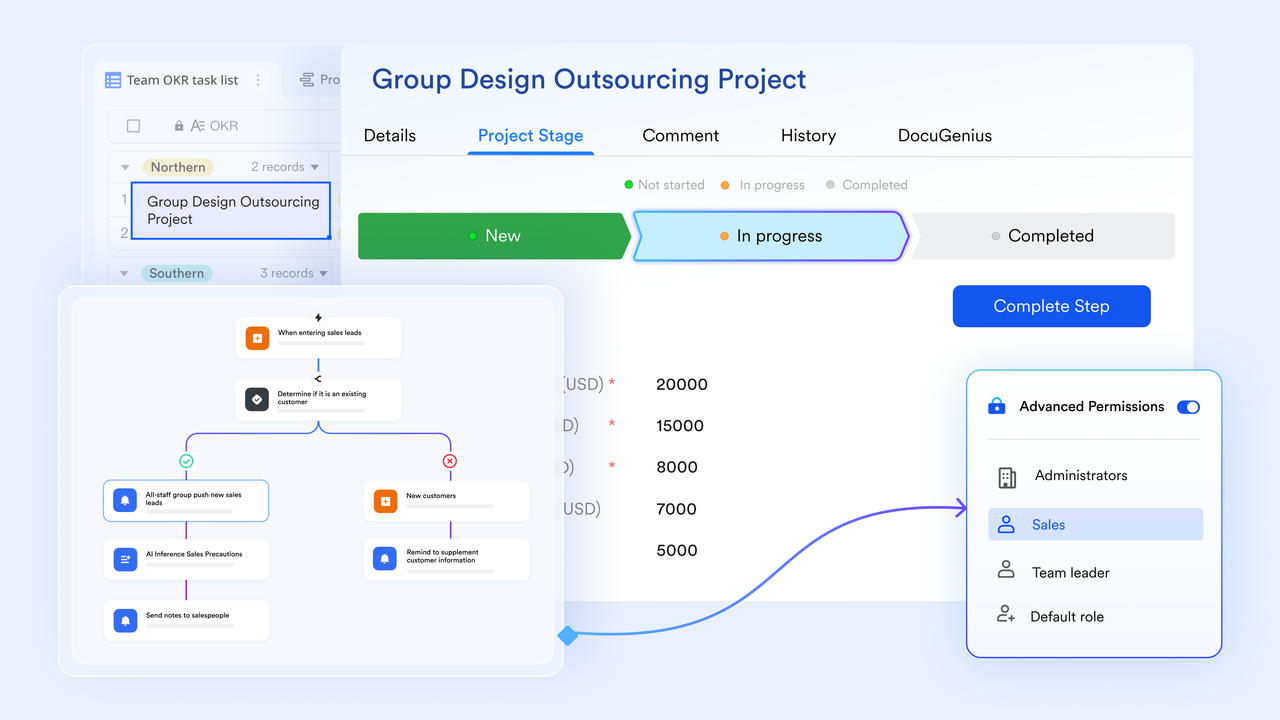
Solusyon ng Lark: Magkasamang gumagana ang Lark Base at Lark OKR upang punan ang kakulangan ng OneNote sa pagsubaybay ng performance at pag-aayon ng mga layunin. Sa Lark Base, maaaring ayusin ng mga koponan ang datos ng proyekto — gaya ng mga gawain, may-ari, at mga update sa progreso — sa mga nako-customize na talahanayan na awtomatikong naglalagay ng impormasyon sa mga visual dashboard. Pinapahintulutan nito ang lahat na masubaybayan ang progreso at mga dependency sa real-time nang hindi umaalis sa workspace. Kasabay nito, tinutulungan ng Lark OKR ang mga koponan na tukuyin, iayon, at subaybayan ang mga layunin at pangunahing resulta sa loob ng parehong platform.
- Sa Lark Base, maaari kang gumawa at mag-track ng mga milestone ng proyekto gamit ang Gantt view, na nagbibigay-daan upang makita ang progreso at mag-update ng mga gawain. Nakakakuha ang mga manager ng agarang visibility sa progreso sa bawat antas.
- Para sa mga OKR, maaari mong subaybayan ang progreso ng pagkumpleto at magpadala ng mga paalala sa pamamagitan ng dashboard sa Lark OKR.
- Ang mga dashboard sa Lark Base ay maaaring magpakita ng mahahalagang milestone at progreso ng proyekto, na tumutulong sa mga koponan na magpokus sa mga layunin.
Pagbuo ng konektadong sentrong kaalaman
Ang hamon: Mahusay na inaayos ng OneNote ang mga tala, ngunit nahihirapan itong maging isang tunay na sentro ng kaalaman kung saan nananatiling konektado, maaaring hanapin, at sama-samang ina-update ang impormasyon. Habang lumalawak ang mga proyekto, kadalasang nagiging hiwa-hiwalay ang kaalaman sa iba’t ibang notebook, na nagpapahirap sa mga koponan na mapanatili ang iisang pinagkukunan ng katotohanan.
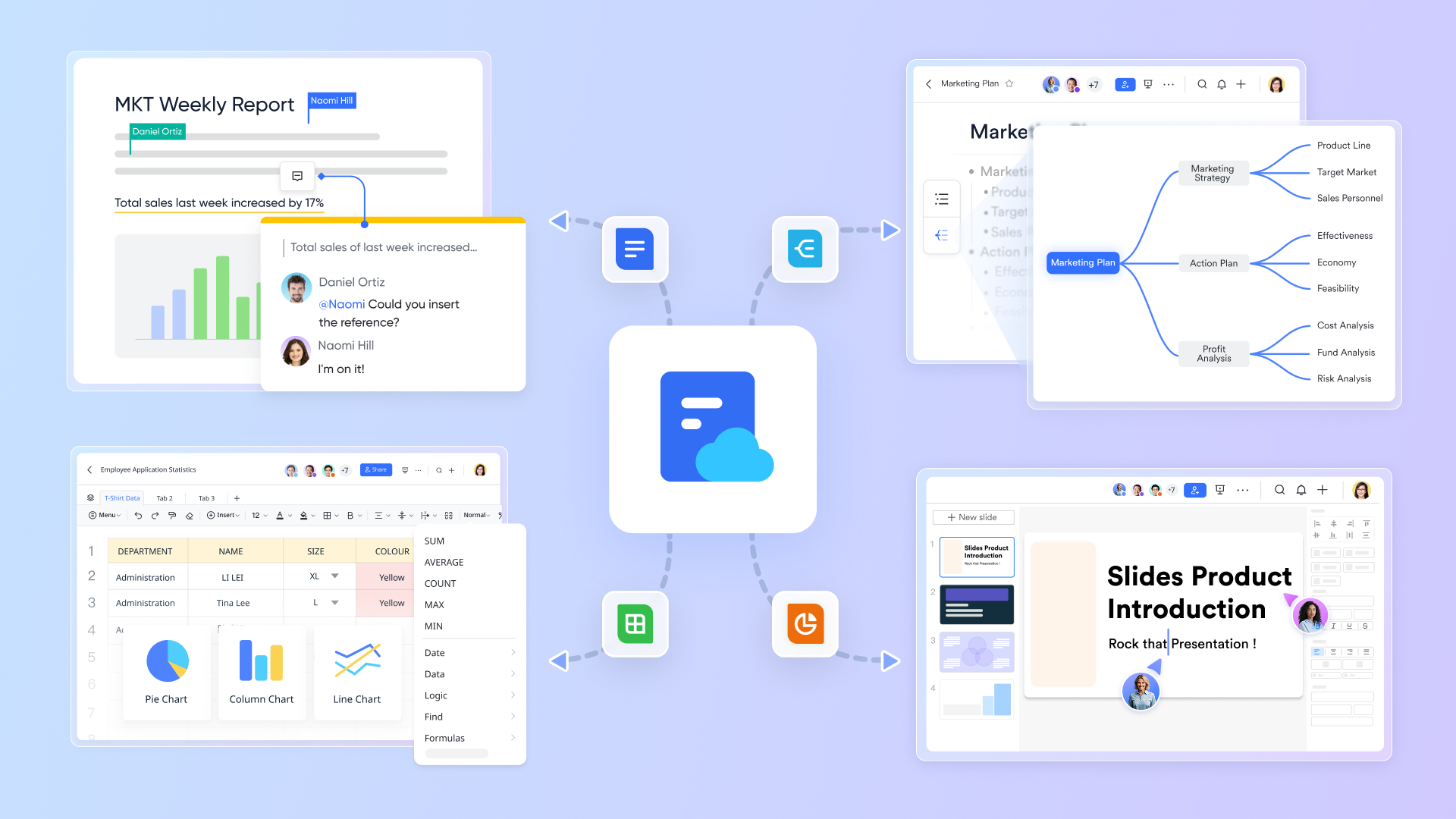
Solusyon ng Lark: Lark Docs at Wiki ay nagbibigay ng makapangyarihan at kolaboratibong kapaligiran na tumutugma — at sa ilang kaso ay humihigit pa — sa kakayahan ng OneNote sa pagbabahagi ng kaalaman. Sa Lark Docs, maaaring mag-edit nang sabay-sabay ang mga koponan sa real time, magkomento nang direkta sa teksto, at mag-embed ng mayamang nilalaman gaya ng mga talahanayan, video, o datos mula sa Lark Base — tinitiyak na ang bawat plano o patnubay ay nananatiling dinamiko at may sapat na konteksto. Ang nakapaloob na tampok na Wiki ay nagbibigay-daan sa mga koponan na mag-istruktura at maglathala ng panloob na dokumentasyon sa isang madaling i-navigate at mahanap na espasyo, na lumilikha ng iisang pinagkukunan ng katotohanan para sa mga patakaran, proseso, at pinakamahusay na mga gawain.
- Ang bawat dokumento ay agad na ina-update sa real time sa lahat ng gumagamit, na nagpapanatili sa lahat na nakaayon sa pinakabagong bersyon.
- Gumawa at mag-manage ng iba’t ibang uri ng file sa Lark Docs, kabilang ang decks (Slides), Docs, Sheets, Forms, Boards, MindNotes, na lahat ay naka-imbak sa Lark Wiki.
- Ang mga Docs ay direktang nakakaugnay sa mga gawain, OKRs, at mga tala sa Lark Base, na tinitiyak na ang kaalaman ay konektado sa pagpapatupad.
- Kontrol sa pahintulot at kasaysayan ng bersyon ay nagtitiyak ng transparency at pananagutan habang lumalago ang nilalaman.
Ang masikip na integrasyon sa pagitan ng dokumentasyon, komunikasyon, at datos ng proyekto ay nagbabago sa Lark Docs & Wiki mula sa simpleng imbakan ng tala tungo sa isang tunay na kolaboratibong ekosistema ng kaalaman, na tumutulong sa mga koponan na makuha ang mga ideya, makipagtulungan nang maayos, at bumuo ng institusyonal na alaala — lahat sa loob ng parehong plataporma.
Lark at OneNote paghahambing ng presyo
Kapag isinasaalang-alang ang paggamit ng OneNote nang epektibo para sa pamamahala ng proyekto, isa pang mahalagang salik ang gastos. Parehong nag-aalok ang OneNote at Lark ng malalaking libreng opsyon, ngunit magkaiba ang kanilang mga modelo ng pagpepresyo sa kung ano ang kasama at kung paano lumalaki ang mga koponan. Nasa ibaba ang isang pinasimpleng paghahambing na naglalarawan ng kanilang istruktura ng pagpepresyo, mga kasamang tampok, at mga angkop na sitwasyon ng paggamit.
Pinagmulan ng impormasyon: microsoft.com at larksuite.com
Oras ng pag-update: 2025-11-19
Ang layunin ay hindi palitan ang OneNote kundi palawakin ang sinimulan nito — ang magdala ng organisadong kalinawan sa mga dinamikong proyekto na may maraming koponan. Sa paggawa nito, napapanatili ng mga koponan ang kakayahang umangkop habang pinapahusay ang kakayahang makita at kahusayan. Kapag tiningnan nang magkakasama, ipinapakita ng mga solusyong ito na ang pagiging bihasa sa paggamit ng OneNote nang epektibo para sa pamamahala ng proyekto ay pundasyon lamang. Ang tunay na produktibidad ngayon ay nagmumula sa pagkokonekta ng pag-iisip na nakabatay sa tala sa real-time na kolaborasyon at nasusukat na mga resulta. Kung ipagpapatuloy mo man ang pag-optimize ng OneNote o paggalugad ng mga pinagsamang workspace, nananatiling pareho ang layunin: gawing madaling maisakatuparan ang mga ideya.
Para malaman pa ang tungkol sa pagpepresyo ng Microsoft, basahin ito: 👉Microsoft Project Pricing 2025 - Gabay sa mga Plano at Gastos
Subukan ang savings calculator ng Lark: Ang paglipat sa Pro plan ng Lark ay maaaring magdulot ng malaking pagtitipid sa gastos—halimbawa, ang isang kompanya na may 100 empleyado na gumagamit ng Slack, Google Workspace, at Airtable ay maaaring makatipid ng humigit-kumulang $25,200 kada taon sa pamamagitan ng pagsasama-sama ng kanilang mga tool gamit ang Lark.
Mga halimbawa at template ng daloy ng trabaho sa totoong mundo
Mas nagiging madali ang pag-unawa sa paggamit ng Microsoft OneNote para sa pamamahala ng proyekto kapag nakikita kung paano ito gumagana sa pang-araw-araw na gawain. Nasa ibaba ang tatlong makatotohanang halimbawa na nagpapakita kung paano nagsasama-sama ang istruktura, kakayahang mag-adjust, at konektibidad ng mga makabagong tool sa aktwal na workflow ng proyekto—at kung saan maaaring isaalang-alang ng mga team ang karagdagang mga tool.
Scenario 1: Pamamahala ng paglulunsad ng produkto
Maaaring ituring ng isang marketing team na naghahanda para sa paglulunsad ng produkto ang isang notebook bilang kanilang nag-iisang sentro ng pagpaplano.
- Mga seksyon: Isa para sa estratehiya, isa para sa nilalaman, isa para sa mga kaganapan, at isa para sa pagsusuri pagkatapos ng paglulunsad.
- Mga pahina: Subaybayan ang media outreach, feedback sa disenyo, mga gawain sa araw ng paglulunsad, at mga tala mula sa panlabas na vendor.
- Integrasyon: Ikonekta ang mga pahina ng OneNote sa mga email ng Outlook at mga update ng Teams para sa live na sanggunian.
Ang estrukturang ito ay nagpapanatili ng pagkakahanay ng lahat, dahil ang mga pagbabago sa timeline ay agad na nakikita sa mga tala. Para sa mga team na nangangailangan ng live na istatistika ng performance o awtomatikong mga update, ang pagsasama ng pamamaraang ito sa isang pinagsamang workspace—tulad ng Base management sheet o Lark-style dashboard—ay makatutulong na gawing mas dinamiko ang dokumentasyon tungo sa aktwal na pagpapatupad.
Senaryo 2: Pagko-coordinate ng isang remote na project team
Madalas nahihirapan ang mga distributed na team sa hindi pare-parehong mga update at nawawalang konteksto. Sa tulong ng mga makabagong project management tool, maaaring ayusin ng mga project leader ang mga team check-in, pagbabahagi ng mga ideya, at mga update sa status sa iisang built-in na digital notebook.
- Mag-iskedyul ng paulit-ulit na mga pahina na may pamagat na "Weekly Check-In" o "Sprint Summary."
- Magdagdag ng mga update ang mga miyembro ng team nang asynchronous, upang mapanatili ang visibility sa iba’t ibang time zone.
- Tinatag ng mga lider ang mahahalagang hadlang o paparating na mga prayoridad upang lumabas ang mga ito sa lingguhang buod ng paghahanap.
Kapag nagsimulang kumalat ang mga pag-uusap sa napakaraming app, tinitiyak ng sentralisadong format na ito na ang kuwento sa likod ng bawat desisyon ay nananatiling masusubaybayan. Ang mga tool na may kasamang built-in na mensahe at awtomasyon—gaya ng Lark—ay maaaring higit pang magpadali sa ganitong uri ng malayuang pakikipagtulungan nang hindi nawawala ang organisadong kakayahang umangkop ng OneNote.
Senaryo 3: Pag-uulat ng progreso ng proyekto sa mga stakeholder
Kadalasang nangangailangan ang mga pagpupulong ng stakeholder ng organisadong buod na nagpapakita ng estado ng proyekto nang hindi nangangailangan ng mahabang paghahanda.
- Ang mga tool gaya ng OneNote at Lark ay nagbibigay-daan sa iyo na pagsama-samahin ang mga desisyon, panganib, at mga deliverable mula sa bawat pahina ng pagpupulong tungo sa isang mataas na antas na ulat ng progreso; ang AI Meeting Notes ng Lark ay maaari ring malinaw at maikli na ibuod ang mga tala para sa bawat pagpupulong.
- Nakakatulong ang mga estruktura ng talahanayan at mga checklist upang mapanatili ang kalinawan.
- Ang mga screenshot, link, at attachment ay lumilikha ng isang biswal na kumpletong update.
Bagaman kulang ang OneNote sa awtomatikong mga tsart, ang mga buod na ito ay nagpapakita ng progreso nang malinaw. Ang mga manager na naghahanap ng live na dashboard o pagkakahanay ng KPI ay maaaring isama ang kanilang mga tala sa Excel o lumipat sa mga biswal na performance board na suportado ng mga makabagong collaboration suite.
Pinakamahuhusay na gawain upang mapalawak ang iyong sistemang nakabatay sa tala para sa proyekto
Kapag alam mo na kung paano pinakamainam gamitin ang OneNote para sa pamamahala ng proyekto, ang susunod na hamon ay ang pagpapalawak. Habang dumarami ang mga proyekto at mga kalahok, ang pagpapanatili ng malinaw at magagamit na mga tala ay nangangailangan ng sinadyang mga gawain.
Itakda ang pamamahala at disiplina sa folder
Ang matibay na estratehiya sa pagbibigay ng pangalan at pag-aayos ng folder ay nakakaiwas sa kalituhan habang lumalaki ang iyong mga notebook. Magtatag ng mga alituntunin gaya ng paggamit ng mga code ng proyekto, pare-parehong pamagat, at tamang format ng petsa.
- Panatilihing hiwalay ang mga naka-archive na proyekto mula sa mga kasalukuyan.
- Tukuyin ang malinaw na may-ari para sa bawat notebook upang manatiling kontrolado ang mga update at pahintulot.
- Iayon ang iyong hierarchy ng folder sa mas malawak na mga patakaran ng pamamahala ng dokumento ng iyong kumpanya.
Ang maayos na estruktura ay nangangahulugan ng mas mabilis na onboarding para sa mga bagong miyembro at mas kaunting pagkakataon ng pagkawala ng impormasyon.
Paghaluin ang kakayahang magbago at ang istruktura
Ang pinakamalaking bentahe ng OneNote sa malikhaing kalayaan ay maaari ring magdulot ng kaguluhan kung magkaiba ang hitsura ng bawat pahina. Maghangad ng balanse:
- Payagan ang mga sesyon ng brainstorming na manatiling malaya ang daloy habang tinitiyak na ang mga deliverable ay nakalagay sa organisadong mga espasyo.
- Pagsamahin ang mga listahan sa mga talahanayan at naka-link na mga pahina para sa mas madaling pagsubaybay.
- I-centralize ang mga pinal na desisyon sa isang “summary” na pahina pagkatapos ng bawat milestone.
Maraming mga propesyonal na nakakaunawa kung paano gamitin ang Microsoft OneNote para sa pamamahala ng proyekto ang nagbibigay-diin sa kombinasyong ito ng kakayahang mag-adjust at konsistensya bilang sikreto sa pagpapanatili ng pangmatagalang kapakinabangan.
Yakapin ang awtomasyon nang maaga
Ang automation ang nawawalang bahagi na nag-uugnay sa dokumentasyon at dinamikong pamamahala.
- Gamitin ang Microsoft Power Automate upang ikonekta ang Outlook, Planner, o Teams sa OneNote.
- I-automate ang mga paalala o mag-trigger ng mga gawain kapag may bagong entry na idinagdag sa ilalim ng partikular na mga tag.
- I-export nang direkta ang mga buod sa mga email o ulat sa Excel kapag may natukoy na mga update.
Ang maliliit na automation na ito ay lumilikha ng pagtitipid sa oras at katumpakan na madaling ma-scale—kahit bago lumipat sa mas advanced na mga sistema. Ang mga team na naghahanap ng mas mayamang automation ay kadalasang sumusulong patungo sa mga integrated ecosystem tulad ng Lark, kung saan ang mga workflow, komunikasyon, at pag-update ng data ay naka-sync nang real time.
Konklusyon
Ang pagkatuto kung paano epektibong gamitin ang OneNote para sa pamamahala ng proyekto ay tumutulong sa mga koponan ng proyekto na pag-isahin ang mga ideya, talakayan, at dokumentasyon sa isang madaling ma-access na kapaligiran. Nagdadala ito ng kinakailangang istruktura sa pang-araw-araw na operasyon at inaalis ang abala mula sa magkakahiwalay na mga file o nakalimutang mga update. Ang pagkakaroon ng kasanayan sa setup, mga template, pagta-tag, at dokumentasyon ng mga pagpupulong ay nagbibigay-kapangyarihan kahit sa maliliit na koponan na kumilos na may antas ng organisasyon na tulad ng sa malalaking kumpanya.
Gayunpaman, nananatiling pangunahing kasangkapan ang OneNote para sa dokumentasyon at pagbabahagi ng impormasyon, hindi isang ganap na sistema para sa kontrol ng proyekto. Habang lumalaki ang mga koponan, natural ding lumalawak ang pangangailangan para sa awtomasyon, malinaw na pananaw, at mga ulat na nakabatay sa datos. Dito pumapasok ang mga konektadong workspace upang dagdagan ang lakas ng OneNote sa paggawa ng mga tala. Ang mga platapormang nagkakaisa ng komunikasyon, nag-a-automate ng mga update, at naglalarawan ng performance gaya ng Lark ay bumubuo sa pundasyon ng OneNote habang pinag-uugnay ang bawat gumagalaw na bahagi ng pagpapatupad ng proyekto sa iisang lugar. Ang paglipat ay hindi tungkol sa pagpapalit ng gumagana kundi sa pag-unlad tungo sa isang ekosistema kung saan tuloy-tuloy ang daloy ng mga ideya, aksyon, at resulta.
Mga Madalas Itanong
Magagamit ba ang OneNote para sa pamamahala ng proyekto?
Oo, maaaring iangkop ang OneNote para sa batayang pamamahala ng proyekto. Nakakatulong ito sa pag-aayos ng mga tala, buod ng mga pagpupulong, mga timeline, at listahan ng gagawin. Bagaman kulang ito sa mga advanced na tampok para sa pagsubaybay ng proyekto, maraming maliliit na koponan ang matagumpay na namamahala ng mga proyekto sa pamamagitan ng maayos na pag-istruktura ng mga notebook at pag-uugnay nito sa mga kasangkapan ng Microsoft 365 gaya ng Outlook at Teams.
Paano gamitin nang epektibo ang OneNote para sa mga proyekto?
Upang magamit nang epektibo ang OneNote, gumawa ng nakalaang notebook para sa bawat proyekto, hatiin ito sa mga seksyon para sa mga pagpupulong, pagpaplano, at mga deliverable, at maglagay ng pare-parehong mga tag. Bumuo ng mga template para sa mga paulit-ulit na gawain at isama ang iyong notebook sa Outlook o Teams para sa mga paalala at kolaborasyon. Ang paglalagay ng mga tag at regular na pagpapanatili ay susi upang manatiling magagamit ang mga tala.
Nilalagay na ba sa pagtatapos ng Microsoft ang OneNote?
Hindi. Patuloy na ina-update at sinusuportahan ng Microsoft ang OneNote sa loob ng Microsoft 365. Pinagsama nito ang mga dating bersyon ng app sa isang pinapanatiling desktop na bersyon, na tinitiyak ang pagkakapare-pareho sa Windows, macOS, at mga mobile device. Maaaring umasa ang mga gumagamit sa OneNote bilang bahagi ng kanilang pangmatagalang productivity stack.
Maaari ka bang gumawa ng Gantt chart sa OneNote?
Hindi direkta. Ang OneNote ay walang mga kasangkapan para sa Gantt chart o advanced na pagpapakita ng timeline. Upang magpakita ng iskedyul, karaniwang naglalagay ang mga gumagamit ng mga talahanayan o nagpi-paste ng mga chart na ginawa sa Excel o iba pang kasangkapan sa proyekto. Para sa visual na pamamahala ng gawain, ang pagsasama sa Microsoft Planner o mas kumpletong mga plataporma ay maaaring magbigay ng katulad na karanasan.
Paano gamitin ang Microsoft OneNote para sa pamamahala ng proyekto sa mga koponan?
Kapag gumagamit ng OneNote sa mga proyekto ng koponan, mag-set up ng mga shared notebook sa OneDrive o SharePoint. Bawat miyembro ng koponan ay maaaring magbigay ng mga update, magdagdag ng resulta ng mga pagpupulong, o magmarka ng natapos na mga gawain. Hikayatin ang pare-parehong paggamit ng mga tag at istruktura upang mapanatili ang malinaw na kolaborasyon at maiwasan ang pag-overlap ng mga bersyon.
Ano ang pinakamahuhusay na alternatibo sa OneNote para sa pamamahala ng mga proyekto?
Kung kailangan ng iyong koponan ng automation, analytics ng progreso, at komunikasyon sa isang interface, ang mga integrated system tulad ng Lark o Basecamp ay maaaring lumampas sa saklaw ng OneNote. Pinag-uugnay ng mga platapormang ito ang mga tala, gawain, at dashboard, na ginagawang konektado ang mga workflow ng proyekto mula sa mga static na dokumento.
Kaugnay na pagbabasa
Table of contents
Interesado ka ba sa Lark?

Lahat ng iyong tool sa isang lugar
Tipirin ang oras at pataasin ang kahusayan
Makatipid ng hanggang 70% sa gastos ng software
Table of contents
Interesado ka ba sa Lark?
Lahat ng iyong tool sa isang lugar
Tipirin ang oras at pataasin ang kahusayan
Makatipid ng hanggang 70% sa gastos ng software
Magpatuloy sa pagbabasa



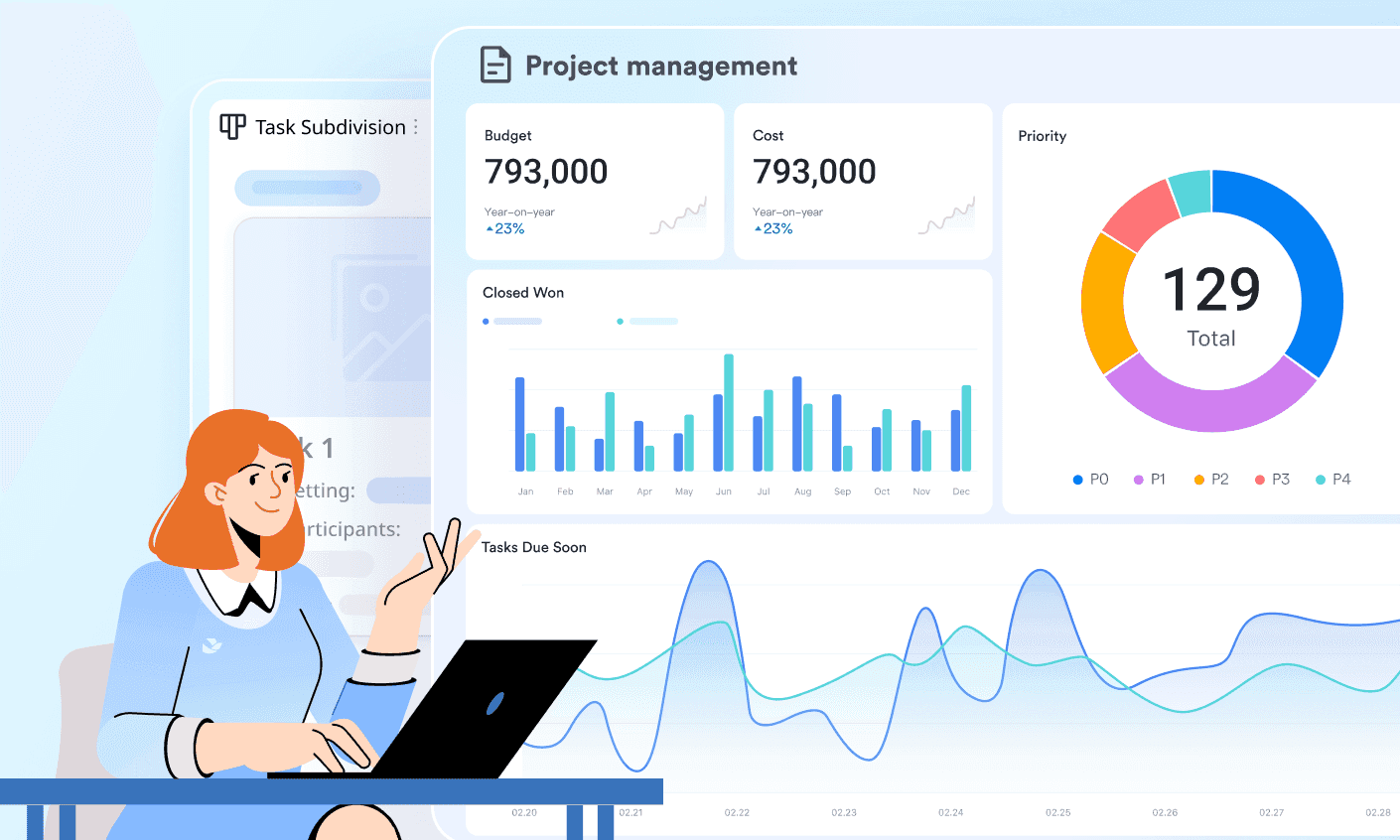
Ang 10 Pinakamahusay na Mga Kasangkapan sa Pamamahala ng Gawain para Pabilisin ang Iyong Trabaho sa 2025
Pasimplehin ang iyong mga proyekto at palakasin ang pagtutulungan. Tuklasin ang aming pagsusuri sa 10 pinakamahusay na mga kasangkapan sa pamamahala ng gawain, mula sa mga all-in-one na plataporma hanggang sa mga simpleng listahan ng gagawin.


© 2026 Lark Technologies Pte. Ltd.