Matutunan ang paggawa ng Plano ng Proyekto sa Excel gamit ang gabay, mga halimbawa, at mga template

Ryan Tanner
Product Marketing Specialist
Set 21, 2026
Ryan Tanner
Set 21, 2026

Basahin sa loob ng 22 minuto


Ang pag-aaral kung paano gumawa ng project plan sa Excel ay isa sa pinakamadaling paraan upang magdala ng istruktura at kalinawan sa iyong trabaho. Ang mga built-in na tool ng Excel ay nagbibigay-daan sa iyo na ayusin ang mga gawain, magtakda ng mga timeline, magtalaga ng mga responsibilidad, at subaybayan ang progreso—lahat sa iisang lugar. Kung ikaw man ay namamahala ng isang marketing campaign, naglulunsad ng produkto, o nagko-coordinate ng mga inisyatiba sa iba’t ibang koponan, nag-aalok ang Excel ng isang flexible na pundasyon para mailarawan ang bawat yugto ng iyong proyekto.
Sa gabay na ito, matututuhan mo kung paano ayusin ang iyong task list, magdagdag ng mga dependency, at bumuo ng Gantt chart para sa visual na pagsubaybay. Matutuklasan mo rin kung paano malalampasan ang mga karaniwang limitasyon ng spreadsheets habang lumalaki ang mga proyekto. Para sa mga koponang naghahanap ng mas maayos na kolaborasyon, ang mga modernong platform tulad ng Lark ay nagpapalawak sa pundasyong ito ng pagpaplano gamit ang real-time na mga update at magkakaugnay na workflows—ginagawang mas maayos ang pagsubaybay sa proyekto mula simula hanggang matapos.

Ano ang isang plano ng proyekto?
Ang plano ng proyekto ay isang organisadong dokumento na naglalarawan kung paano isasagawa, susubaybayan, at tatapusin ang isang proyekto. Ito ay nagsisilbing gabay na tumutukoy sa mga layunin, saklaw, iskedyul, mga mapagkukunan, gawain, at mga ihahatid ng proyekto, na tumutulong sa mga koponan na manatiling maayos at magkakahanay.
Ang maayos na ginawang plano ng proyekto ay nagpapalinaw kung sino ang responsable sa bawat gawain, kailan ang takdang petsa ng mga mahalagang yugto, at kung paano susubaybayan ang progreso. Kung manu-manong ginawa o gamit ang mga kasangkapan tulad ng Excel project templates, tinitiyak nito ang pagkakapare-pareho at malinaw na pananaw sa lahat ng yugto ng proyekto. Ang pagkatuto sa paggawa ng plano ng proyekto sa Excel ay nagbibigay-daan sa mga koponan na bumuo ng malinaw na balangkas para sa pamamahala ng gawain, pagbabadyet, at pag-iskedyul. Nakakatulong din ito na matukoy nang maaga ang mga posibleng panganib at ugnayan ng mga gawain.
Paano gumawa ng plano ng proyekto sa Excel
Kapag nagsisimula ka ng bagong proyekto at kailangan mo ng malinaw na direksyon agad, maaaring magsilbing pangunahing kasangkapan sa pagpaplano ang Excel. Ang proseso ng paggawa ng plano ng proyekto sa Excel ay nagiging simple kapag sinusunod ang malinaw na istruktura. Sa ilang mahahalagang hakbang, lilipat ka mula sa hindi tiyak na saklaw patungo sa listahan ng gawain, iskedyul, at biswal na dashboard. Narito ang gabay sa paggawa ng plano sa pamamahala ng proyekto sa Excel:
Hakbang 1: Tukuyin ang mga layunin at saklaw ng iyong proyekto
Bago sumabak sa Excel, ilahad nang malinaw kung ano ang nais makamit ng proyekto at ang mga hangganan nito. Nangangahulugan ito ng paglista ng mga pangunahing layunin (mas mainam kung SMART: Specific, Measurable, Achievable, Relevant, Time-bound) at pag-ayon nito sa mga stakeholder. Tukuyin din kung ano ang saklaw at hindi saklaw upang maiwasan ang paglawak ng saklaw at matiyak na ang plano ay nananatiling nakatuon.
Hakbang 2: Magdagdag ng impormasyon ng proyekto
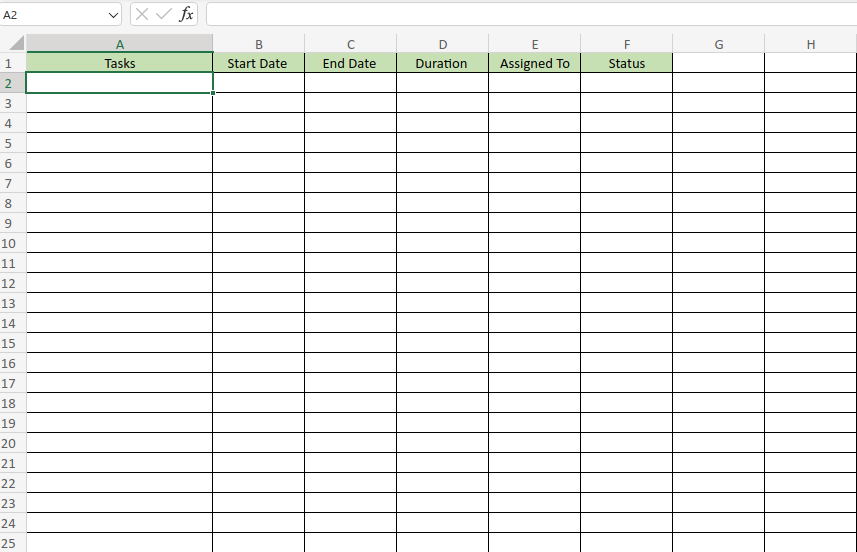
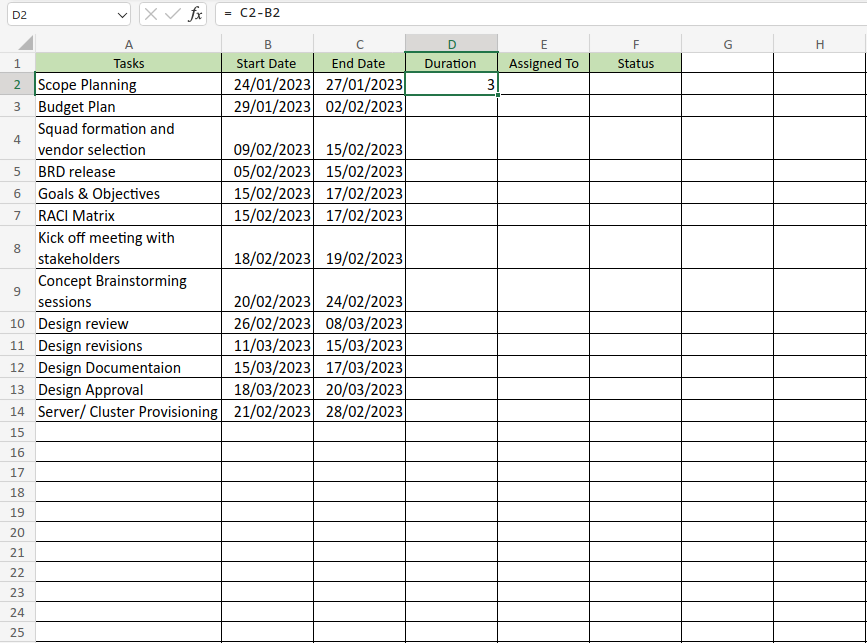
Gumawa ng bagong workbook at i-set up ang iyong worksheet na may malinaw na mga header (halimbawa, Gawain, Itinalaga Kay, Petsa ng Pagsisimula, Petsa ng Pagtatapos, Tagal, Katayuan). Ipasok ang iyong datos ng gawain: mga pangalan ng gawain, may-ari, mga petsa, pagkatapos ay gumamit ng mga formula (tulad ng =PetsaNgPagtatapos–PetsaNgPagsisimula) upang kalkulahin ang tagal. Siguraduhin na malinis ang layout—bold ang mga header, i-autofit ang mga column para sa mas malinaw na visibility.
Pinagmulan ng larawan: microsoft.com
Hakbang 3: Magtalaga ng mga gawain sa mga miyembro ng koponan
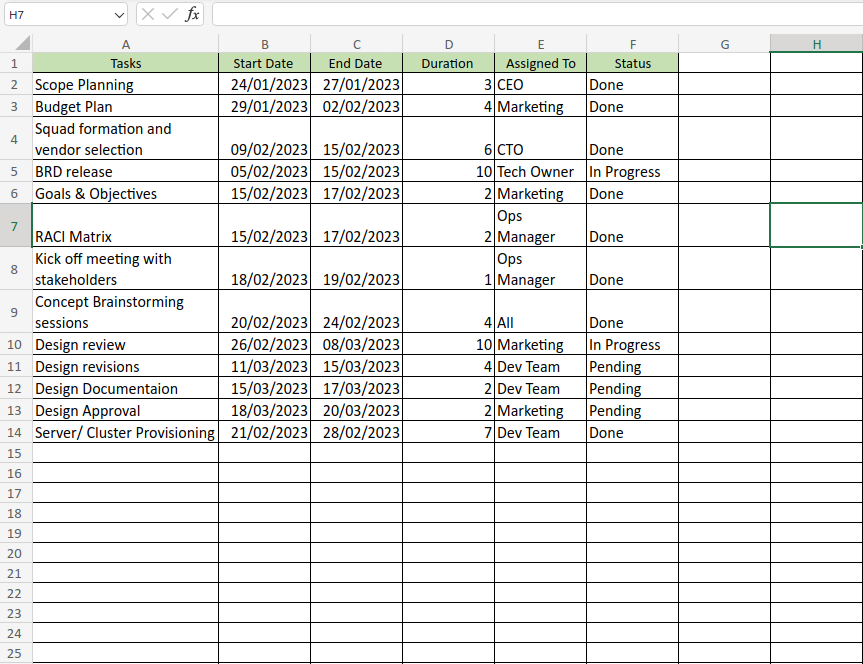
Punan ang kolum na "Itinalaga Kay" ng mga pangalan ng taong responsable at magdagdag ng mga komento para sa kalinawan (Excel → Insert Comment). Gumamit ng mga tala o @mentions kung suportado upang i-tag ang partikular na indibidwal. Tinitiyak ng hakbang na ito ang pananagutan at kalinawan kung sino ang may-ari ng bawat gawain at anumang kaugnay na komento o paglilinaw
Pinagmulan ng larawan: microsoft.com
Hakbang 4: Ipakita ang iskedyul ng proyekto
Dahil walang built-in na Gantt chart ang Excel, maaari kang magsagawa ng simulasyon: piliin ang data ng iyong gawain, maglagay ng stacked bar chart, pagkatapos ay i-format ang serye ng "Petsa ng Pagsisimula" na walang Fill upang maitago ito at ang mga bar ng tagal lamang ang makita. Baligtarin ang pagkakasunod ng kategorya upang lumabas nang tama mula itaas pababa ang mga gawain. Pagkatapos, maaari mo itong i-save sa iyong computer at hindi mo na kailangang maghanap ng "template ng plano ng proyekto sa Excel" muli.
Pinagmulan ng larawan: microsoft.com
Mga limitasyon ng pagpaplano ng proyekto sa Excel
Bagama’t makapangyarihan ang Excel bilang panimulang punto para sa pamamahala ng mga proyekto, mayroon itong mga limitasyon na maaaring makaapekto sa kahusayan habang lumalaki ang iyong koponan o proyekto. Ang mga epektibong paraan para sa maliliit na proyekto ay kadalasang nagiging mabigat kapag kinakailangan na ang pakikipagtulungan, real-time na pag-update, o awtomasyon. Ang pag-unawa sa mga kahinaang ito ay makatutulong sa iyo na magpasya kung kailan lilipat mula sa mga static na spreadsheet patungo sa mas dinamiko na mga kasangkapan sa pamamahala ng proyekto. Nasa ibaba ang mga pangunahing limitasyon ng pagpaplano ng proyekto sa Excel.
- Manu-manong pag-update: Malaki ang pag-asa ng Excel sa manu-manong pagpasok at pag-update ng datos, na nagpapataas ng panganib ng mga pagkakamali at luma nang impormasyon. Bawat pagtatapos ng gawain o pagbabago sa iskedyul ay kailangang ilagay nang manu-mano. Sa paglipas ng panahon, bumabagal nito ang mga koponan at nagiging hindi gaanong maaasahan ang mga ulat.
- Limitadong kolaborasyon: Kapag maraming tao ang nag-e-edit ng parehong Excel file, maaari itong magdulot ng salungatan sa bersyon at pagkakapatong ng datos. Bagama’t nakakatulong ang mga shared workbook, kulang pa rin ito sa tunay na real-time na kolaborasyon. Dahil dito, nagiging mahirap para sa mga koponan na magtrabaho nang mahusay sa iba’t ibang departamento.
- Walang real-time na visibility: Hindi nagbibigay ang Excel ng live na project dashboard o agarang pagsubaybay sa status. Kailangang buksan at i-refresh ng mga stakeholder ang mga file upang makita ang mga pagbabago. Bilang resulta, madalas na hindi napapansin ang mga pagkaantala o update sa progreso hanggang sa mga review o pulong.
- Walang awtomatikong abiso: Kapag ang isang gawain ay naantala o may pagbabago sa kaugnay na trabaho, hindi awtomatikong aabisuhan ng Excel ang koponan. Ang kakulangan ng awtomasyon ay nagpapataas ng posibilidad na hindi matupad ang mga takdang oras. Kailangang patuloy na suriin ng mga koponan ang sheet upang manatiling may kaalaman.
- Kakayahang magpalawak: Habang lumalaki ang mga proyekto, nagiging hindi epektibo ang pamamahala ng daan-daang gawain at mga dependency sa Excel. Ang malalaking dataset ay nagpapabagal ng performance at nagpapataas ng komplikasyon. Para sa mga proyektong may maraming koponan, nagiging napakahirap ang koordinasyon at pag-uulat.
Subukan ang isang matalinong paraan: Gawing buhay na mga daloy ng trabaho ang mga nakapirming plano gamit ang Lark
Ang pagbabagong mula sa mga static na plano sa Excel tungo sa mga buhay na workflow gamit ang Lark ay tumutulong sa mga koponan na lumipat mula sa manu-manong pagsubaybay patungo sa awtomatikong real-time na pamamahala ng proyekto. Ikinokonekta ng Lark ang iyong data, mga gawain, at komunikasyon sa isang magkasanib na workspace, na nag-aalis ng mga hadlang ng tradisyonal na spreadsheet. Sa halip na manu-manong i-update ang mga row, awtomatikong nagsi-sync ang progreso sa mga dashboard, mga gawain, at mga dokumento. Maaaring subaybayan ng mga miyembro ng koponan ang mga dependency, magbahagi ng mga update, at agad na lutasin ang mga hadlang.
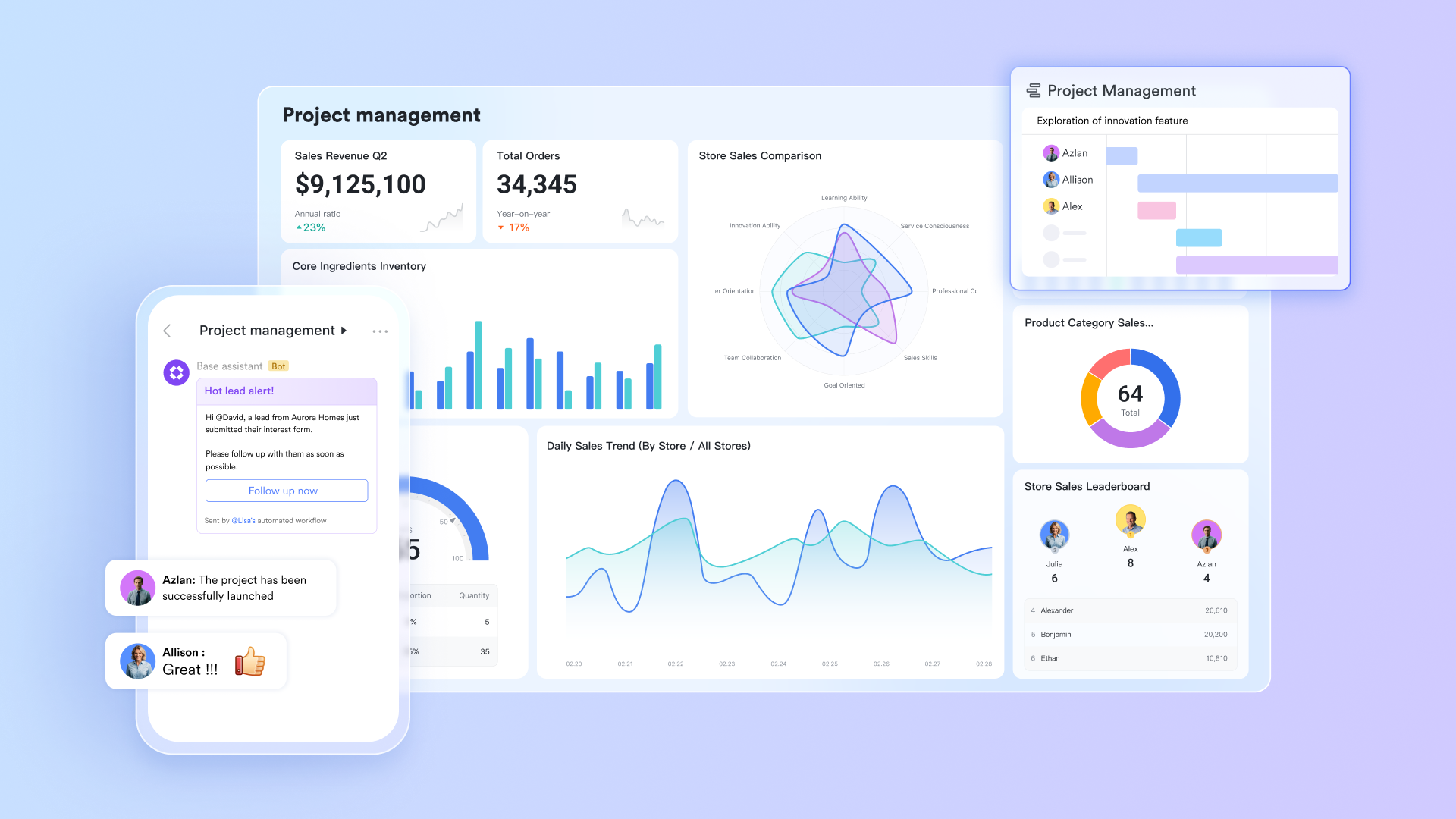
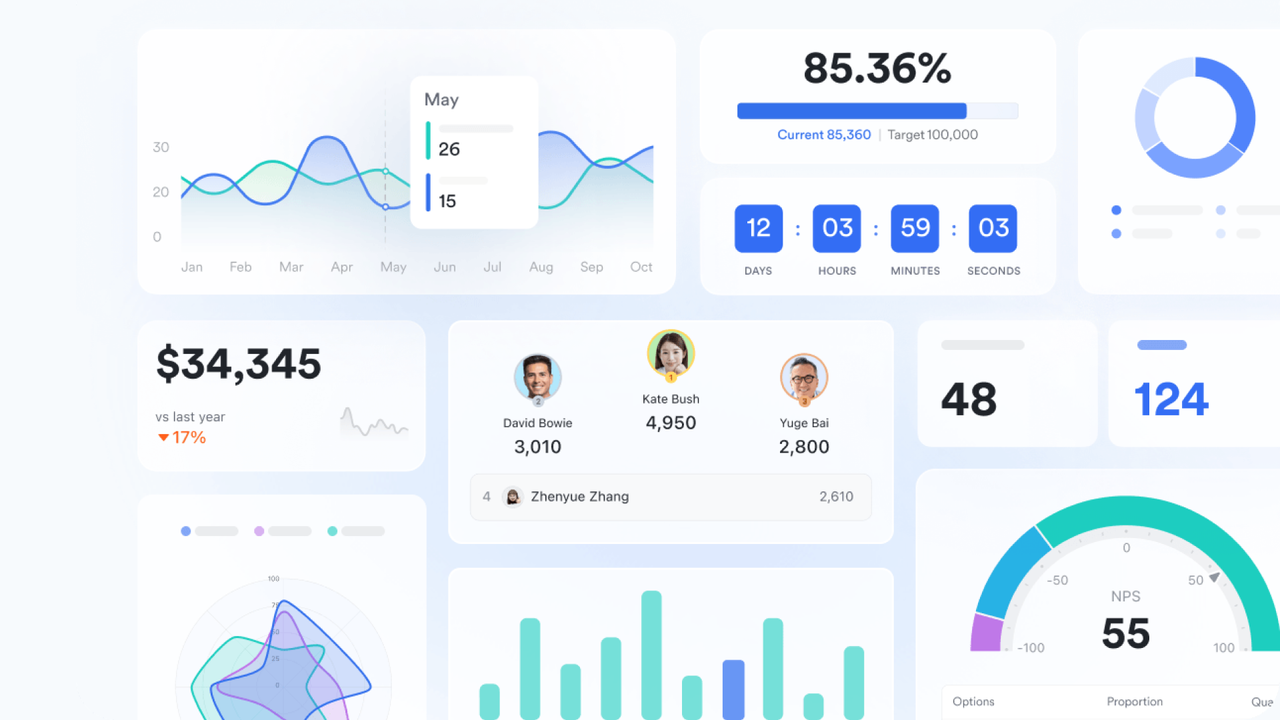
Lark Base: Nakabalangkas na datos ng proyekto at real-time na kakayahang makita
Lark Base ay nagbibigay sa iyo ng sentralisadong hub para sa bawat detalye ng proyekto—mga may-ari, iskedyul, mga dependency, at mga milestone. Maaari mong tingnan ang datos bilang mga talahanayan, Kanban boards, o mga iskedyul upang subaybayan ang progreso mula sa iba’t ibang pananaw. Ang mga Dashboard ay awtomatikong nag-a-update, ipinapakita ang mga completion rate at mga bottleneck sa real time. Ang mga awtomatikong workflow ay nagfa-flag ng mga overdue na gawain o naantalang milestone bago pa ito lumala. Ito ang iyong live na command center para sa lahat ng nangyayari sa iba’t ibang proyekto.
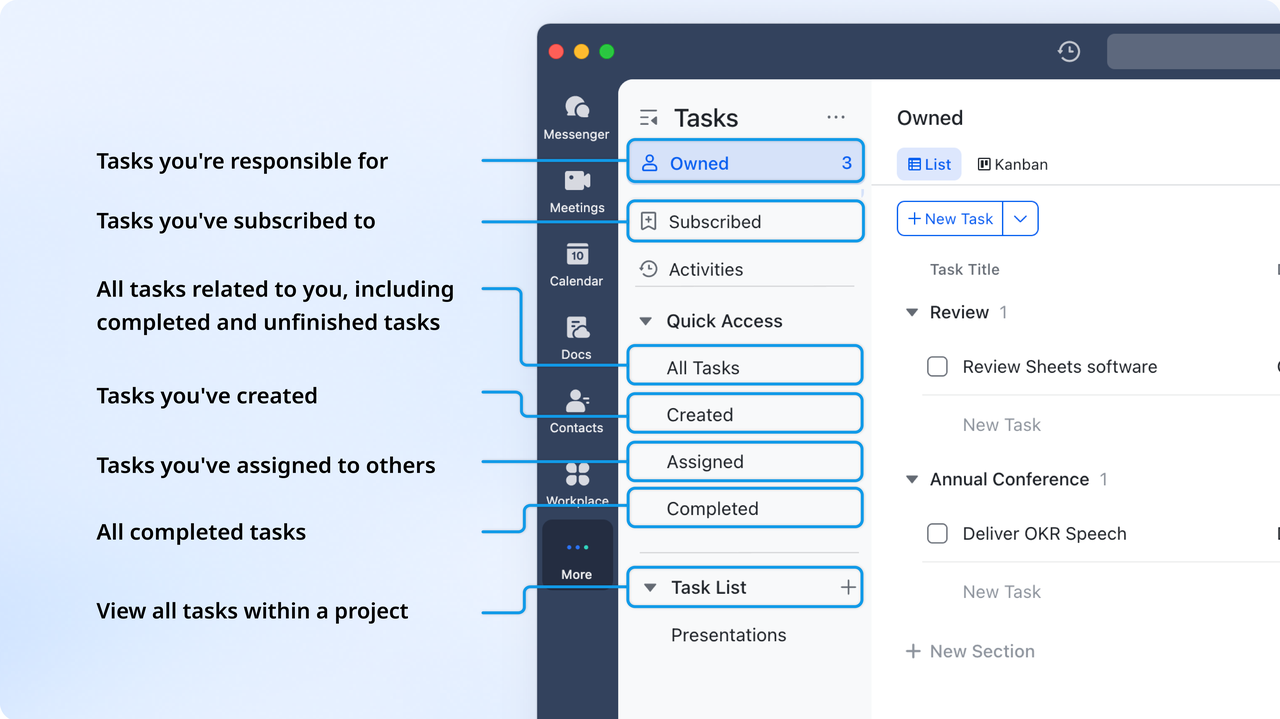
Lark Tasks: Malinaw na pagmamay-ari at pare-parehong pananagutan
Lark Tasks ay ginagawang aksyon ang mga plano sa pamamagitan ng pagtalaga ng mga deliverable na may malinaw na may-ari, prayoridad, at mga takdang petsa. Bawat gawain ay awtomatikong naka-sync sa proyekto nito sa Base, kaya ang mga update sa progreso ay dumadaloy nang awtomatiko. Ang mga subtask ay pinagsasama sa mga pangunahing gawain, pinananatiling tumpak ang mga sukatan ng pagkumpleto nang hindi nangangailangan ng manu-manong pag-uulat. Maaaring ibahagi at pamahalaan nang magkakasama ang mga listahan ng gawain, at maaari mong tingnan ang mga gawain ayon sa papel (Pagmamay-ari, Itinalaga, Ginawa, Sinusubaybayan).
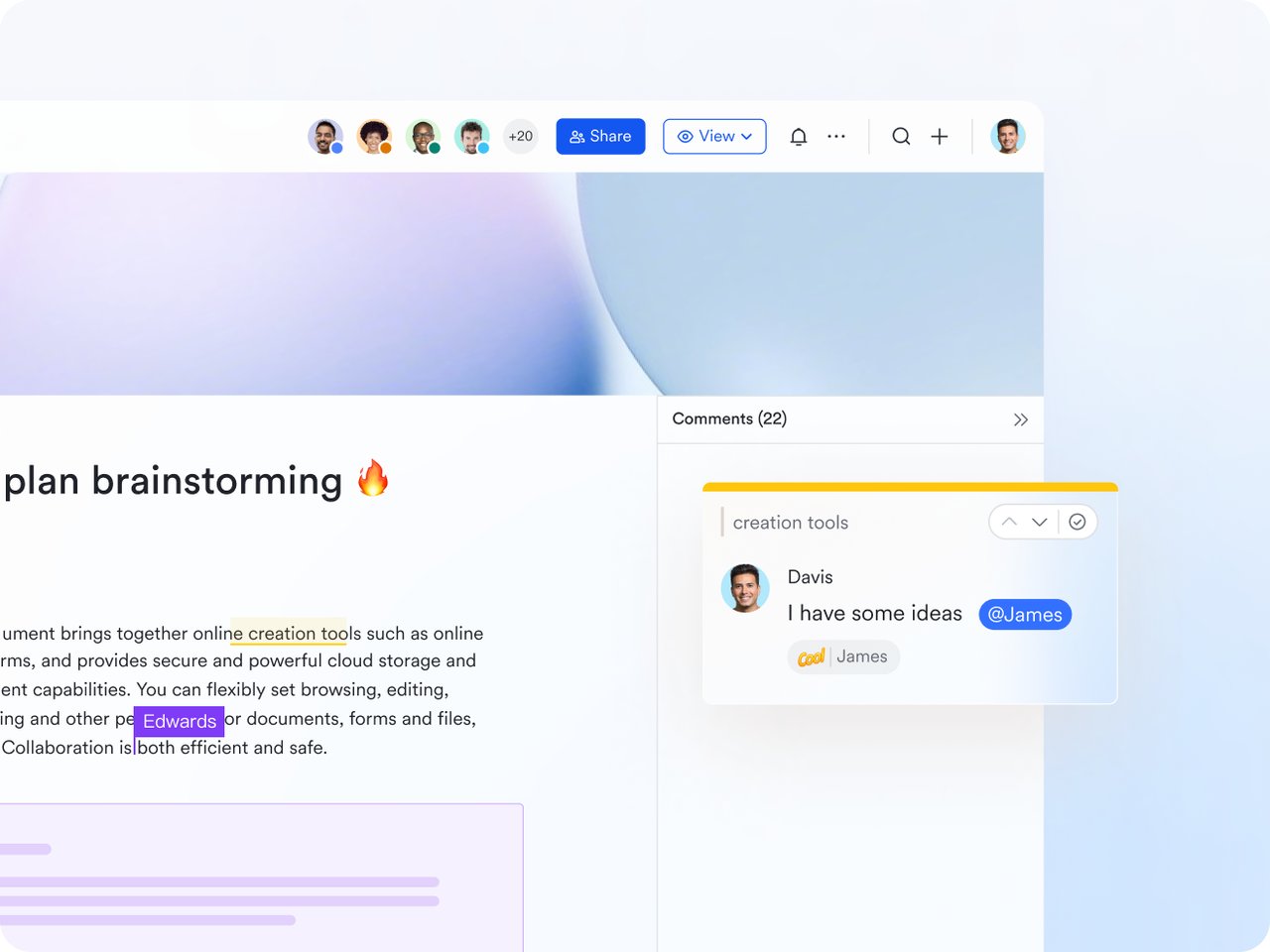
Lark Docs: Mga buhay na buod ng proyekto at tala ng desisyon
Lark Docs ay pinananatili ang bawat tala ng proyekto, dokumento ng saklaw, at tala ng pagpupulong sa isang pinagsasaluhang puwang na maaaring i-edit. Ang mga koponan ay sabay-sabay na nag-e-edit sa real time, nag-iiwan ng mga komento, at nag-e-embed ng mga talahanayan o tsart mula sa Base para sa agarang sanggunian. Ang bawat dokumento ay nananatiling napapanahon, binabawasan ang kaguluhan sa bersyon at kakulangan sa impormasyon. Ang mga desisyon, pag-apruba, at paliwanag ay nakatala sa parehong lugar ng iyong plano. Ginagawang buhay na talaan ang mga static na file na umuunlad kasabay ng iyong proyekto.
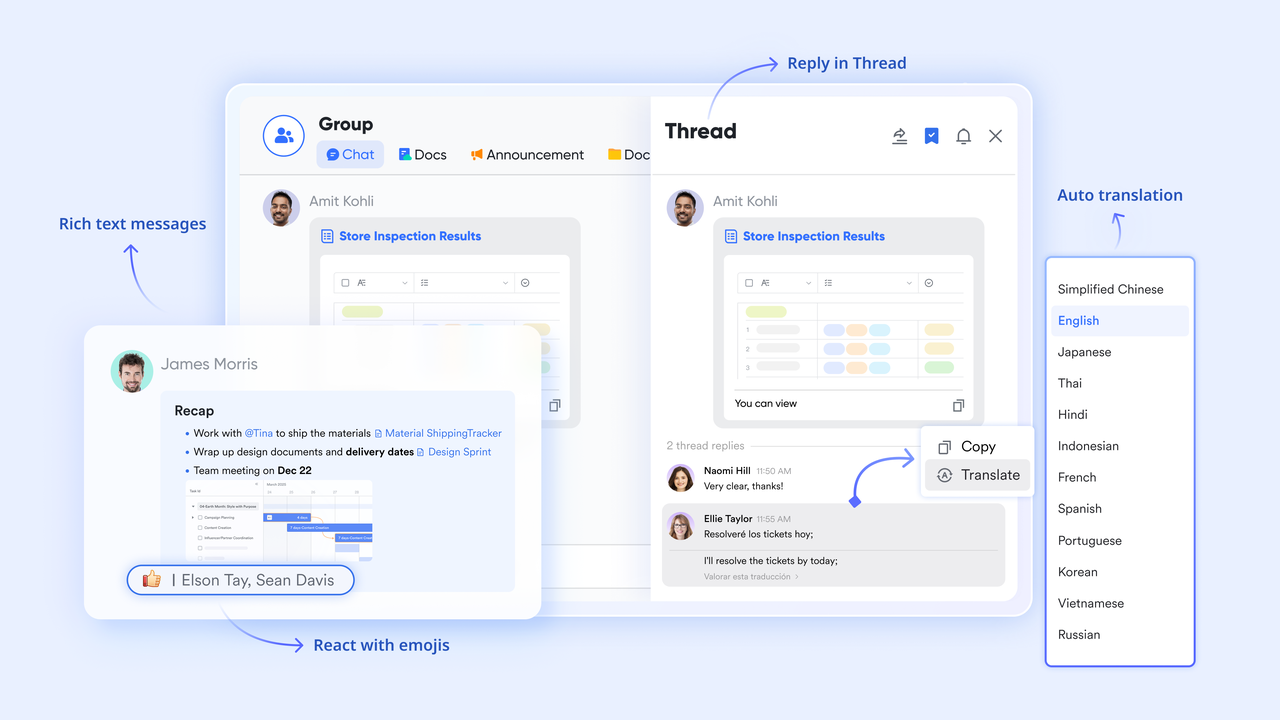
Lark Messenger: Real-time na komunikasyon na nagtutulak ng aksyon
Lark Messenger ay nagdadala ng mga pag-uusap sa proyekto mismo kung saan nagaganap ang trabaho. Sinusuportahan ng Lark Messenger ang mga group chat, mga tugon sa partikular na mensahe upang mapanatili ang konteksto, at para sa mas nakatutok na talakayan. Kapag naka-subscribe sa thread, kapag nagbago ang iskedyul o may naganap na update, awtomatikong magpapadala ng abiso upang agad na maalerto ang tamang tao. Maaaring pag-usapan ng mga miyembro ng team ang mga hadlang, aprubahan ang mga pagbabago, o i-update ang progreso direkta sa chat. Pinapaikli nito ang oras ng pagtugon, binabawasan ang kalituhan, at pinananatiling nakaayon ang lahat sa parehong datos.
Lark Meetings: Mas matalinong mga pagsusuri na may kasamang pananagutan
Lark Meetings ay nag-uugnay ng mga live na talakayan sa live na datos ng proyekto. Maaari mong suriin ang mga Base dashboard habang nasa pagpupulong, subaybayan ang mga sukatan ng pagganap, at ayusin ang mga plano sa real time. Pagkatapos ng mga pagpupulong, maaari kang lumikha ng mga group chat para sa patuloy na kolaborasyon. Kapag naka-enable ang Minutes, ang pagpupulong ay maire-record, at isang Minutes file na naglalaman ng recording ng pagpupulong, transcript, at mga tala ng pagpupulong na pinahusay ng AI ay mabubuo pagkatapos matapos ang pagpupulong. Bawat pagsusuri ay nagtatapos sa malinaw na direksyon, pananagutan, at agarang follow-up sa loob ng parehong workspace.

- Starter plan: Libreng panghabambuhay na plano na may kasamang 11 makapangyarihang kasangkapan para sa hanggang 20 gumagamit. May kasama rin itong 100GB na imbakan, 1000 automation runs, AI translations, at marami pang iba.
- Basic plan: $6/gumagamit/buwan (binabayaran taun-taon) para sa hanggang 500 gumagamit. Kasama ang lahat sa Starter plus walang limitasyong kasaysayan ng mensahe, 5TB na imbakan, 1,000 automation runs, at marami pang iba. Maaaring kailanganing makipag-ugnayan sa sales ang ilang gumagamit para makabili.
- Pro plan: $12/gumagamit/buwan (binabayaran taun-taon) para sa hanggang 500 gumagamit. Kasama ang lahat sa Starter plus pagtawag ng grupo para sa hanggang 500 kalahok, 15TB na imbakan, 50,000 automation runs, at marami pang iba.
- Plano ng Enterprise: Makipag-ugnayan sa sales para sa pasadyang presyo. Sinusuportahan ang walang limitasyong bilang ng mga user at may kasamang mas marami pang automation runs at mga advanced na tampok sa seguridad, pagsunod, at pamamahala.
Gamitin ang mga template ng Lark upang agad na simulan ang iyong susunod na plano ng proyekto
Ang pagsisimula ng bagong proyekto mula sa simula ay maaaring magtagal, lalo na kapag nagse-set up ng mga listahan ng gawain, mga timeline, at mga dependency. Ang mga handa nang gamitin na project template ng Lark ay ginagawang madali ang paglulunsad ng iyong susunod na plano sa loob ng ilang minuto. Piliin lamang ang isang template, i-customize ito ayon sa iyong pangangailangan, at simulan agad ang pagsubaybay sa progreso.
Plano ng proyekto
Ang template ng plano ng proyekto sa Lark ay nagbibigay ng isang organisadong balangkas upang malinaw na mailahad ang mga layunin, mahahalagang yugto, at mga deliverable. Nakakatulong ito na hatiin ang mga kumplikadong proyekto sa mga madaling pamahalaang gawain na may tiyak na may-ari, iskedyul, at mga dependency. Maaari mong makita ang progreso sa iba’t ibang format—talahanayan, Kanban, o timeline—depende sa iyong workflow. Ang mga awtomatikong update at matatalinong paalala ay nagpapanatili ng pagkakaayon ng lahat ng stakeholder, na tinitiyak na walang nakakaligtaan mula sa simula hanggang sa pagtatapos.
Plano ng Landas
Ang template ng roadmap ay nagbibigay ng malinaw at biswal na kabuuang pananaw sa direksyon at progreso ng iyong proyekto. Tinutulungan nitong i-map ng mga koponan ang mahahalagang yugto, mga milestone, at mga deadline sa isang madaling sundan na timeline. Maaari mong subaybayan ang mga dependency at iayon ang mga cross-functional na koponan sa mga magkakaparehong layunin. Sa pamamagitan ng real-time na mga update at mga nako-customize na view, tinitiyak nitong lahat ay nananatiling may kaalaman tungkol sa susunod na hakbang at kung paano nakakatulong ang bawat yugto sa mas malaking larawan.
Tsart ng Gantt para sa pamamahala ng proyekto
Ang template ng gantt chart para sa pamamahala ng proyekto ay tumutulong sa iyo na makita ang buong timeline ng proyekto sa isang tingin. Ipinapakita nito ang mga gawain, tagal, at mga dependency sa isang dynamic at interaktibong format na nag-a-update nang real time. Madaling makapag-aayos ng iskedyul ang mga koponan, masubaybayan ang progreso, at matukoy ang mga sagabal bago pa ito lumala. Sa mga timeline na may kulay at awtomatikong pag-sync sa lahat ng gawain, pinapasimple nito ang kumplikadong pag-iskedyul at tinitiyak na lahat ng stakeholder ay nakaayon sa mga deliverable at deadline.
Tagasubaybay ng maraming proyekto
Ang multi-project tracker template ay nagbibigay-daan sa mga koponan na pamahalaan ang maraming proyekto nang sabay-sabay sa loob ng isang organisado at pinag-isang workspace. Pinagsasama nito ang mga timeline, may-ari, at mga sukatan ng progreso sa iba’t ibang inisyatiba, na nagbibigay sa mga lider ng magkakaugnay na pananaw sa performance. Maaari kang mag-filter ayon sa proyekto, prayoridad, o status upang matukoy ang mga panganib at maipamahagi nang epektibo ang mga resources. Sa tulong ng awtomatikong mga update at real-time na dashboards, pinapadali nito ang pangangasiwa at tinitiyak na ang bawat proyekto ay nananatiling nasa tamang landas nang hindi kinakailangang magpalipat-lipat sa maraming file.
Pagpaplano at pagpapatupad ng proyekto
Ang template para sa pagpaplano at pagpapatupad ng proyekto ay tumutulong sa mga koponan na lumipat nang walang sagabal mula sa estratehiya patungo sa pagsasakatuparan. Nagbibigay ito ng isang organisadong layout upang tukuyin ang mga layunin ng proyekto, magtalaga ng mga responsibilidad, at magtakda ng mahahalagang yugto. Bawat yugto—mula sa pagpaplano hanggang sa paghahatid—ay sinusubaybayan gamit ang malinaw na iskedyul at mga kaugnayan. Ang built-in na awtomasyon at mga progress dashboard ay nagpapanatiling nakaayon ang lahat, tinitiyak na ang pagpapatupad ay nananatiling mahusay, malinaw, at nasa tamang oras.
Pagbabahagi ng gawain sa OKR at pagkontrol ng progreso
Ang template para sa paghahati-hati ng mga gawain sa OKR at pagkontrol ng progreso ay tumutulong sa mga koponan na isalin ang mga layunin sa mataas na antas tungo sa mga gawain na maaaring isagawa at masukat. Hinahati nito ang mga OKR sa malinaw na mga deliverable, nagtatalaga ng may-ari, at sinusubaybayan ang progreso sa real time. Ipinapakita ng mga visual dashboard ang antas ng pagkumpleto at tinutukoy ang mga lugar na nangangailangan ng atensyon. Sa pamamagitan ng awtomatikong mga update at paalala, pinananatili nitong nakatuon ang mga koponan sa mga resulta at tinitiyak ang tuloy-tuloy na pagkakaayon sa pagitan ng pang-araw-araw na gawain at mga estratehikong layunin.
Paglalaan ng gawain ng koponan
Ang template para sa pagtatalaga ng gawain ng koponan ay nagpapasimple sa pamamahagi ng trabaho at pananagutan sa iba't ibang koponan. Pinapahintulutan nito ang mga tagapamahala na magtalaga ng mga gawain na may malinaw na prayoridad, takdang petsa, at may-ari—lahat ay nakikita sa isang pinagsasaluhang workspace. Tinitiyak ng mga real-time na update na alam ng lahat kung sino ang responsable sa bawat gawain at kailan ito dapat matapos. Sa mga nako-customize na view gaya ng table, Kanban, o timeline, madaling masusubaybayan ng mga koponan ang progreso at mapanatili ang balanseng workload para sa pinakamainam na produktibidad.
Pamamahala ng proyekto sa disenyo
Ang template para sa pamamahala ng proyekto sa disenyo ay ginawa upang tulungan ang mga malikhaing koponan na magplano, magsagawa, at maghatid ng mga proyekto sa disenyo nang mahusay. Inaayos nito ang bawat yugto—mula sa brainstorming at pag-apruba ng konsepto, hanggang sa produksyon at paghahatid—sa loob ng isang magkasanib na workspace. Ang mga gawain, takdang petsa, at puna ay sentralisado upang mabawasan ang kalituhan at mga isyu sa bersyon. Sa mga real-time na update, visual na timeline, at mga thread ng komento, maaaring manatiling nakaayon ang mga koponan sa disenyo, matugunan ang mga takdang petsa, at matiyak ang maayos na daloy ng malikhaing trabaho mula simula hanggang matapos.
Panandaliang plano ng proyekto
Ang template ng plano para sa panandaliang proyekto ay perpekto para sa pamamahala ng mga proyektong mabilis ang takbo at may mahigpit na takdang oras. Nagbibigay ito ng malinaw na balangkas upang ilahad ang mahahalagang gawain, mga milestone, at mga may-ari para sa mabilis na pagsasagawa. Maaaring subaybayan ang progreso nang real time, agad na ayusin ang mga iskedyul, at manatiling nakaayon sa mga prayoridad. Sa nakapaloob na awtomasyon at pagsubaybay ng progreso, tinitiyak nito na ang mga panandaliang layunin ay natutupad nang mahusay nang hindi namimiss ang mahahalagang detalye.
Bonus na kaalaman: Mga bahagi ng isang mahusay na plano ng proyekto
Bukod sa kaalaman kung paano gumawa ng project plan sa Excel, dapat mo ring tandaan na ang isang mahusay na project plan ay nagsisilbing pundasyon para sa matagumpay na pagpapatupad ng proyekto. Tinutukoy nito kung ano ang kailangang makamit, paano ito gagawin, at sino ang responsable sa bawat hakbang. Ang malinaw na estruktura at tiyak na mga bahagi ay nagpapadali sa pamamahala ng mga iskedyul, paglalaan ng mga mapagkukunan, at pagsusukat ng progreso. Nasa ibaba ang mahahalagang bahagi na nagpapabisa at nagpapagawa ng isang project plan na maisasakatuparan.
- Mga layunin ng proyekto: Ang malinaw na tinukoy na mga layunin ay naglalarawan ng layunin at inaasahang resulta ng proyekto. Tinutulungan nitong ihanay ang koponan sa magkakaparehong layunin at paggawa ng desisyon. Ang mga layunin ay dapat na tiyak, nasusukat, naaabot, may kaugnayan, at may takdang oras (SMART).
- Mga deliverable: Ang mga deliverable ay mga nasasalat o nasusukat na output na nalilikha sa panahon ng proyekto. Maaari itong kabilang ang mga ulat, disenyo, prototype, o tapos na produkto. Ang bawat deliverable ay dapat na naka-ugnay sa isang milestone o layunin ng proyekto para sa kalinawan.
- Mga Milestone: Ang mga milestone ay nagmamarka ng mahahalagang punto ng progreso sa iskedyul ng proyekto. Nakakatulong ang mga ito upang masubaybayan ang mga nakamit, masuri ang progreso, at mapanatiling motivated ang mga koponan. Karaniwang halimbawa nito ay ang pagsisimula ng proyekto, mga pag-apruba, o pagtatapos ng malalaking yugto.
- Mga Gawain at mga Dependency: Hinahati ng mga gawain ang proyekto sa mga hakbang na maaaring isagawa upang maabot ang mga milestone. Ang mga dependency ay tumutukoy kung aling mga gawain ang umaasa sa iba upang magsimula o matapos. Ang pagsubaybay sa pareho ay nagsisiguro ng mahusay na pagkakasunod-sunod at nakakaiwas sa mga bottleneck sa daloy ng trabaho.
- Iskedyul: Ipinapakita ng iskedyul ang plano ng proyekto, na naglalarawan ng mga petsa ng pagsisimula at pagtatapos para sa bawat gawain. Nakakatulong ito sa mga koponan na magplano ng workload at matukoy ang mga posibleng pagkaantala. Ang mga tool tulad ng Gantt chart sa Excel ay nagpapadali sa pagtingin at pag-aayos ng iskedyul.
- Mga mapagkukunan at may-ari: Itinalaga sa bahaging ito ang mga miyembro ng koponan, mga kagamitan, at badyet para sa mga partikular na gawain. Ang malinaw na pagtukoy sa mga may-ari ay nagsisiguro ng pananagutan at balanseng pamamahagi ng gawain. Ang maayos na pagpaplano ng mga mapagkukunan ay nakatutulong upang mapahusay ang produktibidad at maiwasan ang mga sagabal.
Konklusyon
Ang paggawa ng plano ng proyekto sa Excel ay isang mahusay na panimulang punto para ayusin ang iyong mga layunin, gawain, at iskedyul. Nag-aalok ito ng kakayahang umangkop at pagiging simple, na ginagawa itong angkop para sa mas maliliit na koponan o panandaliang proyekto. Gayunpaman, habang lumalaki ang pagiging kumplikado ng iyong mga proyekto, ang mga limitasyon ng Excel—tulad ng manu-manong pag-update at kakulangan ng real-time na kolaborasyon—ay maaaring magpabagal ng progreso at lumikha ng mga hindi episyenteng proseso. Dito pumapasok ang mga makabagong kasangkapan tulad ng Lark.
Lark ay nagbabago ng mga static na spreadsheet tungo sa mga dynamic at magkakaugnay na workflow sa pamamagitan ng pagsasama ng project tracking, task management, komunikasyon, at dokumentasyon sa isang plataporma. Maaari mong makita ang progreso, awtomatikong mag-update, at makipagtulungan agad sa iyong team—walang conflict sa bersyon o mga deadline na nalalampasan. Kung ikaw man ay namamahala ng maraming proyekto o nangunguna sa malalaking team, tinitiyak ng Lark ang transparency, pananagutan, at bilis sa bawat yugto.
Mga Madalas Itanong
Paano gumawa ng project plan Gantt chart sa Excel?
Inirerekomenda na gumamit ng stacked bar chart ng Excel upang gumawa ng simpleng Gantt chart. Magsimula sa pamamagitan ng paglista ng iyong mga gawain na may petsa ng pagsisimula at pagtatapos, pagkatapos ay maglagay ng stacked bar chart upang makita ang tagal. I-format ang mga bar upang ipakita lamang ang bahagi ng timeline sa pamamagitan ng pagtanggal ng fill para sa mga petsa ng pagsisimula. Ayusin ang mga kulay at label upang malinaw na maipakita ang mga milestone at dependencies.
Paano gumawa ng plano ng proyekto na may mga dependency sa Excel?
Upang gumawa ng plano ng proyekto na may mga dependency sa Excel, magsimula sa pamamagitan ng pag-set up ng task table na may mga kolum para sa Pangalan ng Gawain, Petsa ng Pagsisimula, Tagal, Petsa ng Pagtatapos, at mga Naunang Gawain. Kalkulahin ang mga Petsa ng Pagtatapos gamit ang mga formula na isinasaalang-alang ang mga naunang gawain upang magsimula lamang ang mga gawain pagkatapos matapos ang mga kaugnay na gawain. Pagkatapos, gumawa ng Gantt chart sa pamamagitan ng pagpasok ng stacked bar chart na may mga Petsa ng Pagsisimula at Tagal upang mailarawan ang iskedyul. Pinapahintulutan ka nitong subaybayan nang mahusay ang mga timeline at dependency ng gawain.
Paano ko pamamahalaan ang mga dependency sa pagpaplano ng proyekto sa Excel?
Maaari mong pamahalaan ang mga dependency sa Excel sa pamamagitan ng pag-link ng mga petsa ng gawain gamit ang mga formula tulad ng =EndDate+1 o sa pamamagitan ng paglalagay ng kulay sa mga kaugnay na gawain. Gayunpaman, nangangailangan ito ng manu-manong pag-update tuwing may pagbabago sa mga timeline. Ang pagsubaybay sa mas kumplikadong mga dependency ay maaaring maging mabigat, kaya siguraduhing regular mong suriin ang pagkakasunod-sunod ng mga gawain upang maiwasan ang pag-overlap o mga nawawalang koneksyon.
Maaari ko bang gamitin ang Excel para sa pangmatagalan o kumplikadong mga proyekto?
Kayang hawakan ng Excel ang mga pangmatagalang proyekto hanggang sa isang antas, ngunit nagiging mas mahirap itong pamahalaan habang dumarami ang bilang ng mga gawain at ugnayan ng mga ito. Ang manu-manong pag-update, limitadong kolaborasyon, at mga isyu sa bersyon ay maaaring magpabagal sa mga koponan. Para sa mas kumplikado o inter-department na mga proyekto, ang mga dedikadong kasangkapan sa pamamahala ng proyekto ay nagbibigay ng mas nasusukat at awtomatikong mga solusyon.
Paano pinapasimple ng Lark ang pagpaplano ng proyekto at pakikipagtulungan?
Pinag-iisa ng Lark ang pagpaplano ng proyekto, pagsubaybay ng gawain, at komunikasyon sa isang magkakaugnay na workspace. Hindi tulad ng Excel, ina-update nito ang datos sa real time, ina-automate ang mga ugnayan ng gawain, at isinasabay ang progreso sa iba’t ibang dashboard. Maaaring magkasamang mag-edit, magkomento, at mag-review ng mga update ang mga koponan kaagad—ginagawang mas malinaw, episyente, at kolaboratibo ang pagpaplano mula simula hanggang matapos.
Kaugnay na pagbabasa
Table of contents
Interesado ka ba sa Lark?

Lahat ng iyong tool sa isang lugar
Tipirin ang oras at pataasin ang kahusayan
Makatipid ng hanggang 70% sa gastos ng software
Table of contents
Interesado ka ba sa Lark?
Lahat ng iyong tool sa isang lugar
Tipirin ang oras at pataasin ang kahusayan
Makatipid ng hanggang 70% sa gastos ng software
Magpatuloy sa pagbabasa



Ang 10 Pinakamahusay na Mga Kasangkapan sa Pamamahala ng Gawain para Pabilisin ang Iyong Trabaho sa 2025
Pasimplehin ang iyong mga proyekto at palakasin ang pagtutulungan. Tuklasin ang aming pagsusuri sa 10 pinakamahusay na mga kasangkapan sa pamamahala ng gawain, mula sa mga all-in-one na plataporma hanggang sa mga simpleng listahan ng gagawin.


© 2026 Lark Technologies Pte. Ltd.