






阅读需 16 分钟


当提醒在恰当的时刻出现时,跟进会议、任务和个人日期会变得更容易。Google 日历依然是这方面的首选。如今,过去的“提醒”已整合到 Google 任务中,但大多数人仍会搜索“在 Google 日历中设置提醒”,所以我会沿用这种说法,并展示当前正确的步骤。
你将学习在桌面端和移动端的基本操作,在 Google 日历中为任务和日程设置提醒,以及处理每日和生日提醒的简单方法。我还会指出常见的陷阱,以确保你的提醒能够可靠地到达。

了解今天在Google日历中的提醒
与常规日程不同,提醒是为个人任务设计的,这些任务不一定有固定的时间或时长。比如“取干洗衣物”、“提交报告”或“打电话给牙医”。你可以快速创建这些提醒,并将它们设置在特定的日期或特定的时间。
提醒的关键优势在于其持久性。如果你没有将提醒标记为完成,它不会在一天结束时就消失,而是会智能地移动到第二天,并始终显示在日历的上方,作为温和的提示,直到你最终将其勾选完成。这确保了重要的待办事项不会被遗忘。
通过将已安排的日程与这些持久任务无缝结合,Google 日历成为一个全面的效率系统。它不仅帮助你管理需要去的地方,还帮助你管理需要完成的事情,使其成为保持有序和减少精神负担的必备工具。
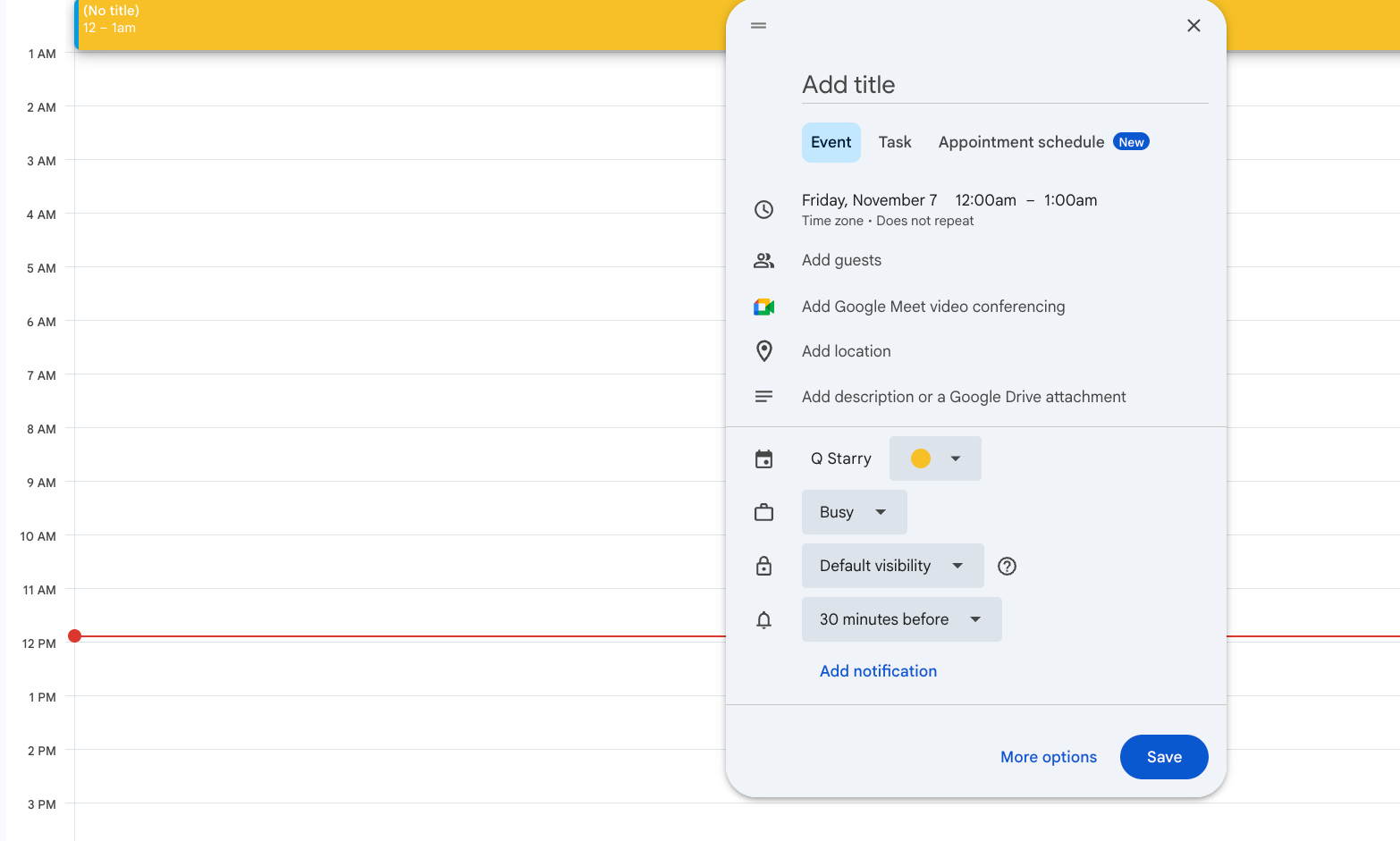
图片来源:google.com
在桌面版 Google 日历中设置提醒
快速回答:
- 打开 calendar.google.com 并登录。
- 确保左侧边栏中已勾选“任务”日历。
- 点击右侧面板上的任务图标(带有对勾的蓝色圆圈)。
- 点击“添加任务”,为其命名,并设置日期和时间。
- 保存。你会在日历中看到它,并在该时间收到提醒。
快速步骤创建任务作为提醒
如果你专注于在 Google 日历中为任务设置提醒,这是最快的方法:
- 在网页上打开 Google 日历。
- 在右侧边栏中,打开任务 → 添加任务。
- 添加一个清晰的标题(例如,“发送客户更新”)。
- 点击“添加日期/时间”,选择日期和时间,然后保存。
- 确保你的浏览器和设备允许消息通知。
专业提示:使用简短、以动作开头的标题,这样消息通知能立即被理解。
从日程编辑器创建基于事件的提醒
当某个项目有开始时间并可能涉及其他人时使用此功能:
- 点击一个时间段 → 事件。
- 添加标题、日期/时间、访客(如有)。
- 点击“消息通知”(铃铛图标):
- 添加一个或多个消息通知(提前几分钟、几小时、几天或几周)。
- 选择“消息通知”(推送)或“电子邮件”。
- 保存。
示例:
- 客户电话:提前 1 天(邮件)+ 提前 30 分钟(推送)。
- 网络研讨会:提前 2 天(邮件)、提前 1 小时(推送)、提前 10 分钟(推送)。
为重要日程添加多个提醒
- 打开日程 → 消息通知 → “添加消息通知” 以叠加提醒。
- 建议的提醒时间:提前1天、提前2小时以及提前10分钟。
- 保持精简以避免提醒疲劳。
为日历设置默认消息通知设置
如果你创建许多相似的日程,默认设置可以节省时间:
- 点击齿轮图标 → 设置。
- 在“我的日历设置”下,选择你的日历。
- 打开“日程消息通知” → 添加默认消息通知(例如,提前 30 分钟)。
- 可选:设置“全天日程消息通知”(适用于生日和纪念日)。
在日历上已开启任务可见
- 在左侧边栏的“我的日历”下,勾选“任务”。
- 点击“任务”旁边的三个点,选择一个显眼的颜色。
- 如果没有看到最新更改,请刷新页面。
键盘快捷键和效率提示
- 按 “Q” 可快速创建内容(如有需要可切换类型)。
- 按 “E” 可编辑日程。
- 按 “Shift + ?” 可查看所有快捷键。
- 为重复项目添加类似“CALL:”或“DUE:”这样的前缀,以便更快速地浏览。
在桌面已开启每日、每小时和生日提醒的设置方法
- 在 Google 日历中设置每日提醒:
- 对于日程:创建日程 → “不重复” → “自定义” → 每日重复(如有需要可选择结束日期)→ 添加消息通知。
- 对于任务:创建任务 → 设置日期/时间。然后,如果需要每日重复,可以手动复制任务,或考虑使用自动化(网页端的任务目前尚不支持真正的按小时/每日重复及灵活规则)。
- 在 Google 日历中设置按小时提醒的方法:
- Google 日历不为任务提供“每小时重复”功能。事件的按小时重复选项有限;在许多账户中,标准界面中并不提供按小时重复。
- 解决方法:创建多个日程消息通知(例如每隔 2–3 小时)或使用自动化工具(Google 助理例程、Zapier 或 Apps Script)来生成每小时的日程。
- 在 Google 日历中设置生日提醒:
- 进入设置 → “我的日历设置” → “生日”。
- 在“全天日程消息通知”下,添加一个默认提醒(例如提前 1 天上午 9:00)。
- 确保侧边栏中“生日”日历可见。
注意:现在包含这些模式有助于覆盖常见搜索,例如在 Google 日历中设置每日提醒,以及在 Google 日历中设置生日提醒,而无需等待高级部分。
在移动设备(Android 和 iOS)上设置 Google 日历提醒
本节还专门介绍在 iPhone 上设置 Google 日历提醒的方法,因为 iOS 需要额外的几项权限检查。
在手机端添加任务提醒
- 打开 Google 日历应用。
- 点击“+”按钮 → 任务。
- 输入清晰的标题 → 设置日期和时间 → 保存。
- 你将在预定时间收到推送消息通知。
提示:如果没有看到消息通知,请检查应用的消息通知权限(见下方)。
在手机上添加或调整日程消息通知
- 点击现有日程(或创建一个新的)。
- 点击“消息通知”(或“添加消息通知”)。
- 选择提醒时间(例如,提前 1 天,提前 30 分钟)。
- 保存。
对于重要的日程,可以像在桌面端一样使用多个消息通知。
使用小部件和锁屏消息通知
- 将日历或任务小部件添加到主屏幕,以便快速查看。
- 允许锁屏预览,这样您无需解锁手机即可查看提醒。
管理移动消息通知权限
为确保可靠的传送,请确认应用和系统级别的设置。
- Android:
- 设置 → 应用 → Google 日历 → 通知:已开启。
- 关闭日历(如果已安装 Google Tasks,也请关闭其)激进的电池优化。
- 允许后台活动和数据。
- iPhone(在 iPhone 上设置 Google 日历提醒):
- iOS 设置 → 通知 → Google 日历 → 允许通知(锁定屏幕、通知中心、横幅)。
- iOS 设置 → Google 日历 → 后台应用刷新:已开启。
- 打开 Google 日历应用 → 菜单 → 设置 → 确保为你的账户启用了消息通知。
- 如果使用 Gmail/任务集成功能,请同时保持 Google 应用的权限已开启。
手机上的每日、每小时和生日提醒已开启
- 在 Google 日历中设置每日提醒:
- 日程:创建一个日程 → 重复 → 每日(或自定义)→ 添加消息通知 → 保存。
- 任务:添加一个带日期/时间的任务。若要实现真正的每日重复,可能需要复制任务或使用自动化功能,因为任务的重复功能仍然有限。
- 在 Google 日历中设置每小时提醒的方法:
- 原生的每小时重复功能有限。如果你的应用版本未显示每小时选项,可以创建多个消息通知或使用第三方自动化(例如 Google 助理例程)来模拟每小时提醒。
- 在 Google 日历中设置生日提醒:
- 在应用中,进入菜单 → 设置 → 你的“生日”日历。
- 添加“全天消息通知”(例如,提前 1 天)。
- 确保在主视图中已开启生日日历。
如果在 iPhone 上设置后提醒未显示,请重新检查 iOS 消息通知权限和专注/勿扰模式设置,然后强制退出并重新打开日历应用。
谷歌日历在提醒方面可能存在不足
- 任务与日程的混淆:经典提醒功能已整合到任务中,这使得“在 Google 日历中为任务设置提醒”在桌面端和移动端之间显得不一致。
- 任务的重复选项有限:每日或每小时的提醒常常需要通过日程或自动化等变通方法来实现,从而增加了复杂性。
- 会议到任务的衔接缺口:将会议或笔记转化为分配的后续任务并非原生功能,需要依赖额外的应用。
- 上下文切换:日历、会话、文档和任务跟踪分散在不同工具中,因此提醒很容易被错过。
- 团队归属:Google Tasks 是个人的;为团队分配负责人、截止日期和状态需要使用单独的系统。
- 移动端通知摩擦:在 iPhone 和 Android 上调整通知发送可能会很繁琐,尤其是在使用专注模式/勿扰模式以及多个应用时。
即使你已经熟练掌握在 Google 日历中设置提醒,这些痛点仍然很常见。这就是为什么在协作和可靠传递很重要时,一个专注的替代方案会有所帮助。
Google 日历换成 Lark?Lark 保存更多并同步全部
如果你是来寻找在 Google 日历中设置提醒的方法,你并不孤单。Google 已将经典提醒整合到 Google 任务中,因此提醒现在会以带日期的任务或日程消息通知的形式出现。这一变化带来了常见的困扰:任务与日程的混淆、任务的重复设置受限、会议与分配的后续事项之间的间隙,以及在日历、会话、文档和任务工具之间切换的情境问题。即使你已经掌握了在 Google 日历中为任务设置提醒的方法,团队在任务归属和移动端消息通知一致性方面仍常常遇到困难——尤其是在 iPhone 或 Android 上启用专注模式/勿扰模式时。这时,像 Lark 日历这样的专注替代方案就能发挥作用。
为什么将 Lark 日历 视为您的提醒和日程安排中心
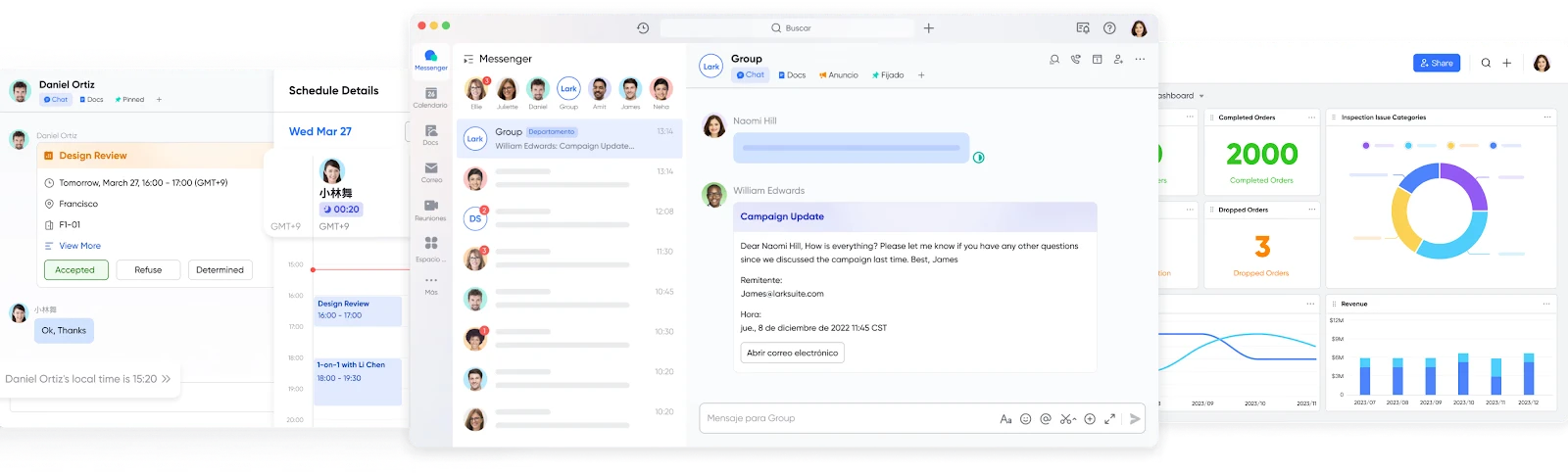
- 从日历中明确归属:将会议转换为带有截止日期和提醒的已分配任务,无需离开日程。归属和时间线保持可见,确保后续跟进不会消失。
- 更安静且一致的提醒:将消息通知调整为工作时间和请勿打扰模式,以减少干扰并在各设备间保持更高的可靠性。
- 多时区清晰度:在日历视图中查看团队成员的时区,更快找到重叠时间段,并保持周期性会议的稳定性。
- 减少应用切换:将议程、备注和文件附加到日程中,使上下文与提醒保持一致,交接更顺畅。
Lark 日历的特别之处
- 找到合适的时间:在会话中并排比较队友的日历,并使用自动本地时间视图选择一个公平的时间段。
- 安排时预订会议室:将办公资源链接到日程编辑器中,使会议室可以直接预订,并自动防止冲突。
- 同时查看会议和截止日期:在日历上显示任务截止日期,以便统一查看所有承诺。
- 共享自助可用时间:Lark 的日程安排器让他人只需几次点击即可预约你——非常适合演示、面试和客户通话,无需频繁来回沟通。
- 在不切换应用的情况下主持会议:查看可用时间、发送邀请,并一键开启 Lark 会议。
- 关注团队日历:订阅共享日历以获取编辑计划、产品发布或全员大会信息,并筛选个人与工作日历以减少干扰。
- 提升协作效率:在同一平台中聊天、安排日程、召开会议、分配任务、编辑文档,并管理项目,减少信息遗漏并加快执行。
如何在 Lark 日历中设置提醒
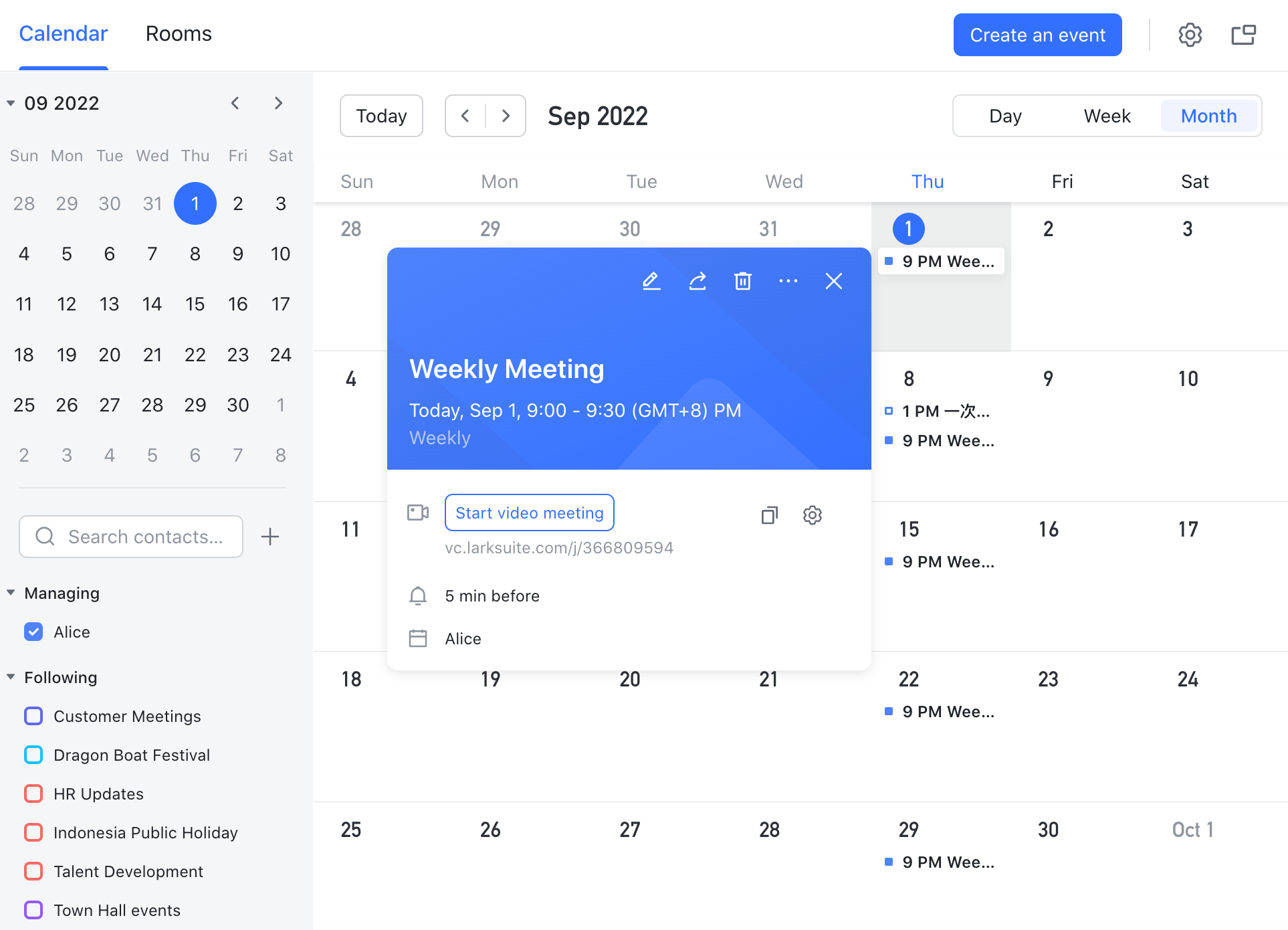
- 在创建或编辑日程时,打开该日程的日历设置并自定义提醒时间。
- 对于非全天日程:可选择在日程开始前两周至开始时间之间的任意时间提醒。
- 对于全天日程:选择固定提醒时间为 8:00、9:00 或 10:00,可选择在日程前一天或当天提醒。
- 如果将提醒时间设置为“无”,则不会收到日程提醒。
提示:对于重要会议,建议使用双提醒模式——一次提前提醒(例如前一天 9:00),一次临近提醒(例如提前 10 分钟)。
Lark 日历的主要功能
在不离开日历的情况下将会议和备注转化为行动
- 可直接在日程中将会议转化为带有截止日期和提醒的分配任务,使负责人和时间安排更加明确。
- 将备注、议程和文件附加到日程中,让上下文随提醒一起传递。
- 跟踪负责人和状态,确保会议结束后跟进事项不会被遗忘。
更智能的消息通知,尊重你的时间
- 专注时间和免打扰:Lark 会遵守专注时间段和工作时间,在减少干扰的同时保留重要提醒。
- 频道提醒:在会议前将提醒发送到正确的团队会话,例如提前 1 天和 10 分钟,以提高出席率并做好准备。
- 在移动端保持一致的传递:在 iPhone 或 Android 上已开启消息通知,以便在不需要切换多个应用的情况下清晰接收日程提醒。
跨时区的团队排期
- 在日历视图中一目了然地查看队友的时区。
- 使用重叠友好的排期方式,减少来回沟通。
- 通过将提醒与参与者的工作时间对齐,保持周期性会议的稳定性。
快速试点套餐以评估 Lark 日历
- 在 Lark 日历中创建或导入接下来的两个关键会议。
- 为每个会议添加两个提醒(提前一天和提前 10 分钟),以模拟你偏好的节奏。
- 附上议程文档,并将至少一个讨论点转换为带有截止日期和提醒的分配任务。
- 为一次团队会议添加频道提醒,以减少缺席情况。
- 在一到两周后,回顾结果:缺席更少、责任更明确、后续跟进更顺畅。
为你提供快速提示以供选择
谷歌日历依然出色的地方
如果符合以下情况,请继续使用 Google 日历:
- 你主要为自己安排日程,并且你的工作流程已经适应了在 Google 日历中设置提醒的方式(个人提示使用任务,已安排的时间段使用日程消息通知)。
- 你需要原生的 Gmail/Meet 集成、简单的共享日历,或者你在基于邮件的提醒中投入较多(例如,提前 1 天通过邮件提醒,并在开始前推送一次)。
- 你依赖于内置系统日历,例如生日或节假日,并且更喜欢 Google 默认的消息通知行为。例如,在 Google 日历中设置生日提醒非常简单,可以通过生日日历使用默认的全天消息通知。
当团队的替代方案更有意义时
- 你希望将提醒、所有权和跟进与会话和文档统一起来,以便行动事项能够被记录和跟踪。
- 你需要在桌面和移动端获得稳定可靠的消息通知——包括在重要会议前的频道提醒。
- 你需要跨时区进行协调,方便的会议室预订,并且重视在不切换应用的情况下完成会议到任务的交接。
- 你希望有一个调度工具,可以让其他人一键根据你的可用时间进行预订,适用于面试、演示和客户通话。
结论
如果你对 Google 的模式感到满意——使用任务进行个人提醒,用日程消息通知来提示已安排的时间段——请继续使用它,尤其是在邮件提醒和默认日历很重要的时候。但当协作、归属感以及可靠的多设备传递至关重要时,Lark 日历提供了一个互联的替代方案:同步你的 Google 日历,在上下文中安排日程,分配后续任务,并发送更平和的提醒,帮助团队做好准备并付诸决策行动。
常见问题
你能在Google日历中设置提醒吗?
是的——使用日程消息通知或带日期的任务。任务提醒仅为推送,跨设备的重复功能可能显得基础。如果你想要更精确的时间控制和工作区提醒,其他工具如 Lark 提供可自定义的提醒窗口和跨设备发送。
Google日历中的提醒发生了什么?
Google 已将提醒移入 Google 任务;你现在可以创建带日期的任务用于个人提示,而日程则使用消息通知。有些人觉得这种分离在团队跟进时比较棘手;其他工具如 Lark 将日程、备注和任务归属整合在一起,以便更顺畅地交接。
Google日历任务有提醒吗?
是的,有截止日期的任务会在到期时间触发推送消息通知。不支持内置邮件提醒和高级重复功能。如果你需要更丰富的渠道或分阶段提醒,可以使用 Lark 等工具,在桌面端和移动端支持可配置的日程提醒。
如何让日程在 Google 中自动提醒?
在“设置”→“你的日历”→“日程消息通知”中设置默认提醒,并为全天日程单独添加默认提醒。默认提醒是通用的,参与者仍可自行管理他们的提醒。为了共享可见性,可以使用 Lark 等其他工具,将会前提醒发送到团队空间。
有没有比 Google 日历 更好的替代方案?
这取决于需求。如果你想要集成任务/备注、专注感知的多渠道提醒,或更顺畅的团队归属管理,可以考虑 Lark、Microsoft Outlook 或 Fantastical。可以先导入日程、添加分阶段提醒,并将会议纪要转换为任务,看看执行效果是否提升。
相关阅读

Table of contents
想了解 Lark 吗?

所有工具尽在一处
节省时间,提高效率
节省高达 70% 的软件成本
Table of contents
想了解 Lark 吗?
所有工具尽在一处
节省时间,提高效率
节省高达 70% 的软件成本