
閱讀約 25 分鐘


如果你每天都依賴雲端儲存解決方案,你可能會想知道微軟的服務是否仍然是最佳選擇。OneDrive 非常方便,尤其是當你已經使用 Microsoft 365 時,但它並不是唯一的選擇。從整合工作中心如 Lark,到注重隱私的供應商和自架平台,現在有許多強大的 OneDrive 替代方案,適合個人使用和企業應用。在本指南中,我將說明 OneDrive 何時開始顯得不足,如何評估適合企業和個人的 OneDrive 替代方案,以及在真正現代的雲端儲存解決方案和協作工具中應該尋找什麼。
快速瀏覽前三個 OneDrive 替代方案
什麼是 OneDrive
OneDrive 是微軟的雲端儲存服務及檔案同步服務。它位於 Microsoft 365 生態系的核心,旨在讓您的檔案在多個裝置間保持可用,備份於雲端,並隨時準備好進行協作。
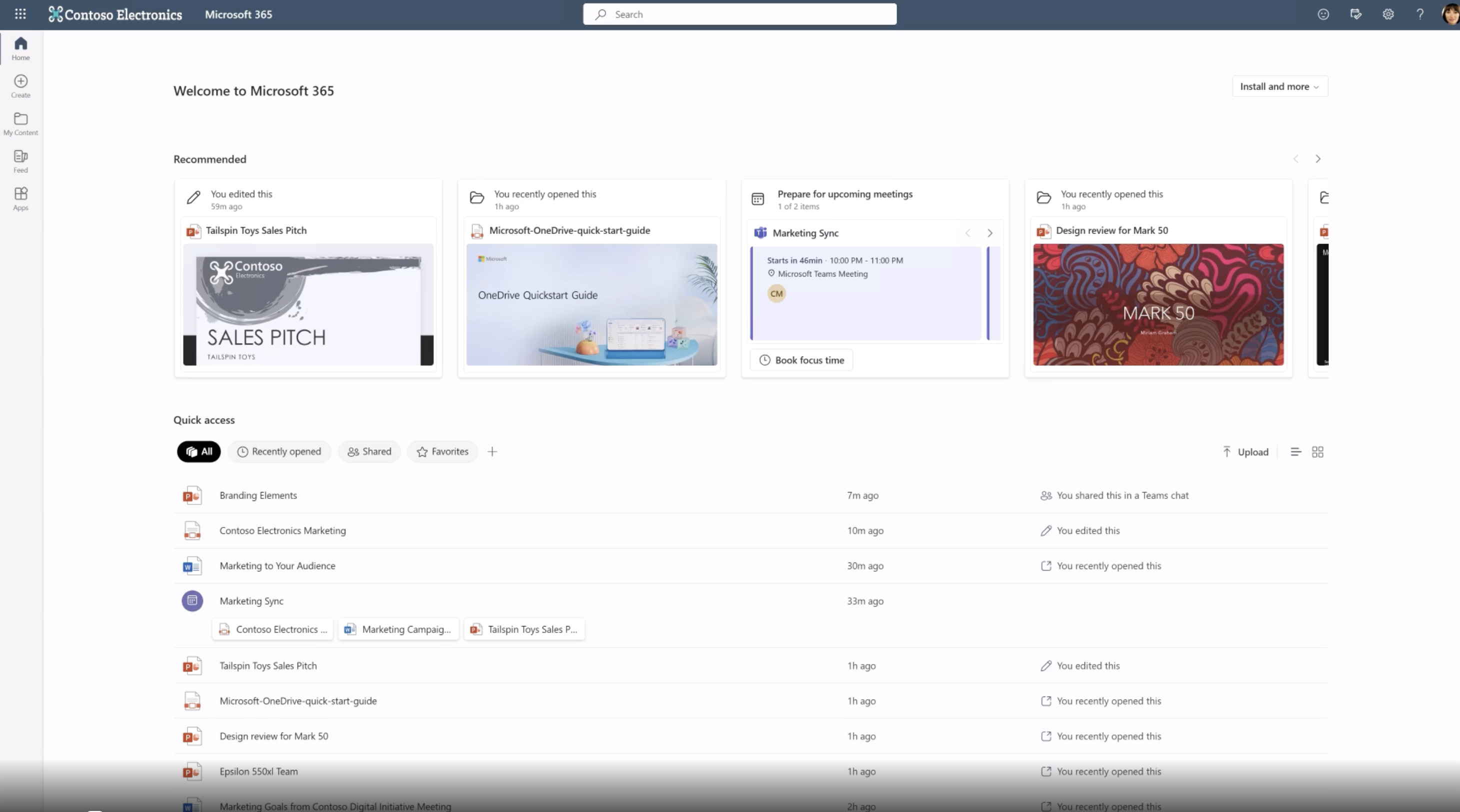
圖片來源:microsoft.com
在基本層面上,OneDrive 讓您將文件、照片及其他檔案儲存到雲端,而非僅存放於您的電腦或手機。OneDrive 設計用於在您的所有裝置間儲存並同步所有檔案,確保輕鬆存取及可靠備份。您可以使用 Microsoft 帳戶登入,上傳或同步檔案,然後從任何支援的裝置開啟它們。這是大多數雲端儲存服務工具的基礎,隨著雲端儲存解決方案市場的成長,選擇適合您需求的服務非常重要,因此任何針對個人使用的 OneDrive 實際替代方案都必須符合這一基本標準。
OneDrive 變得更有趣的地方是在它與Microsoft 365 應用程式連接時。儲存在 OneDrive 的文件可以直接在 Word、Excel 和 PowerPoint 中開啟,無論是在桌面端還是瀏覽器中。您可以分享連結而非傳送附件,且多人可以同時在同一個檔案上協作。在典型的辦公環境中,OneDrive 也與 SharePoint 和 Teams 緊密結合,這在其上層增加了更有組織的團隊儲存和訊息功能。
在考慮您的檔案儲存位置及隱私問題時,重要的是要注意 OneDrive 將您的資料儲存在由 Microsoft 管理的資料中心,這些資料中心通過了安全性和可靠性的認證。
簡而言之,OneDrive 是:
- 一個用於儲存和同步檔案的通用雲端硬碟
- Office 文件的協作層
- Microsoft 365 套裝中個人及商業使用的核心部分
問題不在於它是否能運作,而是在您的需求演變、團隊成長或您對隱私與彈性的優先考量改變時,它是否仍然是最佳選擇。
OneDrive 的常見痛點
人們通常在日常使用體驗不再順暢或可靠時,開始尋找 OneDrive 替代方案。問題往往集中在幾個核心主題,而非單一重大故障。
- 儲存空間、成本與價值感覺失衡:隨著檔案、共用資料夾和檔案庫隨時間增加,空間可能開始感到不足,升級似乎不可避免。處理大型檔案—如媒體、備份或協作文件—可能迅速消耗儲存空間並影響效能。
- 同步的可靠性與效能:使用者反映有時檔案上傳所需時間比預期長,變更不會立即在其他裝置上顯示,或在平行編輯時文件偶爾會出現版本衝突。檔案同步作為雲端檔案管理的核心功能,有時可能不夠穩定,導致延遲或不一致的情況發生。
- 隱私、資料位置與控制引發疑慮:OneDrive 採用業界標準的保護措施,但並非設計為零知識服務,資料通常存放於大型共用的雲端基礎設施中。對於對內容存取權限及資料存放地點有更嚴格要求的個人與組織而言,這種模式可能顯得過於集中或不夠透明,促使他們尋求承諾提供更嚴密控制的方案。有些使用者特別偏好使用符合 GDPR 或 ISO 認證等強化合規標準的安全資料中心,以更好地保障其資料安全。
- 跨工具的協作感覺支離破碎:許多團隊也發現整體體驗支離破碎。檔案存放在 OneDrive 或 SharePoint,而討論、核准和決策則發生在不同的工具中。很容易失去上下文:文件連結在聊天中分享,回饋透過電子郵件傳達,而「真實來源」變得難以追蹤。實際上,這使得協作比應有的速度更慢,儘管各個產品本身都很強大。
- 平台和生態系統的適配並非總是理想:OneDrive 在以 Windows 為中心的 MS 365 環境中最為強大。大量使用其他 桌面系統或大部分時間在瀏覽器中工作的使用者,可能會覺得客戶端應用程式、整合模式或工作流程並未針對他們的設定設計。隨著時間推移,這些小摩擦累積起來,使得切換到不同服務的想法更具吸引力。

如何評估最佳的 OneDrive 替代方案
當我檢視雲端儲存服務和協作工具時,我喜歡從幾個廣泛的面向來思考,而非一長串瑣碎功能的清單。這些面向能幫助你判斷是否需要直接一對一的替代方案,或是對檔案和工作流程的組織方式進行更全面的重新思考。使用者經常尋找OneDrive的最佳替代方案,以滿足他們不斷演變的需求。
- 儲存與定價:請問自己實際需要多少空間,資料增長速度有多快,以及你是偏好慷慨的免費方案還是清楚且可預測的付費方案。如果你主要關心文件和適度的檔案庫,許多主流供應商都能滿足需求。如果你需要大量媒體庫或備份空間,或想備份所有檔案——包括照片和影片——某些 OneDrive 替代方案的免費方案將不再足夠,你將需要比較付費方案,甚至專門的備份工具。
- 安全性、加密與隱私:應符合你的風險評估與價值觀。對某些使用者來說,標準的伺服器端加密和主流供應商的保護措施已經足夠。其他人則只考慮能夠將供應商對資料的存取降到最低、提供強大的用戶端加密,或在特定區域法規下運作的服務。如果你傾向選擇歐洲地區的 OneDrive 替代方案,或正在探索可自行架設的 OneDrive 替代方案開源服務,這很可能是你的主要考量。對於有嚴格資料保護需求的使用者,選擇符合 GDPR 規範的服務是必須的。
- 跨平台支援與生態系統整合:最適合的供應商是能在您實際工作的環境中運作良好的。如果您的日常工具和團隊成員都根植於 Google 的生態系,選擇 Google Drive 作為主要樞紐可能比強行將 OneDrive 套用於該環境更有效率。如果您需要適用於 Linux 的可靠 OneDrive 替代方案,請優先考慮將 Linux 視為一等公民而非勾選功能的廠商。
- 遷移與長期適應性: 方便的匯入精靈固然有幫助,但對於您需要改變工作流程的程度也要有現實的認知。如果您正在閱讀深入的 OneDrive 替代方案 Reddit 討論或詳細評論,請注意不僅是功能列表,還要關注人們如何描述過渡期,以及他們最終是否留在新平台。遷移期間,能夠匯入某些文件,例如銀行對帳單或健康記錄,對於維持重要檔案的存取權至關重要。
透過退一步評估您在這些層面——儲存、安全、協作、生態系統與遷移——的需求,您可以從眾多 OneDrive 替代方案中篩選出真正符合您工作方式的候選清單,而非追逐本月流行的工具。尋找最佳替代方案取決於您的具體需求,審視最佳替代方案有助於您辨識哪項服務最適合您。
10 個值得一試的 OneDrive 替代方案
1. Lark – 作為現代 OneDrive 替代方案的全方位工作中心
Lark 是一款整合聊天、視訊會議、雲端文件、檔案儲存、行事曆及輕量專案工具於單一工作空間的全方位協作套件。Lark 不將儲存視為偶爾造訪的獨立「磁碟機」,而是將文件與檔案直接融入日常對話與工作流程中,對於尋求超越傳統 OneDrive 風格儲存的團隊來說,是一個極具吸引力的選擇。其統一的儲存與權限模型提供安全的環境來儲存各類型檔案,確保您的資料受到保護且易於存取。
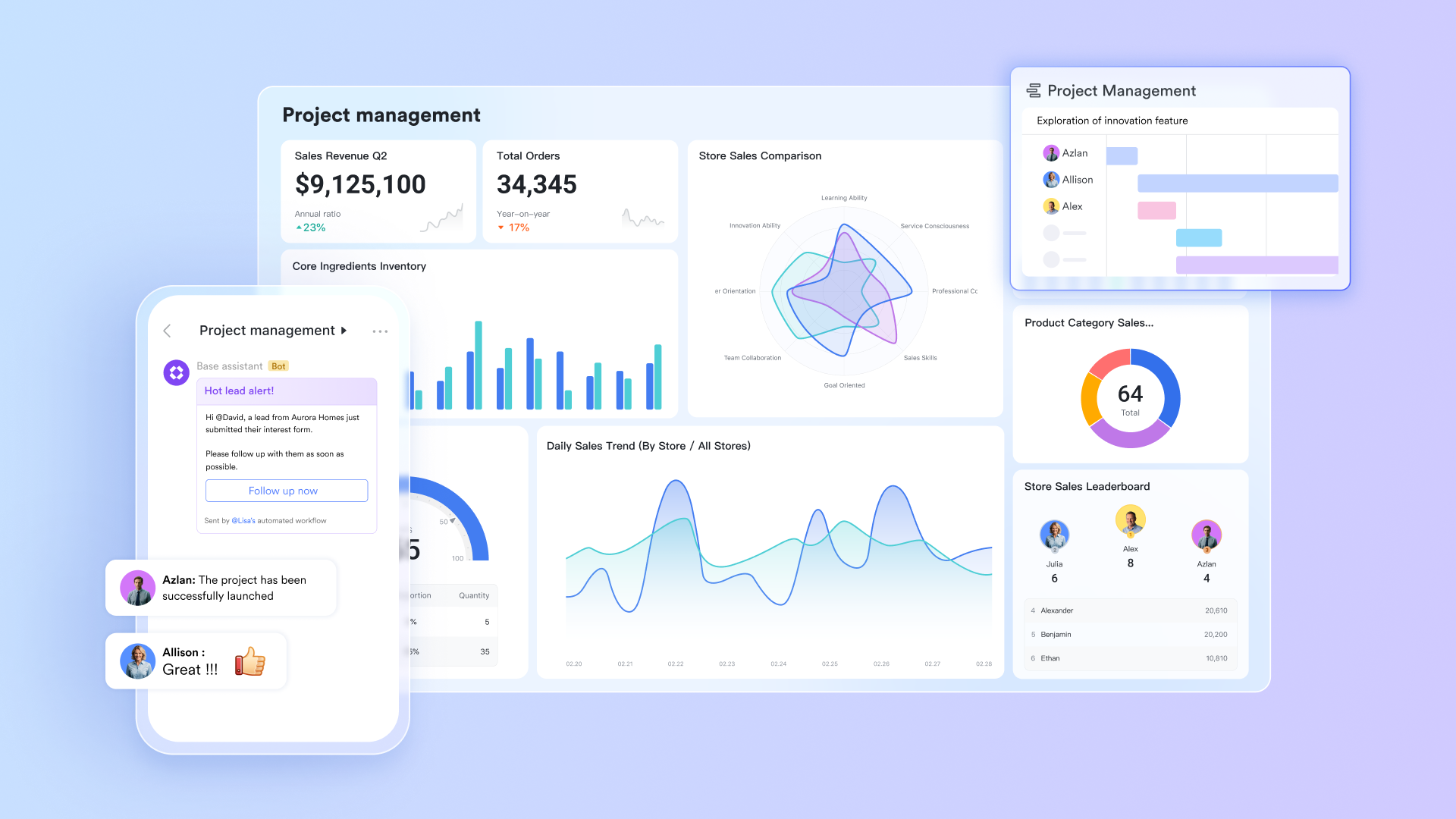
主要功能
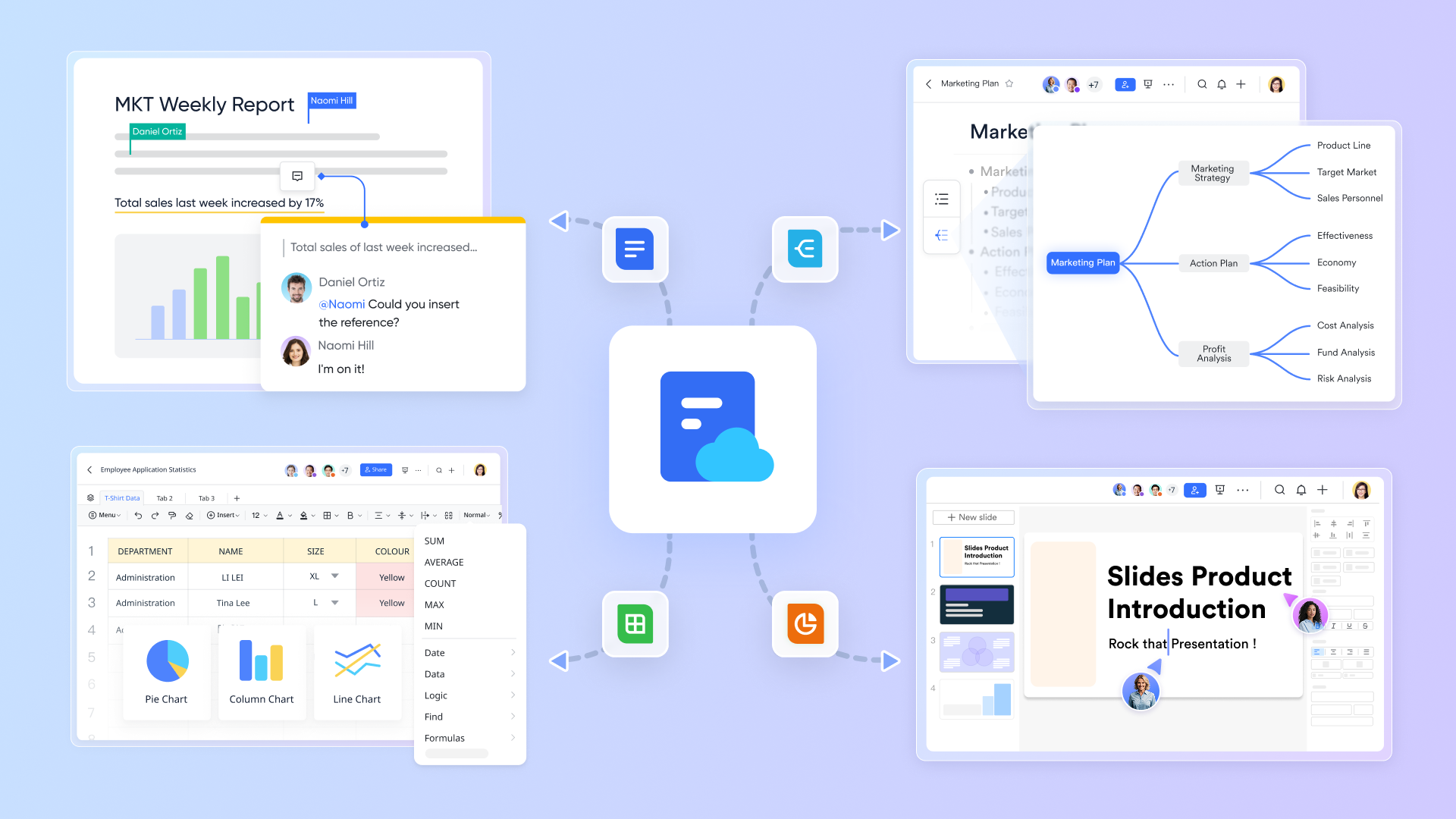
Lark Wiki 是一個強大的內部知識庫,團隊可以在此建立結構化且隨時更新的資訊庫。您可以為公司、部門和專案建立不同的空間和分類,每個空間會自動彙整相關的文件、試算表、簡報、資料庫表格及上傳的檔案,形成有序的資料庫。細緻的多層級權限讓建立者能控制誰可以查看、編輯或管理特定頁面或資料夾,有助於保護敏感資訊,同時讓合適的人輕鬆找到所需內容。透過資料夾階層、標籤和強大的搜尋功能,Lark Wiki 可作為類似 Confluence/Notion 的知識系統,但它與您所有其他 Lark 檔案及上傳的檔案(如 PDF 和 Office 文件)共存於同一統一的雲端儲存層中。
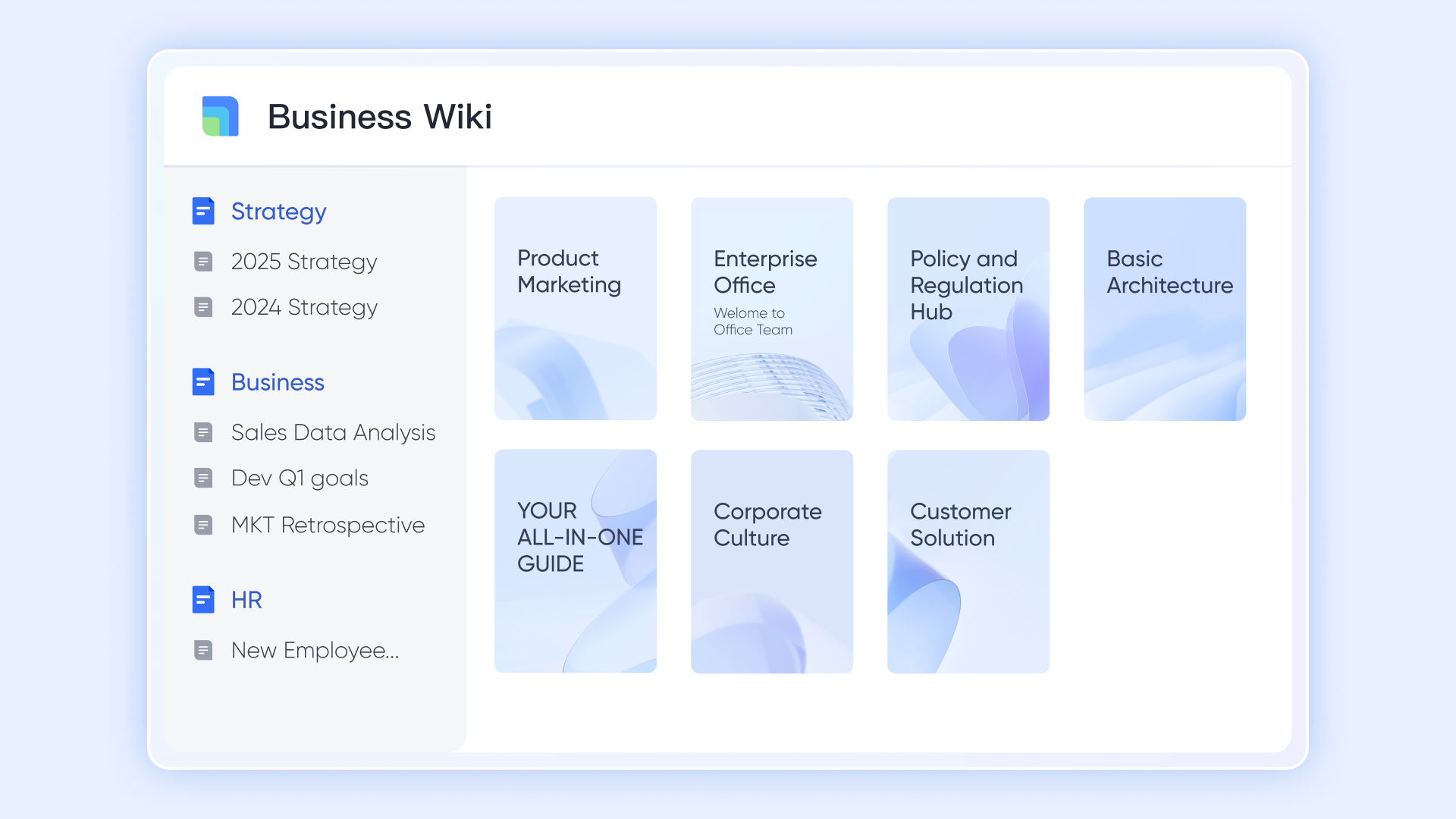
Docs 和 Base 的即時共編與版本歷史
Lark Docs 和 Lark Base 支援真正的多用戶即時協作。多位團隊成員可以同時編輯相同的 Docs 或 Base,看到彼此的游標,並使用 @提及、內嵌評論和建議,在不離開頁面的情況下協調工作。
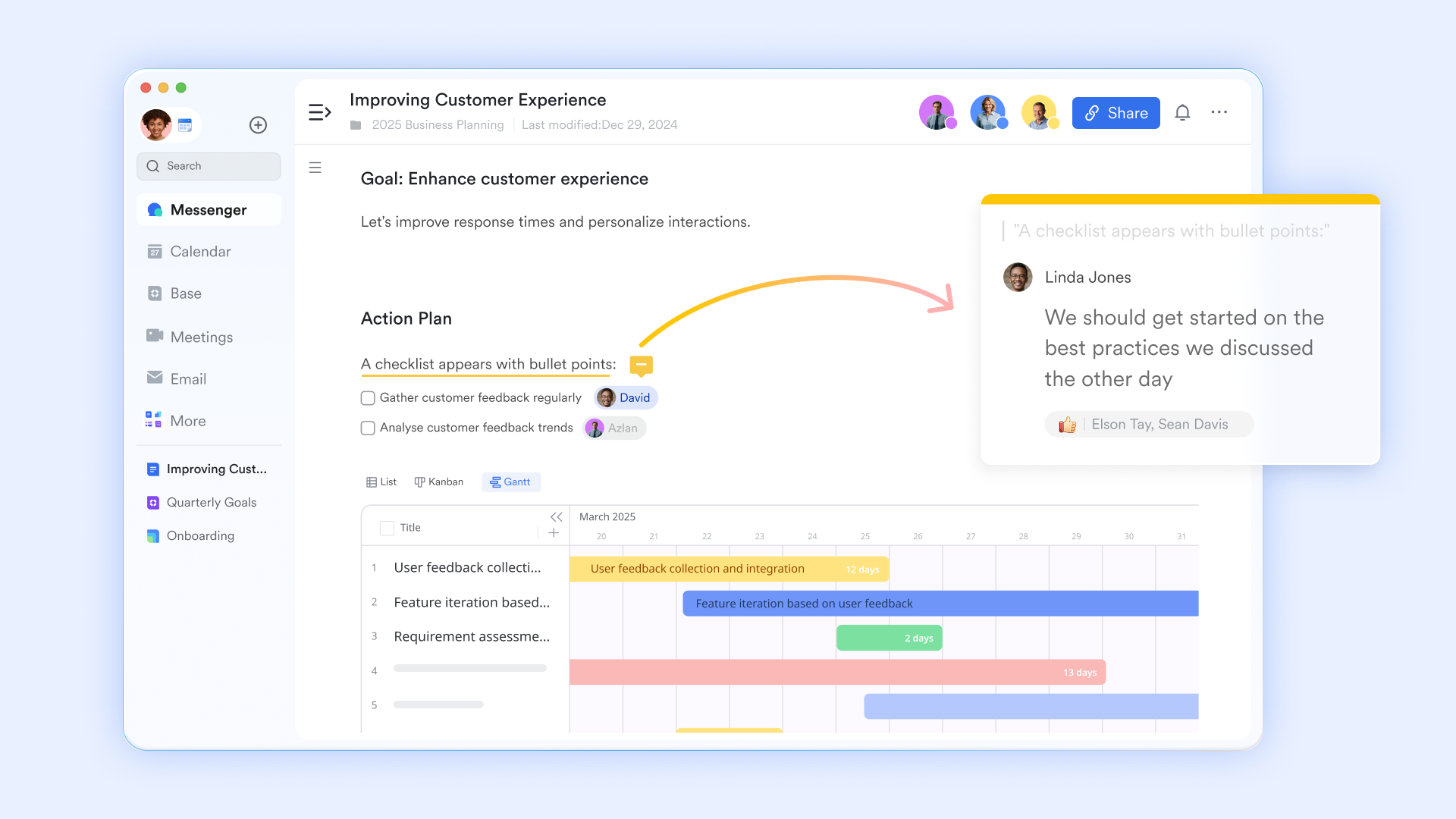
豐富的原生線上文件套件
Lark 提供一整套以協作為核心的原生線上內容工具:Lark Docs 提供支援嵌入任務、表格、投票、OKR 及其他互動區塊的豐富文字文件。Lark Sheets 提供具多用戶編輯、公式及權限控制的線上試算表。MindNotes 與 Board 是適合用於腦力激盪、工作坊及會議記錄的視覺工作空間。而 Lark Slides 則適用於多人可同時編輯投影片、留言及在瀏覽器中共同準備簡報的協作演示。
深入的溝通與工作流程整合
Lark 的文件緊密融入日常溝通中。檔案可以從聊天中建立、釘選在群組對話中、附加在行事曆事件中,或在會議中即時共享。評論、決策和後續行動都會連結在同一份「活文件」中,而不會散落在電子郵件和其他獨立工具中。
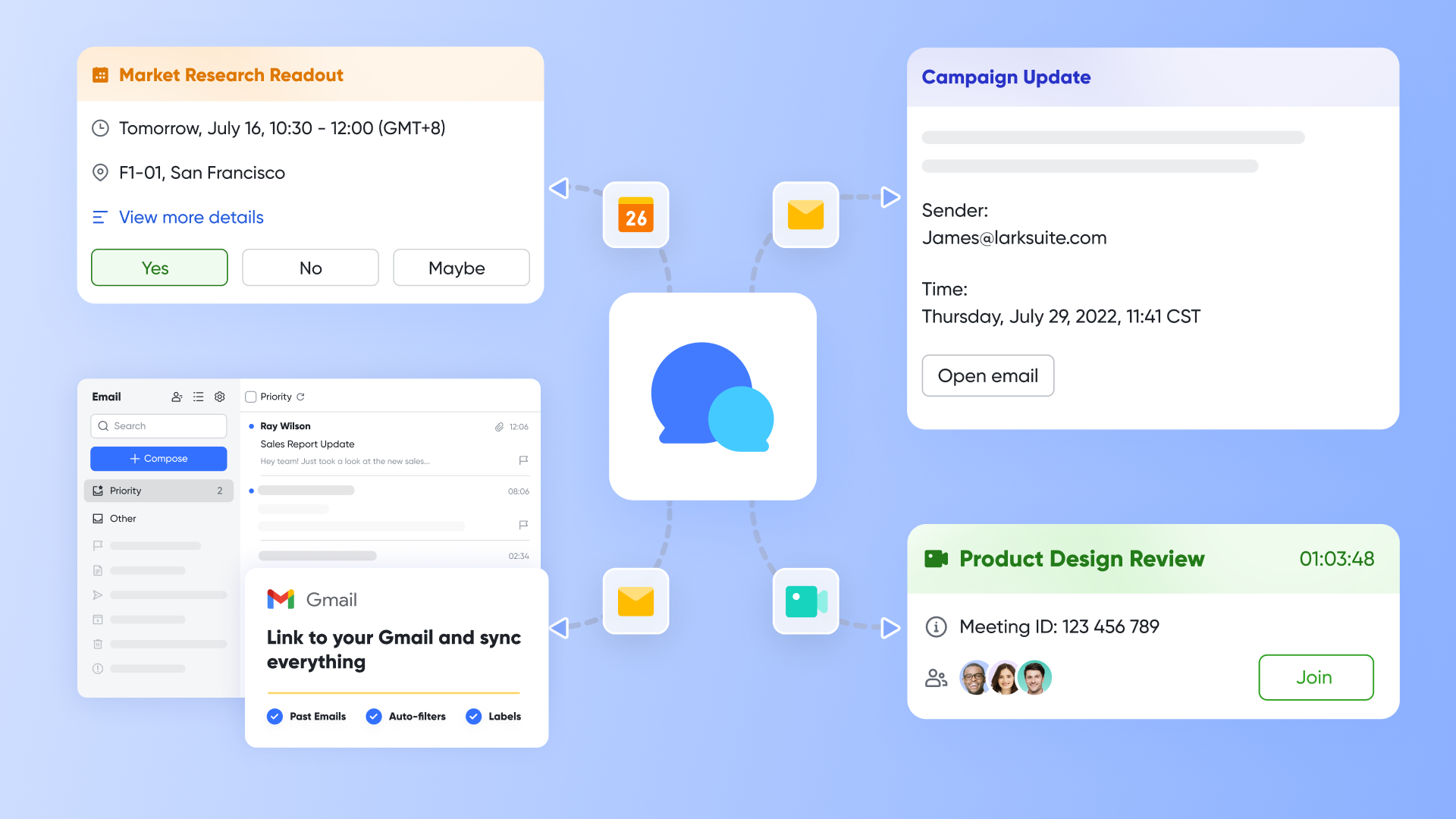
正因為這項功能,Lark 對於不僅僅是尋找免費更多空間的 OneDrive 替代方案,而是重新思考如何端到端管理協作的團隊來說,特別強大。
Lark 與 OneDrive 有何比較?
OneDrive 和 Lark 都提供線上儲存和文件協作。OneDrive 主要是與 MS 365 緊密結合的雲端硬碟。它擅長儲存 Office 檔案,將它們同步到 Windows,並與 Outlook 及 Teams 連結。協作是可行的,但通常分散在各自處理部分工作的獨立工具中。Lark 則從相反的方向出發。它首先是一個統一的協作環境,檔案儲存是其中幾個核心層之一。OneDrive 期望你在聊天、會議和文件等應用程式間切換,而 Lark 則旨在將這些活動集中在同一個地方。
- 入門方案:免費永久方案,包含多達 20 位使用者可使用的 11 種強大工具。它還提供100GB 免費雲端儲存空間、1,000 次自動化執行、AI 翻譯等功能。
- 基本方案:每位用戶每月6美元(按年計費),最多支援500位用戶,包含Starter方案的所有功能,外加一對一視訊會議、5TB儲存空間、1,000次自動化執行等。欲了解更多基本方案資訊,請聯絡我們的銷售團隊。
- 專業方案:每位用戶每月12美元(按年計費),最多支援500位用戶。包含基本方案的所有功能,外加最多500人群組通話、15TB儲存空間、50,000次自動化執行等。
- 企業方案:請聯絡銷售以獲取客製化價格。支援無限用戶,並包含更多自動化執行次數以及進階的安全性、合規性和管理功能。
與傳統的「僅儲存」服務相比,Lark 將聊天、文件、行事曆、會議和自動化功能整合在一起,價格接近獨立的雲端儲存解決方案,讓您在總擁有成本上擁有明顯優勢。

Starter
Pro
Enterprise
Starter
For small teams with simple communication needs
$0
/ user / month
20 users max
18 months message history
1-on-1 video meetings
100 GB storage
Lark Docs & Mail
1000 Base automation runs/month
2000 rows per table in Base
Pro
For companies with comprehensive collaboration and management needs
$12
/ user / month
500 users max
Unlimited message history
500-participant video meetings
15 TB storage
Lark Docs & Mail
50k Base automation runs/month
20k rows per table in Base
Enterprise
For large companies with advanced security and organizational management needs
Get a personalized demo and pricing
Unlimited users
Unlimited message history
500-participant video meetings
15 TB storage + 30 GB storage/user
Lark Docs & Mail
500k Base automation runs/month
50k Base automation runs/month
Single sign-on (SSO)
Pro
For companies with comprehensive collaboration and management needs
$12
/ user / month
500 users max
Unlimited message history
500-participant video meetings
15 TB storage
Lark Docs & Mail
50k Base automation runs/month
20k rows per table in Base
2. Google Drive – 對於以 Google 為中心的團隊來說,是 OneDrive 的自然替代方案
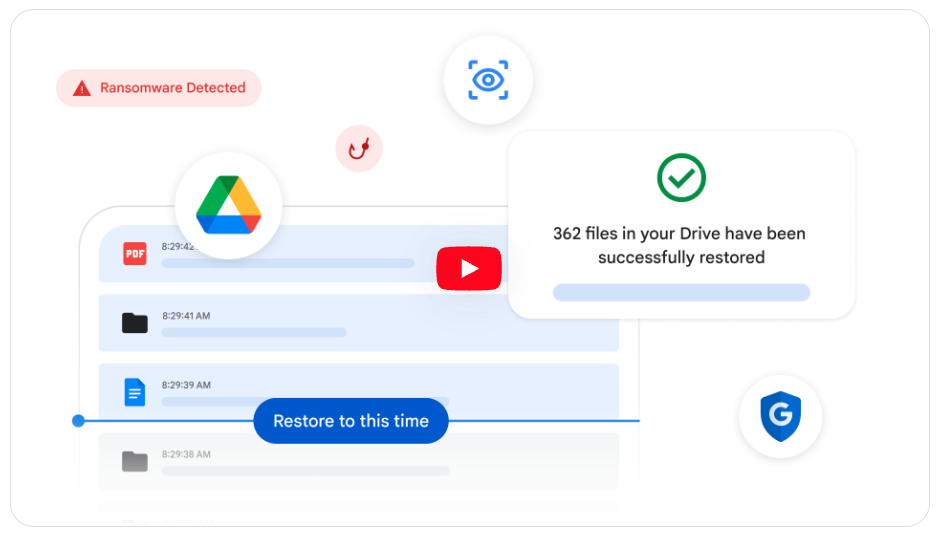
Google Drive 是 Google 的雲端儲存與協作服務,也是 Google Workspace 的核心。Google Drive 提供多種功能,包括安全的雲端儲存、透過 Docs、Sheets 和 Slides 等網頁應用程式進行即時協作,以及與其他 Google 工具的無縫整合。它為個人和企業提供彈性的定價方案,是 Google 生態系統中強大的生產力解決方案。對於已經使用 Gmail、Google 行事曆或其他 Google 工具的用戶來說,Google Drive 通常成為個人和團隊文件的預設中心。
圖片來源:google.com
主要特色
- 可透過網頁、桌面同步客戶端及行動應用程式存取的雲端儲存空間
- 與 Google 文件、試算表及簡報的緊密整合,支援即時協作
- 透過連結簡單分享,並對個人及群組提供細緻的存取控制
- 利用 Google 的索引技術,讓檔案可依名稱或內容輕鬆搜尋
這些功能讓多人協作文件變得簡單,不必來回傳送附加檔案,且與以瀏覽器為主的工作流程相當契合。
Google 雲端硬碟與 OneDrive 比較如何?
兩者皆涵蓋雲端儲存與線上協作的基本功能,但分屬不同生態系。OneDrive 自然融入 MS 365 環境,而 Google 雲端硬碟則與 Gmail、Google 日曆及 Google Workspace 其他服務相互配合。
日常使用上,Google 雲端硬碟對於已習慣在瀏覽器中工作並偏好 Google 文件而非桌面 Office 的團隊來說,感覺更具網路原生且直覺。另一方面,若將文件保存在 OneDrive 並使用 Word、Excel 或 PowerPoint 編輯,與傳統 Office 檔案的相容性可能更順暢。對於積極評估 OneDrive 替代方案,或同時評估 Google 雲端硬碟與 OneDrive 替代方案的用戶而言,選擇通常取決於其其他工具所屬的生態系。
價格(年付)
- 入門方案:每位用戶每月 7 美元(前三個月享五折優惠)
- 標準方案:每位用戶每月 14 美元(前三個月享五折優惠)
- 進階方案:每位用戶每月 22 美元(前三個月享五折優惠)
- 企業方案:客製化價格
3. Dropbox – 一個專注於同步的簡單 OneDrive 替代方案
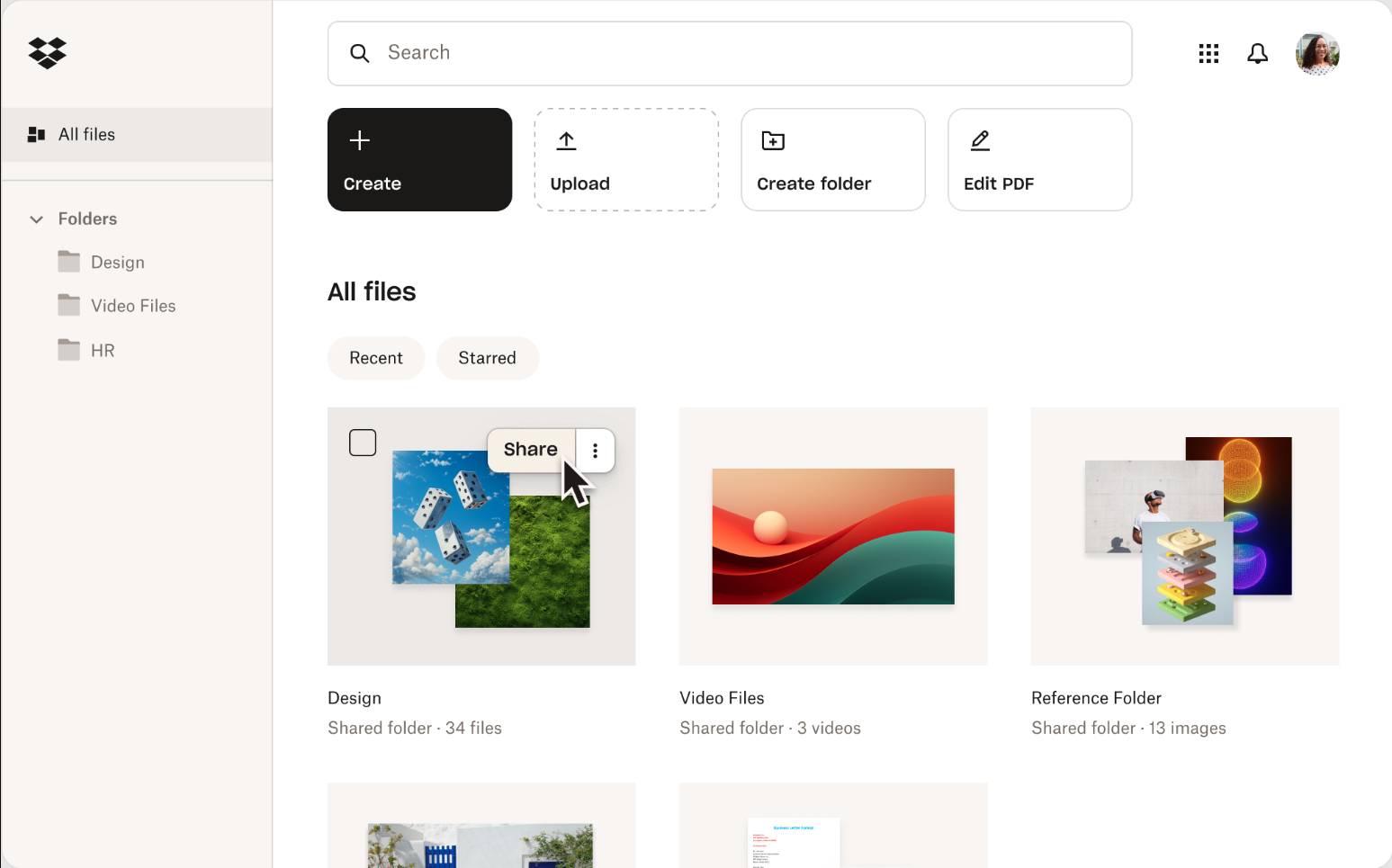
Dropbox 是最早的雲端檔案同步與分享服務之一。它專注於讓檔案在各裝置間可用且保持一致,且操作簡便,支援個人、小型團隊及大型組織,結合了消費者風格的易用性與商業功能。
圖片來源:dropbox.com
主要功能
- 桌面與行動裝置間可靠的資料夾同步
- 桌面用戶端可無縫同步本地裝置與雲端的檔案
- 共用資料夾與基於連結的檔案分享,方便協作
- 版本歷史與還原功能,適用於誤改或刪除的檔案
- 與多種第三方應用程式整合,支援編輯與協作
進階功能如選擇性同步、智慧同步與團隊空間,旨在讓使用者感覺檔案「隨處可得」,同時仍存放於雲端。
Dropbox 與 OneDrive 有何比較?
在功能上,Dropbox 和 OneDrive 都提供雲端儲存、同步與分享。OneDrive 的優勢在於與 MS 365 的深度整合,尤其是在 Windows 平台上。Dropbox 則較吸引希望獲得更中立、跨平台體驗的使用者和團隊,且不依賴特定的生產力套件。
在某些配置中,Dropbox 的同步客戶端和衝突處理被認為更為完善,特別是在混合作業系統環境中。然而,它並未像 OneDrive 那樣提供與 Office 的緊密原生整合,因此最佳選擇取決於您對微軟桌面應用程式的依賴程度,或是更廣泛的工具組合。
價格(年付)
- 專業版:每位使用者每月 16.8 美元,提供 3 TB;限 1 位使用者
- 標準版:每位使用者每月 15 美元,提供 5 TB,適用於 3 位以上使用者
- 進階版:每位用戶每月24美元,15TB,適用於3位以上用戶
4. Box – 一個以商業為導向的 OneDrive 替代方案,用於內容管理
Box 是一個雲端內容管理與檔案分享平台,主要針對企業與商業用戶。它專注於安全儲存、協作,以及與多種第三方應用程式的整合,從生產力套件到客戶關係管理(CRM)和安全工具。
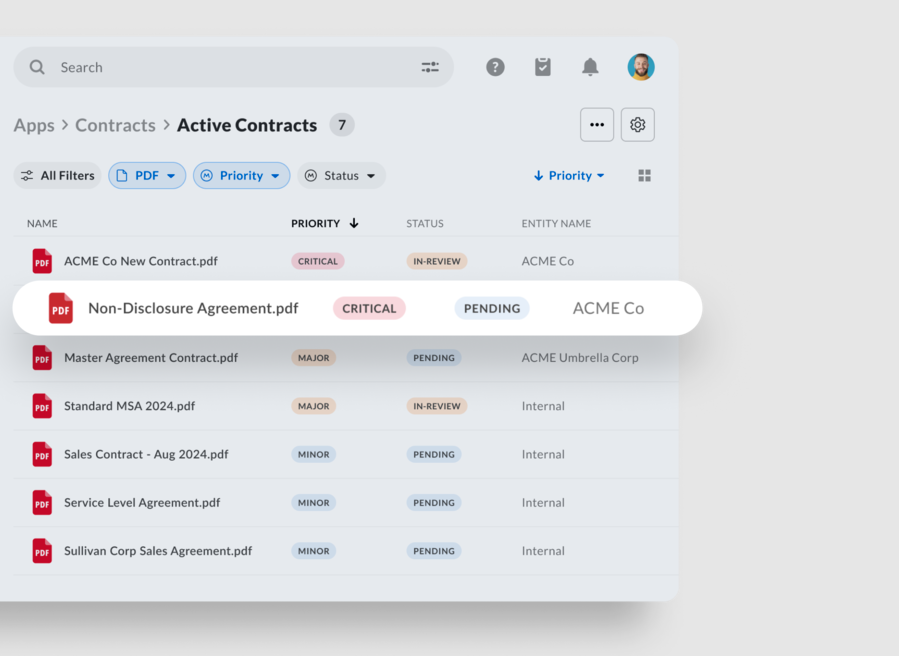
圖片來源:box.com
主要功能
- 集中式檔案儲存,具備嚴格的權限控制與稽核記錄
- 安全的檔案分享,用於保護敏感的商業文件並確保資料保護
- 協作功能,如共用資料夾、評論及簡易工作流程
- 與 MS 365、Google Workspace 及其他主要商業應用程式的整合
- 針對受規範產業的治理與合規能力
Box 通常被用作公司內容的中央儲存庫,具備協助 IT 與安全團隊維持可見性與合規性的政策與控管。
Box 與 OneDrive 有何比較?
Box 和 OneDrive 都針對組織的儲存與分享需求,但它們所處的位置略有不同。OneDrive 是 MS 365 的一部分,自然融入該環境中。Box 則定位為一個中立的內容平台,能同時整合多個生態系統。
從使用者角度來看,在以微軟為中心的工作環境中,OneDrive 可能感覺更直覺。當您需要進階治理,或工具分散於不同供應商且希望有一個統一的內容層將它們串連起來時,Box 可能更具吸引力。對於因多工具複雜性而尋找 OneDrive 商業版替代方案的公司,Box 是一種能保持儲存集中且應用選擇靈活的方式。
價格(年付)
- 14 天免費試用
- 商業版:每用戶每月 15 美元,含 5GB
- Business Plus:每用戶每月 25 美元,享有 15GB 空間
- Enterprise:每用戶每月 35 美元,享有 50GB 空間
- Enterprise Plus:每用戶每月 50 美元,享有 150GB 空間
5. pCloud – 一個以效能為導向且具強大分享功能的 OneDrive 替代方案
pCloud 是一家以效能、彈性儲存選項及媒體友好功能聞名的雲端儲存服務提供商。它提供傳統訂閱方案,並在部分地區提供長期使用權選項,吸引偏好一次性購買而非持續訂閱的用戶。
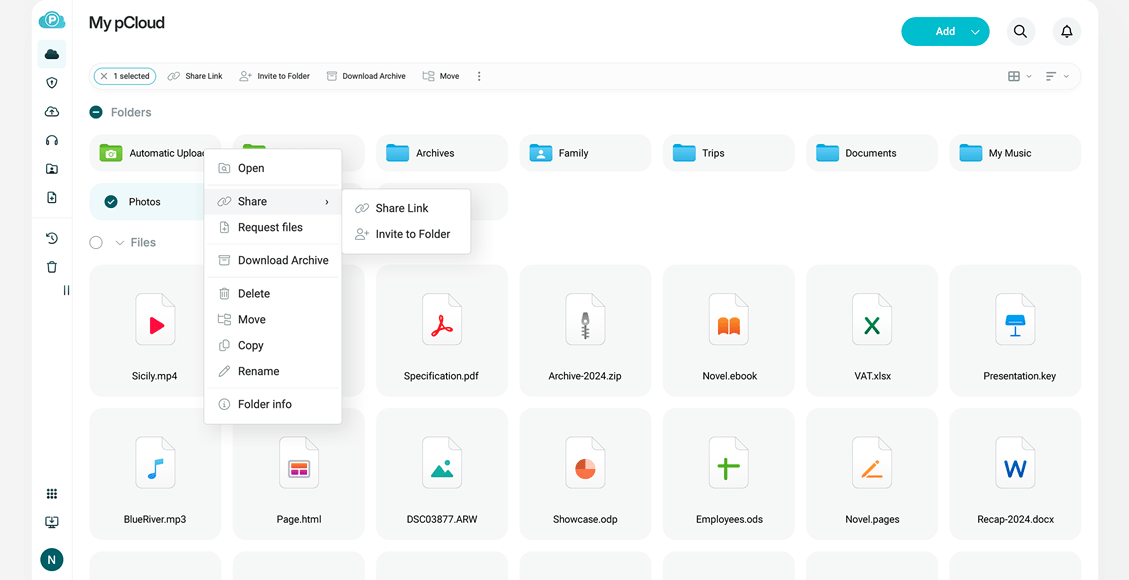
圖片來源:pcloud.com
主要特色
- 跨平台桌面與行動應用程式,並提供虛擬磁碟模式,可在不完全下載檔案的情況下存取雲端檔案
- 檔案分享具存取控制及可選的連結安全設定
- 內建音訊與影片檔案的媒體播放與組織功能
- 針對特別敏感資料提供可選的用戶端加密附加功能
- 提供免費帳戶,具備充足的儲存空間和核心功能
- 高效處理與分享大型檔案,適合媒體、備份及協作工作
這些功能使 pCloud 對於處理多種檔案與媒體的使用者,或希望更好控制儲存與本機磁碟使用互動的用戶具有吸引力。
pCloud 與 OneDrive 有何比較?
與 OneDrive 相比,pCloud 更專注於儲存、同步與分享,而較少提供完整的生產力套件。OneDrive 的主要優勢仍在於其與 Microsoft 365 應用程式及更廣泛的微軟生態系統的整合。
主要需要強大雲端儲存、快速效能及彈性分享的用戶,可能會覺得 pCloud 比 OneDrive 更符合他們的優先需求。那些大量依賴 Office 文件、Outlook 和 Teams 的用戶,仍可能覺得 OneDrive 的生態系統優勢更具吸引力。
價格:
- Premium:500 GB 年付 49.99 美元;500 GB 終身付 199 美元
- Premium Plus:2 TB 年付 99.99 美元;2 TB 終身付 399 美元
- Ultra:10 TB 年付 199.99 美元;10 TB 終身付 1190 美元
- 免費帳戶提供充足的儲存空間(終身)
6. Sync.com – 一個以隱私為先的 OneDrive 替代方案
Sync.com 是一個強調隱私和端對端加密的雲端儲存服務。它的設計確保只有帳戶持有人能夠存取檔案內容,服務提供者無法閱讀用戶資料。
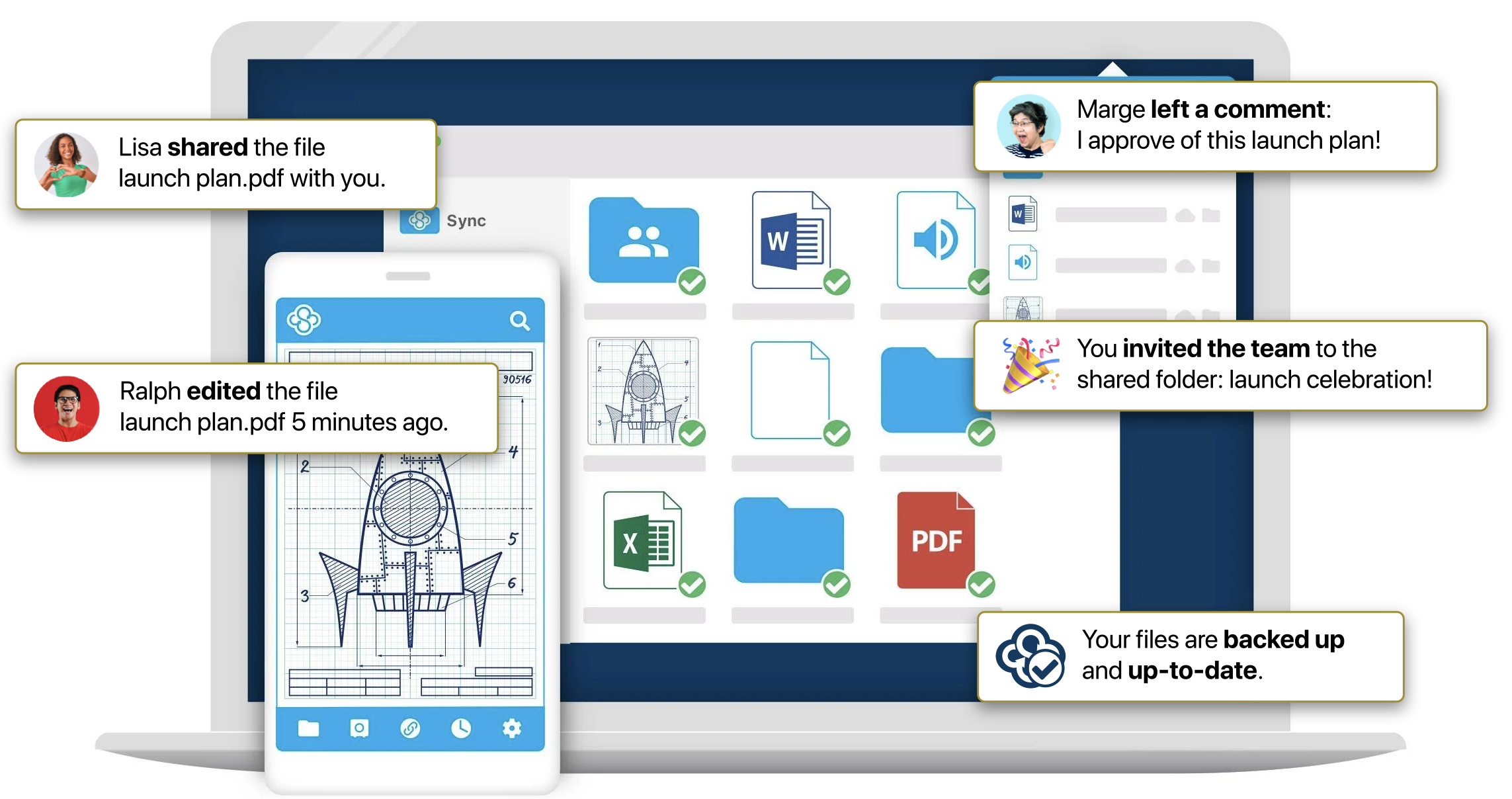
圖片來源:sync.com
主要特色
- 儲存檔案及多數分享操作皆採用端對端加密
- 強大的檔案同步功能,實現跨裝置與基礎設施的無縫協作與檔案管理
- 具密碼與到期選項的安全連結分享
- 桌面與行動用戶端,用於同步與存取檔案
- 企業功能,如團隊資料夾與管理員級別控制
對於將隱私視為最高優先事項的使用者來說,這種方式比傳統的伺服器端加密模型更令人安心。
Sync.com 與 OneDrive 有何比較?
Sync.com 與 OneDrive 最大的差異在於安全模型。OneDrive 著重於 Microsoft 365 內的整合與便利性,採用強大但傳統的雲端安全措施。Sync.com 則致力於盡量減少其對用戶資料的存取。
因此,Sync.com 對於希望設計上具備更嚴格保密性的個人和組織來說更具吸引力。另一方面,由於其專注於加密,意味著它無法取代 Microsoft 365 的所有生產力和整合功能。主要尋找免費 OneDrive 替代方案以作為一般儲存的用戶可能不需要這種程度的保護,但處理敏感資訊者可能會認為這是值得的取捨。
價格(年付)
- 個人 1TB:每用戶每月 6 美元
- Pro Solo 5TB:每用戶每月 14 美元
- Teams Standard:每位用戶每月 6 美元(1 年節省 50%)
- Teams+ Unlimited:每位用戶每月 15 美元(1 年節省 50%)
7. MEGA – 一個提供慷慨免費儲存空間及加密功能的 OneDrive 替代方案
MEGA 是一家雲端儲存服務提供商,以提供相對較大的免費儲存空間和強調用戶端加密而聞名。它提供網頁、桌面和行動裝置的檔案存取,並附帶加密聊天及其他通訊工具。
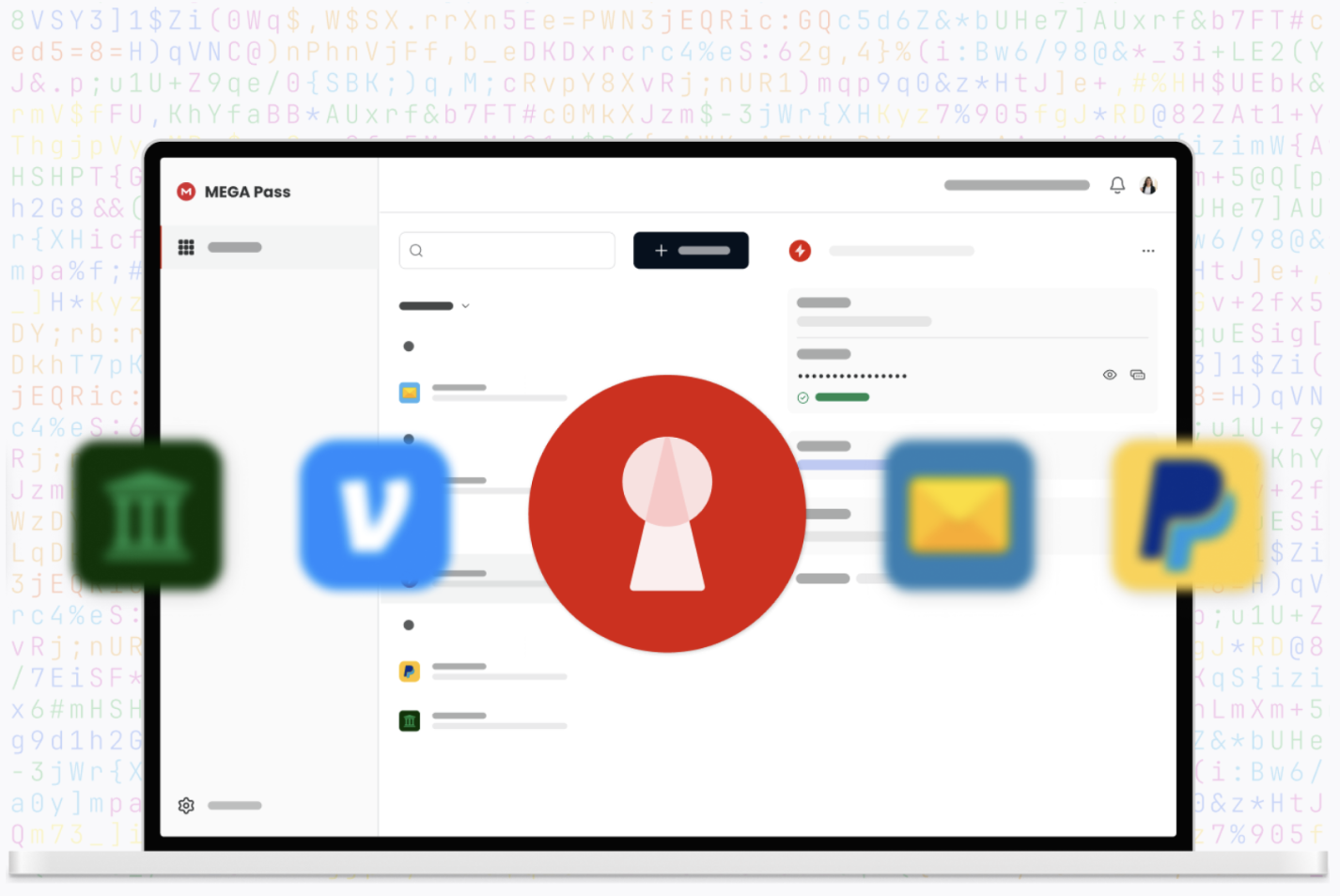
圖片來源:mega.com
主要特色
- 檔案及多種通訊功能的端對端加密
- 相較於部分競爭者,提供相當可觀的免費儲存空間
- 網頁、桌面及行動應用程式,支援同步與存取
- 連結分享,具備可設定的存取與安全選項
- 能夠產生公開連結,與任何人分享檔案或資料夾
加密技術與免費容量的結合,使 MEGA 在尋求無需立即付費且隱私性較主流選項更強的用戶中廣受歡迎。
MEGA 與 OneDrive 有何比較?
MEGA 與 OneDrive 針對的需求有重疊但不完全相同。OneDrive 更緊密結合 Microsoft 365 內的辦公生產力與商務協作。MEGA 則偏重於安全的檔案儲存與分享,較少著重於豐富的編輯工具或企業套件整合。
對於主要關注安全儲存與分享檔案,且希望享有相對慷慨免費方案的用戶,MEGA 可能比 OneDrive 更具吸引力。對於想要無縫編輯 Office 檔案、整合電子郵件與行事曆,以及使用微軟其他服務的用戶,OneDrive 仍然更方便。
價格(含稅年付)
- 免費方案:20 GB 儲存空間,傳輸量有限
- Pro I:9.64 美元,提供 3 TB 儲存空間及 36 TB 傳輸量
- Pro II:19.29 美元,提供 10 TB 儲存空間及 120 TB 傳輸量
- Pro III:28.93 美元,提供 20 TB 儲存空間及 240 TB 傳輸量
8. Proton Drive – 來自 Proton 的注重隱私的 OneDrive 替代方案
Proton Drive 是由 Proton Mail 與 Proton VPN 團隊開發的加密雲端儲存服務。它旨在將同樣以隱私為先的理念帶入檔案儲存與分享,專注於強力加密及提供者對資料的最小存取。
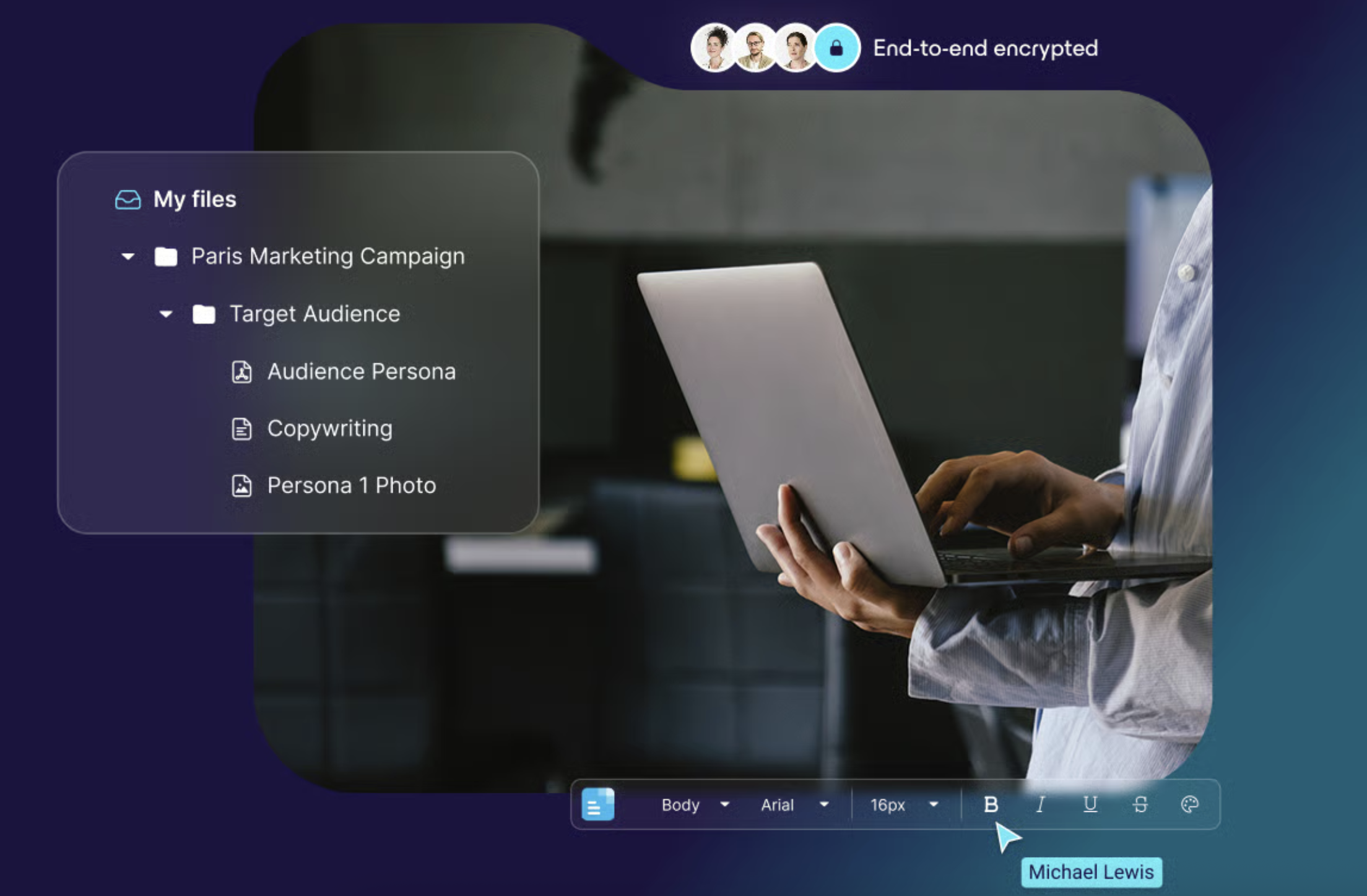
圖片來源:protondrive.com
主要特色
- 對儲存檔案及多數分享操作採用端對端加密
- 與 Proton 更廣泛的隱私生態系統整合(郵件、VPN、行事曆)
- 用於管理及存取檔案的網頁及行動應用程式
- 設計用於保護傳輸中及靜止狀態內容的安全分享連結
對於已經使用 Proton 工具的用戶,Proton Drive 將這種隱私模型延伸到他們的檔案儲存中。
Proton Drive 與 OneDrive 有何不同?
Proton Drive 與 OneDrive 之間的對比類似於隱私為中心的服務與主流生產力套件的一般差異。與其他雲端儲存服務不同,Proton Drive 以私密加密和用戶隱私為優先,而非專注於生產力整合。OneDrive 的優勢在於與 Office、Windows 及企業協作的整合。Proton Drive 強調機密性及用戶對資料可見性的控制。
已經在尋找免費或付費的隱私導向 OneDrive 替代方案的用戶,可能會覺得 Proton Drive 與安全電子郵件及 VPN 的結合特別有吸引力。然而,它並非 Microsoft 365 的完整生產力替代方案,因此組織仍可能需要其他工具來進行編輯、溝通及專案管理。
價格
- Proton 免費版:提供 5 GB 儲存空間及線上編輯器
- Drive Plus:首年收費 29.88 美元,之後每 12 個月續訂費用為 47.88 美元。
- Proton 無限版:首年收費 77.88 美元,之後每 12 個月續訂費用為 119.88 美元。
- Proton Duo:每 12 個月收費 179.88 美元。
9. Nextcloud – 一個自我托管的 OneDrive 替代方案,讓您完全掌控
Nextcloud 是一個開源平台,讓個人和組織能夠運行自己的雲端儲存和協作服務。您可以將 Nextcloud 安裝在自己的基礎設施或受管理的主機上,而非使用共享的公共雲端,從而保有對資料存放位置及存取方式的控制權。
圖片來源:nextcloud.com
主要功能
- 透過網頁、桌面及行動裝置客戶端進行檔案同步與分享
- 支援在區域網路及網際網路上同步檔案,實現快速且私密的裝置對裝置傳輸
- 日曆、聯絡人及協作應用程式的可選模組
- 透過其開放原始碼生態系統提供廣泛的設定與整合選項
- 可選擇自己的主機位置與硬體
這使其在需要或偏好自行架設主機及高度客製化的使用者中相當受歡迎,包括那些特別尋找 OneDrive 替代方案的開放原始碼軟體使用者,或是尋求更強大 Linux 環境 OneDrive 替代方案的用戶。
Nextcloud 與 OneDrive 有何比較?
從功能上來看,一個配置良好的 Nextcloud 實例可以複製許多雲端儲存的特性,甚至包括一些協作功能。Nextcloud 直接在裝置間同步檔案,無需依賴第三方伺服器,讓您擁有更多隱私和控制權。然而,責任分工會有顯著變化。使用 OneDrive 時,Microsoft 負責主機托管、維護和更新;而使用 Nextcloud 時,您或您的主機提供者必須管理基礎設施、備份和安全強化。
對於希望完全掌控資料、精確選擇主機區域並進行深度客製化的組織,Nextcloud 能提供公有雲端硬碟無法比擬的優勢。對於想要簡單、由他人管理且維護負擔低的使用者,OneDrive 或其他託管解決方案可能仍較為實用。
價格:
Nextcloud 核心軟體是開源的,可無需授權費使用,但仍有成本:伺服器、儲存硬體或雲端主機,以及維護系統的員工或服務提供者。Nextcloud 也提供付費的企業支援方案。與 OneDrive 相比,總擁有成本會因規模和內部專業知識而異,因此最好將其視為一項策略性基礎設施決策,而非單純的應用程式訂閱。
10. Internxt – 一個注重安全的 OneDrive 替代方案
Internxt 是一家強調安全性、隱私和去中心化設計理念的雲端儲存服務提供商。其品牌形象和功能組合針對希望使用加密且注重隱私的儲存空間,作為主流雲端服務替代方案的用戶。
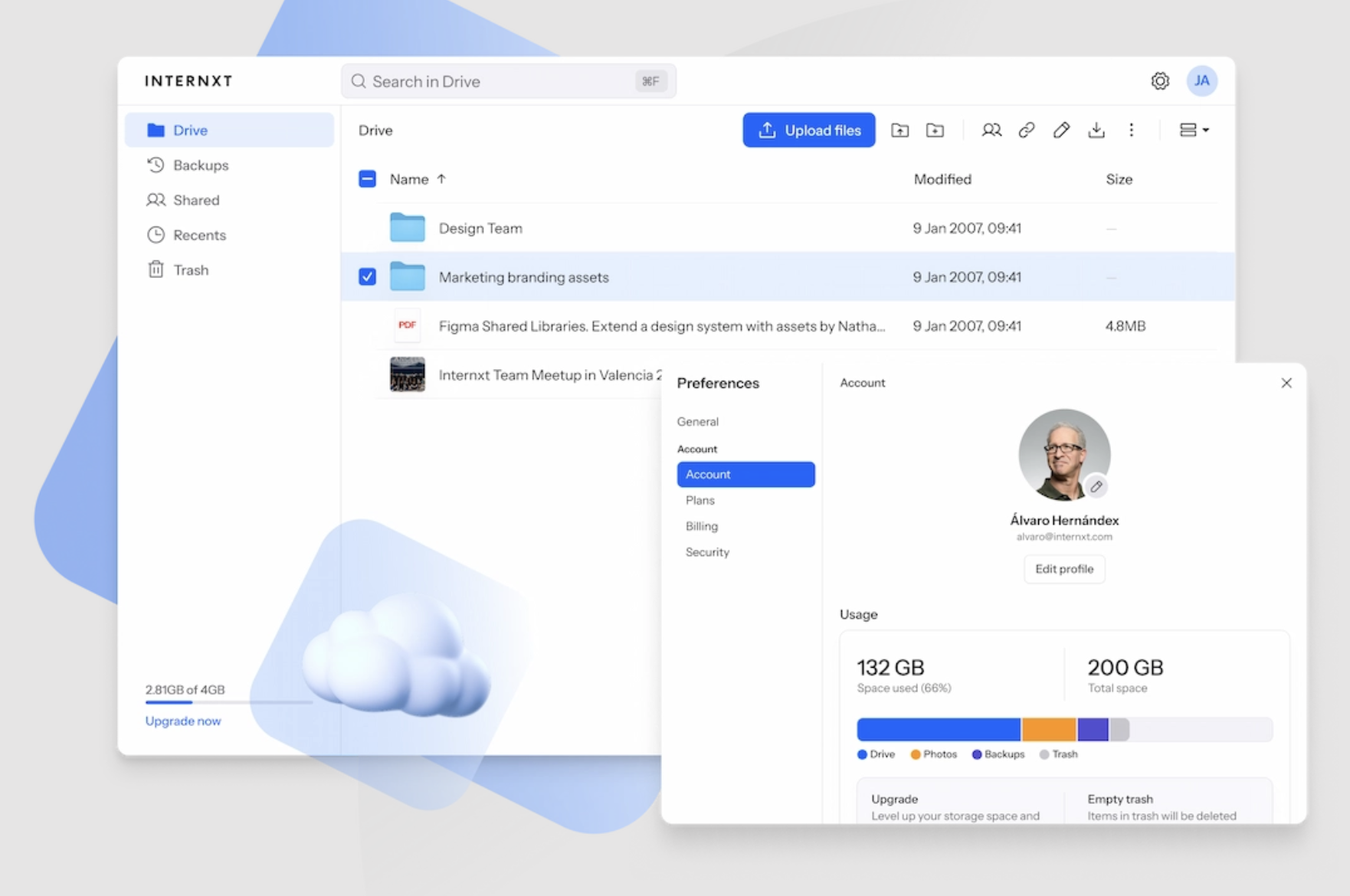
圖片來源:Internxt.com
主要特色
- 端對端加密的雲端檔案儲存,安全地保存檔案,確保只有您能存取您的資料
- 網頁和行動裝置存取,以及桌面同步選項
- 強調隱私原則與最小化資料收集
- 與安全分享及備份相關的路線圖或附加功能
此服務吸引那些將資料保護視為核心需求而非可有可無的使用者。
Internxt 與 OneDrive 有何比較?
與其他注重隱私的雲端硬碟相比,Internxt 主要在理念與安全模型上與 OneDrive 不同。OneDrive 針對與辦公應用程式及商業工作流程的無縫整合進行優化,而 Internxt 則建立在使用者資料預設應盡可能保持私密的理念上。
主要尋找以安全為導向的 OneDrive 替代方案(免費或付費)的用戶,通常會將 Internxt 與其他加密服務進行比較,而非主流的雲端硬碟。這不僅是為了取代 Microsoft 365,更是為了確保存放的檔案具有不同的風險特性。
價格
- 免費方案:1 GB 加密雲端儲存空間
- 基本方案:33 美元/年,1TB 加密儲存空間
- 高級方案:66 美元/年,3TB 加密儲存空間
- 終極方案:99 美元/年,5TB 加密儲存空間
哪一款 OneDrive 替代方案最適合您?
- 對於以協作為主的團隊和新創公司:在這種情況下,Lark 是一個強大的替代方案。它將聊天、視訊會議、雲端文件、檔案儲存、行事曆和輕量專案工具整合在單一平台中。這種方式特別適合遠端或混合型團隊,以及希望減少工具分散並將所有事物維持在一個連貫環境中的新創公司。
- 針對注重隱私的個人和組織: 像 Sync.com、Proton Drive、MEGA 和 Internxt 這類服務強調強大的加密技術及限制服務提供者對用戶資料的存取。它們中的許多提供儲存內容的端對端加密以及設計用於安全連結分享,旨在將服務提供者本身能看到的資料量降到最低。
- 針對自我架設與完全資料控制: Nextcloud 是此領域中領先的自我架設選項。它讓您能在自己直接管理的伺服器或由您選擇的主機提供者所運行的基礎設施上部署自己的雲端儲存與協作解決方案。
- 針對綁定特定生態系的使用者: 在 Google 生態系中,Google Drive 是一個合乎邏輯的雲端儲存中心。它直接連結 Gmail、Google 日曆、文件及其他 Workspace 工具,使得在同一帳戶和介面下管理通訊與內容變得輕鬆。
某些雲端儲存解決方案,例如 NordLocker,也提供類似 Windows 檔案總管的拖放功能,實現無縫的檔案管理,對 Windows 使用者特別方便。由於有這麼多雲端儲存解決方案可供選擇,您可以找到最適合您的隱私、協作或整合需求的方案。
結論
OneDrive 仍然是功能強大的雲端儲存與協作基礎,特別適合深度使用 Microsoft 365 的組織。然而,它已不再是唯一合理的選擇。隨著您在隱私、協作、儲存或生態系統整合方面的需求演變,探索 OneDrive 替代方案能為您開啟更專注、更整合或更尊重隱私的工作方式。透過了解 OneDrive 的限制、釐清您的優先事項並謹慎規劃遷移,您可以轉向新的服務提供者——無論是像 Lark 這樣的協作套件、以隱私為先的雲端硬碟、自行架設的平台,或是生態系統原生服務——都能在不失去檔案與工作流程所依賴的連續性與信任的情況下完成轉換。
常見問題解答
我應該移除 Microsoft OneDrive 嗎?
如果 OneDrive 在您的儲存與 Microsoft 365 工作流程中運作良好,您不必放棄它。只有當您經常遇到同步問題、擁有更嚴格的隱私或合規需求,或主要使用非 Microsoft 工具而其綁定不再帶來實質價值時,才考慮減少使用或替換它。
哪個免費雲端儲存服務最可靠?
在主要供應商中,OneDrive、Google Drive、Dropbox 和 Box 都擁有良好的可靠性記錄,在同步行為和生態系統適配方面存在些微差異。免費方案適合輕度使用,但由於儲存空間、功能和支援的限制,不應將任何免費方案作為唯一的長期備份依據。
Dropbox 比 OneDrive 好嗎?
Dropbox 常因其簡單且可靠的跨平台同步以及乾淨的使用者體驗而受到讚譽,尤其適合混合裝置環境。若您主要使用 Microsoft 365,OneDrive 通常表現更佳,因為它與 Office 和 Windows 有深度整合。哪個「更好」取決於您重視的是生態系統整合(OneDrive)還是中立且精緻的同步功能(Dropbox)。
使用 OneDrive 有什麼缺點?
常見的缺點包括在大型或複雜的資料夾結構中偶爾出現同步異常、在商業環境中對 OneDrive、SharePoint 和 Teams 之間的混淆,以及它是一個同步與協作工具,而非完整的備份解決方案。其最強大的功能也假設您已經投入微軟生態系統,如果日後轉向其他平台,可能會感覺像是被鎖定住。
相關閱讀

Table of contents
想瞭解 Lark 嗎?

所有工具盡在一處
節省時間,提高效率
節省高達 70% 的軟體成本
Table of contents
想瞭解 Lark 嗎?
所有工具盡在一處
節省時間,提高效率
節省高達 70% 的軟體成本

© 2026 Lark Technologies Pte. Ltd.