


Mac 使用者經常尋找直覺化、視覺簡潔且效能優化的工具,以符合 macOS 的使用體驗。當涉及選擇Mac 專案管理軟體時,目標是讓工作流程在各裝置間保持流暢、具協作性且易於操作。無論你是在協調團隊工作量、管理客戶交付項目,或追蹤建築時程,軟體都應該在 macOS 環境中感覺自然。然而,並非所有平台都是以 Mac 使用者為核心設計——有些缺乏原生桌面應用程式,有些則無法與行事曆、Finder 或 iCloud 等工具順暢整合。
以下是我們將要評測的 10 款 Mac 專案管理軟體:
1. Lark:Mac 團隊的一站式專案管理中心
2. Asana:支援 macOS 桌面應用的視覺化任務追蹤
3. ClickUp:為 Mac 瀏覽器與應用程式打造的可自訂工作空間
4. Trello:可從 Mac 存取的簡易看板式工具
5. Monday.com:具備 Mac 瀏覽器相容性與原生外觀的平台
6. Notion:靈活的文件編寫 + 適用於 Mac 的輕量專案工作
7. Wrike:原生 Mac 桌面應用程式 + 任務/工作流程管理
8. Smartsheet:類試算表的專案工具,與 Mac 相容
9. Teamwork:適合 Mac 的介面,用於客戶與代理商專案追蹤
10. Basecamp:具備原生 Mac 存取的遠端團隊專案工具

什麼是優秀的 Mac 專案管理軟體的特點?
為 Mac 選擇合適的專案管理軟體,意味著要超越任務清單和看板佈局的考量。Mac 團隊通常需要介面視覺乾淨、運行流暢,並且能在 macOS 裝置間良好整合的工具。效能、協作與可用性在幫助團隊保持一致方面扮演著重要角色。最佳的工具能減少在應用程式之間切換,並幫助所有人於同一個連結的環境中工作。
- macOS 相容性與原生應用程式效能:優秀的 Mac 軟體應該讓使用者感到自然,介面需符合 macOS 的設計標準。原生桌面應用程式或強大的瀏覽器優化可確保專案效能流暢,減少延遲並幫助團隊保持專注。
- 易用性與可及性:專案管理工具應該直覺易用,即使是非技術使用者也能輕鬆上手。清晰的導覽與最少的設定可幫助團隊快速導入。目標是讓專案追蹤變得輕鬆,而非令人感到負擔。
- 即時協作:當溝通與專案更新即時發生時,團隊能更快完成工作。即時評論、分享與編輯可讓所有人保持一致,消除延遲並減少在多個應用程式間來回傳訊的情況。
- 任務與時間線視覺化:當工作以視覺方式呈現時,專案管理會更容易。提供看板、時間線及甘特圖的工具,能幫助團隊掌握優先事項與即將到來的截止日期,促進更佳的規劃與工作分配。
- 檔案共享與自動化:集中化的檔案存取可確保所有人使用相同的資料。自動化功能能減少手動更新與重複性工作,提升效率。這些功能結合起來可讓專案更快推進並減少錯誤。
- 針對團隊與個人的彈性定價:團隊會成長與變化——定價也應隨之調整。尋找提供免費方案、可擴展層級及透明升級途徑的工具,有助於個人與組織以可持續的成本採用專案管理。
10 款 Mac 專案管理軟體:找到合適的工具
1. Lark:Mac 團隊的一體化專案管理中心
Lark 提供一個連結的工作空間,旨在協助 Mac 團隊在同一個統一的環境中管理工作。與其在聊天、文件、任務和排程等不同應用程式間切換,Lark 將這些功能整合在一起,使工作保持有序且上下文清晰。其簡潔的介面與流暢的效能與 macOS 的期望高度契合,讓協作感覺自然且不受干擾。團隊可以在同一平台中規劃專案、記錄決策、追蹤進度,並協調排程。
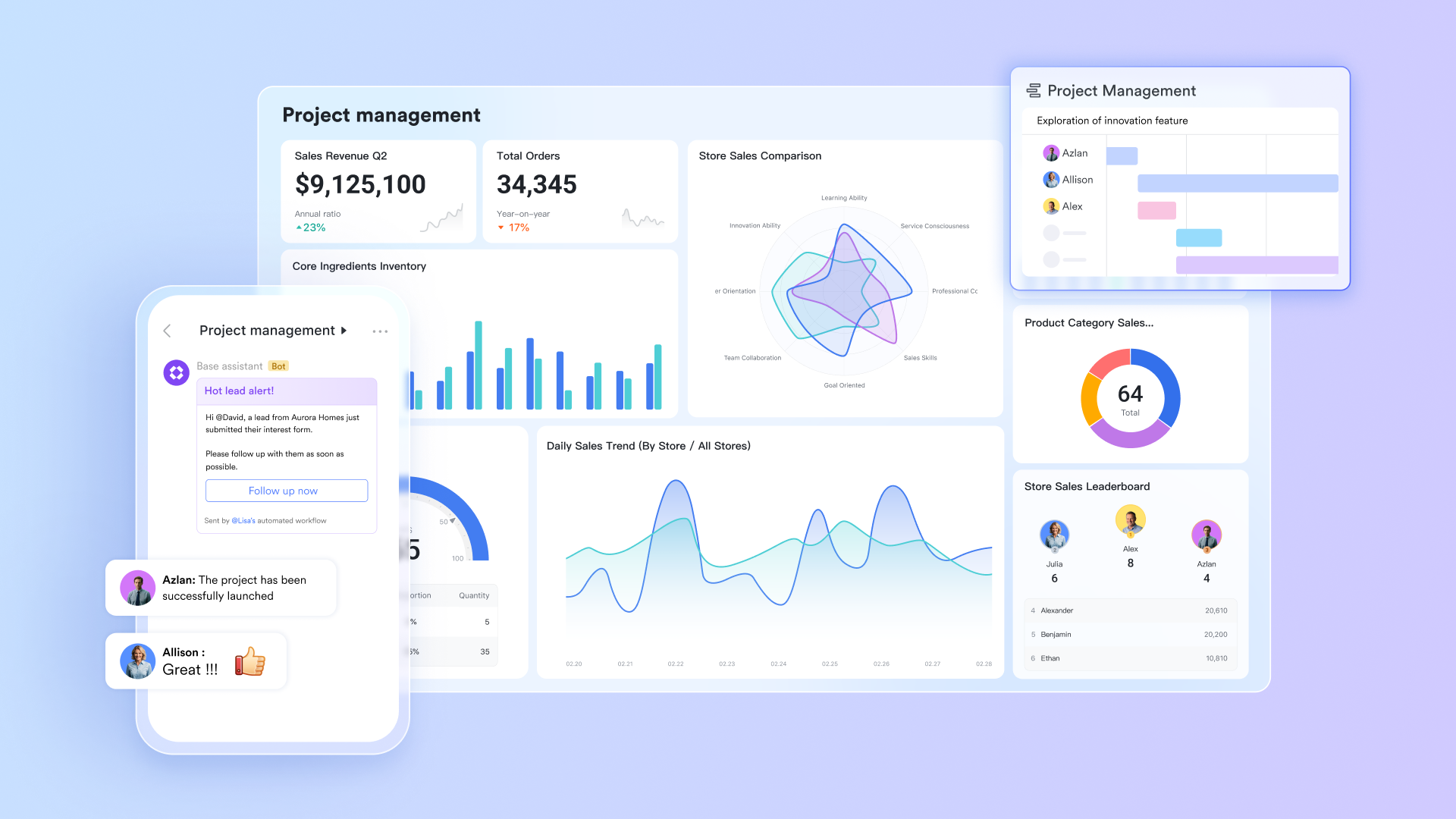
Lark Base:可視化並管理工作流程
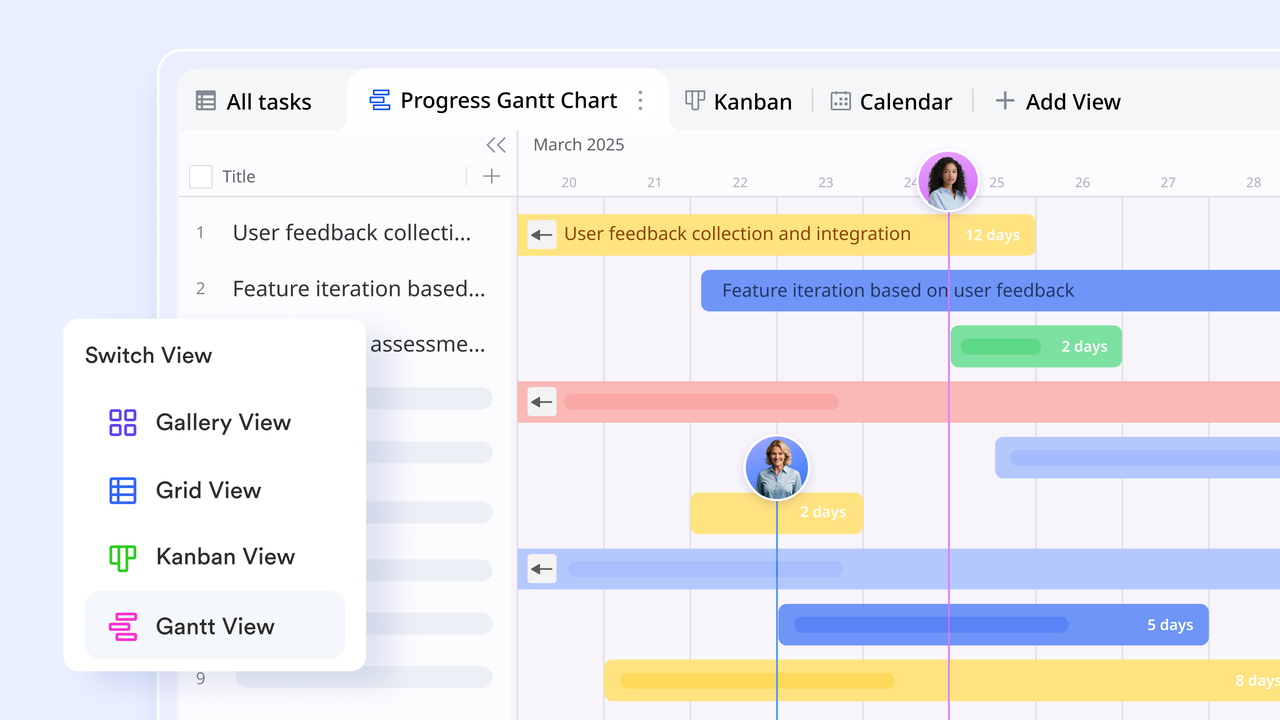
Lark Base 讓 Mac 使用者能設計結構化的專案資料庫,從時間表到交付物,組織工作流程的每個面向。您可以建立表格、看板、格狀視圖、甘特圖視圖或儀表板,以反映真實的專案結構,並即時掌握進度。其格狀與圖庫視圖在 Mac 的簡潔介面中具有直觀的視覺效果。自動更新與報告讓團隊在無需手動追蹤的情況下保持資訊同步。使用 Base,管理多個專案變得輕鬆且以數據為導向。
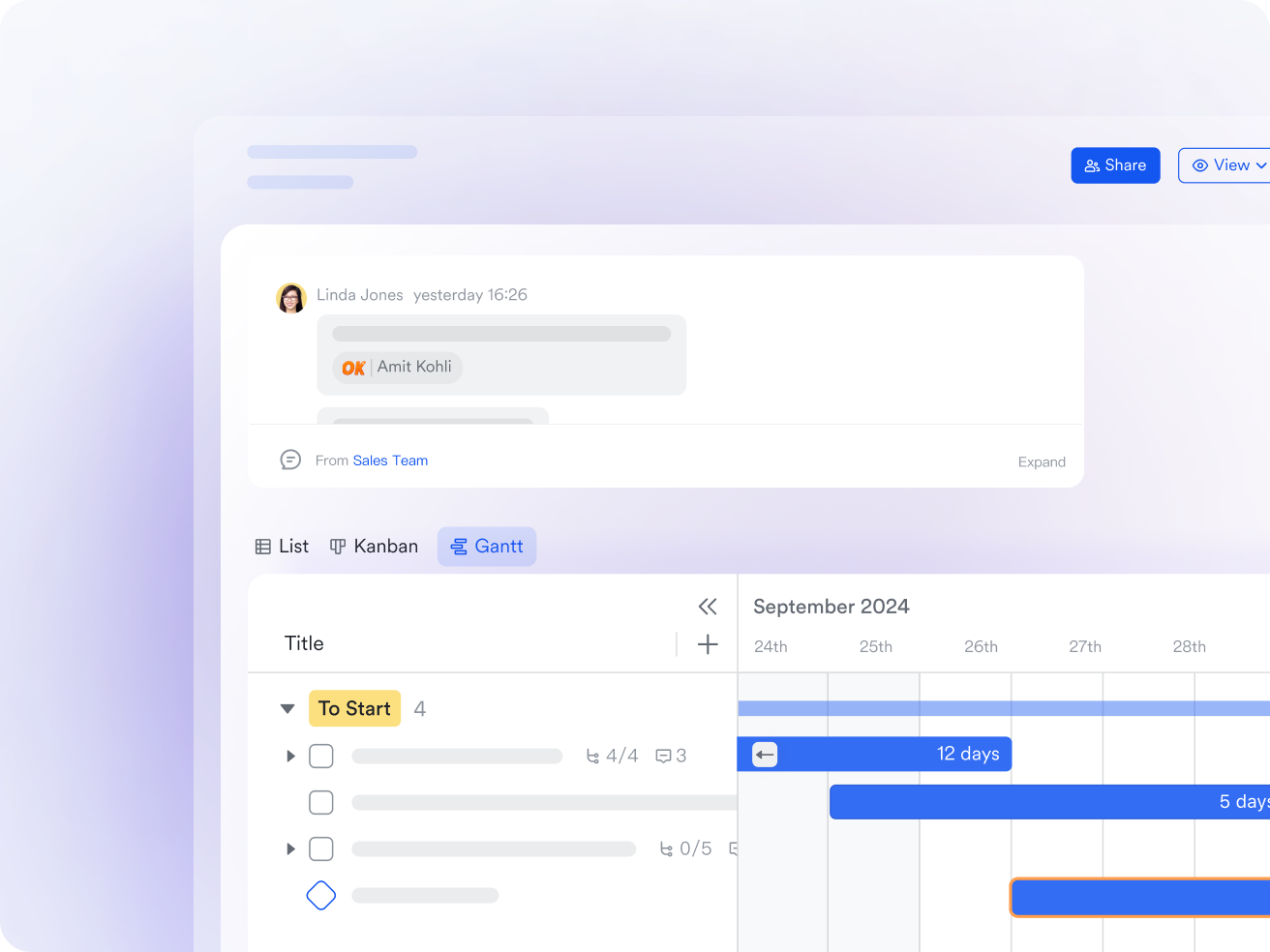
Lark Messenger:讓團隊溝通保持情境化
Lark Messenger 改變了 Mac 團隊的協作方式,將對話直接連結到正在討論的工作上。使用者不必再同時處理電子郵件或外部聊天應用程式,而是可以在任務、文件或資料庫記錄旁邊直接留言。即時討論串 讓討論保持專注、可搜尋且具相關性。訊息通知會在 Mac 裝置間無縫顯示,確保你不會錯過任何更新。這是一種融入工作流程的溝通方式,而不是與之分離。

Lark Docs 與 Lark Wiki:協作編寫文件與計畫
Lark Docs 讓團隊能在針對 macOS 優化的統一空間中共同編輯專案文件、SOP 或會議記錄。即時評論、版本歷史與即時儲存讓協作順暢且安全。完成後,檔案可發佈至 Lark Wiki,供全組織存取與長期參考。從專案章程到回饋表單,一切都保存在同一個有結構的生態系統中。Mac 使用者可享有符合其期望的簡潔與速度的靈敏介面。
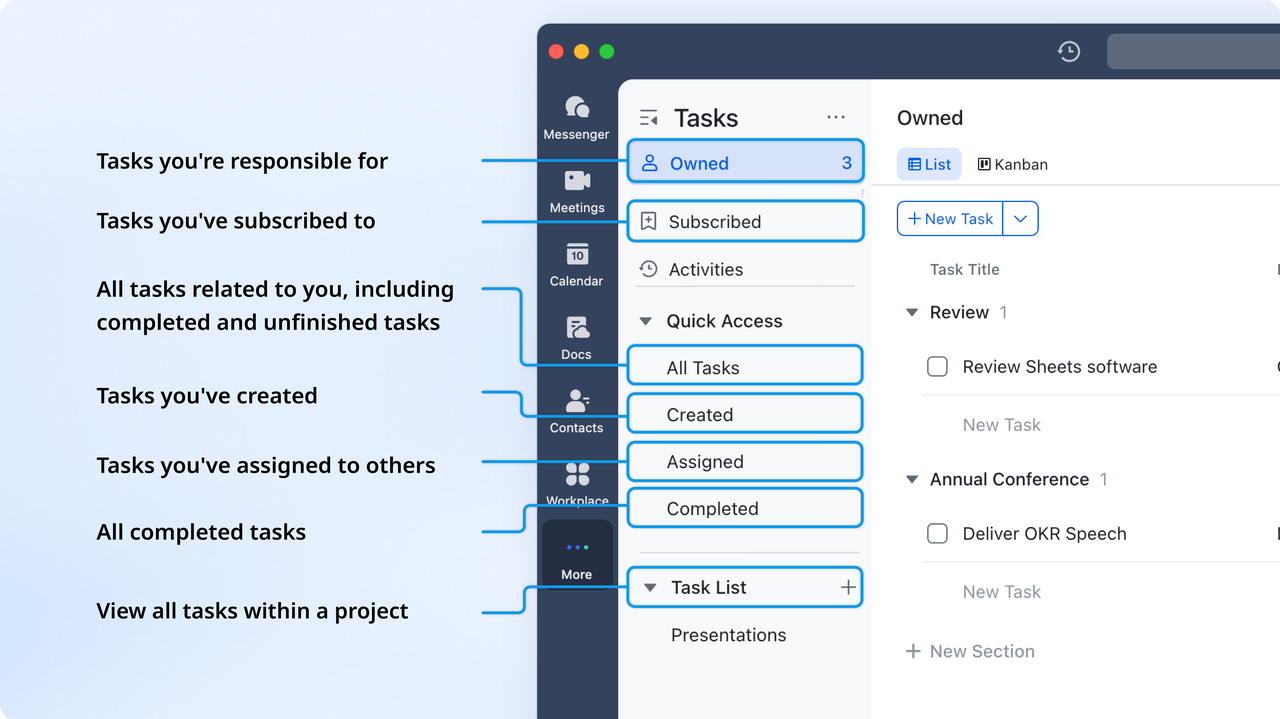
Lark Tasks:分派並追蹤責任
透過 Lark Tasks,Mac 使用者可以將想法轉化為清晰且可執行的步驟。每一次討論或文件都能成為任務,並附有截止日期、負責人以及進度指標。視覺化儀表板與時間軸追蹤能讓每個人保持責任感,同時減少交付遺漏。任務會自動與 Lark Calendar 同步,因此重要里程碑會出現在你的行程中。對於在 Mac 上管理多個專案的團隊而言,這能確保結構、透明度與完全一致。
Lark Calendar:輕鬆規劃、排程與同步
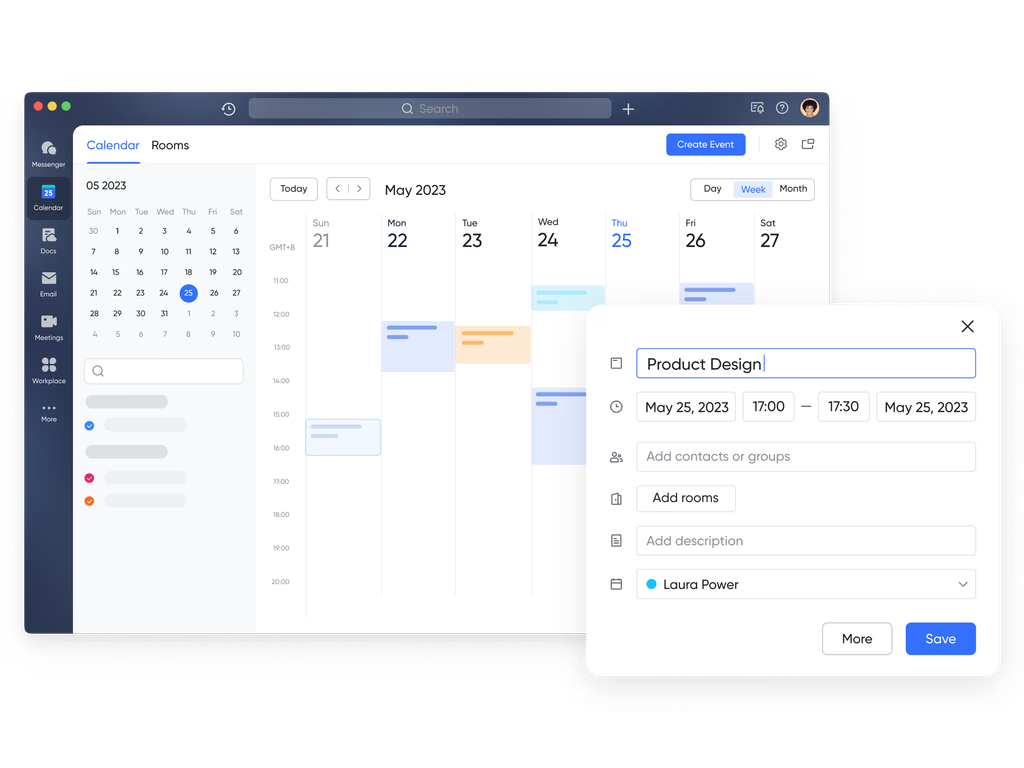
Lark 行事曆 為 Mac 使用者整合了專案溝通與時間管理。您可以建立公開的專案行事曆,以突顯重要日期與里程碑,確保每個階段清晰可見,方便團隊協作。可安排每日或每週的定期會議,保持溝通順暢並讓所有人掌握最新進展。發布產品發佈時程有助於傳達里程碑並促進責任感,同事可訂閱以確保完全透明。
Lark 核准:簡化內部審核與請求流程
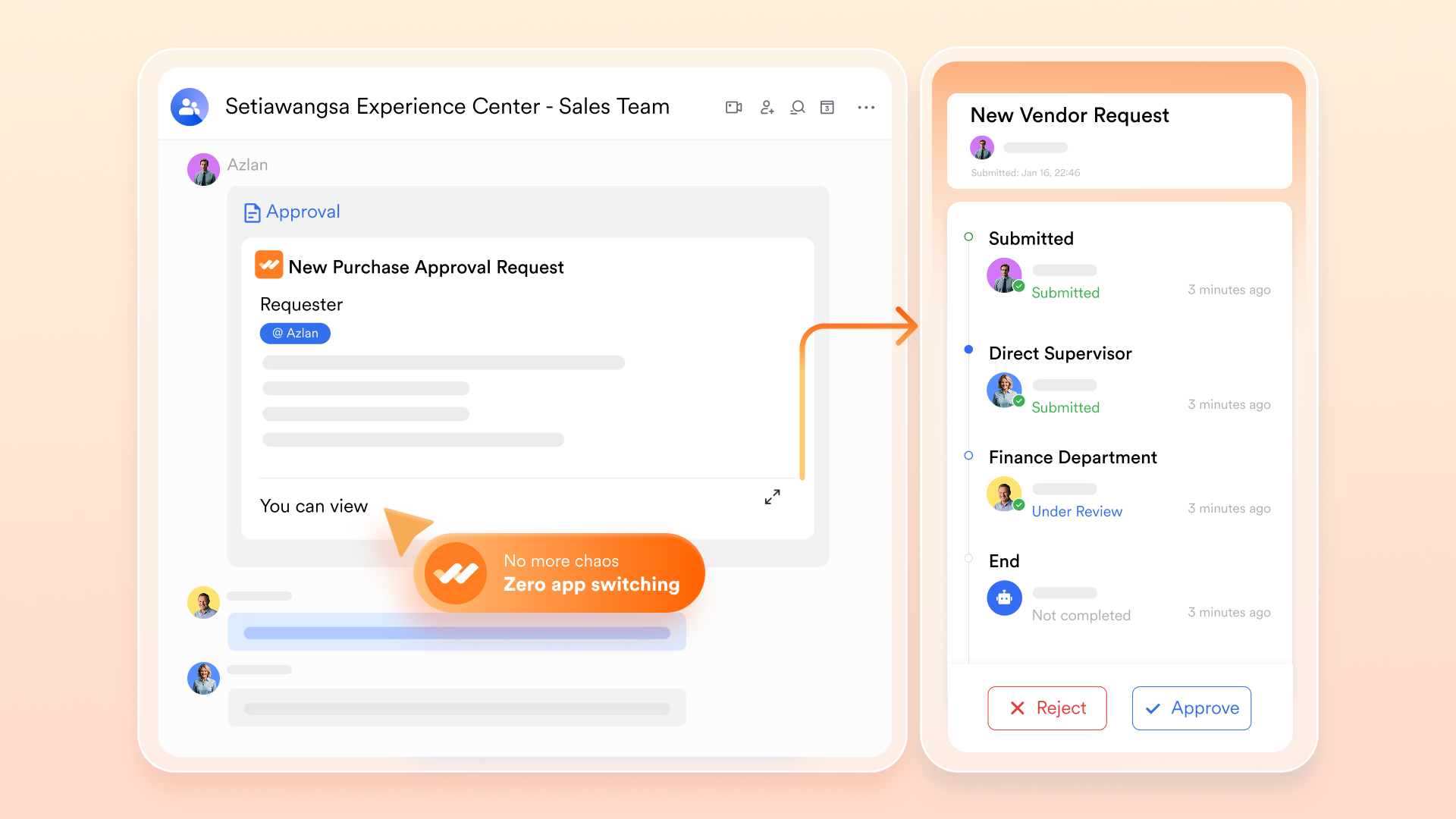
Lark 核准可協助 Mac 使用者自動化審核與決策流程,例如費用申請、預算簽核或文件核准。您可以建立多層級的核准路徑、設定提醒,並即時追蹤狀態。每個申請都會被記錄以確保透明度,通知則會直接顯示在 Messenger 與 Mail 中。這能減少流程瓶頸,加快團隊間的回應速度。對於以 Mac 為基礎的組織而言,這可確保專案流程更順暢、更快速,且完全可稽核。
- 入門方案:永久免費方案,包含 11 款強大工具,最多可供 20 位使用者使用。另提供 100GB 儲存空間、1000 次自動化執行、AI 翻譯等功能。
- 基本方案:每位使用者每月 6 美元(按年計費),最多可供 500 位使用者使用。包含入門方案的所有功能,並支援最多 500 位與會者的群組通話、5TB 儲存空間、1000 次自動化執行等。
- 專業方案:每位使用者每月 12 美元(按年計費),最多可供 500 位使用者使用。包含入門方案的所有功能,並支援最多 500 位與會者的群組通話、15TB 儲存空間、50,000 次自動化執行等。
- 企業方案:聯絡業務以取得自訂價格。支援不限人數,並包含更多自動化執行次數以及進階的安全性、合規性與管理功能。
2. Asana:具備 macOS 桌面應用程式支援的視覺化任務追蹤
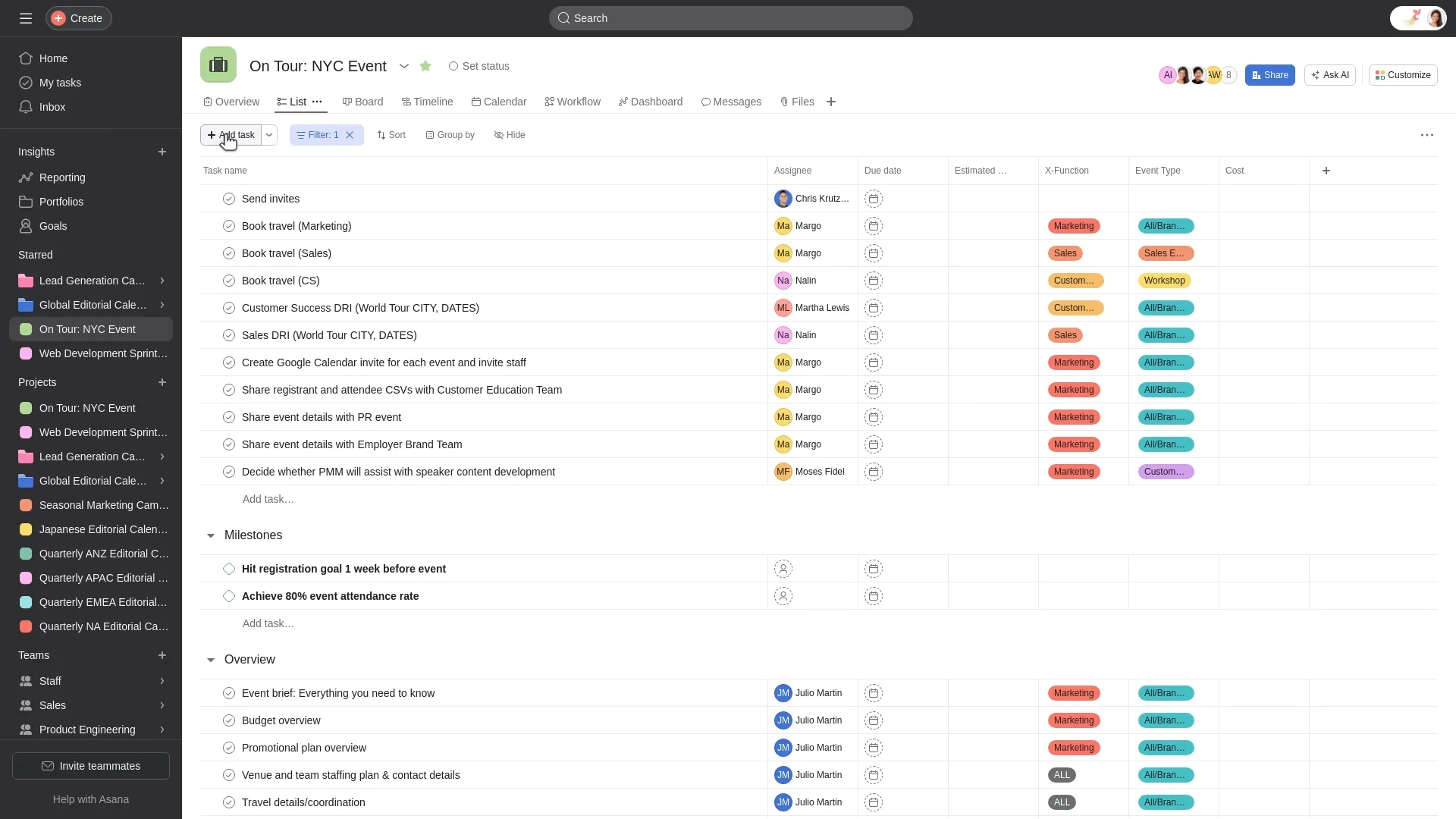
Asana 提供現代化的專案管理體驗,透過其 macOS 桌面應用程式以及為蘋果生態系統工作流程設計的瀏覽器版本,支援 Mac 使用者。透過專注於視覺化任務管理、時間軸以及團隊協作,它吸引了喜愛簡潔設計與結構化追蹤的團隊。Asana 支援清單、看板、行事曆與時間軸檢視,讓使用者更容易視覺化接下來的工作以及負責人。對於尋求可用性與功能性兼具的 Mac 團隊而言,Asana 是一個強而有力的選擇。
圖片來源:asana.com
主要功能:
- 時間軸與甘特圖風格的專案規劃。
- 清單、看板與行事曆任務檢視。
- 任務相依性與自訂欄位。
- 支援 macOS 桌面應用程式。
- 工作流程自動化與範本。
優點:
- 強大的視覺化規劃檢視,確保排程清晰。
- 團隊容易採用並操作。
- 廣泛的整合支援,適用於現有工作流程。
缺點:
- 進階報告與規劃功能需要更高級的方案。
- 對於非常簡單的任務追蹤需求可能感覺過於複雜。
定價:
- 入門方案:每位使用者每月 10.99 美元(按年計費)。
- 進階方案:每位使用者每月 24.99 美元(按年計費)。
- 企業方案:自訂價格。
3. ClickUp:為 Mac 瀏覽器與應用程式打造的可自訂工作空間
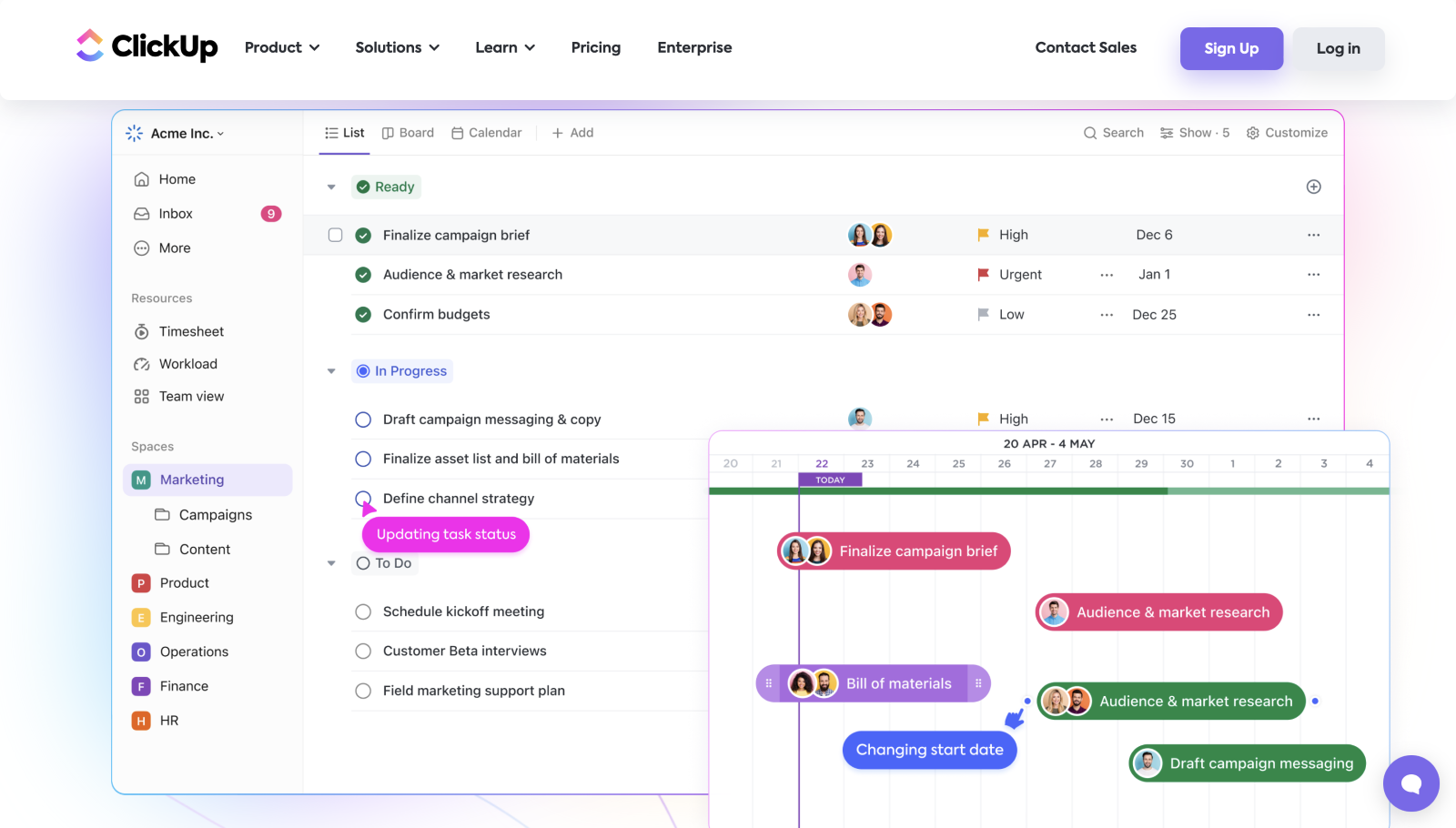
ClickUp 專為希望在規劃、追蹤及工作報告方面進行深度自訂的團隊而設計。Mac 使用者可透過桌面應用程式或瀏覽器存取 ClickUp,依據效能偏好提供靈活性。該平台在同一工作空間中支援任務、文件、儀表板、目標及自動化,適合跨部門協作。對於擁有多樣化工作流程或需要量身打造專案結構的團隊,ClickUp 提供高度的控制與可視性。然而,由於功能範圍廣泛,團隊可能需要一些導入時間來找到合適的設定。
圖片來源:clickup.com
主要功能:
- 多種檢視選項,包括清單、看板、時間軸及甘特圖。
- 自訂欄位、狀態與任務自動化。
- 內建文件與白板,用於協作規劃。
- 儀表板報告,用於專案指標分析。
- 原生 macOS 桌面應用程式與行動裝置同步。
優點:
- 高度可自訂的工作空間,適用於不同團隊流程。
- 在同一平台整合文件、任務與儀表板。
- 可從小型團隊擴展至大型組織。
缺點
- 需要設定時間以有效配置工作流程。
- 效能可能因工作空間的複雜度而有所不同。
定價
- 無限方案:每位使用者每月 7 美元(按年計費)。
- 商務方案:每位使用者每月 12 美元(按年計費)。
- 企業方案:自訂價格。
4. Trello:可從 Mac 存取的簡單看板風格面板
Trello 非常適合喜歡簡單直觀視覺化專案管理方式的團隊與個人。它採用看板式的板面與拖放卡片來表示任務,讓您輕鬆查看正在進行、已完成以及需要注意的事項。Trello 在 Mac 瀏覽器及桌面應用程式中皆可順暢運作,提供乾淨、簡約的介面,適合小型團隊或輕量專案工作流程。雖然它預設不提供進階規劃或報告功能,但能以簡單直覺的方式幫助您保持井然有序。
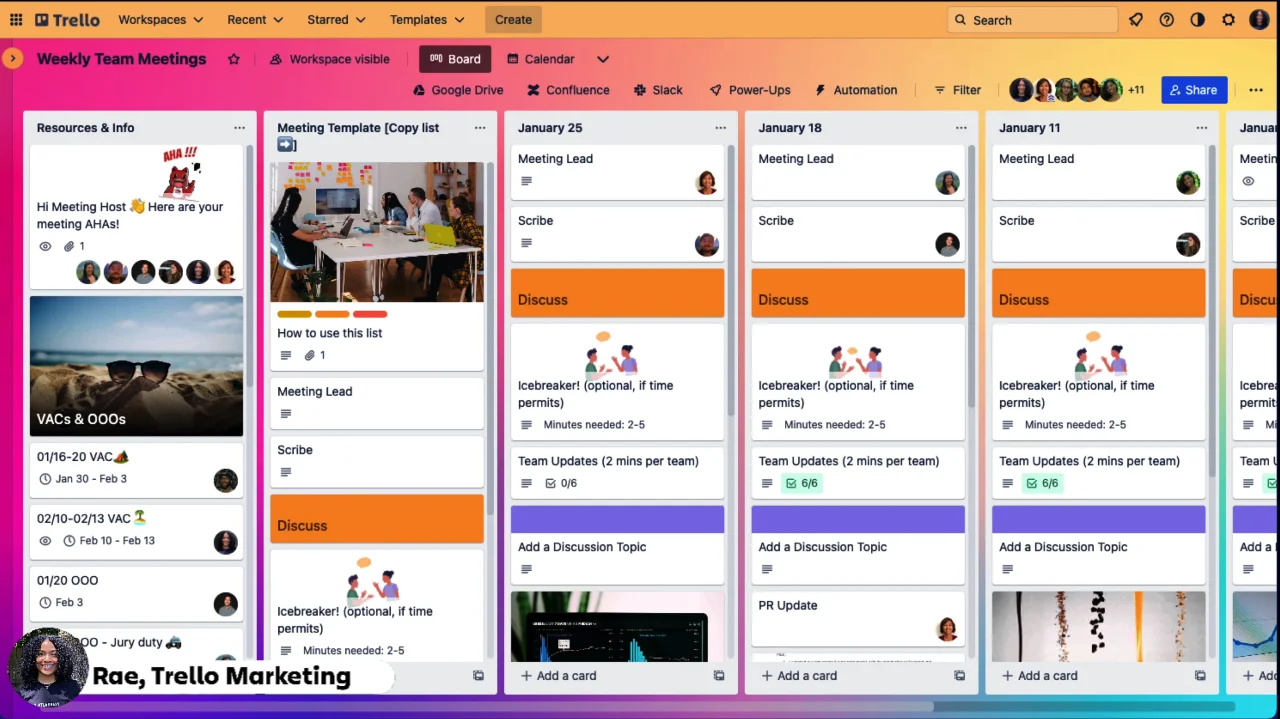
圖片來源:trello.com
主要功能:
- 看板式面板,具備靈活的卡片組織方式。
- 任務可添加標籤、截止日期、檢查清單及附件。
- 「Power-Ups」可擴展功能(例如:行事曆、自動化)。
- Mac 桌面應用程式與網頁存取。
- 拖放任務以進行進度追蹤。
優點:
- 非常容易學習與使用。
- 適合視覺化工作流程與簡單任務追蹤。
- 適用於個人、自由工作者與小型團隊。
缺點:
- 對複雜時間軸或相依關係的支援有限。
- 未內建報告與資源管理功能。
價格:
- 標準方案:每位使用者每月 5 美元(按年計費)。
- 高級方案:每位使用者每月 10 美元(按年計費)。
- 企業方案:自訂價格。
5. Monday.com:與 Mac 瀏覽器相容並具原生外觀的平台
Monday.com 提供靈活的工作管理系統,可適應各種專案風格——從行銷活動到產品路線圖,再到客戶交付物。其視覺化看板和多種檢視選項,讓團隊能設計符合自身運作方式的工作流程。相容 Mac 的網頁與桌面體驗精緻、反應迅速且易於操作,適合需要結構但不想使用僵化範本的團隊。雖然功能強大,但對於非常簡單的工作流程來說,可能會感覺功能過於繁多。
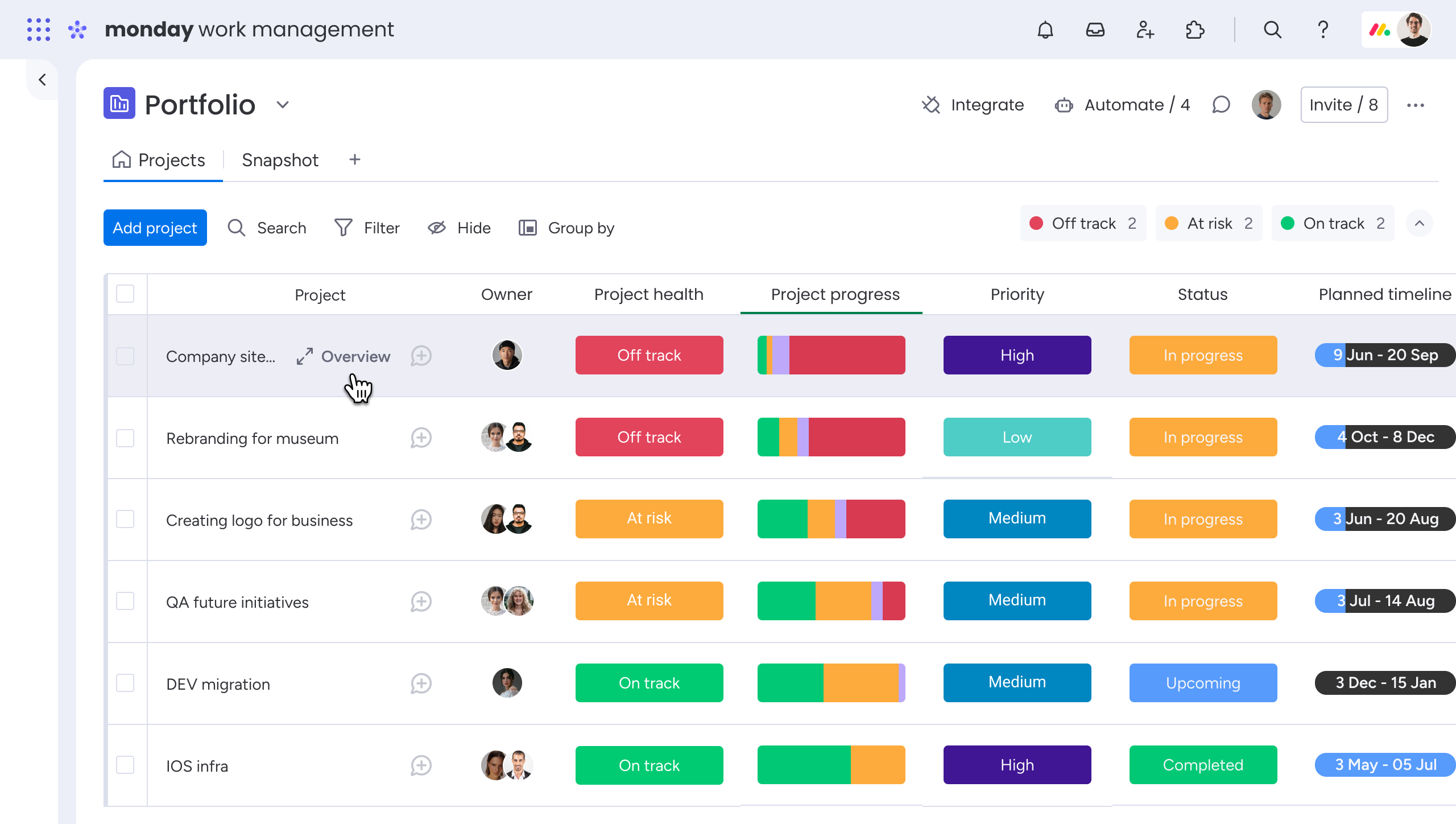
圖片來源:monday.com
主要功能:
- 可自訂的任務、工作流程與管道看板。
- 多種檢視模式:看板、甘特圖、時間軸、行事曆與儀表板。
- 自動化處理重複性操作(例如:狀態變更、提醒)。
- 與 Gmail、Slack、Google Drive、Zoom 等多種服務整合。
- 即時團隊協作與活動追蹤。
優點:
- 高度可自訂以適用於不同專案類型。
- 視覺化儀表板支援更清晰的進度追蹤。
- 強大的工作流程自動化功能。
缺點:
- 進階功能通常需要更高階的方案。
- 自訂化需要花費設定時間才能達到最佳效果。
定價:
- 基本方案:每位使用者每月 9 美元(按年計費)。
- 標準方案:每位使用者每月 12 美元(按年計費)。
- 專業方案:每位使用者每月 19 美元(按年計費)。
- 企業方案:自訂價格。
6. Notion:靈活的文件編寫 + 輕量級專案工作,適用於 Mac
Notion 是一個高度可自訂的工作空間,讓 Mac 使用者能在同一處建立專案儀表板、任務看板、文件以及知識庫。它的介面簡潔且極簡,與 macOS 美學相當契合,同時允許使用者設計符合自身風格的工作流程。團隊可以集中進行討論、文件撰寫、規劃以及專案更新,而不必在多個工具間切換。雖然 Notion 極具彈性,但通常需要先進行設定與架構建立,才能在專案管理上達到最佳效率。
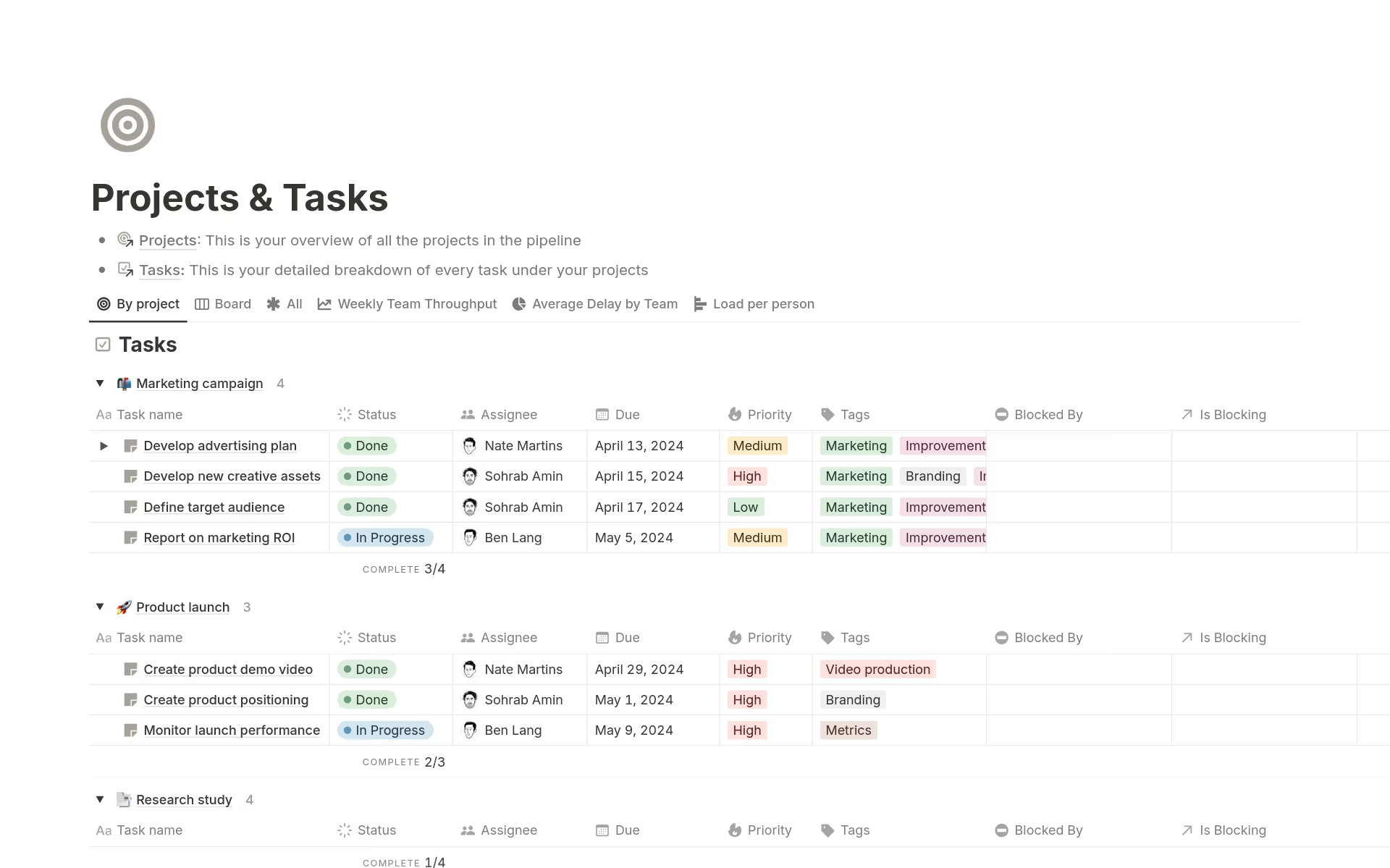
圖片來源:notion.com
主要功能:
- 整合文件、任務看板、維基與筆記的工作空間。
- 可自訂的資料庫檢視:看板、表格、時間軸、行事曆、圖庫。
- 協作編輯與行內評論。
- 與 Slack、Google Drive、GitHub 等整合。
- 專案規劃、衝刺看板、文件與團隊知識中心的範本。
優點:
- 高度靈活的結構,適用於不同的工作流程。
- 非常適合結合文件與專案規劃。
- 乾淨、簡約的介面,常受 Mac 使用者喜愛。
缺點:
- 需要自訂化才能在複雜專案中良好運作。
- 原生報告與工作負載管理功能有限。
價格:
- 進階方案:每位使用者每月 8 美元(按年計費)。
- 商務方案:每位使用者每月 15 美元(按年計費)。
- 企業方案:自訂價格。
7. Wrike:原生 Mac 桌面應用程式 + 任務/工作流程管理
Wrike 專為需要有結構的專案規劃、明確的任務責任分配,以及跨多個工作流程進行詳細監督的團隊而設計。它包含強大的報告功能、工作量規劃與核准流程,適合營運、行銷、顧問服務及跨部門專案團隊使用。基於瀏覽器的使用體驗在 Mac 上運行流暢,桌面應用程式則提供便捷的存取。雖然功能強大,但對只需要簡單任務追蹤的使用者而言,Wrike 可能顯得過於複雜。
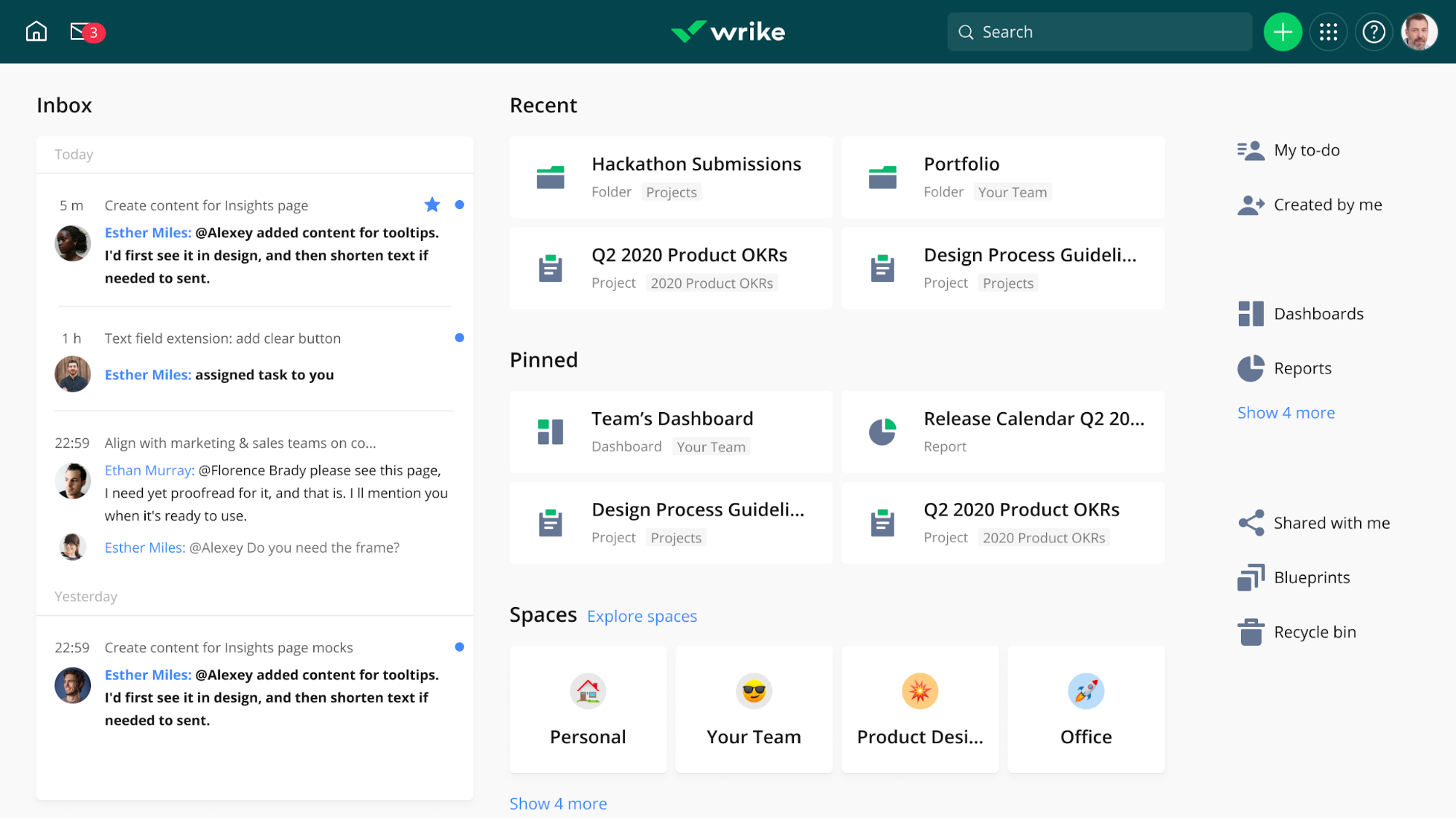
圖片來源:wrike.com
主要功能:
- 具備依賴關係與關鍵路徑的任務管理。
- 自訂儀表板與進階報告。
- 用於創意與文件工作流程的審核與核准工具。
- 針對重複性操作與狀態更新的自動化。
- Mac 桌面應用程式 + 雲端同步。
優點:
- 非常適合管理複雜專案的團隊。
- 強大的報告與資源/工作量規劃工具。
- 專為跨團隊可視性與結構化流程而設計。
缺點
- 對於小型或非正式專案來說,可能感覺較為複雜。
- 進階功能通常需要更高級別的方案。
價格:
- 團隊方案:每位使用者每月 9.80 美元(按年計費)。
- 商務方案:每位使用者每月 24.80 美元(按年計費)。
- 企業方案:自訂價格。
8. Smartsheet:與 Mac 相容的試算表風格專案工具
Smartsheet 專為依賴類似試算表的專案追蹤,但需要比傳統 Excel 或 Google 試算表提供更多結構、自動化與協作的團隊而設計。它提供一個熟悉的網格介面,同時加入甘特圖、工作流程自動化與資源追蹤,以支援更複雜的規劃。Mac 使用者可透過瀏覽器或桌面應用程式存取 Smartsheet,介面雖然功能性強,但在視覺上較為樸實。它特別適合營運、建築管理、專案管理辦公室(PMO)以及企業團隊使用。
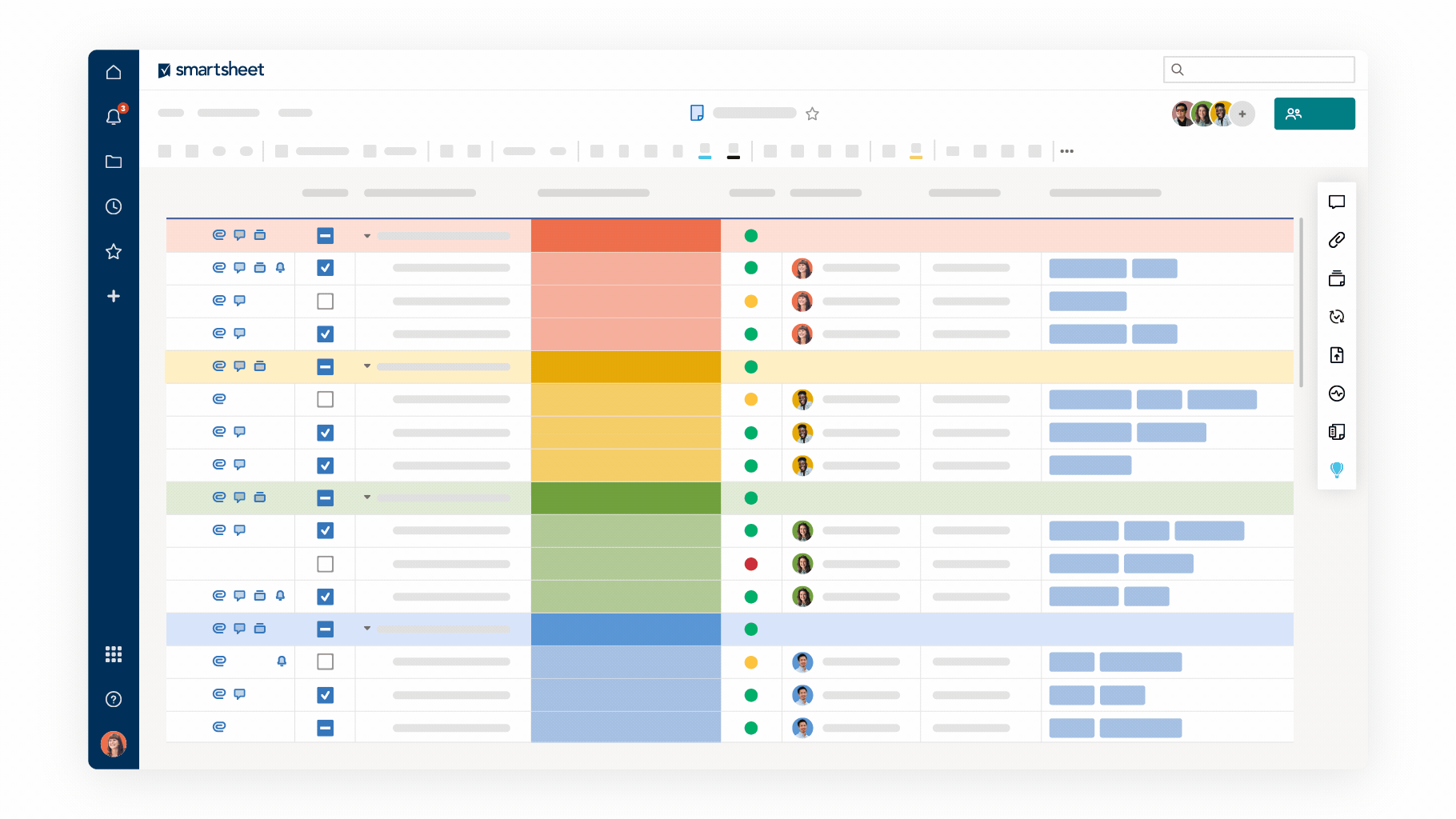
圖片來源:smartsheet.com
主要功能:
- 基於試算表的任務管理,支援公式與相依性設定。
- 提供甘特圖、卡片、行事曆與網格檢視,靈活追蹤進度。
- 自動化工作流程,用於核准、提醒與任務更新。
- 資源、預算與時程監控工具。
- 可整合 Slack、Teams、Google Workspace、Microsoft 365、Jira 等多種平台。
優點
- 熟悉的試算表版面可降低學習曲線。
- 適合大型、複雜專案及跨組織協調。
- 強大的自動化與資源管理工具。
缺點
- 介面偏重功能性而非視覺美觀。
- 進階控制與報告功能需較高等級的付費方案。
定價:
- 專業方案: 每位使用者每月 7 美元(按年計費)。
- 商務方案: 每位使用者每月 25 美元(按年計費)。
- 企業方案: 自訂價格。
9. 團隊合作:適用於 Mac 的介面,用於客戶與代理專案追蹤
Teamwork 專為以服務為基礎的企業設計,例如代理商、顧問,以及需要結構化專案交付與計費流程的面向客戶團隊。其介面在 Mac 上透過網頁或桌面應用程式使用時,乾淨且易於操作,並提供任務規劃、專案時間表、團隊工時追蹤及客戶存取等工具。該平台還內建開立發票與工作量規劃功能,對於管理多個外部客戶專案的團隊特別有優勢。雖然功能強大,但部分功能在可計費的工作環境中比在內部團隊運作中更為實用。
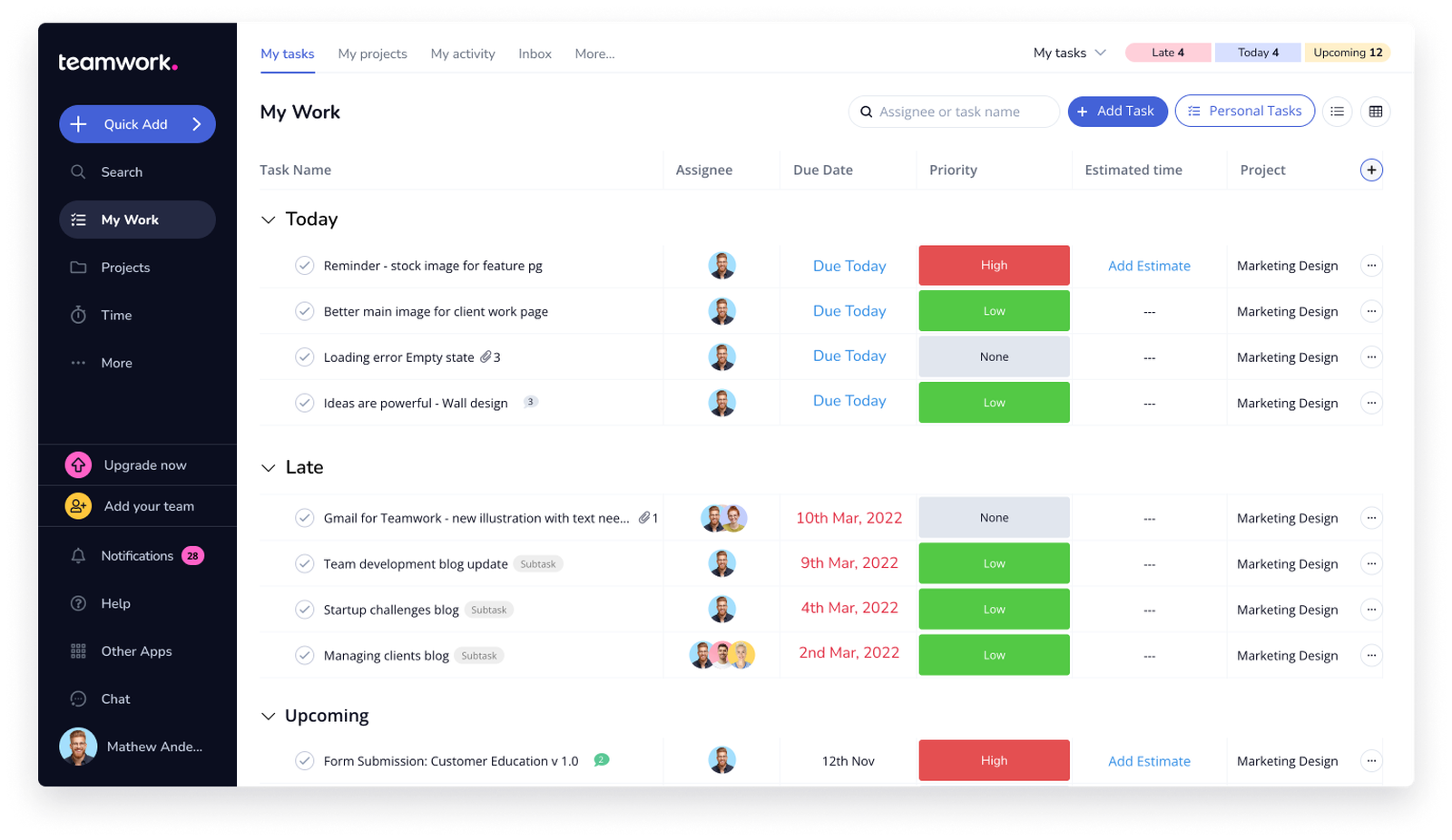
圖片來源:teamwork.com
主要功能:
- 任務清單、看板與甘特圖檢視,用於專案追蹤。
- 時間追蹤與可計費時數報告。
- 客戶存取入口以確保透明度。
- 工作量規劃與資源排程。
- 與 Slack、Google Drive、HubSpot 及 QuickBooks 整合。
優點:
- 非常適合代理商與以客戶為基礎的工作流程。
- 整合的時間追蹤與開立發票工具。
- 多個專案的清晰可視性。
缺點:
- 對於純內部產品或研發團隊而言不太理想。
- 對於大型專案結構,設定可能需要一些時間。
價格:
- Deliver 方案: 每位使用者每月 9.99 美元(按年計費)。
- Grow 方案: 每位使用者每月 19.99 美元(按年計費)。
- Scale 方案: 自訂價格。
10. Basecamp:具備原生 Mac 存取功能的遠端團隊專案工具
Basecamp 專注於簡潔性與團隊協作一致性,因此在偏好直接溝通與任務追蹤的遠端及分散式團隊中頗受歡迎。Mac 使用者可透過專屬桌面應用程式存取 Basecamp,該應用程式呈現出與 macOS 相符的乾淨、簡約風格。Basecamp 不採用複雜的工作流程或多層次的自訂功能,而是將所有溝通、檔案、任務與行程統一整理在專案空間中。這讓團隊能輕鬆保持資訊一致,但對需要進階報告、自動化或詳細任務相依性的團隊而言,可能會感到受限。
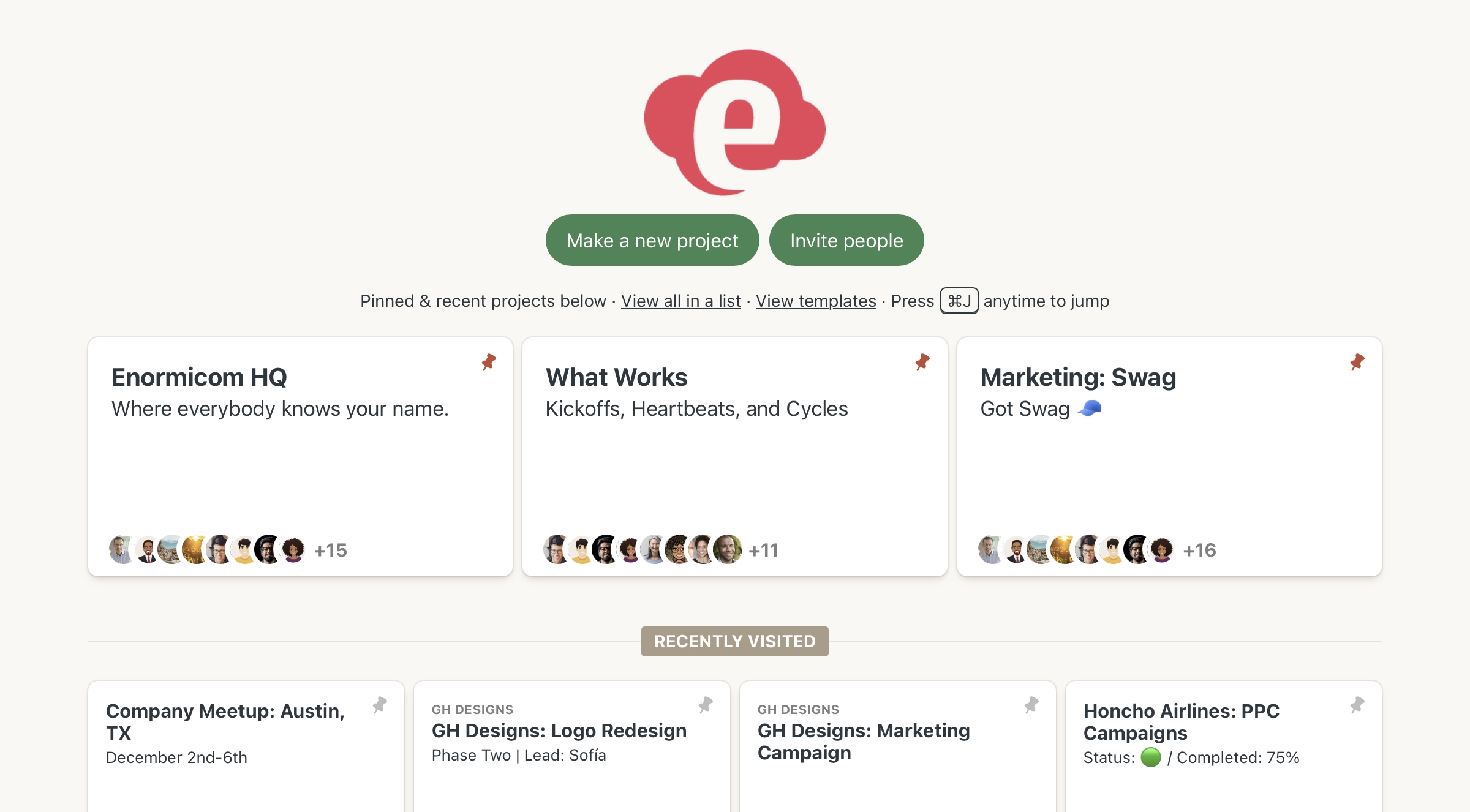
圖片來源:basecamp.com
主要功能:
- 待辦事項、留言板與專案聊天室。
- 檔案共享與文件整理。
- 客戶存取以進行外部協作。
- Mac 桌面應用程式與無縫的瀏覽器體驗。
優點:
- 乾淨、簡單的介面,非常適合日常協作。
- 能快速讓新團隊成員上手。
- 降低複雜性並使溝通集中化。
缺點:
- 有限的任務層級與相依性管理。
- 不適合複雜的專案規劃或專案管理辦公室(PMO)。
價格:
- Basecamp 標準版: 每位使用者每月 15 美元(按年計費)。
- Basecamp Pro Unlimited:每月 299 美元(按年計費)。
如何選擇適合您 Mac 的專案管理工具
為 Mac 選擇合適的專案管理軟體取決於您的團隊運作方式、專案的複雜程度以及所需的協作深度。Mac 使用者通常重視直覺且反應迅速的工具——能夠契合 macOS 流暢設計體驗的軟體。無論您是管理內部團隊、客戶專案,還是跨部門專案,選擇合適的平台都能大幅簡化工作流程,並減少在不同應用程式之間切換所花費的時間。請考慮您的長期需求、整合要求,以及該工具在團隊成長時的擴展能力。
- 評估您的團隊規模、工作流程複雜度與自動化需求:小型團隊可能只需要簡單的任務追蹤,而大型團隊則需要更進階的工作流程與審批機制。自動化工具可以減少人工作業並提升專案的一致性。選擇能隨著組織擴展而具備可擴充性的工具。
- 考量協作深度,而不僅是任務追蹤:良好的專案管理不只是分派任務——更在於讓所有人保持一致。尋找具備共享工作空間、即時評論與版本控制等功能的工具。集中化溝通的工具有助於減少誤解並維持專案的清晰度。
- 尋找原生 macOS 效能與雲端相容性:原生 Mac 應用程式通常能提供更流暢的操作、更快的效能,以及更佳的通知處理。雲端平台可確保您的資料在各裝置間同步,並可隨時隨地存取。最佳的工具能在 MacBook、iMac、iPad 及行動裝置間無縫運作。
- 選擇能減少工具切換與情境流失的平台:多個彼此不相連的應用程式可能導致檔案分散及訊息遺漏。將任務、聊天、文件與排程整合的平台,有助於團隊保持專注。減少情境切換可加快決策速度並提升輸出的一致性。
結論
為 Mac 選擇合適的專案管理軟體,關鍵在於了解團隊的工作方式、溝通方式以及專案規劃方式。Mac 使用者通常偏好介面簡潔、直覺且反應迅速的工具——這些平台在 macOS 環境中運行流暢,同時支援跨裝置協作。無論您的團隊需要簡單的任務看板、詳細的甘特圖時程表,或是客戶計費工作流程,本清單中的每個工具都提供了獨特的工作組織方式。關鍵在於選擇能減少摩擦而非增加複雜度的解決方案。
如果您正在尋找一個能將任務、溝通、文件與排程整合在一起的工作空間,Lark 提供了一個整合式環境,幫助團隊在不需頻繁切換工具的情況下保持一致。它的設計原生支援 Mac 與其他裝置間的協作,讓團隊合作更加順暢且高效。
常見問題
哪一款專案管理應用程式最適合搭配蘋果生態系工具?
Lark 在 Mac、iPad 和 iPhone 上運行流暢,並在同一工作空間中支援即時協作、排程與文件建立。像 Notion 和 Asana 這類工具也能與 macOS 良好整合,並提供原生桌面應用程式。最佳選擇取決於你是否需要統一的協作中心,或是輕量的任務追蹤。Mac 使用者通常能從與系統通知及行事曆工具無縫同步的應用程式中獲益。
Mac 的專案管理軟體可以離線運作嗎?
有些專案管理工具允許離線存取任務、筆記或文件編輯,並在重新連線時進行同步。Notion、Basecamp 和 ClickUp 提供部分離線功能,而以網頁為主的平台可能需要持續的網路連線。若離線存取是必要條件,請在使用前檢查各應用程式的特定限制。經常出差或在網路環境不穩定下工作的團隊,最能從離線支援中受益。
Mac 上有支援自動化的專案管理工具嗎?
是的,許多與 Mac 相容的平台現在都包含工作流程自動化功能,以減少重複的手動任務。ClickUp、Monday.com、Wrike 和 Lark 提供任務分配、狀態更新、提醒和審批的自動化。自動化有助於維持專案的一致性,並減少因疏忽造成的延誤。如果您的團隊偏好簡單設定,請尋找具有視覺化自動化建構器的工具。
我可以使用基於 Mac 的專案管理工具來管理遠端團隊嗎?
當然——現代的專案管理平台是以分散式團隊為設計考量。像 Lark、Basecamp 和 Teamwork 這類工具將溝通、檔案共享和任務進度集中在同一處。即時訊息與共享文件有助於跨時區保持一致。遠端團隊最能從減少在不同應用程式間切換的平臺中受益。
哪一款專案管理工具對 Mac 使用者提供最佳價值?
最佳價值取決於您的工作流程和團隊規模。Lark 透過在單一工作空間中整合訊息、任務、文件、排程以及類資料庫式的專案規劃,提供了強大的價值。Trello 和 Notion 對於較小或較簡單的專案,能提供極佳的成本效益。對於大型組織,Wrike 或 Monday.com 可能提供更深入的報告與工作流程自動化。
相關閱讀

Table of contents
想瞭解 Lark 嗎?

所有工具盡在一處
節省時間,提高效率
節省高達 70% 的軟體成本
Table of contents
想瞭解 Lark 嗎?
所有工具盡在一處
節省時間,提高效率
節省高達 70% 的軟體成本




© 2026 Lark Technologies Pte. Ltd.