
閱讀約 11 分鐘


資料具有強大力量,但原始數字可能令人感到負擔沉重。這就是為什麼像瀑布圖這樣的視覺化工具能夠簡化複雜性。此圖表類型能逐步顯示各個增加與減少如何累積成最終結果——使其成為財務分析、績效檢視以及商業故事敘述的理想選擇。
大多數人首先在 Excel 中學會建立瀑布圖,因為它是一個廣泛可用的工具。但 Excel 並不總是最適合協作的選擇,尤其是在多個團隊需要檢視或編輯資料時。這時Lark就派上用場——讓瀑布圖具備動態性、可分享性,並且始終保持最新。讓我們來看看瀑布圖的運作方式、它的重要性,以及 Excel 和 Lark 如何幫助你有效運用它們。

什麼是瀑布圖?
A 瀑布圖是一種資料視覺化方式,用來顯示單個正值與負值如何隨著時間影響總數。它使用依序排列的長條,從一個「流動」到下一個,清楚呈現起始點、增加、減少以及最終結果。與簡單的長條圖或柱狀圖不同,瀑布圖格式能讓人輕鬆理解逐步的貢獻,同時不會忽略整體結果。
例如,在財務報告中,瀑布圖可以分解營收、支出與淨利。你可以從總銷售額開始,減去營運成本,加上行銷收益,最後得出最終的利潤數字。這種清晰的視覺化有助於團隊精準找出價值增加或減少的地方。
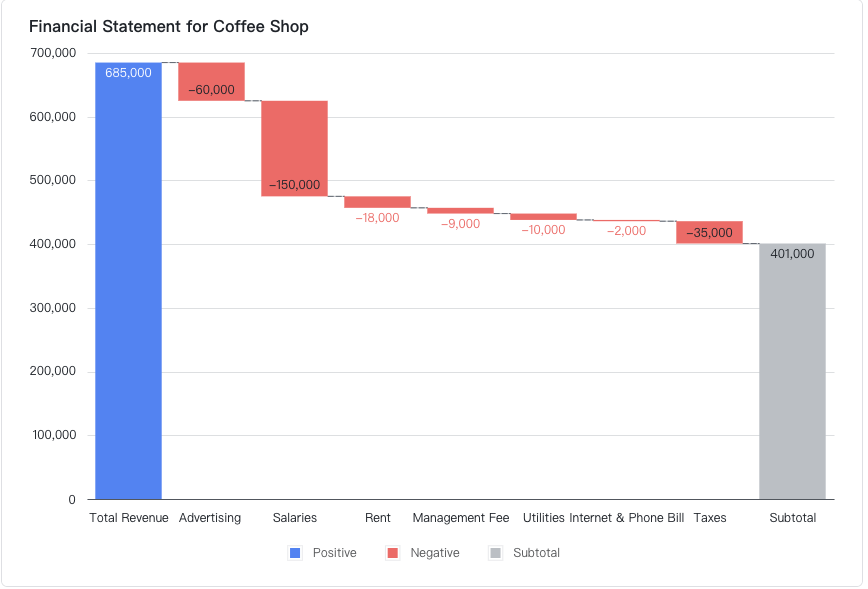
為什麼要使用瀑布圖?
- 簡化財務報表與明細:與其閱讀密密麻麻的試算表,利害關係人可以立即看到收入、支出與淨利之間的關聯。這能減少混淆並加快財務審查。
- 讓績效驅動因素一目了然:瀑布圖能精確突顯哪些因素會增加或減少總額,協助管理者快速識別表現優異的貢獻者或表現不佳的領域。
- 有助於找出問題區域或成長因素:透過逐步顯示變化,可以輕鬆找出成本上升的地方,或是行銷活動提升收入的來源。這些洞察有助於加快決策速度。
- 適合用於簡報與商業故事敘述:清晰的視覺化格式讓複雜的數據在會議中更容易向主管、客戶或非技術背景的觀眾解釋。
- 支援跨情境比較:團隊可以使用瀑布圖比較預算與實際數據,或是預測與結果,清楚呈現假設與現實的契合程度。
- 鼓勵跨團隊協作:當在像 Lark Sheets 這樣的工具中共享時,財務、銷售和營運團隊可以即時共同分析同一張圖表,確保一致性。
瀑布圖的常見使用情境
瀑布圖透過顯示各個增加與減少如何影響最終總數,將複雜的變化轉化為清晰的故事。以下是最常見的商業用途——以及團隊如何在 Lark 中使用這些圖表,以更快速且一致地做出決策。
- 財務分析 — 損益貢獻:瀑布圖非常適合將損益表拆解成清晰的步驟(總收入 → 銷售成本 → 營運費用 → 稅金 → 淨利)。財務團隊使用它來精確找出每月毛利變化的關鍵項目。在Lark Sheets中,主管可以從財務數據建立即時圖表,並在 Lark Docs 中分享以進行即時審閱與評論。
- 銷售表現 — 對營收的逐步貢獻:瀑布圖可協助銷售主管展示訂單、退貨、折扣及調整如何匯總成淨營收。團隊可以將圖表嵌入共享的Lark Docs或簡報中,讓在會議中討論成果及即時更新行動項目變得簡單。
- 成本追蹤 — 辨識支出上升的原因:當成本上升時,瀑布圖會揭示哪些類別(人力、材料、管理費)有貢獻以及貢獻的幅度。在 Lark Sheets 中,專案或營運團隊可以連結支出數據,並快速建立後續任務以解決主要成本驅動因素。
- 跨部門情境 — 高層審查與行動:瀑布圖為領導團隊提供統一視圖——財務部門呈現數據,行銷與營運部門補充背景,並即時記錄後續行動。由於 Lark 將圖表、討論與決策緊密連結,團隊能更快完成審查流程,並維持唯一且準確的事實版本。
在 Excel 中建立瀑布圖的方法
準備包含起始值、增量與結束值的資料集。
步驟 1:準備資料集
首先,將資料整理成簡單的表格。包括起始值、每次增加或減少的分類,以及最終總計。例如,財務資料集可能會列出「期初餘額」、「收入」、「支出」和「期末餘額」。這種結構化的資料集可確保 Excel 能夠判斷哪些項目是累計變化,哪些是總計。
步驟 2:插入瀑布圖
在 Excel 中,前往 插入 索引標籤,選擇 圖表 → 瀑布圖,並選擇標準瀑布圖選項。Excel 會自動將您的資料集繪製成連續柱狀圖。起始值會顯示為第一個柱狀,增加部分以綠色顯示,減少部分以紅色顯示,最後一個柱狀代表您的總計。
步驟 3:格式化總計與分類
並非資料集中每個數字都是逐步變化——有些是總計。為了讓這一點更清楚,請在任何相關的長條上按右鍵並選擇「設為總計」。調整分類以提高清晰度,重新命名座標軸,並確保流程合理。此步驟可避免在圖表中特別是報告中產生誤解。
步驟4:使用標籤與顏色自訂圖表
新增資料標籤,使數字顯示在每個長條的上方。接著,自訂顏色以符合您組織的報告風格——例如,使用綠色表示收益、紅色表示損失、灰色表示總計。適當的格式化可確保您的圖表在簡報或管理檢視時清楚傳達洞察。
步驟5:解讀結果
瀑布圖的優點與缺點
優勢 | 缺點 |
容易解讀的逐步變化 | 可能因資料點過多而變得雜亂 |
非常適合財務報告(損益、預算) | 需要在像 Excel 這樣的工具中手動設定 |
突顯成長或損失的主要貢獻者 | 對非序列資料的效果較差 |
在簡報和講故事中運作良好 | 沒有自動化時,很難持續更新 |
支援情境比較(預測與實際) | 僅限於超出貢獻範圍的進階分析 |
💡 與 Lark 的專業提示:使用 Lark Sheets 搭配自動化工作流程,從即時來源更新圖表數據,避免手動重新輸入,並確保團隊始終看到最新的數字。
Excel 瀑布圖與 Lark Sheets 瀑布圖
- 入門方案:永久免費方案,提供多達 20 位使用者使用的 11 款強大工具,並附帶 100GB 儲存空間、1000 次自動化執行、AI 翻譯等更多功能。
- 專業方案:每位使用者每月 12 美元(按年計費),最多可供 500 位使用者使用。包含入門方案的所有功能,並提供最多 500 人的群組通話、15TB 儲存空間、50,000 次自動化執行等更多功能。
- 企業方案:聯絡銷售團隊以取得自訂價格。支援不限人數,並包含更多自動化執行次數以及進階的安全性、合規性與管理功能。
獎勵:Lark 瀑布圖範本
與需要大量手動設定的 Excel 範本不同,Lark Sheets 範本是預先建立且可協作的。團隊可以開啟一個可立即使用的圖表,輸入數據,並即時在 Docs 或 Messenger 中分享進行即時討論。更棒的是,Sheets 中的數據可以直接同步到 Lark Base,Lark 功能強大的資料庫工具,讓您的瀑布圖成為更大自動化工作流程的一部分。這可確保財務、銷售、行銷和營運之間的數據保持即時且相互連結。
財務計畫範本-收入、支出與利潤
Lark 的財務範本可協助 CFO 或財務經理快速逐步繪製營收、營運成本與淨利。例如,在 Sheets 中更新季度支出時,瀑布圖會即時更新。透過 將數據與 Lark Base 同步,財務主管可以集中管理成本類別、審批與預算記錄——將簡單的圖表轉變為互聯的財務儀表板。
銷售管理系統範本–地區或產品貢獻
銷售主管可以使用此範本來查看不同地區、團隊或產品對整體營收的貢獻情況。銷售負責人可以追蹤第一季營收如何透過線上銷售、零售通路及加購銷售成長,並以清晰的視覺化圖表呈現。將圖表嵌入 Lark Docs 後,團隊可以直接在銷售檢討中使用,同時底層資料會透過Lark Base 資料管道流入,以確保一致且精準的數據。
行銷活動投資報酬率範本-活動支出與影響比較
行銷人員經常難以清楚解釋投資報酬率(ROI)。透過Lark 試算表中的瀑布圖,他們可以展示每個行銷活動——社群廣告、電子郵件推送、網紅合作——對轉換或營收的貢獻。由於 Lark 試算表支援即時編輯,行銷與財務團隊可以在Lark 會議中一同檢視行銷活動成果。資料也可以連結回 Lark Base 的行銷追蹤器,讓報告流程更加順暢。
營運成本範本-跨部門支出追蹤
營運經理可以將成本細分為物流、人員配置或採購。例如,在追蹤運輸成本時,瀑布圖可以顯示哪些領域造成最大的成本激增。透過 Lark Base,這些營運數據點可以被記錄、分類並連結至審批流程,確保支出不僅被追蹤,還能受到控制。
專案追蹤範本-視覺化成本與里程碑
專案經理可以使用此範本來連結里程碑、預算與進度。例如,在建築專案中,他們可以看到地基、材料與人工成本如何累積成總額。透過將圖表嵌入Lark Docs,所有利害關係人都能在專案檢視中保持一致。由於Sheets 中的專案資料可與 Base 任務追蹤器同步,工作流程從規劃到交付都能保持透明。
👉 在 Lark 的生態系中,瀑布圖範本不只是靜態視覺——它們是即時、可協作且與工作流程深度連結的。團隊能超越試算表,進入一個數據、核准與溝通共存的工作空間。
結論
瀑布圖將複雜的數據分解為清晰的逐步洞察,非常適合用於財務、銷售和行銷分析。雖然 Excel 能處理基本功能,但在協作與即時更新方面卻顯得不足。Lark Sheets 透過提供預先建立的範本、即時編輯,以及在 Docs、Messenger 和 Meetings 間的無縫分享來解決這些問題。透過單一真實數據來源,團隊能保持一致,洞察也能隨時更新。Lark 將瀑布圖轉化為動態且具協作性的工具,推動更智慧的商業決策。
常見問題
瀑布圖與長條圖有什麼不同?
長條圖顯示獨立的數值,而瀑布圖則突顯連續的增減如何累積成總數。它特別適用於財務流向與績效追蹤。在 Lark Sheets 中,團隊可以建立這兩種圖表並嵌入至共享文件中,以進行並排分析。
哪種資料最適合用在瀑布圖中?
瀑布圖最適合用於具有起始點、逐步變化以及最終總數的資料,例如收入、支出或預算與實際數據。在 Lark Sheets 中,這些資料集可以直接連結至即時表格,使更新自動流入圖表。
有免費的瀑布圖範本嗎?
是的,線上有免費範本,主要針對 Excel 或 Google Sheets。然而,它們通常需要手動設定與更新。Lark Sheets 提供預先建立的瀑布圖範本,具備協作功能,並可直接與 Lark Base 同步以進行進階資料管理。
我可以在 Google 試算表中製作瀑布圖嗎?
Google 試算表支援瀑布圖,但自訂功能有限,且經常需要外掛程式。Lark 試算表不僅支援瀑布圖,還能將它們嵌入 Messenger、Docs 或 Meetings——讓協作與報告集中在同一平台。
瀑布圖可以自動化嗎?
是的——自動化功能可讓瀑布圖直接從即時資料來源提取更新。在 Lark 試算表中,自動化是內建的,這意味著您的財務或營運團隊可以即時看到更新的圖表,而不需要手動輸入。
相關閱讀

Table of contents
想瞭解 Lark 嗎?

所有工具盡在一處
節省時間,提高效率
節省高達 70% 的軟體成本
Table of contents
想瞭解 Lark 嗎?
所有工具盡在一處
節省時間,提高效率
節省高達 70% 的軟體成本




© 2026 Lark Technologies Pte. Ltd.