Guía paso a paso para crear un diagrama de Gantt en PowerPoint

Donna Shao
Especialista en contenido
5 nov 2026
Donna Shao
5 nov 2026


La mayoría de los gerentes de proyectos han experimentado un momento específico de confusión: revisar el menú "Insertar gráfico", esperando una forma sencilla de crear un diagrama de Gantt en PowerPoint, y no encontrar nada. A pesar de ser un estándar empresarial, PowerPoint carece de una función nativa para diagramas de Gantt, lo que obliga a los usuarios a depender de soluciones manuales y trucos de formato.
Esta guía resuelve ese problema. Explicaremos paso a paso cómo crear un diagrama de Gantt en PowerPoint utilizando el método de "barra apilada" y exploraremos plantillas útiles. Más adelante, también hablaremos de por qué trasladar tu cronograma a una plataforma dinámica como Lark podría ser la mejora que tu flujo de trabajo necesita. Vamos a preparar tu cronograma de proyecto para los interesados.
¿Por qué usar un diagrama de Gantt para la presentación de tu proyecto?
Al presentar un plan de proyecto a ejecutivos, clientes o miembros del equipo, una simple lista de fechas rara vez cuenta toda la historia. Filas de texto en una hoja de cálculo son funcionales, pero pueden ser difíciles de asimilar durante una reunión acelerada. Aquí es donde el impacto visual de un diagrama de Gantt se vuelve esencial.
Un gráfico bien diseñado traduce marcos de tiempo abstractos en un espacio físico dentro de la diapositiva. Permite que la audiencia comprenda de inmediato la duración de las tareas, la secuencia de los eventos y la ruta crítica del proyecto. Responde a la pregunta crucial: «¿Dónde estamos ahora?» sin necesidad de una explicación verbal extensa.
Además, visualizar el cronograma ayuda significativamente a gestionar las expectativas. Cuando muestro una línea de tiempo de forma visual, los interesados pueden ver físicamente cómo un retraso en la fase 1 empuja las barras de la fase 2 más hacia la derecha. Esto crea una comprensión compartida de las dependencias y de los plazos realistas. Al tomarse el tiempo para crear un diagrama de Gantt en PowerPoint, no solo está elaborando una diapositiva decorativa; está construyendo un argumento visual sobre la viabilidad del proyecto.
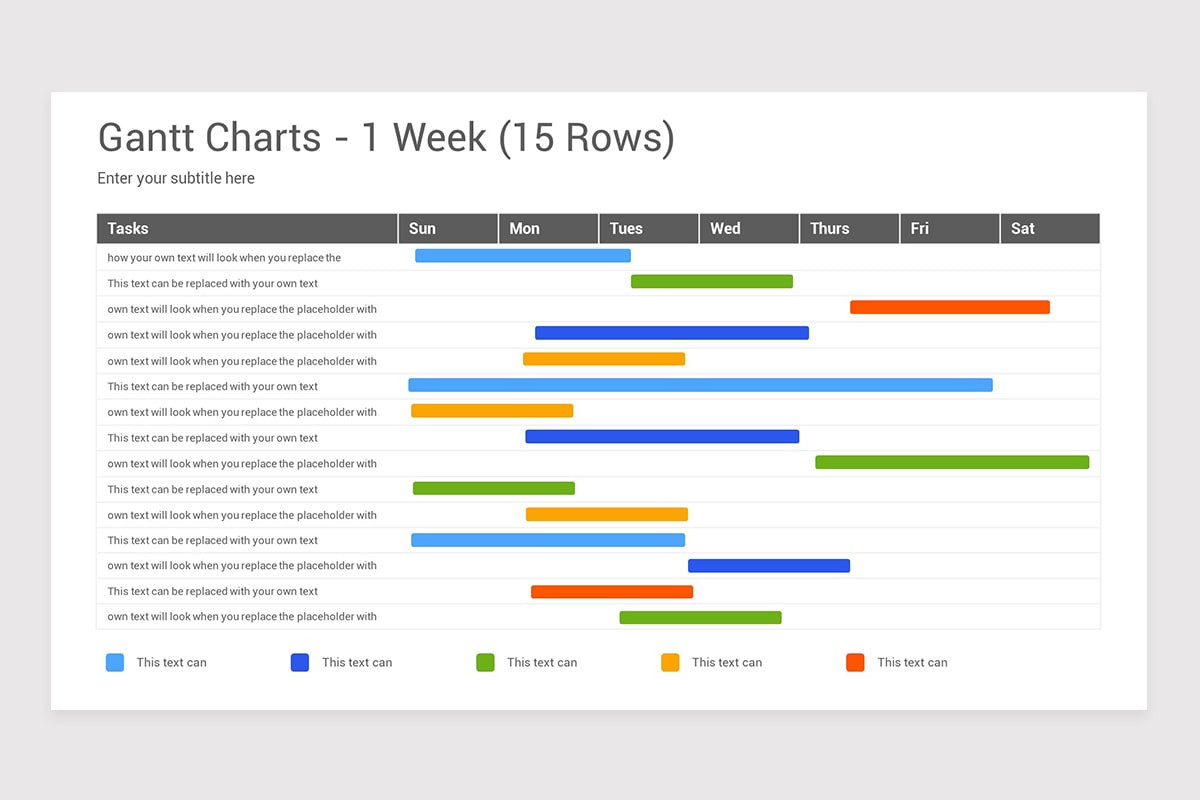
Fuente de la imagen: powerpoint.cloud.microsoft
Cómo crear manualmente un diagrama de Gantt en PowerPoint
Si no tienes acceso a software especializado de gestión de proyectos o complementos costosos, el método manual será tu mejor aliado. Este se basa en un tipo específico de gráfico llamado “Gráfico de barras apiladas”.
Esto puede sonar contradictorio. Después de todo, un gráfico de barras apiladas normalmente se utiliza para mostrar partes de un todo, como cifras de ventas en diferentes regiones. Sin embargo, usando un truco de formato ingenioso —hacer que la primera parte de la barra sea transparente— podemos crear la ilusión de tareas flotando a lo largo de una línea de tiempo.
Aquí está el proceso paso a paso para crear un diagrama de Gantt en PowerPoint desde cero.
Aunque puedes escribir los datos directamente en PowerPoint, recomiendo encarecidamente configurar tu tabla primero en Excel. Esto te da más control sobre los cálculos. Para crear un diagrama de Gantt en PowerPoint de manera efectiva, tus datos deben estar formateados de una forma muy específica.
No puedes simplemente listar una fecha de inicio y una fecha de finalización. El motor de gráficos de PowerPoint necesita saber la longitud de la barra, no el punto final. Por lo tanto, necesitas tres columnas específicas:
- Nombre de la tarea: La actividad específica (por ejemplo, "Investigación de mercado").
- Fecha de inicio: Momento en que comienza la tarea.
- Duración: Esta es la columna más importante.
Para obtener la "Duración", no la escriba manualmente. Use una fórmula sencilla en Excel: Fecha de finalización - Fecha de inicio. Esto asegura que si cambia las fechas después, la duración se actualice automáticamente.
Aprenda más sobre cómo crear una línea de tiempo de proyecto en Excel 👉 Crear una línea de tiempo de proyecto en Excel: Guía paso a paso
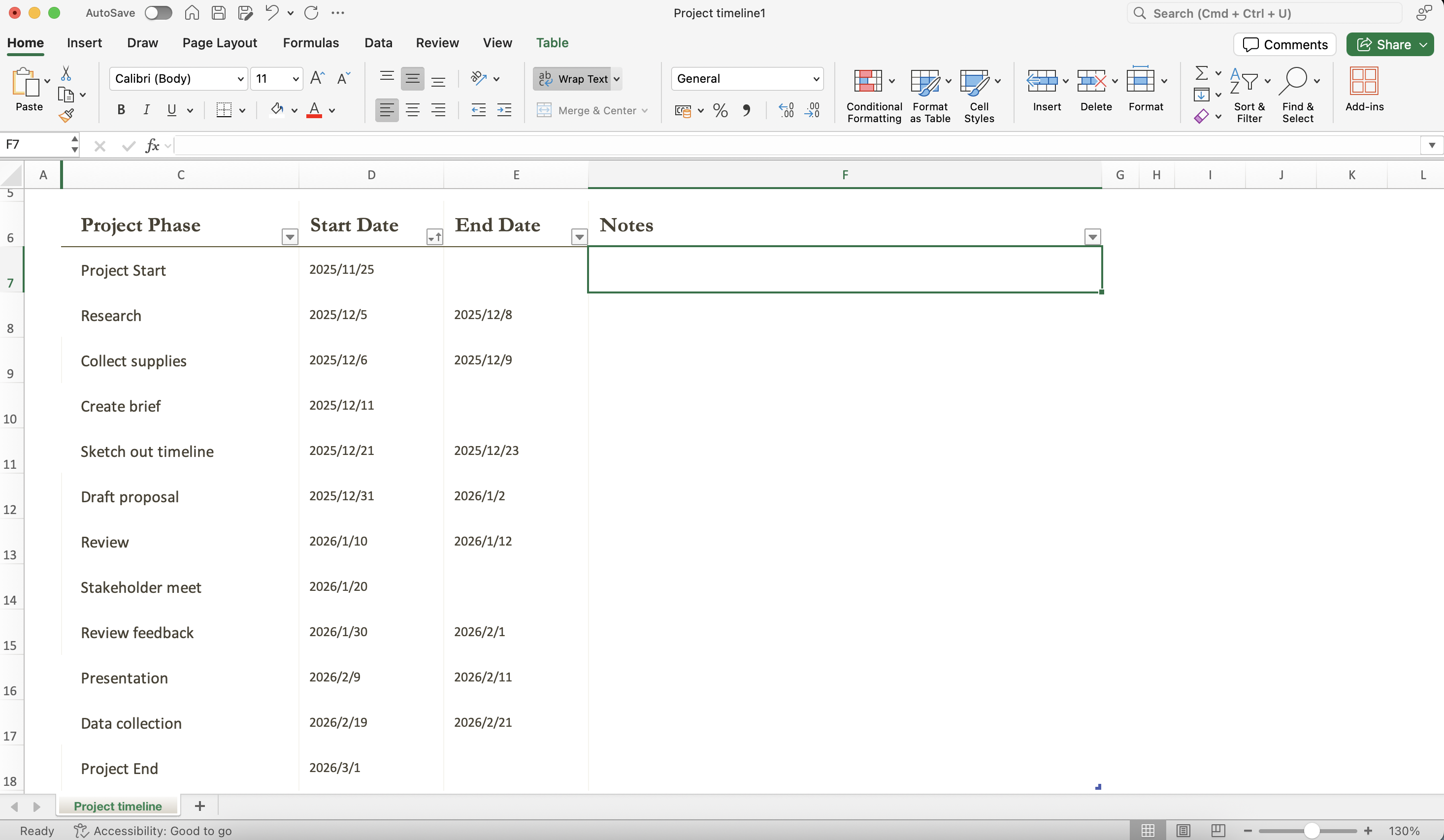
Fuente de la imagen: captura de pantalla de Microsoft Excel
Paso 2: Insertar un gráfico de barras apiladas
Una vez que tus datos estén listos, cambia a tu diapositiva de PowerPoint.
- Ve a la pestaña "Insertar" en la cinta de opciones.
- Haz clic en "Gráfico".
- Selecciona "Barra" de la lista a la izquierda.
- Elige la opción "Barra apilada" (generalmente el segundo ícono desde la izquierda). No elijas "Barra apilada 100%" ni "Barra agrupada".
Cuando hagas clic en "Aceptar", PowerPoint colocará un gráfico genérico en tu diapositiva y abrirá una pequeña ventana de Excel para la entrada de datos.
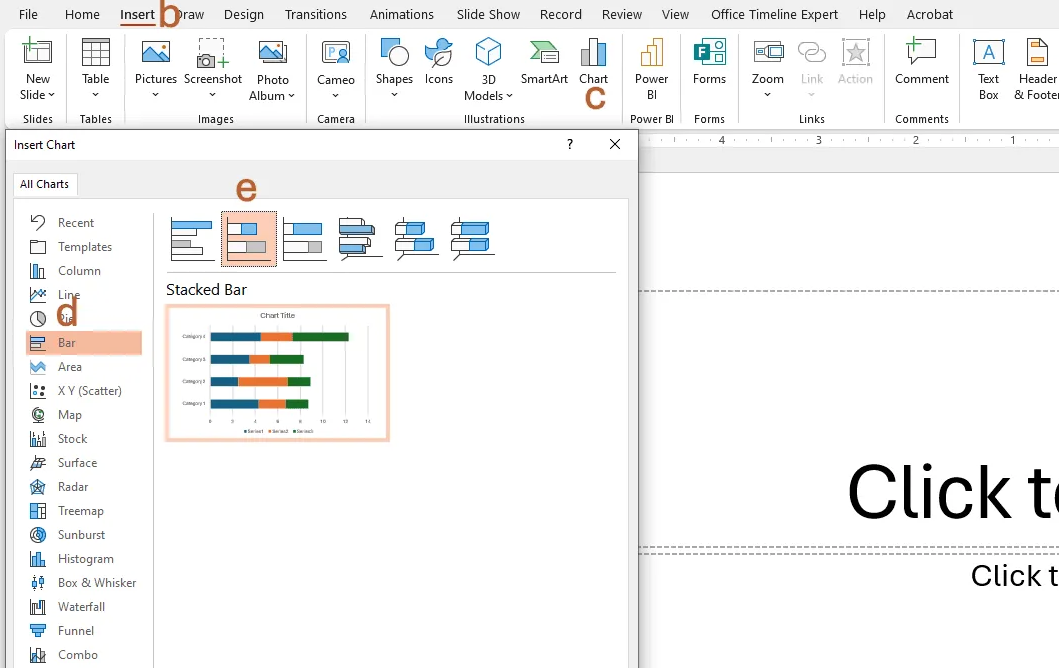
Fuente de la imagen: captura de pantalla de Microsoft Excel
Ahora, necesitamos reemplazar los datos ficticios predeterminados con el cronograma de tu proyecto.
Copia tus datos del archivo de Excel que preparaste en el Paso 1. Debes copiar las columnas "Nombre de la tarea", "Fecha de inicio" y "Duración". Pégalos directamente en la pequeña ventana de hoja de cálculo que PowerPoint abrió.
Es posible que notes que aparece una advertencia o que la gráfica se vea extraña inmediatamente después de pegarla. Esto es normal. Asegúrate de que la "Fecha de inicio" sea la primera serie (la parte azul de la barra normalmente) y que "Duración" sea la segunda serie (la parte naranja). Elimina cualquier columna adicional si PowerPoint agregó datos de marcador de posición como "Serie 3".
Paso 4: El truco de la transparencia
En esta etapa, tu gráfica se ve como una gráfica de barras apiladas estándar. Aún no parece una línea de tiempo porque las barras comienzan desde el eje izquierdo en lugar de “flotar” en el centro.
Para transformar esto en una gráfica de Gantt, necesitamos ocultar el primer segmento de cada barra.
- Haz clic una vez en la primera serie de datos (las barras que representan la "Fecha de inicio").
- Haz clic derecho y selecciona "Formato de serie de datos".
- En el panel de formato, busca el ícono de "Relleno y línea" (el balde de pintura).
- Selecciona Sin relleno.
Al instante, la primera parte de las barras desaparecerá. Las barras visibles restantes (la serie de Duración) ahora flotan en la posición correcta en relación con la línea de tiempo. Has utilizado con éxito el truco principal para crear un diagrama de Gantt en PowerPoint.
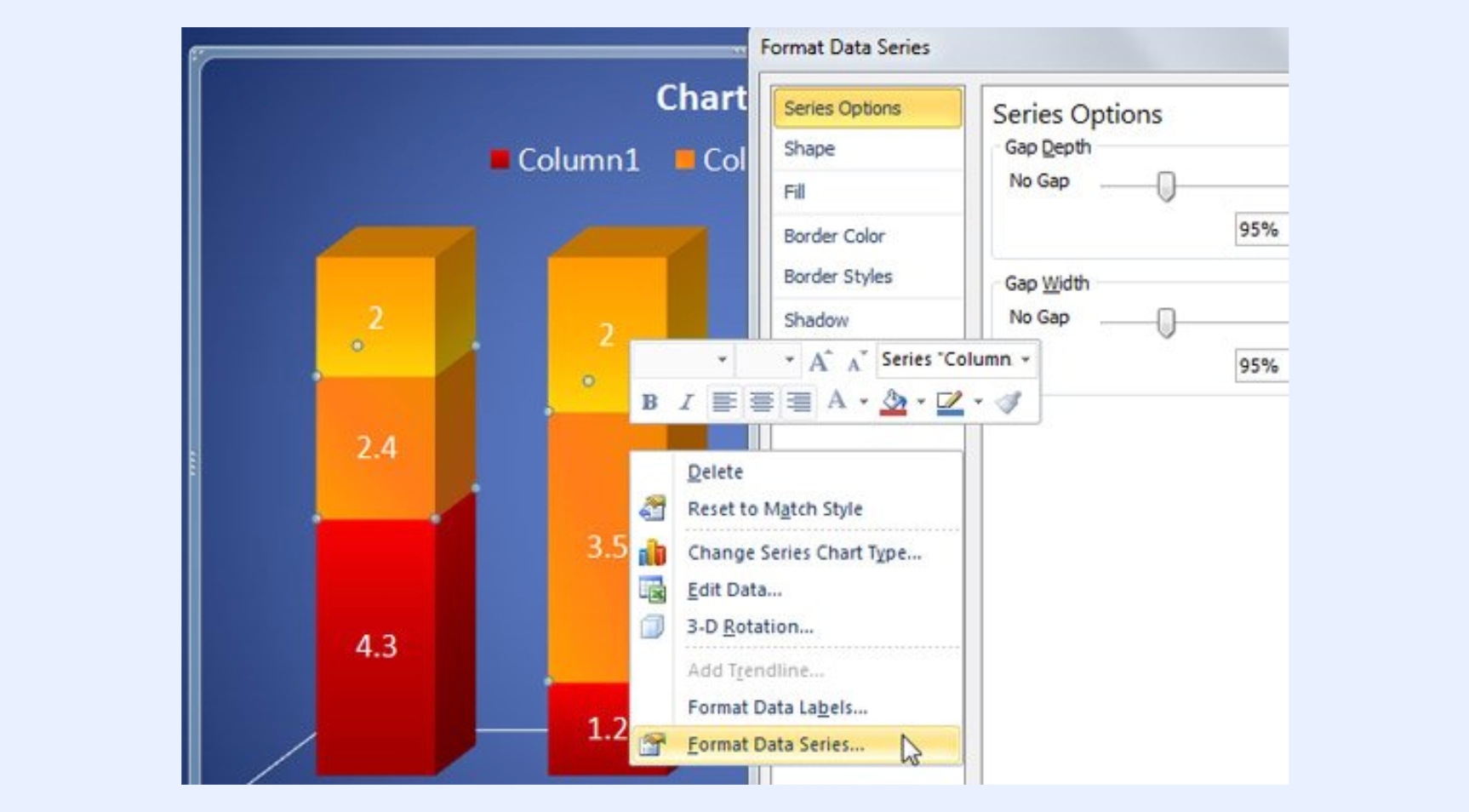
Fuente de la imagen: captura de pantalla de Microsoft Excel
Es probable que notes un problema: PowerPoint enumera tus tareas en orden inverso, comenzando desde la parte inferior y subiendo. Para corregir esto:
- Haz clic en el eje vertical (la lista de nombres de tareas).
- Haz clic derecho y selecciona "Formato de eje".
- En el menú "Opciones de eje", marca la casilla denominada Categorías en orden inverso.
Esto invertirá la lista, de modo que tu primera tarea aparezca en la parte superior, y también moverá las fechas a la parte superior de la gráfica, que es el diseño estándar para los diagramas de Gantt.
Finalmente, las fechas en el eje horizontal pueden verse desordenadas o abarcar un periodo de tiempo demasiado amplio. Para perfeccionarlo:
- Busca el formato de “Número general” para la primera fecha de inicio de tu proyecto en Excel (puedes verlo cambiando el formato de la celda a “Número”).
- Selecciona el eje horizontal de fechas en PowerPoint.
- Abre “Formato de eje” y ve a “Opciones de eje”.
- En el campo de límite mínimo, ingresa ese número.
Esto recorta el espacio vacío al inicio de la gráfica, haciendo que la línea de tiempo de tu proyecto luzca precisa y profesional.

Cómo crear automáticamente un diagrama de Gantt en PowerPoint
El método manual descrito anteriormente es confiable, pero seamos honestos: consume mucho tiempo. Si tienes un proyecto complejo con docenas de tareas, quizá no quieras ajustar los límites del eje y calcular las duraciones manualmente.
Si buscas maneras más rápidas de crear un diagrama de Gantt en PowerPoint, tienes dos opciones automáticas principales: enlazar directamente desde Excel o usar complementos dedicados.
Opción 1: el método de “pegar vínculo” en Excel
Si ya has creado un hermoso diagrama de Gantt en Excel usando formato condicional, no necesitas volver a crearlo en PowerPoint. Puedes generar una ventana en vivo hacia tu archivo de Excel.
- Selecciona tu gráfico o celdas en Excel.
- Cópialos (Ctrl+C).
- Ve a tu diapositiva de PowerPoint.
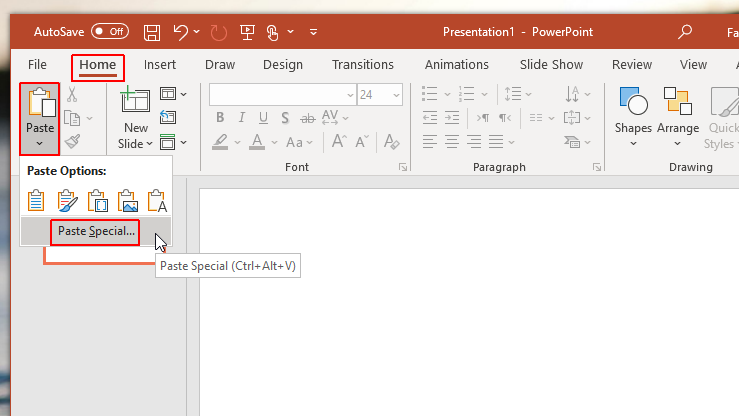
- En lugar de presionar Ctrl+V, ve al menú Pegar en la pestaña Inicio y selecciona Pegado especial.
- Elige Pegar vínculo y selecciona Objeto de hoja de cálculo de Microsoft Excel.
Esto coloca una imagen de tu gráfico de Excel en la diapositiva. La gran ventaja aquí es la sincronización. Cuando actualizas las fechas en tu hoja de cálculo de Excel, la diapositiva de PowerPoint se actualiza automáticamente (o al hacer clic derecho y seleccionar “Actualizar vínculo”). Esta es una forma semi-automatizada de crear un diagrama de Gantt en PowerPoint que te evita errores de doble registro.
Fuente de la imagen: captura de pantalla de Microsoft Excel
Opción 2: Uso de complementos de PowerPoint
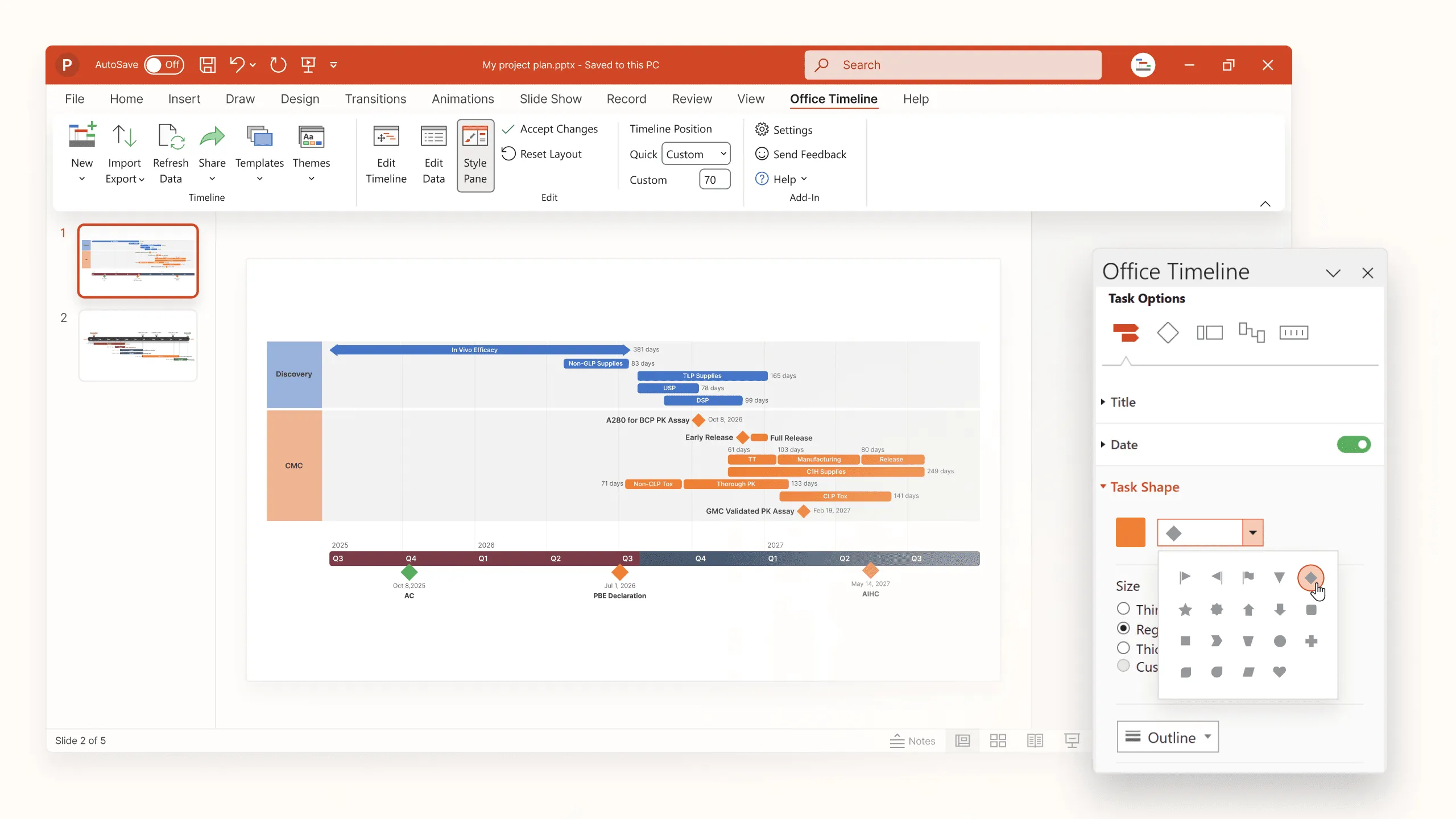
Para presentadores frecuentes, los complementos de terceros pueden ser un salvavidas. Herramientas como Office Timeline están diseñadas específicamente para integrarse en PowerPoint y generar líneas de tiempo.
Normalmente, estas herramientas añaden una nueva pestaña a la cinta de opciones de PowerPoint. Se hace clic en "Nuevo", se selecciona una plantilla y se introduce la información en un asistente. El software luego dibuja las formas por ti.
Fuente de la imagen: officetime.com
Ventajas:
- Es increíblemente rápido.
- El diseño generalmente se ve mejor desde el inicio que las formas manuales.
- Maneja automáticamente elementos complejos como los “Diamantes de hito” y los indicadores de “Porcentaje completado”.
Contras:
- La mayoría de los complementos buenos requieren una suscripción de pago.
- Si compartes el archivo con un colega que no tenga el complemento, es posible que no pueda editar los datos fácilmente.
Aunque estas herramientas automatizan el proceso de dibujo, aún tratan el diagrama de Gantt como un objeto de presentación estático. Representa una instantánea en el tiempo en lugar de un plan de proyecto vivo. Más adelante en este artículo, hablaremos sobre por qué esta distinción es importante y cómo las herramientas modernas están cerrando esa brecha. Pero por ahora, si tu objetivo es simplemente crear un diagrama de Gantt en PowerPoint para una reunión única, estos métodos automatizados te ahorrarán un esfuerzo considerable.
Consejos avanzados de personalización para tu diagrama de Gantt en PowerPoint
Ahora que tienes la estructura básica en su lugar, tu diagrama es funcional, pero podría verse un poco simple. Para convertir una gráfica de barras apiladas estándar en una presentación atractiva de plan de proyecto, necesitas aplicar cierta personalización. Estos consejos avanzados ayudarán a que tu diapositiva luzca como si hubiera sido diseñada por un consultor profesional.
Agregar hitos y marcadores
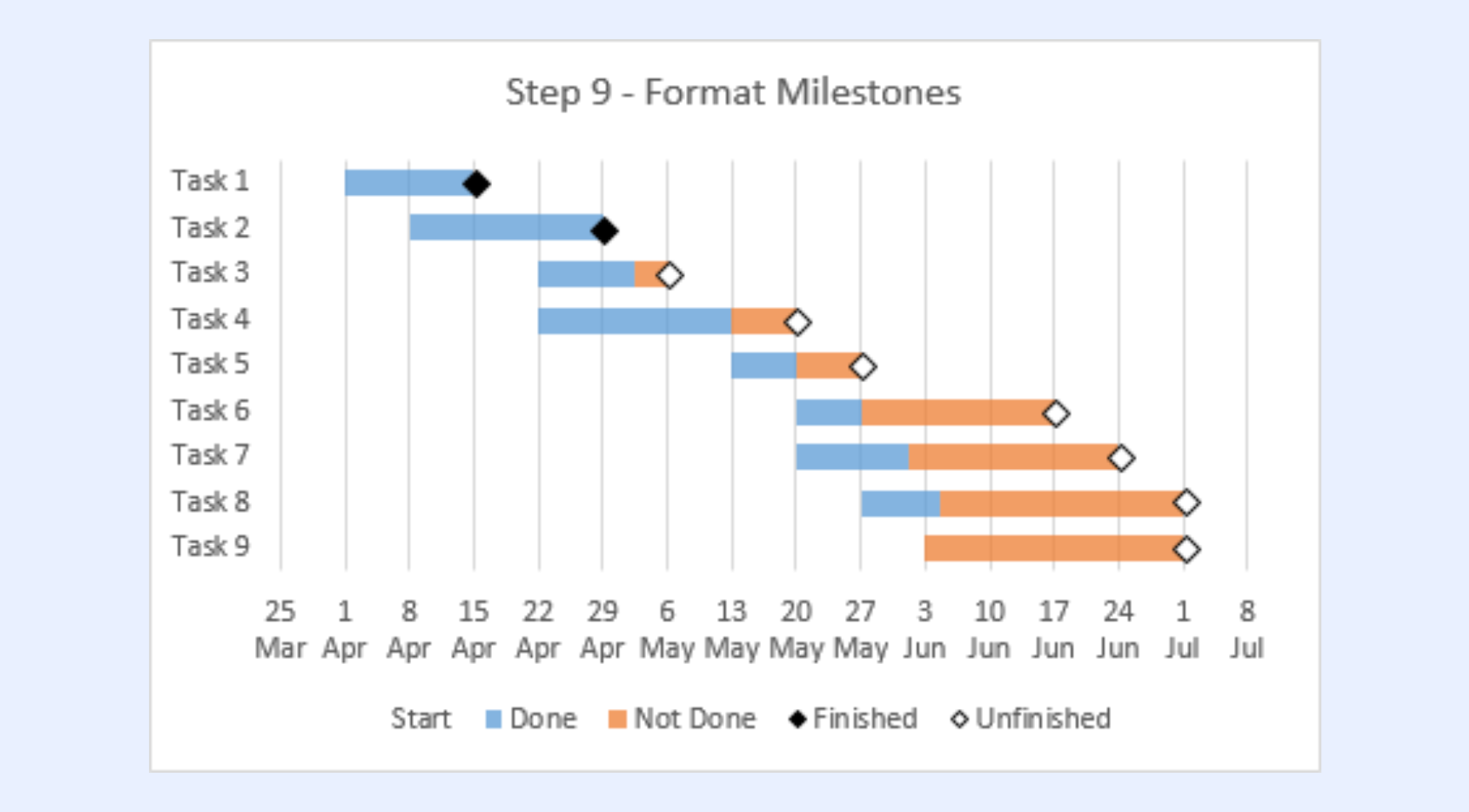
Un diagrama de Gantt estándar no se trata solo de barras de duración; también se trata de fechas límite críticas. En la gestión de proyectos, los hitos—como "Inicio del proyecto" o "Aprobación final"—suelen ser eventos de duración cero días.
El método de barra apilada que usamos para crear un diagrama de Gantt en PowerPoint no maneja bien estos eventos de duración cero. Si tienes una tarea con una duración de "0", la barra simplemente desaparece.
Para solucionar esto, tienes dos opciones. El método rápido es dibujar manualmente una figura de diamante desde el menú Insertar > Formas y colocarla sobre la fecha correcta en la línea de tiempo. Sin embargo, esto es estático. Si el diagrama se mueve, la figura permanece en su lugar.
El método avanzado implica agregar una nueva serie de datos a tu gráfico (una serie de "Gráfico de dispersión") en un eje secundario. Esto te permite asignar fechas específicas a puntos o diamantes que se mueven dinámicamente con tus datos. Aunque esto requiere un poco más de destreza en Excel, asegura que tus hitos se mantengan precisos incluso si la línea de tiempo cambia.
Fuente de la imagen: peltiertech.com
Creación manual de líneas de dependencia
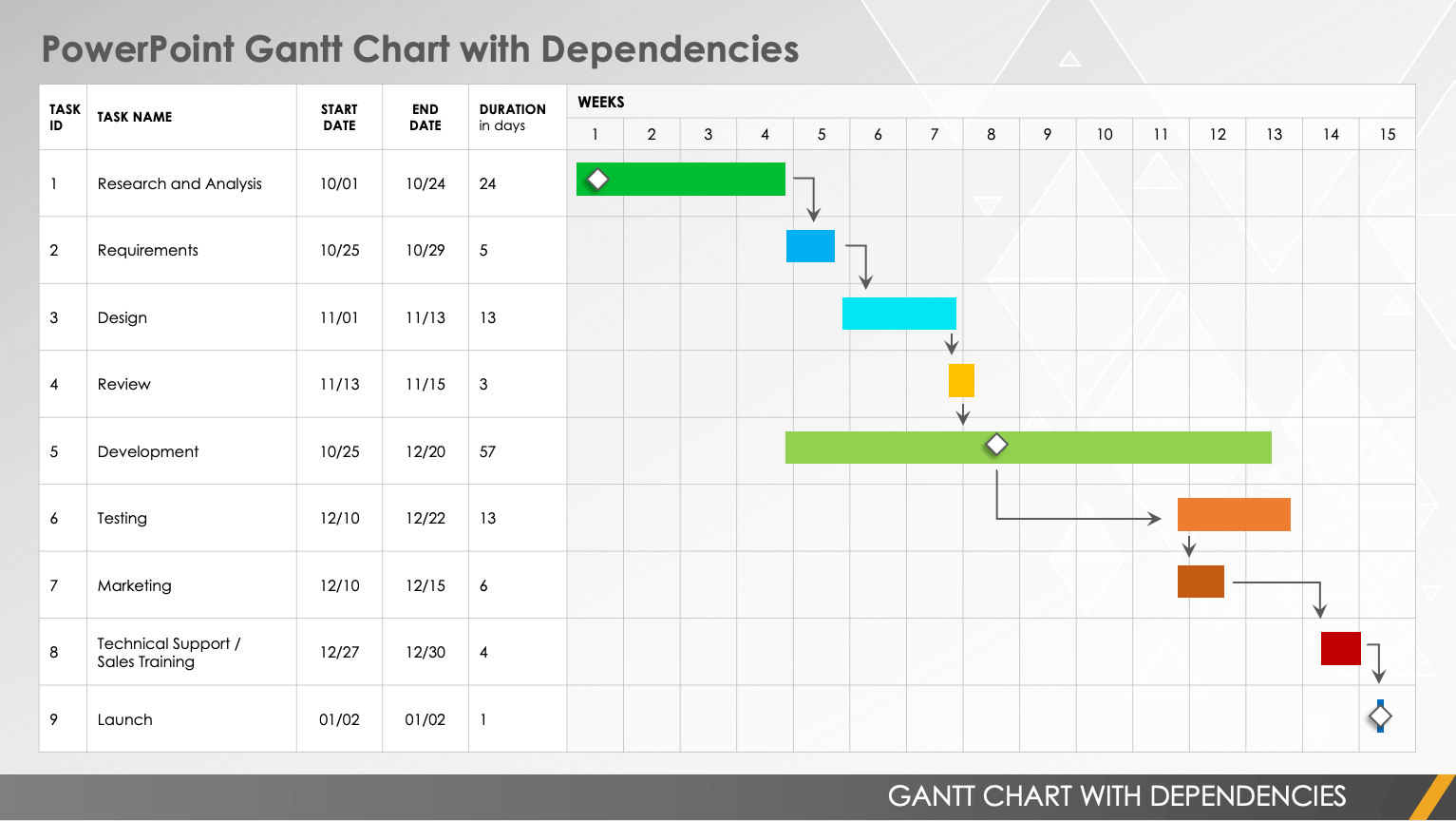
Una de las funciones más solicitadas cuando las personas aprenden a crear un diagrama de Gantt en PowerPoint es la capacidad de mostrar dependencias, esas pequeñas flechas que indican que la Tarea B no puede comenzar hasta que la Tarea A haya finalizado.
PowerPoint no genera estas automáticamente en un gráfico. Para mostrar este flujo, será necesario usar “Conectores en ángulo” desde el menú Formas.
- Ir a Insertar > Formas y seleccionar la línea con el codo doblado.
- Colocar el cursor sobre el extremo de tu primera barra hasta que aparezca un punto de conexión.
- Dibuja la línea hasta el inicio de la siguiente barra.
Consejo profesional: Cambia el color de la línea a gris claro. Quieres que estas líneas guíen la vista, no que distraigan de las barras principales de la línea de tiempo. Ten en cuenta que estas líneas son formas flotantes; si actualizas los datos y las barras se mueven, probablemente tendrás que reconectar tus flechas manualmente.
Fuente de la imagen: powerpoint.cloud.microsoft
Codificación por colores para las fases del proyecto
De forma predeterminada, PowerPoint hace que todas tus barras de duración tengan el mismo color (generalmente azul o naranja). Esto está bien para listas simples, pero los proyectos complejos necesitan categorización.
Si tu proyecto involucra varios equipos—Diseño, Desarrollo y Marketing—deberías asignar colores a las barras de acuerdo con cada uno. Lamentablemente, no puedes automatizar esto fácilmente dentro de la configuración estándar de gráficos de PowerPoint, a menos que primero dividas tus datos en series separadas en Excel (por ejemplo, una columna de “Diseño” y una columna de “Desarrollo”).
Si eso parece demasiado complejo, simplemente puedes hacer clic en una barra individual del gráfico dos veces (haz clic una vez para seleccionar la serie y otra vez para seleccionar solo esa barra específica) y cambiar manualmente el color de relleno de la forma. Esto ayuda a que las partes interesadas distingan instantáneamente entre diferentes flujos de trabajo.
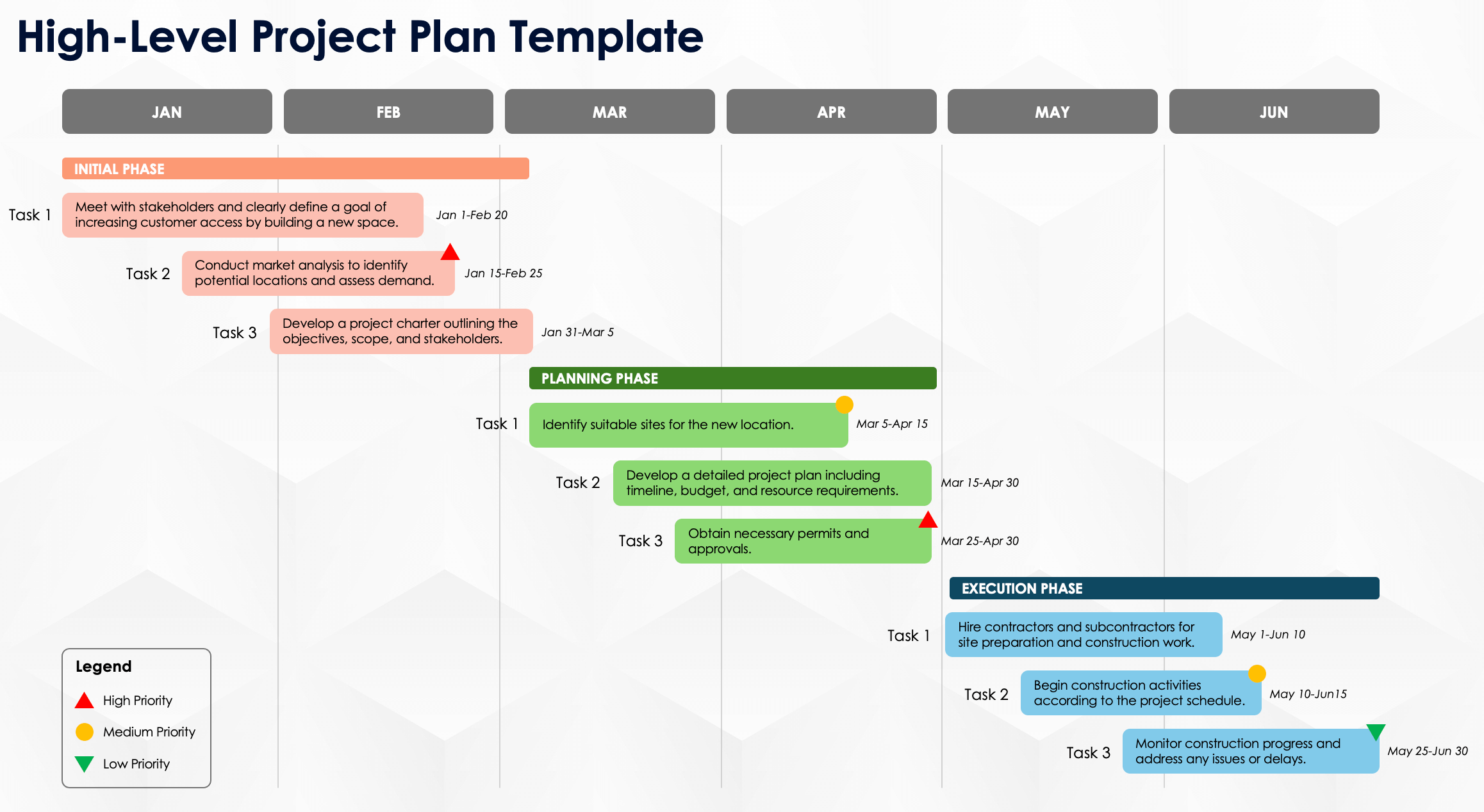
Fuente de la imagen: powerpoint.cloud.microsoft
Formateo para facilitar la lectura
Finalmente, elimina el ruido visual. Las gráficas de PowerPoint suelen incluir líneas de cuadrícula gruesas y fuentes pequeñas.
- Eliminar las líneas de cuadrícula verticales: Estas suelen saturar la vista. Generalmente, solo se necesitan líneas verticales para marcar semanas o meses.
- Aumentar el tamaño de la fuente del eje: Asegúrate de que las fechas en la parte superior sean legibles desde el fondo de la sala.
- Agregar etiquetas de datos: A veces, es útil ver la fecha exacta de inicio o la duración escrita directamente en la barra. Haz clic derecho en las barras y selecciona Agregar etiquetas de datos, luego formátalas para que se ubiquen dentro de la barra y así lograr una apariencia más limpia.
Desafíos de las gráficas de Gantt en PowerPoint
Hemos cubierto cómo crear un diagrama de Gantt en PowerPoint porque es una habilidad vital para las presentaciones. Sin embargo, es igualmente importante reconocer las limitaciones de este flujo de trabajo. Aunque la diapositiva pueda verse perfecta, mantenerla genera ineficiencias ocultas.
- La pesadilla del mantenimiento: El mayor problema con un diagrama de Gantt manual en PowerPoint es que es estático. Si un interesado retrasa una fecha límite tres días durante una reunión, el diagrama se vuelve obsoleto de inmediato. No se puede simplemente arrastrar una barra para actualizarlo. Es necesario abrir la hoja de datos, recalcular las fórmulas y reposicionar manualmente cualquier flecha de dependencia o hito que se haya dibujado. Este “impuesto de mantenimiento” convierte a los gerentes de proyecto en diseñadores gráficos, desperdiciando horas en reformatear cada semana.
- La trampa del control de versiones: Usar diapositivas para compartir cronogramas inevitablemente conduce al caos de versiones. Envías el "Project_Schedule_v1.pptx", pero para cuando tu equipo lo abre, quizá ya estés en la v3. Como los datos en la diapositiva están desconectados del trabajo real, los miembros del equipo a menudo trabajan con fechas límite desactualizadas. La presentación crea una falsa sensación de certeza, ocultando la naturaleza cambiante del proyecto.
- Falta de colaboración: En última instancia, crear un gráfico en PowerPoint es una experiencia para un solo jugador. Solo una persona puede editar el archivo a la vez. Este cuello de botella limita la información. En lugar de que el equipo actualice su propio progreso, el gerente de proyecto debe perseguir a todos para obtener actualizaciones y luego volver a dibujar la diapositiva manualmente. Esta separación entre la planificación y la ejecución es, a menudo, donde los proyectos comienzan a retrasarse.
Una alternativa más inteligente: crear diagramas de Gantt dinámicos con Lark
Saber cómo crear un diagrama de Gantt en PowerPoint es una habilidad útil, pero a menudo resuelve el problema equivocado. Resuelve el problema de “dibujo”, no el problema de “gestión”.
Si estás cansado de redimensionar barras manualmente y de luchar con el formato, existe una forma moderna de manejar cronogramas de proyectos. Al pasar de una herramienta de presentación estática a un ecosistema colaborativo como Lark, puedes transformar tu flujo de trabajo. Así es como Lark mejora la experiencia.

Presenta horarios en vivo, no capturas de pantalla
La parte más frustrante del flujo de trabajo en PowerPoint es la desconexión entre tu archivo de trabajo (Excel) y tu archivo de presentación (PPT). Por lo general, tienes que tomar una captura de pantalla de tu cronograma y pegarla en la diapositiva. En cuanto lo haces, esos datos quedan obsoletos.
Lark elimina esta barrera. Puedes insertar tu diagrama de Gantt en vivo desde Lark Sheets directamente en Lark Slides. Esto no es una imagen estática; es un acceso directo al tablero real del proyecto. Al abrir tu presentación, se obtiene el estado en tiempo real de cada tarea. Nunca tendrás que preocuparte por presentar información desactualizada porque tu conjunto de diapositivas y tu herramienta de gestión de proyectos son la misma.
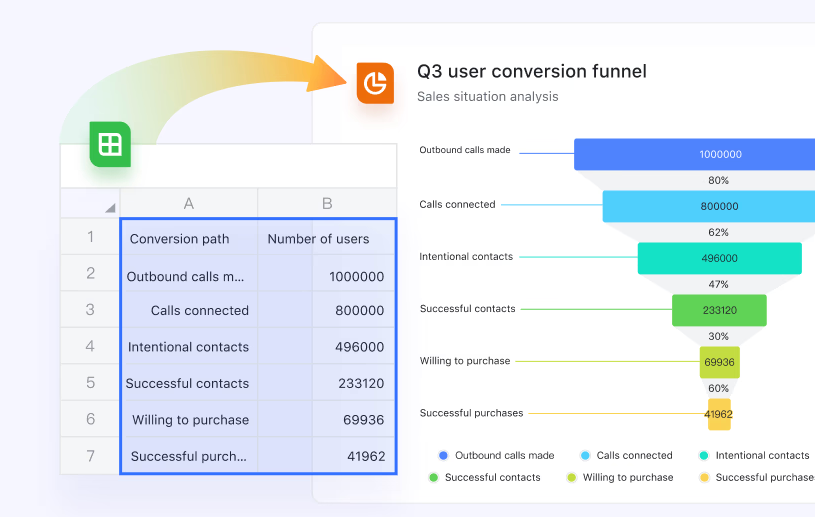
Creación de cronogramas sin esfuerzo a partir de tus datos
El problema con PowerPoint es que básicamente estás dibujando formas. En Lark, comienzas con los datos. Usas Lark Base, una base de datos flexible y de nueva generación, para enumerar tus tareas, responsables y fechas límite.
No necesitas calcular anchos de píxel ni arrastrar rectángulos. Con un solo clic, cambias tu vista de Base a vista de Gantt, y el sistema visualiza automáticamente tu calendario. Si extiendes una fecha límite en la tabla, la barra en la línea de tiempo se extiende al instante. Separa los datos del diseño, asegurando que tu gráfico siempre sea preciso sin que tengas que ser un diseñador gráfico.
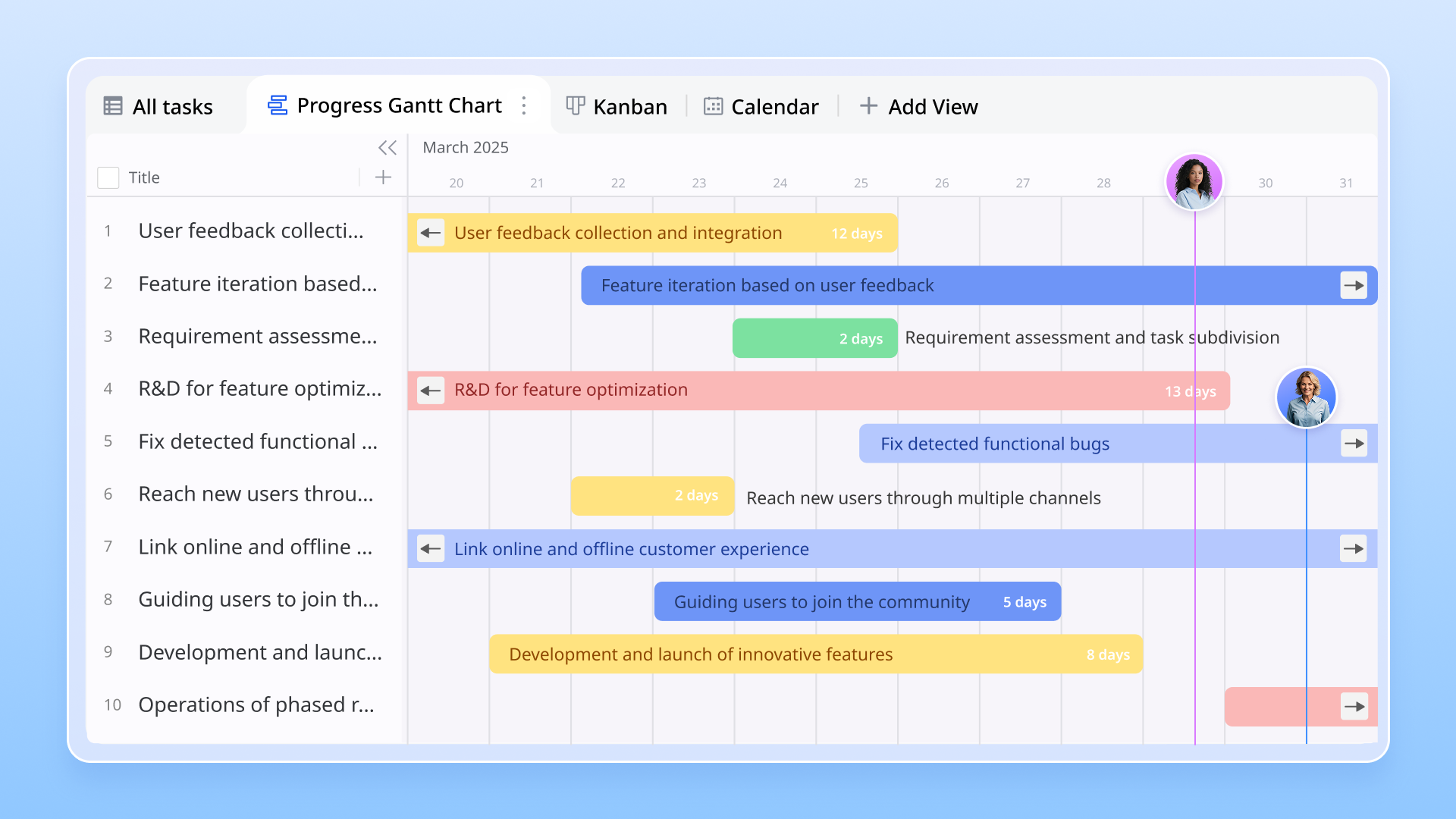
Empodera a tu equipo para que explore de manera independiente
Quizá el cambio más significativo sea la forma en que la audiencia experimenta la gráfica. En una presentación tradicional de PowerPoint, la audiencia ve únicamente lo que tú les muestras. Si quieren verificar una fecha límite en la fase del próximo mes, tienen que interrumpirte y pedirte que cambies de diapositiva.
Con Magic Share de Lark, la dinámica de la reunión cambia por completo. Cuando presentas a través de Lark, los miembros de tu equipo pueden explorar el documento o las diapositivas a su propio ritmo en sus propias pantallas. Mientras hablas sobre los bloqueos de la semana actual, un interesado puede desplazarse de forma independiente hacia adelante en el diagrama de Gantt incrustado para verificar la fecha de lanzamiento y luego sincronizarse nuevamente con tu vista con un solo clic. Esto convierte una presentación pasiva en una revisión activa y colaborativa.

- Plan Starter: Plan gratuito para siempre que incluye 11 herramientas potentes para hasta 20 usuarios. También incluye 100 GB de almacenamiento, 1000 ejecuciones de automatización, traducciones con IA y más.
- Plan Pro: $12/usuario/mes (facturado anualmente) para hasta 500 usuarios. Incluye todo lo del plan Starter más llamadas grupales para hasta 500 asistentes, 15 TB de almacenamiento, 50 000 ejecuciones de automatización y más.
- Plan Enterprise: Contactar al equipo de ventas para precios personalizados. Admite usuarios ilimitados e incluye aún más ejecuciones de automatización y funciones avanzadas de seguridad, cumplimiento y administración.

Starter
Pro
Enterprise
Starter
For small teams with simple communication needs
$0
/ user / month
20 users max
18 months message history
1-on-1 video meetings
100 GB storage
Lark Docs & Mail
1000 Base automation runs/month
2000 rows per table in Base
Pro
For companies with comprehensive collaboration and management needs
$12
/ user / month
500 users max
Unlimited message history
500-participant video meetings
15 TB storage
Lark Docs & Mail
50k Base automation runs/month
20k rows per table in Base
Enterprise
For large companies with advanced security and organizational management needs
Get a personalized demo and pricing
Unlimited users
Unlimited message history
500-participant video meetings
15 TB storage + 30 GB storage/user
Lark Docs & Mail
500k Base automation runs/month
50k Base automation runs/month
Single sign-on (SSO)
Pro
For companies with comprehensive collaboration and management needs
$12
/ user / month
500 users max
Unlimited message history
500-participant video meetings
15 TB storage
Lark Docs & Mail
50k Base automation runs/month
20k rows per table in Base
3 consejos profesionales para presentar tu diagrama de Gantt
Ya sea que crees meticulosamente un diagrama de Gantt en PowerPoint o que generes uno al instante en Lark, el éxito de tu reunión depende de la forma en que lo presentes. Una audiencia confundida es una audiencia escéptica. Aquí tienes tres consejos para asegurar que la línea de tiempo de tu proyecto se comunique de manera efectiva.
Manténlo a un nivel general (pero con los detalles accesibles)
Un error común es intentar incluir cada una de las subtareas en una sola diapositiva. Si tu diagrama en PowerPoint tiene 50 filas, la fuente será microscópica y tus interesados perderán interés.
Para la vista principal de la presentación, agrupa tus tareas en amplias “Fases” o “Flujos de trabajo”. Sin embargo, inevitablemente surgirán preguntas sobre detalles específicos.
- Si estás usando PowerPoint, mantén una diapositiva “Apéndice” oculta con el desglose detallado o ten tu archivo de Excel abierto en segundo plano.
- Si estás usando Lark, no necesitas un archivo separado. Simplemente configura tu vista de diagrama de Gantt incrustada en "Agrupar por fase" para obtener una visión general. Cuando surja una pregunta, puedes expandir el grupo con un solo clic para mostrar las subtareas sin salir del flujo de tu presentación.
Resalta la ruta crítica
Tu audiencia no solo quiere saber qué está sucediendo; quiere saber qué es lo que importa. No todos los retrasos son iguales.
Asegúrate de que tu formato visual llame la atención sobre la "Ruta Crítica"—la secuencia de tareas que, si se retrasan, afectarán la fecha límite final.
- En PowerPoint: Cambia manualmente el color de estas barras específicas a un color llamativo como rojo, mientras mantienes las tareas no críticas en un gris neutro.
- En Lark: Puedes usar formato condicional en Lark Sheets. Configura una regla que diga: "Si la prioridad es alta, barra de color rojo". Esto asegura que incluso cuando la línea de tiempo cambie, tu ruta crítica permanezca visualmente distinta de forma automática.
Prepárate para las preguntas de “qué pasaría si”
En casi todas las revisiones de proyectos, alguien preguntará: "¿Qué pasa si retrasamos el lanzamiento de marketing por dos semanas?"
Si dependes únicamente de una diapositiva estática en PowerPoint, tu respuesta normalmente será: "Haré los cálculos y te responderé después", lo cual mata el impulso de la reunión. Para parecer un profesional, necesitas estar listo para simular escenarios.
- La forma manual: Ten tu calculadora lista y prepárate para explicar las implicaciones verbalmente.
- El método Lark: Debido a que tu diapositiva es una ventana en vivo hacia la base de datos, puedes arrastrar la barra de "Lanzamiento de marketing" dos semanas hacia la derecha durante la reunión. El sistema mostrará instantáneamente el impacto en cascada sobre las tareas dependientes. Transformas una pregunta hipotética en una respuesta visual, demostrando que tienes control total sobre el cronograma.
Conclusión
Aprender a crear un diagrama de Gantt en PowerPoint es una habilidad valiosa para cualquier profesional. Te permite construir cronogramas visuales utilizando herramientas que ya tienes instaladas. Sin embargo, a medida que tus proyectos crecen en complejidad, el “impuesto de mantenimiento” de actualizar manualmente las formas y las fechas puede convertirse rápidamente en una carga.
Tus herramientas de gestión de proyectos deben acelerar tu trabajo, no ralentizarlo. Si estás listo para dejar de dibujar rectángulos estáticos y comenzar a gestionar flujos de trabajo en vivo, es momento de actualizar tu conjunto de herramientas.
¿Listo para transformar la planificación de tu proyecto? Prueba Lark hoy para crear diagramas de Gantt dinámicos que se actualizan automáticamente y se integran sin problemas en tus presentaciones. Experimenta la diferencia entre una diapositiva estática y un plan de proyecto vivo.
Preguntas frecuentes
¿Cómo generar un diagrama de Gantt en PowerPoint?
Para generar uno de forma nativa, ve a Insertar > Gráfico > Barra apilada. Ingresa los datos de tus tareas (Fecha de inicio, Duración) en la hoja de Excel incrustada, luego da formato a la primera serie de barras como "Sin relleno" para que las barras restantes parezcan flotar. Para un método más rápido que no requiera un formato complejo, muchos gerentes prefieren generar el gráfico automáticamente en Lark Base.
¿Cuál es la manera más fácil de crear un diagrama de Gantt?
El método más sencillo es usar una herramienta que convierta los datos en elementos visuales automáticamente, en lugar de dibujarlos manualmente. En Lark Base, simplemente enumeras tus tareas y fechas en una tabla, y la “Vista de Gantt” se genera al instante con un solo clic. Esto te evita tener que calcular anchos de píxel o ajustar formas manualmente cada vez que cambia una fecha límite.
¿Cómo crear un diagrama de Gantt en Presentaciones?
Puedes crear un gráfico estático usando las herramientas de gráficos de PowerPoint o dibujando formas manualmente en una línea de tiempo. Sin embargo, un enfoque más inteligente es usar Lark Slides, que te permite insertar un diagrama de Gantt en vivo directamente desde tu base de datos de proyectos. Esto asegura que tus diapositivas sean interactivas y siempre reflejen el estado del proyecto en tiempo real sin necesidad de capturas de pantalla.
¿Cómo crear una línea de tiempo de alto nivel en PowerPoint?
Para una vista sencilla de alto nivel, puedes usar los gráficos de SmartArt de PowerPoint en la categoría "Proceso" o dibujar formas de cheurón para representar las fases. Si necesitas alternar entre una visión general de alto nivel y tareas detalladas durante una reunión, la vista de diagrama de Gantt de Lark te permite "Agrupar por fase", lo que te da la opción de contraer o expandir los detalles al instante para adaptarte a tu audiencia.
Lecturas relacionadas
Table of contents
¿Interesado en Lark?

Todas tus herramientas en un solo lugar
Ahorra tiempo y aumenta la eficiencia
Ahorra hasta un 70 % en costos de software
Table of contents
¿Interesado en Lark?
Todas tus herramientas en un solo lugar
Ahorra tiempo y aumenta la eficiencia
Ahorra hasta un 70 % en costos de software
Sigue leyendo







© 2026 Lark Technologies Pte. Ltd.