Crear una línea de tiempo de proyecto en Excel: una guía paso a paso

Cecilia Lane
Asociada de Go-to-Market
21 sep 2026
Cecilia Lane
21 sep 2026

22 min


Las líneas de tiempo de proyectos son herramientas esenciales en la gestión de proyectos, ya que ayudan a los equipos a visualizar tareas, seguir fechas límite y garantizar una ejecución fluida del flujo de trabajo. Si buscas crear una línea de tiempo de proyecto en Excel, estás en el lugar indicado. Excel es una plataforma ampliamente utilizada que ofrece funciones sólidas para crear gráficos de líneas de tiempo, lo que la hace accesible tanto para principiantes como para usuarios experimentados.
En esta guía, explicaremos los procesos relacionados con el tema específico de crear línea de tiempo de proyecto en Excel. Cubriremos los fundamentos de las líneas de tiempo de proyectos y proporcionaremos un enfoque paso a paso que facilita la gestión más efectiva de tus proyectos. Además, mencionaremos herramientas alternativas como Lark que pueden mejorar tu experiencia en la gestión de proyectos.

Comprender los conceptos básicos de las líneas de tiempo de un proyecto
Una línea de tiempo del proyecto es una representación cronológica de tareas, hitos y fechas límite que son cruciales para la ejecución exitosa de un proyecto. Describe lo que debe lograrse a lo largo del tiempo y proporciona una ruta visual clara para el progreso del proyecto. Al comprender cómo crear una línea de tiempo del proyecto en Excel, puedes administrar recursos y tiempo de manera eficiente, asegurando que todos los miembros del equipo estén alineados con los objetivos del proyecto.
Importancia de las líneas de tiempo en la gestión de tareas y fechas límite
Las líneas de tiempo desempeñan un papel fundamental en la gestión de proyectos por varias razones:
- Visualización del progreso: Las líneas de tiempo ofrecen una visión clara del estado del proyecto, permitiendo a los equipos ver qué está completado, qué está en progreso y qué aún requiere atención.
- Comunicación efectiva: Compartir una línea de tiempo del proyecto con las partes interesadas fomenta la transparencia. Todos pueden ver sus responsabilidades y fechas límite, lo que ayuda a minimizar malentendidos.
- Responsabilidad: Cuando las líneas de tiempo están bien definidas, los miembros del equipo comprenden sus funciones y responsabilidades dentro del proyecto, lo que mejora la rendición de cuentas.
- Gestión del tiempo: Las líneas de tiempo ayudan a priorizar tareas y asignar recursos de manera efectiva, permitiendo que los equipos cumplan con las fechas límite sin prisas de último momento.
Elementos comunes de una línea de tiempo de proyecto
Una línea de tiempo integral del proyecto normalmente incluye los siguientes elementos:
- Hitos: Entregables clave o puntos en el proyecto que representan logros importantes. Estos ayudan a dividir el proyecto en partes manejables.
- Tareas: Actividades o acciones individuales que deben completarse para alcanzar un hito. Deben estar claramente definidas y, a menudo, acompañadas por la persona responsable de cada tarea.
- Fechas: Cada tarea y hito está asociado con fechas específicas de inicio y finalización. Esto ayuda en la programación y seguimiento del progreso a lo largo del tiempo.
Comprender estos aspectos fundamentales de las líneas de tiempo de proyectos establecerá la base para un proceso eficaz de creación de líneas de tiempo. A medida que profundicemos, aprenderás a aprovechar las potentes funciones de Excel para crear una representación visual de la línea de tiempo de tu proyecto.
Paso a paso: Crear una línea de tiempo de proyecto en Excel
Crear una línea de tiempo de proyecto en Excel puede mejorar tu capacidad para gestionar tareas y visualizar fechas límite de manera efectiva. Sigue esta guía paso a paso para configurar tu línea de tiempo de proyecto desde cero:
Paso 1: Configura tu documento de Excel
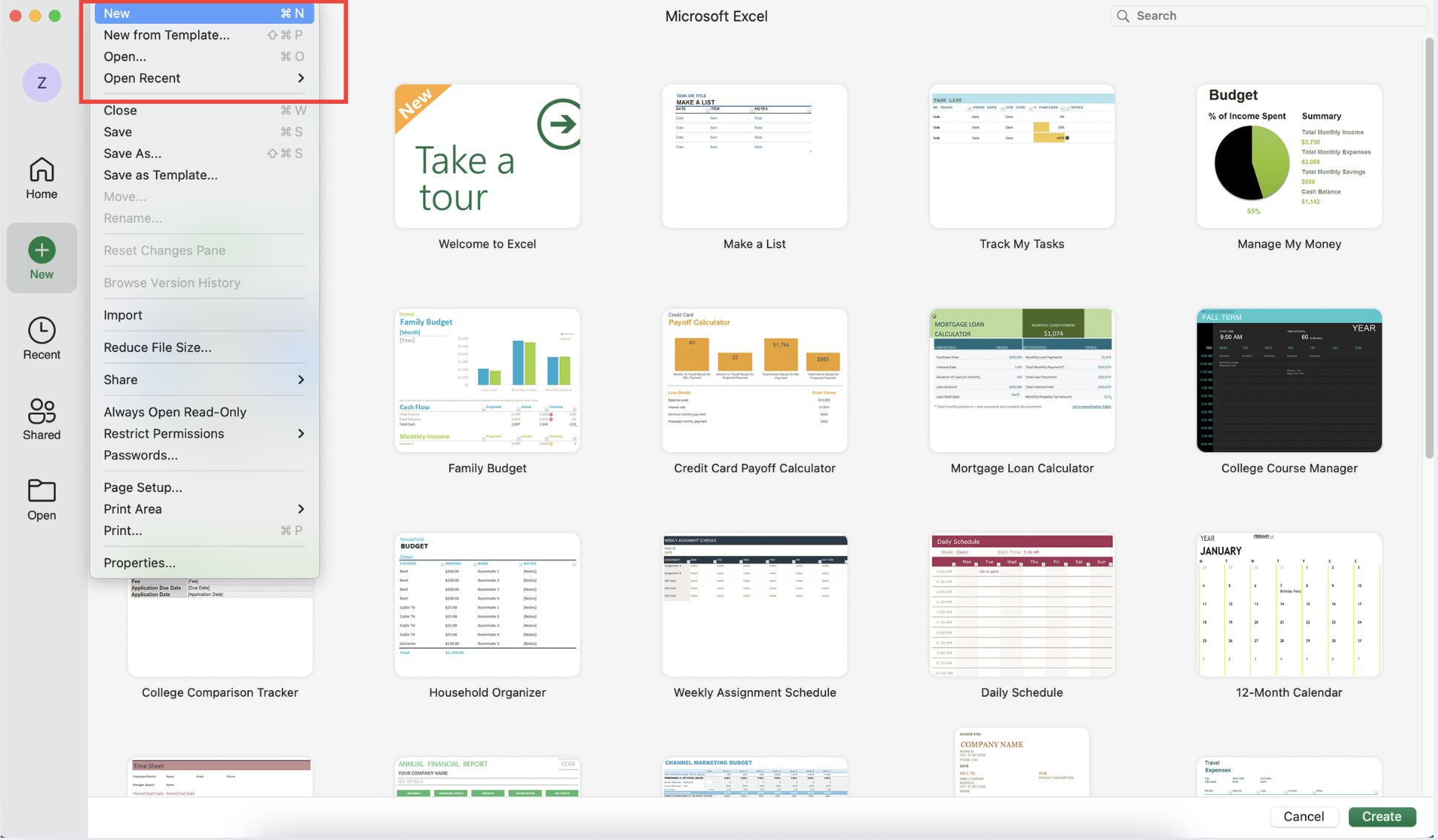
Fuente de la imagen: Captura de pantalla de Microsoft Excel
- Abrir Excel: Inicia Microsoft Excel en tu computadora.
- Crear un nuevo libro de trabajo: Haz clic en "Archivo" y selecciona "Nuevo" para crear un libro de trabajo en blanco.
- Ajustar el diseño: Antes de ingresar datos, considera ajustar el tamaño de las celdas para una mejor visibilidad. Es posible que quieras ampliar las columnas y aumentar la altura de las filas.
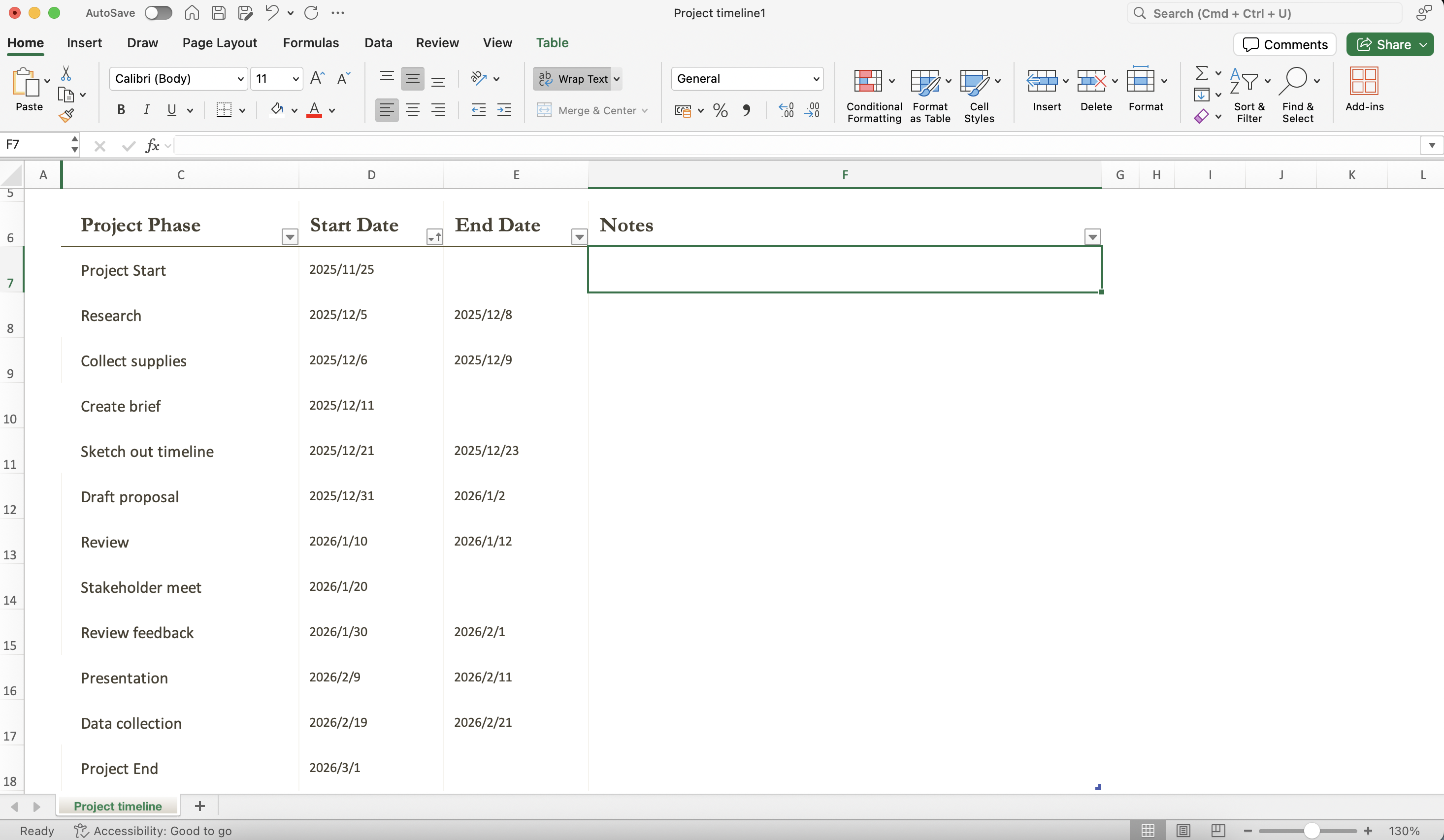
Fuente de la imagen: Captura de pantalla de Microsoft Excel
- Define tus columnas: En la parte superior de tu hoja de cálculo, etiqueta la primera fila con los siguientes encabezados:
- Nombre de la tarea: El título de la tarea.
- Fecha de inicio: La fecha en que comienza la tarea.
- Fecha de finalización: La fecha en que termina la tarea.
- Duración: El tiempo total que tomará la tarea, el cual se puede calcular por la diferencia entre la fecha de finalización y la fecha de inicio.
- Asignado a: El miembro del equipo responsable de la tarea.
- Ingrese sus datos: Llene la tabla con las tareas y los hitos relevantes para su proyecto. Por ejemplo:
- En la columna "Nombre de la tarea", enumere cada tarea (por ejemplo, "Inicio del proyecto", "Fase de investigación", "Fase de diseño").
- Complete la "Fecha de inicio" y la "Fecha de finalización" correspondientes para cada tarea, y luego calcule la "Duración" con base en estas fechas.
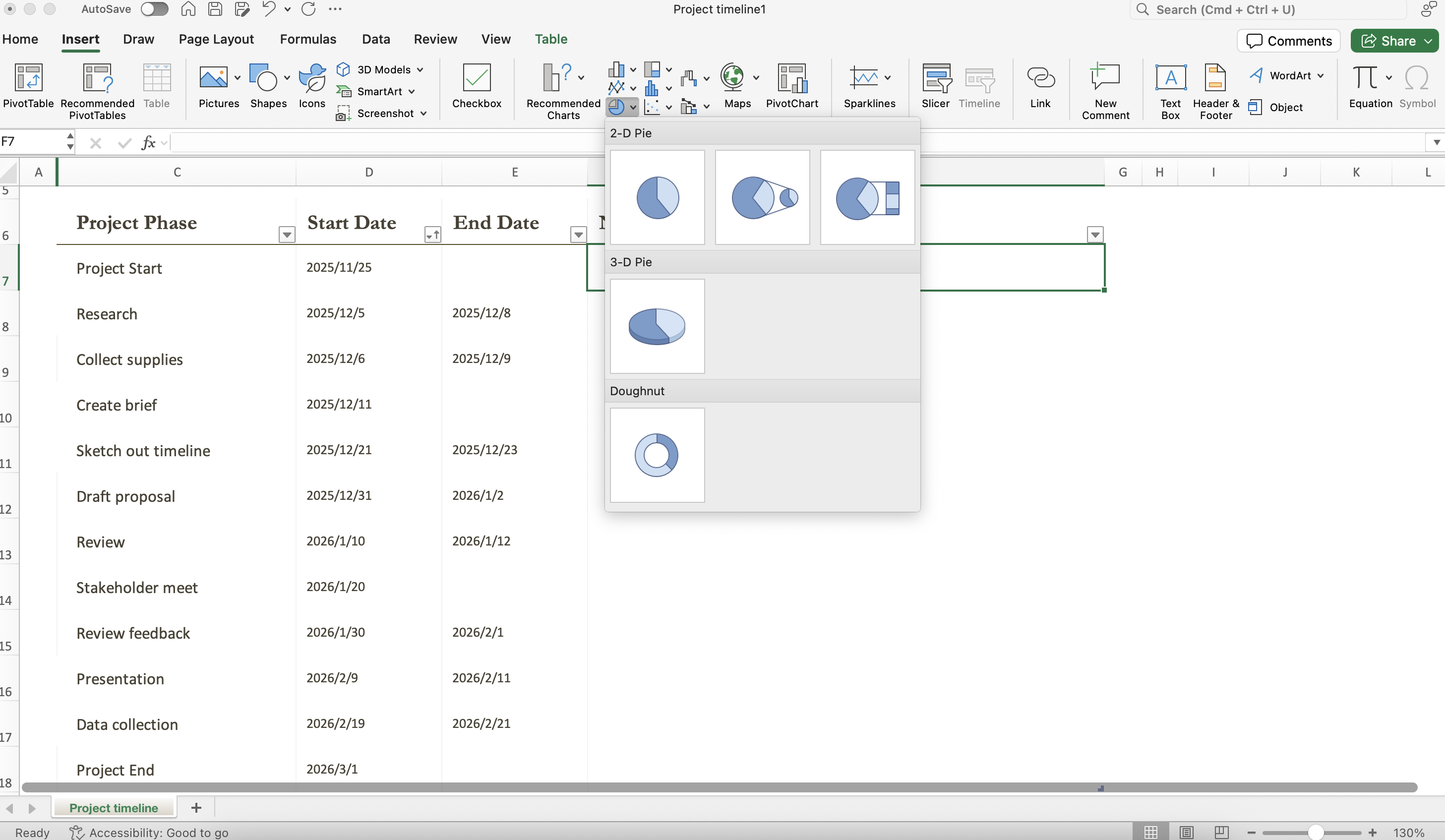
Fuente de la imagen: Captura de pantalla de Microsoft Excel
- Selecciona el rango de datos: Resalta los datos en tu tabla, incluyendo los encabezados.
- Inserta un gráfico:
- Ve a la pestaña "Insertar" en la cinta de opciones de Excel.
- Haz clic en el botón "Insertar gráfico de barras". En el menú desplegable, elige "Gráfico de barras apiladas". Esto proporcionará una representación visual de la línea de tiempo de tu proyecto.
- Formatea tu gráfico:
- Haz clic derecho en el área del gráfico y elige "Seleccionar datos". En la nueva ventana, puedes ajustar el rango y los nombres de tu eje horizontal para mostrar correctamente los nombres de las tareas.
- Formatea las barras haciendo clic derecho sobre ellas y seleccionando "Formato de serie de datos". Deberás ajustar el color de relleno para diferenciar visualmente las tareas.
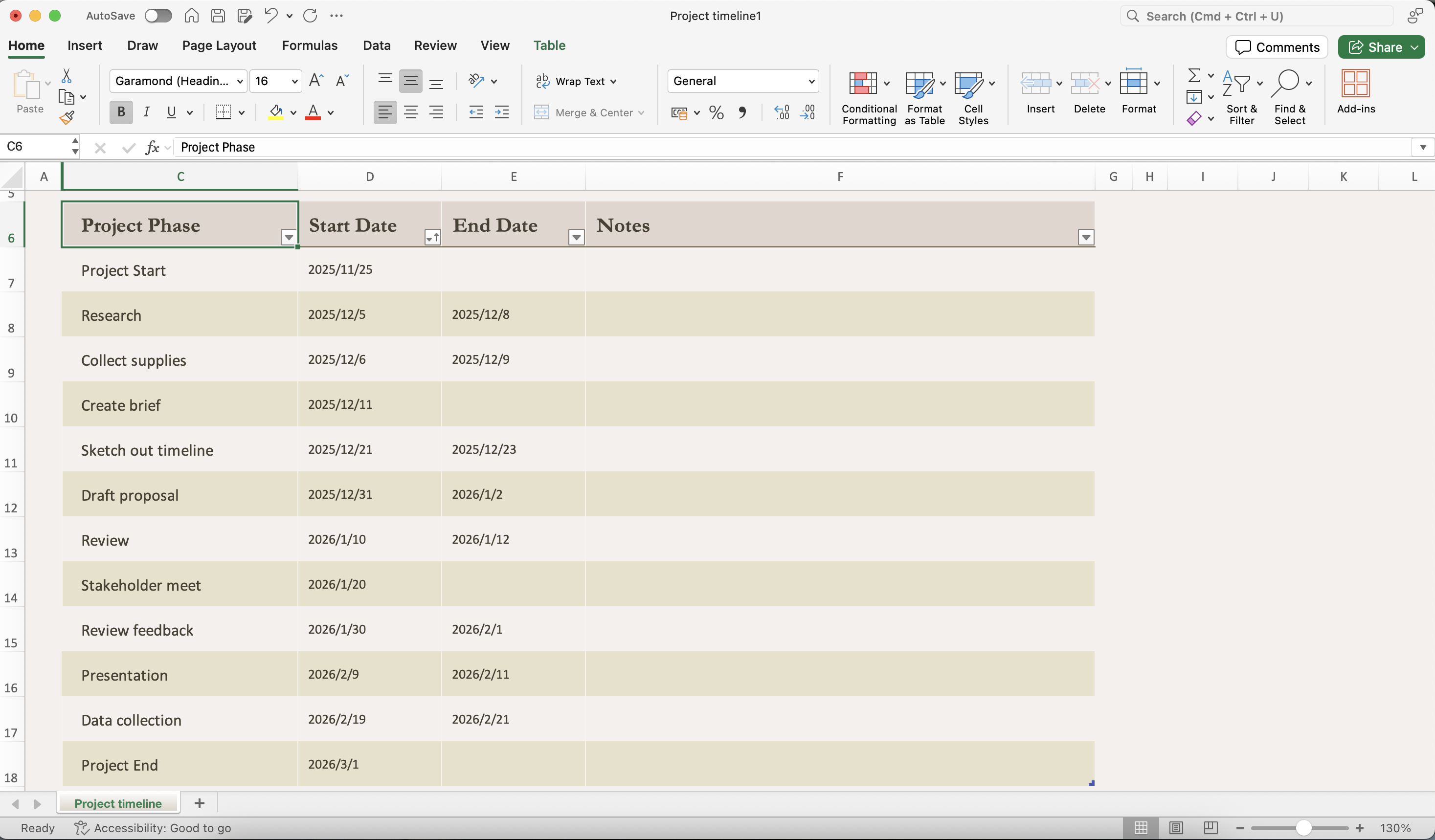
Fuente de la imagen: Captura de pantalla de Microsoft Excel
- Personalizar la apariencia: Utiliza colores para indicar las diferentes fases de tu proyecto o para diferenciar las tareas asignadas a varios miembros del equipo. Por ejemplo, usa azul para tareas de planificación, verde para la ejecución y naranja para las etapas de revisión.
- Agregar etiquetas de datos: Haz clic derecho en las barras de tu gráfico y selecciona "Agregar etiquetas de datos" para mostrar los nombres o las duraciones de las tareas directamente en las barras y así obtener una comprensión más clara de un vistazo.
- Considera usar formas o líneas: Para mayor claridad, utiliza formas o líneas de la herramienta "Formas" en la pestaña "Insertar" para conectar tareas que dependan unas de otras.
Paso 5: Guardar y compartir tu línea de tiempo
- Guarda tu libro de trabajo: Haz clic en "Archivo" y selecciona "Guardar como". Elige una ubicación en tu computadora para almacenar tu archivo de Excel. Es mejor mantener el archivo en una ubicación compartida si necesitas colaborar con otras personas.
- Exporta a otros formatos (opcional): Si necesitas compartir la línea de tiempo con interesados que podrían no tener Excel, considera exportar el documento como PDF. Ve a "Archivo" > "Exportar" > "Crear documento PDF/XPS" para compartir fácilmente tu línea de tiempo.
- Compartir con las partes interesadas: Si estás utilizando una solución basada en la nube como OneDrive, puedes compartir tu libro de Excel directamente con los miembros del equipo, permitiendo que todos lo vean o lo editen según sea necesario en tiempo real.
Plantilla de cronograma de proyecto lista para usar
Cuando se trata de crear cronogramas de proyectos en Excel, utilizar plantillas prediseñadas puede ahorrarte tiempo y mejorar el atractivo visual de tu proyecto. Aquí, enumeraré diferentes tipos de plantillas de cronogramas disponibles, incluyendo opciones como gráficos de Gantt y exploraré cómo crear un cronograma de proyecto utilizando SmartArt y tablas dinámicas. Para quienes no saben crear un cronograma de proyecto en Excel, usar una plantilla es una buena opción.
Plantillas comunes de cronogramas de proyectos listas para usar
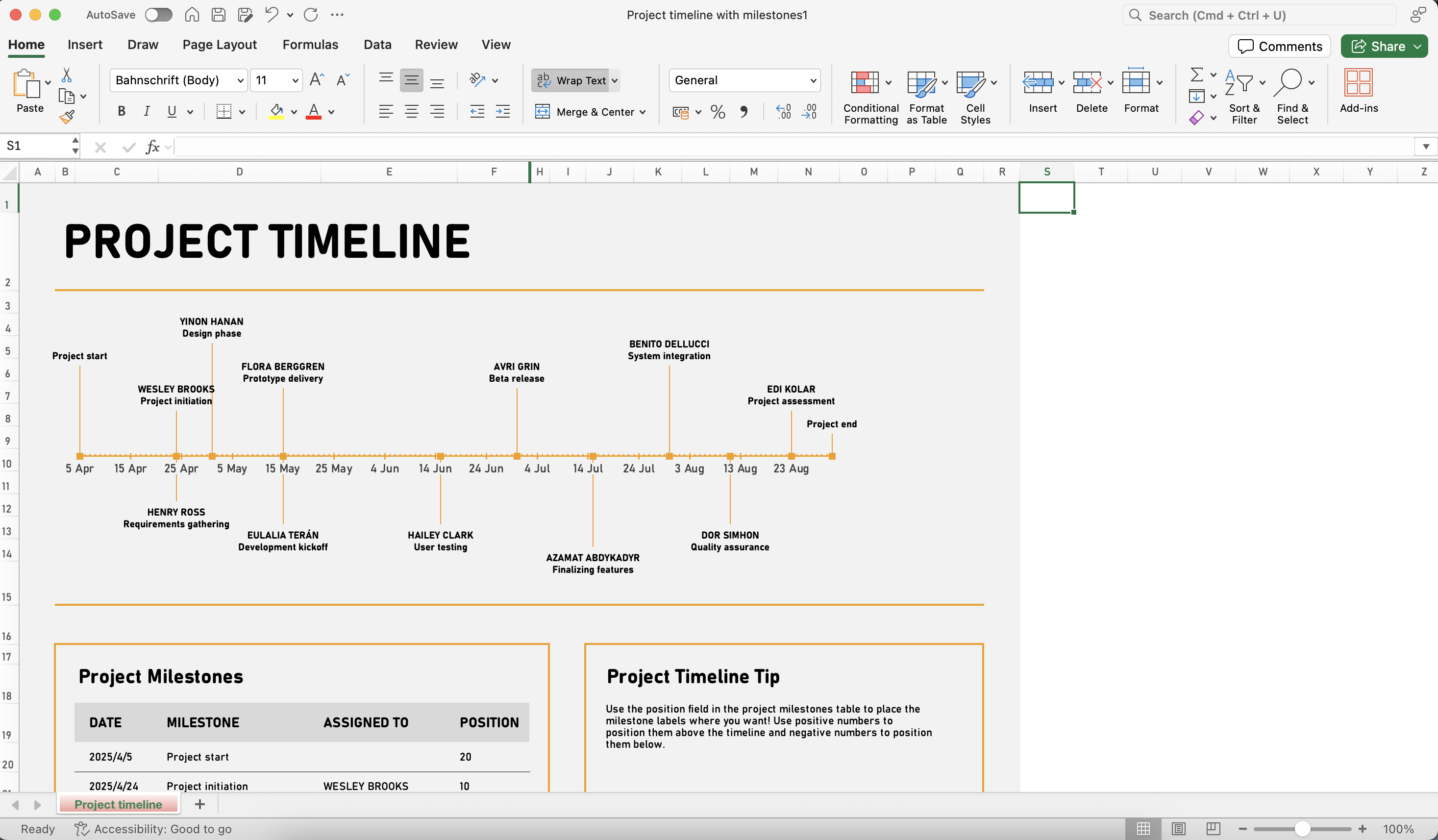
Cronograma del proyecto con hitos en Excel
El cronograma del proyecto con hitos en Excel representa visualmente eventos o hitos a lo largo de una línea de tiempo lineal. Ayuda a los gerentes de proyecto a comunicar claramente las fechas límite y las fases del proyecto, lo que facilita el seguimiento del progreso a lo largo del tiempo. Usando las funciones de gráficos de Excel, los usuarios que no saben crear un cronograma de proyecto simple en Excel pueden elaborar cronogramas atractivos que mejoren la planificación y la comprensión del proyecto.
Fuente de la imagen: Captura de pantalla de Microsoft Excel
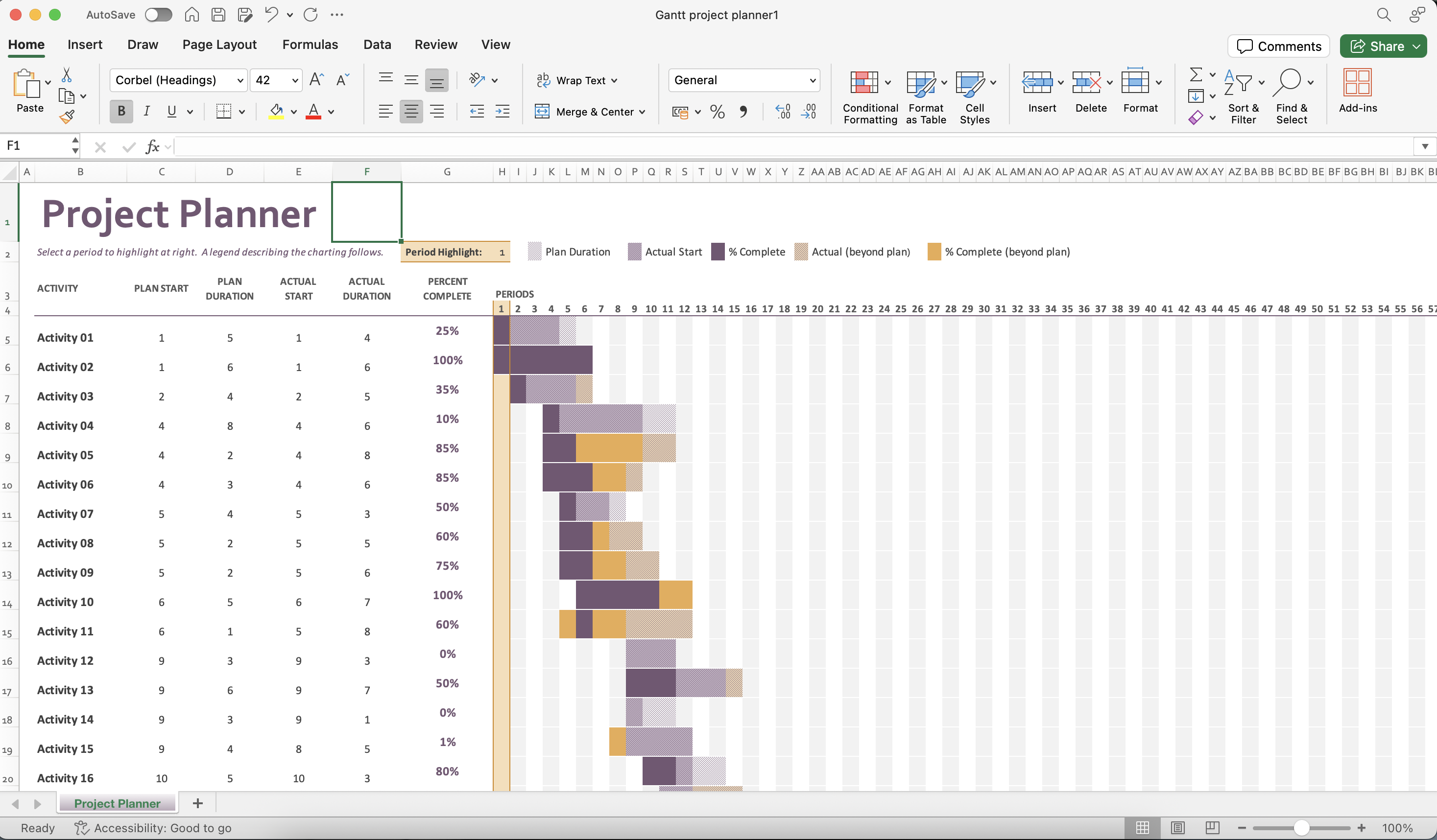
Planificador de proyectos Gantt en Excel para proyecto
Un planificador de proyectos tipo Gantt en Excel organiza tareas, fechas límite y entregables de manera sistemática. Esta plantilla permite a los equipos seguir el progreso en relación con los plazos establecidos y garantiza la responsabilidad sobre actividades específicas. Su adaptabilidad significa que puede evolucionar junto con el proyecto, manteniendo a todos informados y alineados.
Fuente de la imagen: Captura de pantalla de Microsoft Excel
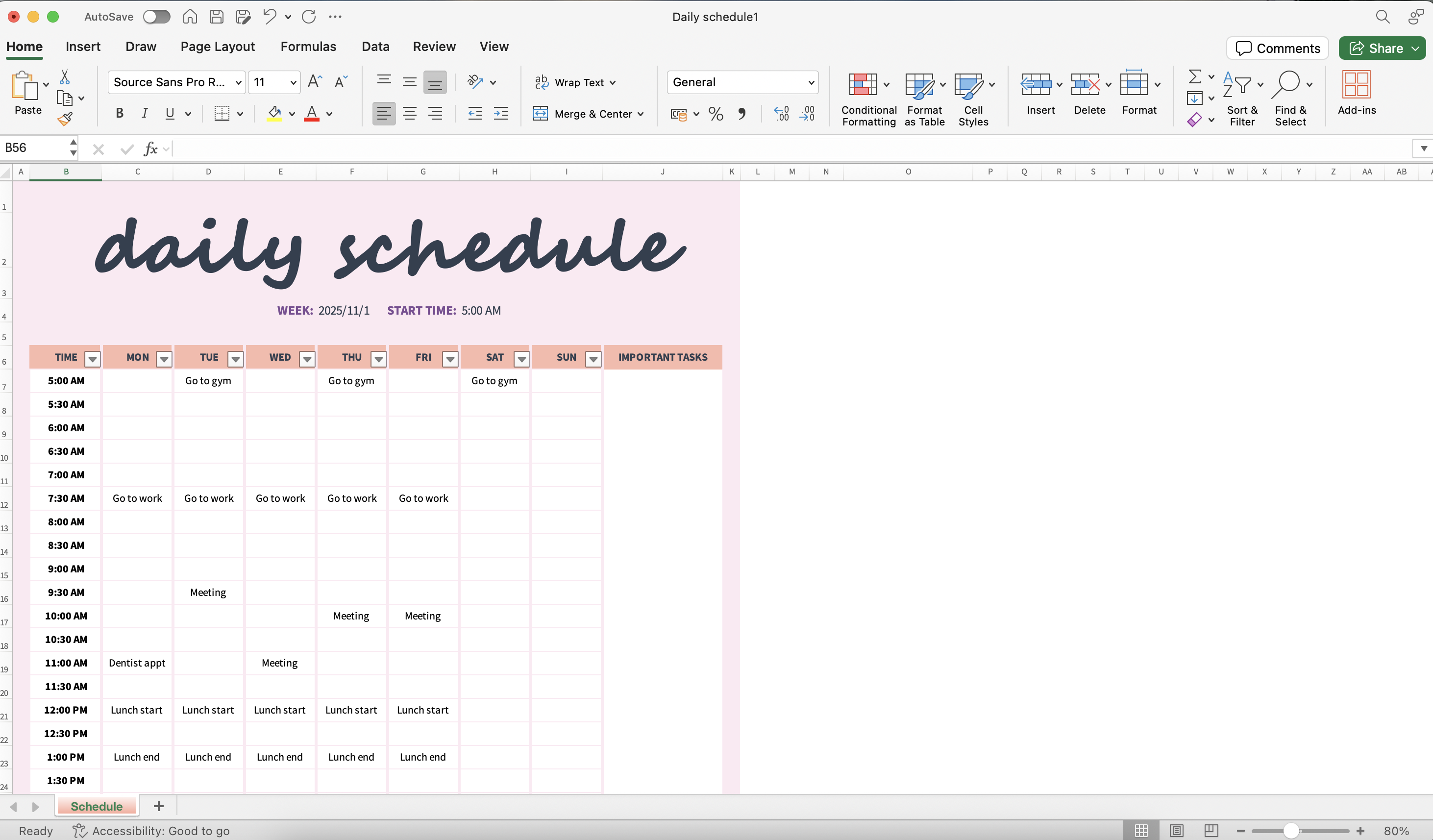
Horario diario en Excel
El horario diario en Excel está diseñado para ayudar a las personas a gestionar sus tareas cotidianas de manera eficiente. Esta plantilla permite a los usuarios asignar tiempo a diversas actividades, mejorando la productividad y la gestión del tiempo. Personalizable para adaptarse a necesidades personales o profesionales, ofrece una forma estructurada de priorizar las responsabilidades diarias, proporcionando una respuesta a “crear una línea de tiempo de proyecto en Excel con fechas”.
Fuente de la imagen: Captura de pantalla de Microsoft Excel
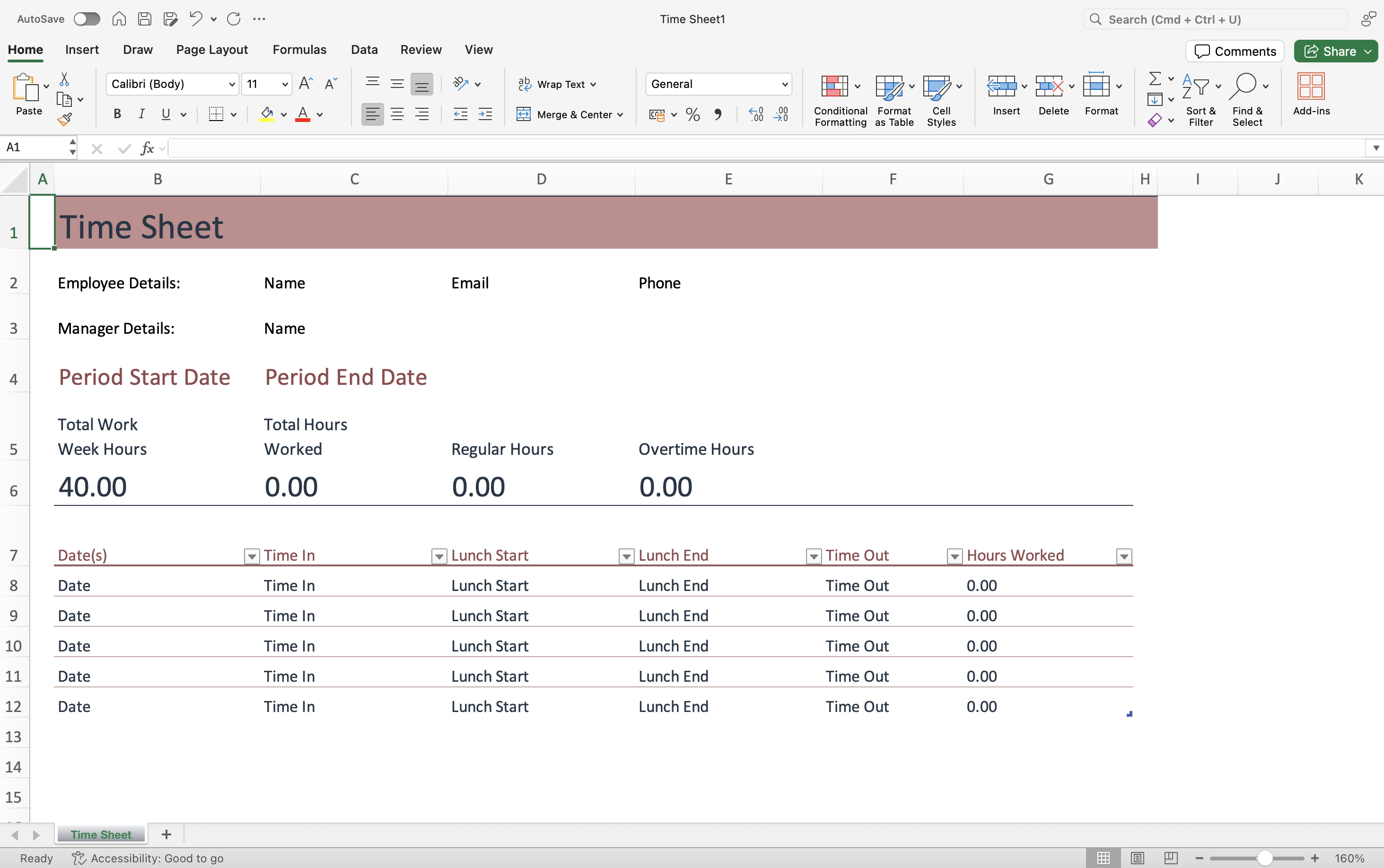
Hoja de tiempo en Excel
La hoja de tiempo en Excel registra las horas trabajadas en diferentes tareas o proyectos. Esta plantilla permite a las personas registrar sus horas de trabajo fácilmente, lo que ayuda a una facturación o elaboración de nómina precisa. Con cálculos automatizados, ayuda a supervisar la productividad y la asignación de recursos de manera eficaz.
Fuente de la imagen: Captura de pantalla de Microsoft Excel
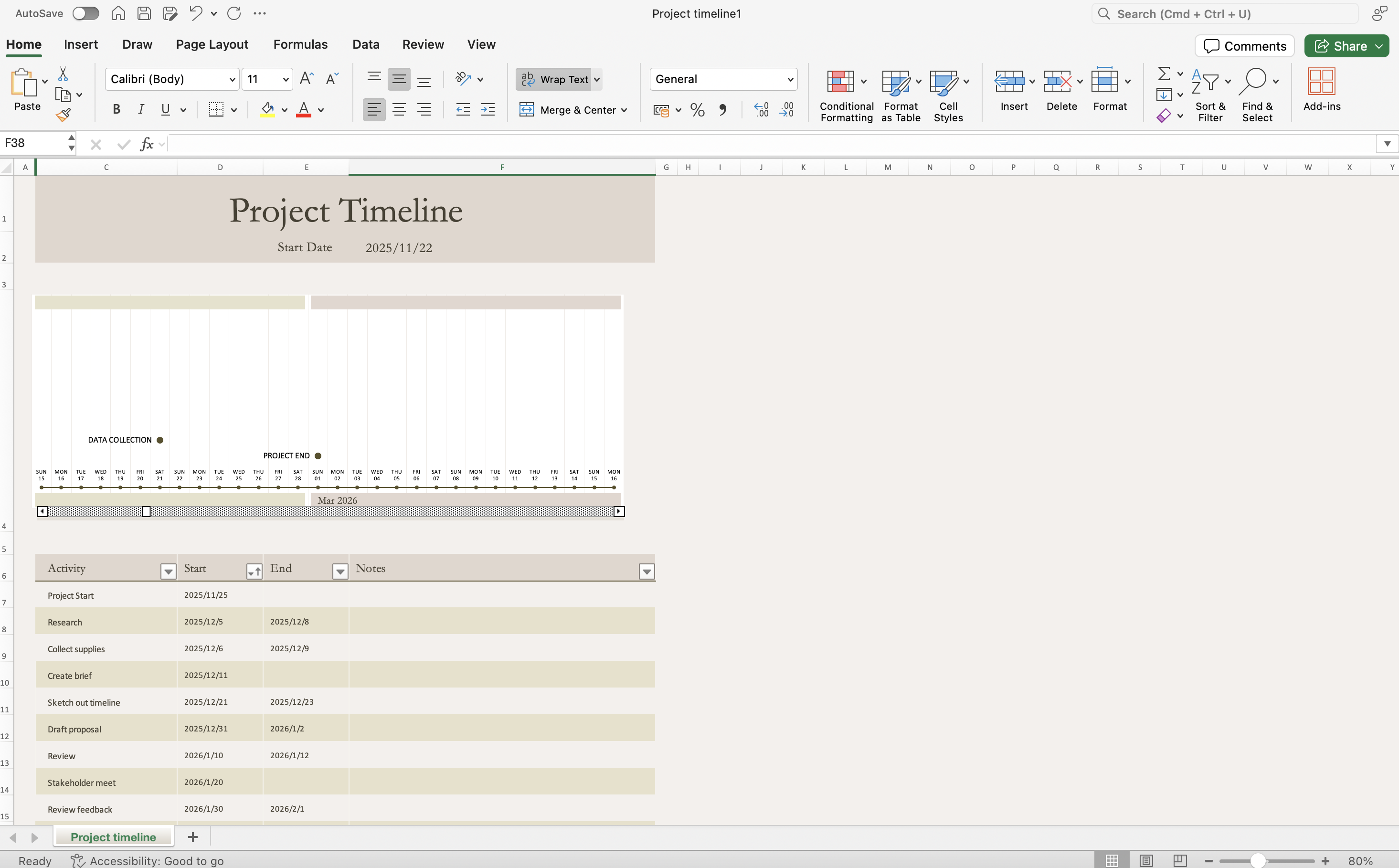
Línea de tiempo del proyecto en Excel
La línea de tiempo del proyecto en Excel describe las tareas, fechas límite y hitos en orden cronológico. Proporciona una visión general clara de todo el proyecto, facilitando la comunicación de objetivos y responsabilidades entre los miembros del equipo. Las funciones personalizables lo convierten en una herramienta flexible para una gestión de proyectos eficaz, resolviendo el problema de “crear una línea de tiempo para un proyecto en Excel”.
Fuente de la imagen: Captura de pantalla de Microsoft Excel
Línea de tiempo de proyecto de cuatro semanas
Una plantilla de línea de tiempo de proyecto de cuatro semanas en Excel muestra los hitos y tareas clave durante un período específico. Estas plantillas suelen usar líneas horizontales para marcar eventos importantes y son ideales para proyectos sencillos que requieren seguimiento visual. Busca “plantilla de línea de tiempo” en la galería de plantillas de Excel y utilízala con un simple clic.
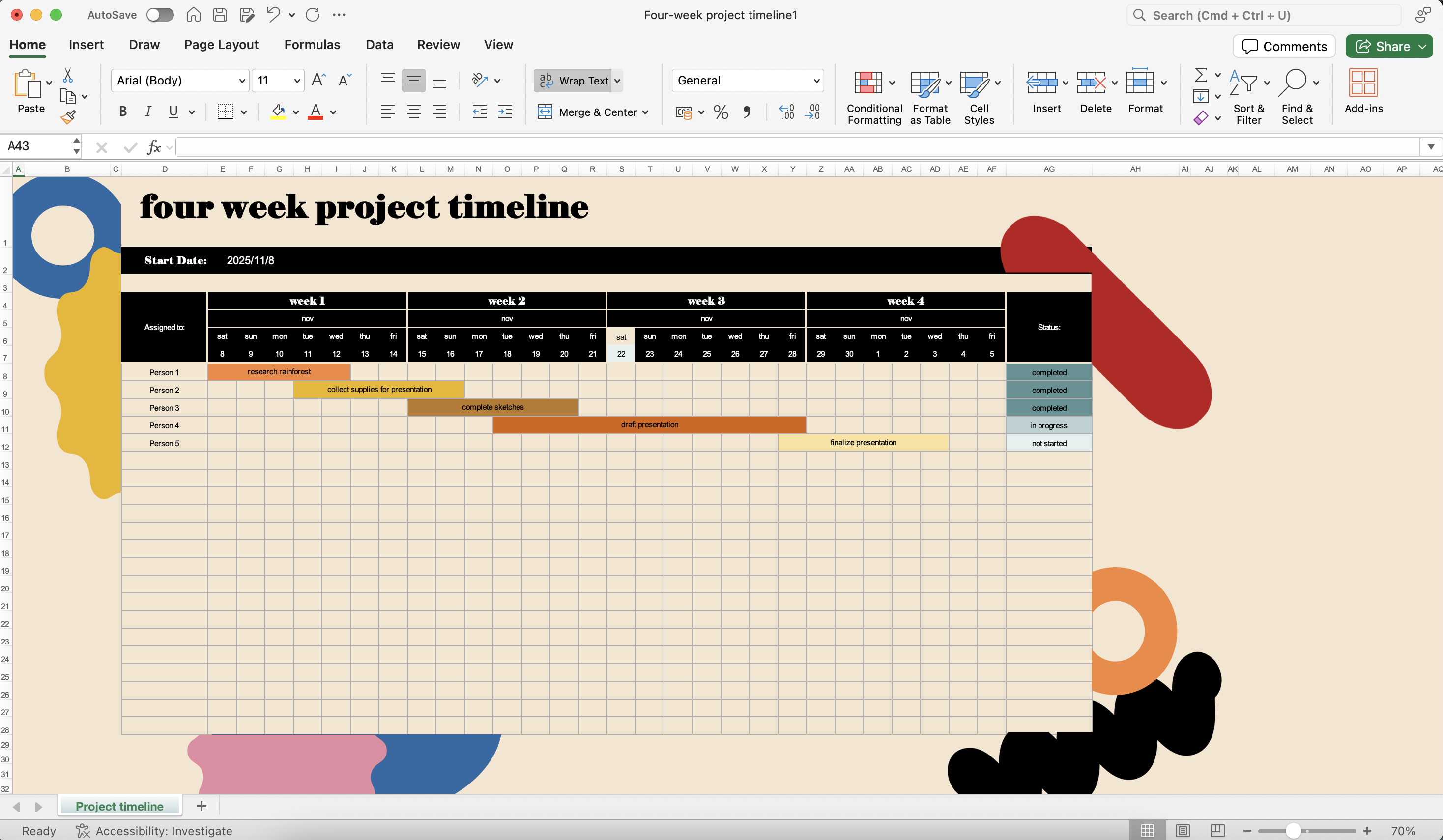
Diagrama de Gantt para la línea de tiempo del proyecto
Los diagramas de Gantt son una de las plantillas más populares para la gestión de proyectos. Proporcionan una línea de tiempo visual que muestra las fechas de inicio y finalización de cada tarea en relación con las demás. Los diagramas de Gantt ayudan a los gerentes de proyecto a evaluar rápidamente el progreso y las actividades que se superponen. Puedes encontrar plantillas de diagramas de Gantt en Lark o en repositorios de plantillas en línea que puedes descargar y personalizar.
Gráfico de hitos del proyecto
Un gráfico de hitos del proyecto se enfoca en los hitos clave alcanzados a lo largo del proyecto. Representa visualmente puntos de control importantes, brindando a las partes interesadas una visión rápida del progreso y la finalización del proyecto.
Plantilla de cronograma de marketing
La plantilla de cronograma de marketing es una herramienta estratégica diseñada para ayudar a los equipos de marketing a planificar y visualizar sus campañas durante un período específico. Esta plantilla describe las actividades clave de marketing, las fechas límite y los hitos, lo que permite a los equipos coordinar sus esfuerzos de manera efectiva. Al proporcionar una visión clara de la agenda de marketing, los equipos pueden garantizar la ejecución oportuna de las iniciativas y optimizar la asignación de recursos para alcanzar sus objetivos de marketing.
Plantilla de cronograma de invitados para programa de pódcast
La plantilla de cronograma de invitados para programa de pódcast está diseñada para que los creadores de pódcast gestionen de manera efectiva las apariciones de invitados y el lanzamiento de episodios. Esta plantilla detalla la programación, incluyendo nombres de invitados, fechas de aparición y temas de los episodios, garantizando un proceso fluido de grabación y publicación. Al organizar esta información, los podcasters pueden mejorar la colaboración con los invitados y mantener un calendario de publicaciones constante, contribuyendo a una producción de pódcast bien coordinada.
Plantilla para establecer metas de gestión del tiempo
La plantilla de establecimiento de metas para la gestión del tiempo está diseñada para ayudar a las personas a definir, dar seguimiento y alcanzar sus objetivos personales o profesionales. Esta plantilla anima a los usuarios a definir sus metas, establecer plazos y delinear pasos accionables para lograr esos objetivos. Al visualizar sus metas y fechas límite, los usuarios pueden mejorar su enfoque y priorizar tareas, lo que en última instancia mejora su productividad y habilidades de gestión del tiempo.
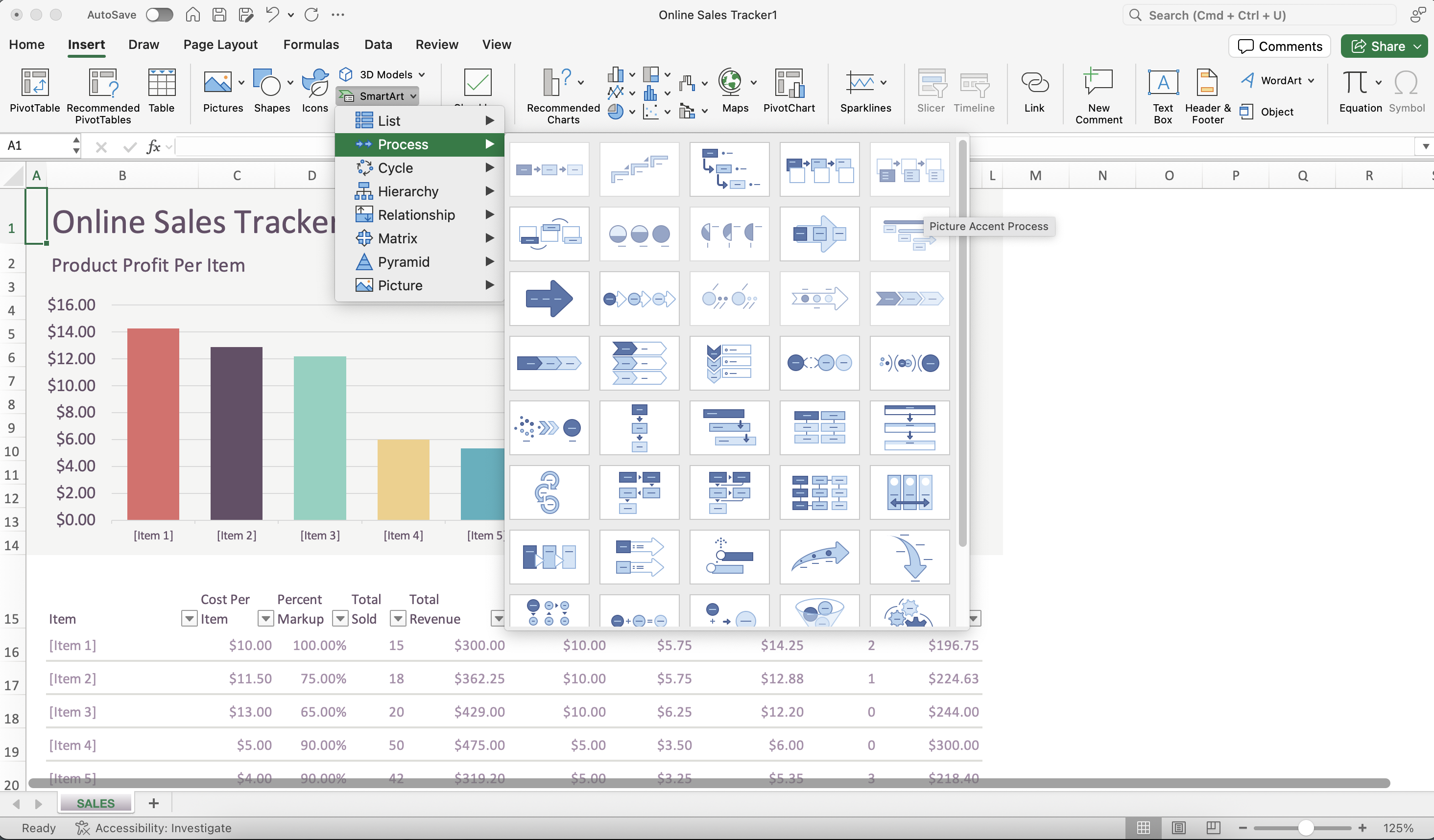
Crear una línea de tiempo del proyecto usando SmartArt
Fuente de la imagen: Captura de pantalla de Microsoft Excel
- Abre tu documento de Excel: Comienza con tu proyecto existente o una nueva hoja en Excel.
- Inserta SmartArt: Ve a la pestaña "Insertar" en la cinta de opciones de Excel, haz clic en "SmartArt" y selecciona la categoría "Proceso". Encontrarás varios gráficos SmartArt que representan visualmente líneas de tiempo, como "Línea de tiempo básica" y otros diseños orientados a procesos.
- Personaliza tu SmartArt: Una vez que hayas seleccionado un diseño, ingresa los nombres de las tareas y las fechas correspondientes en los cuadros de texto. Puedes personalizar colores y estilos mediante las pestañas "Diseño" y "Formato" para que se ajusten a la identidad de tu proyecto.
- Mejora tu representación visual: Ajusta los tamaños y agrega formas o íconos adicionales para resaltar hitos importantes o tareas críticas. Esto mejora la legibilidad y hace que la línea de tiempo sea más atractiva.
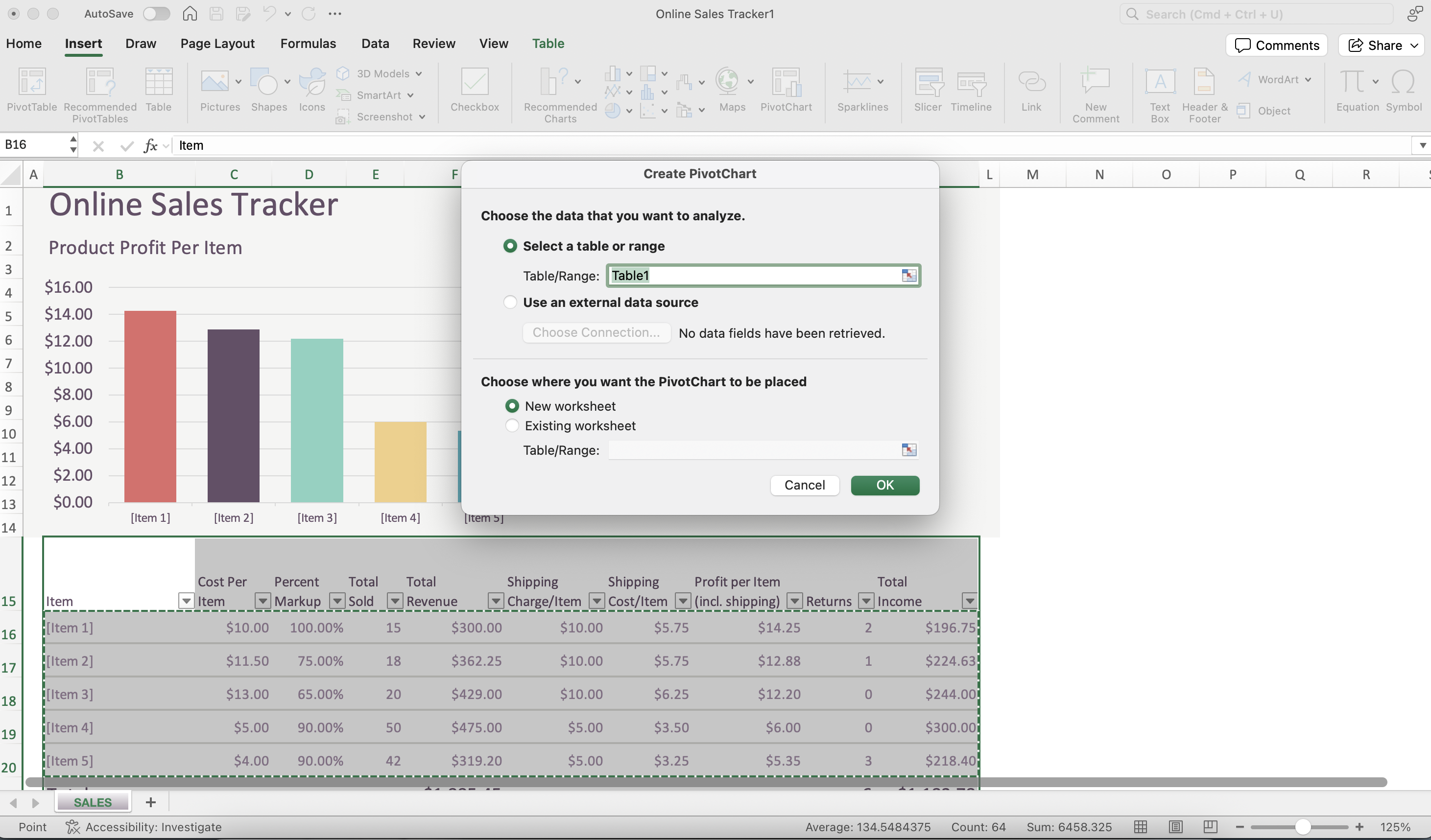
Crear una línea de tiempo del proyecto usando tablas dinámicas
Fuente de la imagen: Captura de pantalla de Microsoft Excel
- Organiza tus datos: Prepara tus datos en un formato de tabla clara dentro de Excel, asegurándote de incluir todas las tareas relevantes, sus duraciones y el personal asignado.
- Selecciona tu rango de datos: Resalta tu tabla, luego ve a la pestaña "Insertar" y haz clic en "Tabla dinámica". Elige si deseas colocar la tabla dinámica en una nueva hoja de cálculo o en la actual.
- Crea tu vista de línea de tiempo: En la lista de campos de la tabla dinámica, arrastra los campos a las áreas de "Filas" y "Valores" para crear un resumen de tareas por sus fechas de inicio o finalización. Puedes visualizar estos resúmenes con un gráfico de líneas o de barras para representar las líneas de tiempo de forma dinámica.
Al aprovechar estas plantillas y herramientas, puedes crear una línea de tiempo de proyecto visualmente atractiva y efectiva que se alinee con el flujo de trabajo de tu equipo. Ya sea que prefieras la simplicidad de un diagrama de Gantt o la flexibilidad de los gráficos SmartArt, estos recursos garantizan que la gestión de tu proyecto esté bien organizada y sea eficiente.
Limitaciones del cronograma del proyecto en Excel
Aunque Excel es una herramienta ampliamente utilizada para crear cronogramas de proyectos, presenta ciertas limitaciones que pueden obstaculizar una gestión de proyectos eficiente:
- Actualizaciones manuales: Una de las principales desventajas de usar Excel es la necesidad de realizar actualizaciones manuales. A medida que las tareas avanzan o cambian, los usuarios deben recordar editar manualmente las fechas y duraciones, lo que puede generar inconsistencias si no se gestiona cuidadosamente.
- Complejidad en proyectos más grandes: En proyectos con numerosas tareas y dependencias, Excel puede volverse rápidamente complejo y difícil de gestionar. Esta complejidad puede abrumar a los usuarios, dificultando obtener una visión clara de todo el cronograma del proyecto.
- Funciones de colaboración limitadas: Las capacidades de colaboración de Excel son básicas en comparación con las herramientas dedicadas de gestión de proyectos. La colaboración en tiempo real puede ser difícil para diferentes usuarios, lo que provoca problemas con el control de versiones y la comunicación.
- Falta de opciones avanzadas de visualización: Aunque Excel cuenta con herramientas visuales como gráficos y SmartArt, no son tan sólidas como las que se encuentran en software especializado de gestión de proyectos. Los usuarios pueden encontrar difícil crear cronogramas visualmente atractivos que comuniquen de manera efectiva el avance del proyecto.
- Gestión ineficiente de recursos: Excel no facilita la asignación y gestión de recursos. Los usuarios que deseen hacer un seguimiento de la carga de trabajo de los miembros del equipo o de las dependencias entre tareas pueden encontrar el proceso engorroso e ineficiente.
A pesar de estas limitaciones, Excel aún puede servir como una herramienta valiosa para cronogramas de proyectos simples, especialmente cuando se utiliza junto con recursos y plantillas adicionales. Sin embargo, para proyectos complejos o equipos que requieren colaboración, explorar alternativas como software de gestión de proyectos dedicado puede ofrecer una solución más efectiva.
Optimización de la gestión de cronogramas de proyectos con Lark: Una excelente alternativa
Lark ofrece un conjunto todo en uno de herramientas diseñadas específicamente para mejorar la gestión de cronogramas de proyectos. Al utilizar las funciones de Lark, los equipos pueden mejorar la eficiencia, la colaboración y la visibilidad a lo largo del ciclo de vida del proyecto. A continuación, se presentan las funcionalidades clave que ayudan a crear un cronograma de proyecto que Lark ofrece:
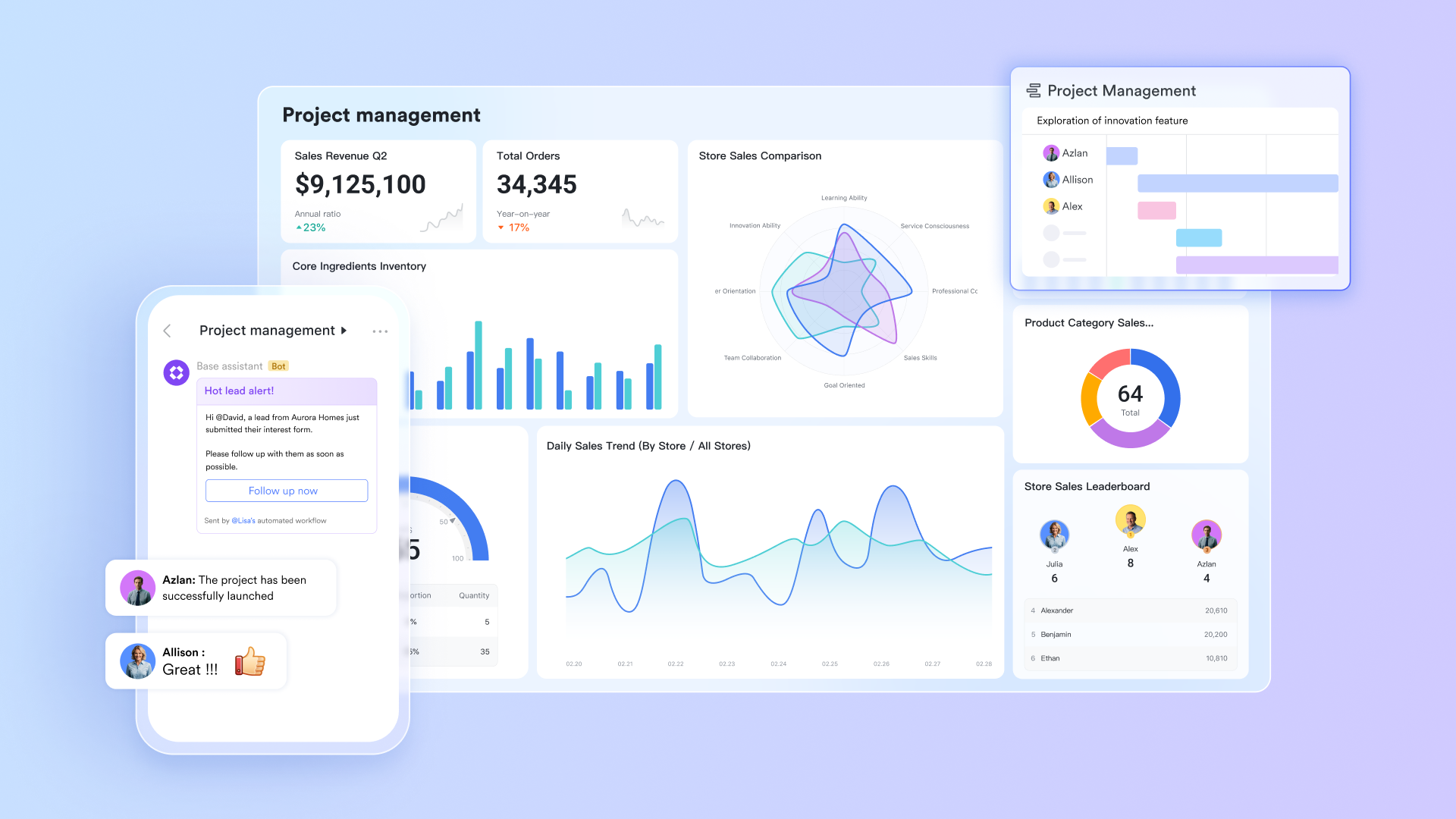
Crear cronograma de proyecto con Lark Base
Lark Base es una herramienta integral de gestión de proyectos dentro de la suite Lark que mejora la colaboración y la organización de los equipos. Está diseñada para ayudar a los equipos a gestionar tareas, seguir el progreso y optimizar los flujos de trabajo de manera eficaz. Lark Base integra diversas funcionalidades, incluyendo asignación de tareas, fechas de entrega y actualizaciones en tiempo real, asegurando que todos los miembros del equipo tengan acceso a información importante del proyecto.
Función de diagrama de Gantt y seguimiento de hitos: La función de diagrama de Gantt en Lark Base permite a los equipos visualizar las líneas de tiempo de sus proyectos, facilitando la comprensión de la duración de las tareas y sus dependencias de un vistazo.
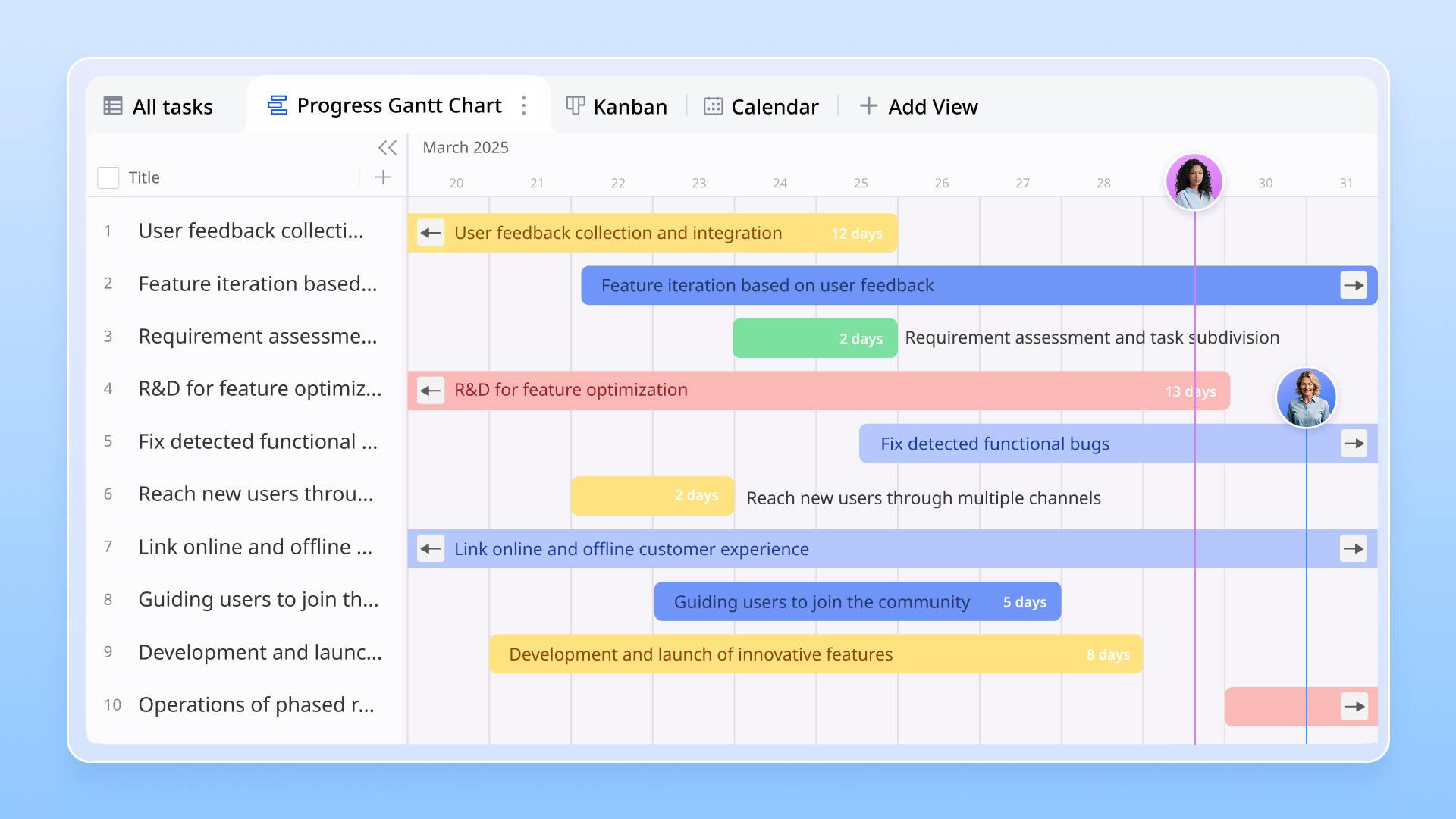
- Visualización dinámica: Los usuarios pueden crear diagramas de Gantt detallados que muestran las tareas a lo largo de una línea de tiempo, proporcionando una visión clara de cómo las tareas se superponen y dependen unas de otras. Esta representación visual ayuda a los gerentes de proyecto a programar los recursos de manera efectiva y a priorizar el trabajo.
- Seguimiento de hitos: Dentro del diagrama de Gantt, los equipos pueden establecer hitos clave que marcan puntos significativos en la línea de tiempo del proyecto, como fechas límite o aprobaciones. Esta función ayuda a los equipos a enfocarse en lograr entregables críticos y asegura que el progreso se supervise en relación con los objetivos predeterminados.
Kanban para la gestión visual de tareas: La función de tablero Kanban en Lark Base ofrece una forma intuitiva de organizar y gestionar tareas de manera visual.
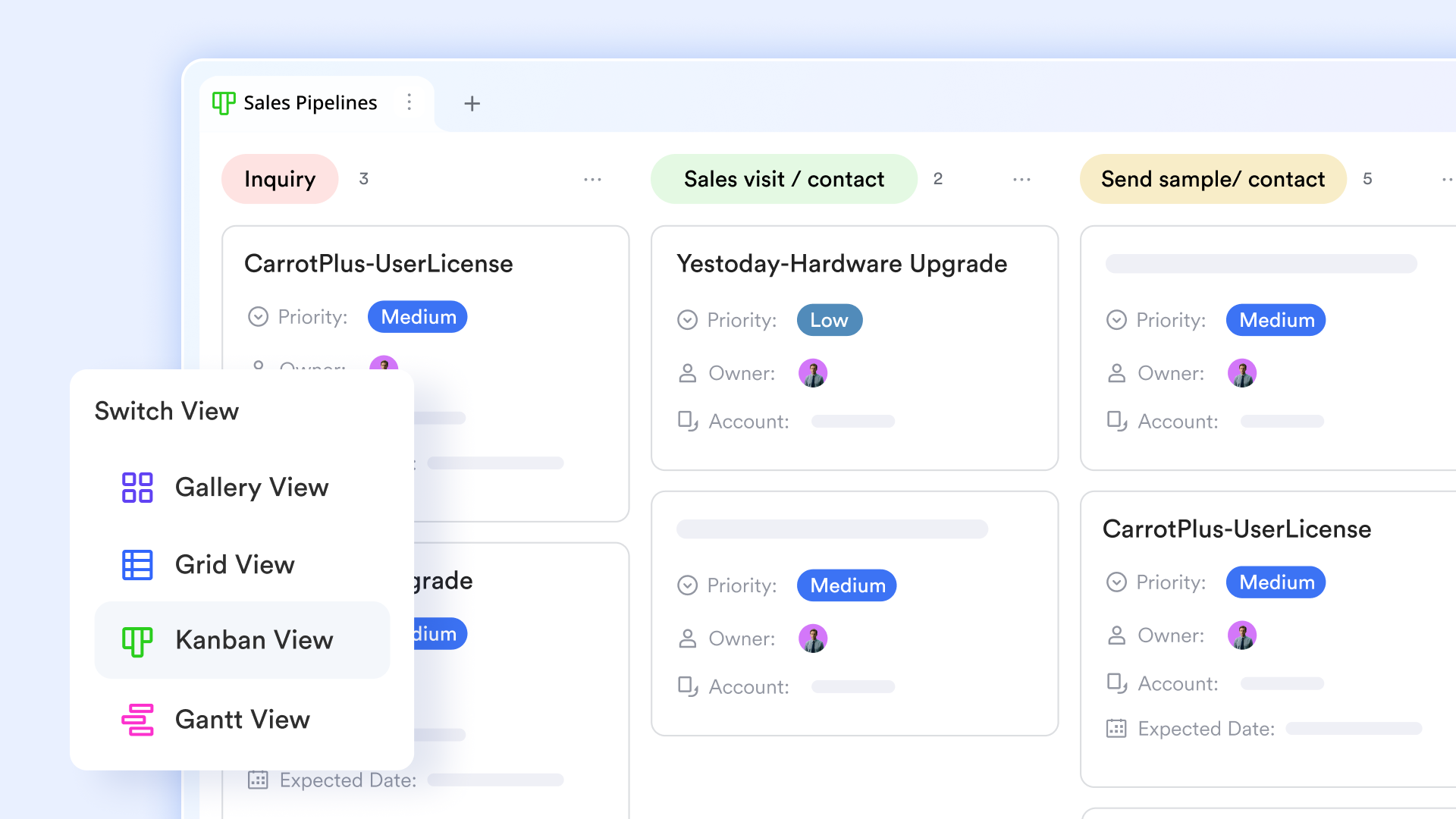
- Organización de tareas: Los equipos pueden crear tableros que clasifiquen las tareas en varias etapas como "Por hacer", "En progreso" y "Completadas". Esta organización ayuda a los miembros del equipo a evaluar rápidamente el estado de las tareas individuales y comprender el flujo general del proyecto.
- Flexibilidad y colaboración: El enfoque Kanban promueve un ambiente colaborativo, ya que los miembros del equipo pueden mover las tareas a través de diferentes etapas con facilidad. Esta actualización en tiempo real ayuda a mantener el enfoque y asegura que todos estén alineados con el progreso del proyecto.
Plantillas para una configuración rápida: Lark ofrece varias plantillas Base diseñadas para facilitar una configuración rápida del proyecto y una gestión optimizada para el uso de la línea de tiempo del proyecto.
- Opciones predefinidas: Los usuarios pueden acceder a una variedad de plantillas de gestión de tareas diseñadas para diferentes tipos de proyectos. Estas plantillas permiten que los equipos configuren rápidamente sus cronogramas y tareas sin comenzar desde cero, ahorrando tiempo y aumentando la eficiencia.
- Personalización: Cada plantilla se puede personalizar para ajustarse a los requisitos del proyecto, ayudando a los equipos a adaptar el flujo de trabajo a sus procesos y preferencias únicas.
Visualiza la gestión de tareas en Lark Tasks
Lark Tasks se integra perfectamente tanto con el diagrama de Gantt como con las funciones de Kanban, mejorando la experiencia general de gestión de tareas. La interfaz de Lark Tasks permite a los usuarios gestionar, asignar y actualizar tareas de manera eficiente. Los miembros del equipo pueden ver fácilmente qué tareas se les han asignado y mantenerse informados sobre las fechas límite y el progreso.
Utiliza el tablero para la organización de tareas en Lark Docs
Lark Docs complementa a Lark Base al proporcionar potentes capacidades de gestión de documentos. Como una herramienta versátil dentro de la suite Lark, Lark Docs permite a los equipos colaborar en documentos de proyectos mientras se combina perfectamente con las funciones de gestión de proyectos.
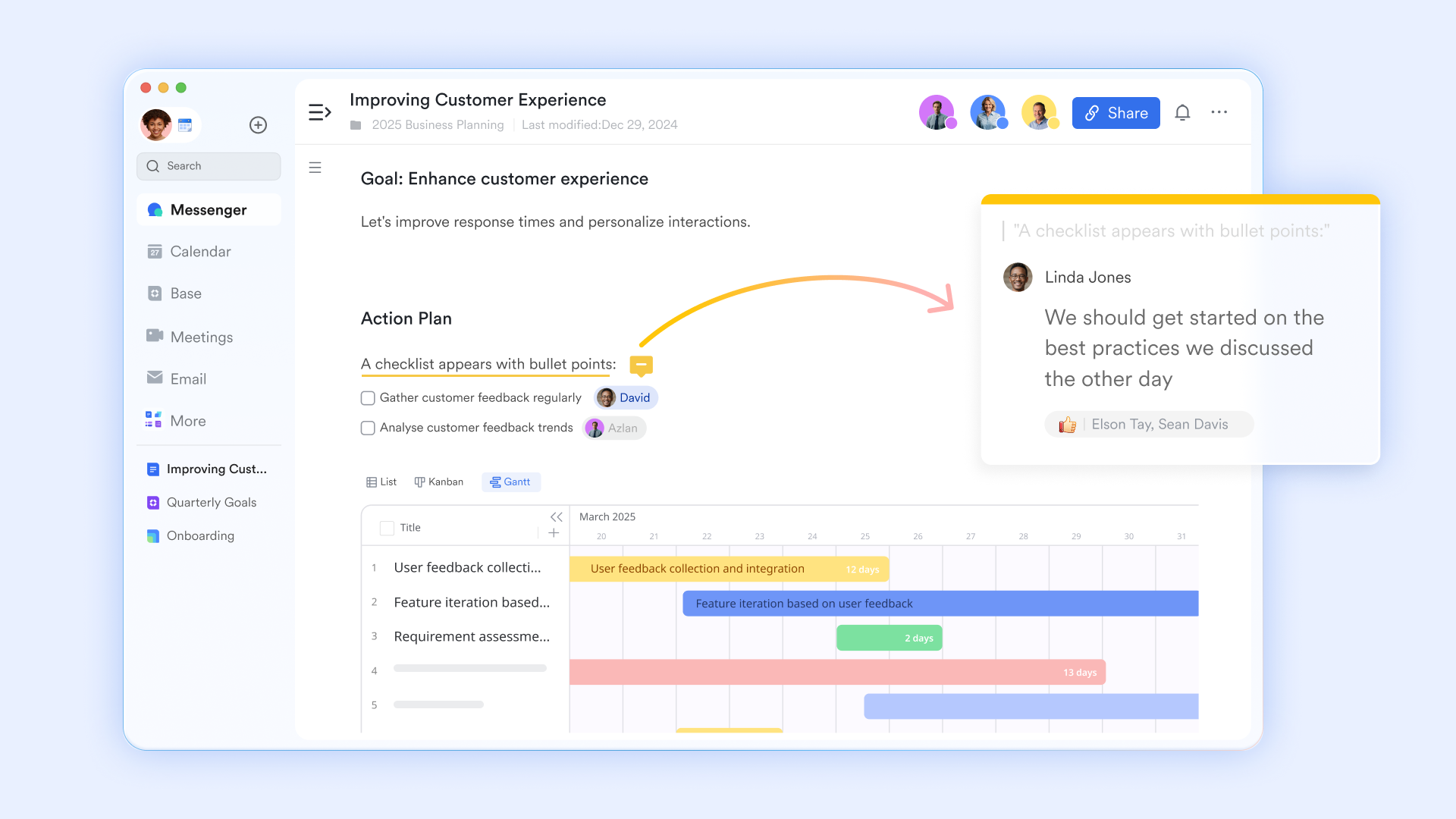
- Incrustar un diagrama de Gantt en Docs: Los usuarios pueden agregar y coeditar un diagrama de Gantt en un archivo de Docs, lo que ayuda a los miembros del equipo a gestionar el tiempo y programar fechas límite durante una discusión sobre una campaña o un proyecto.
- Agregar tareas directamente en Docs: Los usuarios pueden listar o insertar tareas en un documento y vincular estas tareas a Lark Tasks para rastrear cada tarea fácilmente.
- Plantillas de tableros para la gestión del tiempo: Lark Docs incluye funciones como tableros de Línea de tiempo, Diagrama de flujo, Hitos y Diagrama de secuencia. Estas herramientas visuales permiten a los equipos crear representaciones detalladas de sus proyectos y facilitan una mejor comunicación y comprensión entre los miembros del equipo.
- Usar el complemento de línea de tiempo: Los usuarios pueden utilizar un complemento de línea de tiempo para visualizar un proceso de desarrollo, los hitos de un proyecto y más. Es posible editar los nodos en la línea de tiempo y cambiar de forma flexible el diseño y la cantidad de detalles según sea necesario.
Funciones integradas para impulsar la gestión de proyectos más allá de la línea de tiempo del proyecto
Más allá de las líneas de tiempo de proyectos, Lark ofrece un conjunto de herramientas integradas que mejoran todos los aspectos de la gestión de proyectos.
- Colaboración fluida entre herramientas: Lark Messenger, Lark Calendar, Lark Tasks, Lark Meetings, Lark Docs & Wiki y Lark Base funcionan en perfecta integración. Por ejemplo, los equipos pueden iniciar videollamadas individuales o grupales a través de los canales de chat, sin salir de Lark Messenger ni cambiar a otra aplicación; los miembros también pueden enviar archivos o registros de Docs o Base en Messenger y mostrar el proceso de coedición de cualquier archivo durante una reunión mediante Magic Share. Esta combinación integral permite a los equipos coordinar agendas, comunicarse de manera efectiva y asegurarse de que todos estén alineados con respecto a los plazos del proyecto.
- Gestión integral de proyectos: Al utilizar estas herramientas en conjunto, los equipos no solo pueden crear y gestionar cronogramas de proyectos de manera más eficiente, sino también mejorar la colaboración, la documentación y la ejecución general de los proyectos.
Al aprovechar estas funciones, Lark optimiza significativamente la gestión de cronogramas de proyectos, convirtiéndose en una alternativa eficaz a los métodos tradicionales. Con herramientas como el complemento de cronograma, diagramas de Gantt, plantillas de tablero y complementos personalizables, los equipos pueden mejorar su colaboración y ejecución de proyectos, impulsando en última instancia mejores resultados.
Precios de Lark
- Plan inicial: Plan gratuito para siempre que incluye 11 herramientas potentes para hasta 20 usuarios. También ofrece 100 GB de almacenamiento, 1,000 ejecuciones de automatización, traducciones con IA y más.
- Plan Pro: $12/usuario/mes (facturado anualmente) para hasta 500 usuarios. Incluye todo lo del plan inicial más llamadas grupales para hasta 500 asistentes, 15 TB de almacenamiento, 50,000 ejecuciones de automatización y más.
- Plan empresarial: Contacta al equipo de ventas para obtener precios personalizados. Admite usuarios ilimitados e incluye aún más ejecuciones de automatización y funciones avanzadas de seguridad, cumplimiento y gestión.

Starter
Pro
Enterprise
Starter
For small teams with simple communication needs
$0
/ user / month
20 users max
18 months message history
1-on-1 video meetings
100 GB storage
Lark Docs & Mail
1000 Base automation runs/month
2000 rows per table in Base
Pro
For companies with comprehensive collaboration and management needs
$12
/ user / month
500 users max
Unlimited message history
500-participant video meetings
15 TB storage
Lark Docs & Mail
50k Base automation runs/month
20k rows per table in Base
Enterprise
For large companies with advanced security and organizational management needs
Get a personalized demo and pricing
Unlimited users
Unlimited message history
500-participant video meetings
15 TB storage + 30 GB storage/user
Lark Docs & Mail
500k Base automation runs/month
50k Base automation runs/month
Single sign-on (SSO)
Pro
For companies with comprehensive collaboration and management needs
$12
/ user / month
500 users max
Unlimited message history
500-participant video meetings
15 TB storage
Lark Docs & Mail
50k Base automation runs/month
20k rows per table in Base
Prueba la calculadora de ahorros de Lark: Cambiar al plan Pro de Lark puede generar ahorros significativos; por ejemplo, una empresa de 100 empleados que use Slack, Google Workspace y Airtable podría ahorrar aproximadamente $25,200 anuales al consolidar sus herramientas con Lark.
Como Microsoft Excel forma parte del paquete Microsoft Office, los usuarios deben pagar por todo el paquete. Para conocer los detalles de los planes, consulta: Guía de precios de Microsoft Project 2025 - Planes y costos
Conclusión
Crear cronogramas de proyectos en Excel ofrece beneficios significativos para la gestión de proyectos, lo que lo convierte en una herramienta valiosa tanto para equipos como para individuos. Al proporcionar una representación visual clara de las tareas, fechas límite y hitos, Excel ayuda a garantizar que los objetivos del proyecto se cumplan a tiempo. La capacidad de personalizar los cronogramas para adaptarse a las necesidades específicas del proyecto, junto con funciones como los diagramas de Gantt y SmartArt, mejora el seguimiento y la gestión eficaz del progreso.
En el entorno de trabajo colaborativo actual, el trabajo en equipo eficaz es crucial. Usar las herramientas adecuadas, ya sea Excel o alternativas como Lark, mejora la comunicación dentro de los equipos y agiliza los esfuerzos de gestión de proyectos. Al garantizar que todos tengan acceso a información actualizada y cronogramas claros, los equipos pueden trabajar de manera más cohesionada, adaptarse rápidamente a los cambios y, en última instancia, alcanzar sus objetivos de proyecto con mayor eficiencia.
Preguntas frecuentes
¿Puedes crear una línea de tiempo del proyecto en Excel?
Sí, puedes crear una línea de tiempo de proyecto en Excel utilizando diversas funciones como gráficos de línea de tiempo, diagramas de Gantt y gráficos SmartArt para representar visualmente las tareas y los hitos.
¿De qué manera puedo insertar una línea de tiempo de proyecto en Excel?
Para insertar una línea de tiempo de proyecto en Excel, puedes ir a la pestaña “Insertar” en la cinta de opciones, seleccionar “SmartArt” para elegir un diseño de línea de tiempo o usar la opción de “Gráfico de barras” para crear una versión de diagrama de Gantt. A partir de ahí, puedes ingresar tus tareas y ajustar el formato según tus necesidades.
¿De qué manera puedo crear un calendario de proyecto en Excel?
Para crear un cronograma de proyecto en Excel, comienza organizando tus tareas, fechas de inicio, fechas de finalización y duraciones en un formato de tabla. Luego, puedes usar fórmulas para calcular las duraciones de las tareas y, finalmente, visualizar esta información utilizando una línea de tiempo o un diagrama de Gantt.
¿Excel tiene plantillas de línea de tiempo?
Sí, Excel ofrece varias plantillas de línea de tiempo que se pueden acceder a través de la galería de plantillas. Estas plantillas prediseñadas pueden ayudarte a comenzar rápidamente y se pueden personalizar para adaptarse a los requisitos específicos de tu proyecto. También puedes encontrar plantillas adicionales en línea que se ajusten a diferentes estilos de gestión de proyectos.
Lecturas relacionadas
Table of contents
¿Interesado en Lark?

Todas tus herramientas en un solo lugar
Ahorra tiempo y aumenta la eficiencia
Ahorra hasta un 70 % en costos de software
Table of contents
¿Interesado en Lark?
Todas tus herramientas en un solo lugar
Ahorra tiempo y aumenta la eficiencia
Ahorra hasta un 70 % en costos de software
Sigue leyendo





© 2026 Lark Technologies Pte. Ltd.