Cómo organizar OneNote para el trabajo y proyectos

Prathyusha
Creadora independiente de contenido
4 nov 2026
Prathyusha
4 nov 2026


Organizar bien la información es una de las mayores ventajas de productividad en el trabajo moderno. Ya sea que estés gestionando múltiples proyectos, tomando notas de reuniones, planificando tareas o estructurando investigaciones, la capacidad de almacenar y recuperar información rápidamente puede mejorar de forma significativa el enfoque y la ejecución. Microsoft OneNote es una opción popular para capturar ideas y notas personales, pero muchos usuarios tienen dificultades con cuadernos desordenados, páginas dispersas y contenido extenso sin estructura.
Si has estado buscando organizar OneNote de una manera que realmente se adapte al crecimiento de tu trabajo, esta guía te ofrece una estructura clara que puedes aplicar de inmediato. También descubrirás cómo Lark ayuda a los equipos a ir más allá de la toma de notas individual con tareas unificadas, colaboración y visibilidad de proyectos.

Por qué es importante organizar OneNote
Antes de adentrarse en la configuración y la estructura, es importante entender por qué la organización en OneNote puede marcar una gran diferencia en la productividad. La mayoría de las personas usan OneNote de forma reactiva al principio, tratándolo como un espacio en blanco para anotar cosas. Con el tiempo, esto genera caos en lugar de claridad. Las notas se mezclan, las tareas quedan enterradas y la información importante se convierte en largas sesiones de desplazamiento llenas de suposiciones.
Un OneNote bien organizado te ayuda a pasar de volcar notas al azar a almacenar conocimiento de manera intencional. En lugar de buscar entre carpetas, capturas de pantalla, notas de voz, Post-its y correos electrónicos, todo se encuentra en un único sistema estructurado. Para los profesionales que gestionan reuniones, planificación, investigación y seguimientos, la capacidad de entrar en el cuaderno correcto, encontrar la página adecuada y actuar rápidamente ahorra tiempo cada día.
Para los gerentes de proyectos, trabajadores remotos, creadores de contenido y líderes de equipo, contar con un sistema confiable también reduce la carga cognitiva. Ya no dependes de la memoria para recordar dónde están las cosas. La estructura hace el trabajo por ti. Este cambio es lo que convierte a OneNote en una herramienta para pensar, no solo para escribir.
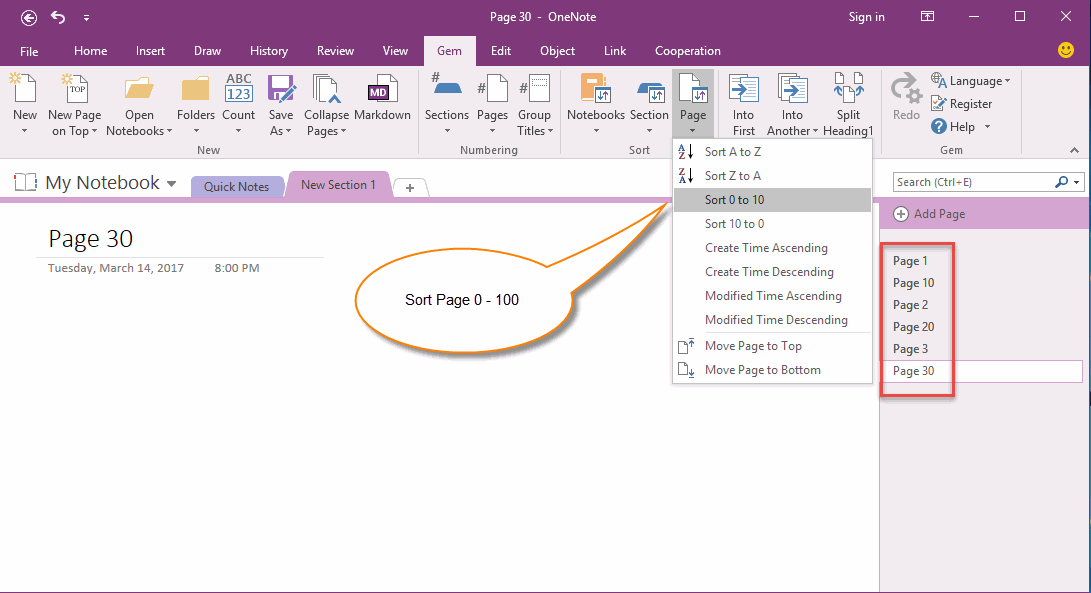
Fuente de la imagen: onenotegem.com
Comprender la estructura de OneNote
OneNote está diseñado en torno a una jerarquía que refleja la forma en que funcionan los cuadernos físicos. La aplicación utiliza cuadernos, secciones y páginas como sus elementos básicos, y comprender esta estructura es la base de la organización eficaz. Sin una lógica clara sobre cómo estas capas se relacionan entre sí, todo lo demás se vuelve desordenado.
- Libretas, secciones y páginas: El primer nivel de organización en OneNote es la propia libreta. Muchos usuarios comienzan con solo una libreta y luego agregan más con el tiempo, pero un enfoque más inteligente es tratar cada libreta como un contenedor para un tema, función, departamento o proyecto. Dentro de cada libreta hay secciones, que funcionan como pestañas etiquetadas. Estas secciones contienen páginas donde viven las notas reales. La mayoría de los usuarios solo trabajan con páginas, pero la jerarquía es lo que evita el caos. Una vez que sabes cómo debe definirse cada nivel, comienzas a crear libretas que escalan en lugar de libretas que recopilan pensamientos aleatorios.
- Uso de secciones para categorizar proyectos o equipos: Las secciones deben funcionar como categorías de alto nivel, no como áreas para todo. Un error común es crear secciones como "Ideas", "Notas" o "General", que se convierten en zonas de almacenamiento indiscriminado. En su lugar, las secciones deben permitir una revisión rápida y un fácil recuerdo. Por ejemplo, si gestionas varios proyectos, puedes crear un cuaderno por proyecto y estructurar las secciones en torno a la planificación, tareas, investigación, reuniones, recursos y entregables. Si diriges un departamento, puedes crear secciones para contratación, KPIs, planificación, informes y estrategia. La clave es que las secciones reflejen cómo tu mente busca la información. Si nunca recordarías una nota bajo algo llamado "varios", no crees una sección con esa etiqueta.
- Páginas y subpáginas para un seguimiento detallado: Las páginas son donde vive el contenido específico, y las subpáginas ayudan a dividir temas complejos en partes más pequeñas. Si una nota de reunión incluye decisiones, resúmenes y seguimientos, las subpáginas permiten separar esos elementos sin iniciar otro cuaderno. Una página puede contener notas de alto nivel, mientras que las subpáginas almacenan tareas, archivos adjuntos o referencias. Las subpáginas también ayudan a controlar el desplazamiento. Cuando una página se vuelve demasiado larga, normalmente es señal de que debería convertirse en una sección o que el contenido debería dividirse en subpáginas. Cuanto más aprendas a dividir la información en páginas más pequeñas, menos abrumador será tu espacio de trabajo.
Cómo organizar OneNote para el trabajo
OneNote se vuelve más útil cuando refleja la forma en que trabajas día a día. Ya sea que administres equipos, lleves el seguimiento de tareas personales o manejes interacciones con clientes, tus notas deben seguir un sistema que respalde mejores decisiones y una recuperación de contexto más rápida. A continuación se presentan estrategias que se enfocan en la claridad, la consistencia y flujos de trabajo repetibles.
Paso 1: Crea cuadernos por función o departamento
En lugar de crear cuadernos con nombres de años o temas aleatorios, es mejor crearlos según el rol que desempeñas. Por ejemplo, si trabajas en marketing, producto y operaciones, cada uno puede tener su propio cuaderno. Dentro del cuaderno de marketing, las secciones pueden incluir campañas, análisis de rendimiento, planificación de contenido y asociaciones. Dentro del cuaderno de producto, puedes registrar planes de funciones, notas de sprints, ideas para el backlog e investigaciones. Este método asegura que cuando cambias de contexto mental, también cambias de cuaderno. No tienes que desplazarte por contenido que no coincide con tu enfoque actual.
Paso 2: Usa plantillas para proyectos recurrentes
Una de las funciones más subestimadas de OneNote es la capacidad de reutilizar plantillas de página. En lugar de reescribir el mismo esquema de reunión, inicio de proyecto, informe para el cliente o nota de planificación semanal, puedes guardar las plantillas y copiarlas cada vez. Las plantillas también ayudan a estandarizar los flujos de trabajo del equipo cuando varias personas usan el mismo cuaderno. Por ejemplo, un equipo de producto puede mantener un formato reutilizable para planificación de sprints, desgloses de historias de usuario y resúmenes de funciones. Un equipo de ventas puede usar una plantilla para llamadas de descubrimiento o calificación de prospectos. Las plantillas reducen la fricción y aumentan la consistencia, lo que evita que los cuadernos se conviertan en un caos.
Paso 3: Fijar cuadernos prioritarios y usar etiquetas de forma efectiva
OneNote permite a los usuarios fijar cuadernos para que aparezcan en la parte superior de la lista. Esto es particularmente útil si gestionas proyectos a largo y corto plazo al mismo tiempo. Fijar mantiene el trabajo de alta prioridad visible mientras oculta cuadernos antiguos o de referencia. Las etiquetas también ayudan a transformar las notas en información utilizable. Puedes etiquetar tareas, decisiones, preguntas, ideas y citas importantes para que aparezcan en la vista de resumen de etiquetas de OneNote. Esto convierte notas aleatorias en listas filtradas sobre las que puedes actuar. Una nota etiquetada se convierte en un recordatorio, no solo en una frase perdida en una página.
Paso 4: Mantener una página de planificador diario para enfoque y tareas
Algunos usuarios prefieren mantener las tareas en aplicaciones de listas de pendientes separadas, pero OneNote puede manejar el seguimiento de tareas de manera eficaz cuando se estructura correctamente. Una página de planificador diario te permite enumerar objetivos para el día, seguir el progreso y almacenar notas y enlaces relacionados. Agregar casillas de verificación convierte las notas en acciones, y usar el formato de fecha en los títulos de las páginas facilita la búsqueda más adelante. Este método funciona especialmente bien para trabajadores híbridos que se mueven entre reuniones, investigación y ejecución. Mantiene las tareas en el mismo lugar donde ya está el contexto, reduciendo el cambio entre aplicaciones y la fatiga mental.
Cómo organizar OneNote para la gestión de proyectos
Muchas personas comienzan a usar OneNote para notas personales, pero después se dan cuenta de que también lo necesitan para proyectos que involucran múltiples hitos, discusiones y transferencias. La gestión de proyectos dentro de OneNote es posible, pero requiere una configuración intencional para que la información permanezca vinculada, visible y utilizable. Estos métodos ayudan a convertir los cuadernos en tableros de proyectos ligeros en lugar de documentos de planificación dispersos.
Paso 1: Combinar el seguimiento de tareas con la colaboración
Los proyectos implican decisiones, asignaciones y seguimientos, por lo que OneNote debe funcionar como algo más que un bloc de notas. En lugar de escribir tareas dentro de las notas de reuniones y olvidarlas, puedes vincular el contenido de la página a tareas de Outlook o etiquetar elementos para que aparezcan en una lista de tareas filtrada. Aunque esto funciona para el seguimiento individual, la colaboración se vuelve más difícil cuando las responsabilidades cambian de una persona a otra. OneNote no convierte automáticamente las notas en tareas asignables, lo que significa que los proyectos compartidos requieren esfuerzo manual para mantenerse alineados. Si un equipo usa OneNote para recopilar notas de discusión pero traslada las tareas a otra herramienta, el contexto se fragmenta. Por eso muchos equipos eventualmente buscan una plataforma donde las notas y las tareas permanezcan conectadas automáticamente.
Paso 2: Configurar un cuaderno maestro del proyecto
Una forma inteligente de organizar iniciativas de larga duración es crear un cuaderno maestro para todo el ciclo de vida del proyecto. Las secciones pueden incluir planificación, objetivos, roles del equipo, cronogramas, investigación y actualizaciones de estado. Cada reunión o revisión tiene su propia página para que nada se superponga. Un cuaderno maestro también ayuda a que los nuevos miembros del equipo se integren más rápido. En lugar de enviar archivos, reenviar correos electrónicos o explicar el historial verbalmente, el cuaderno se convierte en la única fuente de información confiable. Cuando alguien se une al proyecto, simplemente abre el cuaderno y revisa la estructura de secciones para conocer lo que ya ha sucedido.
Paso 3: Unificar calendarios y cronogramas
Aunque OneNote no muestra diagramas de Gantt o tableros de sprint en vivo, puedes incrustar cronogramas del proyecto como tablas o imágenes vinculadas y luego mantener notas de hitos debajo. Esto permite una revisión visual rápida de las fechas límite sin cambiar de herramienta. Si gestionas varios cronogramas, crea una sección dedicada de “calendario” para que el trabajo basado en fechas nunca quede enterrado entre las notas de reuniones.
Paso 4: Sincronizar las notas de la reunión con las listas de tareas
Las notas de las reuniones a menudo se convierten en documentos extensos sin una ruta de seguimiento. Al convertir las decisiones y los puntos de acción en tareas etiquetadas dentro de OneNote, cada tarea se puede buscar posteriormente. Agregar iniciales o nombres después de cada tarea proporciona una responsabilidad ligera cuando se usan cuadernos compartidos. Este método funciona mejor cuando cada reunión sigue la misma estructura, de modo que las tareas no se pierdan entre las notas.
Reflexión final
Si bien OneNote destaca como una herramienta de organización personal, a menudo alcanza sus límites cuando los equipos necesitan colaborar más allá de la toma de notas individual. Gestionar tareas compartidas, rastrear aprobaciones y mantener alineados a múltiples departamentos puede volverse rápidamente engorroso entre cuadernos y páginas separadas. Para equipos en crecimiento, la falta de colaboración en tiempo real y visibilidad del flujo de trabajo a menudo conduce a duplicaciones y actualizaciones dispersas. Ahí es donde un espacio de trabajo unificado como Lark entra en acción, conectando notas, comunicación y ejecución de proyectos en un solo lugar para una experiencia verdaderamente optimizada.
Conoce Lark: La forma más inteligente de organizar el trabajo y los proyectos
OneNote funciona mejor como una herramienta personal para tomar notas. Ayuda a las personas a capturar ideas, documentar reuniones y almacenar información a largo plazo. Sin embargo, cuando los equipos necesitan visibilidad compartida, tareas asignadas, actualizaciones en tiempo real y comunicación vinculada, OneNote alcanza sus límites. Las notas permanecen estáticas, la propiedad no está clara y la información se vuelve más difícil de centralizar a medida que más personas contribuyen.
Ahí es donde Lark se convierte en una alternativa moderna. Mantiene la familiaridad de tomar notas mientras añade coedición colaborativa, automatización y visibilidad del flujo de trabajo, transformando las notas en sistemas funcionales en lugar de documentos personales. En vez de almacenar información y luego transferirla a otras aplicaciones para su ejecución, todo permanece conectado dentro de una sola plataforma diseñada para el trabajo en equipo.
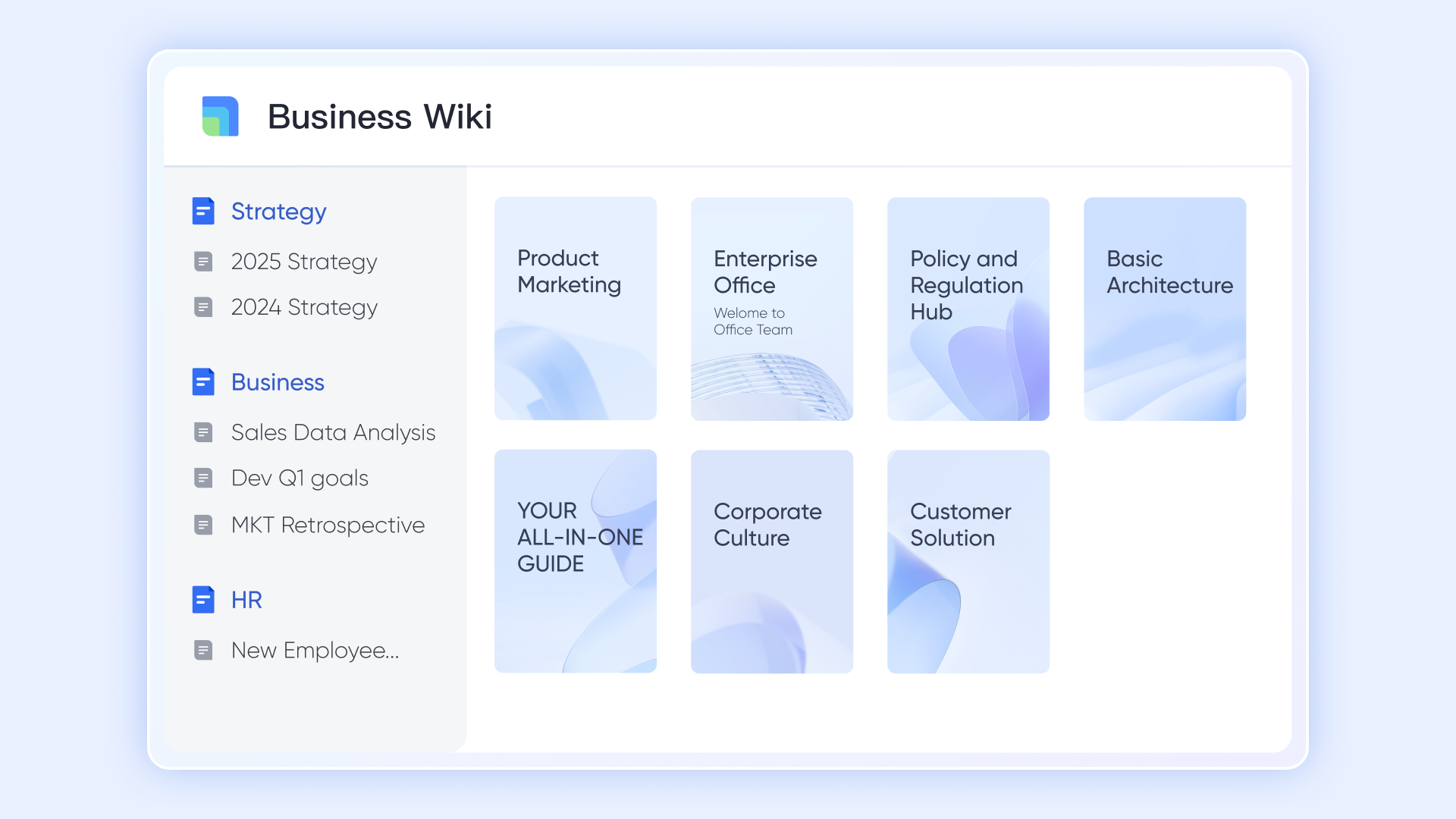
Lark Docs y Lark Wiki: De notas personales a conocimiento compartido
A diferencia de los cuadernos individuales de OneNote, Lark Docs permite que varias personas coediten en tiempo real, comenten de forma integrada y gestionen versiones de documentos sin esfuerzo. Esto significa que las notas de lluvia de ideas, las actas de reuniones y los resúmenes de proyectos pueden evolucionar de manera colaborativa en lugar de permanecer en archivos separados. Una vez finalizados, pueden trasladarse a Lark Wiki, creando un centro de conocimiento estructurado que permanece accesible para toda la organización. Es una forma fluida de convertir ideas en documentación compartida, no en páginas aisladas.
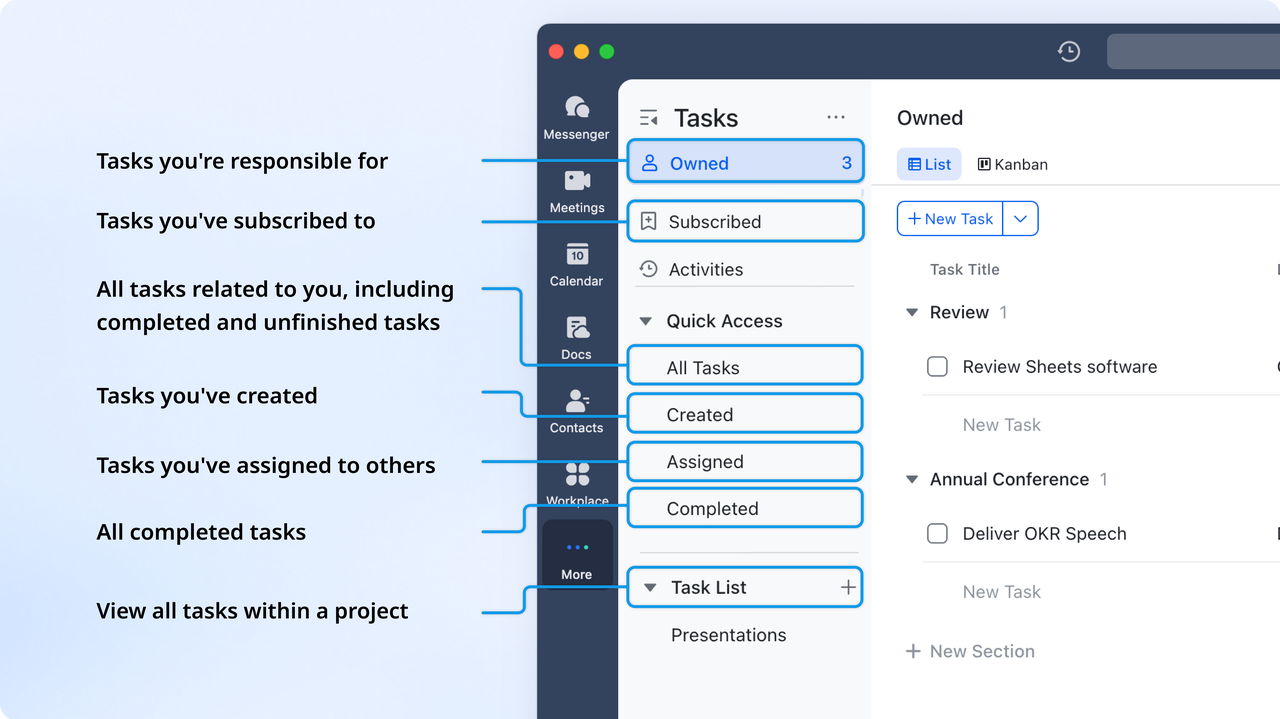
Lark Tasks: convertir notas en acciones organizadas
OneNote te ayuda a escribir listas de tareas, pero a menudo permanecen estáticas. Con Lark Tasks, cada nota, discusión o documento puede transformarse instantáneamente en una tarea accionable con responsable, fechas límite y prioridad. Los equipos pueden ver el progreso en todos los proyectos, seguir la responsabilidad y recibir recordatorios, todo dentro del mismo espacio de trabajo. Esto cierra la brecha entre escribir notas y ejecutarlas realmente, ayudando a los equipos a pasar de la planificación a los resultados más rápido.
Lark Messenger: Manteniendo cada conversación conectada al trabajo
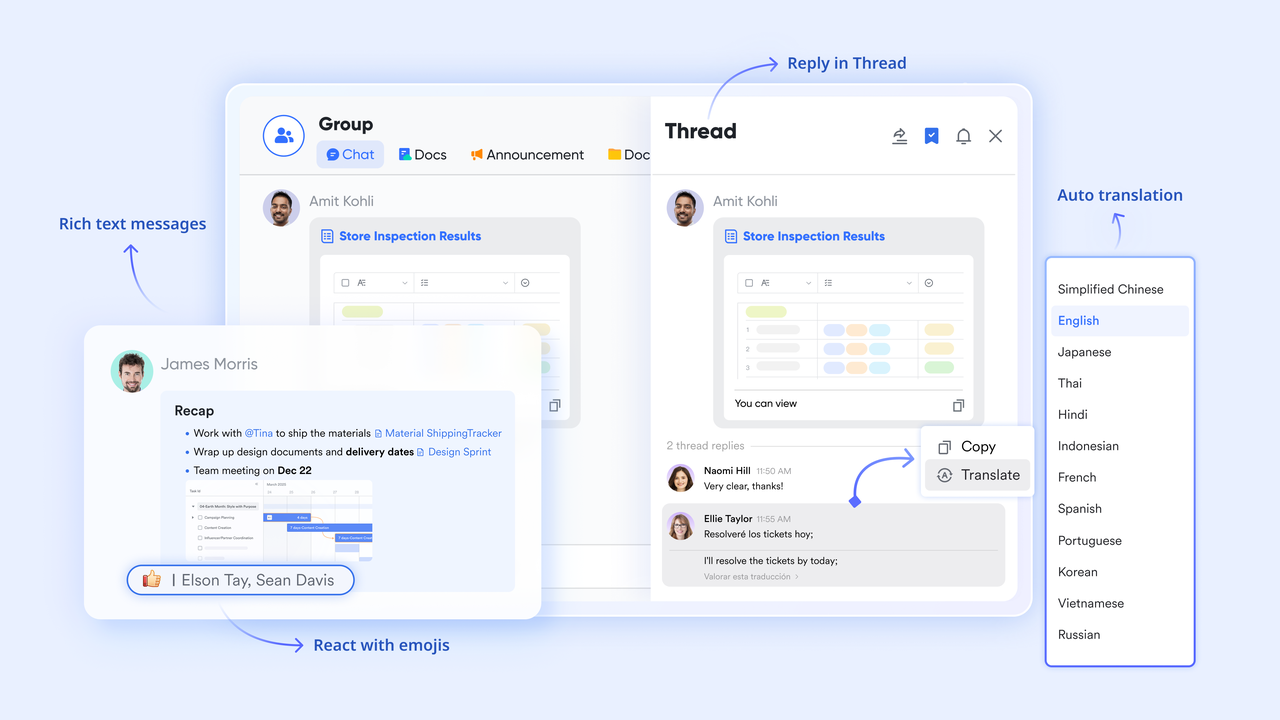
Aunque OneNote admite comentarios, no los conecta con conversaciones o actualizaciones en tiempo real. Lark Messenger cambia eso al vincular la comunicación directamente con tus proyectos, documentos y tareas. Puedes compartir notas, discutir ediciones o asignar responsabilidades sin cambiar entre aplicaciones de chat y herramientas de proyectos. Cada mensaje está vinculado al contexto al que pertenece, lo que facilita mucho mantenerse organizado y reducir malentendidos.
Lark Meetings: Captura automáticamente las discusiones y acciones con notas de reunión impulsadas por IA
Mientras que OneNote requiere que tomes y organices las notas de la reunión de forma manual, Lark Meetings integra la colaboración y la estructura en tiempo real. Los equipos pueden iniciar reuniones por video directamente desde los chats o eventos del calendario, asegurando que las discusiones ocurran donde el trabajo ya se desarrolla. Las Notas de reunión con IA integradas de Lark resumen automáticamente los puntos clave, registran las decisiones y enumeran las tareas a medida que la reunión avanza, eliminando la necesidad de tomar notas manualmente. Una vez que la reunión termina, estas notas se sincronizan al instante con Lark Docs y Lark Tasks, para que los seguimientos y próximos pasos nunca se pasen por alto.
Esta configuración inteligente garantiza que cada reunión se convierta en conocimiento organizado y accionable, lo que facilita mucho más que los equipos se mantengan alineados y productivos en comparación con herramientas tradicionales como OneNote.

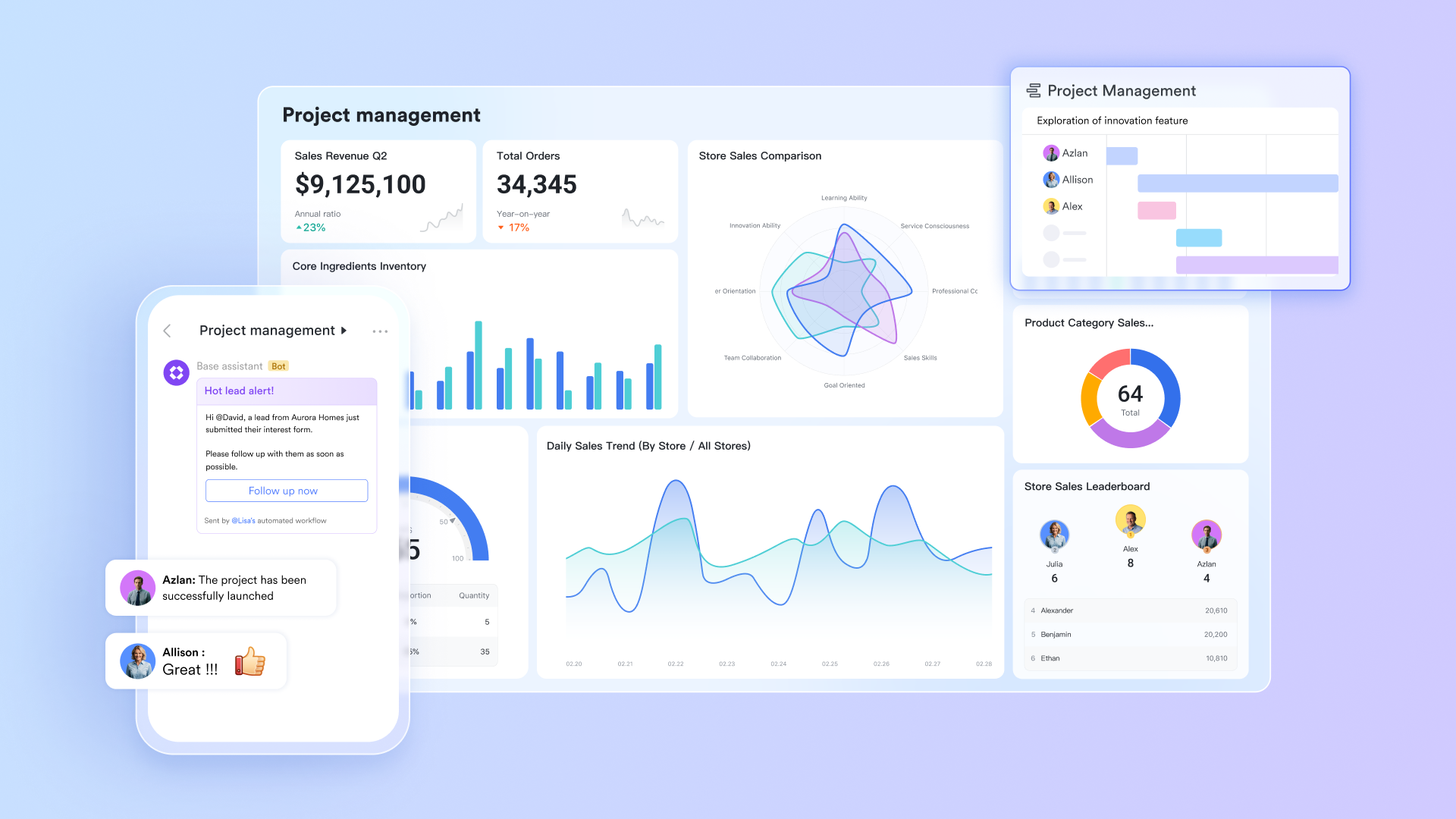
Lark Base: Organiza la información con claridad y visibilidad
Lark Base lleva el concepto de organización de notas al siguiente nivel. En lugar de mantener los datos del proyecto dispersos en diferentes páginas, los equipos pueden crear bases de datos estructuradas con tablas, etiquetas, tableros Kanban y paneles de control. Esto te permite seguir el progreso, gestionar entregables y visualizar flujos de trabajo de un vistazo. Es como convertir tus notas más detalladas en sistemas dinámicos y vivos, una función que OneNote simplemente no ofrece.

Lark Calendar y Lark Mail: Integrando tiempo y comunicación en una sola vista
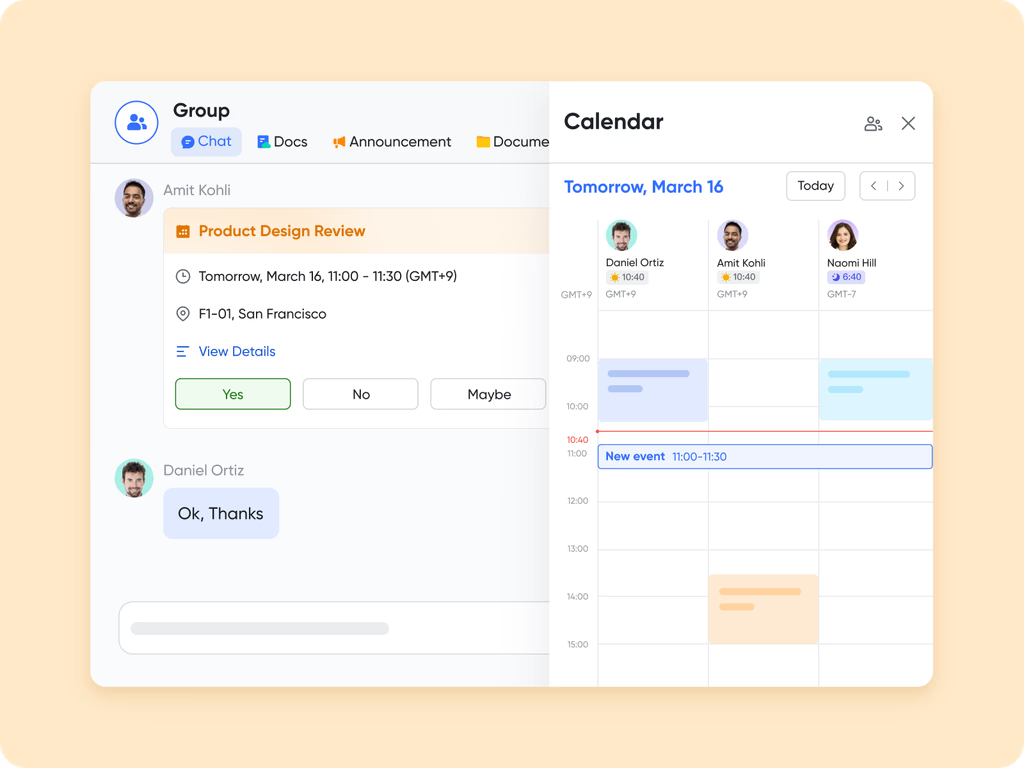
Mientras OneNote se enfoca en la toma de notas, Lark Calendar y Lark Mail integran tu agenda, reuniones y comunicación en un solo espacio conectado. Puedes crear eventos directamente desde los chats, compartir agendas y vincular notas de reuniones a proyectos en curso, manteniendo todo organizado y fácil de acceder. Como servicio de correo electrónico empresarial integrado en Lark, Lark Mail optimiza aún más tu flujo de trabajo al permitirte insertar invitaciones de calendario en correos electrónicos, incrustar mensajes dentro de Lark Docs para revisión colaborativa y acceder a tu bandeja de entrada directamente desde Lark Messenger. Juntos, garantizan que cada conversación, reunión y seguimiento se mantenga sincronizado, ahorrando tiempo y manteniendo a tu equipo perfectamente alineado.
- Plan Starter: Plan gratuito para siempre que incluye 11 herramientas potentes para hasta 20 usuarios. También incluye 100 GB de almacenamiento, 1000 ejecuciones de automatización, traducciones con IA y más.
- Plan Básico: $6/usuario/mes (facturado anualmente) para hasta 500 usuarios, que incluye todo lo del plan Starter más reuniones de video 1 a 1, 5 TB de almacenamiento, 1000 ejecuciones de automatización y más. Para saber más sobre el plan Básico, contacta a nuestro equipo de ventas.
- Plan Pro: $12/usuario/mes (facturado anualmente) para hasta 500 usuarios. Incluye todo lo del plan Starter más llamadas grupales para hasta 500 asistentes, 15 TB de almacenamiento, 50,000 ejecuciones de automatización y más.
- Plan empresarial: Contactar al equipo de ventas para obtener precios personalizados. Admite usuarios ilimitados e incluye aún más ejecuciones de automatización y funciones avanzadas de seguridad, cumplimiento y administración.
Una lista rápida de verificación de Lark vs. OneNote
Conclusión
Elegir la forma correcta de organizar notas y proyectos depende de cuánta visibilidad, estructura y colaboración necesites. OneNote sigue siendo una herramienta sólida para la productividad personal, notas extensas y planificación individual. Pero cuando el trabajo crece más allá de una sola persona y los proyectos implican discusión, responsabilidad y cambios en tiempo real, los equipos necesitan un sistema que conecte la información en lugar de almacenarla en cuadernos separados.
Lark cubre esa necesidad al convertir las notas en documentos vivos, vincular las tareas con acciones y mantener proyectos, archivos y conversaciones en el mismo lugar. En lugar de usar múltiples herramientas para escribir, asignar, discutir y dar seguimiento, todo sucede en un solo espacio de trabajo compartido. Esto significa menos tiempo cambiando de herramientas, menos tareas olvidadas y más claridad en todo el equipo. Si estás superando las capacidades de OneNote o buscas una plataforma que respalde tanto las notas personales como la ejecución en equipo, Lark ofrece una forma de organizar el trabajo que escala desde individuos hasta departamentos completos.
Preguntas frecuentes
¿Puedo usar OneNote y Lark juntos para una mejor organización?
Sí, puedes usar ambas herramientas al mismo tiempo si prefieres tomar notas personales en OneNote y gestionar el trabajo compartido en Lark. Muchas personas guardan borradores, investigaciones o lluvias de ideas privadas en OneNote, mientras que trasladan el trabajo finalizado, las tareas y los proyectos de equipo a Lark, para que todo permanezca visible para los demás. Esta configuración te ayuda a evitar tener notas duplicadas en diferentes aplicaciones y, al mismo tiempo, aprovechar la colaboración en tiempo real en Lark. También te permite hacer una transición gradual en lugar de cambiar de plataforma de una sola vez.
¿Cómo puedo migrar mis notas de OneNote a Lark?
Puedes copiar o exportar contenido desde OneNote y pegarlo directamente en Lark Docs o Lark Wiki, según si deseas un documento colaborativo o una página de conocimiento estructurada. Una vez que el contenido está dentro de Lark, tus compañeros de equipo pueden editarlo y vincularlo a tareas, cronogramas o bases de datos, lo que facilita el uso de la información en el trabajo en curso. Esto hace que sea sencillo trasladar notas importantes sin tener que reconstruirlas manualmente. El proceso funciona para texto, tablas, listas y la mayoría de las imágenes.
¿Cuáles son las principales limitaciones de organizar proyectos en OneNote?
OneNote funciona bien para la toma de notas individual, pero no ofrece propiedad compartida de tareas, seguimiento de flujos de trabajo ni visibilidad automática del progreso entre equipos. Las notas permanecen estáticas a menos que alguien las actualice manualmente, lo que puede llevar a información desactualizada y seguimientos perdidos. A medida que más personas contribuyen a un cuaderno, las páginas pueden volverse más difíciles de navegar, especialmente sin responsabilidades asignadas o indicadores de estado. Estas limitaciones se vuelven más evidentes a medida que los proyectos crecen y requieren responsabilidad compartida.
¿De qué manera Lark ayuda a los equipos a mantenerse organizados más allá de tomar notas?
Lark combina notas, tareas, chat, reuniones y seguimiento de proyectos en un solo espacio de trabajo, de modo que la información pasa de las ideas a la acción sin cambiar de herramientas. Una nota puede convertirse en una tarea, un mensaje puede adjuntarse a un documento y una reunión puede generar automáticamente elementos de acción. Esto reduce el cambio entre aplicaciones y mantiene las conversaciones vinculadas al trabajo en lugar de dispersarlas entre correos electrónicos y chats. También ayuda a los equipos a ver el progreso y las responsabilidades en tiempo real en lugar de depender de notas estáticas.
¿Lark es gratuito para organizar notas y proyectos?
Sí, Lark ofrece un plan Starter gratuito para hasta 20 usuarios, que incluye Docs, Tasks, Base, Wiki, Calendar, Messenger, herramientas de IA y almacenamiento en la nube. Esto permite que equipos pequeños o empresas en crecimiento organicen proyectos, tomen notas, asignen tareas y colaboren sin pagar por múltiples aplicaciones separadas. A medida que las necesidades aumentan, los equipos pueden actualizar a planes de pago, pero la versión gratuita ya admite colaboración completa en documentos y gestión estructurada de proyectos. Esto lo convierte en mucho más que una herramienta básica de notas.
Lecturas relacionadas
Table of contents
¿Interesado en Lark?

Todas tus herramientas en un solo lugar
Ahorra tiempo y aumenta la eficiencia
Ahorra hasta un 70 % en costos de software
Table of contents
¿Interesado en Lark?
Todas tus herramientas en un solo lugar
Ahorra tiempo y aumenta la eficiencia
Ahorra hasta un 70 % en costos de software
Sigue leyendo





© 2026 Lark Technologies Pte. Ltd.