Cómo crear una hoja de Excel de KPI: ejemplos y plantillas

Vivienne Quinn
Gerente de Marketing de Producto
20 sep 2026
Vivienne Quinn
20 sep 2026

10 min


Excel es una herramienta ampliamente utilizada para crear tableros de indicadores clave (KPI) debido a su accesibilidad y familiaridad entre los usuarios. Si estás dedicando horas a actualizar manualmente gráficos antes de cada reunión de equipo, es momento de un cambio. Excel sigue siendo una opción preferida para tableros de KPI porque es simple, familiar y accesible para casi todos. En esta guía, te explicaré exactamente cómo construir un tablero funcional de KPI en Excel, compartiré ejemplos esenciales de KPI en Excel y destacaré cómo plataformas modernas como Lark ofrecen mejoras significativas sobre el KPI tradicional en Excel para la gestión del rendimiento.
¿Qué hace que una herramienta de seguimiento de KPI sea efectiva?
Antes de abrir una hoja de cálculo o descargar una plantilla, necesitamos aclarar qué se supone que debe hacer realmente un sistema de seguimiento de KPI. Un sistema de KPI confiable no solo muestra números; transforma datos sin procesar en una historia visual que impulsa acciones inmediatas e informadas. Los tableros más efectivos están adaptados a sus usuarios finales, proporcionando análisis útiles e información accionable única para los objetivos de la audiencia.
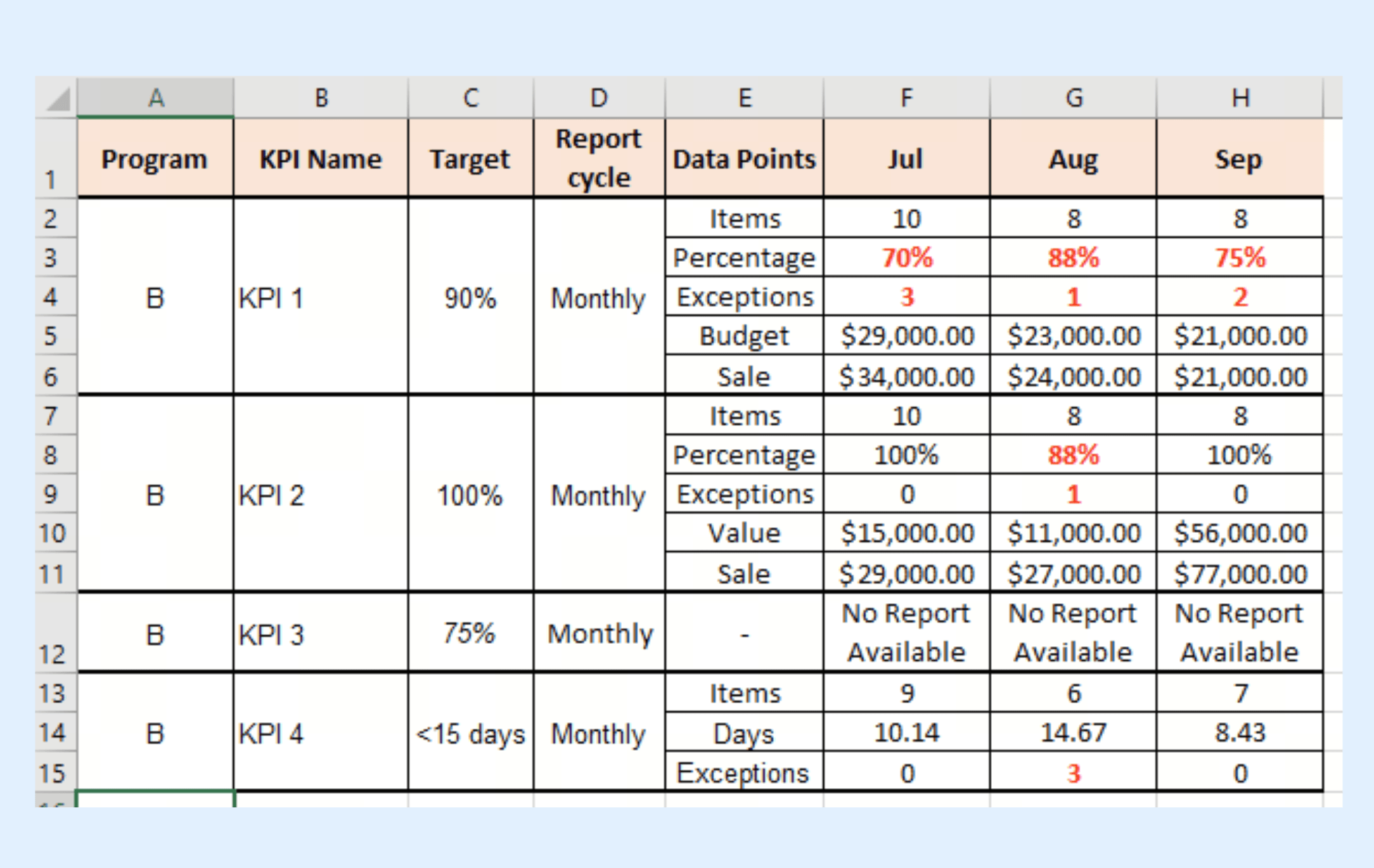
Fuente de la imagen: microsoft.com
Un sistema de KPI eficaz convierte datos sin procesar en historias visuales perspicaces e información accionable, adaptadas específicamente a su audiencia. Especialmente cuando se construye con Excel, debe ser:
- Orientado a objetivos: Los KPI se alinean con los objetivos estratégicos, diferenciando los tácticos de los objetivos centrales del negocio.
- Personalizado para el usuario: Los tableros (por ejemplo, ejemplos de KPI en Excel, plantilla de KPI en Excel para ventas) se adaptan a las necesidades, roles y objetivos específicos del usuario.
- Dinámico e interactivo: Utiliza funciones de Excel como tablas dinámicas, segmentadores y gráficos para filtrado dinámico, análisis detallado y visualización de tendencias en un tablero de KPI dinámico.
- Claramente visual: Presenta los KPI de manera intuitiva con gráficos, indicadores de medición y de estado para una comprensión rápida y narración en cualquier hoja de Excel de KPI o plantilla de Excel de KPI.
- Integración de datos eficiente: Estructura los datos sin procesar de manera eficiente para facilitar su gestión, cálculo y visualización.
Comprender estos elementos es crucial antes de crear tu hoja de Excel de KPI, asegurando que sea una herramienta poderosa para la mejora empresarial y no solo una exhibición de datos.

Cómo configurar una hoja de Excel de KPI que mejore la toma de decisiones:
Paso 1: Define objetivos comerciales claros para tu hoja de Excel de KPI
Comienza identificando lo que deseas mejorar: crecimiento de ingresos, retención de clientes, eficiencia operativa. Tus KPI deben estar directamente vinculados a estos objetivos. Tener metas claras asegura que tus ejemplos de KPI midan lo que realmente importa.
Paso 2: Selecciona indicadores clave de rendimiento significativos y responsables para tu hoja de cálculo de KPI en Excel
Concéntrate en métricas que influyan en las decisiones, no en estadísticas de vanidad. Asigna la responsabilidad de cada KPI para que la rendición de cuentas esté integrada desde el inicio. Cuando cada métrica en tu hoja de cálculo de KPI en Excel tiene un responsable asignado, el progreso se vuelve constante y medible. Considera una plantilla de KPI en Excel para ventas con responsabilidades claramente definidas para las metas de ventas.
Paso 3: Asegúrate de que los datos sean confiables y las actualizaciones sean consistentes en tu hoja de Excel de KPI
Define la fuente de datos, el método de cálculo y la frecuencia de actualización para cada KPI. La consistencia y la precisión generan confianza en las decisiones. Los datos confiables convierten tu hoja de Excel de KPI en una herramienta confiable, no en un juego de adivinanzas.
Paso 4: Diseñar un tablero de Excel de KPI simple y enfocado en resultados
Agrupa los KPI por objetivos o etapas del flujo de trabajo para que las ideas sean intuitivas. Utiliza señales visuales claras y el mínimo desorden para resaltar las prioridades. Un diseño limpio y orientado a resultados ayuda a los equipos a concentrarse y actuar más rápido. Este paso es crucial para crear ejemplos efectivos de hojas de Excel de KPI.
Paso 5: Convierte las ideas en acción de inmediato desde tu hoja de Excel de KPI
Utiliza tu hoja de Excel de KPI como un centro vivo para la toma de decisiones, no como un informe estático. Analiza las tendencias en las reuniones, asigna tareas de seguimiento y supervisa el impacto a lo largo del tiempo. Convertir los datos en acción mantiene la mejora continua y visible.
Ejemplos esenciales de KPI en Excel por departamento
El seguimiento de los KPI es esencial para cada departamento para asegurar que se mida el rendimiento y se cumplan los objetivos. Seleccionar los indicadores correctos es la mitad de la batalla. Si estás configurando un nuevo sistema de seguimiento, aquí tienes ejemplos básicos de KPI en Excel desglosados por departamento para que puedas comenzar.
Plantilla de Excel de KPI para ventas
Los equipos de ventas necesitan un equilibrio entre indicadores adelantados (que predicen ingresos futuros) e indicadores rezagados (que informan sobre éxitos pasados). El seguimiento del proceso de ventas y el análisis de los datos de ventas son componentes clave de un panel de KPI de ventas. Los tipos comunes de plantillas gratuitas de panel de KPI incluyen paneles de marketing, ventas, financieros y de servicio al cliente.
Una plantilla sólida de KPI en Excel para ventas normalmente incluye:
- Costo de adquisición de clientes: Gastos totales de ventas y marketing divididos entre el número de nuevos clientes adquiridos.
- Relación de prospecto a oportunidad: El porcentaje de prospectos iniciales que califican como oportunidades reales de venta, lo que ayuda a evaluar la calidad de los prospectos.
- Tiempo promedio del ciclo de ventas: El número promedio de días que se tarda en cerrar un trato desde el primer punto de contacto.
Ejemplos de KPI financieros y operativos en Excel
Los líderes de operaciones y finanzas requieren visibilidad sobre la eficiencia y la estabilidad del flujo de efectivo. Las métricas comunes para una hoja de cálculo de KPI financieros en Excel incluyen:
- Flujo de efectivo operativo: Seguimiento del efectivo generado por las operaciones comerciales regulares.
- Salud / rotación de inventario: Cuántas veces se vende y reemplaza el inventario durante un período determinado.
- Tasa de utilización de mano de obra: El porcentaje del total de horas trabajadas por un empleado que se dedica a tareas facturables o productivas.
- Gastos mensuales: Monitorear los gastos mensuales ayuda a seguir los patrones de gasto del negocio y a gestionar la salud financiera a lo largo del tiempo.
Analizar los datos de KPI proporciona información detallada sobre las métricas de rendimiento financiero y operativo. Aprovechar los datos históricos en tu panel de control de KPI en Excel te permite identificar tendencias, medir el progreso y tomar decisiones financieras informadas.
Gestión de proyectos y métricas KPI de RR. HH. en Excel
Para los equipos enfocados en la entrega interna y la retención de talento, el seguimiento de la asignación de recursos es clave. Tu hoja de KPI en Excel para estos departamentos podría incluir:
- Porcentaje de capacidad de recursos: Medir cuánto del tiempo disponible de tu equipo está actualmente reservado, evitando el agotamiento antes de que ocurra.
- Rendimiento de empleados: Supervisar y visualizar el rendimiento individual y del equipo para mejorar la gestión del rendimiento general.
- Tasa de rotación de empleados: El porcentaje de empleados que dejan la empresa dentro de un periodo de tiempo específico.
- Rotación trimestral de empleados: Seguimiento de las salidas de empleados de forma trimestral para identificar tendencias en la fuerza laboral y el desempeño organizacional.
- Tiempo para cubrir una vacante: El número promedio de días que le toma a Recursos Humanos cubrir un puesto de trabajo vacante.
Se puede utilizar una plantilla de KPI en Excel para monitorear de manera eficiente estas métricas de recursos humanos y gestión de proyectos. Crear tableros de KPI en Excel también permite una fácil distribución de información entre los departamentos, asegurando que todas las partes interesadas se mantengan informadas.
Los costos ocultos: Cuando tu hoja de cálculo de KPI en Excel se descompone
Crear y mantener tableros de control de KPI en Excel puede ser un proceso manual y que consume mucho tiempo, especialmente a medida que los equipos crecen y la complejidad de los datos aumenta. El esfuerzo necesario para construir tableros en Excel a menudo conduce a flujos de trabajo engorrosos, y la gestión manual de las importaciones de datos introduce riesgos de inconsistencia y de información desactualizada. Es crucial verificar y automatizar las importaciones de datos para garantizar la confiabilidad, pero las capacidades nativas de Excel hacen que esto sea un desafío.
Además, los tableros de control en Excel no están optimizados para dispositivos móviles, lo que dificulta el acceso en teléfonos y tabletas para equipos en movimiento. El acceso en tiempo real a los datos es limitado en Excel, lo que puede obstaculizar la toma de decisiones oportuna y la colaboración. La automatización y las herramientas avanzadas de datos pueden ahorrar tiempo valioso al reducir el esfuerzo manual, permitiendo que los equipos se concentren en trabajos más estratégicos en lugar de luchar con hojas de cálculo.
La imagen descrita anteriormente revela un dilema común: aunque Excel cumple su propósito para un uso individual y a pequeña escala, sus limitaciones se vuelven claramente evidentes en el entorno dinámico de un equipo en crecimiento. La búsqueda de datos en tiempo real con contexto, colaboración fluida y una sólida integridad de datos suele sentirse como una batalla cuesta arriba contra problemas de control de versiones, actualizaciones manuales y falta de accesibilidad móvil. Esta lucha no solo consume tiempo y recursos valiosos, sino que también introduce riesgos operativos significativos, ya que las decisiones estratégicas se toman con información potencialmente desactualizada o incompleta. El problema central no es solo la información en sí, sino cómo se gestiona, comparte e integra en el flujo diario de trabajo. ¿Y si existiera una plataforma diseñada desde cero para abordar precisamente estos desafíos, fomentando una verdadera productividad de equipo y asegurando que tus KPI siempre reflejen fielmente la realidad de tu negocio, y no solo una instantánea estática?
Usa Lark para convertir tus ejemplos de KPI en Excel en resultados reales
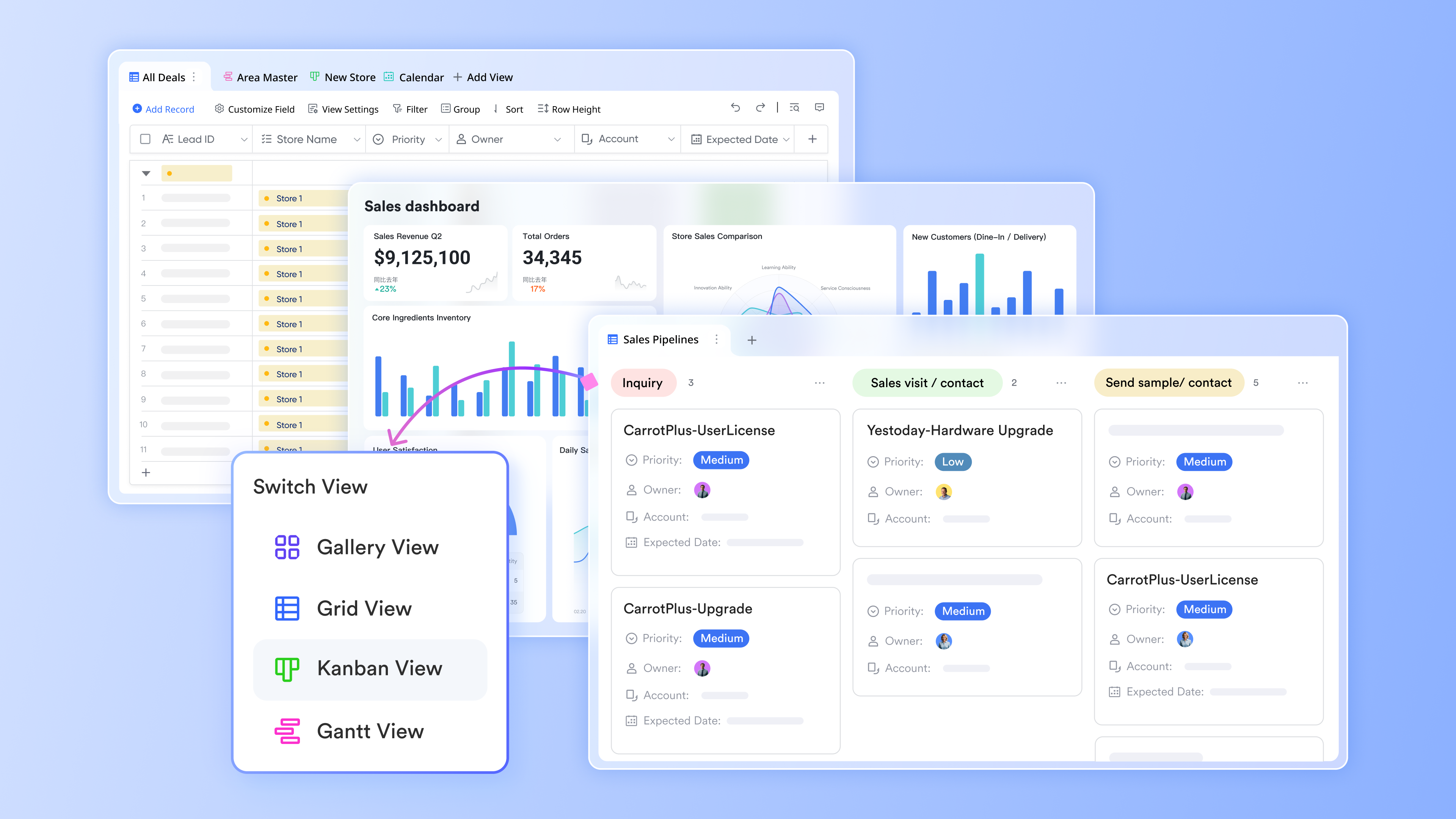
Paneles de Lark Base: Vistas de KPI en vivo vinculadas al propio trabajo, informadas por tus datos de Excel
Lark Base extrae tus registros operativos (acuerdos, boletos, envíos, campañas, facturas) y puede integrarse fácilmente con datos de tus hojas de Excel de KPI en vistas configurables como Lista, Kanban, Calendario y Galería. Luego presenta paneles que grafican los KPI directamente a partir de esos registros (por ejemplo, valor del pipeline, tasa de éxito, tasa de cumplimiento de SLA, entregas a tiempo, conversión de MQL→SQL, DSO). Imagina importar tus datos de ventas desde una plantilla de Excel de KPI para ventas y luego construir paneles dinámicos en Lark Base.
Por qué es importante: No estás mirando un gráfico estático en un archivo de Excel; estás a un clic de los elementos a nivel de fila que provocan que un KPI cambie.
Escenario: Tu panel de KPI de ventas (alimentado desde tu hoja de cálculo de Excel de KPI) muestra que la tasa de éxito ↓↓ bajó 7 puntos este trimestre. Abres el widget “Acuerdos perdidos (últimos 30 días)”, filtras por competidor y etapa, y ves que el 62% se perdió en “Revisión de seguridad de la información”. Añades un campo para rastrear “bloqueo de seguridad”, etiquetas a los responsables y observas cómo las líneas de tendencia del panel responden durante las siguientes dos semanas, impactando directamente tu próxima actualización de ejemplo de Excel de KPI.
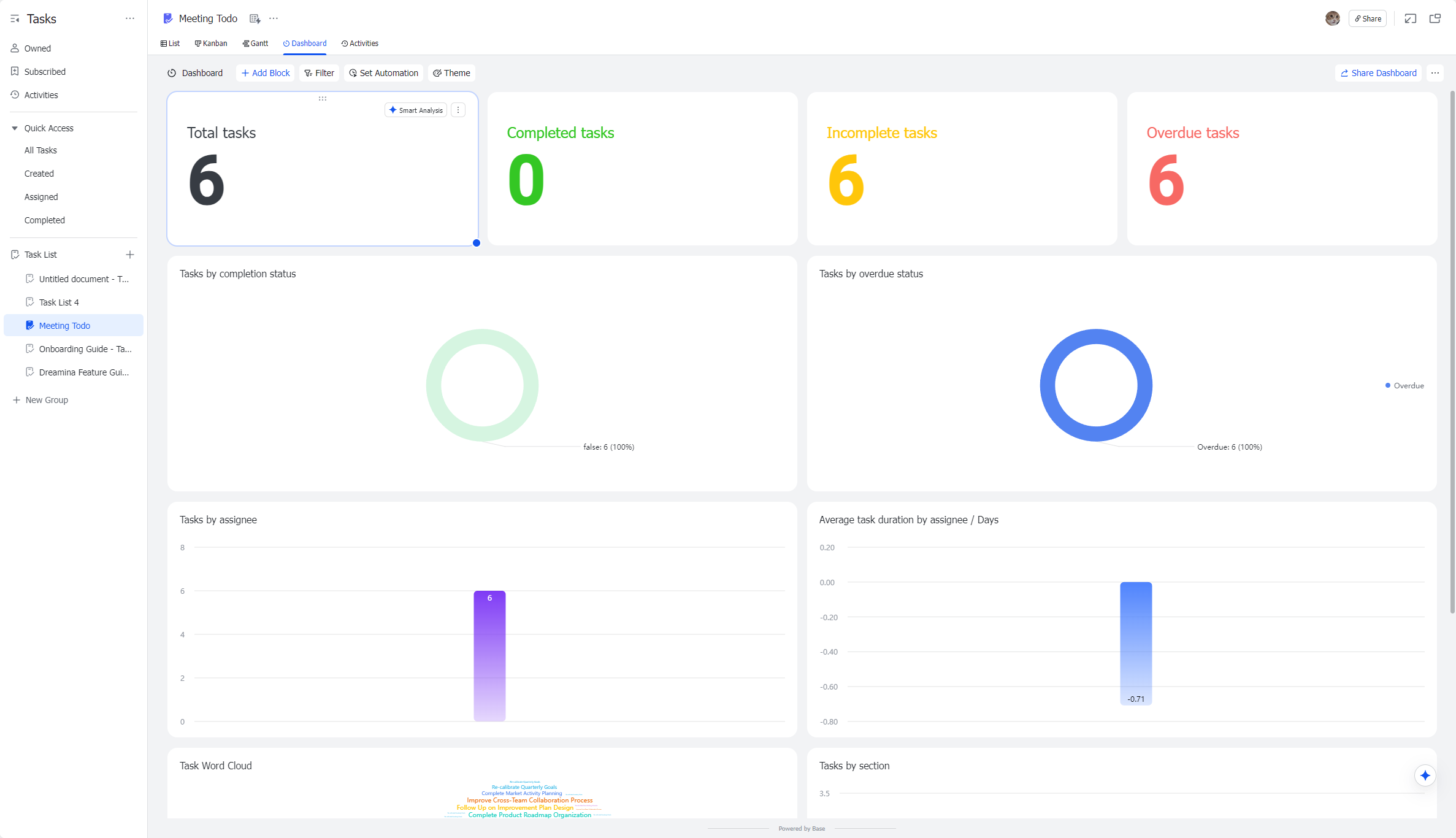
Tareas de Lark: convertir la hoja de cálculo de KPI en Excel en acción
Tareas de Lark transforma tus hojas de cálculo de KPI en Excel de métricas estáticas a información procesable. Al crear paneles directamente dentro de las listas de tareas, los equipos pueden visualizar el progreso, seguir las tasas de finalización, las fechas límite y otros indicadores clave de rendimiento, todo en un solo lugar. Cada tarea está vinculada a un responsable, una fecha de entrega y una prioridad, conectando los datos de tu hoja de KPI en Excel con acciones reales. Esta configuración permite que los gerentes y miembros del equipo identifiquen rápidamente los cuellos de botella, ajusten prioridades y aseguren que los flujos de trabajo impulsados por KPI se mantengan en curso.
Por qué es importante: Un KPI sin responsable es solo un gráfico en un archivo de Excel. Un KPI con responsable es un plan.
Escenario: El KPI de tiempo de primera respuesta en tu panel de soporte (informado por tus ejemplos de KPI en Excel) se pone en rojo a los 7 minutos (objetivo ≤≤ 3 minutos). Activas una acción: crear tareas para el reequilibrio de la cola, un ajuste en el calendario de personal y una actualización de macro. Cada tarea se vincula automáticamente al tablero de "Investigación FRT". En la siguiente reunión de pie, el equipo ve el progreso respecto al KPI y el gráfico vuelve a ponerse en verde.
Lark Messenger: Analiza los KPIs en contexto para decisiones más rápidas
Basado en cualquier objetivo o meta no alcanzada identificada en tu hoja de KPI en Excel, puedes abrir de inmediato Lark Messenger, crear un grupo de partes interesadas y comenzar un hilo que haga referencia a esa vista o conjunto de registros exacto. Menciona a los responsables, fija la importancia de la conclusión, marca el mensaje como urgente y adjunta documentos para una discusión profunda. Esto permite un diálogo inmediato sobre los conocimientos derivados de tu hoja de KPI en Excel.
Por qué es importante: Las decisiones avanzan a la velocidad del contexto compartido; Messenger mantiene el gráfico y la conversación juntos.
Escenario: Marketing observa que el CAC está aumentando en el panel (informado por datos de tu plantilla de Excel de KPI para ventas). En el hilo del gráfico, el líder de rendimiento pega dos enlaces de Lark Docs con detalles de costos de la semana pasada, etiqueta a Finanzas para confirmar el momento de la factura y etiqueta a Creatividad para nuevas variantes de anuncios. En 15 minutos, el equipo se alinea pausando dos grupos de anuncios, probando tres ganchos nuevos y revisando los tiempos de carga de la página de destino. El registro de decisiones permanece fijado al KPI.

Lark Meetings y Magic Share integrado: Revisar paneles en vivo con alineación entre equipos
En Lark Meetings, abre tu panel Base (que puede llenarse con tus ejemplos de Excel de KPI) con Magic Share para que todos puedan interactuar con la misma vista en vivo—filtrar, ordenar, pivotar y profundizar—sin retrasos de compartir pantalla ni momentos de “envía el archivo más reciente”. Esto asegura que todos estén viendo los datos más actuales, no versiones desactualizadas de una hoja de Excel de KPI.
Por qué es importante: La alineación ocurre cuando todos ven los mismos números y pueden explorar juntos.
Escenario: Tu tablero de KPI de ventas (alimentado desde tu hoja de cálculo Excel de KPI) muestra que la tasa de éxito ↓↓ bajó 7 puntos este trimestre. Abres el widget de "Ofertas perdidas (últimos 30 días)", filtras por competidor y etapa, y ves que el 62% se perdió en "Revisión de seguridad de información". Agregas un campo para registrar "bloqueo de seguridad", asignas responsables y observas cómo las líneas de tendencia del tablero responden durante las siguientes dos semanas.

Notas de reunión con IA: Captura automáticamente ideas de KPI + puntos de acción
Después de revisiones de KPI o reuniones improvisadas, Notas de reunión con IA redacta un resumen estructurado: movimientos de métricas, causas raíz discutidas, decisiones tomadas, responsables, fechas límite y seguimientos. Enlaza de nuevo al tablero (y a cualquier hoja de cálculo Excel de KPI o registros subyacentes).
Por qué es importante: Las ideas y compromisos se mantienen; ya no se pierde el contexto después de las reuniones, asegurando que las ideas obtenidas al analizar tus ejemplos de KPI en Excel se lleven a cabo.
Escenario: La revisión de KPI ejecutivos muestra una variación en el margen bruto debido al envío acelerado (identificado mediante un análisis de tu hoja de cálculo de KPI financieros en Excel). Registros de notas de reunión de IA: (1) Limitar el envío nocturno solo a Nivel-A; (2) Actualizar la guía de precios para el viernes; (3) Operaciones debe renegociar el carril X. La próxima semana, los líderes abren el resumen y verifican cada acción contra la tendencia del tablero, asegurando que los cambios impacten las cifras en tu próxima actualización de la hoja de cálculo de KPI en Excel.

- Plan inicial: Plan gratuito para siempre que incluye 11 herramientas potentes para hasta 20 usuarios. También ofrece 100GB de espacio de almacenamiento, 1000 ejecuciones de automatización, traducciones con IA y más. No se necesita tarjeta de crédito.
- Plan Pro: $12/usuario/mes (facturado anualmente) para un máximo de 500 usuarios. Incluye todo lo del plan Starter más llamadas grupales para hasta 500 participantes, 15 TB de espacio de almacenamiento, 50,000 ejecuciones de automatización y más.
- Plan Enterprise: Contactar al equipo de ventas para precios personalizados. Admite usuarios ilimitados e incluye aún más ejecuciones de automatización y funciones avanzadas de seguridad, cumplimiento y gestión.

Starter
Pro
Enterprise
Starter
For small teams with simple communication needs
$0
/ user / month
20 users max
18 months message history
1-on-1 video meetings
100 GB storage
Lark Docs & Mail
1000 Base automation runs/month
2000 rows per table in Base
Pro
For companies with comprehensive collaboration and management needs
$12
/ user / month
500 users max
Unlimited message history
500-participant video meetings
15 TB storage
Lark Docs & Mail
50k Base automation runs/month
20k rows per table in Base
Enterprise
For large companies with advanced security and organizational management needs
Get a personalized demo and pricing
Unlimited users
Unlimited message history
500-participant video meetings
15 TB storage + 30 GB storage/user
Lark Docs & Mail
500k Base automation runs/month
50k Base automation runs/month
Single sign-on (SSO)
Pro
For companies with comprehensive collaboration and management needs
$12
/ user / month
500 users max
Unlimited message history
500-participant video meetings
15 TB storage
Lark Docs & Mail
50k Base automation runs/month
20k rows per table in Base
Conclusión
Crear un tablero de control de KPI en Excel es un excelente punto de partida para cualquier equipo en crecimiento. Sin embargo, a medida que tus necesidades de seguimiento maduran, las actualizaciones manuales y los problemas de control de versiones de las hojas de cálculo independientes rápidamente se convierten en una desventaja. Pasar a un sistema integrado garantiza que tus métricas estén vinculadas directamente a los flujos de trabajo diarios y a la comunicación del equipo. Tómate un momento para auditar tu proceso actual de generación de informes. Si estás dedicando más tiempo a dar formato a las celdas que a analizar realmente los datos, podría ser momento de ir más allá de la hoja de cálculo tradicional de KPI en Excel y probar un espacio de trabajo unificado como Lark para mantener a tu equipo alineado.
Preguntas frecuentes
¿Qué es un KPI en Excel?
Un KPI (Indicador Clave de Desempeño) en Excel es una métrica cuantificable que se rastrea, calcula y visualiza dentro de hojas de cálculo de Microsoft Excel para medir el progreso hacia objetivos estratégicos específicos de negocio, departamento o equipo. Excel funciona como una herramienta flexible para crear rastreadores de KPI personalizados, tableros y hojas de cálculo, albergando datos sin procesar, realizando cálculos para métricas como conversión de ventas o rotación de empleados, y mostrando resultados mediante gráficos, tablas y formato condicional. Estas herramientas de KPI basadas en Excel van desde rastreadores simples de una sola pestaña para equipos pequeños hasta tableros dinámicos de múltiples pestañas con tablas dinámicas y segmentadores para filtrado de datos en tiempo real (manual), y actúan como una solución fundamental para que las organizaciones se alineen en resultados de desempeño medibles antes de escalar a software de KPI dedicado.
¿Cuáles son los cuatro KPI principales?
Si bien los KPI varían según la industria, el departamento y el objetivo empresarial, las cuatro categorías principales de KPI que se aplican en casi todas las organizaciones —con ejemplos clave para cada una— se definen por su enfoque en la salud del negocio y el éxito operativo:
- KPIs financieros: Miden el desempeño fiscal y la rentabilidad, por ejemplo, margen de ganancia bruta, flujo de efectivo operativo, crecimiento de ingresos y variación presupuestaria (planificado vs. real).
- KPIs operativos: Supervisan la eficiencia de los procesos y el uso de recursos, por ejemplo, tasa de utilización de mano de obra, tiempo de ciclo de cumplimiento de pedidos, porcentaje de finalización de proyectos a tiempo y porcentaje de capacidad de recursos.
- KPIs de clientes: Evalúan la satisfacción, retención y adquisición de clientes, por ejemplo, puntaje de satisfacción del cliente (CSAT), puntaje neto de promotores (NPS), costo de adquisición de clientes (CAC) y tasa de retención de clientes.
- KPI de Empleados/RRHH: Supervisar la salud de la fuerza laboral y la gestión del talento, por ejemplo, la tasa de rotación de empleados, el tiempo para cubrir vacantes, el ROI de capacitación y la calificación de satisfacción de los empleados.
Estos cuatro pilares abarcan el rendimiento integral de un negocio, desde la sostenibilidad financiera hasta el éxito del equipo y del cliente, y son los KPI más comúnmente monitoreados en tableros de Excel para la alineación entre departamentos.
¿Cómo visualizar los KPI en Excel?
Excel ofrece una variedad de herramientas intuitivas para visualizar KPI, convirtiendo datos sin procesar en gráficos claros y accionables, con prácticas recomendadas centradas en separar los datos sin procesar de la capa de presentación para facilitar las actualizaciones. Aquí se explica cómo crear visualizaciones de KPI efectivas en Excel:
- Comienza con una base de datos estructurada: Utiliza un sistema de tres pestañas (Datos sin procesar, Cálculos, Panel) para mantener organizadas las métricas sin procesar (¡sin celdas combinadas!) y separar los cálculos (por ejemplo, tablas dinámicas) de tu panel visual.
- Visuales estáticos básicos: Inserta gráficos principales de Excel adaptados a los tipos de KPI—gráficas de líneas para seguimiento de tendencias (por ejemplo, crecimiento mensual de ingresos), gráficos de barras o columnas para métricas comparativas (por ejemplo, rendimiento de ventas del equipo) y medidores para comparar el progreso objetivo vs. real (por ejemplo, cumplimiento de la cuota de ventas).
- Visuales dinámicos e interactivos: Agrega segmentadores y gráficos dinámicos para filtrar datos de KPI por tiempo, departamento o equipo (por ejemplo, segmentar los KPI de marketing por plataforma social) sin modificar los datos sin procesar—accede a los segmentadores mediante el menú PivotChart Analyze.
- Formato condicional para estado rápido: Utiliza codificación por colores (verde/ámbar/rojo), barras de datos y conjuntos de iconos para resaltar el estado de los KPI (por ejemplo, rojo para objetivos de ventas no alcanzados, verde para retención de clientes en curso) en tablas y tarjetas de puntuación.
- Tarjetas de puntuación y tableros de KPI: Compila los elementos visuales clave en una sola pestaña de tablero—prioriza gráficos grandes para KPI de alto impacto (por ejemplo, ingresos de toda la empresa) y widgets pequeños para métricas secundarias (por ejemplo, tiempo de respuesta a prospectos). Asegúrate de que el tablero esté dimensionado para su caso de uso (por ejemplo, pantalla de monitor, diapositivas de reunión) y libre de desorden (limita de 5 a 9 KPI principales por vista).
- Power Pivot para visuales avanzados de KPI: Aprovecha Power Pivot de Excel para crear visuales personalizados de KPI con valores base/objetivo y umbrales de estado—agrega indicadores de estado basados en iconos (por ejemplo, marcas de verificación, signos de exclamación) para mostrar rápidamente cómo se desempeñan las métricas frente a los objetivos definidos.
¿Cuál es la fórmula del KPI?
No existe una fórmula universal única para los KPI—todas las fórmulas de KPI se adaptan a la métrica específica que se está midiendo, y calculan un valor cuantificable para compararlo con un objetivo predefinido (por ejemplo, porcentaje, monto en dólares, proporción). Las fórmulas se construyen en Excel utilizando aritmética básica, SUMIFS/COUNTIFS o agregaciones de tablas dinámicas, y todas siguen un principio central: KPI = (Valor medido / Valor objetivo) × 100 para el seguimiento del progreso basado en porcentajes (el cálculo de KPI más común)
Lectura relacionada
Table of contents
¿Interesado en Lark?

Todas tus herramientas en un solo lugar
Ahorra tiempo y aumenta la eficiencia
Ahorra hasta un 70 % en costos de software
Table of contents
¿Interesado en Lark?
Todas tus herramientas en un solo lugar
Ahorra tiempo y aumenta la eficiencia
Ahorra hasta un 70 % en costos de software
Sigue leyendo





© 2026 Lark Technologies Pte. Ltd.