Guía de flujo de trabajo de MS: qué es, cómo usarla y qué tan buena es

Sreya Anumolu
Especialista en contenido
4 nov 2026
Sreya Anumolu
4 nov 2026


Los equipos modernos dependen en gran medida de procesos consistentes y automatizados para mantener el flujo de trabajo, agilizar las aprobaciones y garantizar que la información sea accesible en todos los departamentos. Microsoft ofrece varias herramientas de flujo de trabajo, desde flujos de trabajo de MS Teams hasta Power Automate y la automatización de SharePoint, pero el ecosistema suele ser complejo, fragmentado y difícil de gestionar para los usuarios sin conocimientos técnicos. Aunque las herramientas de flujo de trabajo de MS son potentes, muchas organizaciones ahora buscan una alternativa más fluida y unificada que mantenga la colaboración, la automatización y los datos en un solo lugar.
Esta guía explica qué es la automatización de flujos de trabajo de MS, cómo funciona en Teams y Power Automate, sus características esenciales, casos de uso cotidianos, limitaciones y por qué Lark ofrece una experiencia de flujo de trabajo mucho más limpia y moderna.

¿Qué es el flujo de trabajo de MS?
El flujo de trabajo de MS se refiere a los procesos de automatización creados en todo el ecosistema de Microsoft, principalmente utilizando el flujo de trabajo de MS Teams, Power Automate, SharePoint, Outlook y Dynamics 365. Ayuda a los equipos a automatizar tareas como aprobaciones, notificaciones, sincronización de datos, enrutamiento de documentos y procesos empresariales de varios pasos. El flujo de trabajo de MS admite todo, desde la integración de personal en RR. HH. hasta aprobaciones financieras, soporte de TI, operaciones de ventas e incluso flujos de trabajo especializados como LC-MS/MS o LC-MS para análisis de nucleótidos, donde la captura estructurada de datos y la secuenciación de pasos son esenciales.
La mayoría de los flujos de trabajo de MS dependen de activadores de Power Automate, flujos programados y conectores que mueven información entre Outlook, Excel, listas de SharePoint, OneDrive y Teams. Esto hace que la automatización de flujos de trabajo de Microsoft sea potente pero a menudo compleja, ya que requiere múltiples módulos y configuración técnica. Aunque los flujos de trabajo creados dentro de Teams son útiles para activadores simples, los procesos avanzados, como el flujo de trabajo de análisis de nucleótidos con LC-MS, dependen de la lógica de Power Automate, el enrutamiento condicional y una gobernanza cuidadosa.
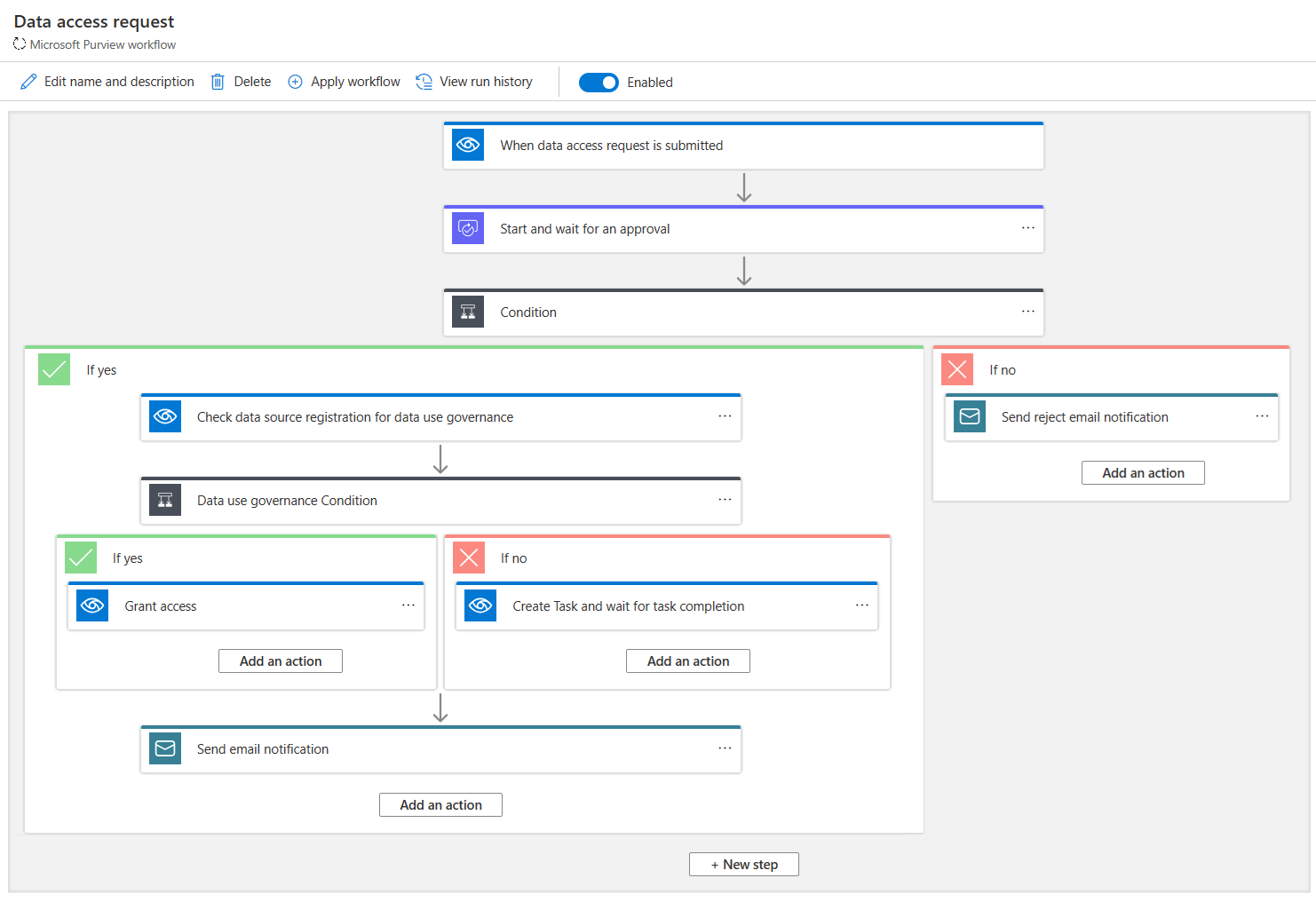
Fuente de la imagen: microsoft.com
Cómo opera el flujo de trabajo de Microsoft Teams
Microsoft ha reconstruido la experiencia de flujo de trabajo de MS Teams para facilitar la automatización sencilla a los usuarios cotidianos. Aunque todavía se integra profundamente con Power Automate, Microsoft Teams ahora ofrece una forma más guiada y ligera de activar acciones, enviar respuestas y optimizar tareas rutinarias dentro de chats y canales.
- Descripción general de la nueva experiencia de flujo de trabajo de Microsoft Teams: La interfaz actualizada se enfoca en una automatización rápida y sin código para acciones rutinarias como enviar alertas, crear tareas y canalizar aprobaciones. Centraliza plantillas para incorporación, recordatorios y notificaciones del equipo. Esto hace que la configuración del flujo de trabajo de MS sea más sencilla para los usuarios no técnicos, al mismo tiempo que permite una personalización más profunda a través de Power Automate.
- Disparadores (nuevo mensaje, nuevo miembro del equipo, archivo compartido): Los flujos de trabajo de Microsoft Teams activan eventos como un nuevo mensaje en un canal, la incorporación de un nuevo miembro al equipo o el hecho de compartir un archivo. Estos disparadores permiten que Microsoft Teams automatice mensajes de bienvenida, actualizaciones y creación de tareas. Constituyen la base de una automatización ligera de flujos de trabajo en Microsoft Teams sin cambiar de herramientas.
- Aprobaciones dentro de Teams: Microsoft Teams incluye una aplicación de Aprobaciones integrada para solicitar y rastrear autorizaciones directamente en el chat. Los usuarios pueden adjuntar archivos, agregar notas y monitorear el estado desde un solo panel. Sin embargo, el enrutamiento avanzado, las condiciones o las aprobaciones de múltiples pasos aún requieren Power Automate, lo que genera inconsistencias entre las herramientas de flujo de trabajo de Microsoft.
- Notificaciones + respuestas automáticas: Los flujos de trabajo de Microsoft Teams pueden enviar notificaciones automáticas a personas o canales cuando ocurren desencadenantes específicos. Las respuestas automáticas ayudan a los equipos a reconocer mensajes al instante, enviar preguntas frecuentes o confirmar envíos. Estas funciones mejoran la velocidad de respuesta, pero son limitadas en comparación con la lógica avanzada de notificaciones disponible en Power Automate.
- Cómo los flujos de trabajo se conectan con Planner, SharePoint y OneDrive: Los flujos de trabajo de Microsoft Teams pueden crear tareas en Planner, actualizar listas de SharePoint o sincronizar archivos con OneDrive como parte de un proceso. Estas conexiones amplían la automatización de flujos de trabajo, pero también introducen dependencias en múltiples módulos de Microsoft. Para un enrutamiento más complejo entre aplicaciones, los usuarios deben configurar múltiples conectores y permisos.
- Ventajas y limitaciones basadas en las actualizaciones recientes del flujo de trabajo de Microsoft Teams: Las actualizaciones recientes facilitan los flujos de trabajo de Teams para principiantes, con plantillas mejoradas y una configuración más rápida. Funcionan bien para recordatorios, aprobaciones simples y notificaciones de equipo. Sin embargo, persisten limitaciones; los flujos de trabajo de Microsoft Teams carecen de la profundidad de Power Automate, dependen en gran medida de los conectores y con frecuencia dividen los procesos entre varias aplicaciones.
Pasos para la automatización de flujos de trabajo de Microsoft con Power Automate (forma fácil)
Los flujos de trabajo de Microsoft Teams se ejecutan en Power Automate, lo que permite a los equipos automatizar actualizaciones de tareas, alertas, aprobaciones y el movimiento de datos entre aplicaciones de Microsoft 365. En lugar de compartir actualizaciones manualmente o canalizar solicitudes a través del chat, los flujos de trabajo del equipo se activan automáticamente según eventos, como un nuevo mensaje, la carga de un archivo, el envío de un formulario o la actividad en un canal. Aquí tienes una guía práctica y sencilla paso a paso para ayudarte a comprender cómo funcionan los flujos de trabajo de los equipos modernos.
Paso 1. Identifica el escenario de flujo de trabajo que deseas automatizar
Comienza eligiendo una acción repetitiva que con frecuencia ralentice a tu equipo, como notificar a un canal cuando cambia una tarea, crear recordatorios de seguimiento después de una reunión, enviar solicitudes de aprobación a los gerentes o publicar alertas cuando se actualizan archivos en SharePoint/OneDrive. Aclarar el escenario exacto te ayuda a elegir el disparador y las acciones correctas en los pasos siguientes.
Paso 2. Selecciona el disparador que inicia el flujo de trabajo
Los flujos de trabajo de Power Automate comienzan con un disparador conectado a Teams u otra aplicación de Microsoft 365. Este podría ser un nuevo mensaje publicado en un canal, una palabra clave recibida en un chat, un resumen de reunión grabada, una nueva tarea creada en Planner o el envío de un formulario en Microsoft Forms. Una vez que selecciones el disparador que mejor se ajuste a tu escenario, Power Automate supervisará continuamente ese evento.
Paso 3. Agrega condiciones para definir la lógica del flujo de trabajo
Las condiciones te ayudan a filtrar cuándo debe continuar el flujo de trabajo. Por ejemplo, es posible que quieras que el flujo se ejecute solo cuando un mensaje contenga cierta palabra clave, cuando una respuesta de formulario cumpla criterios específicos o cuando una tarea de Planner esté asignada a un propietario en particular. Agregar condiciones garantiza que el flujo de trabajo responda de manera inteligente en lugar de ejecutarse cada vez que se active el disparador.
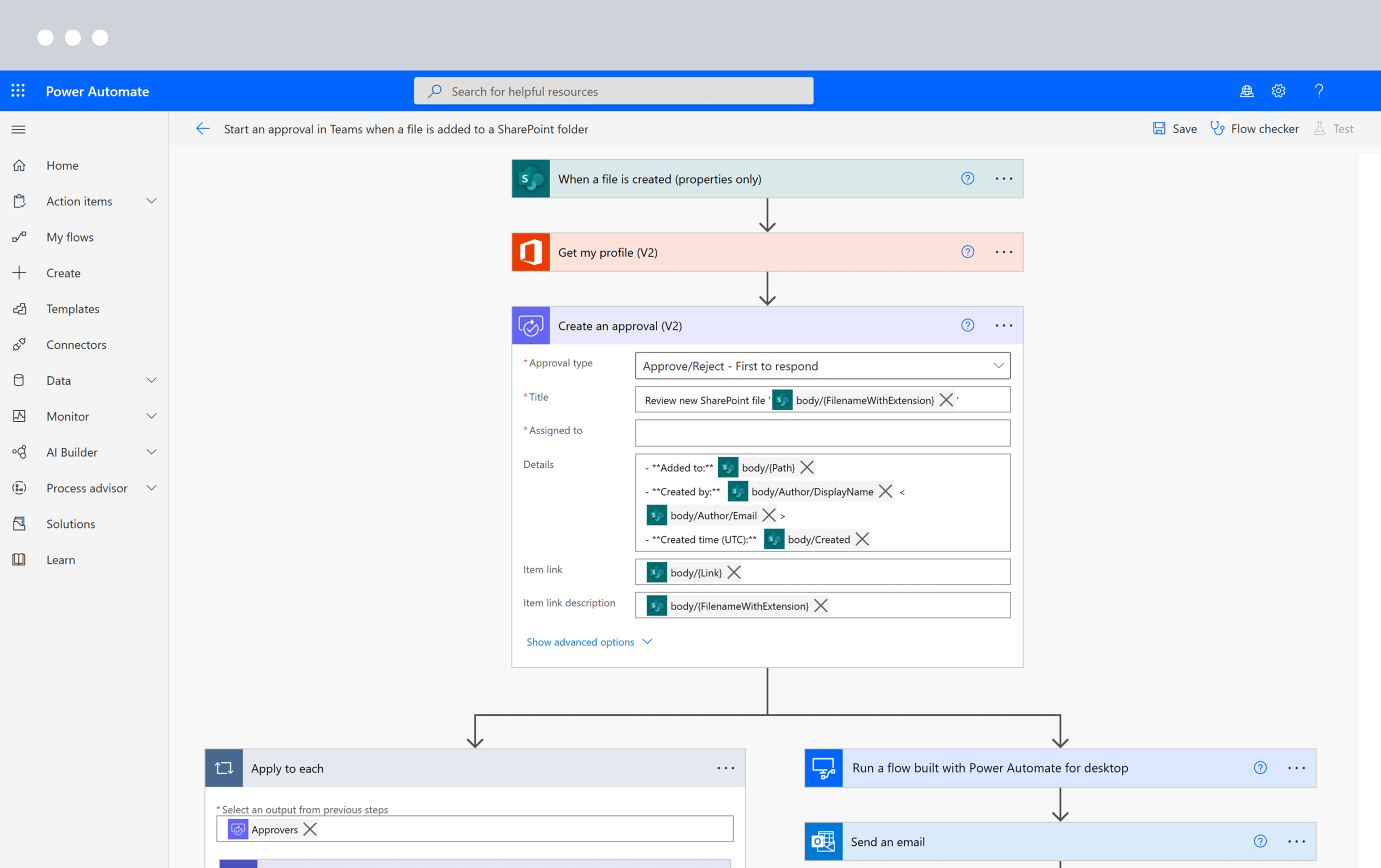
Fuente de la imagen: microsoft.com
Paso 4. Agregar acciones que ejecuten trabajo dentro de Teams
A continuación, define lo que el flujo de trabajo debe hacer una vez que se cumplan el desencadenador y las condiciones. Con la automatización enfocada en el equipo, las acciones cotidianas incluyen publicar notificaciones en canales, enviar mensajes directos a compañeros, actualizar una tarea en Planner, generar una solicitud de aprobación o adjuntar un archivo desde SharePoint. Puedes apilar múltiples acciones para construir secuencias completas de principio a fin, como notificar a un canal, registrar información en una lista y asignar una tarea, todo en un solo flujo automatizado.
Paso 5. Incluir pasos entre aplicaciones para una automatización completa
Los flujos de trabajo en equipo suelen depender de la profunda conexión de Power Automate con las aplicaciones de Microsoft 365. Puedes extraer fácilmente datos de SharePoint, Outlook, Excel, Dynamics 365 o Forms para crear flujos de trabajo más potentes. Por ejemplo, después de recibir una respuesta de Forms, el flujo de trabajo puede crear automáticamente una tarea en Planner, almacenar los datos en una lista de SharePoint y enviar un mensaje directo en Teams al propietario.
Paso 6. Probar, perfeccionar y supervisar el flujo de trabajo para garantizar su fiabilidad
Una vez configurado el flujo de trabajo, realiza pruebas para asegurarte de que el desencadenador se active correctamente, las condiciones filtren de forma adecuada y cada acción se ejecute según lo esperado. Después de activar el flujo, supervisa su historial de ejecución dentro de Power Automate para detectar errores, mejorar el rendimiento y perfeccionar los pasos conforme evolucionen las necesidades operativas.
Casos de uso cotidianos para la automatización de flujos de trabajo de Microsoft
La automatización de flujos de trabajo de Microsoft admite una amplia gama de procesos empresariales en recursos humanos, finanzas, TI, ventas y operaciones. Estos flujos de trabajo ayudan a los equipos a estandarizar tareas, reducir el trabajo manual y garantizar un flujo de información constante en todo el ecosistema de Microsoft.
- Flujos de trabajo de RR. HH. (evaluaciones, incorporación): La automatización de flujos de trabajo de Microsoft agiliza procesos de RR. HH. como la incorporación, evaluaciones de desempeño y aprobaciones de permisos. Power Automate puede enviar correos electrónicos de bienvenida, configurar cuentas y asignar tareas a través de Teams o Planner. Estas automatizaciones garantizan que los nuevos empleados reciban una experiencia coherente y bien estructurada.
- Flujos de trabajo de finanzas (aprobaciones, enrutamiento de facturas): Los equipos de finanzas utilizan flujos de trabajo de Microsoft para enrutar facturas, activar aprobaciones en múltiples pasos y aplicar políticas de gasto. SharePoint Lists y Power Automate suelen trabajar juntos para rastrear envíos y aprobaciones. Esto reduce errores manuales mientras se mantiene el cumplimiento financiero.
- Flujos de trabajo de TI (aprovisionamiento, solicitudes de acceso): Los equipos de TI dependen de la automatización de flujos de trabajo de MS para aprovisionar nuevas cuentas, procesar solicitudes de acceso y canalizar tickets de servicio. Las notificaciones automáticas mantienen a los empleados informados sobre las acciones de TI. Estos flujos mejoran los tiempos de respuesta y reducen la carga en las mesas de ayuda de TI.
- Flujos de trabajo de colaboración en equipo en MS Teams: Los flujos de trabajo de MS Teams automatizan recordatorios, creación de tareas y aprobaciones rápidas directamente en el chat. Disparadores como nuevos mensajes o menciones pueden iniciar acciones específicas. Estos flujos de trabajo ligeros mejoran la alineación, pero a menudo requieren Power Automate para una lógica más avanzada.
- Flujos de trabajo de documentos en SharePoint y OneDrive: Estos servicios gestionan aprobaciones de documentos, actualizaciones de metadatos y seguimiento de versiones mediante flujos de trabajo automatizados. Los equipos pueden enviar archivos para revisión, archivar versiones anteriores o marcar actualizaciones para las partes interesadas relevantes. Estas automatizaciones respaldan entornos con altos requisitos de cumplimiento.
- Flujos de trabajo de ventas/CRM mediante Dynamics 365: Dynamics 365 utiliza flujos de procesos empresariales para guiar a los representantes de ventas a través de las etapas de calificación, propuesta y cierre. Las automatizaciones pueden canalizar prospectos, actualizar oportunidades o notificar a los gerentes sobre negociaciones estancadas. Esto crea un flujo de ventas estructurado y coherente en toda la organización.
Características esenciales de la automatización de flujos de trabajo de Microsoft
Los flujos de trabajo de Microsoft aportan estructura, velocidad y automatización a los procesos empresariales cotidianos. Esta sección desglosa las capacidades principales que permiten aprobaciones, notificaciones y movimiento de datos sin interrupciones en todo el ecosistema de Microsoft 365.
- Flujos de aprobación de varios pasos: Estos permiten que los equipos automaticen la toma de decisiones secuencial para recursos humanos, finanzas, adquisiciones o TI. Cada etapa se envía al aprobador correcto según reglas, plazos o condiciones. Esto garantiza una gobernanza coherente, reduce el seguimiento manual y acelera la aprobación final.
- Notificaciones por correo electrónico y Teams: Los flujos de trabajo envían automáticamente alertas a través de correos electrónicos de Outlook y Microsoft Teams para mantener a los usuarios actualizados en tiempo real. Las notificaciones pueden incluir recordatorios, solicitudes de aprobación, tareas o respuestas automáticas. Esto elimina retrasos y garantiza que todos los interesados se mantengan alineados.
- Sincronización de datos entre aplicaciones de Office: Los flujos de trabajo de Microsoft sincronizan datos entre Excel, SharePoint, OneDrive y Dataverse sin necesidad de ingreso manual. Los cambios realizados en una aplicación se actualizan de inmediato en los sistemas conectados. Esto garantiza precisión, evita duplicaciones y mantiene una única fuente de información confiable.
- Enrutamiento basado en roles: El enrutamiento basado en roles envía tareas y aprobaciones a los usuarios correctos según su función laboral, departamento o nivel de acceso. Reduce los cuellos de botella y elimina la clasificación manual. Es especialmente útil para procesos estructurados como control de acceso, cadenas de aprobación de RR. HH. y gobernanza de TI.
- Plantillas para RR. HH., finanzas y TI: Microsoft ofrece plantillas de flujo de trabajo preconstruidas para incorporación de personal, aprobaciones de gastos, solicitudes de activos, gestión de tickets y más. Estas reducen el tiempo de configuración y ofrecen estructuras comprobadas de mejores prácticas. Los equipos pueden personalizarlas para alinearlas con políticas internas y requisitos de cumplimiento.
- Integración con listas de SharePoint: Las listas de SharePoint actúan como la columna vertebral de datos para muchos flujos de trabajo, almacenando solicitudes, registros, activos o envíos. Los flujos de trabajo pueden leer, actualizar o activar acciones a partir de cambios en las listas. Esto las hace ideales para sistemas de tickets, procesos de aprobación y gestión de documentos.
- Predicciones de AI Builder: AI Builder mejora los flujos de trabajo con información predictiva, incluyendo puntuación de riesgos, análisis de sentimientos y clasificación. Puede aprobar automáticamente elementos de bajo riesgo, marcar anomalías o categorizar datos. Esto aporta automatización inteligente a procesos rutinarios sin necesidad de desarrollar IA personalizada.
Limitaciones del flujo de trabajo de Microsoft a considerar
Si bien los flujos de trabajo de Microsoft son potentes, presentan limitaciones estructurales que afectan la velocidad, la facilidad de uso y la colaboración. Estos desafíos suelen surgir cuando los equipos escalan su automatización a través de distintos departamentos.
- Fuerte dependencia de múltiples módulos de Microsoft: Los flujos de trabajo a menudo requieren que Teams, SharePoint, Outlook y Forms funcionen juntos, lo que provoca una sobrecarga de dependencias. Cada módulo tiene su propia configuración, permisos y tareas de mantenimiento. Esto incrementa la complejidad administrativa y ralentiza la implementación.
- Configuraciones de conectores complejas para flujos de trabajo entre equipos: Crear flujos de trabajo que abarquen recursos humanos, finanzas o TI requiere múltiples conectores y permisos. Mapear disparadores y acciones entre servicios puede resultar abrumador. A medida que la complejidad aumenta, la resolución de problemas se vuelve más difícil para los usuarios cotidianos.
- Curva de aprendizaje más pronunciada para usuarios no técnicos: Los equipos no técnicos tienen dificultades con la lógica, las reglas de ramificación y el mapeo de datos de Power Automate. Incluso los flujos de trabajo simples requieren familiaridad con variables, conectores y manejo de errores. Esto limita la adopción a menos que los equipos inviertan en capacitación.
- Aprobaciones y notificaciones distribuidas en varias interfaces: Las aprobaciones pueden aparecer en Teams, Outlook o en la aplicación Power Automate, según la configuración. Los usuarios deben revisar varios lugares para mantenerse actualizados. Esta fragmentación a menudo provoca tareas perdidas y tiempos de respuesta más lentos.
- Lógica de automatización diferente entre Teams y Power Automate: Los flujos de trabajo en Teams ofrecen automatización simplificada, mientras que Power Automate admite lógica avanzada. La inconsistencia genera confusión al cambiar entre ambos. Los usuarios a menudo reconstruyen flujos porque las capacidades no se traducen de forma equivalente.
- El contexto de colaboración se pierde entre herramientas: Debido a que la comunicación se encuentra en Teams mientras que los datos del flujo de trabajo están en SharePoint, Lists o Power Automate, el contexto se fragmenta. Los usuarios cambian de pestaña para seguir comentarios, archivos y decisiones. Esto retrasa la toma de decisiones y rompe la continuidad del proceso.
Nueva opción: Cómo la plataforma unificada de Lark supera las herramientas de flujo de trabajo de MS
El ecosistema de flujo de trabajo de Microsoft es sólido, pero sus herramientas fragmentadas pueden ralentizar a los equipos. Cambiar entre Teams, SharePoint, Outlook y Power Automate a menudo genera fricción, notificaciones dispersas y desafíos de gobernanza. Los equipos modernos necesitan un espacio de trabajo unificado, intuitivo y fácil de mantener con flujos de trabajo automatizados, no un laberinto de conectores. Aquí es donde una experiencia de flujo de trabajo más limpia y optimizada destaca, y Lark ofrece precisamente eso.
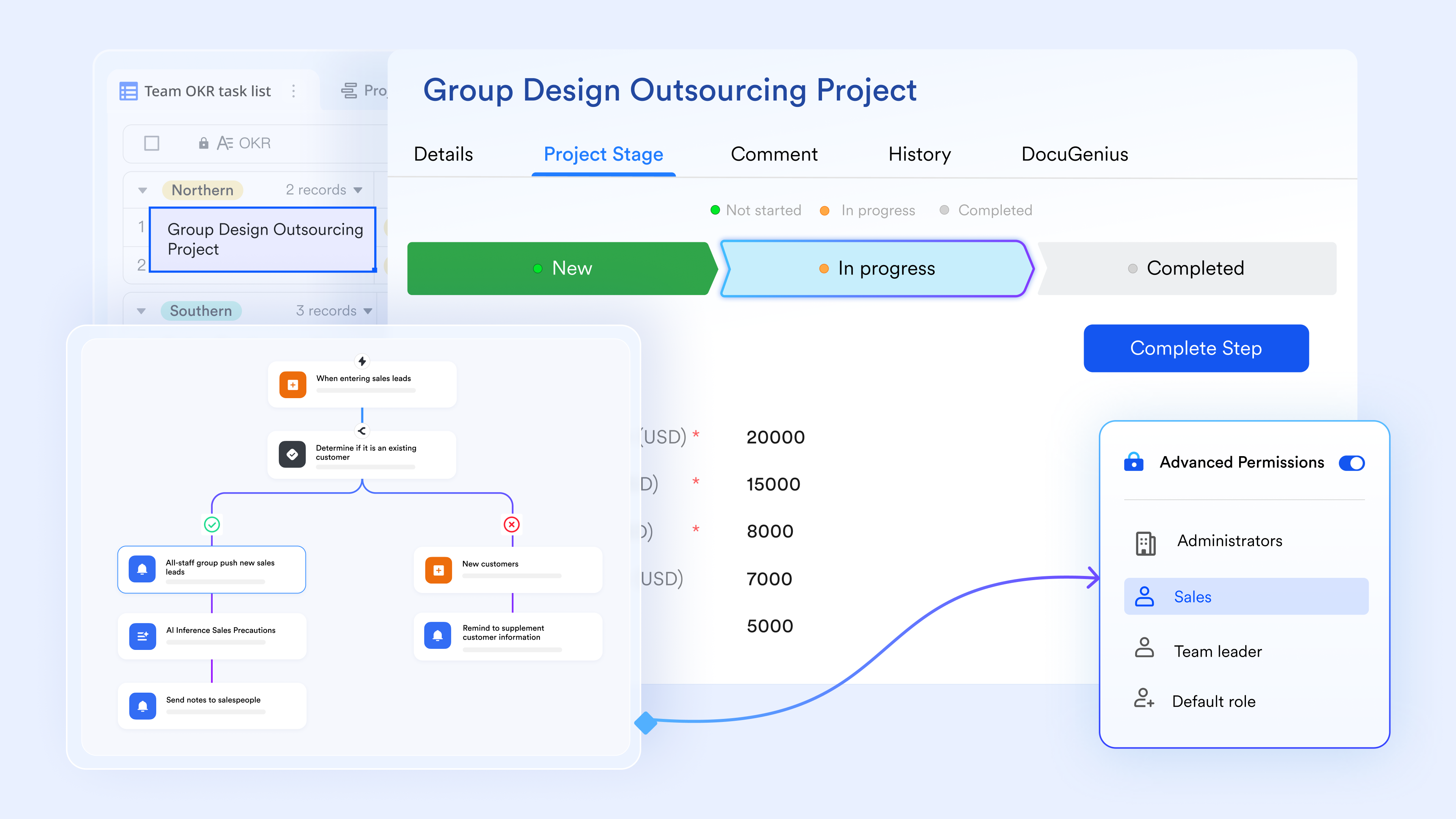
Flujos de trabajo totalmente automatizados diseñados para procesos sin código
Como centro de datos de Lark, Lark Base ofrece múltiples formas de gestionar proyectos y datos. Como motor de automatización, el flujo de trabajo de Lark Base convierte sin esfuerzo incluso los procesos más complejos y de múltiples pasos en flujos fluidos y totalmente automatizados. Con potentes ramas condicionales If/Else y Switch, maneja lógica sofisticada con facilidad, eligiendo automáticamente la ruta correcta según datos en tiempo real, aprobaciones o reglas personalizadas, mientras que el editor visual intuitivo de arrastrar y soltar te permite construir, visualizar y ajustar todo en segundos sin escribir una sola línea de código. En el momento en que se cumplen las condiciones, las acciones se ejecutan al instante: actualizando registros, notificando a las personas correctas o avanzando tareas, para que tu equipo ya no pierda horas persiguiendo actualizaciones o corrigiendo pasos omitidos.
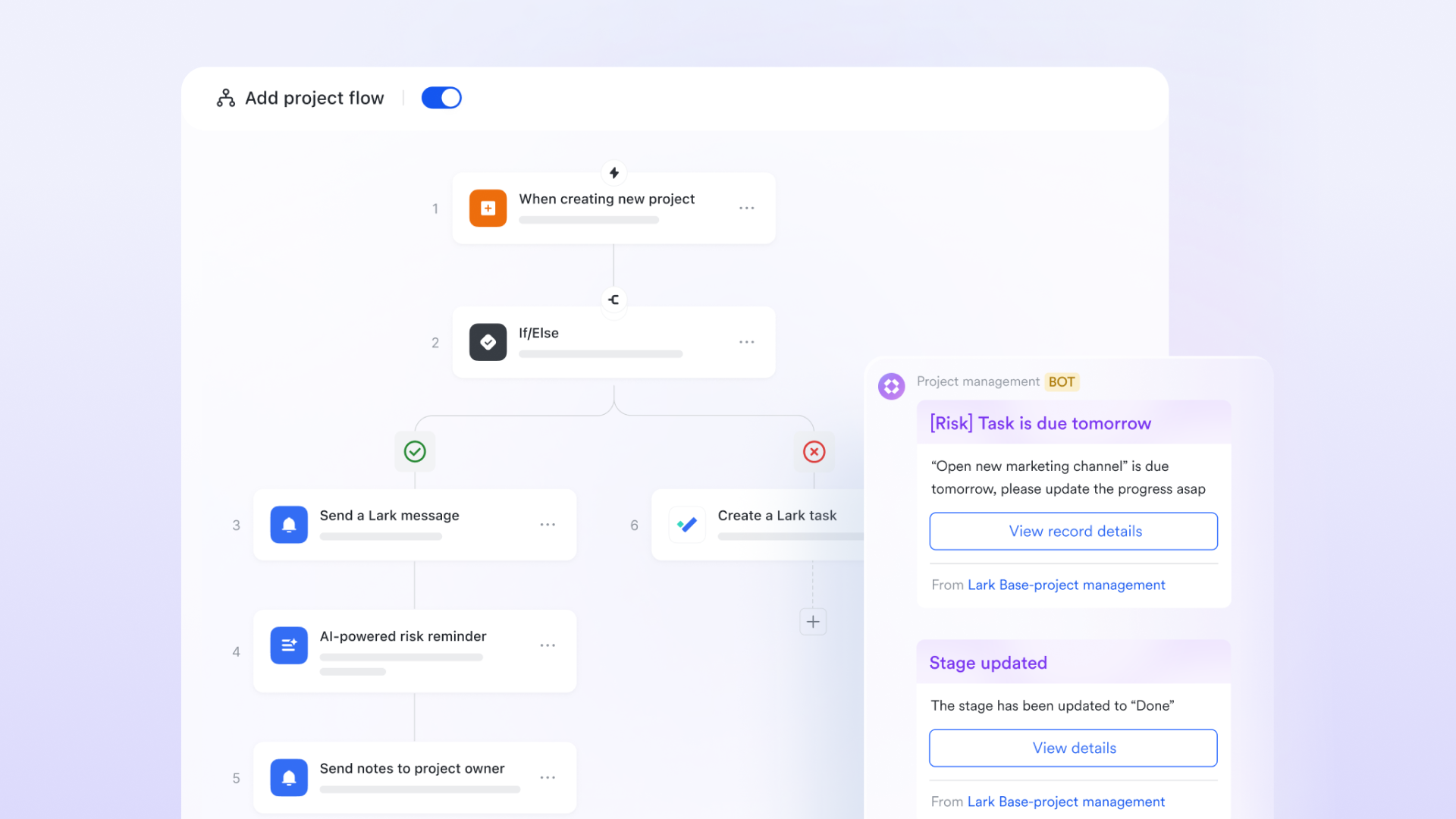
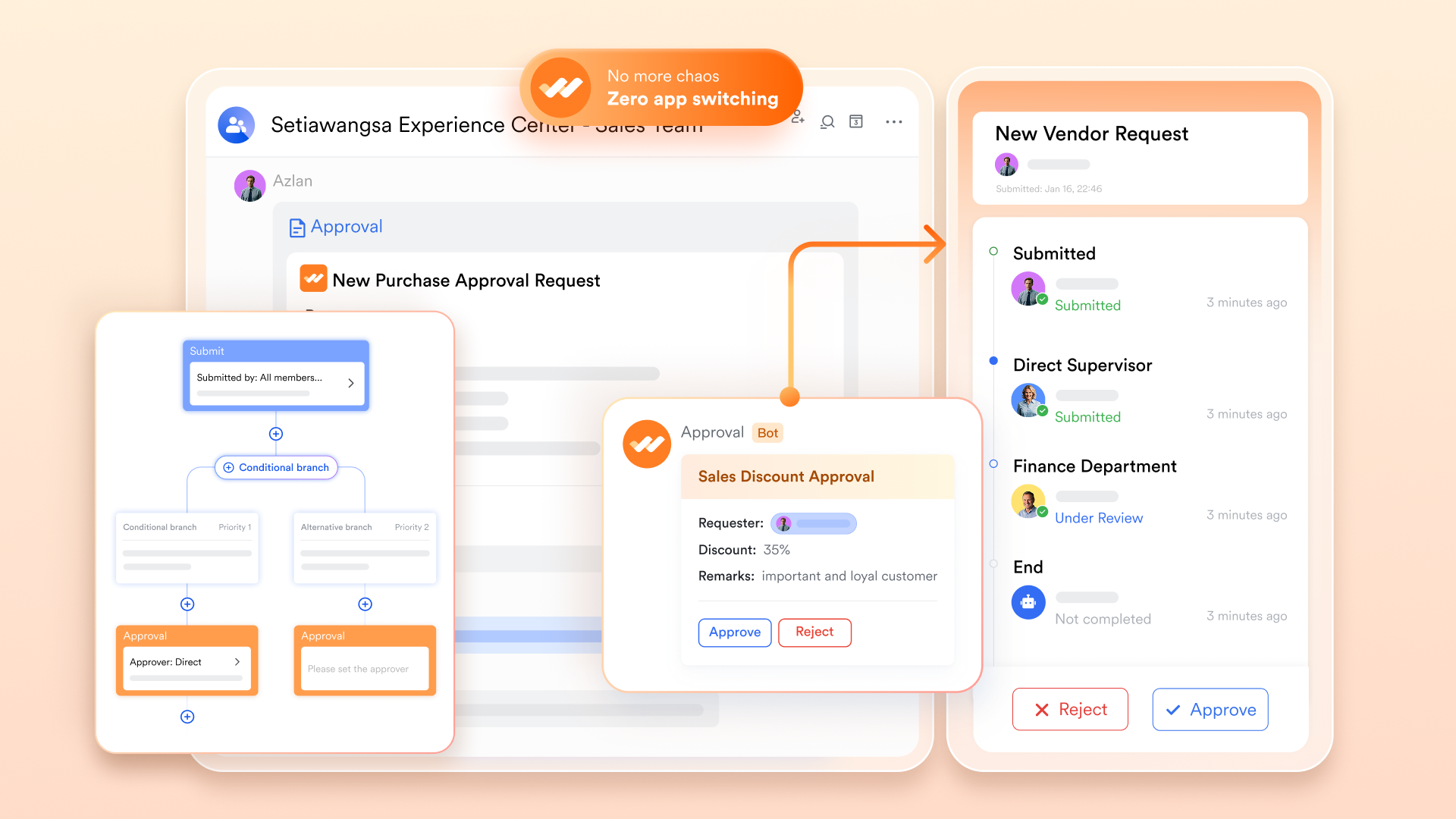
Reglas de aprobación automática para escenarios predecibles
Aprobación de Lark permite a los equipos establecer reglas de aprobación automática basadas en políticas, como “aprobar automáticamente gastos menores a $25” o “omitir la segunda revisión para solicitudes de bajo riesgo”. Estas reglas reducen la carga de trabajo manual y eliminan capas de decisión innecesarias. Con Microsoft, una automatización similar requiere construir lógica condicional dentro de Power Automate, mapear conectores y gestionar rutas de error, algo con lo que los equipos no técnicos suelen tener dificultades. La configuración de reglas de Lark es sencilla, accesible directamente desde el panel de aprobación y fácil de mantener para los usuarios de negocio sin necesidad de involucrar al área de TI.
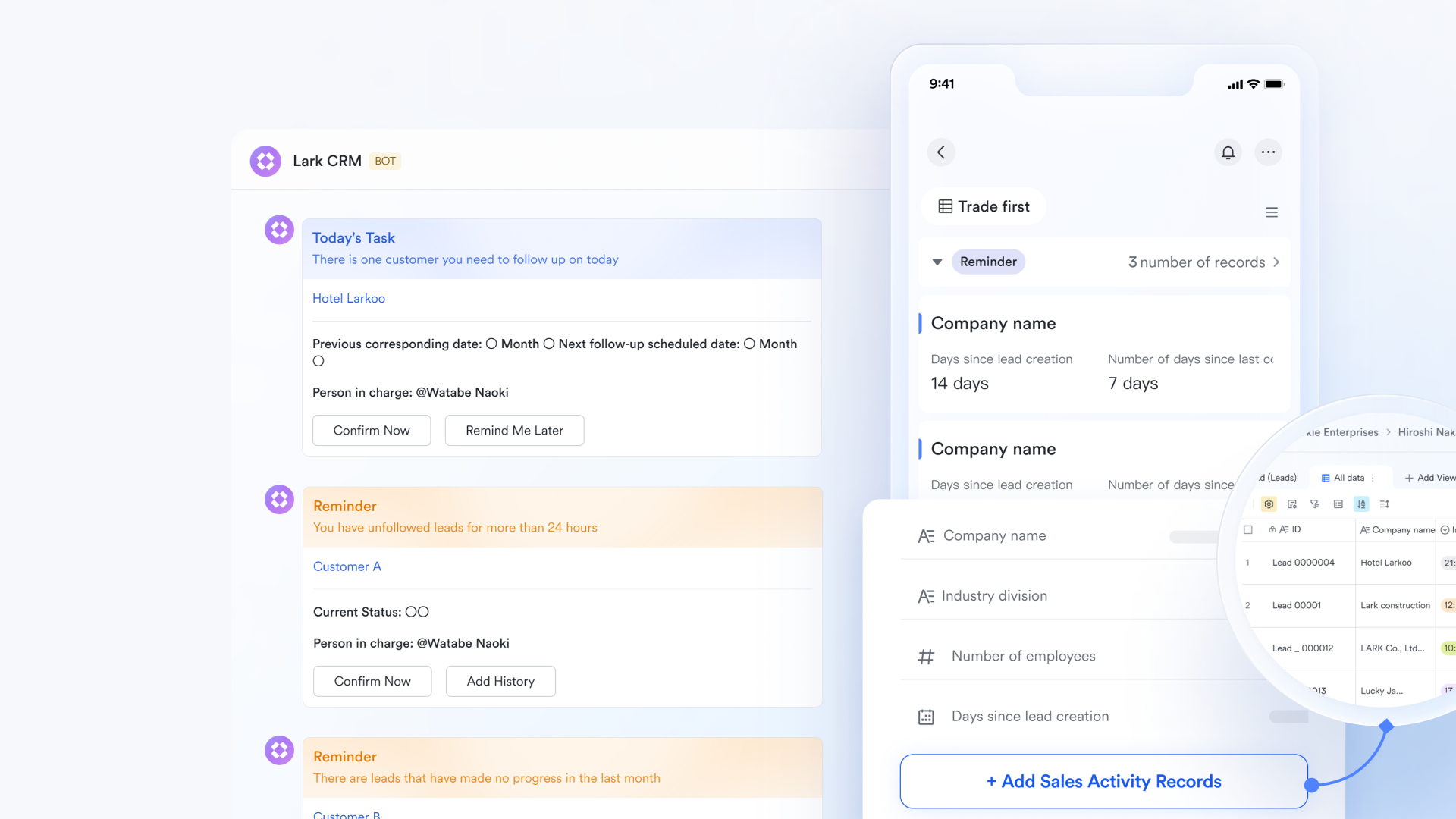
Recordatorios automatizados que evitan retrasos
Las aprobaciones a menudo se detienen porque alguien olvidó revisar un elemento o pasó por alto una notificación por correo electrónico. Lark resuelve esto con recordatorios automáticos que se activan según reglas de tiempo, como enviar un mensaje de seguimiento después de 24 horas o avisar a un revisor cuando se acerca una fecha límite. En el entorno de flujo de trabajo de Microsoft, los recordatorios normalmente requieren la configuración manual de condiciones de Power Automate, activadores de tiempo y pasos de correo electrónico. Lark hace que los recordatorios sean sencillos dentro del flujo de trabajo, reduciendo cuellos de botella y manteniendo los procesos en movimiento sin supervisión constante.
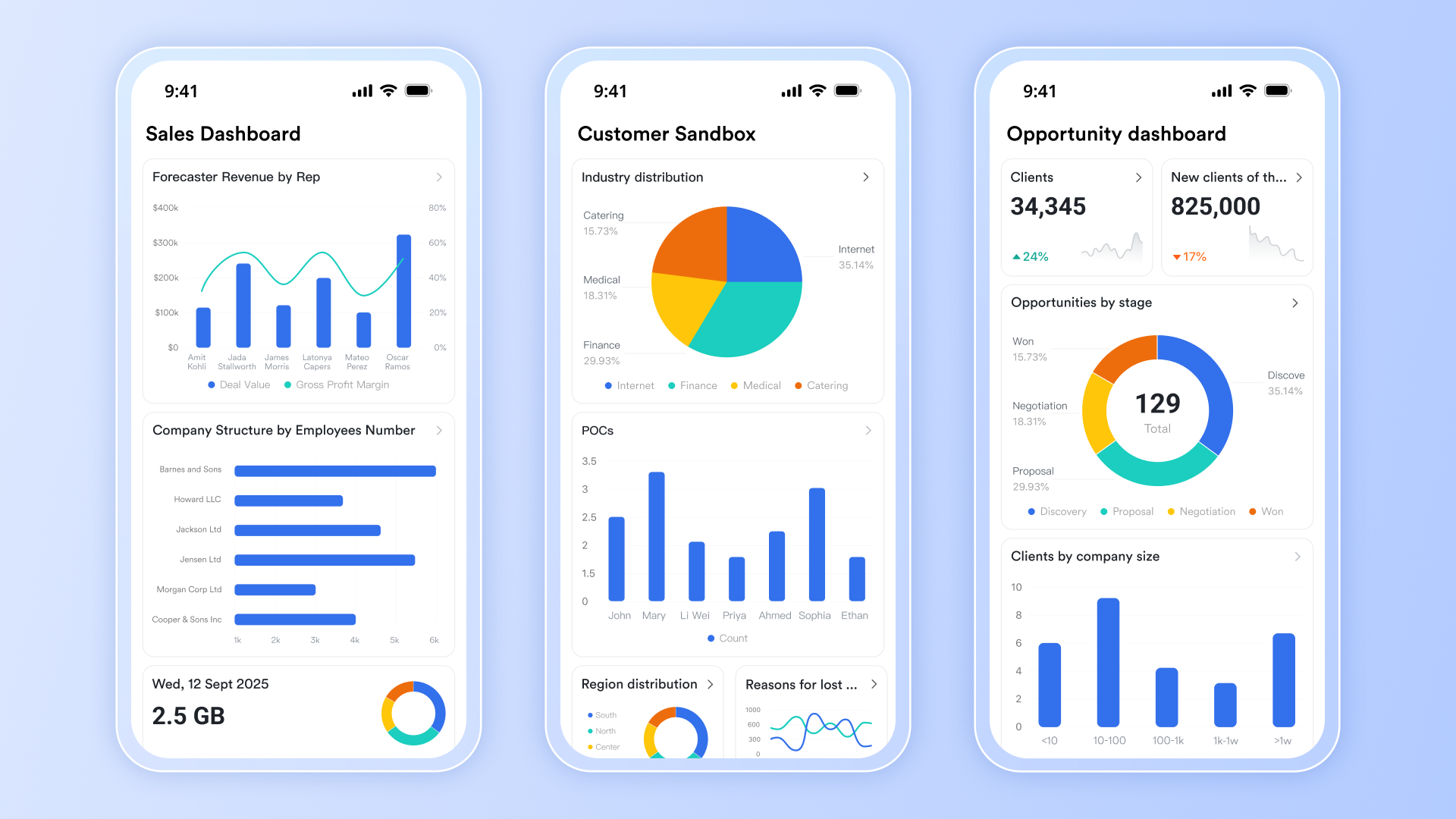
Flujo de trabajo sin interrupciones en computadora de escritorio, dispositivo móvil y tableta
Dado que las personas necesitan atender múltiples flujos de trabajo todos los días, Lark permite a los usuarios ajustar los flujos de trabajo directamente en dispositivos móviles y tabletas. Los empleados pueden revisar archivos, comentar y aprobar desde computadoras de escritorio, teléfonos o tabletas sin cambiar de aplicación, utilizando Lark como un centro portátil de gestión de proyectos o software CRM móvil. Los flujos de trabajo de Microsoft a menudo obligan a los usuarios a abrir archivos adjuntos en SharePoint o OneDrive por separado, alternar entre aplicaciones en dispositivos móviles o depender de Outlook para acceder a los archivos. Con la aplicación móvil, los equipos pueden revisar solicitudes, abrir archivos, dejar comentarios y aprobar tareas al instante desde cualquier lugar, asegurando que las decisiones avancen incluso cuando las personas estén lejos de sus escritorios.
Conexión integrada con Messenger y Base para actualizaciones en tiempo real
Lark Base se integra perfectamente con Lark Messenger para habilitar actualizaciones en tiempo real y automatización. Puedes usar los mensajes entrantes de Lark como desencadenantes para automatizaciones de Base: cuando el bot de Base detecta un mensaje que coincide con los criterios que estableciste en un chat grupal o privado, ejecuta automáticamente las acciones configuradas. También se pueden enviar mensajes automatizados a los colaboradores, con botones interactivos que permiten a los usuarios agregar o editar registros, abrir enlaces o activar flujos de trabajo directamente desde el mensaje. Además, el contenido del mensaje y los datos relacionados pueden ser referenciados en acciones de automatización posteriores, garantizando un flujo de trabajo fluido y conectado en todo tu equipo.
En contraste, el ecosistema de Microsoft normalmente te obliga a unir flujos de Power Automate, conectores de Teams, reglas de Outlook y desencadenantes de SharePoint; cualquier enlace en esa cadena puede romperse, retrasarse o fallar silenciosamente. Con Lark, todo permanece nativo, instantáneo e irrompible dentro de un único espacio de trabajo unificado.

- Plan inicial: Plan gratuito para siempre que incluye 11 herramientas potentes para hasta 20 usuarios. También incluye 100 GB de almacenamiento, 1000 ejecuciones de automatización, traducciones con IA y más.
- Plan Pro: $12/usuario/mes (facturado anualmente) para hasta 500 usuarios. Incluye todo lo del plan inicial más llamadas grupales para hasta 500 asistentes, 15 TB de almacenamiento, 50,000 ejecuciones de automatización y más.
- Plan empresarial: Contactar al equipo de ventas para precios personalizados. Admite usuarios ilimitados e incluye aún más ejecuciones de automatización y funciones avanzadas de seguridad, cumplimiento y gestión.

Starter
Pro
Enterprise
Starter
For small teams with simple communication needs
$0
/ user / month
20 users max
18 months message history
1-on-1 video meetings
100 GB storage
Lark Docs & Mail
1000 Base automation runs/month
2000 rows per table in Base
Pro
For companies with comprehensive collaboration and management needs
$12
/ user / month
500 users max
Unlimited message history
500-participant video meetings
15 TB storage
Lark Docs & Mail
50k Base automation runs/month
20k rows per table in Base
Enterprise
For large companies with advanced security and organizational management needs
Get a personalized demo and pricing
Unlimited users
Unlimited message history
500-participant video meetings
15 TB storage + 30 GB storage/user
Lark Docs & Mail
500k Base automation runs/month
50k Base automation runs/month
Single sign-on (SSO)
Pro
For companies with comprehensive collaboration and management needs
$12
/ user / month
500 users max
Unlimited message history
500-participant video meetings
15 TB storage
Lark Docs & Mail
50k Base automation runs/month
20k rows per table in Base
Cómo elegir entre el flujo de trabajo de MS y las alternativas
Antes de adoptar flujos de trabajo de Microsoft a gran escala, las organizaciones deben evaluar la preparación operativa y la estrategia de automatización a largo plazo. Estos factores ayudan a determinar si Power Automate (+ flujos de trabajo en Teams) o Lark es su solución final
Conclusión
Los flujos de trabajo de Microsoft ofrecen sólidas capacidades de automatización, especialmente para las organizaciones que ya utilizan Teams, SharePoint, Outlook y Power Automate. Simplifican las aprobaciones, sincronizan datos entre las aplicaciones de Office y admiten procesos entre varios departamentos, pero la complejidad, los retos de gobernanza y una pronunciada curva de aprendizaje pueden ralentizar su adopción.
A medida que los flujos de trabajo se amplían, mantener conectores, permisos y el contexto entre herramientas se vuelve más difícil, lo que incrementa los costos operativos generales. Las empresas deben equilibrar la flexibilidad con la facilidad de uso, asegurando que su conjunto de automatización potencie la colaboración en lugar de fragmentarla. Para los equipos que buscan una implementación más rápida, una gobernanza más sencilla y una comunicación y ejecución de flujos de trabajo unificadas, una plataforma más integrada puede ofrecer mayor eficiencia, como Lark.
Preguntas frecuentes
¿Pueden ejecutarse los flujos de trabajo de MS sin Power Automate?
Sí, algunos flujos de trabajo de Microsoft pueden ejecutarse sin Power Automate, como acciones básicas de flujo de trabajo en MS Teams, tales como recordatorios, publicaciones en canales y aprobaciones simples. Pero el enrutamiento avanzado, las condiciones y las integraciones dependen de Power Automate. Incluso cuando las tareas básicas pueden realizarse de forma independiente, las organizaciones eventualmente adoptan la automatización completa para reducir el esfuerzo manual y mantener la coherencia en los procesos, utilizando un modelo de flujo de trabajo LC-MS/MS estructurado.
¿En qué se diferencian los flujos de trabajo de Teams de los flujos de Power Automate?
Los flujos de trabajo de Teams están diseñados para tareas rápidas y conversacionales dentro de Teams, como aprobaciones, notificaciones y automatización de canales. Power Automate admite una lógica más profunda, secuencias de múltiples pasos e integraciones empresariales. Teams simplifica la experiencia del usuario, mientras que Power Automate proporciona escala y control. Juntos, abordan tanto las necesidades de automatización avanzadas como las simples, de la misma manera que un flujo de trabajo LC-MS equilibra la simplicidad con la profundidad analítica.
¿Puede la automatización de flujos de trabajo de MS funcionar con aplicaciones que no sean de Microsoft?
Sí, la automatización de flujos de trabajo de Microsoft se integra con cientos de aplicaciones de terceros mediante conectores o API. Power Automate conecta Microsoft 365 con sistemas CRM, herramientas de recursos humanos, software financiero y servicios en la nube. Esta flexibilidad lo hace ideal para entornos tecnológicos híbridos, muy parecido a un flujo de trabajo de análisis de nucleótidos por LC-MS, que reúne diversos componentes para ofrecer un resultado operativo unificado entre sistemas.
¿Qué habilidades se necesitan para crear automatizaciones de flujo de trabajo en MS?
Los usuarios necesitan habilidades básicas de lógica, comprensión de disparadores, condiciones y variables, además de familiaridad con Teams, SharePoint y Outlook. Los flujos más avanzados requieren conocimientos de JSON, API, manejo de errores y configuración de conectores. La ruta de aprendizaje se asemeja a la construcción de un flujo de trabajo de análisis de nucleótidos por LC-MS, sencillo al inicio, pero cada vez más técnico a medida que aumentan la complejidad, la precisión y las integraciones.
¿De qué manera las organizaciones mantienen la gobernanza en los flujos de trabajo de MS?
La gobernanza requiere políticas para permisos, gestión del ciclo de vida, auditoría y propiedad de flujos entre departamentos. Los centros de administración ayudan a hacer cumplir el cumplimiento normativo, supervisar errores y gestionar el acceso a los datos. Las plantillas y la documentación estandarizadas reducen el riesgo y mantienen la escalabilidad. Esta supervisión estructurada refleja la configuración controlada que se encuentra en un flujo de trabajo LC-MS para el análisis de nucleótidos, donde reglas consistentes garantizan resultados precisos y repetibles.
Lecturas relacionadas
Table of contents
¿Interesado en Lark?

Todas tus herramientas en un solo lugar
Ahorra tiempo y aumenta la eficiencia
Ahorra hasta un 70 % en costos de software
Table of contents
¿Interesado en Lark?
Todas tus herramientas en un solo lugar
Ahorra tiempo y aumenta la eficiencia
Ahorra hasta un 70 % en costos de software
Sigue leyendo

Las 10 mejores aplicaciones de flujo de trabajo de aprobación en 2025
Descubre las 10 mejores aplicaciones de flujo de trabajo de aprobación para adaptarse a todos los diferentes equipos de productividad. Conoce sus características, ventajas, desventajas y precios para ayudarte a decidir cuál es la mejor opción para ti.




© 2026 Lark Technologies Pte. Ltd.