La guía definitiva de aplicaciones de productividad para Windows: herramientas para transformar tu flujo de trabajo

Jennifer Taylor
Especialista en Generación de Demanda de Producto
10 sep 2026
Jennifer Taylor
10 sep 2026

17 min


Sentarse frente a una pantalla desordenada con docenas de pestañas abiertas es una frustración que todo profesional moderno conoce muy bien. En nuestro entorno laboral híbrido actual, la diferencia entre un día caótico y uno exitoso a menudo se reduce al conjunto de herramientas de software que utilices. Encontrar las aplicaciones de productividad para Windows adecuadas ya no se trata solo de instalar un procesador de texto; se trata de crear un ecosistema que te ayude a filtrar el ruido y mantener la concentración. Ya sea que busques aplicaciones de productividad esenciales para estaciones de trabajo en PC o herramientas ligeras para viajar, la plataforma Windows ofrece una gama increíblemente diversa de soluciones. Desde plataformas todo en uno que optimizan la comunicación hasta utilidades especializadas que mejoran el propio sistema operativo, hemos analizado el mercado para ayudarte a recuperar tu tiempo.
Conclusiones clave: Las 3 mejores opciones para ahorrar tiempo
Para ayudarte a construir la combinación perfecta, hemos seleccionado las 3 herramientas de productividad para Windows más recomendadas que actualmente están marcando tendencia en la industria por su rendimiento excepcional.
1. Lark: La mejor herramienta de productividad todo en uno para usuarios de Windows
2. Microsoft Office (Microsoft 365): La mejor suite de documentos para la productividad en Windows
3. Todoist: Mejor gestor de tareas ligero para enfoque diario

Por qué importa tu elección de aplicaciones de productividad de escritorio
Para muchos usuarios, el software de productividad es una idea secundaria, algo que simplemente se descarga cuando surge una necesidad específica. Sin embargo, adoptar un enfoque deliberado al seleccionar tus herramientas puede cambiar de manera fundamental la forma en que interactúas con tu computadora. No se trata únicamente de las funciones que una aplicación enumera en su página de marketing; se trata de cómo esa aplicación se comporta dentro del entorno de Windows y cómo impacta los recursos de tu sistema.
Rendimiento y eficiencia del sistema
El aspecto más pasado por alto en la selección de software es el impacto en los recursos de hardware. En una era donde los navegadores web consumen grandes cantidades de RAM, depender completamente de herramientas basadas en la web puede paralizar la velocidad de tu computadora. Al seleccionar estratégicamente aplicaciones de productividad de escritorio de alto rendimiento, aseguras que tu sistema permanezca ágil incluso bajo cargas pesadas. Las aplicaciones nativas de Windows suelen estar optimizadas para gestionar la memoria de manera más eficiente que una pestaña de navegador ejecutando un script pesado. Esto es particularmente crucial al elegir aplicaciones de productividad para entornos de laptop de forma efectiva, donde la duración de la batería y la memoria disponible son recursos limitados. Una aplicación nativa bien programada puede ejecutarse silenciosamente en segundo plano sin agotar tu batería, mientras que un flujo de trabajo intensivo en navegador podría obligarte a estar conectado a una toma de corriente antes del mediodía.
Integración profunda con el sistema operativo
Para determinar objetivamente las mejores aplicaciones de Windows para productividad, es necesario analizar qué tan profundamente se integran con las funciones centrales del sistema operativo. Una página web no puede interactuar con tus archivos locales o notificaciones del sistema de la misma manera que una aplicación nativa. Las herramientas más efectivas aprovechan capacidades específicas de Windows como el “Centro de actividades”, “Asistencia de concentración” y “Diseños ajustados”.
- Centro de actividades y notificaciones: Una aplicación nativa puede enviar notificaciones enriquecidas y accionables al Centro de actividades de Windows, lo que te permite responder a un mensaje o completar una tarea sin siquiera abrir la ventana de la aplicación.
- Funcionalidad de la barra de tareas y la bandeja: Las herramientas superiores suelen residir en la bandeja del sistema, ofreciendo funciones en segundo plano—como captura rápida o gestión del portapapeles—que son accesibles al instante pero visualmente discretas.
- Contexto del explorador de archivos: La capacidad de hacer clic derecho sobre un archivo en el Explorador de Windows y enviarlo inmediatamente a tu herramienta de gestión de proyectos o almacenamiento en la nube es un gran ahorro de tiempo que las aplicaciones web simplemente no pueden replicar de manera fluida.
El modelo mental de “stack”
Es un error común buscar una única aplicación “bala de plata” que haga todo perfectamente. Aunque las aplicaciones de productividad de Microsoft estándar forman la base de muchos entornos corporativos, depender exclusivamente de ellas puede dejar vacíos en tu flujo de trabajo personal. Los usuarios más productivos adoptan un modelo mental de “stack”, combinando un conjunto de herramientas especializadas que se comunican entre sí. Podrías necesitar una “Capa de Comunicación” (como Lark o Slack), una “Capa de Creación” (como Adobe u Office) y una “Capa de Gestión” (como Todoist o Asana). Al seleccionar deliberadamente tu propia suite de productividad para Windows, creas un motor personalizado para lograr tus objetivos. Este enfoque te permite reemplazar un solo componente de tu stack si aparece una herramienta mejor, sin interrumpir todo tu flujo de trabajo.
Compatibilidad entre versiones de Windows
Finalmente, la longevidad y el soporte del software son fundamentales. A medida que Microsoft continúa evolucionando su sistema operativo, la brecha entre el software heredado y el moderno se amplía. Actualmente estamos viendo una ola de aplicaciones modernas de productividad para Windows 11 que utilizan nuevos lenguajes de diseño (como el material Mica) y funciones mejoradas de ajuste de ventanas para verse y sentirse como una extensión natural del sistema operativo. Sin embargo, la compatibilidad con versiones anteriores sigue siendo vital para quienes buscan las mejores aplicaciones de productividad específicamente para Windows 10, ya que muchos entornos empresariales aún no se han actualizado. Los desarrolladores de primer nivel aseguran que sus herramientas funcionen a través de esta brecha. Ya sea que estés ejecutando la versión más reciente del sistema operativo o necesites aplicaciones de productividad estables para Windows 10 de forma local, la mejor elección siempre es software que se mantenga activamente para cerrar la brecha entre estabilidad e innovación.
¿Cómo seleccionamos y evaluamos el software en nuestras reseñas?
Nuestro equipo editorial sigue una metodología transparente y repetible. Cada reseña se basa en la experiencia de uso en escenarios de trabajo realistas, y siempre nos apegamos a un conjunto de criterios de evaluación consistentes.
- Características y funcionalidad
- Facilidad de uso
- Seguridad, privacidad y cumplimiento
- Integraciones y compatibilidad
- Precios y valor
- Soporte y comunidad
Nuestro equipo revisa y evalúa herramientas utilizando conjuntos de datos consistentes y escenarios del mundo real, enfocándose en lo que más importa a los usuarios, como los embudos de ventas, la automatización de marketing, la colaboración y la gestión del conocimiento. Confirmamos los precios oficiales y las notas de lanzamiento de cada producto que revisamos, y recopilamos comentarios de usuarios a través de diferentes canales. No aceptamos colocaciones pagadas y aseguramos que nuestras reseñas sean completamente imparciales y justas. Además, dado que el software y los entornos de trabajo digitales evolucionan constantemente, revisamos nuestro contenido al menos trimestralmente y actualizamos los artículos cada vez que los productos experimentan cambios significativos. Para más información sobre nuestra metodología de revisión, lee el resumen completo de cómo evaluamos el software en Lark.
Las 10 mejores aplicaciones de productividad para Windows para instalar hoy
Navegar por el vasto ecosistema de software puede resultar abrumador, pero hemos seleccionado una lista de herramientas que destacan por su rendimiento, integración y utilidad en la plataforma Windows. Ya sea que busques optimizar la comunicación del equipo o mejorar la gestión de tus archivos personales, estas aplicaciones representan lo mejor de su categoría.
1. Lark: La mejor herramienta de productividad todo en uno para usuarios de Windows
Descripción general
Lark, una de las herramientas de gestión de proyectos más versátiles, es cada vez más reconocida como una “superapp” que busca resolver el problema de fragmentación que afecta a los espacios de trabajo modernos. En lugar de obligar a los usuarios a alternar entre una aplicación de chat, una herramienta de videoconferencia, un editor de documentos y un calendario, Lark unifica estas funciones en una sola interfaz coherente. Para los usuarios de Windows que enfrentan retrasos del sistema causados por ejecutar varias aplicaciones basadas en Electron simultáneamente, Lark ofrece una alternativa refrescante. Al consolidar estas funciones principales, reduce significativamente el uso de RAM en comparación con mantener abiertas pestañas separadas para Slack, Zoom y Google Docs. Es particularmente eficaz para equipos que buscan aplicaciones de productividad optimizadas para Windows 11 actualmente, ya que su lenguaje de diseño moderno encaja perfectamente con la estética más reciente del sistema operativo, manteniendo al mismo tiempo un consumo ligero de recursos.
Mejor para
- Equipos y organizaciones que buscan consolidar su conjunto de software y reducir la fatiga por suscripciones
- Startups y pequeñas y medianas empresas que consolidan herramientas de trabajo diarias
- Equipos multifuncionales (operaciones, ventas, producto, soporte)
- Equipos híbridos/remotos colaborando entre distintas ubicaciones.
- Equipos con laptops Windows que necesitan cargas de aplicaciones más ligeras.
Características clave
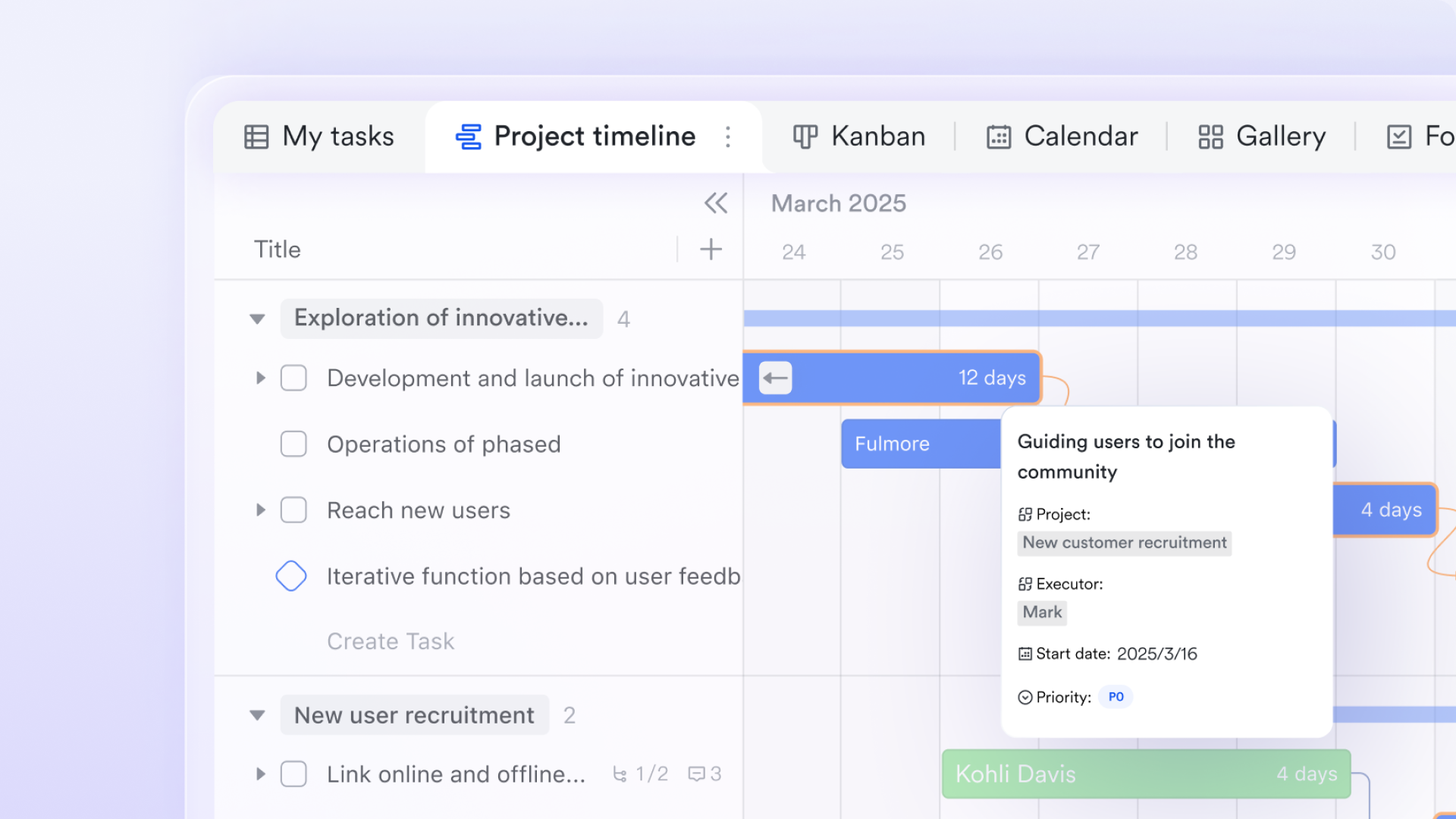
Unificar el seguimiento del trabajo con vistas flexibles tipo base de datos: En Windows, Lark ayuda a los equipos a reemplazar hojas de cálculo dispersas y rastreadores de un solo propósito con un sistema estructurado que sigue siendo familiar. En Lark Base, el mismo conjunto de datos puede mostrarse en múltiples vistas, por ejemplo, vista de cuadrícula para edición rápida, vista Kanban para flujos de trabajo por etapas, vista de calendario para planificación basada en fechas, y Gantt para cronogramas y dependencias. Debido a que cada vista apunta a una única fuente de verdad, las actualizaciones realizadas por un compañero en una vista se reflejan instantáneamente en todas las demás, reduciendo archivos duplicados, confusión de versiones y reportes de estado manuales.
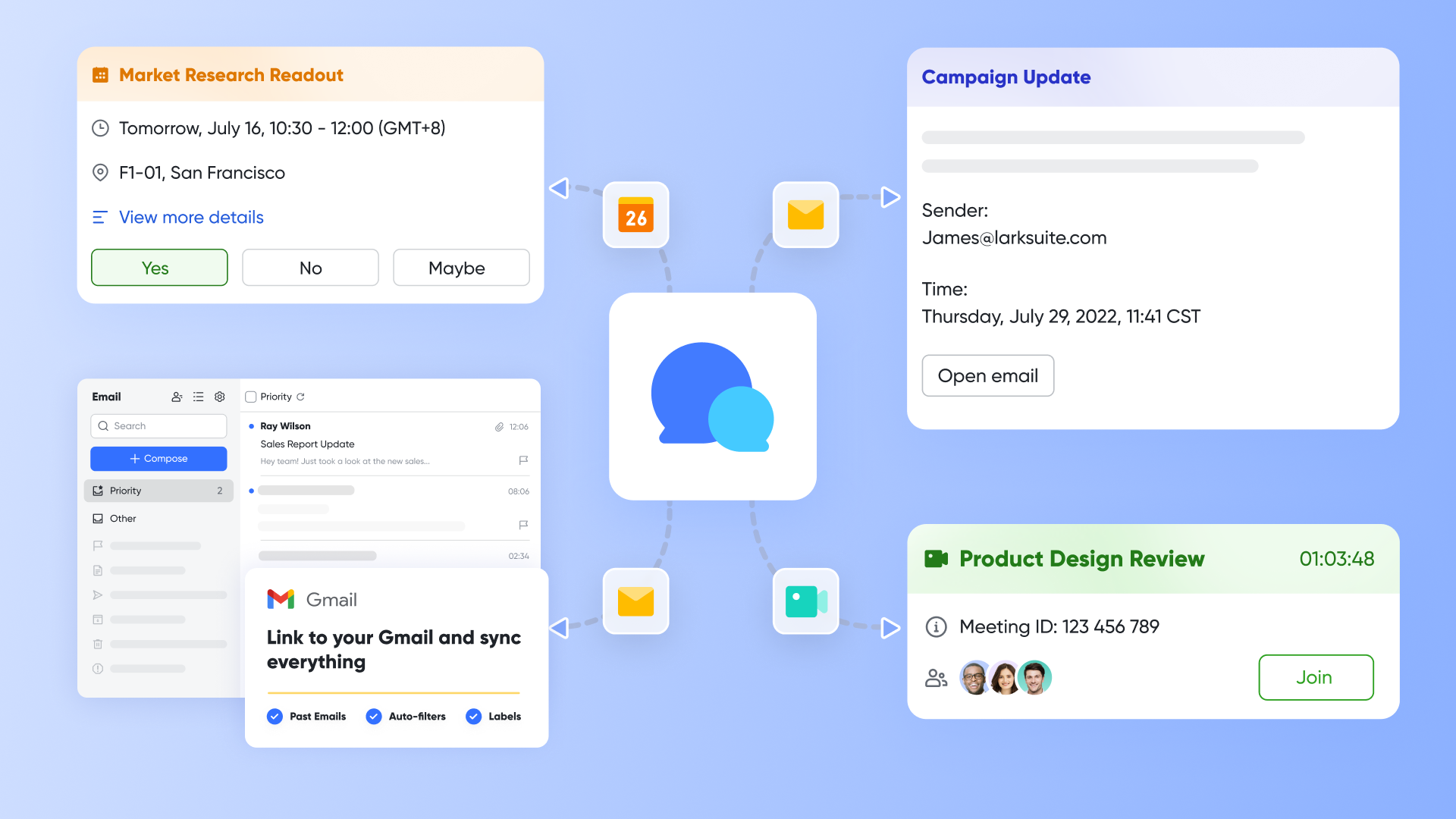
Convierte la comunicación diaria en acción, no en ruido: Muchas configuraciones de Windows sufren de “demasiadas aplicaciones abiertas” y cambios constantes de pestañas. Lark Messenger reduce esa fricción al mantener la mensajería estrechamente conectada con los artefactos de trabajo. Las conversaciones pueden vincularse directamente a documentos, tareas o registros, de modo que las decisiones permanezcan ligadas al contexto. Esto es especialmente útil para usuarios de laptops que gestionan un espacio de pantalla limitado: menos cambio de ventanas, menos enlaces perdidos y traspasos más rápidos entre discusión y ejecución.
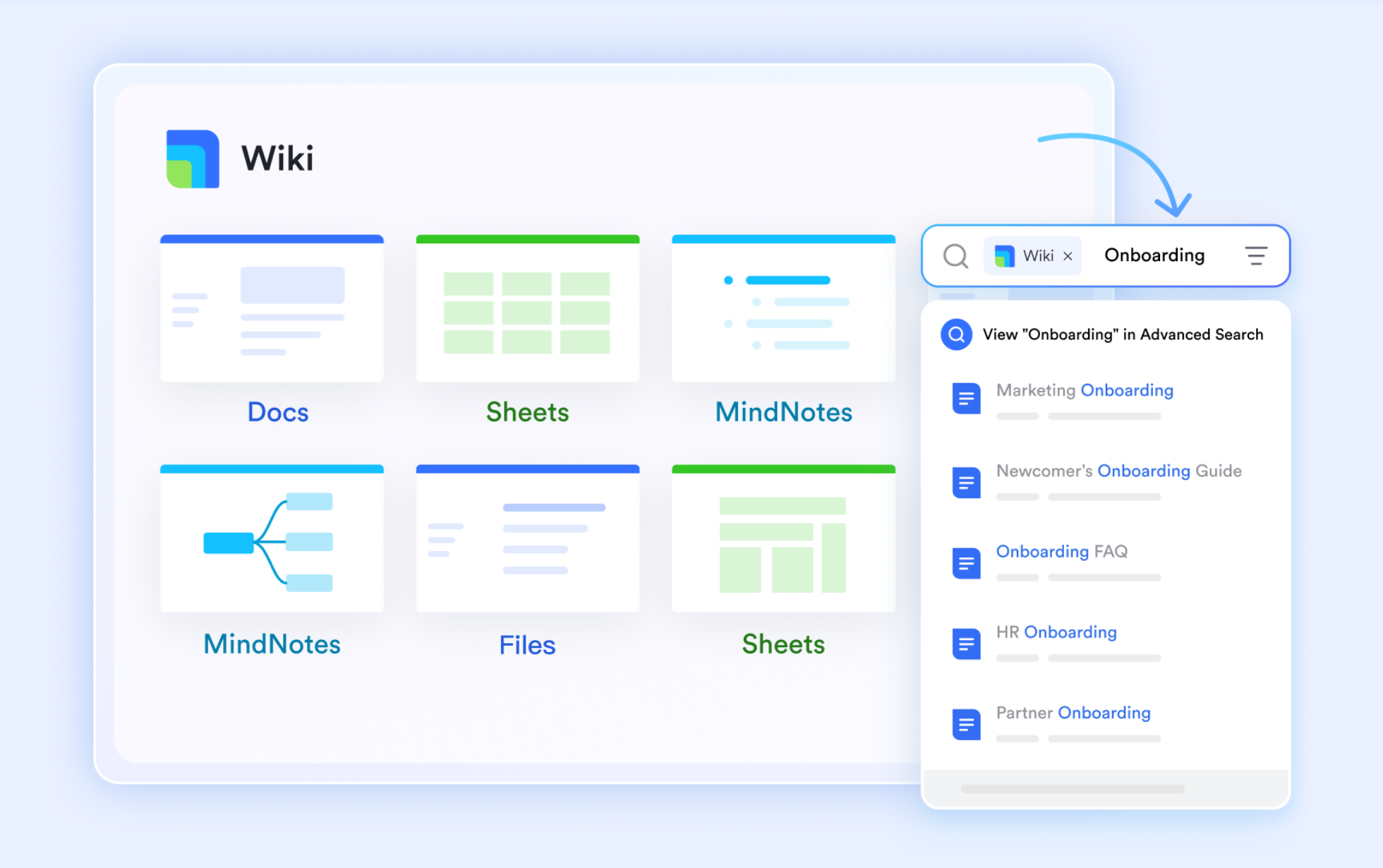
Facilita la creación y reutilización de documentos y conocimientos: La productividad en Windows mejora cuando los equipos dejan de recrear los mismos materiales. Lark Docs admite la coedición en tiempo real y la escritura estructurada, mientras que Lark Wiki ayuda a organizar las páginas en un centro de conocimiento navegable para la integración, SOPs, manuales de proyecto y preguntas frecuentes. En lugar de buscar en carpetas dispersas y registros de chat, los compañeros de equipo pueden encontrar rápidamente la “respuesta actual” y mantenerla actualizada, reduciendo preguntas repetitivas y acortando el tiempo de adaptación para los nuevos empleados.
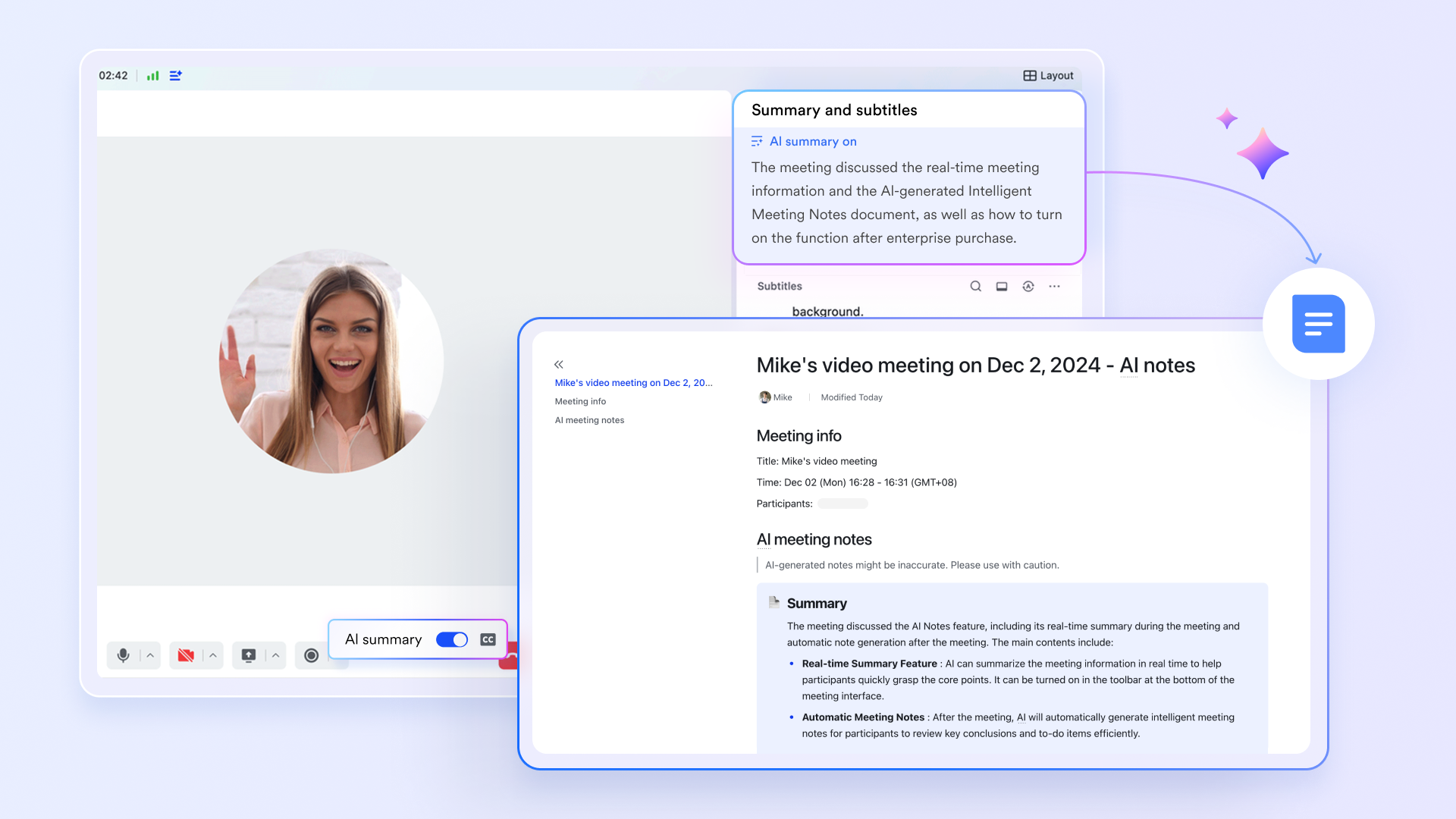
Dirige reuniones que produzcan automáticamente seguimientos: Las reuniones a menudo generan trabajo invisible: alguien debe resumir, traducir y asignar los próximos pasos. Lark Meetings junto con Notas de reunión con IA y registros de actas buscan convertir las discusiones en vivo en resultados utilizables, capturando puntos clave, decisiones y tareas que pueden compartirse inmediatamente después de la llamada. Para equipos distribuidos en Windows, funciones como subtítulos en tiempo real y traducción también pueden reducir la falta de comunicación y acelerar la alineación entre idiomas.
Ventajas
- Uso de memoria significativamente menor que ejecutar aplicaciones separadas equivalentes.
- El diseño “todo en uno” elimina el cambio de contexto y mejora la concentración.
- Generosa versión gratuita para startups y pequeñas empresas.
Contras
- Una pequeña curva de aprendizaje. Aunque es fácil de usar, los nuevos usuarios pueden necesitar tiempo para adaptarse a sus funcionalidades. Pero el centro de ayuda de Lark puede ayudar a los usuarios con posibles problemas.
- Plan inicial: Plan gratuito para siempre con 11 herramientas potentes para hasta 20 usuarios, 100 GB de almacenamiento, 1,000 ejecuciones de automatización, traducciones con IA y más. No se necesita tarjeta de crédito.
- Plan básico: $6/usuario/mes (facturado anualmente) para hasta 500 usuarios. Incluye todo lo del Plan inicial más historial de mensajes ilimitado, 5 TB de almacenamiento, 1,000 ejecuciones de automatización y más. Algunos usuarios pueden necesitar contactar al equipo de ventas para realizar la compra.
- Plan Pro: $12/usuario/mes (facturado anualmente) para hasta 500 usuarios. Incluye todo lo del Plan básico más llamadas grupales para hasta 500 participantes, 15 TB de almacenamiento, 50,000 ejecuciones de automatización y más.
- Plan empresarial: Contactar al equipo de ventas para precios personalizados. Admite usuarios ilimitados e incluye funciones avanzadas de automatización, seguridad, cumplimiento y gestión.

Starter
Pro
Enterprise
Starter
For small teams with simple communication needs
$0
/ user / month
20 users max
18 months message history
1-on-1 video meetings
100 GB storage
Lark Docs & Mail
1000 Base automation runs/month
2000 rows per table in Base
Pro
For companies with comprehensive collaboration and management needs
$12
/ user / month
500 users max
Unlimited message history
500-participant video meetings
15 TB storage
Lark Docs & Mail
50k Base automation runs/month
20k rows per table in Base
Enterprise
For large companies with advanced security and organizational management needs
Get a personalized demo and pricing
Unlimited users
Unlimited message history
500-participant video meetings
15 TB storage + 30 GB storage/user
Lark Docs & Mail
500k Base automation runs/month
50k Base automation runs/month
Single sign-on (SSO)
Pro
For companies with comprehensive collaboration and management needs
$12
/ user / month
500 users max
Unlimited message history
500-participant video meetings
15 TB storage
Lark Docs & Mail
50k Base automation runs/month
20k rows per table in Base
2. Microsoft Office (Microsoft 365): La mejor suite de documentos para la productividad en Windows
Descripción general
Es imposible hablar de este tema sin reconocer al referente principal. Microsoft 365 sigue siendo la columna vertebral del trabajo empresarial, ofreciendo un conjunto de herramientas que definen cómo se lleva a cabo el negocio. A diferencia de las versiones basadas en la web, las aplicaciones de escritorio instaladas de Word, Excel y PowerPoint ofrecen un rendimiento y una profundidad de funciones incomparables. Son las aplicaciones de productividad de Microsoft por excelencia a nivel mundial, diseñadas para manejar conjuntos de datos masivos y formatos complejos que harían que un editor basado en navegador se colapse. La integración con OneDrive crea un puente fluido entre el almacenamiento local de archivos y la colaboración en la nube, permitiendo a los usuarios de Windows utilizar el Explorador de archivos para la gestión mientras disfrutan de funciones de guardado automático en tiempo real.
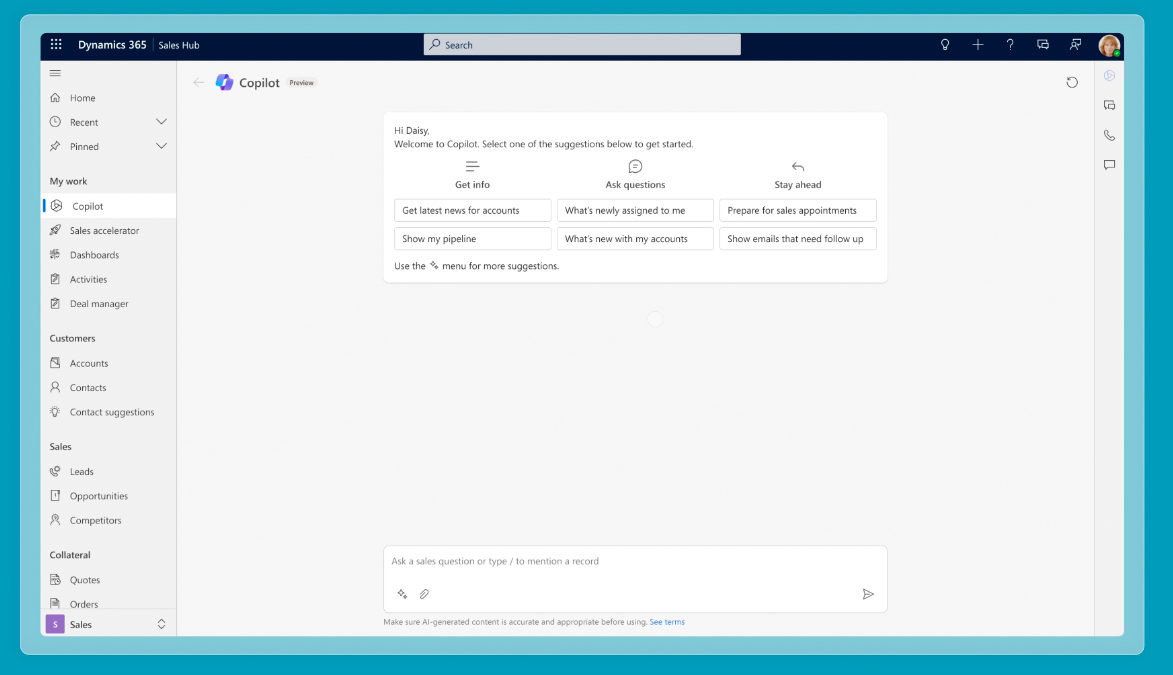
Fuente de la imagen: microsoft.com
Ideal para
- Profesionales y estudiantes que requieren creación de documentos y análisis de hojas de cálculo con estándares de la industria.
- Finanzas, analistas y roles con un uso intensivo de Excel.
- Equipos corporativos que necesitan formatos estándar de Office.
- Estudiantes y profesionales que preparan documentos o presentaciones formales.
Características clave
- Colaboración en tiempo real: Coautoría de documentos en la aplicación de escritorio sin latencia.
- Formato avanzado: Macros de Excel y diseños complejos de Word que las aplicaciones web no pueden igualar.
- Integración con OneDrive: "Archivos bajo demanda" te permite ver todos los archivos en el Explorador sin descargarlos.
Ventajas
- Interfaz extremadamente estable y familiar para la mayoría de los usuarios.
- Integración más profunda posible con el sistema operativo Windows.
- Las capacidades sin conexión son superiores a casi todos los competidores.
Desventajas
- El modelo de suscripción puede ser costoso para las personas.
- Puede sentirse “sobrecargado” con funciones que los usuarios ocasionales quizá nunca utilicen.
Precios
- Microsoft 365 Empresa Básico: $6.00 por usuario/mes, pago anual
- Microsoft 365 Empresa Estándar: $12.50 por usuario/mes, pago anual
- Microsoft 365 Empresa Premium: $22.00 por usuario/mes, pago anual
3. Todoist: El mejor gestor de tareas ligero para el enfoque diario
Descripción general
Todoist es un gestor de tareas que destaca por su simplicidad y su potente procesamiento de lenguaje natural. Para los usuarios de Windows, la experiencia se mejora gracias a un cliente de escritorio dedicado que admite teclas de acceso rápido globales. Simplemente puedes presionar un atajo (como Win + Alt + q) para abrir la barra de Añadir Rápido, escribir "Enviar informe todos los viernes a las 4 p. m. #Trabajo" y la aplicación categoriza y programa la tarea al instante sin que tengas que salir de tu ventana actual. Funciona como una de las aplicaciones de productividad más confiables para entornos de PC donde la rapidez de captura es esencial para mantener el impulso del flujo de trabajo. Su interfaz limpia y libre de distracciones garantiza que dediques tiempo a realizar las tareas, no a gestionarlas.
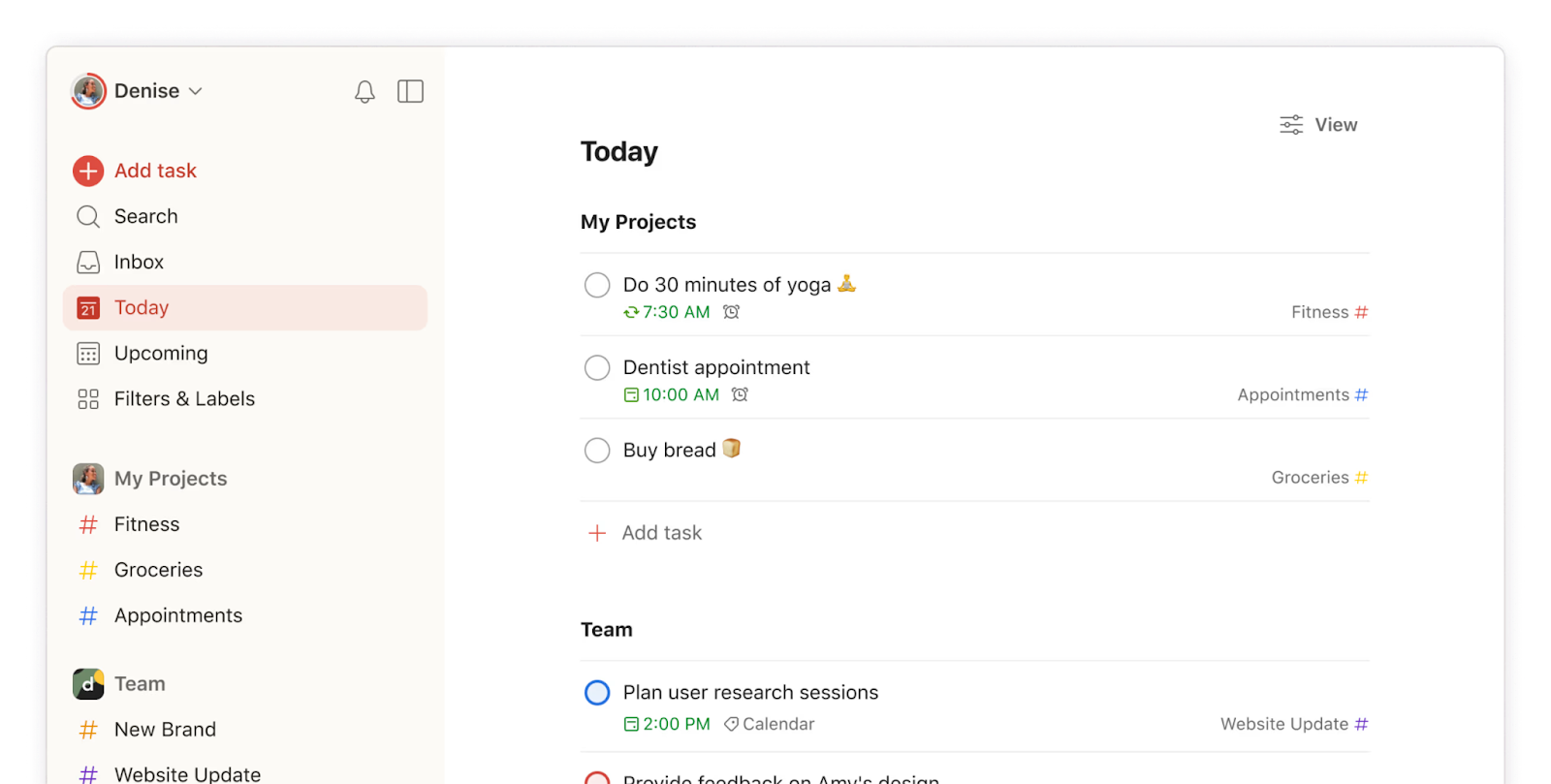
Fuente de la imagen: todoist.com
Ideal para
- Personas que necesitan un sistema confiable y rápido para capturar tareas y organizar su vida diaria.
- Profesionales ocupados que requieren una captura rápida de tareas.
- Estudiantes que equilibran clases y fechas límite.
Características clave
- Entrada en lenguaje natural: interpreta de manera inteligente fechas, horarios y prioridades a partir de texto simple.
- Sistema de karma: Gamifica la productividad al registrar las rachas de finalización.
- Agregar rápido en Windows: Un acceso directo a nivel del sistema para añadir tareas desde cualquier lugar.
Ventajas
- La entrada de tareas increíblemente rápida minimiza la fricción.
- Se sincroniza al instante en todos los dispositivos (móvil, reloj, escritorio).
- Diseño limpio y minimalista que luce excelente en Windows.
Contras
- Algunas funciones esenciales (como los recordatorios) están bloqueadas detrás de la pared de pago.
- Las vistas de proyectos son menos visuales en comparación con herramientas enfocadas en Kanban como Trello.
Precios
- Principiante: $0
- Pro: $5 por usuario/mes, pagado anualmente
- Negocios: $8.00 por usuario/mes, pagado anualmente
4. ShareX: La mejor herramienta avanzada de captura de pantalla para flujos de trabajo en Windows
Descripción general
ShareX es la herramienta de código abierto definitiva para quienes consideran insuficiente la herramienta de recortes nativa de Windows. Es mucho más que una herramienta para capturas de pantalla; es una potente solución de productividad para capturar, editar y compartir información. Los usuarios pueden configurar flujos de trabajo automatizados, por ejemplo, tomar una captura de pantalla, difuminar automáticamente la información confidencial, añadir una marca de agua, guardarla en una carpeta local específica y subirla a un servicio en la nube de forma simultánea. Para los usuarios avanzados que buscan las mejores aplicaciones de productividad para Windows 10 en particular, ShareX ofrece un nivel de personalización y control que las aplicaciones modernas y simplificadas suelen carecer. Representa la filosofía clásica de Windows de priorizar la utilidad y la capacidad de configuración sobre lo llamativo.
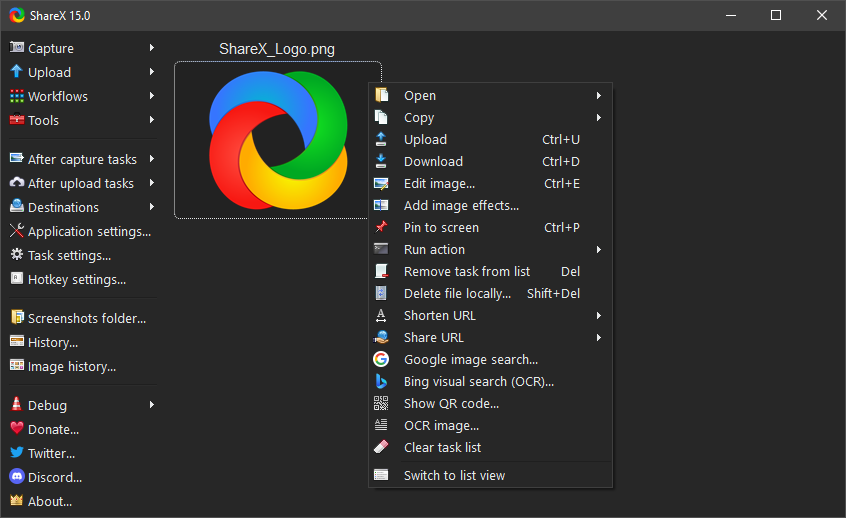
Fuente de la imagen: getsharex.com
Mejor para
- Equipos de soporte/CS que documentan problemas y pasos.
- Evaluadores de control de calidad y desarrolladores que presentan reportes de errores.
- Instructores y redactores que crean guías de uso.
Características clave
- Métodos de captura: Captura con desplazamiento, captura de región, grabación de pantalla (GIF/MP4) y captura de texto (OCR).
- Flujos de trabajo automatizados: Encadena tareas para que se ejecuten automáticamente después de la captura.
- Herramientas de productividad: Incluye un selector de color, regla, combinador de imágenes y generador de códigos QR.
Ventajas
- Completamente gratuito y de código abierto, sin anuncios.
- Extremadamente ligero y eficiente en el uso de recursos.
- Conjunto de funciones inigualable para captura de pantalla y manejo de archivos.
Contras
- La interfaz está anticuada y puede resultar intimidante para los usuarios ocasionales.
- La configuración requiere tiempo para establecer flujos de trabajo de manera eficaz.
Precios
Los precios personalizados están disponibles exclusivamente mediante solicitud de demostración.
5. Slack: El mejor chat de equipo para lugares de trabajo con muchas integraciones
Descripción general
Slack transformó la comunicación empresarial al trasladar las conversaciones fuera de las bandejas de entrada de correo electrónico y hacia canales organizados. Aunque comenzó como una herramienta web, la aplicación independiente para Windows ofrece una experiencia más sólida con una mejor gestión de notificaciones. Puedes ajustar con precisión cuándo y cómo la aplicación te alerta, ya sea mediante sonido, un destello en la barra de tareas o una notificación emergente. Aunque consume muchos recursos, sigue siendo una de las aplicaciones de productividad de escritorio más importantes y ampliamente utilizadas en la industria tecnológica hoy en día. La capacidad de integrarse prácticamente con todas las demás herramientas de esta lista la convierte en un centro principal para notificaciones, asegurando que no pierdas actualizaciones de Jira, Trello o Google Drive.
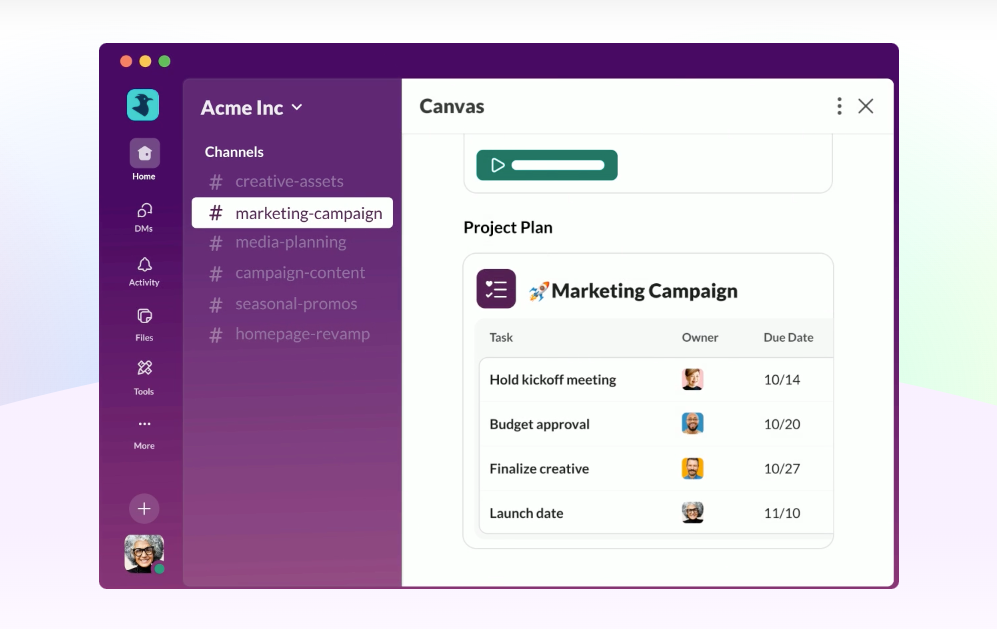
Fuente de la imagen: slack.com
Mejor para
- Empresas tecnológicas con muchas herramientas SaaS para conectar.
- Equipos grandes coordinándose a través de muchos canales.
- Agencias colaborando con socios externos.
Características clave
- Reuniones rápidas: Chats de audio o video rápidos e informales que imitan pasar por un escritorio.
- Constructor de flujos de trabajo: Automatiza actualizaciones y solicitudes rutinarias sin necesidad de programación.
- Organización de canales: Agrupa las conversaciones por tema, proyecto o equipo para reducir el ruido.
Ventajas
- Amplia biblioteca de integraciones con aplicaciones de terceros.
- Interfaz intuitiva que es fácil de adoptar para los nuevos empleados.
- Potente función de búsqueda para encontrar mensajes y archivos antiguos.
Desventajas
- Puede consumir una cantidad significativa de RAM en equipos más antiguos.
- La naturaleza “siempre activa” puede contribuir a la distracción si no se gestiona bien.
Precios
- Gratis: $0
- Pro: $8.75 por usuario/mes, pago anual
- Business+: $18 por usuario/mes, pago anual
- Enterprise+: Precio personalizado
6. Airtable: La mejor combinación de base de datos y hoja de cálculo para un trabajo organizado
Descripción general
Airtable cierra la brecha entre una hoja de cálculo simple y una base de datos relacional compleja. Se ve como Excel pero funciona como una base de datos, lo que permite a los usuarios organizar proyectos, calendarios de contenido e inventarios con tipos de campo enriquecidos como archivos adjuntos, casillas de verificación y menús desplegables. La aplicación de escritorio para Windows ofrece una experiencia más fluida que la versión del navegador, especialmente al manejar bases con miles de registros. Almacena datos en caché localmente, lo que hace que la navegación sea más ágil. Esta herramienta es esencial para quienes necesitan estructurar datos pero no tienen habilidades de programación, proporcionando un lienzo flexible para crear flujos de trabajo personalizados.
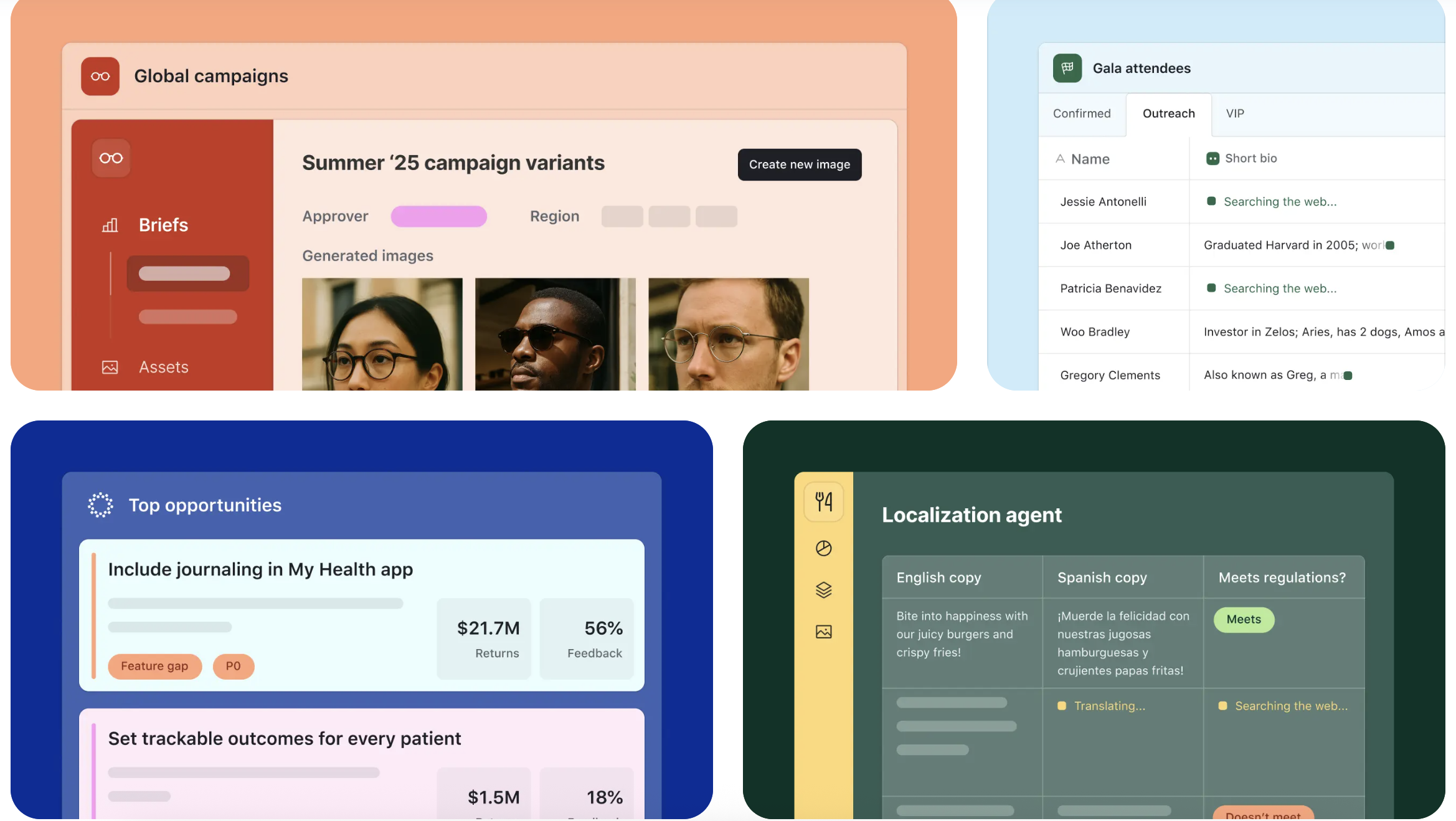
Fuente de la imagen: airtable.com
Mejor para
- Equipos de operaciones que rastrean flujos de trabajo estructurados.
- Equipos de contenido que gestionan calendarios y recursos.
- Equipos pequeños que necesitan un “sistema interno” ligero.
Características clave
- Diseñador de interfaz: Convierte tus datos en un panel de control de arrastrar y soltar para tu equipo.
- Vistas: Cambia instantáneamente entre vistas de cuadrícula, Kanban, calendario y galería.
- Automatizaciones: Activa correos electrónicos o actualizaciones de estado basadas en cambios de registros.
Ventajas
- Altamente visual y flexible para adaptarse a diversos casos de uso.
- Punto de entrada fácil de usar para la gestión de bases de datos.
- Plantillas sólidas de la comunidad para comenzar rápidamente.
Contras
- Los límites de registros en los planes de nivel inferior pueden ser restrictivos.
- Las funciones avanzadas de generación de informes requieren una curva de aprendizaje.
Precios
- Gratis: $0
- Equipo: $20 por usuario/mes, pago anual
- Negocios: $45 por usuario/mes, pagado anualmente
- Empresarial: Precio personalizado
7. Asana: El mejor seguimiento estructurado de proyectos para claridad entre equipos
Descripción general
Asana es un peso pesado en el ámbito de la gestión de proyectos, diseñada para ayudar a los equipos a coordinar su trabajo, desde tareas diarias hasta iniciativas estratégicas. La aplicación para Windows encapsula la potente funcionalidad web en un entorno libre de distracciones. Sobresale en la visualización de cronogramas y dependencias complejas, dejando claro quién hace qué y para cuándo. A diferencia de las listas de tareas simples, Asana maneja proyectos de múltiples etapas con facilidad. Para los profesionales que se desplazan entre la oficina y la carretera, usar aplicaciones de productividad para configuraciones de laptop de manera eficiente es vital; el modo sin conexión de Asana en la aplicación de escritorio permite acceso limitado y actualizaciones rápidas incluso cuando la conexión Wi-Fi es inestable.
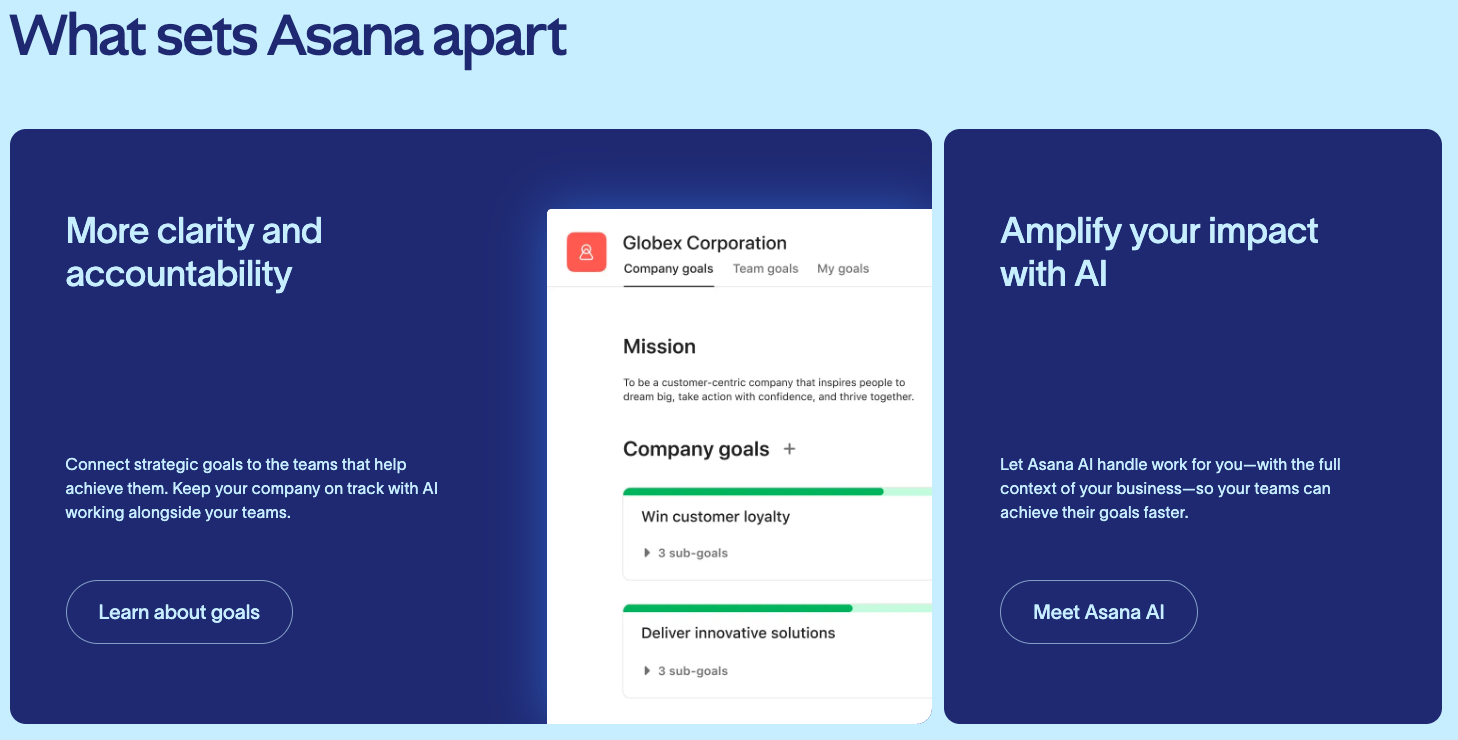
Fuente de la imagen: asana.com
Mejor para
- Gerentes de proyectos que coordinan la entrega entre equipos.
- Equipos de marketing que ejecutan campañas y lanzamientos.
- Equipos de producto/ingeniería que realizan seguimiento de iniciativas (sin código).
Características clave
- Vista de línea de tiempo: Una vista estilo Gantt para planificar los cronogramas de proyectos y sus dependencias.
- Portafolios: Supervisar el estado de múltiples proyectos en una vista de alto nivel.
- Gestión de carga de trabajo: Visualizar la capacidad del equipo para prevenir el agotamiento.
Ventajas
- Interfaz hermosa e intuitiva que fomenta su uso.
- Las vistas flexibles permiten que diferentes equipos trabajen de la manera que prefieren.
- Buen equilibrio entre estructura y flexibilidad.
Contras
- Puede resultar abrumador para equipos muy pequeños o tareas personales simples.
- Las funciones avanzadas como Portafolios son costosas.
Precios
- Personal: $0
- Inicial: $10.99 usuario/mes, pagado anualmente
- Avanzado: $24.99 usuario/mes, pagado anualmente
- Empresarial: Precio personalizado
8. Monday.com: Mejor gestión visual del trabajo para equipos de operaciones
Descripción general
Monday.com se promociona como un Work OS, una plataforma donde cualquiera puede crear las herramientas que necesita para gestionar cada aspecto de su trabajo. Es altamente colorida y personalizable, utilizando un sistema de “tableros” y “pulsos” para dar seguimiento a las tareas. La aplicación para Windows garantiza que tus paneles de control estén siempre accesibles y que las notificaciones se entreguen de forma nativa. Es particularmente fuerte en automatización, permitiendo a los usuarios eliminar el trabajo manual repetitivo. Monday.com escala bien, funcionando como una solución viable para todo, desde CRM hasta el seguimiento del desarrollo de software.
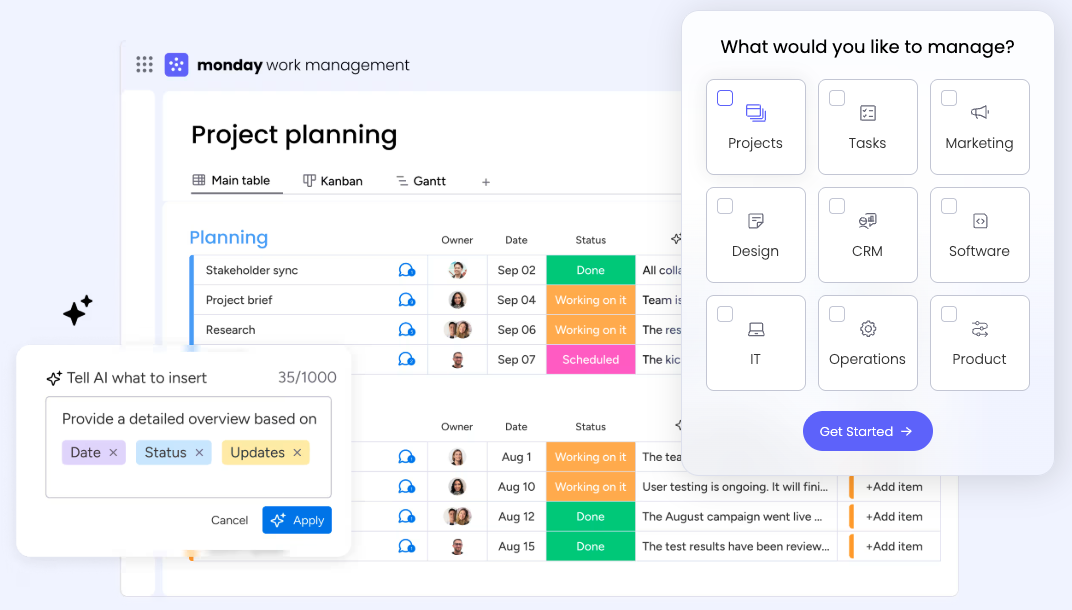
Fuente de la imagen: monday.com
Mejor para
- Equipos que desean una plataforma altamente visual y personalizable para dar seguimiento a cualquier tipo de flujo de trabajo.
- Equipos de Operaciones y PMO estandarizando procesos.
- Equipos de operaciones de ventas y RR. HH. rastreando canalizaciones/flujo de trabajo.
- Equipos que necesitan tableros de informes para la dirección.
Características clave
- Centro de automatizaciones: Recetas preconfiguradas para automatizar cambios de estado y notificaciones.
- Tableros: Agregar datos de múltiples tableros en una sola pantalla de informes.
- Tipos de columnas: Más de 30 tipos de columnas diferentes para capturar datos específicos.
Ventajas
- Extremadamente visual y fácil de entender de un vistazo.
- Alto nivel de personalización sin necesidad de soporte de TI.
- Excelente sistema de tutoriales y atención al cliente.
Desventajas
- La estructura de precios se basa en grupos de asientos (por ejemplo, 3, 5, 10), lo cual puede resultar incómodo.
- La interfaz puede volverse desordenada si no se organiza adecuadamente.
Precios
- Gratis: $0
- Básico: $9 por usuario/mes, pagado anualmente
- Estándar: $12 por usuario/mes, pagado anualmente
- Pro: $19 por usuario/mes, pagado anualmente
- Enterprise: Precio personalizado
9. Obsidian: La mejor aplicación de notas locales para desarrollar conocimiento
Descripción general
Obsidian crea un “segundo cerebro” para tus pensamientos, basado en una filosofía de archivos Markdown de texto plano almacenados localmente. A diferencia de las aplicaciones centradas en la nube, donde tus datos están bloqueados en un formato propietario, Obsidian reside en tu disco duro. Esto lo hace increíblemente rápido y completamente funcional sin conexión. Para los usuarios que construyen una suite de productividad en Windows de forma segura, Obsidian es una piedra angular porque garantiza la propiedad de los datos. Puedes enlazar notas entre sí para formar una red de conocimiento, imitando cómo el cerebro humano establece asociaciones. Es uno de los favoritos entre investigadores, escritores y desarrolladores que valoran la capacidad de personalizar la interfaz mediante complementos de la comunidad.
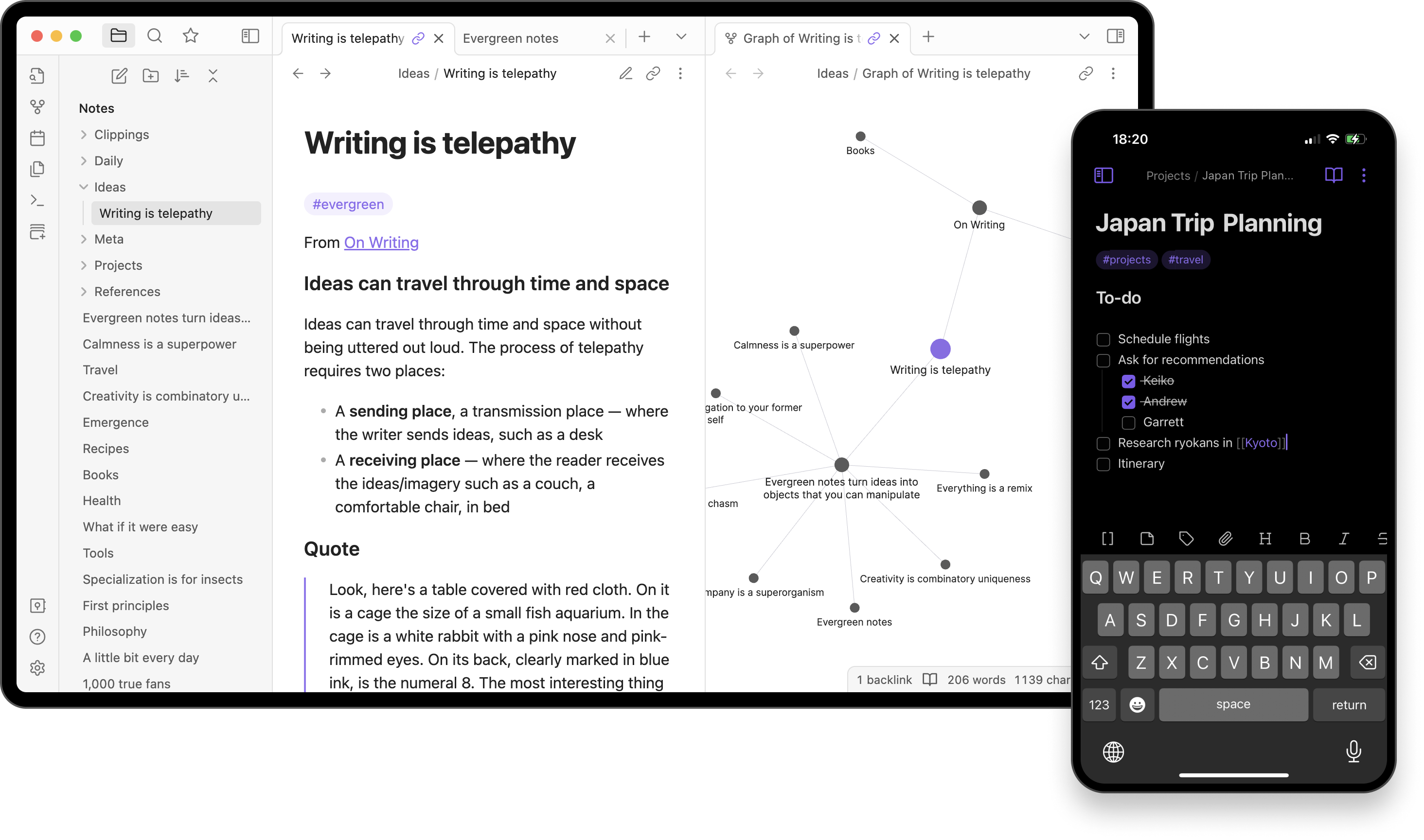
Fuente de la imagen: obsidian.com
Mejor para
- Trabajadores del conocimiento, escritores y estudiantes que construyen una base de conocimiento personal a largo plazo.
- Investigadores, escritores y trabajadores del conocimiento.
- Estudiantes que elaboran notas de estudio a largo plazo.
- Usuarios preocupados por la privacidad que prefieren archivos locales.
Características clave
- Enlaces bidireccionales: Conecta notas para descubrir relaciones ocultas en tus ideas.
- Vista de gráfico: Una representación visual de tu red de notas.
- Ecosistema de complementos: Cientos de complementos de la comunidad para añadir funciones como calendarios o tableros Kanban.
Ventajas
- Los archivos son 100% locales, lo que garantiza la privacidad y la protección a futuro.
- Altamente extensible y personalizable.
- Gratis para uso personal sin restricciones de funciones.
Contras
- Requiere aprender la sintaxis de Markdown.
- La sincronización entre dispositivos requiere pago o configuración técnica (por ejemplo, mediante Git o iCloud).
Precios
- Sync: $4 por usuario/mes, pagado anualmente
- Publish: $8 por usuario/mes, pagado anualmente
- Catalyst: $25 por usuario/mes, pagado anualmente
- Commercial: $50 por usuario/mes, pagado anualmente
10. Flow Launcher: El mejor lanzador de teclado para una navegación más rápida en Windows
Descripción general
Flow Launcher es una herramienta de productividad de código abierto que reemplaza o complementa el menú de inicio estándar de Windows. Se activa con una simple combinación de teclas (generalmente Alt + Espacio) y crea una barra de búsqueda en el centro de la pantalla. Desde ahí, puedes iniciar aplicaciones, buscar archivos, realizar cálculos, ejecutar comandos del sistema (como apagar o suspender) e incluso buscar en la web. Está diseñado para usuarios que prefieren usar el teclado y mantener las manos alejadas del mouse. Aunque la búsqueda nativa de Windows ha mejorado, Flow Launcher sigue siendo una de las mejores aplicaciones de productividad para Windows 10 y 11 gracias a su velocidad y compatibilidad con complementos.
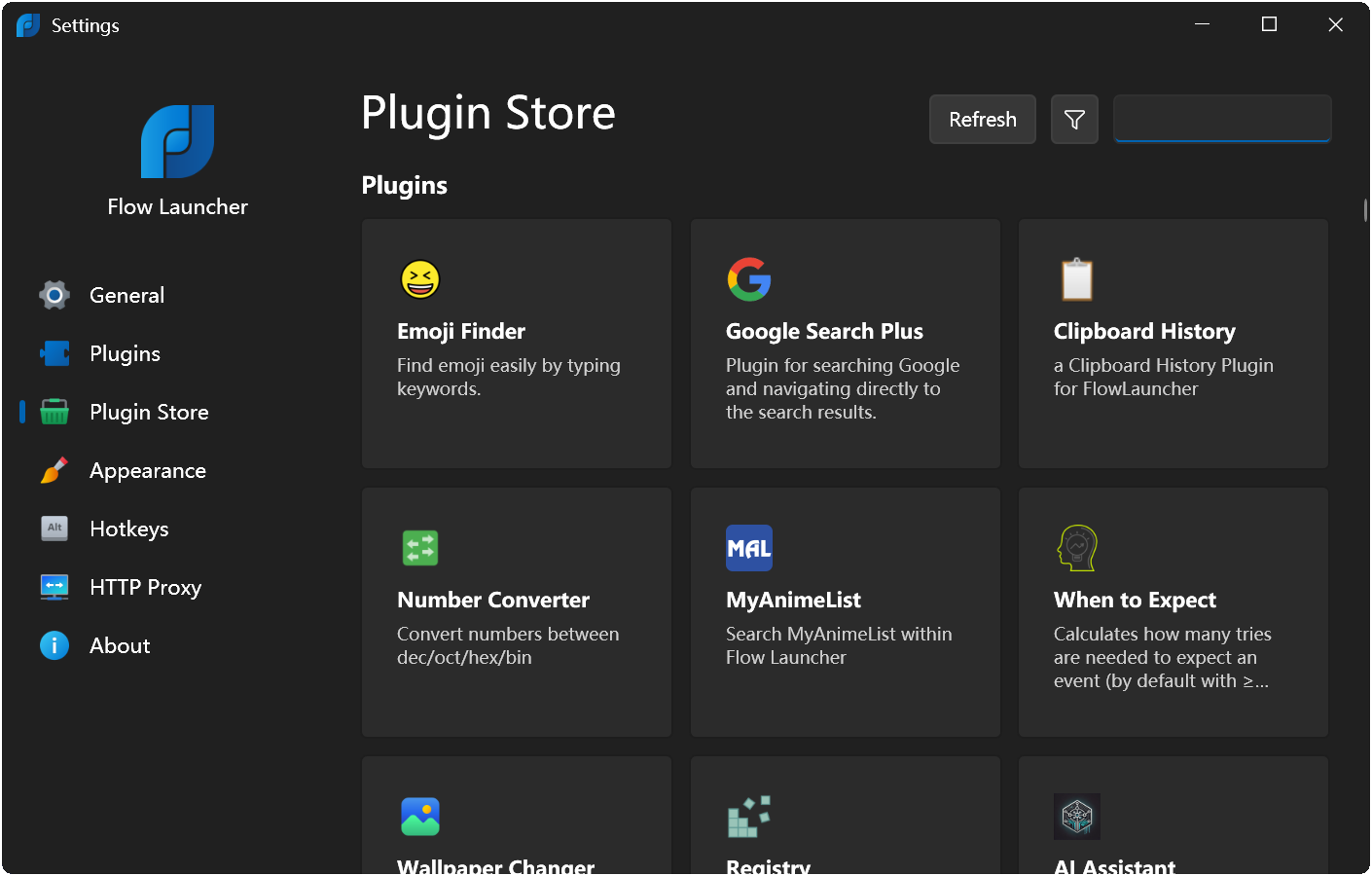
Fuente de la imagen: flowlauncher.com
Ideal para
- Usuarios avanzados que desean navegar por su PC y ejecutar comandos únicamente mediante el teclado.
- Usuarios avanzados que prefieren flujos de trabajo centrados en el teclado.
- Desarrolladores y profesionales de TI que navegan por muchas herramientas a diario.
- Usuarios frustrados con la búsqueda lenta de Windows.
Características clave
- Búsqueda instantánea: Encuentra archivos y aplicaciones sin retraso.
- Tienda de complementos: Agrega funciones como control de Spotify, conversión de divisas o traducción de colores.
- Comandos del sistema: acceso rápido para suspender, reiniciar o vaciar la papelera de reciclaje.
Ventajas
- Código abierto y desarrollado por la comunidad.
- Altamente personalizable para coincidir con la estética de tu escritorio.
- Significativamente más rápido que la búsqueda nativa de Windows.
Desventajas
- Requiere cierta configuración inicial para instalar los complementos.
- No es tan “conectar y usar” como el menú de inicio predeterminado.
Precios
Precios personalizados disponibles.
Seleccionar las mejores aplicaciones de Windows para la productividad: un enfoque paso a paso
Elegir las mejores aplicaciones de Windows para productividad no se trata tanto de buscar la “aplicación número uno” sino de eliminar fricciones de tu día, paso a paso. Aquí tienes una forma práctica que recomiendo para construir tu conjunto de herramientas en Windows sin gastar de más ni complicarlo en exceso.
Comienza nombrando tu mayor cuello de botella
Si pierdes tiempo en conversaciones de ida y vuelta y archivos dispersos, empieza con una herramienta que reduzca el cambio constante entre aplicaciones. Lark es una excelente primera opción porque combina chat, reuniones y documentos en un solo lugar, para que no tengas que estar manejando múltiples ventanas todo el día. Si tu equipo depende de muchas alertas e integraciones de terceros, Slack también puede ser una buena opción, solo que deberás esperar más cambios de contexto.
Si tu trabajo implica proyectos con múltiples pasos, elige una herramienta que se ajuste a tu nivel de complejidad. Asana es ideal cuando necesitas cronogramas estructurados y una asignación clara de responsabilidades. Monday.com es adecuada para equipos que desean tableros flexibles y flujos de trabajo configurables. Si tu trabajo es intensivo en datos y buscas una combinación de “hoja de cálculo y base de datos”, Airtable es una opción inteligente.
Captura rápidamente tareas y conocimientos personales
Para el seguimiento diario, elige una herramienta ligera de captura: Todoist es excelente para ingresar tareas rápidamente y para rutinas recurrentes. Para el pensamiento a largo plazo y la documentación, Obsidian funciona bien porque prioriza lo local y es rápido, incluso sin conexión.
Corrige pequeñas fugas en el flujo de trabajo con una sola utilidad
Si creas documentos, tutoriales o reportes de errores, ShareX ahorra tiempo con potentes funciones de captura y anotación. Si la búsqueda en Windows te ralentiza, Flow Launcher acelera el inicio de aplicaciones y la búsqueda de archivos.
Conserva solo lo que realmente vas a usar
Apunta a tener un “hub” (a menudo Lark), una herramienta de proyectos (Asana/Monday/Airtable si es necesario) y un sistema personal (Todoist/Obsidian). Luego, reevalúa después de una semana y elimina cualquier cosa que genere ruido.
Optimizando las aplicaciones de productividad para usuarios de laptops
Trabajar en una laptop es un compromiso: ganas movilidad, pero heredas límites más estrictos en batería, temperatura y espacio de pantalla, y no puedes asumir que tendrás Wi‑Fi confiable. Para mantener la productividad en movimiento, organizo la optimización en torno a tres prioridades: energía, espacio y continuidad sin conexión.
Protege la vida de la batería y mantén el sistema receptivo
El factor más común que reduce la productividad en una laptop es la carga en segundo plano. Muchas herramientas de colaboración están desarrolladas con tecnologías web (a menudo Electron), lo que significa que cada aplicación puede comportarse como su propio mini navegador. Ejecutar varias al mismo tiempo puede hacer que el ventilador aumente su velocidad y que el rendimiento disminuya, incluso durante trabajos “ligeros”.
- Consolida donde tenga sentido: Una plataforma todo en uno como Lark puede reducir la carga combinando chat, documentos y reuniones en una sola aplicación en ejecución, en lugar de mantener múltiples clientes pesados activos al mismo tiempo.
- Recorta lo que se ejecuta al iniciar: Abre "Administrador de tareas" → aplicaciones de "Inicio" y desactiva todo lo que no necesites de inmediato. Muchas aplicaciones de productividad para PC agregan entradas de inicio automático por defecto, y eliminarlas puede mantener tu laptop más fresca y rápida.
Haz que las pantallas pequeñas se sientan más grandes
Pasar de dos monitores a una sola pantalla de 15 pulgadas requiere una disciplina más estricta con las ventanas. El objetivo es reducir el desorden de la interfaz para que tu "superficie de trabajo" permanezca visible.
- Contrae el marco de la interfaz mientras creas: En Microsoft Office o Obsidian, oculta cintas, barras laterales y paneles cuando estés escribiendo o editando. Es un hábito sencillo que recupera valioso espacio vertical.
- Usa escritorios virtuales para separar contextos: Con Win + Tab, crea un escritorio para comunicación (correo electrónico/Slack) y otro para trabajo profundo (redacción/programación). Esto reduce el desorden visual y hace que el cambio sea intencional.
Priorizar la continuidad sin conexión para viajes
Un flujo de trabajo móvil falla en el momento en que tu conexión se cae. La trampa de “solo en la nube” es real: algunas herramientas ni siquiera pueden abrir contenido clave sin internet.
- Prefiere lo local primero cuando sea posible: Obsidian guarda las notas como archivos Markdown locales, por lo que funciona completamente sin conexión y sincroniza después. Todoist también admite la captura de tareas sin conexión y actualizaciones.
- Preparar archivos críticos para acceso sin conexión: Para las aplicaciones de productividad de Microsoft que dependen mucho de la nube, utiliza “Mantener siempre en este dispositivo” en el Explorador de archivos para las carpetas de trabajo esenciales, de modo que puedas seguir avanzando incluso sin conexión Wi‑Fi.
Conclusión
Una configuración digital efectiva no se trata de una aplicación “perfecta”, sino de un flujo de trabajo que se adapte a cómo trabajas en Windows. Revisa tu suite de productividad actual de Windows y elimina las herramientas que generen fricción, notificaciones duplicadas o que ralenticen tu PC. Comienza con un cuello de botella: captura tareas (Todoist), organiza conocimiento (Obsidian), agiliza la navegación (Flow Launcher) o gestiona proyectos (Asana). A medida que las mejores aplicaciones de productividad para Windows 10 evolucionan y las aplicaciones de productividad para Windows 11 añaden integraciones más inteligentes con el sistema operativo, mantente intencional y conserva tu conjunto de herramientas ligero. Si tu mayor desgaste es el cambio constante entre aplicaciones, considera Lark para unificar chat, documentos y reuniones en un solo lugar. Es una forma práctica de simplificar sin perder colaboración.
Preguntas frecuentes
¿Cuál es la aplicación de productividad número uno?
No existe un único número uno universal—depende de tu flujo de trabajo. Si quieres menos inicios de sesión y menos cambio de aplicaciones que Slack + documentos + reuniones, Lark es una sólida opción todo‑en‑uno. Para tareas personales, Todoist es excelente.
¿Cuáles son las mejores aplicaciones de productividad gratuitas?
Excelentes opciones gratuitas incluyen Lark (funciones generosas para equipos), Todoist (bases sólidas), Obsidian (notas locales), ShareX (captura potente) y Flow Launcher (búsqueda rápida). Muchas herramientas SaaS “gratuitas” restringen el historial, las automatizaciones o los asientos de colaboración.
¿Cuáles son las 5 herramientas de productividad más utilizadas?
Microsoft 365 (Office), Slack, Google Workspace, Zoom y herramientas de proyectos estilo Trello/Asana son comunes. La desventaja es la fragmentación: múltiples suscripciones, notificaciones duplicadas y cambios constantes de contexto. Lark puede reemplazar varios de estos para muchos equipos.
¿Qué 3 programas de Microsoft puedes usar para administrar el tiempo?
Outlook (calendario y recordatorios), Microsoft To Do (tareas) y OneNote (planificación y notas de reuniones). Funcionan bien, pero la colaboración puede sentirse dispersa entre aplicaciones; combinarlos con una solución todo‑en‑uno como Lark puede simplificar la ejecución diaria.
¿Cómo puedo reducir la fatiga de aplicaciones en Windows sin perder la colaboración?
Usar por separado aplicaciones de chat, documentos y reuniones a menudo aumenta las distracciones y el uso de RAM. Lark las consolida en un solo espacio de trabajo, mientras que aún puedes mantener herramientas especializadas como Airtable o Asana para el seguimiento de proyectos complejos.
Lectura relacionada
Table of contents
¿Interesado en Lark?

Todas tus herramientas en un solo lugar
Ahorra tiempo y aumenta la eficiencia
Ahorra hasta un 70 % en costos de software
Table of contents
¿Interesado en Lark?
Todas tus herramientas en un solo lugar
Ahorra tiempo y aumenta la eficiencia
Ahorra hasta un 70 % en costos de software
Sigue leyendo





© 2026 Lark Technologies Pte. Ltd.