Plantillas gratuitas de línea de tiempo en Excel para gestión de proyectos y construcción

Vivienne Qiao
Estratega sénior de contenido
4 nov 2026
Vivienne Qiao
4 nov 2026


Cada proyecto, grande o pequeño, prospera gracias a la claridad. Saber qué debe suceder, cuándo y por quién es fundamental para mantenerse en el camino correcto. Aquí es donde una línea de tiempo de proyecto bien estructurada se vuelve indispensable. Para muchos, plantillas de línea de tiempo en Excel ofrecen un punto de partida accesible y familiar. Es más que solo un calendario; es un mapa visual que guía a tu equipo y a las partes interesadas desde el inicio hasta la finalización.
En este artículo, exploraremos el poder de las plantillas gratuitas de línea de tiempo en Excel para visualizar el recorrido de tu proyecto, ofreciendo orientación práctica para ayudarte a dominar la planificación y la comunicación del proyecto.
Por qué Excel sigue siendo la opción preferida para las líneas de tiempo de proyectos
En una era llena de software especializado para la gestión de proyectos, podrías preguntarte por qué Excel sigue manteniendo su posición como una opción popular para crear líneas de tiempo de proyectos. La respuesta está en su accesibilidad sin igual y su flexibilidad inherente.
Accesibilidad y simplicidad: La mayoría de los profesionales ya tienen Excel instalado en sus computadoras y están familiarizados con su interfaz. Esto elimina la curva de aprendizaje asociada con un software nuevo, permitiendo que los equipos comiencen directamente con la planificación utilizando plantillas gratuitas de cronogramas de proyectos en Excel disponibles de inmediato. La percepción de “simplicidad” de Excel a menudo se convierte en su mayor fortaleza, ofreciendo una solución potente y personalizable sin requerir una inversión significativa en nuevas herramientas o capacitación.
Adaptabilidad y personalización: La naturaleza adaptable de Excel significa que no estás limitado a estructuras rígidas. Aunque las herramientas dedicadas ofrecen funciones sólidas, a veces pueden ser prescriptivas. Excel, por otro lado, proporciona un lienzo en blanco—o en este caso, una cuadrícula flexible—que puede adaptarse a casi cualquier escenario de proyecto. Por ejemplo, un pequeño equipo de marketing podría usar una línea de tiempo simple y lineal para rastrear la creación de contenido y las fechas de publicación, mientras que un gerente de construcción podría adaptar una plantilla más compleja para visualizar las fases de una obra, desde el vaciado de la cimentación hasta la inspección final, utilizando plantillas de cronogramas de construcción en Excel. Esta flexibilidad inherente, junto con muchas plantillas de cronogramas para Excel disponibles, ofrece un excelente punto de partida para diversas necesidades.
Desmitificando las plantillas de línea de tiempo de Excel: qué son y cómo funcionan
En esencia, una plantilla de línea de tiempo de Excel es una hoja de cálculo preformateada diseñada para representar visualmente una secuencia de eventos o tareas a lo largo de un período. Estas plantillas simplifican el proceso, a menudo complejo, de creación de líneas de tiempo al proporcionar un marco estructurado.
Componentes clave de una plantilla de línea de tiempo de Excel:
- Elementos fundamentales: Estas plantillas suelen incluir descripciones de tareas, fechas de inicio y finalización, y duraciones. También pueden incorporar campos para recursos asignados o hitos.
- Aprovechando las funcionalidades nativas de Excel: La efectividad de estas plantillas a menudo proviene de su uso de las capacidades integradas de gráficos y formato condicional de Excel.
- Visualización con gráficos: Un enfoque común es utilizar un gráfico de barras modificado (similar a un diagrama de Gantt) donde cada tarea es una barra horizontal, cuya longitud indica la duración y cuya posición se alinea con la línea de tiempo del proyecto.
- Mejora con formato condicional: El formato condicional puede asignar automáticamente colores a las tareas según su estado (por ejemplo, verde para completadas, rojo para atrasadas), proporcionando información visual inmediata sobre la salud del proyecto.
Considera una línea de tiempo simple para el lanzamiento de un producto. Podrías tener tareas como “Desarrollar materiales de marketing”, “Finalizar características del producto” y “Planificación del evento de lanzamiento”. En una plantilla de Excel, ingresarías las fechas de inicio y finalización de cada una. La plantilla generaría automáticamente una barra visual para cada tarea, lo que te permitiría ver instantáneamente la duración total del proyecto y las actividades que se superponen. Esta representación visual facilita mucho la identificación de posibles cuellos de botella o el ajuste de los cronogramas según sea necesario.
Encontrar el indicado: las mejores plantillas gratuitas de línea de tiempo en Excel para cada proyecto
La belleza de las plantillas de línea de tiempo de Excel radica en su diversidad. No existe una única plantilla “mejor”; más bien, la elección ideal depende completamente del alcance, la complejidad y las necesidades específicas de tu proyecto.
Elegir la plantilla adecuada según las necesidades del proyecto
Al iniciar tu búsqueda, considera el tipo de información que necesitas transmitir. ¿Necesitas mostrar a los responsables de tareas individuales? ¿La asignación de recursos? ¿El presupuesto junto con las líneas de tiempo? Muchas plantillas están diseñadas pensando en casos de uso específicos.
- Para la gestión integral de proyectos:
Si gestionas proyectos con tareas interconectadas, duraciones y dependencias, un diagrama de Gantt para la línea de tiempo del proyecto ofrece una visión más completa. Estas plantillas, ampliamente disponibles en plataformas como Lark u otros repositorios en línea, son ideales para seguir el progreso general e identificar actividades que se superponen.
- Para resaltar puntos de control críticos:
Si tu enfoque principal está en los puntos clave de entrega y logros cruciales, una plantilla de gráfico de hitos de proyecto es invaluable. Representa visualmente puntos de control importantes, brindando a las partes interesadas una visión rápida del progreso y la finalización del proyecto.
- Para la planificación de campañas de marketing:
Una plantilla de cronograma de marketing es una herramienta estratégica diseñada para ayudar a los equipos de marketing a planificar y visualizar sus campañas durante un período específico. Estas plantillas describen las actividades clave de marketing, fechas límite y hitos, lo que permite una coordinación efectiva y una asignación adecuada de recursos.
- Para la programación de contenido y eventos:
Para necesidades específicas como gestionar apariciones de invitados en un pódcast o elaborar el programa de un evento, considere plantillas como la plantilla de cronograma de invitados para el programa de pódcast. Estas están diseñadas para manejar detalles específicos, garantizando una ejecución fluida y una entrega constante.
- Para el seguimiento de metas personales o profesionales:
Si buscas establecer, dar seguimiento y alcanzar objetivos personales o profesionales, una plantilla de establecimiento de metas para la gestión del tiempo puede ayudarte a definir metas, establecer cronogramas y delinear pasos accionables.
En la gestión de proyectos, seleccionar la plantilla de línea de tiempo de Excel adecuada es crucial. Por ejemplo, un proyecto de construcción requiere una plantilla que delimite claramente fases como excavación, estructura y acabado, junto con sus respectivos plazos. Por el contrario, una línea de tiempo de campaña de marketing podría priorizar los ciclos de revisión creativa y las fechas de publicación. Por lo tanto, elegir la plantilla correcta según las necesidades específicas del proyecto garantiza que tu línea de tiempo en Excel transmita de manera efectiva la información necesaria.
Fuentes confiables para plantillas gratuitas de cronogramas en Excel:
- Los proveedores oficiales de software, como la galería de plantillas de Microsoft Office, ofrecen una variedad de opciones diseñadas profesionalmente.
- Muchos blogs de gestión de proyectos y sitios web ofrecen plantillas descargables adaptadas a diversas industrias y tipos de proyectos.
Paso a paso: Crear y personalizar tu línea de tiempo en Excel
Una vez que hayas seleccionado una plantilla, crear y personalizar tu línea de tiempo en Excel es un proceso sencillo.
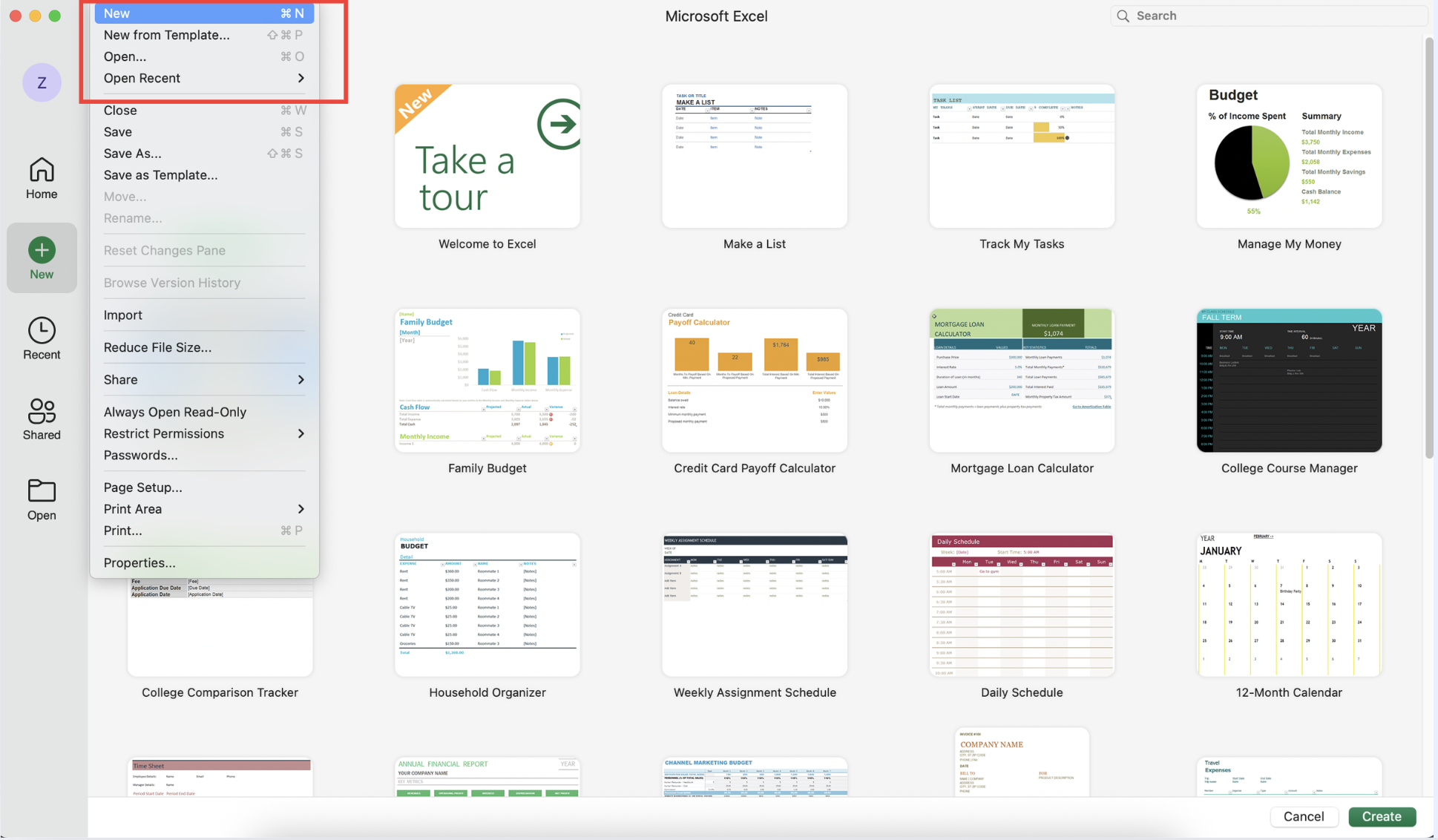
Paso 1: Descarga y abre la plantilla que elegiste
Descarga la plantilla elegida y ábrela en Excel. Normalmente encontrarás datos de ejemplo prellenados que reemplazarás con la información de tu propio proyecto.
Paso 2: Ingresa los datos de tu proyecto
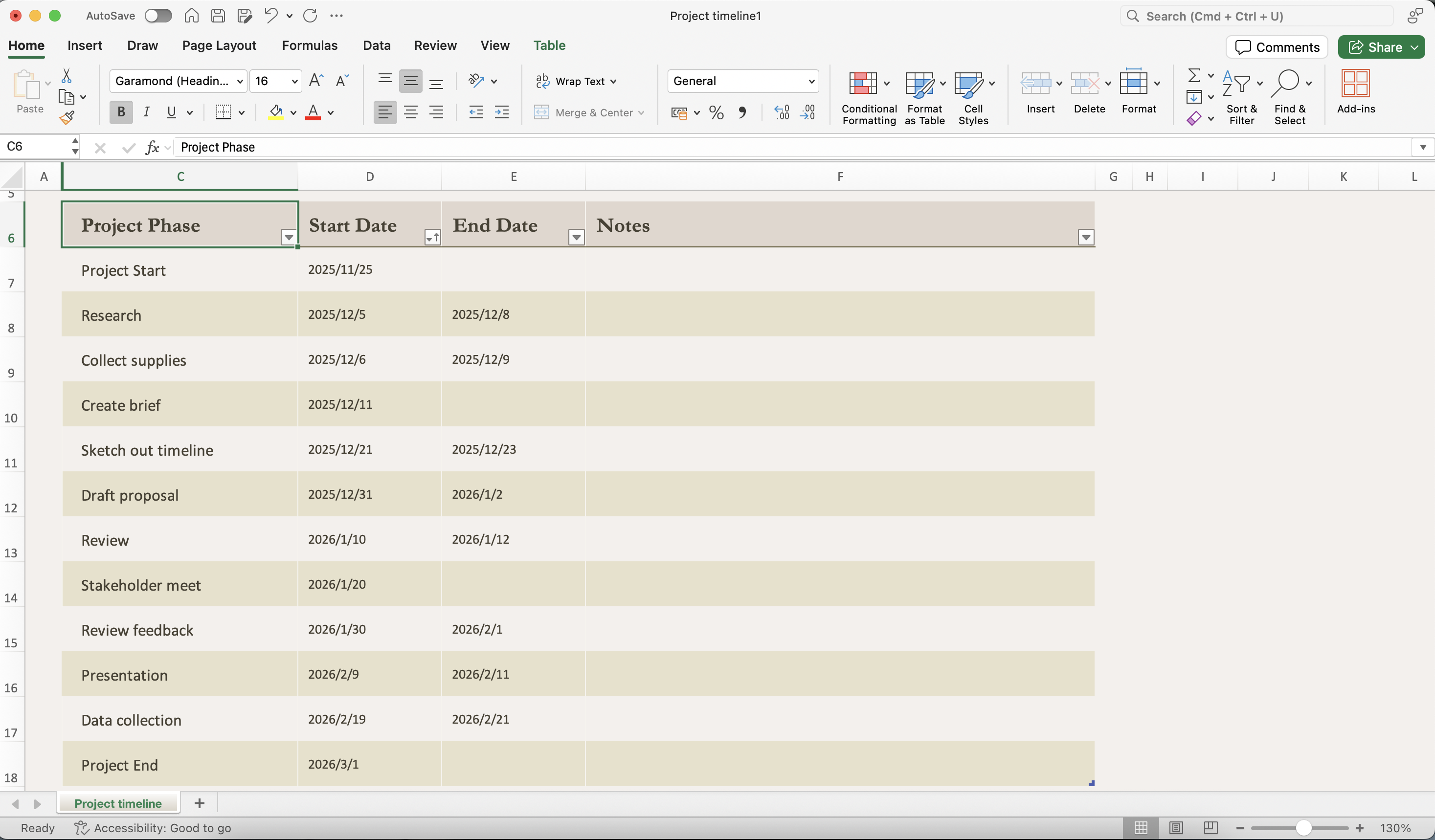
Concéntrate en ingresar los datos de tu proyecto. Esto generalmente implica llenar columnas con los nombres de las tareas, fechas de inicio, fechas de finalización y duraciones. Por ejemplo, si estás planeando un rediseño de sitio web, podrías ingresar “Creación de contenido” con una fecha de inicio del 8 de abril de 2026 y una fecha de finalización del 22 de abril de 2026. Muchas plantillas calcularán automáticamente la duración según tus fechas de inicio y finalización. Algunas plantillas también permiten incluir detalles adicionales como miembros asignados del equipo o el estado de la tarea, lo cual puede ser útil para el seguimiento.
Paso 3: Personaliza tu línea de tiempo
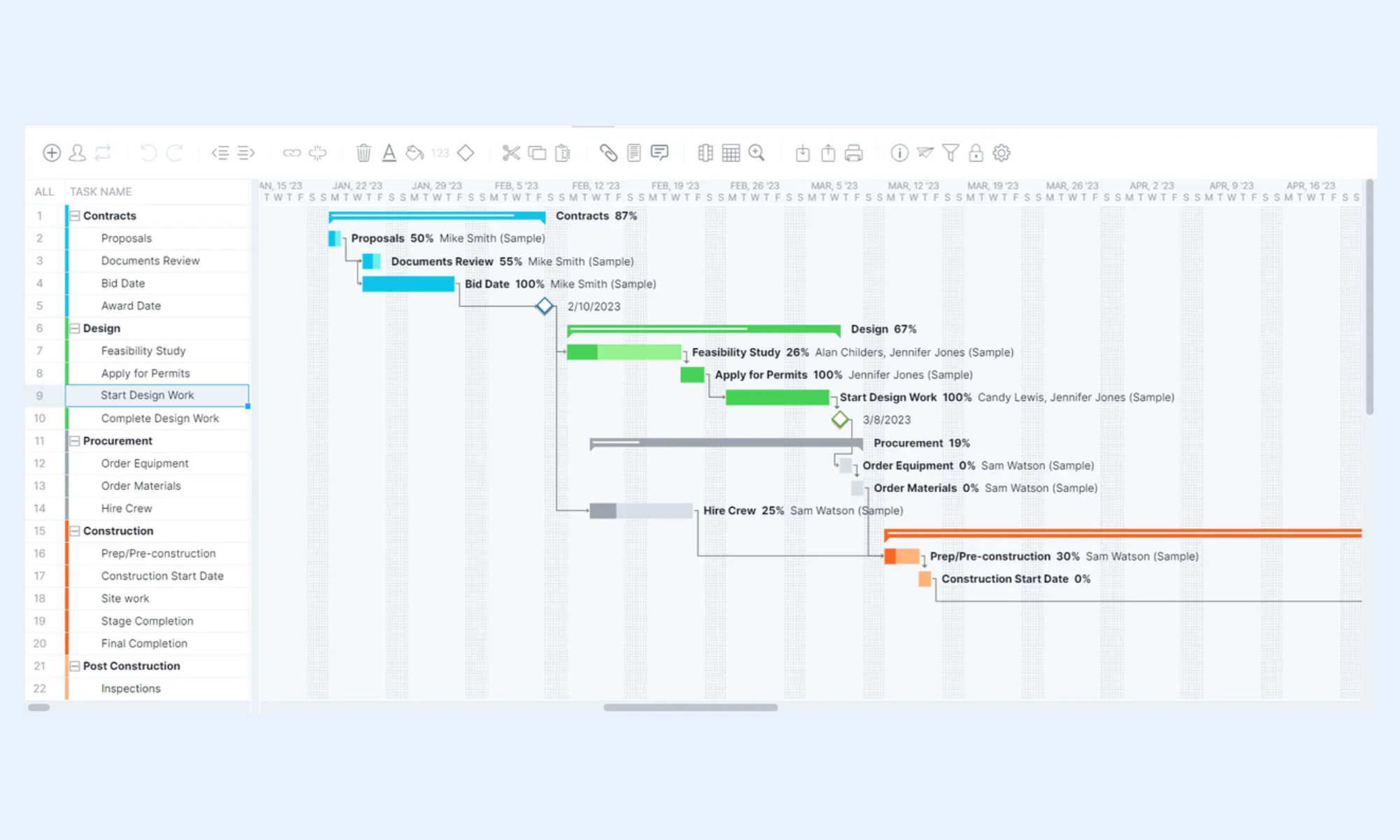
Llega la personalización. Aquí es donde haces que la línea de tiempo sea realmente tuya y refleje tu proyecto. No dudes en ajustar los colores para que coincidan con las pautas de tu marca o el tema del proyecto. Puedes cambiar las fuentes para mejorar la legibilidad, agregar el logotipo de tu empresa para un toque profesional y modificar la escala de la línea de tiempo (por ejemplo, diaria, semanal, mensual) para adaptarla a la duración de tu proyecto. También puedes ajustar los elementos visuales, como el tamaño y la forma de las barras de tareas o los marcadores de hitos, para destacar información crítica. El objetivo es crear una línea de tiempo que no solo sea precisa, sino también fácil de entender y visualmente atractiva para tu audiencia.

Técnicas avanzadas: mejorar tus líneas de tiempo de Excel para lograr un mayor impacto
Aunque la creación básica de líneas de tiempo es valiosa, Excel ofrece técnicas avanzadas para mejorar tus líneas de tiempo, haciéndolas más dinámicas y reveladoras.
Aprovechando el formato condicional para obtener información visual
El formato condicional te permite resaltar automáticamente tareas o puntos de datos específicos según reglas predefinidas. Por ejemplo, puedes configurar una regla para que una barra de tarea se vuelva roja automáticamente si su fecha de finalización ya pasó y su estado no es "completado". Por el contrario, podrías hacer que los hitos críticos próximos aparezcan en un color distintivo, atrayendo la atención de inmediato. Esta señal visual puede ser increíblemente útil para identificar rápidamente posibles problemas o prioridades de un vistazo.
Incorporando fórmulas para automatización y conocimientos calculados
Más allá de la simple captura de datos, puedes incorporar fórmulas básicas de Excel para introducir automatización y conocimientos calculados. Por ejemplo, podrías usar una fórmula para calcular automáticamente el porcentaje completado de cada tarea según una entrada manual de "trabajo realizado". Otra aplicación útil es calcular el número de días laborables entre dos fechas, asegurando que tu cronograma refleje con precisión el esfuerzo real en lugar de los días de calendario. Aunque esto no sustituye por completo una suite de gestión de proyectos, añade una capa de inteligencia a tu cronograma en Excel.
Crear representaciones visuales sofisticadas con diagramas de Gantt
Para quienes buscan crear representaciones visuales más sofisticadas, pueden aprender a crear un sencillo diagrama de Gantt directamente en Excel. Esto normalmente implica usar un gráfico de barras apiladas donde la primera “apilada” representa la fecha de inicio (y se hace invisible), y la segunda apilada representa la duración de la tarea. Este método ofrece una poderosa representación visual de las duraciones y superposiciones de tareas, permitiendo una programación de proyectos más clara y un seguimiento del progreso más preciso. Aunque requiere un poco más de configuración que usar una plantilla predefinida, brinda un gran control sobre el resultado visual.
Errores comunes que evitar al usar líneas de tiempo de Excel
Aunque Excel es una herramienta poderosa para la creación de cronogramas, no está libre de posibles inconvenientes. Conocer estos errores comunes puede ayudarte a crear cronogramas de proyecto más efectivos y sostenibles.
Errores que debes evitar:
- Complicar demasiado la línea de tiempo con demasiado detalle: Incluir cada pequeña subtarea puede hacer que la línea de tiempo se vea saturada y difícil de leer. Concéntrate en los hitos y tareas clave. Una buena regla general es que si una tarea toma menos de unas pocas horas, podría ser mejor gestionarla dentro de una lista de tareas diarias en lugar de en la línea de tiempo principal.
- Descuidar las actualizaciones y la comunicación regulares: Una línea de tiempo es un documento vivo. No actualizarla cuando cambian los parámetros del proyecto, o no comunicar esos cambios al equipo, la vuelve inútil. Programa reuniones de revisión periódicas para asegurarte de que la línea de tiempo refleje la realidad actual.
- Confiar únicamente en Excel para proyectos grandes y complejos: Aunque Excel es versátil, tiene limitaciones para proyectos muy grandes con cientos de tareas, dependencias intrincadas y una amplia gestión de recursos. Para estos escenarios, software de gestión de proyectos dedicado suele ofrecer funciones más sólidas, programación automatizada y capacidades avanzadas de generación de informes. Excel es un buen punto de partida, pero es importante reconocer cuándo tu proyecto ha superado sus capacidades.
Desafíos con el Excel tradicional para la colaboración:
Aunque Excel es excelente para la creación y personalización de cronogramas individuales, los archivos tradicionales de Excel pueden presentar desafíos en entornos colaborativos, especialmente con el control de versiones y las actualizaciones en tiempo real.
- Problemas de control de versiones: Cuando varios miembros del equipo editan el mismo archivo, puede generar confusión y pérdida de trabajo.
- Actualizaciones en tiempo real: Compartir y combinar archivos manualmente es ineficiente y consume mucho tiempo.
- Silos de comunicación: Las actualizaciones de la línea de tiempo suelen estar separadas de las discusiones del proyecto.
Al tener en cuenta estos posibles problemas, puedes maximizar la efectividad de tus líneas de tiempo en Excel y asegurarte de que sigan siendo herramientas valiosas durante todo el ciclo de vida de tu proyecto. Aquí es donde las plataformas modernas de colaboración, como Lark, pueden mejorar significativamente tu flujo de trabajo con líneas de tiempo en Excel.
Seguimiento de proyectos colaborativos con Excel y Lark
Con Lark, tus archivos estáticos de líneas de tiempo en Excel se transforman en recursos dinámicos, interactivos y colaborativos. Esta integración permite que los equipos vayan más allá del seguimiento básico, fomentando la colaboración en tiempo real y una gestión de proyectos más eficiente.
Cómo Lark mejora la colaboración en la línea de tiempo de Excel
Hojas de cálculo compartidas:
Los documentos y hojas nativos en la nube de Lark permiten que varios miembros del equipo accedan y editen cronogramas de Excel simultáneamente, con cambios reflejados en tiempo real. Esto elimina los problemas de control de versiones y asegura que todos trabajen siempre con la información más actualizada.

Comunicación integrada:
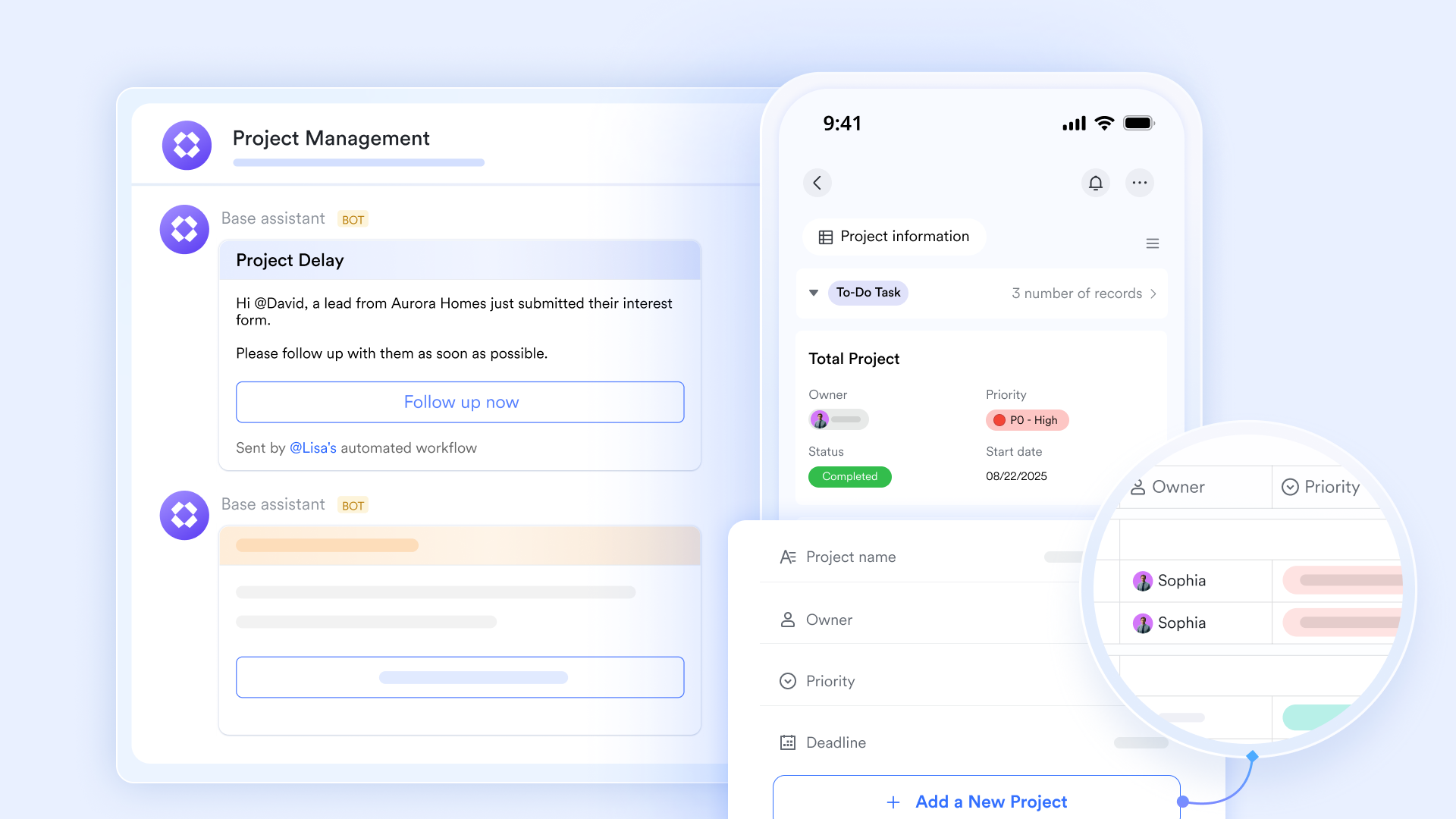
Incorpora tus plantillas de cronogramas de Excel directamente en Lark Docs o utiliza Lark Base para un seguimiento de proyectos más dinámico. Esto vincula tus cronogramas visuales con las discusiones, decisiones y retroalimentación en curso del proyecto, manteniendo toda la información relevante en un solo lugar.
Flujos de trabajo optimizados:
Combina los flujos de trabajo de Lark Approval con tus cronogramas de Excel. Por ejemplo, la finalización de una tarea en el cronograma puede activar una solicitud de aprobación automática dentro de Lark, asegurando que las tareas dependientes solo comiencen una vez que se hayan recibido las autorizaciones necesarias. Esta integración ayuda a mantener el impulso y la responsabilidad del proyecto.
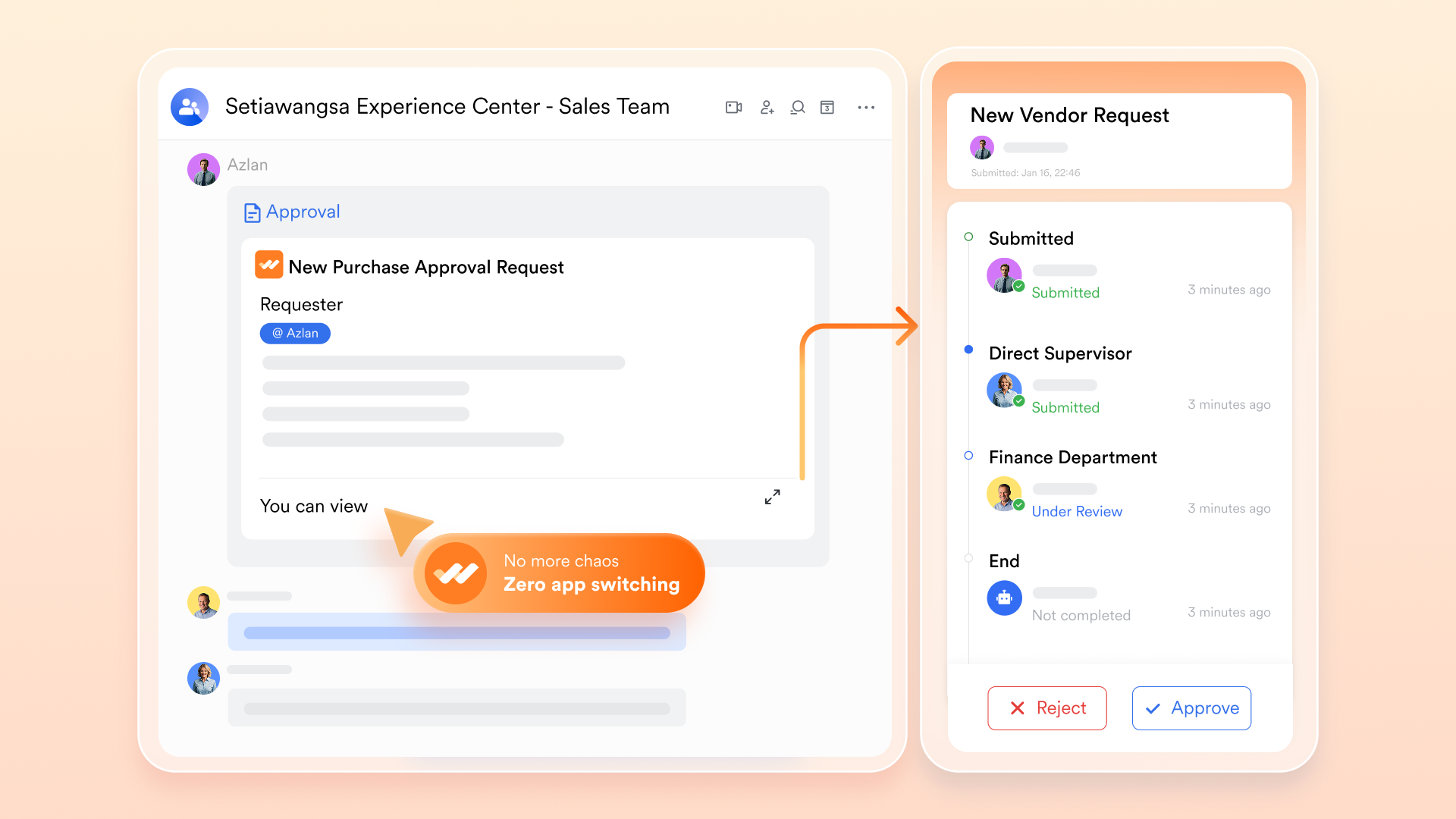
Al aprovechar una plataforma como Lark, puedes transformar tus cronogramas estáticos de Excel en herramientas dinámicas y colaborativas que impulsan la eficiencia y la transparencia del proyecto, especialmente para equipos remotos o híbridos.
- Plan inicial: Plan gratuito para siempre que incluye 11 herramientas potentes para hasta 20 usuarios. También ofrece 100 GB de espacio de almacenamiento, 1000 ejecuciones de automatización, traducciones con IA y más. No se necesita tarjeta de crédito.
- Plan Pro: $12/usuario/mes (facturado anualmente) para un máximo de 500 usuarios. Incluye todo lo del plan Starter más llamadas grupales para hasta 500 participantes, 15 TB de espacio de almacenamiento, 50,000 ejecuciones de automatización y más.
- Plan Enterprise: Contactar al equipo de ventas para precios personalizados. Admite usuarios ilimitados e incluye aún más ejecuciones de automatización y funciones avanzadas de seguridad, cumplimiento y administración.

Starter
Pro
Enterprise
Starter
For small teams with simple communication needs
$0
/ user / month
20 users max
18 months message history
1-on-1 video meetings
100 GB storage
Lark Docs & Mail
1000 Base automation runs/month
2000 rows per table in Base
Pro
For companies with comprehensive collaboration and management needs
$12
/ user / month
500 users max
Unlimited message history
500-participant video meetings
15 TB storage
Lark Docs & Mail
50k Base automation runs/month
20k rows per table in Base
Enterprise
For large companies with advanced security and organizational management needs
Get a personalized demo and pricing
Unlimited users
Unlimited message history
500-participant video meetings
15 TB storage + 30 GB storage/user
Lark Docs & Mail
500k Base automation runs/month
50k Base automation runs/month
Single sign-on (SSO)
Pro
For companies with comprehensive collaboration and management needs
$12
/ user / month
500 users max
Unlimited message history
500-participant video meetings
15 TB storage
Lark Docs & Mail
50k Base automation runs/month
20k rows per table in Base
Conclusión
Las plantillas gratuitas de cronogramas en Excel son herramientas poderosas que ofrecen accesibilidad y flexibilidad para visualizar el recorrido de los proyectos. Desde el seguimiento sencillo de tareas hasta gráficos más complejos de estilo Gantt, Excel puede adaptarse a diversas necesidades de proyectos. Al comprender cómo elegir la plantilla adecuada, ingresar tus datos y aprovechar funciones avanzadas como el formato condicional, puedes crear cronogramas claros, precisos y visualmente atractivos. Integrar estos con plataformas colaborativas mejora aún más su utilidad, fomentando un mejor trabajo en equipo y flujos de trabajo más eficientes. Aprovecha la versatilidad de Excel para aportar claridad a tus proyectos, permitiendo una planificación, seguimiento y comunicación más efectivos para tu equipo. ¡Comienza a aprovechar el poder de Lark hoy mismo para transformar tus cronogramas de Excel en activos dinámicos y colaborativos!
Preguntas frecuentes
¿Excel tiene plantillas de línea de tiempo?
Sí, Excel ofrece una variedad de plantillas de línea de tiempo. Puedes encontrar opciones integradas dentro de Excel, así como numerosas plantillas descargables desde el sitio web oficial de Microsoft y otras fuentes en línea. Estas van desde diseños cronológicos simples hasta formatos más complejos de diagramas de Gantt, adaptándose a diferentes necesidades de proyectos. Muchas de estas plantillas están diseñadas para ser fáciles de usar, personalizables y visualmente atractivas, lo que las hace adecuadas para la gestión de proyectos, la planificación de eventos y fines educativos.
¿Hay plantillas gratuitas de gráficos de línea de tiempo?
Por supuesto. Hay muchas plantillas gratuitas de gráficos de línea de tiempo disponibles para Excel. El sitio web de Microsoft es un excelente recurso, ya que ofrece una amplia selección de plantillas gratuitas de línea de tiempo para proyectos en Excel. Además, muchos sitios de recursos de gestión de proyectos proporcionan plantillas descargables, incluidas aquellas para líneas de tiempo de construcción en Excel y plantillas generales de línea de tiempo para proyectos en Excel. Estos recursos gratuitos te permiten comenzar rápidamente a crear líneas de tiempo con apariencia profesional sin ningún costo.
¿Cómo crear una línea de tiempo de Gantt en Excel?
Puedes crear una línea de tiempo de Gantt en Excel utilizando un gráfico de barras apiladas. El método básico consiste en usar una barra para representar la fecha de inicio (que luego se hace invisible) y otra barra para representar la duración de la tarea. Muchas plantillas de línea de tiempo existentes para Excel ya están preconfiguradas como diagramas de Gantt, lo que simplifica el proceso. Este método permite una representación visual potente de las duraciones y superposiciones de tareas, lo cual es crucial para una programación de proyectos clara y un seguimiento preciso del progreso.
¿Cuál es el mejor formato para una línea de tiempo de proyecto?
El mejor formato para una línea de tiempo de proyecto depende en gran medida de la complejidad del proyecto y de tu público objetivo. Para proyectos sencillos con una secuencia clara de eventos, una lista cronológica simple o una línea de tiempo básica con hitos clave puede ser suficiente. Sin embargo, para proyectos más complejos que involucren numerosas tareas, dependencias intrincadas y asignación de recursos, los diagramas de Gantt suelen considerarse los más efectivos debido a su claridad visual y su capacidad para mostrar superposiciones de tareas y el progreso a lo largo del tiempo.
¿Son compatibles las plantillas de línea de tiempo de Excel con versiones anteriores de Excel?
Aunque muchas plantillas modernas de cronogramas para Excel están diseñadas para Excel 2010 y versiones más recientes, la compatibilidad con versiones anteriores puede variar. Las versiones antiguas de Excel podrían tener funcionalidades limitadas o podrías encontrar problemas de visualización con las funciones más nuevas de las plantillas. Siempre es recomendable revisar las notas de compatibilidad que vienen con la plantilla para asegurarte de que funcionará correctamente con tu versión específica de Excel. Si estás usando una versión anterior, puede que necesites buscar plantillas diseñadas explícitamente para ella o estar preparado para realizar algunos ajustes.
¿De qué manera puedo compartir mi línea de tiempo de Excel con los miembros del equipo que no tienen Excel?
Para compartir tu cronograma de Excel con miembros del equipo que no tienen Excel, guardarlo como PDF es una excelente opción para facilitar la visualización. Esto preserva el formato y asegura que todos vean el cronograma tal como se diseñó. Para edición colaborativa y actualizaciones en tiempo real sin necesidad de licencias de Excel, considera usar soluciones basadas en la nube. Plataformas como Microsoft Excel Online, que es una aplicación gratuita basada en la web, permiten que varios miembros del equipo accedan y editen cronogramas de Excel simultáneamente. También puedes aprovechar herramientas de colaboración integradas como las hojas de cálculo compartidas de Lark para mejorar la colaboración del equipo, asegurando que todos trabajen con la información más actualizada.
¿Cuáles son las limitaciones de usar Excel para las líneas de tiempo de proyectos?
Aunque es versátil, Excel tiene limitaciones cuando se utiliza para proyectos muy grandes y complejos. Puede ser menos eficiente para proyectos con amplias dependencias, cientos de tareas y una gestión de recursos detallada. Excel generalmente carece de funciones avanzadas que se encuentran en software especializado de gestión de proyectos, como el análisis automatizado de la ruta crítica, capacidades avanzadas de generación de informes y herramientas integradas de gestión de riesgos. Aunque puedes adaptar Excel para muchas necesidades de proyectos, es importante reconocer cuándo un proyecto ha superado las capacidades de Excel y podría beneficiarse de un software de gestión de proyectos más robusto y dedicado.
¿Se pueden usar las líneas de tiempo de Excel para la gestión ágil de proyectos?
Sí, Excel puede adaptarse para la gestión ágil de proyectos, especialmente para visualizar sprints y hitos. Puedes usar plantillas para rastrear tareas individuales de cada sprint, gráficos de quemado y el backlog del proyecto. Sin embargo, para un seguimiento ágil más dinámico y completo, las plataformas ágiles dedicadas o integraciones especializadas podrían ser más adecuadas. Estas plataformas suelen ofrecer funciones como paneles de control en tiempo real, comunicación integrada y gestión automatizada de flujos de trabajo que pueden optimizar los procesos ágiles de manera más efectiva que Excel por sí solo.
Lectura relacionada
Table of contents
¿Interesado en Lark?

Todas tus herramientas en un solo lugar
Ahorra tiempo y aumenta la eficiencia
Ahorra hasta un 70 % en costos de software
Table of contents
¿Interesado en Lark?
Todas tus herramientas en un solo lugar
Ahorra tiempo y aumenta la eficiencia
Ahorra hasta un 70 % en costos de software
Sigue leyendo





© 2026 Lark Technologies Pte. Ltd.