Membuat Garis Waktu Proyek di Excel: Panduan Langkah demi Langkah

Cecilia Lane
Go-to-Market Associate
20 Sep 2026
Cecilia Lane
20 Sep 2026

Baca selama 22 menit


Linimasa proyek adalah alat penting dalam manajemen proyek, membantu tim memvisualisasikan tugas, melacak tenggat waktu, dan memastikan pelaksanaan alur kerja yang lancar. Jika Anda ingin membuat linimasa proyek di Excel, Anda berada di tempat yang tepat. Excel adalah platform yang banyak digunakan yang menawarkan fitur-fitur canggih untuk membuat bagan linimasa, sehingga dapat diakses baik oleh pemula maupun pengguna berpengalaman.
Dalam panduan ini, kami akan membahas proses yang terlibat dalam topik membuat linimasa proyek di Excel secara spesifik. Kami akan membahas dasar-dasar linimasa proyek dan memberikan pendekatan langkah demi langkah yang memudahkan Anda mengelola proyek secara lebih efektif. Selain itu, kami juga akan menyinggung alat alternatif seperti Lark yang dapat meningkatkan pengalaman manajemen proyek Anda.

Memahami dasar-dasar garis waktu proyek
Sebuah garis waktu proyek adalah representasi kronologis dari tugas, tonggak, dan tenggat waktu yang penting untuk pelaksanaan proyek yang sukses. Garis waktu ini menjabarkan apa yang perlu diselesaikan seiring waktu dan memberikan jalur visual yang jelas untuk perkembangan proyek. Dengan memahami cara membuat garis waktu proyek di Excel, Anda dapat secara efisien mengelola sumber daya dan waktu, memastikan semua anggota tim selaras dengan tujuan proyek.
Pentingnya garis waktu dalam mengelola tugas dan tenggat waktu
- Visualisasi kemajuan: Garis waktu memberikan gambaran yang jelas tentang status proyek, memungkinkan tim melihat apa yang sudah selesai, apa yang sedang berlangsung, dan apa yang masih memerlukan perhatian.
- Komunikasi yang efektif: Berbagi garis waktu proyek dengan para pemangku kepentingan mendorong transparansi. Semua orang dapat melihat tanggung jawab dan tenggat waktu mereka, yang membantu meminimalkan kesalahpahaman.
- Akuntabilitas: Ketika garis waktu didefinisikan dengan jelas, anggota tim memahami peran dan tanggung jawab mereka dalam proyek, sehingga meningkatkan akuntabilitas.
- Manajemen waktu: Garis waktu membantu dalam memprioritaskan tugas dan mengalokasikan sumber daya secara efektif, memungkinkan tim untuk memenuhi tenggat waktu tanpa terburu-buru di menit terakhir.
Elemen umum dari garis waktu proyek
Garis waktu proyek yang komprehensif biasanya mencakup elemen-elemen berikut:
- Tonggak Pencapaian: Hasil utama atau titik dalam proyek yang menandakan pencapaian penting. Ini membantu membagi proyek menjadi bagian-bagian yang dapat dikelola.
- Tugas: Aktivitas atau tindakan individu yang perlu diselesaikan untuk mencapai sebuah tonggak pencapaian. Tugas-tugas ini harus didefinisikan dengan jelas, sering kali disertai dengan orang yang bertanggung jawab atas setiap tugas.
- Tanggal: Setiap tugas dan tonggak pencapaian terkait dengan tanggal mulai dan selesai tertentu. Hal ini membantu dalam penjadwalan dan melacak kemajuan dari waktu ke waktu.
Memahami aspek-aspek mendasar dari garis waktu proyek ini akan menjadi landasan untuk proses pembuatan garis waktu yang efektif. Saat kita menggali lebih dalam, Anda akan mempelajari cara memanfaatkan fitur-fitur canggih Excel untuk membuat representasi visual dari garis waktu proyek Anda.
Langkah demi langkah: Membuat garis waktu proyek di Excel
Membuat garis waktu proyek di Excel dapat meningkatkan kemampuan Anda untuk mengelola tugas dan memvisualisasikan tenggat waktu secara efektif. Ikuti panduan langkah demi langkah ini untuk menyiapkan garis waktu proyek Anda dari awal:
Langkah 1: Siapkan dokumen Excel Anda
Sumber gambar: Tangkapan layar Microsoft Excel
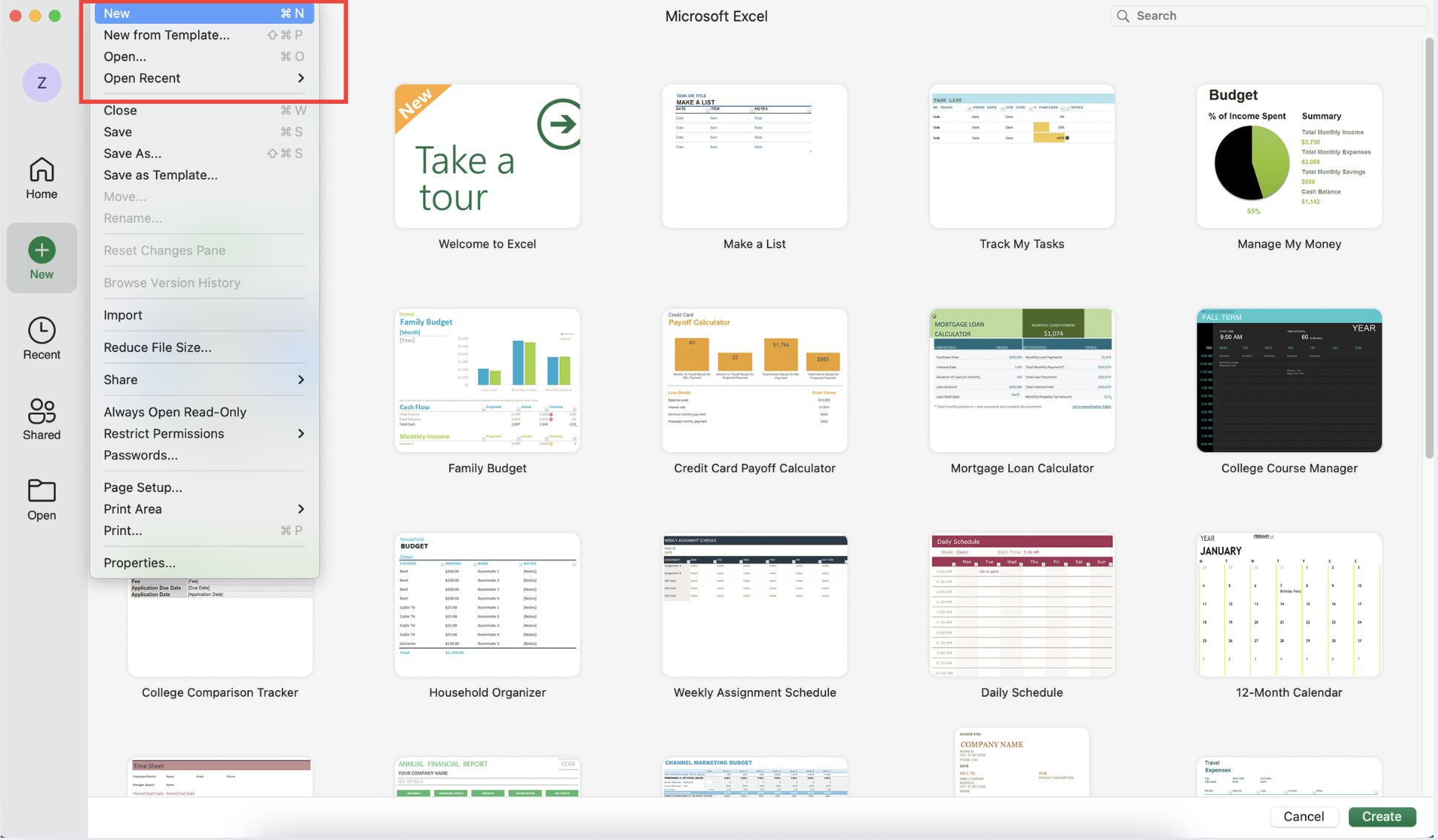
- Buka Excel: Jalankan Microsoft Excel di komputer Anda.
- Buat buku kerja baru: Klik "File" dan pilih "Baru" untuk membuat buku kerja kosong.
- Sesuaikan tata letak Anda: Sebelum memasukkan data, pertimbangkan untuk menyesuaikan ukuran sel agar lebih mudah terlihat. Anda mungkin ingin memperlebar kolom dan menambah tinggi baris.
Langkah 2: Buat tabel untuk tugas dan tonggak pencapaian
Sumber gambar: Tangkapan layar Microsoft Excel
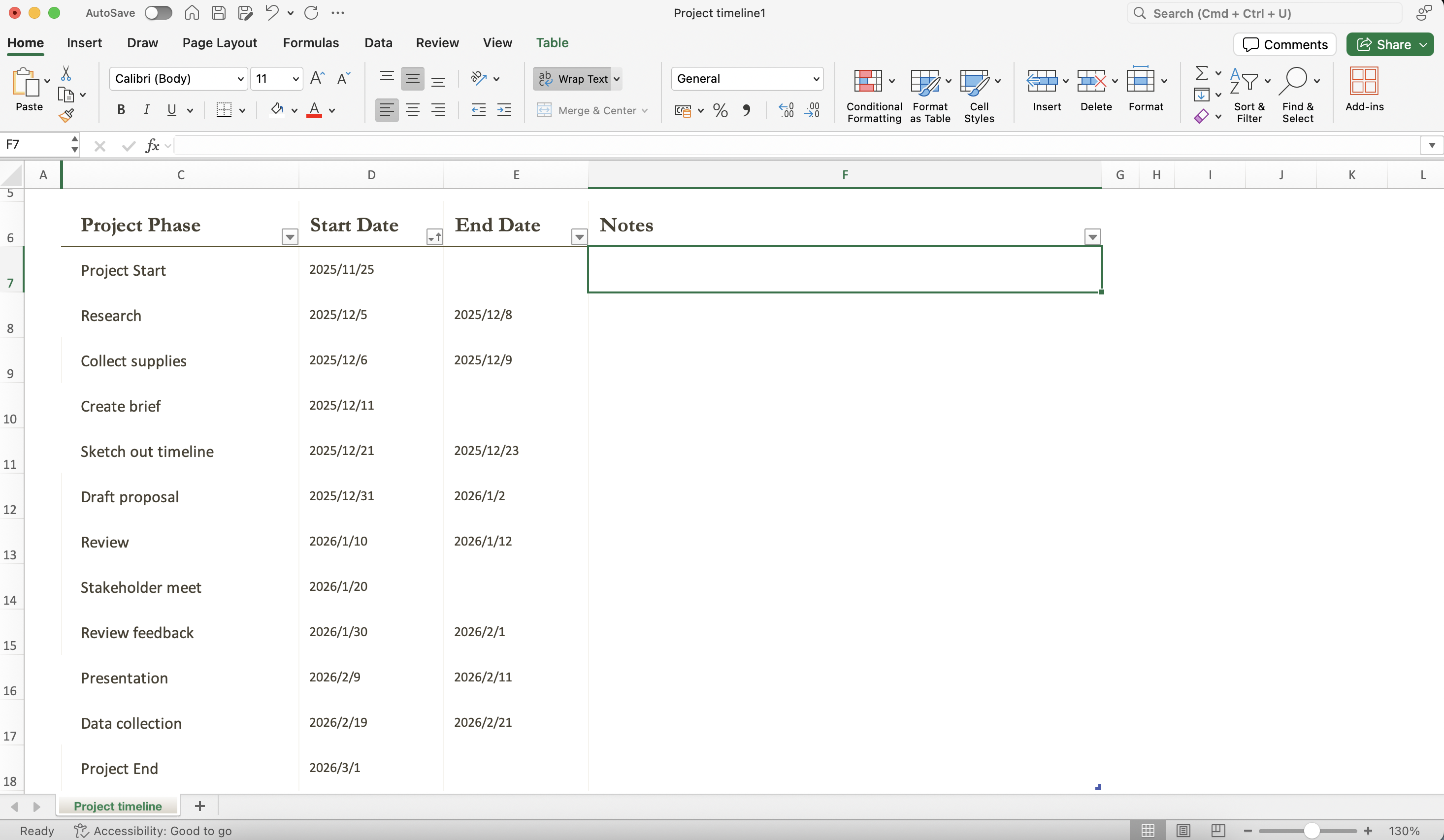
- Tentukan kolom Anda: Di bagian atas spreadsheet Anda, beri label baris pertama dengan header berikut:
- Nama Tugas: Judul dari tugas.
- Tanggal mulai: Tanggal tugas dimulai.
- Tanggal berakhir: Tanggal ketika tugas selesai.
- Durasi: Total waktu yang diperlukan untuk menyelesaikan tugas, yang dapat dihitung dari selisih antara tanggal berakhir dan tanggal mulai.
- Ditugaskan kepada: Anggota tim yang bertanggung jawab atas tugas tersebut.
- Masukkan data Anda: Isi tabel dengan tugas dan tonggak yang relevan untuk proyek Anda. Sebagai contoh:
- Di kolom "Nama tugas", cantumkan setiap tugas (misalnya, "Kickoff proyek," "Tahap riset," "Tahap desain").
- Isi "Tanggal mulai" dan "Tanggal selesai" yang sesuai untuk setiap tugas, lalu hitung "Durasi" berdasarkan tanggal tersebut.
Sumber gambar: Tangkapan layar Microsoft Excel
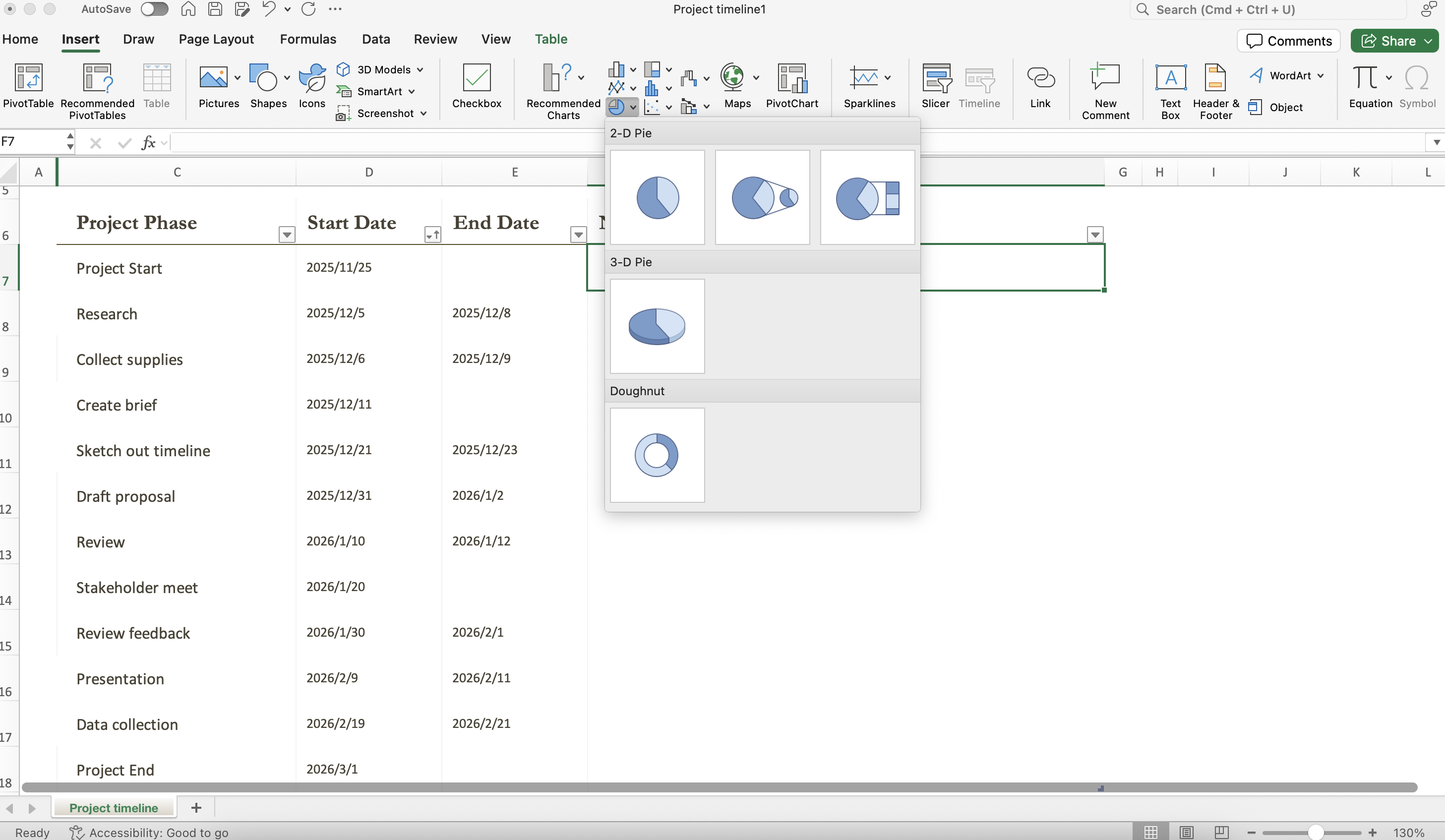
- Pilih rentang data: Sorot data di tabel Anda, termasuk header.
- Sisipkan bagan:
- Arahkan ke tab "Sisipkan" di pita Excel.
- Klik tombol "Sisipkan Bagan Batang". Dari menu tarik-turun, pilih "Bagan Batang Bertumpuk." Ini akan memberikan representasi visual dari garis waktu proyek Anda.
- Format bagan Anda:
- Klik kanan pada area bagan dan pilih "Pilih Data." Di jendela baru, Anda dapat menyesuaikan rentang dan nama untuk sumbu horizontal agar menampilkan nama tugas dengan benar.
- Format batang dengan mengklik kanan pada batang tersebut dan memilih "Format Seri Data." Anda sebaiknya menyesuaikan warna isian untuk membedakan tugas secara visual.
Langkah 4: Perindah garis waktu Anda dengan warna dan gaya
Sumber gambar: Tangkapan layar Microsoft Excel
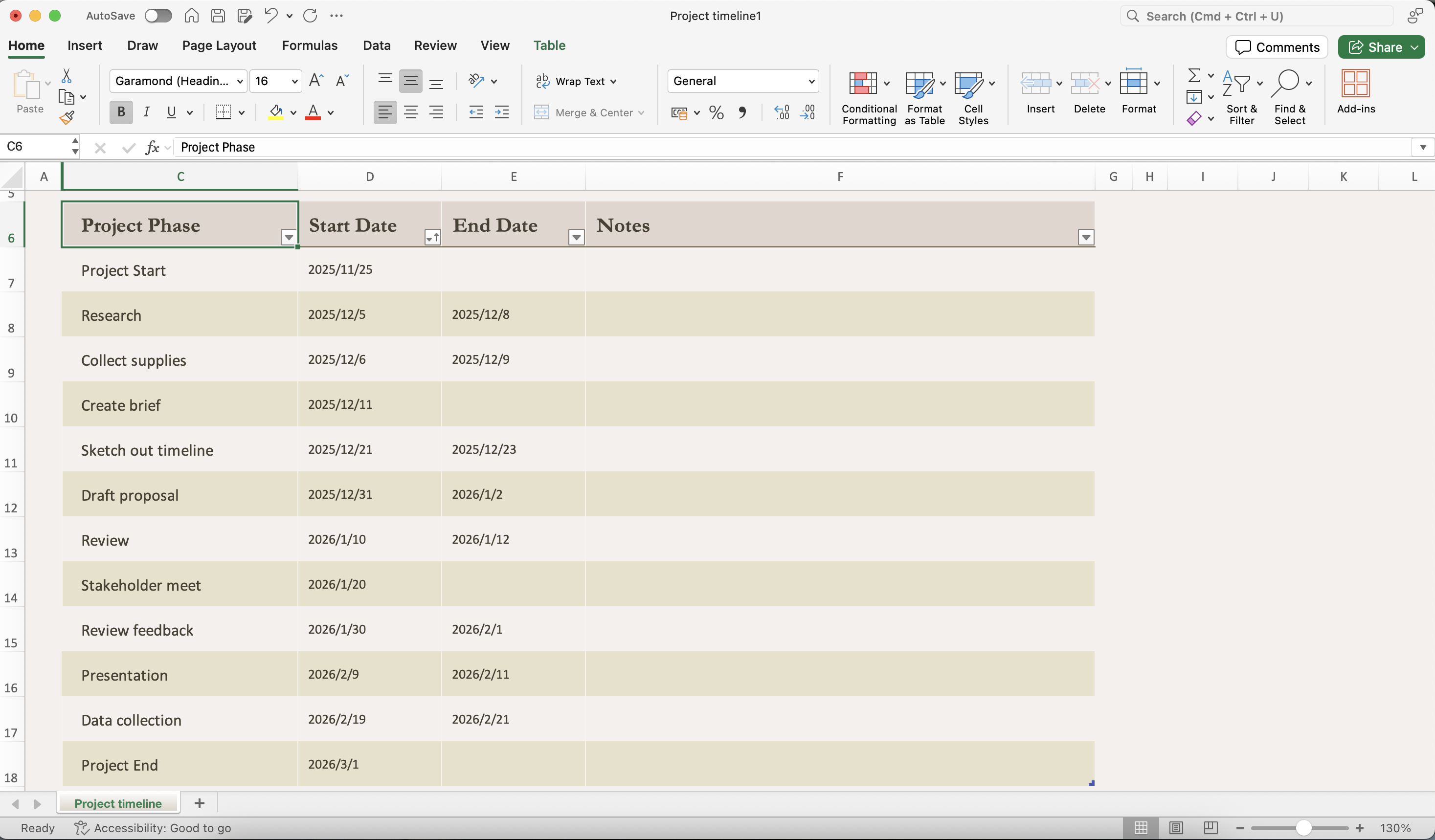
- Sesuaikan tampilan: Gunakan warna untuk menandai fase berbeda dari proyek Anda atau untuk membedakan tugas yang diberikan kepada berbagai anggota tim. Misalnya, gunakan biru untuk tugas perencanaan, hijau untuk pelaksanaan, dan oranye untuk tahap peninjauan.
- Tambahkan label data: Klik kanan pada batang di bagan Anda dan pilih "Tambahkan Label Data" untuk menampilkan nama tugas atau durasi langsung pada batang agar lebih mudah dipahami secara sekilas.
- Pertimbangkan untuk menggunakan bentuk atau garis: Untuk kejelasan lebih lanjut, gunakan bentuk atau garis dari alat "Shapes" di bawah tab "Insert" untuk menghubungkan tugas yang saling bergantung.
Langkah 5: Menyimpan dan membagikan linimasa Anda
- Simpan workbook Anda: Klik "File" dan pilih "Save As." Pilih lokasi di komputer Anda untuk menyimpan file Excel Anda. Sebaiknya simpan file di lokasi bersama jika Anda perlu berkolaborasi dengan orang lain.
- Ekspor ke format lain (opsional): Jika Anda perlu membagikan timeline kepada pemangku kepentingan yang mungkin tidak memiliki Excel, pertimbangkan untuk mengekspor dokumen sebagai PDF. Buka "File" > "Export" > "Create PDF/XPS Document" untuk membagikan timeline Anda dengan mudah.
- Bagikan dengan pemangku kepentingan: Jika Anda menggunakan solusi berbasis cloud seperti OneDrive, Anda dapat berbagi buku kerja Excel Anda secara langsung dengan anggota tim, memungkinkan semua orang untuk melihat atau mengedit sesuai kebutuhan secara waktu nyata.
Template garis waktu proyek siap pakai
Dalam membuat garis waktu proyek di Excel, memanfaatkan template siap pakai dapat menghemat waktu dan meningkatkan daya tarik visual proyek Anda. Di sini, saya akan mencantumkan berbagai jenis template garis waktu yang tersedia, termasuk opsi seperti bagan Gantt dan membahas cara membuat garis waktu proyek menggunakan SmartArt, PivotTable. Bagi mereka yang tidak tahu membuat garis waktu proyek di Excel, menggunakan template adalah pilihan yang baik.
Template garis waktu proyek siap pakai yang umum
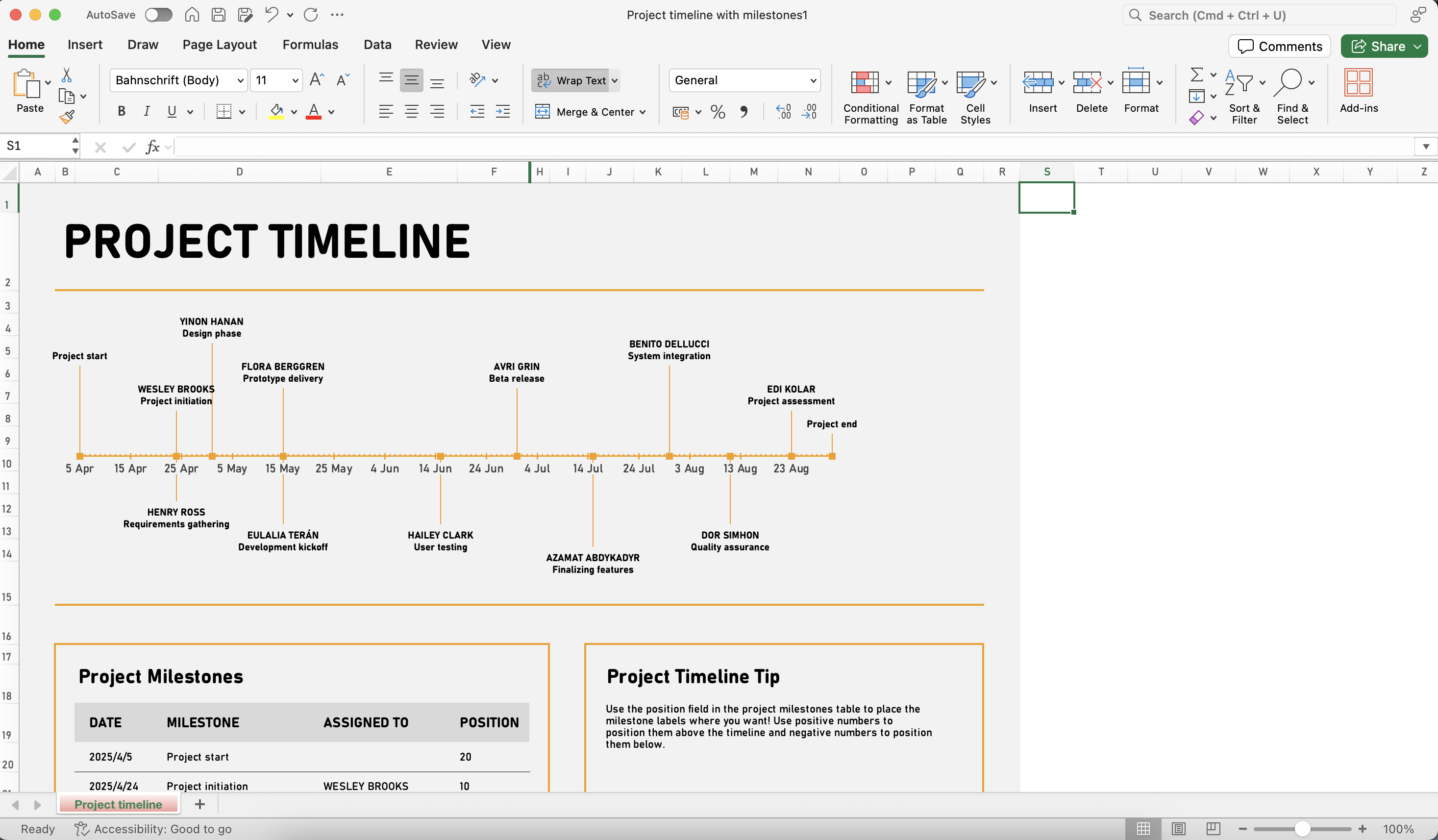
Linimasa proyek dengan tonggak di Excel
Linimasa proyek dengan tonggak di Excel secara visual merepresentasikan acara atau tonggak sepanjang linimasa linear. Ini membantu manajer proyek menyampaikan tenggat waktu dan fase proyek dengan jelas, sehingga lebih mudah melacak kemajuan dari waktu ke waktu. Dengan menggunakan fitur bagan Excel, pengguna yang tidak mengetahui cara membuat linimasa proyek sederhana di Excel dapat membuat linimasa yang menarik untuk meningkatkan perencanaan dan pemahaman proyek.
Sumber gambar: Tangkapan layar Microsoft Excel
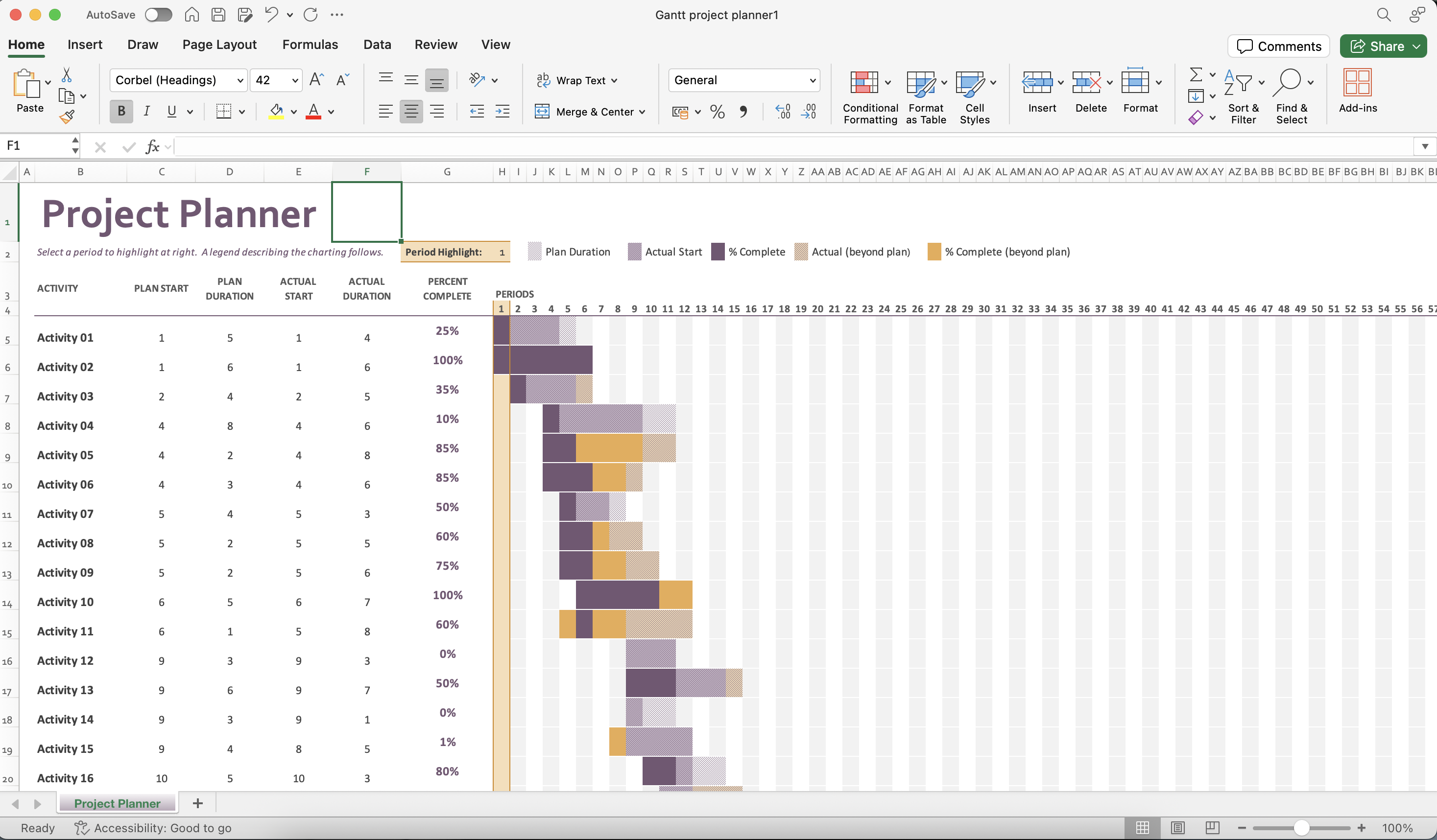
Perencana proyek Gantt di Excel untuk proyek
Perencana proyek Gantt di Excel mengatur tugas, tenggat waktu, dan hasil kerja secara sistematis. Template ini memungkinkan tim untuk melacak kemajuan terhadap jadwal yang telah ditetapkan dan memastikan akuntabilitas untuk aktivitas tertentu. Fleksibilitasnya berarti dapat berkembang seiring proyek, menjaga semua orang tetap terinformasi dan selaras.
Sumber gambar: Tangkapan layar Microsoft Excel
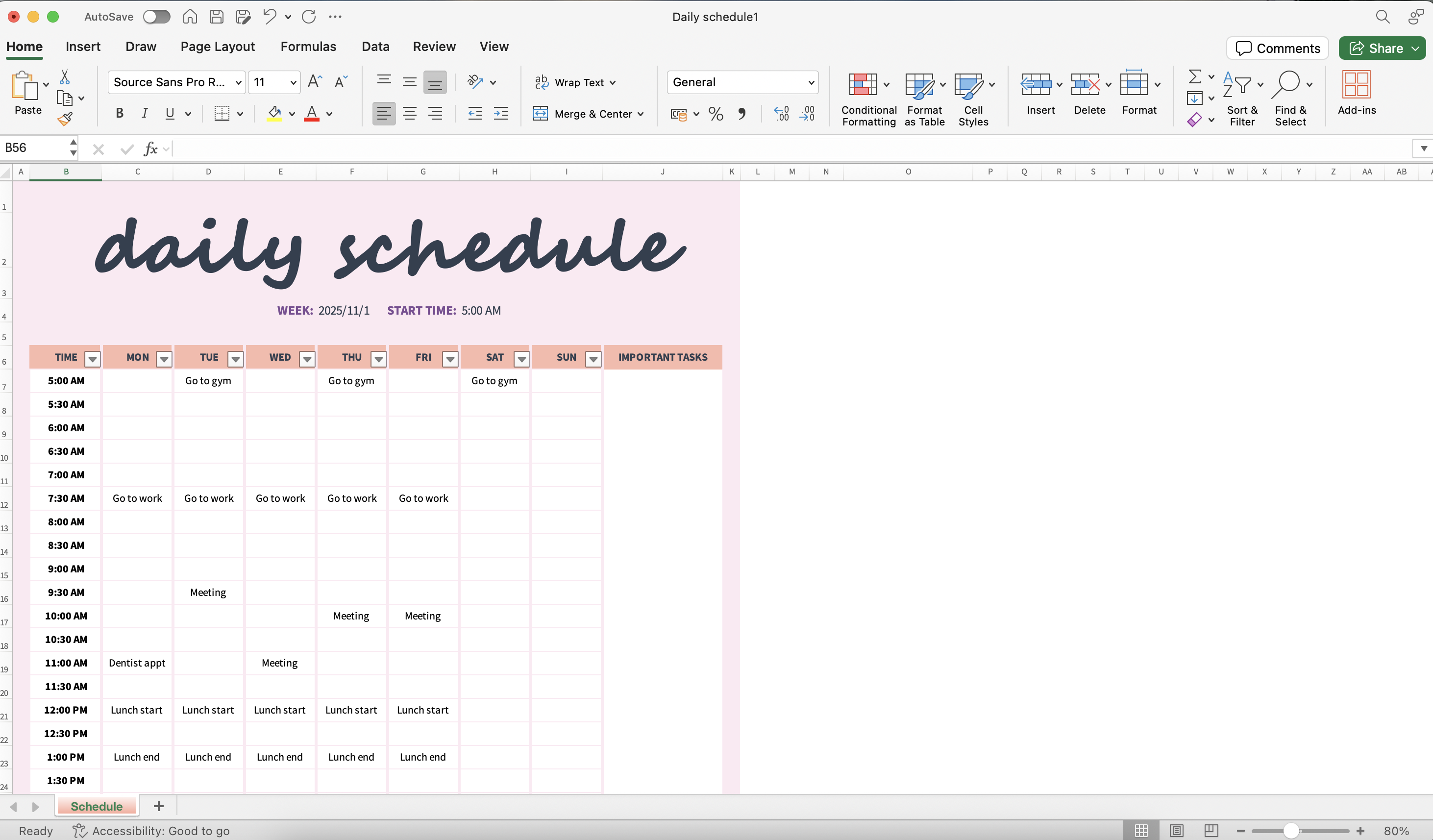
Jadwal harian di Excel
Jadwal harian di Excel dirancang untuk membantu individu mengelola tugas sehari-hari secara efisien. Template ini memungkinkan pengguna mengalokasikan waktu untuk berbagai aktivitas, meningkatkan produktivitas dan manajemen waktu. Dapat disesuaikan untuk kebutuhan pribadi atau profesional, ini memberikan cara terstruktur untuk memprioritaskan tanggung jawab harian, memberikan jawaban atas pertanyaan “membuat garis waktu proyek di Excel dengan tanggal.”
Sumber gambar: Tangkapan layar Microsoft Excel
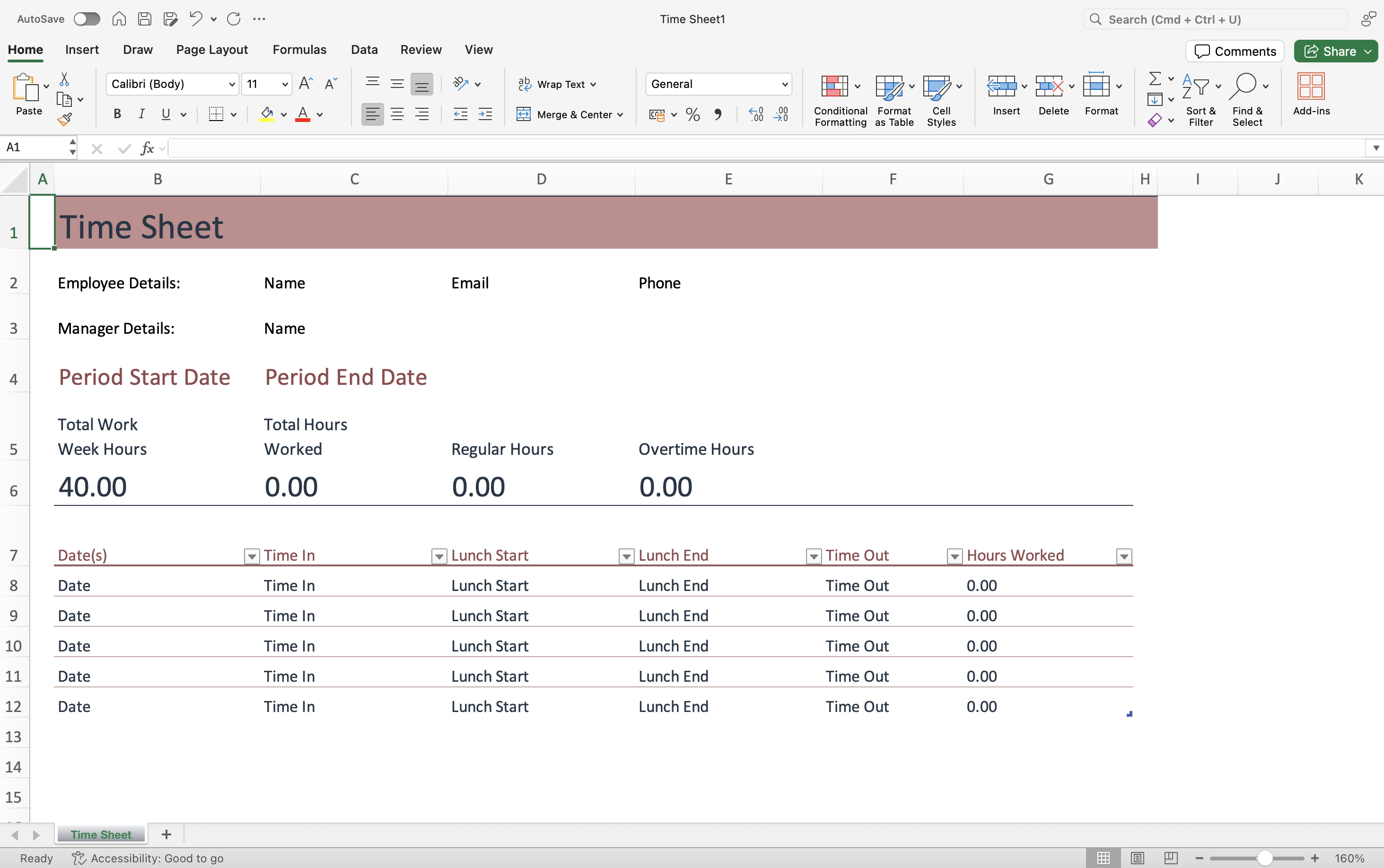
Lembar waktu di Excel
Lembar waktu di Excel mencatat jam kerja yang dihabiskan untuk berbagai tugas atau proyek. Template ini memungkinkan individu mencatat jam kerja mereka dengan mudah, membantu dalam penagihan atau pelaporan penggajian yang akurat. Dengan perhitungan otomatis, lembar ini membantu memantau produktivitas dan alokasi sumber daya secara efektif.
Sumber gambar: Tangkapan layar Microsoft Excel
Linimasa proyek di Excel
Garis waktu proyek di Excel menguraikan tugas, tenggat waktu, dan tonggak pencapaian secara kronologis. Ini memberikan gambaran yang jelas tentang keseluruhan proyek, memfasilitasi komunikasi tujuan dan tanggung jawab di antara anggota tim. Fitur yang dapat disesuaikan menjadikannya alat yang fleksibel untuk manajemen proyek yang efektif, menyelesaikan masalah “membuat garis waktu untuk proyek di Excel.”
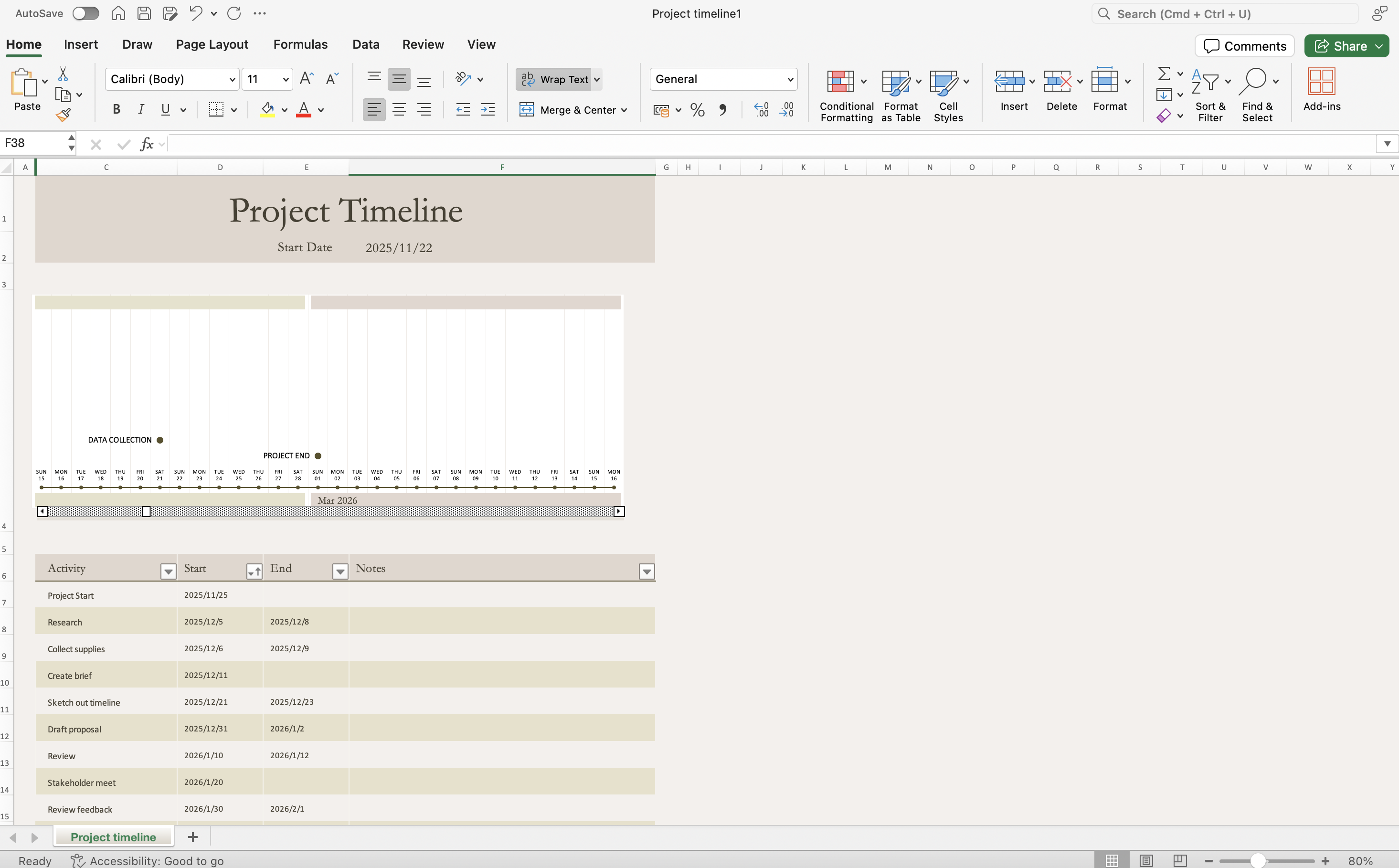
Sumber gambar: Tangkapan layar Microsoft Excel
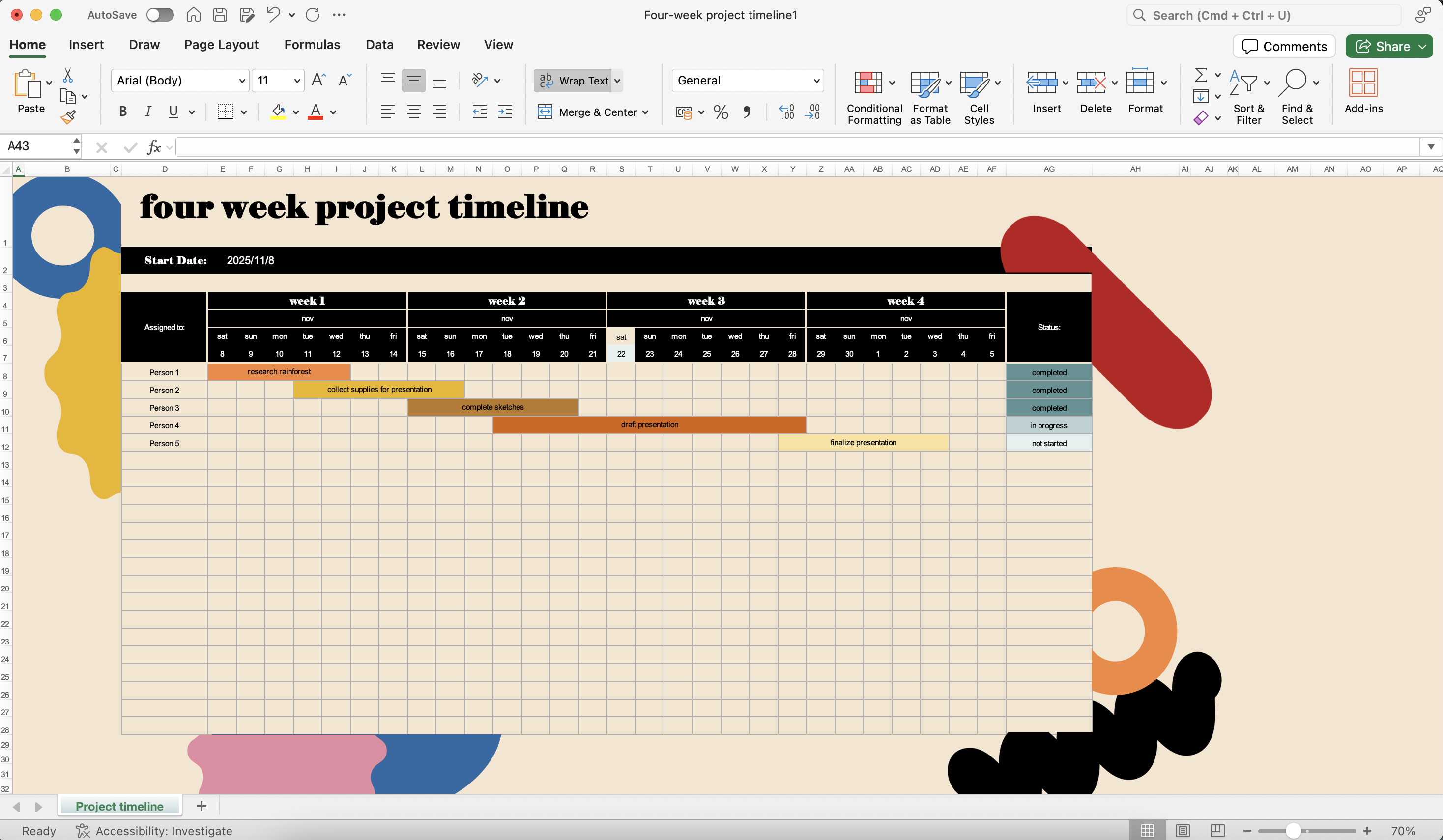
Garis waktu proyek empat minggu
Template garis waktu proyek empat minggu di Excel menunjukkan tonggak pencapaian dan tugas utama selama periode tertentu. Template ini biasanya menggunakan garis horizontal untuk menandai acara penting dan ideal untuk proyek sederhana yang memerlukan pelacakan visual. Cari “template garis waktu” di galeri template Excel dan gunakan dengan sekali klik.
Bagan Gantt untuk garis waktu proyek
Bagan Gantt adalah salah satu templat paling populer untuk manajemen proyek. Bagan ini memberikan garis waktu visual yang menampilkan tanggal mulai dan selesai setiap tugas dalam kaitannya dengan tugas lainnya. Bagan Gantt membantu manajer proyek menilai kemajuan dan aktivitas yang tumpang tindih dengan cepat. Anda dapat menemukan templat bagan Gantt di Lark atau repositori templat online yang dapat Anda unduh dan sesuaikan.
Bagan tonggak proyek
Bagan tonggak proyek berfokus pada tonggak utama yang dicapai sepanjang proyek. Bagan ini secara visual menandakan titik pemeriksaan penting, memberikan pemangku kepentingan gambaran cepat tentang kemajuan dan penyelesaian proyek.
Templat garis waktu pemasaran
Templat garis waktu pemasaran adalah alat strategis yang dirancang untuk membantu tim pemasaran merencanakan dan memvisualisasikan kampanye mereka selama periode tertentu. Templat ini merinci aktivitas pemasaran utama, tenggat waktu, dan tonggak, memungkinkan tim mengoordinasikan upaya mereka secara efektif. Dengan memberikan gambaran yang jelas tentang agenda pemasaran, tim dapat memastikan pelaksanaan inisiatif tepat waktu dan mengoptimalkan alokasi sumber daya untuk mencapai tujuan pemasaran mereka.
Templat garis waktu jadwal program podcast untuk Pengguna Tamu
Templat garis waktu jadwal program podcast untuk Pengguna Tamu ini dirancang khusus bagi pembuat podcast untuk mengelola kemunculan Pengguna Tamu dan rilis episode secara efektif. Templat ini merinci jadwal, termasuk nama Pengguna Tamu, tanggal kemunculan, dan topik episode, sehingga memastikan proses perekaman dan publikasi berjalan lancar. Dengan mengatur informasi ini, podcaster dapat meningkatkan kolaborasi dengan Pengguna Tamu dan menjaga jadwal unggahan yang konsisten, berkontribusi pada produksi podcast yang terkoordinasi dengan baik.
Penetapan tujuan untuk templat manajemen waktu
Template penetapan tujuan untuk manajemen waktu dirancang untuk membantu individu menetapkan, melacak, dan mencapai tujuan pribadi atau profesional mereka. Template ini mendorong pengguna untuk menentukan tujuan mereka, menetapkan garis waktu, dan merinci langkah-langkah yang dapat diambil untuk mencapai sasaran tersebut. Dengan memvisualisasikan tujuan dan tenggat waktu mereka, pengguna dapat meningkatkan fokus dan memprioritaskan tugas, yang pada akhirnya meningkatkan produktivitas dan keterampilan manajemen waktu mereka.
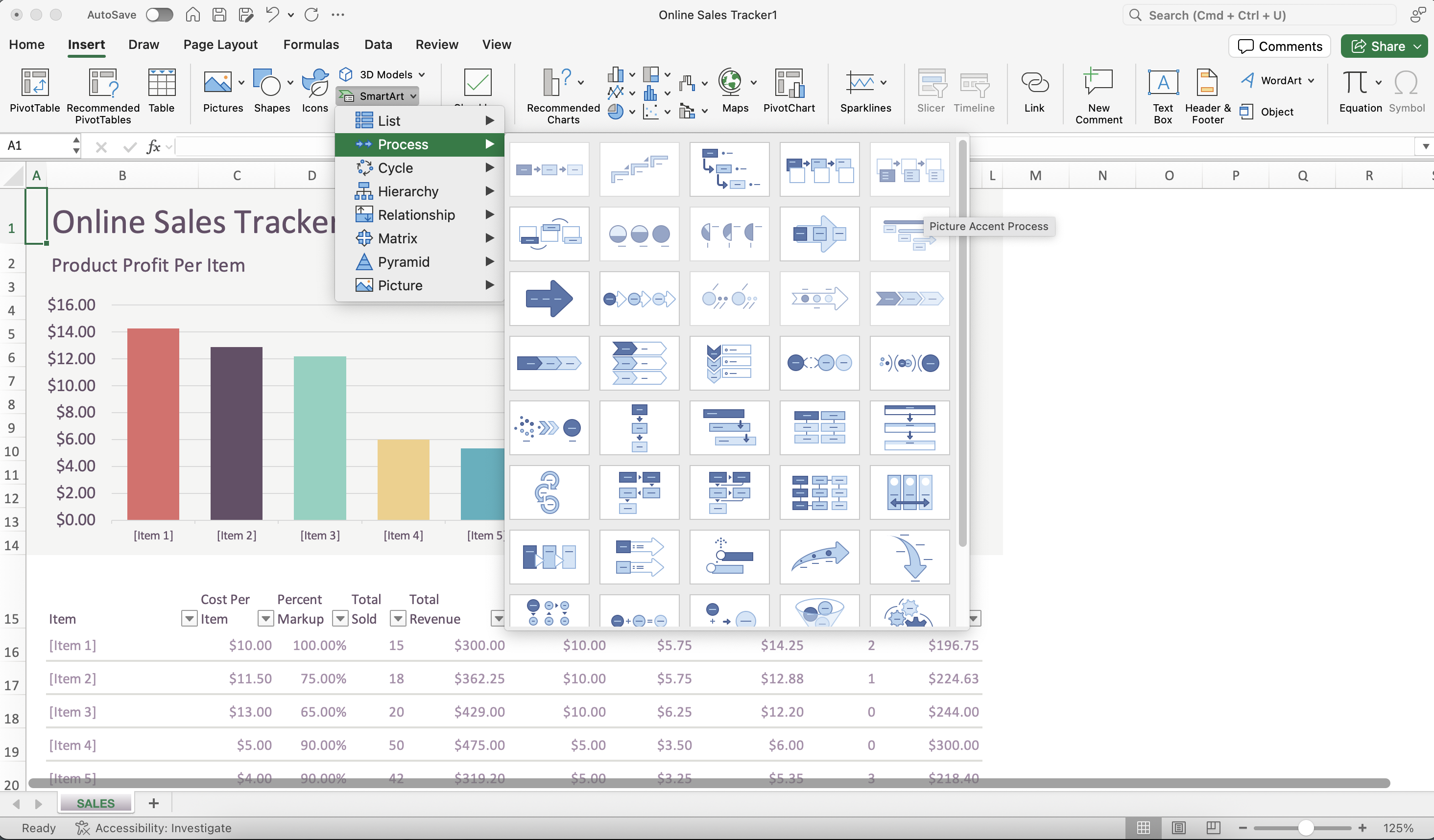
Membuat garis waktu proyek menggunakan SmartArt
Sumber gambar: Tangkapan layar Microsoft Excel
- Buka dokumen Excel Anda: Mulailah dengan proyek yang sudah ada atau lembar baru di Excel.
- Sisipkan SmartArt: Buka tab "Insert" pada pita Excel, klik "SmartArt," dan pilih kategori "Process." Anda akan menemukan berbagai grafik SmartArt yang secara visual merepresentasikan garis waktu, seperti "Timeline Dasar" dan desain berorientasi proses lainnya.
- Kustomisasi SmartArt Anda: Setelah memilih desain, masukkan nama tugas dan tanggal yang relevan ke dalam kotak teks. Anda dapat menyesuaikan warna dan gaya melalui tab "Design" dan "Format" agar sesuai dengan merek proyek Anda.
- Tingkatkan representasi visual Anda: Sesuaikan ukuran dan tambahkan bentuk atau ikon tambahan untuk menyoroti tonggak penting atau tugas kritis. Hal ini meningkatkan keterbacaan dan membuat garis waktu lebih menarik.
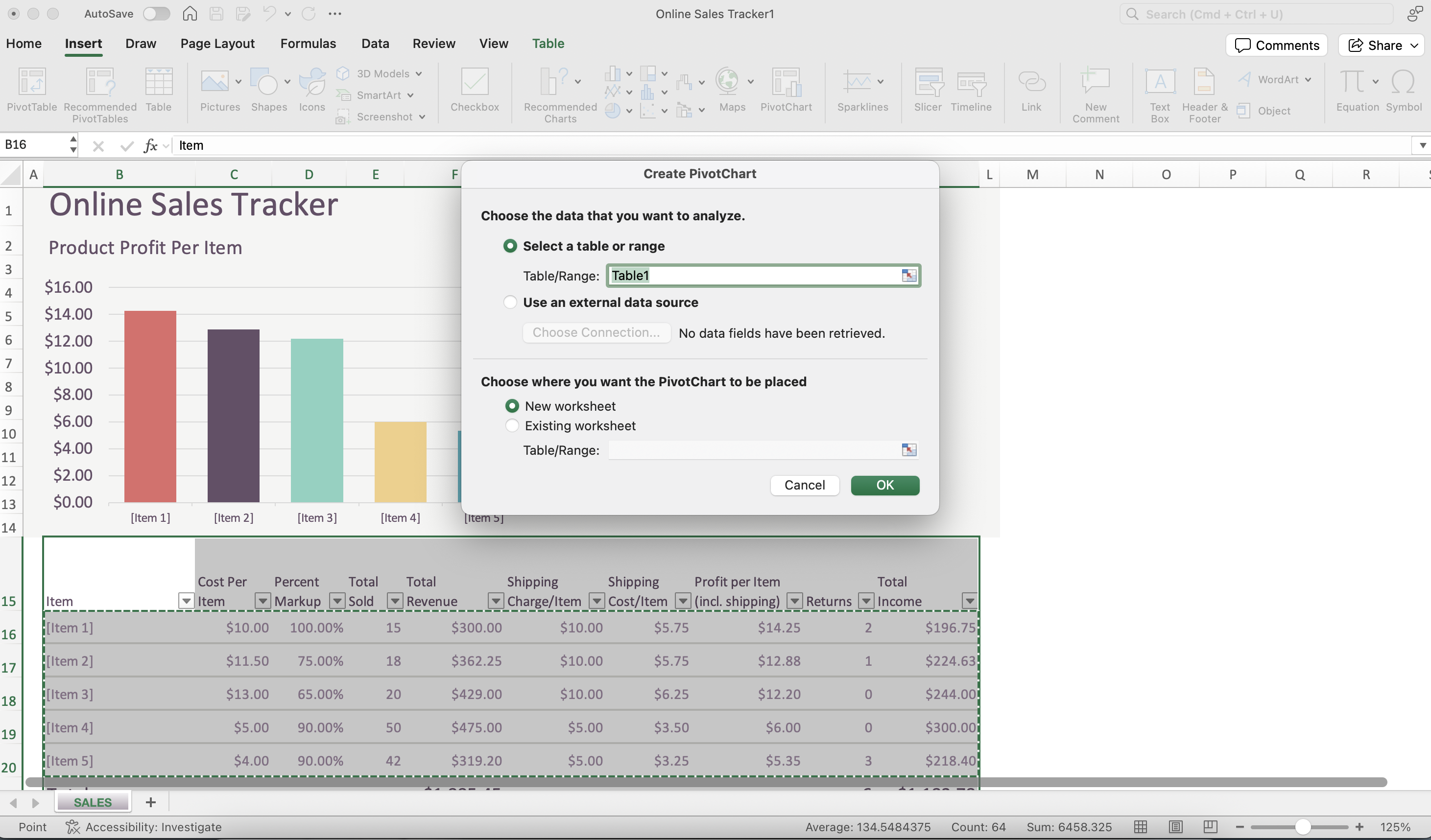
Buat garis waktu proyek menggunakan PivotTable
Sumber gambar: Tangkapan layar Microsoft Excel
- Atur data Anda: Siapkan data Anda dalam format tabel yang jelas di Excel, pastikan Anda menyertakan semua tugas yang relevan, durasi, dan personel yang ditugaskan.
- Pilih rentang data Anda: Sorot tabel Anda, lalu buka tab "Insert" dan klik "PivotTable." Pilih apakah akan menempatkan PivotTable di lembar kerja baru atau di lembar kerja saat ini.
- Buat tampilan garis waktu Anda: Di Daftar Bidang PivotTable, seret bidang ke area "Rows" dan "Values" untuk membuat ringkasan tugas berdasarkan tanggal mulai atau selesai. Anda dapat memvisualisasikan ringkasan ini dengan grafik garis atau batang untuk merepresentasikan garis waktu secara dinamis.
Dengan memanfaatkan template dan alat ini, Anda dapat membuat garis waktu proyek yang menarik secara visual dan efektif yang selaras dengan alur kerja tim Anda. Baik Anda lebih menyukai kesederhanaan diagram Gantt atau fleksibilitas grafik SmartArt, sumber daya ini memastikan manajemen proyek Anda akan terorganisir dengan baik dan efisien.
Keterbatasan garis waktu proyek di Excel
Meskipun Excel adalah alat yang banyak digunakan untuk membuat garis waktu proyek, alat ini memiliki keterbatasan tertentu yang dapat menghambat manajemen proyek yang efisien:
- Pembaruan manual: Salah satu kelemahan utama menggunakan Excel adalah perlunya pembaruan manual. Saat tugas berjalan atau berubah, pengguna harus ingat untuk mengedit tanggal dan durasi secara manual, yang dapat menyebabkan ketidakkonsistenan jika tidak dikelola dengan hati-hati.
- Kompleksitas pada proyek besar: Untuk proyek dengan banyak tugas dan ketergantungan, Excel dapat dengan cepat menjadi kompleks dan sulit dikelola. Kompleksitas ini dapat membuat pengguna kewalahan, sehingga sulit mendapatkan gambaran yang jelas tentang seluruh garis waktu proyek.
- Fitur kolaborasi terbatas: Kemampuan kolaborasi Excel tergolong dasar dibandingkan dengan alat manajemen proyek khusus. Kolaborasi secara waktu nyata dapat menjadi sulit bagi pengguna yang berbeda, sehingga menimbulkan masalah dalam pengendalian versi dan komunikasi.
- Kekurangan opsi visualisasi lanjutan: Meskipun Excel memiliki alat visual seperti grafik dan SmartArt, alat tersebut tidak sekuat yang ditemukan pada perangkat lunak manajemen proyek khusus. Pengguna mungkin merasa sulit untuk membuat garis waktu yang menarik secara visual dan mampu menyampaikan kemajuan proyek secara efektif.
- Manajemen sumber daya yang tidak efisien: Excel tidak dengan mudah mengakomodasi alokasi dan pengelolaan sumber daya. Pengguna yang ingin melacak beban kerja anggota tim atau ketergantungan antar tugas mungkin akan menemukan prosesnya rumit dan tidak efisien.
Meskipun memiliki keterbatasan, Excel tetap dapat berfungsi sebagai alat yang berharga untuk membuat garis waktu proyek sederhana, terutama jika digunakan bersama dengan sumber daya tambahan dan templat. Namun, untuk proyek yang kompleks atau tim yang memerlukan kolaborasi, mempertimbangkan alternatif seperti perangkat lunak manajemen proyek khusus dapat memberikan solusi yang lebih efektif.
Memperlancar pengelolaan jadwal proyek dengan Lark: Alternatif yang hebat
Lark menyediakan rangkaian alat serba guna yang dirancang khusus untuk meningkatkan pengelolaan garis waktu proyek. Dengan memanfaatkan fitur-fitur Lark, tim dapat meningkatkan efisiensi, kolaborasi, dan visibilitas sepanjang siklus hidup proyek. Berikut adalah fungsi-fungsi utama yang membantu membuat garis waktu proyek yang ditawarkan oleh Lark:
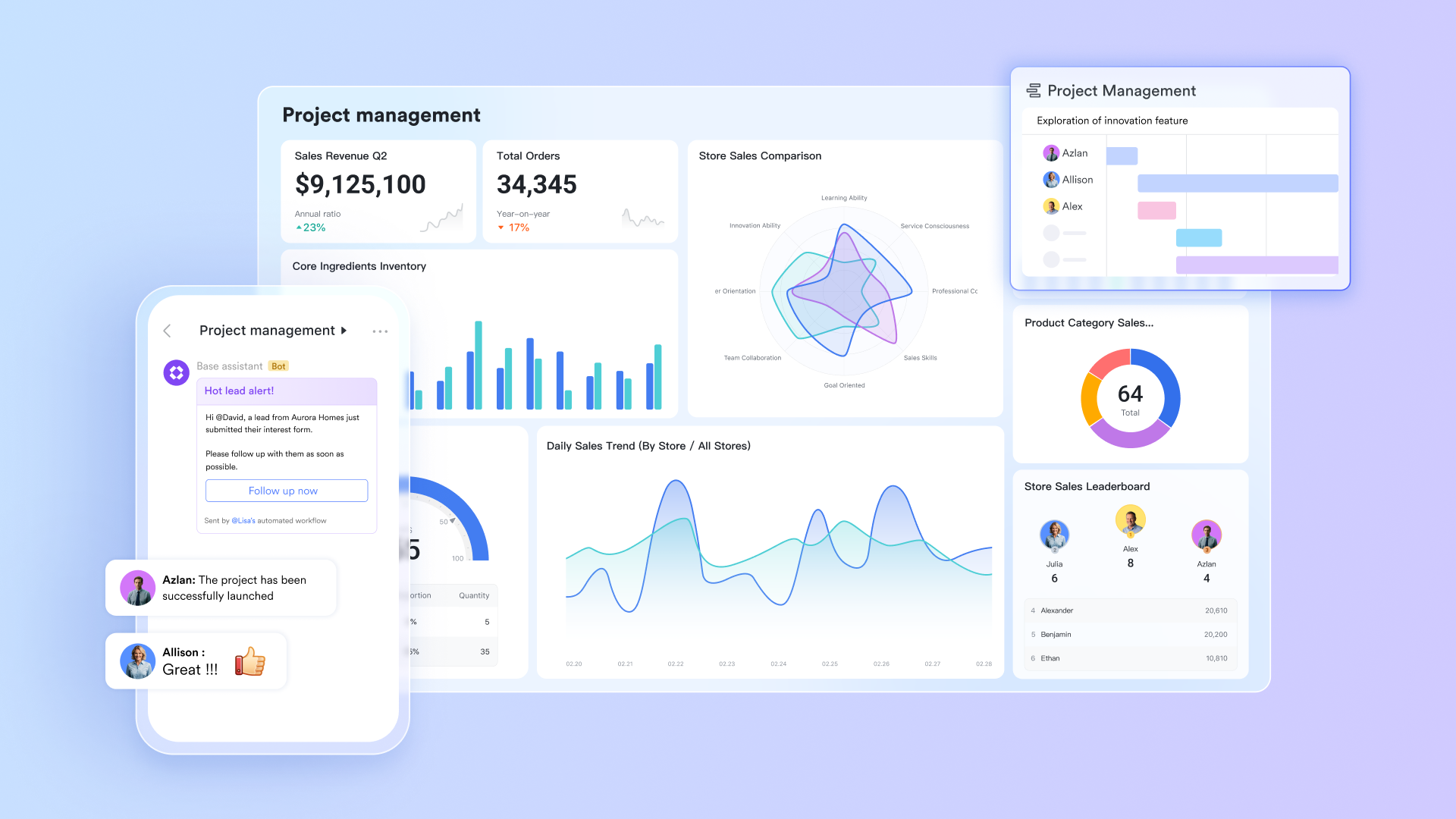
Buat garis waktu proyek dengan Lark Base
Lark Base adalah alat manajemen proyek yang komprehensif dalam rangkaian Lark yang meningkatkan kolaborasi dan perusahaan tim. Alat ini dirancang untuk membantu tim mengelola tugas, melacak kemajuan, dan menyederhanakan alur kerja secara efektif. Lark Base mengintegrasikan berbagai fungsi, termasuk penugasan tugas, tenggat waktu, dan pembaruan waktu nyata, memastikan semua anggota tim memiliki akses ke informasi proyek yang penting.
Fitur bagan Gantt dan pelacakan tonggak: Fitur bagan Gantt di Lark Base memungkinkan tim memvisualisasikan garis waktu proyek mereka, sehingga lebih mudah memahami durasi tugas dan ketergantungan secara sekilas.
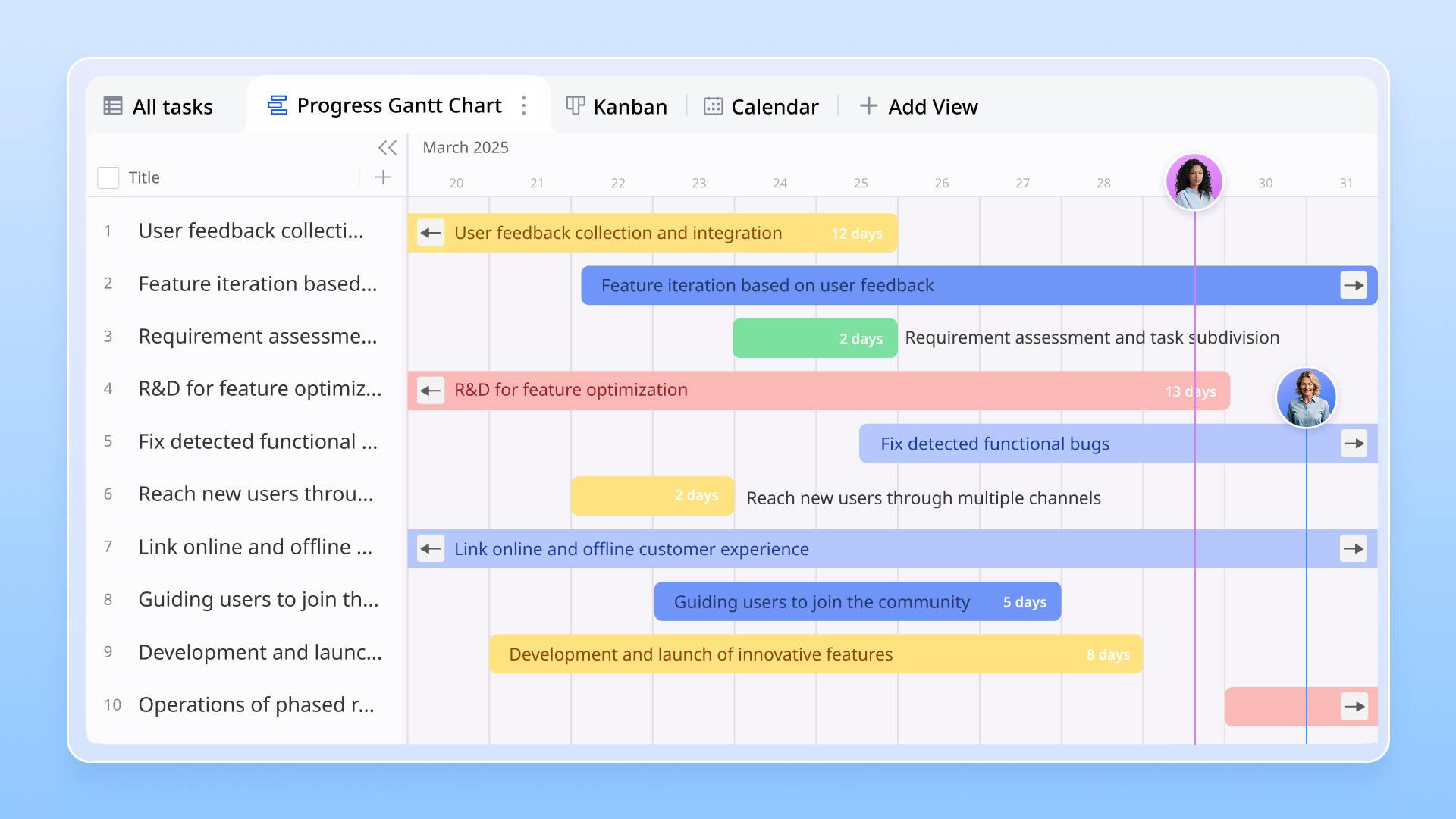
- Visualisasi dinamis: Pengguna dapat membuat bagan Gantt yang terperinci untuk menampilkan tugas di sepanjang garis waktu, memberikan gambaran yang jelas tentang bagaimana tugas saling tumpang tindih dan bergantung satu sama lain. Representasi visual ini membantu manajer proyek menjadwalkan sumber daya secara efektif dan memprioritaskan pekerjaan.
- Pelacakan tonggak: Di dalam bagan Gantt, tim dapat menetapkan tonggak penting yang menandai titik signifikan dalam garis waktu proyek, seperti tenggat waktu atau persetujuan. Fitur ini membantu tim fokus pada pencapaian hasil penting dan memastikan kemajuan dipantau sesuai dengan tujuan yang telah ditentukan.
Kanban untuk manajemen tugas visual: Fitur papan Kanban di Lark Base menawarkan cara yang intuitif untuk mengatur dan mengelola tugas secara visual.
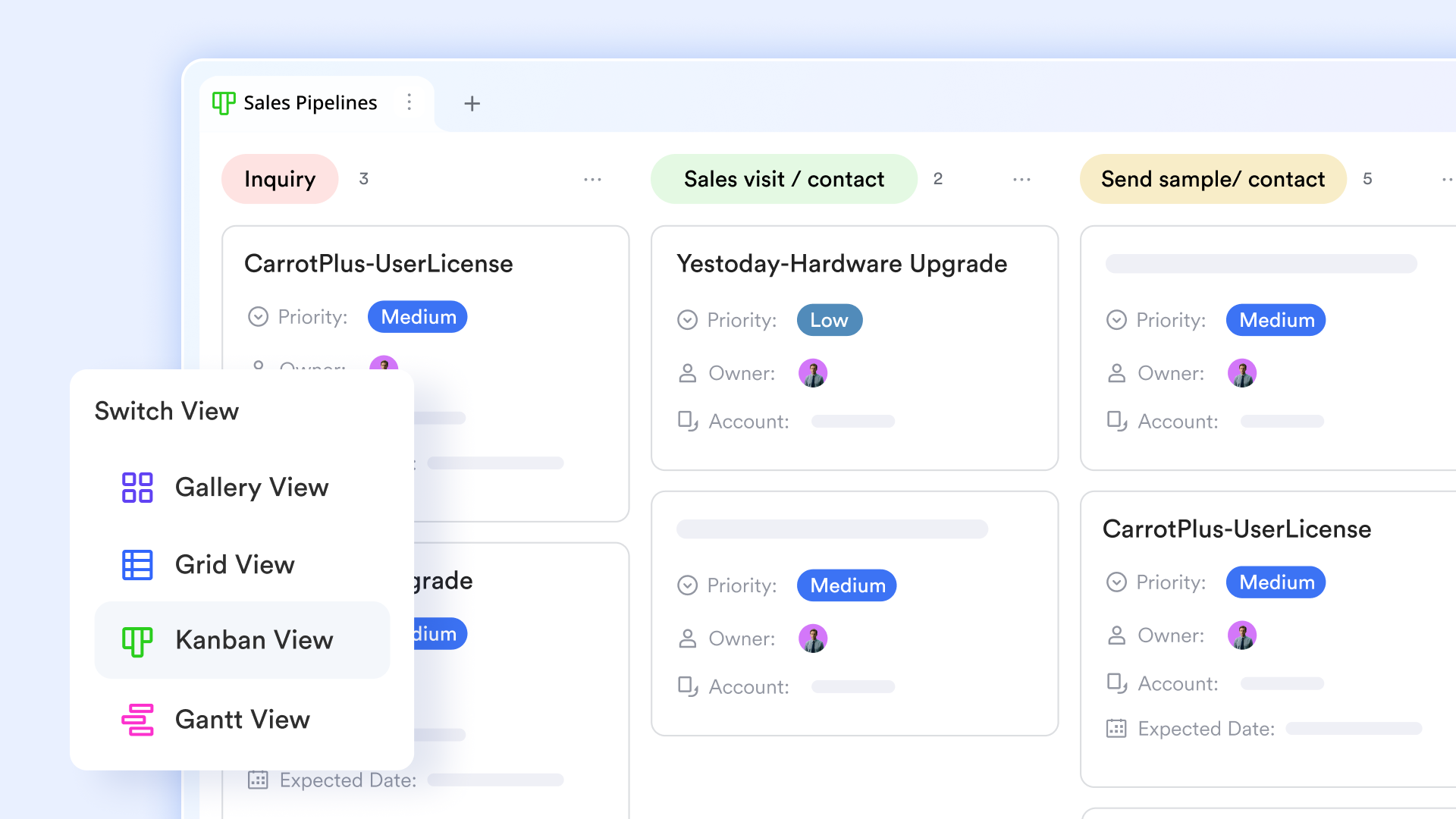
- Pengorganisasian tugas: Tim dapat membuat papan yang mengkategorikan tugas ke dalam berbagai tahap seperti "To Do," "In Progress," dan "Completed." Pengorganisasian ini membantu anggota tim dengan cepat menilai status setiap tugas dan memahami alur proyek secara keseluruhan.
- Fleksibilitas dan kolaborasi: Pendekatan Kanban mendorong suasana kolaboratif, karena anggota tim dapat memindahkan tugas melalui berbagai tahap dengan mudah. Pembaruan secara waktu nyata ini membantu menjaga fokus dan memastikan semua orang selaras dengan kemajuan proyek.
Template untuk penyiapan cepat: Lark menyediakan berbagai template Base yang dirancang untuk memfasilitasi penyiapan proyek dengan cepat dan manajemen yang efisien untuk penggunaan garis waktu proyek.
- Opsi bawaan: Pengguna dapat mengakses berbagai templat manajemen tugas yang disesuaikan untuk berbagai jenis proyek. Templat ini memungkinkan tim untuk dengan cepat mengonfigurasi garis waktu dan tugas mereka tanpa memulai dari awal, sehingga menghemat waktu dan meningkatkan efisiensi.
- Dapat disesuaikan: Setiap templat dapat disesuaikan agar sesuai dengan persyaratan proyek tertentu, membantu tim menyesuaikan alur kerja dengan proses dan preferensi unik mereka.
Visualisasikan manajemen tugas di Lark Tasks
Lark Tasks terintegrasi secara mulus dengan bagan Gantt dan fitur Kanban, meningkatkan pengalaman manajemen tugas secara keseluruhan. Antarmuka Lark Tasks memungkinkan pengguna untuk mengelola, menetapkan, dan memperbarui tugas secara efisien. Anggota tim dapat dengan mudah melihat tugas yang ditugaskan kepada mereka dan tetap mendapatkan informasi tentang tenggat waktu serta kemajuan.
Gunakan papan untuk pengaturan tugas di Lark Docs
Lark Docs melengkapi Lark Base dengan menyediakan kemampuan manajemen dokumen yang kuat. Sebagai alat serbaguna dalam rangkaian Lark, Lark Docs memungkinkan tim berkolaborasi pada dokumen proyek sambil berpadu secara mulus dengan fitur manajemen proyek.

- Menyematkan bagan Gantt di Docs: Pengguna dapat menambahkan dan mengedit bersama bagan Gantt di file Docs, yang membantu anggota tim mengelola waktu dan menjadwalkan tenggat selama diskusi tentang kampanye atau proyek.
- Menambahkan tugas langsung di Docs: Pengguna dapat mendaftar atau menyisipkan tugas dalam dokumen dan menghubungkan tugas-tugas ini ke Lark Tasks untuk melacak setiap tugas dengan mudah.
- Template papan untuk manajemen waktu: Lark Docs menyertakan fitur seperti Timeline, Flowchart, Milestones, dan papan Diagram Urutan. Alat visual ini memungkinkan tim membuat representasi detail dari proyek mereka dan memfasilitasi komunikasi serta pemahaman yang lebih baik di antara anggota tim.
- Gunakan add-on timeline: Pengguna dapat menggunakan add-on timeline untuk memvisualisasikan proses pengembangan, tonggak proyek, dan lainnya. Anda dapat mengedit node pada timeline dan secara fleksibel mengubah tata letak serta jumlah detail sesuai kebutuhan.
Fungsi bawaan untuk meningkatkan manajemen proyek melampaui garis waktu proyek
Selain timeline proyek, Lark menyediakan rangkaian alat terintegrasi yang meningkatkan setiap aspek manajemen proyek.
- Kolaborasi alat yang mulus: Lark Messenger, Lark Kalender, Lark Tasks, Lark rapat, Lark Docs & Wiki, dan Lark Base bekerja sama secara mulus. Misalnya, tim dapat memulai rapat video 1 lawan 1 atau grup rapat video melalui saluran obrolan tanpa meninggalkan Lark Messenger atau berpindah ke aplikasi lain; anggota juga dapat mengirim file Docs atau Base/rekaman di Messenger, dan menampilkan proses penyuntingan bersama file apa pun selama rapat melalui Magic Share. Kombinasi komprehensif ini memungkinkan tim untuk mengoordinasikan jadwal, berkomunikasi secara efektif, dan memastikan semua orang memiliki pemahaman yang sama mengenai garis waktu proyek.
- Manajemen proyek yang komprehensif: Dengan memanfaatkan alat-alat ini secara bersamaan, tim tidak hanya dapat membuat dan mengelola garis waktu proyek dengan lebih efektif tetapi juga meningkatkan kolaborasi, dokumentasi, dan pelaksanaan proyek secara keseluruhan.
Dengan memanfaatkan fitur-fitur ini, Lark secara signifikan menyederhanakan pengelolaan lini masa proyek, menjadikannya alternatif yang efektif dibandingkan metode tradisional. Dengan alat seperti add-on lini masa, bagan Gantt, templat papan, dan add-on yang dapat disesuaikan, tim dapat meningkatkan kolaborasi dan pelaksanaan proyek mereka, yang pada akhirnya mendorong hasil yang lebih baik.
Harga untuk Lark
- Paket Pemula: Paket gratis selamanya yang mencakup 11 alat canggih untuk hingga 20 pengguna. Paket ini juga dilengkapi dengan penyimpanan 100GB, 1.000 eksekusi otomatisasi, terjemahan AI, dan lainnya.
- Paket Pro: $12/pengguna/bulan (ditagih tahunan) untuk hingga 500 pengguna. Paket ini mencakup semua yang ada di Pemula ditambah panggilan grup untuk hingga 500 peserta, penyimpanan 15TB, 50.000 eksekusi otomatisasi, dan lainnya.
- Paket Enterprise: Hubungi tim penjualan untuk harga khusus. Mendukung jumlah pengguna tanpa batas dan mencakup lebih banyak lagi eksekusi otomatisasi serta fitur keamanan, kepatuhan, dan manajemen tingkat lanjut.

Starter
Pro
Enterprise
Starter
For small teams with simple communication needs
$0
/ user / month
20 users max
18 months message history
1-on-1 video meetings
100 GB storage
Lark Docs & Mail
1000 Base automation runs/month
2000 rows per table in Base
Pro
For companies with comprehensive collaboration and management needs
$12
/ user / month
500 users max
Unlimited message history
500-participant video meetings
15 TB storage
Lark Docs & Mail
50k Base automation runs/month
20k rows per table in Base
Enterprise
For large companies with advanced security and organizational management needs
Get a personalized demo and pricing
Unlimited users
Unlimited message history
500-participant video meetings
15 TB storage + 30 GB storage/user
Lark Docs & Mail
500k Base automation runs/month
50k Base automation runs/month
Single sign-on (SSO)
Pro
For companies with comprehensive collaboration and management needs
$12
/ user / month
500 users max
Unlimited message history
500-participant video meetings
15 TB storage
Lark Docs & Mail
50k Base automation runs/month
20k rows per table in Base
Coba kalkulator penghematan Lark: Beralih ke paket Pro Lark dapat menghasilkan penghematan biaya yang signifikan—misalnya, perusahaan dengan 100 karyawan yang menggunakan Slack, Google Workspace, dan Airtable dapat menghemat sekitar $25.200 per tahun dengan mengonsolidasikan alat mereka menggunakan Lark.
Karena Microsoft Excel adalah bagian dari paket Microsoft Office, pengguna harus membayar seluruh paket tersebut. Untuk detail paketnya, lihat: Panduan Harga Microsoft Project 2025 - Paket & Biaya
Kesimpulan
Membuat garis waktu proyek di Excel menawarkan manfaat signifikan untuk manajemen proyek, menjadikannya alat yang berharga bagi tim maupun individu. Dengan memberikan representasi visual yang jelas tentang tugas, tenggat waktu, dan tonggak pencapaian, Excel membantu memastikan bahwa tujuan proyek tercapai tepat waktu. Kemampuan untuk menyesuaikan garis waktu agar sesuai dengan kebutuhan spesifik proyek, ditambah dengan fitur seperti bagan Gantt dan SmartArt, meningkatkan pelacakan dan pengelolaan kemajuan secara efektif.
Dalam lingkungan kerja kolaboratif saat ini, kerja sama tim yang efektif sangatlah penting. Menggunakan alat yang tepat, baik itu Excel maupun alternatif seperti Lark, meningkatkan komunikasi dalam tim dan memperlancar upaya manajemen proyek. Dengan memastikan bahwa semua orang memiliki akses ke informasi terkini dan garis waktu yang jelas, tim dapat bekerja lebih kohesif, beradaptasi dengan perubahan secara cepat, dan pada akhirnya mencapai tujuan proyek mereka dengan lebih efisien.
FAQ
Bisakah Anda membuat linimasa proyek di Excel?
Ya, Anda dapat membuat garis waktu proyek di Excel menggunakan berbagai fitur seperti bagan garis waktu, bagan Gantt, dan grafik SmartArt untuk merepresentasikan tugas dan tonggak secara visual.
Bagaimana saya menyisipkan garis waktu proyek di Excel?
Untuk menyisipkan garis waktu proyek di Excel, Anda dapat membuka tab "Insert" di pita menu, memilih "SmartArt" untuk memilih tata letak garis waktu atau menggunakan opsi "Bar Chart" untuk membuat versi bagan Gantt. Dari sana, Anda dapat memasukkan tugas Anda dan menyesuaikan formatnya sesuai kebutuhan.
Bagaimana saya membuat jadwal proyek di Excel?
Untuk membuat jadwal proyek di Excel, mulailah dengan mengatur tugas, tanggal mulai, tanggal selesai, dan durasi dalam format tabel. Lalu, Anda dapat menggunakan rumus untuk menghitung durasi tugas, dan akhirnya memvisualisasikan informasi ini menggunakan garis waktu atau bagan Gantt.
Apakah Excel memiliki template linimasa?
Ya, Excel menawarkan berbagai templat garis waktu yang dapat diakses melalui galeri templat. Templat yang sudah dirancang ini dapat membantu Anda memulai dengan cepat dan dapat disesuaikan agar sesuai dengan kebutuhan spesifik proyek Anda. Anda juga dapat menemukan templat tambahan secara online yang sesuai dengan berbagai gaya manajemen proyek.
Bacaan terkait
Table of contents
Tertarik dengan Lark?

Semua alat Anda di satu tempat
Hemat waktu dan tingkatkan efisiensi
Hemat biaya perangkat lunak hingga 70%
Table of contents
Tertarik dengan Lark?
Semua alat Anda di satu tempat
Hemat waktu dan tingkatkan efisiensi
Hemat biaya perangkat lunak hingga 70%