Transkripsi Google Meet: Cara Menggunakannya (dan Alternatif yang Lebih Baik)

Ethan Miller
Product Demand Generation Specialist
21 Sep 2026
Ethan Miller
21 Sep 2026


Baca selama 9 menit


Mampu mengubah rapat Anda menjadi teks yang dapat dicari dan dibagikan adalah pendorong besar untuk produktivitas dan kolaborasi. Fitur Transkrip Google Meet menjanjikan hal tersebut, tetapi memiliki beberapa kekurangan, termasuk biaya tersembunyi, dukungan bahasa yang terbatas, dan aksesibilitas yang dibatasi.
Jangan puas dengan “cukup baik.”
Artikel ini akan memandu Anda bagaimana memaksimalkan transkripsi Google Meet, mengungkap keterbatasannya, dan memperkenalkan alternatif gratis yang komprehensif yang benar-benar dapat mengubah rapat Anda.
Apakah Google Meet memiliki fitur transkripsi?
Ya, Google Meet memiliki fitur transkripsi bawaan yang mengubah rapat yang Anda ucapkan menjadi teks tertulis. Fitur ini dapat membantu untuk merujuk poin-poin penting, membuat notulen rapat, dan menjaga agar semua anggota tim tetap sejalan.
Tetapi ini bukan solusi yang sempurna — juga tidak paling nyaman — untuk semua orang. Keterbatasan terkait dukungan bahasa, aksesibilitas, dan fungsi secara keseluruhan memerlukan tinjauan lebih mendalam tentang opsi yang lebih baik yang mungkin tersedia.
Apa persyaratan untuk mengatur transkripsi melalui Google Meet?
Untuk menggunakan fitur Transkrip Google Meet, pastikan Anda mencentang kotak-kotak berikut ini:
Kecocokan perangkat
Anda memerlukan laptop atau komputer desktop untuk menggunakan fitur transkripsi. Saat ini, Transkrip Google Meet tidak didukung pada perangkat seluler.
Keterbatasan ini bisa menjadi ketidaknyamanan besar bagi mereka yang bekerja dari rumah atau profesional yang sering bepergian dan mengandalkan ponsel pintar atau tablet untuk bekerja.
Batasan bahasa
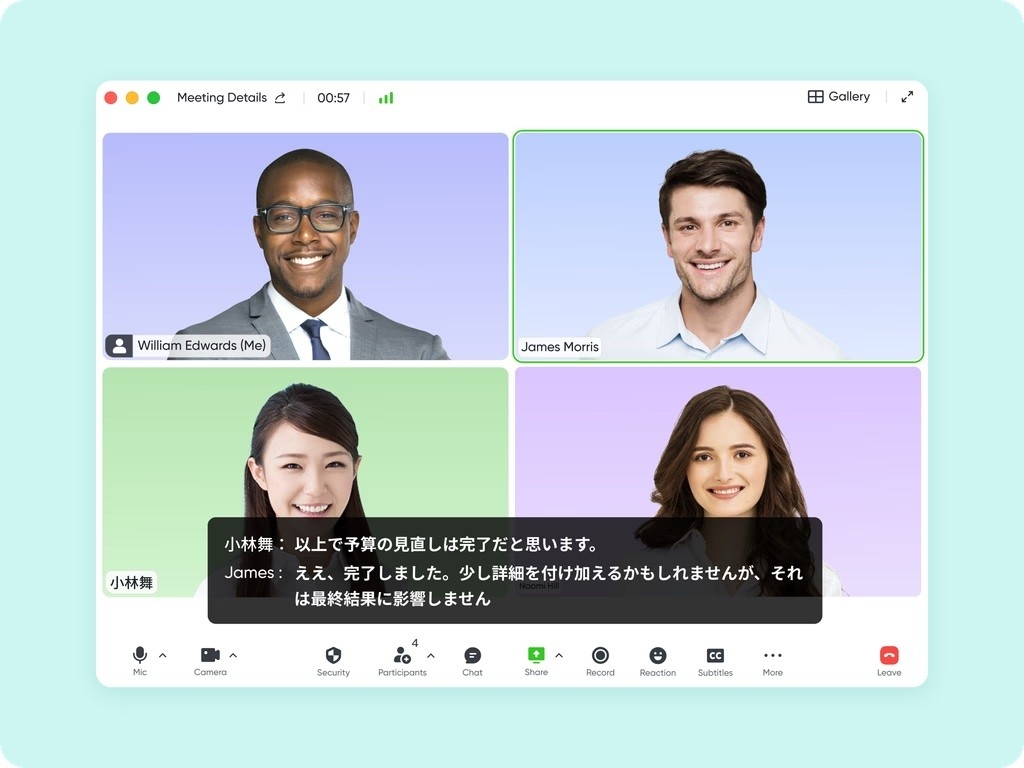
Google Meet menyatakan bahwa hanya transkripsi bahasa Inggris yang dianggap akurat. Sayangnya, bagi tim global, hal ini kurang memadai. Banyak anggota tim ingin dapat berkomunikasi dalam bahasa asli mereka selama rapat virtual.
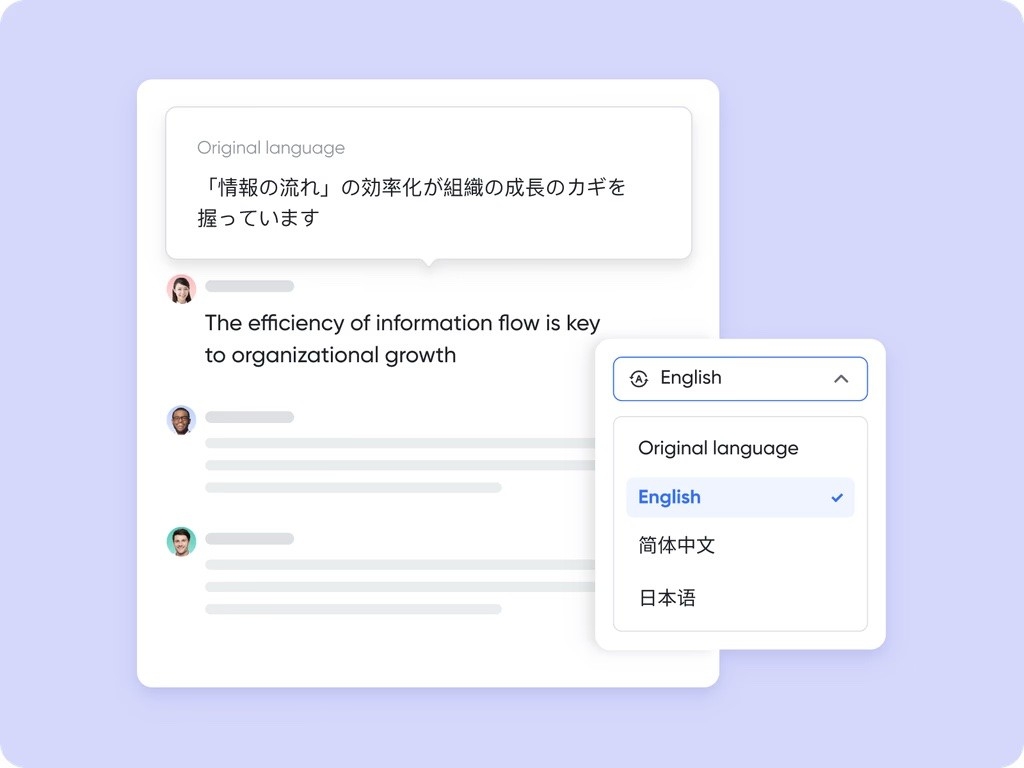
Sementara itu, Lark mendukung transkripsi bahasa Inggris, Cina, dan Jepang secara real time. Anda juga dapat menerjemahkan teks transkripsi ke lebih dari 100 bahasa sumber dan 17 bahasa target.
Ruang penyimpanan
Apakah Anda memiliki ruang penyimpanan yang cukup di Google Drive Anda? Jika tidak, maka Anda mungkin tidak dapat menggunakan Transkrip Google Meet, karena transkripsi Anda tidak akan tersimpan.
Anda perlu mendapatkan penyimpanan tambahan dari Google, yang biayanya $300 per bulan untuk tambahan 10 terabyte (TB), ditagih sebagai langganan tahunan.
Kelayakan Google Workspace
Fitur transkripsi hanya tersedia untuk paket Google Workspace berbayar tertentu: Bisnis Standar, Bisnis Plus, Enterprise, dan Education Plus.
Akun Google gratis tidak dapat mengakses fitur ini. Ini berarti individu, tim kecil, atau perusahaan dengan anggaran terbatas yang tidak membayar paket Google Workspace tidak akan mendapatkan manfaat dari kemudahan transkripsi.
Cara mengatur transkripsi Google Meet
Jika Anda memenuhi semua persyaratan, berikut cara memulai transkripsi dengan Google Meet Transcripts:
-
Aktifkan transkripsi
Di Google Meet, klik menu tiga titik dan pilih "Settings." Kemudian, pilih tab “Captions” dan pilih “English.”
Langkah ini memastikan fitur transkripsi diaktifkan dan siap digunakan.
-
Mulai transkripsi
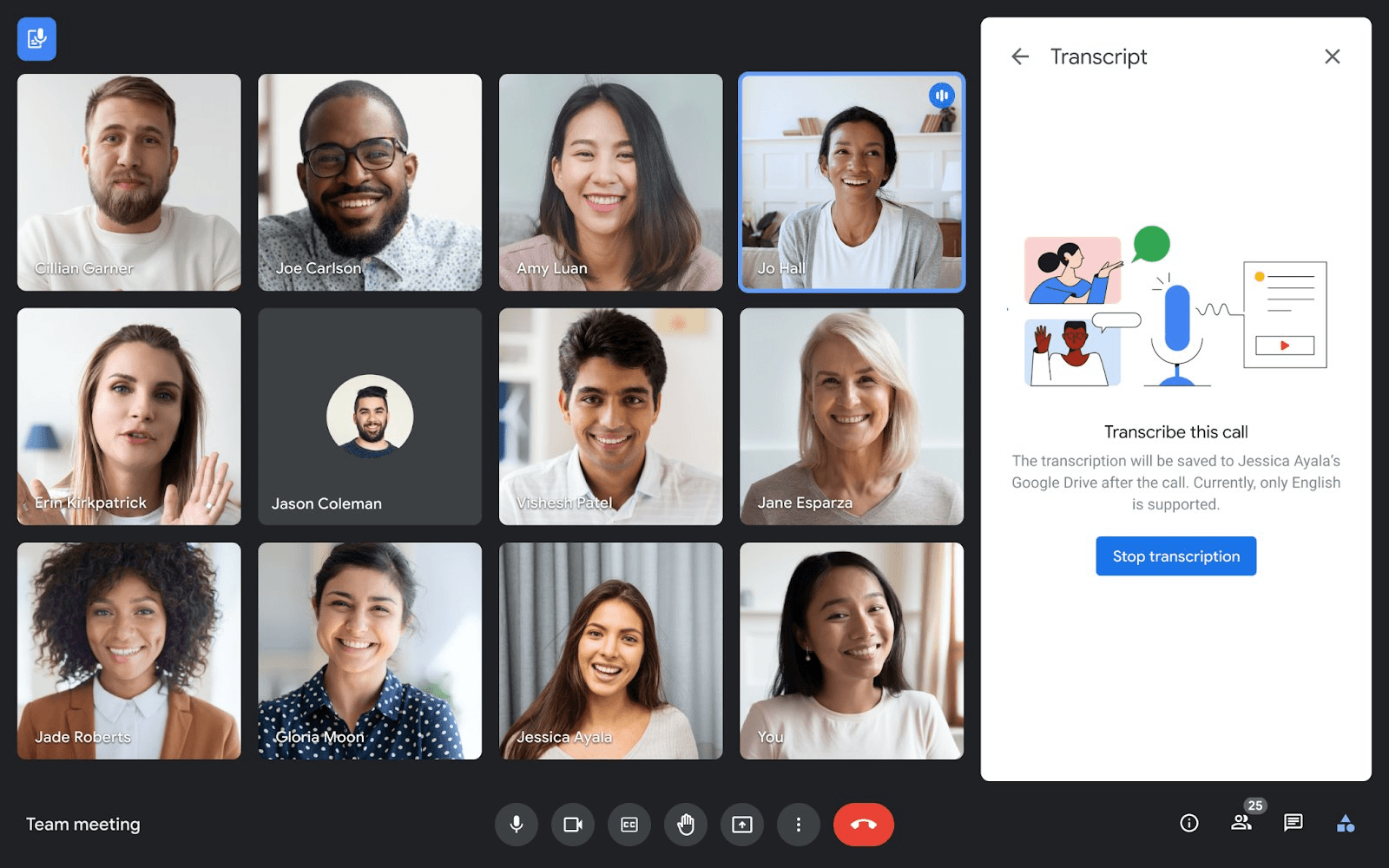
Masuk atau mulai rapat Google Meet Anda, lalu klik tombol “Activities” di kanan bawah (itu adalah segitiga).
Selanjutnya, pilih "Transcripts" lalu "Start transcription." Perlu dicatat bahwa Anda harus melakukan ini secara manual setiap kali masuk ke rapat, karena transkripsi tidak dimulai secara otomatis.
-
Temukan transkrip
Setelah rapat virtual selesai, Anda akan menerima email dengan tautan ke transkrip. Anda juga dapat menemukan transkrip yang disimpan sebagai Google Doc di folder "Meet Recordings" di Google Drive Anda.
Siapa yang dapat melihat transkrip?
Peserta berikut dapat melihat dan mengakses transkrip Google:
- Host rapat: Orang yang memulai rapat
- Co-host: Setiap co-host yang ditunjuk selama rapat
- Penginisiasi transkrip: Orang yang mengaktifkan fitur transkripsi
Peserta rapat lainnya tidak akan memiliki akses otomatis ke transkrip, jadi Anda harus membagikannya secara manual kepada mereka.
Apa saja manfaat dan kekurangan menggunakan transkripsi Google Meet?
Apakah Transkrip Google Meet tepat untuk tim Anda? Kami telah menyusun daftar manfaat dan kekurangannya untuk membantu Anda memutuskan.
Manfaat transkripsi Google Meet
Transkripsi Google Meet membawa beberapa manfaat berikut:
Transkrip yang dapat diedit
Transkrip Google Meet memungkinkan Anda dengan mudah meninjau, mengedit, dan membagikan catatan rapat dengan tim Anda. Transkrip yang dapat diedit dapat membantu memperjelas kesalahpahaman dan menjaga agar tim tetap selaras dengan apa yang dibahas selama rapat virtual.
Integrasi dengan Kalender Google
Dengan integrasi Kalender Google, Anda dapat mengakses transkrip langsung dari acara Kalender Google Anda. Buka acara kalender yang sesuai, dan transkrip rapat akan siap untuk ditinjau.
Kemampuan ini memudahkan untuk merujuk diskusi sebelumnya dan menindaklanjuti item tindakan tanpa harus mencari melalui email dan file.
Rekaman yang terhubung
Transkrip Google Meet terhubung dengan rekaman setiap rapat. Ini berarti Anda dapat mengklik baris tertentu dalam transkrip, dan itu akan membawa Anda ke waktu perkiraan dalam rekaman di mana hal itu diucapkan.
Fungsi ini berguna untuk meninjau bagian rapat dengan cepat, menemukan kutipan tertentu, atau memeriksa ketidaksesuaian.
Kekurangan transkripsi Google Meet
Ada juga beberapa kekurangan dari transkripsi Google Meet yang tidak bisa Anda abaikan:
Dukungan bahasa terbatas
Google Meet hanya mendukung transkripsi bahasa Inggris yang akurat dalam rapat. Meskipun transkripsi untuk beberapa bahasa lain tersedia, bahkan Google mengakui bahwa transkripsi tersebut tidak selalu akurat.
Dukungan bahasa terbatas merupakan hambatan signifikan bagi tim internasional yang perlu berkomunikasi setiap hari. Hal ini menghambat kolaborasi, mengecualikan penutur non-Inggris, dan dapat menyebabkan kesalahpahaman atau salah tafsir informasi penting.
Penundaan pemrosesan
Meskipun transkrip dibuat selama rapat langsung, prosesnya dapat memakan waktu hingga 24 jam agar transkrip tersebut dapat diproses dan sepenuhnya dapat diakses. Penundaan ini bisa merepotkan ketika Anda perlu dengan cepat merujuk informasi atau membagikan catatan rapat kepada para pemangku kepentingan. Hal ini memperlambat alur kerja dan menghambat tim Anda untuk mengambil tindakan dengan segera.
Akses terbatas
Anda memerlukan akun Google Workspace berbayar untuk menggunakan fitur transkrip. Pengguna gratis tidak memiliki akses.
Namun, Lark Minutes menawarkan transkripsi rapat gratis untuk semua pengguna — bahkan pengguna akun starter gratis kami dapat mengakses fitur ini. Ini adalah alternatif yang bagus bagi pengguna yang memperhatikan anggaran dan tidak ingin membayar lebih untuk Google Workspace.

Masalah akurasi
Transkripsi Google Meet mungkin memiliki kesalahan yang perlu ditinjau secara manual untuk diperbaiki. Suara latar, aksen, istilah teknis, atau pembicaraan yang tumpang tindih dapat menyebabkan ketidakakuratan dalam transkrip.
Mengapa Lark Minutes adalah solusi yang lebih baik untuk tim multibahasa
Lark Minutes mudah digunakan untuk segala jenis tim. Mulai dari transkripsi dan terjemahan waktu nyata hingga integrasi, ini membuat rapat yang efektif menjadi sangat mudah.
Transkripsi Multibahasa
Menurut sebuah studi terbaru, tantangan terbesar yang dihadapi perusahaan dengan tim yang beragam adalah perbedaan dalam komunikasi.
Lark menyelesaikan masalah itu untuk Anda.
Lark Minutes mendukung transkripsi otomatis yang akurat untuk bahasa Inggris, Mandarin, dan Jepang. Alat kami memungkinkan tim multibahasa untuk berkomunikasi dengan nyaman dan tanpa kesulitan.
Selain itu, semua transkripsi terjadi secara waktu nyata, sehingga semua orang dapat mengikuti dan berkontribusi dalam percakapan, terlepas dari perbedaan bahasa.
Opsi Transkripsi yang Fleksibel
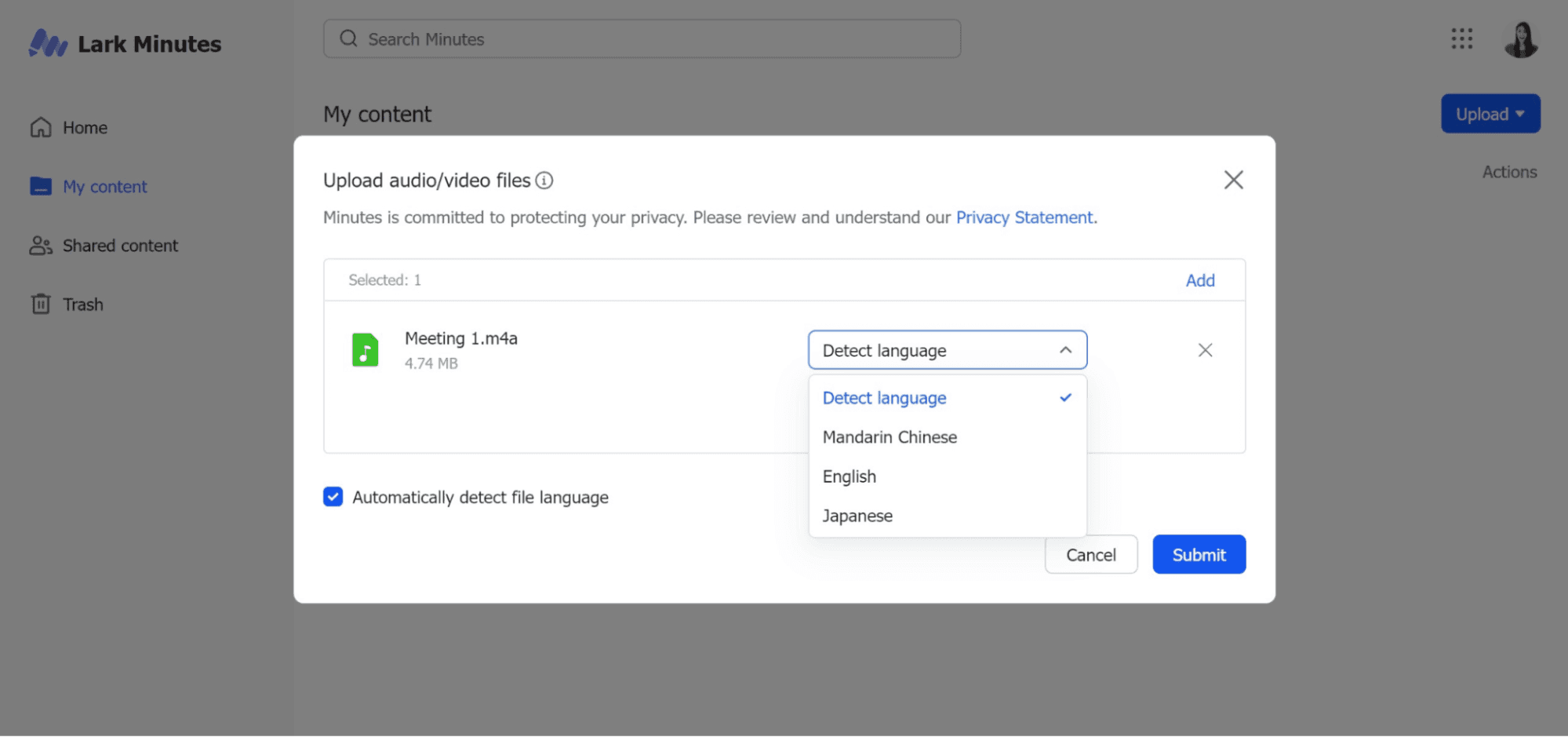
Fitur transkripsi Lark menawarkan berbagai cara untuk melakukan transkripsi selain transkripsi selama rapat. Baik Anda sedang dalam rapat langsung di Lark Meetings atau memiliki file audio atau video yang tersimpan, Lark Minutes dapat mengatasinya.
Gunakan konverter video ke teks kami untuk mengubah file video apa pun menjadi transkrip. Demikian juga, konverter audio ke teks kami dapat dengan cepat dan akurat menyalin rekaman audio.
Anda bahkan dapat langsung mengimpor file dari Lark Docs untuk transkripsi. Ini berarti apa pun — slide presentasi, dokumen kolaboratif, atau survei umpan balik pelanggan — yang disimpan di Lark Docs dapat ditranskripsikan.
Akses Saat Beraktivitas
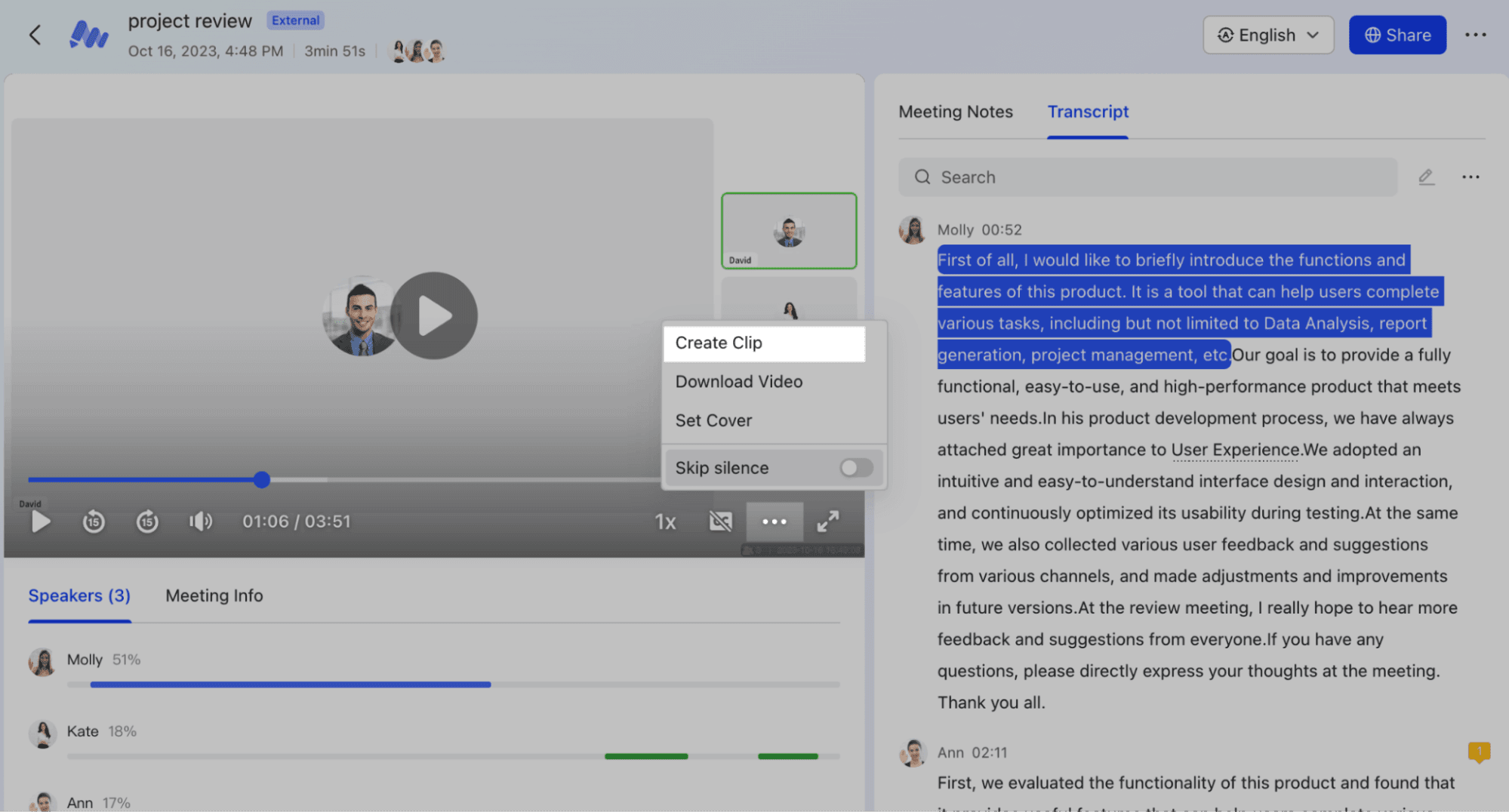
Tetap terinformasi bahkan saat Anda jauh dari meja kerja. Dengan mode podcast Lark, Anda dan tim dapat mendengarkan transkrip rapat di perangkat seluler, sama seperti mendengarkan podcast.
Anda juga dapat mengontrol pemutaran transkrip Anda, mengatur kecepatan, melewati bagian tertentu, atau memundurkan sesuai kebutuhan.
Untuk para profesional sibuk yang selalu dalam perjalanan, fitur ini memberikan cara yang nyaman untuk mengejar diskusi penting di antara perjalanan Anda. Akses informasi rapat dengan kecepatan Anda sendiri, di mana pun Anda berada.
Klip video yang dapat dibagikan
Kenyataan yang tidak menyenangkan adalah bahwa 43% orang kehilangan fokus dalam rapat setelah 20–30 menit. Jadi, bagaimana Anda memastikan tim Anda mempertahankan informasi penting yang mereka pelajari selama rapat?
Dengan Lark, Anda dapat membuat dan membagikan klip rapat. Alih-alih berusaha melawan rentang perhatian yang pendek, berikan solusi praktis bagi anggota tim untuk mengulang diskusi kunci jauh setelah rapat berakhir.
Selain itu, Anda dapat mengirim klip ini kepada anggota tim yang tidak dapat hadir atau membagikan bagian tertentu dengan yang tidak hadir atau pemangku kepentingan eksternal. Jaga semua orang tetap terhubung dan kendalikan informasi yang Anda pilih untuk dibagikan.
Integrasi Lark Suite
Jujur saja — Google Meet dan Google Workspace secara keseluruhan tampak ketinggalan zaman. Ini tidak lagi sesuai dengan kebutuhan tenaga kerja modern yang tersebar yang menuntut lebih banyak fleksibilitas serta alat kolaborasi dan komunikasi yang efisien.
Lark menawarkan alternatif segar dengan menggabungkan semua kebutuhan penting dalam satu tempat. Lark Minutes dan Lark Meetings terintegrasi mulus dengan aplikasi Lark Suite lainnya, seperti Kalender Lark, Base Lark, dan Dokumen Lark.
Awasi tugas yang ditugaskan, tenggat waktu, dan kemajuan tim dalam ekosistem Lark yang sama — tanpa perlu beralih antar aplikasi. Platform terpusat kami dirancang untuk bisnis global dengan pekerja jarak jauh di berbagai negara yang berbicara dalam berbagai bahasa dan berkolaborasi lintas zona waktu.
FAQ tentang fitur Transkrip Google Meet
Masih ada beberapa pertanyaan yang belum terjawab? Lihat jawaban kami untuk pertanyaan yang paling umum:
Apakah transkripsi Google Meet gratis?
Tidak, tidak untuk semua akun Google. Saat ini, hanya akun berbayar yang dapat mengakses fitur ini. Akun Google gratis dan paket Google Workspace lainnya tidak menyertakannya.
Berikut ini yang perlu Anda bayar untuk meningkatkan ke salah satu paket yang memenuhi syarat:
- Bisnis Standar: $12 per pengguna per bulan
- Bisnis Plus: $18 per pengguna per bulan
- Enterprise: Harga khusus
- Pendidikan Plus: Harga khusus
Dan ini hanya harga awal. Biaya akhir akan bergantung pada ukuran perusahaan Anda dan fitur tambahan yang mungkin Anda inginkan.
Apa alat transkripsi gratis untuk Google Meet?
Lark Minutes adalah alat pihak ketiga gratis yang menawarkan layanan transkripsi untuk Google Meet dan platform konferensi video lainnya.
Yang perlu Anda lakukan adalah mengunggah file video atau audio ke konverter kami untuk menerima transkripsi yang gratis dan akurat. Ini adalah cara yang sederhana dan nyaman untuk mentranskripsikan rapat Anda tanpa perlu berlangganan berbayar.
Bisakah saya melihat transkripsi Google Meet di ponsel?
Sayangnya, transkrip Google Meet saat ini tidak mendukung tampilan seluler. Anda hanya dapat mengaksesnya melalui tautan email yang dikirimkan setelah rapat atau di Google Drive Anda melalui komputer.
Sebaliknya, Lark Minutes menyertakan fitur Mode Podcast yang memungkinkan Anda mendengarkan transkrip di ponsel Anda. Ini memberi Anda akses saat bepergian, sehingga Anda dapat mengejar ketinggalan rapat selama perjalanan atau saat melakukan tugas lain.
Apakah Google Meet menawarkan terjemahan teks langsung?
Tidak, Google Meet tidak menawarkan terjemahan langsung untuk teks tertutup. Namun, Lark Meetings mendukung subtitle yang dapat diterjemahkan ke dalam lebih dari 100 bahasa secara real time.
Mesin terjemahan multibahasa kami yang kuat memastikan anggota tim Anda dapat mengikuti dalam bahasa pilihan mereka dan memahami nuansa diskusi rapat.
Bagaimana cara beralih dari Google Meet ke Lark Meetings?
Beralih ke Lark Meetings sangat mudah. Cukup daftar untuk akun Lark gratis dan mulai gunakan Lark Meetings — dan Lark Minutes — segera.
Akun gratis ini juga memberi Anda akses ke rangkaian lengkap alat produktivitas dan kolaborasi, termasuk obrolan, kalender, dokumen, dan template rapat.
Ubah rapat Anda dengan Lark
Capek dengan keterbatasan transkripsi Google Meet? Jika iya, mengapa tidak mengubah rapat Anda dengan Lark? Nikmati transkripsi multibahasa secara real-time, akses saat bepergian, dan serangkaian alat yang benar-benar memberdayakan tim Anda.
Table of contents
Tertarik dengan Lark?

Semua alat Anda di satu tempat
Hemat waktu dan tingkatkan efisiensi
Hemat biaya perangkat lunak hingga 70%
Table of contents
Tertarik dengan Lark?
Semua alat Anda di satu tempat
Hemat waktu dan tingkatkan efisiensi
Hemat biaya perangkat lunak hingga 70%