Menambahkan Kalender Outlook Anda ke Google Kalender

Fecilia Clarke
Solutions Marketing Specialist
5 Agu 2026
Fecilia Clarke
5 Agu 2026

Baca selama 15 menit


Jika Anda menemukan jalan ke sini, kemungkinan besar Anda sedang mencoba memecahkan masalah modern yang sangat umum namun sangat membuat frustrasi: Anda menjalani kehidupan ganda yang diatur oleh Kalender Anda. Dunia profesional Anda, yang dikelola di Microsoft Outlook, adalah lanskap penuh rapat, tenggat waktu, dan tonggak proyek. Sementara itu, kehidupan pribadi Anda tertata rapi di Google Kalender, sebuah peta penuh warna berisi komitmen keluarga, pertemuan sosial, dan tujuan pribadi.
Tantangan mengelola banyak Kalender ini merupakan beban besar bagi energi mental. Anda tidak hanya melacak acara; Anda juga mengelola silo informasi. Kami memahami tantangan ini dengan baik, dan kami ingin Anda tahu bahwa ada cara yang lebih baik. Panduan lengkap ini akan memandu Anda melalui setiap metode untuk mengelola Kalender Anda. Kami akan membahas cara menambahkan Outlook ke Google Kalender dengan akun Google Anda, mencakup metode gratis, solusi khusus untuk perangkat seluler, dan pada akhirnya, cara yang lebih kuat dan terintegrasi untuk tidak hanya melihat jadwal Anda, tetapi juga menyatukan seluruh alur kerja Anda dalam satu aplikasi.
Hal-hal penting: Perbandingan cepat opsi sinkronisasi kalender Anda
Waktu Anda adalah sumber daya paling berharga, jadi mari kita mulai dengan gambaran jelas tentang pilihan yang tersedia. Saat mengintegrasikan Outlook dan kalender Google, ada pendekatan yang secara mendasar berbeda yang dapat Anda ambil. Setiap jalur memiliki serangkaian pertimbangan tersendiri terkait fungsi, biaya, dan kenyamanan secara keseluruhan. Tabel perbandingan ini dibuat untuk membantu Anda dengan cepat mengidentifikasi metode yang paling sesuai dengan kebutuhan spesifik Anda, baik Anda hanya ingin sekilas melihat jadwal sibuk atau memerlukan solusi kalender terintegrasi secara mendalam dan real-time.
Memilih jalur yang tepat bergantung pada toleransi Anda terhadap pembaruan manual dan kebutuhan Anda akan akurasi waktu nyata. Sekarang, mari kita jelajahi detail acara yang rumit dari masing-masing metode ini.
Metode 1: Cara gratis untuk menambahkan kalender Outlook Anda ke Google Kalender
Metode yang paling umum dan banyak didokumentasikan untuk menghubungkan jadwal digital Anda adalah dengan berlangganan Kalender Outlook Anda menggunakan tautan web khusus. Tautan ini menggunakan format iCal, yang membuat apa yang dikenal sebagai tautan ICS atau umpan Kalender internet. Proses ini pada dasarnya “mempublikasikan” versi Kalender Outlook Anda yang kemudian dapat dibaca dan ditampilkan secara berkala oleh Google Kalender. Ini adalah proses yang relatif sederhana, tetapi sebelum kita masuk ke petunjuk langkah demi langkah, sangat penting untuk memahami satu keterbatasan terbesarnya, yang sering diabaikan dalam panduan lain.
Mari kita perjelas sepenuhnya: metode ini membuat sinkronisasi satu arah yang hanya-baca. Ini berarti bahwa meskipun acara Google Kalender akan muncul bersama acara Outlook Anda, Anda tidak dapat mengedit acara kerja Anda atau membuat acara baru untuk Kalender Outlook Anda dari antarmuka Google. Anda hanya menjadi penonton. Selain itu, sinkronisasi ini tidak berlangsung secara instan. Menurut dokumentasi Google sendiri, perubahan yang dilakukan di Outlook dapat memakan waktu hingga 24 jam untuk tercermin. Jika Anda memerlukan pembaruan waktu nyata untuk menghindari konflik penjadwalan atau membutuhkan kemampuan untuk mengelola kehidupan kerja Anda dari satu antarmuka, metode ini akan dengan cepat menjadi sumber frustrasi.
Dengan informasi penting tersebut diingat, berikut langkah untuk menjalankan prosesnya.
Pertama, Anda perlu memublikasikan kalender Outlook Anda
Untuk memulai perjalanan mengintegrasikan kalender, Anda harus terlebih dahulu membuat tautan berbagi pribadi dari akun Outlook Anda. Langkah-langkahnya dapat sedikit berbeda tergantung pada apakah Anda menggunakan aplikasi Outlook di web atau aplikasi desktop penuh. Kami sangat menyarankan Anda menggunakan versi web (dapat diakses melalui browser apa pun), karena ini menawarkan metode yang paling andal dan konsisten, terutama bagi mereka yang menggunakan akun Microsoft Outlook yang disediakan perusahaan.
Untuk Outlook di web (Microsoft 365 / Outlook.com):
- Arahkan ke Pengaturan. Buka Outlook di peramban web Anda dan masuk. Temukan dan klik ikon Pengaturan—yang sering terlihat seperti ikon roda gigi—biasanya terletak di pojok kanan atas halaman. Ini adalah pintu masuk Anda untuk mengonfigurasi pengalaman Outlook Anda.
- Buka kalender bersama. Di menu pengaturan lengkap yang muncul, pilih opsi Kalender, lalu pilih Kalender bersama. Ini adalah pusat utama di mana Anda dapat mengontrol semua izin berbagi untuk berbagai Kalender Outlook Anda.
- Publikasikan Kalender Anda. Di dalam bagian Kalender ini, cari subbagian berjudul "Publikasikan kalender." Gunakan menu dropdown pertama untuk memilih Kalender tertentu yang ingin Anda sinkronkan (misalnya, "Kalender," yang sering kali merupakan Kalender utama Anda). Selanjutnya, dan ini sangat penting, gunakan dropdown "Pilih izin" untuk memilih "Dapat melihat semua detail." Ini memastikan Anda dapat melihat judul dan deskripsi acara Anda, bukan hanya blok "Sibuk" yang tidak berguna.
- Salin tautan ICS. Sekarang, Anda perlu mengklik publikasi. Setelah itu, Outlook akan menghasilkan dua tautan berbeda untuk Anda: tautan HTML (untuk melihat di browser) dan tautan ICS. Anda harus menggunakan tautan ICS agar proses ini berhasil. Klik tautan ini, lalu pilih opsi untuk menyalinnya ke papan klip Anda. Sekarang Anda memiliki alamat rahasia feed Kalender Anda, siap untuk ditambahkan ke detail Akun Google Anda.
Kami ingin menegaskan kembali bahwa menggunakan aplikasi Outlook desktop untuk ini dapat menjadi masalah. Kebijakan TI sering membatasi fungsi ini, dan antarmukanya bisa kurang intuitif. Tetap menggunakan aplikasi web adalah cara paling pasti untuk berhasil. Jika Anda tidak memiliki aplikasi web, Anda mungkin perlu mengunduh versi terbaru Microsoft Outlook atau menghubungi departemen TI Anda.
Selanjutnya, Anda akan berlangganan tautan tersebut di Google Kalender
Dengan tautan ICS pribadi Anda yang sudah disalin dan siap, langkah terakhir adalah memasukkannya ke dalam Google Kalender Anda. Bagian proses ini terasa cepat dan sederhana. Penting untuk melakukan langkah-langkah ini di komputer desktop, karena opsi untuk menambahkan Kalender dari URL saat ini tidak tersedia di aplikasi ponsel Google Kalender.
- Buka Google Kalender. Di peramban web pilihan Anda, buka calendar.google.com. Pastikan kembali bahwa Anda masuk ke akun Gmail yang benar untuk menghindari menambahkan jadwal kerja Anda ke Kalender pribadi yang salah.
- Temukan "Kalender lainnya." Di bilah sisi kiri layar Anda, Anda akan melihat daftar Kalender yang sudah ada. Di bawah daftar ini terdapat bagian yang diberi label jelas "Kalender lainnya." Untuk melanjutkan, klik tanda plus (+) tepat di sebelahnya.
- Pilih "Dari URL." Menu kecil akan muncul. Dari menu ini, Anda harus memilih opsi "Dari URL." Ini adalah fungsi khusus yang dirancang untuk memungkinkan Anda berlangganan feed iCalendar publik atau pribadi, yang persis seperti yang Anda miliki.
- Tempel dan Tambahkan. Layar baru akan meminta Anda untuk memasukkan tautan. Tempel tautan ICS yang Anda salin dari Outlook ke dalam bidang "URL Kalender." Sangat penting untuk tidak mencentang kotak "Jadikan kalender dapat diakses secara publik." Lalu, cukup klik tambahkan kalender.
Setelah beberapa saat, Google Kalender akan memproses tautan tersebut. Anda kemudian akan melihat kalender baru Anda muncul di bilah sisi kiri di bawah bagian "Kalender lainnya." Dari sini, Anda dapat mengklik ikon tiga titik untuk mengganti namanya (misalnya, "Kalender Kerja"), menetapkan warna yang berbeda untuk membedakannya dari acara pribadi Anda, dan menggunakan kotak centang untuk mengaktifkan atau menonaktifkan visibilitasnya. Anda sekarang telah berhasil menambahkan kalender Outlook ke Google.
Catatan serius tentang berbagi kalender dan privasi Anda
Sebelum kita melanjutkan, mari berhenti sejenak untuk membahas hal penting mengenai keamanan. Saat Anda membuat dan membagikan tautan ICS tersebut, Anda pada dasarnya sedang membuat kunci digital yang membuka kunci tampilan terperinci tentang kehidupan profesional Anda. Meskipun ini jelas memudahkan untuk menggabungkan semua kalender menjadi satu, sangat penting untuk menangani kunci ini dengan hati-hati dan penuh tanggung jawab. Sebagian besar panduan menunjukkan cara melakukan tindakan ini, tetapi sangat sedikit yang membahas potensi risiko privasi yang terlibat, sehingga membuat Anda tanpa sadar menjadi rentan.
Alamat rahasia yang Anda salin dirancang agar tidak dapat ditebak, tetapi tidak dilindungi kata sandi. Siapa pun yang mendapatkan tautan ini dapat menambahkan kalender Anda ke feed mereka dan melihat seluruh jadwal Anda. Jika Anda secara tidak sengaja menempelkannya di forum publik atau meneruskan email yang berisi tautan tersebut kepada penerima yang salah, data kalender dan privasi Anda dapat sangat terancam. Hal ini dapat membuka informasi sensitif seperti judul rapat, lokasi, dan daftar peserta kepada orang yang seharusnya tidak melihatnya. Detail akun pribadi Anda aman, tetapi privasi jadwal Anda berisiko.
Untuk mengurangi paparan ini, selalu ikuti praktik terbaik keamanan. Pertama, periksa kembali bahwa Anda membagikan dengan izin “hanya lihat”. Kedua, sangat perhatikan di mana Anda menempelkan dan menyimpan tautan ini. Terakhir, jika Anda pernah mencurigai tautan tersebut telah terekspos, Anda harus segera kembali ke pengaturan berbagi Outlook Anda. Di sana, Anda dapat mengklik “Batalkan Publikasi” atau “Atur Ulang” untuk langsung mencabut akses dari tautan lama tersebut dan membuat tautan baru yang aman.
Metode 2: Perbaikan khusus seluler untuk tampilan terpadu saat bepergian
Mungkin tujuan utama Anda lebih sederhana dan langsung. Anda tidak selalu memerlukan sistem desktop yang terintegrasi sempurna; Anda hanya ingin menghentikan perpindahan aplikasi yang tergesa-gesa di ponsel setiap kali perlu menjadwalkan rapat atau memeriksa ketersediaan Anda. Jika tampilan seluler terpadu adalah yang Anda inginkan, ada solusi yang lebih langsung yang sepenuhnya melewati kerumitan dan keterlambatan umpan iCal. Metode ini melibatkan penambahan akun Outlook Anda langsung ke sistem operasi ponsel atau aplikasi kalender utama Anda.
Penting untuk memahami bahwa pendekatan ini tidak menyinkronkan Kalender di tingkat akun. Google Kalender desktop Anda tetap sama sekali tidak mengetahui acara Outlook Anda. Solusi ini sepenuhnya terbatas pada perangkat seluler Anda, menarik kedua akun email Gmail Anda dan akun Outlook Anda ke dalam satu antarmuka untuk dilihat. Ini adalah solusi yang hebat saat bepergian.
Untuk ponsel Android Anda (melalui Aplikasi Gmail atau Google Kalender)
Ekosistem Android, sebagai bagian dari Google Workspace, dirancang dengan baik untuk menangani banyak akun. Anda dapat menambahkan akun Outlook Anda langsung melalui pengaturan utama ponsel Anda atau, bahkan lebih mudah, melalui menu Google Kalender atau Gmail itu sendiri.
- Buka aplikasi Google Kalender di ponsel Android Anda. Anda akan mengenalinya dari ikon kalender yang khas.
- Ketuk ikon menu (tiga garis horizontal) di pojok kiri atas dan gulir ke bawah untuk memilih "Pengaturan."
- Ketuk "Tambahkan akun."
- Dari daftar jenis akun, pilih "Outlook, Hotmail & Live" atau "Exchange dan Microsoft 365," tergantung pada jenis akun kerja Anda.
- Ikuti petunjuk di layar untuk masuk dengan email Outlook dan kata sandi Anda, lalu berikan izin yang diperlukan untuk sinkronisasi. Setelah itu, pastikan tombol kalender diaktifkan untuk akun tersebut.
Setelah ditambahkan, Kalender Outlook Anda akan muncul sebagai opsi di dalam aplikasi Google Kalender. Acaranya akan ditampilkan dalam garis waktu yang sama dengan acara Google Anda, memberikan tampilan terpadu yang Anda inginkan di perangkat seluler. Banyak aplikasi bawaan Google berfungsi dengan cara ini.
Untuk pengguna iPhone dan iPad (melalui Pengaturan iOS)
Platform iOS milik Apple memiliki sistem manajemen akun terpusat yang membuat proses ini sangat efisien. Dengan menambahkan akun Outlook Anda di tingkat sistem, Anda dapat membuat kalender, email, dan kontaknya tersedia di seluruh aplikasi bawaan Apple.
- Buka aplikasi "Pengaturan" di iPhone atau iPad Anda.
- Gulir ke bawah dan ketuk "Kalender," lalu ketuk "Akun."
- Ketuk "Tambah Akun" dan pilih "Microsoft Exchange" atau "Outlook.com" dari daftar penyedia.
- Masukkan alamat email Outlook dan kata sandi Anda, lalu ikuti petunjuk masuk yang diberikan oleh Microsoft.
- Di layar terakhir, pastikan tombol "Kalender" diaktifkan. Ini adalah langkah penting yang membuat kalender Outlook Anda terlihat di aplikasi iOS bawaan.
Sekarang, saat Anda membuka aplikasi Kalender Apple, Anda akan melihat acara dari akun Google dan Outlook Anda dalam satu garis waktu yang terpadu, akhirnya menyelesaikan masalah di perangkat seluler Anda. Anda bahkan tidak perlu menginstal aplikasi ponsel Outlook jika Anda lebih menyukai antarmuka Apple.
Frustrasi sinkronisasi dasar: Mengapa Anda masih membuang waktu
Anda telah mengambil langkah-langkah, melewati berbagai rintangan, dan akhirnya mencapai tujuan awal: Kalender Outlook Anda kini muncul, dalam bentuk tertentu, di dalam Kalender Google Anda. Untuk sesaat, Anda merasakan pencapaian, perasaan telah menaklukkan kekacauan kalender. Namun, ketika kegembiraan awal memudar, gesekan digital yang halus namun terus-menerus mulai merayap masuk. Ini seperti kematian oleh seribu luka kecil, tetapi di dunia digital. Anda mulai menyadari bahwa “solusi” yang diharapkan ternyata hanya menukar satu set masalah dengan yang lain. Janji awal akan tampilan yang terpadu dengan cepat runtuh di bawah beban realitas sehari-hari. Mari kita uraikan mengapa sinkronisasi kalender dasar pada akhirnya tidak memadai.
Sinkronisasi sama sekali tidak instan: Bayangan jadwal masa lalu yang masih membekas
Salah satu keterbatasan yang paling langsung terlihat adalah kecepatan sinkronisasi yang sangat lambat. Rapat kerja dijadwal ulang, dipindahkan, atau bahkan dibatalkan sepenuhnya, namun entri lama tetap bertahan di kalender pribadi Anda selama berjam-jam setelahnya. Hal ini menciptakan momen kebingungan nyata dan bahkan kepanikan, saat Anda meragukan ketersediaan Anda dan takut melewatkan pembaruan penting. Menjadi jelas bahwa kalender yang lambat hampir sama buruknya dengan tidak memiliki kalender sama sekali.
Jalan satu arah: Kamu bisa melihat, tapi tidak bisa menyentuh
Mungkin yang lebih membuat frustrasi adalah menyadari bahwa koneksi ini sebagian besar bersifat satu arah. Anda duduk di laptop pribadi, ingin menolak rapat kerja yang bertabrakan dengan acara keluarga. Namun, Anda tidak bisa – entri yang tersinkronisasi hanya dapat dibaca. Anda terpaksa mencari perangkat kerja, membuka Outlook, menavigasi antarmuka, lalu mengelola acara tersebut. Kenyamanan tampilan terpadu sepenuhnya tergerus oleh ketidakmampuan untuk mengambil tindakan. Anda pada dasarnya menjadi pengamat pasif dalam hidup Anda sendiri.
Jadwal tanpa wujud: Acara tanpa konteks
Acara yang tersinkronisasi, meskipun terlihat secara visual, pada dasarnya adalah entitas tanpa wujud. Kalender Outlook ke umpan Google menjadi lebih seperti bayangan jadwal Anda, representasi dangkal tanpa detail pendukung. Itu hanyalah sebuah blok waktu dengan judul, sepenuhnya terputus dari segala hal yang membuat acara tersebut bermakna. Agenda yang dikirim dengan tekun oleh manajer Anda, dokumen pra-baca, obrolan kelompok yang hidup di mana tim Anda membahas tujuan rapat—semua konteks penting itu tetap terperangkap dalam ekosistem digital terpisah, sangat jauh dari kalender Anda.
Siklus perpindahan tab tanpa henti: Ilusi efisiensi
Pada akhirnya, sinkronisasi dasar gagal menyelesaikan masalah inti: kebutuhan yang tak henti-hentinya untuk beralih di antara banyak tab dan berbagai aplikasi kalender hanya untuk mempersiapkan satu panggilan berdurasi satu jam. Anda mungkin memiliki pandangan menyeluruh terhadap kewajiban Anda, tetapi Anda tetap dipaksa melakukan pencarian digital untuk mengumpulkan semua informasi yang diperlukan. Apa yang dimaksudkan untuk menciptakan efisiensi justru berubah menjadi ilusi yang sangat rumit dan memakan waktu. “Sinkronisasi sederhana” telah memberi Anda pandangan yang terpecah dan tidak lengkap, tetapi sepenuhnya gagal memberikan kendali, efisiensi yang nyata, atau pencapaian utama berupa kalender yang benar-benar terpadu dan waktu nyata.

Solusi sebenarnya: Tinggalkan sinkronisasi sepenuhnya dengan platform serba ada Lark
Bagaimana jika Anda sebenarnya tidak perlu menyinkronkan Google Kalender dengan Outlook sejak awal? Bagaimana jika, alih-alih terus-menerus menggabungkan berbagai aplikasi yang terpisah, Anda dapat memiliki email, Kalender, dan ruang kerja kolaboratif Anda yang semuanya terintegrasi secara mulus dalam satu platform? Itulah keunggulan utama yang diberikan oleh Lark. Alih-alih menjadi kumpulan alat yang memerlukan upaya terus-menerus untuk dihubungkan, Lark adalah solusi terpadu yang dibangun dari awal untuk bekerja bersama secara mudah.
Tidak ada lagi sinkronisasi: Email dan kalender bawaan
Berbeda dengan upaya memaksa Google Kalender dan Outlook agar dapat bekerja sama, Lark memiliki aplikasi Mail dan Kalender bawaan yang kuat. Ini berarti Anda dapat menghubungkan akun email yang sudah ada (termasuk Outlook dan Gmail) dan mengelola semua jadwal Anda di dalam Lark, tanpa bergantung pada metode sinkronisasi eksternal yang rumit, feed iCal, atau alat pihak ketiga. Semuanya sudah tersedia, dirancang untuk bekerja selaras.
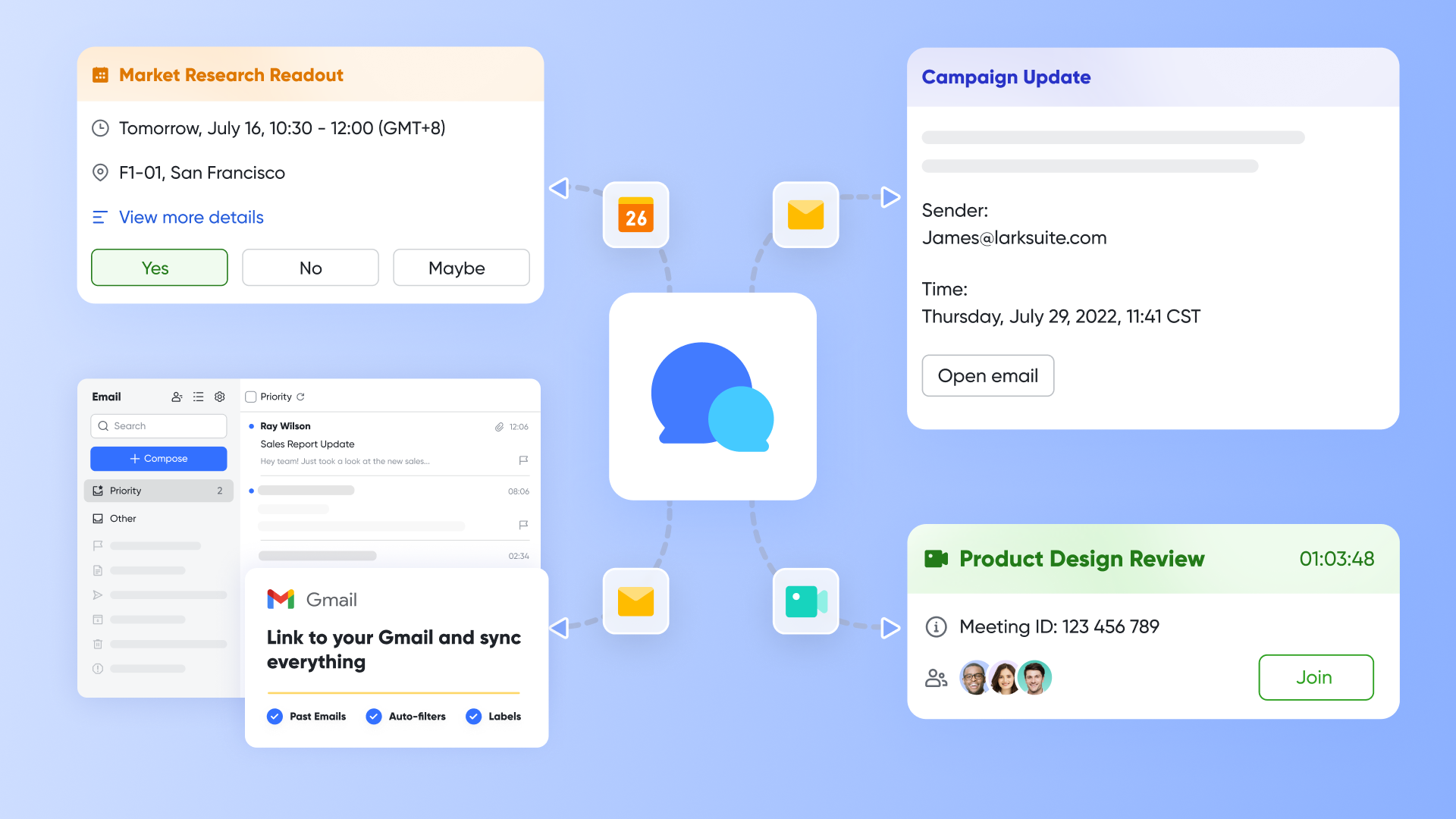
Sekarang, selain menghilangkan kebutuhan untuk menambahkan Kalender eksternal, Lark membuka kunci tingkat produktivitas baru dengan mengintegrasikan jadwal Anda secara mendalam dengan seluruh pekerjaan Anda.
Dari jadwal statis ke ruang kerja yang hidup
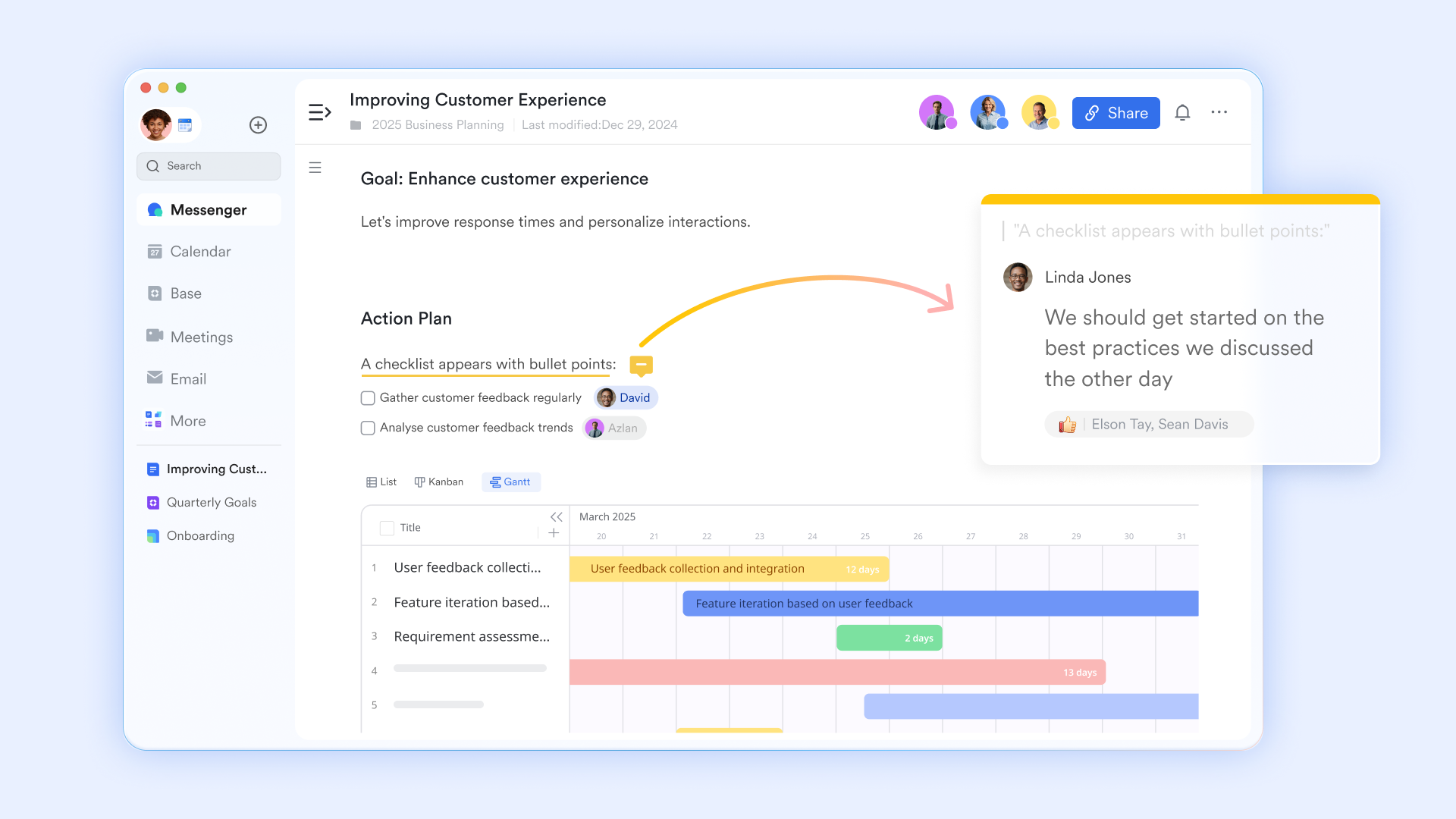
Saat Anda membuat rapat di Kalender Lark dengan beberapa peserta, grup obrolan Lark Messenger dapat secara otomatis dibuat untuk acara tersebut. Ini langsung menyediakan ruang digital khusus untuk berbagi agenda yang dibuat di Lark Docs, membahas poin pembicaraan, atau menjalankan polling cepat untuk mengumpulkan masukan sebelum panggilan dimulai. Seketika, semua kekacauan sebelum rapat memiliki tempat yang logis, terhubung langsung ke acara di kalender Anda. Anda tidak akan pernah lagi harus mencari di rantai email lama untuk menemukan satu lampiran penting itu.
Jalankan rapat yang benar-benar mendorong pekerjaan maju
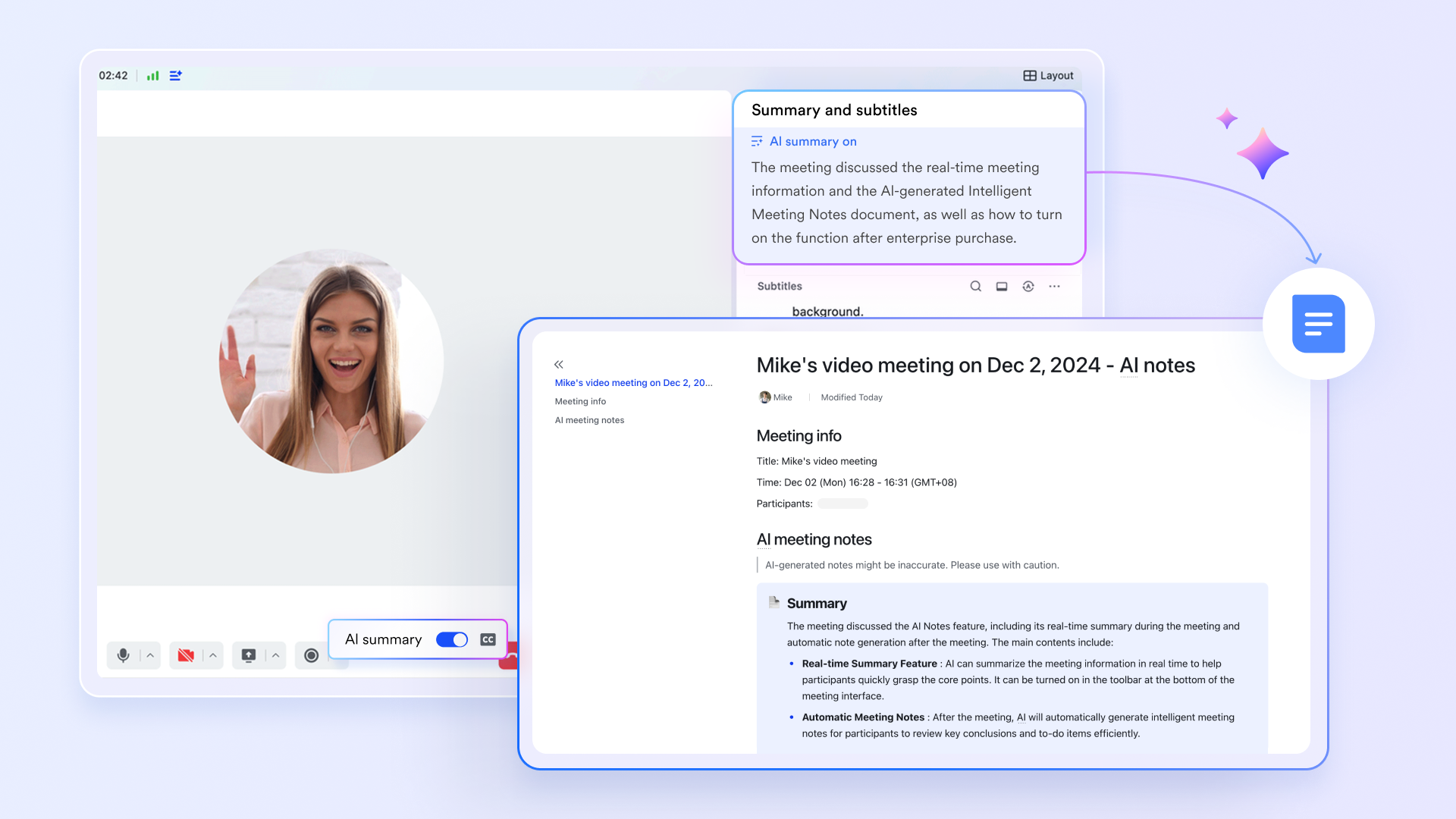
Kombinasi ini berlanjut saat rapat dimulai. Dengan satu klik, Anda dapat memulai konferensi video langsung dari acara kalender. Di sinilah transformasi nyata terjadi, berkat Catatan Rapat AI Lark. Saat Anda dan tim berdiskusi, AI secara otomatis mentranskripsikan seluruh percakapan secara real-time. AI bahkan dapat membuat ringkasan singkat, mengidentifikasi keputusan penting yang diambil, dan mengekstrak daftar jelas tugas yang harus dilakukan.
Ubah kalender Anda menjadi basis pengetahuan
Setelah rapat berakhir, ringkasan yang dihasilkan AI dan daftar item yang dapat ditindaklanjuti secara otomatis dilampirkan kembali ke acara kalender asli. Bayangkan kembali ke sebuah acara dari tiga minggu lalu dan menemukan transkrip lengkap, ringkasan sempurna, dan daftar periksa siapa yang ditugaskan untuk melakukan apa, semuanya sudah menunggu untuk Anda. Ini mengubah kalender Anda dari catatan historis tentang di mana Anda berada menjadi basis pengetahuan cerdas yang dapat dicari tentang apa yang Anda dan tim Anda putuskan. Ini membantu Anda mengelola tugas dan melacak kemajuan, semuanya dari satu antarmuka terpadu.
🌟 Pelajari lebih lanjut tentang harga Lark:
Sebagai solusi serba ada, Anda tidak perlu menggunakan dua aplikasi berbeda dan tersesat dalam silo informasi. Lark menyertakan semua aplikasi ini di setiap paket, bahkan paket gratis:
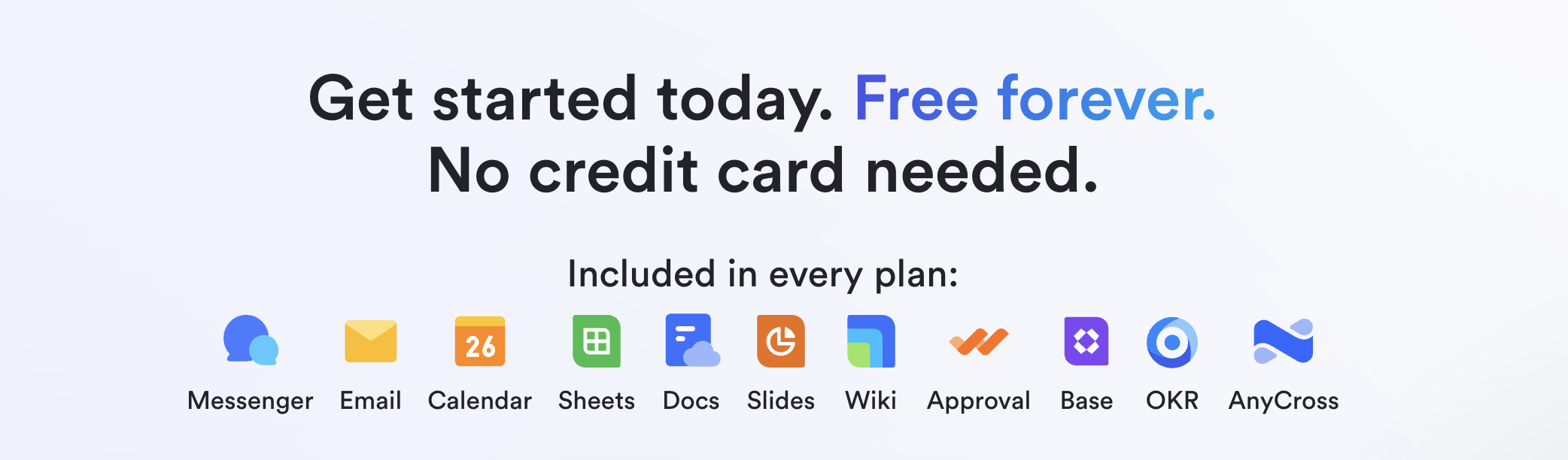
- Paket gratis: Mencakup 11 produk yang kuat, mendukung hingga 20 pengguna, penyimpanan 100 GB, 1.000 eksekusi otomatisasi, dan terjemahan AI tanpa batas di obrolan, dokumen, dan email.
- Paket berbayar: Paket harga paling populer adalah $12/pengguna/bulan, mendukung hingga 500 pengguna. Mencakup riwayat pesan tanpa batas, 50.000 eksekusi alur kerja otomatis Base per bulan.
- Paket Enterprise: Harga khusus.
Kesimpulan
Kita telah menavigasi seluruh perjalanan ini bersama—mulai dari upaya awal yang penuh harapan untuk membuat tampilan sederhana hanya-baca dari kalender Outlook Anda ke Google, hingga pemahaman mendalam tentang keterbatasan besar dari pendekatan tersebut. Meskipun secara teknis memungkinkan untuk menggabungkan dua kalender Anda menggunakan tautan iCal, pada akhirnya Anda akan mendapatkan sistem yang lambat, terputus, dan secara mendasar tidak lengkap. Pendekatan ini hanya menyelesaikan masalah permukaan dalam melihat, tetapi mengabaikan ekosistem kerja yang lebih besar yang mengelilingi setiap acara di jadwal Anda.
Masa depan produktivitas bukanlah tentang menemukan cara yang semakin cerdas untuk menyinkronkan berbagai aplikasi. Ini tentang menghilangkan kebutuhan untuk sinkronisasi sejak awal. Ini tentang memiliki satu platform terpadu di mana jadwal Anda, email Anda, percakapan Anda, ide-ide Anda, dan item tindakan Anda semuanya berada bersama dalam harmoni yang sempurna dan mulus. Sudah saatnya berhenti hanya mengatur blok waktu di layar. Sudah saatnya mulai mengubah jadwal Anda menjadi katalis untuk kemajuan nyata. Siap melihat apa yang dapat dilakukan kalender yang benar-benar terhubung dan waktu-nyata untuk Anda? Temukan bagaimana Lark dapat menjadi pusat kendali untuk seluruh hari kerja Anda.
FAQ
Bagaimana menyinkronkan Google dengan Outlook?
Ya, Anda dapat menyinkronkan Google Kalender Anda agar muncul di Outlook. Di pengaturan Google Kalender, temukan "Alamat rahasia dalam format iCal" untuk kalender yang ingin Anda bagikan dan salin tautan pribadi tersebut. Lalu, di versi desktop Outlook, gunakan fitur "Tambahkan Kalender dari Internet" dan tempelkan tautan tersebut. Ini akan membuat tampilan satu arah, hanya-baca, dari acara Google Anda di dalam Outlook.
Apakah memungkinkan untuk menautkan Google Kalender ke Outlook?
Tentu saja, memungkinkan untuk menautkan Google Kalender ke Outlook untuk tujuan melihat. Metode yang paling umum adalah dengan berlangganan feed iCal pribadi Google Kalender Anda dari dalam aplikasi Outlook. Ini memungkinkan Anda melihat acara Google Anda berdampingan dengan jadwal Outlook Anda. Penting untuk diingat bahwa "tautan" ini adalah koneksi satu arah, hanya-baca, bukan sinkronisasi dua arah yang sebenarnya untuk mengedit acara.
Bisakah Anda menambahkan akun Microsoft ke Google Kalender?
Meskipun Anda tidak dapat menambahkan akun Microsoft lengkap secara langsung ke antarmuka web Google Kalender, Anda dapat menambahkan Kalender-nya. Prosesnya melibatkan mempublikasikan Kalender Outlook Anda untuk mendapatkan tautan ICS pribadi, seperti yang dijelaskan dalam panduan ini. Kemudian Anda berlangganan tautan ini di Google Kalender, yang secara efektif menambahkan dan menampilkan acara Kalender akun Microsoft Anda bersama dengan yang ada di Google.
Bisakah saya menyinkronkan email Outlook ke Gmail?
Ya, Anda dapat menyinkronkan email Outlook Anda dengan akun Gmail Anda, fitur yang sering disebut Gmailify. Di dalam pengaturan Gmail Anda di web, Anda dapat memilih “Tambahkan akun email” dan menautkan alamat Outlook.com Anda. Ini memungkinkan Anda membaca, membalas, dan mengatur email Outlook langsung dari antarmuka Gmail, memberikan kotak masuk terpadu untuk semua pesan Anda.
Bacaan terkait
Table of contents
Tertarik dengan Lark?

Semua alat Anda di satu tempat
Hemat waktu dan tingkatkan efisiensi
Hemat biaya perangkat lunak hingga 70%
Table of contents
Tertarik dengan Lark?
Semua alat Anda di satu tempat
Hemat waktu dan tingkatkan efisiensi
Hemat biaya perangkat lunak hingga 70%