Panduan Ramah Pengguna untuk Menggunakan OneNote Secara Efektif dalam Manajemen Proyek

Cecilia Lin
Staf Go-to-Market
4 Nov 2026
Cecilia Lin
4 Nov 2026


Banyak manajer proyek memulai perjalanan mereka dengan OneNote karena terasa intuitif, fleksibel, dan merupakan bagian dari ekosistem Microsoft 365 yang sudah mereka gunakan setiap hari. Ketika dikelola dengan cermat, buku catatan digital sederhana ini menjadi ruang pusat untuk mengatur catatan rapat, sesi curah pendapat, paket, dan hasil kerja. Memahami cara menggunakan OneNote untuk manajemen proyek secara efektif berarti melampaui sekadar mencatat — menggunakannya sebagai alat untuk menyusun kolaborasi dan memandu pengambilan keputusan.
Meskipun OneNote menyediakan fondasi yang kuat untuk tim kecil, beberapa profesional mencari lingkungan terintegrasi seperti Lark, yang menggabungkan pencatatan, pelacakan tugas, dan komunikasi dalam satu tempat. Namun sebelum menjelajahi alternatif, akan membantu untuk memahami cara terbaik memanfaatkan apa yang sudah dilakukan OneNote dengan baik untuk mengelola proyek secara efisien.
Apa itu OneNote dan mengapa manajer proyek menggunakannya
Microsoft OneNote adalah buku catatan digital yang dirancang untuk menangkap, mengatur, dan berbagi informasi di berbagai perangkat. Sebagai bagian dari Microsoft 365, OneNote terhubung secara mulus dengan alat-alat yang sudah dikenal seperti Word, Outlook, dan Teams — yang menjadikannya titik awal tepercaya bagi banyak manajer proyek.
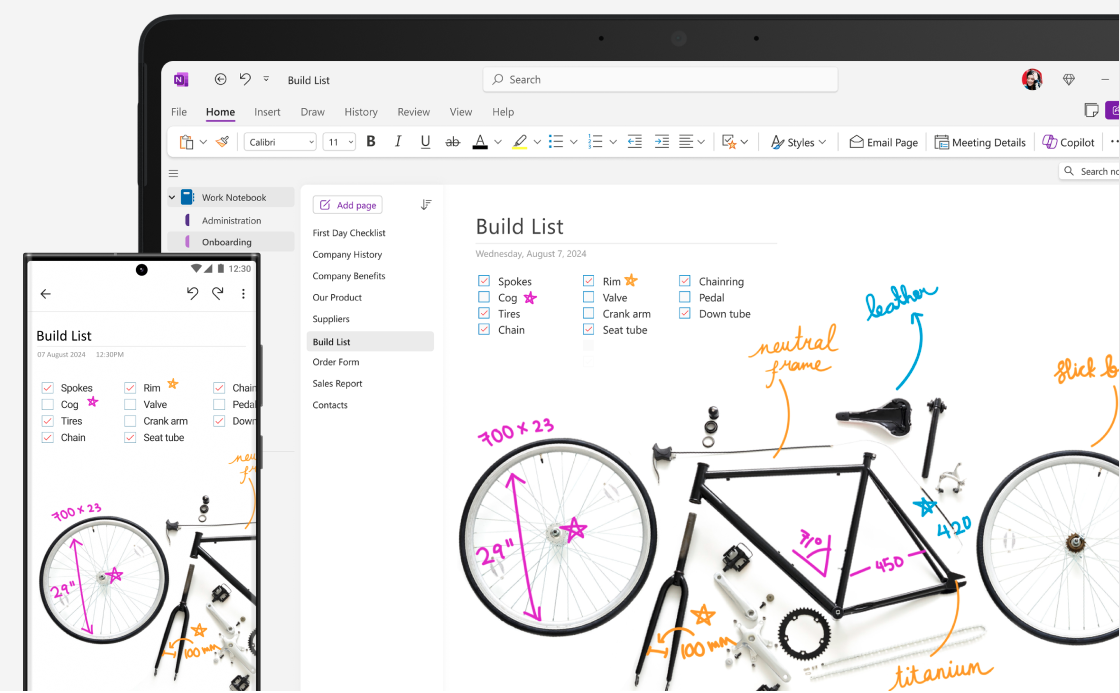
Sumber gambar: microsoft.com
Manajer proyek sering memilih OneNote karena tiga alasan utama:
- Dokumentasi terpusat: OneNote memungkinkan setiap ide proyek, referensi, dan file berada dalam satu ruang kerja digital terorganisir untuk dokumen. Hal ini meminimalkan data yang tersebar di email, obrolan, atau drive.
- Kolaborasi yang mudah diakses: Karena sinkronisasi secara real time di seluruh perangkat, anggota tim dapat mengakses Catatan terbaru baik saat berada di kantor maupun bekerja jarak jauh.
- Integrasi dengan Microsoft 365: OneNote terintegrasi dengan alat produktivitas seperti tugas Outlook atau saluran Teams, membantu menjembatani kesenjangan komunikasi dalam proyek yang sedang berlangsung.
Untuk tim kecil hingga menengah atau kontributor individu, OneNote memberikan kesederhanaan — menangkap perkembangan proyek tanpa memerlukan rangkaian manajemen proyek lengkap.
Cara menggunakan OneNote untuk manajemen proyek
Mengetahui penggunaan Microsoft OneNote untuk manajemen proyek secara efektif dimulai dengan mengubah fitur fleksibelnya menjadi proses yang dapat diulang. Alih-alih memperlakukannya sebagai buku catatan, lihatlah sebagai pusat kendali digital Anda di mana ide menjadi alur kerja yang terorganisir.
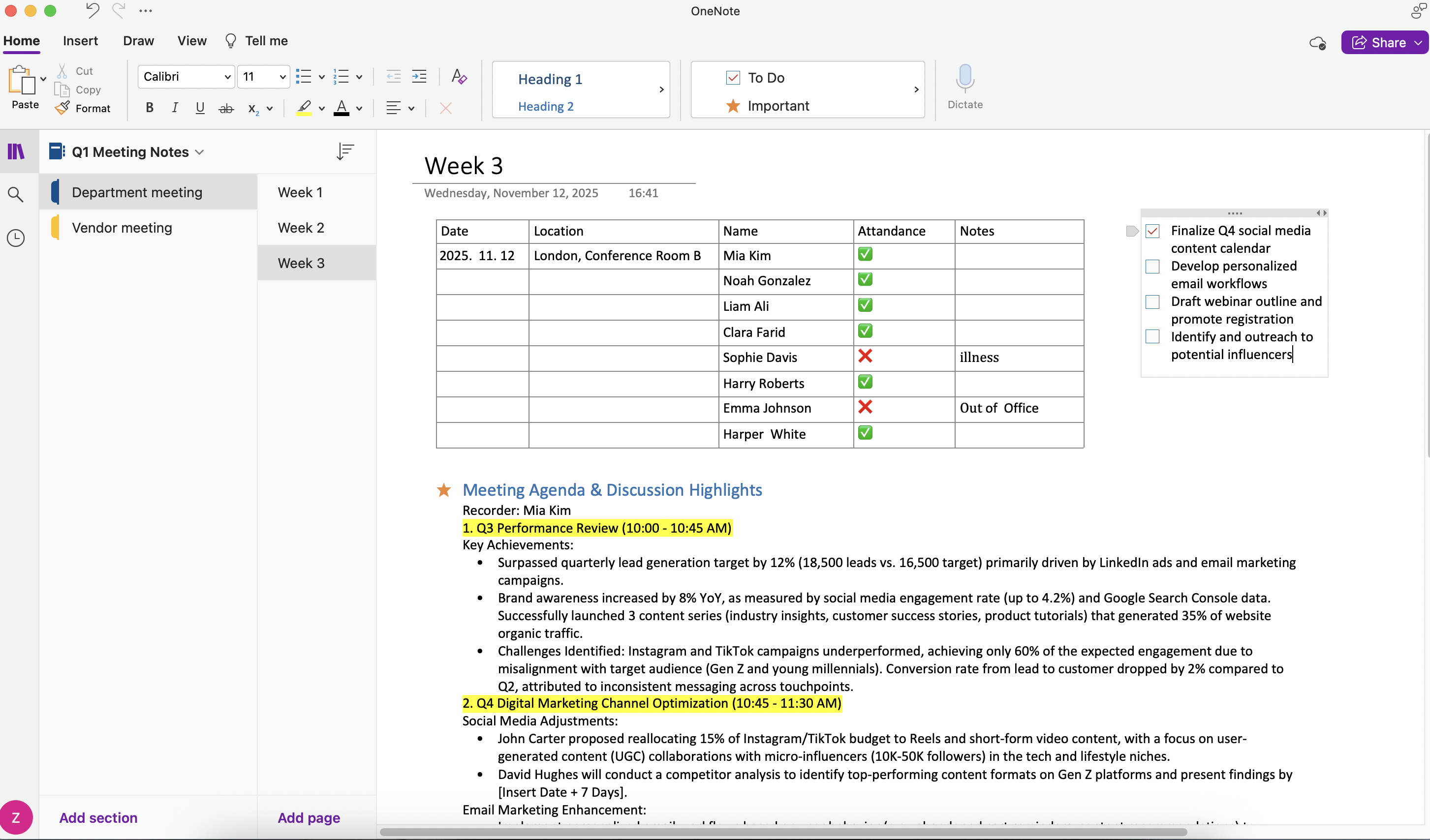
Sumber gambar: Tangkapan layar OneNote
Gunakan OneNote sebagai pusat pengetahuan terpusat dan panduan tindakan
Langkah 1: Siapkan buku catatan Anda untuk pengaturan proyek
Setiap proyek layak memiliki “rumah” digitalnya sendiri. Buat buku catatan baru yang dinamai sesuai proyek Anda dan bagi menjadi beberapa bagian seperti gambaran umum proyek, paket, rapat, dan hasil kerja. Di setiap bagian:
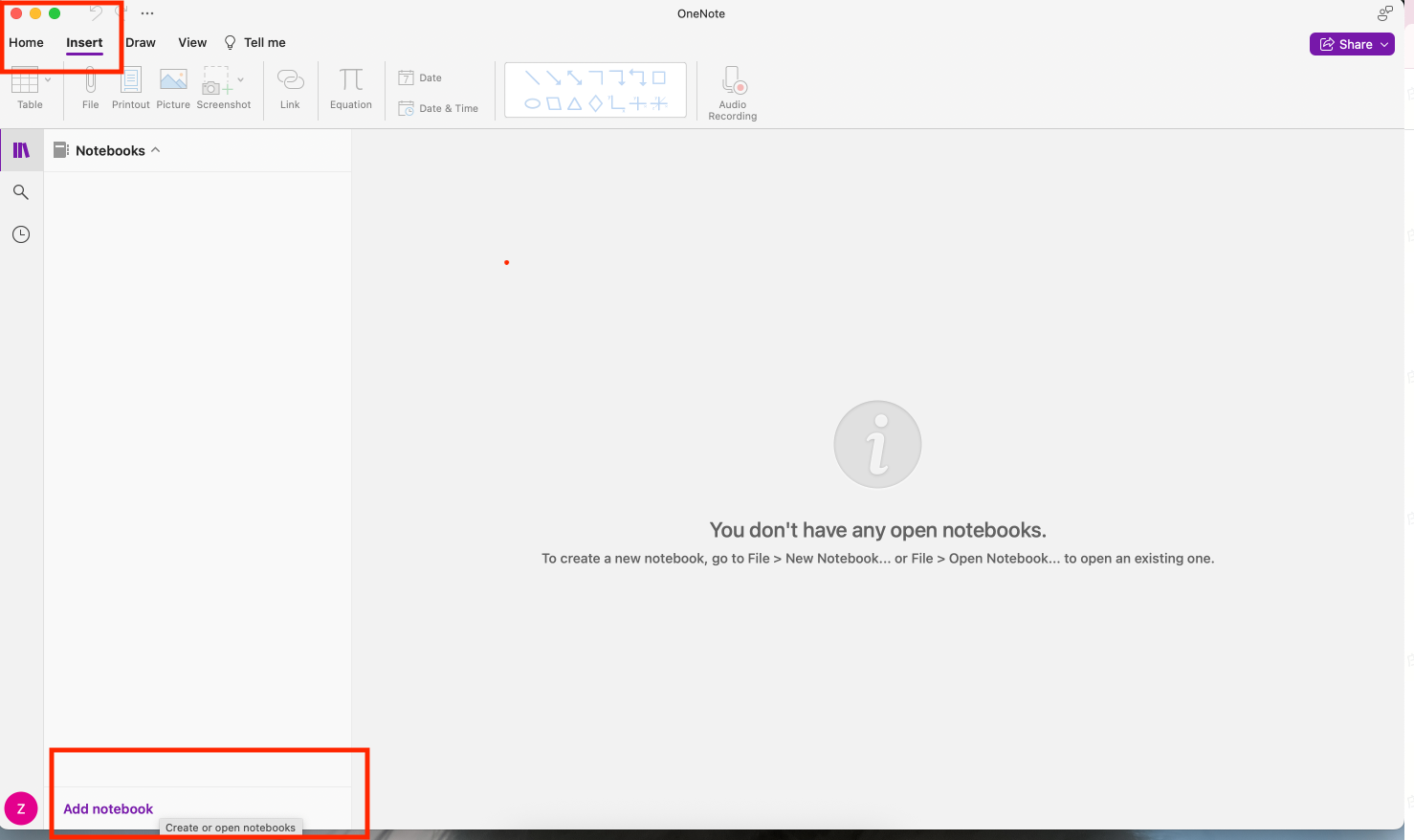
Sumber gambar: Tangkapan layar OneNote
- Klik “Sisipkan” di bilah atas dan klik “Tambah bagian” di bagian bawah untuk memulai buku catatan baru, lalu ubah namanya.
- Gunakan halaman dan subhalaman untuk memisahkan topik yang berbeda — misalnya, "Perencanaan Tahap 1" atau "Penilaian Risiko."
- Tambahkan hyperlink antar halaman untuk memudahkan referensi ke materi terkait.
- Simpan bagian "Catatan Cepat" untuk menangkap ide spontan atau masukan klien yang nantinya dapat diatur ulang.
Struktur ini mengubah OneNote dari sekadar wadah catatan menjadi repositori proyek yang teratur. Saya sering menemukan bahwa konsistensi dalam penamaan dan struktur membantu tim tetap selaras, terutama dalam proyek yang bergerak cepat.
Langkah 2: Buat pusat utama untuk rapat dan diskusi
Rapat tetap menjadi tulang punggung manajemen proyek, dan OneNote memiliki keahlian dalam menangkap apa yang dibicarakan dan diputuskan. Untuk mengelola rapat secara efektif:
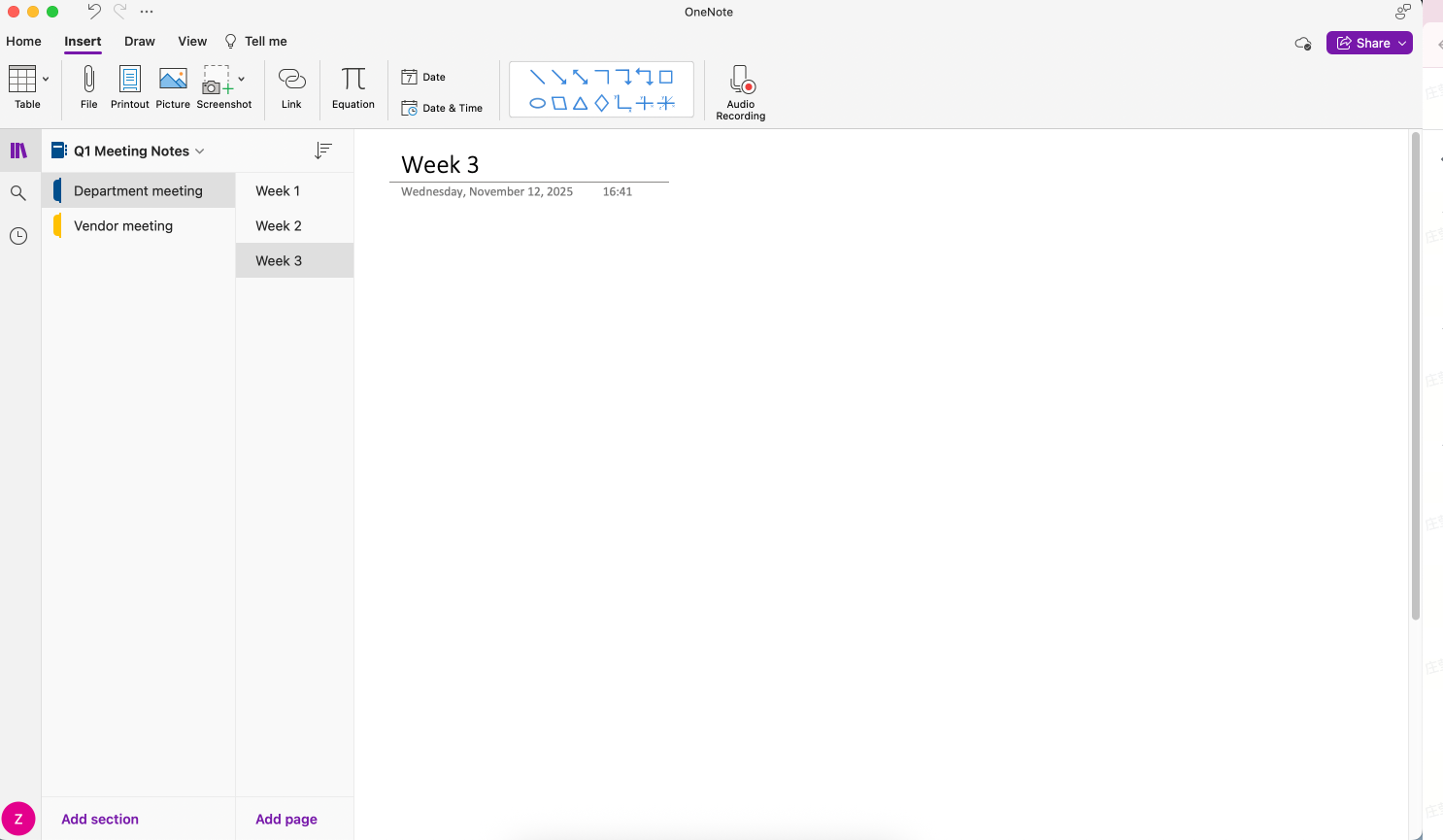
Sumber gambar: Tangkapan layar OneNote
- Gunakan template rapat atau halaman yang sudah dibuat sebelumnya untuk agenda dan poin diskusi.
- Hubungkan kalender Outlook Anda ke OneNote untuk mengambil detail rapat secara otomatis.
- Catat item tindakan selama rapat menggunakan kotak centang — sederhana namun efektif untuk menjaga tugas tetap terlihat.
- Tandai poin diskusi penting dengan label seperti "Tindak Lanjut," "Keputusan," atau "Referensi." Label ini memudahkan pencarian dan peninjauan kembali di kemudian hari.
Pendekatan ini memastikan setiap catatan rapat bukan hanya sekadar catatan, tetapi bagian dari gudang berkelanjutan dan lengkap untuk wawasan, materi, dan file.
Langkah 3: Lacak tugas dan kemajuan secara sistematis
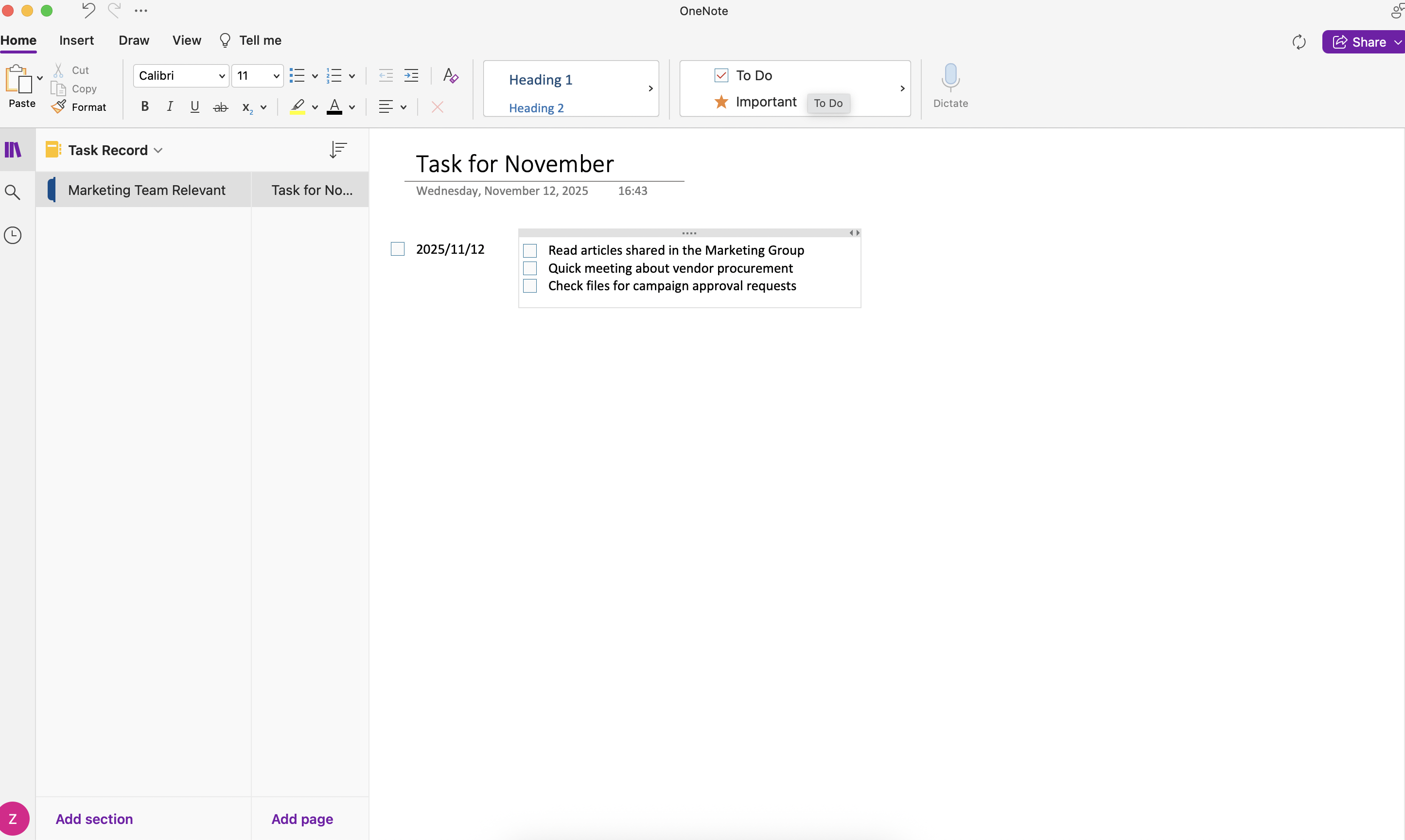
Untuk menggunakan OneNote secara efektif dalam manajemen proyek, Anda memerlukan cara untuk mengubah catatan tertulis menjadi langkah-langkah yang dapat ditindaklanjuti. OneNote mendukung hal ini melalui pelacakan tugas bawaan:
Sumber gambar: Tangkapan layar OneNote
- Ubah Catatan menjadi daftar periksa menggunakan tag To-do untuk visibilitas penyelesaian tugas.
- Tetapkan penanggung jawab atau tenggat waktu, lalu tautkan tugas ini dengan pengingat Outlook untuk akuntabilitas.
- Gunakan tabel untuk melacak kemajuan — mencantumkan tugas, pihak yang bertanggung jawab, dan status terkini.
- Tinjau daftar periksa Anda secara berkala, tandai item yang sudah selesai, dan perbarui langkah berikutnya.
Dengan latihan yang konsisten, sistem ini berkembang menjadi papan manajemen tugas yang ringan dan menjaga proyek Anda tetap teratur tanpa memerlukan perangkat lunak tambahan.
Berkolaborasi di seluruh aplikasi Microsoft 365 dengan OneNote
Salah satu hal yang membuat OneNote kuat untuk manajemen proyek adalah kemampuannya terhubung dengan aplikasi Microsoft 365 lainnya. Dengan menghubungkannya ke alat seperti Word, Excel, Outlook, dan Teams, Anda dapat mengubah Catatan Anda menjadi ruang kerja yang terkoordinasi. Semua tetap diperbarui secara real-time, dan tim Anda menghabiskan lebih sedikit waktu untuk berpindah antar aplikasi. Berikut cara memaksimalkan integrasi tersebut.
Tip 1: Gabungkan OneNote dan Word/Excel untuk manajemen dokumen dan data
Sumber gambar: Tangkapan layar OneNote
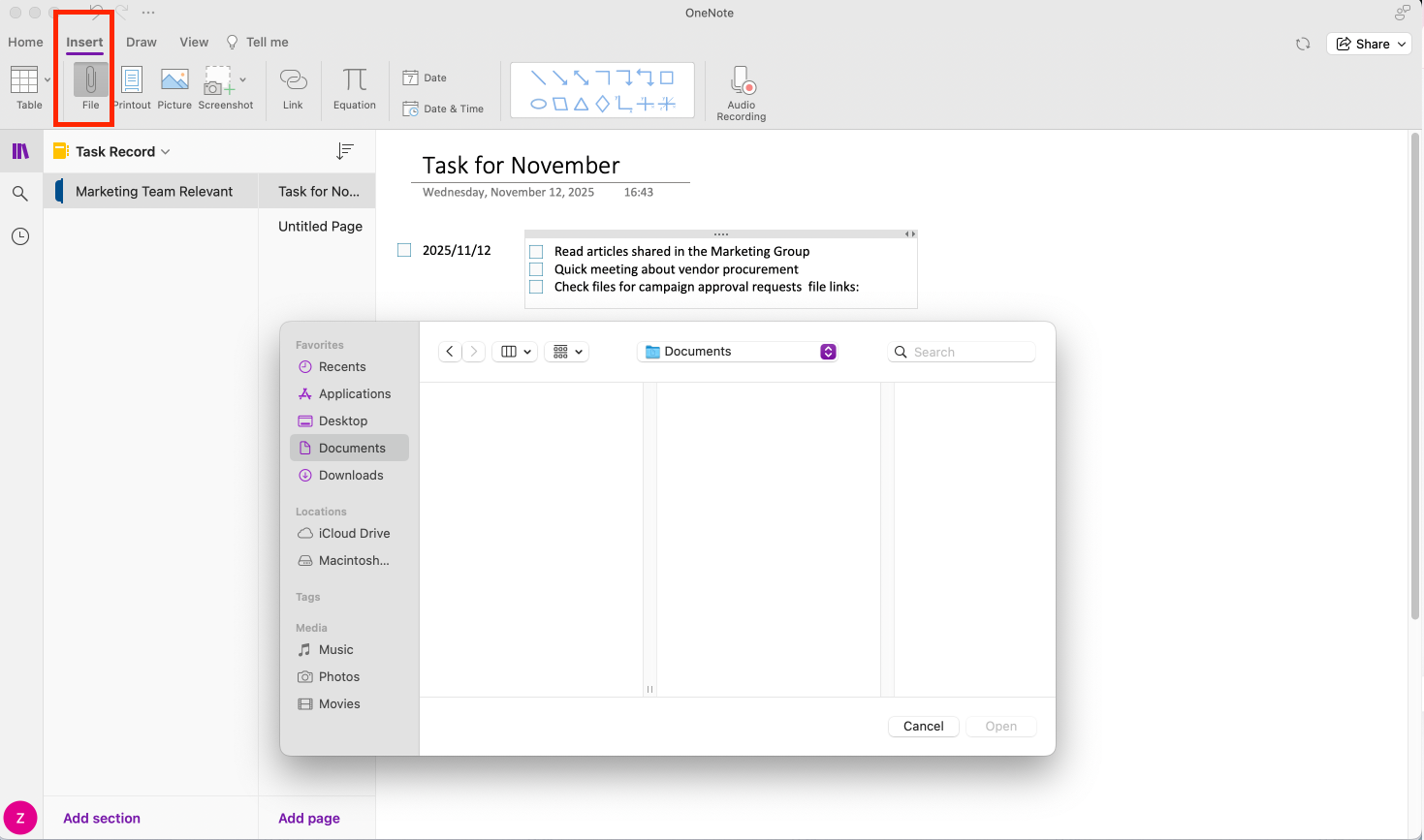
Gunakan OneNote untuk menyimpan semua informasi proyek Anda di satu tempat, lalu tautkan atau sematkan file Word dan Excel penting langsung ke dalam buku catatan Anda. Misalnya, Anda dapat menambahkan pelacak proyek Excel atau proposal proyek berbasis Word tepat di bawah catatan rapat Anda dengan cukup mengklik "Insert"-"file" untuk menambahkan file (Excel atau Word) pada halaman tertentu di OneNote. Dengan begitu, semua orang yang melihat buku catatan dapat mengakses versi terbaru tanpa harus mencari di drive bersama atau lampiran email. Hal ini menjaga dokumentasi tetap teratur dan memastikan data serta keputusan berada berdampingan.
Tip 2: Gabungkan OneNote dengan Outlook untuk manajemen tugas, email, dan rapat
Outlook dan OneNote bekerja sama dengan baik dalam hal pengaturan harian. Anda dapat mengubah Catatan menjadi tugas Outlook, menghubungkan halaman rapat dengan undangan kalender, atau menautkan langsung ke email proyek. Hal ini mengubah OneNote dari sekadar alat pencatat menjadi pengelola tugas dan rapat. Setiap item tindakan yang dicatat dalam Catatan Anda dapat diubah menjadi pengingat di daftar tugas Outlook setelah pengaturan, sehingga mengurangi risiko hal-hal terlewat.
Tip 3: Berkolaborasi di Microsoft Teams
Sumber gambar: Tangkapan layar OneNote
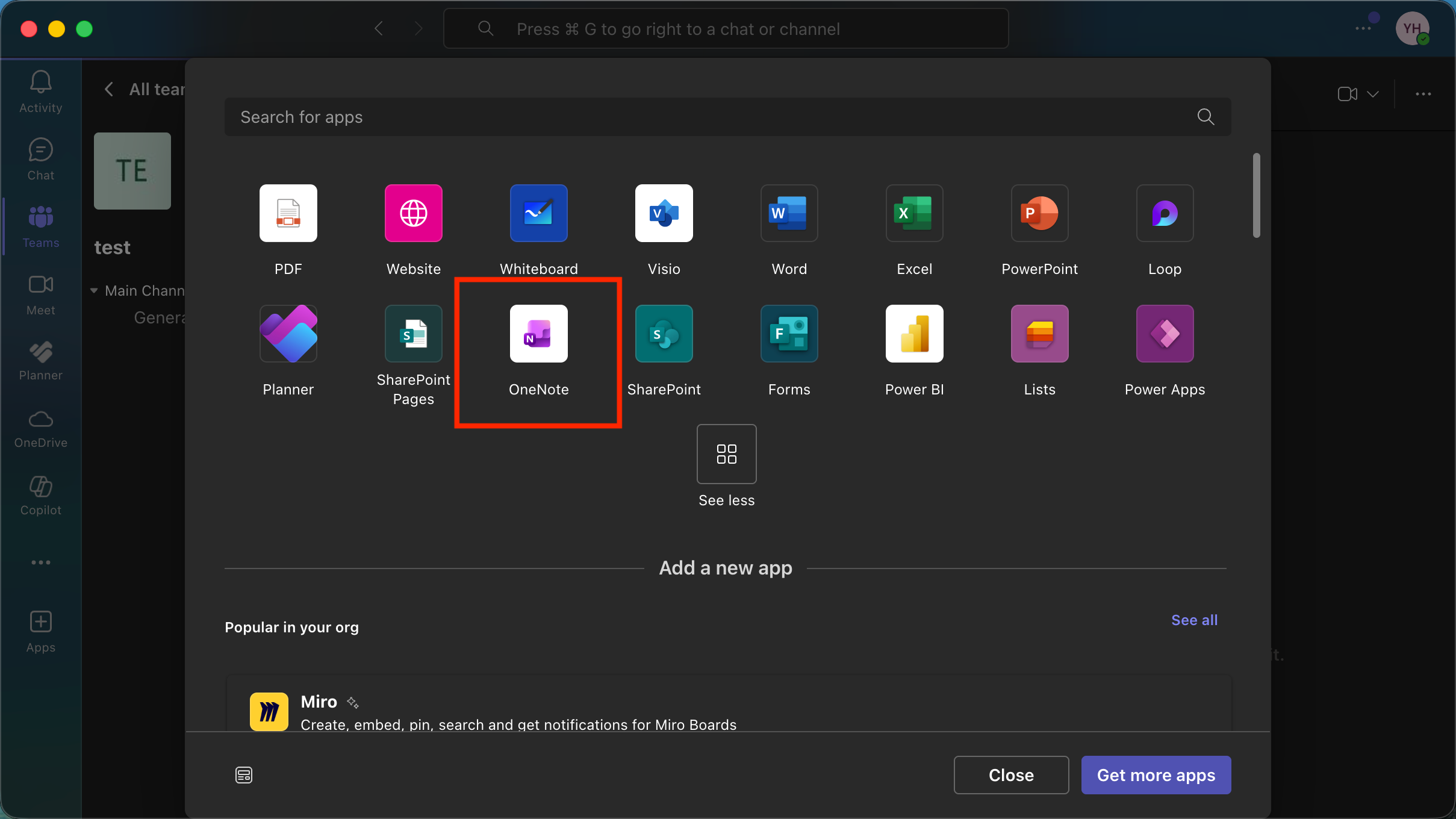
Saat bekerja dengan sebuah grup, mengintegrasikan OneNote ke dalam Microsoft Teams menyatukan memori dan komunikasi tim. Anda dapat menambahkan tab OneNote di dalam saluran Teams mana pun untuk berbagi paket proyek, melacak diskusi, atau mencatat keputusan rapat. Semua orang dapat mengedit halaman secara bersamaan dan merujuk kembali pada pembaruan sebelumnya—semua tanpa meninggalkan Teams. Ini adalah cara sederhana untuk memastikan percakapan Anda langsung menghasilkan kemajuan yang terdokumentasi, menjaga semua orang tetap selaras dan terinformasi.
Bagaimana membuat manajemen proyek di OneNote lebih efisien
Mempelajari cara menggunakan OneNote secara efektif untuk manajemen proyek bukan hanya tentang struktur, tetapi juga tentang memperbaiki kebiasaan dan memanfaatkan kecerdasan bawaan dari aplikasi. Setelah buku catatan Anda terorganisir dan daftar tugas sudah siap, peningkatan efisiensi bergantung pada bekerja lebih cerdas di setiap ruang kerja. Praktik berikut membantu Anda menyederhanakan rutinitas harian dan menghindari duplikasi usaha.
Gunakan tag dan cari dengan cerdas
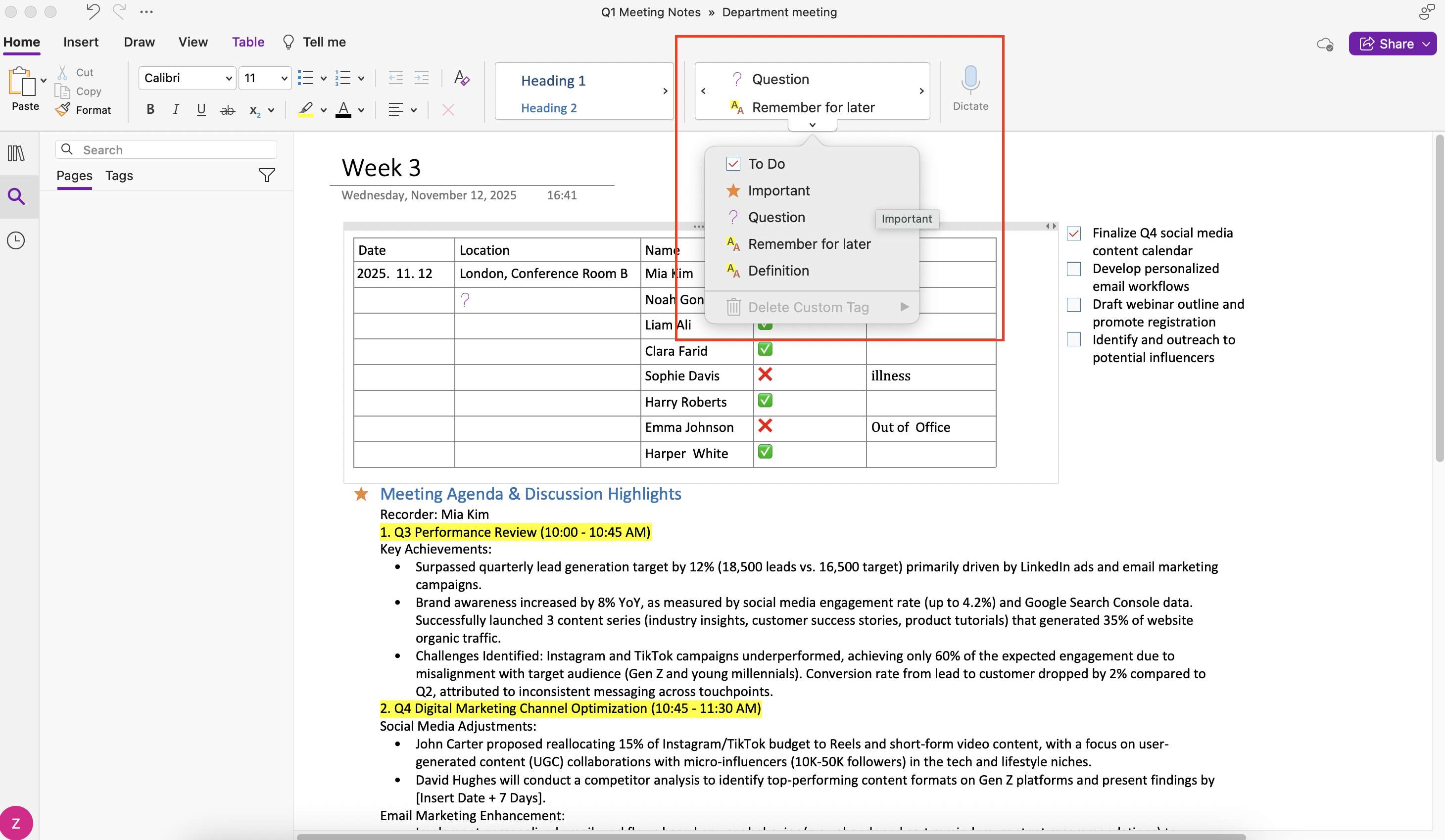
Tag adalah salah satu fitur yang paling jarang digunakan namun sangat kuat di OneNote. Tag membantu manajer proyek mengkategorikan informasi dengan cepat dan menemukannya kembali saat paling dibutuhkan.
Sumber gambar: Tangkapan layar OneNote
Untuk membuat penandaan berfungsi dalam alur kerja proyek yang nyata:
- Buat sistem penandaan Anda sendiri untuk prioritas, risiko, atau tugas yang tertunda. Misalnya, gunakan tag seperti "To-do," "Penting," "Tindak Lanjut," "Sedang Ditinjau," atau "Anggaran."
- Secara rutin lakukan pencarian ringkasan tag untuk mengumpulkan semua item yang diberi tag di seluruh buku catatan dalam satu tampilan. Ini memberikan daftar tindakan siap pakai.
- Dorong tim Anda untuk menggunakan struktur label yang sama sehingga pencarian di seluruh proyek memberikan hasil yang konsisten.
Berdasarkan pengalaman saya, penandaan dapat mengubah buku catatan yang berantakan menjadi pusat pengetahuan yang terstruktur, sebuah keterampilan inti saat mengeksplorasi cara terbaik menggunakan OneNote untuk manajemen proyek dalam skala besar.
Gabungkan catatan tulisan tangan dan artefak digital
Fleksibilitas OneNote menonjol ketika diskusi proyek bergeser antara papan tulis, sketsa, dan sumber daya digital. Manajer proyek yang memahami penggunaan Microsoft OneNote untuk manajemen proyek sering memadukan masukan tulisan tangan cepat dengan file dan referensi.
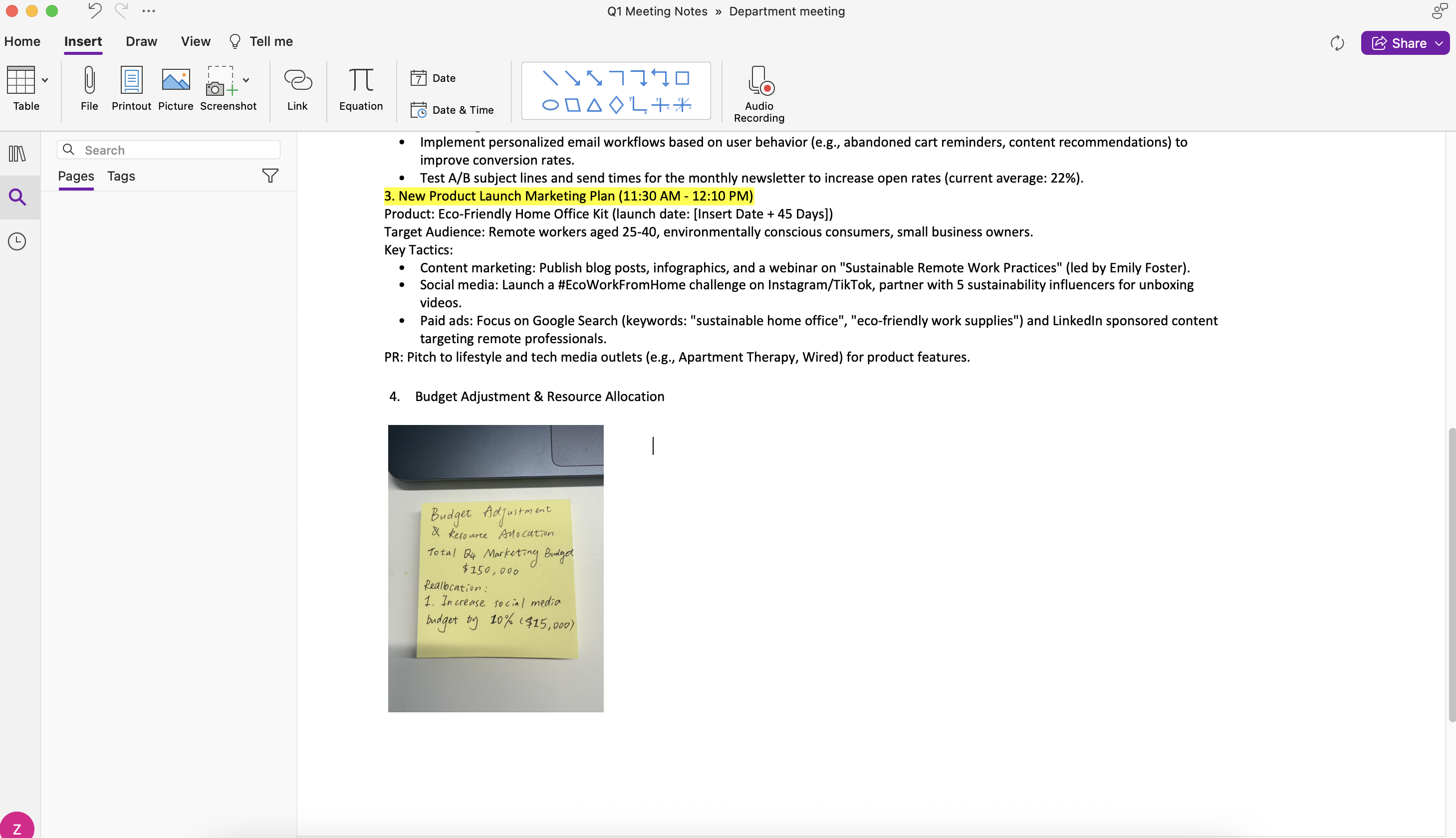
Sumber gambar: Tangkapan layar OneNote
Untuk kinerja yang lebih baik:
- Gunakan tablet atau stylus selama sesi perencanaan untuk menggambar alur kerja atau membuat diagram brainstorming langsung ke halaman proyek.
- Ambil foto papan tulis atau catatan tempel dan sematkan bersama catatan tertulis yang terkait.
- Hubungkan visual ini dengan deliverable terkait atau catatan rapat untuk memudahkan peninjauan kembali nanti.
Pendekatan hybrid ini mempertahankan pemikiran kreatif sambil memastikan semuanya dapat dicari dan terpusat — sesuatu yang sering kali tidak dapat ditiru oleh dokumen bersama sederhana atau papan tugas dasar.
Buat templat untuk konsistensi
Salah satu alasan buku catatan proyek kehilangan momentum adalah ketidak konsistenan — setiap rapat terlihat berbeda, dan setiap paket mengikuti struktur yang berbeda. Template memperbaiki hal itu. Membuat template yang dapat digunakan kembali adalah kunci jika Anda ingin mengetahui cara menggunakan OneNote secara efektif untuk manajemen proyek dalam jangka waktu panjang.
Cobalah pendekatan berikut:
- Rancang "Template Kickoff Proyek" dengan bagian untuk tujuan, pemangku kepentingan, tonggak pencapaian, dan risiko.
- Buat "Template Catatan Rapat" yang mencakup agenda, keputusan, dan langkah selanjutnya.
- Simpan semua template di buku catatan "Sumber Daya" bersama sehingga tim Anda dapat menggandakan dan menyesuaikannya dengan mudah.
Seiring waktu, template ini menstandarkan cara proyek didokumentasikan tanpa membatasi kreativitas. Template ini juga mempercepat waktu penyiapan untuk inisiatif baru — sebuah dorongan signifikan bagi manajer yang menangani banyak proyek secara bersamaan.
Ketika Anda menggabungkan penandaan, catatan multimedia, dan templat yang dapat digunakan kembali ke dalam alur kerja harian Anda, OneNote terasa kurang seperti arsip statis dan lebih seperti dasbor proyek yang hidup. Ini adalah langkah lebih dekat menuju kelincahan dan keterhubungan yang sering kita kaitkan dengan alat kolaborasi modern seperti Lark — namun tetap berada dalam lingkungan Microsoft yang tepercaya dan diandalkan oleh banyak tim.

Keterbatasan umum dalam mengelola proyek di OneNote
Meskipun memahami penggunaan OneNote untuk manajemen proyek dapat mengubah kebiasaan perusahaan Anda, penting untuk mengenali di mana alat ini mencapai batas alaminya. OneNote awalnya tidak dirancang sebagai sistem kontrol proyek penuh; ini adalah pusat dokumentasi yang dapat diadaptasi secara kreatif.
Berikut adalah tantangan yang paling sering dihadapi:
- Tata kelola tugas yang terbatas: Anda dapat melacak item tindakan secara manual, tetapi OneNote tidak memiliki dasbor pusat untuk melihat semua status proyek secara sekilas. Koordinasi di berbagai buku catatan memerlukan pembaruan manual.
- Tidak ada ketergantungan atau garis waktu tugas bawaan: Tidak ada cara bawaan untuk memvisualisasikan tugas pada bagan Gantt atau membuat metrik kemajuan yang saling terhubung. Untuk itu, Anda memerlukan perangkat lunak eksternal.
- Pembaruan kemajuan manual: Pelacakan status bergantung pada kontributor individu yang mengedit halaman. Tanpa otomatisasi, inkonsistensi dapat muncul dengan cepat.
- Masalah skala di seluruh tim: Seiring bertambahnya jumlah proyek, mengelola izin, akses, dan kontrol versi menjadi lebih sulit. Sangat mudah kehilangan konteks antar buku catatan.
Kekurangan ini tidak mengurangi kekuatan OneNote; sebaliknya, hal ini menyoroti bahwa semakin dekat tim Anda menuju manajemen proyek berbasis data, semakin Anda akan membutuhkan fitur otomatisasi, analitik, dan koordinasi yang tidak secara bawaan disertakan. Itulah mengapa banyak anggota proyek beralih dari sistem berbasis catatan OneNote ke lingkungan kolaborasi yang lebih luas yang mengintegrasikan manajemen dokumen, komunikasi waktu nyata, dan otomatisasi alur kerja. Memahami batasan ini membantu Anda memutuskan cara terbaik menggunakan OneNote untuk manajemen proyek sambil mengetahui kapan saatnya menggunakan alat pendukung.
Menemukan alternatif modern untuk mengatasi keterbatasan OneNote
Jika Anda telah sampai pada titik di mana OneNote terasa terbatas, Anda tidak sendirian. Banyak profesional proyek yang memulai dengan menguasai penggunaan Microsoft OneNote untuk manajemen proyek pada akhirnya mencari alat yang menghilangkan pekerjaan manual dan memusatkan operasional. Solusi ideal Lark dibangun berdasarkan keunggulan OneNote — fleksibilitas dan perusahaan — serta menambahkan data terstruktur, otomatisasi, dan kolaborasi waktu nyata. Mari kita jelajahi bagaimana ruang kerja terintegrasi modern mengatasi masalah ini dan menciptakan pengalaman proyek yang lebih lancar.
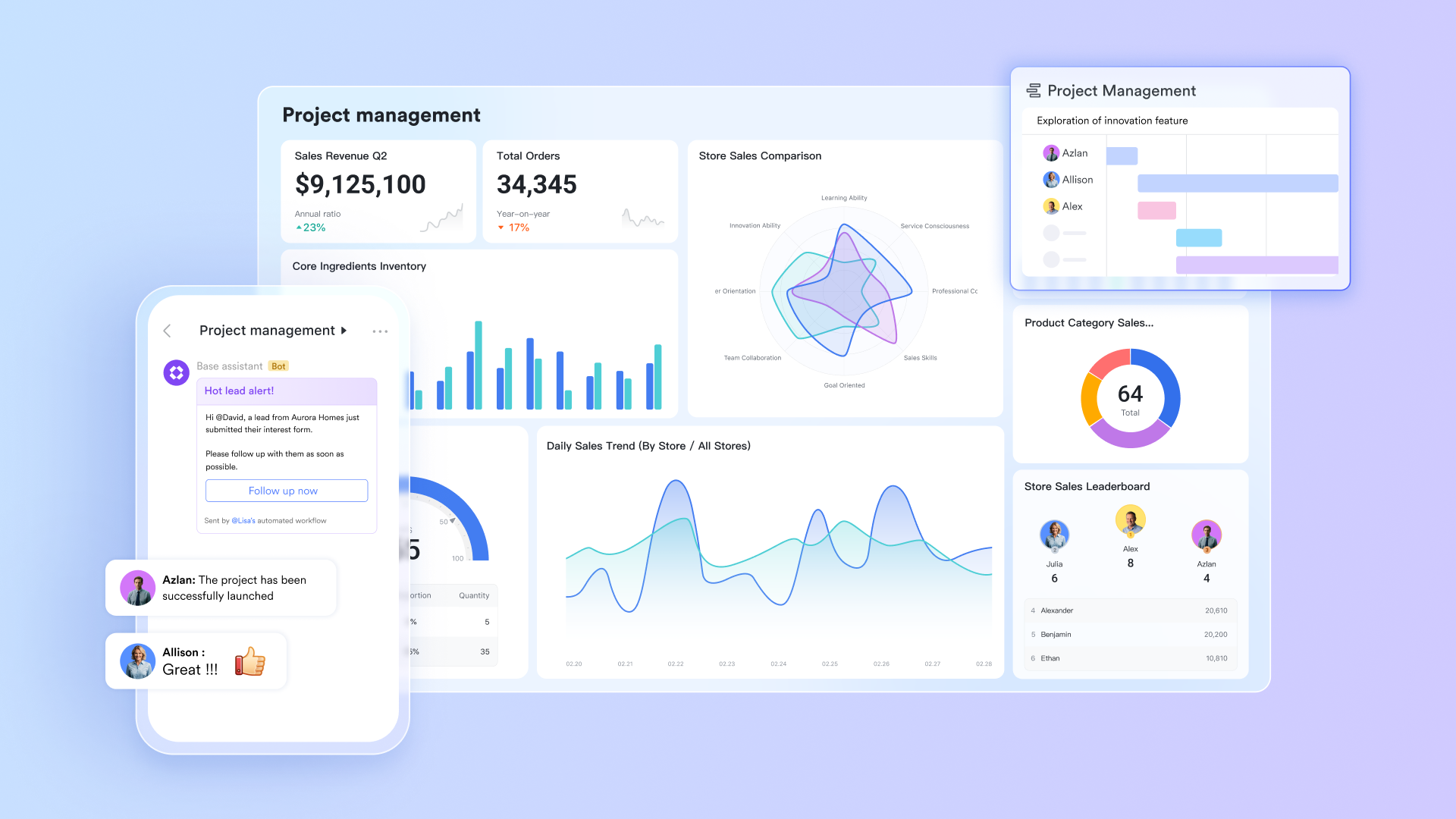
Mengubah catatan menjadi alur kerja proyek berbasis data
Tantangan: OneNote sangat baik untuk menangkap ide tetapi tidak untuk mengubahnya menjadi data yang dapat ditindaklanjuti. Tonggak, tugas, dan pemilik ada sebagai Catatan, bukan sebagai entitas yang dapat dilacak.
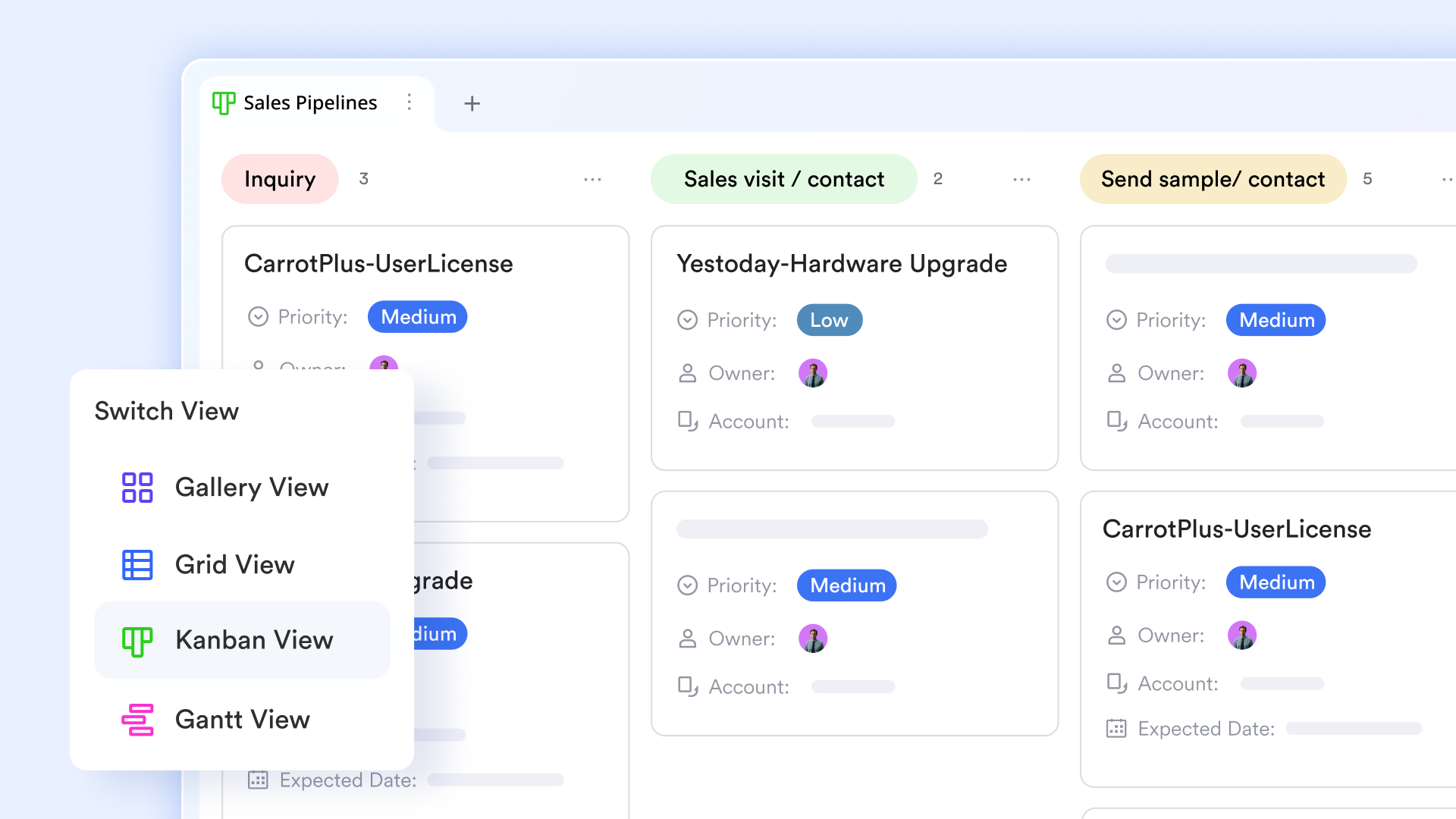
Solusi Lark: Lark Base menjembatani kesenjangan antara catatan bebas dan pelacakan proyek terstruktur. Fitur ini memungkinkan tim mengambil ide yang ditangkap dalam dokumen atau diskusi dan langsung mengubahnya menjadi catatan dinamis yang dapat dilacak. Setiap potongan informasi — mulai dari tonggak pencapaian dan penanggung jawab tugas hingga pembaruan kemajuan — menjadi bidang data yang terhubung yang dapat difilter, diurutkan, atau divisualisasikan secara real time. Alih-alih daftar statis, Anda mendapatkan ruang kerja yang hidup di mana dokumentasi dan eksekusi berlangsung berdampingan, memastikan setiap catatan berkembang secara alami menjadi kemajuan proyek yang terukur.
- Anda dapat melihat ini sebagai Gantt, grid, atau Kanban dalam berbagai tampilan di Lark Base.
- Pembaruan tersinkronisasi secara instan di seluruh peserta, mengurangi keterlambatan akibat pelaporan manual.
- Menggunakan alur kerja otomatis Lark Base dengan pemicu yang telah diatur dan dapat disesuaikan untuk mengelola tim dan proyek secara mudah dan efisien.
Keseimbangan antara kebebasan dan struktur ini mendukung tim yang telah melampaui sistem pencatatan murni tanpa beralih ke perangkat lunak Perusahaan yang kaku.
Menggabungkan komunikasi, rapat, dan tugas
Tantangan: Pengguna OneNote sering mengandalkan email, Teams, atau alat obrolan lainnya untuk membahas tugas, yang memecah konteks di berbagai platform.

Solusi Lark: Lark Messenger menghadirkan obrolan, rapat, dan manajemen tugas dalam satu pusat komunikasi yang mulus. Percakapan bukanlah rangkaian terpisah — melainkan terhubung langsung dengan pekerjaan yang dapat ditindaklanjuti. Di dalam obrolan atau sebuah thread, Anda dapat membuat dan menetapkan tugas, menjadwalkan rapat, membagikan dokumen, atau bergabung ke panggilan video tanpa beralih aplikasi. Semua pembaruan tetap tersinkronisasi di seluruh obrolan, kalender, dan ruang proyek. Integrasi mendalam ini mengubah diskusi sehari-hari menjadi aksi yang terkoordinasi, menjaga tim tetap selaras, responsif, dan produktif di mana pun mereka bekerja.
- Rapat virtual dan tindak lanjut berada berdampingan dengan Catatan yang dihasilkan.
- Laporan status memperbarui dirinya sendiri ketika anggota tim menandai tugas sebagai selesai.
Sementara OneNote memerlukan perpindahan antara beberapa aplikasi Microsoft, lingkungan terpadu seperti ini menawarkan satu siklus kerja berkelanjutan dari diskusi hingga penyampaian.
Memvisualisasikan kemajuan dan keselarasan dengan mudah
Tantangan: Di OneNote, mengukur kinerja atau menghubungkan hasil dengan tujuan strategis adalah hal yang sulit. Tidak ada mekanisme bawaan untuk dasbor atau OKR.
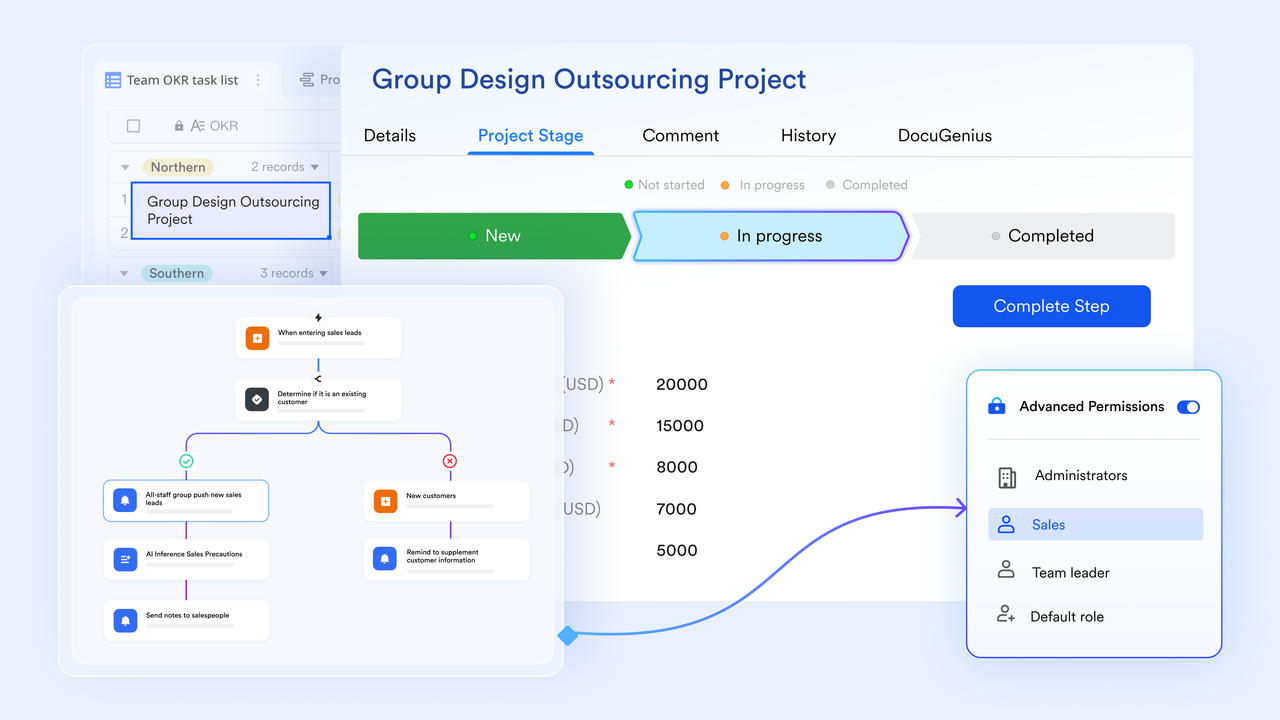
Solusi Lark: Lark Base dan Lark OKR bekerja sama untuk menutup kesenjangan OneNote dalam pelacakan kinerja dan penyelarasan tujuan. Dengan Lark Base, tim dapat mengatur data proyek — seperti tugas, penanggung jawab, dan pembaruan kemajuan — dalam tabel yang dapat disesuaikan yang secara otomatis terhubung ke dasbor visual. Hal ini memungkinkan semua orang memantau kemajuan dan ketergantungan secara real-time tanpa meninggalkan ruang kerja. Secara paralel, Lark OKR membantu tim menetapkan, menyelaraskan, dan melacak tujuan serta hasil utama dalam platform yang sama.
- Di Lark Base, Anda dapat membuat dan melacak tonggak proyek menggunakan tampilan Gantt, yang memungkinkan Anda memvisualisasikan kemajuan dan memperbarui tugas. Manajer mendapatkan visibilitas instan atas kemajuan di setiap level.
- Untuk OKR, Anda dapat memantau kemajuan penyelesaian dan mengirim pengingat melalui dasbor di Lark OKR.
- Dasbor di Lark Base dapat menampilkan tonggak penting dan kemajuan proyek, membantu tim fokus pada tujuan.
Membangun pusat pengetahuan yang terhubung
Tantangan: OneNote mengatur Catatan dengan baik, tetapi kesulitan berkembang menjadi pusat pengetahuan yang sesungguhnya di mana informasi tetap terhubung, dapat dicari, dan diperbarui secara kolaboratif. Saat proyek berkembang, pengetahuan sering kali menjadi terfragmentasi di berbagai buku catatan, sehingga menyulitkan tim untuk mempertahankan satu sumber kebenaran.
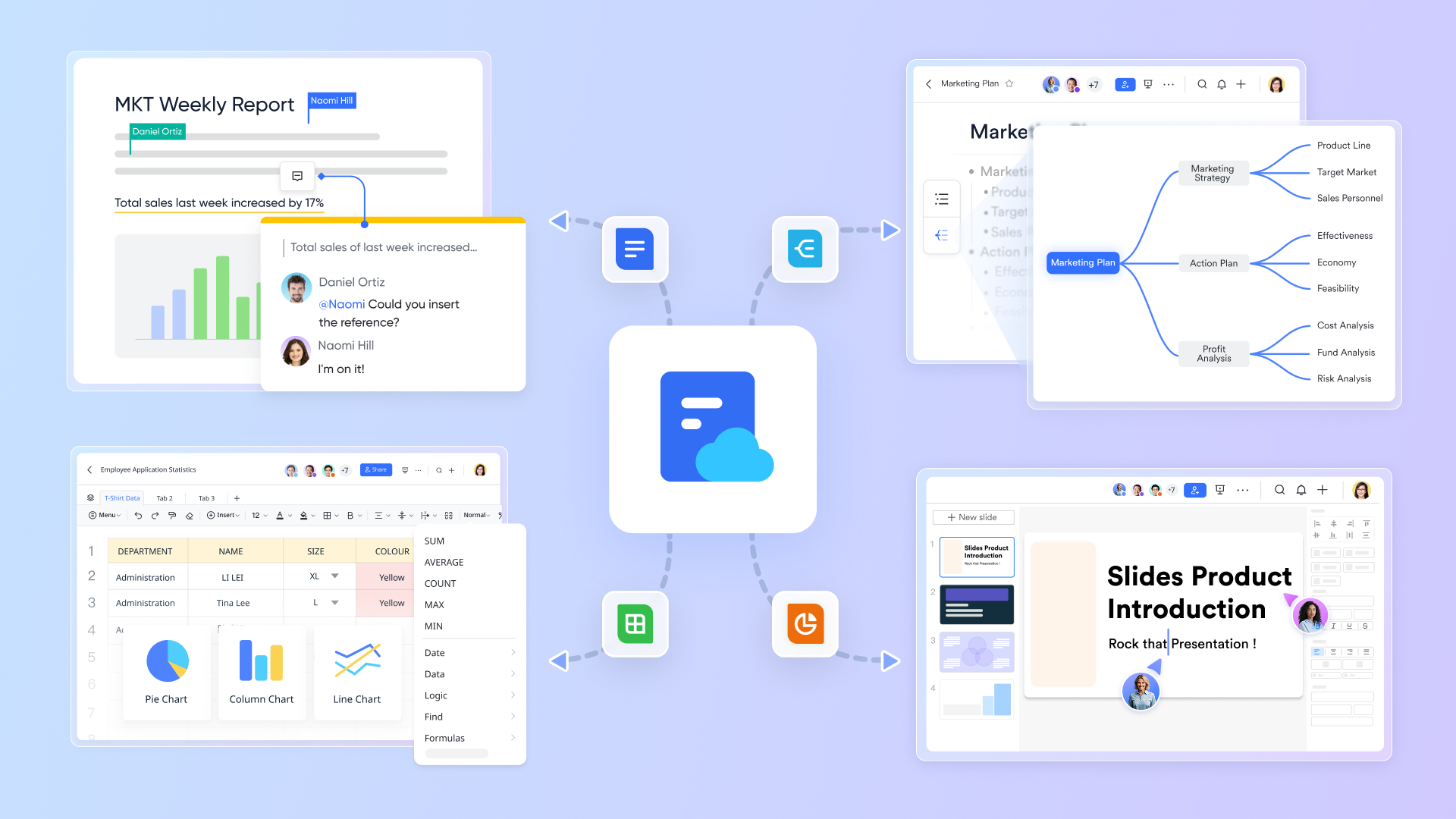
Solusi Lark: Lark Docs & Wiki menyediakan lingkungan kolaboratif yang kuat, yang sebanding — dan dalam beberapa kasus melampaui — kemampuan berbagi pengetahuan OneNote. Dengan Lark Docs, tim dapat mengedit bersama secara real-time, memberikan komentar langsung, dan menyematkan konten kaya seperti tabel, video, atau data Lark Base — memastikan setiap paket atau pedoman tetap dinamis dan kaya konteks. Fitur Wiki bawaan memungkinkan tim untuk menyusun dan mempublikasikan dokumentasi internal ke dalam ruang yang mudah dinavigasi dan dicari, menciptakan satu sumber kebenaran untuk kebijakan, proses, dan praktik terbaik.
- Setiap dokumen diperbarui secara real-time secara instan di seluruh pengguna, menjaga semua orang selaras dengan versi terbaru.
- Buat dan kelola berbagai jenis file di Lark Docs, termasuk dek (Slides), Docs, Sheets, Forms, Boards, MindNotes, semuanya disimpan di Lark Wiki.
- Docs terhubung secara mulus dengan tugas, OKR, dan catatan Lark Base, memastikan pengetahuan terhubung dengan pelaksanaan.
- Kontrol izin dan riwayat versi menjaga transparansi dan akuntabilitas seiring pertumbuhan konten.
Integrasi erat antara dokumentasi, komunikasi, dan data proyek ini mengubah Lark Docs & Wiki dari sekadar ruang penyimpanan catatan menjadi ekosistem pengetahuan kolaboratif yang sesungguhnya, membantu tim menangkap ide, berkolaborasi dengan lancar, dan membangun memori institusional — semuanya dalam platform yang sama.
Lark & Perbandingan harga OneNote
Saat mempertimbangkan penggunaan OneNote secara efektif untuk manajemen proyek, biaya adalah faktor penting lainnya. Baik OneNote maupun Lark menawarkan opsi gratis yang cukup besar, tetapi model harga mereka berbeda dalam hal apa saja yang disertakan dan bagaimana tim berkembang. Berikut adalah perbandingan sederhana yang menyoroti struktur harga, fitur yang disertakan, dan kasus penggunaan yang ideal.
Sumber informasi: microsoft.com & larksuite.com
Waktu pembaruan: 2025-11-19
Tujuannya bukan untuk menggantikan OneNote, melainkan memperluas apa yang telah dimulai — menghadirkan kejelasan terstruktur pada proyek dinamis yang melibatkan banyak tim. Dengan cara ini, tim mempertahankan fleksibilitas sambil meningkatkan visibilitas dan efisiensi. Jika dilihat secara keseluruhan, solusi-solusi ini menunjukkan bahwa menguasai penggunaan OneNote secara efektif untuk manajemen proyek hanyalah fondasi. Produktivitas sejati saat ini berasal dari menghubungkan pemikiran berbasis catatan dengan kolaborasi waktu nyata dan hasil yang terukur. Baik Anda terus mengoptimalkan OneNote atau menjelajahi ruang kerja terintegrasi, tujuannya tetap sama: mengubah ide menjadi eksekusi yang tanpa hambatan.
Untuk mengetahui lebih lanjut tentang harga Microsoft, baca ini: 👉Panduan Harga Microsoft Project 2025 - Paket & Biaya
Coba kalkulator penghematan Lark: Beralih ke paket Pro Lark dapat menghasilkan penghematan biaya yang signifikan—misalnya, sebuah perusahaan dengan 100 karyawan yang menggunakan Slack, Google Workspace, dan Airtable dapat menghemat sekitar $25.200 per tahun dengan mengonsolidasikan alat mereka menggunakan Lark.
Contoh alur kerja dan templat dunia nyata
Memahami penggunaan Microsoft OneNote untuk manajemen proyek menjadi lebih mudah ketika melihat cara kerjanya dalam praktik sehari-hari. Berikut adalah tiga contoh realistis yang menunjukkan bagaimana struktur, fleksibilitas, dan konektivitas alat modern berpadu dalam alur kerja proyek nyata—serta di mana tim mungkin mempertimbangkan alat pelengkap di kemudian hari.
Skenario 1: Mengelola peluncuran produk
Tim pemasaran yang mempersiapkan peluncuran produk dapat menggunakan sebuah buku catatan sebagai pusat perencanaan tunggal mereka.
- Bagian: Satu untuk strategi, satu untuk konten, satu untuk acara, dan satu untuk analisis pasca-peluncuran.
- Halaman: Lacak jangkauan media, umpan balik desain, tugas pada hari peluncuran, dan catatan vendor eksternal.
- Integrasi: Hubungkan halaman OneNote dengan email Outlook dan pembaruan Teams untuk referensi langsung.
Struktur ini membuat semua orang tetap selaras, karena perubahan linimasa langsung tercermin dalam Catatan. Untuk tim yang memerlukan statistik kinerja langsung atau pembaruan otomatis, memadukan pendekatan ini dengan ruang kerja terintegrasi—seperti lembar manajemen Base atau dasbor bergaya Lark—dapat membantu mengubah dokumentasi menjadi eksekusi yang dinamis.
Skenario 2: Mengkoordinasikan tim proyek jarak jauh
Tim yang tersebar sering mengalami kesulitan dengan pembaruan yang tidak konsisten dan konteks yang hilang. Dengan alat manajemen proyek modern, pemimpin proyek dapat mengatur pertemuan rutin tim, berbagi ide, dan pembaruan status dalam satu buku catatan digital bawaan.
- Jadwalkan halaman berulang berjudul "Pemeriksaan Mingguan" atau "Ringkasan Sprint".
- Anggota tim menambahkan pembaruan secara asinkron, menjaga visibilitas di seluruh zona waktu.
- Para pemimpin memberi tag pada penghambat utama atau prioritas yang akan datang sehingga muncul dalam ringkasan pencarian mingguan.
Ketika percakapan mulai tersebar di terlalu banyak aplikasi, format terpusat ini memastikan bahwa cerita di balik setiap keputusan tetap dapat dilacak. Alat dengan pesan bawaan dan otomatisasi—seperti Lark—dapat semakin memperlancar jenis kolaborasi jarak jauh ini tanpa kehilangan fleksibilitas terorganisir dari OneNote.
Skenario 3: Melaporkan kemajuan proyek kepada pemangku kepentingan
Rapat pemangku kepentingan sering kali memerlukan ringkasan terorganisir yang mencerminkan status proyek tanpa siklus persiapan yang panjang.
- Alat seperti OneNote dan Lark memungkinkan Anda mengompilasi keputusan, risiko, dan hasil dari setiap halaman rapat menjadi laporan kemajuan tingkat tinggi; Catatan Rapat AI Lark bahkan dapat merangkum catatan untuk setiap rapat dengan jelas dan ringkas.
- Struktur tabel dan daftar periksa membantu menjaga kejelasan.
- Tangkapan layar, tautan, dan lampiran menciptakan pembaruan yang lengkap secara visual.
Meskipun OneNote tidak memiliki grafik otomatis, ringkasan ini menyajikan kemajuan secara transparan. Manajer yang mencari dasbor langsung atau penyelarasan KPI dapat mengintegrasikan catatan mereka dengan Excel atau beralih ke papan kinerja visual yang didukung oleh paket kolaborasi modern.
Praktik terbaik untuk membuat sistem proyek berbasis catatan Anda dapat berkembang
Setelah Anda mengetahui cara terbaik menggunakan OneNote untuk manajemen proyek, tantangan berikutnya adalah melakukan skala. Saat proyek dan kontributor bertambah, menjaga Catatan tetap koheren dan dapat ditindaklanjuti memerlukan praktik yang disengaja.
Tetapkan tata kelola dan disiplin folder
Strategi penamaan dan folder yang solid mencegah kebingungan saat buku catatan Anda bertambah. Tetapkan konvensi seperti menggunakan kode proyek, judul yang konsisten, dan format tanggal.
- Pisahkan proyek yang diarsipkan dari proyek yang sedang berjalan.
- Tetapkan kepemilikan yang jelas untuk setiap notebook agar pembaruan dan izin tetap terkendali.
- Selaraskan hierarki folder Anda dengan kebijakan tata kelola dokumen perusahaan secara keseluruhan.
Struktur yang baik berarti proses orientasi anggota baru lebih cepat dan lebih sedikit kejadian kehilangan informasi.
Padukan fleksibilitas dengan struktur
Keunggulan terbesar OneNote dalam kebebasan berkreasi juga dapat menimbulkan kekacauan jika setiap halaman terlihat berbeda. Usahakan untuk menjaga keseimbangan:
- Biarkan sesi brainstorming tetap bebas sambil memastikan hasil kerja tersimpan di ruang yang terorganisir.
- Gabungkan daftar dengan tabel dan halaman tertaut untuk keterlacakan.
- Pusatkan keputusan akhir ke dalam halaman “ringkasan” setelah setiap pencapaian.
Banyak profesional yang memahami penggunaan Microsoft OneNote untuk manajemen proyek menekankan perpaduan fleksibilitas dan konsistensi ini sebagai rahasia menjaga kegunaan jangka panjang.
Manfaatkan otomatisasi sejak awal
Otomatisasi adalah bagian yang hilang yang menghubungkan dokumentasi dengan manajemen dinamis.
- Gunakan Microsoft Power Automate untuk menghubungkan Outlook, Planner, atau Teams dengan OneNote.
- Otomatisasi pengingat atau pemicu tugas saat entri baru ditambahkan di bawah tag tertentu.
- Ekspor ringkasan langsung ke email atau laporan Excel saat pembaruan terdeteksi.
Otomatisasi kecil ini menciptakan penghematan waktu dan akurasi yang dapat ditingkatkan dengan mudah—bahkan sebelum beralih ke sistem yang lebih canggih. Tim yang mencari otomatisasi lebih kaya sering beralih ke ekosistem terintegrasi seperti Lark, di mana alur kerja, komunikasi, dan pembaruan data tersinkronisasi secara real-time.
Kesimpulan
Mempelajari cara menggunakan OneNote secara efektif untuk manajemen proyek membantu tim proyek menyatukan ide, diskusi, dan dokumentasi dalam satu lingkungan yang mudah diakses. Hal ini memberikan struktur yang sangat dibutuhkan untuk operasi sehari-hari dan menghilangkan hambatan akibat file yang tersebar atau pembaruan yang terlupakan. Menguasai pengaturan, template, penandaan, dan dokumentasi rapat memberdayakan bahkan tim kecil untuk bertindak dengan tingkat organisasi setara perusahaan.
Namun, OneNote tetap menjadi alat dokumentasi dan berbagi informasi utama, bukan sistem kontrol proyek skala penuh. Seiring tim berkembang, kebutuhan akan otomatisasi, visibilitas, dan pelaporan berbasis data secara alami meningkat. Di sinilah ruang kerja terhubung hadir untuk melengkapi kekuatan OneNote yang berbasis Catatan. Platform yang memusatkan komunikasi, mengotomatiskan pembaruan, dan memvisualisasikan kinerja seperti Lark dibangun di atas fondasi OneNote sambil menghubungkan setiap bagian yang bergerak dari pelaksanaan proyek dalam satu tempat. Transisi ini bukan tentang mengganti apa yang sudah berfungsi, melainkan tentang berkembang menuju ekosistem di mana ide, tindakan, dan hasil mengalir secara berkesinambungan.
FAQ
Apakah OneNote dapat digunakan untuk manajemen proyek?
Ya, OneNote dapat disesuaikan untuk manajemen proyek dasar. Alat ini membantu mengatur Catatan, ringkasan rapat, garis waktu, dan daftar tugas. Meskipun tidak memiliki fitur pelacakan proyek tingkat lanjut, banyak tim kecil berhasil mengelola proyek dengan menyusun buku catatan secara efektif dan menghubungkannya dengan alat Microsoft 365 seperti Outlook dan Teams.
Bagaimana menggunakan OneNote secara efektif untuk proyek?
Untuk menggunakan OneNote secara efektif, buat buku catatan khusus untuk setiap proyek, bagi menjadi beberapa bagian untuk rapat, paket, dan hasil kerja, serta terapkan tag secara konsisten. Bangun templat untuk tugas yang berulang dan integrasikan buku catatan Anda dengan Outlook atau Teams untuk pengingat dan kolaborasi. Pemberian tag dan pemeliharaan reguler adalah kunci untuk menjaga Catatan tetap dapat ditindaklanjuti.
Apakah Microsoft menghentikan penggunaan OneNote?
Tidak. Microsoft terus memperbarui dan mendukung OneNote dalam Microsoft 365. Perusahaan menggabungkan versi aplikasi sebelumnya menjadi satu versi desktop yang dikelola, memastikan konsistensi di seluruh Windows, macOS, dan perangkat seluler. Pengguna dapat mengandalkan OneNote sebagai bagian dari tumpukan produktivitas jangka panjang mereka.
Bisakah Anda membuat bagan Gantt di OneNote?
Tidak secara langsung. OneNote tidak menyediakan alat bagan Gantt atau visualisasi garis waktu yang canggih. Untuk merepresentasikan jadwal, pengguna biasanya menyisipkan tabel atau menempelkan bagan yang dibuat di Excel atau alat proyek lainnya. Untuk manajemen tugas secara visual, integrasi dengan Microsoft Planner atau platform yang lebih komprehensif dapat memberikan pengalaman serupa.
Bagaimana menggunakan Microsoft OneNote untuk manajemen proyek dalam tim?
Saat menggunakan OneNote dalam proyek tim, buat buku catatan bersama di OneDrive atau SharePoint. Setiap anggota tim dapat memberikan pembaruan, menambahkan hasil rapat, atau menandai tugas yang telah selesai. Dorong penggunaan penandaan dan struktur yang konsisten untuk menjaga kolaborasi tetap jelas dan menghindari tumpang tindih versi.
Apa saja alternatif terbaik untuk OneNote dalam mengelola proyek?
Jika tim Anda memerlukan otomatisasi, analitik kemajuan, dan komunikasi dalam satu antarmuka, sistem terintegrasi seperti Lark atau Basecamp dapat melampaui cakupan OneNote. Platform ini menghubungkan catatan, tugas, dan dasbor menjadi satu, mengubah dokumen statis menjadi alur kerja proyek yang saling terhubung.
Bacaan terkait
Table of contents
Tertarik dengan Lark?

Semua alat Anda di satu tempat
Hemat waktu dan tingkatkan efisiensi
Hemat biaya perangkat lunak hingga 70%
Table of contents
Tertarik dengan Lark?
Semua alat Anda di satu tempat
Hemat waktu dan tingkatkan efisiensi
Hemat biaya perangkat lunak hingga 70%