Panduan Lengkap untuk Membuat dan Mengurus papan Kanban dalam Jira

Ryan Tanner
Pakar Pemasaran Produk
20 Sep 2026
Ryan Tanner
20 Sep 2026

Bacaan 17 minit


Papan Kanban membantu pasukan memvisualisasikan aliran kerja, mengehadkan kerja yang sedang dijalankan, dan sentiasa meningkatkan kelajuan penyampaian. Jira, salah satu platform pengurusan projek yang paling banyak digunakan, menawarkan papan Kanban yang fleksibel yang membolehkan pasukan menjejak isu, tugasan, dan cerita merentasi pelbagai peringkat aliran kerja. Namun, menetapkan dan menyelenggara papan ini boleh terasa rumit, terutamanya bagi pengguna bukan teknikal.
Panduan ini menerangkan cara membuat papan Kanban dalam Jira, bersama amalan terbaik untuk memastikan projek anda berjalan lancar. Anda juga akan mengetahui bagaimana Lark menyediakan ruang kerja yang lebih pintar dan terhubung yang menjadikan proses Kanban anda sebagai sistem kolaboratif dan automatik.

Apakah papan Kanban dalam Jira?
Papan Kanban dalam Jira ialah alat visual yang digunakan untuk mengurus tugasan melalui pelbagai peringkat penyelesaian. Ia mewakili item kerja seperti kad yang bergerak dari kiri ke kanan melalui lajur aliran kerja seperti "Untuk dilakukan," "Sedang dijalankan," dan "Selesai."
Papan Kanban membantu pasukan mengimbangi beban kerja dan menghapuskan halangan dengan menjadikan kemajuan tugasan dapat dilihat oleh semua orang. Dalam Jira, anda boleh mengkonfigurasi papan anda agar sepadan dengan aliran kerja pasukan anda, sama ada anda menguruskan pembangunan produk, projek reka bentuk, atau kempen pemasaran. Anda juga boleh memantau kapasiti kerja dan masa utama untuk memastikan projek kekal mengikut jadual.
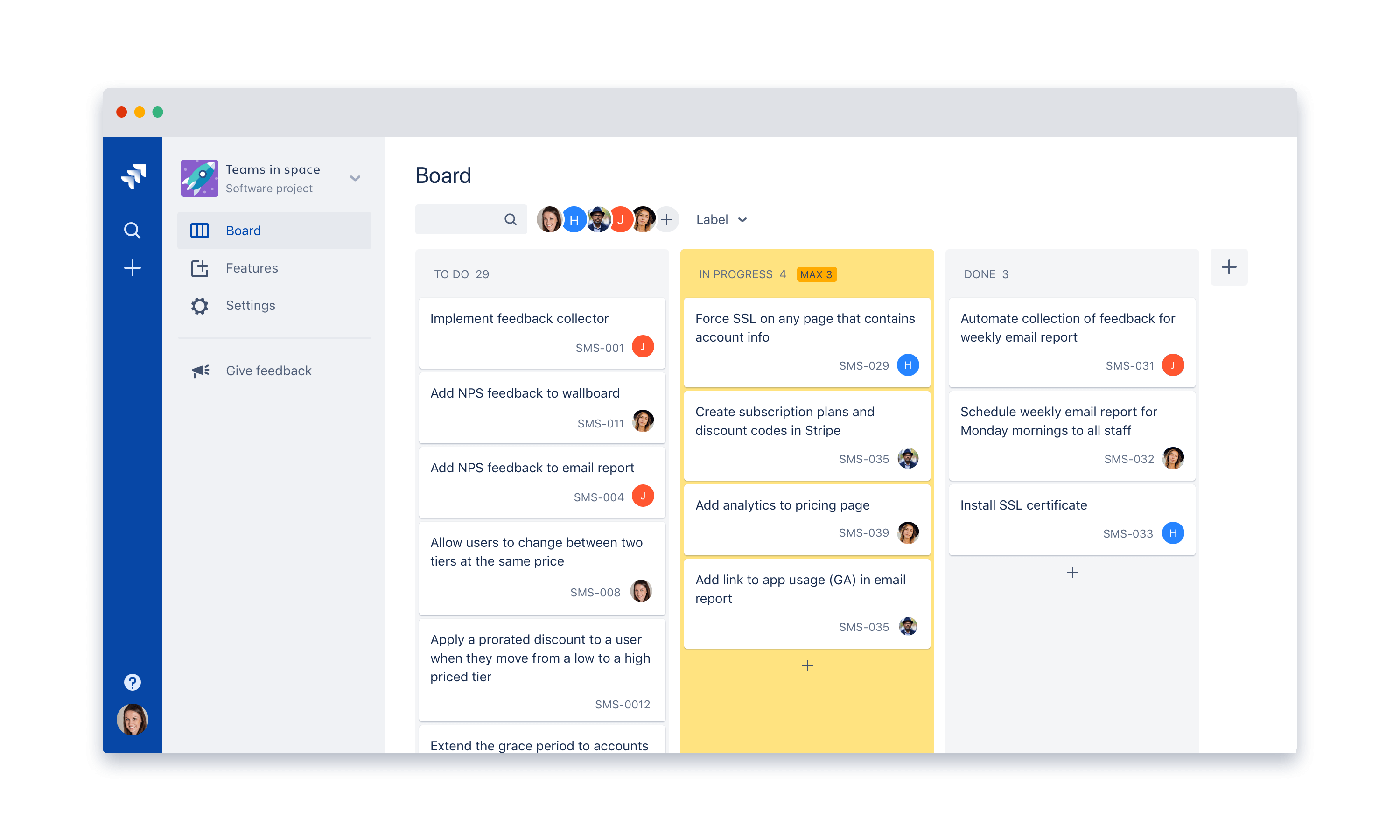
Sumber imej: atlassian.com
Langkah demi langkah mencipta papan Kanban dalam Jira
Menetapkan papan Kanban dalam Jira membantu pasukan mengatur kerja secara visual dan menjejaki metrik prestasi dengan mudah. Proses ini membolehkan anda menentukan peringkat, menetapkan tanggungjawab, dan memvisualisasikan halangan lebih awal. Di bawah adalah langkah-langkah utama untuk mencipta papan Kanban Jira pertama anda dengan berkesan.
- Langkah 1: Log masuk ke Jira dan pergi ke papan pemuka anda
Selepas log masuk ke Jira, pergi ke papan pemuka projek utama anda. Di sini, anda boleh mengakses semua projek anda dan melihat ringkasan kerja yang sedang dijalankan. Pilih projek yang ingin anda uruskan menggunakan Kanban. Titik permulaan yang jelas memastikan kefahaman sebelum anda mula menambah aliran kerja atau tugasan.
- Langkah 2: Klik pada Boards → Create board → Create a Kanban board
Buka menu "Boards" dari bar navigasi di bahagian atas dan klik pada "Create board." Pilih "Create a Kanban board" daripada pilihan yang tersedia. Wizard persediaan Jira akan muncul, membantu anda mengkonfigurasi tetapan penting seperti aliran kerja, jenis papan, dan kebenaran akses.
- Langkah 3: Pilih antara "Create a new board" atau "Use an existing project"
Anda boleh mencipta papan baharu atau mengasaskannya pada projek sedia ada. Memilih "Use an existing project" adalah lebih cepat jika anda sudah mempunyai isu atau epik yang telah ditentukan. Jika tidak, "Create a new board" membolehkan anda mereka bentuk persediaan baharu yang disesuaikan dengan aliran kerja pasukan anda dari awal.
- Langkah 4: Namakan papan anda dan pilih projek yang berkaitan
Tetapkan nama yang jelas dan deskriptif pada papan anda yang mencerminkan projek atau pasukan yang disokongnya. Kemudian pilih projek yang berkaitan daripada senarai. Ini memastikan papan dipautkan dengan betul kepada data sedia ada, ahli pasukan, dan aliran kerja, supaya semuanya selaras dan mudah dicari kemudian.
- Langkah 5: Konfigurasikan lajur aliran kerja anda (Untuk dilakukan, Sedang berlangsung, Selesai)
Sediakan lajur aliran kerja yang mencerminkan peringkat proses sebenar pasukan anda. Anda boleh menamakan semula atau menambah peringkat seperti "Sedang disemak" atau "Ujian QA" untuk ketepatan yang lebih tinggi. Setiap lajur mewakili fasa kemajuan yang unik, memberikan pasukan anda pandangan yang lebih baik tentang perkara yang masih tertangguh atau telah disiapkan.
- Langkah 6: Tambah isu, cerita, atau epik untuk mula menjejak kemajuan
Mulakan mengisi papan dengan isu atau import isu sedia ada daripada projek anda. Setiap isu muncul sebagai kad yang boleh dipindahkan antara lajur. Tetapkan pemilik, tentukan tarikh akhir, dan utamakan tugasan. Pendekatan visual ini membantu pasukan kekal teratur dan mengelakkan tanggungjawab bertindih.
- Langkah 7: Sesuaikan swimlane, penapis, dan had WIP
Gunakan swimlane untuk mengkategorikan tugasan mengikut jenis, keutamaan, atau pemilik. Penapis membolehkan anda memaparkan hanya perkara yang penting dalam paparan tertentu. Menetapkan had Kerja Sedang Berjalan (WIP) mengelakkan beban berlebihan dan memastikan pasukan mengekalkan kemajuan yang konsisten merentasi semua aliran kerja aktif.
Cara menyesuaikan papan Kanban Jira anda
Penyesuaian membolehkan pasukan menjadikan papan mencerminkan aliran kerja dunia sebenar mereka. Jira menawarkan pelbagai pilihan penyesuaian untuk meningkatkan kejelasan dan kawalan.
- Tambah lajur tersuai untuk sepadan dengan aliran kerja pasukan anda.
Menambah lajur baharu membantu mewakili peringkat tertentu, seperti semakan, QA, atau kelulusan pelanggan. Papan yang tersusun dengan baik mencerminkan cara pasukan anda benar-benar bekerja dan membantu mengesan halangan lebih awal.
- Gunakan label atau tag berwarna untuk jenis tugas yang berbeza.
Warna memberikan kejelasan visual pada papan. Anda boleh menetapkan label untuk pepijat, ciri baharu, atau isu mendesak, menjadikannya lebih mudah untuk mengutamakan kerja.
- Cipta penapis untuk ahli pasukan tertentu atau jenis isu tertentu.
Penapis memudahkan paparan dengan menunjukkan hanya perkara yang relevan kepada peranan tertentu. Ini membantu setiap ahli pasukan memberi tumpuan kepada kerja yang ditugaskan kepada mereka.
- Automasikan proses berulang dengan peraturan automasi Jira.
Automasi membolehkan Jira mencetuskan tindakan seperti menghantar amaran atau mengemas kini medan. Ia menjimatkan usaha manual dan memastikan papan sentiasa tepat.
- Pautkan kad Kanban kepada epik, pecut, atau kebergantungan untuk keterlihatan.
Menghubungkan kad kepada kerja yang berkaitan memberikan gambaran lengkap tentang kebergantungan, memastikan pasukan berkoordinasi dengan lancar merentasi projek.
Petua untuk menjadikan papan Kanban anda lebih berkesan
Papan Kanban berfungsi dengan baik apabila pasukan kerap menyemak dan memperhalusinya. Mengaplikasikan amalan ini membantu mengekalkan aliran dan penambahbaikan berterusan.
- Kekalkan had WIP anda secara realistik untuk mengelakkan kesesakan.
Menetapkan had kerja yang realistik memastikan tiada ahli pasukan terbeban. Ia menggalakkan kemajuan yang konsisten dan hasil berkualiti tinggi.
- Kerap menyemak dan mengemas kini tugasan.
Buang tugasan yang lapuk dan tambah yang baharu dengan segera. Ini memastikan papan kekal tepat dan mengelakkan kekeliruan.
- Gunakan metrik seperti masa kitaran dan masa utama untuk menilai prestasi.
Memantau metrik ini membantu mengenal pasti kelembapan proses dan kawasan untuk pengoptimuman.
- Jadualkan semakan berkala pasukan untuk membincangkan penambahbaikan.
Retrospektif berkala memastikan ahli pasukan membincangkan perubahan aliran kerja dan memperhalusi proses secara kolaboratif.
Dengan platform yang sesuai untuk memvisualisasikan aliran kerja, mengautomasikan kemas kini, dan memastikan perbincangan dikaitkan dengan kerja, papan Kanban anda menjadi satu sistem untuk penambahbaikan berterusan dan bukannya penjejak statik.
Cabaran biasa dengan Kanban dalam Jira
Walaupun Jira ialah alat yang berkuasa, banyak pasukan menghadapi halangan apabila cuba mengurus papan Kanban dengan berkesan:
- Penyediaan yang kompleks: Mencipta atau melaraskan aliran kerja selalunya memerlukan akses pentadbir atau konfigurasi teknikal.
- Komunikasi berpecah-belah: Komen, mesej, dan fail tersebar di pelbagai alat seperti Slack dan Confluence.
- Keterlihatan masa nyata yang terhad: Penjejakan kemajuan bergantung pada tetapan papan pemuka secara manual dan kemas kini yang kerap.
- Lengkung pembelajaran yang curam: Pengguna bukan teknikal mungkin mendapati antara muka terlalu rumit atau memakan masa untuk diterokai.
- Kitaran maklum balas yang perlahan: Kerjasama berlaku melalui thread tiket dan bukannya perbincangan masa nyata yang lancar.
Jika anda pernah berasa terbeban dengan kerumitan alat seperti Jira, anda tidak keseorangan. Ramai pasukan menghabiskan lebih banyak masa mengurus perisian mereka berbanding mengurus kerja sebenar mereka. Namun, sentiasa ada alternatif. Sebagai contoh, Lark mengubah keadaan dengan menggabungkan semua pengurusan projek ke dalam satu ruang kerja yang lancar. Tiada masalah tetapan, tiada pemalam tambahan, hanya kerjasama dan keterlihatan segera. Ikuti langkah kami dan lihat dengan lebih dekat mengapa Lark boleh menjadi rakan baharu anda.
Alternatif: Platform Kanban dan kolaborasi semua-dalam-satu Lark
Sebagai platform kolaboratif serba guna, Lark menawarkan cara yang lebih intuitif dan terhubung untuk mengurus aliran kerja Kanban: ia menggabungkan visualisasi tugasan, automasi, komunikasi, dan pendokumenan dalam satu ruang kerja bersepadu. Untuk pasukan rentas fungsi yang ingin mengurus kerja seperti Jira tetapi dengan kurang geseran, Lark menyediakan kawalan pintar dan pelbagai ciri lanjutan.
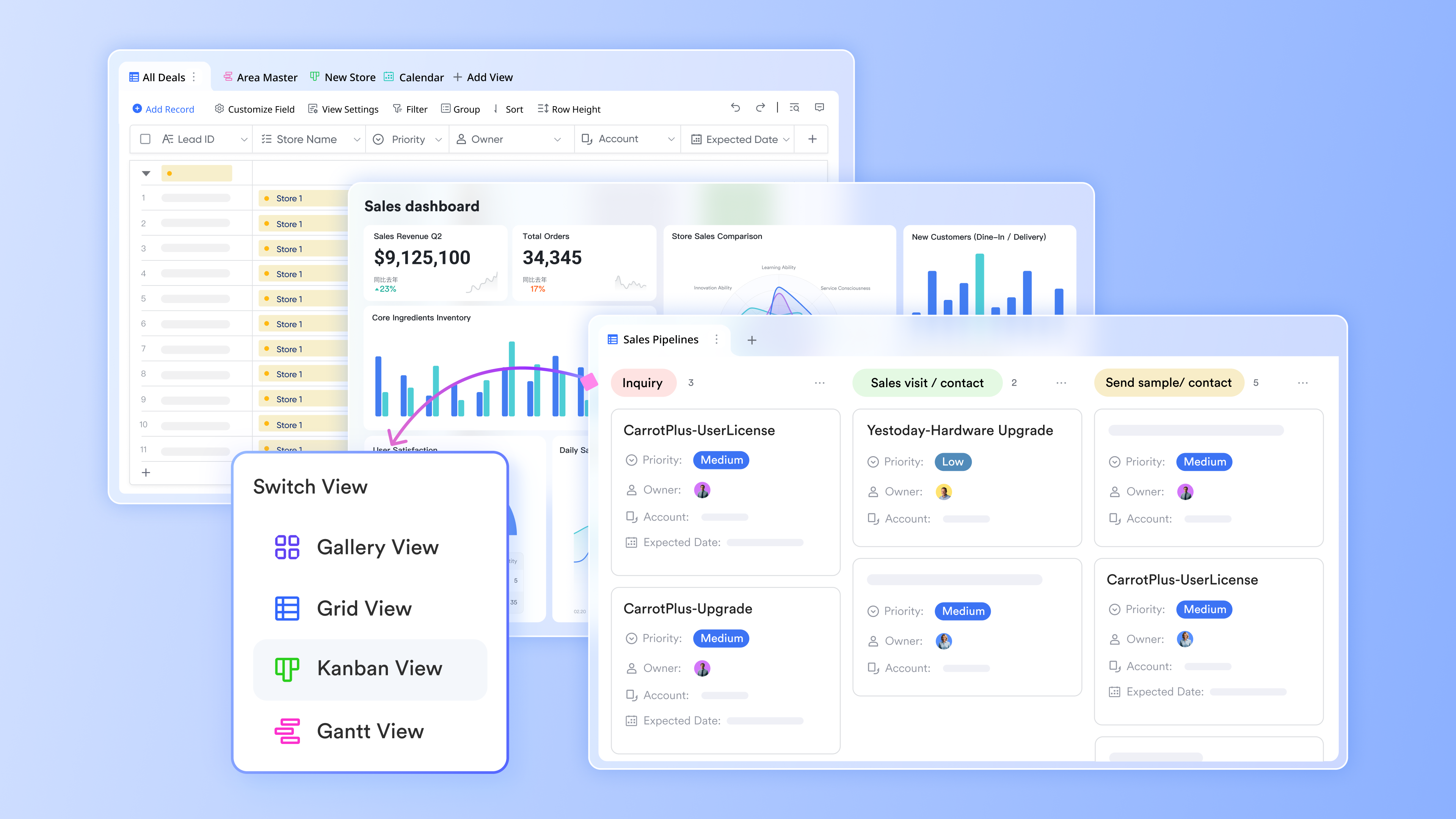
Lark Base: Kanban visual, pandangan boleh disesuaikan, data diselaraskan, dan aliran kerja automatik
Lark Base menggabungkan struktur dan fleksibiliti, membolehkan pasukan mengurus aliran kerja Kanban secara visual sambil mengekalkan data yang tepat dan masa nyata. Setiap kad mewakili tugasan atau item projek yang bergerak lancar daripada "Untuk dilakukan" → "Sedang dilaksanakan" → "Selesai." Tidak seperti papan statik, Lark Base menyokong pelbagai paparan—Kanban, Grid, Gantt, dan Kalendar—supaya pengguna boleh bertukar antara garis masa tahap tinggi dan penjejakan tugasan terperinci.
Base juga menyokong automasi, bermaksud apabila sesuatu projek disiapkan, medan berkaitan seperti status, pemilik, atau kemajuan dalam papan pemuka yang disambungkan akan dikemas kini secara automatik. Ini memudahkan penjejakan kebergantungan, memvisualisasikan kemajuan, dan menghapuskan kemasukan data secara manual—sesuatu yang sering mengganggu papan Jira tradisional.
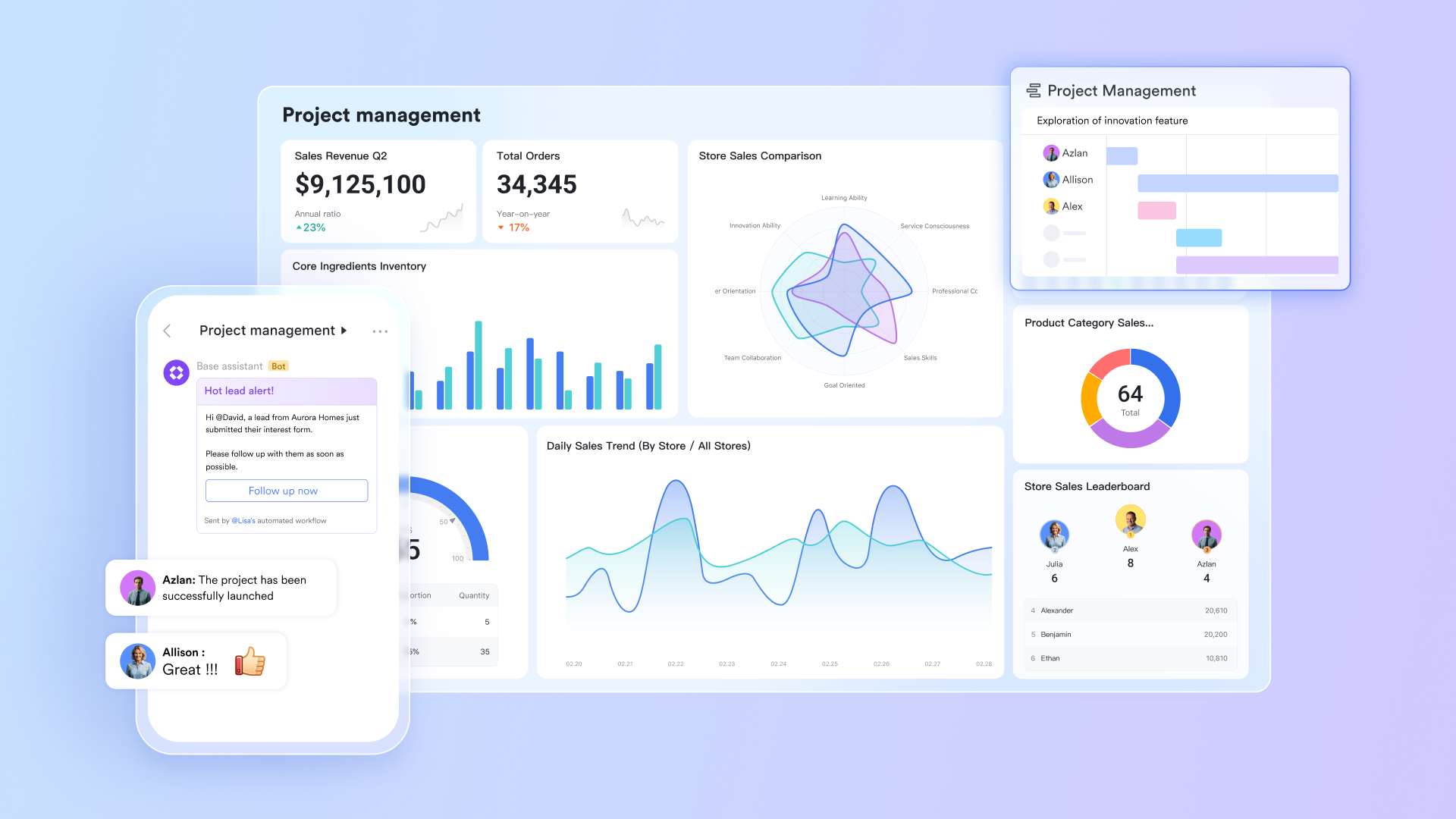
Lark Messenger: Perbualan yang kekal terhubung dengan kerja
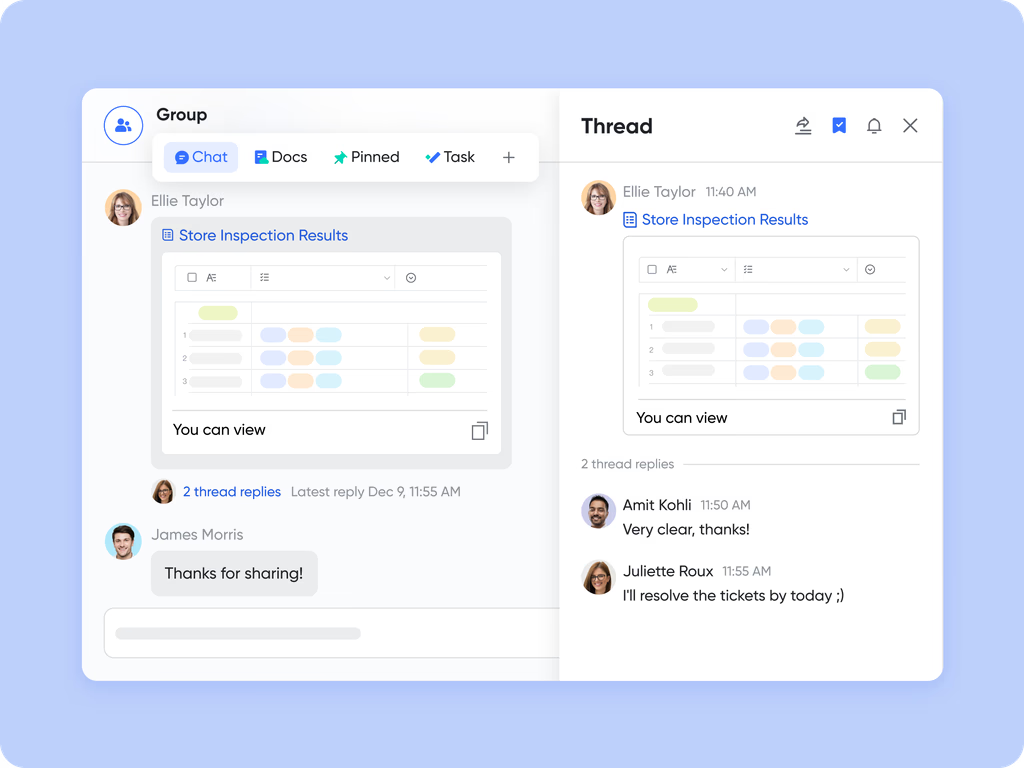
Salah satu cabaran terbesar dalam Jira ialah memastikan perbincangan dan kemas kini dikaitkan terus dengan kerja. Pasukan sering beralih antara tiket Jira, mesej Slack, dan e-mel—mengakibatkan kehilangan masa dan konteks. Namun, dalam paparan Kanban di Lark, anda boleh mengurus tugasan secara visual, mengedit atau berkongsi dengan segera, dan memastikan setiap perbincangan berada di satu tempat. Lark Messenger membolehkan anda menyebut rakan sepasukan, menyemat nota penting, menandakan keutamaan, menghantar mesej, dan berkongsi fail tanpa meninggalkan aplikasi.
Setiap utas sembang, mesej, dan lampiran kekal terikat kepada konteks. Ini memastikan keputusan yang dibuat dalam sembang secara automatik kekal dapat dilihat oleh semua yang menjejaki tugasan, sekali gus menggalakkan akauntabiliti dan penyelarasan merentas pasukan.
Lark Docs dan Lark Wiki: Dokumentasi yang mendorong tindakan
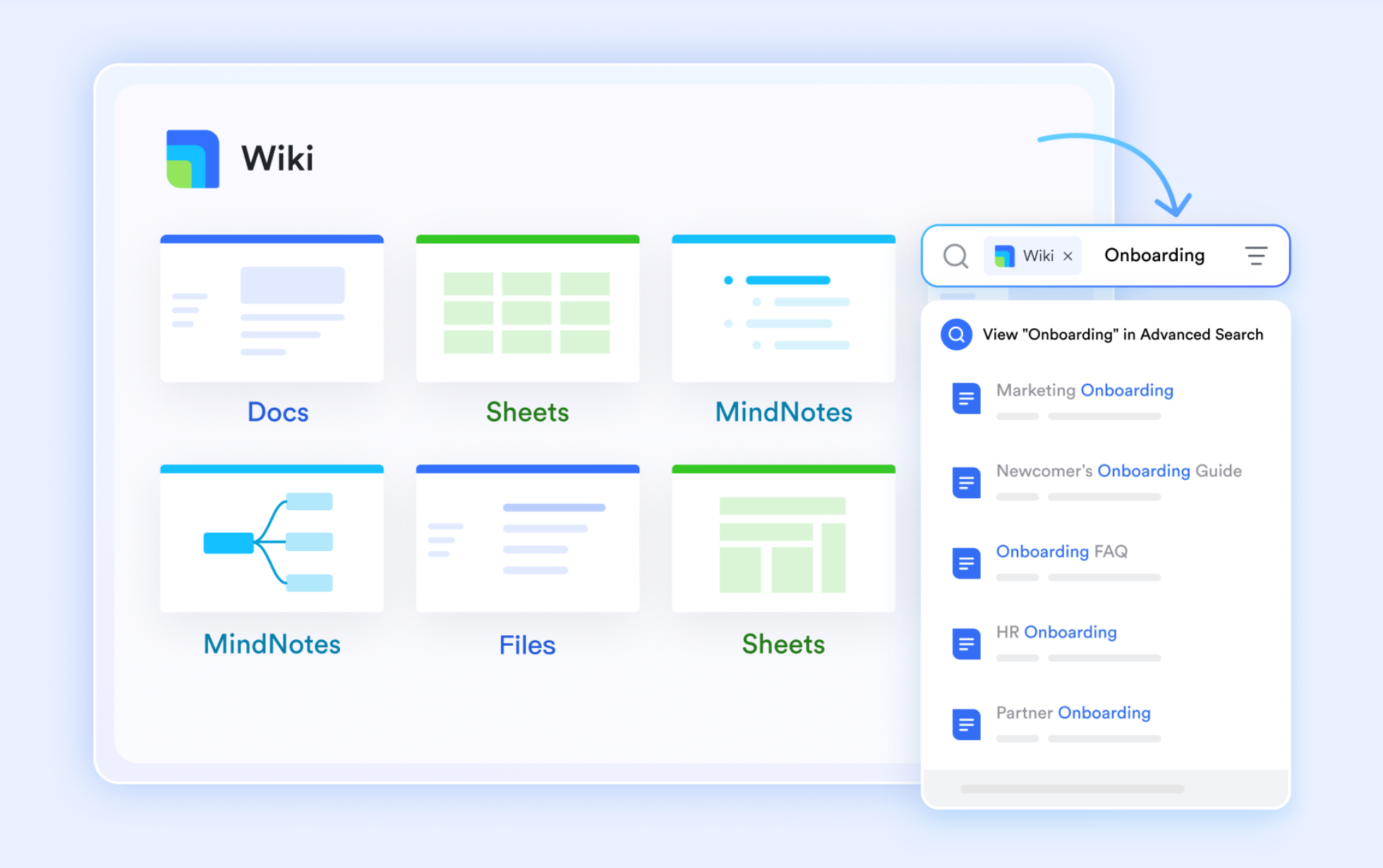
Dalam Jira, dokumentasi biasanya berada di luar platform—di Confluence, Google Docs, atau pemacu kongsi—memaksa pengguna berulang-alik antara sistem. Lark menggabungkan dokumentasi dan pelaksanaan dengan lancar. Lark Docs berfungsi sebagai ruang kolaboratif untuk ringkasan projek, matlamat sprint, nota mesyuarat, dan senarai semak. Dokumen ini boleh dipautkan terus ke kad Kanban untuk akses mudah. Selain itu, ia menyokong integrasi alat pihak ketiga yang biasa, termasuk Google Docs dan suite Microsoft Office, yang memudahkan pengurusan dokumentasi merentas platform.
Setelah dokumen dimuktamadkan, ia boleh diterbitkan di Lark Wiki, mewujudkan pangkalan pengetahuan yang boleh dicari dan sentiasa dikemas kini untuk projek yang sedang berjalan. Ini memastikan setiap tugasan pada papan Kanban anda disokong oleh konteks yang betul—daripada keperluan hingga garis panduan penghantaran—dan semua orang merujuk kepada maklumat yang sama.
Lark Meetings dan Lark Calendar: Perbincangan dan ulasan berasaskan keterlihatan
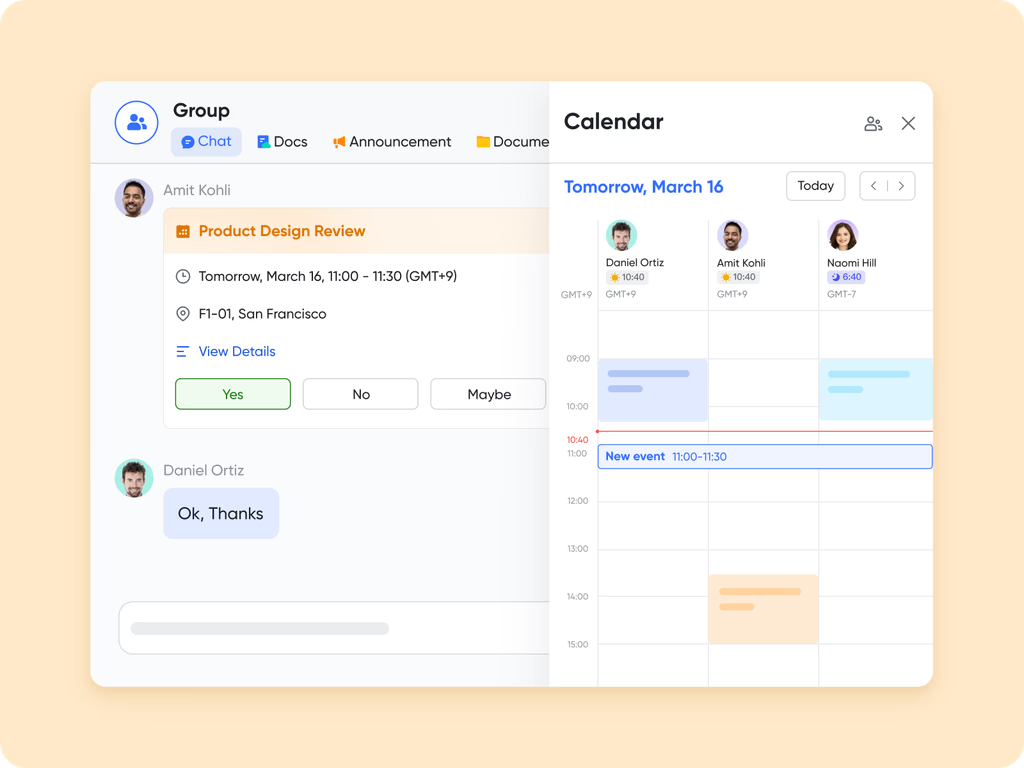
Pasukan Agile dan Kanban bergantung pada mesyuarat standup dan semakan sprint untuk kekal di landasan—tetapi mesyuarat tersebut sering memerlukan pertukaran antara papan Jira, kalendar, dan alat video. Lark memudahkan perkara ini dengan Mesyuarat Lark dan Kalendar yang disambungkan sepenuhnya kepada papan Kanban anda.
Semasa mesyuarat, pasukan boleh membuka papan Lark Base mereka melalui Magic Share, membolehkan semua orang melihat kemajuan secara langsung semasa mereka membincangkan kemas kini. Nota Mesyuarat AI terbina dalam secara automatik menangkap item tindakan, ringkasan, dan tugasan susulan, mengurangkan kerja pentadbiran selepas mesyuarat. Sementara itu, Kalendar Lark menyusun standup berulang, semakan sprint, dan tarikh akhir penghantaran supaya semua acara dapat dilihat oleh seluruh pasukan.
Kelulusan Lark: Pengesahan terkawal dan keputusan yang lebih pantas
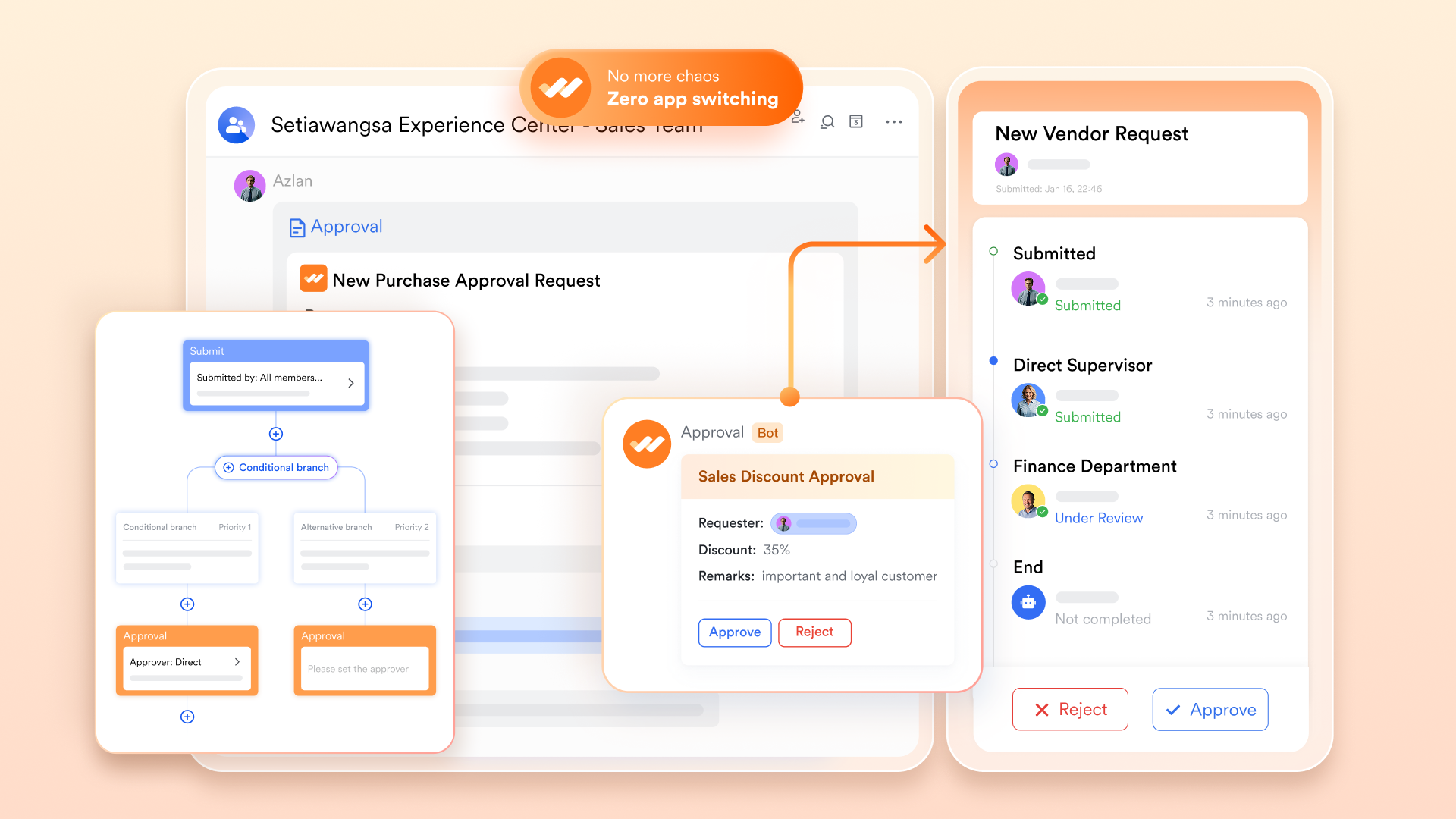
Dalam tetapan Jira tradisional, kelulusan sering dilakukan secara manual—melalui rangkaian e-mel atau rantaian komen—yang memperlahankan kemajuan dan menyukarkan penjejakan pematuhan. Lark Approval menggantikannya dengan proses yang dipermudahkan dan berasaskan peraturan. Apabila kad Kanban mencapai peringkat seperti "Sedia untuk Semakan" atau "Kelulusan Pelanggan," aliran kerja yang telah ditetapkan akan menghantarnya secara automatik kepada penyemak yang betul.
Sebaik sahaja diluluskan, hasilnya akan disegerakkan ke Lark Base, dan semua pihak berkepentingan akan menerima pemberitahuan masa nyata. Setiap aliran kelulusan mengekalkan jejak audit yang telus, yang membantu pasukan kekal mematuhi peraturan dan mengekalkan akauntabiliti tanpa memerlukan alat atau pemalam berasingan.
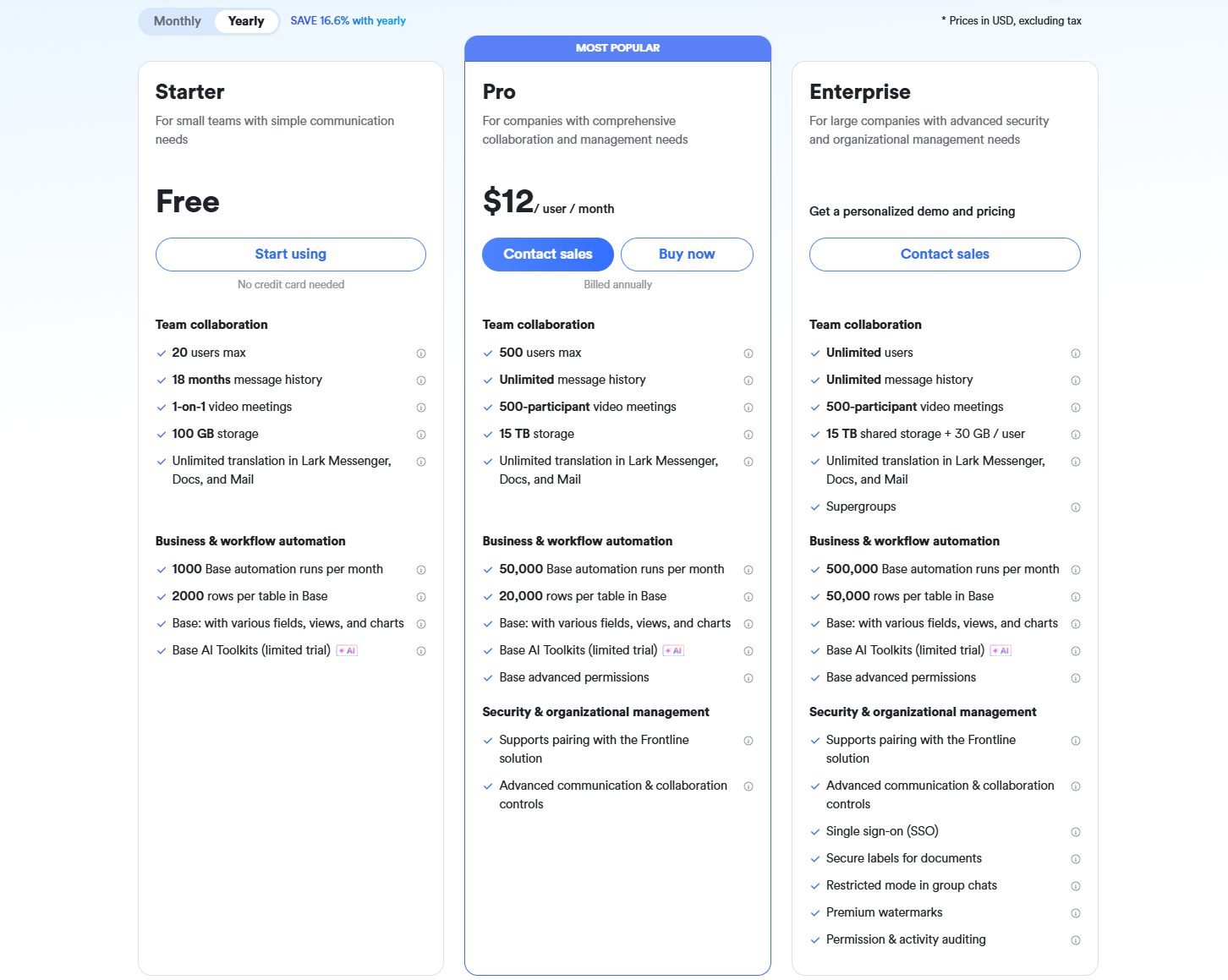
- Pelan Permulaan: Pelan percuma selama-lamanya yang merangkumi 11 alat berkuasa untuk sehingga 20 pengguna. Ia juga disertakan dengan storan 100GB, 1000 larian automasi, terjemahan AI, dan banyak lagi.
- Pelan Pro: $12/pengguna/bulan (dibil setiap tahun) untuk sehingga 500 pengguna. Ia merangkumi semua dalam Pelan Permulaan serta panggilan berkumpulan untuk sehingga 500 peserta, storan 15TB, 50,000 larian automasi, dan banyak lagi.
- Pelan Enterprise: Hubungi jualan untuk harga tersuai. Menyokong pengguna tanpa had dan merangkumi lebih banyak larian automasi serta ciri keselamatan, pematuhan, dan pengurusan yang lebih maju.
Jira vs Lark: Mana yang lebih baik untuk pasukan agile dan Kanban
Memilih alat yang tepat untuk pengurusan agile dan Kanban bergantung pada cara pasukan anda bekerja, berkolaborasi, dan berkembang. Jira ialah platform berkuasa yang digunakan secara meluas oleh pasukan pembangunan untuk penjejakan isu yang berstruktur dan konfigurasi lanjutan. Namun, ia sering memerlukan persediaan teknikal dan alat tambahan untuk kolaborasi penuh. Lark, sebaliknya, menawarkan pengalaman yang lebih ringkas dan saling berhubung di mana papan Kanban, sembang, dokumen, dan mesyuarat wujud dalam satu ruang kerja. Perbandingan di bawah menonjolkan bagaimana kedua-dua platform menyokong aliran kerja agile dan di mana Lark menawarkan pengalaman yang lebih lancar dan bersatu untuk pasukan yang sedang berkembang.
Kesimpulan
Papan Kanban dalam Jira memberikan pandangan visual yang jelas tentang kerja yang sedang dijalankan dan membantu pasukan memantau produktiviti di setiap peringkat. Ia adalah sistem yang terbukti berkesan untuk membawa struktur kepada projek dan mengenal pasti halangan lebih awal. Namun, apabila aliran kerja berkembang, mengekalkan papan, mengkonfigurasi automasi, dan menghubungkan alat komunikasi boleh menjadi mencabar dan memakan masa.
Lark menawarkan alternatif yang lebih berhubung dan fleksibel yang direka untuk pasukan moden. Dalam satu ruang kerja, pengguna boleh merancang projek, berbual secara masa nyata, mengurus kelulusan, dan mendokumentasikan kemajuan tanpa perlu bertukar antara alat. Tugasan, perbualan, dan fail kekal diselaraskan supaya semua orang mempunyai akses kepada sumber maklumat yang sama. Susunan yang berhubung ini bukan sahaja menjimatkan masa tetapi juga mengukuhkan kerjasama dan akauntabiliti. Bagi perniagaan yang ingin memudahkan pengurusan projek sambil mengekalkan kelincahan, Lark mengubah Kanban daripada penjejak statik kepada sistem automatik yang sepenuhnya dinamik dan mendorong penambahbaikan berterusan.
Soalan Lazim
Bolehkah saya menggunakan papan Kanban Jira untuk projek bukan perisian?
Ya, papan Kanban Jira boleh menyokong sebarang aliran kerja berstruktur selain pembangunan perisian. Pasukan sering menggunakannya untuk peringkat pengambilan pekerja HR, perancangan kandungan, atau penjejakan projek pelanggan. Walau bagaimanapun, penyediaan dalam Jira masih boleh terasa teknikal bagi pasukan yang lebih kecil atau merentas fungsi. Platform seperti Lark memudahkan proses ini dengan menyediakan templat Kanban sedia guna dan penjejakan visual yang boleh digunakan oleh sesiapa sahaja dengan segera.
Apakah perbezaan antara papan Scrum dan Kanban dalam Jira?
Papan Scrum memberi tumpuan kepada pecut masa singkat yang ditetapkan dengan matlamat tetap, manakala papan Kanban menekankan penghantaran berterusan dengan aliran tugasan yang fleksibel. Jira menyokong kedua-dua kaedah, walaupun papan Scrum memerlukan lebih banyak persediaan. Bagi pasukan yang mencari aliran kerja berterusan dan mudah disesuaikan, paparan gaya Kanban Lark menawarkan pengalaman yang lebih lancar di mana papan dikemas kini secara automatik apabila kerja berjalan.
Bagaimana saya boleh mencipta laporan daripada papan Kanban Jira saya?
Dalam Jira, laporan seperti Carta Kawalan dan Rajah Aliran Kumulatif membantu menganalisis kemajuan tugasan dan mengenal pasti halangan. Walau bagaimanapun, laporan ini sering memerlukan persediaan manual atau akses pentadbir. Lark mengambil pendekatan yang lebih mudah dengan menjana papan pemuka prestasi masa nyata secara automatik, membolehkan pasukan melihat trend produktiviti tanpa konfigurasi tambahan.
Bolehkah saya menetapkan automasi untuk aliran kerja Kanban saya dalam Jira?
Ya, Jira menyokong automasi melalui peraturan yang dicetuskan berdasarkan peristiwa seperti peralihan isu atau kemas kini status. Walau bagaimanapun, automasi ini boleh menjadi rumit bagi pengguna tanpa hak pentadbir. Lark memudahkan automasi dengan pembina tanpa kod yang membantu pasukan menjadualkan peringatan, mencetuskan kelulusan, dan mengemas kini tugasan secara automatik dengan usaha persediaan yang minimum.
Bagaimanakah Lark meningkatkan kerjasama papan Kanban berbanding dengan Jira?
Jira membantu pasukan memvisualisasikan kerja tetapi sering memerlukan alat berasingan untuk komunikasi atau dokumentasi. Lark menggabungkan fungsi-fungsi ini dalam ruang kerja yang saling berhubung, membolehkan pengguna berbual, mengedit dokumen, dan mengemas kini tugasan tanpa meninggalkan papan. Susunan yang lancar ini meningkatkan keterlihatan dan memastikan semua perbincangan projek kekal berkaitan dengan kerja yang betul.
Bacaan berkaitan
Table of contents
Berminat dengan Lark?

Semua alat anda di satu tempat
Jimat masa dan tingkatkan kecekapan
Jimat sehingga 70% untuk kos perisian
Table of contents
Berminat dengan Lark?
Semua alat anda di satu tempat
Jimat masa dan tingkatkan kecekapan
Jimat sehingga 70% untuk kos perisian
Teruskan membaca





© 2026 Lark Technologies Pte. Ltd.