Hasilkan Garis Masa di Google Docs: Panduan Langkah demi Langkah

Jennifer Taylor
Pakar Penjanaan Permintaan Produk
20 Sep 2026
Jennifer Taylor
20 Sep 2026

Bacaan 15 minit


Bayangkan anda sedang menyediakan cadangan projek atau laporan kelas, dan anda sedar bahawa garis masa visual yang ringkas akan menjadikan segalanya lebih jelas. Anda membuka Google Docs kerana ia sudah biasa digunakan, bersifat kolaboratif, dan mudah untuk dikongsi—tetapi kemudian timbul persoalan: Bolehkah anda membuat garis masa dalam Google Docs tanpa alat khas atau kemahiran reka bentuk? Ini adalah situasi biasa bagi pelajar, pemasar, penyelaras projek, dan sesiapa sahaja yang memerlukan urutan peristiwa yang jelas tanpa menukar platform. Dalam panduan ini, kami akan menerangkan langkah demi langkah cara membuat garis masa dalam Google Docs menggunakan ciri terbina dalam, templat, dan teknik pemformatan yang praktikal. Sepanjang proses, kami juga akan melihat secara jujur di mana Google Docs berfungsi dengan baik—dan di mana ia secara senyap menambah kerja tambahan—supaya anda boleh memilih pendekatan yang paling realistik untuk keperluan anda.
Cara membuat garis masa di Google Docs menggunakan alat terbina dalam
Apabila orang bertanya bagaimana cara membuat garis masa dalam Google Docs, mereka sering menjangkakan adanya ciri “garis masa” terbina dalam. Google Docs tidak mempunyai ciri tersebut. Sebaliknya, ia menawarkan alat yang fleksibel—Lukisan dan jadual—yang boleh anda gabungkan untuk menghasilkan garis masa dalam Google Docs yang jelas dan boleh digunakan, selagi anda mengikuti langkah yang betul.
Di bawah ini terdapat dua kaedah langkah demi langkah yang boleh anda gunakan, bergantung pada sama ada anda lebih mementingkan reka bentuk visual atau kestabilan jangka panjang.
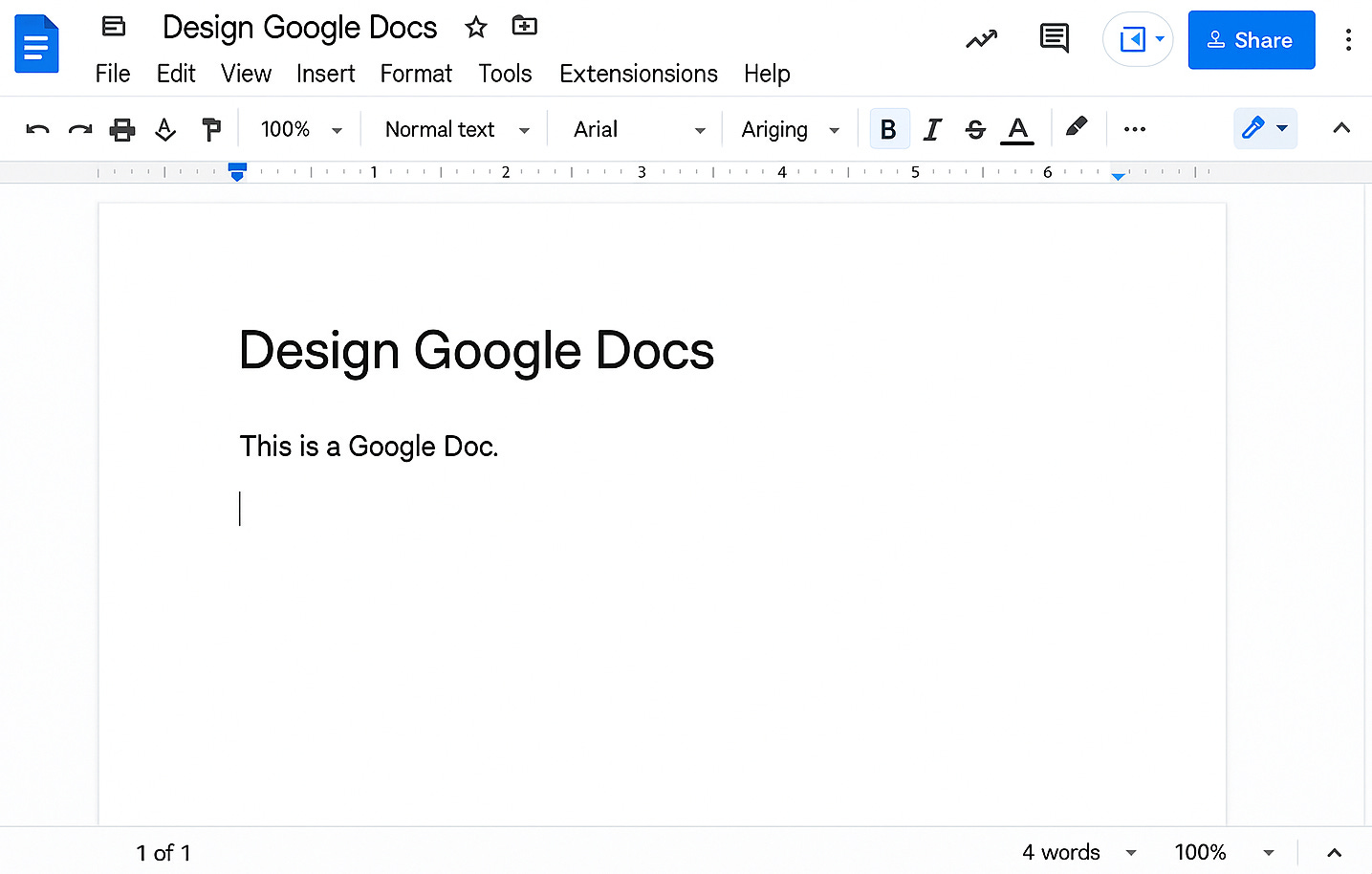
Sumber imej: google.com
Kaedah 1: Cipta garis masa dengan Google Drawings (langkah demi langkah)
Ini adalah pendekatan yang paling biasa bagi pengguna yang mencari cara membuat garis masa dalam Google Docs kerana ia menawarkan kebebasan visual yang paling tinggi. Ia berfungsi dengan baik untuk garis masa pendek bergaya pembentangan yang tidak akan berubah dengan kerap.
Langkah 1: Masukkan kanvas lukisan
- Letakkan kursor anda dalam dokumen di tempat anda mahu garis masa muncul.
- Klik Sisip → Lukisan → Baharu.
- Kanvas lukisan dibuka dalam tetingkap berasingan, membolehkan anda mereka bentuk garis masa secara bebas daripada teks anda.
Langkah 2: Lukis paksi garis masa
- Pilih alat Garisan daripada bar alat.
- Lukis garisan mendatar lurus untuk garis masa dari kiri ke kanan, atau garisan menegak untuk garis masa dari atas ke bawah.
- Tahan "Shift" semasa melukis untuk memastikan garisan kekal sempurna lurus.
Langkah 3: Tambah bentuk pencapaian
- Gunakan alat "Bentuk" untuk memasukkan bulatan atau segi empat tepat di sepanjang garis.
- Letakkan setiap bentuk pada titik di mana sesuatu peristiwa atau pencapaian berlaku.
- Pastikan bentuk-bentuk tersebut disusun dengan jarak yang sekata untuk secara visual mencadangkan perkembangan dari masa ke masa.
Setiap bentuk biasanya mewakili tarikh, fasa, atau peristiwa penting.
Langkah 4: Masukkan label teks dan penerangan
- Klik di dalam bentuk untuk menambah label ringkas seperti tarikh atau nama pencapaian.
- Gunakan kotak "Teks" untuk penerangan yang lebih panjang dan letakkan di atas atau di bawah paksi garis masa.
- Pastikan teks ringkas untuk mengelakkan reka bentuk menjadi terlalu padat.
Pada tahap ini, anda telah menjawab soalan asas tentang membuat garis masa di Google Docs, tetapi penambahbaikan adalah penting.
Langkah 5: Selaraskan dan agihkan elemen
- Pilih berbilang bentuk sekali gus.
- Gunakan "Susun" → "Jajar" untuk menyusunnya secara konsisten.
- Gunakan "Susun" → "Agih" untuk merapatkannya secara sekata.
Alat penjajaran mengurangkan kekusutan visual tetapi memerlukan pemilihan yang teliti untuk berfungsi dengan betul.
Langkah 6: Kekalkan jarak yang konsisten
- Untuk mengelakkan garis masa daripada rosak kemudian:
- Gandakan bentuk sedia ada dan bukannya mencipta yang baharu supaya saiz dan gaya kekal seragam.
- Elakkan daripada menyeret elemen secara bebas seboleh mungkin.
- Kumpulkan setiap bentuk penanda pencapaian dengan label teksnya untuk mengelakkan pergerakan tidak sengaja.
Langkah 7: Simpan dan masukkan garis masa
- Klik "Simpan" dan "Tutup" untuk memasukkan lukisan ke dalam dokumen anda.
- Ubah saiz garis masa dengan berhati-hati dalam dokumen tanpa meregangkannya secara tidak seimbang.
Mengapa kaedah ini berkesan: Ia menawarkan kawalan visual sepenuhnya dan sesuai untuk garis masa yang ringkas serta statik.
Mengapa ia gagal: Setiap kemas kini memerlukan penempatan semula secara manual. Jika anda pernah tertanya-tanya cara untuk membuat garis masa dalam Google Docs yang tidak rosak selepas suntingan, kaedah ini boleh menjadi mengecewakan apabila garis masa berubah.
Kaedah 2: Bina garis masa menggunakan jadual dan pemformatan (langkah demi langkah)
Jika anda bertanya, bolehkah anda membuat garis masa dalam Google Docs yang kekal utuh melalui semakan? Jadual selalunya merupakan jawapan yang lebih boleh dipercayai. Kaedah ini mengorbankan sedikit daya tarikan visual demi kestabilan jangka panjang.
Langkah 1: Masukkan jadual
- Letakkan kursor anda di tempat garis masa sepatutnya muncul.
- Klik "Sisipkan" → "Jadual".
- Pilih bilangan lajur atau baris berdasarkan jumlah tempoh masa atau pencapaian yang diperlukan.
Setiap sel menjadi unit masa berstruktur.
Langkah 2: Tentukan struktur garis masa
- Gunakan lajur untuk tahap kronologi (bagi garis masa mendatar).
- Gunakan baris untuk tarikh atau fasa (untuk garis masa menegak).
- Tambah tarikh, tajuk pencapaian, atau nama fasa terus ke dalam sel.
Jadual bertindak sebagai grid tetap yang memastikan kandungan sejajar.
Langkah 3: Gabungkan sel untuk fasa yang lebih panjang
- Pilih sel bersebelahan yang tergolong dalam fasa yang sama.
- Klik kanan dan pilih sel "Gabung".
- Gunakan sel gabungan untuk menunjukkan tempoh dan bukannya peristiwa titik tunggal.
Ini membantu menyampaikan jangka masa dan bukan sekadar urutan.
Langkah 4: Laraskan pemformatan untuk kejelasan
- Pusatkan teks secara menegak dan mendatar jika sesuai.
- Laraskan lebar lajur atau ketinggian baris untuk kebolehbacaan.
- Gunakan warna latar belakang yang lembut untuk membezakan fasa tanpa membebankan susun atur.
Langkah 5: Perhalusi sempadan dan jarak
- Kurangkan ketebalan sempadan atau gunakan warna sempadan yang cerah untuk penampilan yang lebih kemas.
- Tambah padding di dalam sel supaya teks tidak kelihatan sempit.
- Pastikan gaya fon konsisten di seluruh jadual.
Langkah 6: Kemas kini dan selenggara garis masa
- Apabila tarikh atau pencapaian berubah.
- Edit teks secara langsung di dalam sel.
- Tambah atau buang baris atau lajur tanpa menjejaskan penjajaran.
Mengapa kaedah ini berkesan: Jadual tahan terhadap salah penjajaran secara tidak sengaja dan mengendalikan suntingan dengan baik.
Mengapa ia gagal: Ia kelihatan lebih kaku dan kurang visual, yang mungkin tidak sesuai untuk dokumen atau pembentangan yang sarat reka bentuk.
Memilih kaedah yang tepat dan memformat garis masa anda dengan berkesan
Dalam praktiknya, jawapan kepada cara membuat garis masa di Google Docs kurang bergantung pada alat itu sendiri dan lebih kepada bagaimana anda merancang untuk menggunakan garis masa tersebut dari semasa ke semasa. Google Docs memberikan anda pelbagai cara untuk membina garis masa, tetapi setiap satunya mempunyai kompromi yang mempengaruhi penyelenggaraan, kebolehbacaan, dan perkongsian.
Kedua-dua kaedah terbina dalam boleh berfungsi, tetapi ia memenuhi keutamaan yang berbeza:
- Gunakan Google Drawings jika reka bentuk visual lebih penting daripada kemas kini yang kerap. Garis masa berasaskan lukisan lebih sesuai untuk pembentangan, laporan, atau dokumen sekali sahaja di mana susun atur dan aliran visual adalah penting. Ia memberikan lebih banyak kebebasan kreatif, tetapi walaupun perubahan kecil sering memerlukan penjajaran semula secara manual.
- Gunakan jadual jika garis masa akan berubah dari semasa ke semasa dan perlu kekal teratur. Garis masa berasaskan jadual kurang ekspresif secara visual, tetapi ia jauh lebih stabil. Tarikh, pencapaian, dan fasa kekal sejajar walaupun kandungan diedit, menjadikan pendekatan ini lebih boleh dipercayai untuk dokumen yang berkembang.
Memahami pertukaran ini membantu anda membuat garis masa dalam Google Docs yang sesuai dengan aliran kerja sebenar anda, bukan hanya idea awal anda. Banyak kekecewaan berpunca daripada memilih kaedah yang menarik secara visual untuk garis masa yang kemudiannya memerlukan kemas kini yang kerap.
Amalan terbaik untuk pemformatan dan kebolehbacaan
Tidak kira kaedah mana yang anda pilih, pemformatan memainkan peranan penentu sama ada garis masa anda membantu atau mengelirukan. Garis masa yang tersusun dengan baik membimbing pandangan pembaca secara semula jadi, manakala garis masa yang kurang teratur mencetuskan halangan.
1. Fon, warna, dan jarak harus menyokong kejelasan dan bukannya hiasan
Pilih satu fon yang ringkas dan kemas untuk tarikh dan label bagi memastikan garis masa kekal seragam. Mencampurkan terlalu banyak gaya fon sering menjadikan garis masa sukar untuk diimbas. Warna boleh berkesan untuk mengelompokkan fasa atau menyerlahkan pencapaian utama, tetapi kesederhanaan adalah penting. Kontras yang halus biasanya menyampaikan struktur dengan lebih baik berbanding gabungan warna terang atau terlalu tepu.
2. Kebolehcapaian harus dipertimbangkan sejak awal
Kontras warna yang tinggi meningkatkan kebolehbacaan untuk semua orang, termasuk pengguna yang mempunyai masalah penglihatan. Label teks harus sentiasa cukup jelas untuk berdiri sendiri, supaya garis masa masih dapat difahami walaupun warna tidak kelihatan. Apabila orang bertanya cara membuat garis masa di Google Docs untuk dikongsi, kebolehcapaian adalah bahagian penting dalam jawapannya.
3. Fikirkan lebih awal tentang mencetak dan berkongsi
Garis masa yang dibuat dengan lukisan mungkin berubah sedikit apabila dicetak atau dieksport, terutamanya jika susun atur dokumen berubah. Garis masa berasaskan jadual biasanya lebih konsisten merentasi format. Menguji garis masa anda di skrin dan dalam cetakan membantu mengelakkan kejutan pada saat akhir dan memastikan kerja anda menyampaikan apa yang anda maksudkan.
Dengan memilih kaedah yang betul dan menggunakan pemformatan yang teliti, anda boleh membuat garis masa dalam Google Docs yang bukan sahaja jelas secara visual, tetapi juga praktikal untuk diselenggara dan dikongsi.

Menggunakan templat garis masa Google Docs untuk menjimatkan masa
Jika memulakan dari halaman kosong terasa tidak efisien, templat boleh menjadi cara yang lebih pantas untuk membuat garis masa dalam Google Docs. Ramai pengguna mencari jalan pintas kerana mereka mahukan hasil dengan cepat, bukan kerana mereka mahu mereka bentuk dari awal.
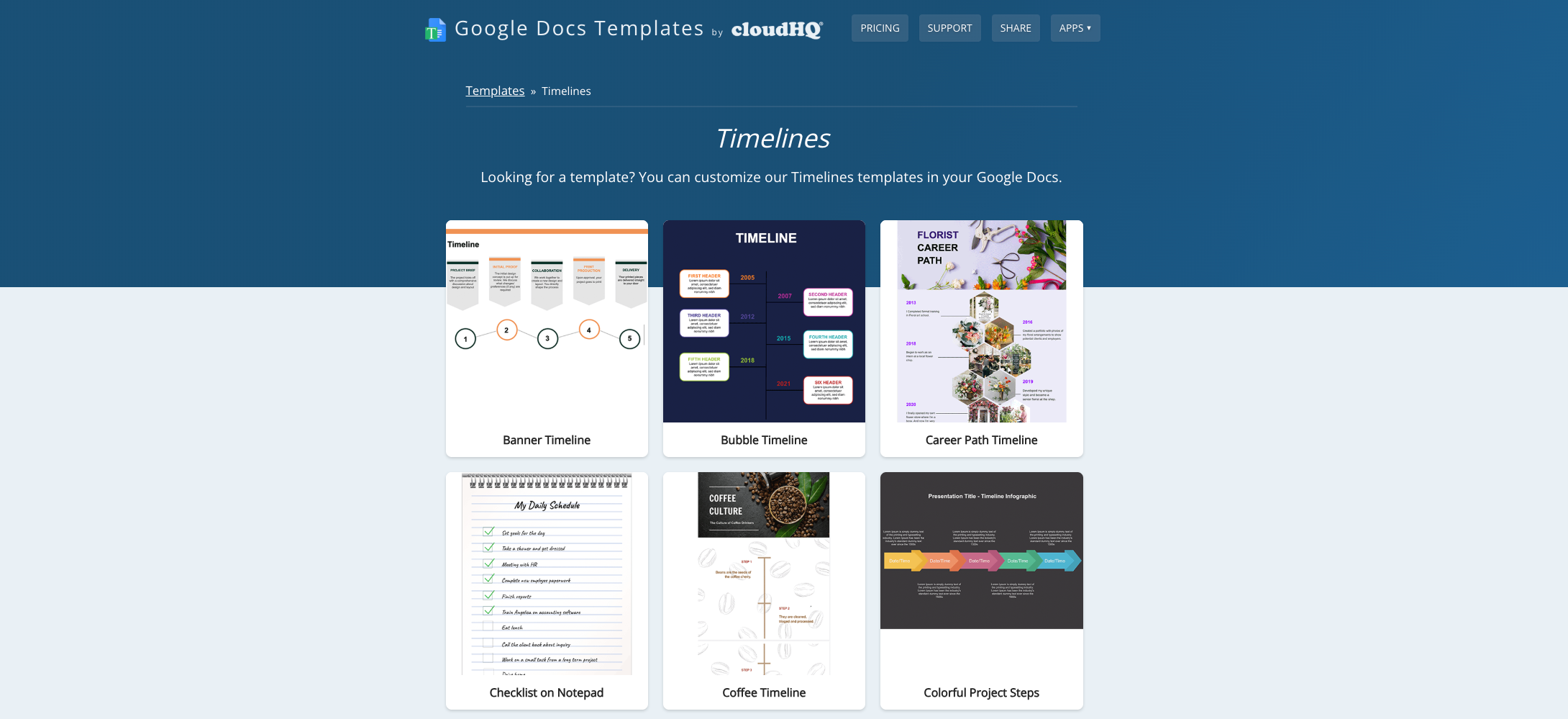
Sumber imej: google-docs-templates.com
Di mana mencari templat garis masa Google Docs
Google Docs mempunyai galeri templat, tetapi pilihan garis masanya terhad dan selalunya asas. Ia berguna untuk projek mudah, namun jarang memenuhi keperluan yang lebih kompleks. Inilah sebabnya ramai orang mencari sumber templat pihak ketiga yang menawarkan reka bentuk yang lebih kemas secara visual.
Pendekatan biasa yang lain ialah aliran kerja salin dan tampal. Anda mencari susun atur garis masa dalam dokumen sedia ada, menggandakannya, dan menyesuaikannya untuk kegunaan sendiri. Kaedah ini secara teknikal menjawab cara membuat garis masa di Google Docs, tetapi ia sangat bergantung pada kualiti templat asal.
Templat membantu kerana ia menyediakan struktur permulaan. Ia mengurangkan masa persediaan awal dan memberi anda gambaran tentang bagaimana kandungan boleh diatur. Walau bagaimanapun, ia tidak menghapuskan had asas garis masa Google Docs.
Bagaimana menyesuaikan templat tanpa merosakkan susun atur
Menyesuaikan templat adalah tempat di mana banyak garis masa mula menjadi tidak teratur. Mengemas kini tarikh dan pencapaian kelihatan mudah, tetapi perubahan kecil boleh mengganggu penjajaran atau jarak, terutamanya dalam templat berasaskan lukisan.
Untuk mengemas kini dengan selamat, adalah lebih baik untuk:
- Gantikan teks dalam bentuk atau sel sedia ada dan bukannya mengubah saiznya.
- Tambah atau keluarkan fasa secara beransur-ansur, memeriksa penjajaran selepas setiap perubahan.
- Elakkan mencampurkan gaya pemformatan, yang sering menyebabkan ketidakkonsistenan visual.
Jika anda perlu menambah pencapaian, menggandakan elemen sedia ada mengekalkan jarak dengan lebih baik berbanding memasukkan yang baharu. Pendekatan ini membantu mengekalkan keseimbangan visual dan mengurangkan kemungkinan susun atur berubah. Ini adalah jawapan praktikal untuk pengguna yang ingin membuat garis masa dalam Google Docs yang kekal utuh selepas penyesuaian.
Had batasan templat yang perlu anda ketahui terlebih dahulu
Templat sangat baik untuk memulakan dengan pantas, tetapi ia tidak menyelesaikan penyelenggaraan jangka panjang. Kebanyakan templat direka secara statik, bermakna ia tidak menyesuaikan diri secara automatik apabila tarikh berubah atau fasa beralih. Menggunakan semula templat yang sama merentasi pelbagai projek selalunya memerlukan kerja manual yang berulang.
Dari masa ke masa, setiap kemas kini menjadi tugas reka bentuk semula kecil. Inilah sebabnya templat terasa cekap pada mulanya tetapi mengecewakan kemudian. Memahami pertukaran ini membantu menetapkan jangkaan yang realistik dan mengelakkan kekecewaan selepas persediaan awal.
Kos tersembunyi untuk mengekalkan garis masa dalam Google Docs
Banyak panduan memberi tumpuan kepada penciptaan, tetapi lebih sedikit yang membincangkan apa yang berlaku selepas itu. Cabaran sebenar untuk membuat garis masa di Google Docs bukanlah versi pertama—ia adalah segala-galanya yang berlaku selepasnya.
Apa yang berlaku apabila garis masa berubah dengan kerap
Apabila garis masa berkembang, reka bentuk berasaskan lukisan memerlukan lukisan semula bentuk dan penyambung secara berterusan. Setiap perubahan kecil boleh membawa kepada pelarasan berganda. Sejarah versi membantu menjejaki perubahan, tetapi ia tidak menghalang ketidakkonsistenan visual.
Dari masa ke masa, garis masa sering kehilangan penjajaran, jarak menjadi tidak sekata, dan reka bentuk keseluruhan terasa kurang disengajakan. Ini bukan kerana pengguna kurang kemahiran, tetapi kerana alat tersebut tidak direka untuk pengurusan garis masa yang berterusan.
Cabaran kerjasama dalam pasukan sebenar
Google Docs sangat baik untuk kolaborasi, tetapi garis masa membawa masalah unik. Ramai penyunting boleh secara tidak sengaja mengalihkan elemen, terutamanya dalam lukisan. Komen mungkin menjelaskan apa yang sepatutnya berlaku, tetapi ia tidak menetapkan pemilikan atau mengemas kini garis masa itu sendiri.
Tanpa sumber kebenaran yang jelas, pasukan akhirnya lebih banyak membincangkan garis masa daripada menggunakannya. Bagi sesiapa yang bertanya, bolehkah anda membuat garis masa di Google Docs untuk projek pasukan? Di sinilah geseran biasanya muncul.
Panduan keputusan ringkas: Patutkah anda kekal dalam Google Docs?
Memilih sama ada untuk terus menggunakan Google Docs bergantung pada sifat garis masa anda.
- Ya, jika garis masa itu pendek, statik, dan dimiliki oleh seorang sahaja.
- Mungkin, jika pasukan kecil membuat perubahan terhad dan menghargai kesederhanaan.
- Tidak, jika projek itu sedang berkembang, berulang, atau berkait rapat dengan pelaksanaan dan akauntabiliti.
Berfikir dengan cara ini mengubah persoalan daripada sama ada membuat garis masa di Google Docs kepada sama ada Google Docs masih memenuhi matlamat anda. Perspektif ini membantu anda memilih alat dengan sengaja, bukannya kerana kebiasaan.
Cara yang lebih bijak untuk mengurus garis masa apabila Google Docs tidak mencukupi
Mempelajari cara membuat garis masa di Google Docs adalah berharga, tetapi ia hanya sebahagian daripada cerita. Lama-kelamaan, banyak pasukan menyedari bahawa walaupun Google Docs mudah diakses dan biasa digunakan, ia tidak direka untuk menyokong garis masa sebagai objek yang hidup dan berkembang. Memahami mengapa pasukan beralih daripada Google Docs membantu menjelaskan bila masanya untuk menyesuaikan aliran kerja anda.
Mengapa pasukan melihat melangkaui Google Docs untuk garis masa
Pasukan jarang meninggalkan Google Docs kerana mereka tidak menyukainya. Mereka beralih kerana garis masa mereka melebihi apa yang boleh disokong secara realistik oleh alat tersebut. Sebab-sebab biasa termasuk:
- Kekurangan automasi dan logik struktur: Apabila anda membuat garis masa dalam Google Docs, tarikh hanyalah teks. Bentuk tidak memahami penjujukan, kebergantungan, atau tempoh. Setiap kemas kini bergantung pada suntingan manual, yang meningkatkan risiko ketidakkonsistenan dari masa ke masa. Apabila projek berkembang, usaha manual ini menjadi kos tersembunyi.
- Hubungan lemah antara garis masa dan kerja sebenar: Garis masa dalam Google Docs biasanya bersifat deskriptif, bukan operasional. Ia menunjukkan apa yang sepatutnya berlaku, tetapi tidak mencerminkan apa yang sedang berlaku. Apabila tanggungjawab berubah atau tarikh akhir bergeser, garis masa mesti dikemas kini secara berasingan daripada kerja itu sendiri. Ketiadaan hubungan ini sering membuat pasukan bertanya lagi, bolehkah anda membuat garis masa dalam Google Docs yang benar-benar kekal selaras dengan pelaksanaan? Dalam praktiknya, penjajaran itu sukar untuk dikekalkan.
- Kebolehgunaan semula yang lemah merentasi dokumen dan projek: Ramai pasukan ingin menggunakan semula garis masa merentasi dokumen, mesyuarat, dan projek berulang. Apabila anda membuat garis masa dalam Google Docs, pendua selalunya bermaksud menyalin dan menampal lukisan atau jadual. Lama-kelamaan, pelbagai versi akan muncul, dan menjadi tidak jelas yang mana satu adalah versi terkini. Perbezaan versi ini menjejaskan kepercayaan terhadap garis masa sebagai rujukan yang boleh dipercayai.
Tekanan ini tidak bermaksud Google Docs telah gagal. Ia hanya menonjolkan bahawa Google Docs dioptimumkan untuk dokumen, bukan untuk artifak perancangan dinamik seperti garis masa.
Mengapa Lark Docs menggantikan Google Docs
Google Docs sering menjadi pilihan lalai untuk penulisan kolaboratif, tetapi kekurangannya menjadi lebih ketara apabila kerja berpasukan semakin kompleks. Pada asasnya, Google Docs direka untuk penciptaan dokumen, bukan untuk menyelaras kerja merentasi orang dan alat. Kandungan, perbincangan, dan tugasan biasanya berselerak di pelbagai aplikasi, yang menjadikan lebih sukar untuk mengekalkan konteks dan penjajaran.
Kekangan biasa Google Docs:
- Aliran kerja yang terpecah, di mana dokumen, sembang, dan tugasan berada di tempat yang berasingan
- Kolaborasi pasif, dengan komen yang mencadangkan tindakan tetapi tidak mewujudkan pemilikan
- Sokongan terhad untuk kolaborasi visual, seperti carta aliran atau rajah yang memerlukan alat luaran
- Tindak lanjut manual, yang meningkatkan risiko tugasan terlepas apabila dokumen berkembang
Lark Docs direka untuk menangani jurang ini sambil mengekalkan pengalaman kolaboratif yang sudah biasa. Ia berfungsi lebih daripada sekadar dokumen yang dikongsi, bertindak sebagai hab pusat di mana penulisan, perbincangan, dan pelaksanaan digabungkan.
Kelebihan utama Lark Docs:
- Penyuntingan, pengulas, dan perkongsian secara kolaboratif masa nyata, serupa dengan Google Docs tetapi lebih terhubung rapat dengan kerja berpasukan
- Elemen interaktif terbina dalam seperti carta alir, diagram UML, dan papan putih kolaboratif, disematkan terus dalam dokumen
- Keupayaan untuk menukar sebarang teks atau komen kepada tugasan yang boleh diambil tindakan dan menetapkannya kepada rakan sepasukan
- Perkongsian dokumen dan pengurusan kebenaran yang lancar terus dari sembang
- Rujukan dokumen yang mudah dalam sembang, senarai tugasan, dan jemputan kalendar untuk memastikan semua kerja berkaitan kekal bersambung
Dengan mengurangkan pertukaran alat dan menukar dokumentasi kepada tindakan, Lark Docs menawarkan alternatif yang lebih bersepadu dan berkesan untuk pasukan yang telah melepasi had Google Docs.
Lark punya penyelesaian: Templat yang menggantikan lukisan manual
Apabila pasukan benar-benar merasai titik-titik kesakitan ini, persoalan menjadi praktikal dan bukan lagi teori. Apabila persoalan tentang cara membuat garis masa di Google Docs tidak lagi relevan, fokus beralih kepada bagaimana garis masa boleh dibina, dikemas kini, dan digunakan semula dengan lebih mudah.
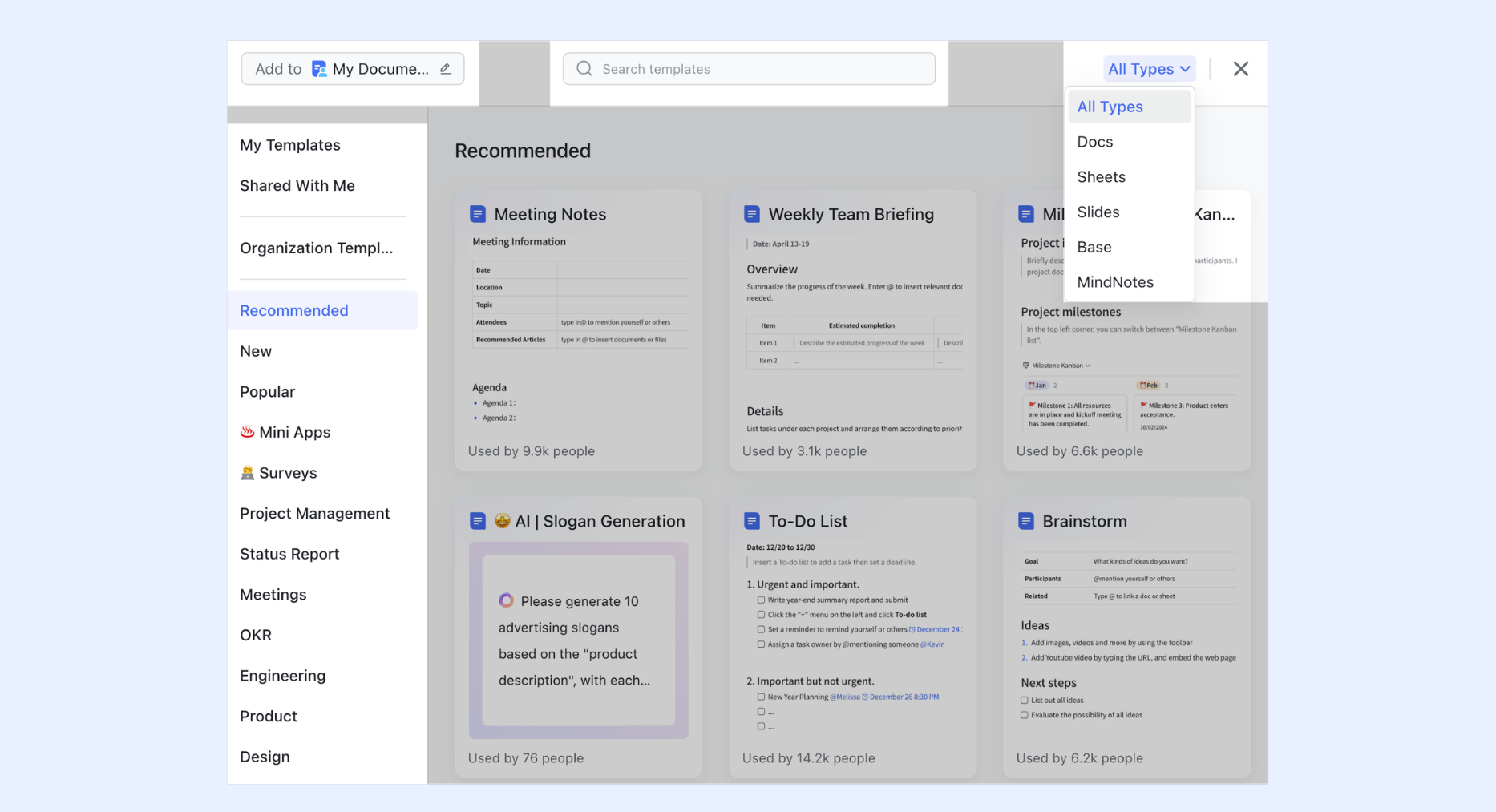
Lark menangani had garis masa berasaskan dokumen dengan menghapuskan keperluan untuk lukisan manual. Dalam Lark Docs, pengguna boleh bermula dengan templat garis masa dan pelan hala tuju sedia guna yang telah distrukturkan sejak awal. Daripada menyusun bentuk atau memformat jadual, templat ini mencerminkan senario perancangan biasa dan membantu pasukan bergerak ke hadapan dengan jelas berbanding bermula dari halaman kosong.
Peningkatan utama ialah penggunaan medan tarikh berstruktur dan bukannya bentuk visual. Tarikh berfungsi seperti data sebenar, bukan teks hiasan. Apabila satu pencapaian berubah, garis masa dikemas kini tanpa memerlukan pengguna menyelaraskan semula elemen secara manual. Ini secara langsung menyelesaikan kekecewaan biasa yang dialami selepas mempelajari cara membuat garis masa dalam Google Docs, hanya untuk mendapati betapa rapuhnya garis masa itu apabila rancangan berubah.
Templat Lark Base: Garis masa yang dihubungkan kepada data dan pengulangan
Bagi pasukan yang memerlukan lebih daripada dokumentasi, templat Lark Base memperluas garis masa ke dalam persekitaran yang lebih berstruktur dan dipacu data. Templat ini direka untuk aliran kerja berulang seperti pengambilan pekerja baharu, pelancaran produk, atau perancangan kempen, di mana garis masa perlu diduplikasi, dijejaki, dan disesuaikan berulang kali.
Oleh kerana garis masa dalam Lark Base dibina berdasarkan medan berstruktur, ia mudah digunakan semula tanpa perlu dibina semula dari awal. Pasukan boleh menduplikasi templat, mengemas kini tarikh atau pemilik, dan mengekalkan konsistensi merentasi projek sambil mengurangkan kerja berulang. Ini adalah bidang di mana garis masa Google Docs sering menghadapi kesukaran, terutamanya apabila versi bertambah dari masa ke masa.
Matlamatnya bukan untuk menggantikan dokumentasi, tetapi untuk menyediakan garis masa yang lebih mudah diselenggara, diadaptasi, dan diskalakan berbanding yang dibuat secara manual dalam Google Docs.
Penyelesaian Lark: Menghubungkan garis masa dengan pelaksanaan
Satu lagi sebab pasukan melihat di luar Google Docs ialah jurang antara perancangan dan pelaksanaan. Garis masa yang dibuat dalam Google Docs selalunya wujud secara berasingan daripada tugasan, pemilik, dan kemajuan harian.
Penyelesaian Lark merapatkan jurang itu dengan menghubungkan garis masa secara langsung kepada pelaksanaan. Garis masa boleh dihubungkan kepada tugasan dan pemilik, yang bermaksud tanggungjawab dapat dilihat dalam garis masa itu sendiri. Daripada bertanya siapa yang memiliki pencapaian, pihak berkepentingan boleh melihatnya dengan segera. Kemas kini automatik adalah satu lagi kelebihan praktikal. Apabila tarikh berubah di peringkat tugasan, garis masa mencerminkan perubahan tersebut tanpa memerlukan reka bentuk semula. Ini mengurangkan penyelenggaraan manual yang mengecewakan pengguna yang pada mulanya mencari cara membuat garis masa dalam Google Docs dengan harapan mendapat jawapan yang ringkas.
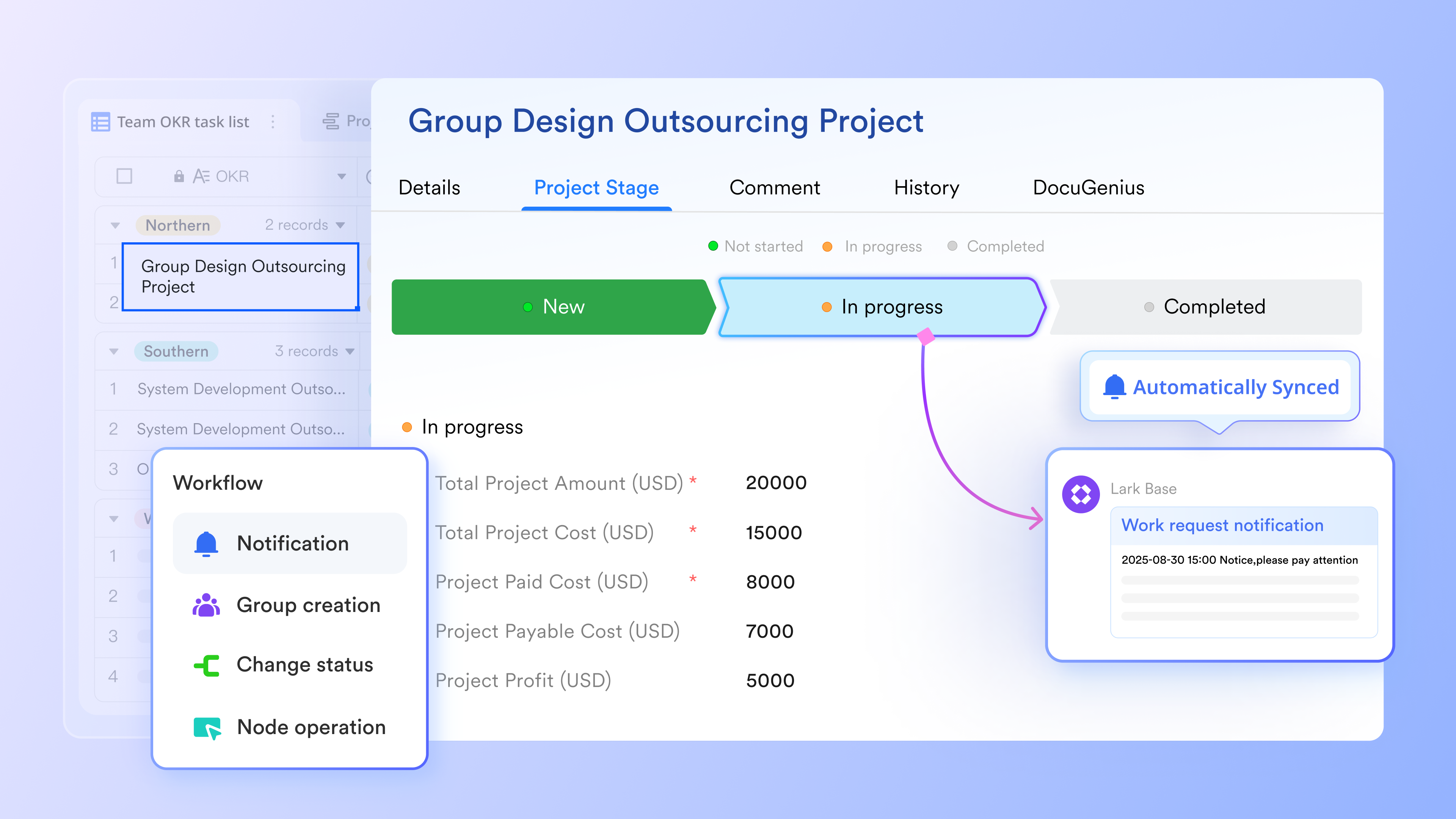
Keterlihatan yang jelas untuk semua pihak berkepentingan adalah hasil semula jadi daripada hubungan ini. Semua orang melihat garis masa yang sama, dikemas kini secara masa nyata, yang mengurangkan salah faham dan perbualan sampingan. Garis masa menjadi titik rujukan bersama dan bukannya imej statik yang disematkan dalam dokumen.
Pendekatan ini tidak menghapuskan keperluan untuk komunikasi. Ia hanya memastikan bahawa garis masa menyokong komunikasi dan bukannya mewujudkan kerja tambahan.
- Pelan permulaan: Pelan percuma selama-lamanya dengan 11 alat berkuasa untuk sehingga 20 pengguna, storan 100GB, 1,000 larian automasi, terjemahan AI, dan banyak lagi. Tiada kad kredit diperlukan.
- Pelan Pro: $12/pengguna/bulan (dibilkan setiap tahun) untuk sehingga 500 pengguna. Termasuk semua dalam Starter serta panggilan kumpulan untuk sehingga 500 peserta, storan 15TB, 50,000 larian automasi, dan banyak lagi.
- Pelan Enterprise: Hubungi jualan untuk harga tersuai. Menyokong pengguna tanpa had dan termasuk automasi lanjutan, keselamatan, pematuhan, dan ciri pengurusan.

Starter
Pro
Enterprise
Starter
For small teams with simple communication needs
$0
/ user / month
20 users max
18 months message history
1-on-1 video meetings
100 GB storage
Lark Docs & Mail
1000 Base automation runs/month
2000 rows per table in Base
Pro
For companies with comprehensive collaboration and management needs
$12
/ user / month
500 users max
Unlimited message history
500-participant video meetings
15 TB storage
Lark Docs & Mail
50k Base automation runs/month
20k rows per table in Base
Enterprise
For large companies with advanced security and organizational management needs
Get a personalized demo and pricing
Unlimited users
Unlimited message history
500-participant video meetings
15 TB storage + 30 GB storage/user
Lark Docs & Mail
500k Base automation runs/month
50k Base automation runs/month
Single sign-on (SSO)
Pro
For companies with comprehensive collaboration and management needs
$12
/ user / month
500 users max
Unlimited message history
500-participant video meetings
15 TB storage
Lark Docs & Mail
50k Base automation runs/month
20k rows per table in Base
Kesimpulan
Google Docs sering menjadi tempat pertama yang dirujuk orang apabila bertanya tentang cara membuat garis masa di Google Docs, dan atas sebab yang baik. Ia mesra pengguna, mudah diakses, dan berfungsi dengan baik untuk garis masa pendek dan statik yang dimiliki oleh seorang individu. Sebagai titik permulaan, ia memenuhi keperluan.
Namun, garis masa jarang kekal mudah. Apabila rancangan berubah dan lebih ramai orang terlibat, persoalan beralih daripada membina garis masa kepada sama ada alat tersebut masih sesuai dengan kerja. Suntingan berterusan, kerjasama, dan penggunaan semula dengan cepat mendedahkan had yang tidak direka untuk ditangani oleh Google Docs.
Kuncinya ialah memadankan alat dengan tahap kerumitan garis masa. Mulakan dengan yang ringkas, tetapi kekal terbuka kepada pilihan yang lebih berstruktur apabila keperluan meningkat. Alat seperti Lark menawarkan garis masa yang menghubungkan perancangan dengan pelaksanaan, membantu pasukan kekal selaras tanpa kemas kini manual yang berterusan. Pemilihan secara sengaja memastikan garis masa anda menyokong kemajuan dan bukannya melambatkannya.
Soalan Lazim
Adakah terdapat templat garis masa dalam Google Docs?
Google Docs tidak menawarkan templat garis masa khusus. Anda boleh menyesuaikan templat sedia ada menggunakan jadual atau lukisan, tetapi ia adalah statik dan memerlukan kemas kini manual apabila tarikh atau pencapaian berubah.
Bagaimana saya menambah garis masa dalam dokumen?
Anda boleh menambah garis masa dengan memasukkan Google Drawing atau menggunakan jadual. Lukisan sesuai untuk susun atur visual, manakala jadual memberikan struktur yang lebih baik tetapi kurang fleksibiliti reka bentuk.
Mengapa garis masa Google tidak lagi tersedia?
Google telah menghapuskan ciri garis masa daripada produk tertentu kerana ia memberi tumpuan kepada penyuntingan dokumen yang lebih ringkas. Paparan garis masa kini kebanyakannya terdapat dalam Google Sheets, bukan dalam Google Docs.
Bagaimana membuat jadual waktu dalam Google Docs?
Jadual waktu biasanya dibuat menggunakan jadual. Jadual memastikan baris dan lajur sejajar, tetapi ia tidak menyokong penjadualan automatik atau kemas kini dinamik.
Bagaimana anda membuat garis masa dalam Google Docs?
Anda membuatnya secara manual menggunakan Google Drawings atau jadual. Google Docs tidak mempunyai fungsi garis masa asli, jadi kemas kini dan penjajaran perlu dilakukan secara manual.
Bacaan berkaitan
Table of contents
Berminat dengan Lark?

Semua alat anda di satu tempat
Jimat masa dan tingkatkan kecekapan
Jimat sehingga 70% untuk kos perisian
Table of contents
Berminat dengan Lark?
Semua alat anda di satu tempat
Jimat masa dan tingkatkan kecekapan
Jimat sehingga 70% untuk kos perisian
Teruskan membaca






© 2026 Lark Technologies Pte. Ltd.