Como criar uma planilha de KPI no Excel: exemplos e modelos

Vivienne Quinn
Gerente de Marketing de Produto
10 de set. de 2026
Vivienne Quinn
10 de set. de 2026

Leitura de 10 min


O Excel é uma ferramenta amplamente utilizada para criar painéis de KPI devido à sua acessibilidade e familiaridade entre os usuários. Se você está gastando horas atualizando manualmente gráficos antes de cada reunião de equipe, é hora de mudar. O Excel continua sendo a escolha principal para painéis de KPI porque é simples, familiar e acessível para quase todos. Neste guia, vou mostrar exatamente como criar um painel de KPI funcional no Excel, compartilhar exemplos essenciais de KPI no Excel e destacar como plataformas modernas como o Lark oferecem melhorias significativas em relação ao KPI tradicional no Excel para a gestão de desempenho.
O que torna uma ferramenta de acompanhamento de KPI eficaz?
Antes de abrir uma planilha ou baixar um modelo, precisamos esclarecer o que um sistema de acompanhamento de KPI realmente deve fazer. Um sistema de KPI confiável não apenas exibe números; ele transforma dados brutos em uma narrativa visual que impulsiona ações imediatas e informadas. Os painéis mais eficazes são adaptados aos usuários finais, oferecendo análises úteis e insights acionáveis exclusivos para os objetivos do público.
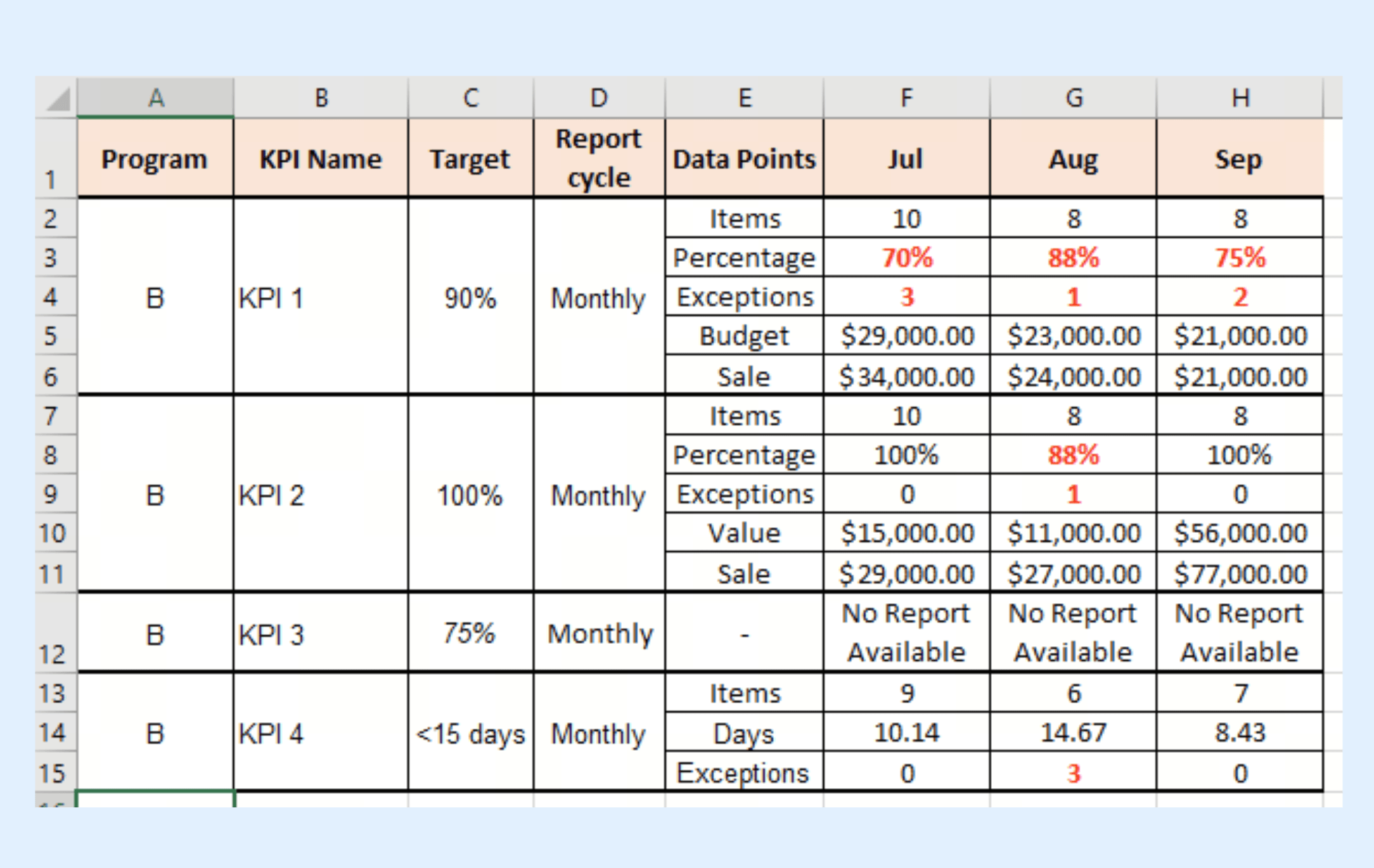
Fonte da imagem: microsoft.com
Um sistema de KPI eficaz transforma dados brutos em histórias visuais perspicazes e insights acionáveis, personalizados para seu público. Especialmente quando construído com o Excel, ele deve ser:
- Orientado a objetivos: Os KPIs se alinham aos objetivos estratégicos, diferenciando metas táticas das metas centrais do negócio.
- Personalizado para o usuário: Os dashboards (por exemplo, exemplos de KPI no Excel, modelo de KPI no Excel para vendas) atendem às necessidades, funções e objetivos específicos de cada usuário.
- Dinâmico e interativo: Utiliza recursos do Excel como Tabelas Dinâmicas, segmentações e gráficos para filtragem dinâmica, detalhamento e visualização de tendências em um dashboard de KPI dinâmico.
- Visual claramente: Apresenta KPIs de forma intuitiva com gráficos, medidores e indicadores de status para compreensão rápida e criação de narrativas em qualquer planilha de KPI no Excel ou planilha de KPI no Excel.
- Integração eficiente de dados: Estrutura dados brutos de forma eficiente para facilitar o gerenciamento, cálculo e visualização.
Compreender esses elementos é crucial antes de criar sua planilha de KPI no Excel, garantindo que seja uma ferramenta poderosa para a melhoria dos negócios, e não apenas uma exibição de dados.

Como configurar uma planilha de KPI no Excel que melhora a tomada de decisões:
Etapa 1: Defina metas claras de negócios para sua planilha de KPIs no Excel
Comece identificando o que você deseja melhorar — crescimento de receita, retenção de clientes, eficiência operacional. Seus KPIs devem estar diretamente conectados a esses objetivos. Metas claras garantem que seus exemplos de KPI meçam o que realmente importa.
Etapa 2: selecione KPIs significativos e responsáveis para sua planilha de KPIs no Excel
Concentre-se em métricas que influenciam decisões, e não em estatísticas de vaidade. Atribua responsabilidade a cada KPI para que a prestação de contas esteja incorporada desde o início. Quando cada métrica na sua planilha de KPI no Excel tiver um responsável designado, o progresso se torna consistente e mensurável. Considere um modelo de KPI no Excel para vendas com responsabilidades claramente definidas para as metas de vendas.
Etapa 3: Garantir dados confiáveis e atualizações consistentes na sua planilha de KPIs no Excel
Defina a fonte de dados, o método de cálculo e a frequência de atualização para cada KPI. Consistência e precisão aumentam a confiança nas decisões. Dados confiáveis transformam sua planilha Excel de KPI em uma ferramenta confiável, e não em um jogo de adivinhação.
Etapa 4: Desenvolver um painel de KPI simples e focado em resultados no Excel
Agrupe os KPIs por metas ou etapas do fluxo de trabalho para tornar as percepções intuitivas. Use sinais visuais claros e o mínimo de elementos para destacar prioridades. Um layout limpo e orientado a resultados ajuda as equipes a focar e agir mais rapidamente. Esta etapa é crucial para criar exemplos eficazes de planilha Excel de KPI.
Etapa 5: Transforme os insights em ação imediatamente a partir da sua planilha de KPIs no Excel
Use sua planilha Excel de KPI como um centro vivo de tomada de decisões, e não como um relatório estático. Discuta tendências em reuniões, atribua tarefas de acompanhamento e monitore o impacto ao longo do tempo. Transformar dados em ação mantém a melhoria contínua e visível.
Exemplos essenciais de KPI no Excel por departamento
Monitorar KPIs é essencial para cada departamento a fim de garantir que o desempenho seja medido e que as metas sejam alcançadas. Selecionar os indicadores corretos é metade da batalha. Se você está configurando um novo sistema de monitoramento, aqui estão exemplos fundamentais de KPIs no Excel, organizados por departamento, para ajudá-lo a começar.
Modelo de Excel de KPI para vendas
As equipes de vendas precisam de um equilíbrio entre indicadores líderes (que preveem a receita futura) e indicadores de atraso (que relatam o sucesso passado). Monitorar o processo de vendas e analisar os dados de vendas são componentes-chave de um painel de KPIs de vendas. Tipos comuns de modelos gratuitos de painel de KPIs incluem painéis de marketing, vendas, financeiro e atendimento ao cliente.
Um modelo robusto de KPIs no Excel para vendas geralmente inclui:
- Custo de aquisição de clientes: Total de despesas de vendas e marketing dividido pelo número de novos clientes adquiridos.
- Taxa de conversão de leads em oportunidades: A porcentagem de leads brutos que se qualificam como oportunidades reais de vendas, ajudando a avaliar a qualidade dos leads.
- Tempo médio do ciclo de vendas: O número médio de dias necessários para fechar um negócio desde o primeiro ponto de contato.
Exemplos de KPI Financeiros e Operacionais em Excel
Os líderes de operações e finanças precisam de visibilidade sobre a eficiência e a estabilidade do fluxo de caixa. Métricas comuns para uma planilha de KPI financeira no Excel incluem:
- Fluxo de caixa operacional: Acompanhamento do caixa gerado pelas operações comerciais regulares.
- Saúde / Rotatividade de estoque: Quantas vezes o estoque é vendido e reposto durante um determinado período.
- Taxa de utilização da mão de obra: A porcentagem do total de horas de trabalho de um funcionário dedicada a tarefas faturáveis ou produtivas.
- Despesas mensais: Monitorar as despesas mensais ajuda a acompanhar os padrões de gastos da empresa e a gerenciar a saúde financeira ao longo do tempo.
A análise de dados de KPI fornece insights aprofundados sobre métricas de desempenho financeiro e operacional. Utilizar dados históricos no seu painel de KPI no Excel permite identificar tendências, medir o progresso e tomar decisões financeiras bem fundamentadas.
Gestão de projetos e métricas de KPI de RH no Excel
Para equipes focadas na entrega interna e na retenção de talentos, acompanhar a alocação de recursos é fundamental. Sua planilha de KPI no Excel para esses departamentos pode incluir:
- Percentual de capacidade de recursos: Medir quanto do tempo disponível da sua equipe está atualmente reservado, prevenindo o esgotamento antes que aconteça.
- Desempenho dos funcionários: Monitorar e visualizar o desempenho individual e da equipe para melhorar a gestão de desempenho geral.
- Taxa de rotatividade de funcionários: A porcentagem de funcionários que deixam a empresa dentro de um período específico.
- Rotatividade trimestral de funcionários: Monitorar as saídas de funcionários trimestralmente para identificar tendências na força de trabalho e o desempenho organizacional.
- Tempo para preencher: O número médio de dias que o RH leva para preencher uma vaga aberta.
Um modelo de KPI no Excel pode ser usado para monitorar essas métricas de RH e de gestão de projetos de forma eficiente. Criar dashboards de KPI no Excel também permite a fácil distribuição de insights entre os departamentos, garantindo que todos os stakeholders permaneçam informados.
Os custos ocultos: Quando sua planilha de KPI no Excel apresenta falhas
Criar e manter dashboards de KPIs no Excel pode ser um processo manual e demorado, especialmente à medida que as equipes crescem e a complexidade dos dados aumenta. O esforço necessário para construir dashboards no Excel frequentemente leva a fluxos de trabalho complicados, e a gestão manual das importações de dados introduz riscos de inconsistência e informações desatualizadas. É crucial verificar e automatizar as importações de dados para garantir confiabilidade, mas as capacidades nativas do Excel tornam isso desafiador.
Além disso, dashboards no Excel não são compatíveis com dispositivos móveis, dificultando o acesso em celulares para equipes que estão em movimento. O acesso em tempo real aos dados é limitado no Excel, o que pode prejudicar a tomada de decisões e a colaboração de forma oportuna. A automação e ferramentas avançadas de dados podem economizar tempo valioso ao reduzir o esforço manual, permitindo que as equipes se concentrem em trabalhos mais estratégicos em vez de lidar com planilhas.
A imagem descrita acima revela um dilema comum: embora o Excel cumpra seu propósito para uso individual e em pequena escala, suas limitações tornam-se claramente evidentes no ambiente dinâmico de uma equipe em crescimento. A busca por dados em tempo real e ricos em contexto, colaboração sem interrupções e integridade robusta dos dados muitas vezes parece uma batalha difícil contra problemas de controle de versão, atualizações manuais e falta de acessibilidade móvel. Essa dificuldade não apenas consome tempo e recursos valiosos, mas também introduz riscos operacionais significativos, já que decisões estratégicas são tomadas com base em informações potencialmente desatualizadas ou incompletas. O problema central não está apenas nos dados em si, mas em como eles são gerenciados, compartilhados e integrados ao fluxo diário de trabalho. E se existisse uma plataforma projetada desde o início para enfrentar exatamente esses desafios, promovendo produtividade genuína da equipe e garantindo que seus KPIs sejam sempre um reflexo verdadeiro da realidade do seu negócio, e não apenas uma fotografia estática?
Use o Lark para transformar seus exemplos de KPI no Excel em resultados reais
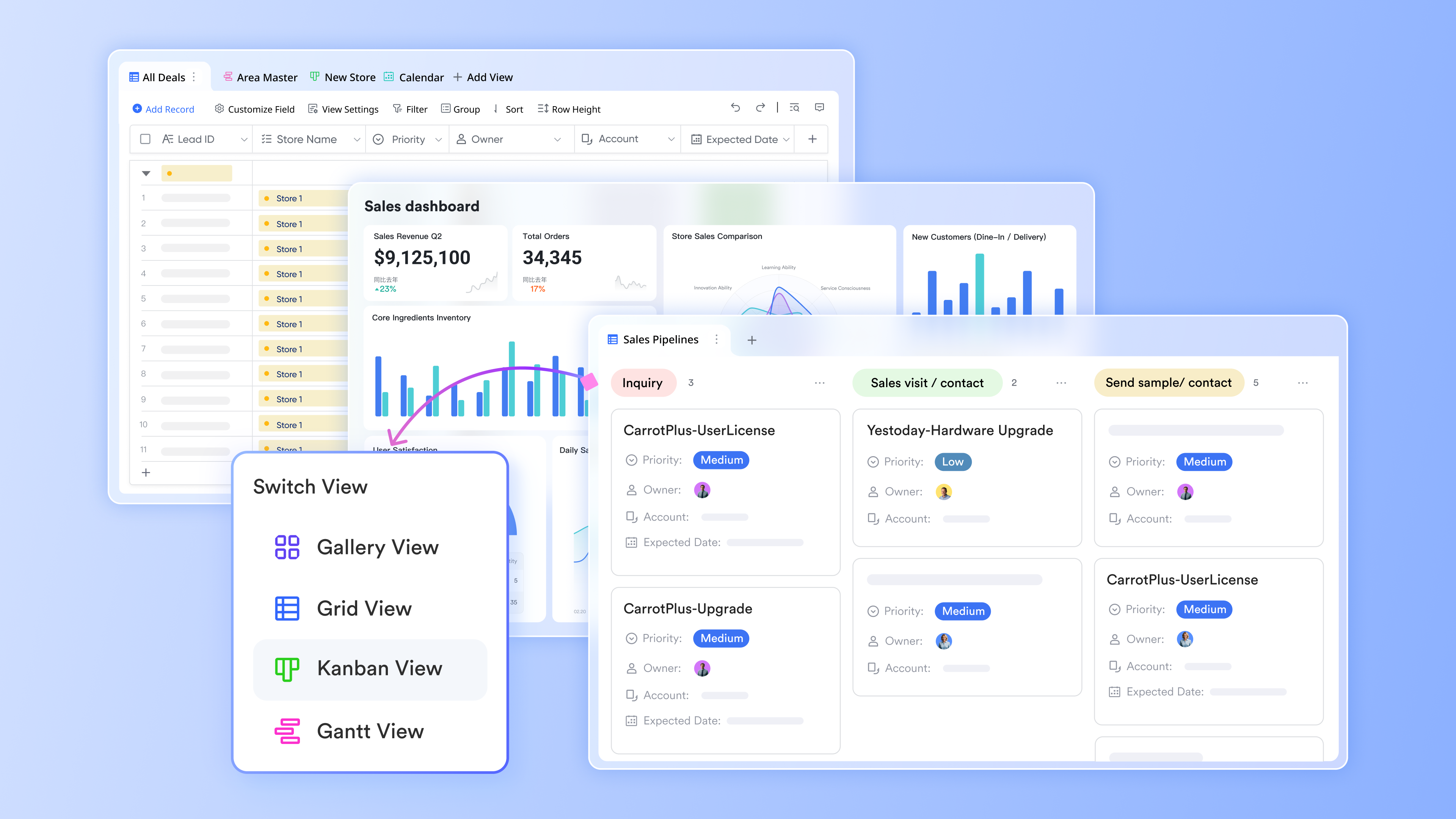
Dashboards do Lark Base: Visões de KPI ao vivo vinculadas ao próprio trabalho, informadas pelos seus dados do Excel
Lark Base extrai seus registros operacionais (negócios, tickets, remessas, campanhas, faturas) e pode integrar facilmente dados das suas planilhas Excel de KPI em visualizações configuráveis como Lista, Kanban, Calendário e Galeria. Em seguida, apresenta dashboards que traçam KPIs diretamente a partir desses registros (por exemplo, valor do pipeline, taxa de vitória, taxa de cumprimento de SLA, entrega no prazo, conversão MQL→SQL, DSO). Imagine importar seus dados de vendas de um modelo Excel de KPI para vendas e depois criar dashboards dinâmicos no Lark Base.
Por que isso é importante: Você não está olhando para um gráfico estático em um arquivo Excel; está a um clique dos itens em nível de linha que estão causando a variação de um KPI.
Cenário: Seu dashboard de KPI de Vendas (preenchido a partir da sua planilha Excel de KPI) mostra que a taxa de vitória caiu ↓↓ 7 pontos neste trimestre. Você abre o widget “Negócios Perdidos (últimos 30 dias)”, filtra por concorrente e estágio, e vê que 62% foram perdidos na “Revisão de Segurança da Informação”. Você adiciona um campo para rastrear “bloqueio de segurança”, marca os responsáveis e observa as linhas de tendência do dashboard responderem nas próximas duas semanas, impactando diretamente sua próxima atualização de exemplo de KPI no Excel.
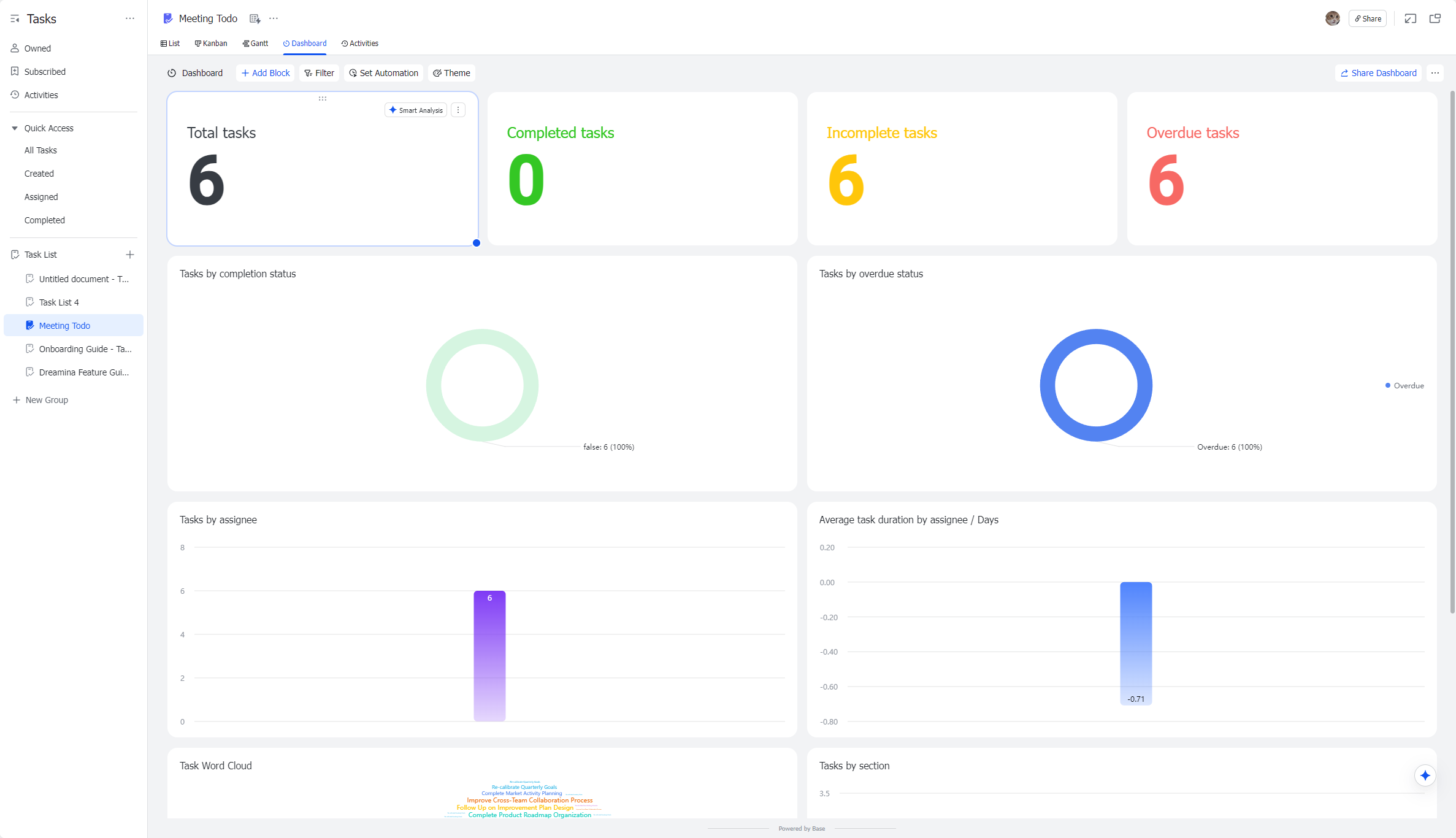
Tarefas Lark: Transformando a planilha de KPI do Excel em ação
Tarefas Lark transforma suas planilhas de KPI do Excel de métricas estáticas em insights acionáveis. Ao criar painéis diretamente dentro das listas de tarefas, as equipes podem visualizar o progresso, acompanhar taxas de conclusão, prazos e outros indicadores-chave de desempenho, tudo em um só lugar. Cada tarefa está vinculada a um responsável, data de entrega e prioridade, conectando os dados da sua planilha de KPI do Excel à ação no mundo real. Essa configuração permite que gerentes e membros da equipe identifiquem rapidamente gargalos, ajustem prioridades e garantam que os fluxos de trabalho orientados por KPI permaneçam no caminho certo.
Por que isso importa: Um KPI sem um responsável é apenas um gráfico em um arquivo do Excel. Um KPI com um responsável é um plano.
Cenário: O KPI de tempo de primeira resposta no seu painel de Suporte (informado pelos exemplos de KPI no Excel) fica vermelho aos 7 minutos (meta ≤≤ 3 minutos). Você aciona uma ação: cria tarefas para reequilibrar a fila, ajustar o calendário de equipe e atualizar um macro. Cada tarefa é vinculada automaticamente ao quadro “Investigação FRT”. Na próxima reunião de stand-up, a equipe vê o progresso em relação ao KPI e o gráfico volta a ficar verde.
Lark Messenger: Discutir KPIs no contexto para decisões mais rápidas
Com base em qualquer objetivo ou meta não atingida identificada na sua planilha de KPI no Excel, você pode abrir instantaneamente o Lark Messenger, criar um grupo de partes interessadas e iniciar um tópico que faça referência exatamente àquela visualização/conjunto de registros. Mencione os responsáveis, destaque a importância da conclusão, sinalize a urgência da mensagem e anexe Docs para discussão aprofundada. Isso permite um diálogo imediato sobre os insights derivados da sua planilha de KPI no Excel.
Por que isso é importante: As decisões avançam na velocidade do contexto compartilhado; o Messenger mantém o gráfico e a conversa juntos.
Cenário: O marketing percebe o CAC aumentando no painel (informado por dados do seu modelo de KPI no Excel para vendas). No tópico do gráfico, o líder de performance cola dois links do Lark Docs com detalhes de custos da semana passada, marca o Financeiro para confirmar o prazo da fatura e marca o Criativo para novas variantes de anúncios. Em 15 minutos, a equipe se alinha pausando dois grupos de anúncios, testando três novas abordagens e revisitando os tempos de carregamento da página de destino. O histórico de decisões permanece fixado ao KPI.

Lark Meetings & compartilhamento mágico integrado: Revisar painéis ao vivo com alinhamento entre equipes
No Lark Meetings, abra seu painel Base (que pode ser preenchido a partir dos exemplos de KPI no Excel) com o Magic Share para que todos possam interagir com a mesma visualização ao vivo — filtrar, ordenar, criar tabelas dinâmicas e explorar — sem atraso de compartilhamento de tela ou momentos de “enviar o arquivo mais recente”. Isso garante que todos estejam olhando para os dados mais atuais, e não para versões desatualizadas de uma planilha de KPI no Excel.
Por que isso é importante: O alinhamento acontece quando todos veem os mesmos números e podem explorar juntos.
Cenário: Seu painel de KPI de Vendas (preenchido a partir da sua planilha Excel de KPI) mostra que a Taxa de Vitórias ↓↓ caiu 7 pontos neste trimestre. Você abre o widget "Negócios Perdidos (últimos 30 dias)", filtra por concorrente e estágio, e vê que 62% foram perdidos na "Revisão de Segurança da Informação". Você adiciona um campo para rastrear o "bloqueio de segurança", marca os responsáveis e observa as linhas de tendência do painel responderem ao longo das próximas duas semanas.

Notas de Reunião com IA: Capturar Insights de KPI + Pontos de Ação Automaticamente
Após revisões de KPI ou reuniões ad-hoc, Notas de Reunião com IA escreve um resumo estruturado: movimentos de métricas, causas raiz discutidas, decisões tomadas, responsáveis, prazos e acompanhamentos. Ele cria links de volta para o painel (e quaisquer planilhas ou registros Excel de KPI subjacentes).
Por que isso é importante: Insights e compromissos permanecem; não há mais perda de contexto após as reuniões, garantindo que os insights obtidos ao analisar seus exemplos de KPI no Excel sejam colocados em prática.
Cenário: A verificação de KPI executivo mostra variação na Margem Bruta devido ao envio acelerado (identificado por meio de uma análise da sua planilha Excel de KPI financeiro). Registro de notas de reunião por IA: (1) Limitar envio noturno apenas para o Nível-A; (2) Atualizar a orientação de preços até sexta-feira; (3) Operações devem renegociar a rota X. Na próxima semana, os líderes abrem o resumo e verificam cada ação em relação à tendência do painel, garantindo que as mudanças impactem os números na próxima atualização da sua planilha Excel de KPI.

- Plano Inicial: Plano gratuito para sempre que inclui 11 ferramentas poderosas para até 20 usuários. Também oferece 100GB de espaço de armazenamento, 1000 execuções de automação, traduções por IA e muito mais. Não é necessário cartão de crédito.
- plano Pro: US$12/usuário/mês (cobrado anualmente) para até 500 usuários. Inclui tudo no plano Inicial, além de chamadas em grupo para até 500 participantes, 15 TB de espaço de armazenamento, 50.000 execuções de automação e mais.
- plano Empreendimento: Contate o setor de vendas para preços personalizados. Suporta usuários ilimitados e inclui ainda mais execuções de automação, além de recursos avançados de segurança, conformidade e gerenciamento.

Starter
Pro
Enterprise
Starter
For small teams with simple communication needs
$0
/ user / month
20 users max
18 months message history
1-on-1 video meetings
100 GB storage
Lark Docs & Mail
1000 Base automation runs/month
2000 rows per table in Base
Pro
For companies with comprehensive collaboration and management needs
$12
/ user / month
500 users max
Unlimited message history
500-participant video meetings
15 TB storage
Lark Docs & Mail
50k Base automation runs/month
20k rows per table in Base
Enterprise
For large companies with advanced security and organizational management needs
Get a personalized demo and pricing
Unlimited users
Unlimited message history
500-participant video meetings
15 TB storage + 30 GB storage/user
Lark Docs & Mail
500k Base automation runs/month
50k Base automation runs/month
Single sign-on (SSO)
Pro
For companies with comprehensive collaboration and management needs
$12
/ user / month
500 users max
Unlimited message history
500-participant video meetings
15 TB storage
Lark Docs & Mail
50k Base automation runs/month
20k rows per table in Base
Conclusão
Criar um painel de KPI no Excel é um ótimo ponto de partida para qualquer equipe em crescimento. No entanto, à medida que suas necessidades de acompanhamento amadurecem, as atualizações manuais e os problemas de controle de versão de planilhas independentes rapidamente se tornam uma responsabilidade. Migrar para um sistema integrado garante que suas métricas estejam diretamente vinculadas aos fluxos de trabalho diários e à comunicação da equipe. Reserve um momento para auditar seu processo atual de relatórios. Se você está gastando mais tempo formatando células do que realmente analisando os dados, pode ser hora de ir além da tradicional planilha de KPI no Excel e experimentar um espaço de trabalho unificado como Lark para manter sua equipe alinhada.
Perguntas frequentes
O que é um KPI no Excel?
Um KPI (Indicador-chave de Desempenho) no Excel é uma métrica quantificável acompanhada, calculada e visualizada dentro de planilhas do Microsoft Excel para medir o progresso em relação a metas estratégicas específicas de negócios, departamentos ou equipes. O Excel funciona como uma ferramenta flexível para criar rastreadores de KPI personalizados, dashboards e planilhas — armazenando dados brutos, realizando cálculos para métricas como conversão de vendas ou rotatividade de funcionários, e exibindo resultados por meio de gráficos, tabelas e formatação condicional. Essas ferramentas de KPI baseadas no Excel variam de rastreadores simples de uma única aba para pequenas equipes até dashboards dinâmicos com várias abas, tabelas dinâmicas e segmentadores para filtragem de dados em tempo real (manual), atuando como uma solução fundamental para empresas alinharem resultados de desempenho mensuráveis antes de escalarem para softwares dedicados de KPI.
Quais são os quatro principais KPIs?
Embora os KPIs variem conforme o setor, o departamento e o objetivo de negócios, as quatro categorias principais de KPIs que se aplicam a quase todas as empresas — com exemplos críticos para cada uma — são definidas pelo seu foco na saúde do negócio e no sucesso operacional:
- KPIs Financeiros: Medem o desempenho fiscal e a lucratividade, por exemplo, Margem de Lucro Bruto, Fluxo de Caixa Operacional, Crescimento de Receita e Variação Orçamentária (Planejado vs. Real).
- KPIs Operacionais: Acompanham a eficiência dos processos e a utilização de recursos, por exemplo, Taxa de Utilização de Mão de Obra, Tempo de Ciclo de Atendimento de Pedidos, % de Conclusão de Projetos no Prazo e % de Capacidade de Recursos.
- KPIs de Clientes: Avaliam a satisfação, retenção e aquisição de clientes, por exemplo, Pontuação de Satisfação do Cliente (CSAT), Net Promoter Score (NPS), Custo de Aquisição de Cliente (CAC) e Taxa de Retenção de Clientes.
- KPIs de Funcionários/Recursos Humanos: Monitorar a saúde da força de trabalho e a gestão de talentos, por exemplo, Taxa de Rotatividade de Funcionários, Tempo para Preencher (cargos abertos), ROI de Treinamento e Índice de Satisfação dos Funcionários.
Esses quatro pilares abrangem o desempenho de ponta a ponta de um negócio, desde a sustentabilidade financeira até o sucesso da equipe e do cliente, e são os KPIs mais comumente acompanhados em dashboards do Excel para alinhamento entre departamentos.
Como visualizar KPIs no Excel?
O Excel oferece uma variedade de ferramentas intuitivas para visualizar KPIs, transformando dados brutos em visuais claros e acionáveis — com as melhores práticas centradas em separar os dados brutos da camada de apresentação para facilitar as atualizações. Veja como criar visualizações de KPI eficazes no Excel:
- Comece com uma base de dados estruturada: Utilize um sistema de três abas (Dados Brutos, Cálculos, Painel) para manter as métricas brutas organizadas (sem células mescladas!) e cálculos (por exemplo, tabelas dinâmicas) separados do seu painel visual.
- Visualizações estáticas Básicas: Insira gráficos principais do Excel adaptados aos tipos de KPI — gráficos de linha para acompanhamento de tendências (por exemplo, crescimento mensal de receita), gráficos de barras/colunas para métricas comparativas (por exemplo, desempenho de vendas da equipe) e medidores para progresso em relação à meta versus resultado real (por exemplo, cumprimento da meta de vendas).
- Visualizações interativas dinâmicas: Adicione segmentações e gráficos dinâmicos para filtrar dados de KPI por tempo, departamento ou equipe (por exemplo, segmentar KPIs de marketing por plataforma social) sem alterar os dados brutos — acesse as segmentações pelo menu PivotChart Analyze.
- Formatação condicional para status rápido: Utilize codificação por cores (verde/âmbar/vermelho), barras de dados e conjuntos de ícones para destacar o status dos KPIs (por exemplo, vermelho para metas de vendas não atingidas, verde para retenção de clientes dentro do esperado) em tabelas e painéis de indicadores.
- Scorecards e dashboards de KPI: Compile os principais elementos visuais em uma única aba de dashboard — priorize gráficos grandes para KPIs de alto impacto (por exemplo, receita geral da empresa) e widgets pequenos para métricas secundárias (por exemplo, tempo de resposta a leads). Garanta que o dashboard esteja dimensionado para seu caso de uso (por exemplo, monitor de exibição, slides de reunião) e livre de excesso de informações (limite de 5 a 9 KPIs principais por visualização).
- Power Pivot para visuais avançados de KPI: Aproveite o Power Pivot do Excel para criar visuais personalizados de KPI com valores base/alvo e limites de status — adicione indicadores de status baseados em ícones (por exemplo, marcas de verificação, pontos de exclamação) para mostrar rapidamente como as métricas estão em relação às metas definidas.
Qual é a fórmula do KPI?
Não existe uma fórmula universal única para KPI—todas as fórmulas de KPI são adaptadas à métrica específica que está sendo medida, e calculam um valor quantificável para comparar com uma meta predefinida (por exemplo, porcentagem, valor em dólares, razão). As fórmulas são construídas no Excel usando aritmética básica, SUMIFS/COUNTIFS ou agregações de tabela dinâmica, e todas seguem um princípio central: KPI = (Valor Medido / Valor da Meta) × 100 para acompanhamento de progresso baseado em porcentagem (o cálculo de KPI mais comum)
Leitura relacionada
Table of contents
Interessado no Lark?

Todas as suas ferramentas em um só lugar
Economize tempo e aumente a eficiência
Economize até 70% em custos de software
Table of contents
Interessado no Lark?
Todas as suas ferramentas em um só lugar
Economize tempo e aumente a eficiência
Economize até 70% em custos de software



© 2026 Lark Technologies Pte. Ltd.