OneNote Project Tracker: O guia completo de modelos

Fecilia Chang
Especialista em Marketing de Soluções
4 de nov. de 2026
Fecilia Chang
4 de nov. de 2026


Um modelo de rastreador de projetos do OneNote é um layout de bloco de notas pré-estruturado projetado para ajudar gerentes de projeto, líderes de equipe, consultores e proprietários de pequenas empresas a centralizar tarefas, Anotações, cronogramas e decisões em um único espaço de trabalho pesquisável. Seja coordenando o lançamento de um produto ou supervisionando a implementação de um cliente, o modelo certo reduz a fricção na configuração e garante consistência em cada iniciativa.
O OneNote pode atuar como um hub leve de gerenciamento de projetos quando estruturado com modelos reutilizáveis, embora muitas equipes também o combinem com uma suíte unificada como o Lark Suite para execução, automação e colaboração em tempo real. Este artigo fornece um guia prático de modelos, conduzindo você por diferentes modelos de rastreamento de projetos no OneNote e mostrando como personalizá-los para projetos reais.
O que torna o OneNote eficaz para o acompanhamento de projetos
OneNote não é um conjunto completo de gerenciamento de projetos com gráficos de Gantt e nivelamento de recursos. No entanto, sua estrutura de caderno, sistema flexível de marcação e pesquisa poderosa o tornam ideal para capturar tudo relacionado a um projeto — contexto, decisões, anotações da reunião e tarefas — mesmo que algumas equipes acabem procurando alternativas ao OneNote quando suas necessidades de colaboração aumentam. Equipes que precisam de um hub central para informações de projeto sem a complexidade de ferramentas avançadas frequentemente descobrem que o OneNote oferece o equilíbrio certo.
- Notebook como um hub de projeto: Um único notebook por projeto (como “Lançamento de Marketing do 3º trimestre de 2026”) pode conter seções para Visão Geral, Planejamento, Reuniões, Riscos e Retrospectivas. Isso forma a base para qualquer rastreador de projeto no OneNote. Cada seção se torna um contêiner para informações relacionadas, e o próprio notebook passa a ser a única fonte de verdade para essa iniciativa. Quando alguém novo entra no projeto, pode explorar as seções para entender o escopo do projeto, o progresso e o histórico sem precisar vasculhar e-mails ou threads de chat dispersos.
- Seções e páginas para hierarquia: As seções podem refletir os fluxos de trabalho do projeto — Produto, Marketing, Engenharia, Operações — enquanto as páginas correspondem a sprints, marcos ou pacotes de trabalho individuais. Por exemplo, uma seção de Engenharia pode conter páginas intituladas “Sprint 4 – tarefas de maio de 2026”, “Decisões de integração de API” e “Backlog de dívida técnica”. Essa hierarquia ajuda as equipes a se manterem organizadas sem complicar demais a estrutura.
- Tags e caixas de seleção como rastreadores: As tags e caixas de seleção do OneNote transformam anotações brutas em um modelo simples de rastreador de tarefas do OneNote. Você pode marcar itens de ação com a tag "A Fazer", sinalizar decisões críticas como "Importante" e filtrar tudo usando o recurso Localizar Tags. Adicionar responsáveis e datas de entrega em uma tabela junto a essas tags cria um sistema de acompanhamento leve, mas eficaz.
- Pesquisa, links e anexos: A pesquisa permite encontrar qualquer informação em todos os blocos de anotações instantaneamente. Links internos de página conectam elementos relacionados — sua visão geral do projeto pode se conectar diretamente ao registro de riscos ou à lista de tarefas do sprint. Os anexos de arquivos mantêm materiais de referência, contratos e especificações ao lado das tarefas que eles apoiam.
- Caso de uso entre dispositivos: Poder abrir o mesmo rastreador de projeto no desktop e no celular ajuda os gerentes a capturar ideias durante deslocamentos, visitas a clientes ou reuniões remotas. As anotações sincronizam entre dispositivos, de modo que uma ideia rápida anotada no celular aparece no laptop quando você estiver pronto para trabalhar nela.

Estrutura central de um modelo reutilizável de rastreador de projetos do OneNote
Antes de entrar em modelos específicos para download, é útil compreender a estrutura ideal de um modelo reutilizável de acompanhamento de projetos no OneNote. Ter essa base significa que você pode adaptar qualquer modelo externo para se adequar ao seu fluxo de trabalho ou criar o seu próprio do zero.
Estrutura em nível de bloco de notas: Para iniciativas maiores com vários projetos relacionados, considere um bloco de notas por portfólio (como “Projetos do Roadmap de Produto 2026”) com seções para projetos individuais. Para um escopo mais simples, um bloco de notas por projeto mantém tudo organizado. Qualquer abordagem funciona — o que importa é a consistência em toda a sua empresa, para que os membros da equipe sempre saibam onde encontrar as informações.
Lista de seções essenciais: Os modelos de acompanhamento de projetos mais eficazes no OneNote incluem estas seções principais:
- Visão geral do projeto: Estatuto, objetivos, partes interessadas, critérios de sucesso
- Planejamento do projeto: Cronograma, marcos, dependências, alocação de recursos, apoiado por um cronograma de projeto que você pode gerenciar de forma eficaz
- Rastreador de tarefas: Itens de backlog, tarefas de sprint, responsáveis, status
- Reuniões e decisões: Agendas, atas, decisões, itens de ação
- Riscos e problemas: Registro de riscos, registro de problemas, planos de mitigação
- Orçamento e recursos: Acompanhamento de custos, plano de recursos, análise de variação
- Relatórios e painéis: Resumos de status, métricas, retrospectivas frequentemente consolidadas em um painel de gerenciamento de tarefas para visibilidade do projeto
Exemplos de páginas com nomes concretos: Nomes de páginas específicos e descritivos melhoram a capacidade de busca e a navegação. Exemplos incluem "Termo de abertura do projeto – Implementação de CRM 2026", "Sprint 4 – Tarefas de 11 a 24 de maio de 2026", "Mapa de stakeholders – Liderança de vendas" e "Registro de riscos – Migração de dados". Evite nomes genéricos como "Notas" ou "Tarefas", que se tornam sem sentido quando você tem dezenas de projetos.
Orientação de layout visual: Cada seção deve começar com uma introdução em texto simples explicando seu propósito, seguida por listas com marcadores e tabelas para dados estruturados. Formatações complexas tendem a falhar ao copiar modelos ou visualizar no celular — manter layouts simples garante que seu modelo de acompanhamento de projetos no OneNote funcione de forma confiável em todos os dispositivos.
Reutilização e duplicação: O verdadeiro poder dos modelos vem da reutilização. Crie um caderno mestre com estruturas em branco para todas as suas seções e páginas principais. Ao iniciar um novo projeto, duplique todo o caderno (ou seções específicas) e renomeie-o. Com o tempo, isso se torna sua biblioteca prática de modelos de acompanhamento de projetos no OneNote, que economiza horas de configuração em cada nova iniciativa.
Guia do modelo de rastreador de projetos do OneNote
Aqui estão vários modelos para um rastreador de projetos no OneNote. Você pode escolher um de acordo com suas necessidades.
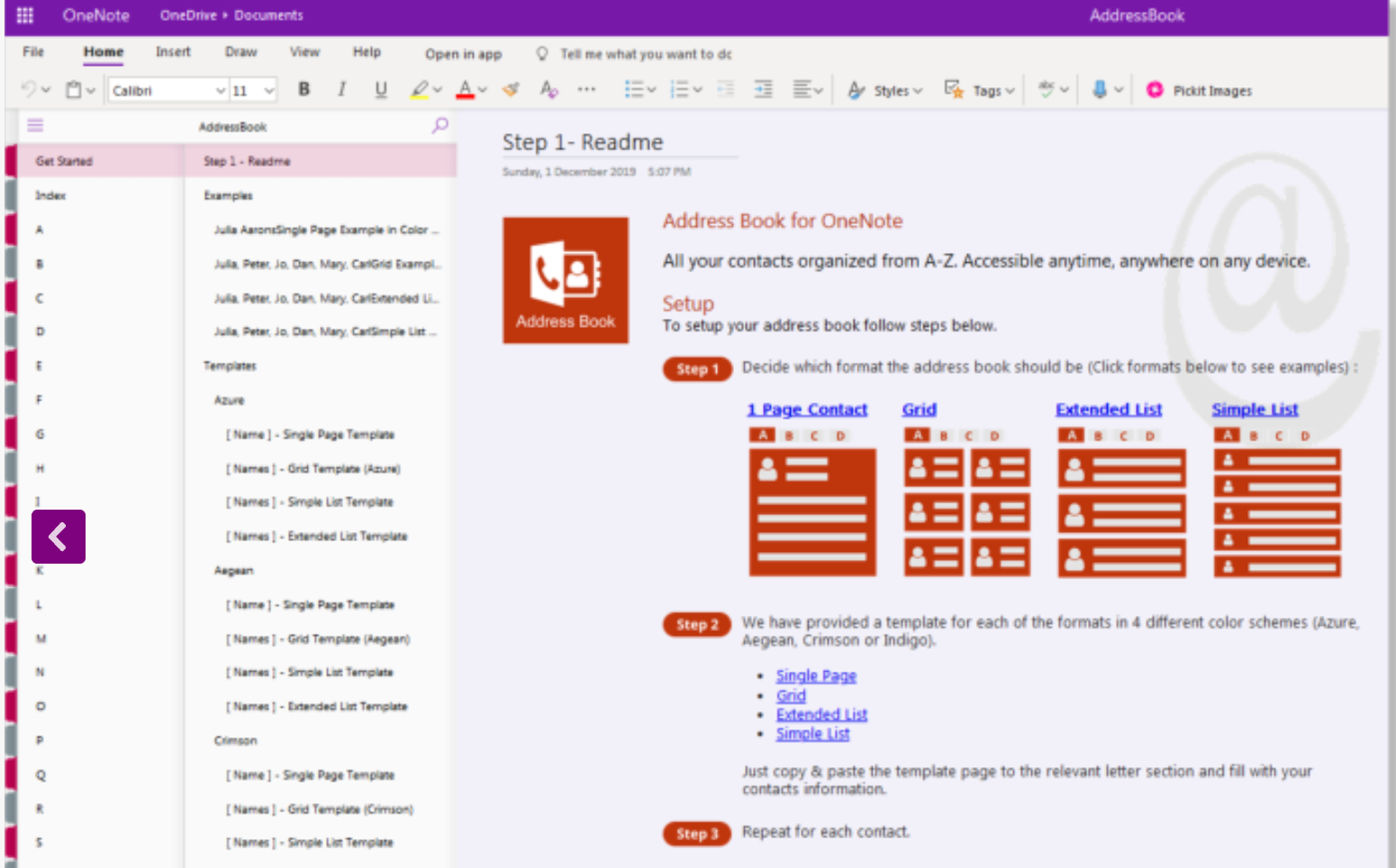
Agenda de endereços para o OneNote
O Livro de Endereços para o OneNote oferece uma abordagem simplificada para o gerenciamento de contatos. Os usuários podem escolher entre quatro layouts distintos: Página Única, Grade, Lista Estendida e Lista Simples, cada um disponível em três esquemas de cores (Egeu, Carmim e Índigo) para personalização. A configuração do livro de endereços é simples, envolvendo a seleção do formato preferido, a cópia do modelo e, em seguida, o preenchimento com informações de contato. O Passe Vitalício de Acesso Total concede acesso permanente e suporte. Os principais recursos incluem uma função de pesquisa robusta e um índice de A a Z, aumentando a usabilidade. A ferramenta prioriza a privacidade do usuário e a integridade dos dados, aproveitando as medidas de segurança do Office 365. Os modelos são entregues diretamente via e-mail, permitindo integração imediata ao seu ambiente OneNote.
Fonte da imagem: onenote.auscomp.com
Organizador pessoal para o OneNote
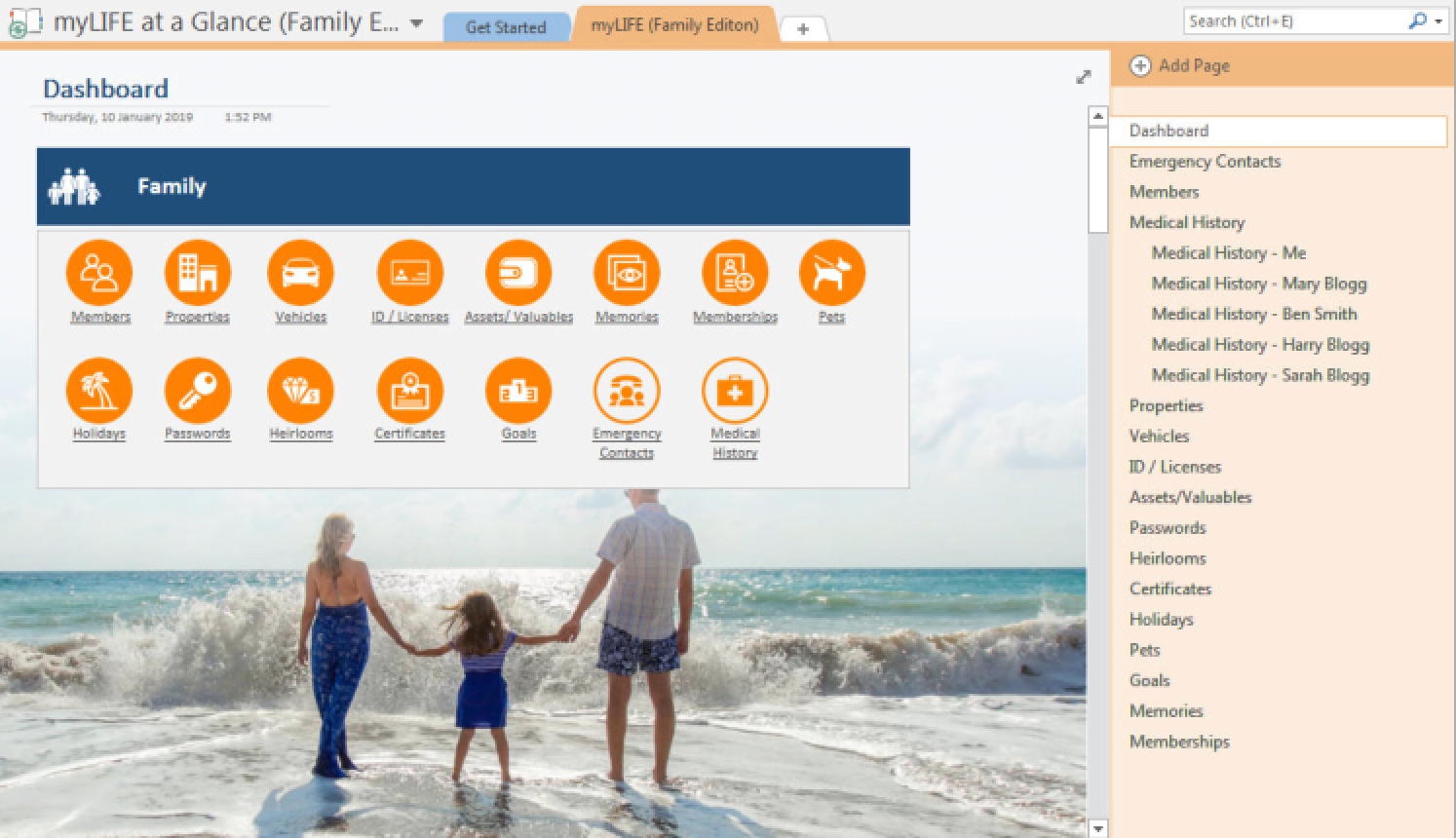
myLIFE at a Glance é uma solução abrangente de modelo alimentada pelo OneNote, projetada para uma gestão eficiente de dados pessoais. Este conjunto de ferramentas organizacionais cobre uma ampla gama de informações pessoais, incluindo dados pessoais, gestão de propriedades, registros de veículos, identidades e licenças, ativos, contatos de emergência, senhas, relíquias, histórico médico, metas, associações e informações sobre animais de estimação. Esses modelos são fáceis de instalar e vêm com suporte vitalício, garantindo um local seguro e centralizado para gerenciar todos os seus dados pessoais essenciais. Entregues como blocos de notas do OneNote via e-mail, myLIFE at a Glance oferece acesso rápido e conveniente a informações críticas, ajudando os usuários a manter uma vida pessoal organizada e livre de estresse.
Fonte da imagem: onenote.auscomp.com
Maximizador de produtividade para o OneNote
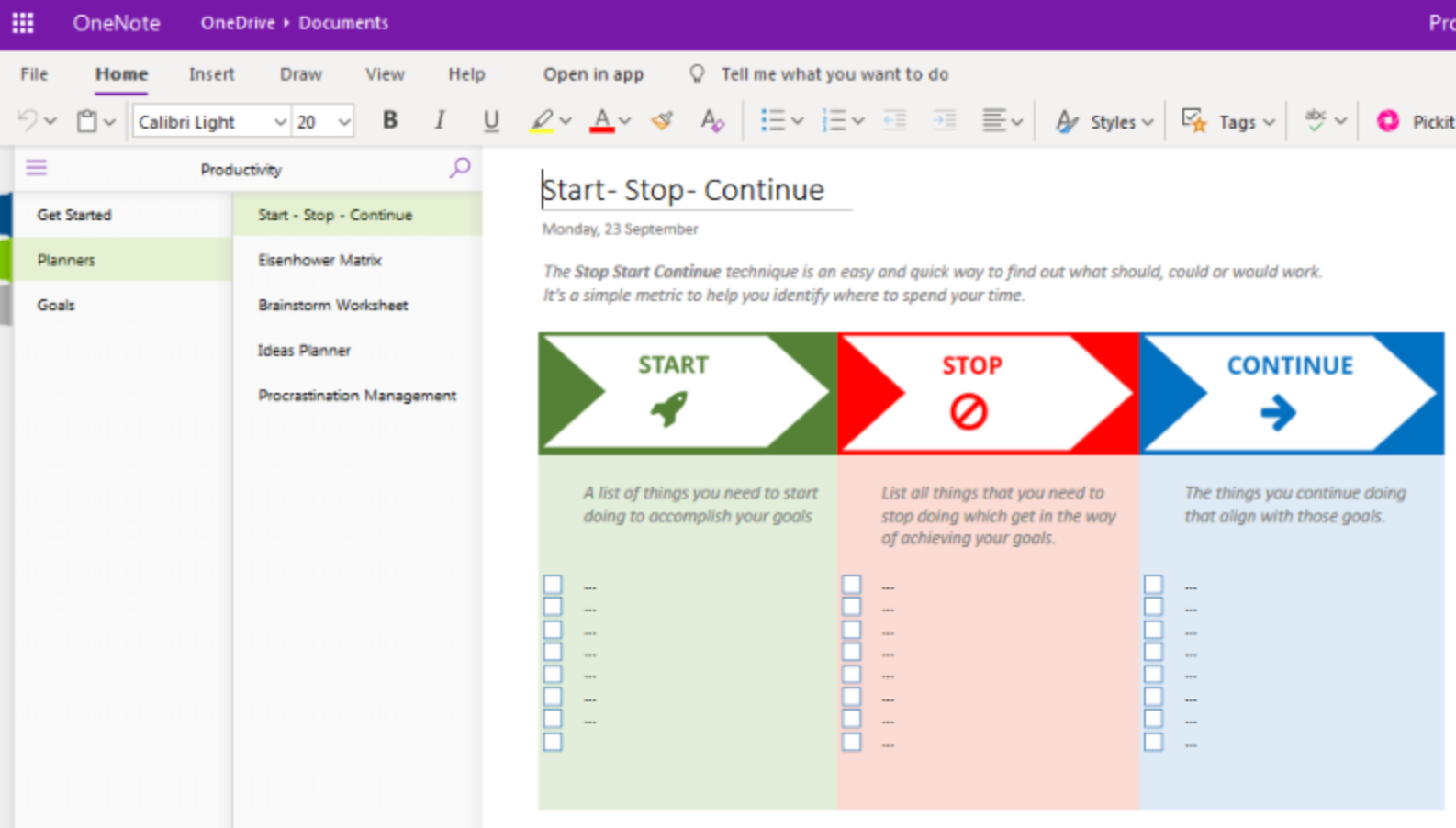
O Productivity Maximizer para OneNote é uma ferramenta robusta projetada para aumentar a eficiência e facilitar o alcance de metas. A versão 4 apresenta modelos adicionais, como o “Recap do Ano Passado”, juntamente com seus recursos principais. Este maximizer utiliza a técnica Start-Stop-Continue para avaliar a produtividade, incorpora uma Matriz de Eisenhower para priorização eficaz e oferece diversos planejadores de metas para objetivos de longo prazo, curto prazo e financeiros. Uma planilha dedicada para brainstorming apoia ainda mais a geração e o planejamento de ideias. O produto inclui suporte abrangente. Todos os modelos são fornecidos no formato OneNote e entregues via e-mail, com licenças que garantem a usabilidade em vários dispositivos, capacitando os usuários a otimizar seu fluxo de trabalho e alcançar suas aspirações.
Fonte da imagem: onenote.auscomp.com
Conclua tarefas (GTD) com o OneNote
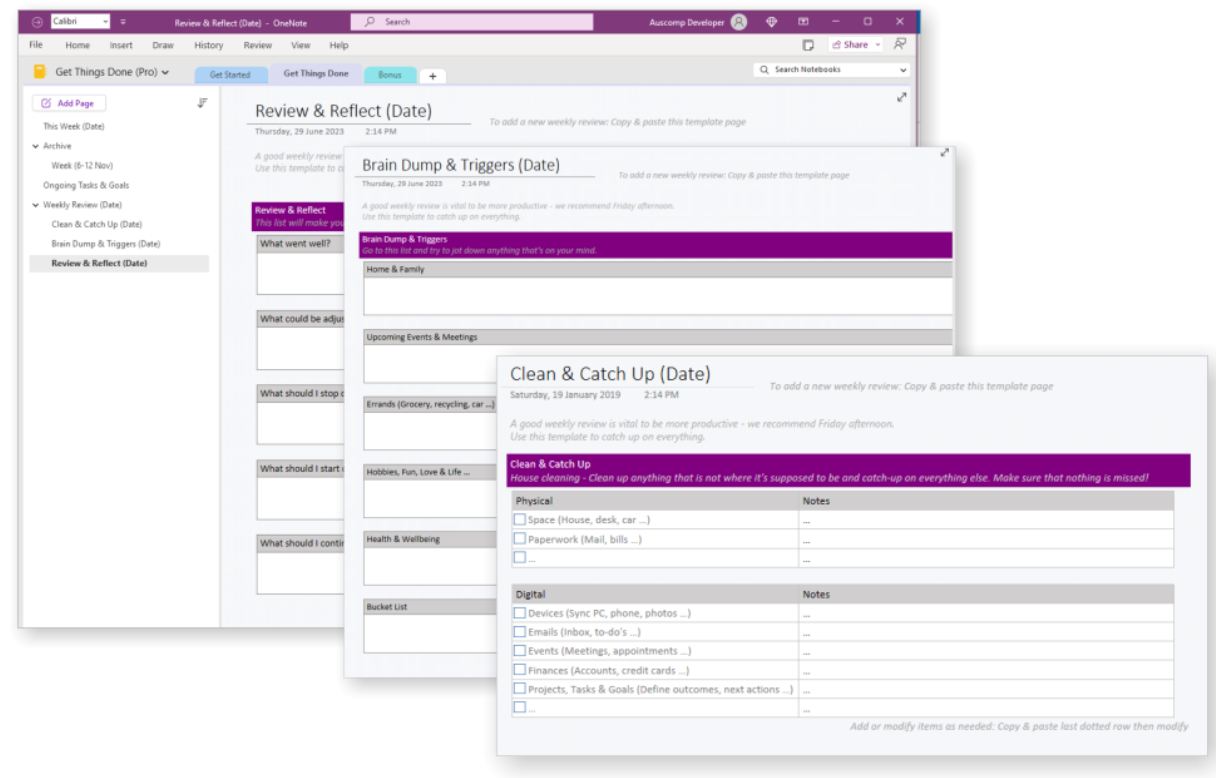
O sistema "Get Things Done" (GTD) utiliza o OneNote para oferecer uma abordagem estruturada à produtividade e à gestão de tarefas. Ele disponibiliza modelos especializados para acompanhar tarefas em andamento e fornece orientações valiosas para realizar revisões semanais eficazes. Os usuários podem categorizar e organizar tarefas relacionadas a diversos aspectos de suas vidas, incluindo finanças, saúde, trabalho, esportes e família, promovendo um fluxo de trabalho organizado e sem estresse. Os componentes principais incluem um guia de instalação detalhado passo a passo, modelos para acompanhar metas semanais e um sistema de anotações Cornell integrado para aprimorar a captura de informações. A ênfase nas revisões semanais ajuda os usuários a limpar tarefas pendentes, refletir sobre conquistas e ajustar estrategicamente os planos para melhorar continuamente a produtividade. O formato do OneNote garante uma experiência personalizada e uma gestão de tarefas integrada, que pode ser facilmente vinculada a projetos específicos.
Fonte da imagem: onenote.auscomp.com
Quadro Kanban para o OneNote
O Quadro Kanban para OneNote é uma ferramenta de produtividade dinâmica projetada para aprimorar a visualização e o gerenciamento de tarefas e listas de afazeres. Ele facilita a organização de tarefas em faixas distintas, categorizadas por projeto ou outros critérios, e permite vincular essas tarefas às páginas de projeto relevantes dentro do OneNote. A versão PRO amplia essas capacidades com recursos avançados, incluindo visualizações atraentes, uma biblioteca abrangente de símbolos e imagens, cartões de tarefas personalizáveis e a capacidade de acompanhar o progresso por meio de subtarefas. Os usuários podem instalar rapidamente a ferramenta após a entrega por e-mail e acessar uma variedade de modelos adaptados para diferentes fluxos de trabalho, como gestão de projetos, organização pessoal, recursos humanos e gestão de vendas. Este produto tem como objetivo melhorar significativamente a produtividade e a conclusão de tarefas, oferecendo uma estratégia visual clara para organizar e priorizar o trabalho.
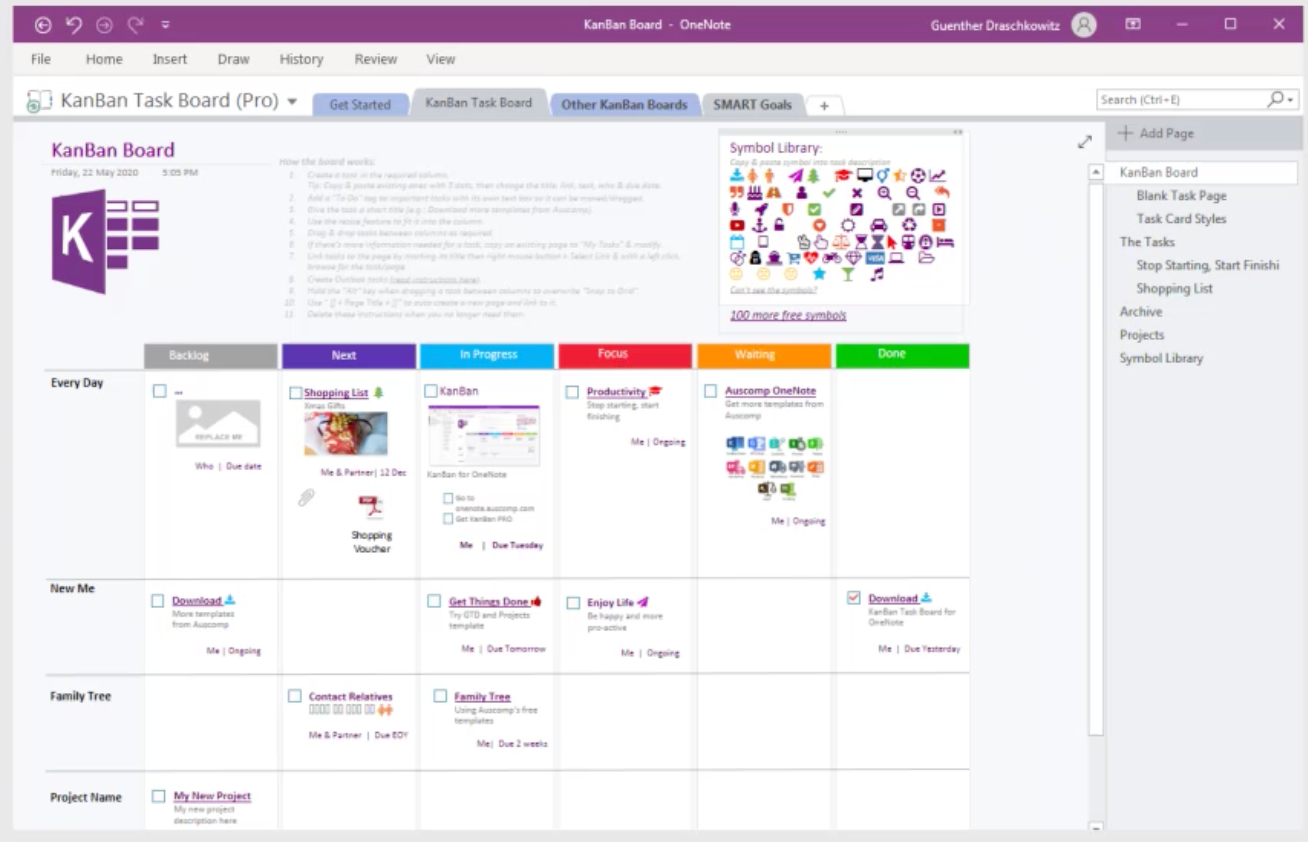
Fonte da imagem: onenote.auscomp.com
Como usar seu próprio OneNote para gerenciamento de projetos
Aprender a usar o OneNote de forma eficaz para gerenciamento de projetos não é apenas sobre estrutura, mas também sobre aprimorar hábitos e aproveitar a inteligência integrada do aplicativo. Depois que seus blocos de anotações estiverem organizados e suas listas de tarefas estiverem no lugar, melhorar a eficiência se resume a trabalhar de forma mais inteligente dentro de cada espaço de trabalho. As práticas a seguir ajudam você a otimizar suas rotinas diárias e evitar a duplicação de esforços.
Use tags e pesquise de forma inteligente
As tags são um dos recursos mais subutilizados, mas poderosos, do OneNote. Elas ajudam os gerentes de projeto a categorizar informações rapidamente e encontrá-las novamente quando isso é mais importante.
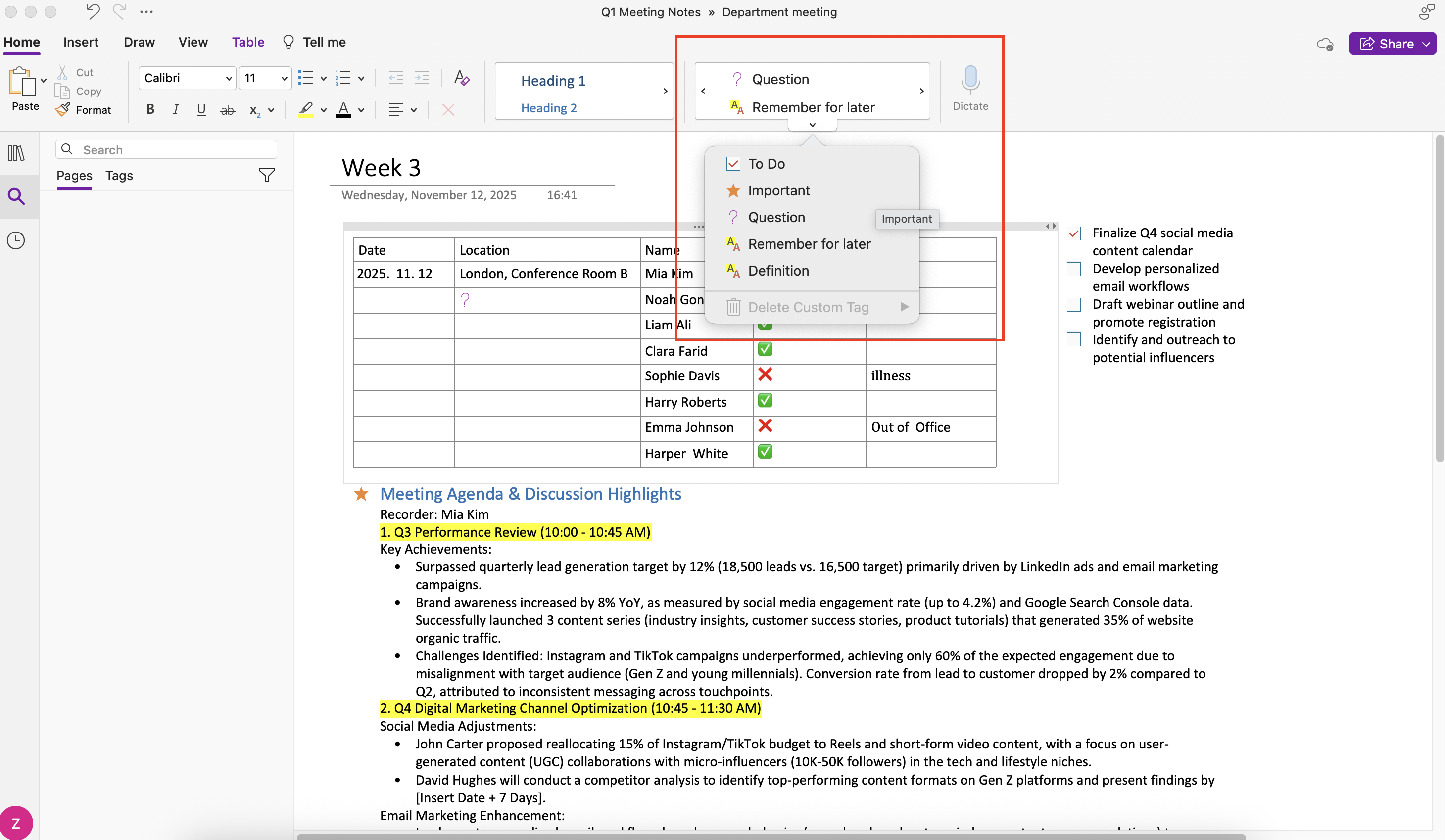
Fonte da imagem: Capturas de tela do OneNote
Para fazer com que a marcação funcione em fluxos de trabalho reais de projetos:
- Crie seu próprio sistema de marcação para prioridades, riscos ou tarefas pendentes. Por exemplo, use etiquetas como “A fazer”, “Importante”, “Acompanhar”, “Em revisão” ou “Orçamento”.
- Realize regularmente uma pesquisa de resumo de etiquetas para reunir todos os itens marcados em todos os blocos de anotações em uma única visualização. Isso fornece uma lista de ações pronta.
- Incentive sua equipe a usar a mesma estrutura de etiquetas para que as pesquisas em todo o projeto forneçam resultados consistentes.
Na minha experiência, a marcação pode transformar um caderno desorganizado em um hub estruturado de conhecimento, uma habilidade essencial ao explorar a melhor forma de usar o OneNote para gerenciamento de projetos em grande escala.
Combinar anotações manuscritas e artefatos digitais
A flexibilidade do OneNote se destaca quando as discussões de projeto alternam entre quadros brancos, esboços e recursos digitais. Gerentes de projeto que sabem usar o Microsoft OneNote para gerenciamento de projetos frequentemente combinam entradas manuscritas rápidas com arquivos e referências.
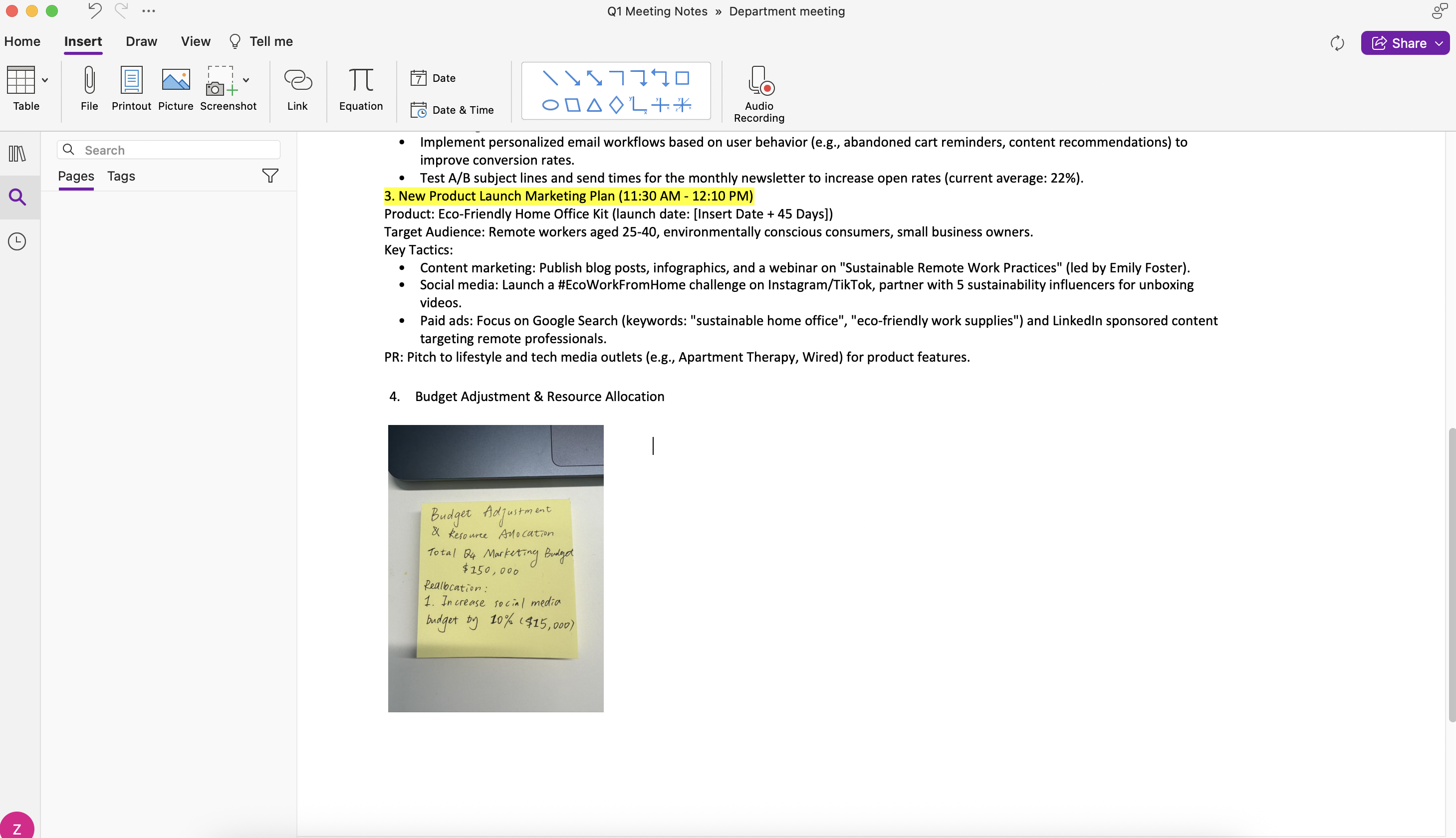
Fonte da imagem: capturas de tela do OneNote
Para melhor desempenho:
- Use um tablet ou uma caneta digital durante as sessões de planejamento para desenhar fluxos de trabalho ou diagramas de brainstorming diretamente nas páginas do projeto.
- Capture imagens de quadros brancos ou post-its e incorpore-as junto com as Anotações relacionadas.
- Vincule esses elementos visuais aos entregáveis relacionados ou às anotações da reunião para facilitar a revisão posteriormente.
Essa abordagem híbrida preserva o pensamento criativo enquanto mantém tudo pesquisável e centralizado — algo que documentos compartilhados simples ou quadros de tarefas básicos muitas vezes não conseguem replicar.
Criar modelos para consistência
Uma das razões pelas quais os cadernos de projeto perdem impulso é a inconsistência — cada reunião parece diferente e cada plano segue uma estrutura diferente. Os modelos resolvem isso. Criar modelos reutilizáveis é fundamental se você quer saber como usar o OneNote de forma eficaz para a gestão de projetos ao longo do tempo.
Experimente estas abordagens:
- Crie um "Modelo de Início de Projeto" com seções para objetivos, partes interessadas, marcos e riscos.
- Construa um "Modelo de Notas de Reunião" que inclua agenda, decisões e próximos passos.
- Armazene todos os modelos em um caderno compartilhado de "Recursos" para que sua equipe possa duplicar e adaptá-los facilmente.
Com o tempo, esses modelos padronizam a forma como os projetos são documentados, sem restringir a criatividade. Eles também reduzem o tempo de configuração para novas iniciativas — um impulso significativo para gestores que administram vários projetos simultaneamente.
Ao incorporar marcação, Anotações multimídia e modelos reutilizáveis ao seu fluxo de trabalho diário, o OneNote deixa de parecer um arquivo estático e passa a ser mais como um painel de controle de projetos dinâmico. É um passo mais próximo da agilidade e da conectividade que frequentemente associamos a ferramentas modernas de colaboração como o Lark — mas permanece dentro do ambiente confiável da Microsoft, no qual muitas equipes confiam.
Limitações do OneNote para acompanhamento de projetos
Embora um modelo de rastreamento de projetos do OneNote seja poderoso para estrutura e documentação, as equipes frequentemente o superam quando precisam de automação, colaboração em tempo real e relatórios avançados. Reconhecer essas limitações ajuda você a tomar decisões informadas sobre o conjunto de ferramentas que utiliza.
- Sem quadros Kanban nativos: É possível criar tabelas que imitam quadros de tarefas, mas não há uma interface de arrastar e soltar para mover tarefas entre as etapas do fluxo de trabalho
- Relatórios limitados: Os painéis de status precisam ser criados e atualizados manualmente — não há consolidação automática da conclusão de tarefas ou da variação de orçamento
- Atualizações de status manuais: Sem automação, alguém precisa lembrar de atualizar o status das tarefas, as avaliações de risco e os valores reais do orçamento
- Experiência fragmentada: As equipes frequentemente alternam entre OneNote para Anotações, Outlook para calendário, Teams para chat e Planner para tarefas — a troca de contexto reduz a produtividade
- Restrições de colaboração: Embora os blocos de notas possam ser compartilhados, a coedição em tempo real é menos fluida do que em ferramentas de documentos nativas da nuvem
Conheça o Lark: a maneira mais inteligente de organizar trabalhos e projetos
Se você chegou ao ponto em que o OneNote parece limitado, não está sozinho. Muitos profissionais de projetos que começam dominando o uso do Microsoft OneNote para gestão de projetos acabam buscando ferramentas que eliminem o trabalho manual e centralizem as operações. A solução ideal Lark aproveita o que o OneNote faz bem — flexibilidade e organização — e adiciona dados estruturados, automação e colaboração em tempo real. Vamos explorar como os espaços de trabalho integrados modernos abordam esses pontos problemáticos e criam experiências de projeto mais fluidas.
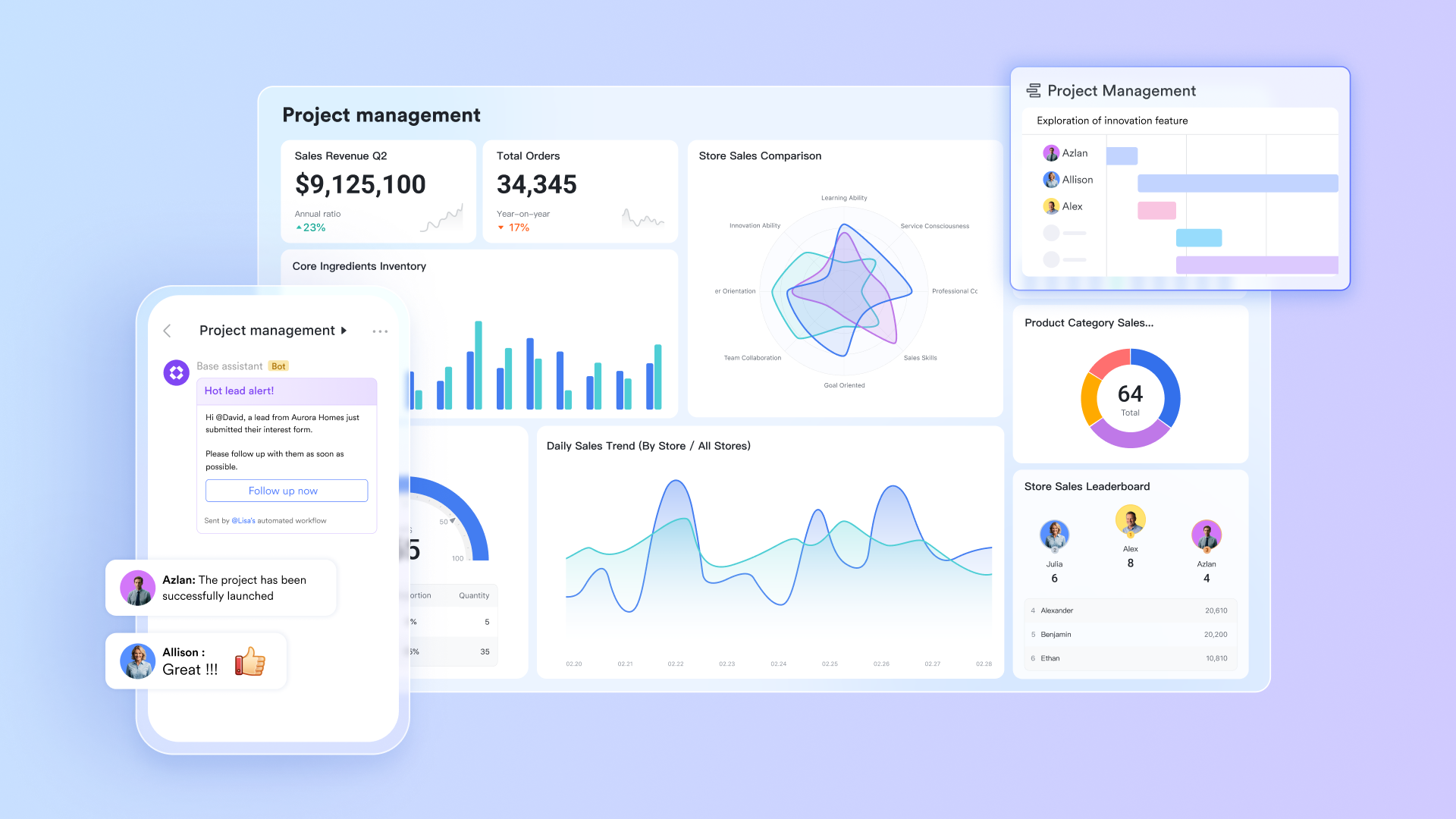
Transformando anotações em fluxos de trabalho de projetos orientados por dados
O desafio: O OneNote é ótimo para capturar ideias, mas não para transformá-las em dados acionáveis. Marcos, tarefas e responsáveis existem como Anotações, não como entidades rastreáveis.
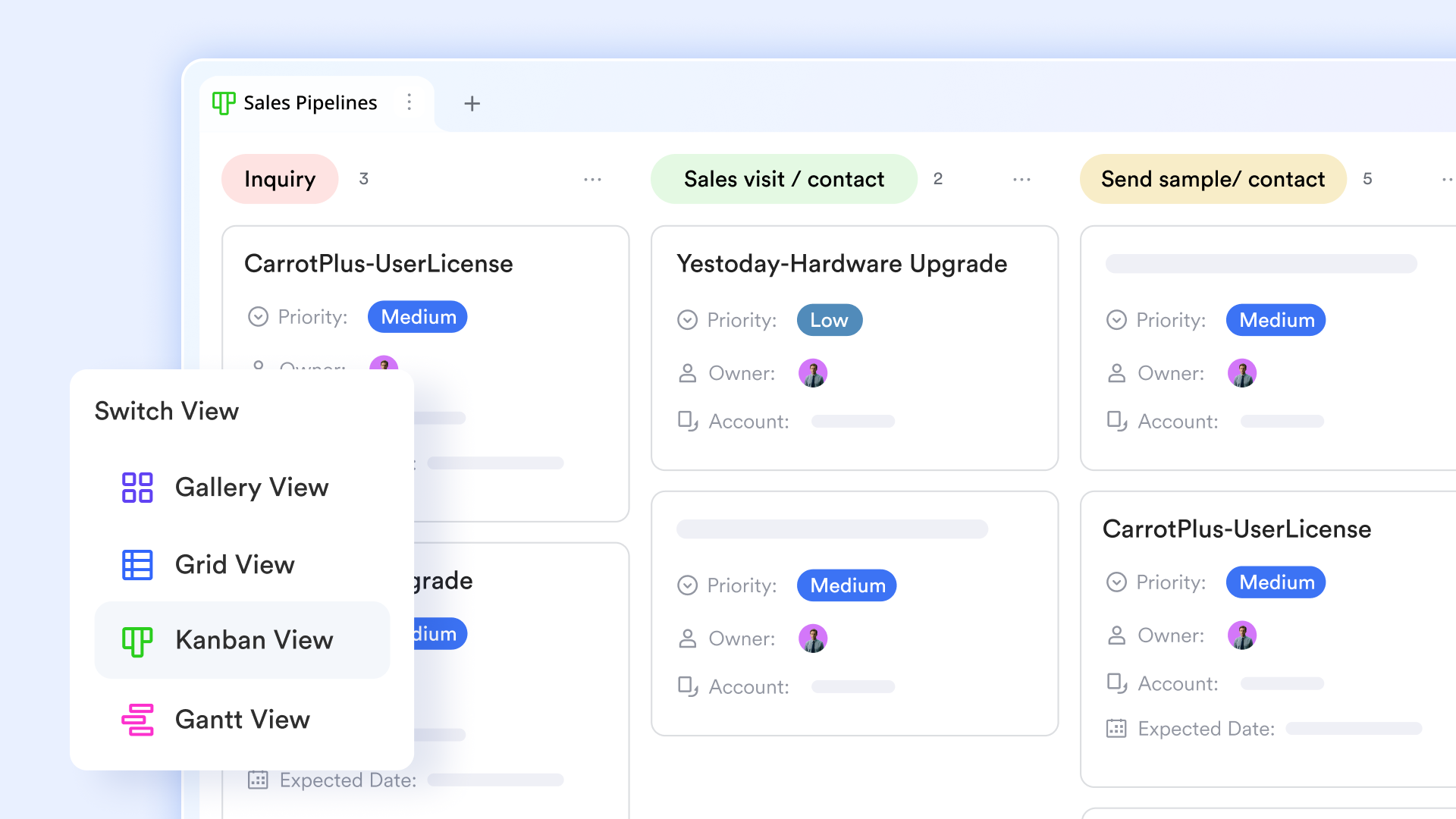
Solução da Lark: Lark Base preenche a lacuna entre anotações livres e acompanhamento estruturado de projetos. Ela permite que as equipes transformem ideias capturadas em documentos ou discussões instantaneamente em registros dinâmicos e rastreáveis. Cada peça de informação — desde marcos e responsáveis por tarefas até atualizações de progresso — torna-se um campo de dados conectado que pode ser filtrado, ordenado ou visualizado em tempo real. Em vez de listas estáticas, você obtém um espaço de trabalho vivo onde documentação e execução acontecem lado a lado, garantindo que cada anotação evolua naturalmente para progresso mensurável do projeto.
- Você pode visualizar isso como Gantt, grades ou Kanban em múltiplas visualizações no Lark Base.
- As atualizações sincronizam instantaneamente entre os participantes, reduzindo atrasos causados por relatórios manuais.
- Usando os fluxos de trabalho automatizados do Lark Base com gatilhos predefinidos e personalizáveis para gerenciar equipes e projetos de forma simples e eficiente.
Esse equilíbrio entre liberdade e estrutura apoia equipes que já superaram sistemas puramente voltados para anotações, sem migrar para softwares Enterprise rígidos.
Trazendo comunicação, reuniões e tarefas juntas
O desafio: Usuários do OneNote frequentemente dependem de e-mail, Teams ou outras ferramentas de chat para discutir tarefas, o que fragmenta o contexto entre diferentes plataformas.
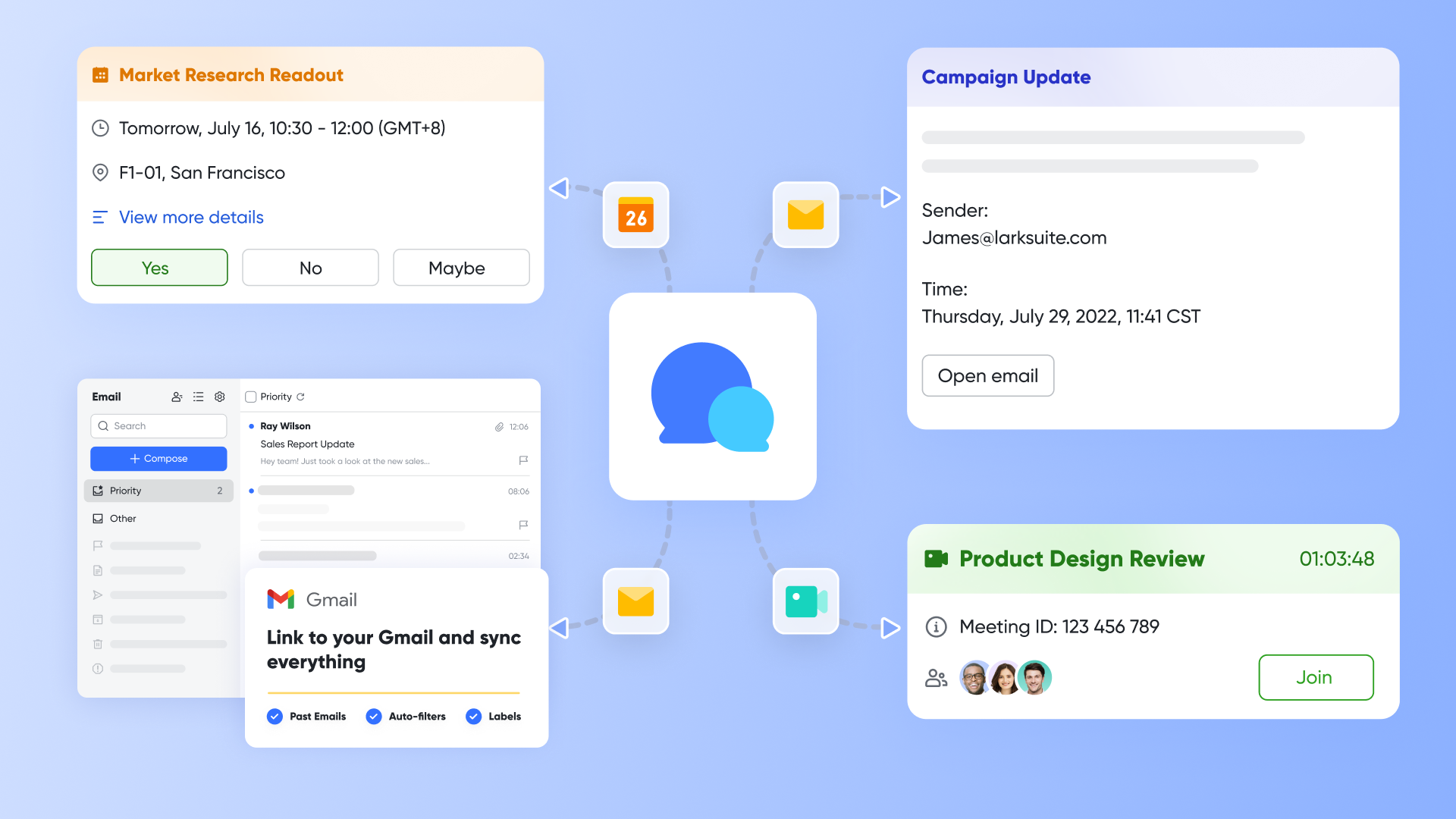
Solução da Lark: Lark Messenger reúne chat, reuniões e gerenciamento de tarefas em um único hub de comunicação integrado. As conversas não são tópicos isolados — elas estão diretamente conectadas ao trabalho acionável. Dentro de um chat ou de um tópico, é possível criar e atribuir tarefas, agendar reuniões, compartilhar documentos ou entrar em uma videochamada sem trocar de aplicativo. Todas as atualizações permanecem sincronizadas entre chats, calendários e espaços de projeto. Essa integração profunda transforma discussões cotidianas em ações coordenadas, mantendo as equipes alinhadas, responsivas e produtivas, independentemente de onde trabalham.
- Reuniões virtuais e acompanhamentos ficam lado a lado com as Anotações que produzem.
- Relatórios de status se atualizam automaticamente quando os membros da equipe marcam tarefas como concluídas.
Enquanto o OneNote exige alternar entre vários aplicativos da Microsoft, esse tipo de ambiente unificado oferece um único ciclo contínuo de trabalho, desde a discussão até a entrega.
Visualizando o progresso e o alinhamento sem esforço
O desafio: No OneNote, medir o desempenho ou conectar os resultados aos objetivos estratégicos é difícil. Não há um mecanismo integrado para painéis ou OKRs.
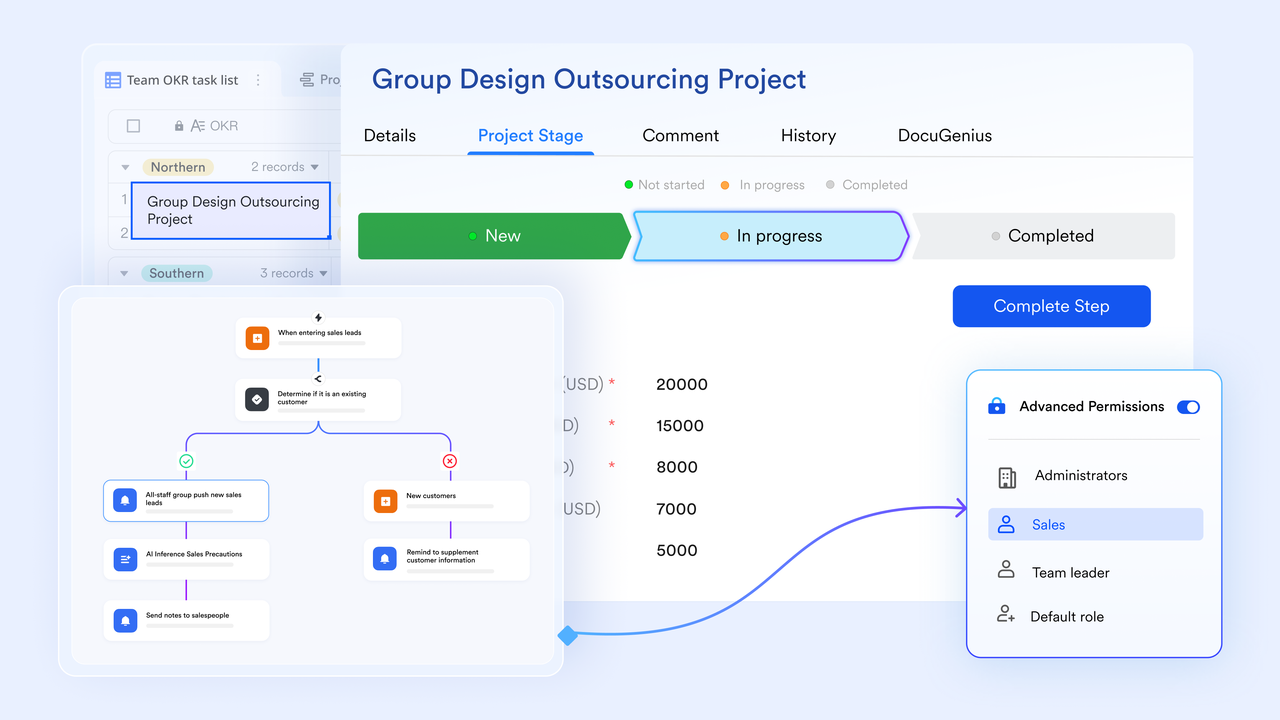
Solução da Lark: Lark Base e Lark OKR trabalham juntas para fechar a lacuna do OneNote no acompanhamento de desempenho e alinhamento de metas. Com a Lark Base, as equipes podem organizar dados de projetos — como tarefas, responsáveis e atualizações de progresso — em tabelas personalizáveis que alimentam automaticamente painéis visuais. Isso permite que todos monitorem o progresso e as dependências em tempo real sem sair do espaço de trabalho. Paralelamente, o Lark OKR ajuda as equipes a definir, alinhar e acompanhar objetivos e resultados-chave na mesma plataforma.
- No Lark Base, é possível criar e acompanhar marcos de projeto usando a visualização de Gantt, que permite visualizar o progresso e atualizar tarefas. Os gestores obtêm visibilidade instantânea sobre o progresso em todos os níveis.
- Para os OKRs, é possível monitorar o progresso de conclusão e enviar lembretes por meio do painel no Lark OKR.
- Os dashboards no Lark Base podem exibir marcos importantes e o progresso do projeto, ajudando as equipes a manter o foco nos objetivos.
Construindo um hub de conhecimento conectado
O desafio: O OneNote organiza bem as anotações, mas tem dificuldade para evoluir para um verdadeiro hub de conhecimento onde as informações permanecem conectadas, pesquisáveis e atualizadas de forma colaborativa. À medida que os projetos se expandem, o conhecimento frequentemente se fragmenta entre diferentes blocos de anotações, tornando difícil para as equipes manter uma única fonte de verdade.
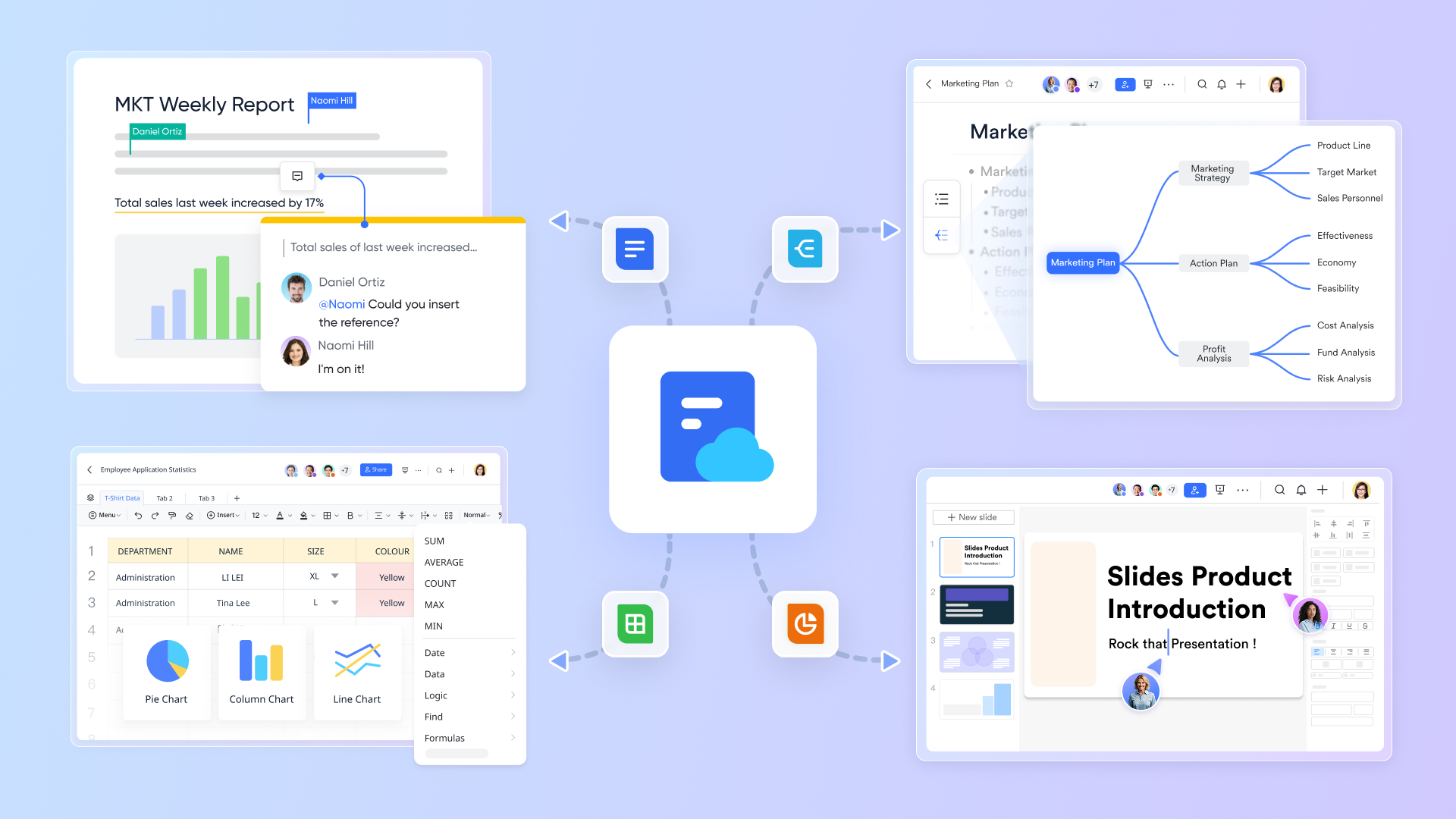
Solução da Lark: Lark Docs & Wiki oferecem um ambiente colaborativo poderoso que iguala — e em alguns casos supera — as capacidades de compartilhamento de conhecimento do OneNote. Com o Lark Docs, as equipes podem coeditar em tempo real, comentar diretamente no texto e incorporar conteúdo rico, como tabelas, vídeos ou dados do Lark Base — garantindo que cada plano ou diretriz permaneça dinâmico e com contexto. O recurso Wiki integrado permite que as equipes estruturem e publiquem documentação interna em um espaço facilmente navegável e pesquisável, criando uma única fonte de verdade para políticas, processos e melhores práticas.
- Cada documento é atualizado em tempo real instantaneamente entre os usuários, mantendo todos alinhados com a versão mais recente.
- Crie e gerencie diferentes tipos de arquivos no Lark Docs, incluindo apresentações (Slides), Docs, Sheets, Forms, Boards, MindNotes, todos armazenados no Lark Wiki.
- Os Docs se conectam perfeitamente a tarefas, OKRs e registros do Lark Base, garantindo que o conhecimento esteja ligado à execução.
- Controle de permissões e histórico de versões protegem a transparência e a responsabilidade conforme o conteúdo cresce.
Essa integração estreita entre documentação, comunicação e dados de projeto transforma o Lark Docs & Wiki de um simples espaço de armazenamento de notas em um verdadeiro ecossistema colaborativo de conhecimento, ajudando as equipes a capturar ideias, colaborar de forma fluida e construir memória institucional — tudo dentro da mesma plataforma.
- Plano Inicial: Plano gratuito para sempre que inclui 11 ferramentas poderosas para até 20 usuários. Também oferece 100GB de armazenamento, 1000 execuções de automação, traduções por IA e mais.
- Plano Básico: US$6/usuário/mês (cobrado anualmente) para até 500 usuários, incluindo tudo no Inicial mais reuniões por vídeo 1 a 1, 5TB de armazenamento, 1.000 execuções de automação e mais. Para saber mais sobre o Plano Básico, entre em contato com nossas vendas.
- Plano Pro: US$12/usuário/mês (cobrado anualmente) para até 500 usuários. Inclui tudo no Inicial mais chamadas em grupo para até 500 participantes, 15TB de armazenamento, 50.000 execuções de automação e mais.
- Plano de Empreendimento: Contate o setor de vendas para preços personalizados. Suporta usuários ilimitados e inclui ainda mais execuções de automação, além de recursos avançados de segurança, conformidade e gerenciamento.

Starter
Pro
Enterprise
Starter
For small teams with simple communication needs
$0
/ user / month
20 users max
18 months message history
1-on-1 video meetings
100 GB storage
Lark Docs & Mail
1000 Base automation runs/month
2000 rows per table in Base
Pro
For companies with comprehensive collaboration and management needs
$12
/ user / month
500 users max
Unlimited message history
500-participant video meetings
15 TB storage
Lark Docs & Mail
50k Base automation runs/month
20k rows per table in Base
Enterprise
For large companies with advanced security and organizational management needs
Get a personalized demo and pricing
Unlimited users
Unlimited message history
500-participant video meetings
15 TB storage + 30 GB storage/user
Lark Docs & Mail
500k Base automation runs/month
50k Base automation runs/month
Single sign-on (SSO)
Pro
For companies with comprehensive collaboration and management needs
$12
/ user / month
500 users max
Unlimited message history
500-participant video meetings
15 TB storage
Lark Docs & Mail
50k Base automation runs/month
20k rows per table in Base
Melhores práticas para manter seu rastreador de projetos do OneNote ao longo do tempo
Modelos só entregam valor se forem mantidos atualizados e usados de forma consistente. Esses hábitos de manutenção garantem que seu rastreador de projetos no OneNote permaneça útil durante todo o ciclo de vida do projeto.
- Definir responsabilidade: Atribua um “responsável pelo notebook” do projeto, encarregado da estrutura, limpeza e controle de acesso. Mesmo quando todos contribuem com conteúdo, uma pessoa deve garantir que o notebook permaneça organizado, que informações desatualizadas sejam arquivadas e que novos membros da equipe recebam orientação.
- Ritual de revisão semanal: Reserve 30 minutos por semana para que a equipe verifique o modelo de rastreador de tarefas do OneNote, o registro de riscos e as decisões de reuniões para garantir a precisão. Atualize o status das tarefas, encerre riscos resolvidos e sinalize itens que precisam de escalonamento. Esse ritual evita que o rastreador se torne um cemitério de informações obsoletas.
- Arquivar trabalhos concluídos: Mova tarefas concluídas e riscos encerrados para uma seção separada “Arquivo – 2026”. Isso mantém as páginas ativas enxutas e reduz a desordem, tornando mais rápido encontrar informações atuais. O conteúdo arquivado permanece pesquisável para referência histórica.
- Controle de versões e histórico de alterações: Crie uma página de "Registro de alterações" para registrar mudanças significativas no escopo, cronograma ou orçamento. Inclua a data, descrição da alteração, avaliação de impacto e notas de aprovação. Quando os stakeholders do projeto perguntarem por que algo mudou meses depois, esta página fornece a resposta.
- Interligação de páginas: Use links internos de forma ampla. A visão geral do projeto deve conter links para rastreadores de tarefas, registros de riscos e anotações da reunião importantes. As anotações da reunião devem conter links para tarefas relacionadas criadas a partir de itens de ação. Essa estrutura interconectada ajuda novos colaboradores a navegar rapidamente de informações de alto nível para informações detalhadas.
- Segurança e acesso: Alinhe o acesso ao notebook com as necessidades de confidencialidade do projeto. Nem todos na sua empresa precisam ter acesso a todos os rastreadores de projeto. Para iniciativas sensíveis, restrinja o compartilhamento de forma adequada. No encerramento do projeto, considere fazer backup ou exportar notebooks críticos para retenção de longo prazo.
Conclusão
O OneNote pode ser transformado em um centro de projetos eficiente com a combinação certa de visão geral, rastreador de tarefas, atas de reuniões, registro de riscos e modelos de orçamento. Uma biblioteca reutilizável de modelos de acompanhamento de projetos no OneNote economiza tempo em várias iniciativas, garantindo consistência e melhorando a integração de novos membros da equipe.
Os modelos descritos neste guia oferecem um ponto de partida — adapte-os ao seu fluxo de trabalho, teste-os em projetos reais e refine com base na experiência. Crie hoje um caderno mestre “Modelos de projeto – 2026”, preencha-o com os modelos principais descritos aqui e pilote-o na sua próxima iniciativa.
Para equipes que se sentem limitadas apenas pelo OneNote — sem automação, enfrentando a proliferação de ferramentas ou precisando de melhor colaboração em tempo real — experimente o Lark para centralizar chat, reuniões, documentos e fluxos de trabalho automatizados. Você pode manter o OneNote como uma ferramenta opcional de captura de notas enquanto executa as tarefas em um ambiente mais integrado.
A Microsoft não está descontinuando o OneNote completamente. A empresa encerrou o suporte para o “OneNote para Windows 10” em outubro de 2025, consolidando-se em torno do moderno aplicativo OneNote unificado dentro do Microsoft 365. Isso significa que o desenvolvimento continua no aplicativo principal do OneNote, com atualizações contínuas de recursos, melhorias na sincronização em nuvem e integração com outras ferramentas do Microsoft 365. Os usuários devem migrar para o aplicativo atual do OneNote para garantir funcionalidade completa e suporte.
A Microsoft não está substituindo completamente o OneNote por outro programa. Em vez disso, consolidou diferentes versões do Windows em um único aplicativo unificado. Alguns usuários escolhem ferramentas alternativas dependendo de suas necessidades — plataformas como o Lark Suite oferecem colaboração integrada, gerenciamento de tarefas e automação, juntamente com recursos de documentos. A escolha depende de precisar de um simples registro de Anotações ou de um espaço de trabalho abrangente que combine comunicação, documentos e execução de projetos.
O Microsoft OneNote pode ser usado para gerenciamento de projetos?
O OneNote pode ser usado para gerenciamento de projetos simples, organizando blocos de notas em centros de projetos, usando modelos para tarefas, reuniões e riscos, e integrando-se ao Outlook para sincronização de calendário e tarefas. Funciona bem para projetos com muita documentação, onde registrar decisões, anotações da reunião e materiais de referência é importante. No entanto, ele não possui recursos avançados de gerenciamento de projetos, como gráficos de Gantt nativos, fluxos de trabalho automatizados, gerenciamento de recursos e painéis de portfólio.
Onde posso encontrar modelos do OneNote?
Modelos integrados estão acessíveis via Inserir > Modelos de Página no OneNote, oferecendo categorias como Empresarial, Planejamento e Notas de Reunião. Pacotes de modelos para download estão disponíveis em sites como NotesTemp, Auscomp e OrganisedNotes — muitos encontrados por meio de resultados de pesquisa para consultas de modelo de rastreador de projetos do OneNote. Layouts compartilhados pela comunidade aparecem em blogs e fóruns onde usuários compartilham seus designs personalizados. Lembre-se de adaptar qualquer modelo ao seu próprio processo e considerar ferramentas complementares como o Lark para áreas onde os modelos do OneNote não atendem totalmente.
Leitura relacionada
Table of contents
Interessado no Lark?

Todas as suas ferramentas em um só lugar
Economize tempo e aumente a eficiência
Economize até 70% em custos de software
Table of contents
Interessado no Lark?
Todas as suas ferramentas em um só lugar
Economize tempo e aumente a eficiência
Economize até 70% em custos de software



© 2026 Lark Technologies Pte. Ltd.